


Merhaba
Exchange Online Kısıtlama ve Engelleme Serisi, 2. yazı. Bu yazı serinin ikinci yazısıdır. Sistemin nasıl çalıştığını anlatan 1. yazıyı henüz okumadıysak önce ona göz atmamız faydalı olur: Exchange Online’a Mail Gönderen Güncel Olmayan Exchange Sunucularına Kısıtlama ve Engelleme.
Bir önceki yazıda Exchange Online’ın güncel olmayan on-premises Exchange sunucularından gelen mail trafiğini nasıl kısıtladığını (throttling) ve engellediğini (blocking) anlattık. Sunucuyu hemen güncelleyemiyorsak ya da geçiş sürecindeysek Microsoft kiracı (tenant) başına sınırlı bir duraklatma hakkı veriyor. Bu yazıda bu hakkı Exchange Admin Center (EAC, Exchange Yönetim Merkezi) ve Exchange Online PowerShell ile nasıl kullandığımızı ve nelere dikkat etmemiz gerektiğini inceliyoruz.
Hataları Tanıyalım
Güncel olmayan on-premises sunucularımız kısıtlanıyor ya da engelleniyorsa, şirket içindeki mail loglarında şu hatalardan birini ya da ikisini birden görüyoruz:
4.7.230 Connecting Exchange server version is out-of-date; connection to Exchange Online throttled for n mins/hr.
5.7.230 Connecting Exchange server version is out-of-date; connection to Exchange Online blocked for n mins/hr.
Birinci hata geçici bir kısıtlamayı, ikinci hata ise engellemeyi gösteriyor. Bu hataları görüyorsak duraklatma hakkımızı kullanmak için önce durumu doğru tespit etmemiz gerekiyor.
Durumu Tespit Etme
Exchange Online’ın bağlanan güncel olmayan sunucuları tespit edip etmediğini, kısıtlama ya da engellemenin ne zaman başlayacağı gibi ayrıntılarla birlikte görmek için Exchange Online PowerShell üzerinde şu cmdlet’i çalıştırıyoruz:
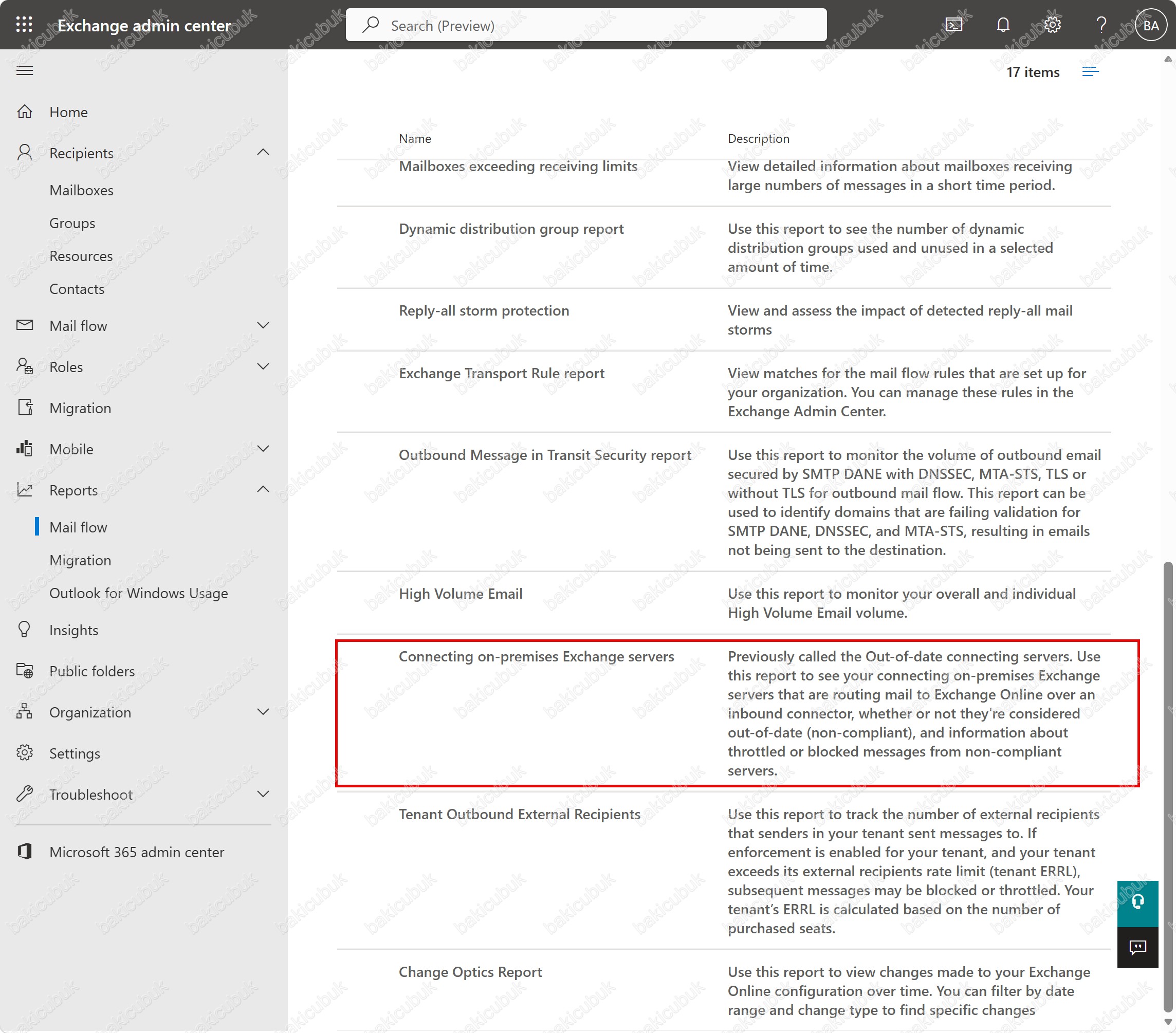
Get-OnPremServerReportInfoAynı bilgiye Exchange Admin Center (EAC, Exchange Yönetim Merkezi) üzerinde Reports (Raporlar) bölümü altındaki Mail flow (Posta akışı) başlığından, Connecting on-premises Exchange servers rraporu ile de ulaşabiliyoruz.
Duraklatma Hakkının Kuralları
Bu kısıtlamaya takılan her kiracı, kısıtlama ve engellemeyi takvim yılı başına toplam 90 gün duraklatabiliyor. Bu günleri aynı takvim yılı içinde istediğimiz zaman ve istediğimiz parçalarda kullanabiliyoruz. Kuralların özeti aşağıdaki tablodadır.
Enforcement Pause (uygulama duraklatması) kuralları
| Konu | Kural |
|---|---|
| Yıllık hak | Kiracı (tenant) başına takvim yılında en fazla 90 gün |
| Kullanım zamanı | Günler aynı takvim yılı içinde istenen zamanda ve istenen parçalarda kullanılabilir |
| Etkisi | Kısıtlama ve engelleme durur, süre boyunca sunucular rapor modunda kalır |
| İptal | Oluşturulan duraklatma iptal edilemez |
| İade | Kullanılmayan günler iade edilmez |
| Örnek | 30 gün duraklatıp sunucuları 5 günde güncellesek bile 30 günün tamamı yıllık 90 günlük haktan düşer |
EAC ile Duraklatma Oluşturma
Exchange Admin Center (EAC) üzerinde Reports (Raporlar) bölümünü açıyoruz.
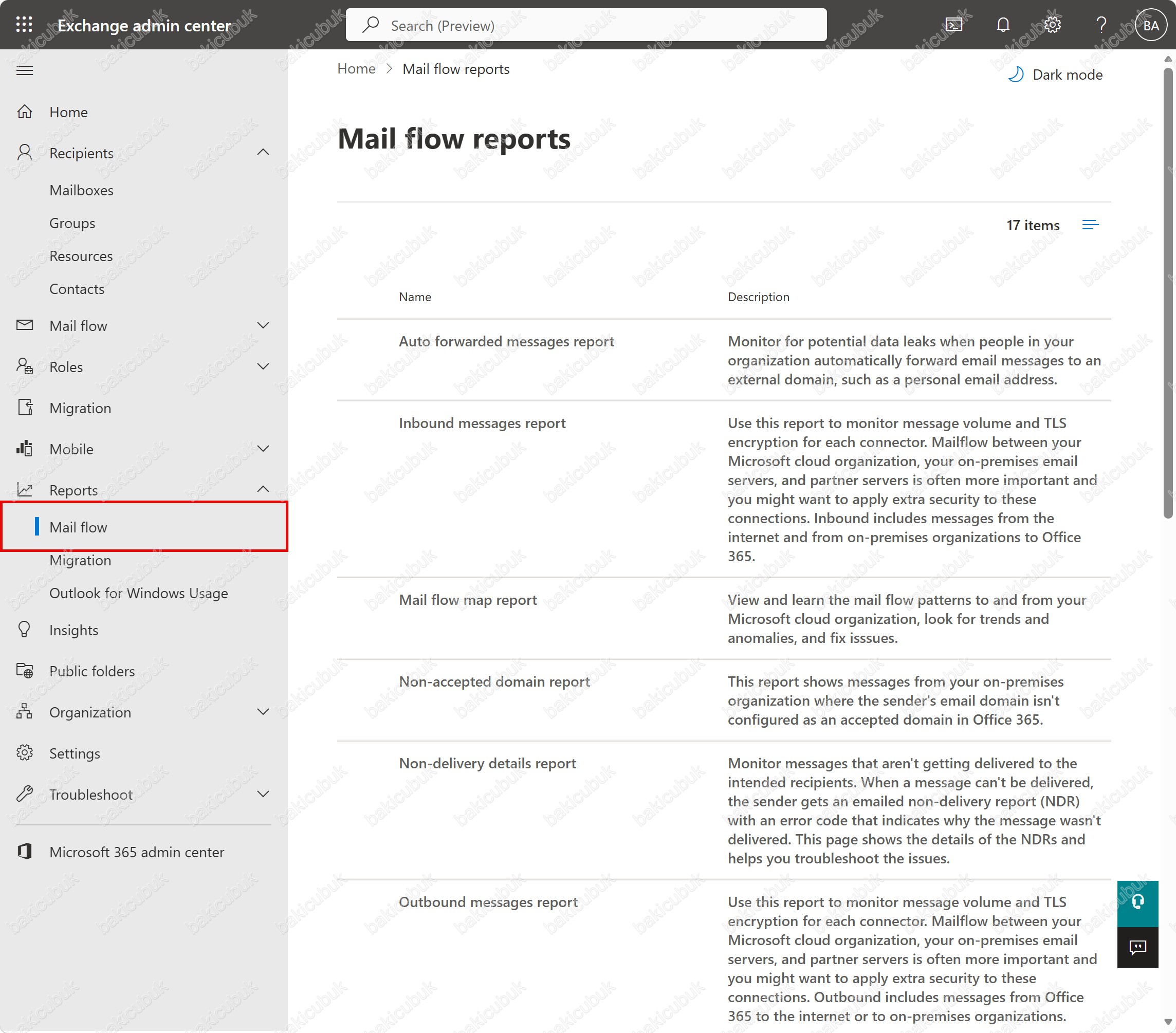

Mail flow (Posta akışı) başlığına ve ardından Connecting on-premises Exchange servers raporuna geçiyoruz.
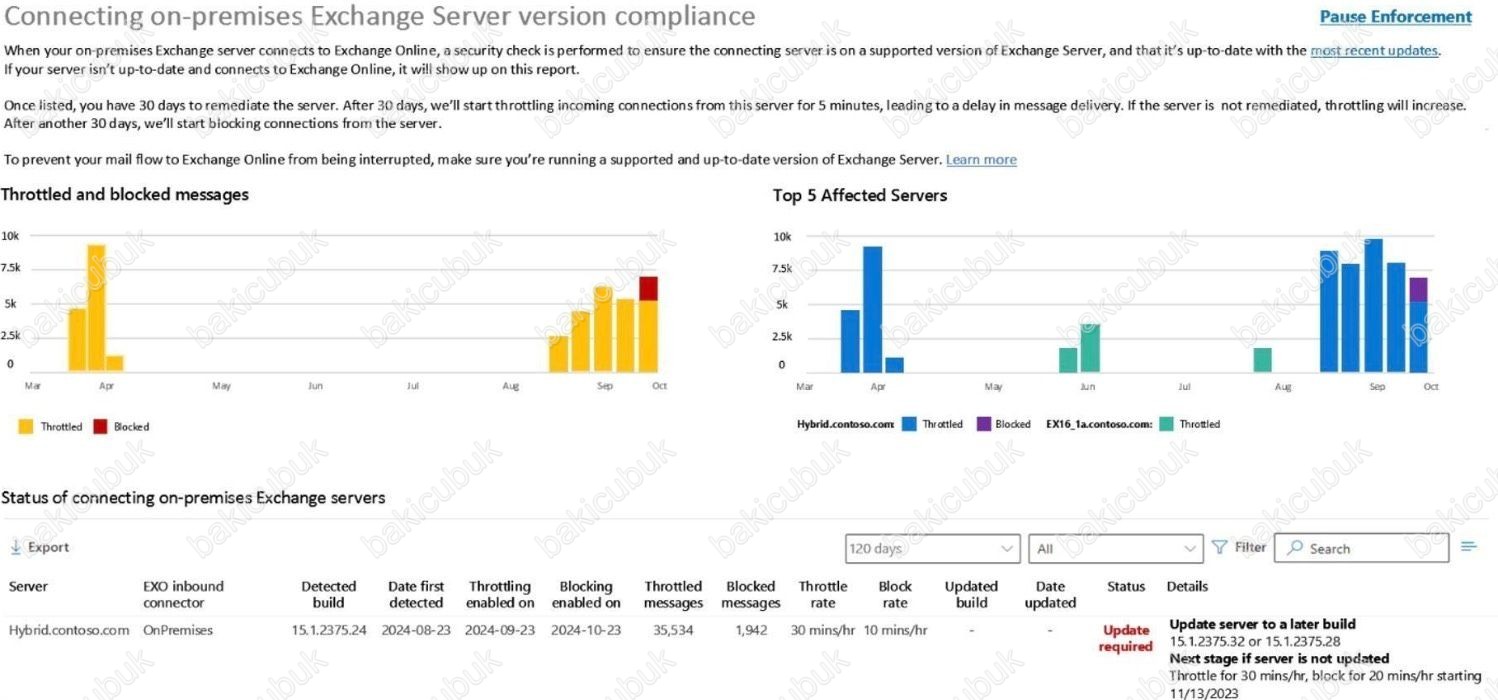
Raporun sağ tarafında, çubuk grafiğin hemen üstünde yer alan Pause Enforcement (Uygulamayı Duraklat) bağlantısına tıklıyoruz.

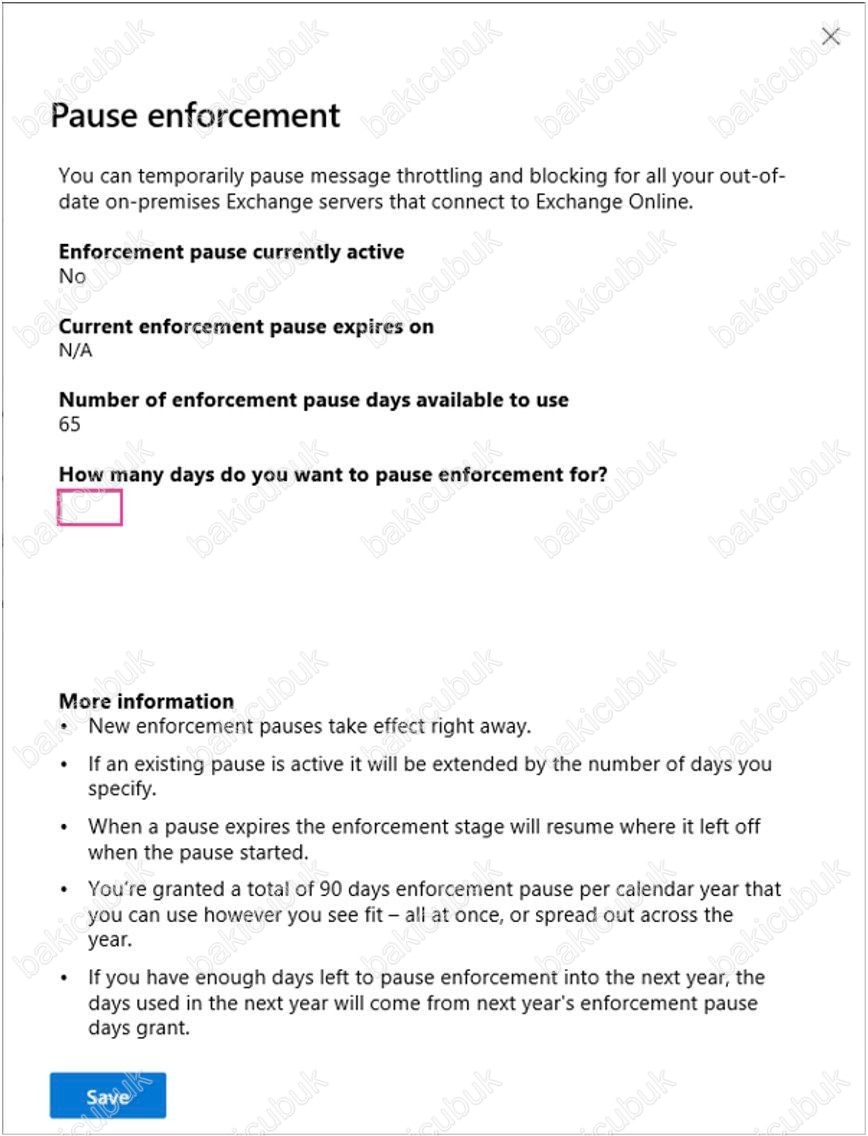
Açılan Pause enforcement panelinde duraklatmak istediğimiz gün sayısını giriyoruz ve Save (Kaydet) düğmesine tıklıyoruz. Burada girdiğimiz gün sayısı doğrudan yıllık 90 günlük hakkımızdan düşecek.

Exchange Online PowerShell ile Duraklatma Oluşturma
PowerShell’i açıp Exchange Online’a şu cmdlet ile bağlanıyoruz. Bu cmdlet ExchangeOnlineManagement modülünün parçası:
Connect-ExchangeOnlineDuraklatmayı oluşturmak ya da var olan duraklatmayı uzatmak için New-TenantExemptionInfo cmdlet’ini kullanıyoruz. Örneğin kısıtlama ve engellemeyi 90 gün duraklatmak için:
New-TenantExemptionInfo -BlockingScenario UnpatchedOnPremServer -NumberOfDays 90Duraklatmanın oluştuğunu doğrulamak için şu cmdlet’i çalıştırıyoruz:
Get-TenantExemptionInfo -BlockingScenario UnpatchedOnPremServer-NumberOfDays değerini küçük bir güvenlik payı bırakacak şekilde, ihtiyacımız kadar seçmemiz gerekiyor.Komut Özeti
Duraklatma işlemlerinde kullanılan komutlar
| Amaç | Komut | Nerede çalıştırılır |
|---|---|---|
| Exchange Online bağlantısı | Connect-ExchangeOnline |
Exchange Online PowerShell |
| Güncel olmayan sunucuları ve başlangıç tarihlerini görme | Get-OnPremServerReportInfo |
Exchange Online PowerShell |
| Duraklatma oluşturma ya da uzatma | New-TenantExemptionInfo -BlockingScenario UnpatchedOnPremServer -NumberOfDays 90 |
Exchange Online PowerShell |
| Duraklatmayı doğrulama | Get-TenantExemptionInfo -BlockingScenario UnpatchedOnPremServer |
Exchange Online PowerShell |
| Duraklatmayı arayüzden oluşturma | Pause Enforcement (Uygulamayı Duraklat) bağlantısı | EAC (Exchange Admin Center, Exchange Yönetim Merkezi) > Reports > Mail flow > Connecting on-premises Exchange servers |
Duraklatma Hakkını Nasıl Kullanmalıyız?
Microsoft bu hakkı ön ödemeli bir karta benzetiyor. Yılda 90 günümüz var ve bunu ne zaman, ne kadar kullanacağımıza biz karar veriyoruz. İade olmadığı için pratik yaklaşım, güncelleme penceresini önceden planlayıp yalnızca o pencereyi kapsayacak kadar gün istemek. Duraklatma bir çözüm değil, yalnızca zaman kazandırıyor. Microsoft da bunun geçici ve sınırlı bir duraklatma olduğunu, güncel olmayan Exchange sürüm ve build’lerinden en kısa sürede çıkmamız gerektiğini belirtiyor.
Sonuç
Kısıtlama ya da engellemeye takıldığımızda EAC veya New-TenantExemptionInfo ile 90 güne kadar duraklatma oluşturabiliyoruz. Ancak iptal ve iade olmadığı için günleri dikkatli kullanmalı, aynı zamanda sunucuları güncel Security Update (SU, Güvenlik Güncellemesi) seviyesine getirmeye ya da desteklenen bir sürüme geçmeye odaklanmalıyız. Sistemin tamamının nasıl çalıştığını önceki yazıda ayrıntılı biçimde anlattık.
Başka bir yazımızda görüşmek dileğiyle…