


Merhaba
Active Directory (AD) ortamlarında en sık kullanılan ama en çok yanlış anlaşılan araçlardan biri Group Policy. Bir ayarın Neden uygulanmadığı sorusu çoğu zaman GPO’nun (Group Policy Object) içeriğinden değil, nereye bağlandığından, hangi yarısında tanımlandığından ya da hangi sırayla işlendiğinden kaynaklanıyor. Üstelik Group Policy yalnızca bir yönetim aracı değil, doğru korunmadığında saldırganların domain içinde yayılmak için kullandığı en etkili yollardan biri.
Bu seride Group Policy’yi temelden başlayarak hem uygulama hem de güvenlik tarafıyla ele alıyoruz. Her bölümde önce kavramı anlatıyor, ardından Windows Server 2025 üzerinde kurduğumuz bakicubuk.tech lab ortamında adım adım uyguluyoruz. AD Sıkılaştırma ve AD Güvenlik Kontrol Listesi serilerindeki ayarların büyük bölümü GPO ile dağıtıldığı için bu seriyi o yazıların temeli olarak da düşünebilirsiniz.
| Bölüm | Konu | Uygulama ve Güvenlik Odağı |
|---|---|---|
| 1 | Temeller ve Mimari | GPMC (Group Policy Management Console) kurulumu, OU (Organizational Unit) yapısı, Central Store, ilk GPO (Group Policy Object), GPC (Group Policy Container) ve GPT (Group Policy Template) incelemesi |
| 2 | Policy ve Group Policy Preferences (GPP) | Drive, yazıcı ve registry dağıtımı, cpassword taraması |
| 3 | İşlenme Sırası: LSDOU (Local, Site, Domain, OU), Link Order, Block Inheritance, Enforced | Çakışan GPO senaryoları |
| 4 | Filtreleme ve Loopback | Security Filtering, WMI (Windows Management Instrumentation) Filtering, MS16-072 güncellemesi, kiosk senaryosu |
| 5 | Yenileme ve Sorun Giderme | gpresult, RSoP (Resultant Set of Policy), event log, SYSVOL (System Volume) kontrolü |
| 6 | Saldırgan Gözünden Group Policy | GPO yetki kötüye kullanımı, delegasyon denetimi, değişiklik audit’i |
| 7 | Security Baseline ile GPO Sıkılaştırma | Security Compliance Toolkit, Policy Analyzer, LGPO (Local Group Policy Object Utility) |
| 8 | GPO Hijyeni ve Raporlama | Kullanılmayan GPO tespiti, isimlendirme, PowerShell envanteri |
Bu ilk bölümde Group Policy’nin ne olduğunu, bir GPO’nun AD ve SYSVOL (System Volume) içinde fiziksel olarak nasıl tutulduğunu, varsayılan GPO’ları ve yönetim araçlarını ele alıyor, ardından lab ortamımızda ilk GPO’muzu oluşturup arka planda neyin değiştiğini inceliyoruz.
1. Group Policy Nedir?
Group Policy, bir Windows domain’indeki işletim sistemi ayarlarını, güvenlik yapılandırmasını ve kullanıcı ortamını merkezi olarak yönetmemizi sağlayan çerçevedir. Parola politikasından firewall kurallarına, BitLocker ayarlarından masaüstü kısıtlamalarına kadar yüzlerce makinede tek tek yapılması gereken ayarları tek bir noktadan dağıtmamızı sağlar.
Sahada önerilen yaklaşım bir GPO, bir işlev ilkesidir. Güvenlik temel yapılandırması, yazıcı dağıtımı ve masaüstü kısıtlamaları ayrı GPO’larda tutulur, sonra ihtiyaç olan yerlere link edilir. Her şeyi tek GPO’ya toplamak ilk başta pratik görünse de denetimi, sorun gidermeyi ve değişikliği geri almayı ciddi şekilde zorlaştırır.
2. Bir GPO’nun Anatomisi: GPC ve GPT
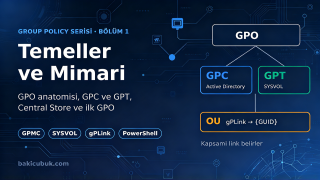
GPMC (Group Policy Management Console) içinde tek bir nesne gibi görünen GPO aslında iki ayrı yerde tutulan iki parçadan oluşur.
| Parça | Nerede Tutulur | Ne İçerir | Nasıl Replike Olur |
|---|---|---|---|
| GPC (Group Policy Container) | AD (Active Directory) içinde CN=Policies,CN=System,DC=bakicubuk,DC=tech altında |
GPO (Group Policy Object) adı, sürüm numarası, durum bilgisi, uygulanan CSE (Client-Side Extension) listesi, WMI (Windows Management Instrumentation) filtre bağlantısı | AD replikasyonu |
| GPT (Group Policy Template) | \\bakicubuk.tech\SYSVOL\bakicubuk.tech\Policies\{GUID} klasörü (GUID, Globally Unique Identifier) |
Ayarların kendisi, script’ler, Preference XML (Extensible Markup Language) dosyaları | DFSR (Distributed File System Replication) |
GPC (Group Policy Container) nesnesinin sorun gidermede işimize yarayacak başlıca öznitelikleri şunlardır:
displayName: GPMC’de gördüğümüz GPO adı.gPCFileSysPath: GPT (Group Policy Template) klasörünün SYSVOL içindeki yolu.versionNumber: GPO’nun sürüm numarası. Üst 16 bit User Configuration, alt 16 bit Computer Configuration sürümünü tutar. User tarafında yapılan her değişiklik bu değeri 65536 artırır, Computer tarafındaki değişiklik ise 1 artırır.flags: GPO durumu. 0 tamamen etkin, 1 User tarafı devre dışı, 2 Computer tarafı devre dışı, 3 tamamen devre dışı anlamına gelir.gPCMachineExtensionNamesvegPCUserExtensionNames: Bu GPO’yu işlemesi gereken CSE’lerin (Client-Side Extension) listesi. İstemci, hangi uzantıyı çalıştıracağını buradan öğrenir.
GPT klasörünün tipik yapısı ise şöyledir:
| Dosya / Klasör | İçerik |
|---|---|
gpt.ini |
GPO (Group Policy Object) sürüm numarası. GPC’deki (Group Policy Container) versionNumber ile aynı olmalıdır |
Machine\Registry.pol |
Computer Configuration altındaki Administrative Templates ayarları |
User\Registry.pol |
User Configuration altındaki Administrative Templates ayarları |
Machine\Microsoft\Windows NT\SecEdit\GptTmpl.inf |
Security Settings (parola, audit, user rights, security options) |
Machine\Scripts ve User\Scripts |
Startup/shutdown ve logon/logoff script’leri |
Machine\Preferences ve User\Preferences |
Group Policy Preferences XML (Extensible Markup Language) dosyaları |
GPO’nun link bilgisi ise GPO’nun kendisinde değil, link edildiği konteynerde tutulur. Domain ve OU nesnelerinin gPLink özniteliği, o konteynere link edilmiş GPO’ların listesini [LDAP://cn={GUID},cn=policies,cn=system,DC=...;0] biçiminde saklar (LDAP, Lightweight Directory Access Protocol). Sondaki sayı link durumunu gösterir: 0 etkin, 1 link devre dışı, 2 Enforced, 3 hem devre dışı hem Enforced. Aynı konteynerdeki gPOptions özniteliğinin 1 olması ise Block Inheritance uygulandığı anlamına gelir. Bu iki özniteliğin önemi Bölüm 3’te ve özellikle Bölüm 6’da ortaya çıkacak: bir OU’nun gPLink özniteliğini değiştirebilen biri, o OU’ya istediği GPO’yu bağlayabilir.
dfsrmig /getglobalstate komutunun çıktısı Eliminated değilse önce DFSR’ye (Distributed File System Replication) geçiş planlanmalıdır.3. Computer Configuration ve User Configuration
Her GPO birbirinden bağımsız iki yarıdan oluşur. Bir ayarı yapılandırırken vereceğimiz ilk karar, ayarın hangi yarıda olması gerektiğidir.
| Computer Configuration (Bilgisayar Yapılandırması) | User Configuration (Kullanıcı Yapılandırması) |
|---|---|
| Cihaza uygulanır | Oturum açan kullanıcıya uygulanır |
| Bilgisayar açılışında ve arka plan yenilemesinde işlenir | Oturum açılışında ve arka plan yenilemesinde işlenir |
| Windows Firewall kuralları | Network drive eşlemeleri |
| BitLocker ve Windows Update ayarları | Masaüstü ve ekran koruyucu ayarları |
| Startup/shutdown script’leri | Logon/logoff script’leri |
| Güvenlik ayarları (parola, audit, user rights) | Başlat menüsü, Explorer ve Control Panel kısıtlamaları |
Computer Configuration, bilgisayar hesabının AD’deki konumuna göre; User Configuration ise kullanıcı hesabının AD’deki konumuna göre uygulanır. Yalnızca kullanıcı hesaplarının bulunduğu bir OU’ya link edilen GPO’nun Computer Configuration kısmı hiçbir makineye ulaşmaz, çünkü o OU’da bilgisayar hesabı yoktur. Tersi de geçerlidir. Bu yüzden bir kullanıcı ayar uygulanmıyor dediğinde ilk soru GPO link edilmiş mi? değil, ayar doğru yarıda mı ve o yarının hedef nesnesi gerçekten kapsamda mı? olmalıdır.
Her iki yarının altında da aynı üç ana dal bulunur:
- Software Settings: Software Installation ile MSI (Microsoft Installer) paket dağıtımı.
- Windows Settings: Script’ler, Security Settings, Folder Redirection (yalnızca User tarafında) gibi ayarlar.
- Administrative Templates: ADMX (Administrative Template XML) dosyalarından, yani XML (Extensible Markup Language) biçimindeki şablon dosyalarından gelen, registry tabanlı binlerce ayar.
Bunlara ek olarak her iki yarıda Policies ve Preferences olmak üzere iki ana bölüm vardır. Aralarındaki fark (zorunlu kural ile yapılandırılabilir varsayılan) Group Policy’nin en önemli kavramlarından biri olduğu için Bölüm 2’yi tamamen bu konuya ayırdık.
User configuration settings disabled ya da Computer configuration settings disabled) istemcinin gereksiz işlem yapmasını önler ve GPO’nun amacını da okunur hale getirir.4. Local GPO ve Varsayılan Domain GPO’ları
Local Group Policy: Her Windows makinesinin kendi yerel GPO’su vardır. gpedit.msc ile düzenlenir ve C:\Windows\System32\GroupPolicy altında tutulur. İşlenme sırasında ilk sırada yer aldığı için domain GPO’ları çakışan ayarlarda her zaman onu ezer. Domain’e bağlı makinelerde yerel GPO ile yapılandırma yapmak, yönetilemeyen gizli ayarlar oluşturduğu için önerilmez. Gerekirse Turn off Local Group Policy Objects processing ayarıyla yerel GPO’ların işlenmesi tamamen kapatılabilir.
Default Domain Policy ve Default Domain Controllers Policy: Domain oluşturulduğunda otomatik olarak gelen iki GPO’dur ve sabit GUID’lere (Globally Unique Identifier) sahiptir.
| GPO (Group Policy Object) | GUID (Globally Unique Identifier) | Link Edildiği Yer | Burada Tutulması Gerekenler |
|---|---|---|---|
| Default Domain Policy | {31B2F340-016D-11D2-945F-00C04FB984F9} |
Domain | Password Policy, Account Lockout Policy, Kerberos Policy |
| Default Domain Controllers Policy | {6AC1786C-016F-11D2-945F-00C04fB984F9} |
Domain Controllers OU (Organizational Unit) | DC’lere (Domain Controller) özel User Rights Assignment ve Audit Policy |
Sahadaki en yaygın hatalardan biri, bu iki GPO’ya zamanla her türlü ayarın eklenmesidir. Önerilen yaklaşım bu GPO’larda yalnızca tabloda belirtilen ayarları tutmak, diğer her şeyi ayrı GPO’larla yönetmektir. Bu iki GPO bozulursa ya da hatalı düzenlenirse dcgpofix komutuyla varsayılan hallerine döndürülebilir. Ancak komut GPO’yu ilk kurulum haline getirdiği için sonradan eklenen tüm ayarlar kaybolur. Bu yüzden düzenli GPO yedeği almak şarttır (Bölüm 8).
5. Yönetim Araçları ve ADMX Central Store
Group Policy yönetimi için kullandığımız başlıca araçlar şunlardır:
| Araç | Ne İçin Kullanılır |
|---|---|
GPMC (Group Policy Management Console, gpmc.msc) |
GPO (Group Policy Object) oluşturma, link etme, kapsam, delegasyon, yedekleme, raporlama |
| Group Policy Management Editor | GPO içindeki ayarları düzenleme |
gpedit.msc |
Yerel GPO düzenleme |
| GroupPolicy PowerShell modülü | GPO işlemlerini otomatikleştirme (New-GPO, New-GPLink, Get-GPO, Backup-GPO ve diğerleri) |
gpupdate ve gpresult |
İstemci tarafında yenileme ve sonuç raporu |
Administrative Templates ayarları ADMX ve ADML (Administrative Template Language) dosyalarından gelir. Varsayılan olarak GPMC, yönetim yapılan makinenin yerel C:\Windows\PolicyDefinitions klasörünü kullanır. Farklı yöneticiler farklı sürümlerdeki makinelerden GPO düzenlediğinde ayarlar eksik ya da tutarsız görünebilir. Bunu önlemek için SYSVOL içinde Central Store oluşturuyoruz. Klasör oluştuktan sonra GPMC tüm yöneticiler için bu merkezi konumu kullanır.
Starter GPO’lar ise yalnızca Administrative Templates ayarlarını içeren şablon GPO’lardır. Sık kullanılan bir ayar setini Starter GPO olarak kaydedip yeni GPO’ları bu şablondan oluşturabiliriz.
6. Uygulama: Lab Ortamında İlk GPO
Bu bölümün uygulama kısmında lab ortamımızda sırasıyla GPMC’yi kuruyor, seri boyunca kullanacağımız OU yapısını oluşturuyor, Central Store’u hazırlıyor, ilk GPO’yu hem arayüzden hem PowerShell ile oluşturuyor ve arka planda GPC ile GPT’de neyin değiştiğini inceliyoruz.
Adım 1: GPMC kurulumu
Domain controller’larda GPMC varsayılan olarak kuruludur. Yönetimi bir üye sunucudan ya da yönetim istasyonundan yapacaksak önce aracı kuruyoruz. Sunucuda şu komutu çalıştırıyoruz:
Install-WindowsFeature GPMCWindows 11 yönetim istasyonunda ise RSAT (Remote Server Administration Tools) bileşeni olarak ekliyoruz:
Add-WindowsCapability -Online -Name Rsat.GroupPolicy.Management.Tools~~~~0.0.1.0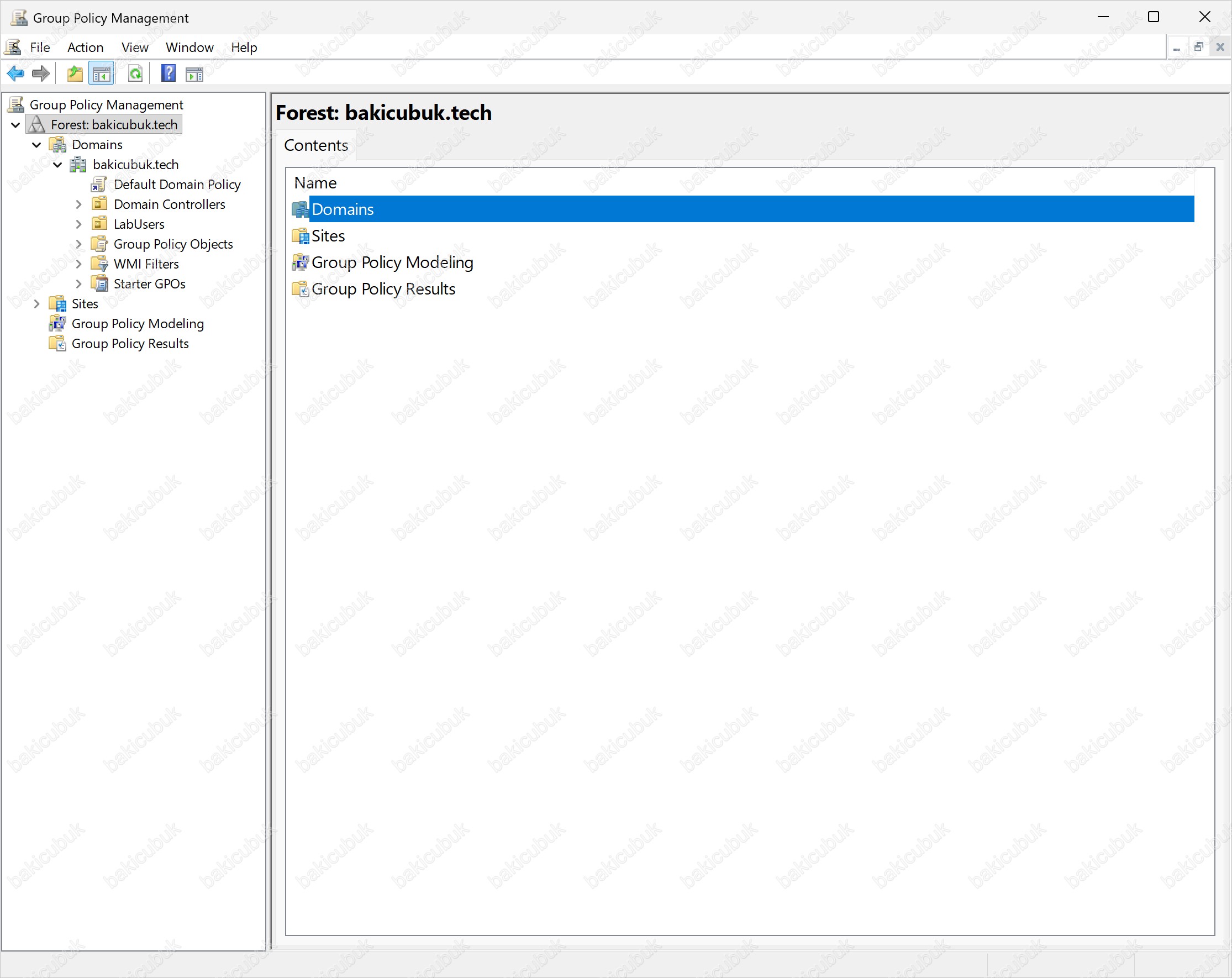

Adım 2: Lab OU yapısının oluşturulması
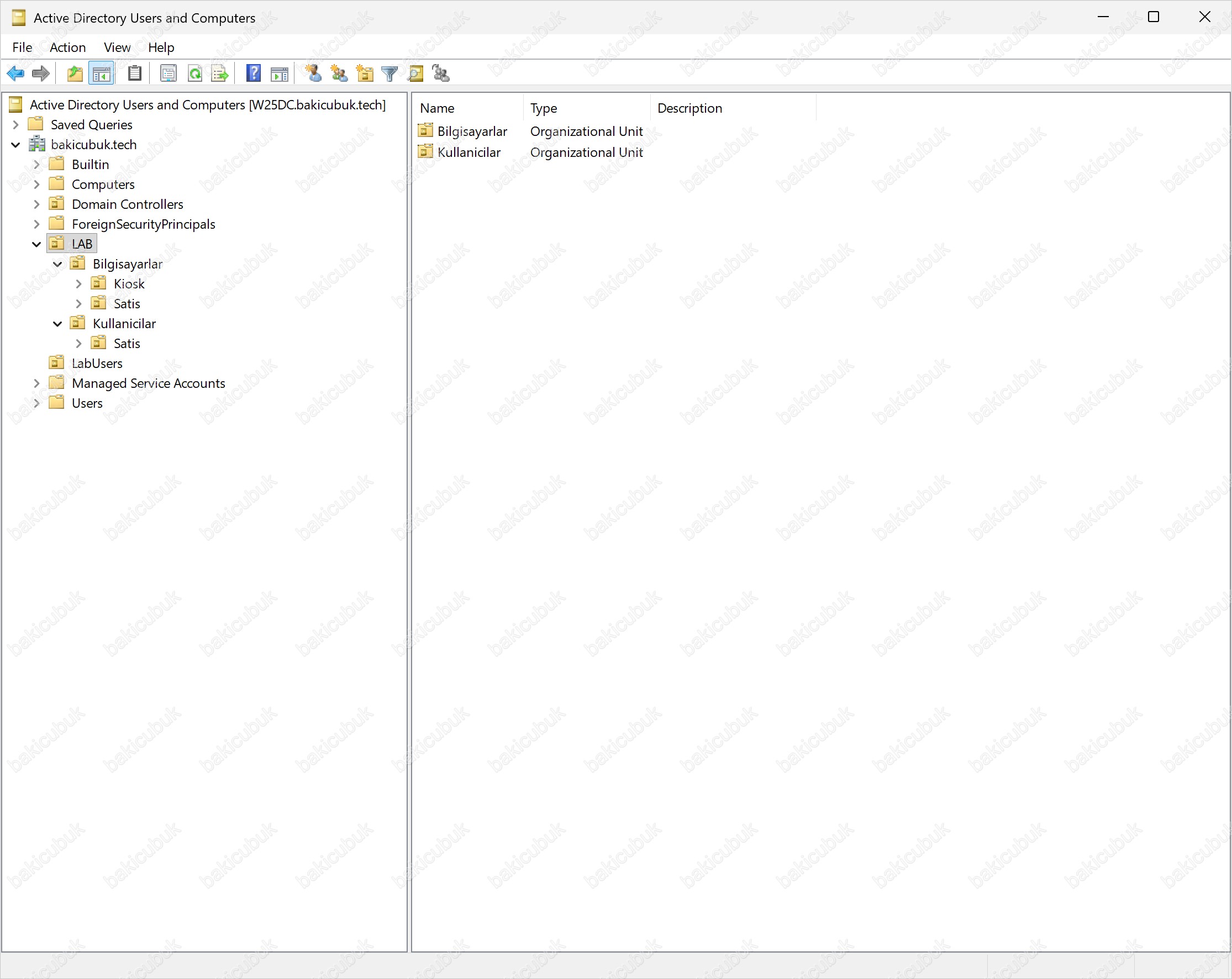
Seri boyunca LSDOU (Local, Site, Domain, OU), Link Order, Block Inheritance ve Loopback senaryolarını test edebilmek için kullanıcı ve bilgisayar hesaplarını ayrı OU’larda tuttuğumuz bir yapı kuruyoruz:
$dn = "DC=bakicubuk,DC=tech"
New-ADOrganizationalUnit -Name "LAB" -Path $dn
New-ADOrganizationalUnit -Name "Kullanicilar" -Path "OU=LAB,$dn"
New-ADOrganizationalUnit -Name "Bilgisayarlar" -Path "OU=LAB,$dn"
New-ADOrganizationalUnit -Name "Satis" -Path "OU=Kullanicilar,OU=LAB,$dn"
New-ADOrganizationalUnit -Name "Satis" -Path "OU=Bilgisayarlar,OU=LAB,$dn"
New-ADOrganizationalUnit -Name "Kiosk" -Path "OU=Bilgisayarlar,OU=LAB,$dn"
Ardından test için bir kullanıcıyı OU=Satis,OU=Kullanicilar,OU=LAB altına, bir Windows 11 istemcinin bilgisayar hesabını da OU=Satis,OU=Bilgisayarlar,OU=LAB altına taşıyoruz. OU isimlerinde Türkçe karakter kullanmamamızın nedeni, script ve LDAP sorgularında karakter kodlaması kaynaklı sorunlardan kaçınmaktır.

Adım 3: Central Store oluşturulması
Central Store henüz yoksa, güncel bir makinedeki (tercihen Windows 11 ya da Windows Server 2025) PolicyDefinitions klasörünü SYSVOL’a kopyalıyoruz:
Copy-Item -Path "C:\Windows\PolicyDefinitions" -Destination "\\bakicubuk.tech\SYSVOL\bakicubuk.tech\Policies\" -RecurseKlasörde ADMX dosyalarıyla birlikte dil klasörünün (örneğin en-US) de bulunduğunu kontrol ediyoruz. Microsoft Edge ya da Microsoft 365 Apps gibi ürünlerin ADMX paketlerini de ileride aynı klasöre ekleyerek ortamı güncel tutuyoruz. Group Policy Management Editor’da herhangi bir GPO’yu açtığımızda Administrative Templates başlığının yanında Policy definitions (ADMX files) retrieved from the central store ifadesini görüyorsak Central Store devrede demektir.

Adım 4: İlk GPO’nun arayüzden oluşturulması
İlk GPO olarak Satış kullanıcılarının ekranını 15 dakika boşta kaldığında parola korumalı ekran koruyucuyla kilitleyen bir ayar yapıyoruz. Bu, sahada en sık karşılaşılan güvenlik ayarlarından biridir: kullanıcı masasından kalkıp bilgisayarını açık bıraktığında, başka birinin o oturumu kullanmasını engeller. Ayar kullanıcıya uygulanacağı için User Configuration altında yer alıyor ve GPO’yu kullanıcıların bulunduğu OU’ya link ediyoruz.
GPMC’de GPO oluşturmanın iki yolu vardır. Birincisi GPO’yu doğrudan bağlanacağı OU üzerinden Create a GPO in this domain, and Link it here seçeneğiyle oluşturmaktır. Bu yöntem GPO’yu oluşturduğu anda OU’ya da link eder. İkincisi ise GPO’yu önce Group Policy Objects konteynerinde oluşturmak, ayarlarını tamamlamak ve en son istediğimiz OU’ya Link an Existing GPO ile bağlamaktır.
Biz ikinci yolu kullanıyoruz ve bunu bir alışkanlık haline getirmenizi öneririm. Birinci yöntemde GPO oluştuğu anda OU’daki kullanıcılara ve bilgisayarlara uygulanmaya başlar. Biz ayarları yaparken araya bir Group Policy yenilemesi girerse, istemciler yarım yapılandırılmış bir GPO’yu almış olur. Üretim ortamında bu, beklenmedik kısıtlamalara ya da kesintilere yol açabilir. GPO’yu önce bağımsız olarak hazırlayıp, ayarlarını kontrol ettikten sonra link etmek daha kontrollü bir yaklaşımdır. Hangi yöntemi kullanırsak kullanalım GPO her zaman Group Policy Objects konteynerinde oluşur, OU’ya yalnızca link’i eklenir.
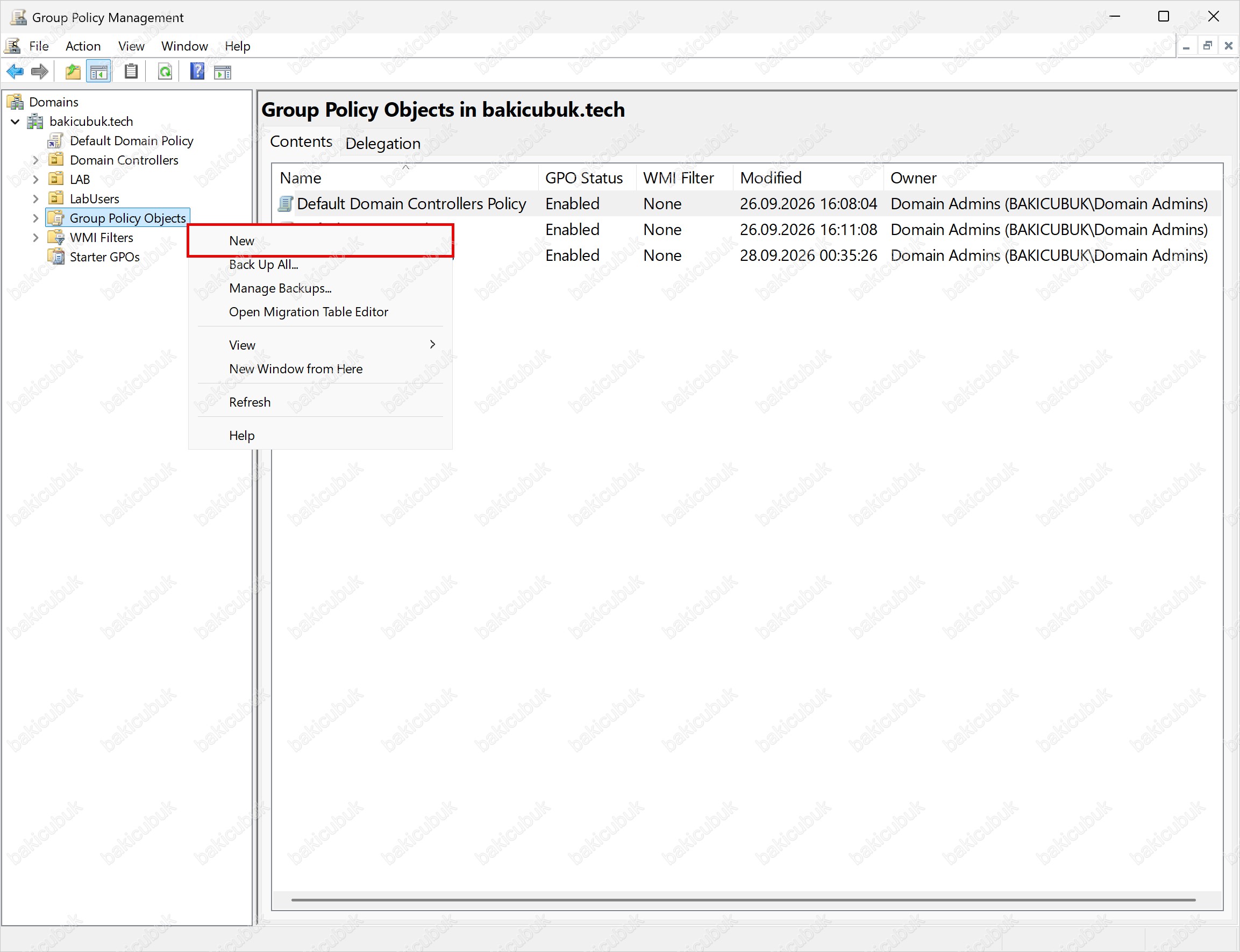
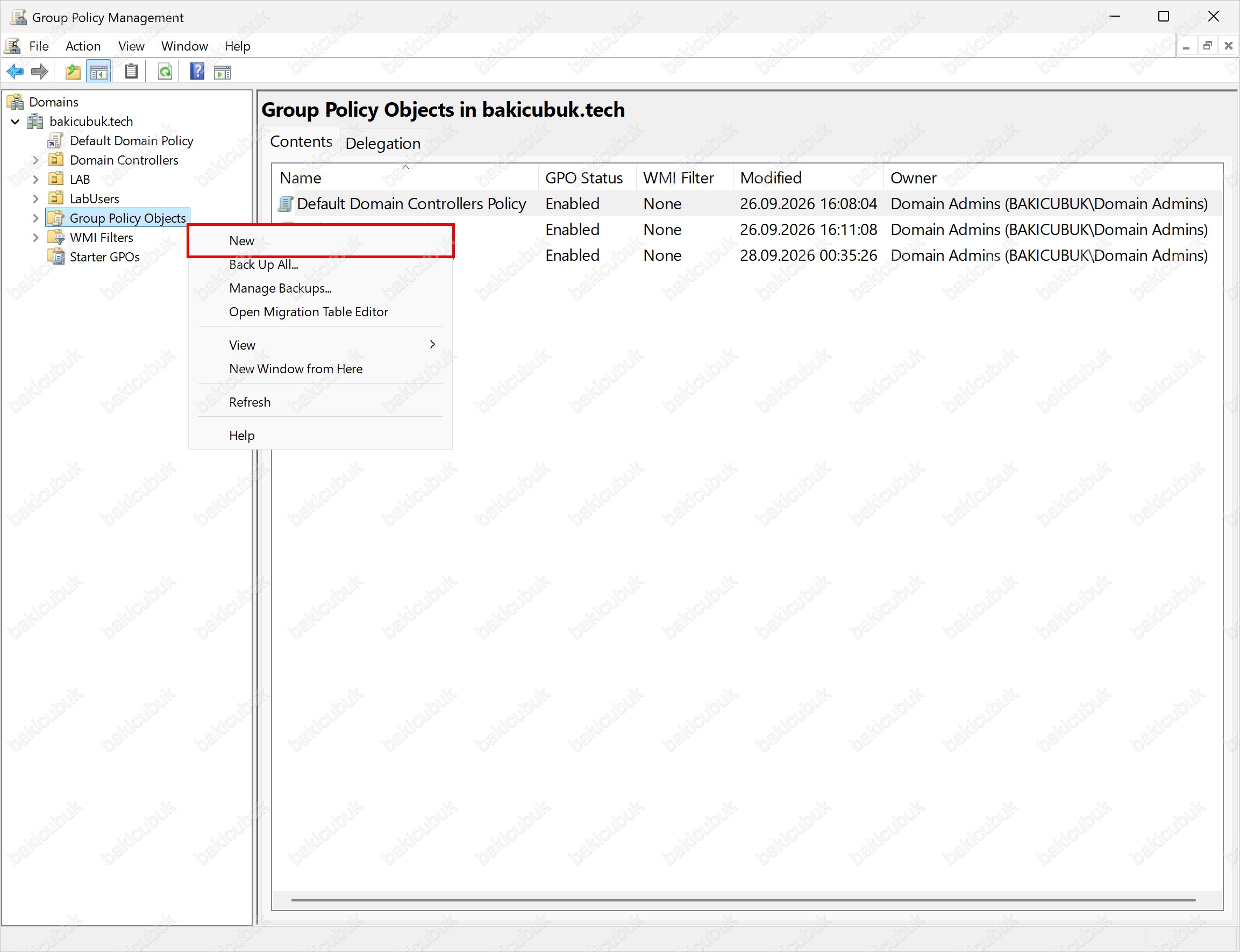
GPMC’de sol panelden bakicubuk.tech altındaki Group Policy Objects konteynerine sağ tıklıyor ve New seçiyoruz. Sağ panelde domain’deki mevcut GPO’ların listesi, durumları (GPO Status), bağlı WMI filtreleri, son değişiklik zamanları (Modified) ve sahipleri (Owner) görünür.
GPMC’de sol panelden bakicubuk.tech altındaki Group Policy Objects konteynerine sağ tıklıyor ve New seçiyoruz.
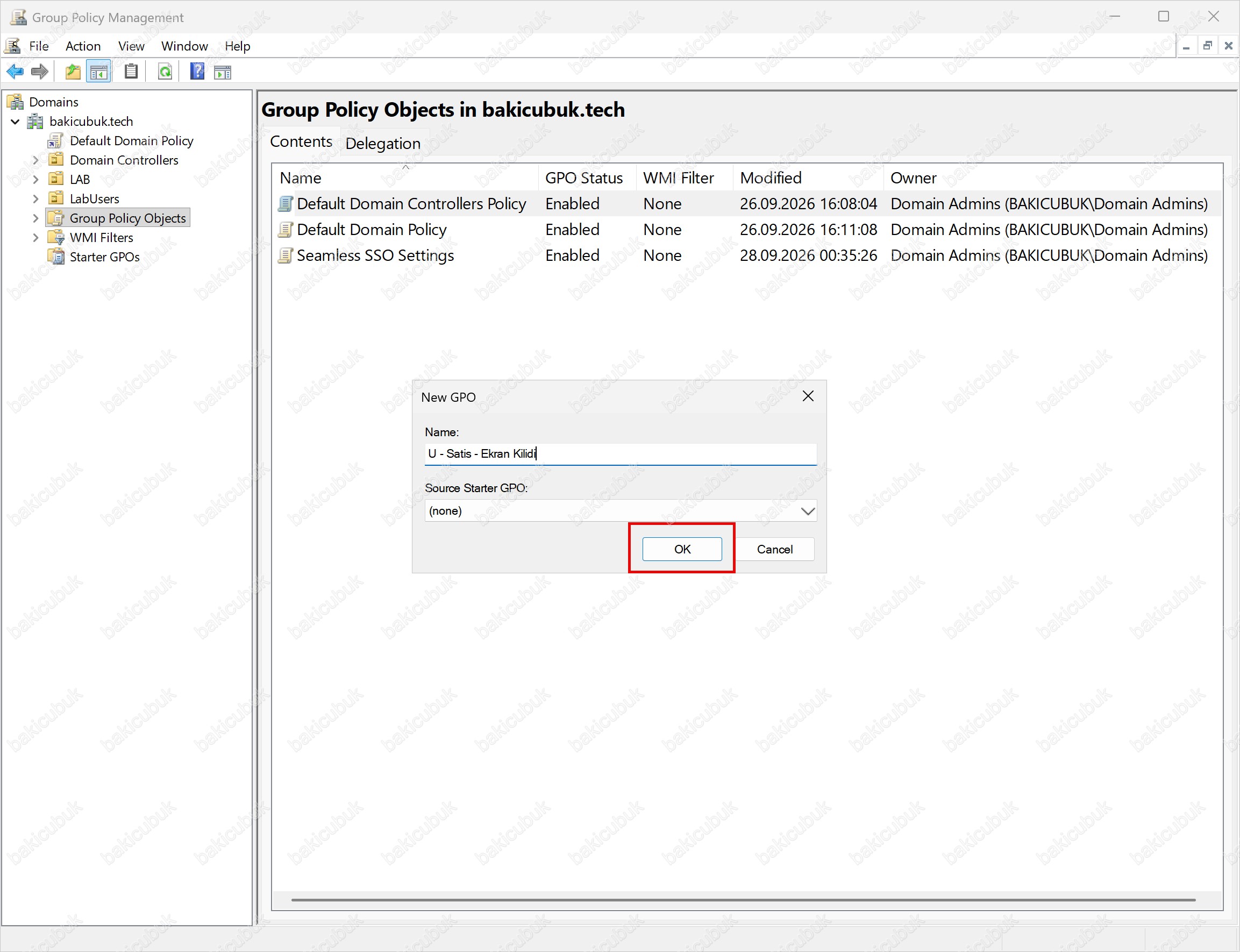
Açılan New GPO penceresinde Name alanına GPO’nun adını yazıyoruz: U - Satis - Ekran Kilidi. Adın başındaki U harfi GPO’nun yalnızca User Configuration ayarı içerdiğini, ortadaki bölüm GPO’nun hangi birim için olduğunu, son bölüm de ne yaptığını gösteriyor. Bu tür bir isimlendirme standardı, GPO sayısı yüzlerle ifade edilen ortamlarda bir GPO’nun ne yaptığını açmadan anlamamızı sağlar. Konuyu Bölüm 8’de detaylı ele alacağız.
Source Starter GPO alanını (none) olarak bırakıyoruz. Bu alan, yeni GPO’yu önceden hazırlanmış bir Starter GPO şablonundan türetmek için kullanılır. Bizim henüz bir şablonumuz olmadığı için boş bir GPO ile başlıyoruz ve OK düğmesine tıklıyoruz.
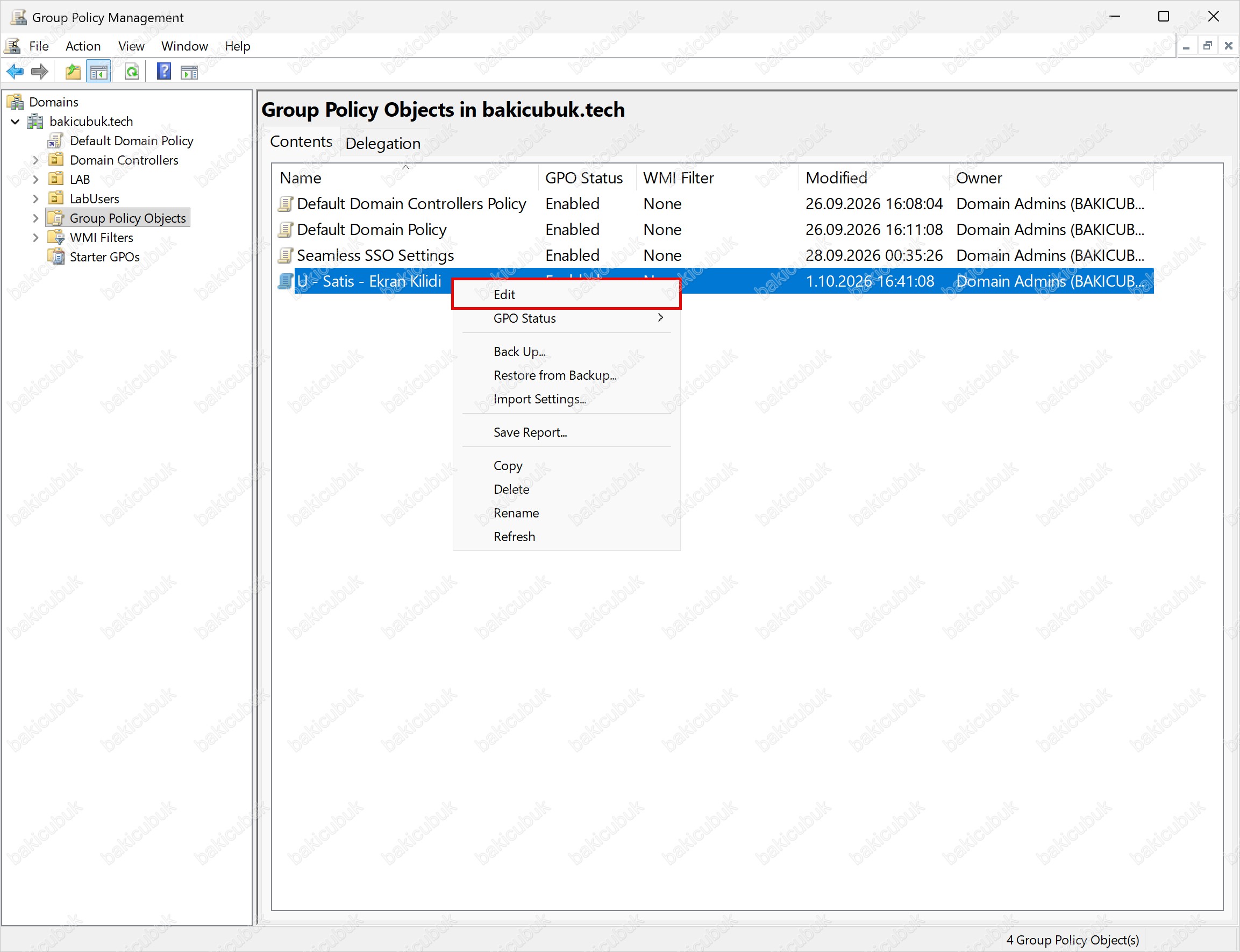
GPO, Group Policy Objects konteynerinin altında listelenir. Henüz hiçbir yere link edilmediği için şu an hiçbir kullanıcıya ya da bilgisayara uygulanmıyor. Şimdi GPO’nun içine ayarları ekleyeceğiz: Group Policy Objects altındaki U - Satis - Ekran Kilidi GPO’suna sağ tıklıyor ve Edit seçiyoruz.
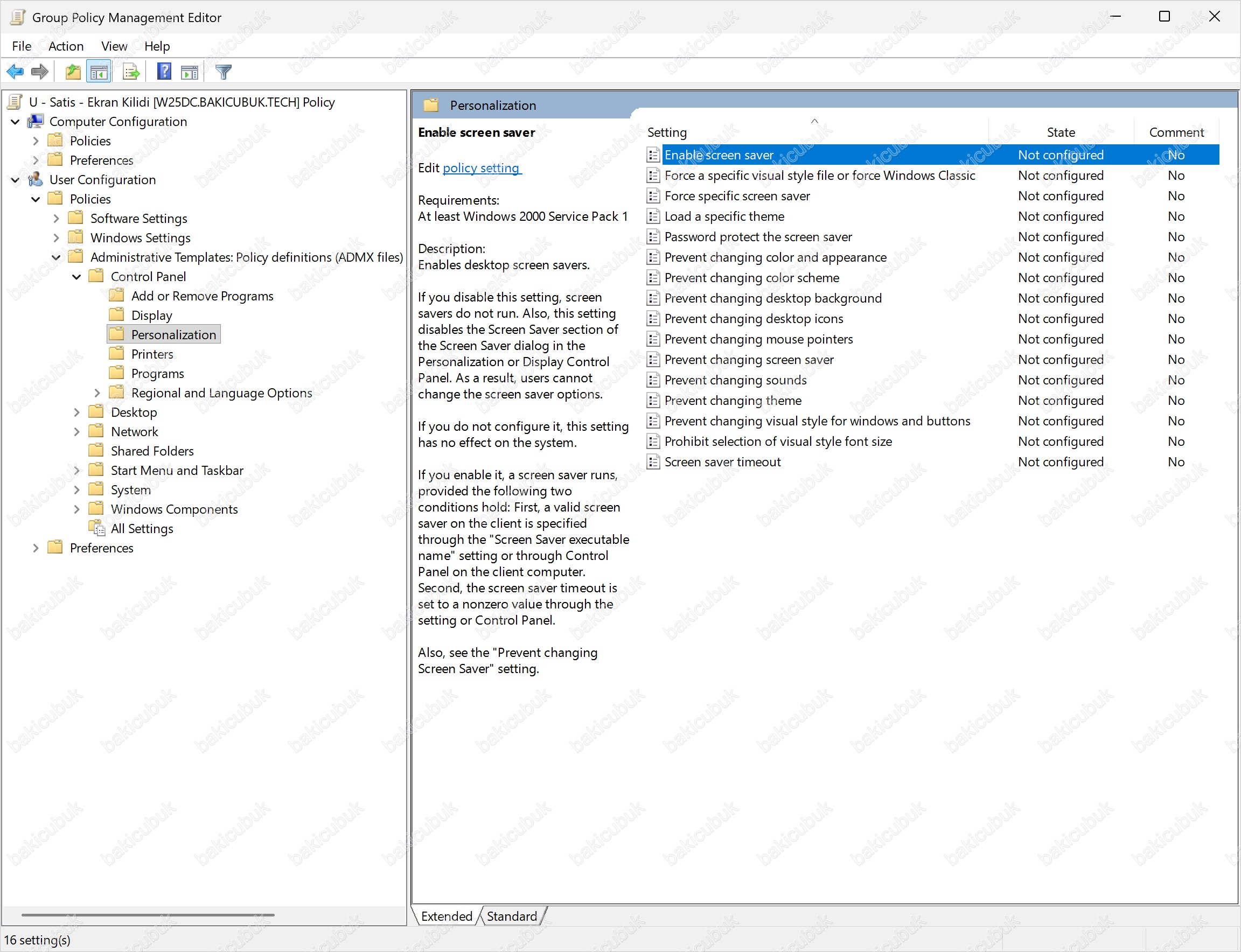
Group Policy Management Editor açıldığında başlık satırında GPO’nun adını ve düzenlemenin yapıldığı domain controller’ı görürüz (U - Satis - Ekran Kilidi [W25DC.BAKICUBUK.TECH] Policy). GPO’lar varsayılan olarak PDC Emulator (Primary Domain Controller Emulator) rolündeki DC (Domain Controller) üzerinde düzenlenir. Bu, aynı GPO’nun iki farklı DC’de aynı anda farklı şekilde değiştirilmesini önlemek içindir.
Sol panelde şu yola gidiyoruz:
User Configuration > Policies > Administrative Templates > Control Panel > Personalization
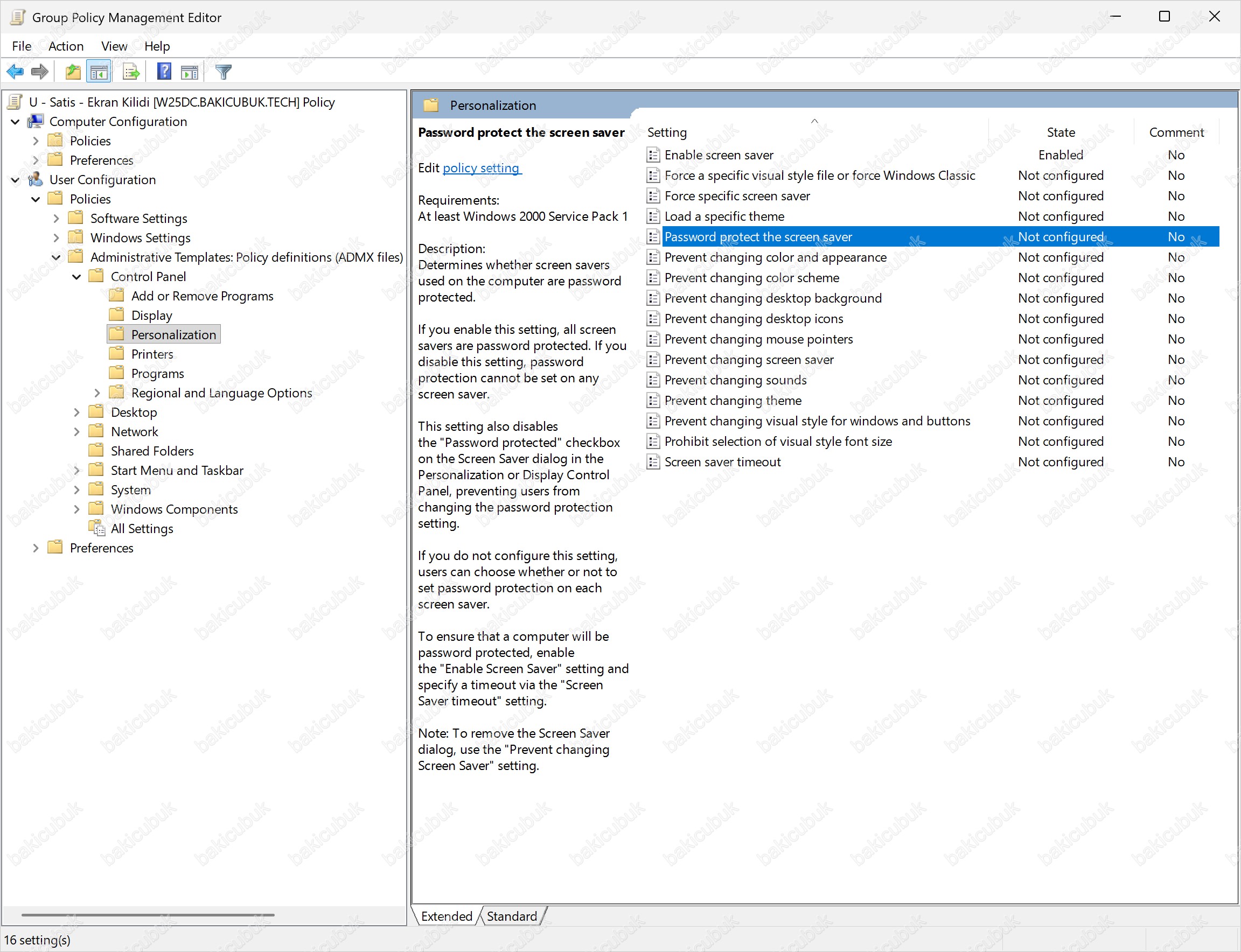
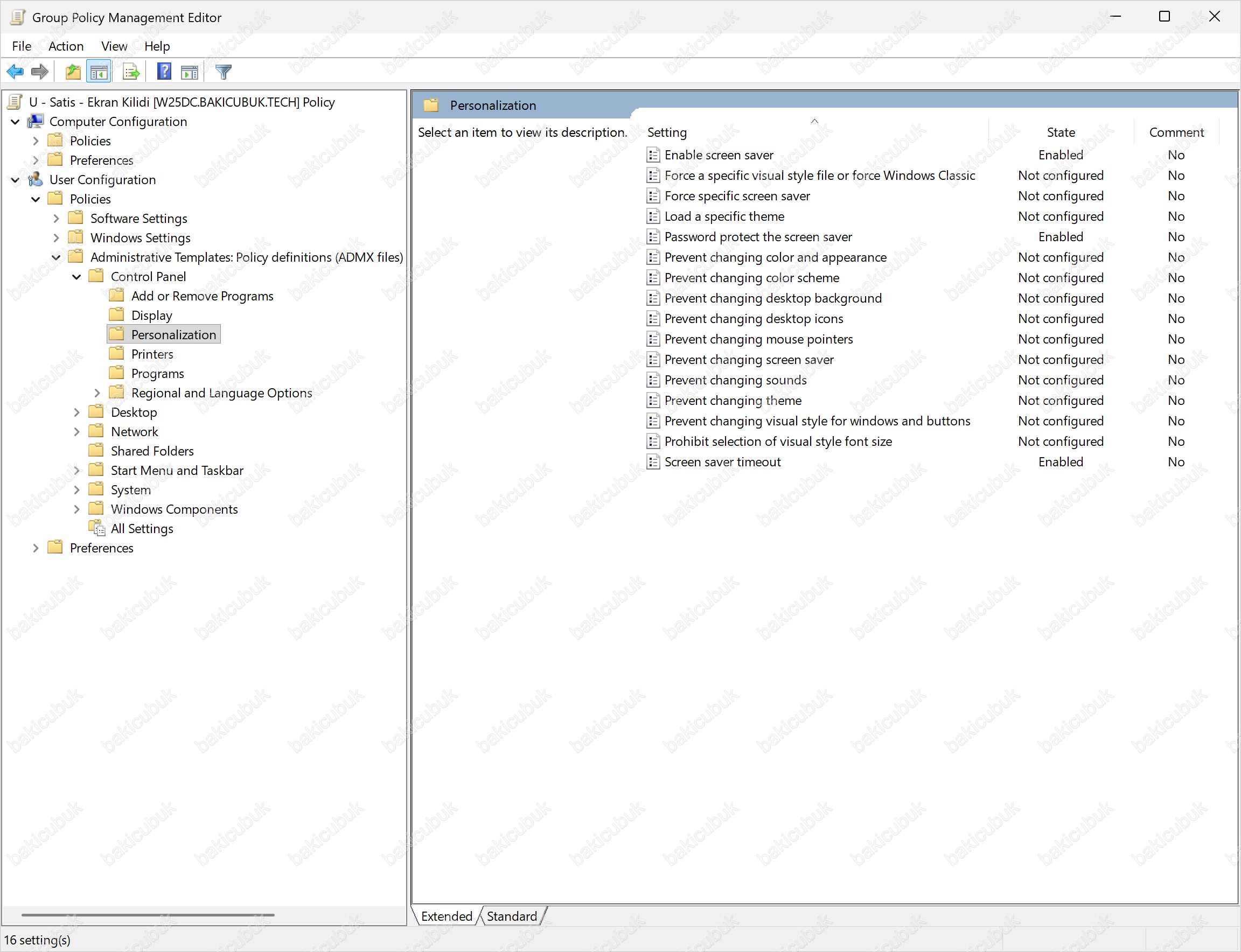
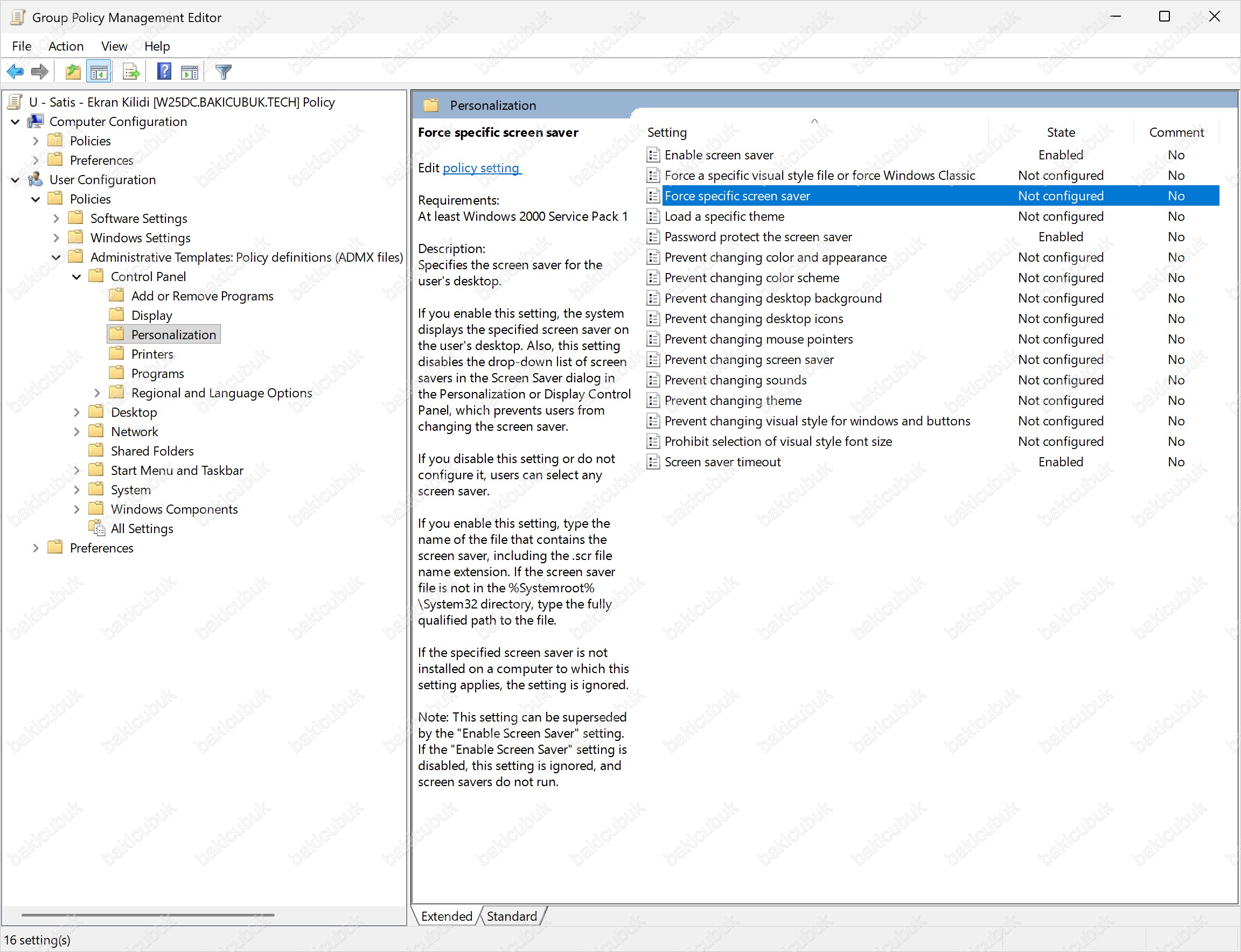
Sağ panelde Personalization altındaki 16 ayarın tamamı Not configured durumdadır. Bir ayarın üzerine tıkladığımızda sol tarafta ayarın açıklaması, hangi Windows sürümlerinde desteklendiği (Requirements) ve ne işe yaradığı (Description) görünür. Bilmediğimiz bir ayarı yapılandırmadan önce bu açıklamayı okumak iyi bir alışkanlıktır.

Her Administrative Templates ayarının üç durumu vardır:
| Durum | Anlamı |
|---|---|
| Not Configured | GPO (Group Policy Object) bu ayara karışmaz. Ayar başka bir GPO’dan ya da kullanıcının kendi tercihinden gelir |
| Enabled | Ayar etkinleştirilir. Ayarın ek seçenekleri varsa (süre, yol gibi) Options bölümünden girilir |
| Disabled | Ayar açıkça devre dışı bırakılır. Not Configured ile aynı şey değildir: başka bir GPO etkinleştirse bile, bu GPO daha sonra işleniyorsa ayar kapalı kalır |
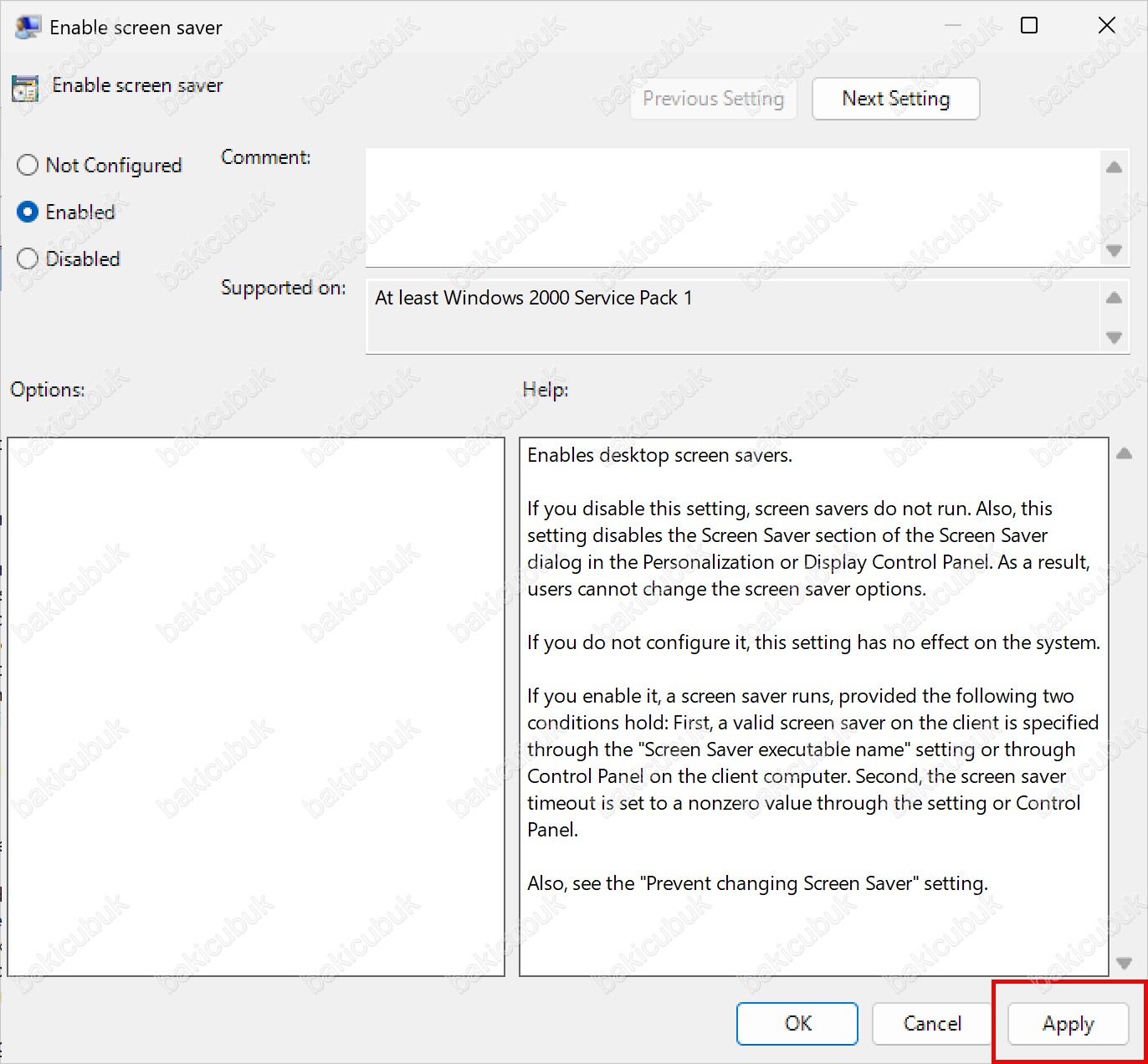
İlk olarak Enable screen saver ayarına çift tıklıyoruz. Açılan pencerede Enabled seçeneğini işaretliyor ve Apply düğmesine tıklıyoruz. OK diyerek açılan ayar penceresini kapatıyoruz.
Pencerenin sağ altındaki Help bölümü ayarın ne yaptığını anlatır: bu ayar ekran koruyucuyu etkinleştirir ancak çalışması için istemcide geçerli bir ekran koruyucunun seçili olması ve bir ekleme süresi tanımlanmış olması gerekir. Bu iki koşulu sonraki ayarlarla sağlayacağız. Next Setting düğmesiyle pencereyi kapatmadan bir sonraki ayara geçmek de mümkündür.

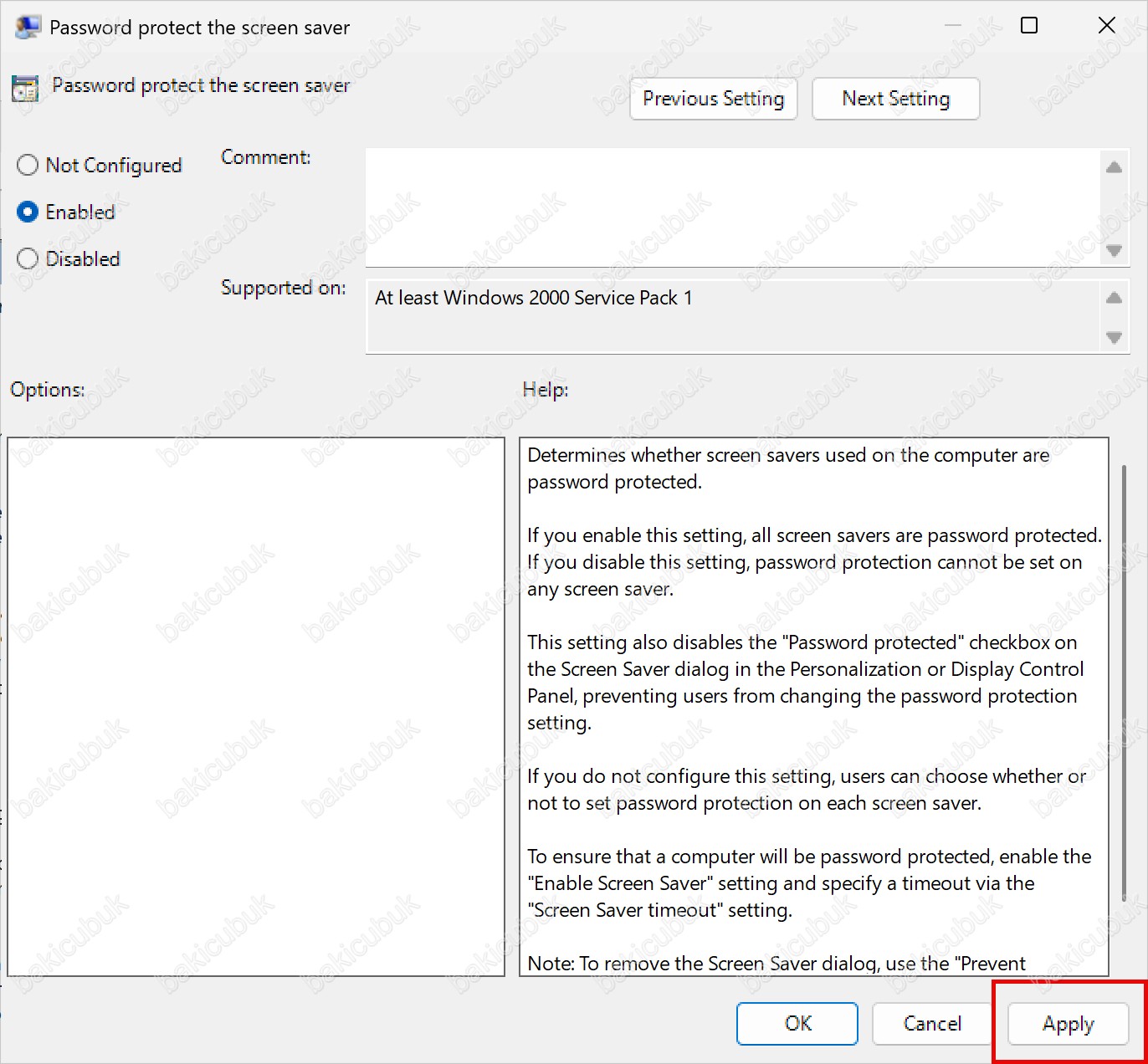
Ardından Password protect the screen saver ayarına çift tıklıyor, Enabled seçip Apply diyoruz. OK diyerek açılan ayar penceresini kapatıyoruz.
Bu ayar ekran koruyucudan çıkarken kullanıcının parolasını sormasını zorunlu kılar ve ekran koruyucu ayarlarındaki On resume, display logon screen kutusunu kullanıcının değiştiremeyeceği şekilde kilitler. Ekranı gerçekten kilitleyen ayar budur. Bu ayar olmadan ekran koruyucu yalnızca ekranı karartır, fareyi oynatan herkes oturuma geri döner.
Enabled seçip Apply diyoruz. OK diyerek açılan ayar penceresini kapatıyoruz.
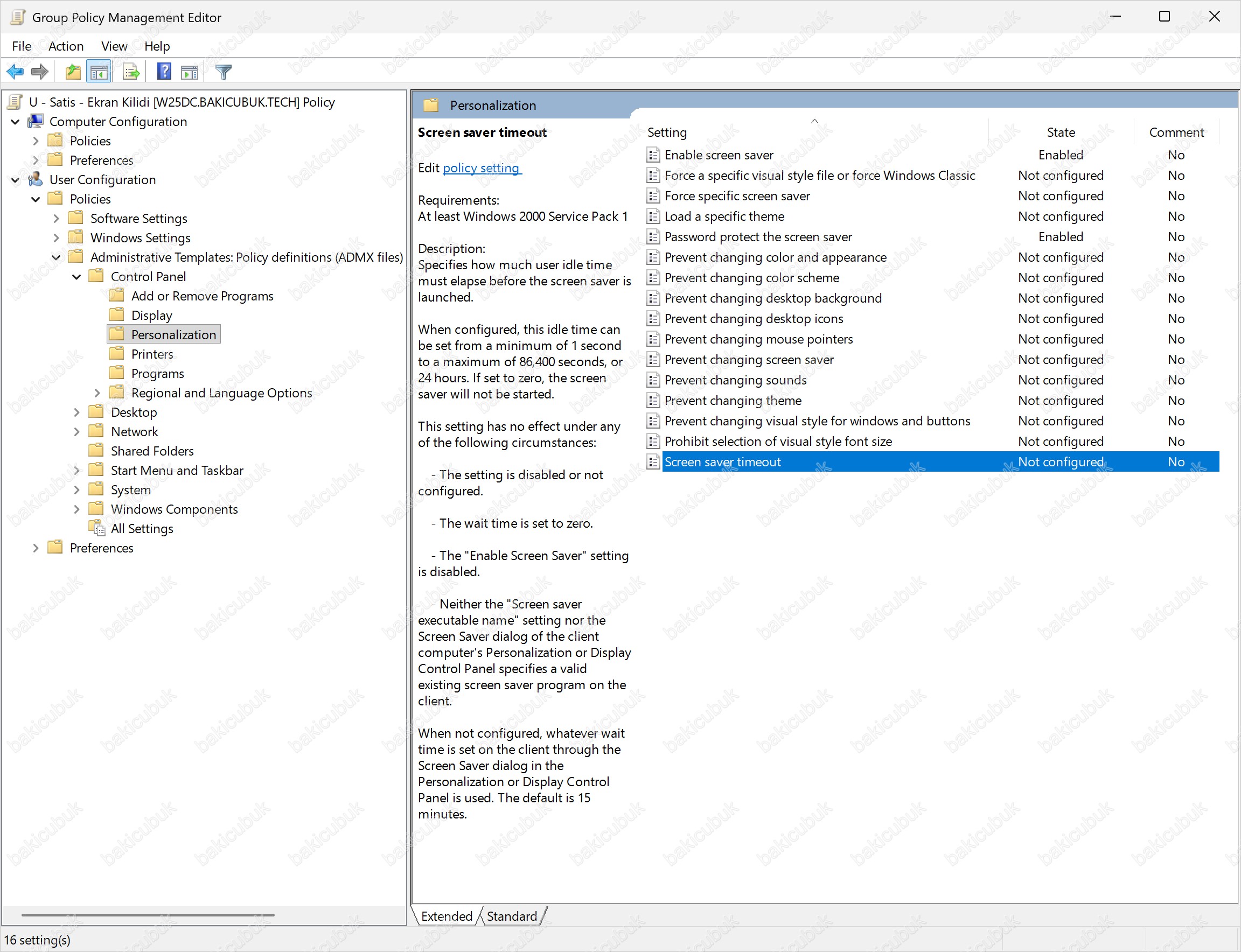
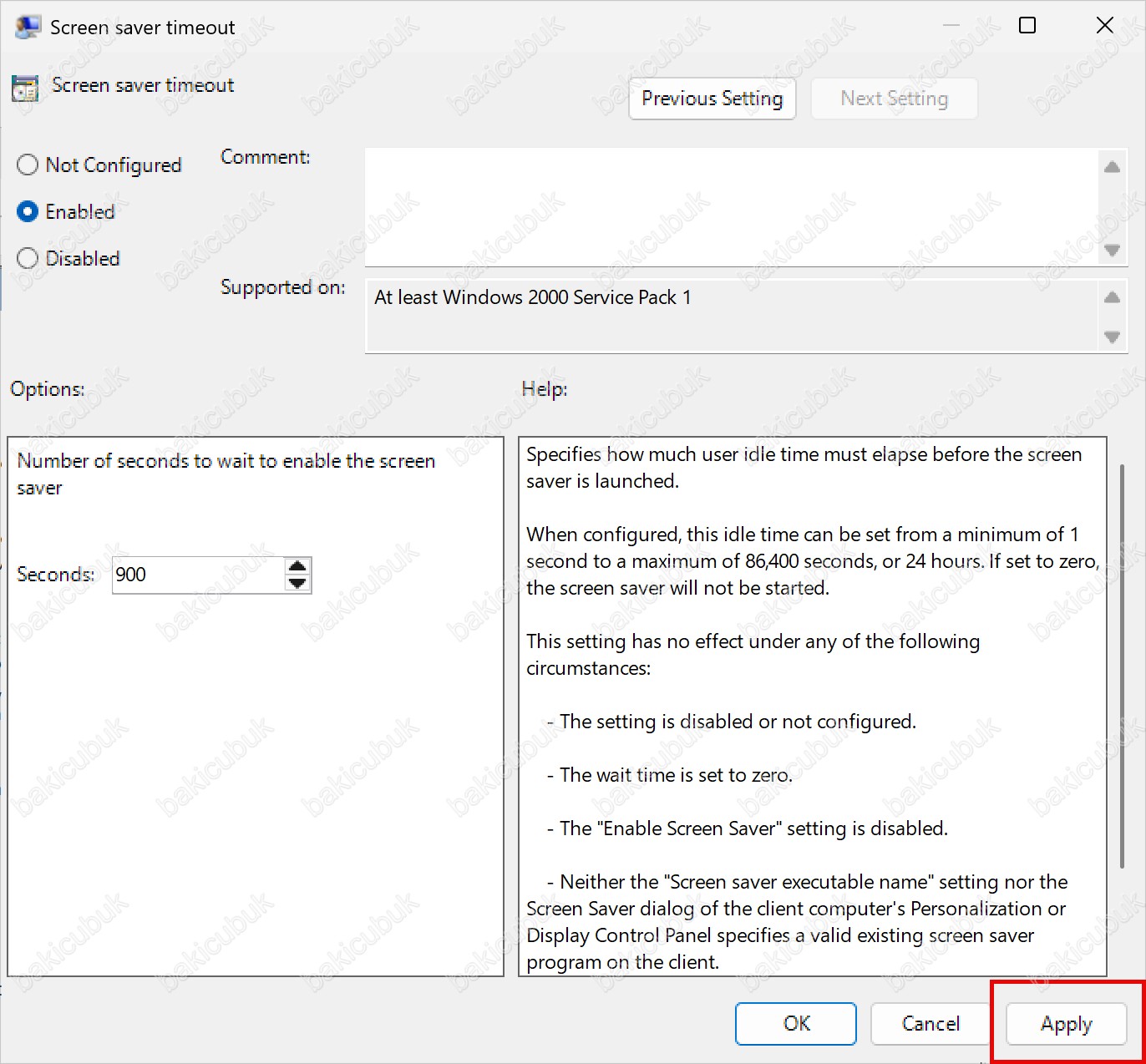
Son olarak creen saver timeoutS ayarına çift tıklıyor, Enabled seçiyoruz.
Bu ayarın diğerlerinden farkı, Options bölümünde bir değer istemesidir: Seconds alanına ekran koruyucunun devreye girmesi için beklenecek süreyi saniye cinsinden giriyoruz. 15 dakika için 900 yazıp Apply diyoruz. Help bölümünde belirtildiği gibi bu değer 1 saniye ile 86.400 saniye (24 saat) arasında olabilir, 0 girilirse ekran koruyucu hiç başlamaz.
Enabled seçip Seconds alanına ekran koruyucunun devreye girmesi için beklenecek süreyi saniye cinsinden giriyoruz. 15 dakika için 900 yazıp Apply diyoruz. OK diyerek açılan ayar penceresini kapatıyoruz.

Üç ayarı yaptıktan sonra Personalization listesinde Enable screen saver, Password protect the screen saver ve Screen saver timeout ayarlarının State sütununda Enabled olarak göründüğünü kontrol ediyoruz.
(None) olarak gelir. Enable screen saver ayarının açıklamasında da belirtildiği gibi, istemcide geçerli bir ekran koruyucu seçili değilse süre dolduğunda ekran koruyucu başlamaz ve ekran kilitlenmez. Bu yüzden aynı listedeki Force specific screen saver ayarını da Enabled yapıp Screen saver executable name alanına boş ekran koruyucunun dosya adı olan scrnsave.scr değerini giriyoruz. Böylece ekran koruyucunun kullanıcı ayarlarından bağımsız olarak her istemcide çalışmasını garanti ediyoruz.Bunun için Personalization listesinde Force specific screen saver ayarını seçiyoruz. Açıklama bölümünde bu ayarın ekran koruyucu açılır listesini de kilitlediğini, yani kullanıcının farklı bir ekran koruyucu seçemeyeceğini görüyoruz. Açıklamanın sonundaki not da önemlidir: bu ayar Enable screen saver ayarına bağlıdır, o ayar Disabled yapılırsa bu ayar yok sayılır.
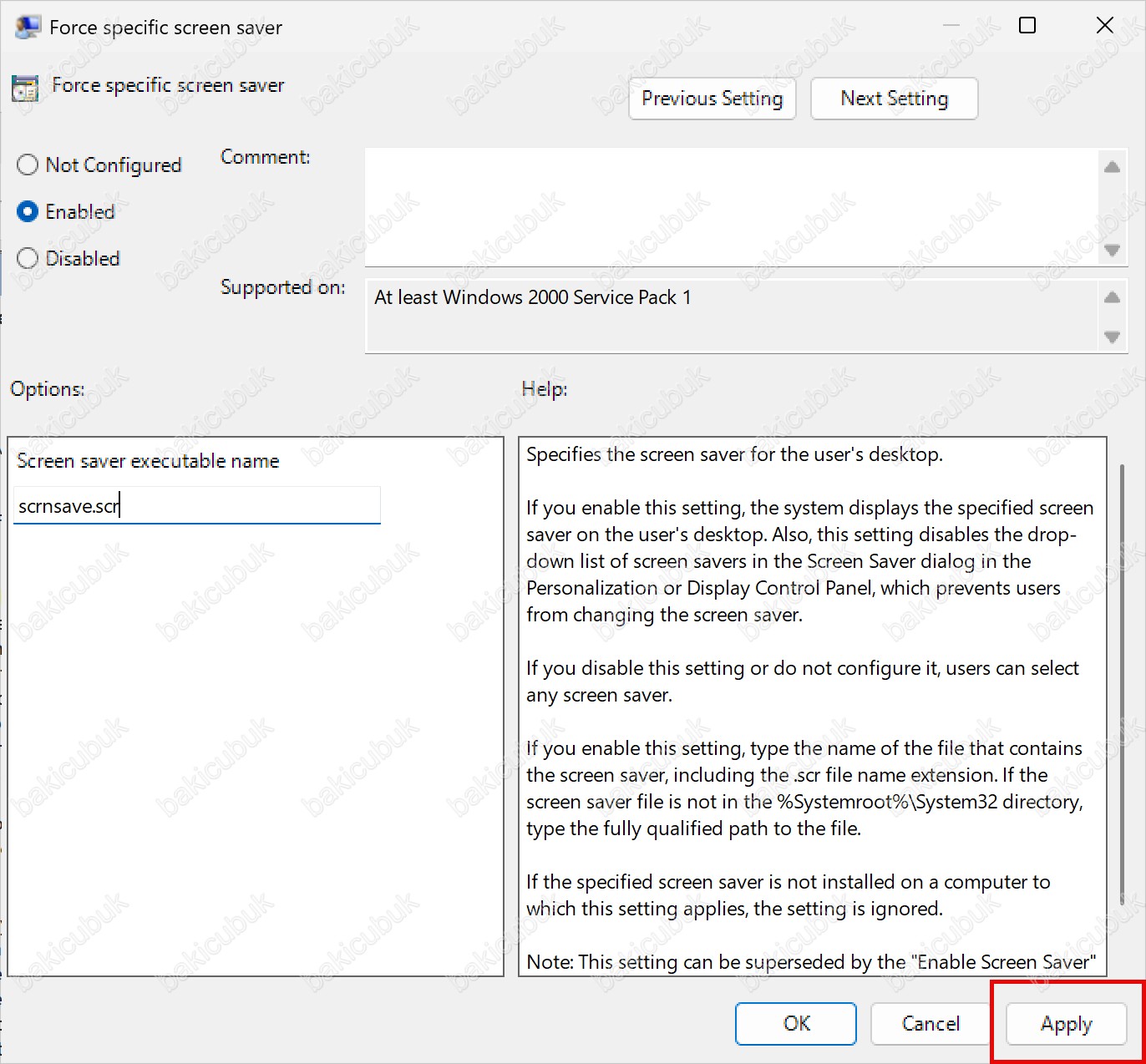
Ayara çift tıklıyor, Enabled seçiyoruz. Options bölümündeki Screen saver executable name alanına scrnsave.scr yazıp Apply diyoruz.
Help bölümünde belirtildiği gibi dosya %Systemroot%\System32 klasöründe değilse tam yolunun yazılması gerekir. scrnsave.scr bu klasörde bulunduğu için yalnızca dosya adını yazmamız yeterli.
Enabled seçiyoruz. Options bölümündeki Screen saver executable name alanına scrnsave.scr yazıp Apply diyoruz. OK diyerek açılan ayar penceresini kapatıyoruz.
Ayarları tamamladıktan sonra Group Policy Management Editor’ı kapatıyoruz. Düzenleyicide ayrıca kaydet düğmesi yoktur, her Apply ya da OK işlemi değişikliği anında GPO’ya yazar.
Bu GPO’da Computer Configuration tarafında hiçbir ayar olmadığı için o yarıyı devre dışı bırakıyoruz. GPMC’de sol panelden Group Policy Objects konteynerini seçiyor, sağ paneldeki listede U - Satis - Ekran Kilidi GPO’suna sağ tıklıyoruz. GPO Status menüsünün altında dört seçenek bulunur: Enabled (her iki yarı etkin), User Configuration Settings Disabled, Computer Configuration Settings Disabled ve All Settings Disabled (GPO tamamen devre dışı). Biz Computer Configuration Settings Disabled seçeneğini tıklıyoruz. Aynı ayara GPO’yu seçip Details sekmesindeki GPO Status açılır listesinden de ulaşabiliriz. Böylece istemciler bu GPO’yu işlerken Computer Configuration tarafına hiç bakmaz.
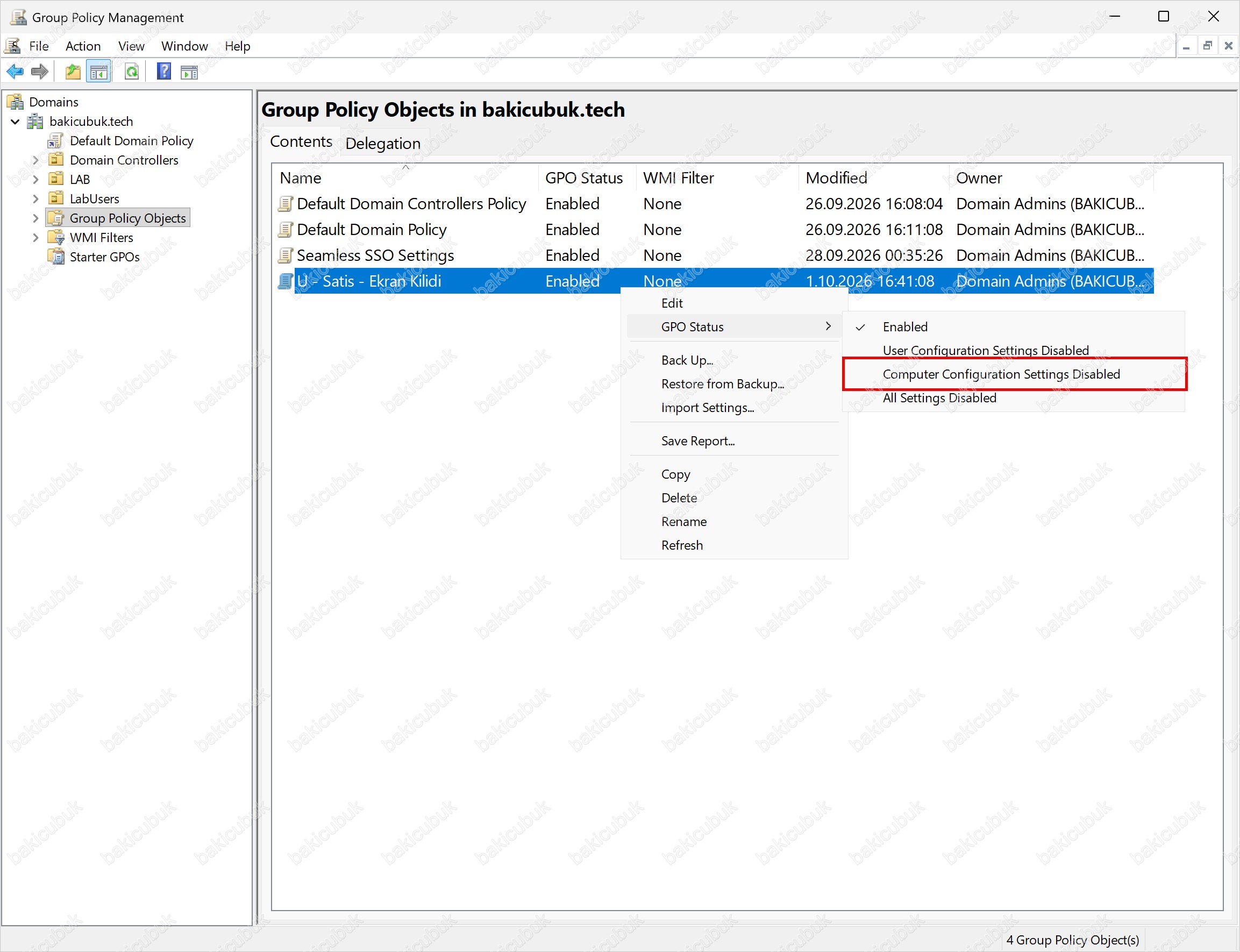
GPO hazır olduğuna göre artık onu kullanıcıların bulunduğu OU’ya link edebiliriz. GPMC’de sol panelden LAB > Kullanicilar > Satis OU’sunu buluyor ve üzerine sağ tıklıyoruz.
Açılan menüde şu seçenekleri görürüz:
| Menü Seçeneği | Ne İşe Yarar |
|---|---|
| Create a GPO in this domain, and Link it here | Yeni bir GPO (Group Policy Object) oluşturur ve aynı anda bu OU (Organizational Unit) üzerine link eder |
| Link an Existing GPO | Daha önce oluşturulmuş bir GPO’yu bu OU’ya link eder |
| Block Inheritance | Üst konteynerlerden gelen GPO’ların bu OU’ya akmasını engeller (Bölüm 3) |
| Group Policy Update | OU’daki bilgisayarlarda uzaktan Group Policy yenilemesi tetikler (Bölüm 5) |
| Group Policy Modeling Wizard | Bu OU için ne olurdu simülasyonu yapar (Bölüm 5) |
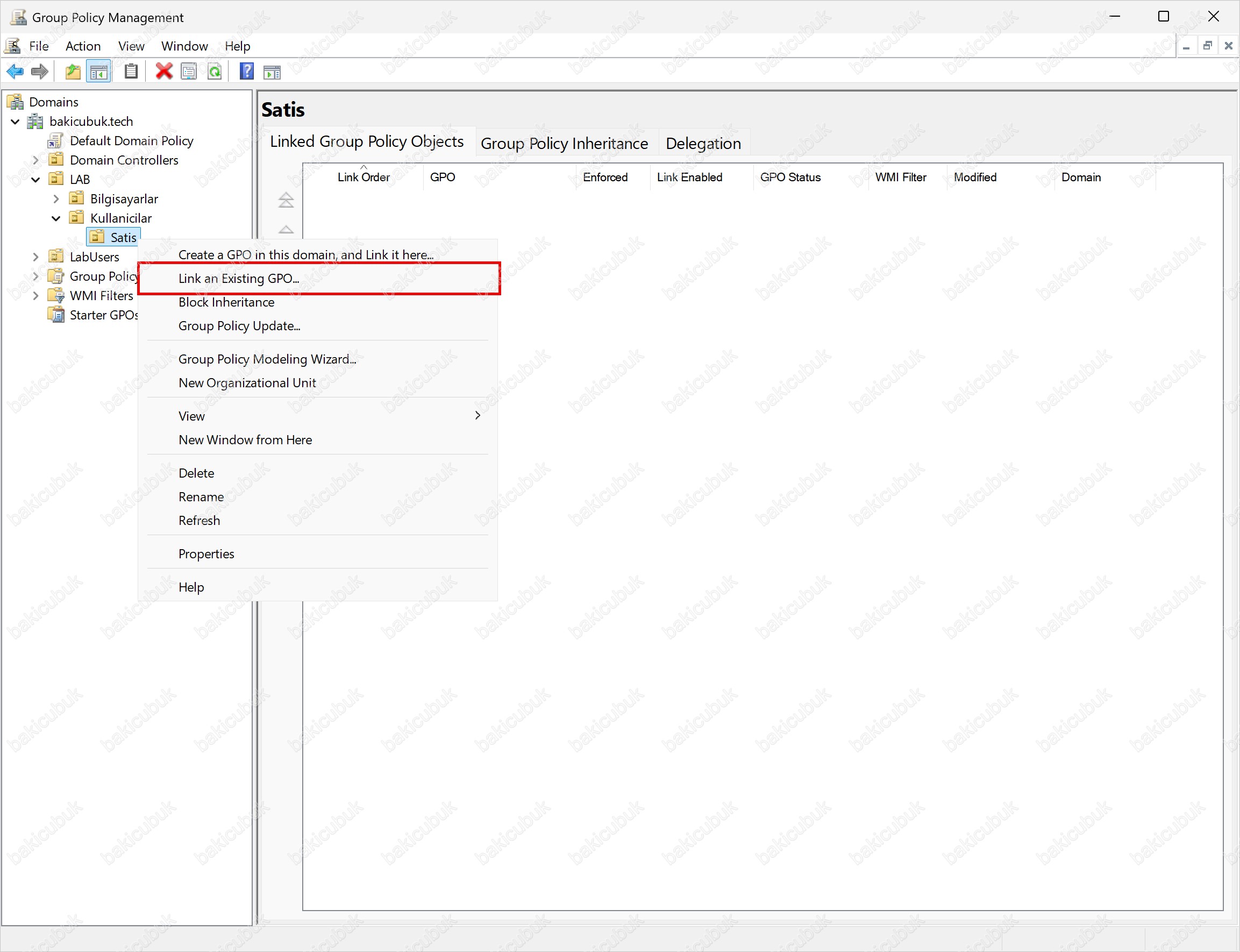
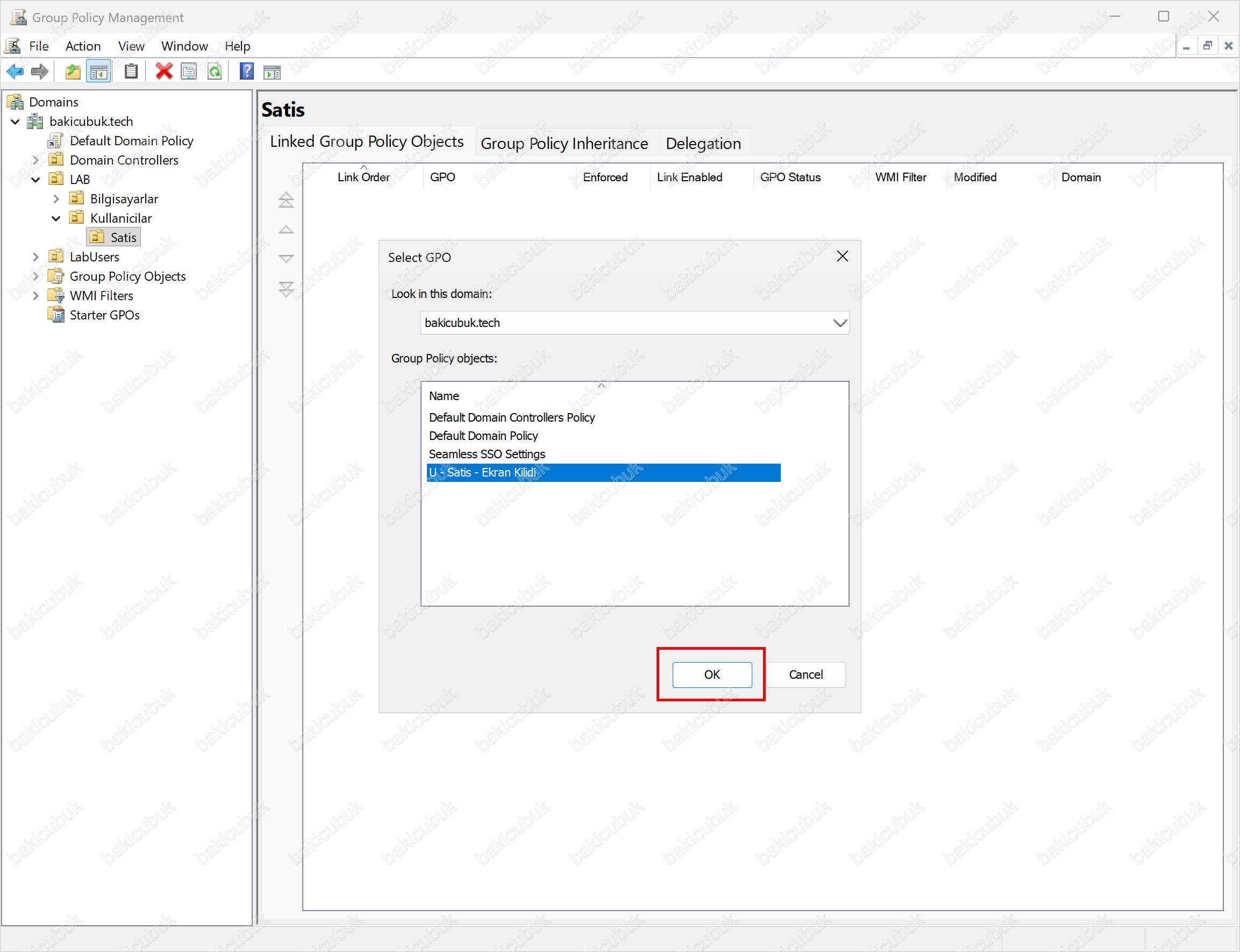
Açılan Select GPO penceresinde Look in this domain alanında bakicubuk.tech seçili olarak gelir ve alt kısımda domain’deki tüm GPO’lar listelenir. Listeden U - Satis - Ekran Kilidi GPO’sunu seçiyor ve OK düğmesine tıklıyoruz.
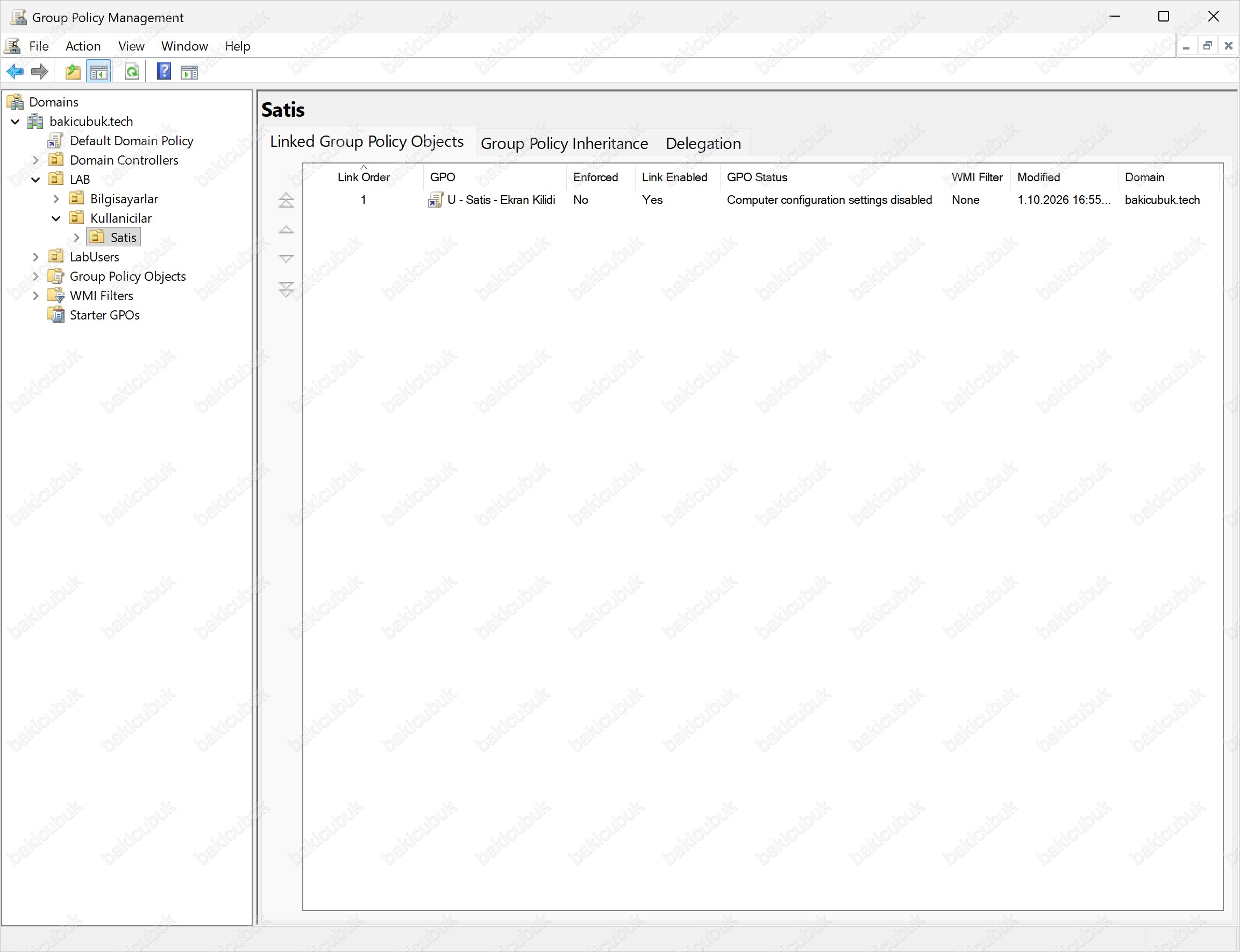
GPO artık Satis OU’sunun sağ panelindeki Linked Group Policy Objects sekmesinde görünür.
Buradaki sütunlar, GPO link’inin durumunu özetler:
| Sütun | Anlamı | Bizim Değerimiz |
|---|---|---|
| Link Order | Aynı OU’ya (Organizational Unit) birden fazla GPO (Group Policy Object) link edildiğinde işlenme önceliği. 1 en yüksek önceliktir (Bölüm 3) | 1 |
| Enforced | Link’in alt OU’larda engellenip engellenemeyeceği (Bölüm 3) | No |
| Link Enabled | Link’in etkin olup olmadığı. No yapılırsa GPO silinmeden bu OU’ya uygulanması durdurulur | Yes |
| GPO Status | GPO’nun User ve Computer yarılarının etkin olup olmadığı | Computer configuration settings disabled |
| WMI Filter | GPO’ya bağlı WMI (Windows Management Instrumentation) filtresi (Bölüm 4) | None |
Bu sekmede GPO’ya sağ tıklayıp Edit dediğimizde de aynı düzenleyici açılır. Burada dikkat edilmesi gereken bir nokta var: link üzerinden Edit dediğimizde yalnızca bu link’i değil, GPO’nun kendisini düzenleriz. GPO başka OU’lara da link edilmişse yaptığımız değişiklik onların hepsine yansır.
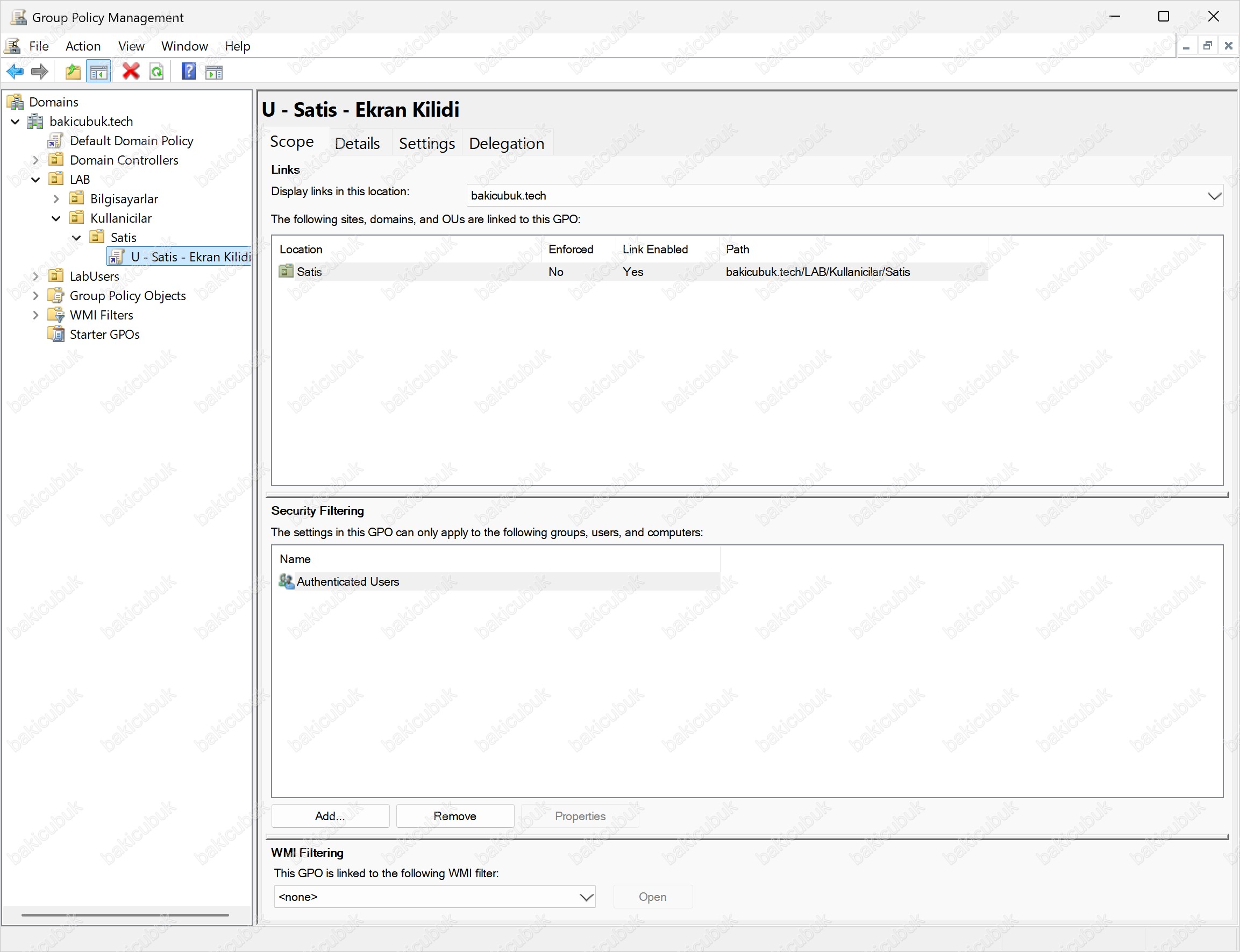
Son olarak GPO’nun nereye link edildiğini GPO’nun kendisinden de kontrol ediyoruz. Group Policy Objects altında GPO’yu seçip Scope sekmesine geçiyoruz. Bu sekmenin üst kısmındaki Links bölümü GPO’nun nerelere link edildiğini, alt kısmındaki Security Filtering bölümü ise GPO’nun hangi kullanıcı ve bilgisayarlara uygulanacağını gösterir. Varsayılan olarak burada Authenticated Users grubu bulunur, yani link edildiği OU’daki tüm kullanıcılara uygulanır. En alttaki WMI Filtering bölümü ise GPO’ya bağlı bir WMI filtresi olup olmadığını gösterir, bizim GPO’muzda <none> görünüyor. Security Filtering ve WMI Filtering’i Bölüm 4’te detaylı işleyeceğiz.
Adım 5: GPO’nun istemcide doğrulanması
GPO’nun istemciye ulaştığını doğrulamak için Satis OU’sundaki test kullanıcısıyla (bizim lab’ımızda nihat.cubuk) Windows 11 istemcide oturum açıyoruz. İstemcinin bilgisayar hesabının da LAB > Bilgisayarlar > Satis altında olduğunu daha önce kontrol etmiştik.
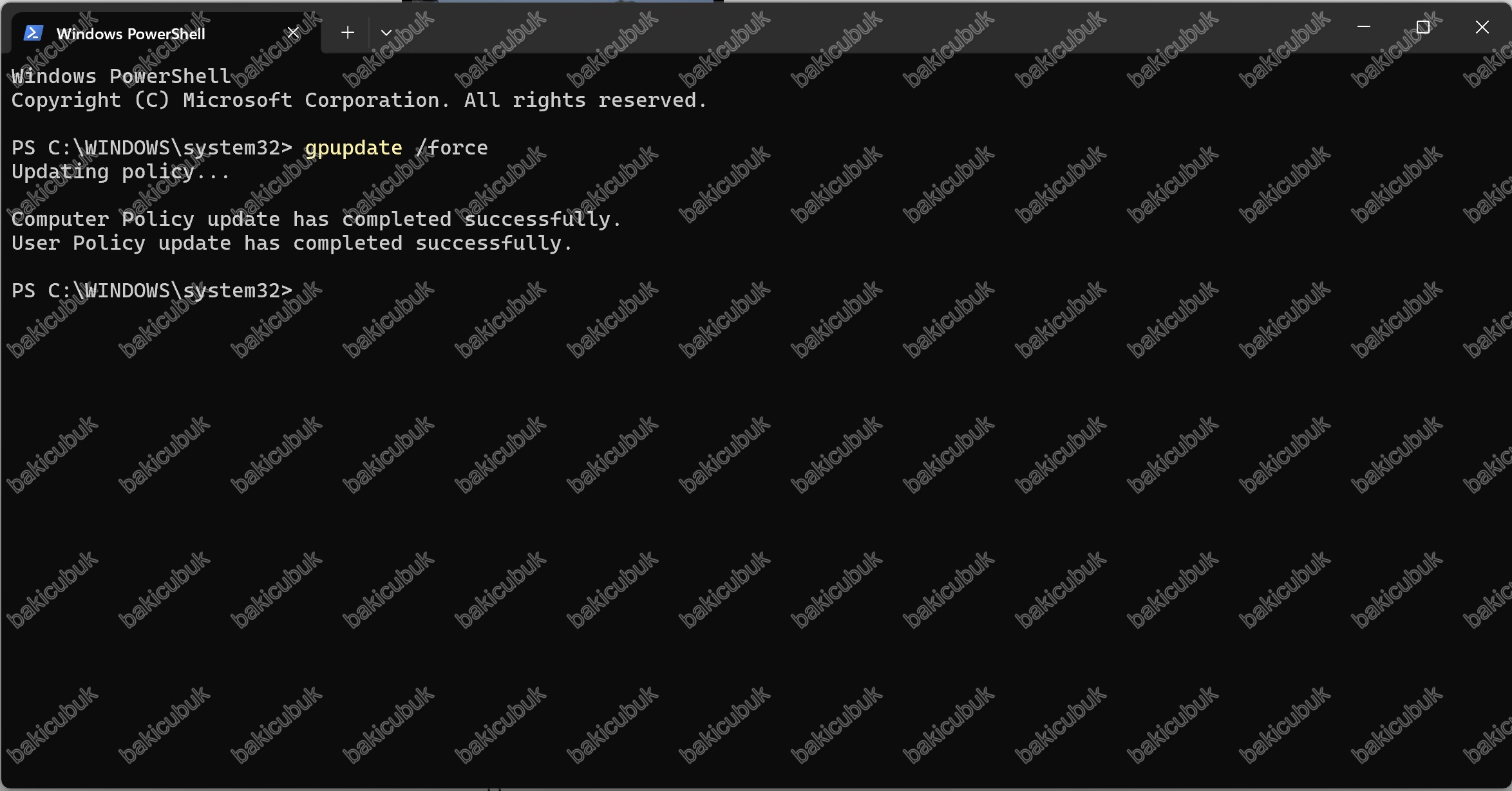
İstemciler GPO’ları belirli aralıklarla kendiliğinden yeniler. Bu süreyi beklemeden hemen uygulamak için PowerShell ya da Command Prompt (Komut İstemi) penceresinde şu komutu çalıştırıyoruz:
gpupdate /forcePencereyi Run as administrator (Yönetici olarak çalıştır) ile açmamıza gerek yoktur. Hatta yönetici olarak açarken farklı bir hesabın kimlik bilgilerini girersek, User Configuration yenilemesi oturum açmış kullanıcıya değil o hesaba uygulanır. Kullanıcı tarafı GPO’ları test ederken komutu normal bir pencerede, test kullanıcısının kendi oturumunda çalıştırmak en doğrusudur.
Komut çıktısında iki satır görmemiz gerekir: Computer Policy update has completed successfully bilgisayar tarafının, User Policy update has completed successfully ise kullanıcı tarafının sorunsuz yenilendiğini gösterir. Hata alırsak çıktı, ayrıntılar için Event Viewer’a bakmamızı söyler. Bu durumu Bölüm 5’te işleyeceğiz.

Ardından hangi GPO’ların uygulandığını görmek için kullanıcı tarafı özet raporunu alıyoruz:
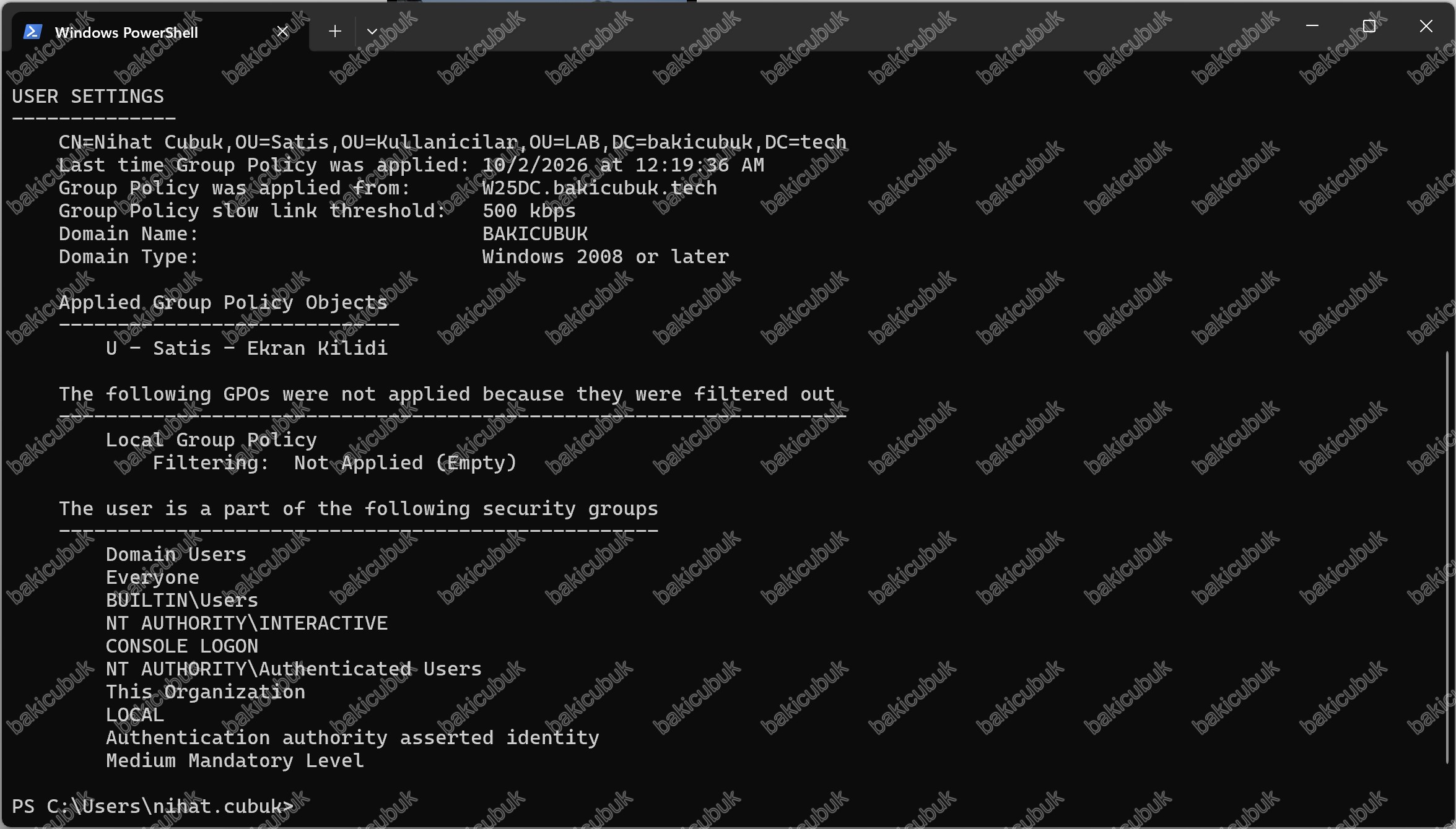
gpresult /r /scope user/r parametresi özet (summary) rapor üretir, /scope user ise yalnızca kullanıcı tarafını gösterir. Çıktının USER SETTINGS bölümünde şu bilgileri okuyoruz:
| Alan | Anlamı | Bizim Çıktımız |
|---|---|---|
| Kullanıcının DN (Distinguished Name) bilgisi | Kullanıcının AD (Active Directory) içindeki tam konumu. GPO kapsamını bu konum belirler | CN=Nihat Cubuk,OU=Satis,OU=Kullanicilar,OU=LAB,DC=bakicubuk,DC=tech |
| Last time Group Policy was applied | GPO’ların en son uygulandığı zaman | gpupdate çalıştırdığımız zaman |
| Group Policy was applied from | GPO’ların okunduğu DC (Domain Controller) | W25DC.bakicubuk.tech |
| Group Policy slow link threshold | Bu hızın altındaki bağlantılar yavaş kabul edilir ve bazı ayarlar (örneğin yazılım dağıtımı) uygulanmaz | 500 kbps (varsayılan) |
| Applied Group Policy Objects | Kullanıcıya uygulanan GPO’lar | U - Satis - Ekran Kilidi |
| The following GPOs were not applied because they were filtered out | Kapsamda olduğu halde uygulanmayan GPO’lar ve nedenleri | Local Group Policy (Not Applied, Empty) |
| The user is a part of the following security groups | Kullanıcının üye olduğu gruplar. Security Filtering bu listeye göre karar verir | Domain Users, Authenticated Users ve diğerleri |
DN satırı, kullanıcının gerçekten Satis OU’sunda olduğunu doğrular. Kullanıcı yanlış OU’da olsaydı GPO’muz Applied listesinde görünmezdi. Filtered out bölümündeki Local Group Policy satırı ise bir hata değildir: istemcinin yerel GPO’sunda kullanıcı tarafında hiçbir ayar olmadığı için Empty (boş) nedeniyle uygulanmamış görünür. Bu bölümde görebileceğimiz diğer nedenleri (Denied (Security), Denied (WMI Filter), Disabled (GPO) gibi) Bölüm 5’te ele alacağız. Son bölümdeki grup listesinde NT AUTHORITY\Authenticated Users grubunun bulunması da önemlidir: GPO’muzun Security Filtering’inde bu grup tanımlı olduğu için GPO kullanıcıya uygulanabildi.

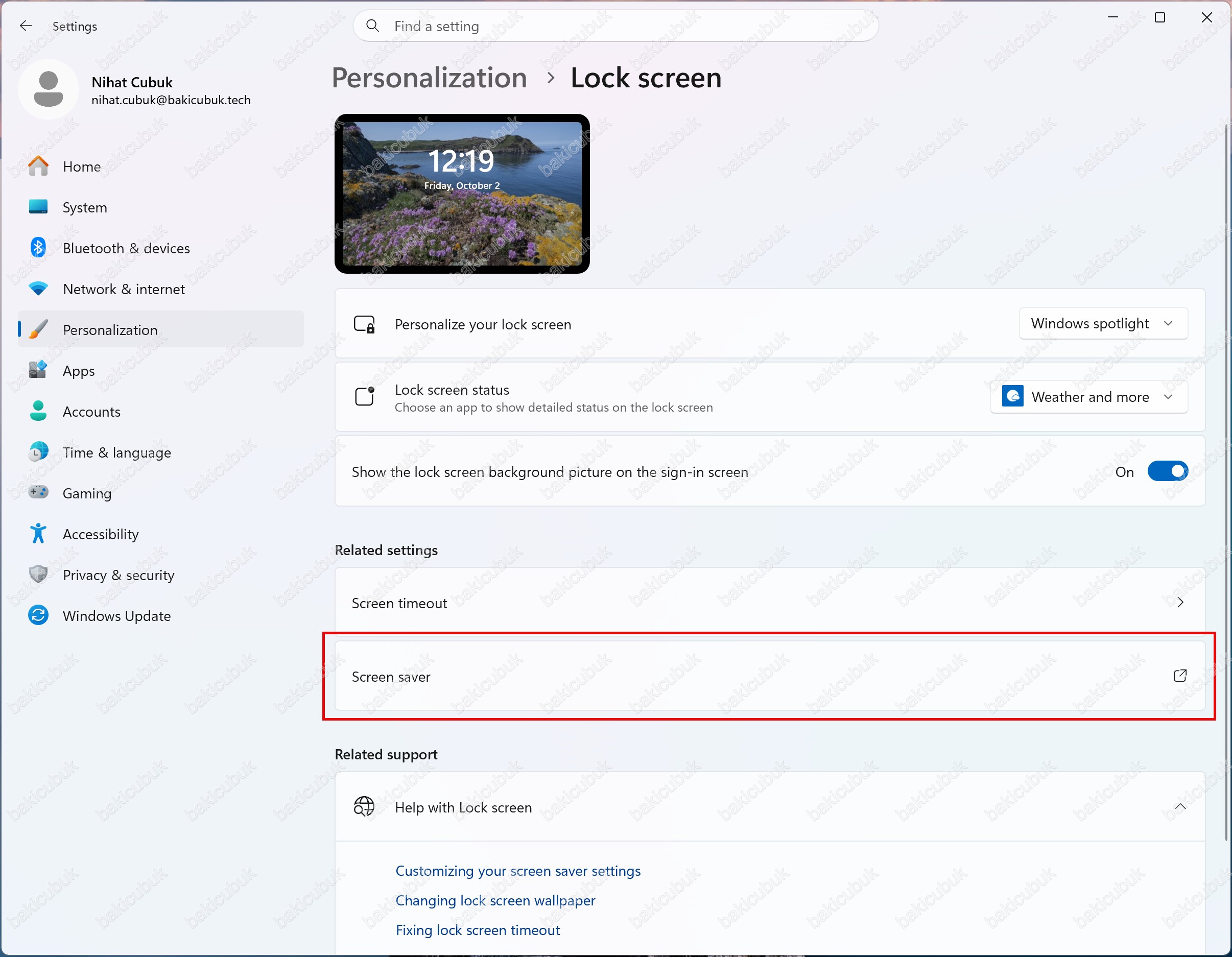
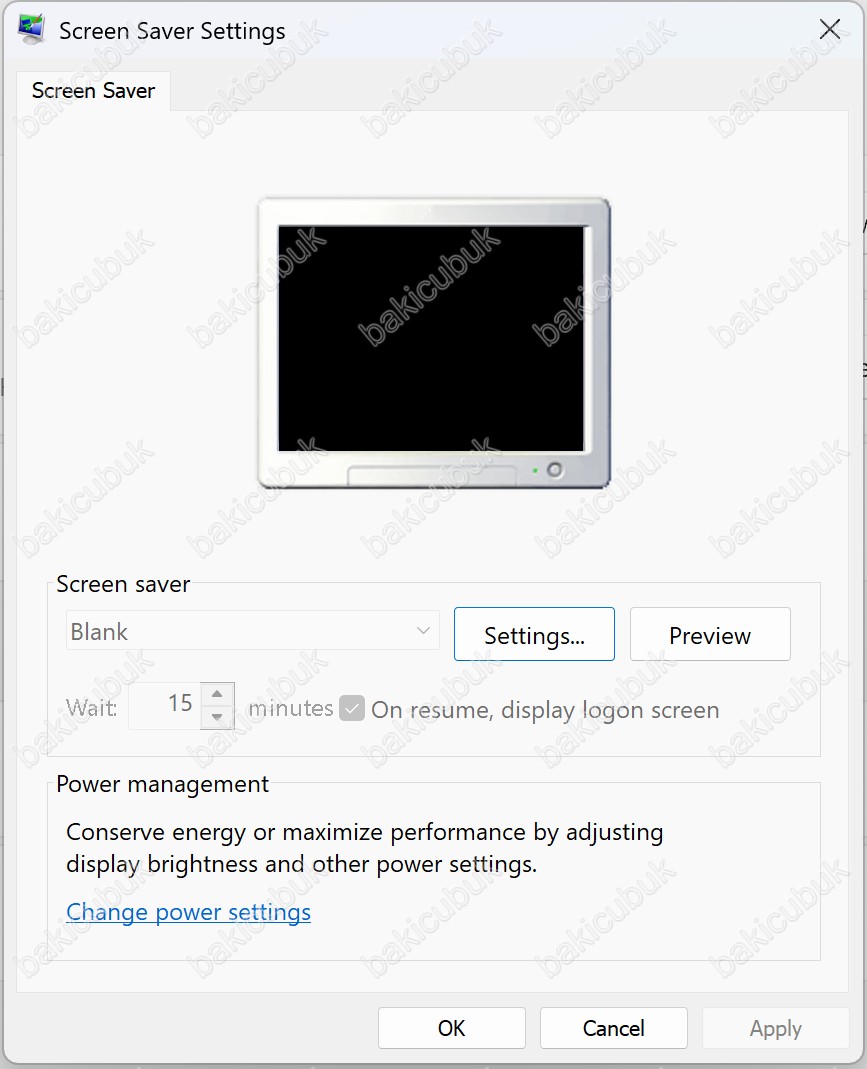
Son olarak ayarın kullanıcı tarafında gerçekten uygulandığını görsel olarak doğruluyoruz. Windows 11’de Settings > Personalization > Lock screen sayfasını açıyor, sayfanın altındaki Related settings bölümünde Screen saver bağlantısına tıklıyoruz. Bu bağlantı klasik Screen Saver Settings penceresini açar.

Screen Saver Settings penceresinde GPO’daki dört ayarın etkisini birlikte görüyoruz:
- Screen saver listesinde
Blankseçili ve liste gri.Blank, Force specific screen saver ayarında girdiğimizscrnsave.scrdosyasının arayüzdeki adıdır. Liste gri olduğu için kullanıcı farklı bir ekran koruyucu seçemez. - Wait değeri
51 dakika ve gri. Screen saver timeout ayarında girdiğimiz900saniyenin karşılığıdır. - On resume, display logon screen kutusu işaretli ve gri. Password protect the screen saver ayarının sonucudur, ekran koruyucudan çıkarken kullanıcının parolası sorulur.
Seçeneklerin gri görünmesi, değerlerin kullanıcı tarafından değil GPO tarafından belirlendiğini gösterir. GPO kapsam dışına çıktığında (link kaldırıldığında ya da kullanıcı başka bir OU’ya taşındığında) bu kilit de kalkar. Policy ayarlarının bu davranışını Bölüm 2’de Preferences ile karşılaştırarak detaylı işleyeceğiz.

Adım 6: Aynı GPO’nun PowerShell ile oluşturulması
Aynı yapılandırmayı PowerShell ile de kurabiliriz. Bu yaklaşım özellikle birden fazla ortamda aynı GPO’ları tekrar oluşturmamız gerektiğinde ya da GPO’ları bir script ile belgelemek istediğimizde işimize yarar. Arayüzden oluşturduğumuz GPO’nun aynısını (PS) ekiyle ayrı bir GPO olarak oluşturuyoruz:
$gpo = New-GPO -Name "U - Satis - Ekran Kilidi (PS)" -Comment "Satış kullanıcıları için 15 dk ekran kilidi"
$key = "HKCU\Software\Policies\Microsoft\Windows\Control Panel\Desktop"
Set-GPRegistryValue -Name $gpo.DisplayName -Key $key -ValueName "ScreenSaveActive" -Type String -Value "1"
Set-GPRegistryValue -Name $gpo.DisplayName -Key $key -ValueName "ScreenSaverIsSecure" -Type String -Value "1"
Set-GPRegistryValue -Name $gpo.DisplayName -Key $key -ValueName "ScreenSaveTimeOut" -Type String -Value "900"
Set-GPRegistryValue -Name $gpo.DisplayName -Key $key -ValueName "SCRNSAVE.EXE" -Type String -Value "scrnsave.scr"
$gpo.GpoStatus = "ComputerSettingsDisabled"
Her Set-GPRegistryValue satırı, arayüzde yaptığımız bir ayarın registry karşılığıdır. Administrative Templates ayarlarının aslında birer registry değeri olduğunu burada açıkça görüyoruz: ScreenSaveActive Enable screen saver ayarına, ScreenSaverIsSecure Password protect the screen saver ayarına, ScreenSaveTimeOut Screen saver timeout ayarına, SCRNSAVE.EXE ise Force specific screen saver ayarına karşılık gelir.
Burada GPO’yu yalnızca oluşturuyoruz, arayüzden oluşturduğumuz GPO ile aynı işi yaptığı için link etmiyoruz. Link etmek istersek şu komutu kullanabiliriz:
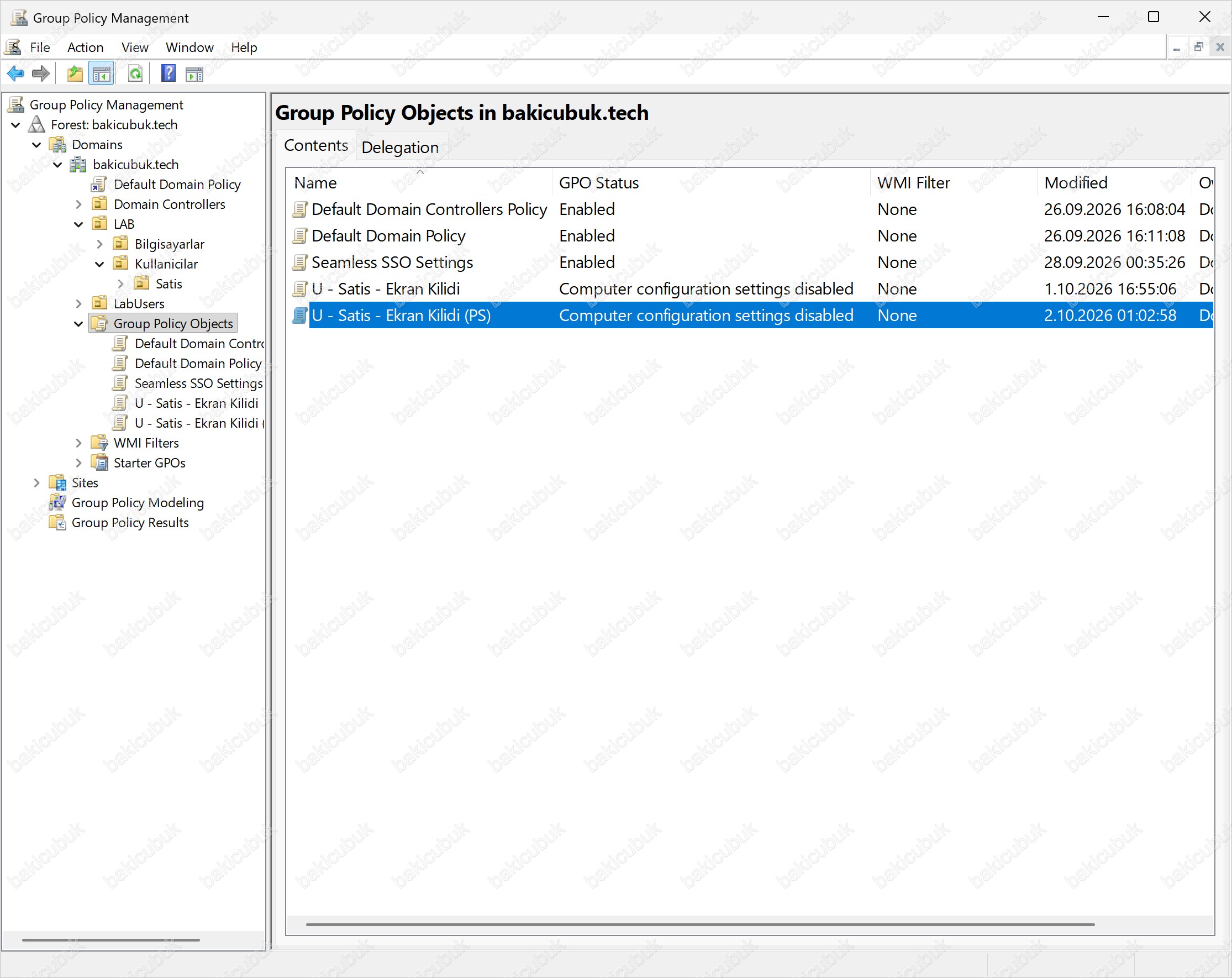
New-GPLink -Name "U - Satis - Ekran Kilidi (PS)" -Target "OU=Satis,OU=Kullanicilar,OU=LAB,DC=bakicubuk,DC=tech" -LinkEnabled YesKomutları çalıştırdıktan sonra GPMC’de Group Policy Objects konteynerini yeniliyoruz (sağ tıklayıp Refresh ya da F5). Listede U - Satis - Ekran Kilidi (PS) GPO’su görünür. GPO Status sütununda Computer configuration settings disabled yazması, script’in son satırındaki $gpo.GpoStatus = "ComputerSettingsDisabled" atamasının uygulandığını gösterir. Arayüzde sağ tık menüsünden yaptığımız işlemin PowerShell karşılığı budur.
Set-GPRegistryValue komutu ayarları doğrudan GPT içindeki User\Registry.pol dosyasına yazar. Düzenleyici de ayarları aynı dosyadan okuduğu için, PowerShell ile yazdığımız değerler arayüzde normal birer policy ayarı olarak görünür. Bunu doğrulamak için (PS) GPO’suna sağ tıklayıp Edit ile düzenleyiciyi açıyor ve User Configuration > Policies > Administrative Templates > Control Panel > Personalization yoluna gidiyoruz. Enable screen saver, Force specific screen saver, Password protect the screen saver ve Screen saver timeout ayarlarının State sütununda Enabled olarak göründüğünü, yani arayüzden oluşturduğumuz GPO ile birebir aynı olduğunu görüyoruz. Herhangi birine çift tıkladığımızda da 900 saniye ve scrnsave.scr değerlerinin Options bölümünde yer aldığını kontrol edebiliriz.
Set-GPRegistryValue ile yazılan bir değerin arayüzde düzgün görünmesi için, değerin bir ADMX dosyasında tanımlı bir ayarla birebir eşleşmesi gerekir. ADMX’te karşılığı olmayan bir registry değeri yazarsak düzenleyici bunu Extra Registry Settings başlığı altında gösterir. Security Settings, script’ler ya da Preferences gibi registry dışındaki ayarlar ise bu komutla yapılandırılamaz.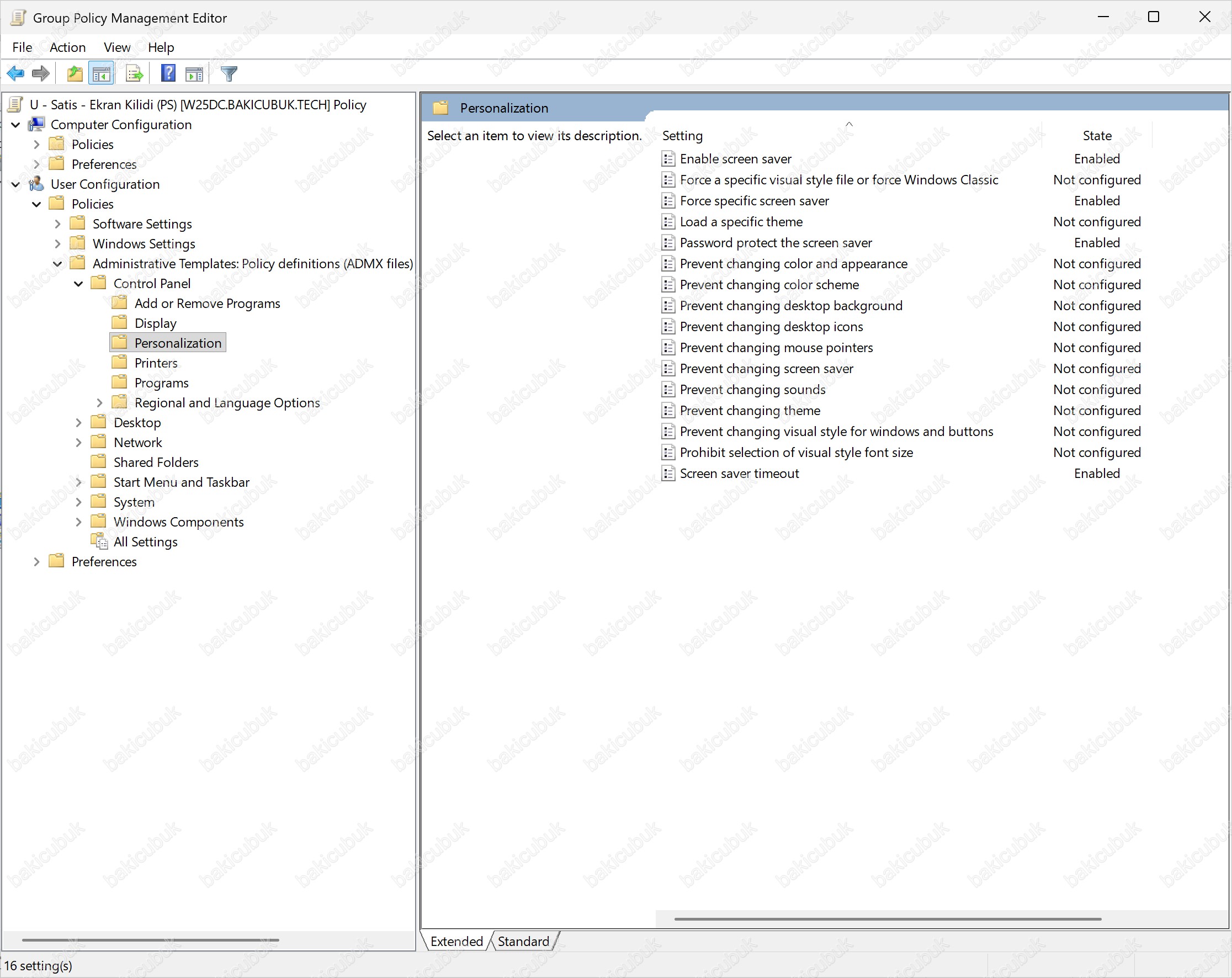
Adım 7: GPC ve GPT’nin incelenmesi
Şimdi arayüzden oluşturduğumuz GPO’nun arka planda nasıl tutulduğuna bakıyoruz. Bu adımdaki komutları domain controller üzerinde ya da RSAT (Remote Server Administration Tools) kurulu bir yönetim makinesinde, GroupPolicy ve ActiveDirectory PowerShell modüllerinin yüklü olduğu bir oturumda çalıştırıyoruz. Önce GPO’nun GUID’ini ve sürüm bilgilerini alıyoruz:
$gpo = Get-GPO -Name "U - Satis - Ekran Kilidi"
$gpo | Select-Object DisplayName, Id, GpoStatus
$gpo.User | Select-Object DSVersion, SysvolVersion
$gpo.Computer | Select-Object DSVersion, SysvolVersion
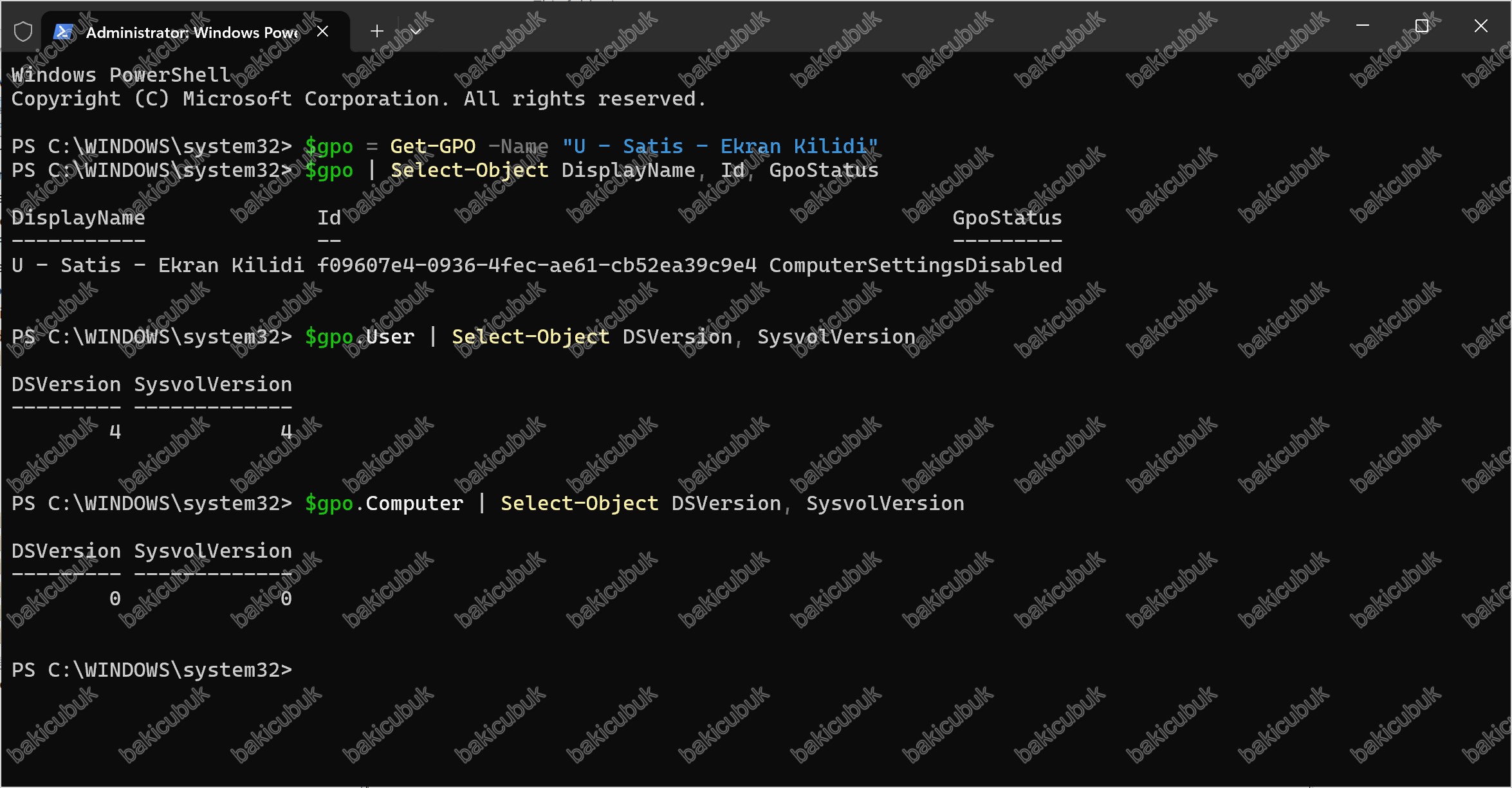
İlk satır GPO’yu bir değişkene alır, sonraki satırlar bu değişkenin farklı özelliklerini listeler.
Çıktıda şu bilgileri okuyoruz:
| Alan | Anlamı | Bizim Değerimiz |
|---|---|---|
| DisplayName | GPMC’de (Group Policy Management Console) gördüğümüz GPO (Group Policy Object) adı | U - Satis - Ekran Kilidi |
| Id | GPO’nun GUID (Globally Unique Identifier) değeri. GPC nesnesinin adı ve SYSVOL’daki GPT klasörünün adı bu değerdir | f09607e4-0936-4fec-ae61-cb52ea39c9e4 |
| GpoStatus | GPO’nun hangi yarılarının etkin olduğu | ComputerSettingsDisabled |
| User DSVersion | User Configuration tarafının GPC’deki (Group Policy Container) sürümü | 4 |
| User SysvolVersion | User Configuration tarafının GPT’deki (Group Policy Template) sürümü | 4 |
| Computer DSVersion ve SysvolVersion | Computer Configuration tarafının sürümleri | 0 ve 0 |
DSVersion (Directory Service Version) GPC’deki, SysvolVersion ise GPT’deki sürümü gösterir. İkisinin aynı olması, GPO’nun AD ve SYSVOL tarafının birbiriyle tutarlı olduğunu gösterir. Farklı olsaydı, bu DC’de replikasyonun henüz tamamlanmadığını ya da bir sorun olduğunu düşünürdük.
User tarafının sürümünün 4 olmasının nedeni basittir: GPO’yu oluşturduğumuzda sürüm 0’dı ve User Configuration altında dört ayarı (Enable screen saver, Password protect the screen saver, Screen saver timeout ve Force specific screen saver) ayrı ayrı Apply ile kaydettik. Her kaydetme işlemi ilgili yarının sürümünü 1 artırır. Computer Configuration tarafına hiç dokunmadığımız için onun sürümü 0’da kaldı. GPO Status değişikliği ise bir ayar değişikliği olmadığı için sürüm numarasını artırmaz.

İstemciler bir GPO’yu yeniden işleyip işlemeyeceğine bu sürüm numaralarına bakarak karar verir. Sürüm, istemcinin en son işlediği sürümle aynıysa ve bir zorlama yoksa, GPO’daki ayarlar yeniden uygulanmaz. Bu artımlı (incremental) işleme davranışını Bölüm 5’te detaylı işleyeceğiz.
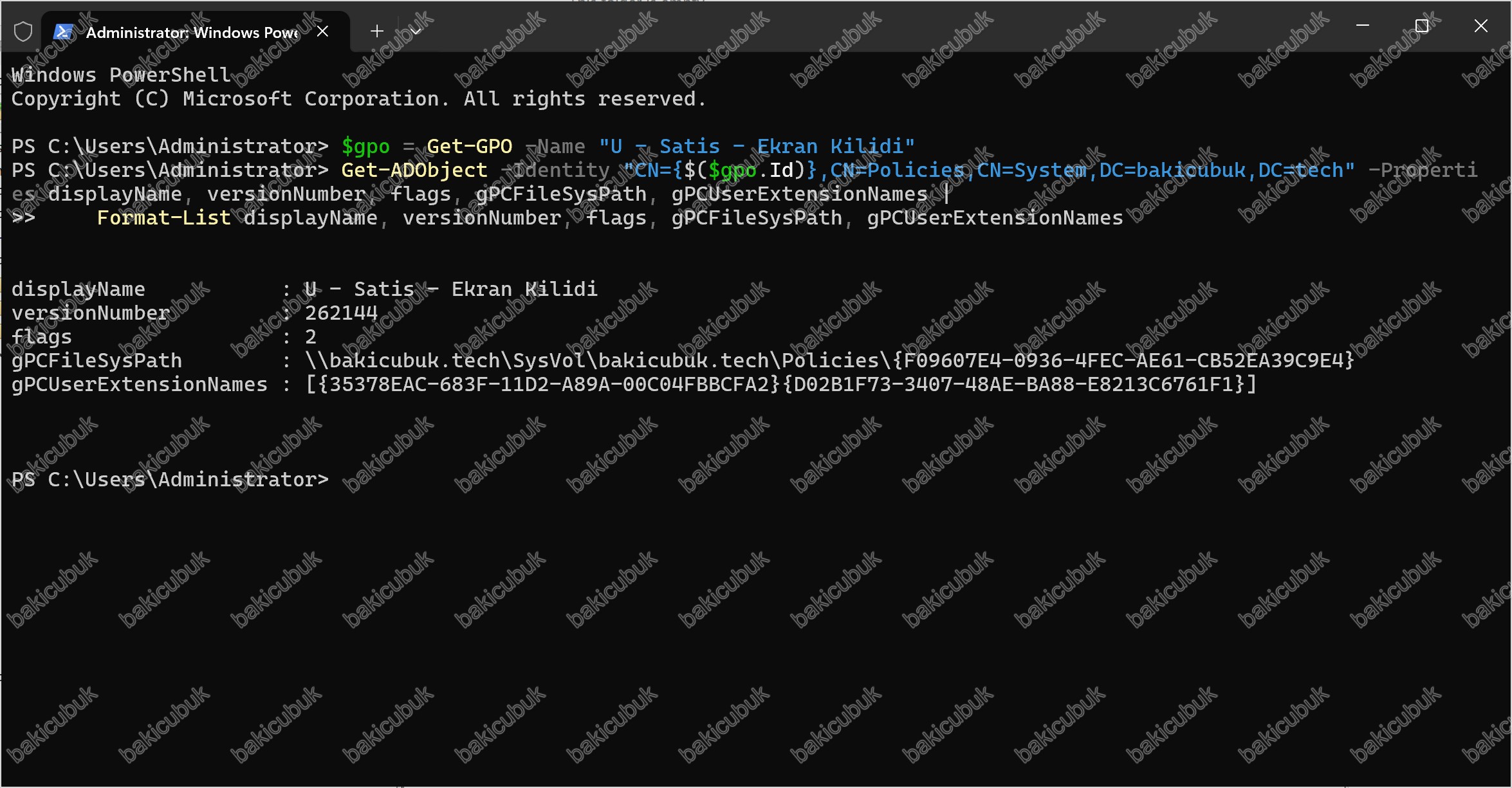
Ardından GPC nesnesinin özniteliklerini doğrudan AD’den okuyoruz. Komut, GPO’nun GUID’ini $gpo değişkeninden aldığı için ilk satırda değişkeni yeniden tanımlıyoruz. Bu satırı atlayıp komutu yeni bir PowerShell penceresinde çalıştırırsak değişken boş olur, sorgu CN={} olarak gider ve Directory object not found hatası alırız:
$gpo = Get-GPO -Name "U - Satis - Ekran Kilidi"
Get-ADObject -Identity "CN={$($gpo.Id)},CN=Policies,CN=System,DC=bakicubuk,DC=tech" -Properties displayName, versionNumber, flags, gPCFileSysPath, gPCUserExtensionNames |
    Format-List displayName, versionNumber, flags, gPCFileSysPath, gPCUserExtensionNames
Burada versionNumber değerinin 4 değil 262144 olduğunu görürüz. AD, iki yarının sürümünü tek bir sayıda tutar: üst 16 bit User Configuration, alt 16 bit Computer Configuration sürümüdür. Hesaplama şöyledir: User sürümü × 65536 + Computer sürümü, yani 4 × 65536 + 0 = 262144. Get-GPO bu sayıyı bizim için iki ayrı değere bölerek gösterir. flags değerinin 2 olması Computer tarafının devre dışı olduğunu, gPCFileSysPath ise GPT klasörünün SYSVOL’daki yolunu gösterir. gPCFileSysPath değerinde GUID’in büyük harflerle yazılmış olması bir sorun değildir, GUID’ler büyük ve küçük harfe duyarlı değildir.
gPCUserExtensionNames alanı ise istemcinin bu GPO’nun User tarafını işlerken hangi CSE’leri (Client-Side Extension) çalıştırması gerektiğini söyler. Değer köşeli parantez içinde GUID çiftlerinden oluşur: her çiftin ilk GUID’i istemcide çalışacak CSE’yi, ikinci GUID’i ise ayarı yapılandırmak için kullanılan düzenleyici eklentisini (tool extension) gösterir. Bizim çıktımızdaki {35378EAC-683F-11D2-A89A-00C04FBBCFA2} Administrative Templates ayarlarını işleyen Registry CSE’sidir. {D02B1F73-3407-48AE-BA88-E8213C6761F1} ise User Configuration altındaki Administrative Templates düzenleyicisini temsil eder. İstemci yalnızca bu listede yer alan CSE’leri çalıştırır. GPO’ya örneğin bir Drive Maps tercihi eklesek bu listeye Drive Maps CSE’sinin GUID’i de eklenirdi. gPCMachineExtensionNames alanı ise Computer tarafında hiç ayar olmadığı için boştur.
Aynı bilgileri grafik arayüzden görmek için ADSI Edit (Active Directory Service Interfaces Editor) aracını açıyor, Default naming context altında CN=System > CN=Policies yolunu izliyor ve CN={f09607e4-0936-4fec-ae61-cb52ea39c9e4} nesnesine sağ tıklayıp Properties seçiyoruz. Attribute Editor sekmesinde aynı öznitelikleri görürüz. ADSI Edit doğrudan AD veritabanını düzenlediği için burada yalnızca görüntüleme yapıyoruz, hiçbir değeri değiştirmiyoruz.
Şimdi GPT tarafına, yani SYSVOL’daki klasöre bakıyoruz:
$gpo = Get-GPO -Name "U - Satis - Ekran Kilidi"
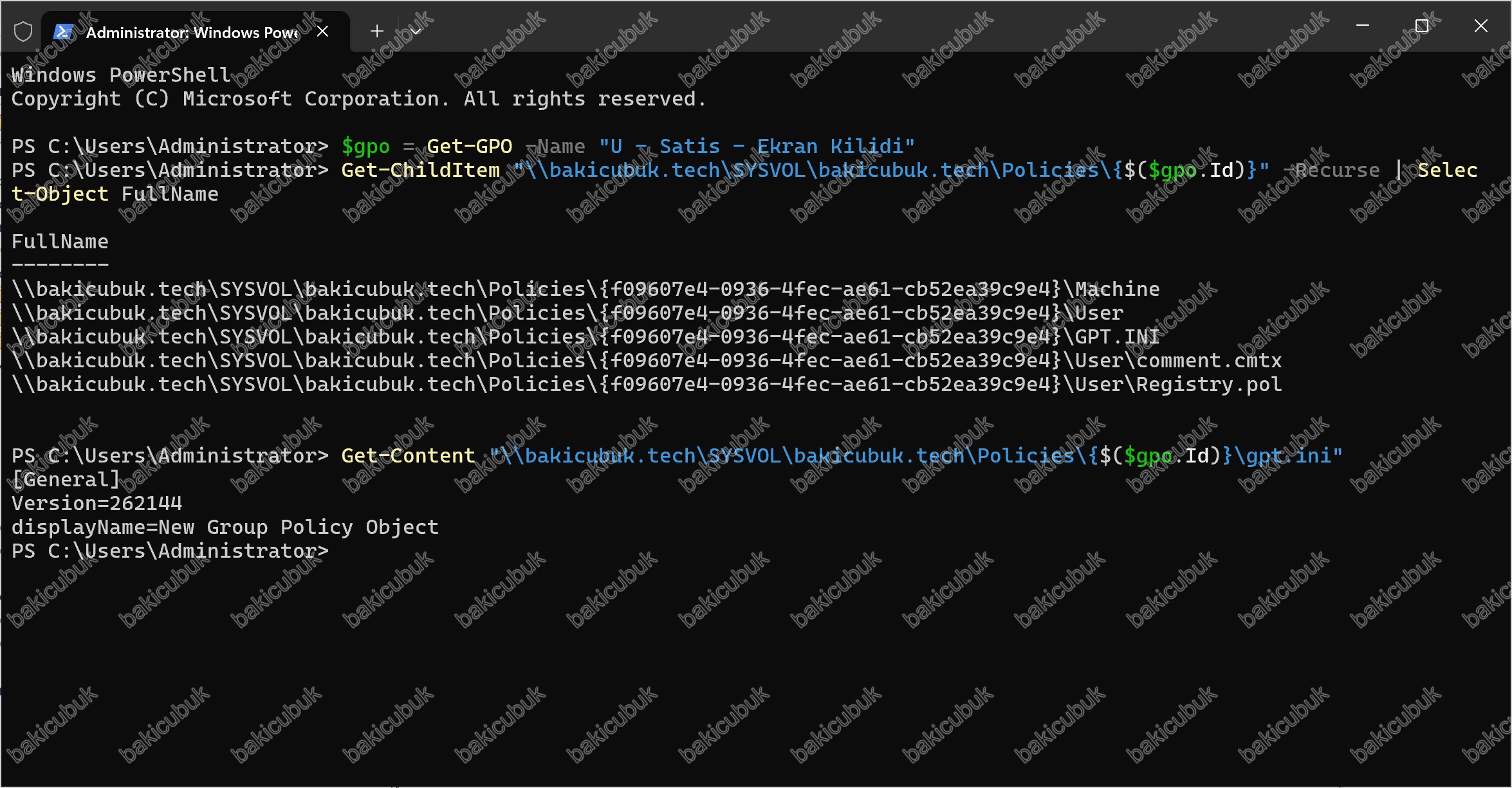
Get-ChildItem "\\bakicubuk.tech\SYSVOL\bakicubuk.tech\Policies\{$($gpo.Id)}" -Recurse | Select-Object FullName
Get-Content "\\bakicubuk.tech\SYSVOL\bakicubuk.tech\Policies\{$($gpo.Id)}\gpt.ini"
Klasör listesinde şu öğeleri görüyoruz:
| Öğe | Açıklama |
|---|---|
Machine |
Computer Configuration ayarlarının tutulduğu klasör. Bu GPO’da (Group Policy Object) Computer tarafında ayar olmadığı için içi boştur |
User |
User Configuration ayarlarının tutulduğu klasör |
GPT.INI |
GPO’nun sürüm bilgisini tutan dosya |
User\Registry.pol |
Administrative Templates altında yaptığımız dört ayarın registry karşılıklarını tutan dosya. İstemcideki Registry CSE (Client-Side Extension) bu dosyayı okuyup kullanıcının registry’sine yazar |
User\comment.cmtx |
Administrative Templates ayarlarına girilebilen yorumları (ayar penceresindeki Comment alanı) tutan XML (Extensible Markup Language) dosyası. Biz yorum girmesek de düzenleyici ayarları kaydederken bu dosyayı oluşturabilir |
gpt.ini dosyasındaki Version değeri 262144, yani GPC’deki versionNumber ile birebir aynı. İstemci GPO’yu işlerken bu iki değeri karşılaştırır. Aynı dosyadaki displayName=New Group Policy Object satırı ise ilk bakışta kafa karıştırabilir. GPMC, GPO’yu oluştururken bu dosyaya varsayılan bir ad yazar ve GPO’ya verdiğimiz adı yalnızca AD’deki GPC nesnesinin displayName özniteliğinde tutar. gpt.ini içindeki ad güncellenmez ve hiçbir yerde kullanılmaz. GPO’nun gerçek adı her zaman GPC’deki değerdir, bunu bir önceki adımdaki Get-ADObject çıktısında U - Satis - Ekran Kilidi olarak görmüştük.
Son olarak GPO’nun link bilgisini, link edildiği OU üzerinde okuyoruz:
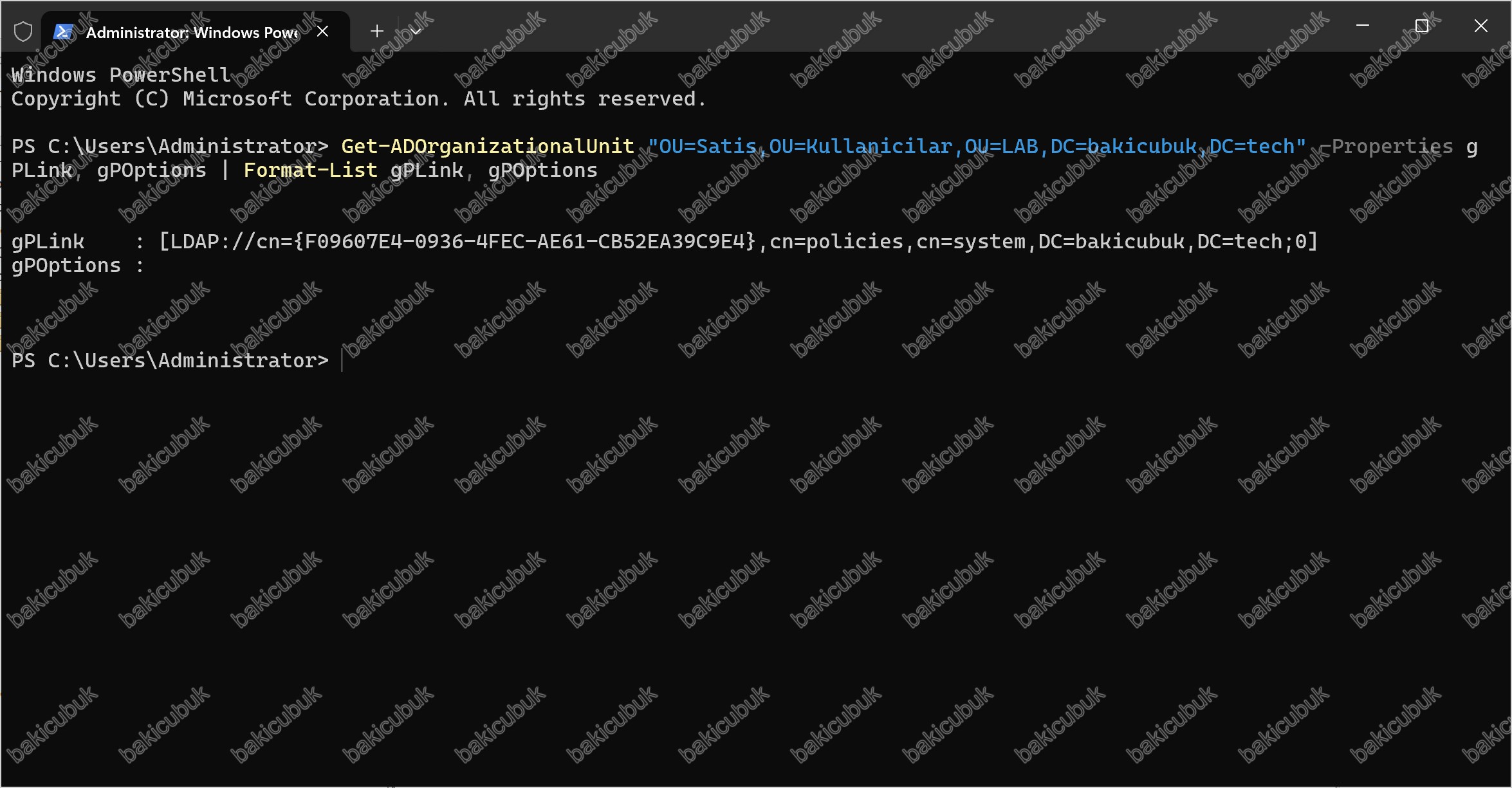
Get-ADOrganizationalUnit "OU=Satis,OU=Kullanicilar,OU=LAB,DC=bakicubuk,DC=tech" -Properties gPLink, gPOptions | Format-List gPLink, gPOptionsgPLink özniteliğinde GPO’nun GUID’inin [LDAP://cn={F09607E4-0936-4FEC-AE61-CB52EA39C9E4},cn=policies,cn=system,DC=bakicubuk,DC=tech;0] biçiminde yer aldığını görüyoruz. Köşeli parantez içindeki LDAP (Lightweight Directory Access Protocol) yolu, GPO’nun GPC nesnesini gösterir. Sondaki ;0 ise link’in etkin olduğunu ve Enforced olmadığını belirtir. OU’ya birden fazla GPO link edilseydi, bu öznitelikte her GPO için ayrı bir köşeli parantez bloğu yan yana dizilirdi. Satis OU’sunda Block Inheritance uygulanmadığı için gPOptions boş döner. Bu, yazının başında anlattığımız GPO’nun link bilgisi GPO’da değil OU’da tutulur ilkesinin somut karşılığıdır.
Son bir deneme olarak GPO’da ekran koruyucu süresini 900’den 600 saniyeye değiştirip Get-GPO komutlarını tekrar çalıştırırsak User tarafının sürümünün 5’e, AD’deki versionNumber değerinin ise 65536 artarak 327680 değerine çıktığını görürüz. Denemeden sonra süreyi tekrar 900 saniyeye almayı unutmuyoruz.
7. Güvenlik Açısından İlk Bakış
GPO’nun yapısını gördükten sonra güvenlik açısından önemli bir sonuca varabiliriz: bir GPO’yu düzenleyebilen kişi, o GPO’nun link edildiği tüm bilgisayar ve kullanıcılarda kod çalıştırabilir. Bir startup script’i, zamanlanmış görev ya da yerel Administrators grubuna üye ekleyen bir ayar, GPO’nun kapsamındaki her makinede SYSTEM yetkisiyle uygulanır. Domain Controllers OU’suna link edilmiş bir GPO’yu düzenleyebilen biri fiilen Domain Admin yetkisine sahiptir.
Bu yüzden Group Policy tarafında üç yetkiyi ayrı ayrı düşünmemiz gerekir:
| Yetki | Nerede Tanımlanır | Varsayılan Sahipleri |
|---|---|---|
| GPO (Group Policy Object) oluşturma | Domain’in Group Policy Objects konteyneri | Domain Admins, Enterprise Admins, Group Policy Creator Owners |
| GPO düzenleme | Her GPO’nun kendi izinleri (Delegation sekmesi) | Domain Admins, Enterprise Admins, SYSTEM ve GPO’yu oluşturan kullanıcı |
| GPO link etme | Site, domain ya da OU (Organizational Unit) üzerindeki gPLink yazma izni |
Domain Admins, Enterprise Admins ve OU üzerinde yetki devredilmiş hesaplar |
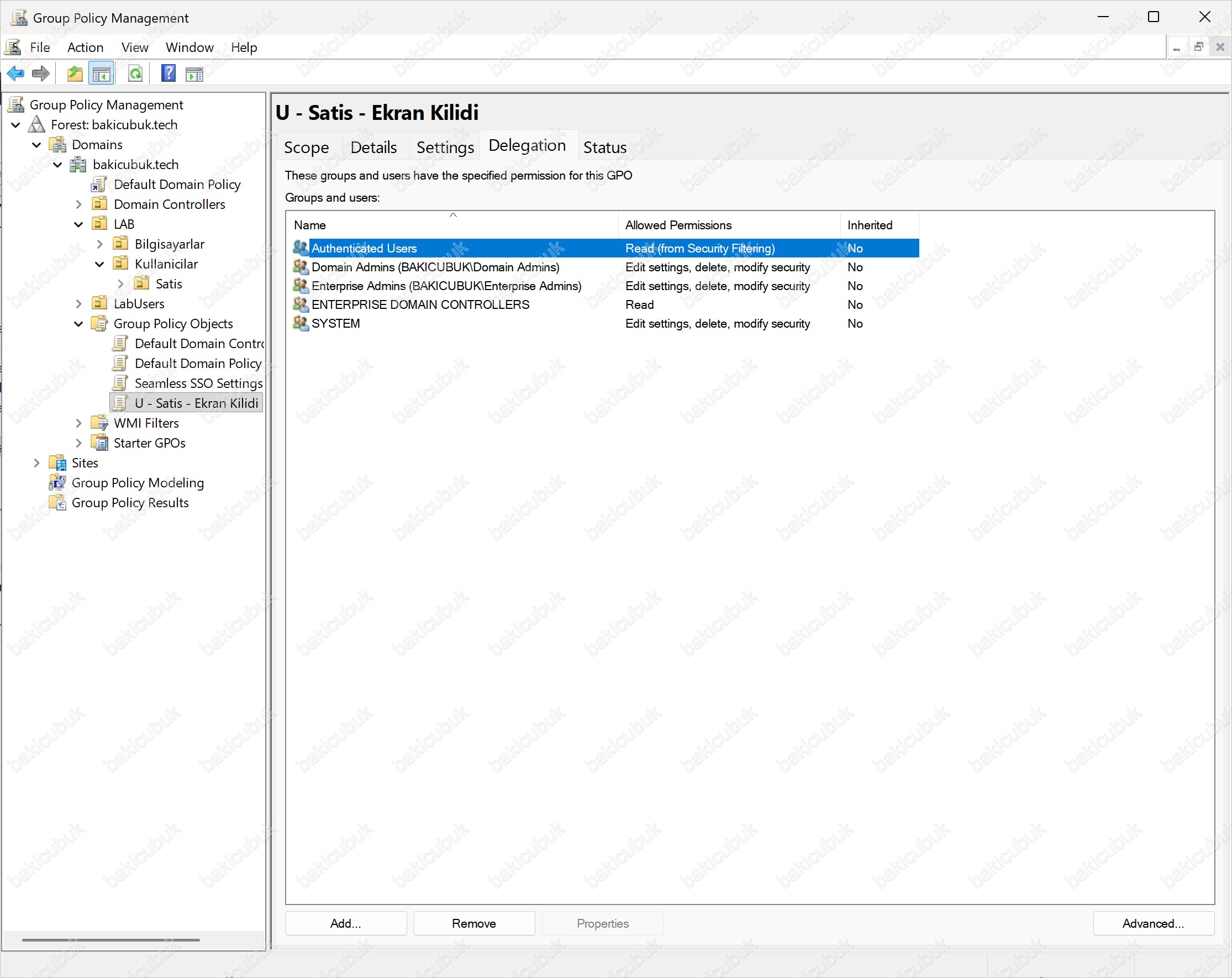
Bir GPO’nun izinlerini görmek için GPMC’de Group Policy Objects altındaki GPO’yu seçip Delegation sekmesine geçiyoruz. Oluşturduğumuz U - Satis - Ekran Kilidi GPO’sunda varsayılan izinler şöyledir:
| Grup / Hesap | İzin | Anlamı |
|---|---|---|
| Authenticated Users | Read (from Security Filtering) | GPO’yu (Group Policy Object) okuyabilir ve kendisine uygulayabilir. from Security Filtering ifadesi, bu iznin Scope sekmesindeki Security Filtering listesinden geldiğini, yani Read ile birlikte Apply group policy izninin de verildiğini gösterir |
| Domain Admins | Edit settings, delete, modify security | GPO’yu düzenleyebilir, silebilir ve izinlerini değiştirebilir |
| Enterprise Admins | Edit settings, delete, modify security | Forest genelinde aynı tam yetki |
| ENTERPRISE DOMAIN CONTROLLERS | Read | Domain controller’lar GPO’yu okuyabilir, ancak ayarlar onlara uygulanmaz |
| SYSTEM | Edit settings, delete, modify security | İşletim sisteminin kendisi için tam yetki |
Inherited sütununun hepsinde No yazması, bu izinlerin GPO’ya doğrudan tanımlandığını, üst bir nesneden miras alınmadığını gösterir. GPO’yu Domain Admins üyesi bir hesapla oluşturduğumuz için listede ayrıca oluşturan kullanıcı satırı görünmez. GPO’yu Group Policy Creator Owners grubunun üyesi olan, yönetici olmayan bir hesap oluştursaydı, o hesap da bu listede düzenleme yetkisiyle yer alırdı.
Bu listeden çıkarmamız gereken en önemli sonuç şudur: düzenleme yetkisi yalnızca üç satırda var ve üçü de domain’in en yetkili kimlikleri. Sorun genellikle zaman içinde Add düğmesiyle verilen yetkilerle ortaya çıkar: bir yardım masası grubuna yazıcı GPO’sunu düzenleyebilsin diye verilen yetki, o GPO bir gün Domain Controllers OU’suna da link edildiğinde ciddi bir yetki yükseltme yoluna dönüşebilir. Sağ alttaki Advanced düğmesi ise bu özet görünümün arkasındaki ayrıntılı ACL (Access Control List) penceresini açar. Bölüm 4’te Security Filtering’i işlerken bu pencereyi kullanacağız.
Group Policy Creator Owners grubunun üyeliği de mümkün olduğunca boş tutulmalıdır. Bu konuyu saldırgan tekniklerinin detaylarıyla birlikte Bölüm 6’da ele alacağız.8. Özet ve Sonraki Bölüm
- GPO, Windows kullanıcı ve bilgisayar ayarlarını merkezi olarak yönetir. Kapsamı içeriği değil, link edildiği yer belirler.
- Her GPO iki parçadan oluşur: AD’deki GPC (Group Policy Container) ve SYSVOL’daki GPT (Group Policy Template). Sürüm numaraları iki tarafta aynı olmalıdır.
- Link bilgisi GPO’da değil, konteynerin
gPLinközniteliğinde tutulur. Block Inheritance isegPOptionsözniteliğindedir. - Computer Configuration bilgisayar hesabının, User Configuration kullanıcı hesabının konumuna göre uygulanır.
- Default Domain Policy ve Default Domain Controllers Policy yalnızca kendilerine özgü ayarlar için kullanılmalıdır.
- Central Store, tüm yöneticilerin aynı ADMX sürümleriyle çalışmasını sağlar.
- GPO düzenleme ve link etme yetkisi, kapsamdaki tüm makinelerde kod çalıştırma yetkisi anlamına gelir.
Bir sonraki bölümde Policy ayarları ile Group Policy Preferences arasındaki farkı, tattooing davranışını, Group Policy Preferences (GPP) action’larını ve Item-level targeting özelliğini ele alacak, lab ortamında drive, yazıcı ve registry dağıtımı yapacağız. Güvenlik tarafında da eski ortamlarda hala karşımıza çıkan GPP (Group Policy Preferences) parola (cpassword) sorununu ve SYSVOL taramasını işleyeceğiz.
Kısaltmalar
Yazıda geçen kısaltmaların açılımlarını ve kısa açıklamalarını aşağıdaki tabloda bir arada bulabilirsiniz.
| Kısaltma | Açılımı | Açıklama |
|---|---|---|
| ACL | Access Control List | Bir nesne üzerinde kimin hangi izne sahip olduğunu tanımlayan erişim listesi |
| AD | Active Directory | Microsoft’un kullanıcı, bilgisayar ve grup gibi nesneleri merkezi olarak yöneten dizin hizmeti |
| ADML | Administrative Template Language | ADMX dosyalarındaki ayarların dile özgü metinlerini tutan dosya |
| ADMX | Administrative Template XML | Administrative Templates ayarlarını tanımlayan XML tabanlı şablon dosyası |
| ADSI | Active Directory Service Interfaces | AD nesnelerine erişim arayüzü. ADSI Edit bu arayüzü kullanan düzenleme aracıdır |
| CSE | Client-Side Extension | İstemcide belirli bir ayar türünü (registry, drive map, script vb.) işleyen uzantı |
| DC | Domain Controller | AD veritabanını barındıran ve kimlik doğrulama yapan sunucu |
| DFSR | Distributed File System Replication | SYSVOL dahil klasörleri domain controller’lar arasında çoğaltan replikasyon hizmeti |
| DN | Distinguished Name | Bir nesnenin AD içindeki tam yolunu gösteren benzersiz ad |
| FRS | File Replication Service | SYSVOL replikasyonu için kullanılan, DFSR ile değiştirilmiş eski hizmet |
| GPC | Group Policy Container | GPO’nun AD içinde tutulan parçası (sürüm, durum, CSE listesi) |
| GPMC | Group Policy Management Console | GPO oluşturma, link etme, raporlama ve yönetim konsolu |
| GPO | Group Policy Object | Ayarları içeren ve site, domain ya da OU’ya link edilen Group Policy nesnesi |
| GPP | Group Policy Preferences | Varsayılan yapılandırma dağıtmak için kullanılan Group Policy bölümü |
| GPT | Group Policy Template | GPO’nun SYSVOL içinde tutulan parçası (ayar dosyaları, script’ler) |
| GUID | Globally Unique Identifier | Nesneleri benzersiz şekilde tanımlayan 128 bitlik kimlik değeri |
| LDAP | Lightweight Directory Access Protocol | Dizin hizmetlerine erişmek için kullanılan protokol |
| LGPO | Local Group Policy Object Utility | Yerel GPO’ları dışa ve içe aktarmak için kullanılan Microsoft aracı |
| LSDOU | Local, Site, Domain, OU | GPO’ların işlenme sırası |
| MSI | Microsoft Installer | Windows yazılım kurulum paketi biçimi |
| OU | Organizational Unit | AD içinde nesneleri gruplamak ve GPO link etmek için kullanılan konteyner |
| PDC | Primary Domain Controller | GPO düzenlemelerinin varsayılan olarak yapıldığı PDC Emulator rolünün adı |
| PSO | Password Settings Object | Fine-Grained Password Policy ile gruplara özel parola politikası tanımlayan nesne |
| RSAT | Remote Server Administration Tools | Sunucuları uzaktan yönetmek için istemciye kurulan yönetim araçları |
| RSoP | Resultant Set of Policy | Bir kullanıcı ya da bilgisayara uygulanan GPO ayarlarının sonuç kümesi |
| SYSVOL | System Volume | GPO dosyalarını ve logon script’lerini tutan, domain controller’lar arasında replike edilen paylaşım |
| WMI | Windows Management Instrumentation | Windows sistem bilgilerini sorgulamak ve yönetmek için kullanılan altyapı |
| XML | Extensible Markup Language | Yapılandırılmış veri tutmak için kullanılan işaretleme dili |