



Merhaba
Microsoft, Windows 11 görev çubuğuna entegre çalışan Microsoft 365 companion uygulamalarını (Calendar, People ve Files) 16 Aralık 2026 tarihinde emekli edeceğini duyurdu. Duyuru, 18 Eylül 2026’da Microsoft 365 Message Center’da MC1474111 numarasıyla yayımlandı. Yöneticilerden beklenen net: yeni kurulumları durdurmak ve uygulamaları yönetilen cihazlardan bu tarihe kadar kaldırmak.
Companion uygulamaları neydi?
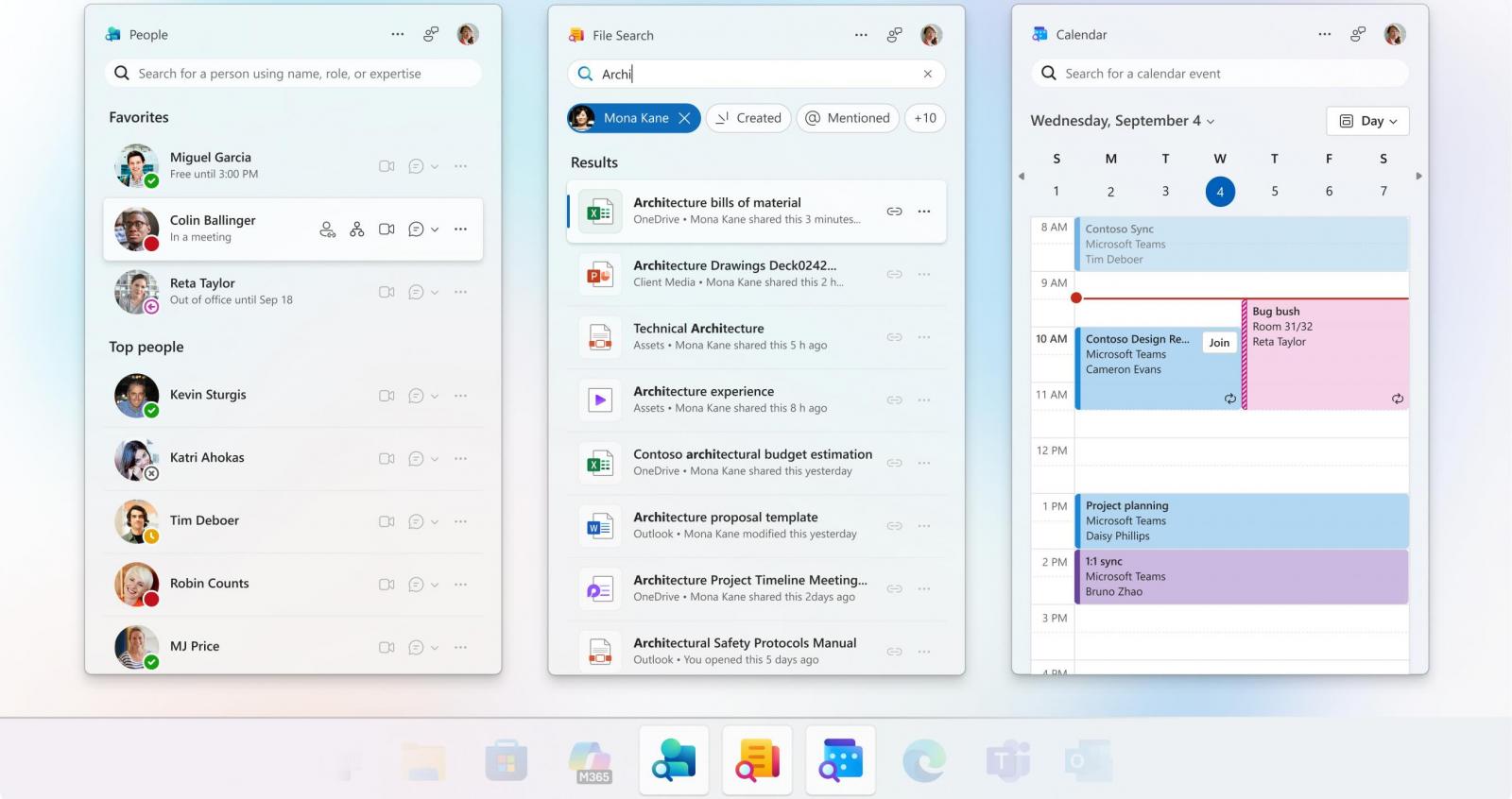
Microsoft 365 companion uygulamaları, Microsoft Graph üzerinden çalışan ve Windows 11 görev çubuğundan hızlı erişim sağlayan üç küçük uygulamadan oluşuyordu. People companion kurumdaki kişileri bulmayı, Files companion Microsoft 365 dosyalarını aramayı ve önizlemeyi, Calendar companion ise takvimi görüntülemeyi ve toplantılara katılmayı sağlıyordu. BleepingComputer’ın aktardığına göre bu uygulamalar Copilot ile de entegre çalışıyor ve bağlamsal yapay zeka desteği sunuyordu. Uygulamalar Exchange Online ve SharePoint (OneDrive) Online hizmetlerine dayandığı için kullanıcıya bu iki hizmeti içeren ticari bir lisans atanmış olması gerekiyordu, aksi halde “License required” sayfası görünüyordu. Uygun Microsoft 365 veya Office 365 lisanslarıyla ek ücret olmadan geliyorlardı. Ekim 2025 sonundan itibaren Microsoft 365 Apps kurulu Windows 11 cihazlara güncelleme sürecinin parçası olarak arka planda sessizce kuruluyorlardı. Varsayılan olarak Windows açılışında da başlıyorlardı. Yöneticiler otomatik kurulumu Microsoft 365 Apps admin center üzerinden kapatabiliyor, kullanıcılar da her uygulamanın ayarlarından Start app minimized when you log in seçeneğini kapatarak otomatik başlatmayı durdurabiliyordu.

Ne değişiyor?
| Tarih | Olay |
|---|---|
| Ekim 2025 sonu | Microsoft 365 Apps güncellemeleriyle Windows 11 cihazlara otomatik kurulum başlar |
| 18 Eylül 2026 | MC1474111 yayımlanır, Microsoft 365 Apps güncellemeleri üzerinden otomatik kurulum durdurulur |
| 16 Aralık 2026 | Uygulamalar çalışmayı bırakır ve desteklenmez |
Microsoft, duyurudan itibaren Microsoft 365 Apps güncellemeleri üzerinden otomatik kurulumu durdurdu. Ancak Intune veya başka bir yazılım dağıtım aracıyla yapılmış kurulumlar ya da kullanıcıların kendi kurdukları uygulamalar yerinde duruyor. Microsoft’un yönetici rehberine göre uygulamalar artık güncelleme ve güvenlik düzeltmesi de almıyor. Emeklilik dönemi boyunca bir sorunla karşılaşılırsa Microsoft’un önerdiği çözüm uygulamayı doğrudan kaldırmak. Tarih konusunda küçük bir nüans var. Message Center girdisine göre uygulamalar 16 Aralık 2026 sonrasında çalışmayacak ve desteklenmeyecek. Microsoft Learn sayfası ise uygulamaların bu tarihten önce de kullanılamaz hale gelebileceğini, kuruluşun kaldırma zamanına göre daha erken kaybolabileceklerini belirtiyor. Bu yüzden 16 Aralık’ı hedef değil, en geç sınır olarak okumak daha güvenli.
Message Center’daki orijinal duyuru
Konuyu Microsoft 365 Message Center’da MC1474111 numaralı girdiden doğruladım. Yayım tarihi 18 Eylül 2026 ve etiketleri MAJOR UPDATE, ADMIN IMPACT, RETIREMENT, USER IMPACT olarak işaretlenmiş. Girdinin “Rollout schedule” (dağıtım takvimi) bölümü, mevcut kurulumların 16 Aralık’a kadar çalışmaya devam edeceğini ama bu süre boyunca güvenlik düzeltmesi dahil hiçbir güncelleme almayacağını açıkça belirtiyor:
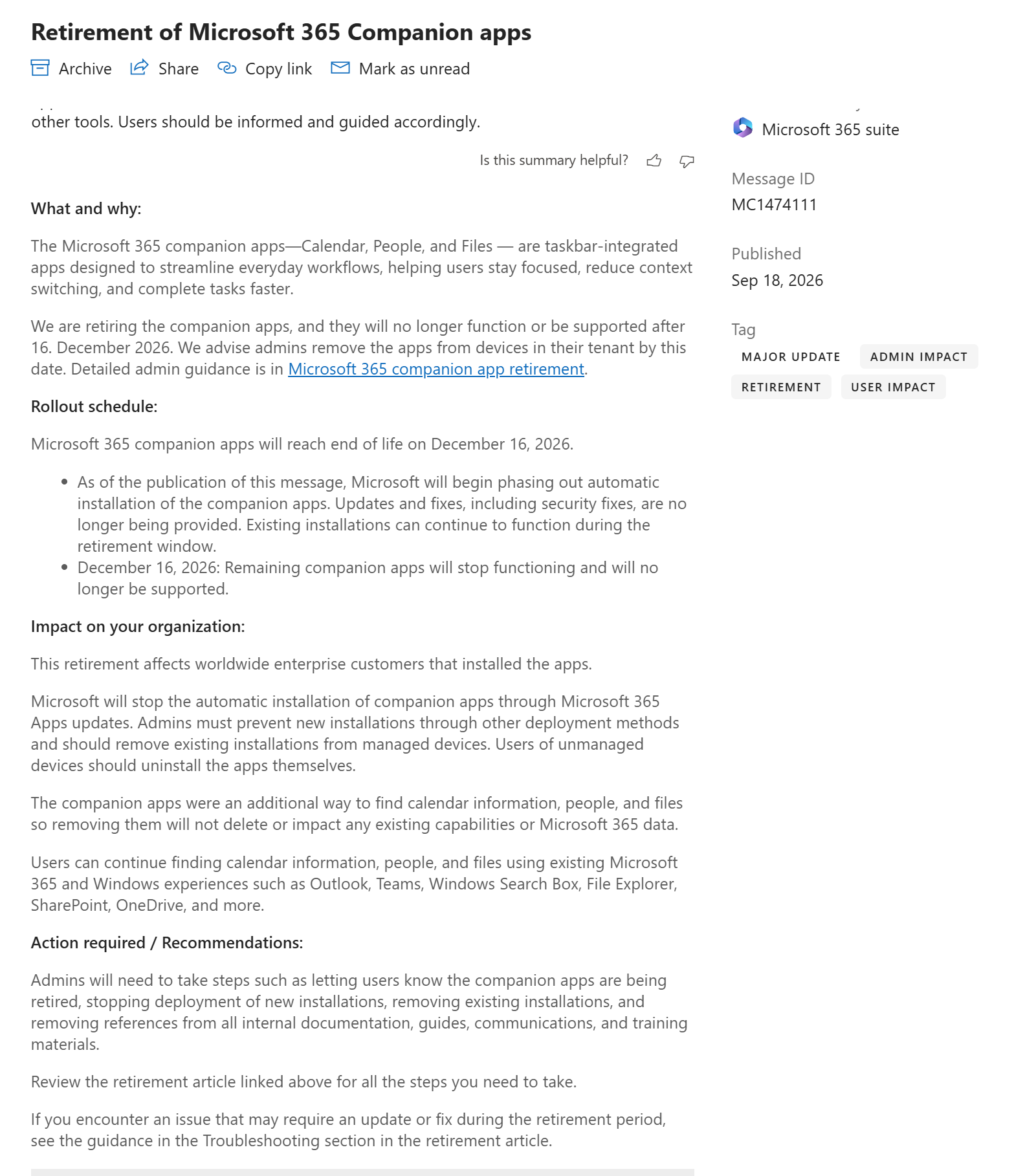

Yani mevcut kurulumlar Aralık ayına kadar teknik olarak çalışmaya devam ediyor, ancak 18 Eylül’den itibaren hiçbir güvenlik yaması almıyor. Bu, kaldırmayı 16 Aralık’a kadar ertelemenin risksiz olmadığı anlamına geliyor; üç aya yakın bir süre boyunca yamasız bir masaüstü uygulaması tenant’ta kurulu kalmış oluyor.
Veri kaybı olacak mı?
Hayır. Dosyalar, takvim etkinlikleri ve kişiler uygulamaların içinde değil, Microsoft 365 hizmetlerinde tutuluyor. Uygulamaların kaldırılması hiçbir veriyi silmiyor ve mevcut hiçbir Microsoft 365 özelliğini etkilemiyor. Microsoft’un önerdiği alternatifler şöyle: takvim ve kişi bilgileri için Outlook ve Teams, dosyalar için Windows Search Box (Windows arama kutusu), File Explorer (Dosya Gezgini), SharePoint, OneDrive ve Office uygulamaları. Hatırlanan yalnızca birkaç ayrıntıyla dosya, kişi veya takvim bilgisi bulmak için Copilot da seçenek olarak sunuluyor.
Yöneticiler ne yapmalı?
Companion uygulamaları tenant içine üç yoldan girmiş olabilir: Microsoft 365 Apps güncellemeleriyle otomatik olarak, Intune veya başka bir yazılım dağıtım aracıyla ya da kullanıcıların kendi kurulumuyla. Bu yüzden önce tüm yeni kurulum yollarını kapatıyor, sonra mevcut kurulumları kaldırıyoruz. İlk adımda Microsoft 365 Apps admin center’da Device Configuration altındaki Modern App settings sekmesine geçiyor, Microsoft 365 companion apps bölümünde Enable automatic installation of Microsoft 365 companion apps kutusunun işaretini kaldırıyoruz. Microsoft otomatik kurulumu kendi tarafında durdurdu ancak bu ayarı temizlemiyor. İleride karışıklık yaşanmaması için işaretin elle kaldırılması öneriliyor. Uygulamaları Intune ile dağıttıysak, Intune admin center’da Apps > Windows altındaki Microsoft 365 companion apps Win32 app girdisini açıp Manage > Properties yolundan Assignments bölümüne geçiyoruz. Burada Required ve Available for enrolled devices atamalarını siliyoruz. Bu adım atlanırsa Intune, uygulamayı kaldırdıktan sonra geri yükler. Ardından aynı girdiye tüm kullanıcılar veya cihazlar için bir Uninstall ataması ekliyoruz. Girdi hiç yoksa Microsoft’un Deployment guide belgesindeki adımlarla Win32 uygulamayı ekleyip aynı işlemi uyguluyoruz. Kaldırma ilerlemesini Monitor altındaki Device install status veya User install status ekranlarından izliyoruz. Microsoft’a göre uygulamalar kullanıcı kapatana veya oturumu sonlandırana kadar görünmeye devam edebilir, bazı cihazlarda tam kaldırma için yeniden başlatma gerekebilir ve bu beklenen bir davranış.
Required atama silinmeden yapılan kaldırma işlemi kalıcı olmaz. Uygulama bir sonraki senkronizasyonda cihaza geri gelir. Uygulamalar kaldırıldıktan sonra tekrar ortaya çıkıyorsa ilk bakılacak yer bu atamadır.Kaldırma senaryolarını özetleyen tablo:
| Senaryo | Yapılacak işlem |
|---|---|
| Microsoft 365 Apps güncellemesiyle otomatik gelenler | Apps admin center’da Enable automatic installation of Microsoft 365 companion apps ayarını temizle, ardından Intune veya yazılım yönetim aracıyla kaldır |
| Intune ile dağıtılanlar | Required ve Available for enrolled devices atamalarını sil, sonra Uninstall ataması oluştur ve Device install status ile izle |
| Yönetilmeyen cihazlar ve kullanıcı kurulumları | Kullanıcı uygulamayı Windows Settings (Ayarlar) > Apps (Uygulamalar) > Installed apps (Yüklü uygulamalar) yolundan veya arama kutusundan kaldırır |
Teknik adımların dışında iletişim tarafı da önemli. Microsoft, kaldırmadan önce ya da kaldırma sırasında kullanıcılara iç duyuru yapılmasını öneriyor ve Learn sayfasında hazır bir e-posta şablonu sunuyor. İç yazılım kataloglarındaki, dağıtım dokümanlarındaki ve kurulum bağlantılarındaki companion uygulaması referanslarının temizlenmesi de listede yer alıyor. Kaldırma tamamlandığında Intune artık uygulamayı hedeflenen cihazlarda kurulu göstermemeli ve araştırılacak hata kalmamalı.
Yönetilmeyen cihazlar ve son kullanıcılar
Kurum tarafından yönetilmeyen cihazlarda kaldırma işlemini kullanıcı yapıyor. Windows Settings (Ayarlar) > Apps (Uygulamalar) > Installed apps (Yüklü uygulamalar) bölümünde Microsoft 365 companions araması yapılıp yanındaki üç nokta menüsünden Uninstall (Kaldır) seçilebiliyor. Alternatif olarak Windows Search Box’a Calendar, People veya Files yazıp çıkan uygulamaya sağ tıklayarak da kaldırılabiliyor. Üç uygulama tek paket gibi davrandığı için birini kaldırmak hepsini kaldırıyor.
Ek not: Entra ID tarafında da bir tarih var
BleepingComputer’a göre Microsoft aynı gün yöneticilere bir hatırlatma daha yaptı. Şubat 2027’den itibaren SMS first-factor sign-in emekli edilecek ve Entra ID kullanıcılarının passkey, QR kod ile kimlik doğrulama veya FIDO2 security key gibi phishing-resistant yöntemlere geçirilmesi gerekiyor. Aksi halde oturum açma kesintileri yaşanabilir. Companion uygulamaları için envanter çıkarırken bu tarihi de yıl sonu planına eklemek mantıklı.
Benim değerlendirmem
Bu bölüm Microsoft’un rehberinden değil, kendi önerilerimden oluşuyor. Companion uygulamaları yaklaşık bir yıl önce sessizce ve otomatik olarak kurulmaya başlamıştı, şimdi ise kaldırılmaları isteniyor. Bu, Apps admin center’daki otomatik kurulum ve varsayılan başlatma davranışlarını düzenli gözden geçirmenin iyi bir hatırlatması. Aralık ayı birçok kurumda değişiklik dondurma dönemine denk geldiği için işi son haftalara bırakmamak, envanteri, Intune atamalarını ve kullanıcı duyurusunu Kasım’a kadar tamamlamak daha güvenli görünüyor. Taskbar pin veya startup app politikaları uyguladıysanız, Microsoft kaldırma öncesi bunların silinmesini şart koşmasa da, geride boş bir kısayol veya eski bir politika kalıp kalmadığını kontrol etmeye değer.
Başka bir yazımızda görüşmek dileğiyle…