



Merhaba,
Daha önceki yazılarımızda Exchange Server’ın kurulum gereksinimlerini ve kurulum adımlarını sizlerle paylaşmıştık. Microsoft, on-premises (yerinde) Exchange için desteklenen tek yol olarak Exchange Server SE (Subscription Edition) sürümünü 1 Temmuz 2025 tarihinde yayınladı ve Exchange Server 2019 ile 2016 sürümlerinin desteği 14 Ekim 2025 tarihinde sona erdi. Bu nedenle artık yeni kurulumların ve mevcut yapıların Exchange Server SE üzerine taşınması gerekmektedir.
Bu yazımızda da Microsoft Exchange Server SE üzerinde en önemli yapılandırmalardan biri olan Send Connector yapılandırmasını anlatıyor olacağız. İyi okumalar dilerim.
Exchange Server SE Nedir? 2019’dan Farkları
Exchange Server SE, Microsoft’un abonelik tabanlı (subscription) lisanslama modeliyle sunduğu ve Modern Lifecycle Policy kapsamında sürekli güncelleme alacak olan on-premises Exchange sürümüdür. Öne çıkan noktalar şu şekildedir:
- Kod tabanı: Exchange Server SE’nin ilk sürümü (RTM), Exchange Server 2019 CU15 ile neredeyse birebir aynı koda sahiptir. Yani yönetim araçları, Exchange Management Shell komutları ve Exchange admin center (EAC) ekranları büyük ölçüde aynıdır. Bu yazıda anlatacağımız Send Connector yapılandırması da bu nedenle Exchange 2019 ile aynı mantıkta çalışmaktadır.
- Lisanslama: Exchange 2019’daki geleneksel sürüm bazlı lisanslamanın aksine, Exchange Server SE aktif bir abonelik (subscription) veya geçerli Software Assurance (SA) gerektirir. Server + CAL modeli devam etmektedir.
- Yaşam döngüsü: Sabit bir bitiş tarihi yerine Modern Lifecycle Policy uygulanır; ürün sürekli olarak Cumulative Update (CU) ve Security Update (SU) almaya devam eder.
- Sürüm modeli: CU’lar artık yıl bazlı yayınlanmaktadır (örneğin 2025 H1, 2025 H2 gibi). Exchange Server SE CU2 ve sonrasında, Exchange 2016 ve 2019 ile aynı Active Directory ormanında birlikte çalışma (coexistence) desteği kaldırılmaktadır; bu nedenle eski sürümlerin kaldırılması için planlama yapılması önerilir.
- Veritabanı limitleri: Standard Edition 5, Enterprise Edition 100 mounted database desteklemeye devam etmektedir.
Desteklenen İşletim Sistemleri
Exchange Server SE aşağıdaki Windows Server sürümlerinde desteklenmektedir:
- Windows Server 2019
- Windows Server 2022
- Windows Server 2025
Send Connector Nedir?
Send Connector yapılandırması, Microsoft Exchange Server SE yapısının dışarıya mail gönderilmesi için gerekli olan bir yapılandırmadır. Send Connector, Transport sunucularının ileti gönderdiği geçitlerdir (gateway).
Microsoft Exchange Server SE, dahili e-mail akışı için gereken bağlayıcıları otomatik olarak oluşturur; ancak dışarıya gönderilecek postalar için gereken Send Connector yapılandırmasını otomatik olarak oluşturmaz. Tıpkı Exchange Server 2019 ve öncesindeki sürümlerde olduğu gibi, kurulumda varsayılan (default) olarak internete mail gönderecek bir Send Connector gelmemektedir. Bu yapılandırmanın manuel olarak oluşturulması gerekmektedir.
Bu yazıda önce Exchange admin center (EAC) konsolu üzerinden grafik arayüzle (GUI), sonrasında ise Exchange Management Shell üzerinde PowerShell komutu ile Send Connector yapılandırmasını iki farklı yöntemle anlatıyor olacağız.
Yöntem 1 – Exchange admin center (EAC) ile Send Connector Oluşturulması
Exchange admin center (EAC)’ın Açılması
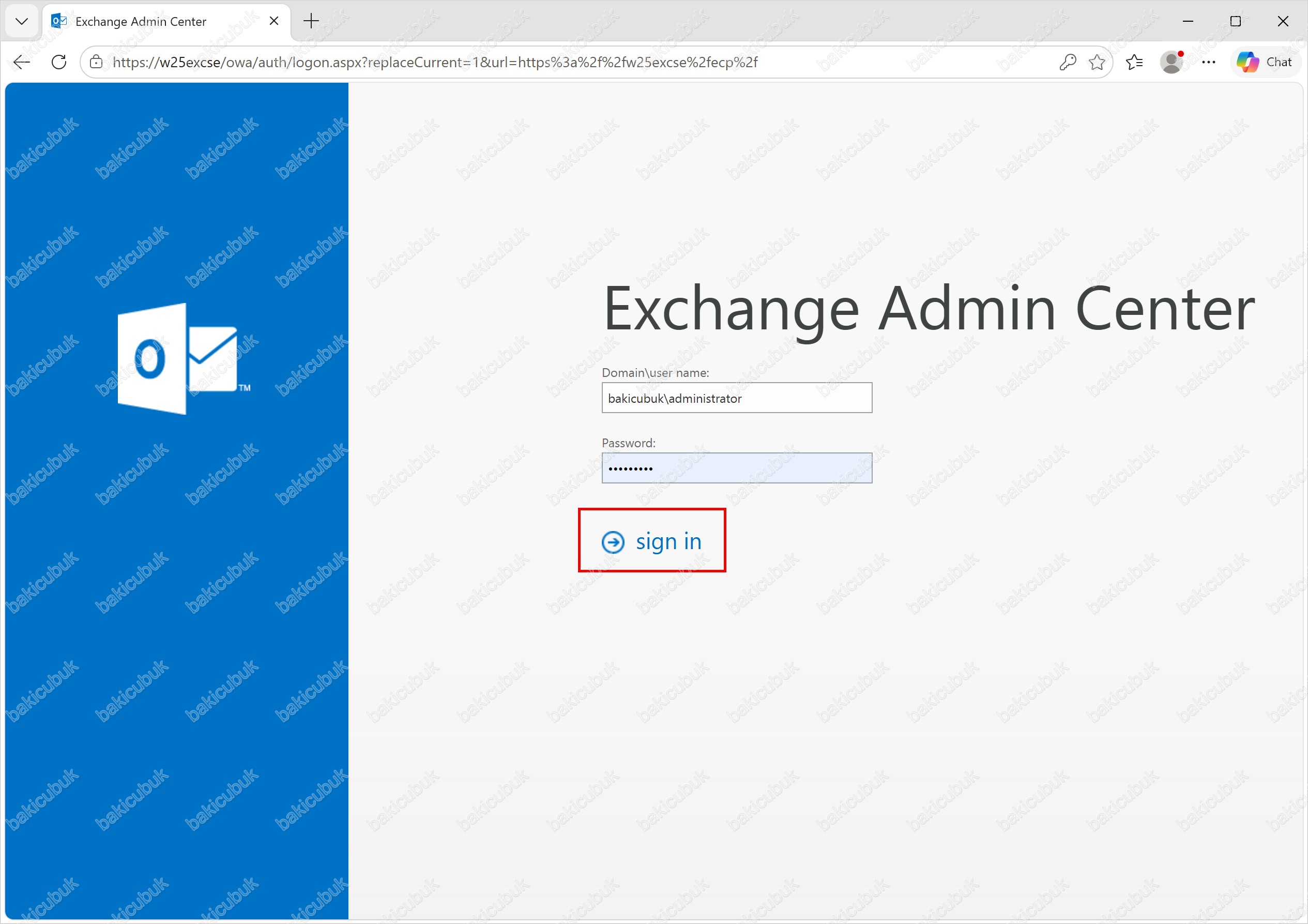
Exchange admin center (EAC) konsolunu açıyoruz. Domain\user name ve Password bölümlerine gerekli bilgileri yazıp sign in diyoruz.

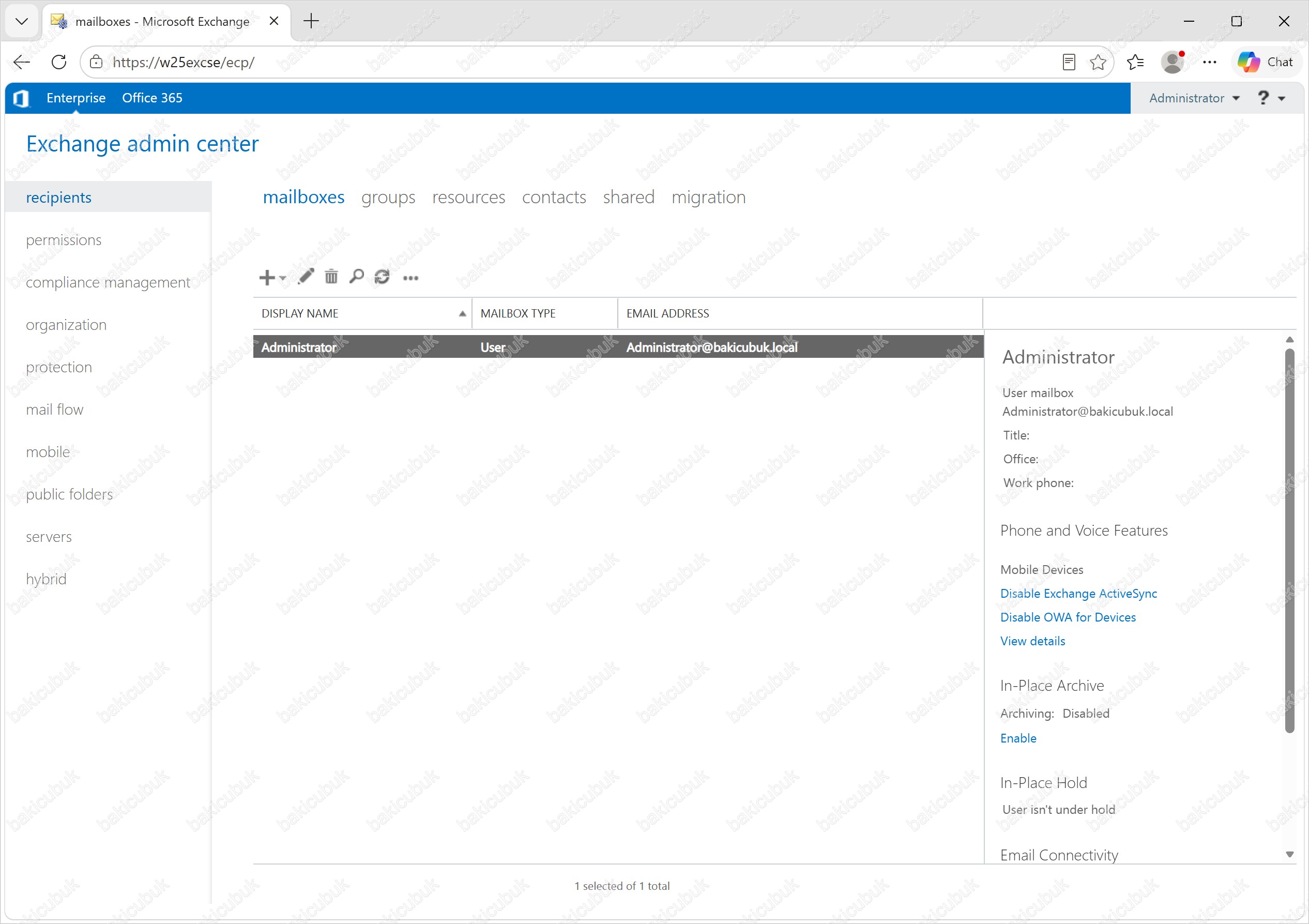
Exchange admin center (EAC) konsolu karşımıza geliyor.

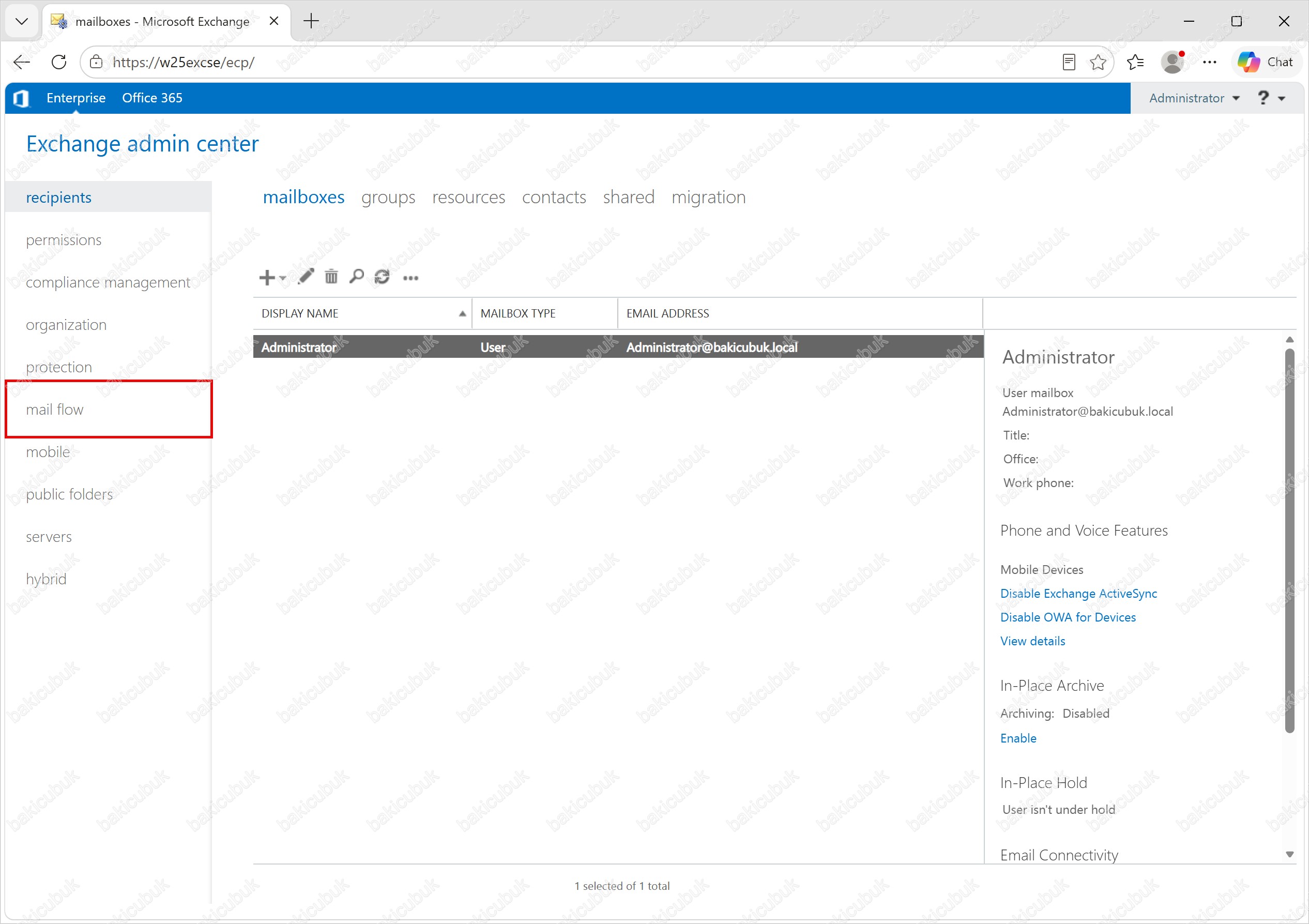
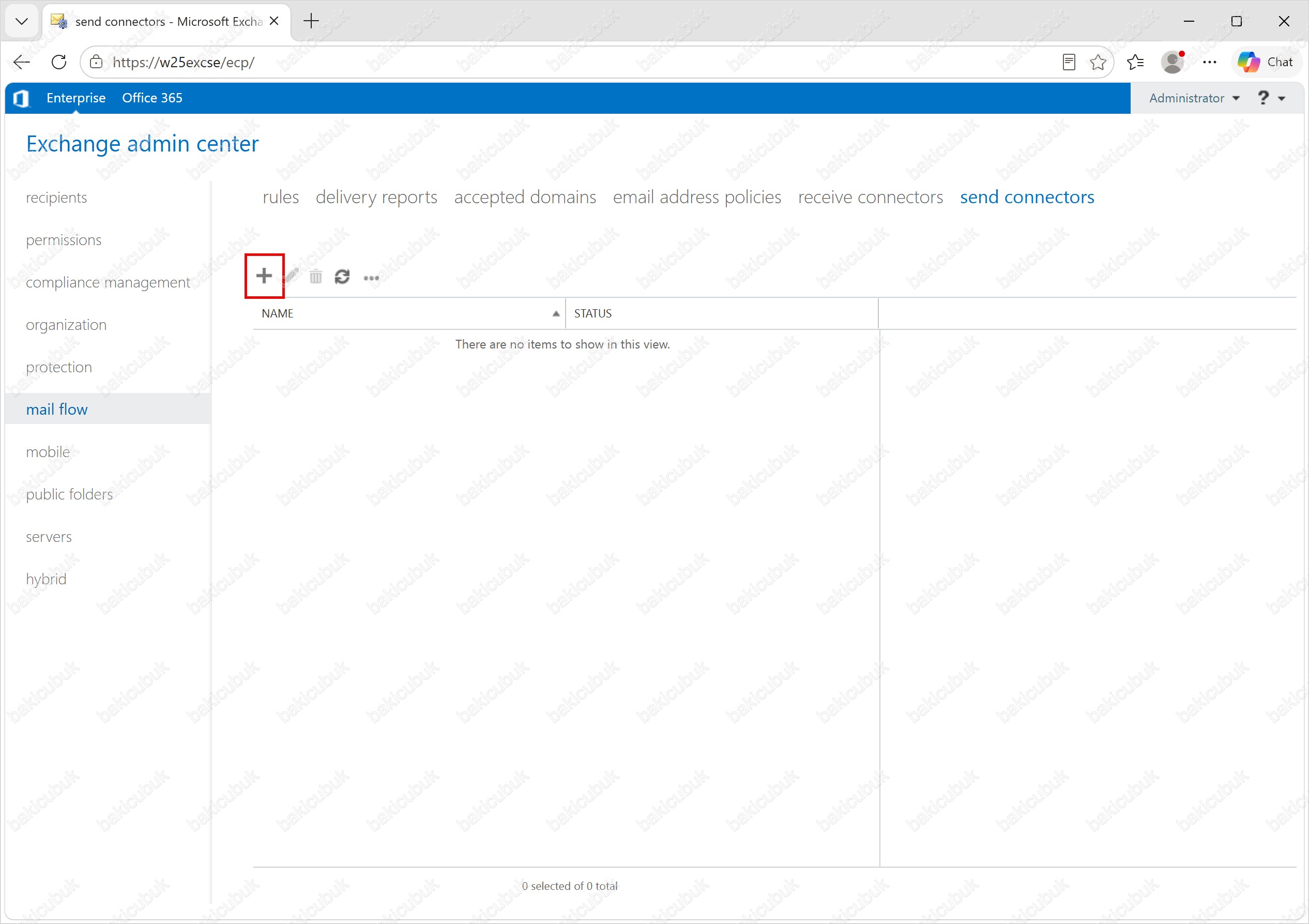
Exchange admin center (EAC) konsolunda mail flow menüsüne tıklıyoruz.
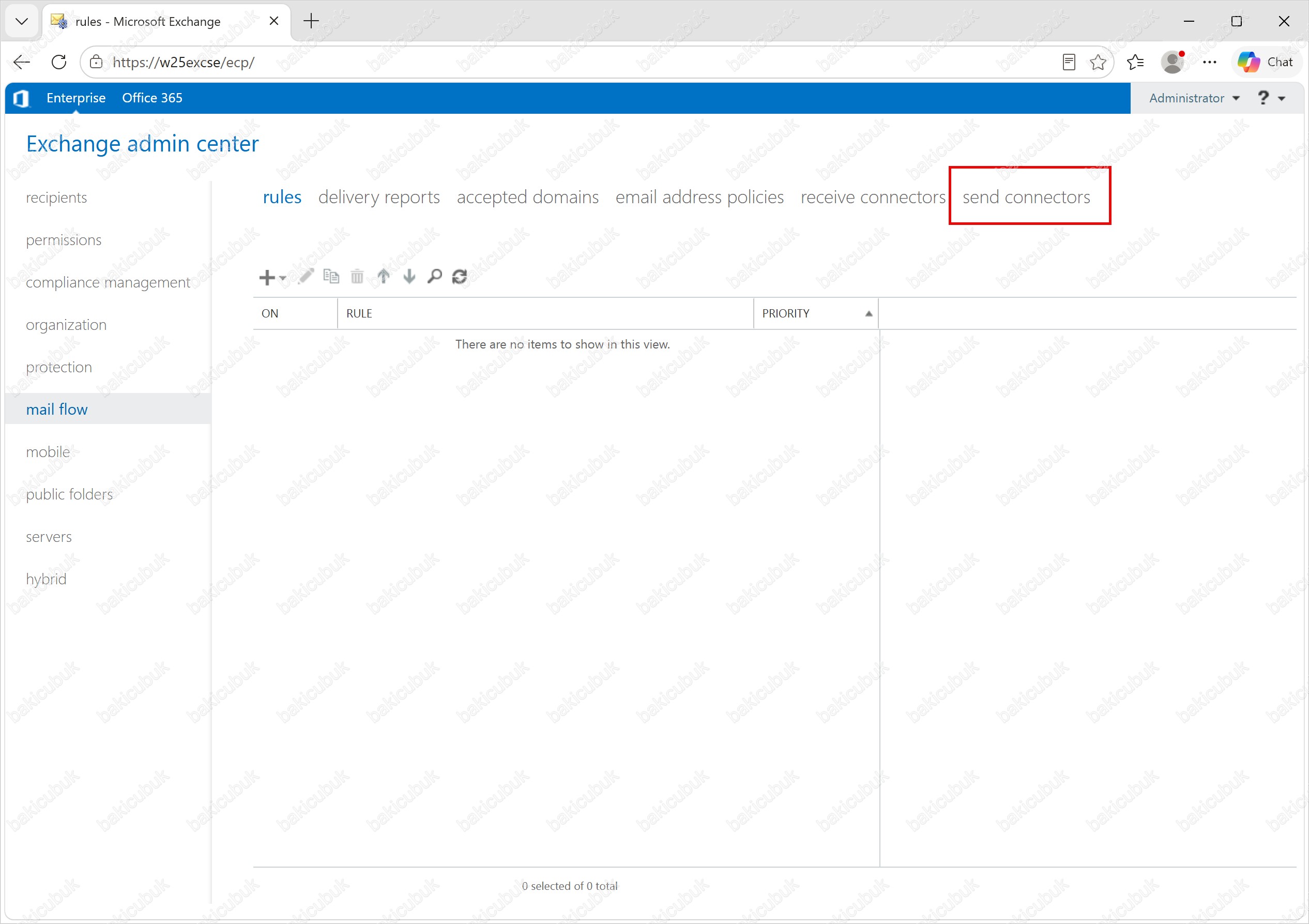
Exchange admin center (EAC) konsolunda mail flow menüsünde, ardından send connectors sekmesine tıklıyoruz.
send connectors sekmesinde + (Artı) tuşuna tıklayarak Send Connector yapılandırma işlemini başlatıyoruz.
Karşımıza new send connector wizard ekranı geliyor.
Create a Send Connector ekranında Name bölümünde oluşturulacak Send Connector için bir isim belirliyoruz.
Type bölümünde ise birçok yapılandırma seçeneği bulunmaktadır:
- Custom: Microsoft Exchange Server olmayan sistemlere bağlanmak için özelleştirilmiş bir Send Connector oluşturur.
- Internal: Yapınızdaki başka bir Exchange Server üzerinden e-mail göndermek için Send Connector oluşturur ve varsayılan izinleri ayarlar. Bağlayıcı, akıllı sistemler (smart host) kullanılarak e-mail yönlendirmek için yapılandırılır.
- Internet: Microsoft Exchange Server’ın internet üzerinden harici kullanıcılara e-mail göndermesi için bir Send Connector oluşturur. Bu bağlayıcı, e-mail göndermek için DNS (MX) kayıtlarını kullanacak şekilde yapılandırılır.
- Partner: İş ortağı etki alanlarına e-mail göndermek için bir Send Connector oluşturur. Varsayılan durumda yalnızca Transport Layer Security (TLS) sertifikaları ile kimlik denetimi yapılan bağlantılara izin verilir.
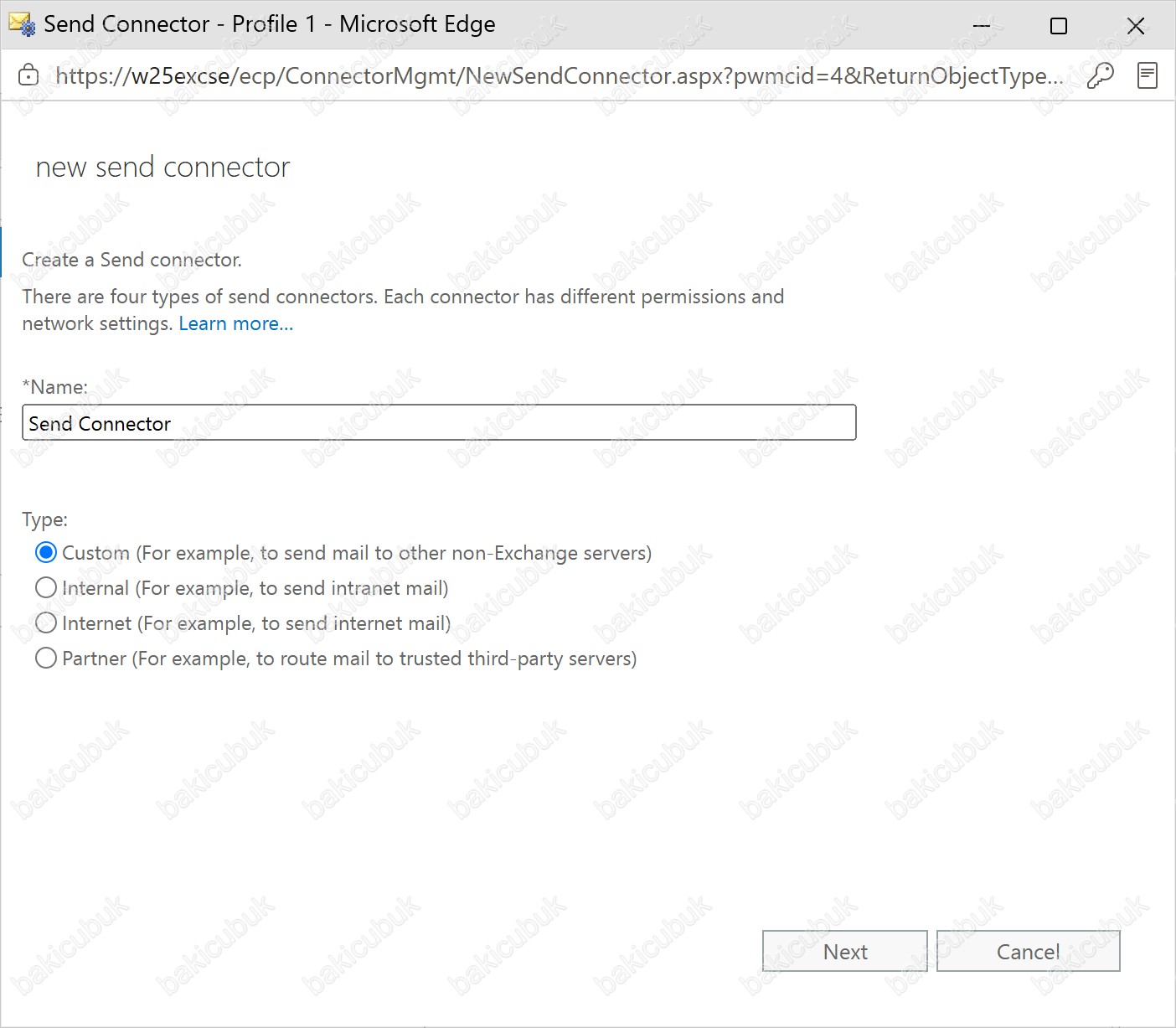

Name bölümüne bir isim verdikten sonra Type bölümünü Internet olarak seçiyoruz ve Next diyerek devam ediyoruz.
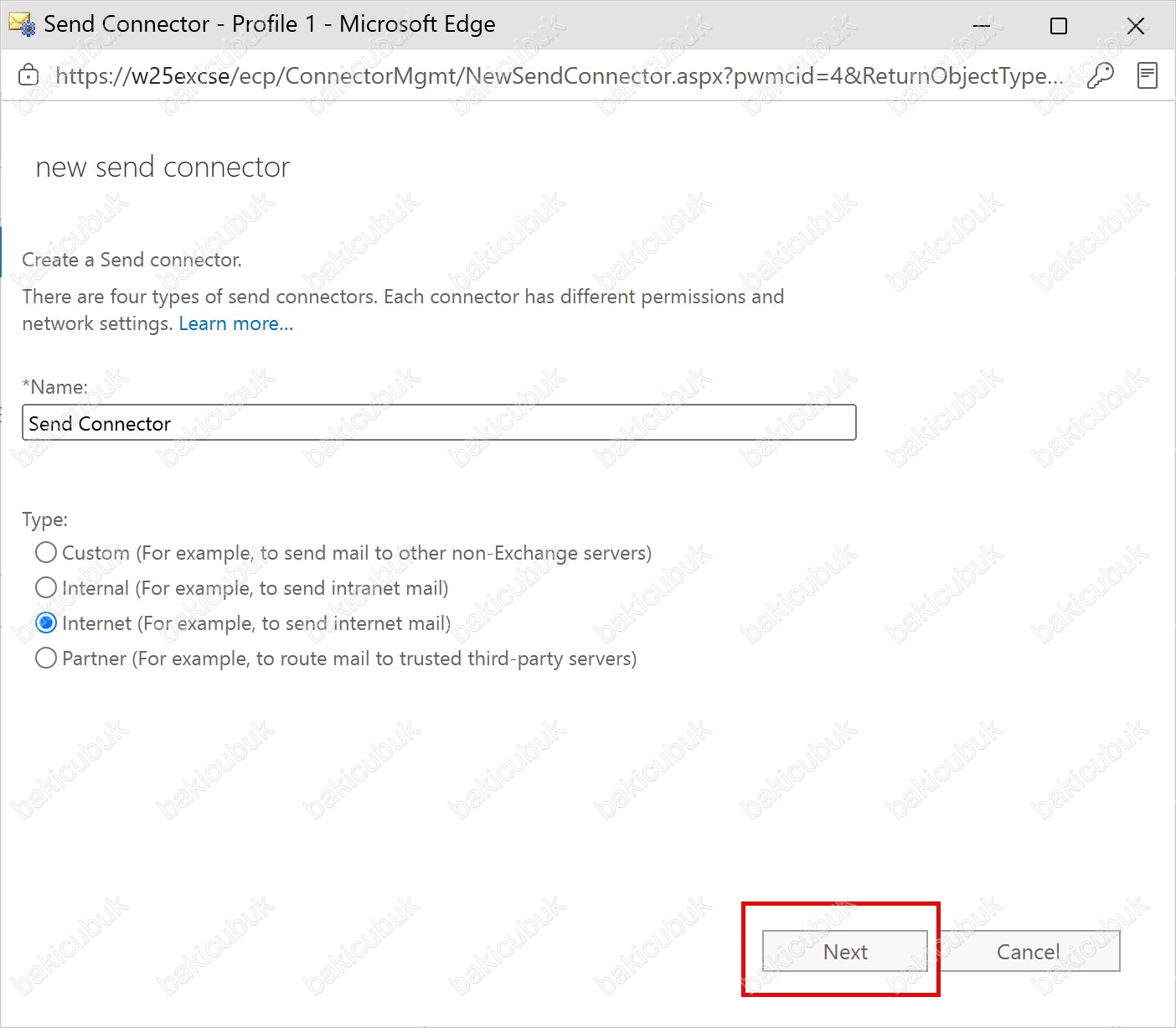
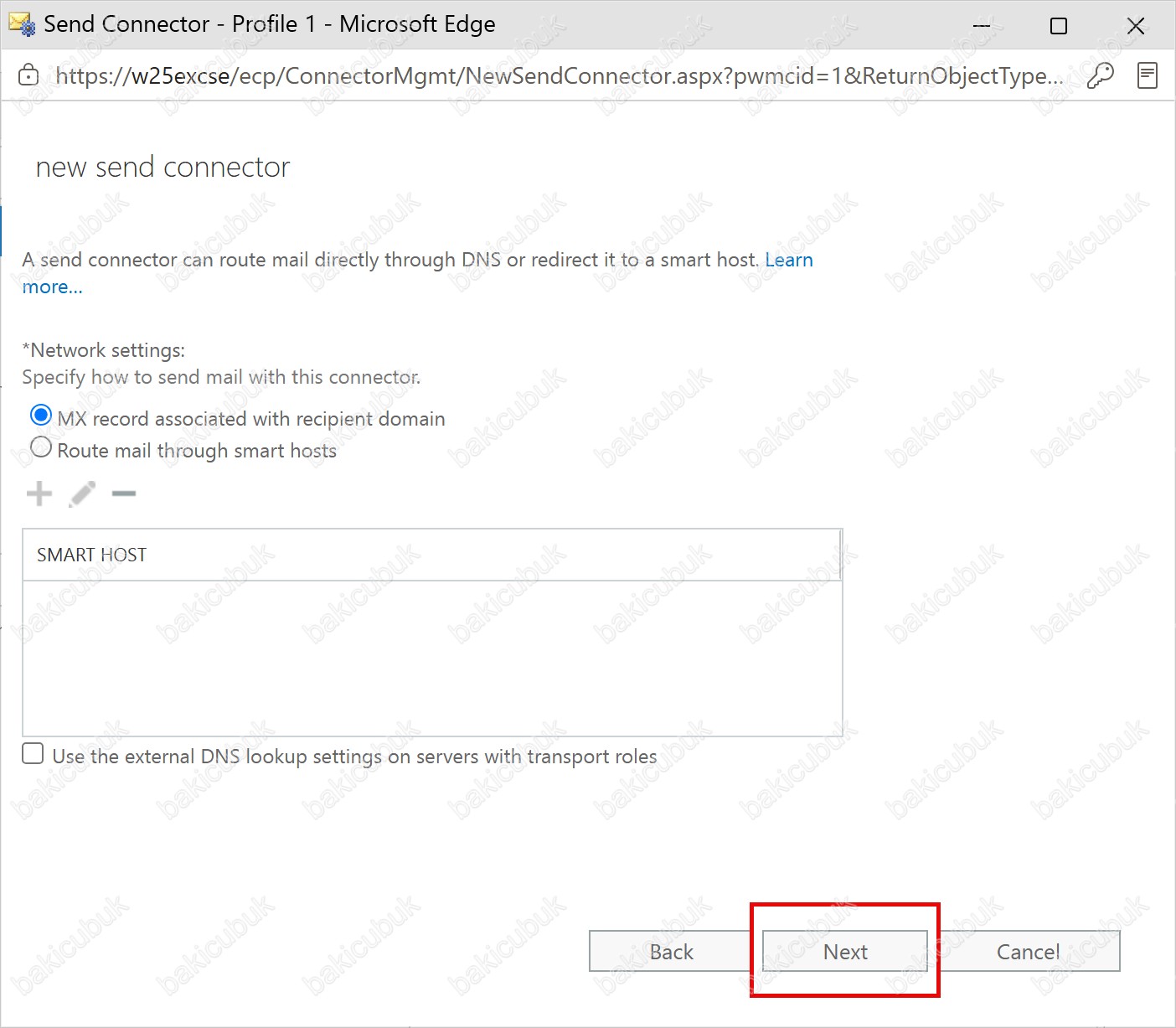
Network Settings ekranında iki seçenek bulunur:
- MX record associated with recipient domain: Exchange Server, göndereceği e-postanın alan adına (domain) ait MX kaydını DNS Server’dan öğrenip o IP adresine teslim eder.
- Route mail through smart host: Sizden bir Domain Adı ya da IP Adresi ister ve gönderdiğiniz tüm e-postaları alan adına bakmaksızın buraya iletir. Şirketiniz dışında bir Smart Host, Antispam hizmeti ya da 3. parti bir e-posta gateway/antispam çözümü kullanıyorsanız bu seçeneği yapılandırabilirsiniz.
Use the External DNS Lookup Settings Seçeneği Nedir?
Network Settings ekranında, MX kaydı seçeneğinin altında “Use the external DNS lookup settings on servers with transport roles” onay kutusu bulunur. Bu seçenek, Exchange’in dışarıya mail teslim ederken MX kayıtlarını hangi DNS sunucusuna sorarak çözümleyeceğini belirler. PowerShell tarafında -UseExternalDNSServersEnabled parametresine karşılık gelir.
- İşaretli değilse (varsayılan): Exchange, sunucunun ağ kartı (NIC) TCP/IP ayarlarında tanımlı DNS sunucularını kullanır. Bu genellikle iç (internal) Active Directory DNS sunucularıdır. Komutumuzda bu duruma karşılık gelen
-UseExternalDNSServersEnabled $falsedeğerini kullandık. - İşaretliyse: Exchange, iç DNS ayarları yerine, Transport rolüne sahip sunucularda ayrıca tanımladığınız harici (external) DNS sunucu listesini kullanır. Bu listeyi EAC’de sunucu özelliklerinden ya da PowerShell’de
Set-TransportService -ExternalDNSServerskomutuyla tanımlarsınız.
Ne zaman kullanılır? İç DNS sunucularınız internet MX kayıtlarını çözümleyemiyorsa ya da dış çözümlemeyi kasıtlı olarak belirli genel DNS sunucularına (örneğin 8.8.8.8, 1.1.1.1) yönlendirmek istiyorsanız bu seçeneği açarsınız. Harici DNS listesi boşken kutuyu işaretlerseniz dış mail teslimi başarısız olabilir; önce harici DNS sunucularını tanımladığınızdan emin olun.
Biz MX kayıtlarını mevcut DNS Server yapımız üzerinden çözümleyeceğimiz için MX record associated with recipient domain seçeneğini seçiyoruz ve Next diyerek devam ediyoruz.
Address space ekranında bu Send Connector’ün hangi alan adları (domain) için geçerli olacağını belirtiyoruz. Yani gmail.com, outlook.com, yandex.com ya da bakicubuk.com gibi alan adlarına e-posta gönderirken bu Send Connector’ün kullanılıp kullanılmayacağını burada yapılandırıyoruz.
Exchange Server üzerinde şöyle bir senaryo mümkündür: Bir firma ile anlaşma yaptınız ve aranızda özel bir network altyapısı var. Anlaşma yaptığınız firmanın alan adı bakicubuk.com olsun. bakicubuk.com alan adına gönderilen e-postaların internet üzerinden değil de iç (internal) IP adresi üzerinden gitmesini isteyebilirsiniz. Bu durumda yalnızca bakicubuk.com için ayrı bir Send Connector oluşturarak, e-postaların belirttiğiniz IP adresine gönderilmesini sağlayabilirsiniz.
Ancak tüm alan adlarını tek tek yazmamız mümkün değildir. Bu nedenle Address Space bölümüne yıldız ( * ) işareti koyarak tüm alan adları için geçerli bir yapılandırma oluşturuyoruz. Böylece Send Connector, tüm alan adları için çalışacağını bilir. Cost (değer) olarak 1 kullanacağız. Birden fazla Send Connector olsaydı, önceliklendirme için Cost değerini yapılandıracaktık.
Scoped Send Connector Seçeneği Nedir?
Address space ekranının alt kısmında “Scoped send connector” adında bir onay kutusu (checkbox) bulunur. Bu seçenek, oluşturduğumuz Send Connector’ü hangi Exchange sunucularının kullanabileceğini kontrol eder:
- İşaretli değilse (varsayılan): Send Connector, tüm Active Directory ormanındaki (organizasyondaki) bütün Exchange Transport sunucuları tarafından kullanılabilir. Yani hangi AD site’ında olursa olsun her sunucu bu bağlayıcı üzerinden e-posta yönlendirebilir.
- İşaretliyse: Send Connector’ün kullanım kapsamı, yalnızca kaynak (source) sunucularla aynı Active Directory site’ında bulunan Exchange sunucularıyla sınırlanır. Farklı AD site’larındaki sunucular bu bağlayıcıyı göremez ve kullanamaz.
Bu ayara PowerShell tarafında -IsScopedConnector $true parametresi karşılık gelir.
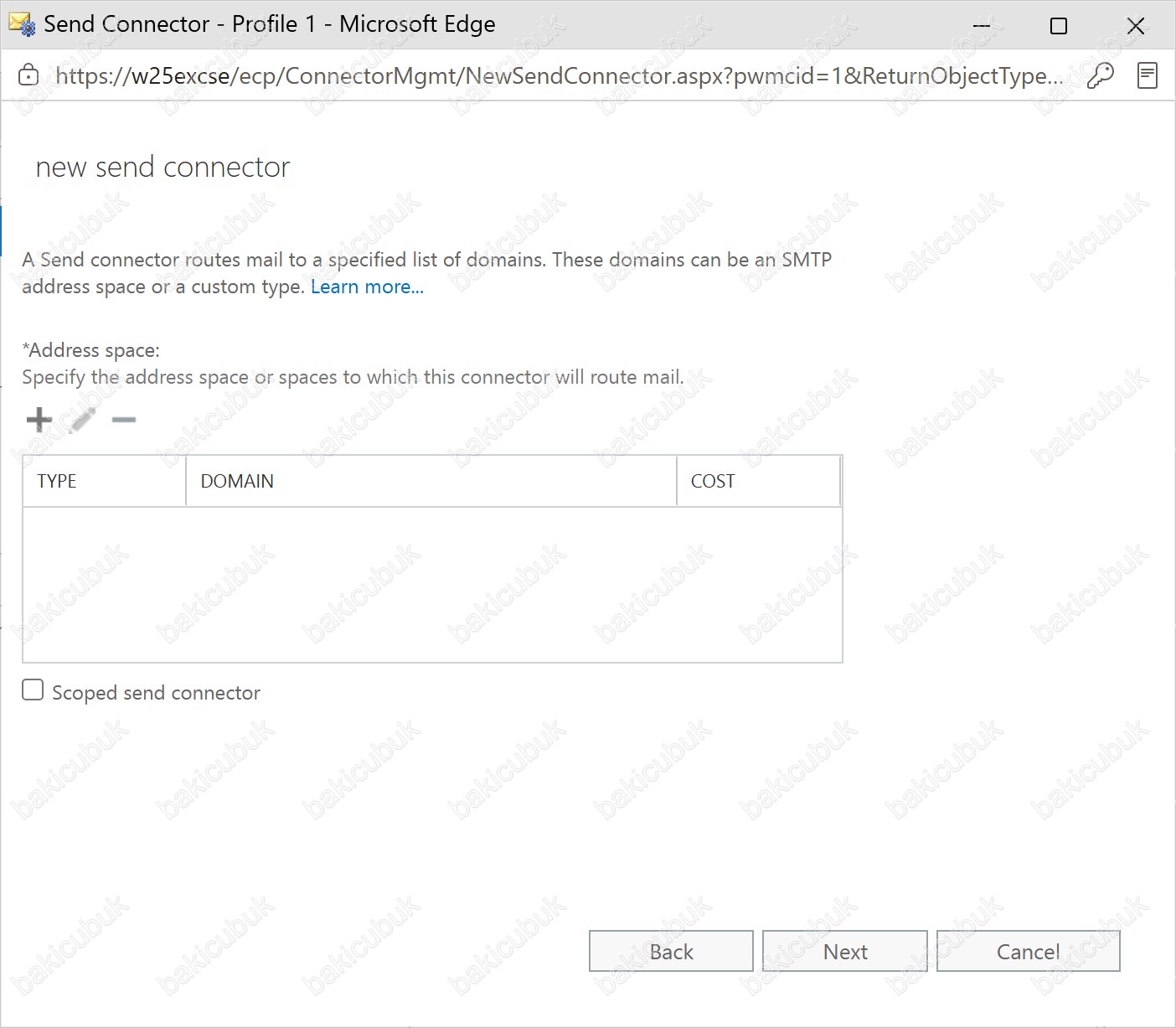
Address space ekranında + (Artı) tuşuna tıklayarak tanımlama işlemini başlatıyoruz.
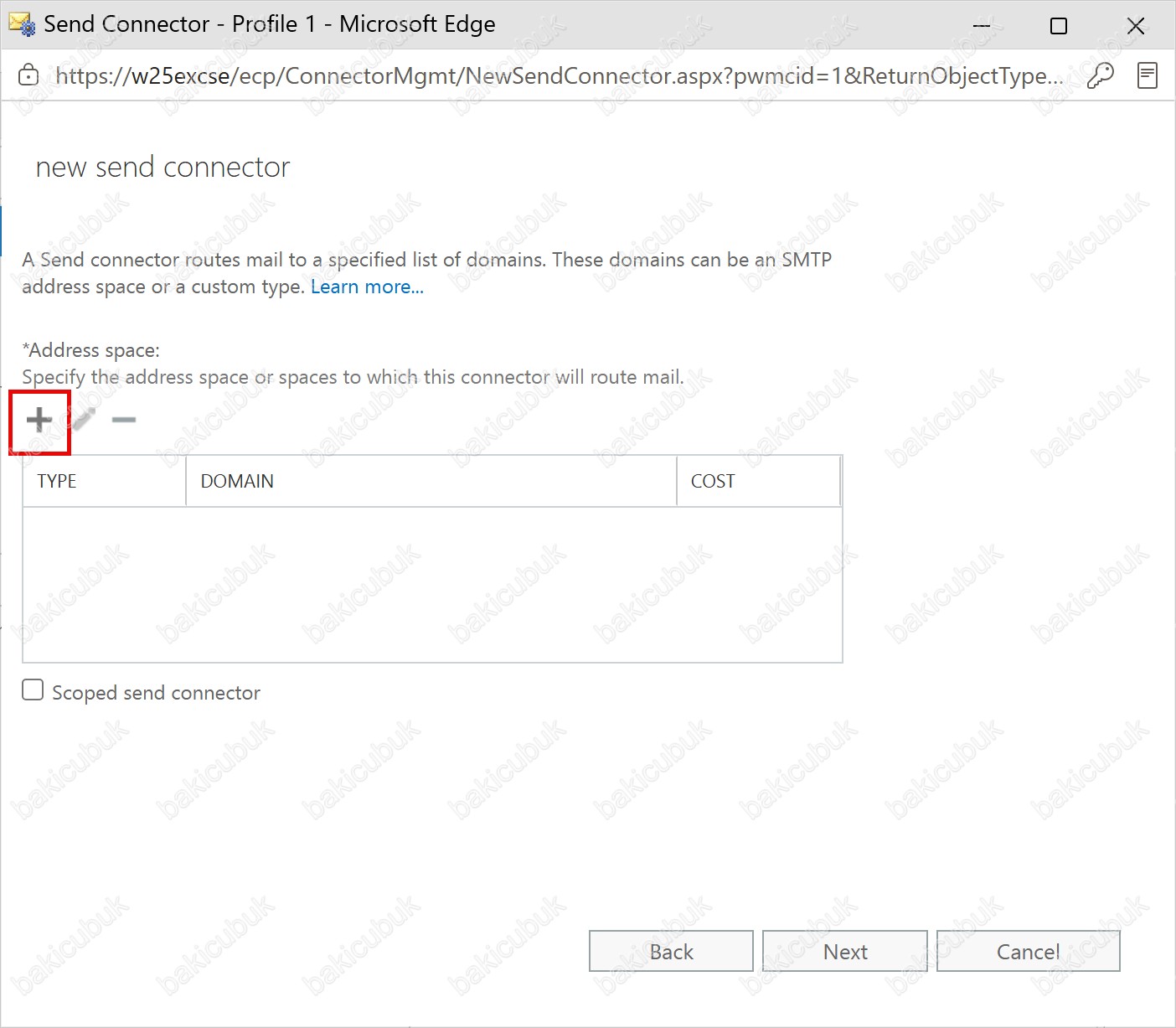
add domain ekranında:
- Type bölümü SMTP olarak gelecektir.
- Fully Qualified Domain Name (FQDN) bölümünü, tüm alan adlarına e-mail göndereceğimiz için yıldız ( * ) olarak yapılandırıyoruz.
- Cost bölümünde varsayılan gelen 1 değerinde herhangi bir değişiklik yapmıyoruz.
Eğer yapılandıracağınız Send Connector birden fazla alan adını kapsıyorsa, hangi Address Space’in önceliğe sahip olacağını Cost değeri belirler. En düşük Cost değerine sahip Address Space önceliklidir; 1 en düşük ve en yüksek öncelikli değerdir.
add domain ekranında gerekli yapılandırmayı tamamladıktan sonra Save diyerek devam ediyoruz.
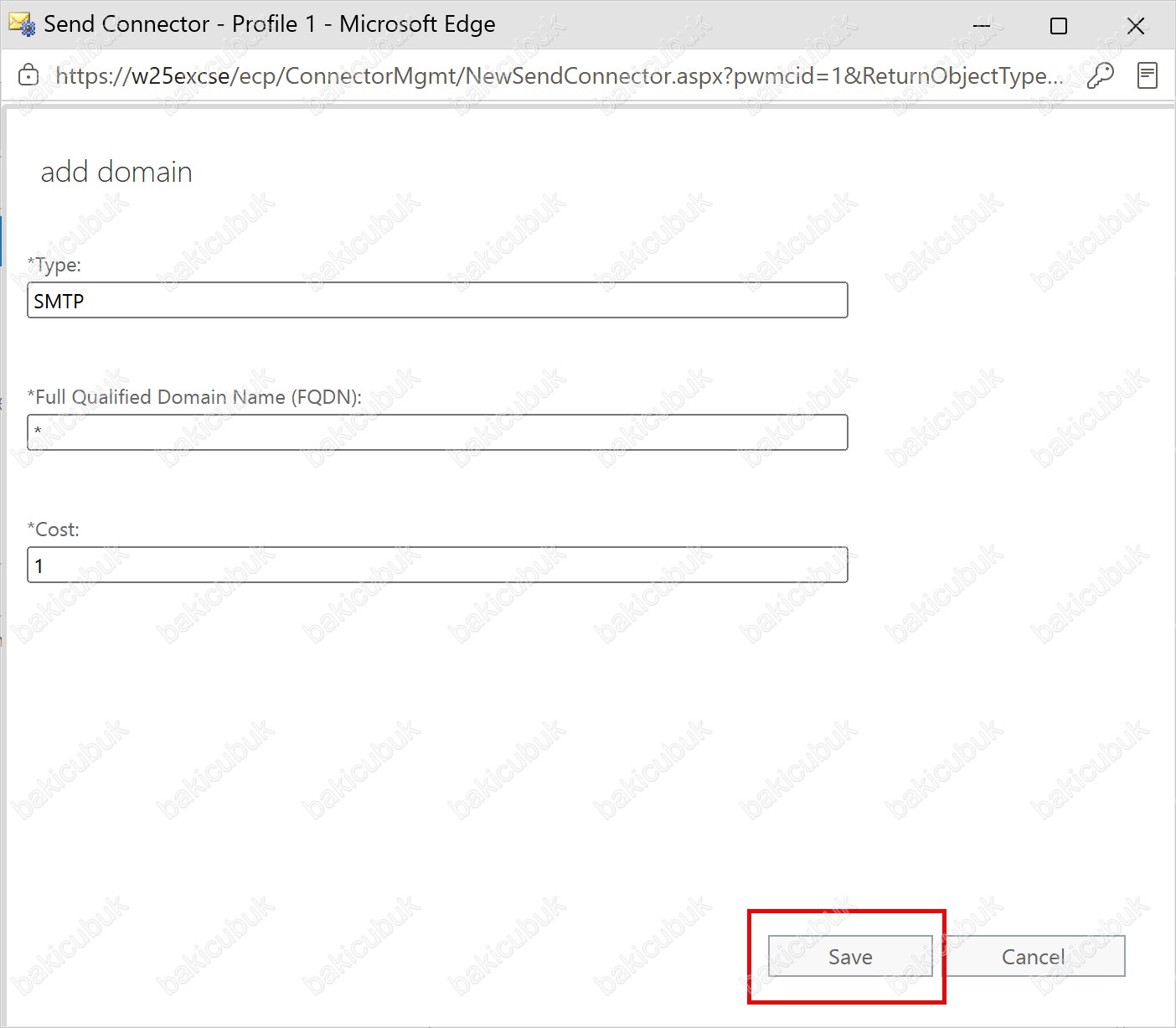
Address Space ekranında Next diyerek devam ediyoruz.
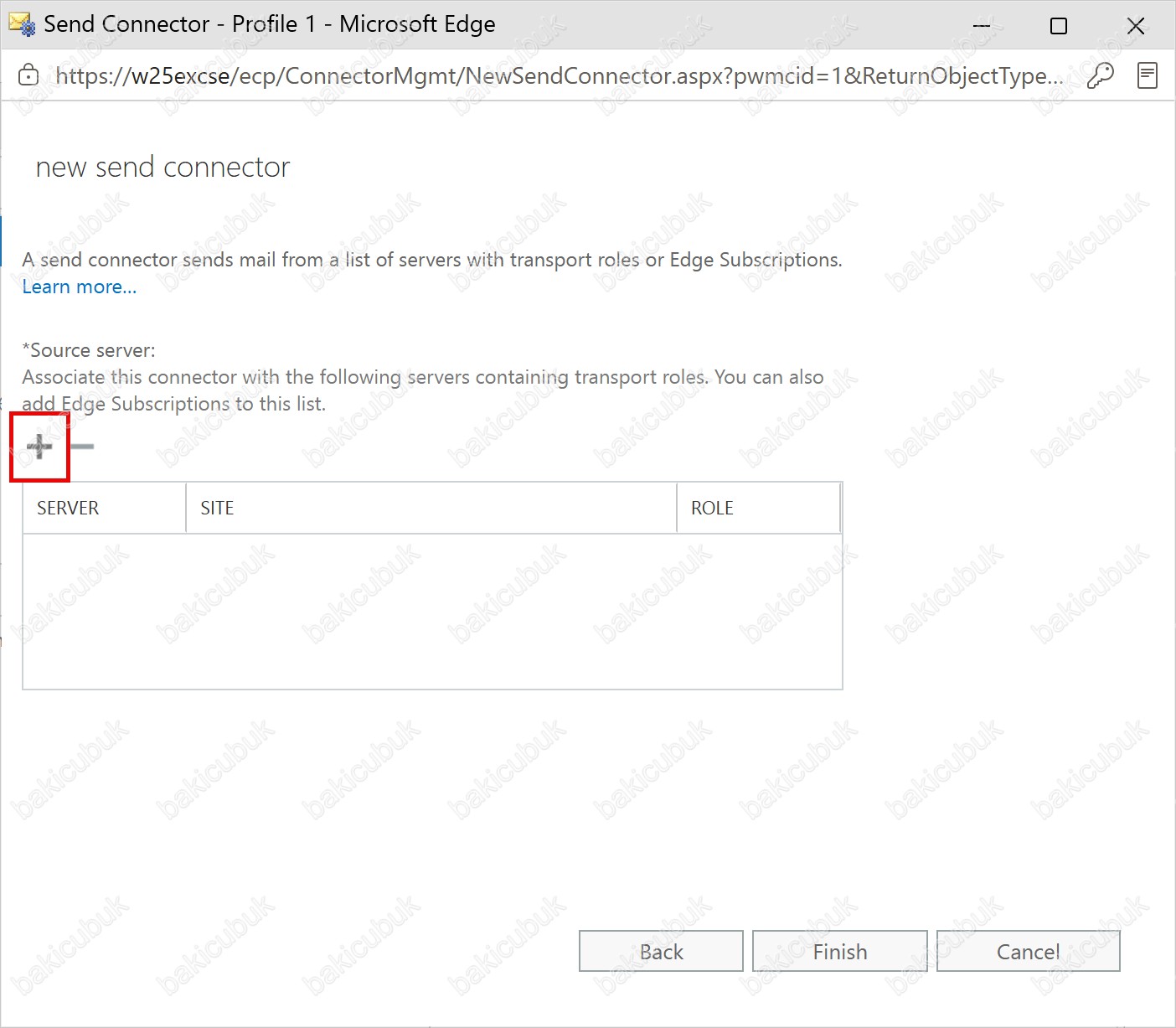
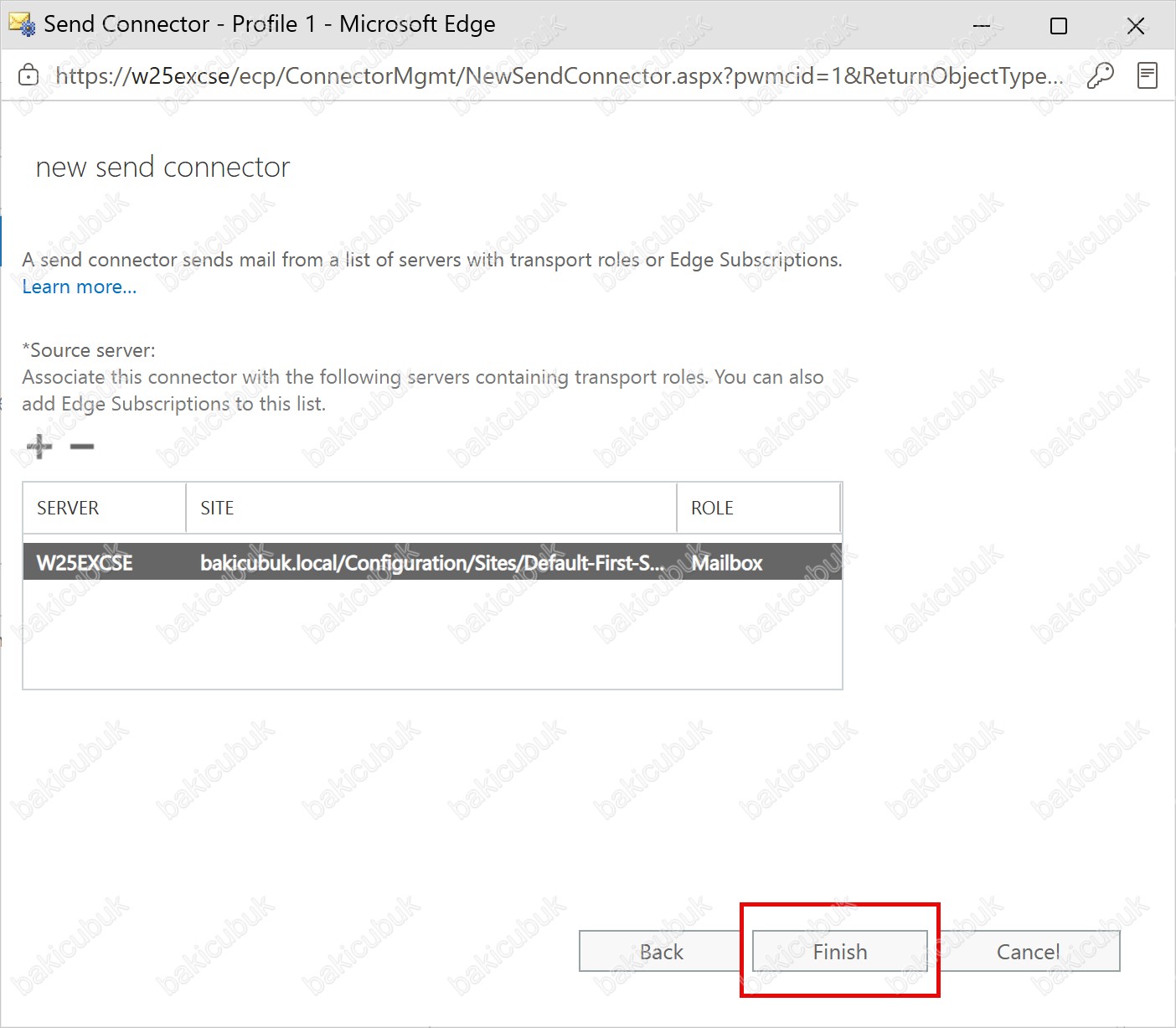
Source server ekranında yapılandırılacak Send Connector için ortamınızda hangi Exchange sunucularının yetkili olacağını belirlediğimiz ekrandır.
Source server ekranında + (Artı) tuşuna tıklayarak tanımlama işlemini başlatıyoruz.
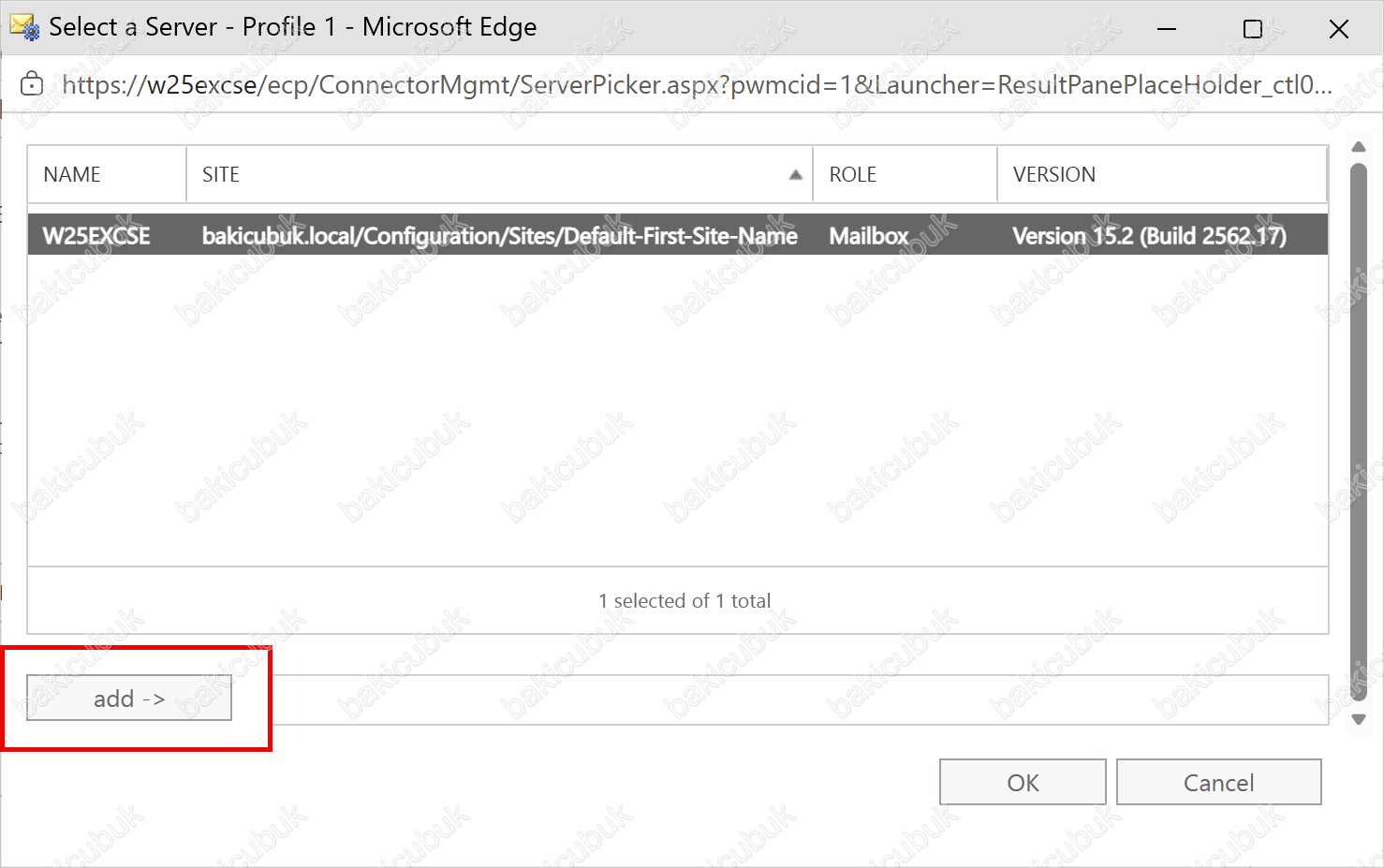
Select a server ekranında sunucumuzu (Örneğin W25EXCSE) seçiyoruz ve add diyoruz.
Ortamımızda tüm Exchange Server SE rolleri aynı sunucu üzerinde kurulu olduğu için bu sunucuyu seçiyoruz. Eğer ortamınızda Mailbox rolü farklı bir sunucu üzerinde kuruluysa, onu seçmeniz gerekir.

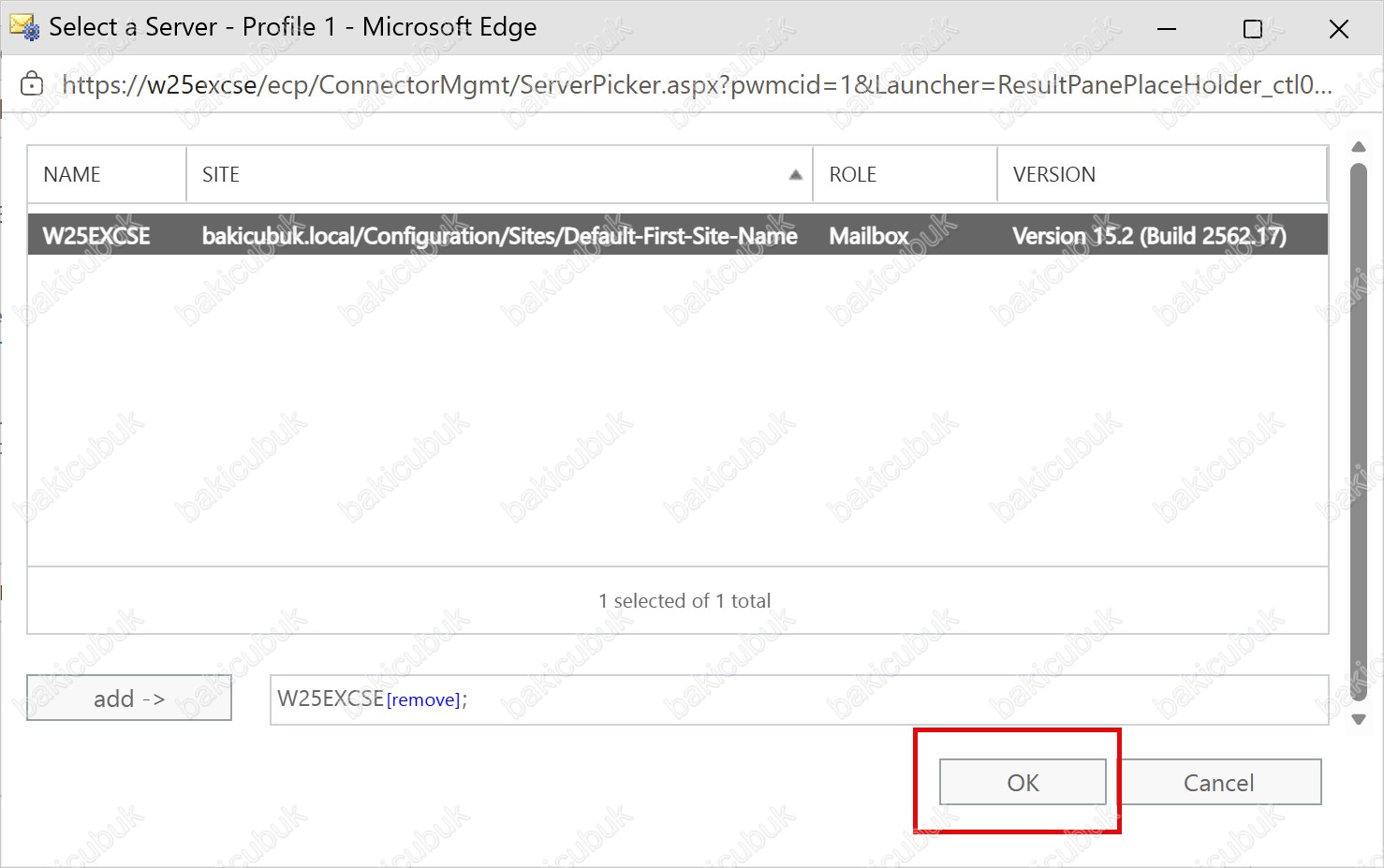
Sunucuyu ekledikten sonra OK diyoruz.
Source server ekranında gerekli yapılandırmayı tamamladıktan sonra Finish diyoruz.
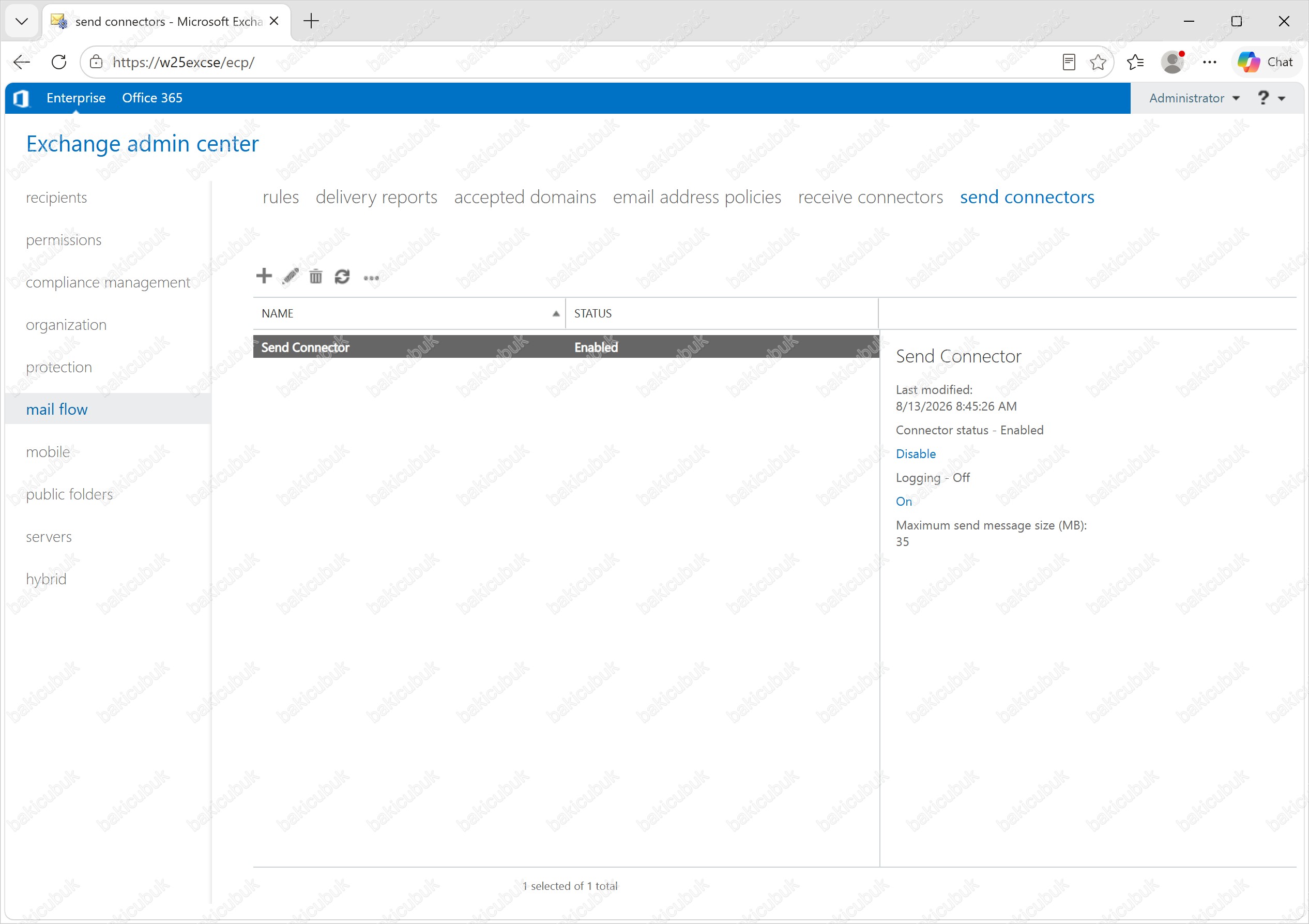
Exchange admin center → mail flow → send connectors sekmesini kontrol ettiğimizde, yapılandırdığımız Send Connector‘ün geldiğini görüyoruz.
Yöntem 2 – Exchange Management Shell ile Send Connector Oluşturulması
Yukarıda Send Connector’ü grafik arayüz (GUI) üzerinden oluşturduk. Aynı işlemi tek bir komutla Exchange Management Shell üzerinden de yapabiliriz. Bu yöntem özellikle standartlaştırılmış kurulumlarda ve otomasyonda oldukça pratiktir.
Ön Kontrol – Exchange admin center (EAC)
Yapılandırmaya başlamadan önce mevcut durumu kontrol edelim.
Exchange admin center (EAC) konsolunda Domain\user name ve Password bölümlerine gerekli bilgileri yazıyoruz ve sign in diyoruz.
Exchange admin center (EAC)) konsolu karşımıza geliyor.
Exchange admin center (EAC) konsolunda mail flow menüsüne tıklıyoruz.
Exchange admin center (EAC) konsolunda mail flow menüsünde, ardından send connectors sekmesine tıklıyoruz.
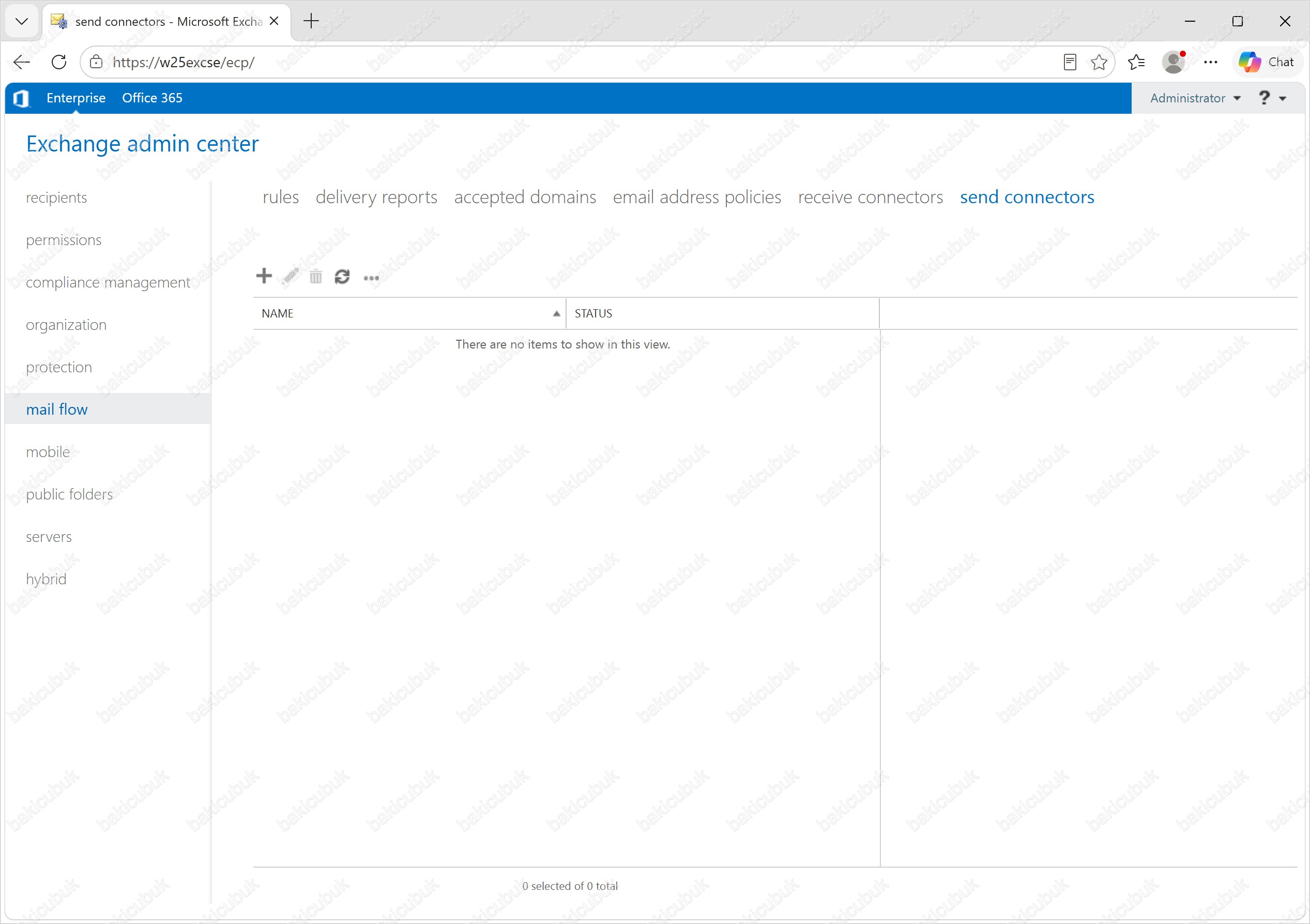
Exchange admin center (EAC) konsolunda mail flow menüsü altında send connectors sekmesine tıkladığımızda, henüz herhangi bir Send Connector yapılandırmasının olmadığını görüyoruz.

PowerShell Komutu ile Send Connector Oluşturma
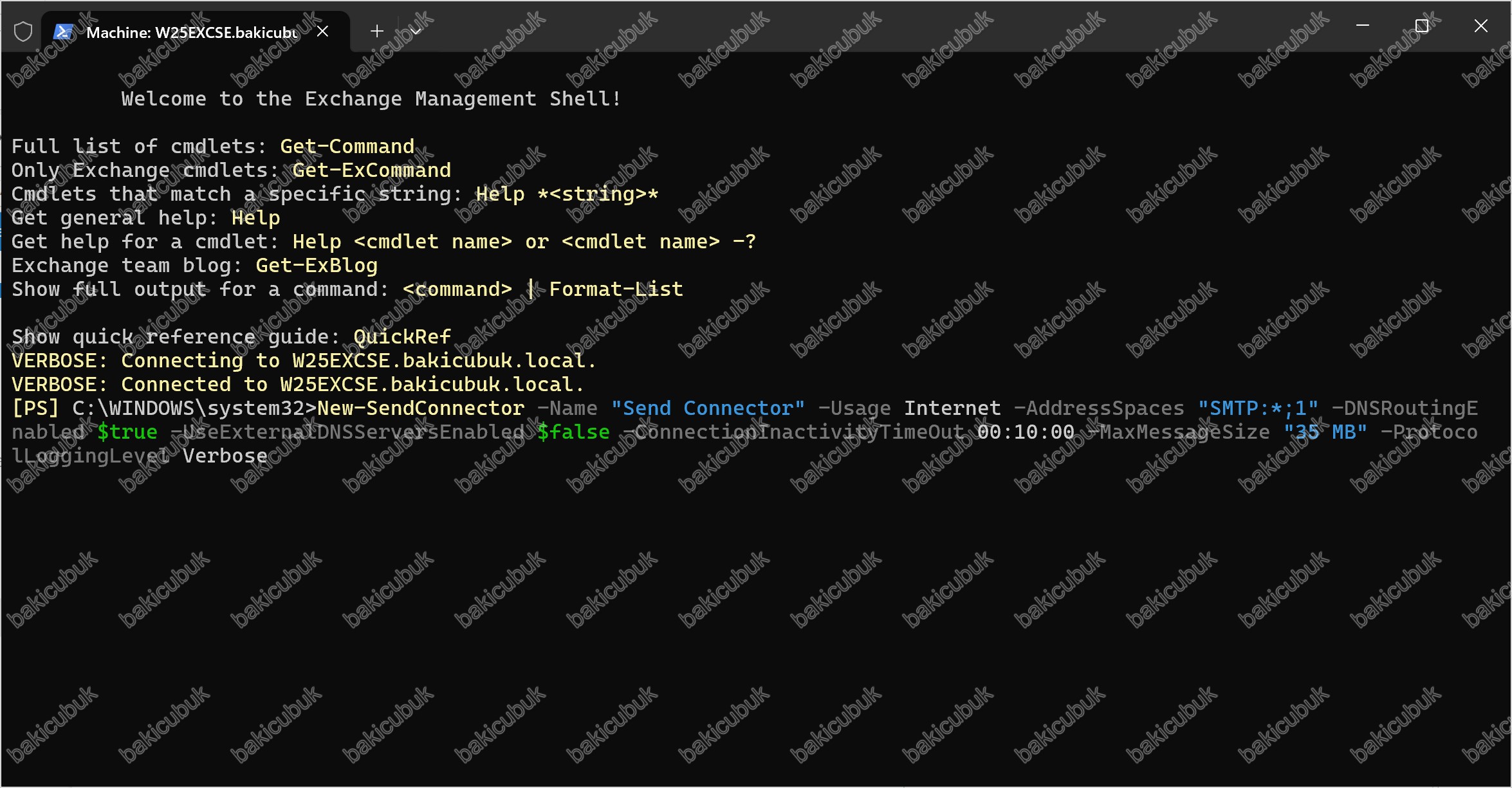
Exchange Management Shell konsolunu Run As Administrator olarak çalıştırın ve aşağıdaki komutu kopyalayarak Send Connector oluşturuyoruz:
New-SendConnector -Name "Send Connector" -Usage Internet -AddressSpaces "SMTP:*;1" -DNSRoutingEnabled $true -UseExternalDNSServersEnabled $false -ConnectionInactivityTimeOut 00:10:00 -MaxMessageSize "35 MB" -ProtocolLoggingLevel VerboseExchange Management Shell konsolunu Run As Administrator olarak açıyoruz, yukarıdaki komutu yapıştırıyor ve çalıştırıyoruz. Komut başarıyla çalıştığında konsol üzerinde Send Connector oluşturulduğunu görüyoruz.

Oluşturulacak Send Connector’ün Özellikleri
Yukarıdaki komut ile oluşturacağımız Send Connector şu özelliklere sahiptir:
- Adı: “Send Connector”
- Kullanım (Usage): Internet
- Herhangi bir Smart Host ile ilişkili değildir. Doğrudan TCP/IP ayarlarında tanımlı DNS sunucusuna MX sorguları yaparak e-mail teslimi gerçekleştirir.
- Dış dünyaya en fazla 35 MB boyutunda e-mail gönderimine izin verir (Mesaj Gövdesi + Ekler / Attachment dahil).
- Protocol Logging (loglama) açıktır (
Verbose), böylece sorun giderme (troubleshooting) kolaylaşır.
-IsScopedConnector $true parametresini ekleyebilirsiniz (yukarıda GUI’deki “Scoped send connector” seçeneğinin PowerShell karşılığı).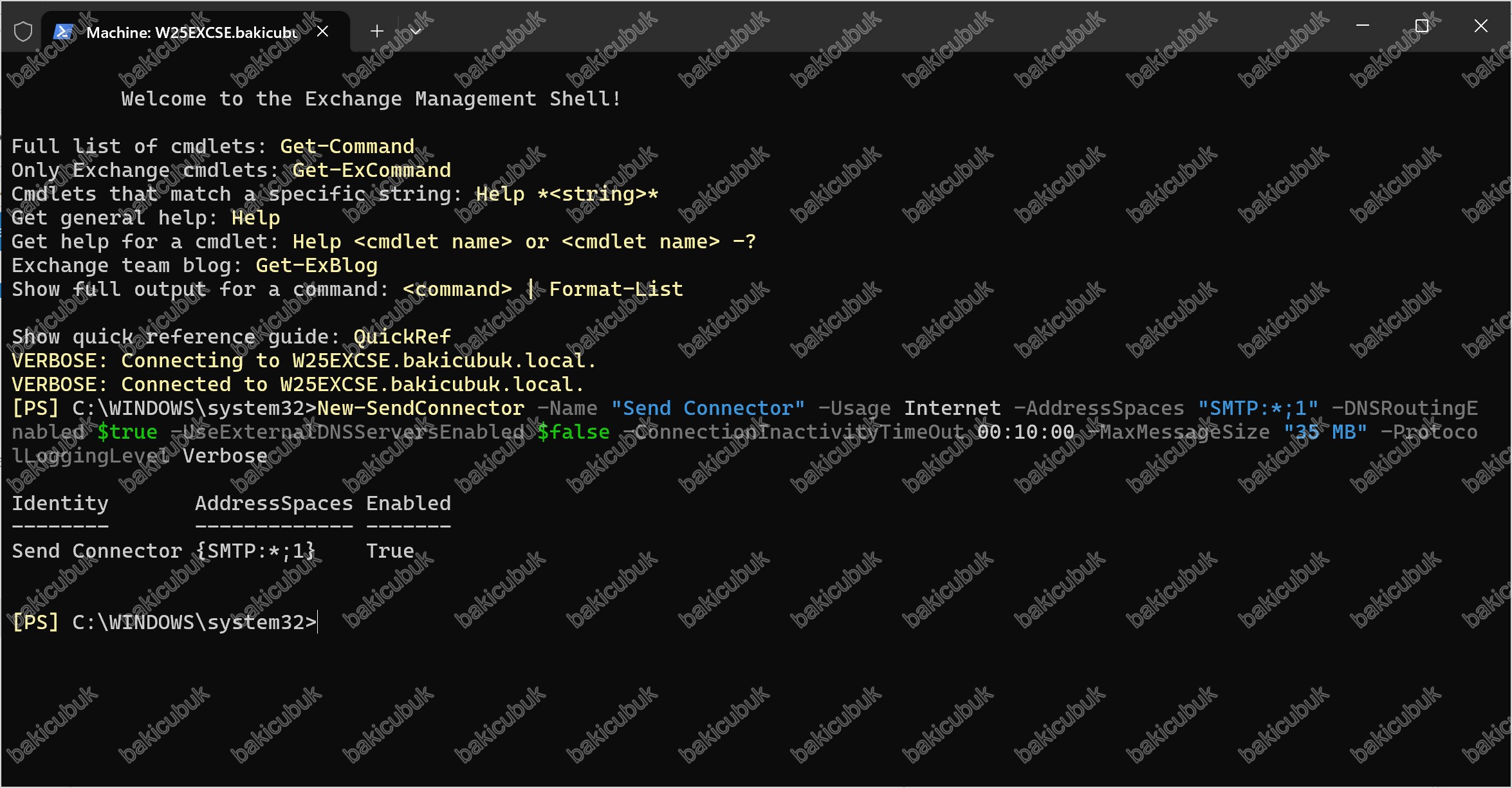
Exchange admin center (EAC) konsolunda mail flow menüsünde, ardından send connectors sekmesini kontrol ettiğimizde, oluşturduğumuz yapılandırmanın geldiğini görüyoruz.
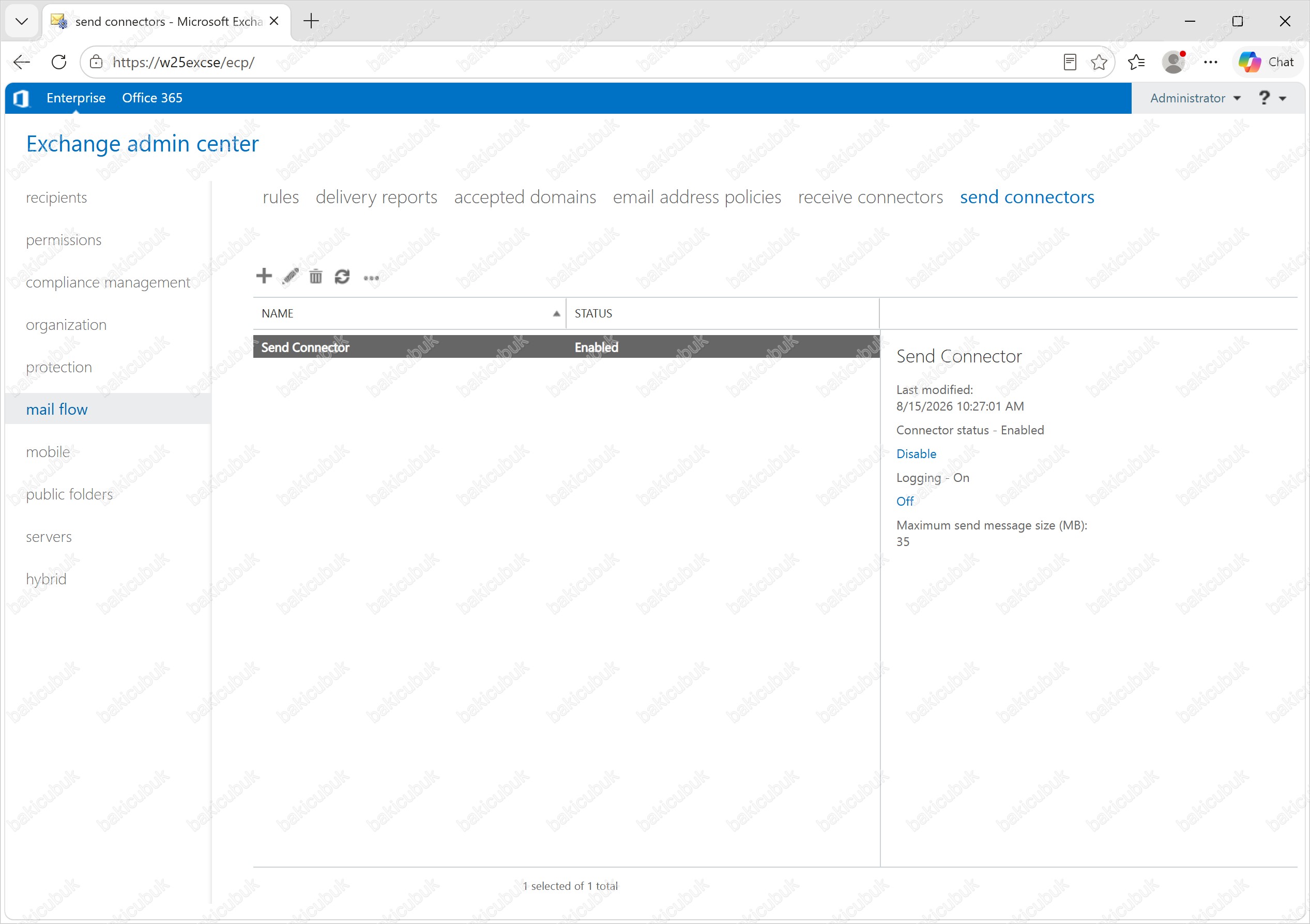
Yapılandırılan Send Connector’ün Kontrolü
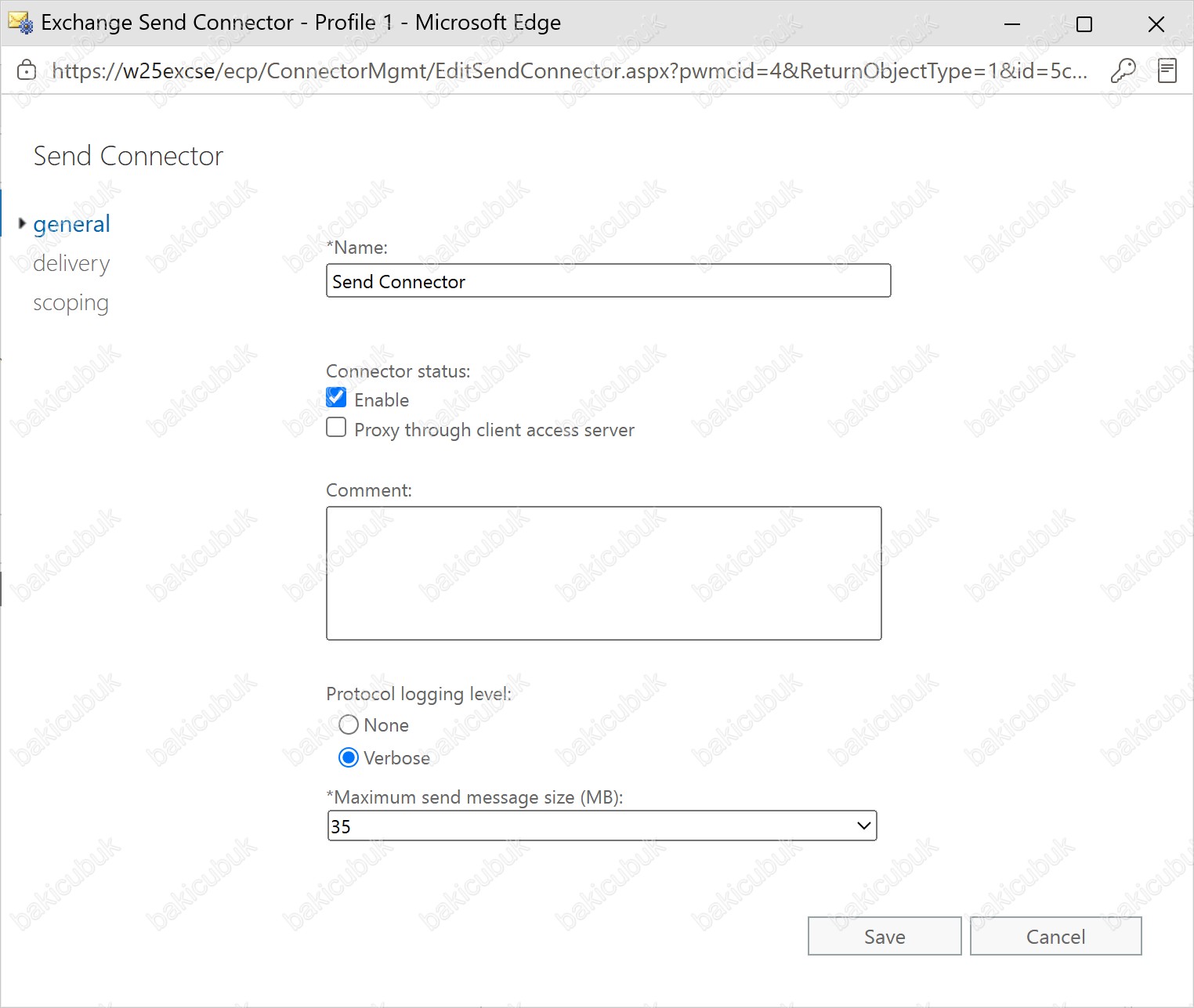
Oluşturduğumuz Send Connector’ü açarak ayarlarını kontrol edelim:
general sekmesinde bağlayıcının genel ayarlarını (protocol logging seviyesi, maksimum mesaj boyutu vb.) görürüz.

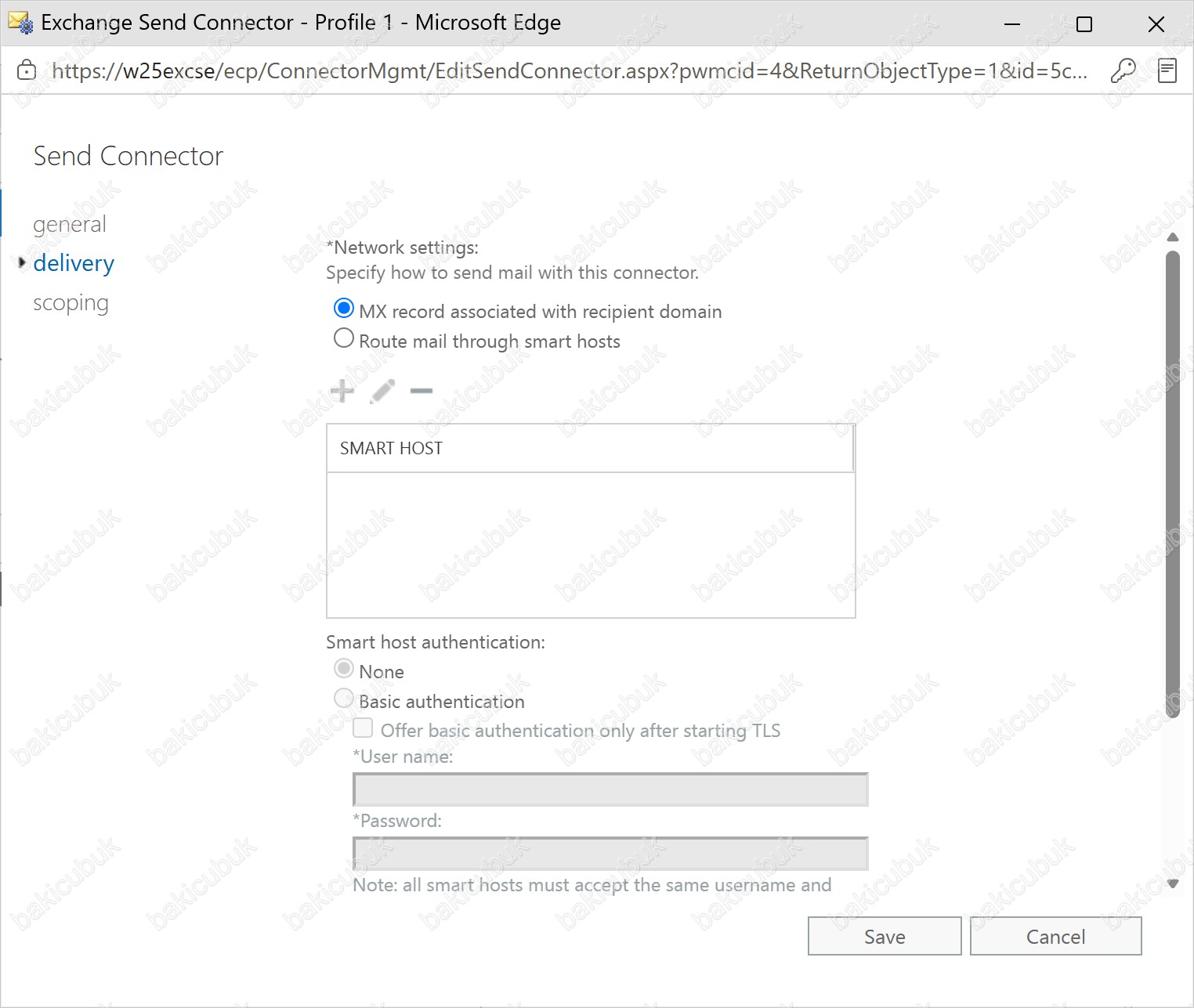
delivery sekmesinde teslim ayarlarını (MX routing / smart host) görürüz.
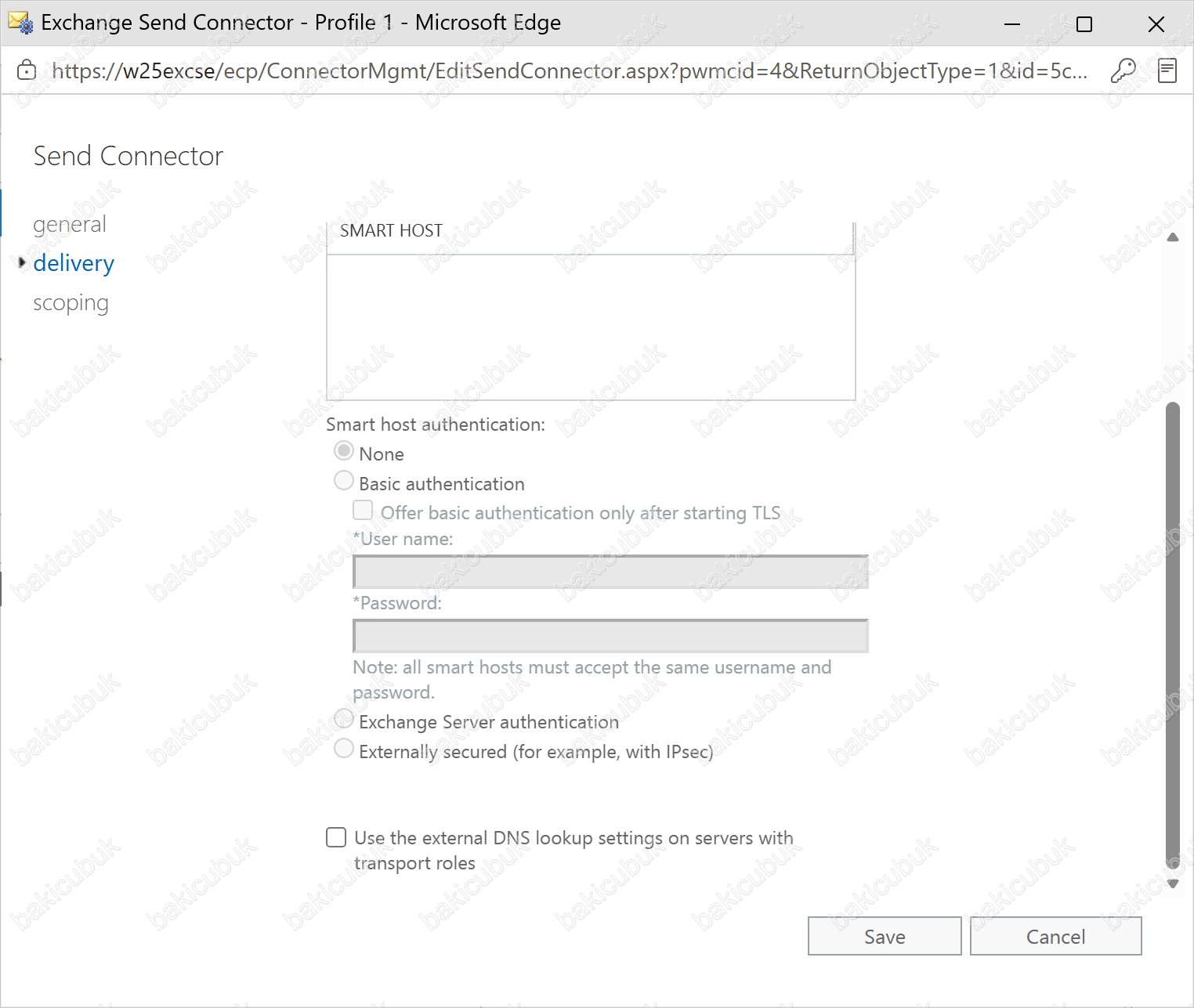

scoping sekmesinde Address Space ve Source Server ayarlarını görürüz.
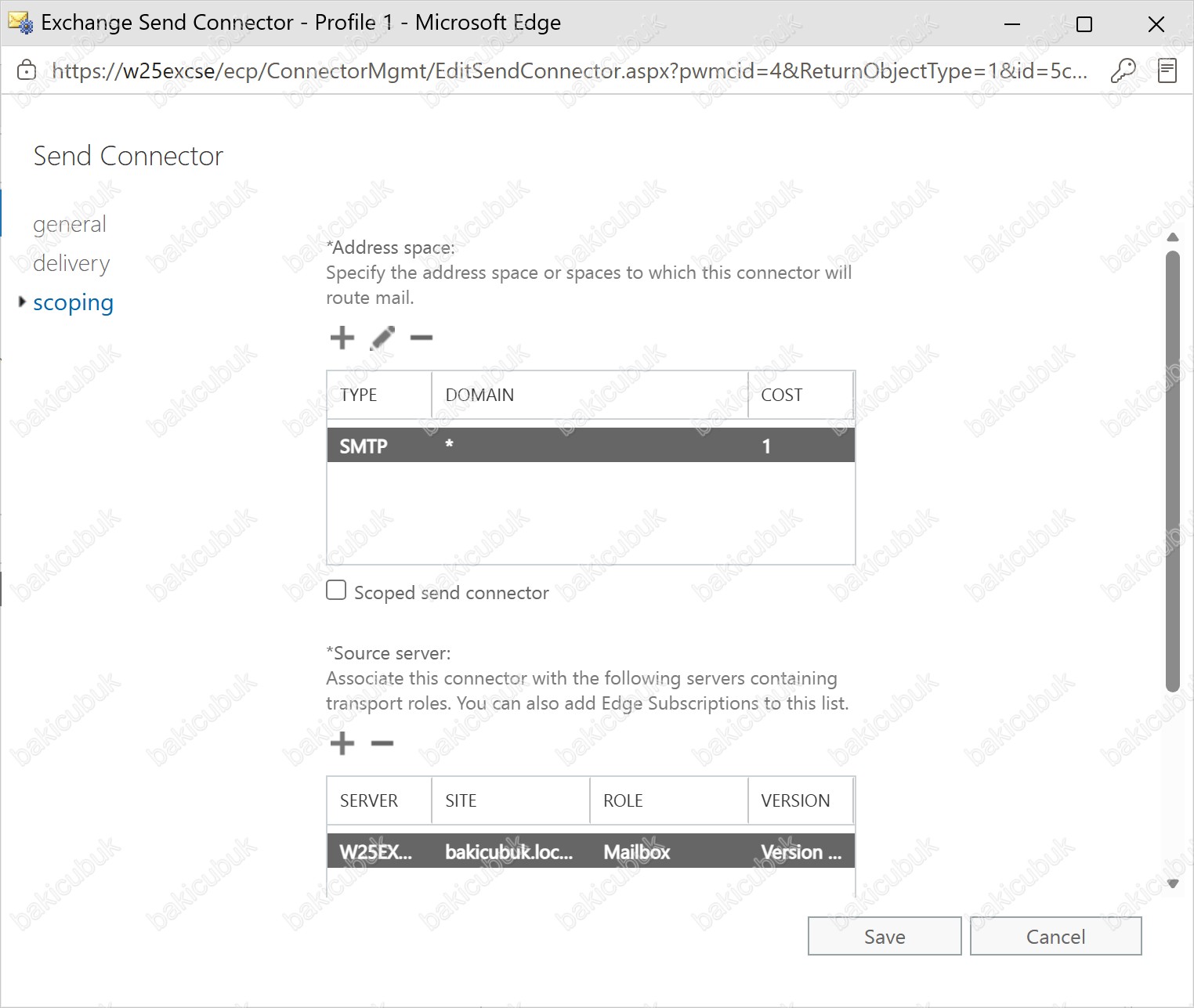
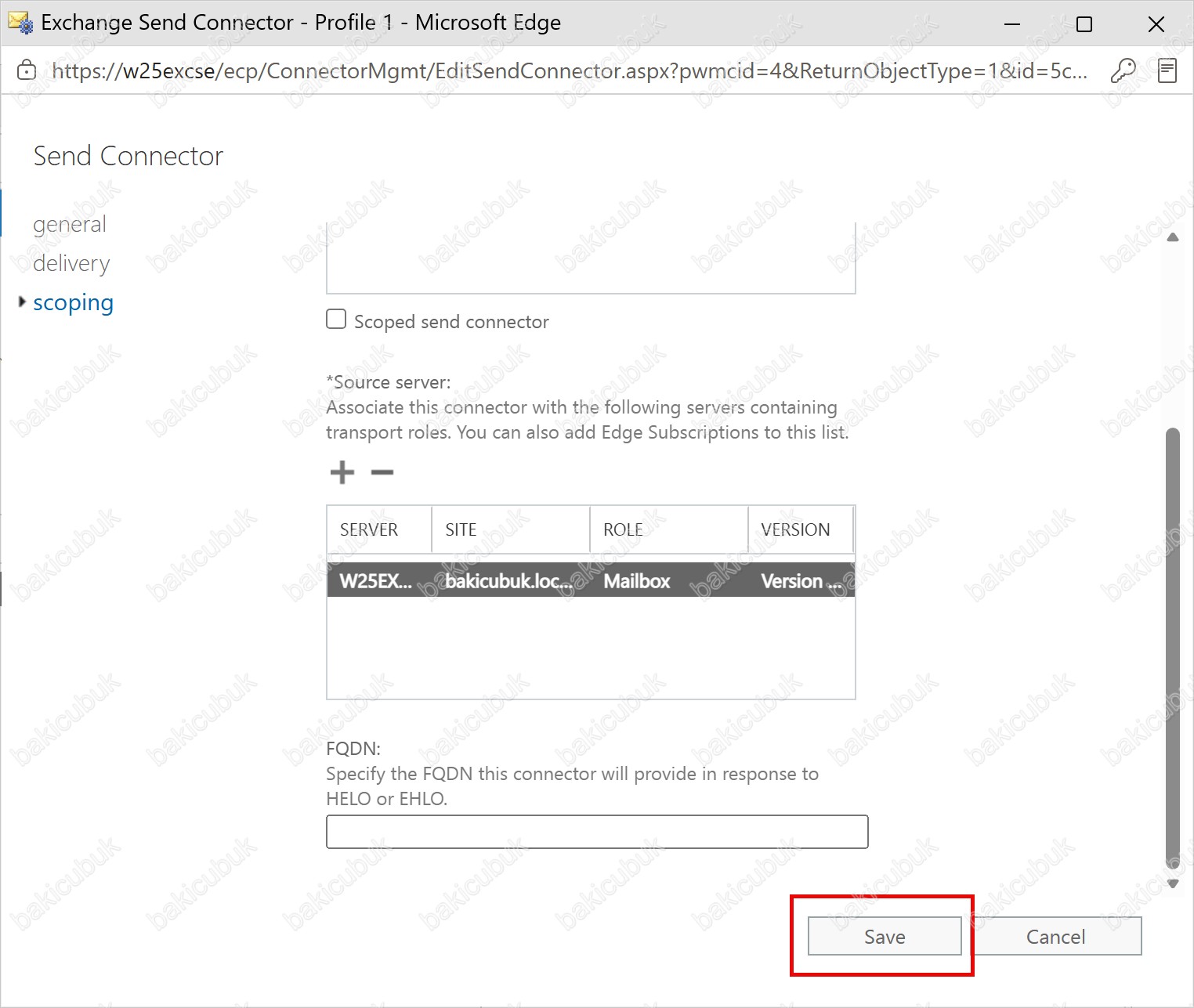
Herhangi bir değişiklik yapmadan ayarları inceleyip Save diyerek kaydedip çıkabiliriz.
PowerShell ile Doğrulama (İsteğe Bağlı)
Yapılandırmanın doğru olduğunu Exchange Management Shell üzerinden de kontrol edebilirsiniz:
Get-SendConnector "Send Connector" | Format-List Name,AddressSpaces,DNSRoutingEnabled,SmartHosts,MaxMessageSize,SourceTransportServers,ProtocolLoggingLevelOluşturulan Send Connector’ün Özellikleri
Yukarıdaki komut ile oluşturacağımız Send Connector şu özelliklere sahiptir:
- Adı: “Send Connector”
- Kullanım (Usage): Internet
- Herhangi bir Smart Host ile ilişkili değildir. Doğrudan TCP/IP ayarlarında tanımlı DNS sunucusuna MX sorguları yaparak e-mail teslimi gerçekleştirir.
- Dış dünyaya en fazla 35 MB boyutunda e-mail gönderimine izin verir (Mesaj Gövdesi + Ekler / Attachment dahil).
- Protocol Logging (loglama) açıktır (
Verbose), böylece sorun giderme (troubleshooting) kolaylaşır.
-IsScopedConnector $true parametresini ekleyebilirsiniz (yukarıda GUI’deki “Scoped send connector” seçeneğinin PowerShell karşılığı).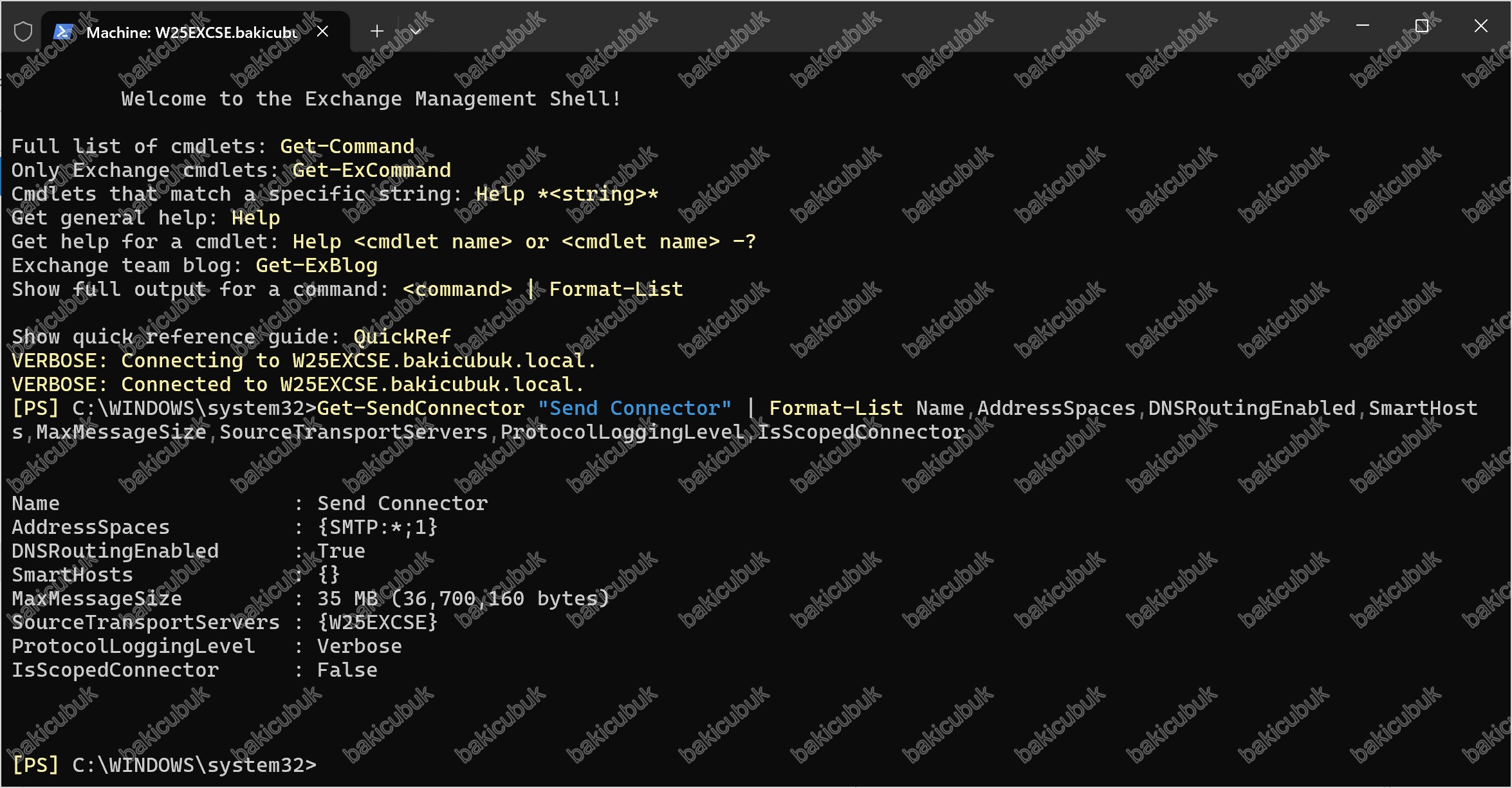
Gerçek bir gönderim testi için de aşağıdaki komutu kullanabilirsiniz:
Send-MailMessage -From "test@bakicubuk.com" -To "ben@bakicubuk.com" -Subject "Send Connector Testi" -Body "Exchange Server SE Send Connector testi." -SmtpServer "W25EXCSE"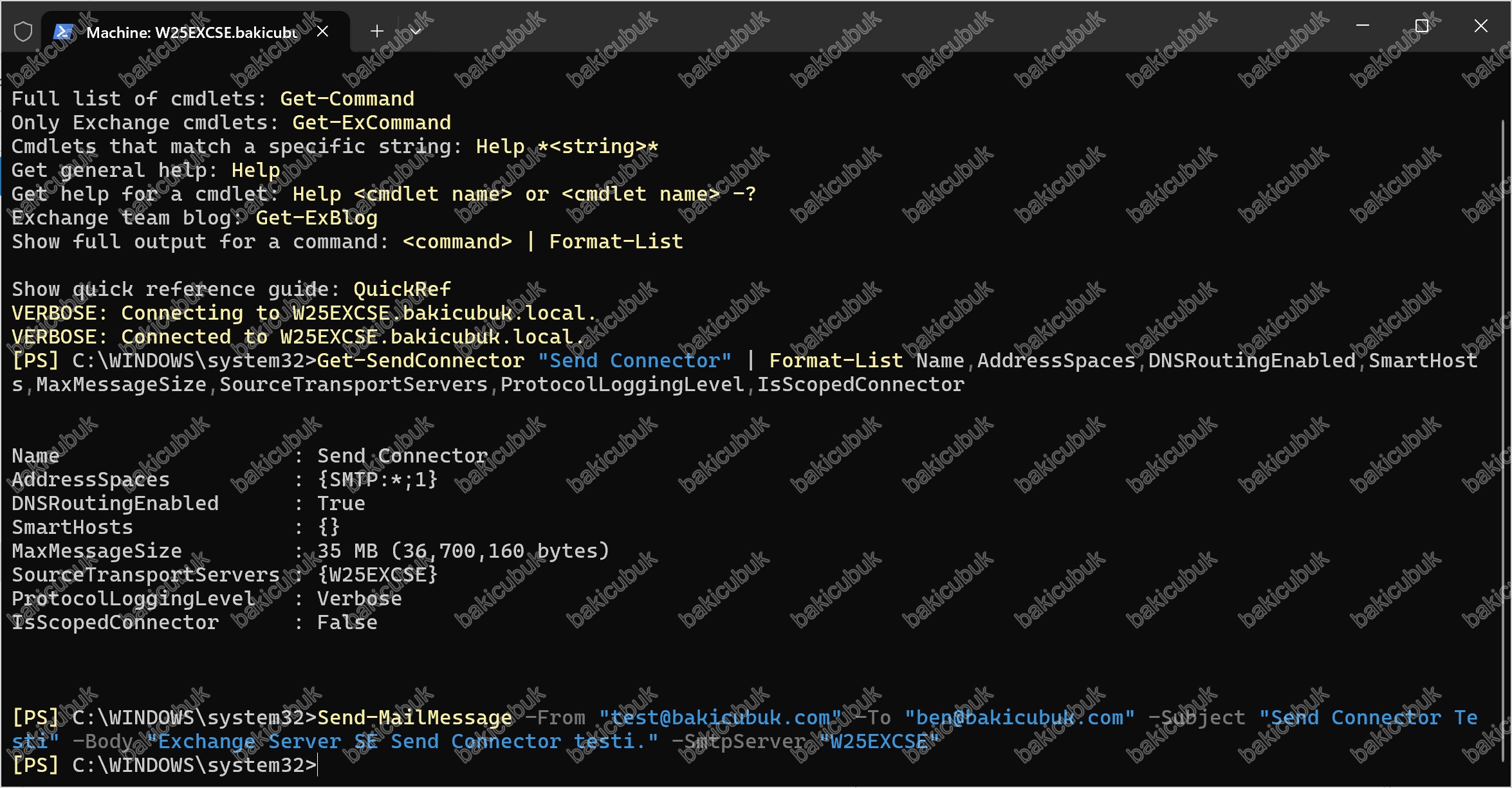
Sonuç
Bu yazımızda Microsoft Exchange Server SE (Subscription Edition) üzerinde dış dünyaya e-posta gönderimi için gerekli olan Send Connector yapılandırmasını hem Exchange Management Shell hem de Exchange admin center (EAC) üzerinden adım adım anlattık. Exchange Server SE, Exchange 2019 CU15 ile aynı kod tabanına dayandığı için Send Connector yapılandırma adımları büyük ölçüde aynı kalmakla birlikte; lisanslama, sürüm/CU modeli ve desteklenen işletim sistemleri açısından önemli farklılıklar bulunmaktadır.
Başka bir yazımızda görüşmek dileğiyle…