


Merhaba
SQL Server Management Studio (SSMS) 22 serisi, 22.8.x cumulative update’lerinin ardından 22.9.0 ile önemli bir özellik sürümü daha aldı. Bu sürüm; özellikle Connection Dialog (bağlantı penceresi) tarafında geniş bir yenileme, Database DevOps, GitHub Copilot, SQL Formatter ve Schema Compare bileşenlerinde hem yeni özellikler hem de dikkat çekici hata düzeltmeleri getiriyor. Ayrıca bu sürümde üç ayrı CVE’yi kapatan güvenlik düzeltmeleri de yer alıyor.
Bu yazıda önce 22.9.0’ın neler getirdiğine bakacak, ardından mevcut kurulumu bir önceki sürüm olan 22.8.2’den 22.9.0’a adım adım nasıl güncelleyeceğimizi ekran görüntüleriyle inceleyeceğiz.
22.9.0’da Neler Var?
Yeni Özellikler
Sürümün asıl ağırlığı Connection Dialog tarafında. Bağlantı penceresi bu sürümle birlikte hem kullanılabilirlik hem de erişilebilirlik açısından ciddi şekilde elden geçirilmiş.
Öne çıkan yenilikler:
| Bileşen | Yenilik |
|---|---|
| Azure SQL Database | Create Database dialoğu Azure SQL Database’ler için güncellendi: compute ve storage seçimi için ayrı alanlar eklendi, Azure SQL Database’e uygun olmayan seçenekler kaldırıldı ve varsayılan tier Hyperscale Gen5 2 vCore olarak değiştirildi. |
| Connection Dialog | Varsayılan bağlantı özellikleri görünümüne hostname in certificate alanı eklendi. |
| Connection Dialog | Azure kaynakları/workspace’leri ve Fabric kaynakları gözatılırken abonelik (subscription) arama ve filtreleme desteği eklendi. |
| Connection Dialog | Yatay (horizontal) yerleşim desteği eklendi. |
| Connection Dialog | Klavye erişilebilirliği için sunucu adı alanı, düzenlenebilir bir açılır menüye (editable drop-down) dönüştürüldü. |
| Connection Dialog | Son kullanılan ve favori bağlantıların azami sayısı 60‘a çıkarıldı. |
| Connection Dialog | Azure için Managed Instance gözatma desteği eklendi. |
| Connection Dialog | Browse sekmesine arama ve filtreleme desteği eklendi. |
| Connection Dialog | Bağlantı içe/dışa aktarma (import/export) desteği eklendi. |
| Connection Dialog | Mevcut SSMS temaları için geliştirilmiş destek eklendi. |
| Database DevOps (preview) | Publish, Generate Script ve Add Database Reference dialoğlarında tema desteği iyileştirildi. |
| Database DevOps (preview) | Add Database Reference dialoğuna daha fazla referans tipi eklendi; dialog artık dört tip destekliyor: DACPAC, database project, NuGet package ve mevcut sistem veritabanı referansı. |
| Database DevOps (preview) | SqlProj belge sekmesi adlarından “- not connected” eki kaldırıldı. |
| Database DevOps (preview) | Solution Explorer’da schema compare (.scmp) ve publish profile (.publish.xml) dosyaları desteklenmeye başlandı; ilgili dosya tipinden doğrudan Schema Compare ve Publish başlatılabiliyor. |
| Database Properties | TIME_ZONE yapılandırma seçeneği eklendi. |
| GitHub Copilot Agent Mode (preview) | GitHub Copilot’ın Object Explorer’daki bağlı nesnelerle etkileşime girmesini sağlayan araç (tool) desteği eklendi. |
| GitHub Copilot Ask Mode | Ask modunun davranışı güncellendi; rastgele sorgu çalıştırma yeteneği kaldırıldı. |
| Settings | Başlangıç (startup) ayarlarından çelişen seçenekler kaldırılarak sadeleştirildi. |
| SQL Formatter (preview) | Boşluk yerine tab ile girinti verme seçeneği eklendi. |
| SQL Formatter (preview) | Virgül stilini (baştaki/leading veya sondaki/trailing) yapılandıran bir ayar eklendi. |
| SQL Formatter (preview) | Kolon takma adlarının (alias) AS anahtar kelimesi, eşittir işareti (=) veya orijinal stille yazılmasını seçmeye yarayan ayar eklendi. |
| SQL Formatter (preview) | JOIN anahtar kelimesinden sonra ve ON anahtar kelimesinden önce satır başı davranışını kontrol eden ayarlar eklendi. |
| SQL Formatter (preview) | Formatter ayarlar dialoğuna, seçili ayarlarla örnek T-SQL’i gösteren bir öncesi/sonrası (before-and-after) önizleme eklendi. |
| SQL Formatter (preview) | Include Semicolons ayarı kaldırıldı. |
| Visual Studio | Visual Studio 18.9.0 [12105.275] sürümüne güncellendi. |
Hata Düzeltmeleri
22.9.0 ayrıca kayda değer sayıda hata düzeltmesi ve bu sürümde özellikle önemli olan güvenlik yamaları içeriyor. Öne çıkanlar:
- Güvenlik: Üç ayrı güvenlik açığı kapatıldı: CVE-2025-70873, CVE-2026-11822 ve CVE-2026-11824 (SSMS’in kullandığı SQLite kütüphanesinin güncellenmesi). Ayrıca RPC üzerinden table-valued parametre alan stored procedure’leri çağıran trace’lerin yeniden oynatılmasında (replay) ortaya çıkan olası bir güvenlik sorunu giderildi.
- Schema Compare (preview): Bu sürümde en çok düzeltme alan bileşenlerden biri. Farklı veritabanı şemaları arasında “fark yok” gösterilmesi, Ignore Comments ayarına rağmen yorumların yok sayılması, anlamsal olarak farklı stored procedure gövdelerinin diff görünümünde sanki yeniden biçimlendirilmiş gibi görünmesi ve boşluk (whitespace) farklarının yanlış vurgulanması gibi sorunlar giderildi.
- SQL Formatter (preview): CONSTRAINT satırlarının, kendinden önceki yorum satırıyla birleşmesine neden olan hata düzeltildi.
- SQL Agent: Kullanıcıların SQL Server Agent işlerini görüp çalıştırabilmesi için
xp_instance_regreadüzerinde EXECUTE izni gerektiren sorun giderildi; böylece AD grupları bu erişim olmadan da işleri görebiliyor. - Tema: SSMS yeniden başlatıldıktan sonra temanın Cool Breeze‘e geri dönmesi sorunu düzeltildi.
- Toolbar: Sorgu kontrolleri ve execution plan butonlarına ait bazı araç çubuğu ikonlarının kaybolması sorunu giderildi.
- Object Explorer: Yeterli izne sahip olduğu halde bazı kullanıcıların Agent detaylarını görememesi sorunu düzeltildi.
- Connection Dialog: Farklı application intent değerlerine sahip birden fazla bağlantı dizesinin (connection string) kaydedilememesi sorunu giderildi.
- General: İç içe (nested) bir sorgunun üzerine gelindiğinde oluşan stack overflow çökmesi düzeltildi.
- Database Tuning Advisor: SSMS’in Japonca sürümünde DTA çalıştırılırken oluşan başlatma hatası giderildi.
Güncelleme Öncesi: Mevcut Sürümü Kontrol Etme
Güncellemeye başlamadan önce mevcut sürümü doğrulayalım. SSMS (SQL Server Management Studio)’i açtığımızda karşımıza standart çalışma ekranı gelir.
SSMS’i ilk açtığımızda bizi Object Explorer ve boş sorgu editörünün yer aldığı standart çalışma ortamı karşılıyor. Sürüm yükseltmesine buradan başlıyoruz.
Bu noktada dikkatinizi çekecek bir ayrıntı var: SSMS, yeni bir sürümün mevcut olduğunu tespit ettiğinde ekranın alt köşesinde otomatik olarak bir güncelleme bildirimi (diyalog penceresi) gösteriyor. Bu bildirim üzerinden güncellemeyi doğrudan başlatabilirsiniz; yine de bu yazıda süreci Help menüsü üzerinden manuel olarak adım adım ilerleteceğiz.
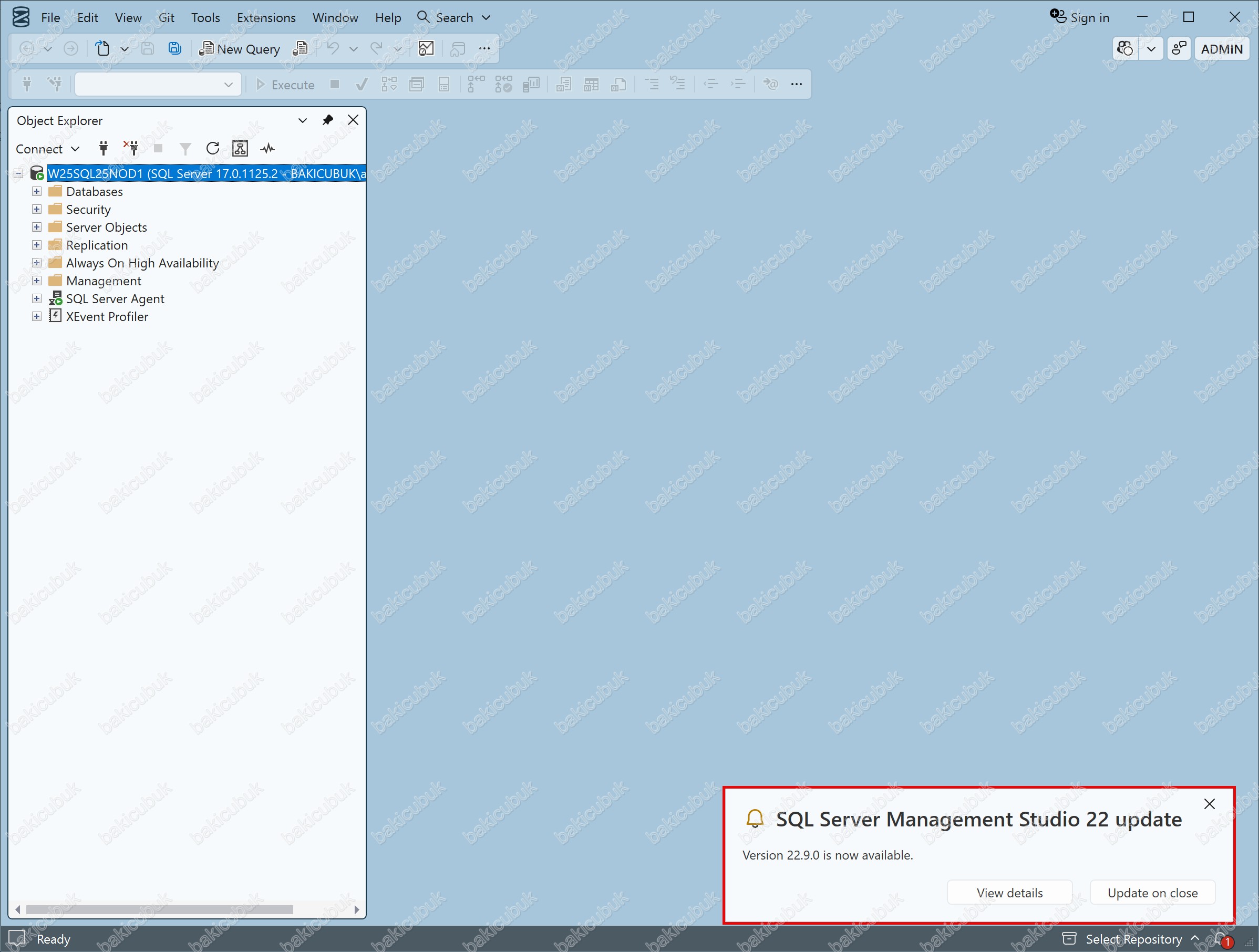

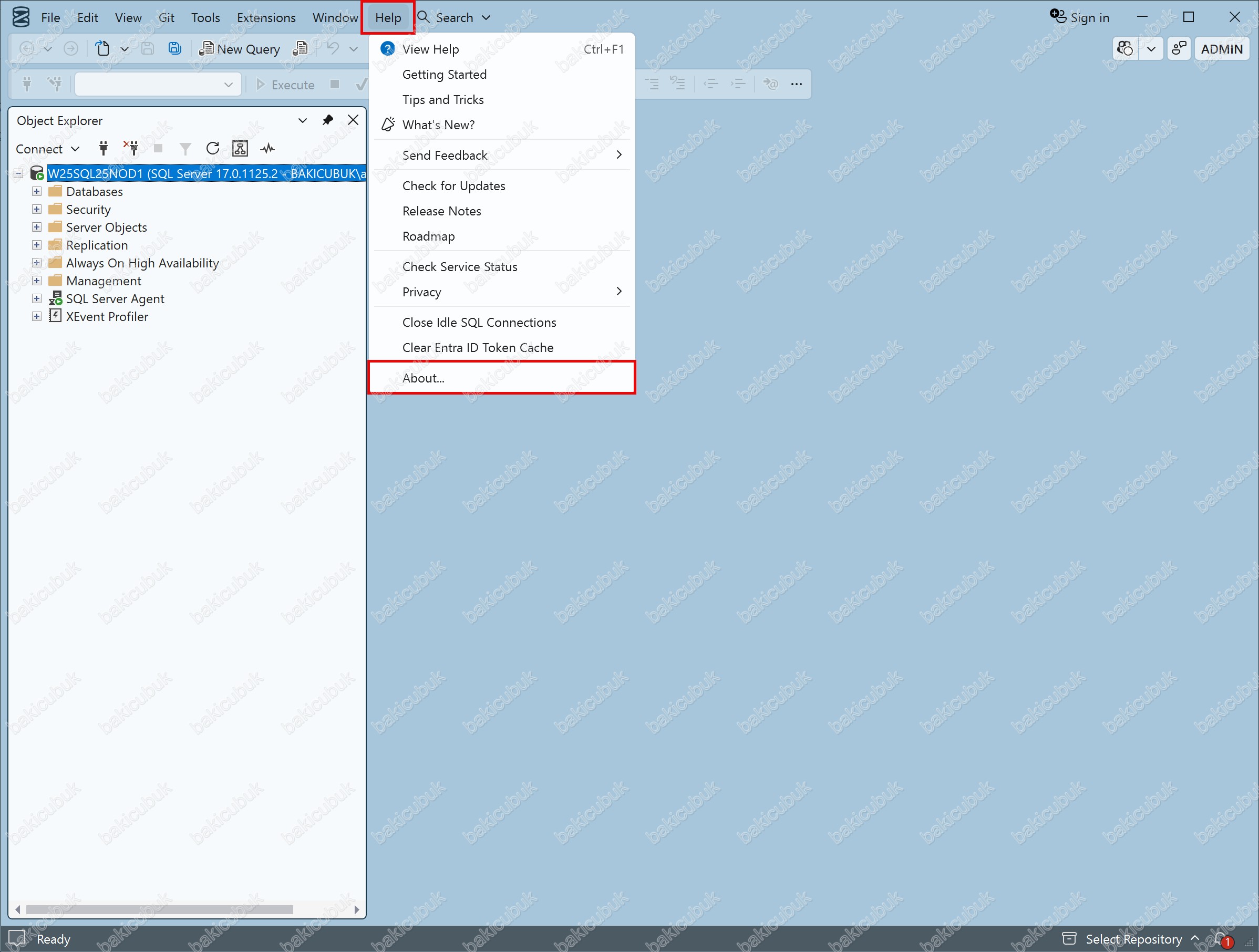
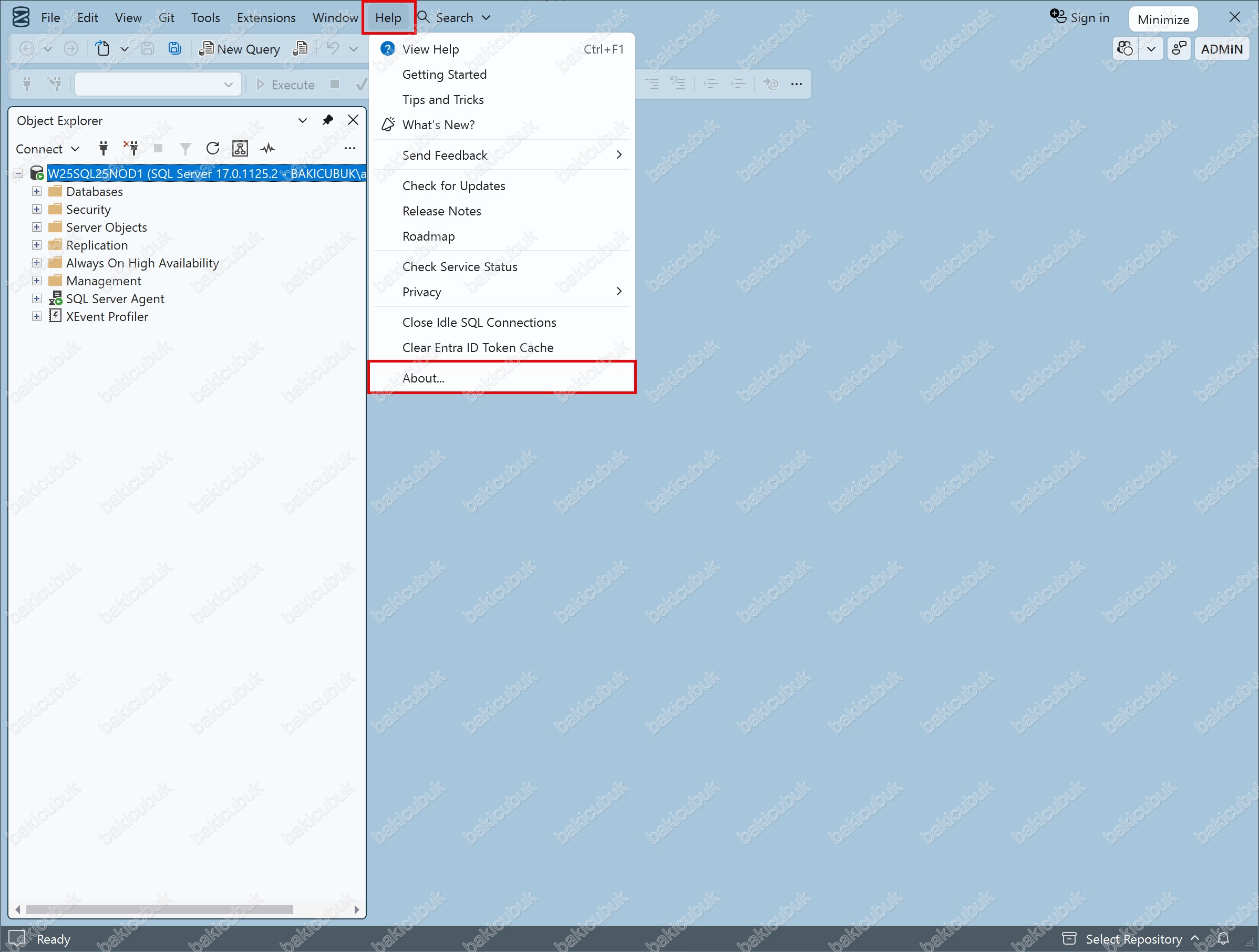
SSMS (SQL Server Management Studio) sürüm bilgisine ulaşmak için üst menüden Help > About… yolunu izliyoruz.
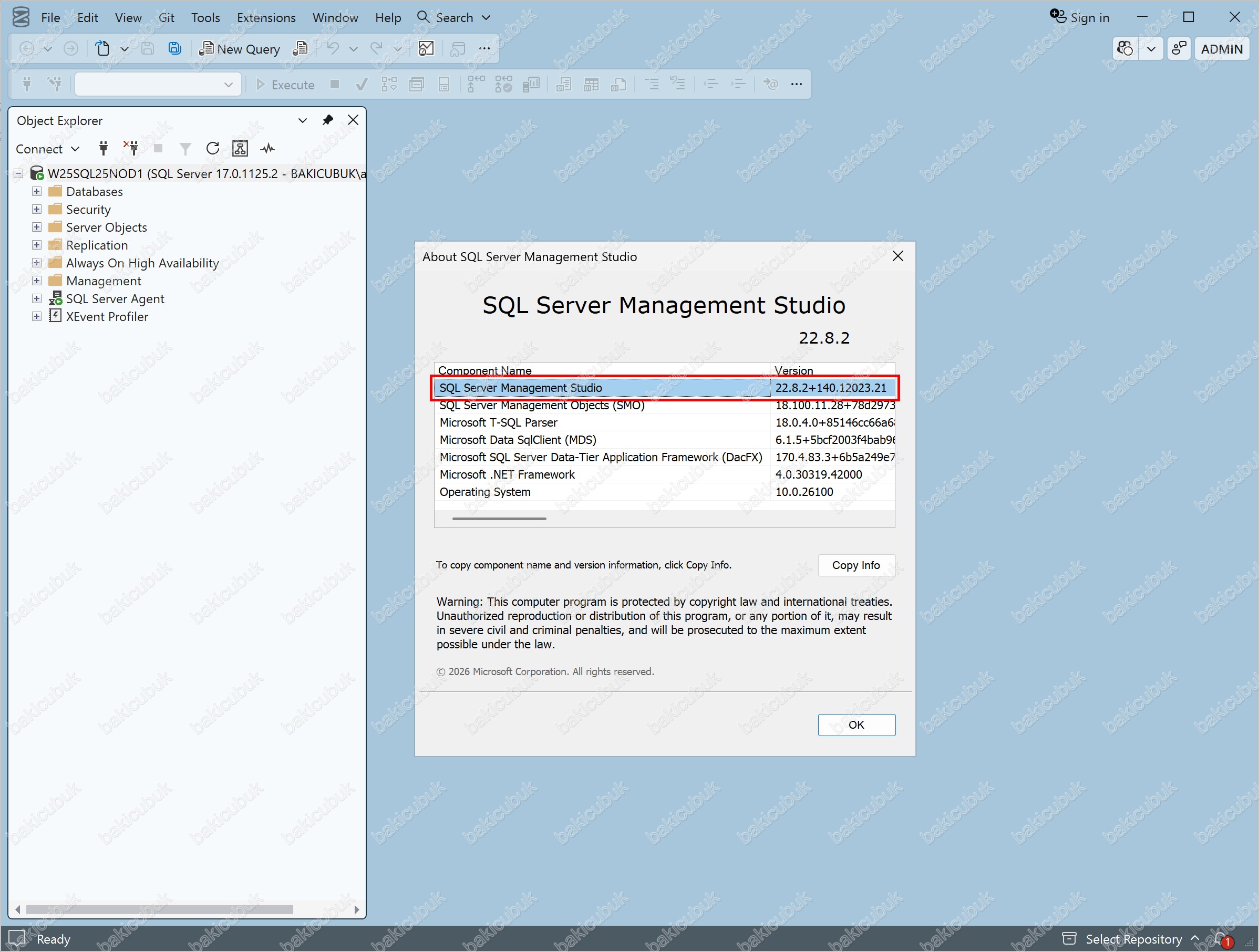
Açılan About SQL Server Management Studio penceresinde mevcut sürümün 22.8.2+140.12023.21 olduğunu görüyoruz. Amacımız bu sürümü 22.9.0‘a yükseltmek.
Adım Adım Güncelleme
Güncellemeyi Başlatma
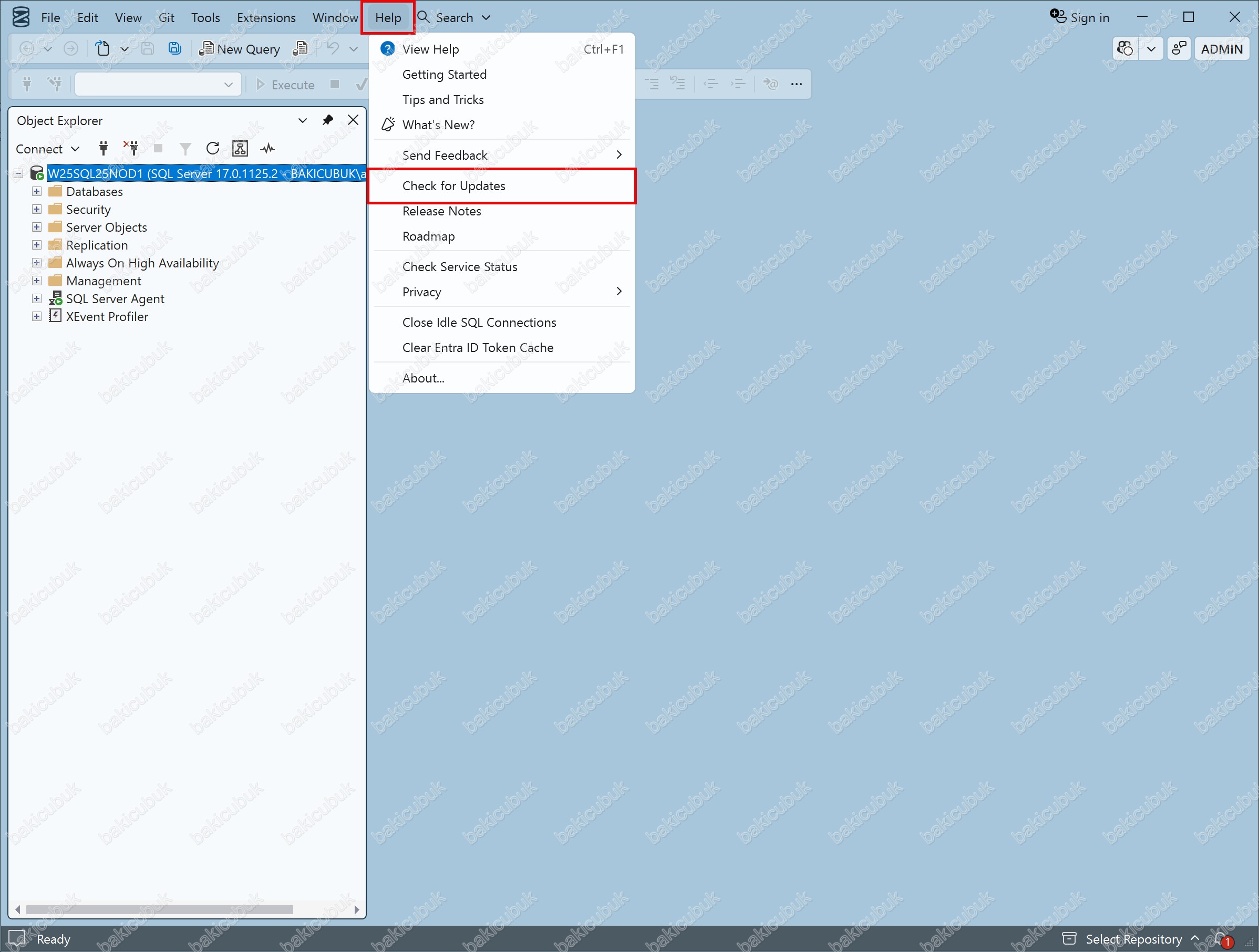
Güncellemeyi kontrol etmek için tekrar Help menüsüne gidip bu kez Check for Updates seçeneğini tıklıyoruz.
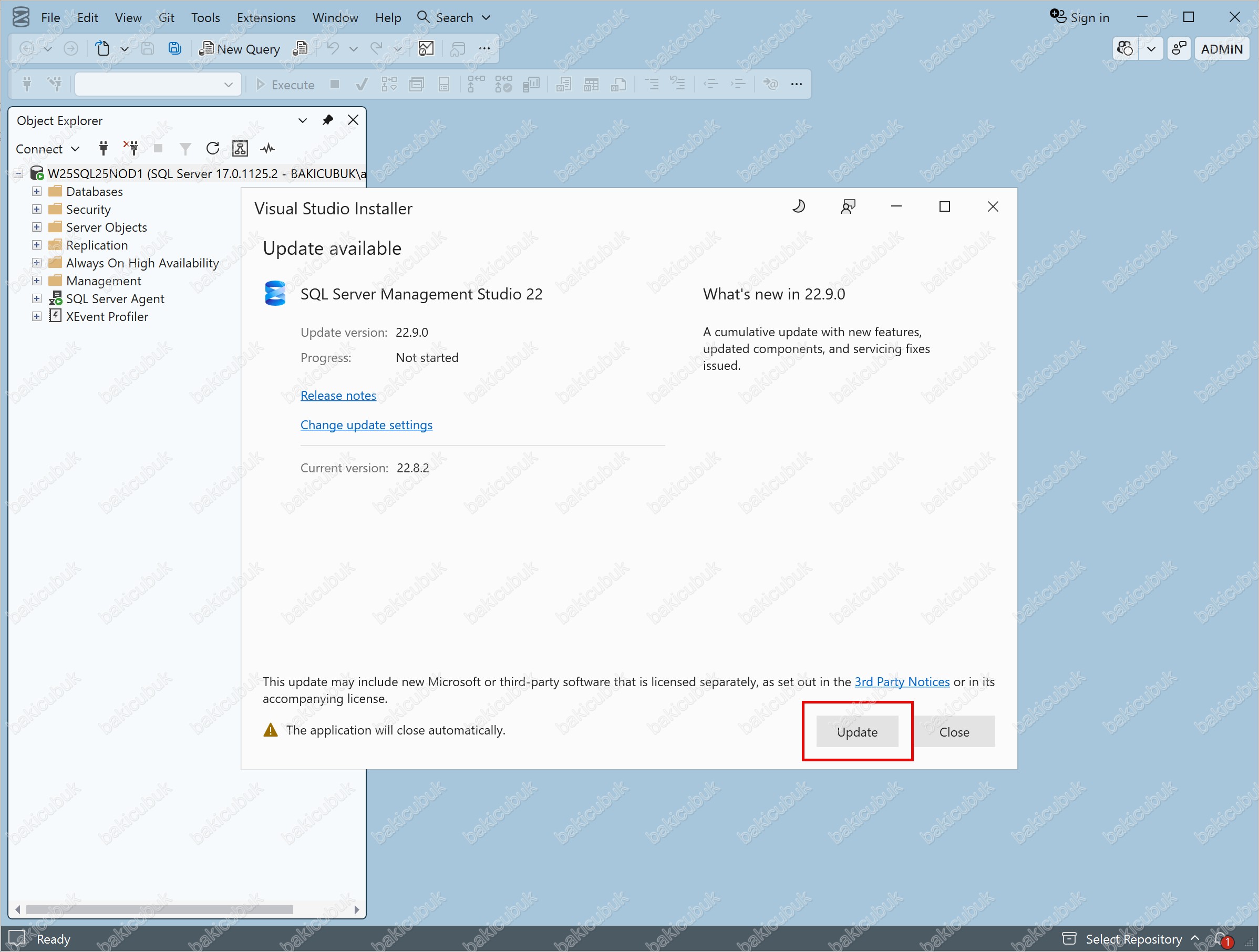
Karşımıza Visual Studio Installer penceresi geliyor. Burada güncelleme hakkında özet bilgiler yer alıyor:
- Update version: 22.9.0
- Current version: 22.8.2
“Öne çıkan yenilikler” bölümünde bunun yeni özellikler, güncellenmiş bileşenler ve servisleme/güvenlik düzeltmeleri içeren bir cumulative update olduğu belirtiliyor.
Visual Studio Installer penceresinde devam etmek için Update butonuna tıklıyoruz.
Güncelleme başladığında installer önce indirme ve kurulum operasyonlarını başlatır.
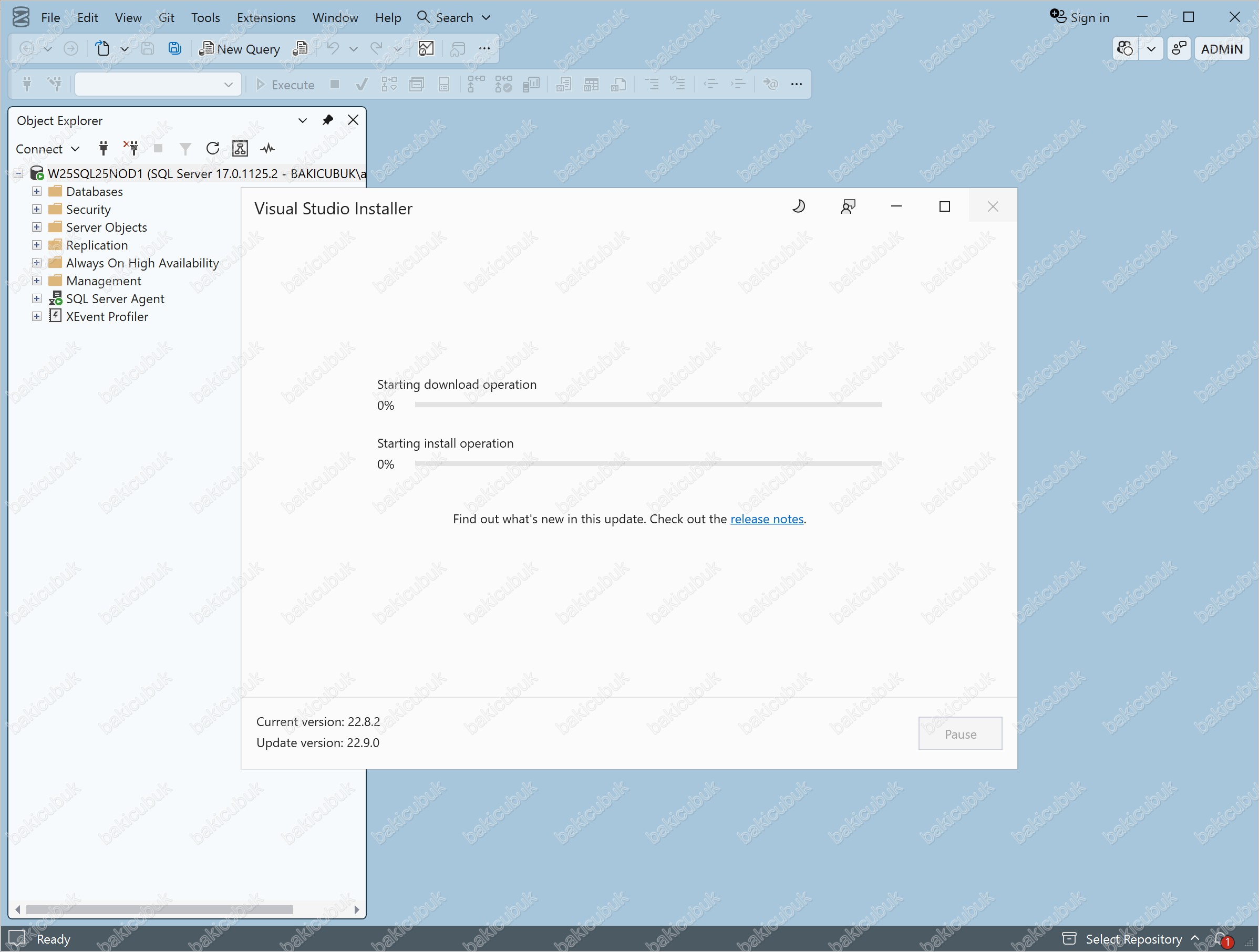
Bu aşamada Visual Studio Installer, 22.9.0 paketlerini indirmeye başlar. İndirme hızınıza bağlı olarak bu adım kısa sürer ve ardından kurulum otomatik olarak devam eder.
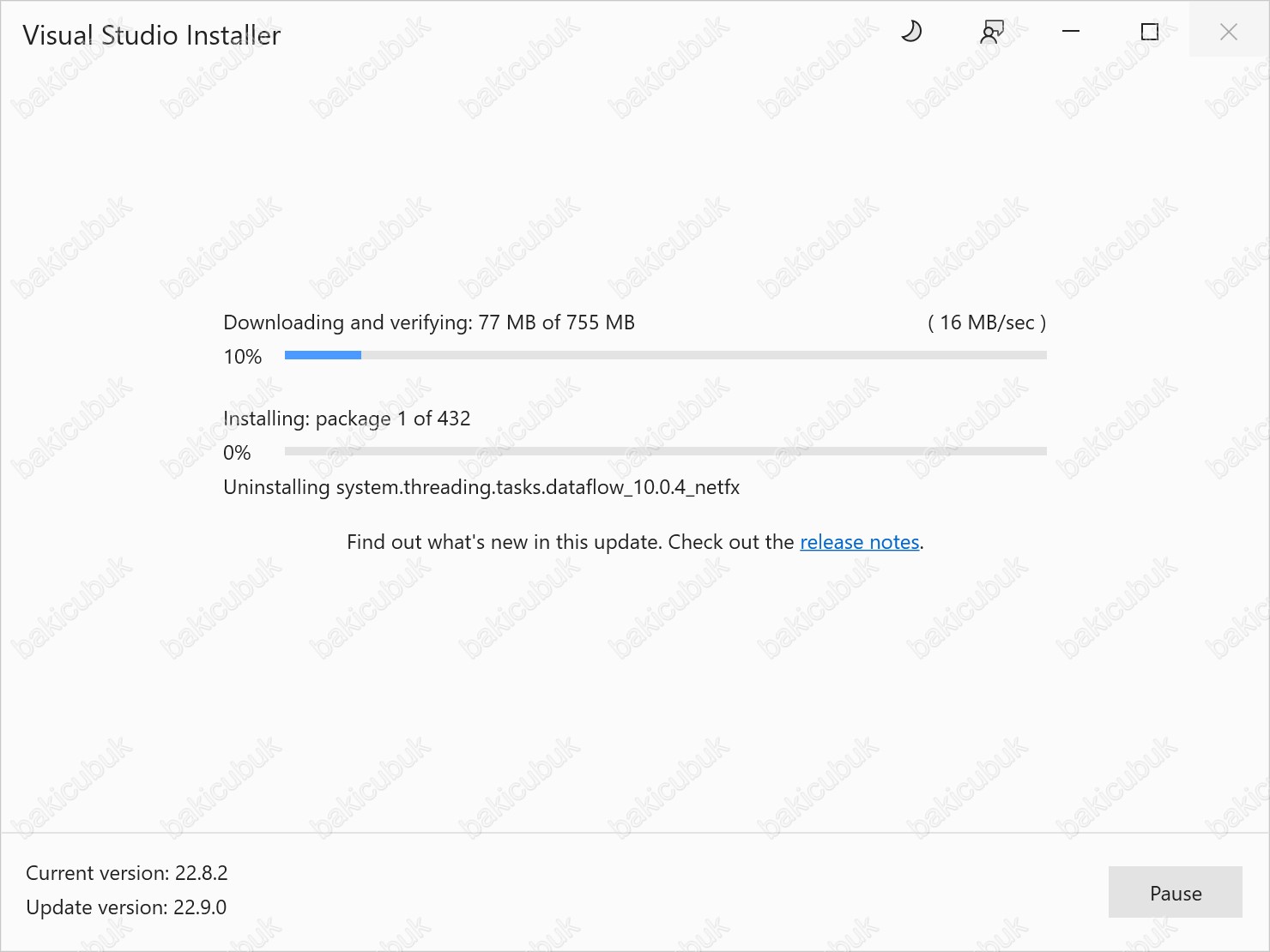

İndirme tamamlandıktan sonra paketler tek tek kuruluyor (Örneğin “Installing: package X of Y”). Bu aşamada eski bileşenler kaldırılıp yenileri yükleniyor.
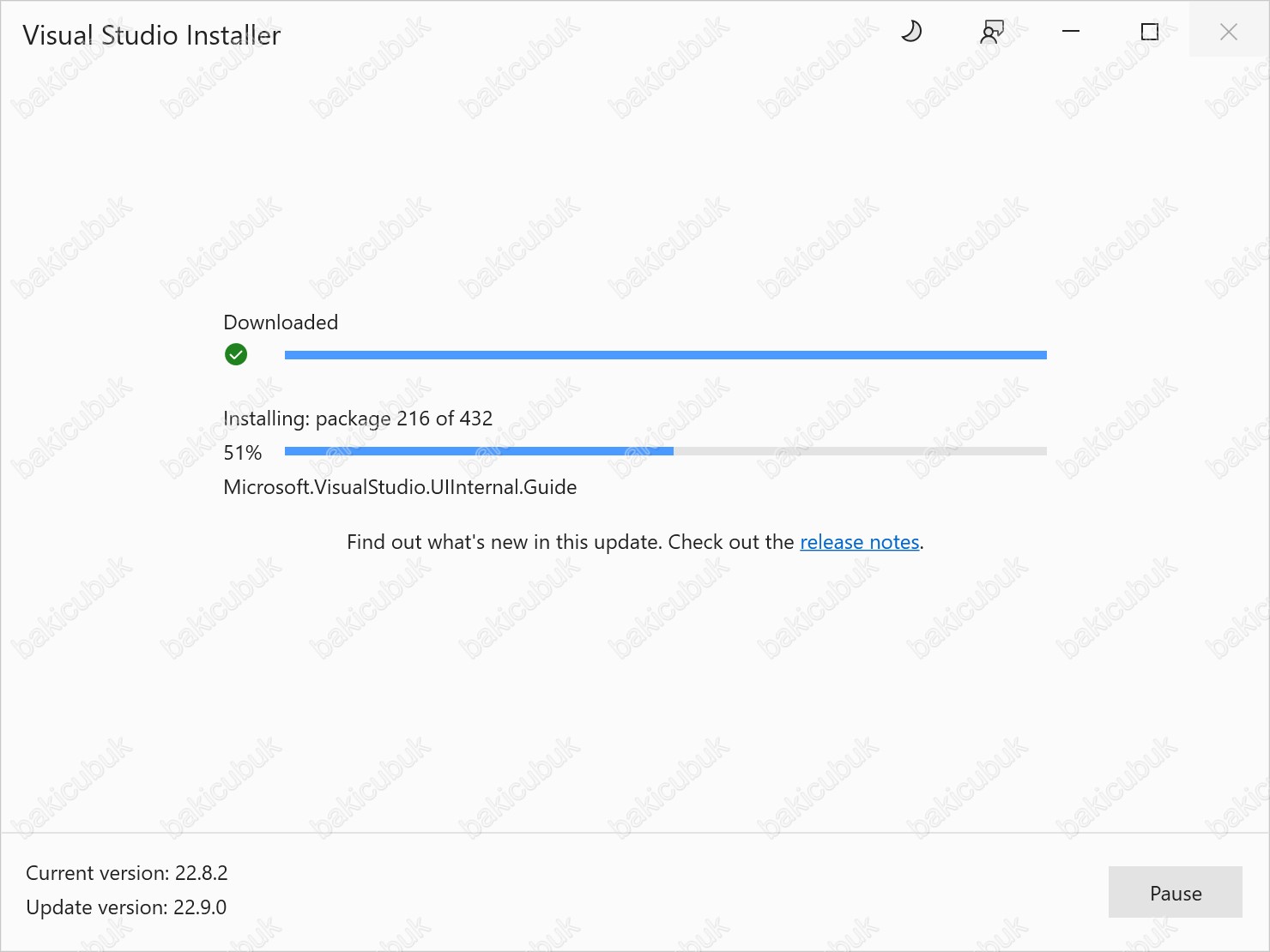
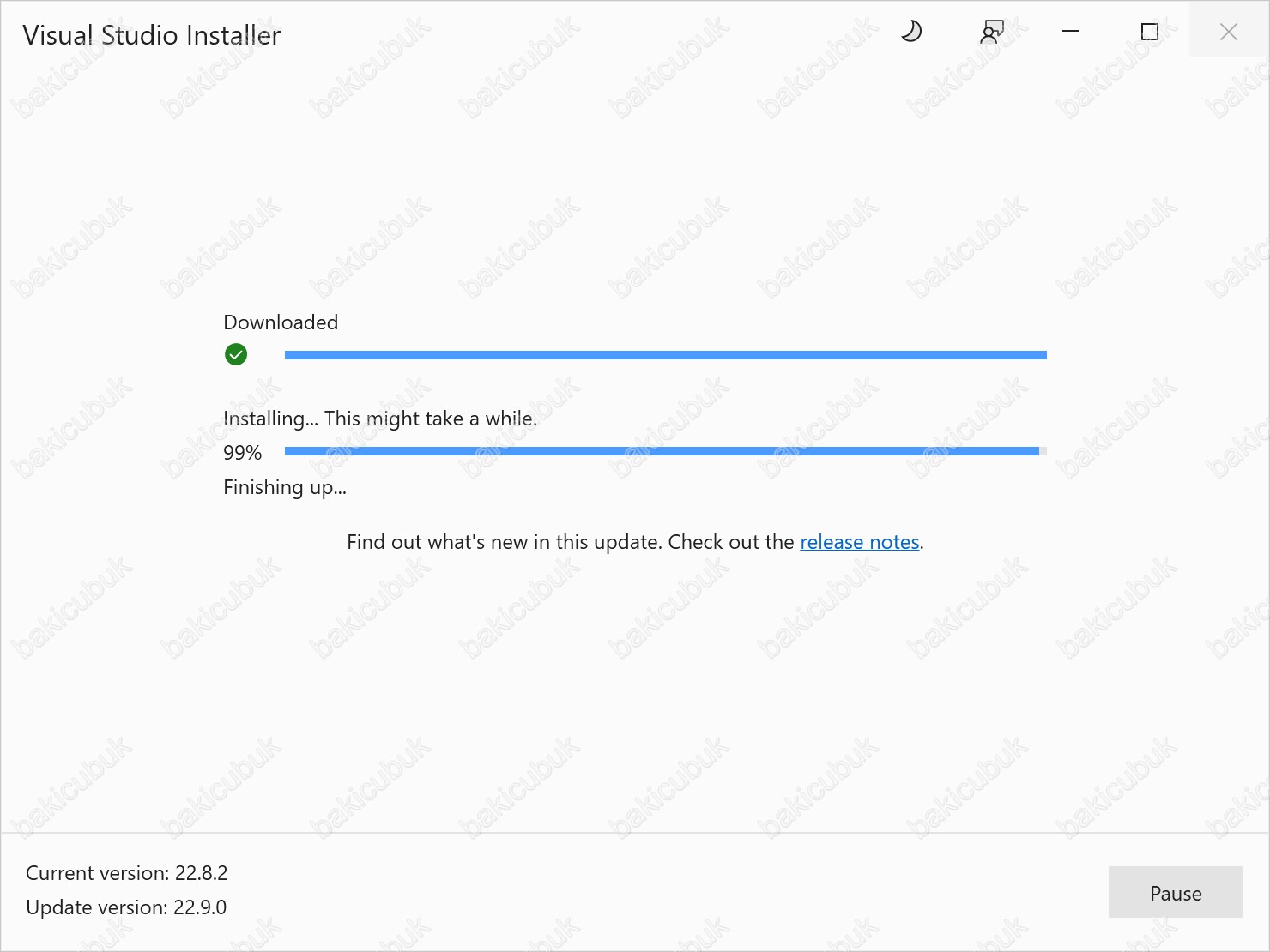
İşlem %99‘a ulaştığında “Finishing up…” mesajıyla son adımlar tamamlanıyor.
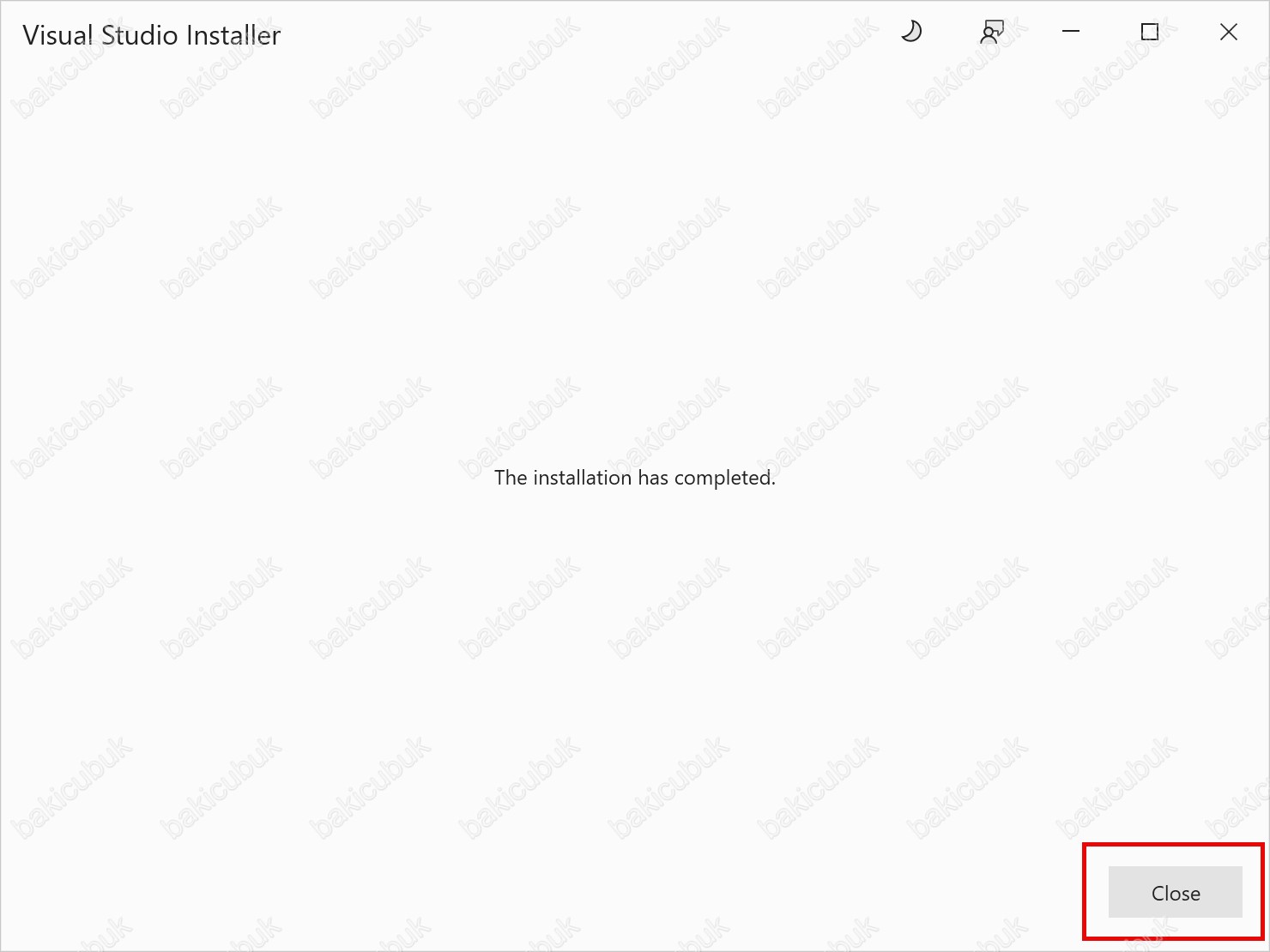
“The installation has completed.” mesajını gördüğümüzde güncelleme başarıyla tamamlanmıştır. Close butonuna tıklayarak installer’ı kapatabiliriz.
Close butonuna tıkladığımızda Visual Studio Installer penceresi kapanır ve güncelleme süreci installer tarafında tamamlanmış olur.
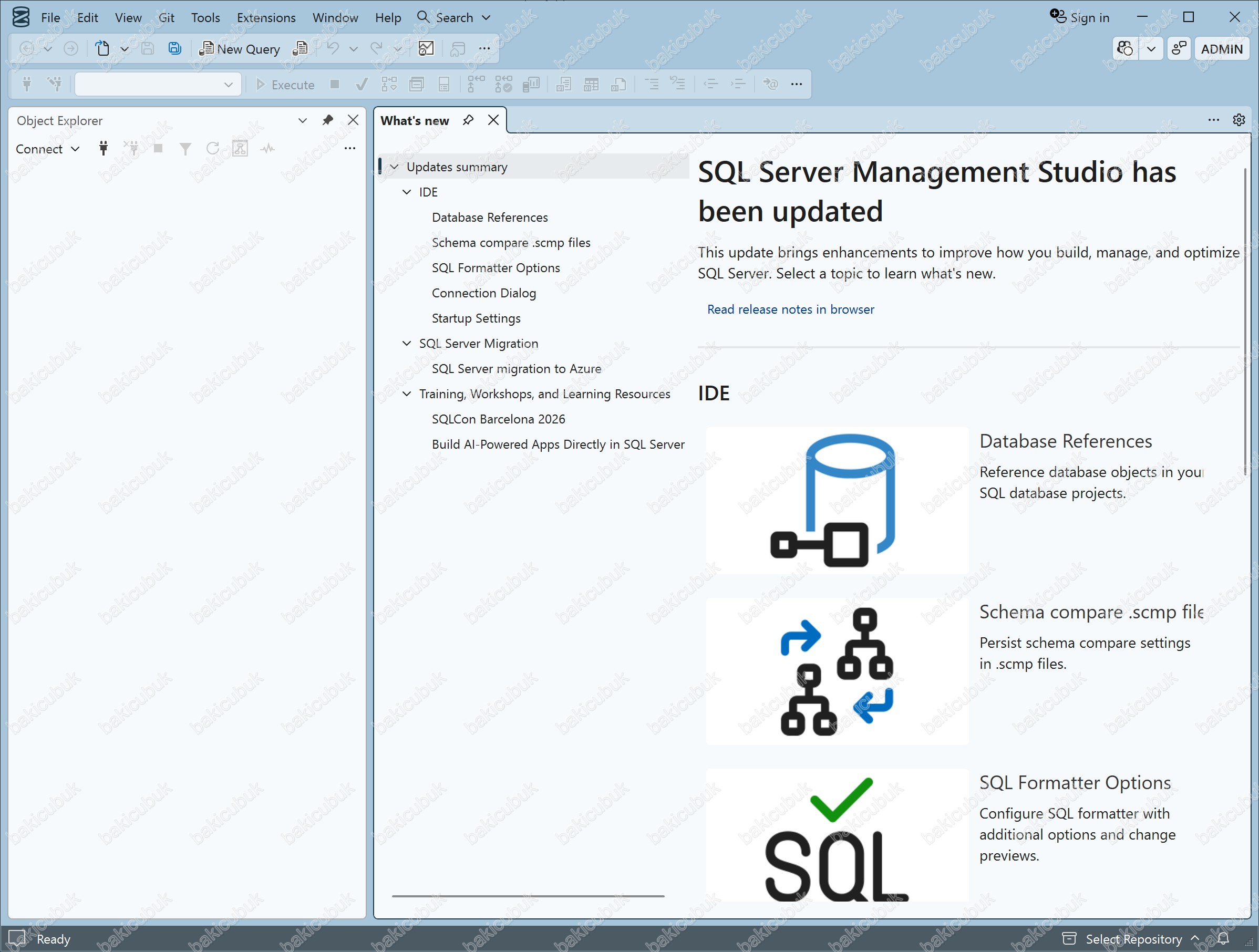
Şimdi güncellenen SSMS’i yeniden başlatıyoruz. Uygulama ilk açılışta yeni sürümün bileşenlerini hazırlarken kısa bir yükleme ekranı gösterebilir.
SSMS yeniden açıldığında, 22.9.0 ile gelen yenilenmiş çalışma ortamı bizi karşılıyor. Artık sürümün başarıyla güncellenip güncellenmediğini doğrulayabiliriz.
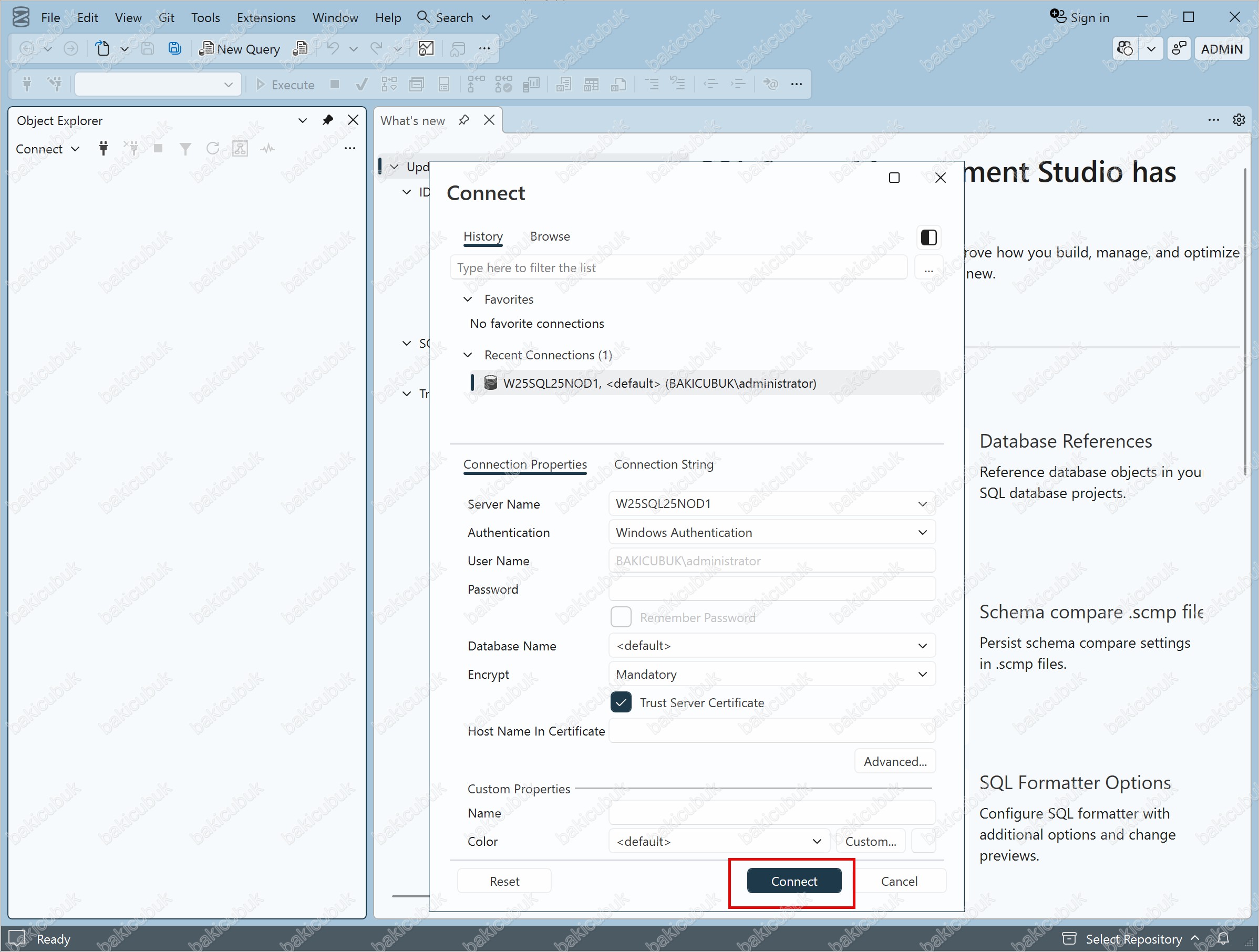
Güncellenen SSMS’i yeniden başlattığımızda, 22.9.0 ile elden geçirilen yeni Connect (bağlantı) penceresi karşımıza geliyor. Bu sürümde bağlantı penceresine eklenen Host Name In Certificate alanı, Custom Properties bölümü ve History/Browse sekmelerindeki arama-filtreleme gibi yenilikleri burada doğrudan görebiliyoruz. Sunucumuzu seçip Connect butonuna tıklayarak bağlanıyoruz.
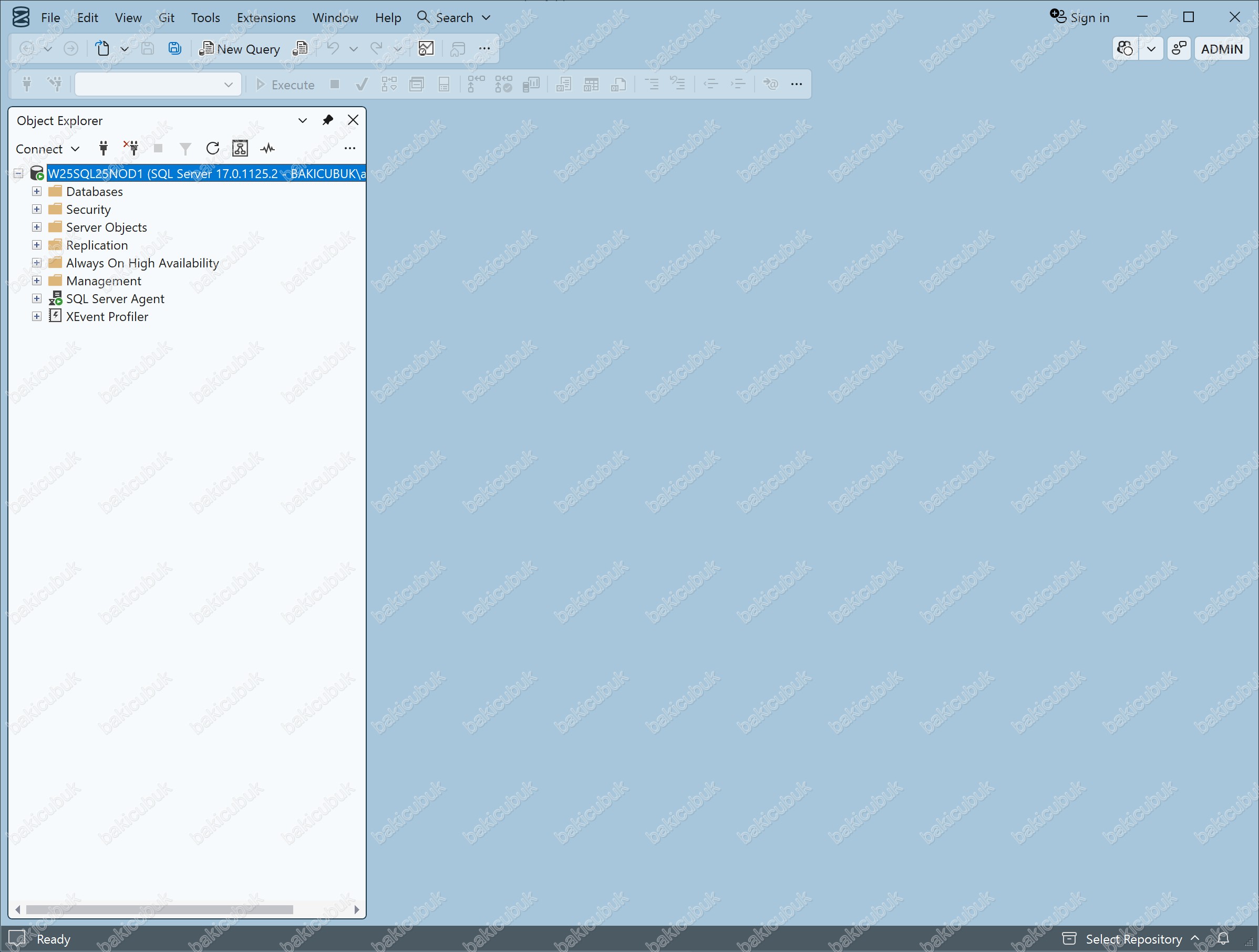
Bağlantı kurulduğunda Object Explorer’da sunucumuz (bu örnekte W25SQL25NOD1 — SQL Server 17.0.1125.2) tüm düğümleriyle listeleniyor. Böylece güncellenmiş 22.9.0 ortamı, yenilenmiş özellikleriyle birlikte kullanıma hazır hale geliyor.
Güncellemenin başarılı olduğunu teyit etmek için SSMS (SQL Server Management Studio)’i tekrar açıp aynı yolu izliyoruz: Help > About…
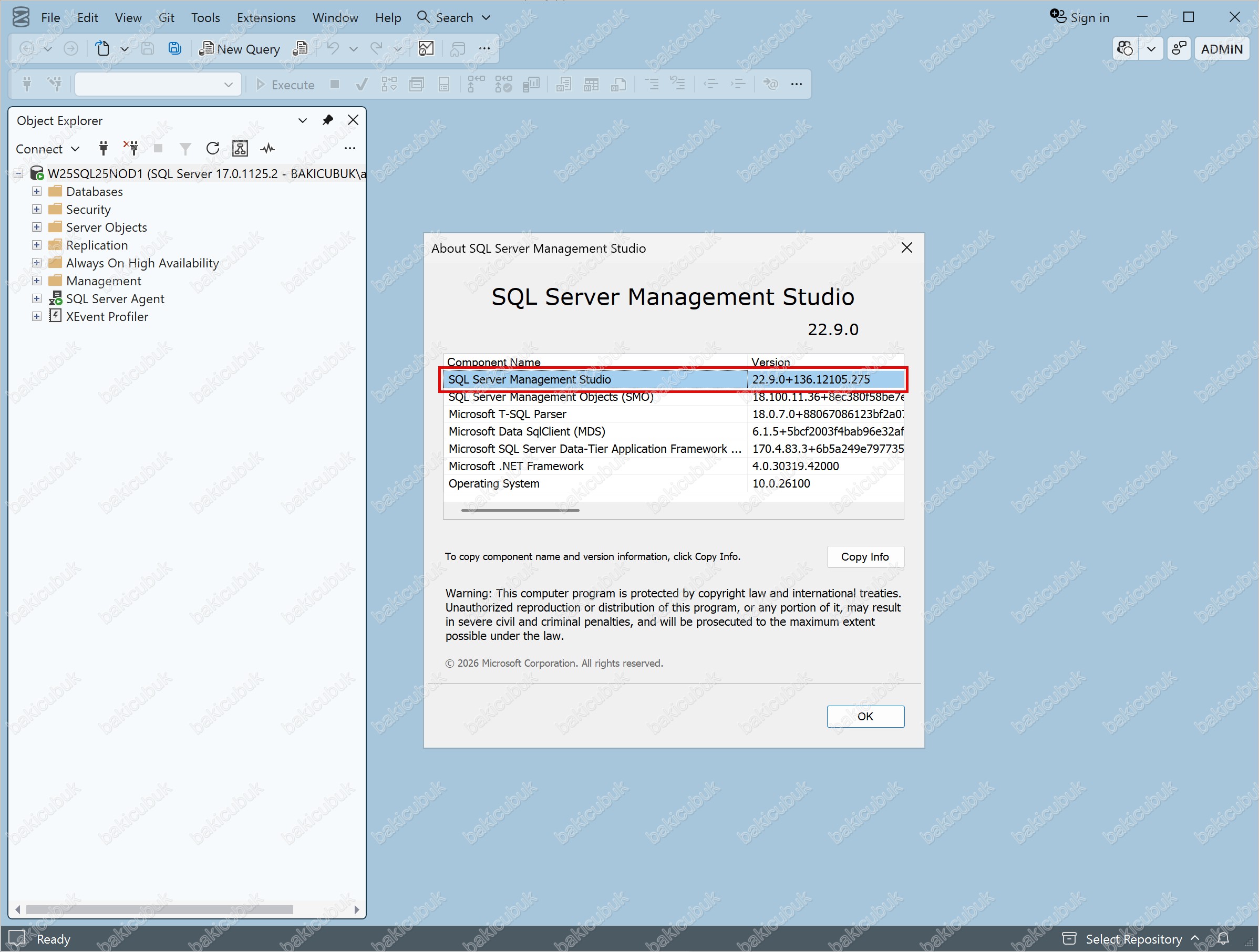
Açılan pencerede sürümün artık 22.9.0+140.12105.275 olduğunu görüyoruz. Güncelleme başarıyla tamamlandı.
Genel Görünüm
SSMS (SQL Server Management Studio) 22.9.0, 22.8.x serisinin üstüne özellikle Connection Dialog tarafında geniş bir yenileme getiriyor: yatay yerleşim, abonelik arama/filtreleme, bağlantı içe/dışa aktarma ve favori bağlantı sınırının 60’a çıkarılması günlük kullanımda hissedilecek iyileştirmeler. Database DevOps, SQL Formatter ve Schema Compare tarafındaki gelişmeler ise bu bileşenleri aktif kullananlar için kayda değer.
Bu sürümde en önemli başlık ise güvenlik: CVE-2025-70873, CVE-2026-11822 ve CVE-2026-11824 olmak üzere üç ayrı güvenlik açığı kapatıldığı için, SSMS kullanan herkesin bu güncellemeyi vakit kaybetmeden uygulamasını öneririm. Güncelleme süreci, Help > Check for Updates üzerinden birkaç tıklamayla tamamlanabilecek kadar basit.
Güncel sürümü her zaman resmi indirme sayfasından edinebilir, tüm sürüm notlarını Microsoft Learn üzerinden takip edebilirsiniz.
Başka bir yazımızda görüşmek dileğiyle…