


Merhaba
SQL Server Management Studio (SSMS) 22, SQL Server’dan Azure SQL’e kadar tüm SQL altyapılarını yönetmek için Microsoft’un tümleşik ortamının genel kullanıma sunulan en son sürümüdür. SQL Server Management Studio (SSMS) 22, Visual Studio 2022 tabanlı 64-bit mimarisini sürdürürken GitHub Copilot entegrasyonunu konsolun ayrılmaz bir parçası haline getirmiştir. Yeni gelen Database DevOps (Preview) iş yükü ile SQL Database Projects ve kaynak denetimi üzerinden veritabanı değişikliklerini yönetebilir, Query Hint Recommendation Tool ile sorgu performansı için öneriler alabilir, .NET 10.0 Runtime desteği ile modern çalışma zamanı üzerinde çalışabilirsiniz.
SQL Server Management Studio (SSMS) 22, birden çok sekme penceresi, zengin bir SQL sorgu düzenleyicisi, IntelliSense, anahtar sözcük tamamlama, kod parçacıkları ve kaynak denetimi tümleştirmesi (Git) gibi yerleşik özelliklerle her gün güvendiğiniz temel deneyimleri basit ve kolay hale getirir. Sorguları isteğe bağlı olarak yürütebilir, sonuçları metin veya CSV olarak görüntüleyebilir ve kaydedebilir, verileri düzenleyebilir ve nesne gezginindeki veritabanı nesnelerine göz atabilirsiniz.
SQL Server Management Studio (SSMS) 22, veritabanlarınızı yedeklemek ve geri yüklemek için tutarlı bir deneyim sunar. SQL Server Always On Kullanılabilirlik Grupları desteğiyle, görev açısından kritik SQL Server veritabanlarınız için Kullanılabilirlik Gruplarını kolayca yapılandırabilir, izleyebilir ve sorunlarını giderebilir ve olağanüstü durum sırasında ikincil veritabanına hızla yük devredebilirsiniz. SQL Server Management Studio (SSMS), seçtiğiniz işletim sistemlerinde seçtiğiniz veritabanlarının DevOps yaşam döngüsünde daha üretken olmanız için tasarlanmıştır. Sonuç olarak, her zaman denetim sizindir ve riskleri azaltabilir, sorunları daha hızlı çözebilir ve müşterilerin beklentilerini aşan değerleri sürekli olarak sağlayabilirsiniz.
SQL Server Management Studio 22 Nedir?
SQL Server Management Studio (SSMS), SQL Server’dan Azure SQL’e kadar tüm SQL altyapılarını yönetmek için Microsoft’un tümleşik ortamının genel kullanıma sunulan en son sürümüdür. SQL Server Management Studio (SSMS), SQL Server örneklerinin yanı sıra Azure SQL Yönetilen Örneği ve Azure SQL veritabanlarını yapılandırma, izleme ve yönetme olanağı sağlar. Uygulamalarınız tarafından kullanılan veri katmanı bileşenlerini dağıtmak, izlemek ve yükseltmek, ayrıca sorgular ve betikler geliştirmek için SQL Server Management Studio (SSMS)’yi kullanın. SQL Server Management Studio (SSMS), Windows üzerinde çalışır ve Microsoft’tan ücretsiz indirilir.
SQL Server Management Studio (SSMS) 22 birkaç yeni özellik ve geliştirme içerir:
- Database DevOps (Preview): SQL Database Projects ve kaynak denetimi üzerinden veritabanı değişikliklerini uygulama, yönetme ve ekip içinde işbirliği yapma imkanı sunan yeni bir iş yükü olarak SQL Server Management Studio (SSMS) 22 ile birlikte gelmektedir.
- GitHub Copilot Entegrasyonu: SQL Server Management Studio (SSMS) 22 konsolunda GitHub Copilot Chat paneli varsayılan olarak açılır. Sorgu yazma, tablo analizi ve T-SQL üretimi için doğrudan konsol içinden yapay zeka desteği alabilirsiniz.
- Query Hint Recommendation Tool: Sorgu performansını iyileştirmek için hint önerileri sunan yeni bir bileşen olarak Individual components altında kuruluma dahil edilebilir.
- .NET 10.0 Runtime Desteği: SQL Server Management Studio (SSMS) 22, Individual components altında .NET 10.0 Runtime ve .NET SDK bileşenlerini sunmaktadır.
- Yeni Connect Deneyimi: Önceki sürümde Preview aşamasında olan bağlantı ekranı artık History ve Browse sekmeleriyle standart bağlantı deneyimi haline gelmiştir.
- Genişletilmiş Microsoft Entra Desteği: Bağlantı ekranında Microsoft Entra Password, Integrated, MFA, Managed Identity, Service Principal ve Default kimlik doğrulama seçenekleri yer almaktadır.
- System Database References: SQL Database Projects içinde sistem veritabanı nesnelerine referans verebilirsiniz.
- SQL Server Migration to Azure: Uyumluluk ve hedef önerileri dahil olmak üzere Azure geçiş hazırlık analizini konsol içinden alabilirsiniz.
- Performans & Güvenilirlik: Daha sorunsuz performans ve geliştirilmiş kararlılık için çok sayıda arka planda geliştirme.
SQL Server Management Studio 22 Sistem Gereksinimleri:
- İşletim Sistemi: Windows 10 veya üzeri ( SSMS yalnızca Windows için kullanılabilir. Bu nedenle MacOS işletim sisteminde çalışmaz. )
- İşlemci: 1,8 GHz veya daha hızlı
- Bellek: En az 4 GB RAM
- Sabit Disk Alanı: 4 GB kullanılabilir disk alanı
- Display: 1280 x 800 veya üzeri çözünürlük
- İnternet Bağlantısı: Kurulumun yapılacağı Windows Server ya da Windows Client işletim sistemi üzerinde internet bağlantısı bulunması gerekmektedir.
burada
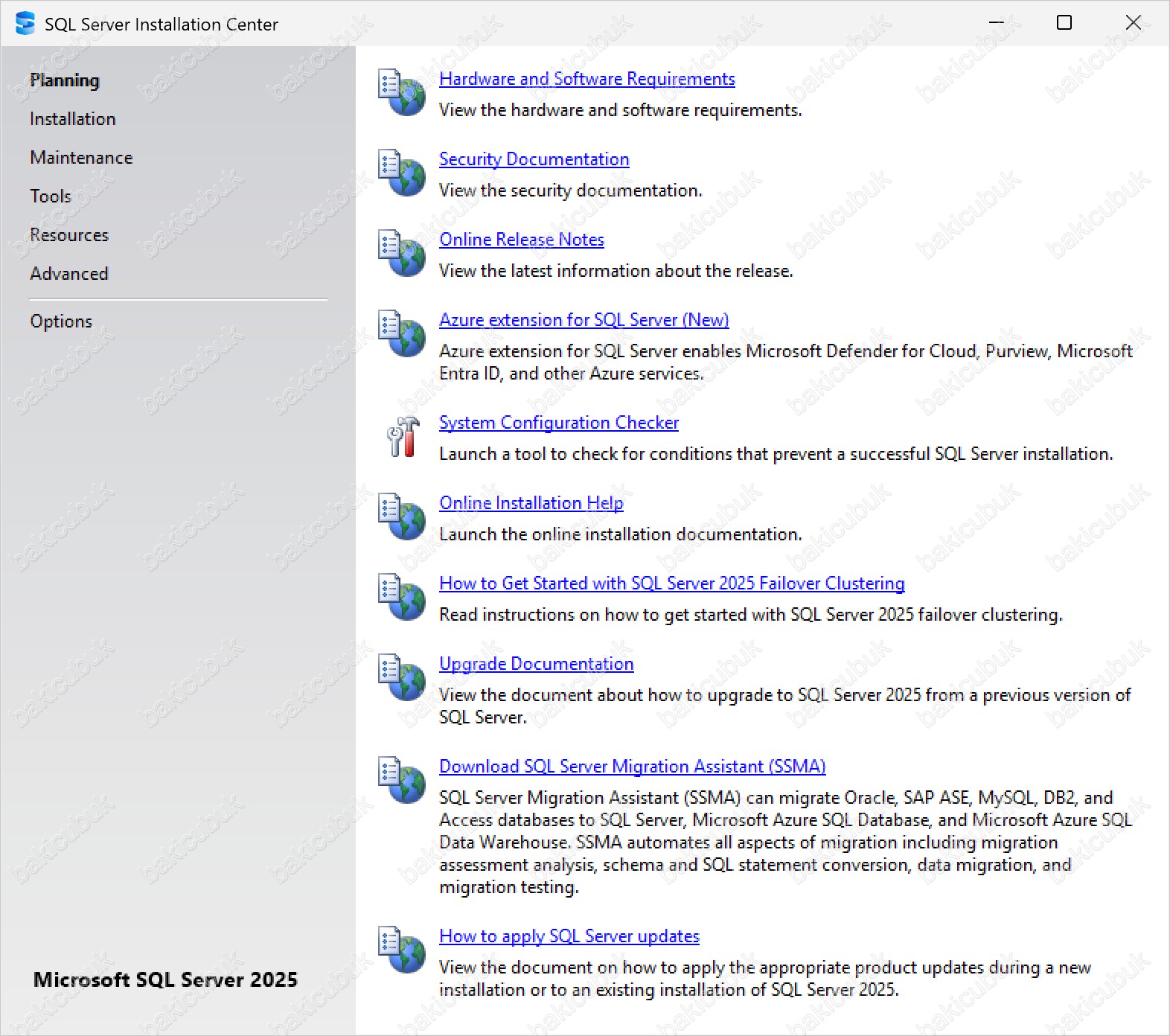
SQL Server Installation Center ekranında Planning bölümünü seçiyoruz.

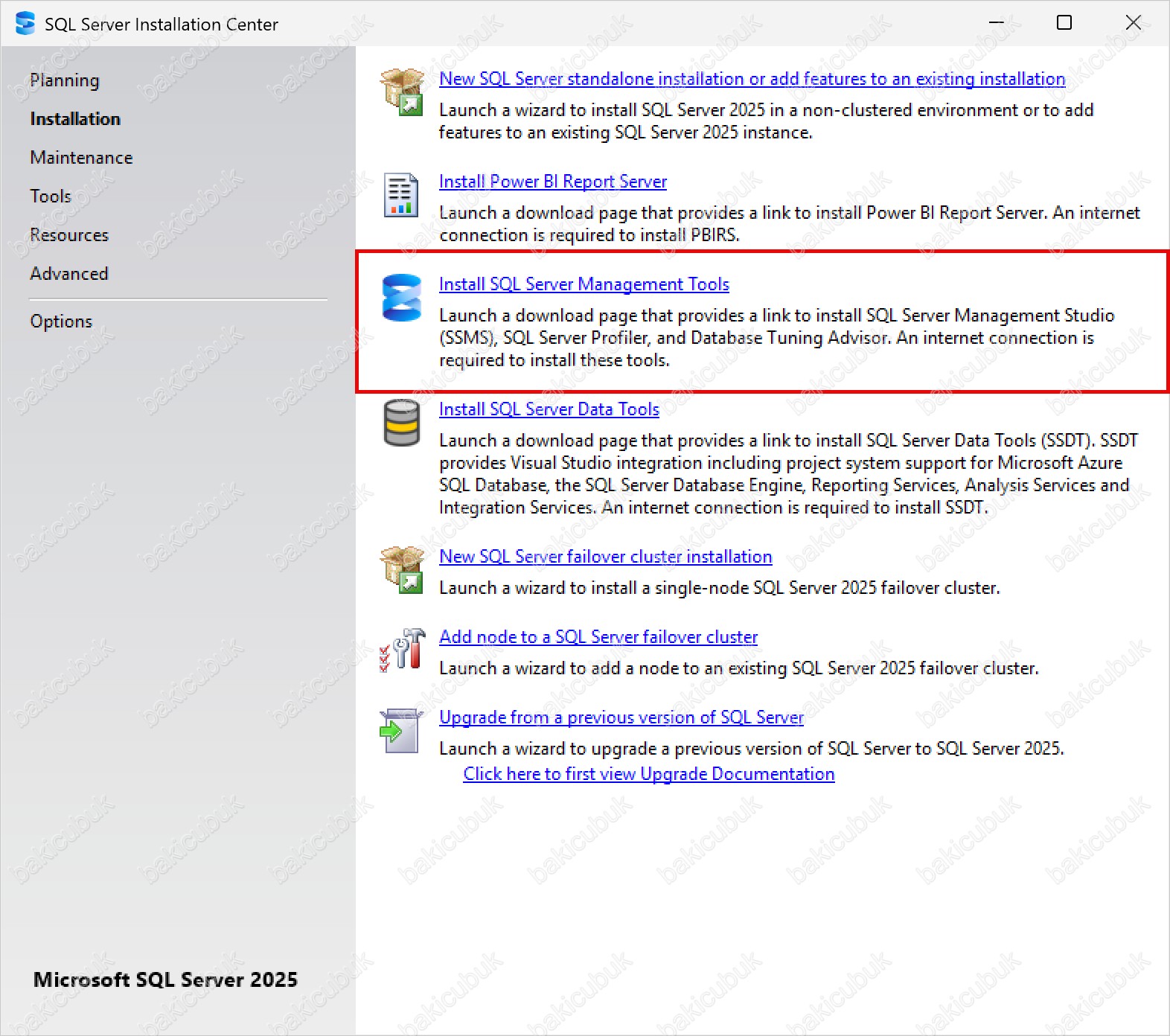
SQL Server Installation Center ekranında Installation bölümünü altında Install SQL Server Management Tools seçeneğini seçiyoruz. Bu bölümde de belirtildiği gibi bu araçların kurulabilmesi için internet bağlantısı gerekmektedir.
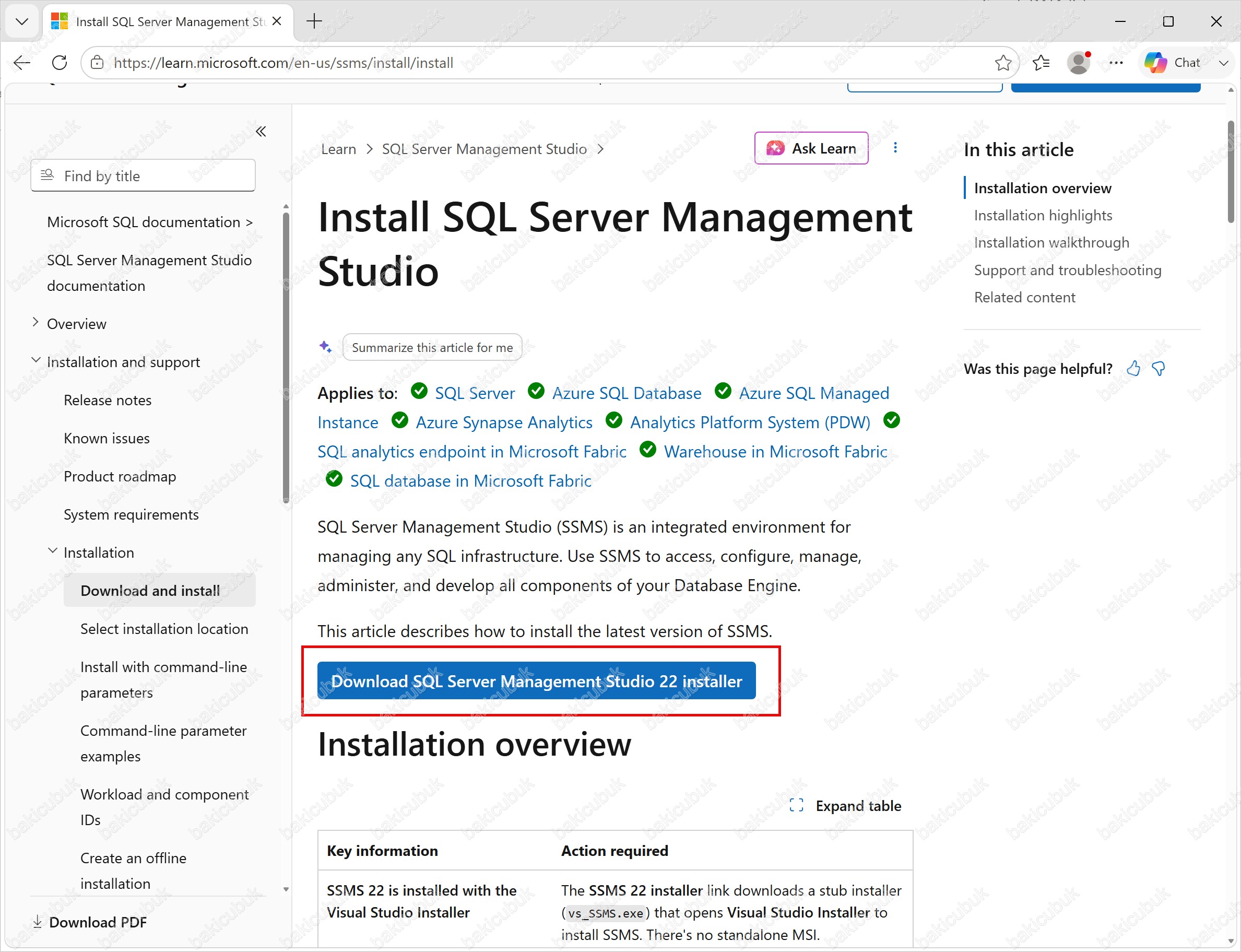
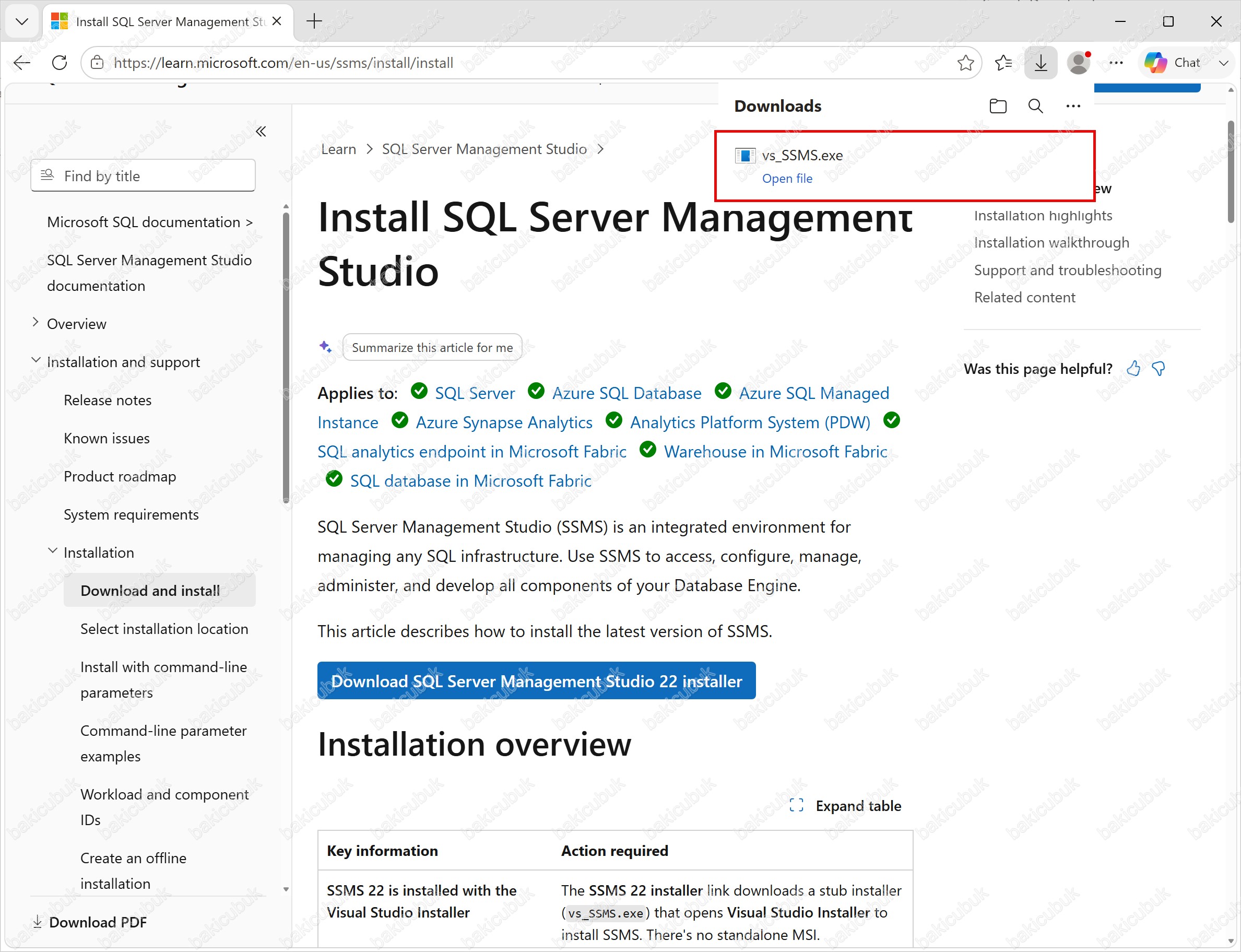
Microsoft’un Install SQL Server Management Studio sitesi üzerinde Download SQL Server Management Studio 22 installer linkinden Microsoft SQL Server Management Studio (SSMS) 22 versiyonunu indirebilirsiniz.
Sayfada yer alan bilgilendirme tablosunda da belirtildiği gibi SQL Server Management Studio (SSMS) 22 Visual Studio Installer ile kurulmaktadır. İndirme linki vs_SSMS.exe isimli bir stub installer indirmektedir ve bağımsız bir MSI paketi bulunmamaktadır.

Microsoft’un Install SQL Server Management Studio sitesi üzerinde Download SQL Server Management Studio 22 installer linkine tıkladığımızda vs_SSMS.exe isimli kurulum dosyasının indirildiğini görüyoruz.
vs_SSMS.exe isimli kurulum dosyasını indirdikten sonra çalıştırıyoruz.
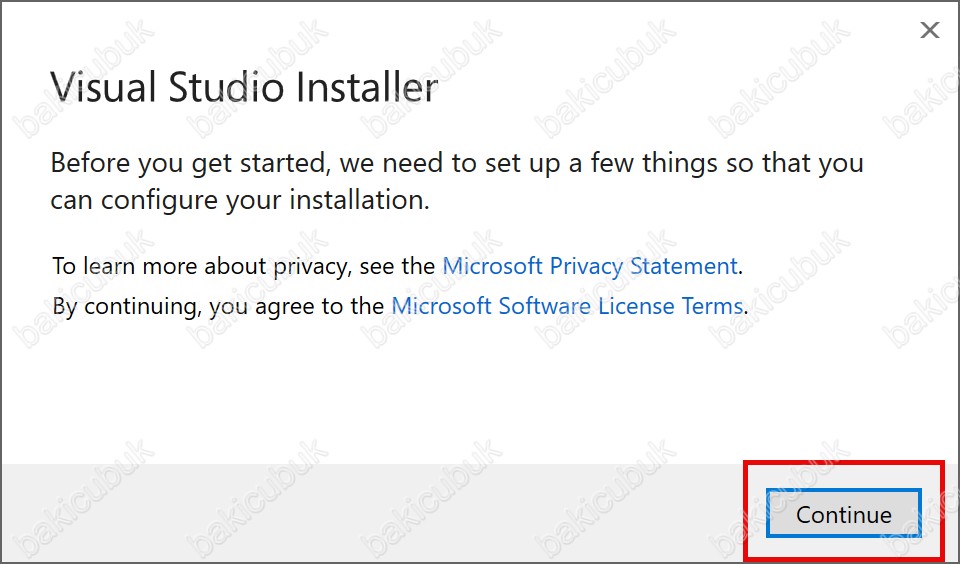
Visual Studio Installer ekranında Continue diyerek SQL Server Management Studio (SSMS) 22 kuruluma devam ediyoruz.

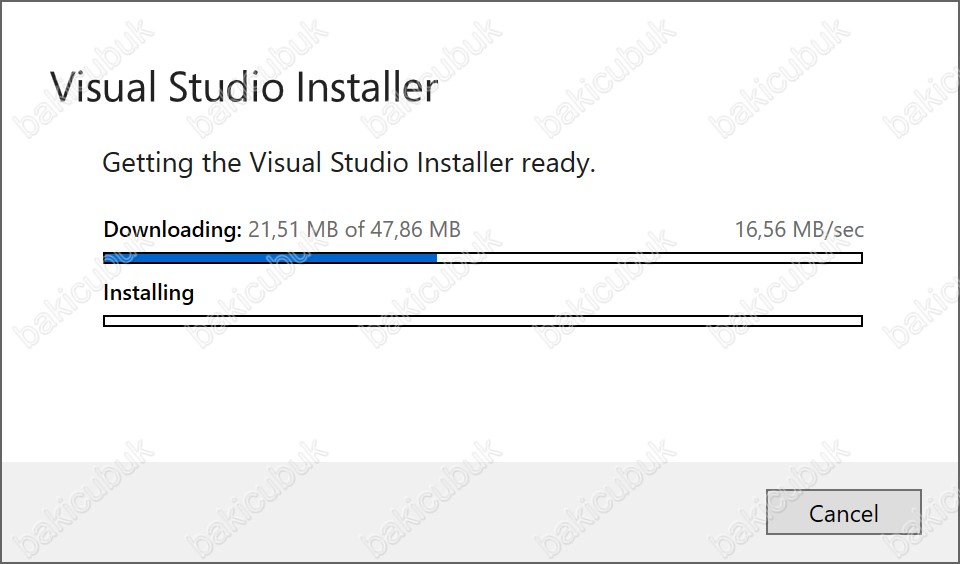
Visual Studio Installer ekranında SQL Server Management Studio (SSMS) 22 kurulumu öncesinde gerekli indirme ve kurulum işlemleri için hazırlık işleminin tamamlanmasını bekliyoruz.
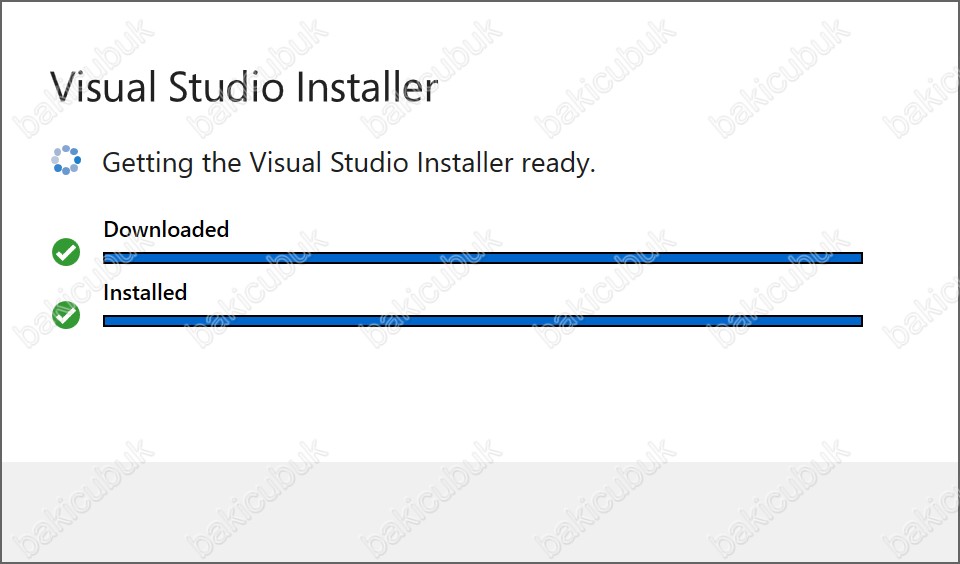
Visual Studio Installer ekranında hazırlık işleminin tamamlandığını, indirme ve kurulum adımlarının başarılı bir şekilde bittiğini görüyoruz.
Installing – SQL Server Management Studio 22 – 22.8.0 ekranı geliyor karşımıza. Visual Studio kurulumunda karşımıza gelen bu ekran bu sefer SQL Server Management Studio (SSMS) 22 kurulumu için karşımıza geldiğini görüyoruz.
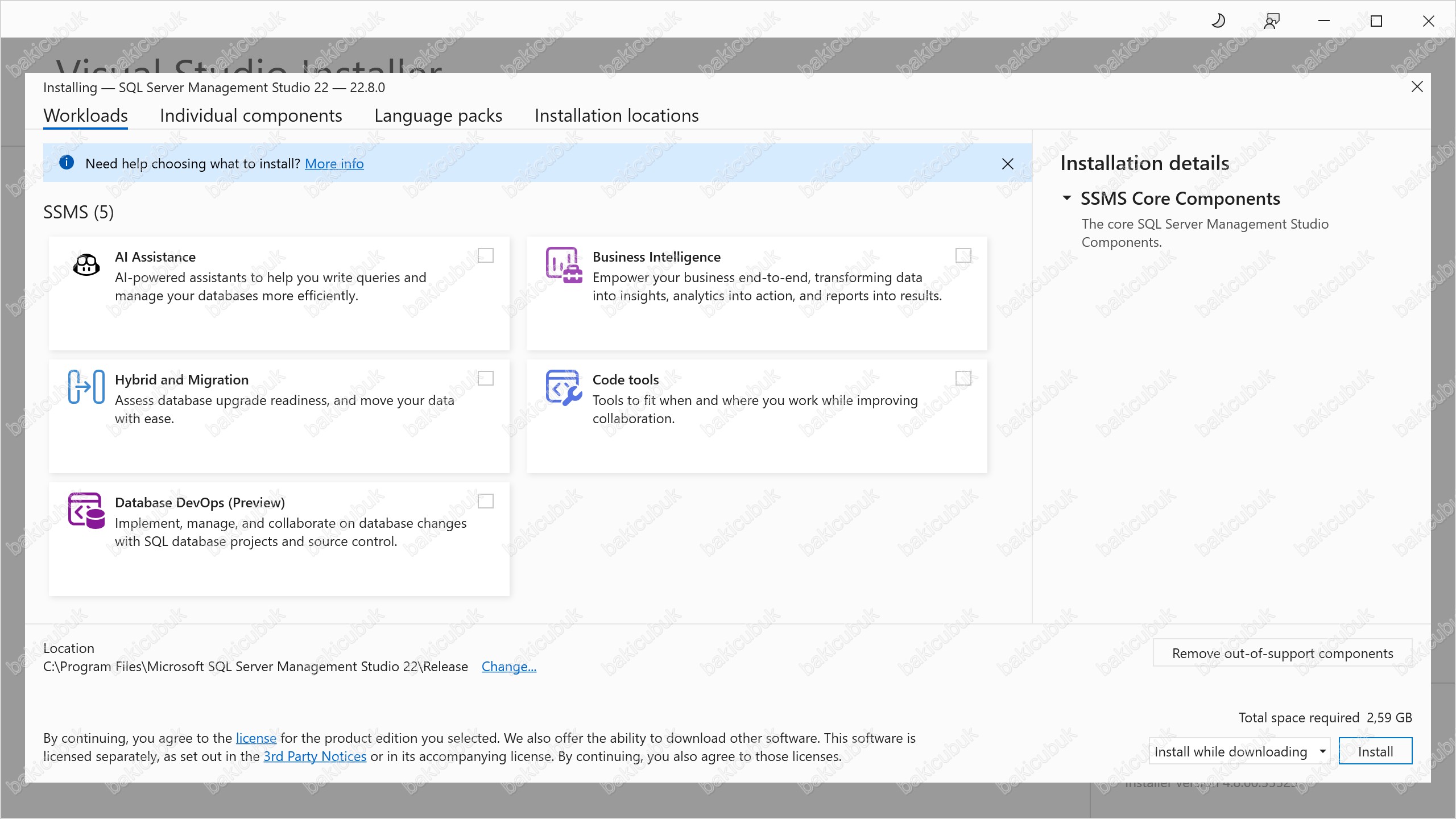
Installing – SQL Server Management Studio 22 ekranında Workloads sekmesinde SQL Server Management Studio (SSMS) 22 ile birlikte kurabileceğimiz bileşenleri seçebiliriz. SQL Server Management Studio (SSMS) 22 ile birlikte toplam 5 adet iş yükü sunulmaktadır.
AI Assistance: SQL Server Management Studio (SSMS) 22 ile birlikte gelen GitHub Copilot entegrasyonunu kurar. Sorgu yazarken tamamlama önerileri sunar, doğal dil ile tarif ettiğiniz isteği T-SQL’e dönüştürür, mevcut karmaşık sorguları satır satır açıklar ve tablo şemalarınızı analiz ederek indeks ya da yapı önerileri üretir. Konsolun sağ tarafında açılan Copilot Chat paneli üzerinden çalışır. Sık ad-hoc sorgu yazan ekipler ve SQL öğrenme sürecindeki kullanıcılar için belirgin hız kazancı sağlar. Buna karşılık sorgularınızın ve şema bilgilerinizin bulut servisine gönderildiğini unutmayın; kurumsal veri sınıflandırma politikanız buna izin vermiyorsa, KVKK/GDPR kapsamında hassas veri barındıran bir ortamdaysanız ya da internet erişimi olmayan izole bir sunucuda çalışıyorsanız bu iş yükünü seçmeyin.
Business Intelligence: SQL Server’ın iş zekası servislerini SQL Server Management Studio (SSMS) üzerinden yönetmenizi sağlayan bileşenleri kurar. Bu iş yükü seçildiğinde SQL Server Analysis Services (SSAS), SQL Server Integration Services (SSIS) ve SQL Server Reporting Services (SSRS) yönetim araçları kuruluma dahil edilir. SSAS ile Tabular ve Multidimensional modellere bağlanıp cube işleme (process) ve rol yönetimi yapabilir, SSIS ile SSISDB kataloğunu yönetip paket dağıtabilir ve çalıştırma raporlarını inceleyebilir, SSRS ile rapor sunucusu veritabanlarını yapılandırabilirsiniz. Ortamınızda SSAS, SSIS ya da SSRS instance’ı bulunuyorsa kurulması gereklidir. Sadece Database Engine yönetiyorsanız bu iş yükü gereksiz yere kurulum boyutunu artırır. Paket ve rapor geliştirmenin SQL Server Management Studio (SSMS) içinde değil Visual Studio + SSDT ile yapıldığını, bu iş yükünün yönetim tarafını kapsadığını hatırlatalım.
Hybrid and Migration: Şirket içi SQL Server yapılarınızı Azure’a taşımak veya hibrit bir mimari işletmek için gereken araçları kurar. Migration bileşeni sayesinde mevcut veritabanlarınız için uyumluluk değerlendirmesi (assessment) yapabilir, hangi Azure hedefinin (Azure SQL Database, Azure SQL Managed Instance ya da Azure VM üzerinde SQL Server) iş yükünüze uygun olduğuna dair öneri alabilir ve veri taşıma sürecini konsol içinden yönetebilirsiniz. Azure geçiş projesi planlıyorsanız, hibrit yapıda çalışıyorsanız ya da Azure Arc ile şirket içi sunucularınızı Azure’a bağlıyorsanız kurun. Tamamen şirket içi kalacak ve Azure planı olmayan bir ortamda gerekli değildir.
Code tools: Betik geliştirme ve ekip içi işbirliği araçlarını kurar. Bu iş yükü altında Help Viewer ile dokümantasyonu çevrimdışı okuyabilir, Query Hint Recommendation Tool ile yavaş sorgular için hint önerileri alabilir, SQL Database Projects ile veritabanı şemasını proje olarak yönetebilir ve Version Control – Git ile betiklerinizi doğrudan konsol içinden commit, branch ve pull request süreçlerine dahil edebilirsiniz. Birden fazla kişinin aynı betikler üzerinde çalıştığı ekipler, değişiklik geçmişini izlemek isteyenler ve performans tuning ile uğraşan DBA’ler için faydalıdır. Betiklerinizi dosya paylaşımında tutan tek kişilik bir yapıda ihtiyaç duymayabilirsiniz.
Database DevOps (Preview): SQL Server Management Studio (SSMS) 22 ile birlikte gelen yeni bir iş yüküdür ve veritabanı değişikliklerini “kod olarak” yönetmenizi sağlar. SQL Database Projects sayesinde veritabanı şemasını bildirimsel (declarative) biçimde tanımlar, sürüm kontrolüne alır ve dağıtım paketleri (dacpac) üretirsiniz. Böylece şema değişiklikleri elle yazılan ALTER betikleri yerine kaynak denetimi üzerinden ilerler, geliştirme – test – production ortamları arasındaki farklar karşılaştırılabilir hale gelir ve CI/CD hatlarına dahil edilebilir. Şema değişikliklerini sürüm kontrolünde tutmak ve dağıtımı otomatikleştirmek isteyen ekipler için doğru seçimdir. Preview aşamasında olduğu için production süreçlerine dahil etmeden önce test ortamında doğrulamanız önerilir.
Installation details bölümünde, kurulacak bileşenlerin detaylarını görebilirsiniz. Varsayılan olarak yalnızca SSMS Core Components seçili gelmektedir ve toplam 2,59 GB alan gerekmektedir. Kurulum dizini olarak C:\Program Files\Microsoft SQL Server Management Studio 22\Release kullanılmaktadır.

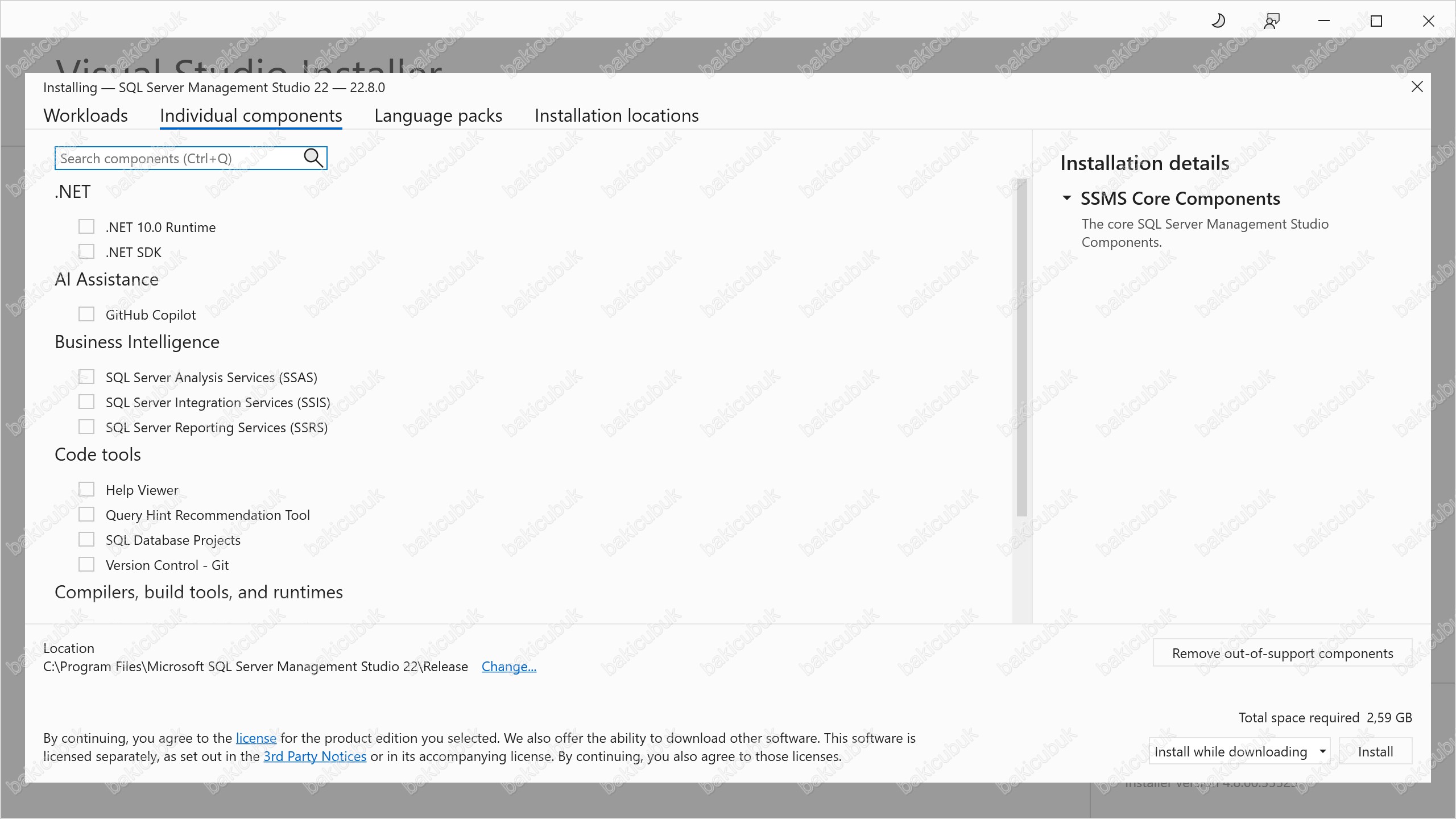
Installing – SQL Server Management Studio 22 ekranında Individual components sekmesinde SQL Server Management Studio (SSMS) 22 ile birlikte kurabileceğimiz bileşenleri tek tek seçebiliriz.
.NET
- .NET 10.0 Runtime: SQL Server Management Studio (SSMS) 22 çekirdek olarak .NET üzerinde çalışır ve gerekli runtime kurulum sırasında otomatik gelir. Bu bileşeni ayrıca seçmeniz, konsol üzerinden .NET tabanlı eklenti veya betik çalıştıracaksanız anlamlıdır. Yalnızca T-SQL yazıp veritabanı yönetimi yapacaksanız seçmenize gerek yoktur.
- .NET SDK: Sadece runtime değil derleme ortamını da kurar. SQLCLR (CLR Integration) assembly’leri, özel .NET uygulamaları ya da veritabanı ile konuşan araçlar geliştiriyorsanız gereklidir. Salt DBA rolündeyseniz gereksiz yere disk alanı tüketeceği için kurmanız önerilmez.
AI Assistance
- GitHub Copilot: AI Assistance iş yükünün tek bileşenidir. Workloads sekmesinden AI Assistance seçtiğinizde otomatik olarak dahil edilir, buradan tek başına da seçebilirsiniz. Sorgu yazma, karmaşık T-SQL üretme, mevcut sorguyu açıklama ve tablo şeması analizinde konsol içinden yapay zeka desteği sağlar.
Business Intelligence
- SQL Server Analysis Services (SSAS): Tabular ve Multidimensional modelleri SQL Server Management Studio (SSMS) üzerinden bağlanıp yönetmenizi sağlar. Cube işleme (process), rol ve izin yönetimi, XMLA betikleri çalıştırma gibi işleri yapacaksanız gereklidir. Ortamınızda SSAS instance’ı yoksa kurmanıza gerek yoktur.
- SQL Server Integration Services (SSIS): SSISDB kataloğunu yönetmek, paket dağıtmak, çalıştırmak ve çalıştırma raporlarını incelemek için gereklidir. ETL süreçlerinden sorumluysanız kurmanız önerilir. Paket geliştirmenin SQL Server Management Studio (SSMS) içinde değil Visual Studio + SSDT ile yapıldığını, bu bileşenin yönetim tarafı için olduğunu belirtelim.
- SQL Server Reporting Services (SSRS): Rapor sunucusu veritabanlarını yapılandırmak ve yönetmek için gereklidir. Power BI Report Server veya SSRS altyapınız varsa kurun, yoksa gereksizdir.
Code tools
- Help Viewer: Microsoft dokümantasyonunu çevrimdışı olarak indirip konsol içinden okumanızı sağlar. İnternet erişimi kısıtlı ya da tamamen kapalı sunucularda çalışıyorsanız değerlidir. İnternet erişimi olan bir ortamda tarayıcı zaten yeterli olacağı için disk alanını boşa harcamamak adına seçmeyebilirsiniz.
- Query Hint Recommendation Tool: Yavaş çalışan sorgular için hint önerileri sunar. Performans tuning ile uğraşan DBA’ler ve geliştiriciler için faydalıdır. Önerileri doğrudan production ortamına uygulamadan önce test ortamında doğrulamak gerektiğini unutmayın; hint’ler yanlış kullanıldığında sorgu planını kalıcı olarak kötüleştirebilir.
- SQL Database Projects: Veritabanı şemasını kod olarak (declarative) tutmanızı, sürüm kontrolüne almanızı ve dağıtım paketleri (dacpac) üretmenizi sağlar. Database DevOps yaklaşımını benimseyen ekipler için temel bileşendir. Şema değişikliklerini hala elle betik yazarak yönetiyorsanız gerekmez.
- Version Control – Git: T-SQL betiklerinizi ve veritabanı projelerinizi doğrudan konsol içinden commit, branch ve pull request süreçlerine dahil eder. Ekip halinde çalışıyorsanız ya da betik geçmişini izlemek istiyorsanız kurmanız önerilir. Tek kişilik ve betikleri dosya paylaşımında tutan bir yapıda ihtiyaç duymayabilirsiniz.
Installation details bölümünde, kurulacak bileşenlerin detaylarını görebilirsiniz.
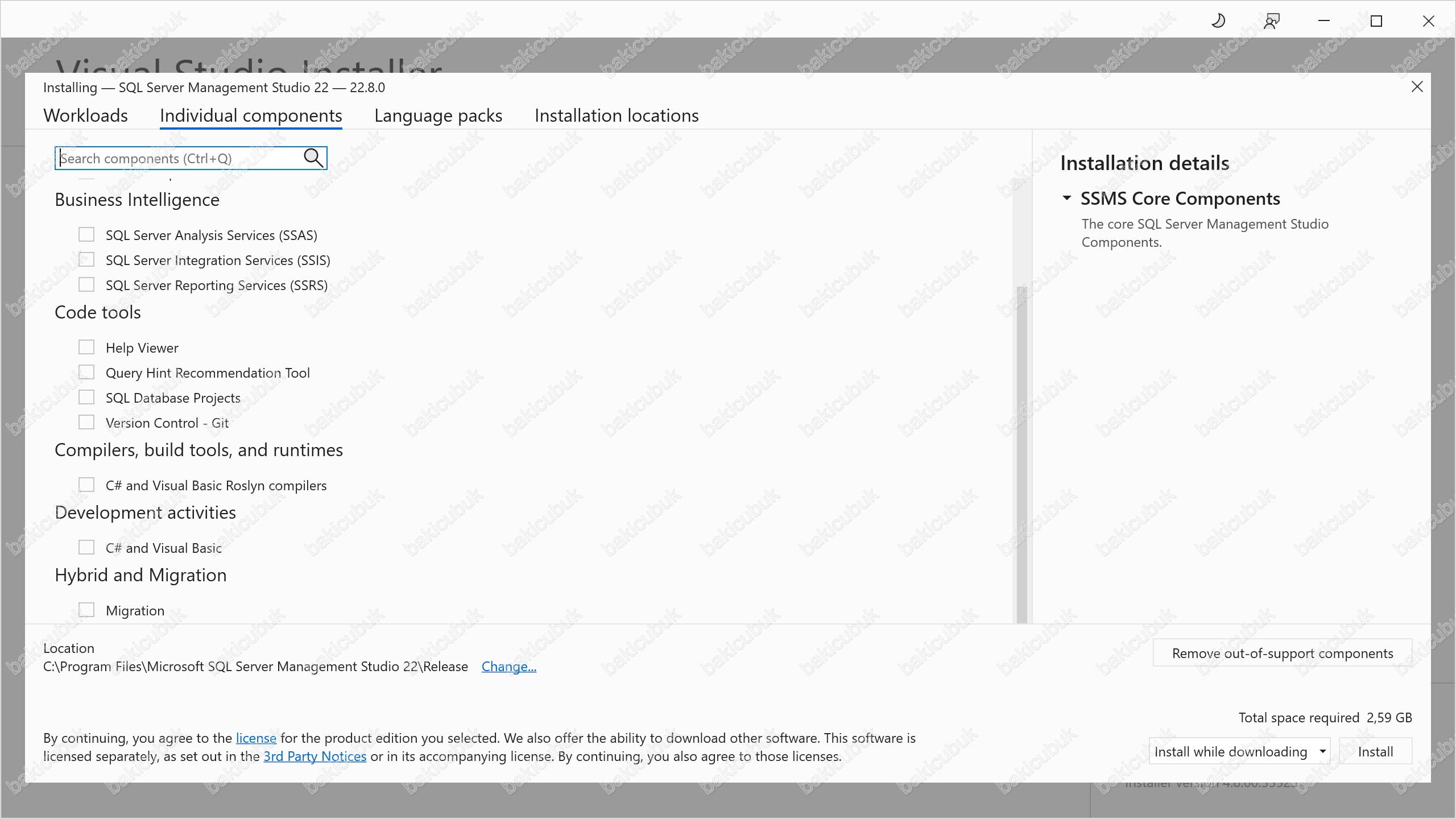
Installing – SQL Server Management Studio 22 ekranında Individual components sekmesinde aşağı doğru ilerlediğimizde kurulabilecek diğer bileşenleri görüyoruz.
Compilers, build tools, and runtimes
- C# and Visual Basic Roslyn compilers: SQL Database Projects derlemesi ve SQLCLR nesnelerinin oluşturulması için derleyici altyapısını sağlar. SQL Database Projects ya da .NET SDK seçtiyseniz zaten bağımlılık olarak kuruluma dahil edilir, bağımsız olarak seçmeniz genellikle gerekmez.
Development activities
- C# and Visual Basic: Konsol içinde C# / VB.NET kod düzenleme, IntelliSense ve hata denetimi desteği sunar. SQLCLR stored procedure, fonksiyon veya trigger yazacaksanız kurmanız gerekir. Saf T-SQL ile çalışıyorsanız gereksizdir.
Hybrid and Migration
- Migration: Hybrid and Migration iş yükünün bileşenidir. Azure SQL Database, Azure SQL Managed Instance veya Azure VM üzerindeki SQL Server’a geçiş için uyumluluk analizi yapar, hedef önerisi sunar ve veri taşıma sürecini yönetir. Şirket içi ortamınızı Azure’a taşımayı planlıyorsanız ya da hibrit bir yapı işletiyorsanız kurun. Tamamen şirket içi ve Azure planı olmayan bir yapıda gereksizdir.
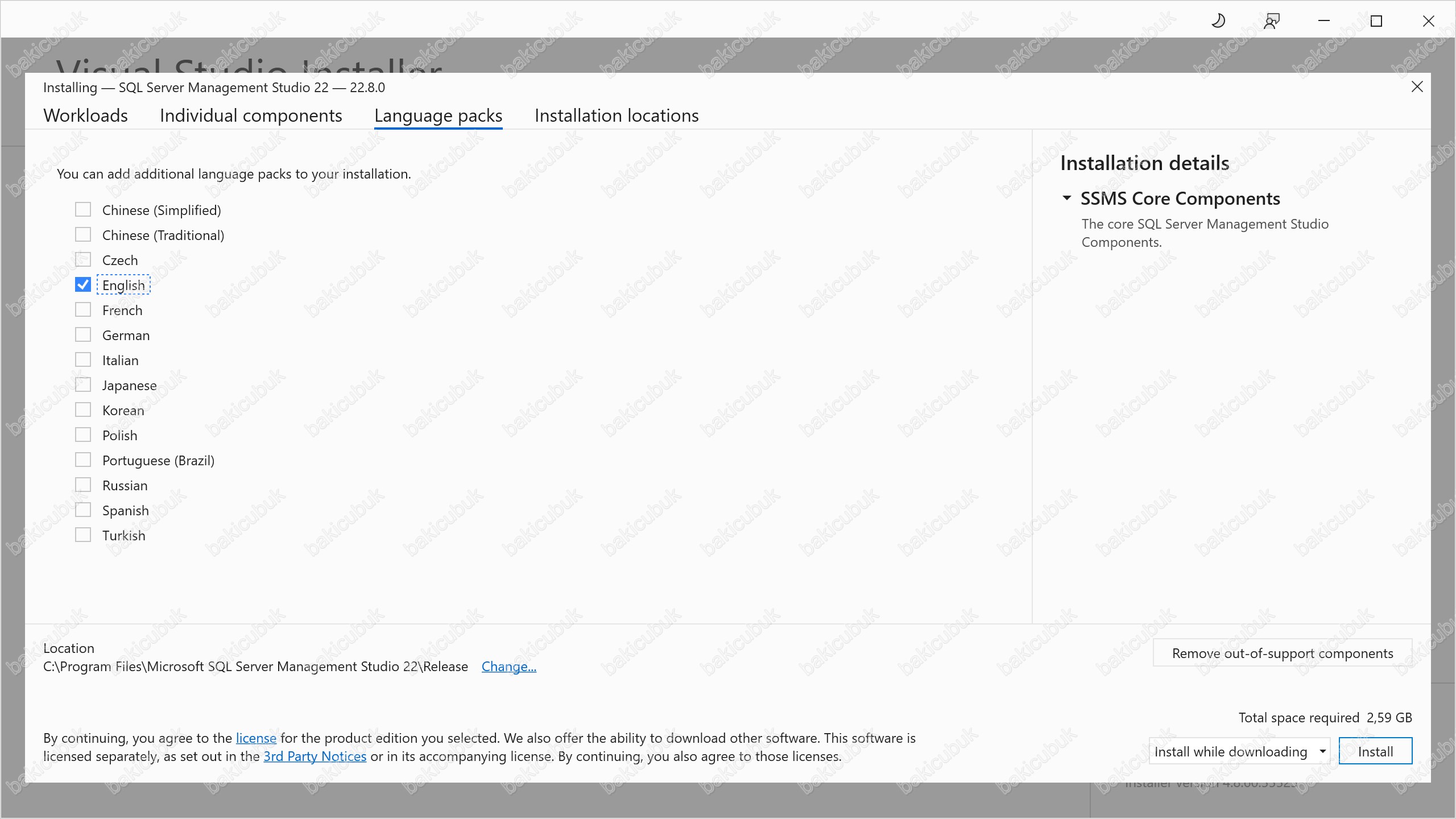
Installing – SQL Server Management Studio 22 ekranında Language packs sekmesinde SQL Server Management Studio (SSMS) 22 kurulumunun hangi dilde yapılacağını seçebilirsiniz. Bu sekmede Chinese (Simplified), Chinese (Traditional), Czech, English, French, German, Italian, Japanese, Korean, Polish, Portuguese (Brazil), Russian, Spanish ve Turkish olmak üzere 14 farklı dil seçeneği bulunmaktadır.
Language packs sekmesinde Turkish olarak kurulum yapabileceğimizi görüyoruz. Ancak biz English olarak kurulum yapacağız. Teknik dokümantasyonun, hata mesajlarının ve internet üzerindeki çözüm kaynaklarının büyük çoğunluğu İngilizce olduğu için konsolu İngilizce kullanmak sorun giderme sürecinde size zaman kazandıracaktır. Birden fazla dil paketini aynı anda seçebilirsiniz; her ek dil paketi kurulum boyutunu bir miktar artıracaktır.
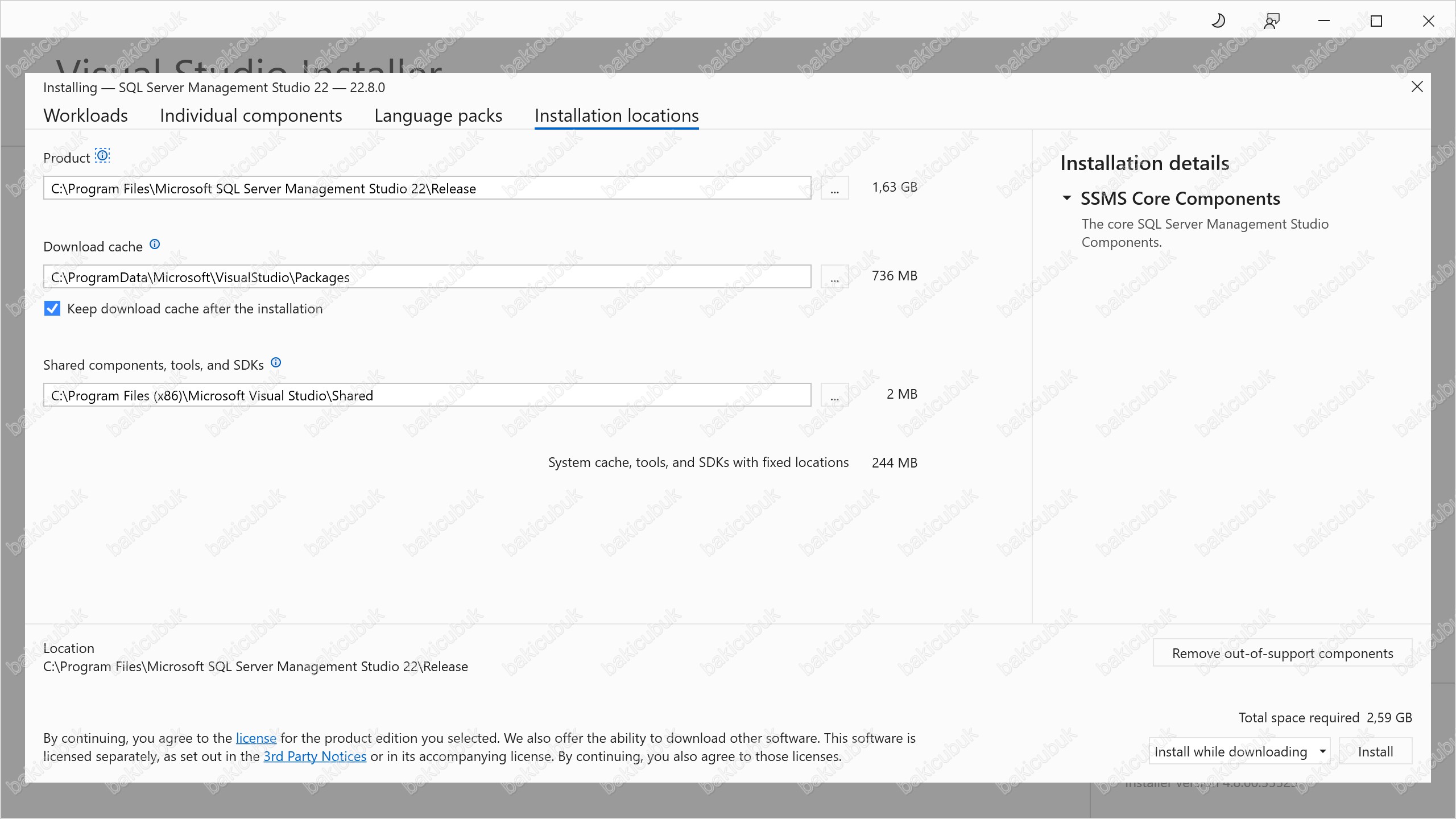
Installing – SQL Server Management Studio 22 ekranında Installation locations sekmesinde SQL Server Management Studio (SSMS) 22 kurulumunu sunucumuz üzerinde hangi dizinlere yapacağımızı ve ne kadar alana ihtiyacı olduğunu görüyoruz.
- Product: C:\Program Files\Microsoft SQL Server Management Studio 22\Release – 1,63 GB
- Download cache: C:\ProgramData\Microsoft\VisualStudio\Packages – 736 MB
- Shared components, tools, and SDKs: C:\Program Files (x86)\Microsoft Visual Studio\Shared – 2 MB
- System cache, tools, and SDKs with fixed locations: 244 MB
Keep download cache after the installation seçeneği işaretli geldiğinde indirilen paketler kurulum sonrasında da sunucu üzerinde saklanmaktadır. Disk alanı kısıtlı olan sunucularda bu seçeneğin kaldırılması tercih edilebilir.
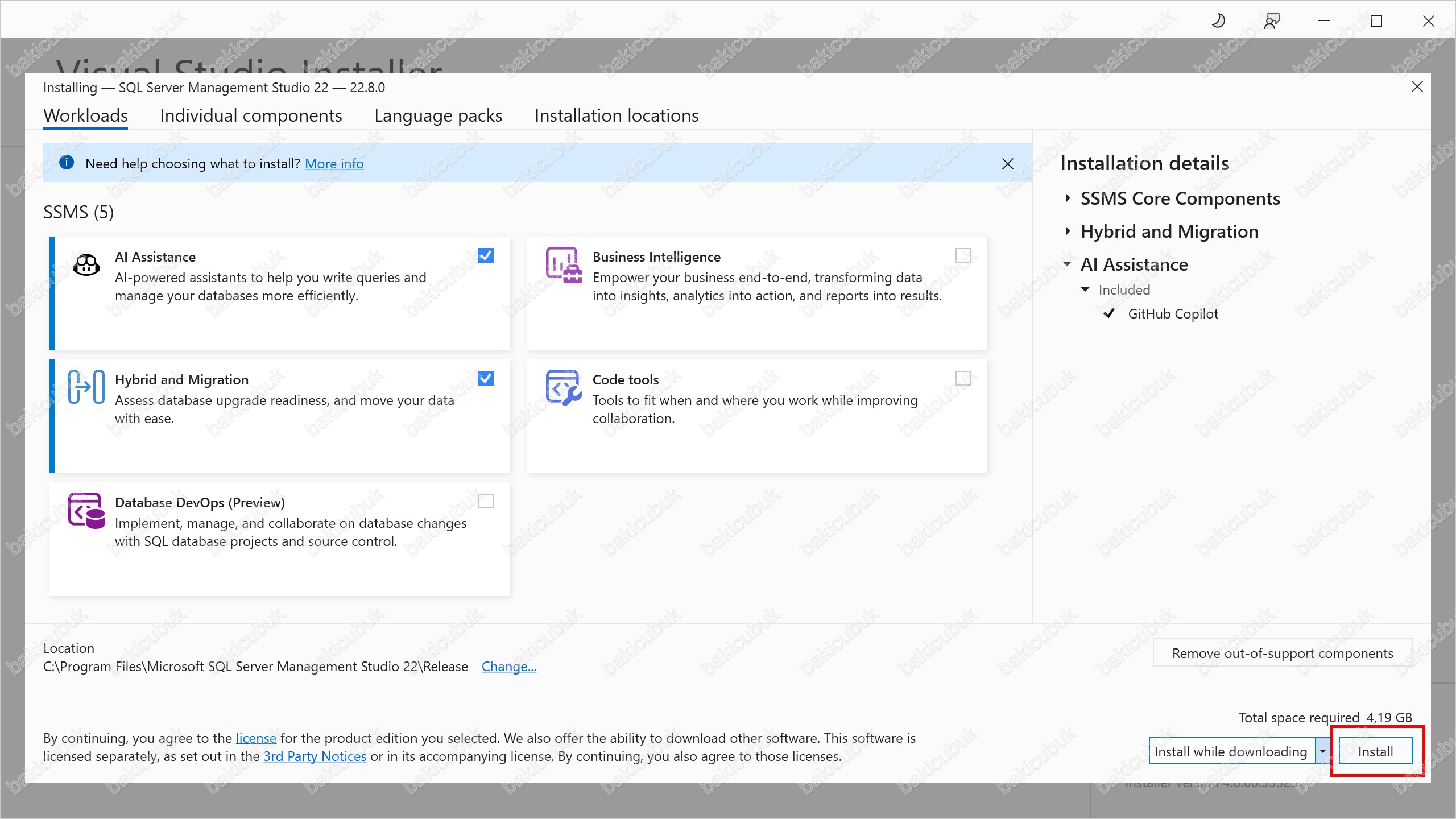
Installing – SQL Server Management Studio 22 ekranında Workloads sekmesinde SQL Server Management Studio (SSMS) 22 ile birlikte AI Assistance ve Hybrid and Migration bileşenlerinin de kurulması için seçiyoruz. Installation details bölümünde AI Assistance altında GitHub Copilot bileşeninin kuruluma dahil edildiğini ve toplam gerekli alanın 4,19 GB olarak güncellendiğini görüyoruz.
Installing – SQL Server Management Studio 22 ekranında Workloads sekmesinde gerekli yapılandırmayı tamamladıktan sonra Install diyerek kurulumu başlatıyoruz.
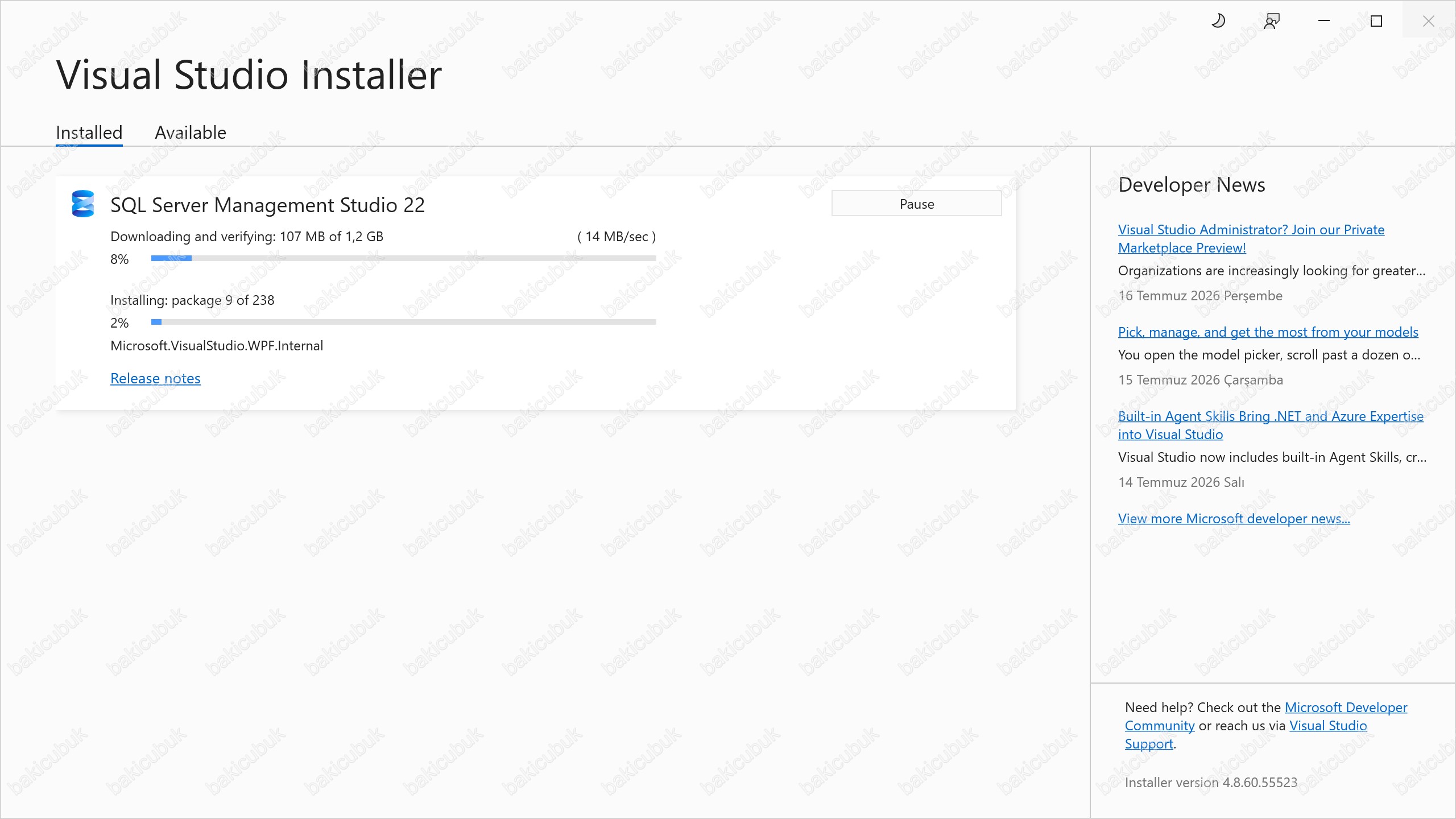
Visual Studio Installer ekranında SQL Server Management Studio (SSMS) 22 kurulumun başladığını görüyoruz. SQL Server Management Studio (SSMS) 22 kurulumu öncesinde indirme işlemleri gerçekleştirilecektir sonra gerekli kurulumlar başlayacaktır. Toplam 238 paketin kurulacağını ve yaklaşık 1,2 GB indirme yapılacağını görüyoruz. Bu aşamada internet bağlantınızın kesintiye uğramaması önemlidir.
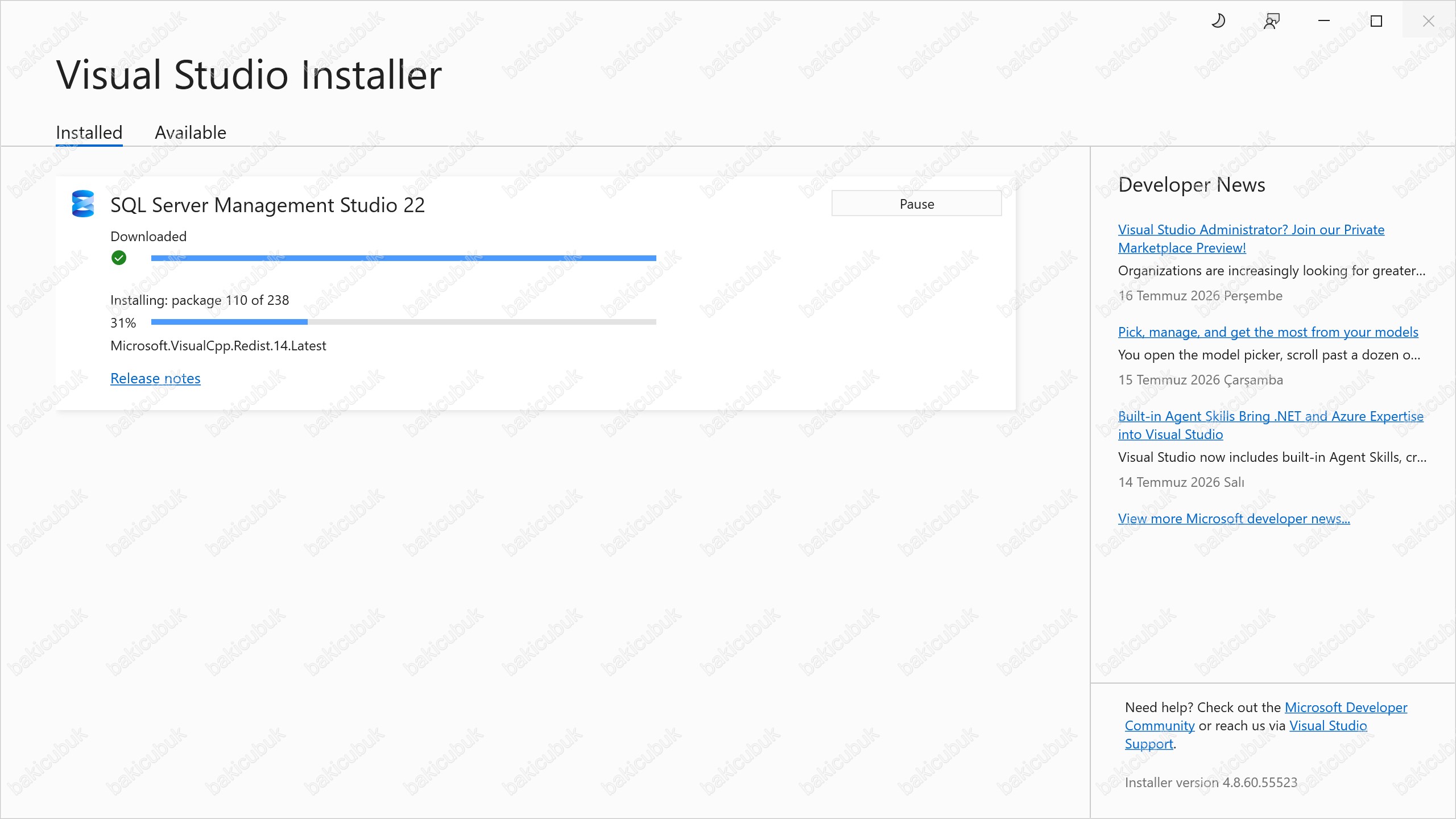
Visual Studio Installer ekranında SQL Server Management Studio (SSMS) 22 kurulumu öncesinde indirme işlemlerinin tamamlandığını ve gerekli kurulumların devam ettiğini görüyoruz.
Visual Studio Installer ekranında SQL Server Management Studio (SSMS) 22 kurulumu başarılı bir şekilde tamamlandıktan sonra aşağıdaki ekran gelecektir karşımıza. All installations are up to date. uyarısı ile birlikte SQL Server Management Studio 22 sürümünün 22.8.0 olduğunu görüyoruz.
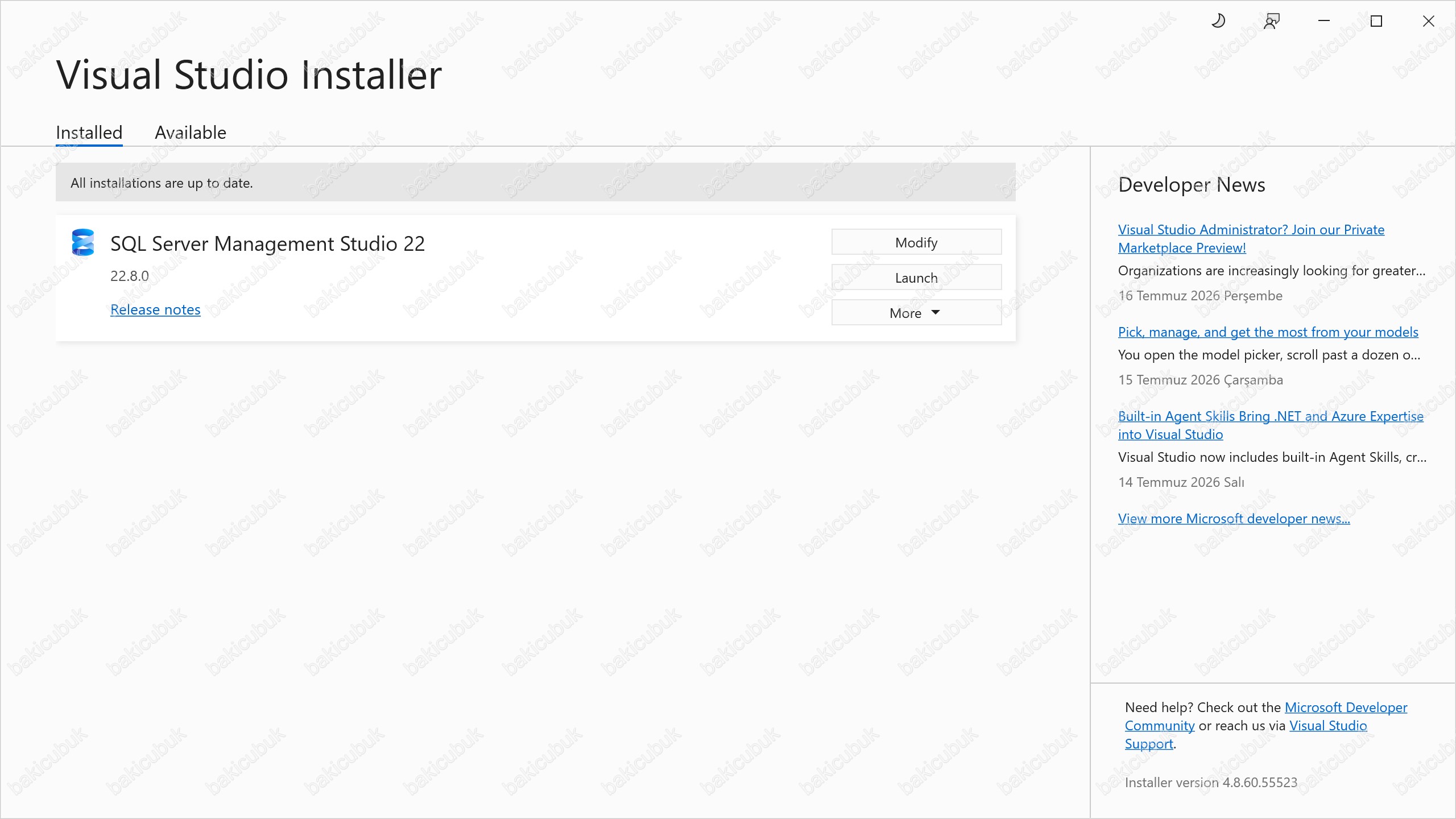
Visual Studio Installer ekranında Launch seçeneğine tıklıyoruz ve SQL Server Management Studio (SSMS) 22 konsolunun açılmasını sağlıyoruz.
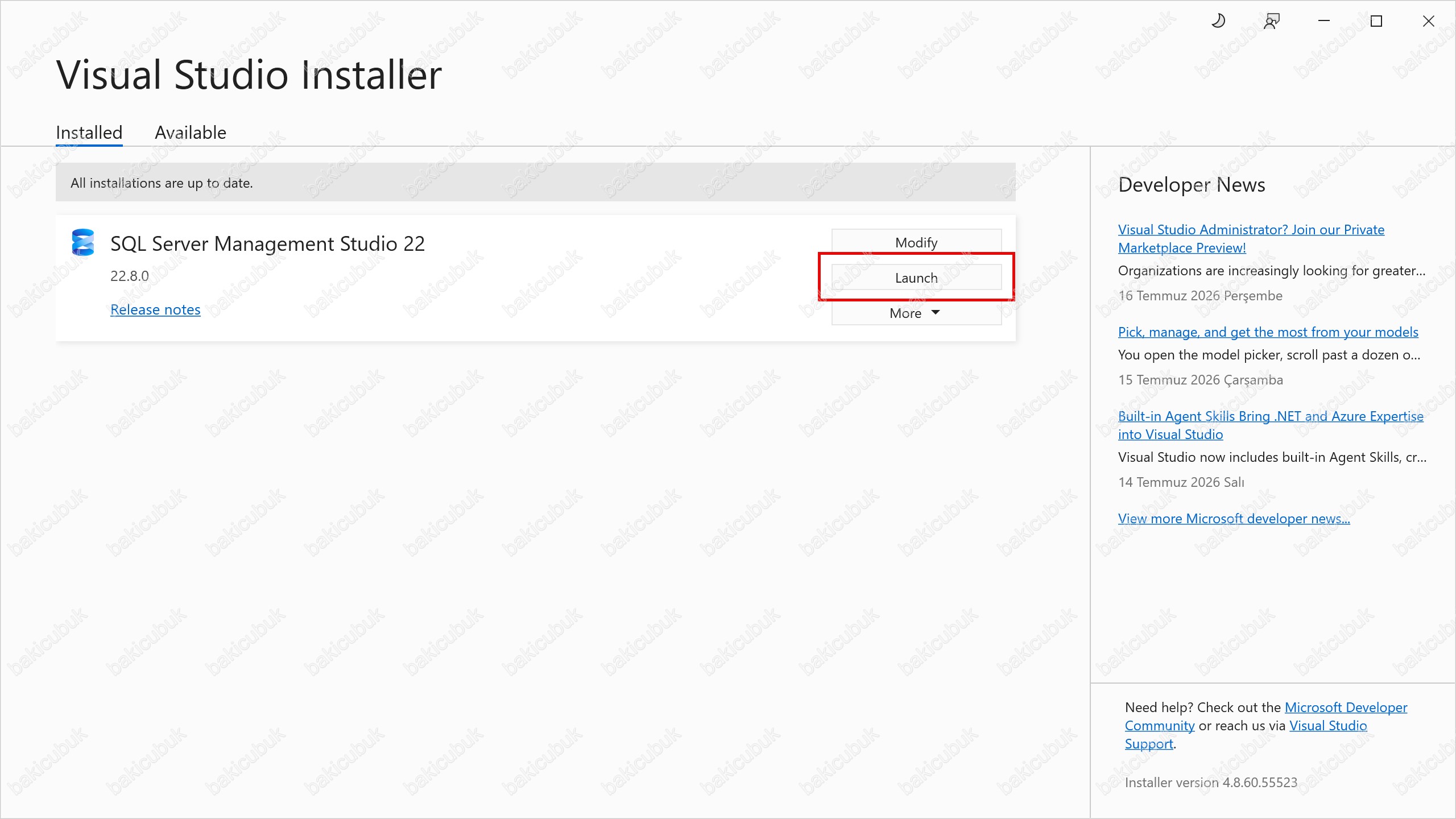
SQL Server Management Studio (SSMS) 22 konsolunun açıldığını görüyoruz. Konsol açıldığında What’s new sekmesi ve sağ tarafta GitHub Copilot Chat paneli karşımıza gelmektedir. Aynı anda Connect ekranı da bağlantı sağlamamız için açılmaktadır.
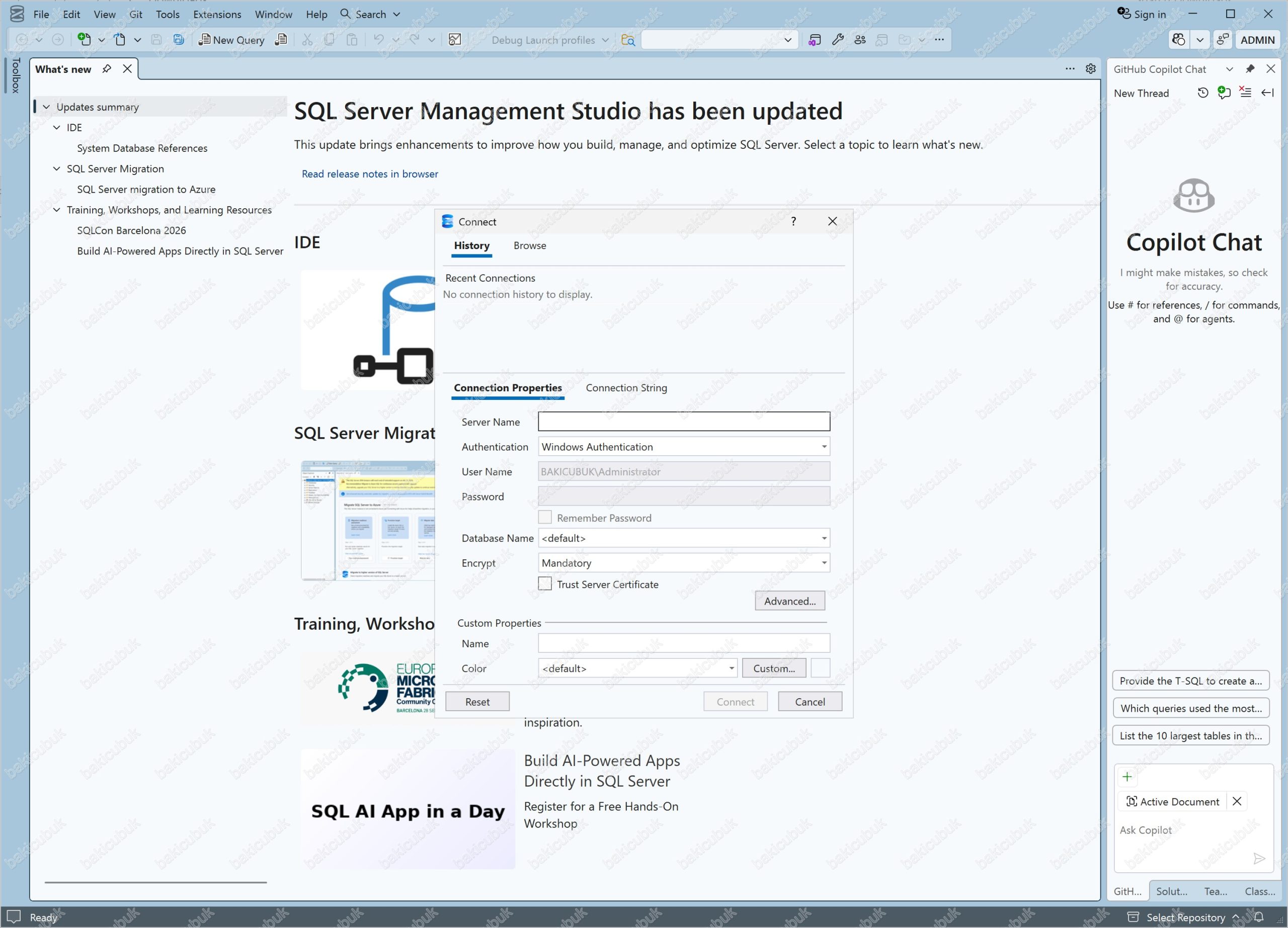

SQL Server Management Studio (SSMS) 22 konsolunda What’s new sekmesinde bu sürüm ile gelen yenilikleri görüyoruz. IDE başlığı altında System Database References, SQL Server Migration başlığı altında SQL Server migration to Azure ve Training, Workshops, and Learning Resources başlığı altında eğitim kaynakları yer almaktadır.
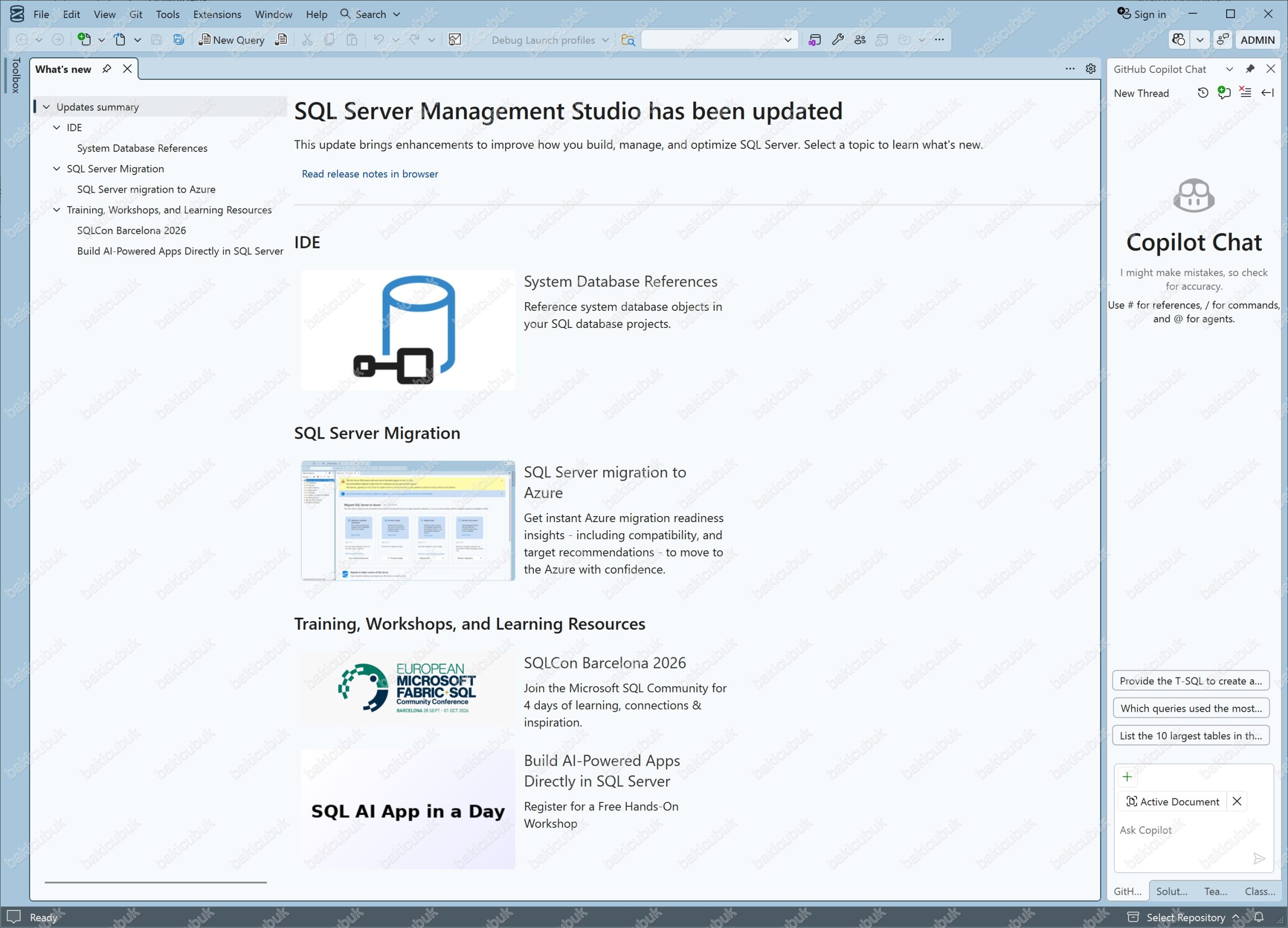
Connect ekranında History ve Browse olmak üzere iki sekme bulunmaktadır. History sekmesinde daha önce bağlantı sağladığımız sunucular listelenmektedir. İlk kurulum sonrasında herhangi bir bağlantı geçmişi bulunmadığı için No connection history to display. uyarısını görüyoruz.
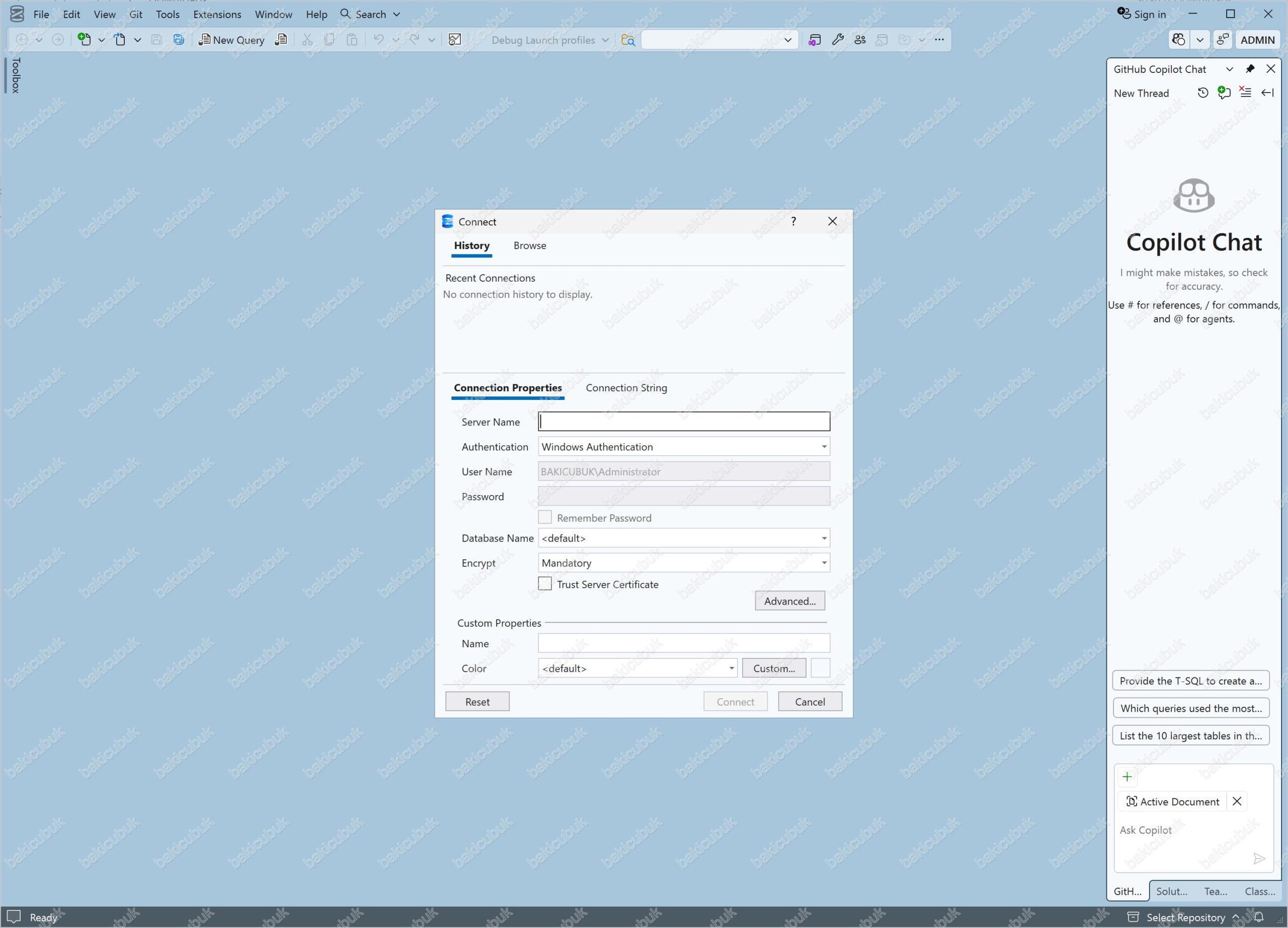
Connect ekranında Connection Properties bölümü altında bulunan Server Name bölümüne W25SQL25NOD1 yazıyoruz.
Connect ekranında Connection Properties bölümü altında bulunan Authentication (Kimlik Doğrulama) bölümünde SQL Server üzerine bağlantı için seçebileceğimiz Authentication (Kimlik Doğrulama) seçeneklerini görüyoruz.
Database Engine, farklı kimlik doğrulama yöntemi sunar.
- Windows Authentication: Windows tabanlı kimlik doğrulamasını destekler. Bu yöntem Active Directory ya da Local Account’lar kullanılarak erişimi sınırlar ve SQL Account’ları devre dışı bırakır.
- SQL Server Authentication: Active Directory ve Local Account’ların yanı sıra SQL Server Account’larını da devreye sokar, böylece daha geniş bir kimlik doğrulama yöntemi sağlar.
- Microsoft Entra Password: Microsoft Entra kullanıcı adı ve parolası ile kimlik doğrulaması sağlar.
- Microsoft Entra Integrated: Oturum açmış Windows kimliği üzerinden Microsoft Entra kimlik doğrulaması sağlar.
- Microsoft Entra MFA: Çok faktörlü kimlik doğrulama ile Microsoft Entra üzerinden bağlantı sağlar.
- Microsoft Entra Managed Identity: Azure kaynaklarına atanmış yönetilen kimlik ile kimlik doğrulaması sağlar.
- Microsoft Entra Service Principal: Uygulama kaydı üzerinden servis sorumlusu ile kimlik doğrulaması sağlar.
- Microsoft Entra Default: Ortamdaki mevcut kimlik bilgilerini sırayla deneyerek kimlik doğrulaması sağlar.
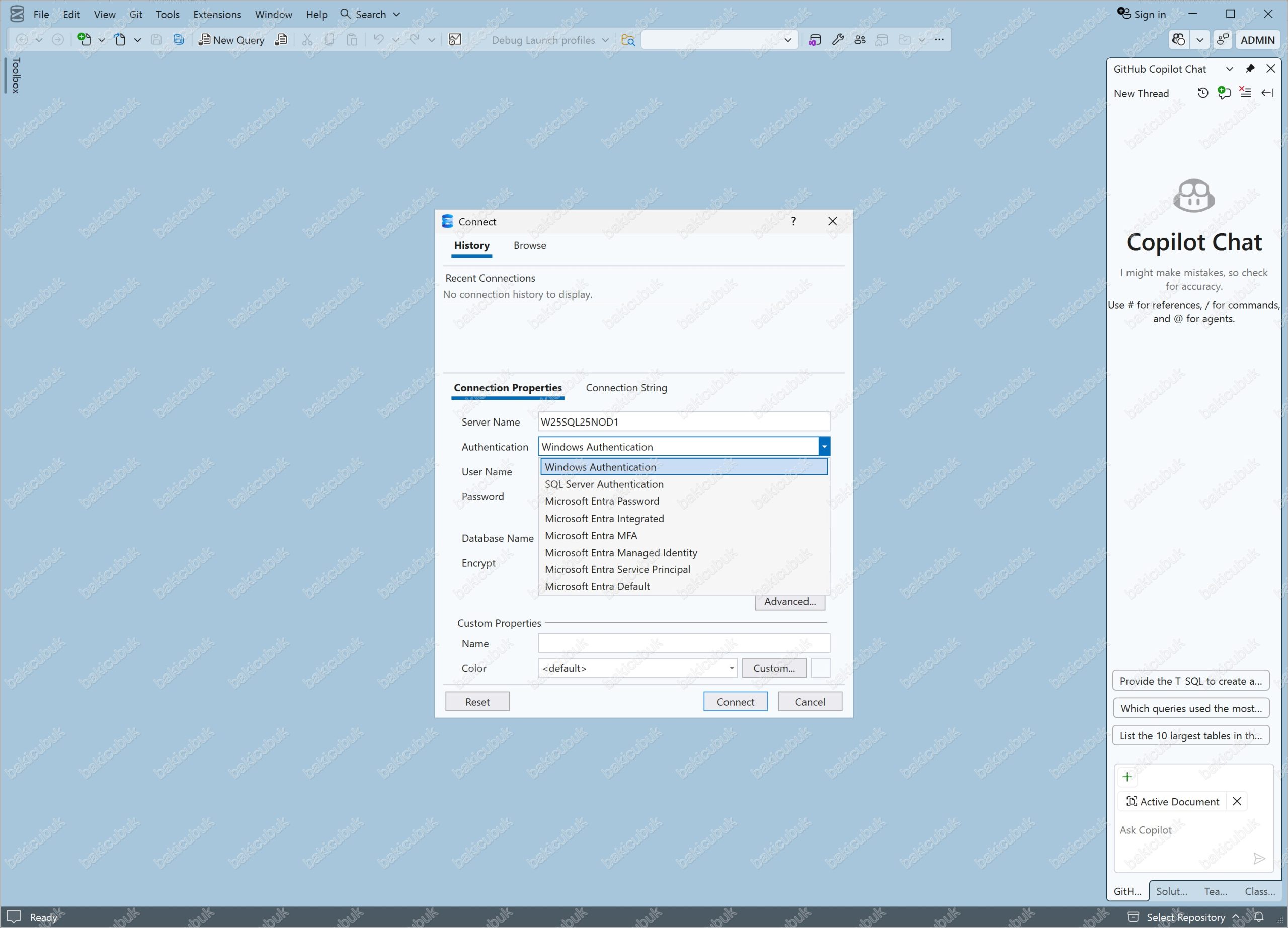
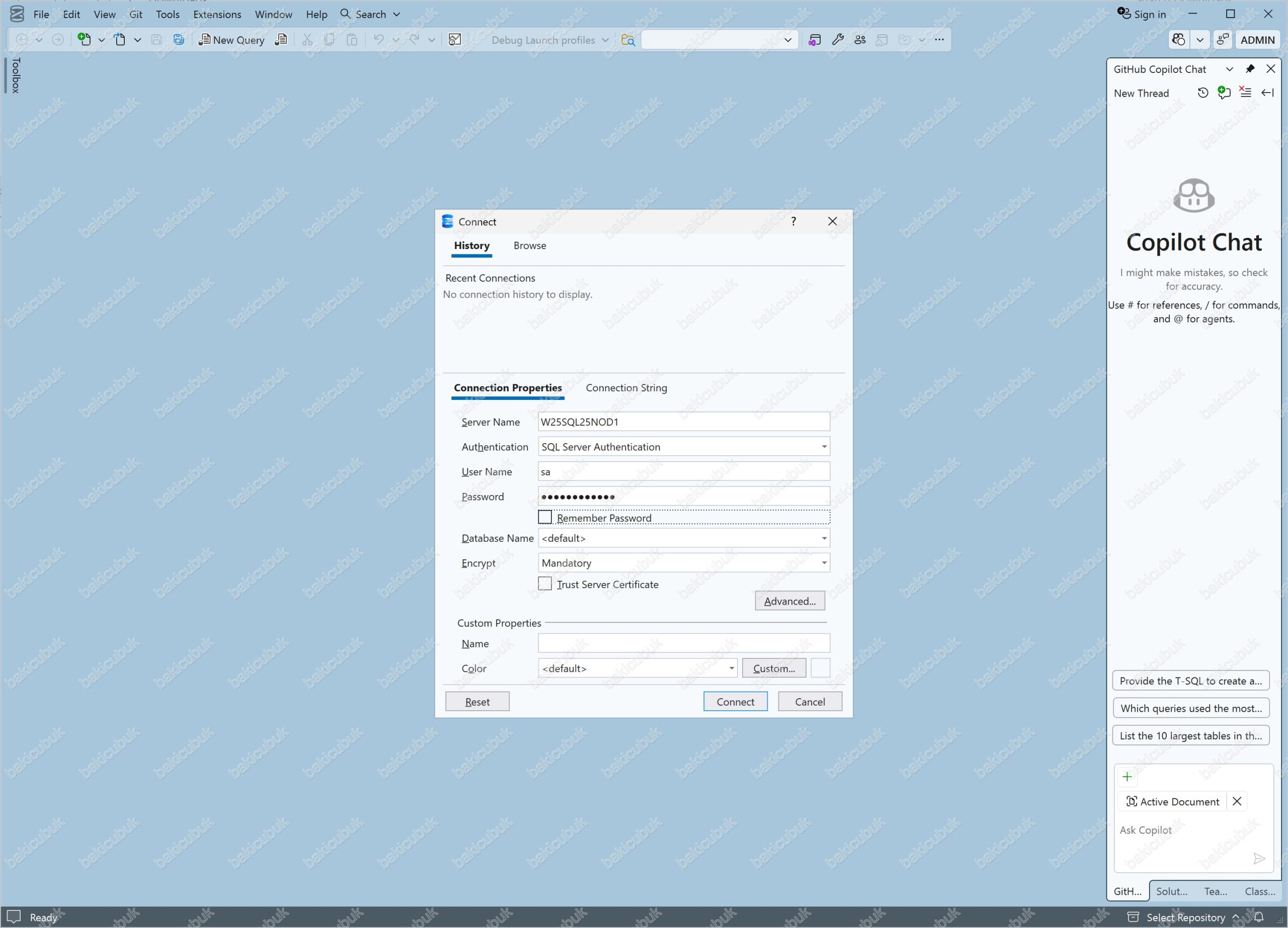
Connect ekranında Connection Properties bölümü altında bulunan Authentication (Kimlik Doğrulama) bölümünü SQL Server Authentication olarak seçiyoruz.
User name ve Password bölümüne gerekli bilgileri giriyoruz. Remember Password seçeneği ile parolanın hatırlanmasını sağlayabilirsiniz.
Ancak güvenlik nedeniyle bu seçeneğin işaretlenmesini önermiyorum. Parolanın hatırlanması, özellikle sa gibi yüksek yetkili hesaplarda ciddi bir risk oluşturmaktadır. Bilgisayarınıza fiziksel ya da uzak erişim sağlayan bir kişi, parolayı bilmeden doğrudan SQL Server üzerine bağlantı sağlayabilir. Ortak kullanılan yönetim sunucularında (jump server) ve production ortamlarına erişim sağlanan istemcilerde bu seçenek kesinlikle işaretlenmemelidir. Parolalarınızı kurumsal bir parola yöneticisi üzerinde saklamanız daha güvenli bir yaklaşım olacaktır.
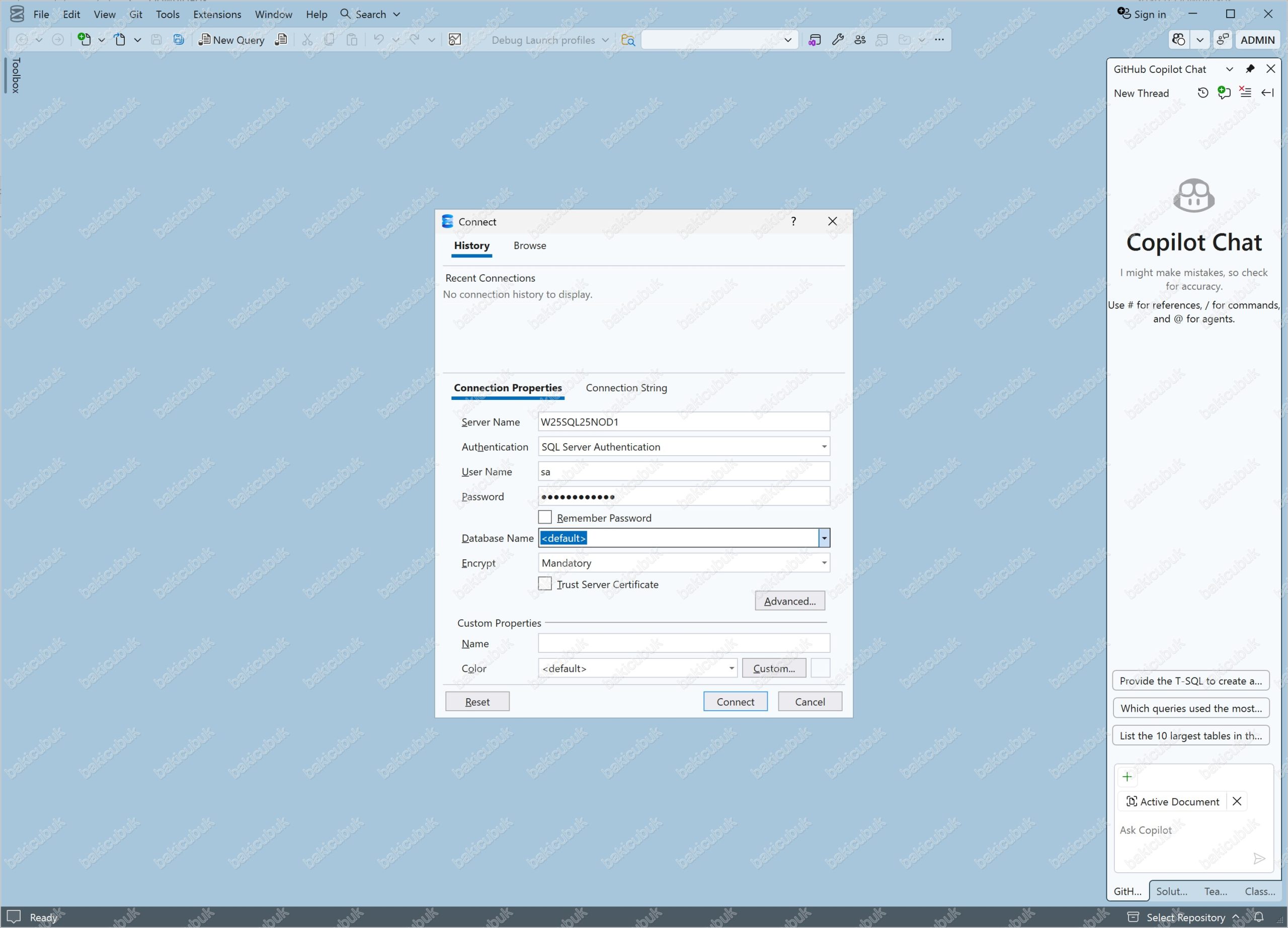
Connect ekranında Connection Properties bölümü altında bulunan Database Name (Veritabanı) bölümünde hangi Database (Veritabanı) bağlantı sağlamak istiyorsanız onu seçebilirsiniz.
Connect ekranında Connection Properties bölümü altında bulunan Encrypt (Şifreleme) bölümünde hangi şifreleme yöntemi ile bağlantı için şifreleme düzeyini seçebilirsiniz.
- Mandatory: Varsayılan seçenektir ve şifreleme zorunludur.
- Optional: Şifreleme isteğe bağlıdır.
- Strict (Minimum SQL 2022 or Azure SQL): En yüksek şifreleme düzeyidir ve SQL Server 2022 ya da Azure SQL gerektirir.
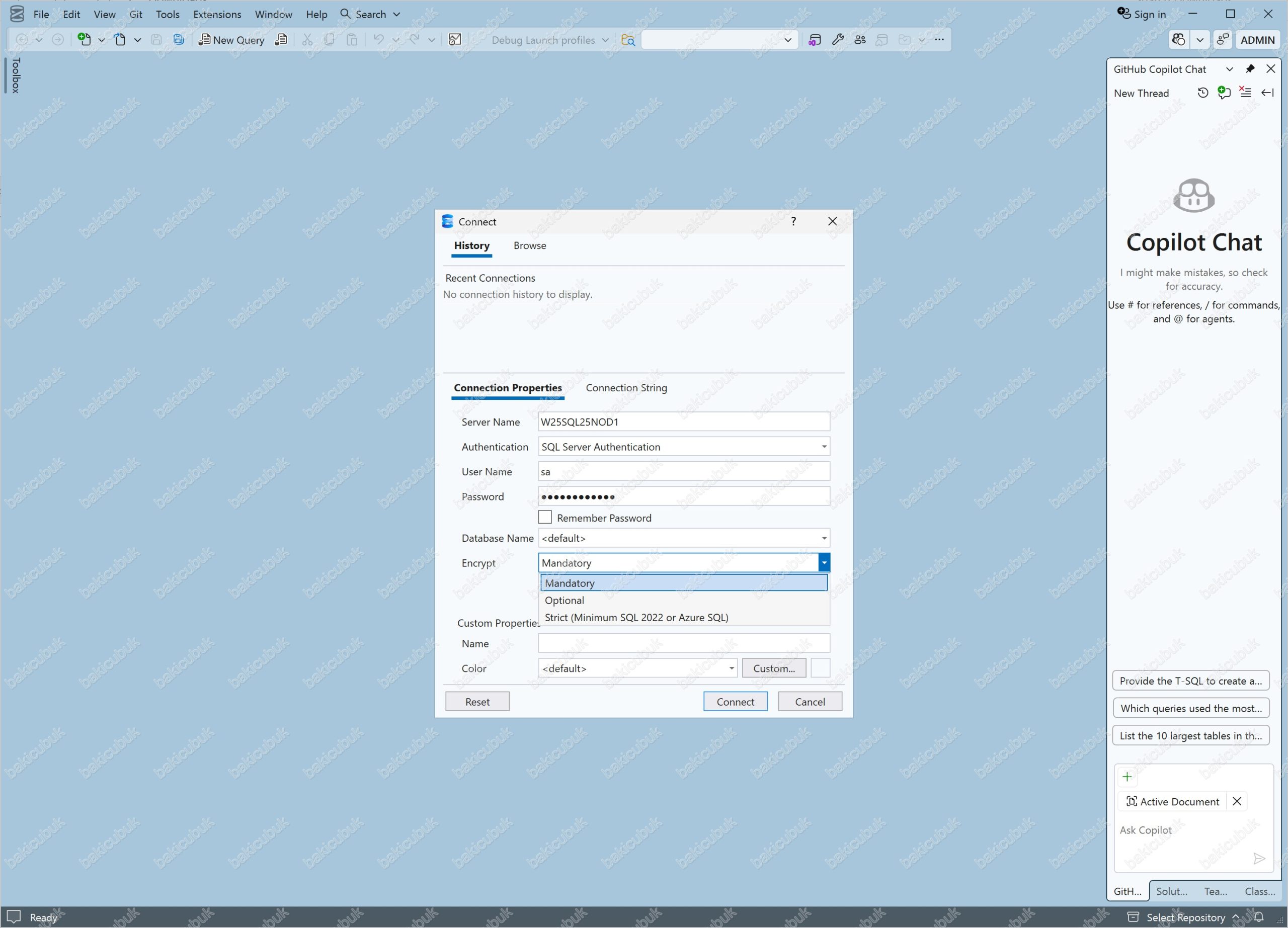
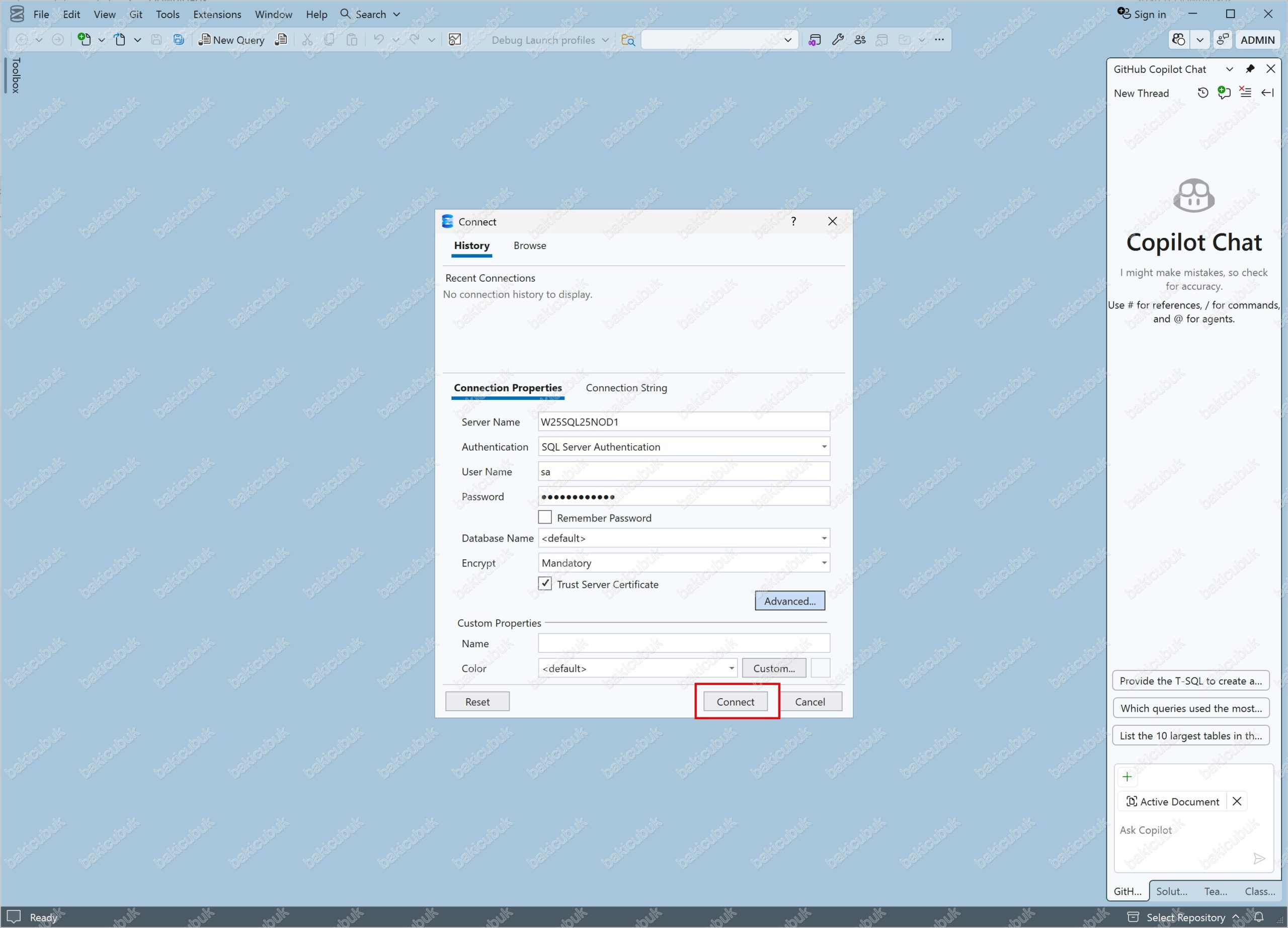
Connect ekranında Connection Properties bölümü altında
- Server Name bölümüne W25SQL25NOD1 olarak yazıyoruz.
- Authentication bölümünü SQL Server Authentication seçiyoruz. User Name bölümüne sa ve Password (Parola) bölümüne Microsoft SQL Server 2025 kurulumu sırasında yapılandırdığımız parolayı yazıyoruz.
- Database Name bölümünde herhangi bir Database (Veritabanı) seçmiyoruz.
- Encrypt bölümünde Mandatory seçiyoruz ve Trust Server Certificate seçeneğini işaretliyoruz.
Connect seçeneği ile Microsoft SQL Server 2025 üzerine bağlantı sağlıyoruz.
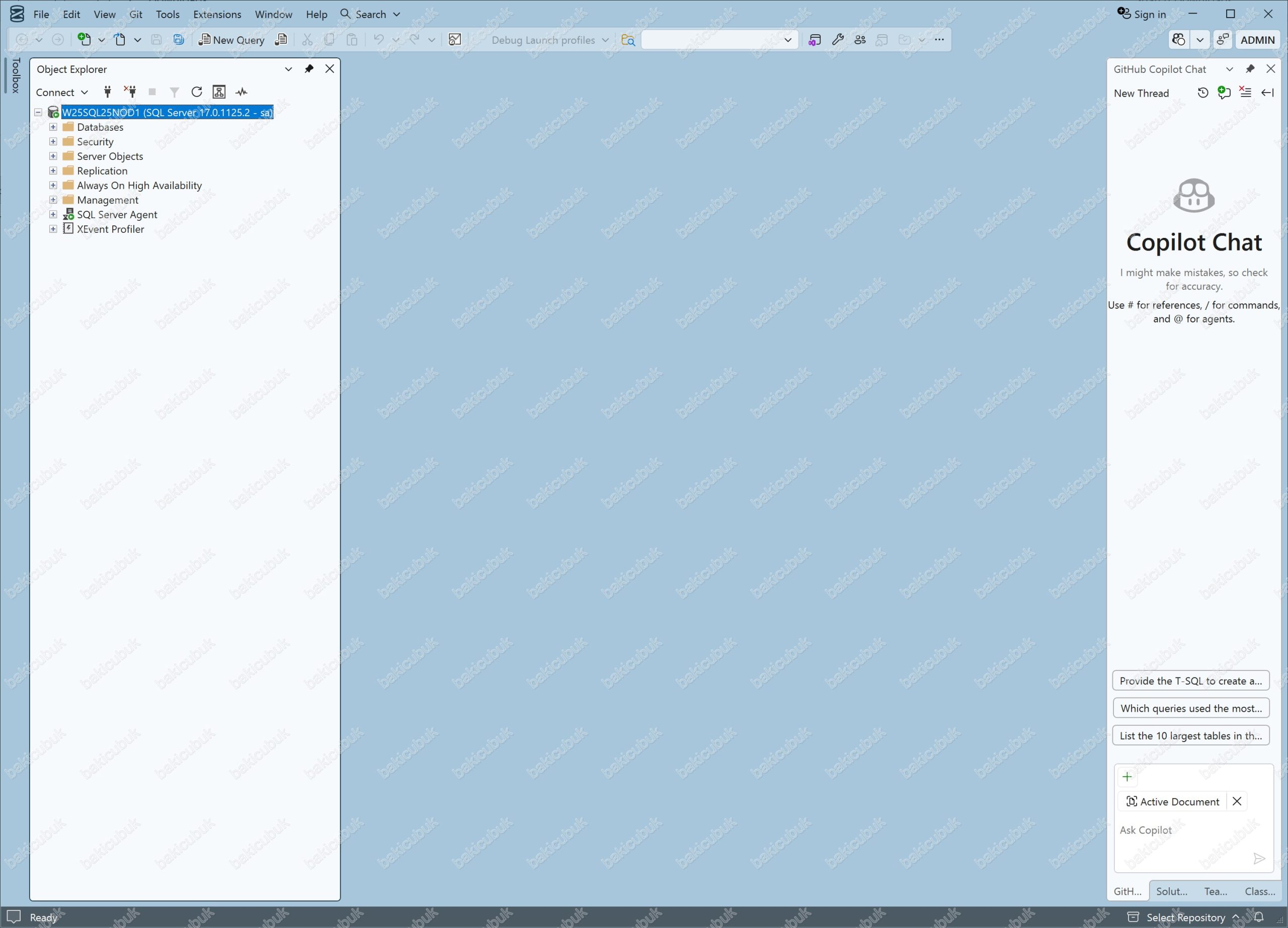
SQL Server Management Studio (SSMS) 22 konsolunda Object Explorer bölümünde W25SQL25NOD1 (SQL Server 17.0.1125.2 – sa) üzerine bağlantı sağlamış oluyoruz. Databases, Security, Server Objects, Replication, Always On High Availability, Management, SQL Server Agent ve XEvent Profiler bölümlerini görüyoruz.
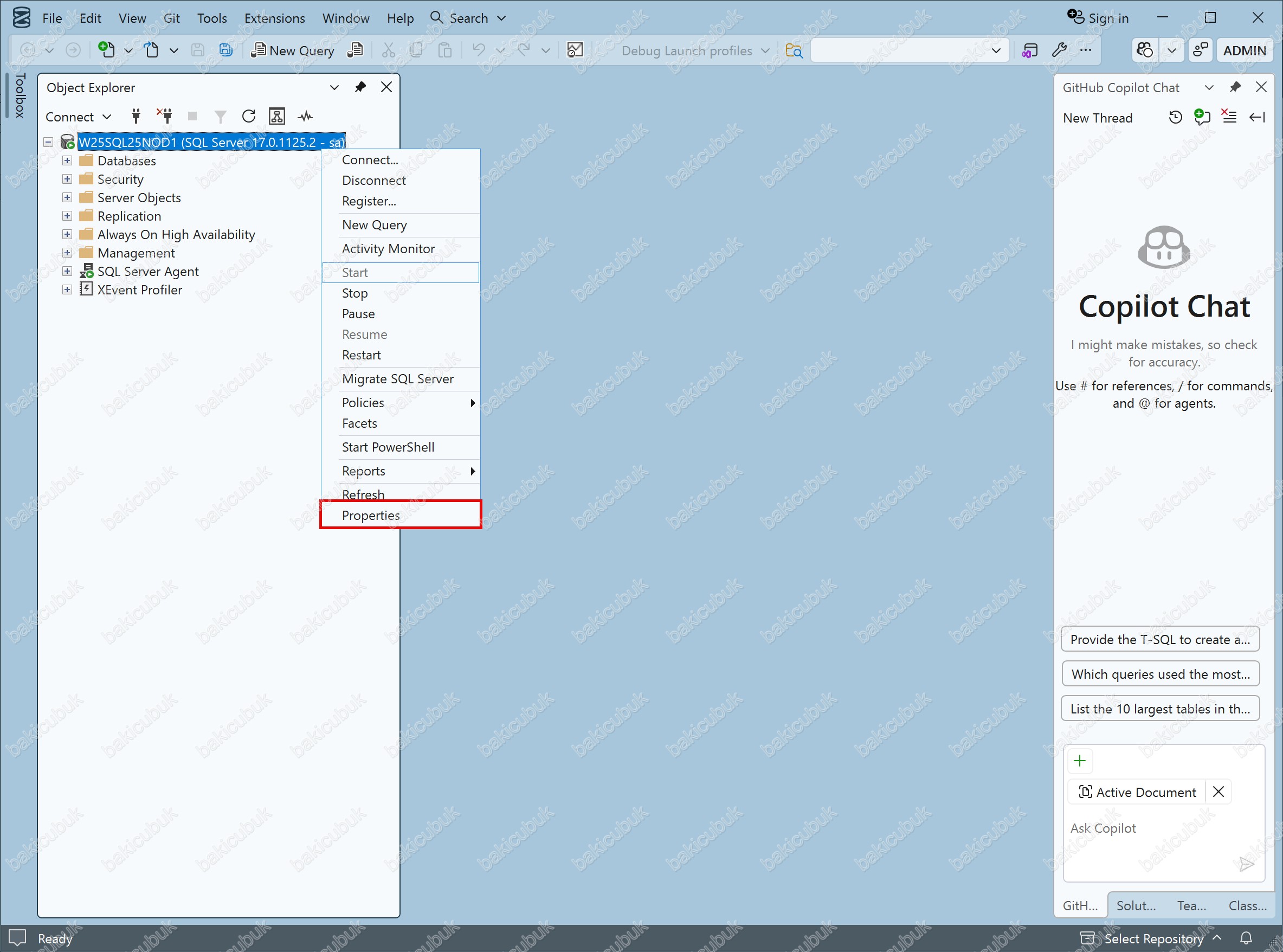
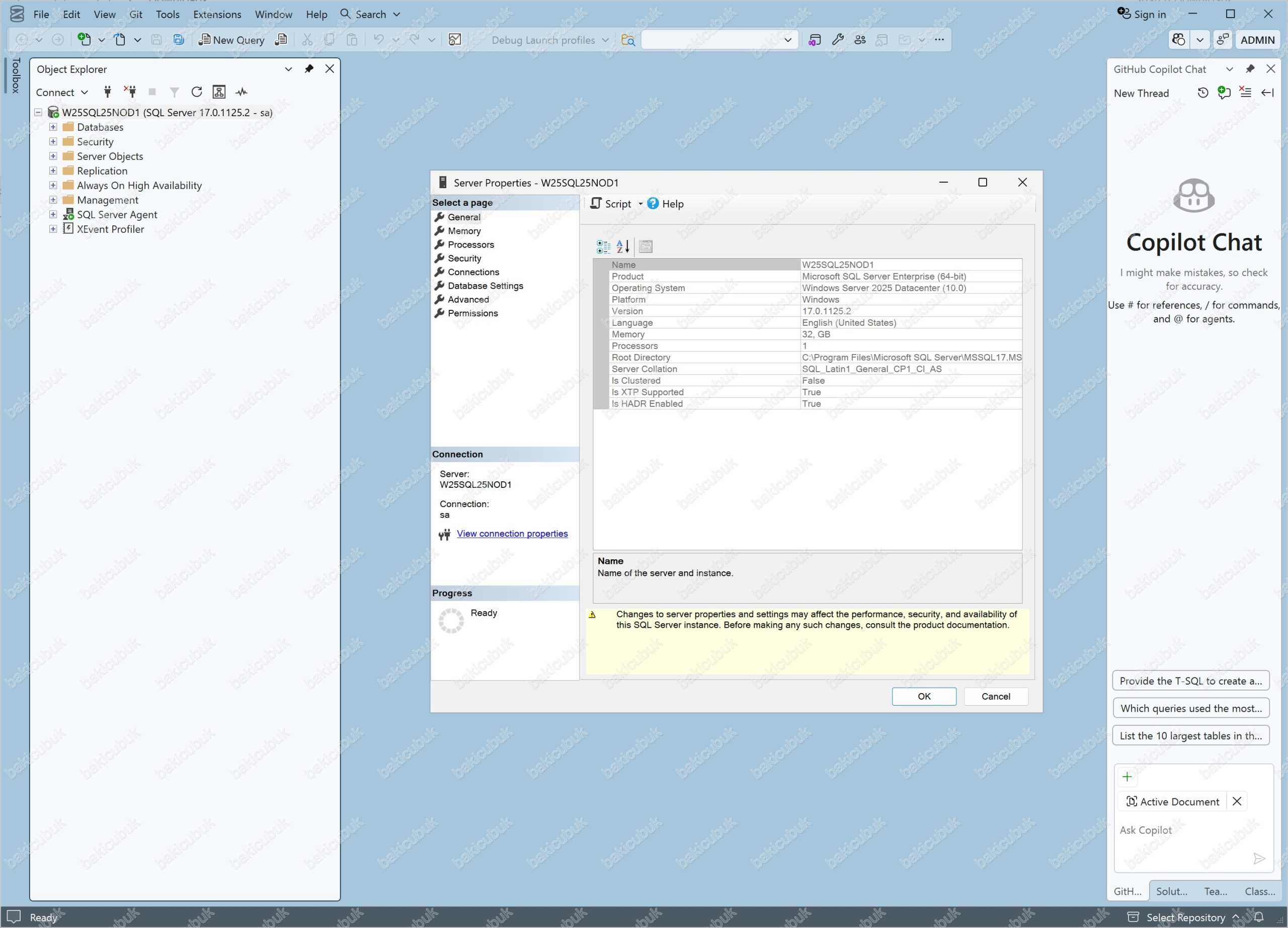
SQL Server Management Studio (SSMS) 22 konsolunda W25SQL25NOD1 üzerinde sağ tuş Properties seçeneğine tıklıyoruz.

Server Properties – W25SQL25NOD1 ekranında sunucu bilgilerini görüyoruz.
- Product: Microsoft SQL Server Enterprise (64-bit)
- Operating System: Windows Server 2025 Datacenter (10.0)
- Version: 17.0.1125.2
- Server Collation: SQL_Latin1_General_CP1_CI_AS
- Is HADR Enabled: True
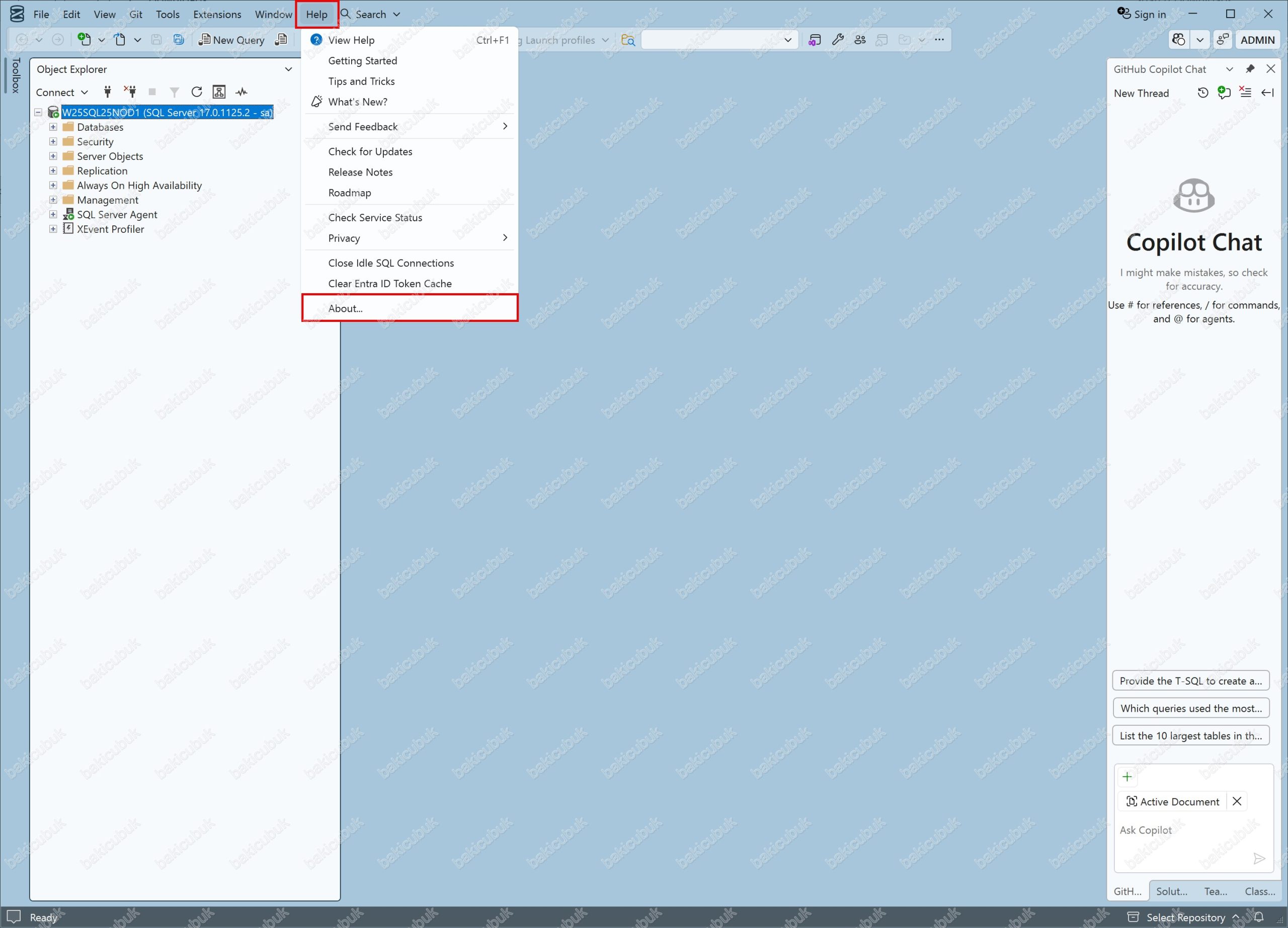
SQL Server Management Studio (SSMS) 22 konsolunda Help menüsü altında bulunan About… seçeneğine tıklıyoruz.
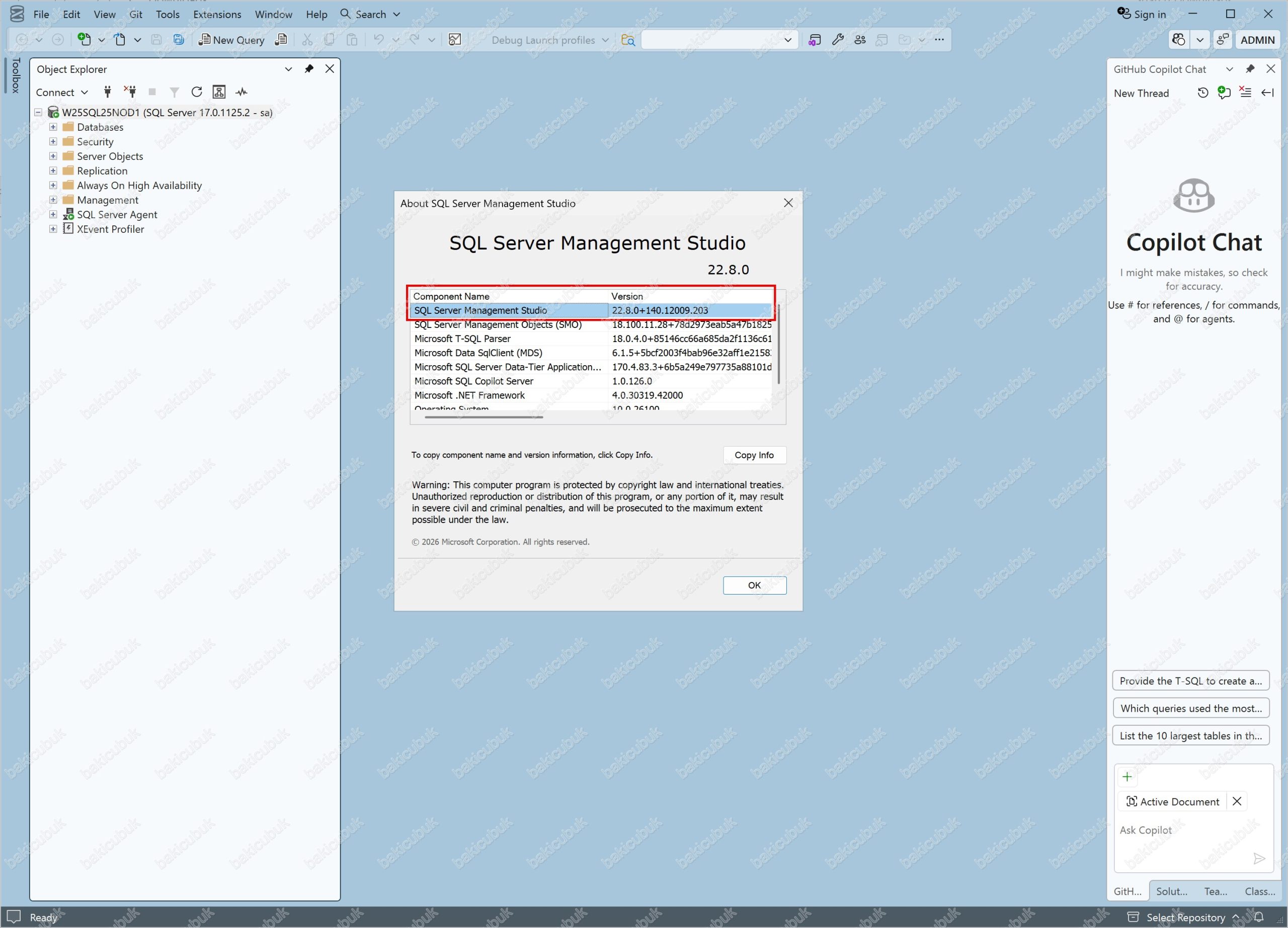
About SQL Server Management Studio ekranında Component Name bölümü altında SQL Server Management Studio (SSMS) versiyonunun 22.8.0+140.12009.203 olduğunu görüyoruz. Ayrıca SQL Server Management Objects (SMO), Microsoft T-SQL Parser, Microsoft Data SqlClient (MDS) ve Microsoft SQL Copilot Server bileşenlerinin versiyon bilgilerini de bu ekranda görebilirsiniz.
Kurulum Sonrası Öneri: Varsayılan SSMS Core Components kurulumu 2,59 GB yer kaplar ve klasik DBA işlerinin tamamını karşılar. Her bileşeni “ne olur ne olmaz” diyerek eklemek kurulum süresini ve disk kullanımını gereksiz yere büyütür. Eksik kalan bir bileşeni sonradan Visual Studio Installer üzerinden Modify seçeneği ile eklemek her zaman mümkündür.
Başka bir yazımızda görüşmek dileğiyle…