


Merhaba
Onlarca, bazen yüzlerce istemcinin yönetildiği kurumsal ortamlarda her makineye tek tek oturum açıp “İleri, İleri, Bitir” demek sürdürülebilir bir yöntem değil. SQL Server Management Studio (SSMS), veritabanı yöneticilerinin ve pek çok geliştiricinin standart aracı olduğu için dağıtım listelerinde sık karşımıza çıkıyor. Bu yazıda SQL Server Management Studio (SSMS) 22’nin komut satırından sessiz kurulumunu, kurulum dizinini değiştirmeyi ve sessiz kaldırma işlemini adım adım ele alacağız.
SQL Server Management Studio (SSMS) Hakkında Kısa Bilgi
| Başlık | Değer |
|---|---|
| Yazılım | Microsoft SQL Server Management Studio (SSMS) 22 |
| Üretici | Microsoft Corporation |
| Mimari | x64 |
| Kurulum Tipi | EXE (Visual Studio Installer tabanlı) |
| İndirme | vs_SSMS.exe |
SQL Server Management Studio (SSMS) 21 ile birlikte kurulum altyapısı Visual Studio Installer’a taşındı; SQL Server Management Studio (SSMS) 22 sürümü de aynı mantıkla çalışıyor. Bu yüzden parametreler eski SSMS-Setup-ENU.exe günlerinden farklı /install /quiet /norestart yerine çift tireli VS Installer anahtarlarını kullanıyoruz.
Sessiz Kurulum (Silent Install)
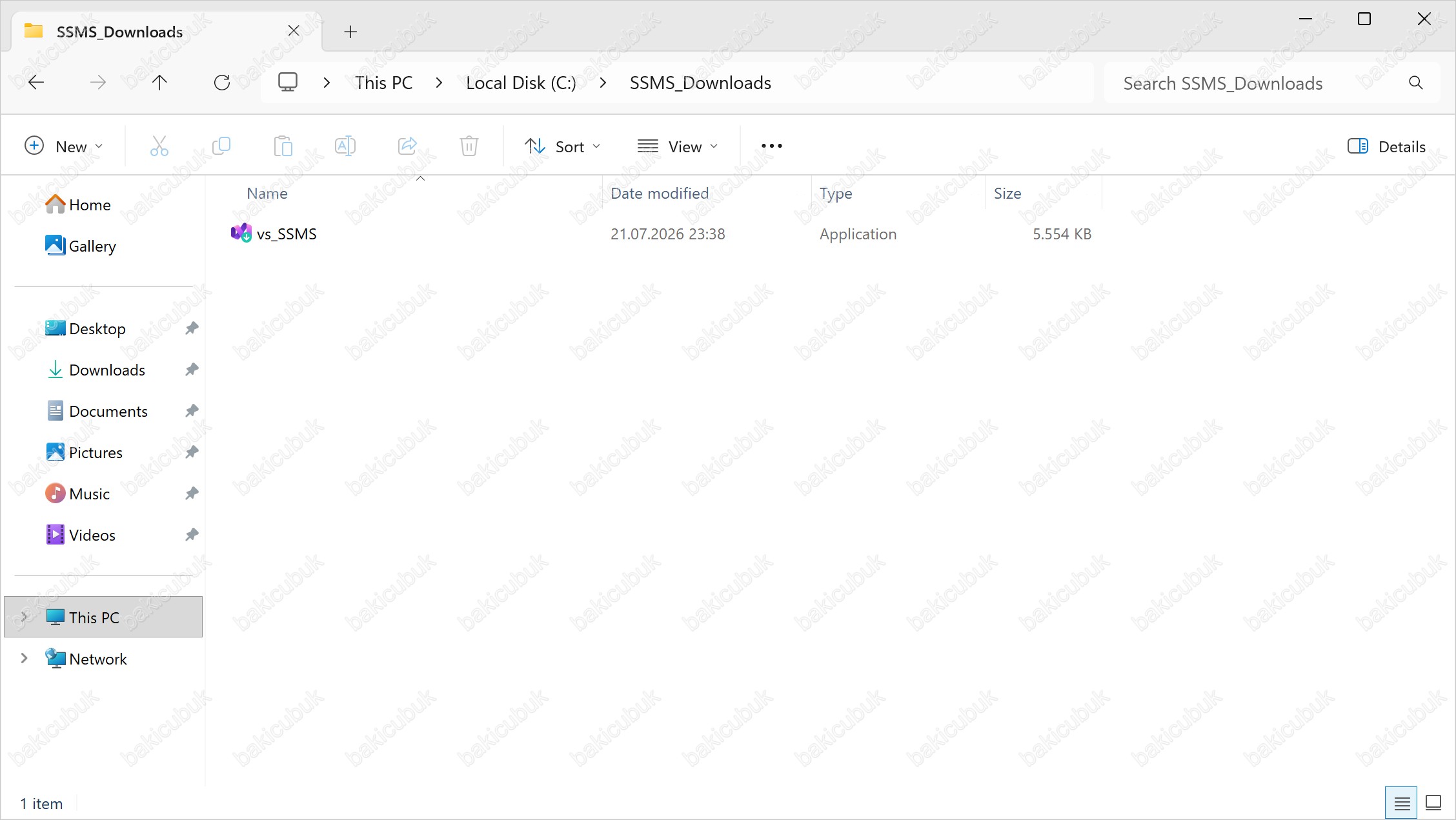
vs_SSMS.exe dosyasını indirin ve C:\SSMS_Downloads klasörü oluşturup bu klasörün içine koyun.

Command Prompt (Komut İstemi) üzerine sağ tıklayıp Run as administrator (Yönetici olarak çalıştır) seçeneği ile yükseltilmiş yetkiyle açın.
Aşağıdaki komut ile C:\SSMS_Downloads dizinine geçiş yapabilirsiniz.
cd "C:\SSMS_Downloads"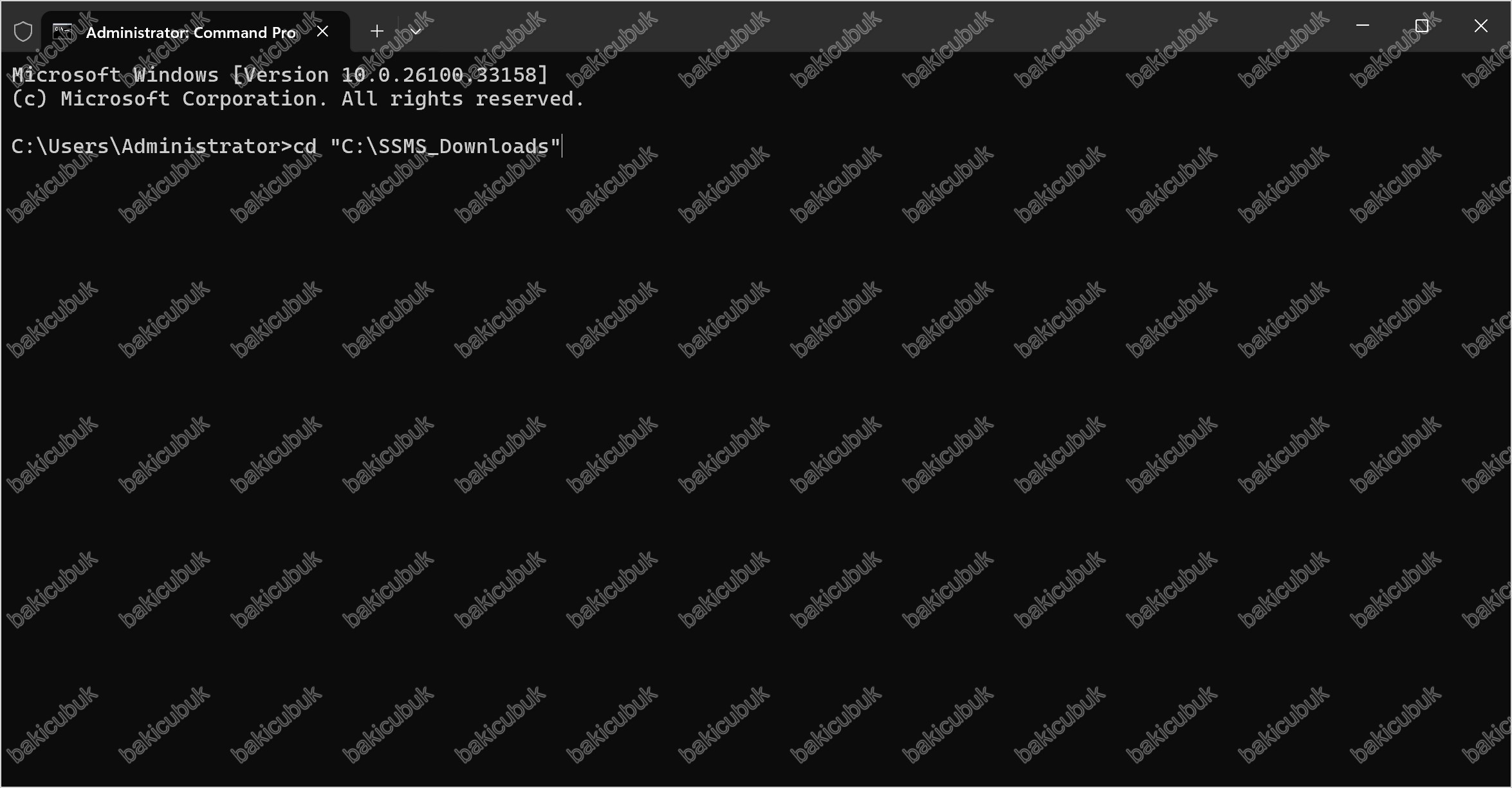

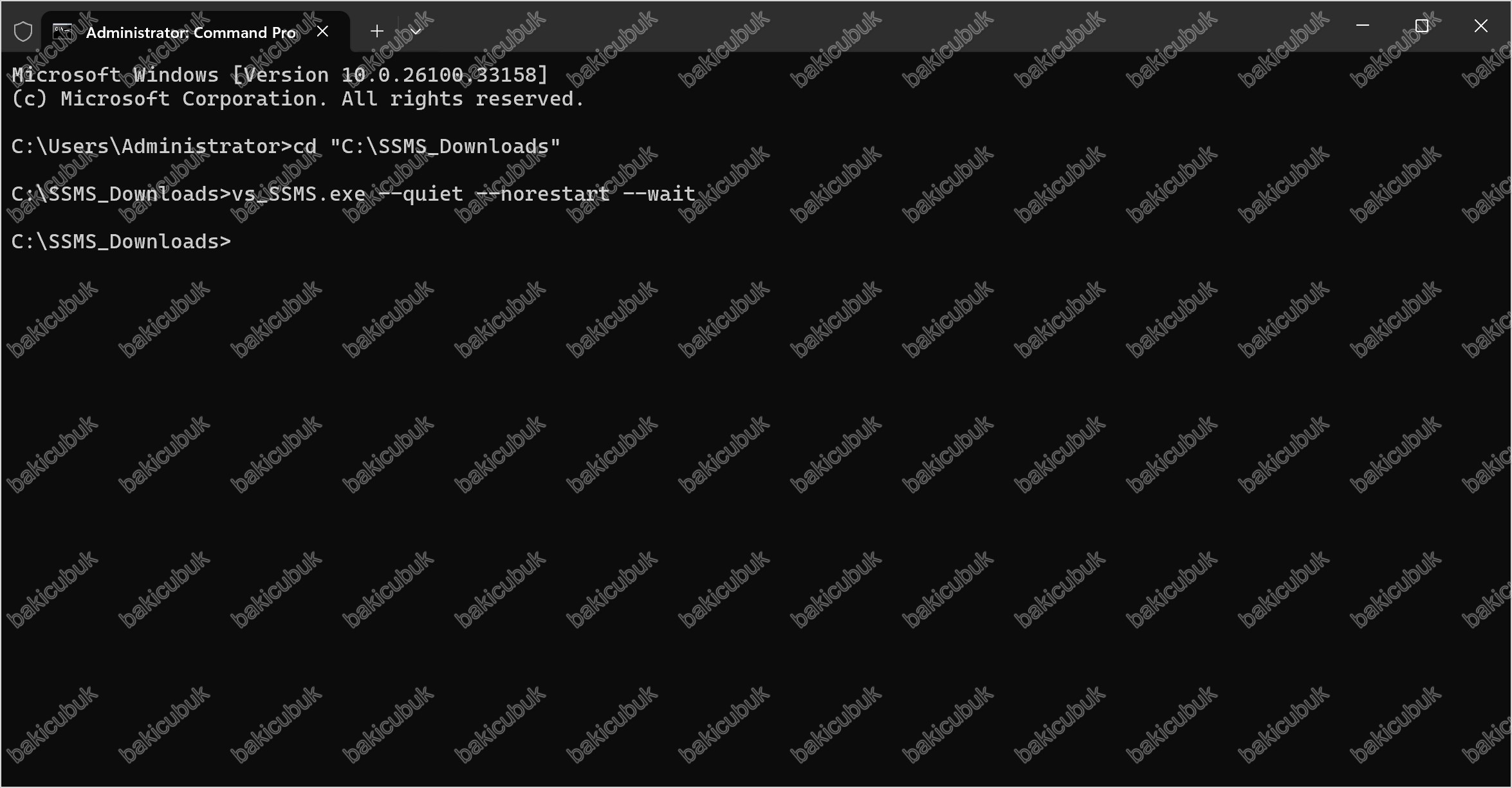
C:\SSMS_Downloads dizinine geçiş yaptıktan sonra aşağıdaki komutu çalıştırabilirsiniz.
vs_SSMS.exe --quiet --norestart --waitParametrelerin anlamı:
--quiet: Arayüz göstermeden kurar.--norestart: Kurulum sonunda otomatik yeniden başlatmayı engeller.--wait: İşlem bitene kadar süreci bekletir. Betik (script) içinde kullanıyorsanız bu anahtar kritik; olmazsa çıkış kodunu doğru yakalayamazsınız.
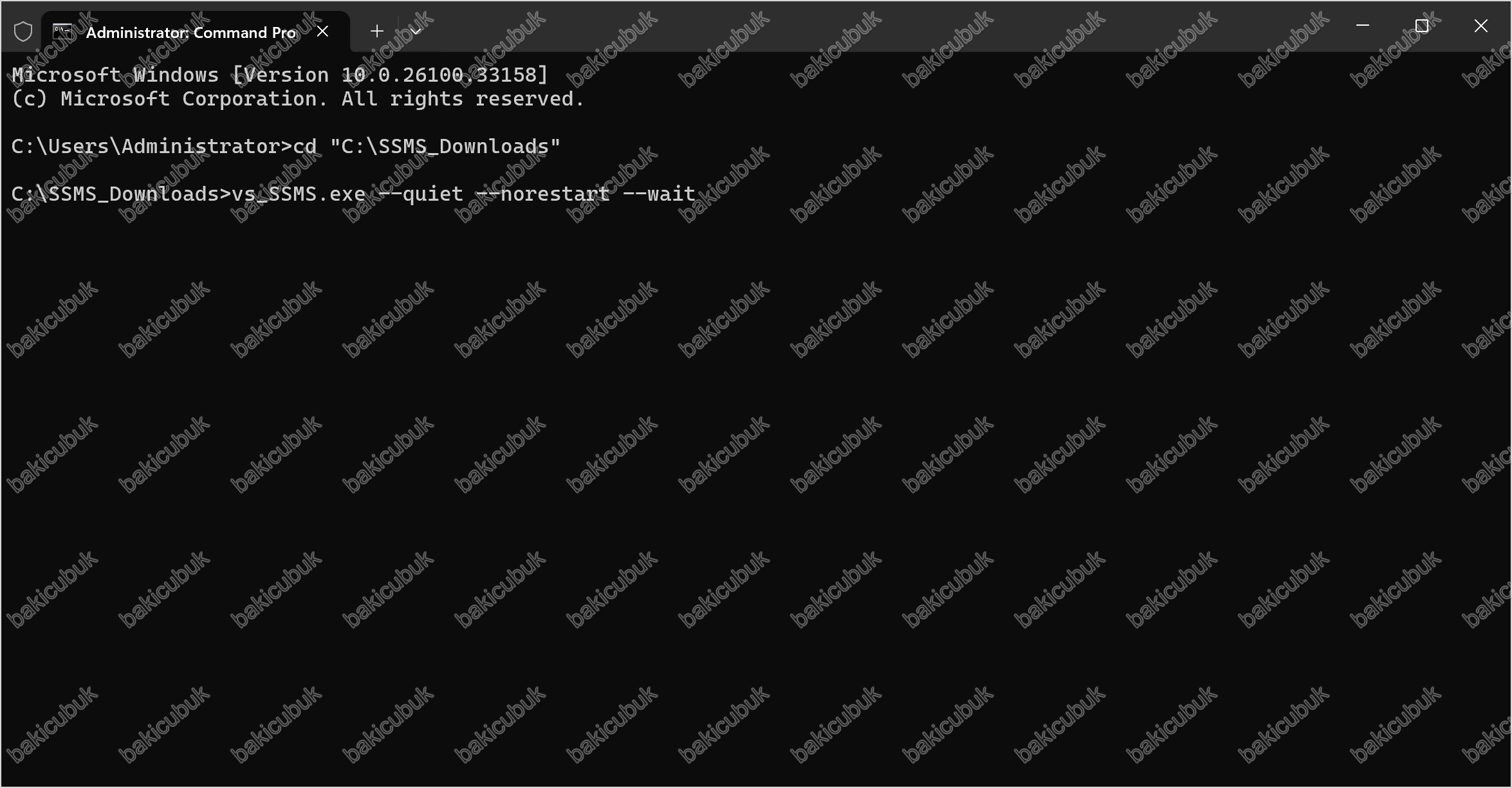
SQL Server Management Studio (SSMS) 22 Sessiz Kurulum (Silent Install) ağ hızına ve makine performansına göre birkaç dakika sürebilir.
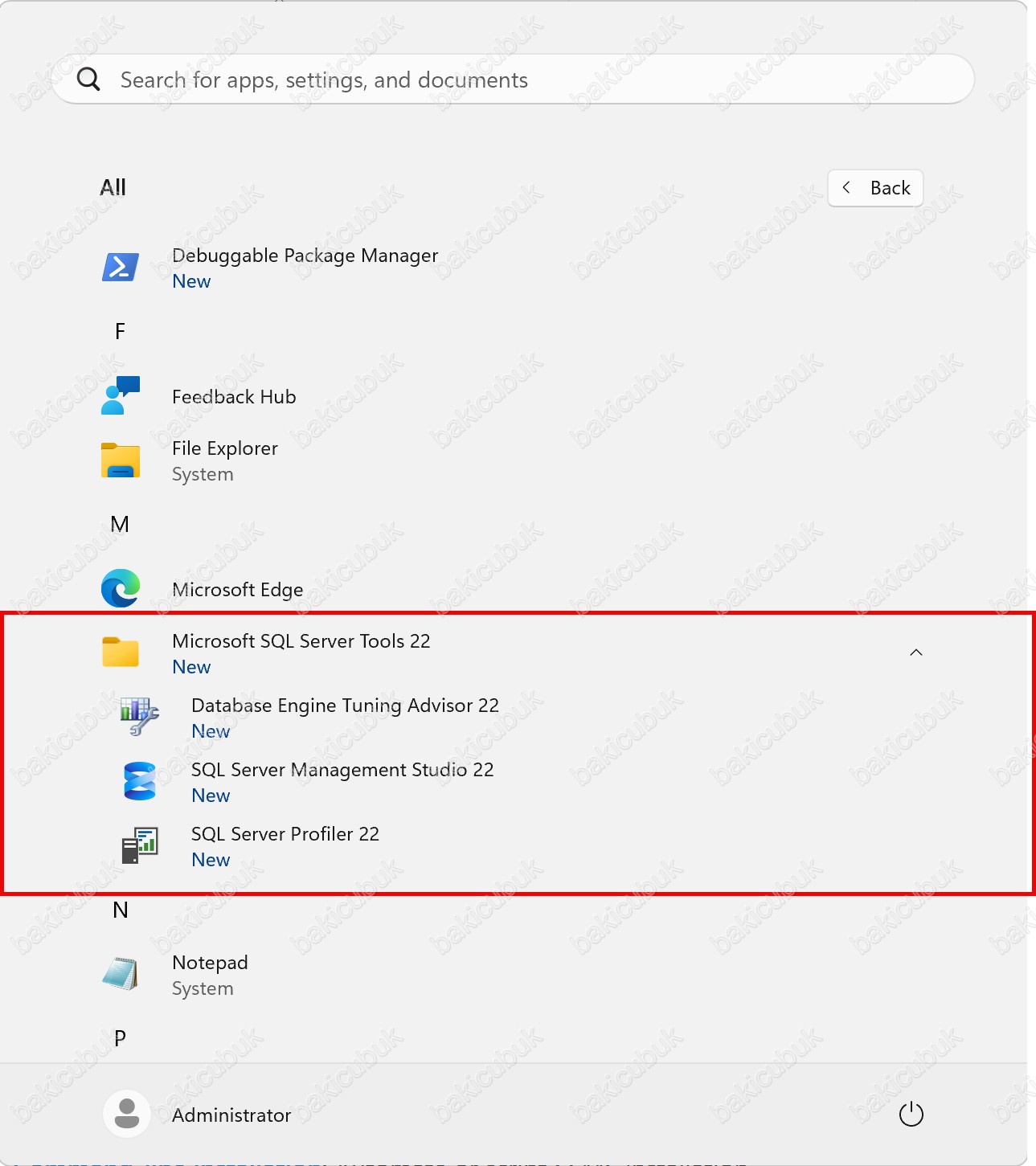
SQL Server Management Studio (SSMS) 22 Sessiz Kurulum (Silent Install) tamamlandığında SQL Server Management Studio 22, Start Menu’de görüntülenecektir
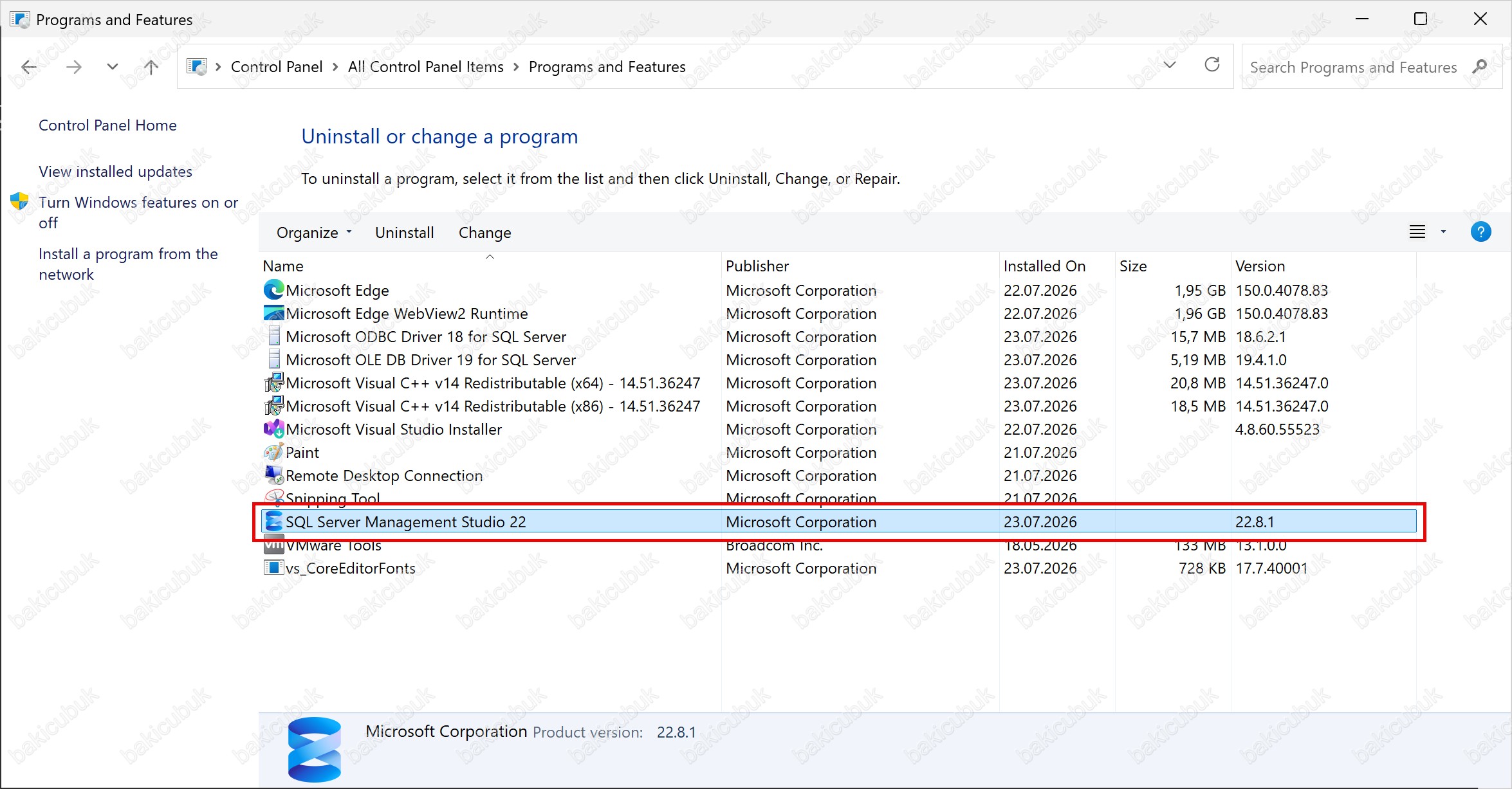
Control Panel (Denetim Masası) > Programs and Features (Programlar ve Özellikler) altında SQL Server Management Studio 22 olarak görüntülenecektir.


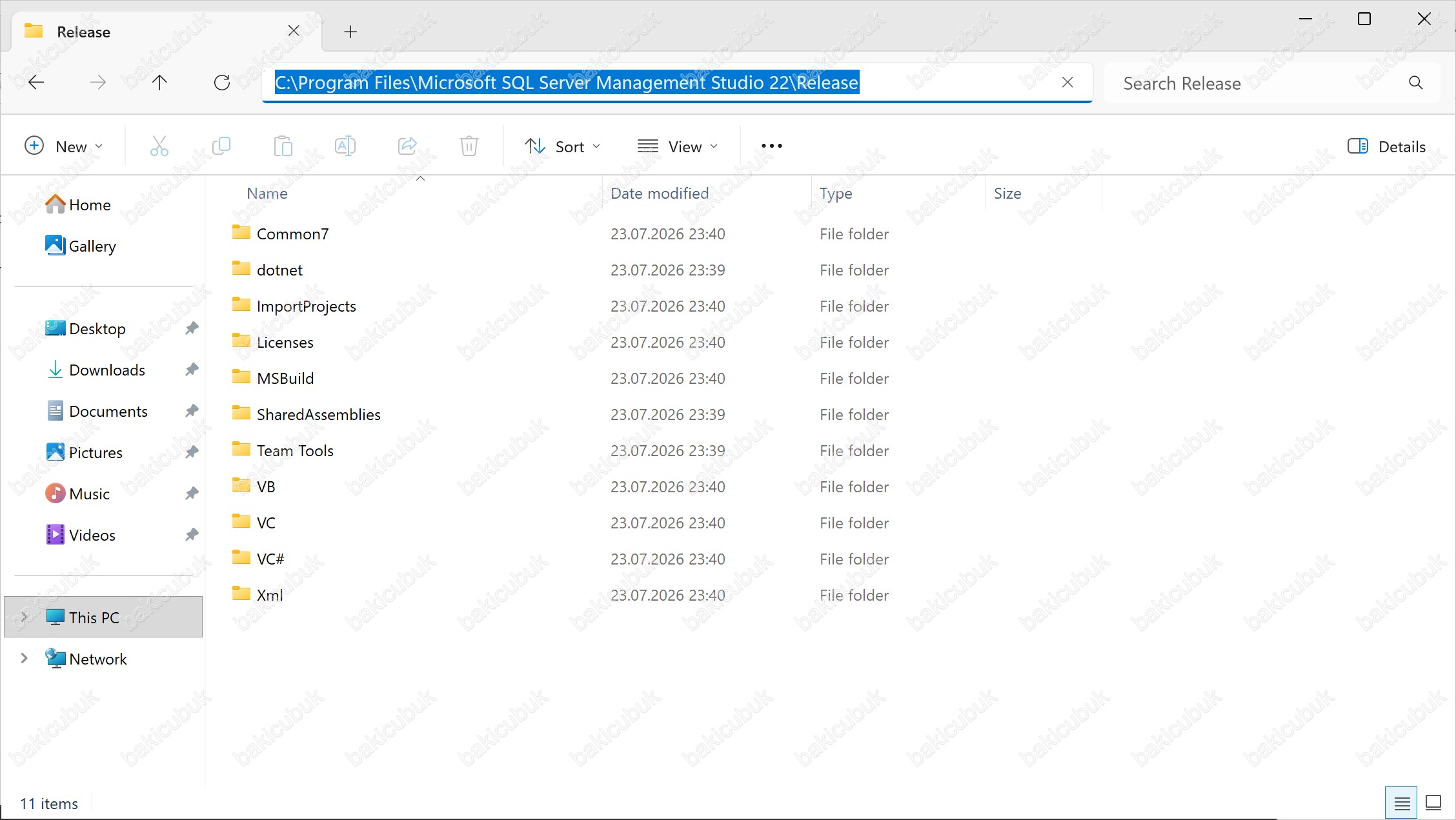
“C:\Program Files\Microsoft SQL Server Management Studio 22\Release” default kurulum dizini altında SQL Server Management Studio 22 dosyaları görüntülenecektir.
Güncelleme
Command Prompt (Komut İstemi) üzerine sağ tıklayıp Run as administrator (Yönetici olarak çalıştır) seçeneği ile yükseltilmiş yetkiyle açın.
Aşağıdaki komut ile C:\SSMS_Downloads dizinine geçiş yapabilirsiniz.
cd "C:\SSMS_Downloads"
Mevcut bir kurulumu sessizce güncellemek için:
vs_SSMS.exe update --quiet --norestart --waitParametrelerin anlamı:
update: Yeni kurulum yapmak yerine mevcut SSMS 22 örneğini günceller.--quiet: Arayüz göstermeden günceller.--norestart: Güncelleme sonunda otomatik yeniden başlatmayı engeller.--wait: İşlem bitene kadar süreci bekletir. Betik (script) içinde kullanıyorsanız bu anahtar kritik; olmazsa çıkış kodunu doğru yakalayamazsınız.
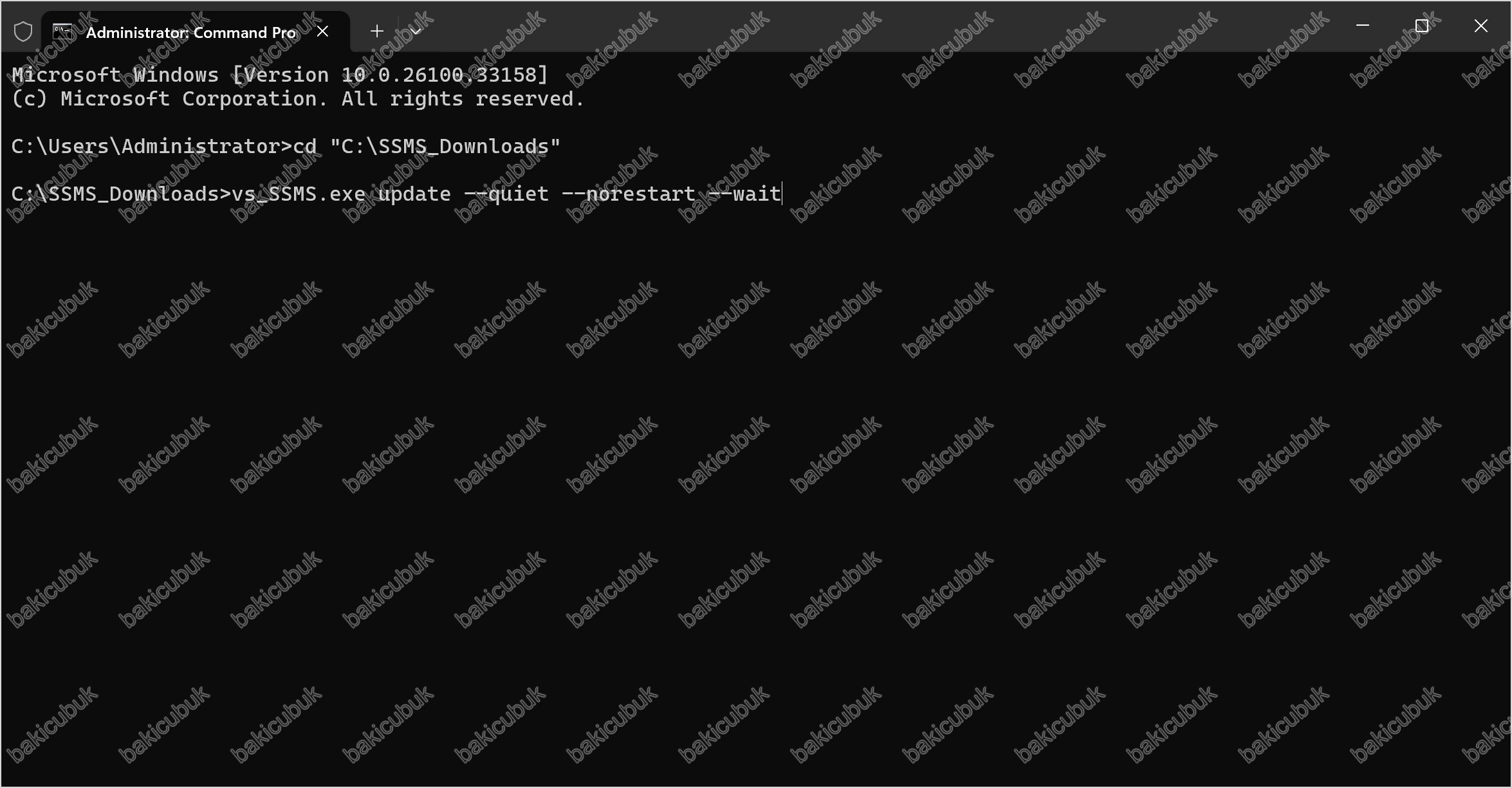
SQL Server Management Studio (SSMS) 22 güncellemesi ağ hızına ve makine performansına göre birkaç dakika sürebilir.
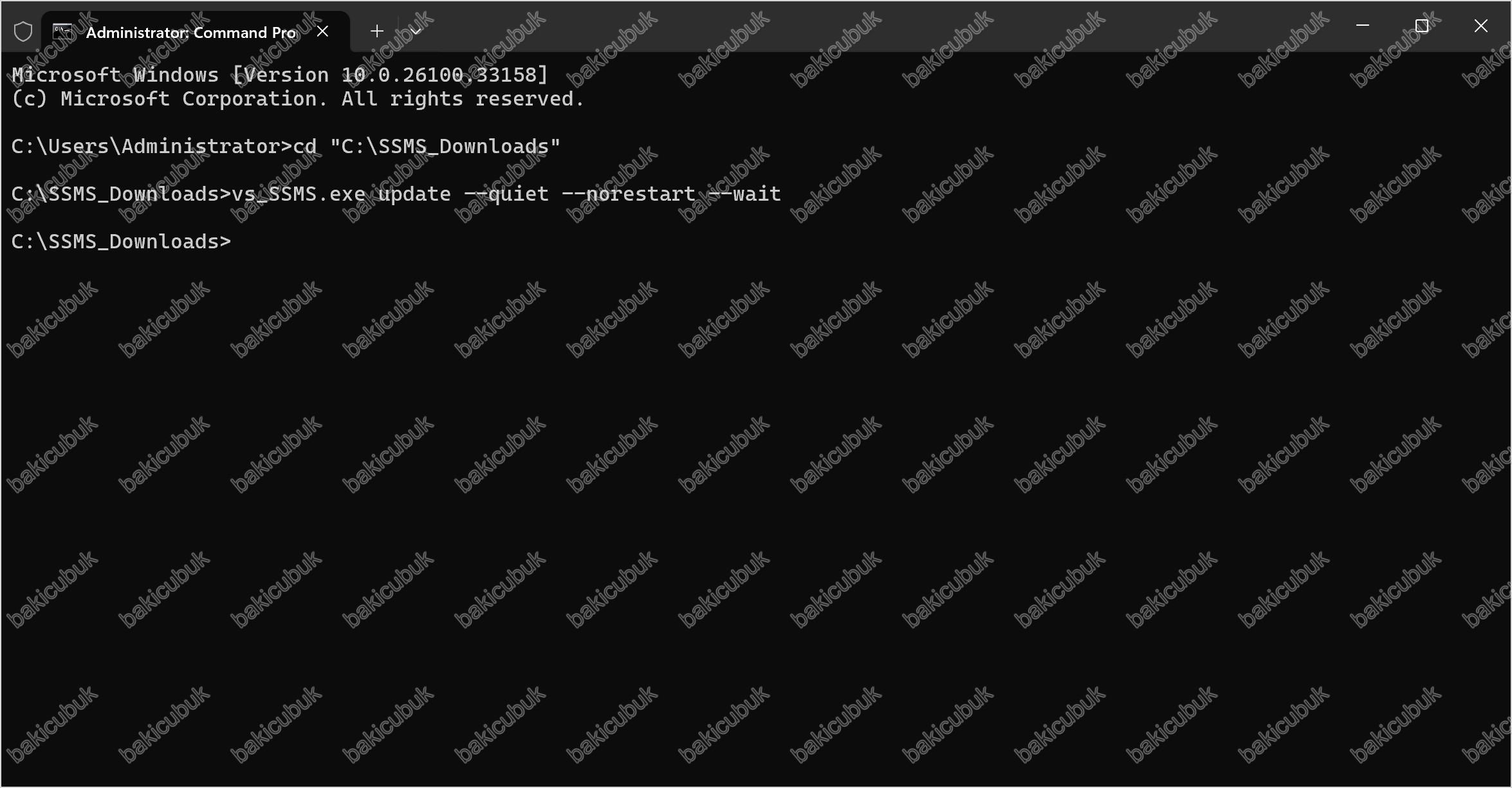
Her güncelleme için yeni paket indirmem gerekir mi?
Hayır. vs_SSMS.exe bir bootstrapper (önyükleyici) ürünün kendisini içermez, yalnızca Microsoft CDN’e bağlanıp o anki geçerli manifest’i indiren küçük bir başlatıcıdır. Bu nedenle aylar önce indirdiğiniz vs_SSMS.exe ile bugün indireceğiniz dosya aynı işi yapar; her ikisi de çalıştırıldığı anda güncel sürüm bilgisini internetten çeker.
Kısacası vs_SSMS.exe adresinden her seferinde yeniden indirmenize gerek yok elinizdeki kopyayı saklayıp tekrar kullanabilirsiniz.
İkinci yöntem: setup.exe ile güncelleme
Güncelleme için vs_SSMS.exe‘ye ihtiyacınız bile yok. Makinede zaten kurulu olan Visual Studio Installer’ın setup.exe dosyası aynı işi yapar:
"%ProgramFiles(x86)%\Microsoft Visual Studio\Installer\setup.exe" update --installPath "C:\Program Files\Microsoft SQL Server Management Studio 22\Release" --quiet --norestart --waitBu yöntem özellikle merkezi dağıtım senaryolarında pratiktir: istemcilere ayrıca bir bootstrapper kopyalamanız gerekmez, çünkü SQL Server Management Studio (SSMS) 21+ kurulu her makinede setup.exe zaten mevcuttur.
| Karşılaştırma | vs_SSMS.exe Update | setup.exe Update |
|---|---|---|
| Dosyayı dağıtmak gerekir mi? | Evet, bootstrapper’ı kopyalamalısınız | Hayır, makinede zaten var |
--installPath zorunlu mu? |
Hayır (ürünü kendisi bulur) | Evet, hedef örneği belirtmelisiniz |
| İnternet erişimi | Gerekli | Gerekli |
| Tipik kullanım | Tek makine, elle çalıştırma | SCCM/Intune, betikle toplu güncelleme |
Her iki yöntem de internet erişimi ister; izole ağlarda çevrimdışı layout kullanmanız gerekir.
Kurulum Dizinini Değiştirme
Command Prompt (Komut İstemi) üzerine sağ tıklayıp Run as administrator (Yönetici olarak çalıştır) seçeneği ile yükseltilmiş yetkiyle açın.
Aşağıdaki komut ile C:\SSMS_Downloads dizinine geçiş yapabilirsiniz.
cd "C:\SSMS_Downloads"
C:\SSMS_Downloads dizinine geçiş yaptıktan sonra aşağıdaki komutu çalıştırabilirsiniz.
Varsayılan konum yerine farklı bir yola kurmak isterseniz --installPath parametresini ekleyin:
vs_SSMS.exe --installPath "C:\Program Files\SSMS 22\Release" --quiet --norestart --waitParametrelerin anlamı:
--installPath: Kurulumun yapılacağı hedef dizini belirtir. Boşluk içeren yollar çift tırnak içine alınmalıdır.--quiet: Arayüz göstermeden kurar.--norestart: Kurulum sonunda otomatik yeniden başlatmayı engeller.--wait: İşlem bitene kadar süreci bekletir. Betik (script) içinde kullanıyorsanız bu anahtar kritik; olmazsa çıkış kodunu doğru yakalayamazsınız.
Buradaki yolu not edin kaldırma komutunda da aynısını vermeniz gerekecek.
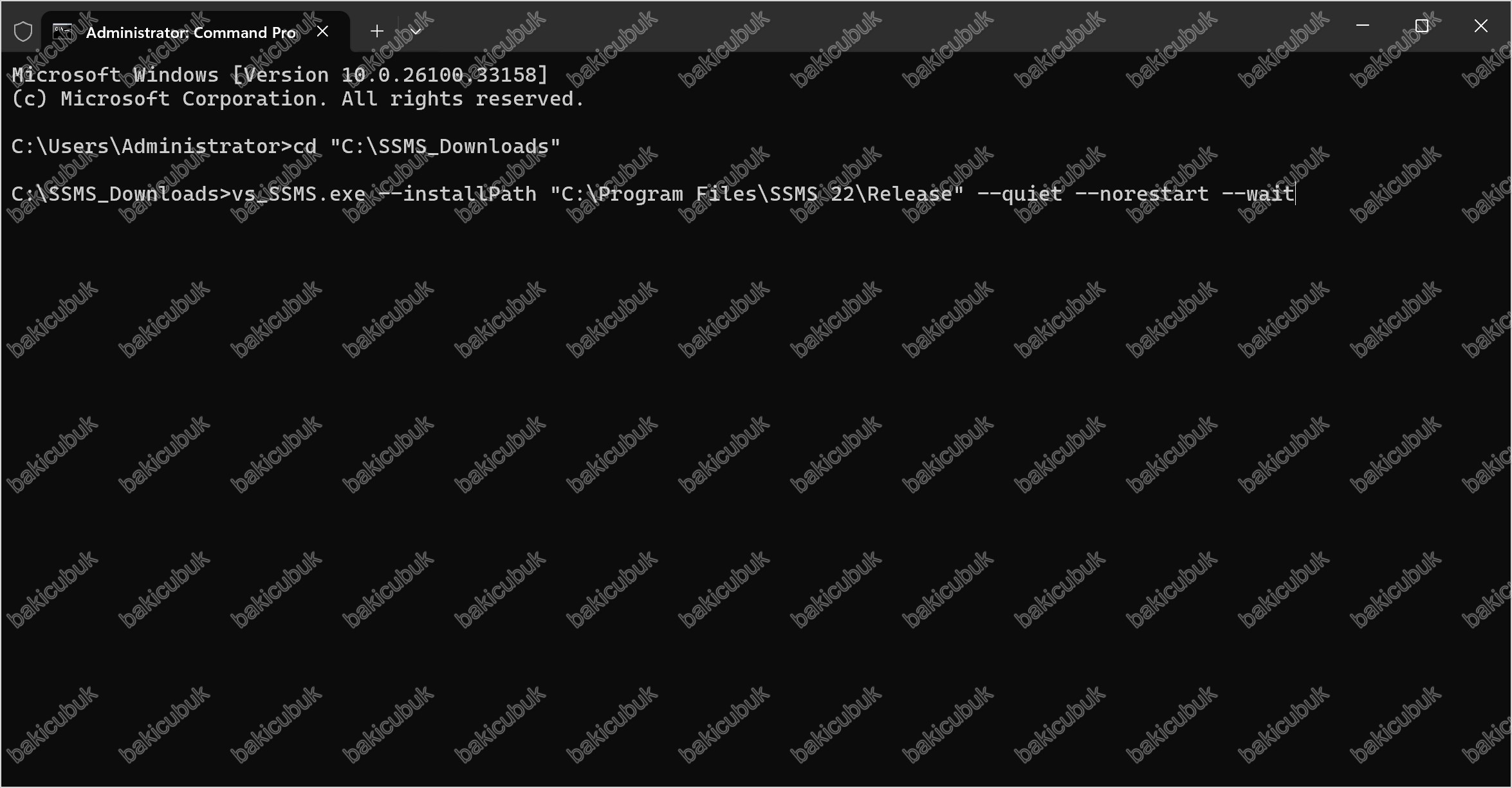
SQL Server Management Studio (SSMS) 22 Sessiz Kurulum (Silent Install) ağ hızına ve makine performansına göre birkaç dakika sürebilir.
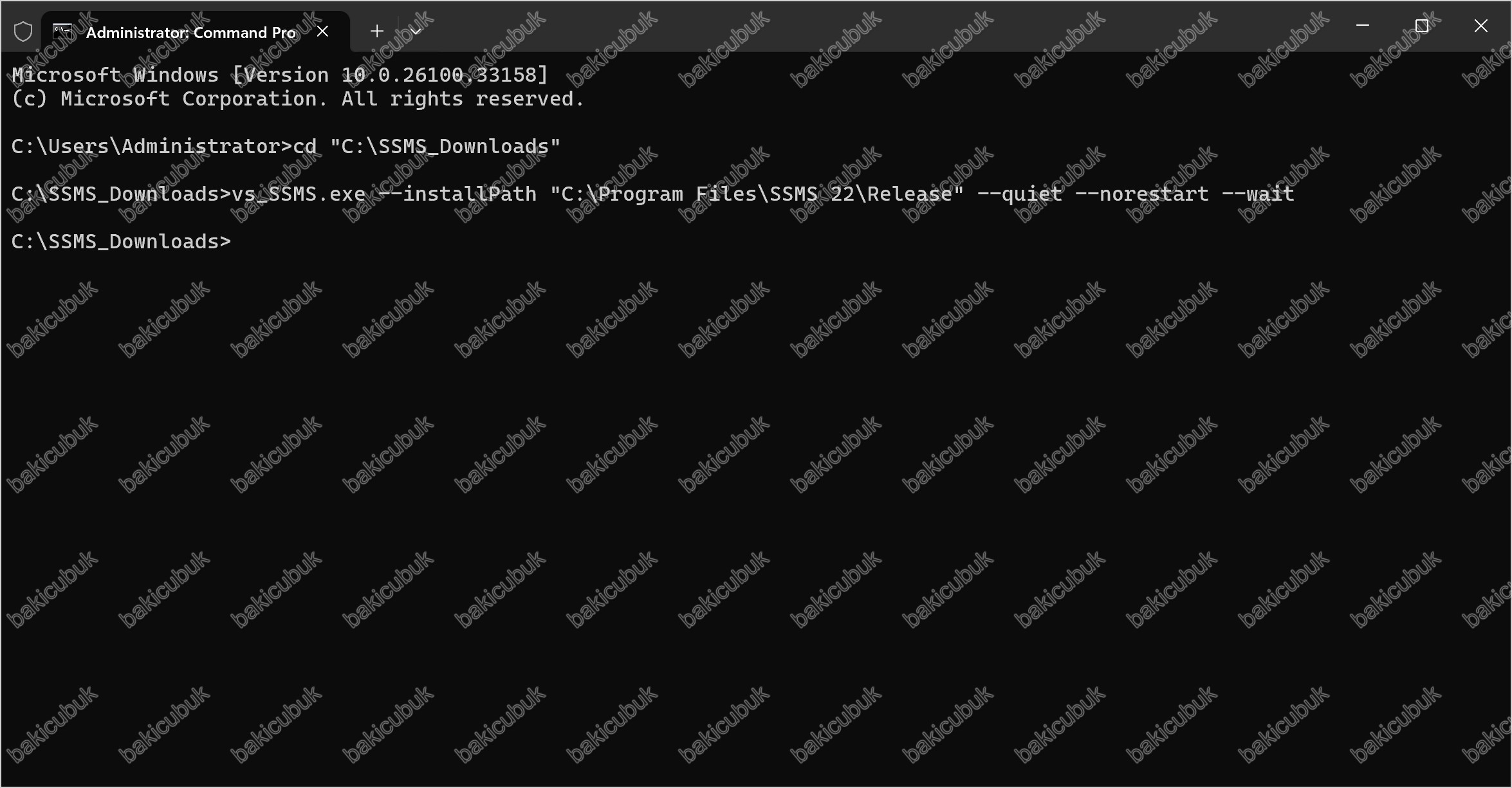
SQL Server Management Studio (SSMS) 22 Sessiz Kurulum (Silent Install) tamamlandığında SQL Server Management Studio 22, Start Menu’de görüntülenecektir
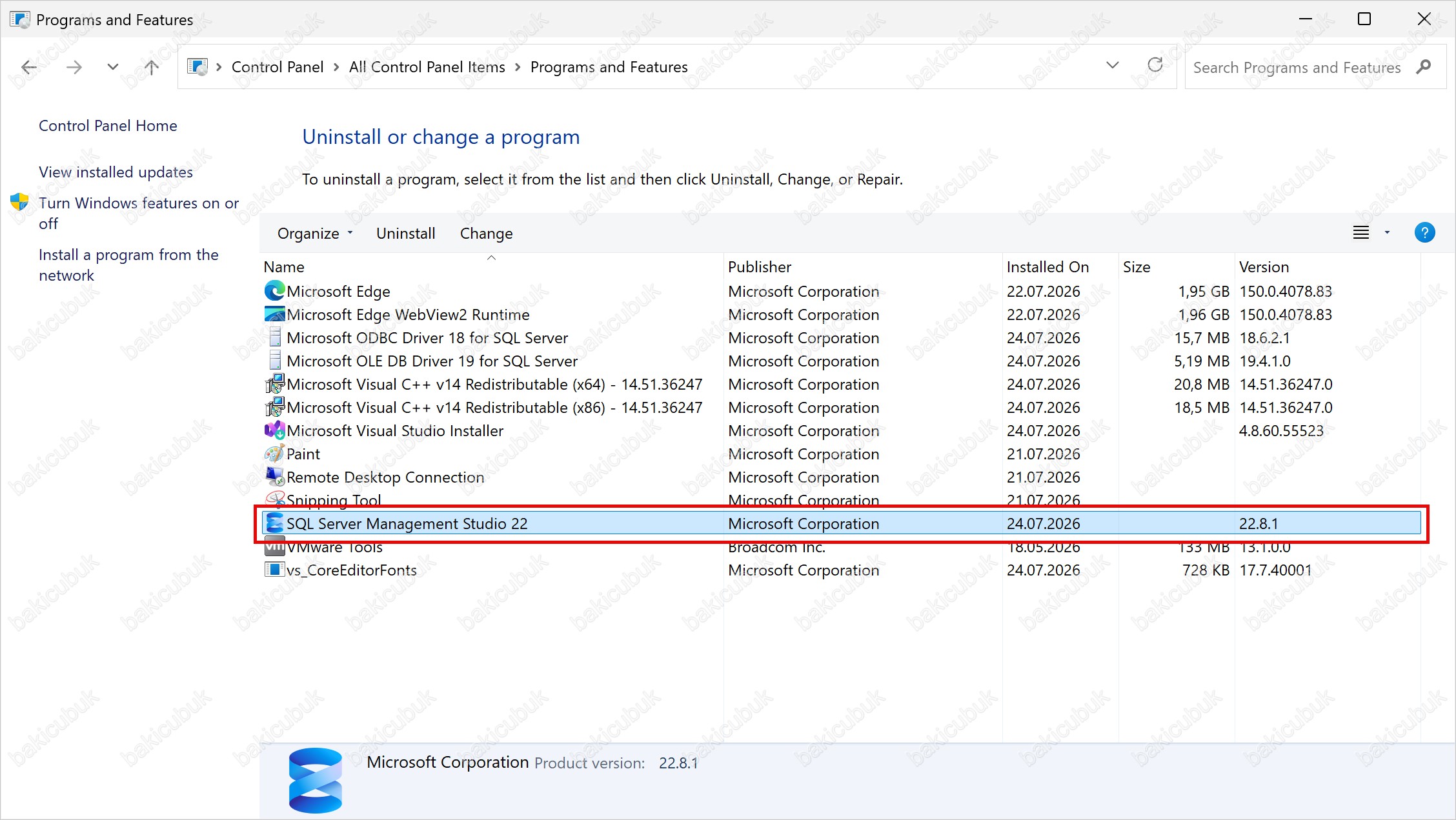
Control Panel (Denetim Masası) > Programs and Features (Programlar ve Özellikler) altında SQL Server Management Studio 22 olarak görüntülenecektir.
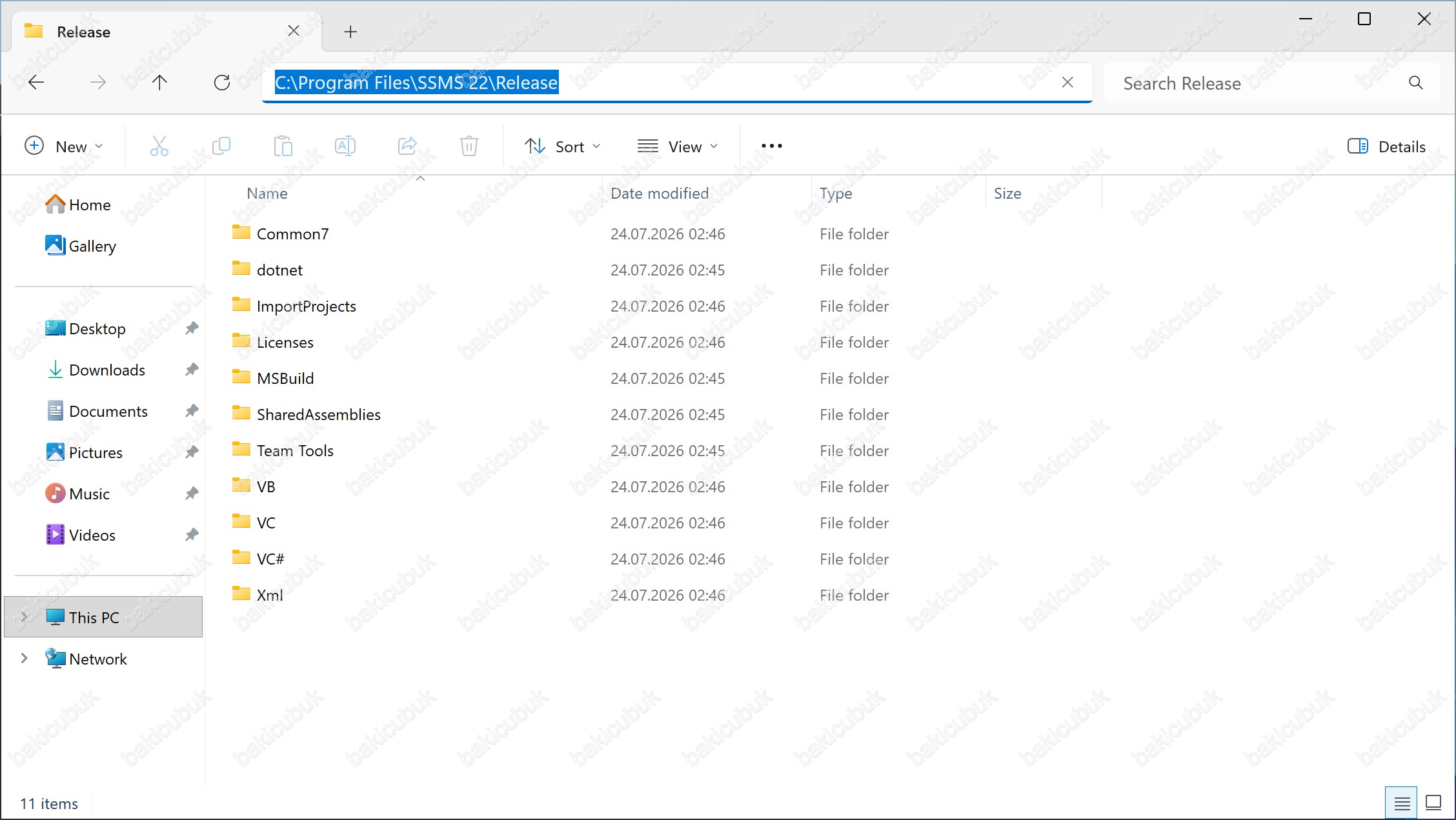
“C:\Program Files\SSMS 22\Release” belirlediğiniz kurulum dizini altında SQL Server Management Studio 22 dosyaları görüntülenecektir.
Sessiz Kaldırma
Kaldırma işlemi doğrudan vs_SSMS.exe ile değil, Visual Studio Installer’ın setup.exe dosyasıyla yapılıyor:
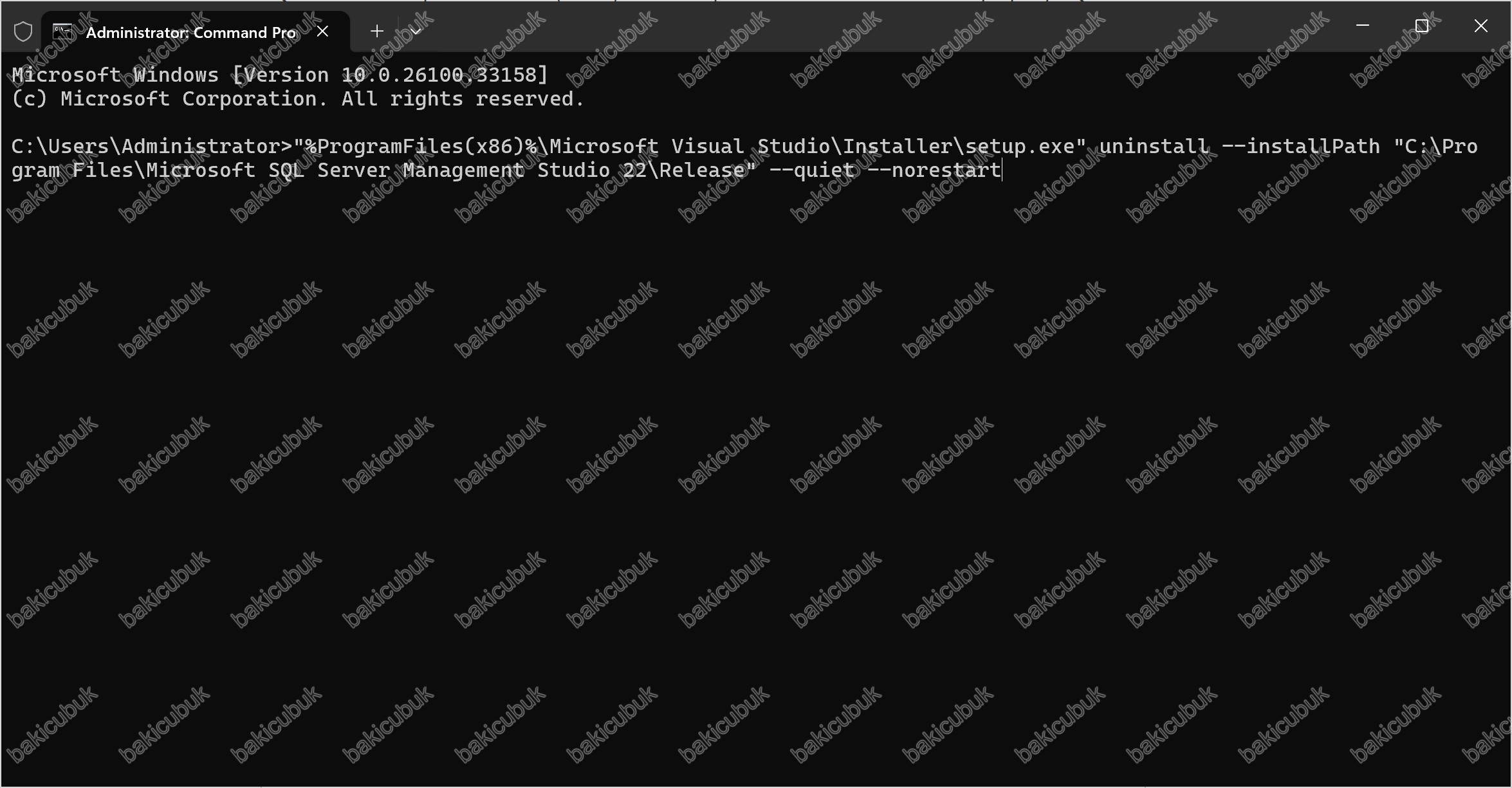
"%ProgramFiles(x86)%\Microsoft Visual Studio\Installer\setup.exe" uninstall --installPath "C:\Program Files\Microsoft SQL Server Management Studio 22\Release" --quiet --norestartParametrelerin anlamı:
uninstall: VS Installer’a kaldırma işlemi yapmasını söyler.--installPath: Kaldırılacak kurulumun bulunduğu dizini belirtir. Hangi örneğin kaldırılacağını bu değer belirler.--quiet: Arayüz göstermeden kaldırır.--norestart: Kaldırma sonunda otomatik yeniden başlatmayı engeller.

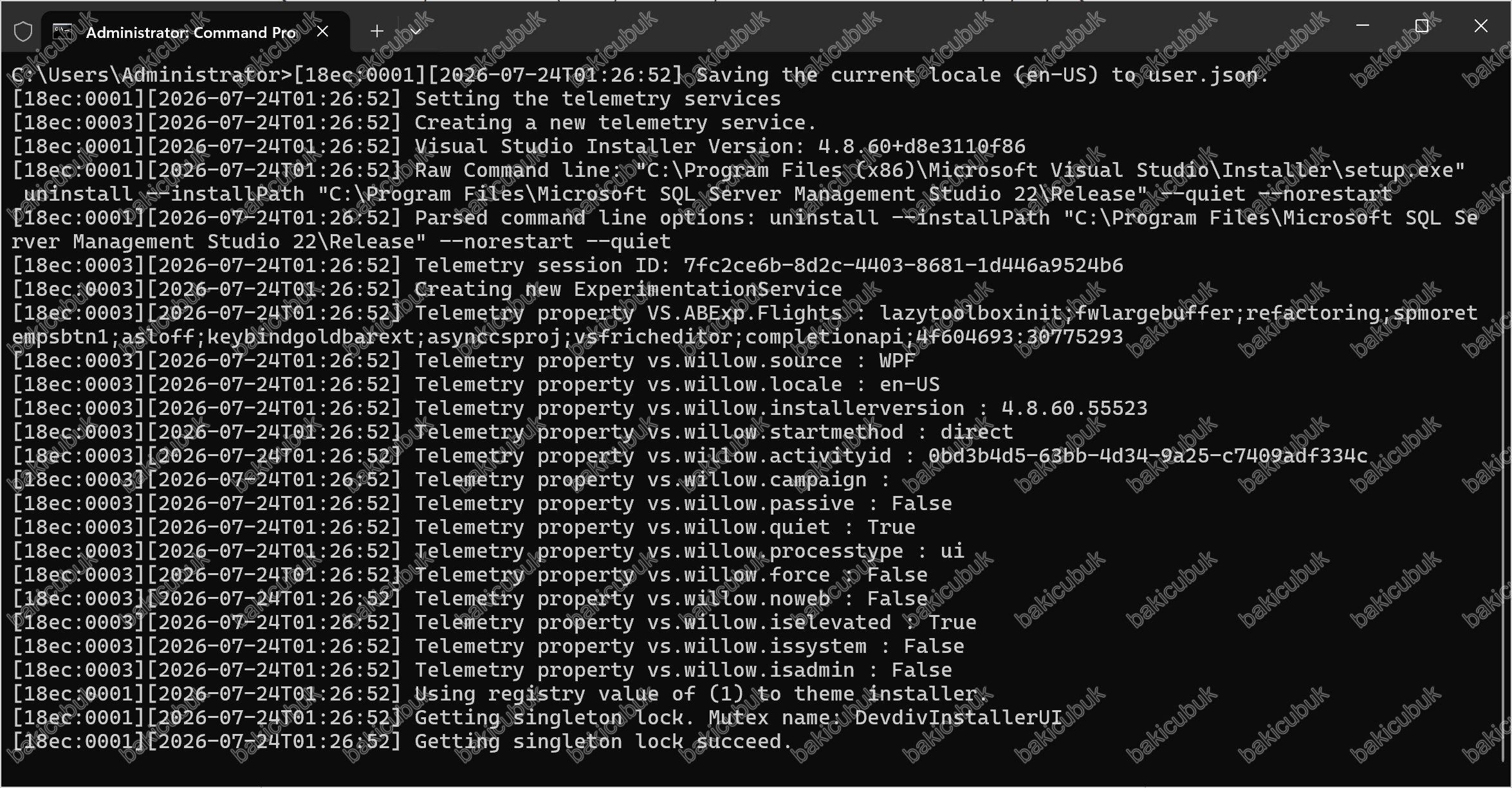
SQL Server Management Studio (SSMS) 22 kaldırma ağ hızına ve makine performansına göre birkaç dakika sürebilir.
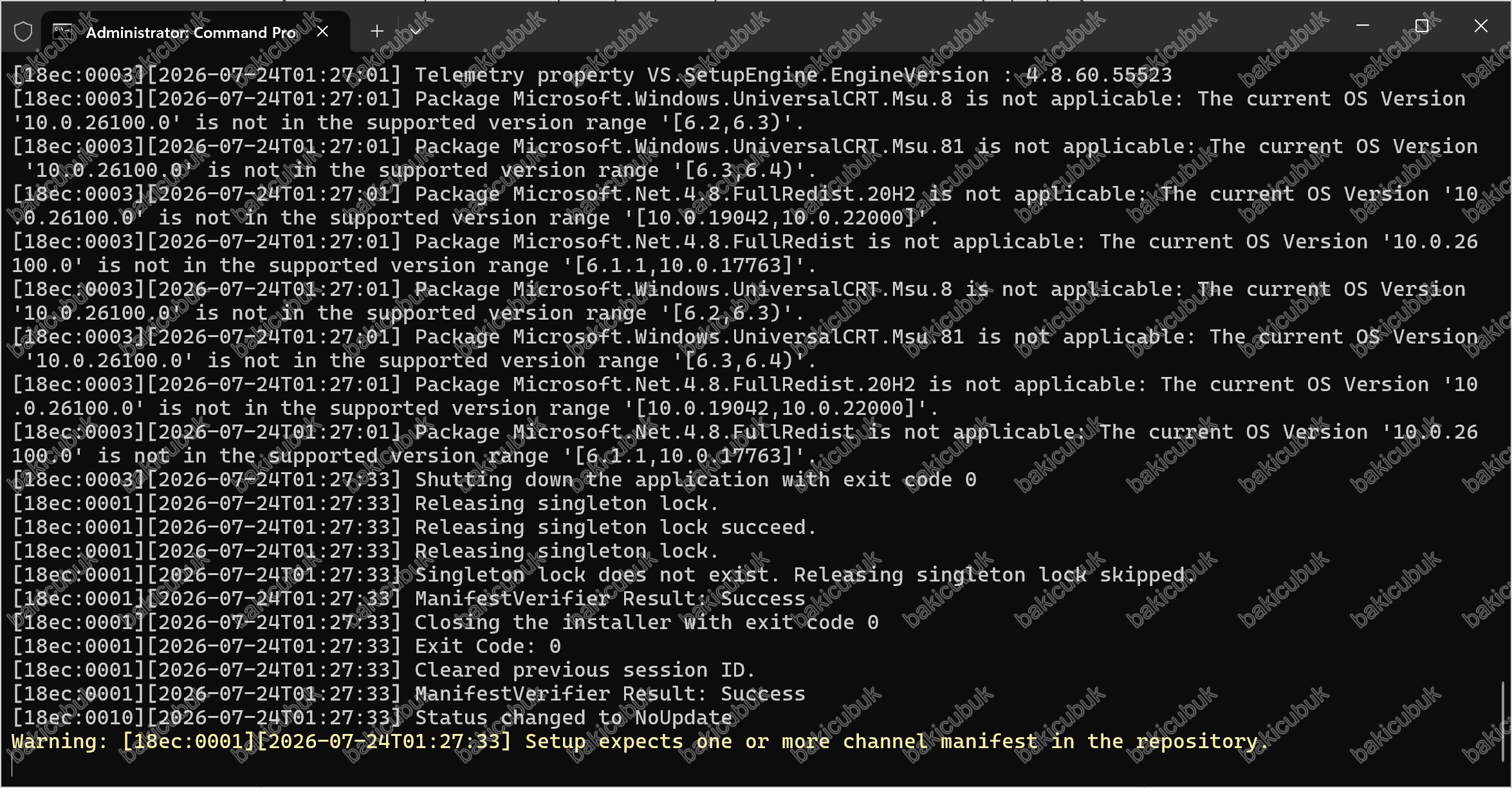
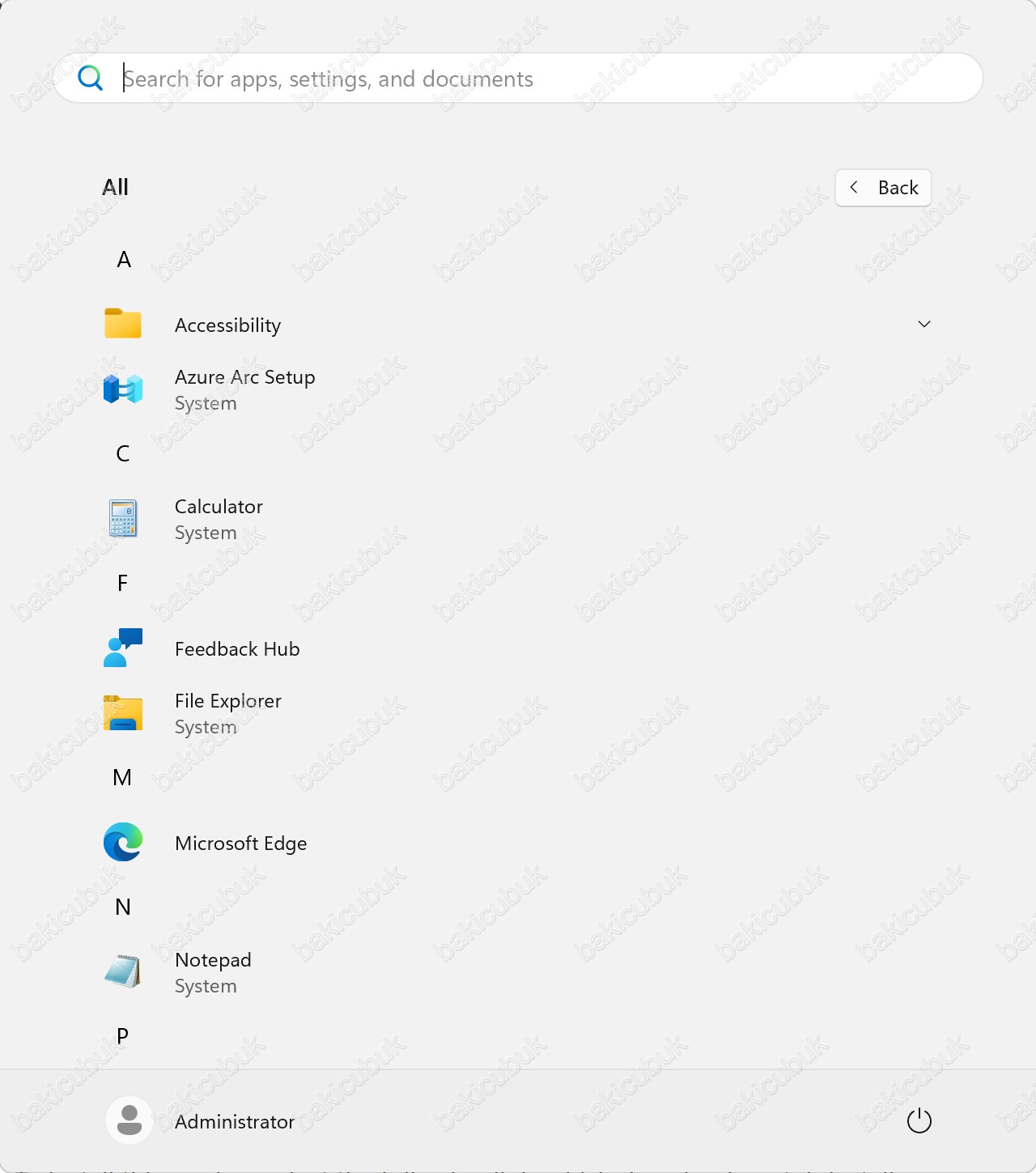
SQL Server Management Studio (SSMS) 22 kaldırma tamamlandığında SQL Server Management Studio 22, Start Menu’de görüntülenecektir

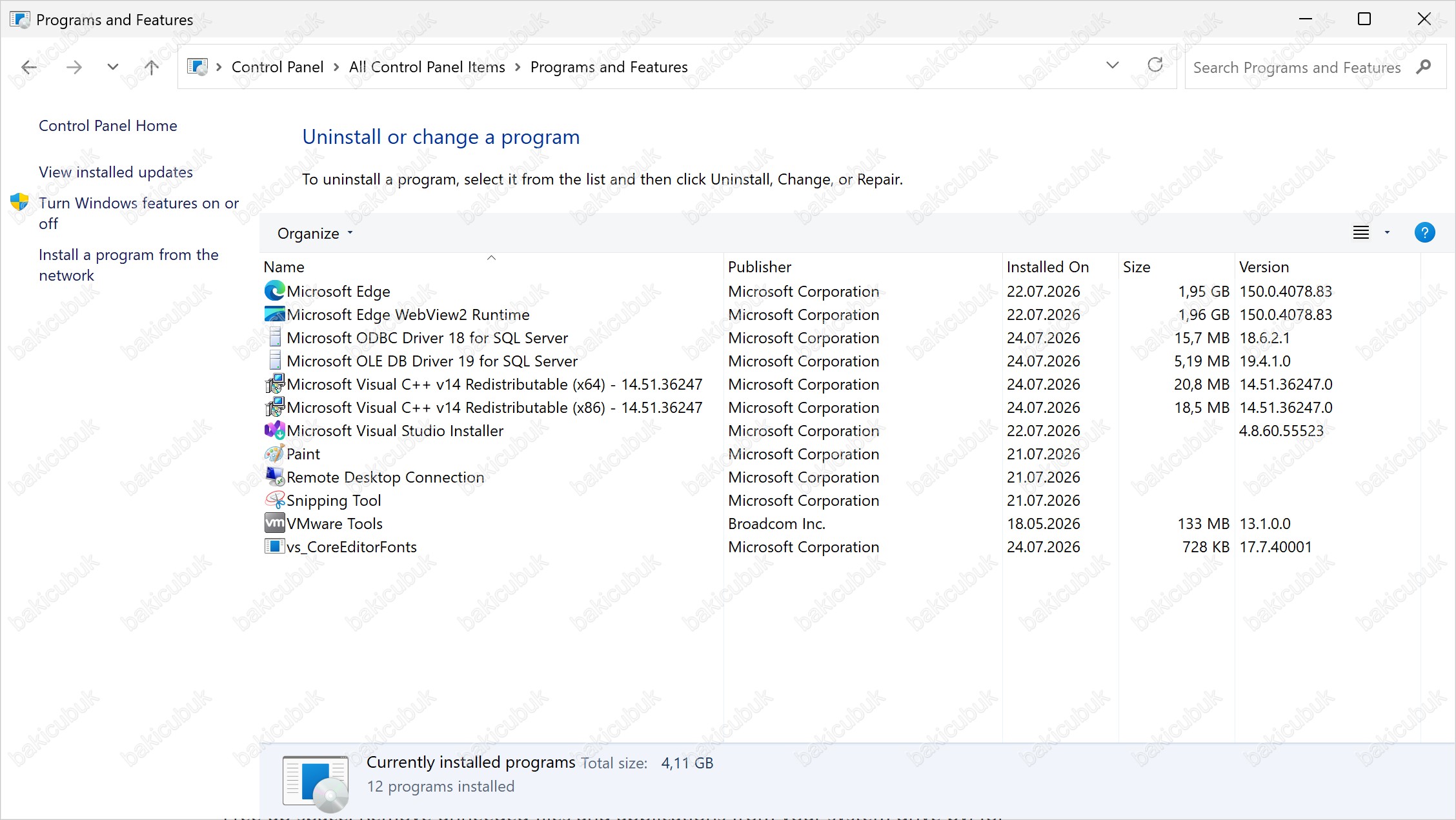
Control Panel (Denetim Masası) > Programs and Features (Programlar ve Özellikler) altında SQL Server Management Studio 22 olarak görüntülenmeyecektir.
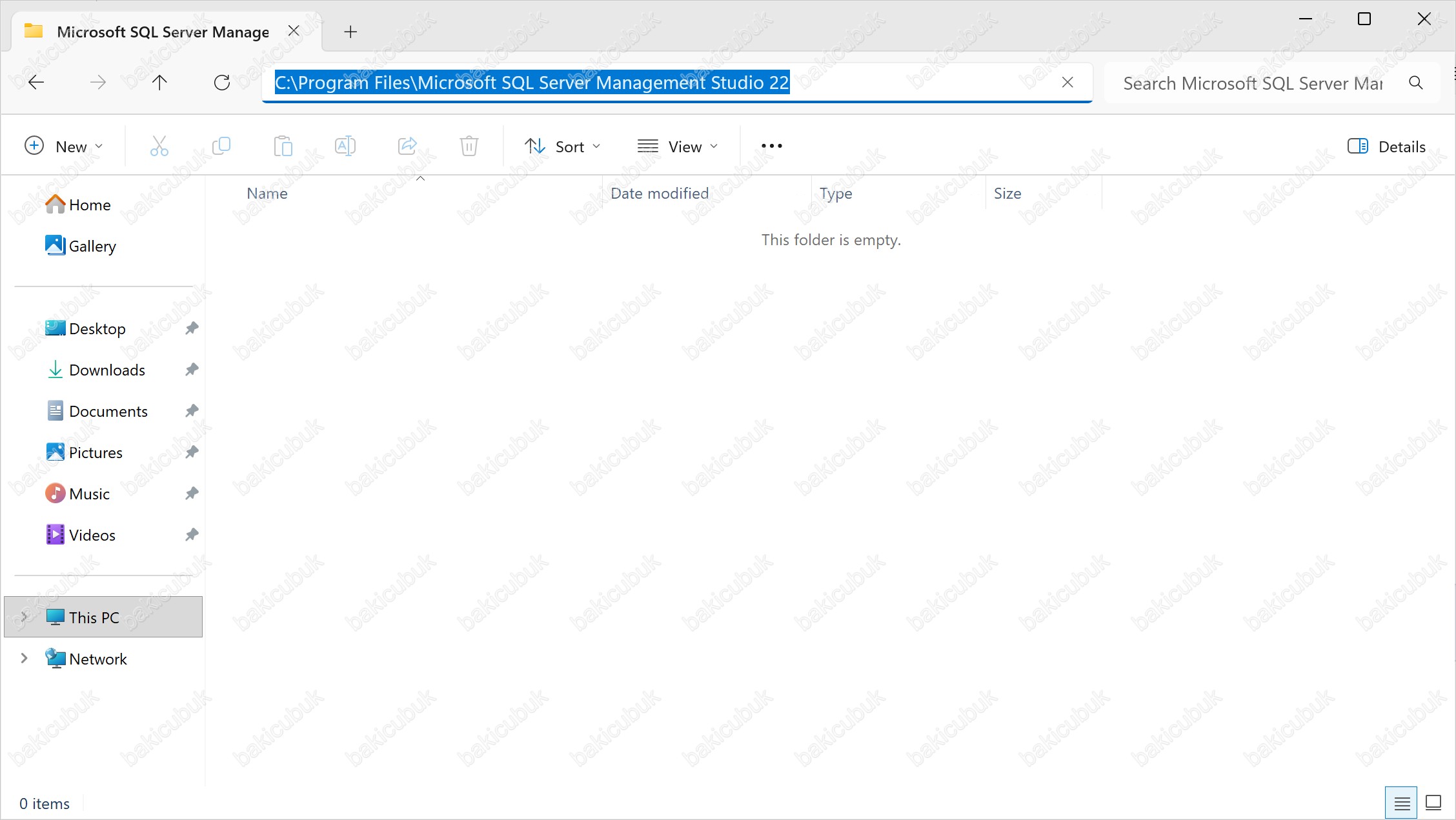
“C:\Program Files\Microsoft SQL Server Management Studio 22\Release” kurulum dizini silinmeyecektir. Ancak dizin altındaki SQL Server Management Studio 22 dosyaları silinmiş olacaktır.
Kurulumu özel bir dizine yaptıysanız --installPath değerini ona göre düzeltmeyi unutmayın; aksi halde komut hedefi bulamaz.
Örnek: Özel Dizine Yapılan Kurulumu Kaldırma
Diyelim ki bir önceki bölümdeki gibi kurulumu şu komutla özel bir dizine yaptınız:
vs_SSMS.exe --installPath "C:\Program Files\SSMS 22\Release" --quiet --norestart --waitBu durumda kaldırma komutunda sadece --installPath değeri değişir; setup.exe yolu ve diğer parametreler aynı kalır:
"%ProgramFiles(x86)%\Microsoft Visual Studio\Installer\setup.exe" uninstall --installPath "C:\Program Files\SSMS 22\Release" --quiet --norestartKarşılaştırma
| Bölüm | Varsayılan Kurulum | Özel Dizine Kurulum |
|---|---|---|
setup.exe yolu |
%ProgramFiles(x86)%\Microsoft Visual Studio\Installer\setup.exe |
Değişmez – Aynı yol |
--installPath |
C:\Program Files\Microsoft SQL Server Management Studio 22\Release |
C:\Program Files\SSMS 22\Release |
--quiet / --norestart |
Aynı | Aynı |
Kısacası: kurulumda --installPath ile hangi değeri verdiyseniz, kaldırmada da aynısını vermeniz gerekiyor. setup.exe her zaman Visual Studio Installer’ın kendi dizininde durur; SQL Server Management Studio (SSMS)’i nereye kurduğunuzdan bağımsızdır.
"%ProgramFiles(x86)%\Microsoft Visual Studio\Installer\vswhere.exe" -products * -format json komutuyla makinedeki tüm VS Installer tabanlı ürünlerin installationPath değerlerini listeleyebilirsiniz.Dağıtım Senaryolarında Dikkat Edilecekler
- Çıkış kodları (exit codes): VS Installer tabanlı kurulumlar
3010(reboot required – yeniden başlatma gerekli) döndürebilir. SCCM (System Center Configuration Manager)/Microsoft Intune tarafında bu kodu başarılı kabul edecek şekilde yapılandırın. - Tespit kuralı (detection rule): Intune Win32 uygulamalarında kurulum dizinindeki
Ssms.exedosya sürümü veya Registry (kayıt defteri) üzerindeki uninstall anahtarı ile tespit yapabilirsiniz. - İnternet erişimi: Bu bir web installer. Kurulum sırasında Microsoft CDN’e erişim gerekiyor. İzole ağlarda çevrimdışı layout (
--layout) oluşturmayı değerlendirin. - PSADT: Kurumsal paketleme için PowerShell App Deployment Toolkit v4 ile sarmalayarak günlükleme, önkoşul kontrolü ve kullanıcı bilgilendirmesi ekleyebilirsiniz.
Sonuç
SQL Server Management Studio (SSMS) 22’nin sessiz kurulumu, Visual Studio Installer altyapısına geçişle birlikte parametre olarak değişti ama mantık aynı kaldı: tek satırlık bir komutla toplu dağıtım mümkün. Her zaman olduğu gibi, üretim ortamına almadan önce test ortamında doğrulayın.
Başka bir yazımızda görüşmek dileğiyle…