



Merhaba
Veeam, 6 Ocak 2025 itibarıyla Veeam Backup & Replication 13.0.1.1071 sürümünü genel erişime açarak hem Windows tabanlı VBR kurulumu hem de Veeam Software Appliance tarafında önemli mimari ve operasyonel iyileştirmeler sundu. Bu sürüm; performans, güvenlik, modern backup zinciri ve Web UI tarafında dikkat çekici yenilikler içermektedir.
Ancak bu sürüme doğrudan yükseltme (in-place upgrade) yapabilmek için mevcut Veeam ortamının belirli bir minimum sürüm gereksinimini karşılaması gerekmektedir.
Minimum Gereksinim: Veeam 12.3.1 veya Daha Yeni Bir Sürüm
Veeam’in resmi sürüm notlarına göre, Veeam Backup & Replication 13.0.1.1071 sürümüne in-place upgrade yapılabilmesi için ortamın en az:
- Veeam Backup & Replication 12.3.1
- veya 12.3.2 / 12.3.x
sürümlerinden birinde olması gerekmektedir.
Desteklenen ve desteklenmeyen senaryolar:
-
- 12.3.1 → 13.0.1.1071 → Destekleniyor
- 12.3.2 → 13.0.1.1071 → Destekleniyor
- 12.0 / 12.1 / 12.2 → 13.0.1.1071 → Desteklenmiyor (Önce 12.3.x sürümüne yükseltilmelidir)
Daha eski bir sürüm kullanılması durumunda, 13.0.1.1071 sürümüne doğrudan geçiş teknik olarak mümkün değildir.
Neden Minimum 12.3.1 Gerekiyor?
Veeam Backup & Replication 13.x mimarisi, önceki sürümlere kıyasla altyapının birçok katmanında önemli değişiklikler içermektedir. Özellikle:
- Repository mimarisi ve backup chain yapısı
- Job motoru ve scheduler altyapısı
- Proxy ve data mover bileşenleri
- API ve Web UI servisleri
- Veeam veritabanı (DB) şema güncellemeleri
gibi alanlarda yapılan köklü revizyonlar nedeniyle, konfigürasyon uyumluluğu ve veri bütünlüğü açısından minimum 12.3.1 sürümü zorunlu tutulmaktadır.
Bu sayede:
- Yapılandırma sürüm eşleşmesi sağlanır
- Bileşenler doğru sırayla yükseltilir
- Veritabanı şeması güvenli şekilde migrate edilir
- V13 ile gelen modern backup formatı ve immutability iyileştirmeleri sorunsuz çalışır
Veeam Backup & Replication 13.0.1.1071 ile Gelen Öne Çıkan Yenilikler
13.0.1.1071 sürümü ile birlikte gelen başlıca yenilikler:
- Geliştirilmiş Web UI (tarayıcı tabanlı yönetim)
- Repository ve backup zinciri performans iyileştirmeleri
- Immutable backup ve Object Storage entegrasyonlarında stabilite artışı
- Agent ve proxy servis yönetiminde iyileştirmeler
- Güvenlik yamaları ve CVE bazlı düzeltmeler
- Daha kararlı upgrade ve rollback mekanizması
- Veeam Software Appliance için optimize edilmiş lifecycle yönetimi
Bu sürüm, özellikle kurumsal ve regülasyonlu ortamlarda operasyonel güvenilirliği artırmayı hedeflemektedir.
Yükseltme Öncesi Tavsiyeler
Yükseltme işlemine başlamadan önce aşağıdaki adımların uygulanması önerilir:
- Mevcut ortam için Configuration Backup alın
- Enterprise Manager kullanılıyorsa, önce Enterprise Manager’ı güncelleyin
- Tüm backup ve replication job’larını durdurun
- Agent, plug-in ve diğer bileşenlerin sürüm uyumluluğunu kontrol edin
- Ortamda destek dışı Windows OS kullanan proxy veya agent varsa durumunu değerlendirin
Bu adımlar, yükseltme sürecinde oluşabilecek riskleri minimum seviyeye indirir.
Veeam Backup & Replication 13.0.1.1071, 6 Ocak 2025 itibarıyla yayınlanan, performans, güvenlik ve modern yönetim kabiliyetleri açısından önemli yenilikler sunan bir sürümdür. Ancak bu sürüme sorunsuz bir şekilde geçiş yapabilmek için ortamınızın en az Veeam Backup & Replication 12.3.1 sürümünde olması gerekmektedir. Daha eski bir sürüm kullanılıyorsa, önce 12.3.x seviyesine yükseltme yapılmalı, ardından 13.0.1.1071 yükseltme işlemi gerçekleştirilmelidir.
Bu yazıda, Veeam Backup & Replication 12.3.2.4165 sürümünden Veeam Backup & Replication 13.0.1.1071 sürümüne yükseltme işlemi adım adım anlatılacaktır.
Veeam Backup & Replication 12.3 sunucumuz üzerinde Desktop ( Masaüstü ) üzerindeki Veeam Backup & Replication 12.3 konsoluna tıklıyoruz ve Veeam Backup & Replication 12.3 konsolunu çalıştırıyoruz.
Veeam Backup & Replication 9 sonrasında gelen bu özellik ile ortamınız da bulunan
Windows Server işletim sistemine
- Windows Server 2022
- Windows Server 2019
- Windows Server 2016
- Windows Server 2012 R2
- Windows Server 2012
Windows Client işletim sistemine
- Windows 11 (versions 21H2, 22H2, 23H2
- Windows 10 (from version 1909 to version 22H2)
- Windows 10 LTS (versions LTSB 1607, LTSC 1809, LTSC 2021)
sahip bir makine üzerine kurulumu yaparak Veeam Backup & Replication 12.3 yönetimini sağlayabilirsiniz.
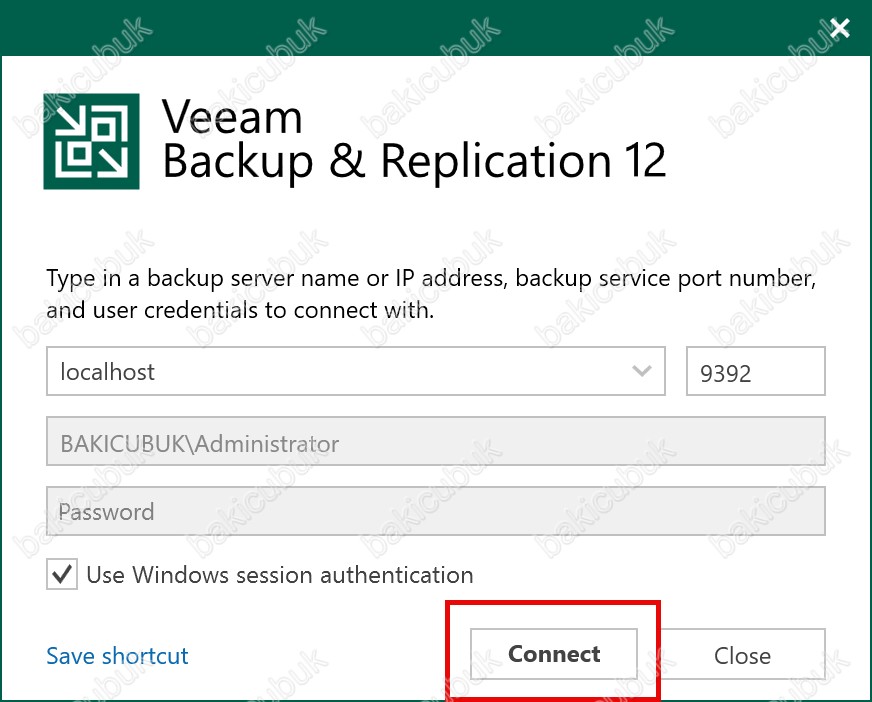
Veeam Backup & Replication 12.3 konsoluna Connect diyerek açıyoruz.

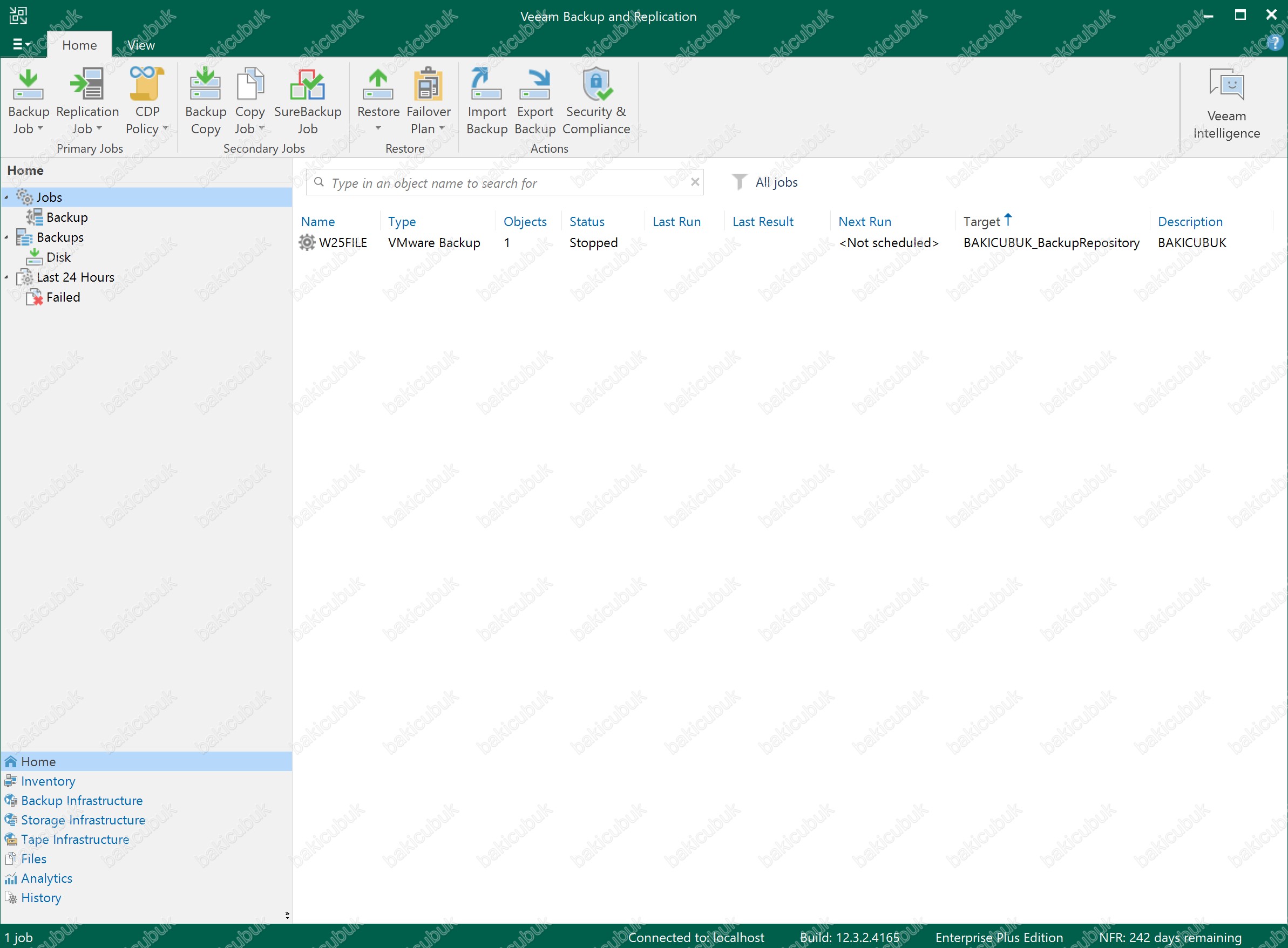
Veeam Backup & Replication 12.3 konsolu geliyor karşımıza

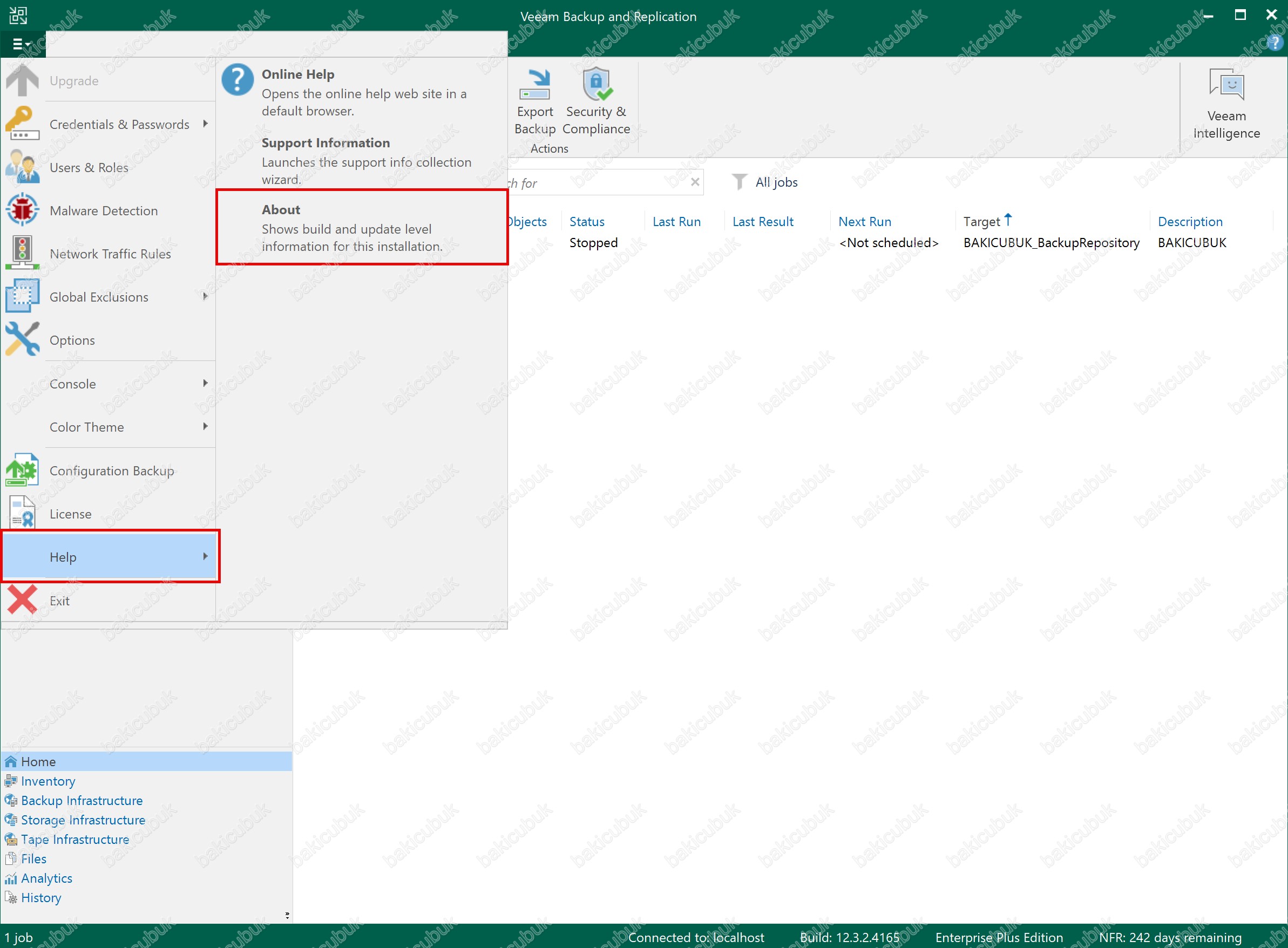
Veeam Backup & Replication 12.3 konsolunda sol üst bölümde bulunan yapılandırma menüsünden Help menüsü altında bulunan About seçeneğine tıklıyoruz ve Veeam Backup & Replication 12.3 versiyonu kontrol ediyoruz.
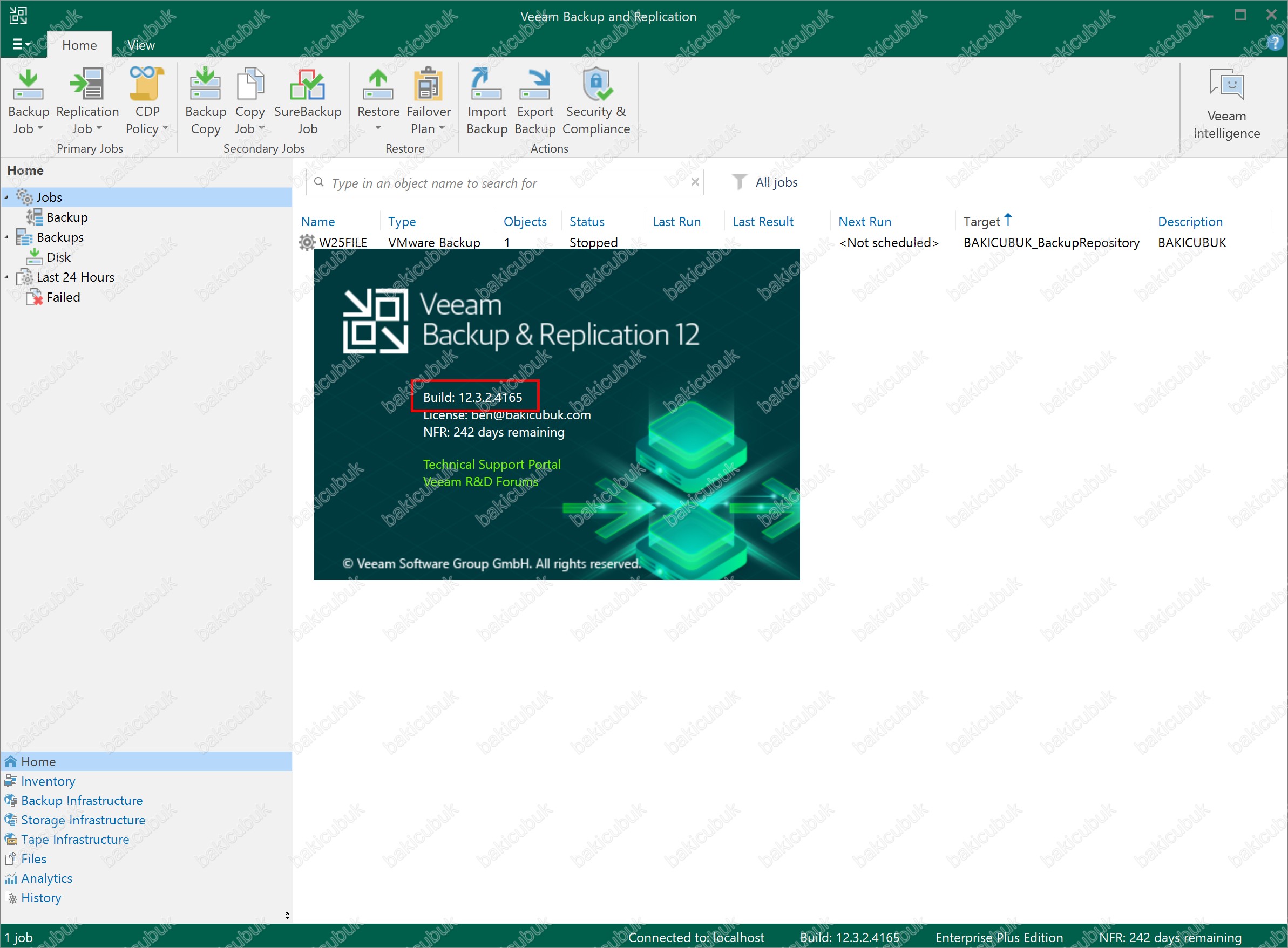
Veeam Backup & Replication 12.3 versiyonunu 12.3.2.4165 olarak görüyoruz.
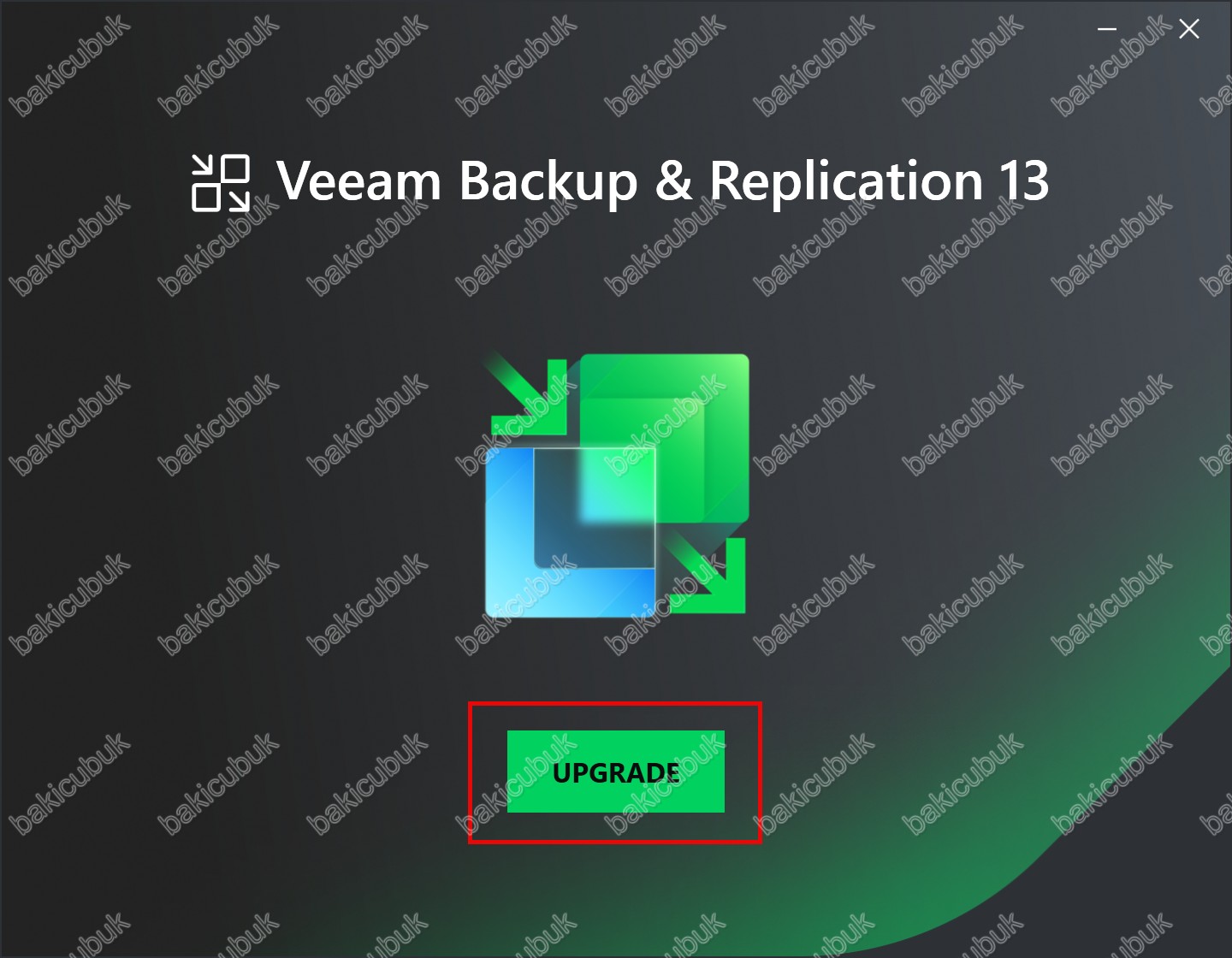
Karşımıza Veeam Backup & Replication 13 upgrade ekranı geliyor.
Upgrade seçeneğine tıklıyoruz ve Veeam Backup & Replication 13.0.1.1071 yükseltme işlemini başlatıyoruz.

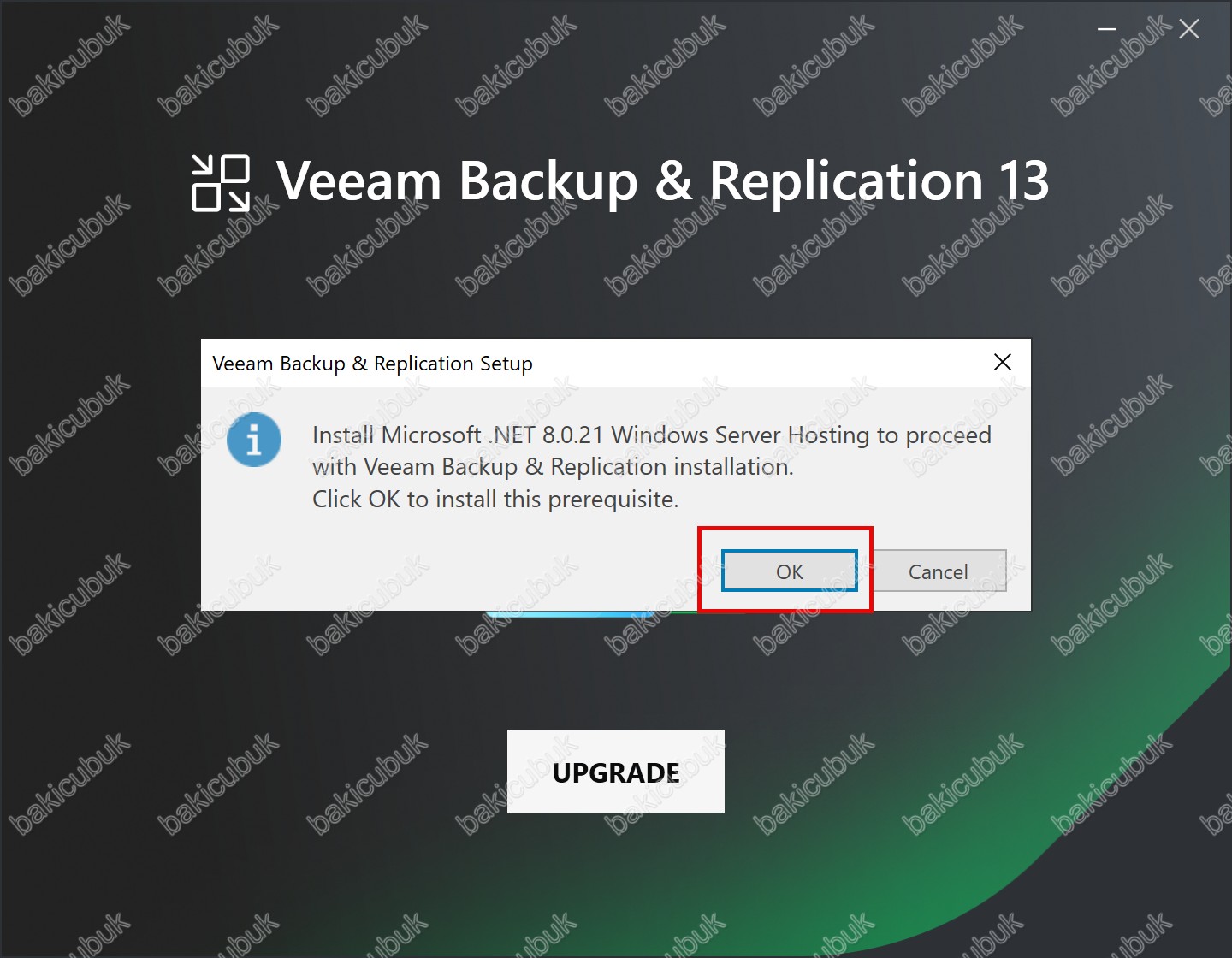
Veeam Backup & Replication Setup ekranında Veeam Backup & Replication 13.0.1.1071 yükseltme işlemi devam edebilmek için sunucumuz üzerine Microsoft .NET 8.0.21 Windows Server Hosting kurulmalıdır. Bu önkoşulu yüklemek için OK seçeneğine tıklayarak devam ediyoruz.
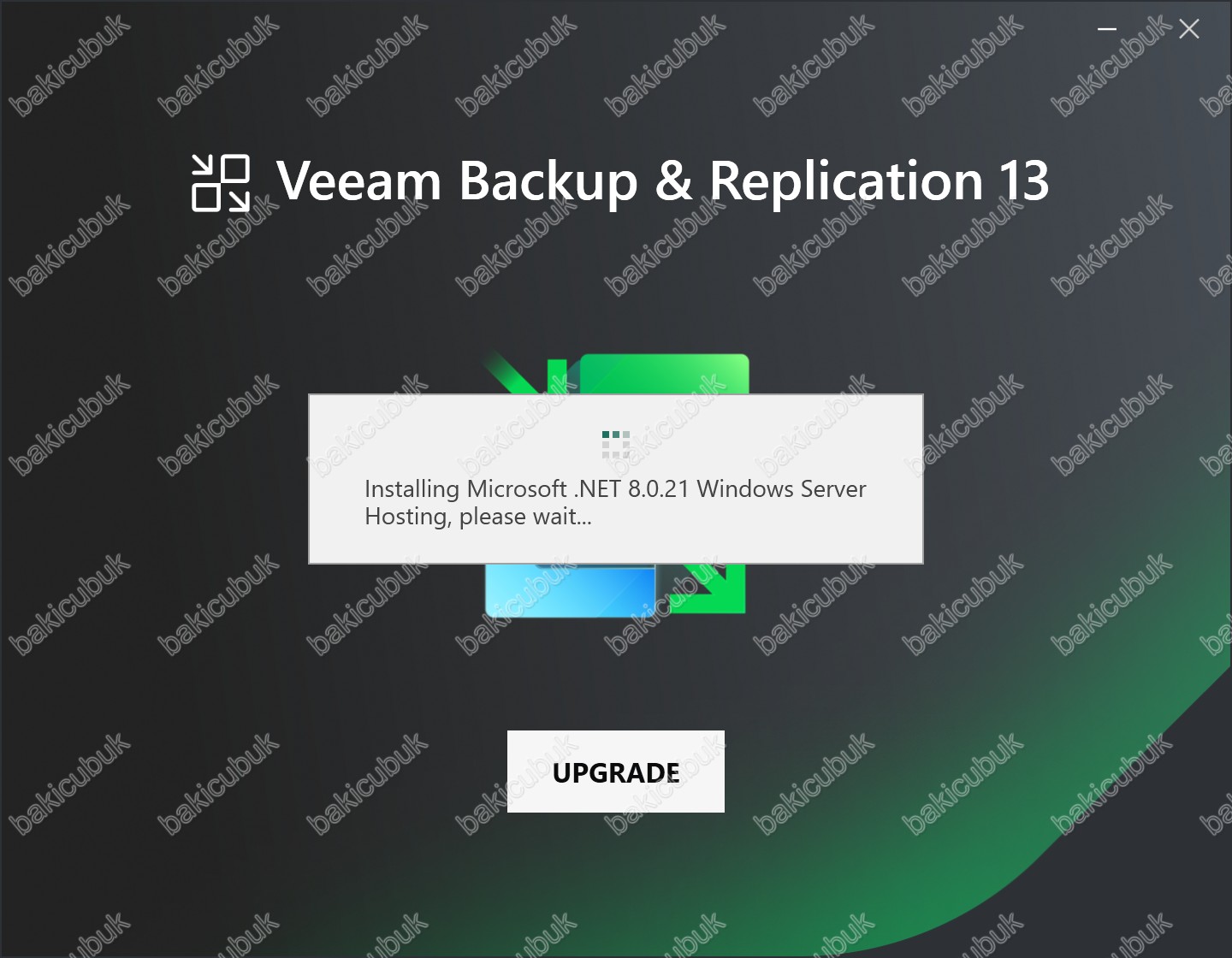
Veeam Backup & Replication Setup ekranında Veeam Backup & Replication 13.0.1.1071 yükseltme işlemi devam edebilmek için sunucumuz üzerine Microsoft .NET 8.0.21 Windows Server Hosting kurulduğunu görüyoruz.
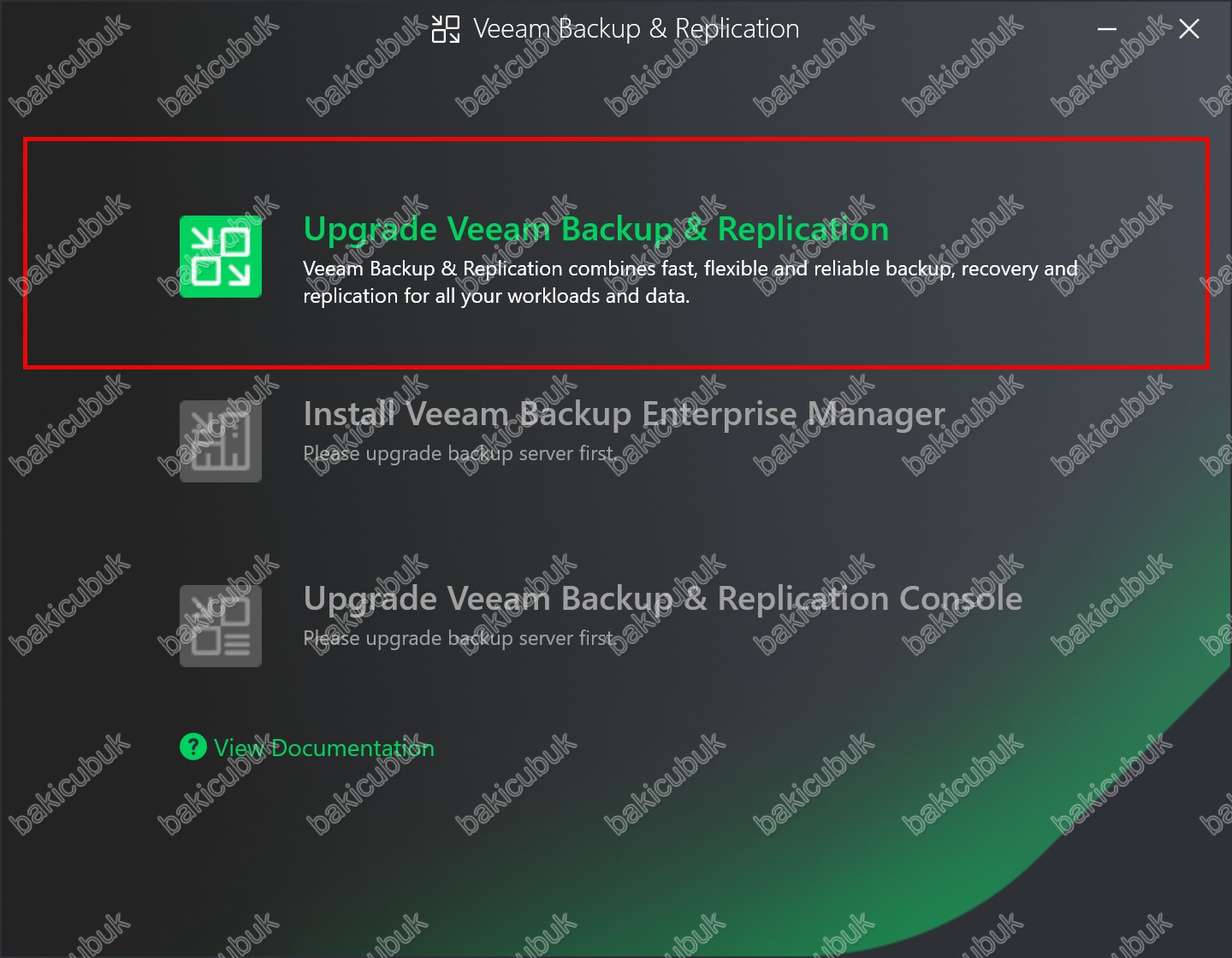
Veeam Backup & Replication ekranı geliyor karşımıza.
- Upgrade Veeam Backup & Replication: Bu seçenek ile Veeam Backup & Replication 13.0.1.1071 yükseltme işlemini başlatabilirsiniz. Ancak ortamınızda başka bir sunucu üzerinde Veeam Backup Enterprise Manager 13 kurulumunu yaparak yapılandırmışsanız. Ortamınızda öncelikli olarak Veeam Backup Enterprise Manager 13 sunucumuz üzerinde yükseltme işlemini yapmanız gerekmektedir. Eğer ortamınızda başka bir sunucu Veeam Backup Enterprise Manager 13 kurulumunu yapmamışsanız ve yapılandırmadıysanız direkt olarak Veeam Backup & Replication 13.0.1.1071 yükseltme işlemini başlatabilirsiniz.
- Install Veeam Backup Enterprise Manager: Bu seçenek ile sunucumuz üzerinde Veeam Backup Enterprise Manager 13 işlemini başlatabilirsiniz. Ancak Veeam Backup Enterprise Manager 13 kurulumu yapmadan önce Veeam Backup & Replication 13.0.1.1071 yükseltme işlemini tamamlamanız gerekmektedir. Bu nedenle aktif olarak görünmemektedir.
- Upgrade Veeam Backup & Replication Console: Bu seçenek ile ortamınız da bulunan herhangi bir Windows Server işletim sistemine ya da Windows İşletim sistemi üzerine Veeam Backup & Replication 13.0.1.1071 Console kurulumu yapmışsanız bu seçenek ile yükseltme işlemini yapabilirsiniz. Ancak öncelikle Veeam Backup & Replication 13.0.1.1071 yükseltme işlemini tamamlamamız gerekiyor.
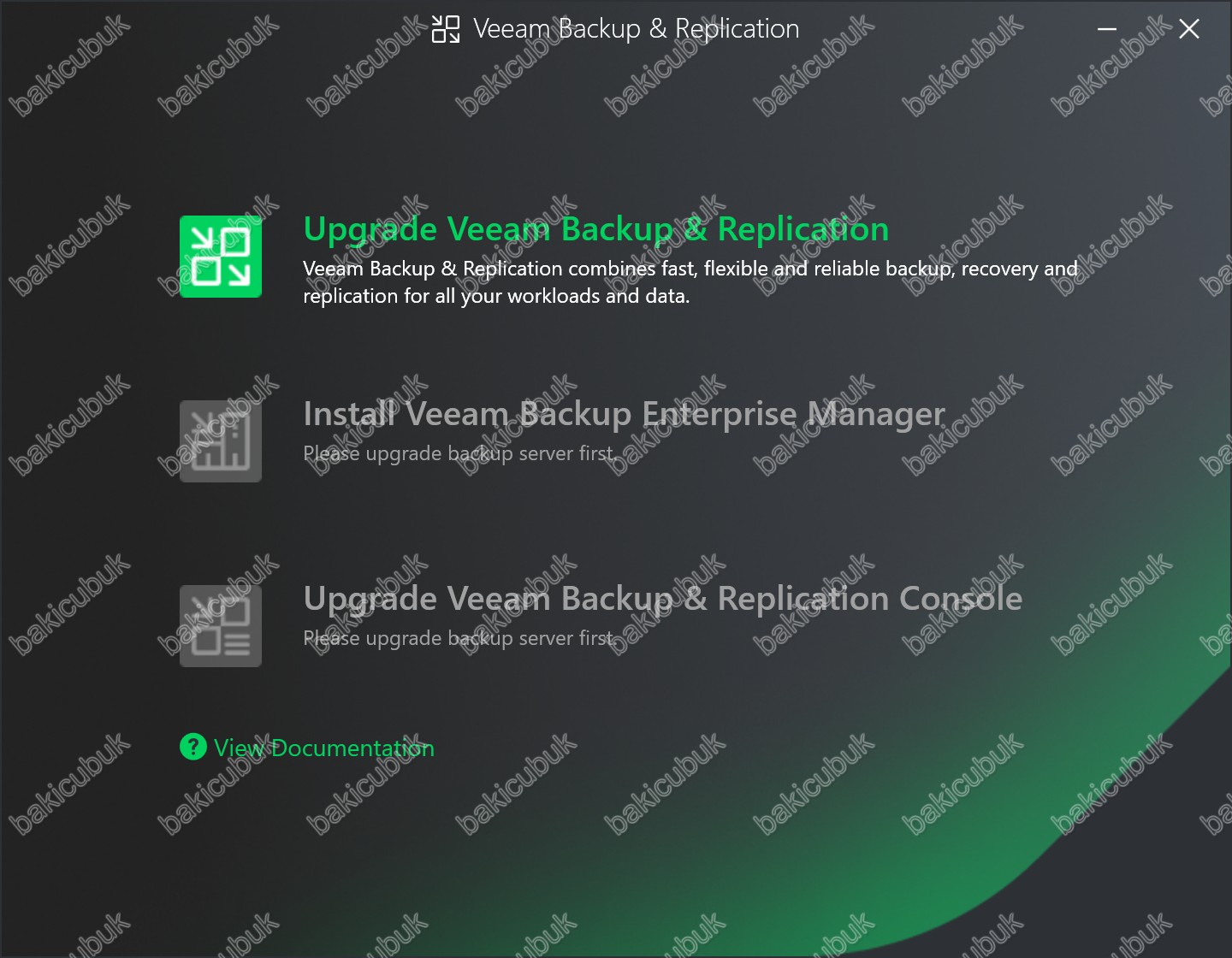
Veeam Backup & Replication ekranında Upgrade Veeam Backup & Replication seçeneği ile Veeam Backup & Replication 13.0.1.1071 yükseltme işlemini başlatıyoruz.
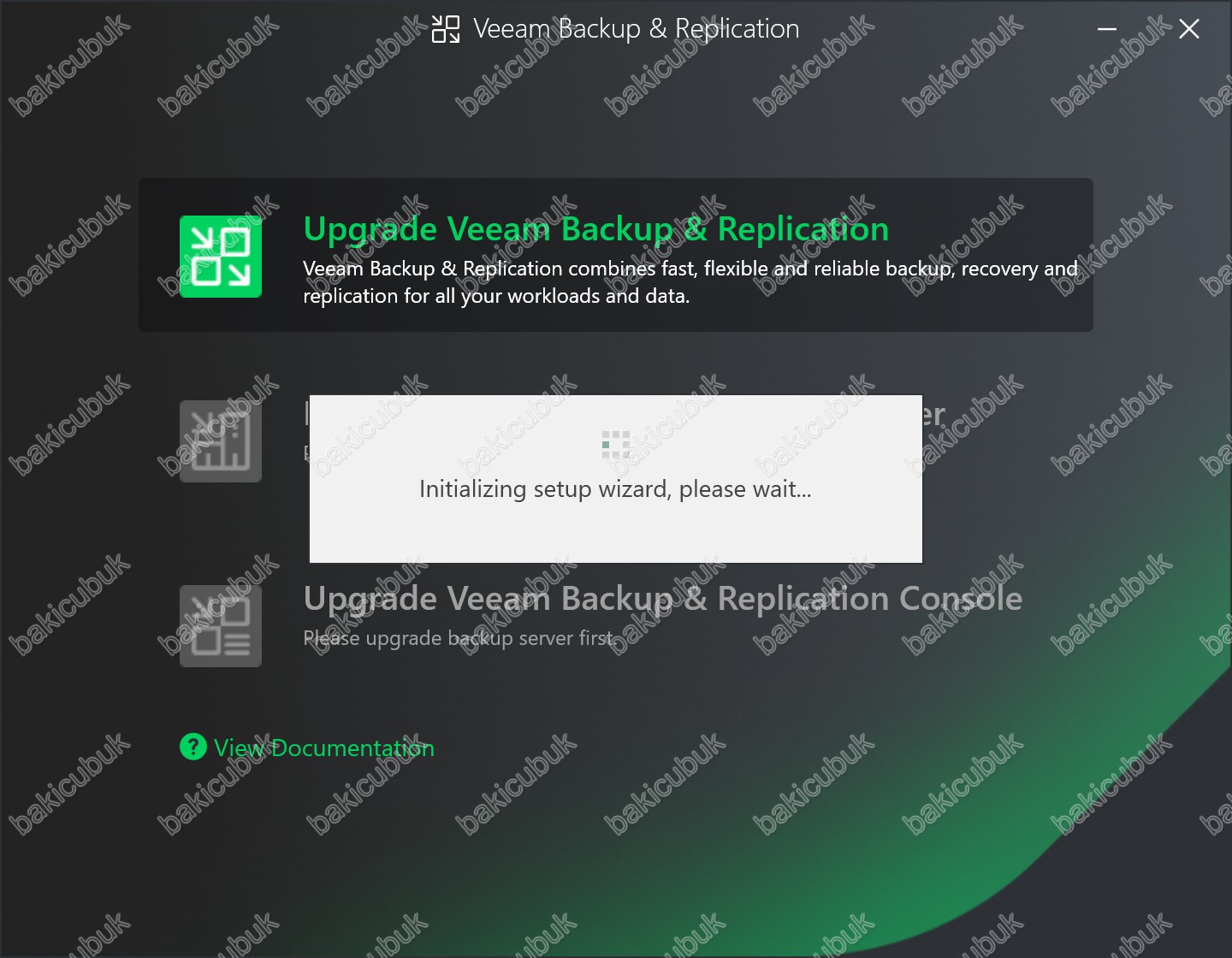

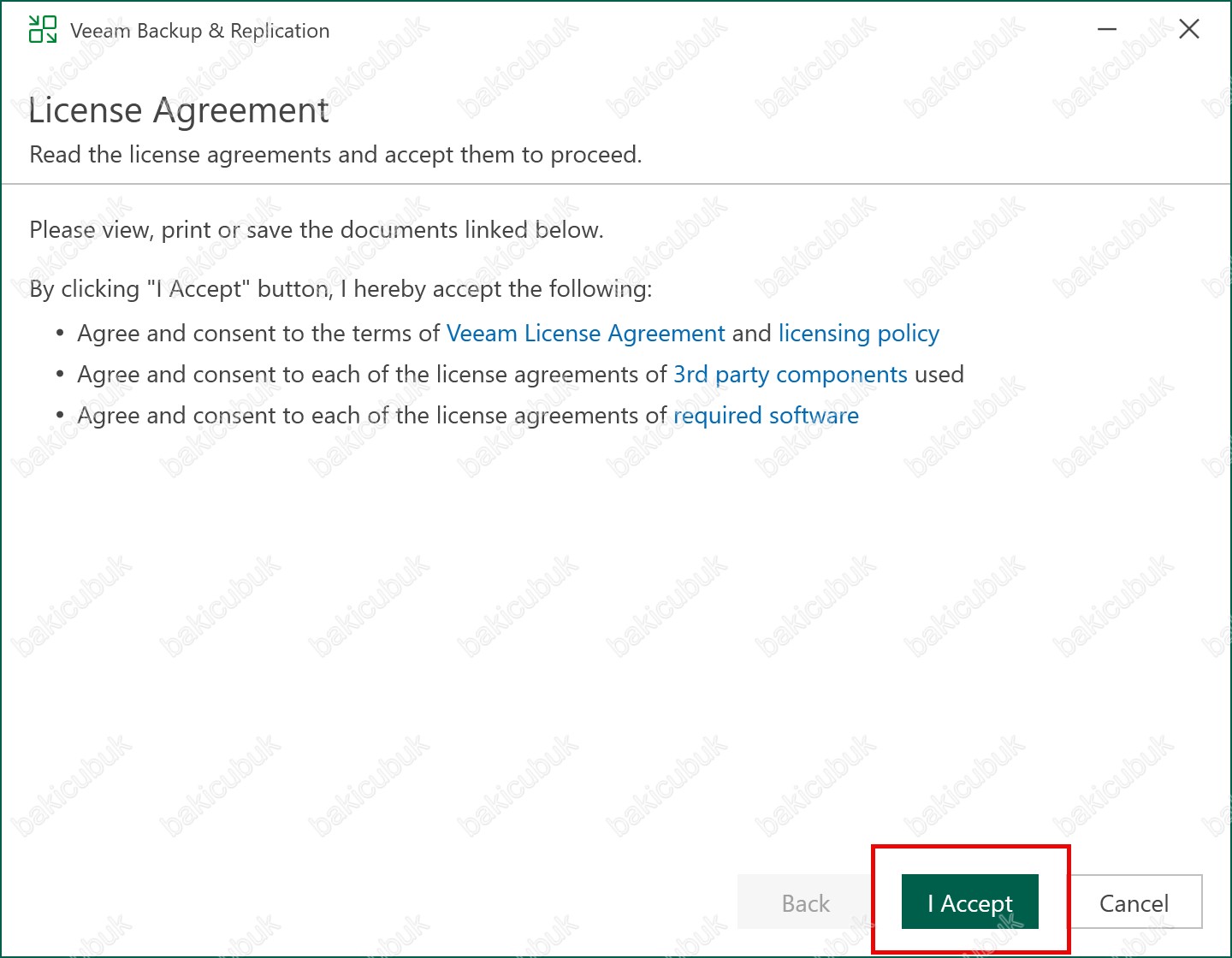
License Agreement ekranında I Accept seçeneği ile lisans sözleşmesini kabul ediyoruz ve Veeam Backup & Replication 13.0.1.1071 yükseltme işlemine devam ediyoruz.
License ekranında Veeam Backup & Replication 12.1 versiyondan önce sadece Browse seçeneği ile sahip olduğumuz .lic uzantılı lisans dosyasını bulunduğu klasörde seçtikten sonra kuruluma devam ediyorduk. Daha önceki versiyonlarda olduğu gibi Veeam Backup & Replication 12.1 kurulumunu tamamladıktan sonra Veeam Backup & Replication 12.1 konsolu üzerinden lisans yapılandırmasını yapabilirsiniz.
License ekranında Veeam Backup & Replication 12.1 versiyonu ile birlikte Select license provisioning method bölümünü karşımıza gelmişti.
Select license provisioning method bölümü altında
- Sing in with Veeam: Bu seçenek ile Veeam License sayfasına giriş yaparak Veeam Backup & Replication 13.0.1.1071 versiyonu ait lisans sözleşmeniz kontrol edildikten sonra Veeam Backup & Replication 13.0.1.1071 yükseltme işlemine devam edebilirsiniz.
- Browse licence file: Bu seçenek ile Veeam Backup & Replication 13.0.1.1071 yükseltme işlemi için .lic uzantılı lisans dosyasını bulunduğu klasörde seçtikten sonra Veeam Backup & Replication 13.0.1.1071 yükseltme işlemine devam edebilirsiniz.
Update license automatically: Bu seçenek Veeam Backup & Replication lisansını yenilediğinizde veya lisansınızı genişlettiğinizde yeni lisansları otomatik olarak yüklemek için Update license automatically seçeneği seçenerek yüklenmesi ve güncellenmesi için seçebilirsiniz.
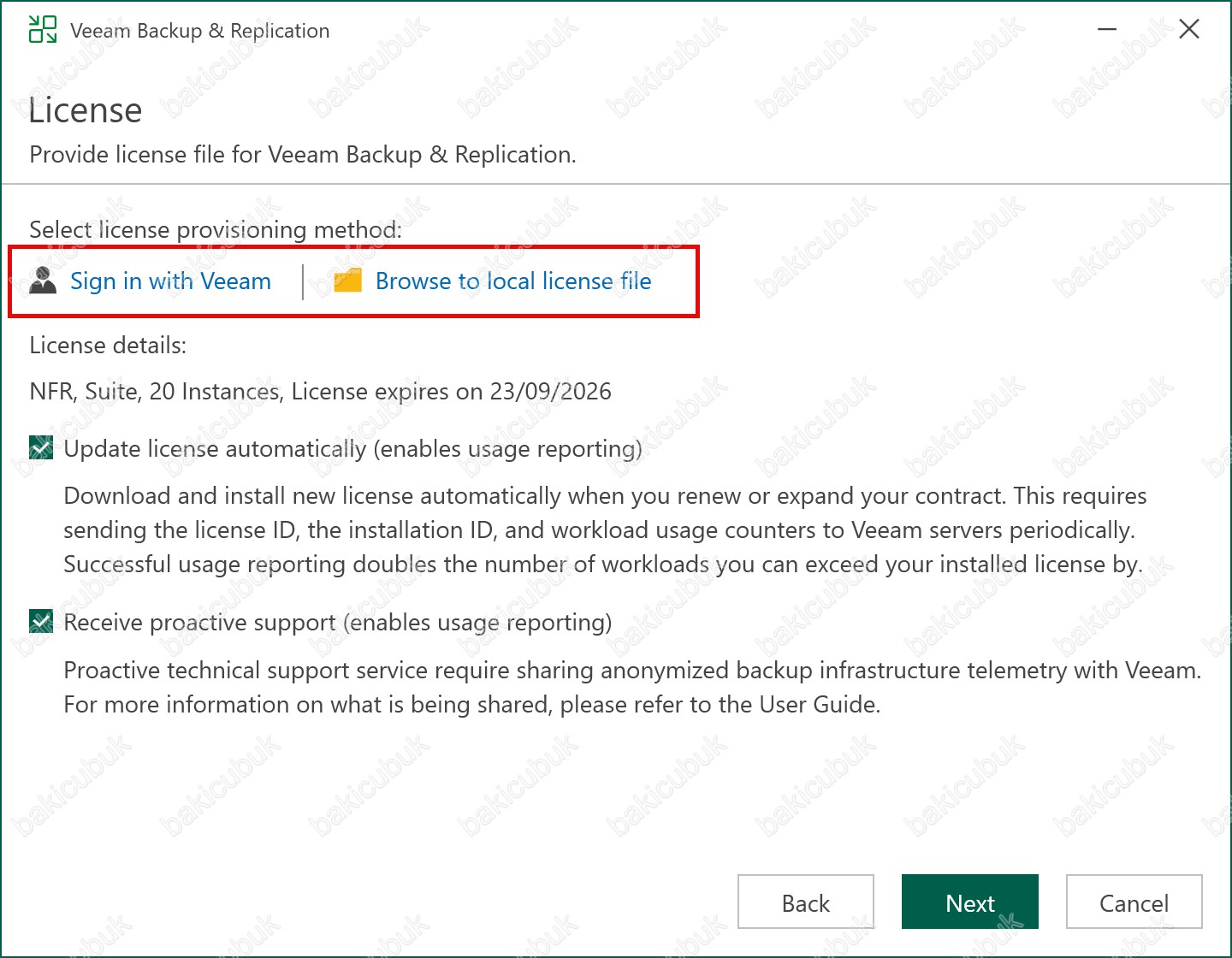
License ekranında License details bölümünde Veeam Backup & Replication 13.0.1.1071 yükseltme işlemi için .lic uzantılı lisans dosyasının güncel olduğunu ve yükseltme işlemi için herhangi bir sorun olmadığını görüyoruz.
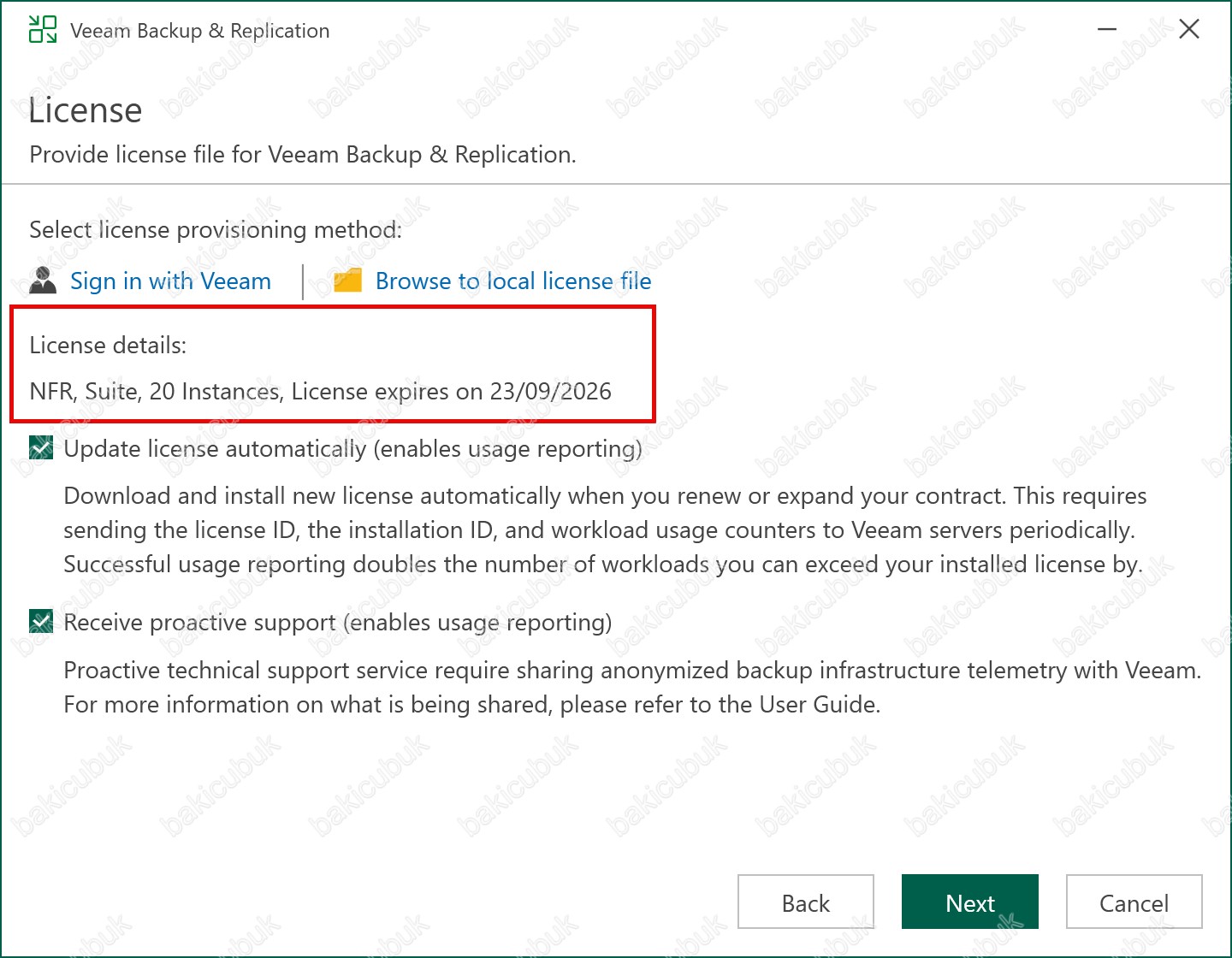
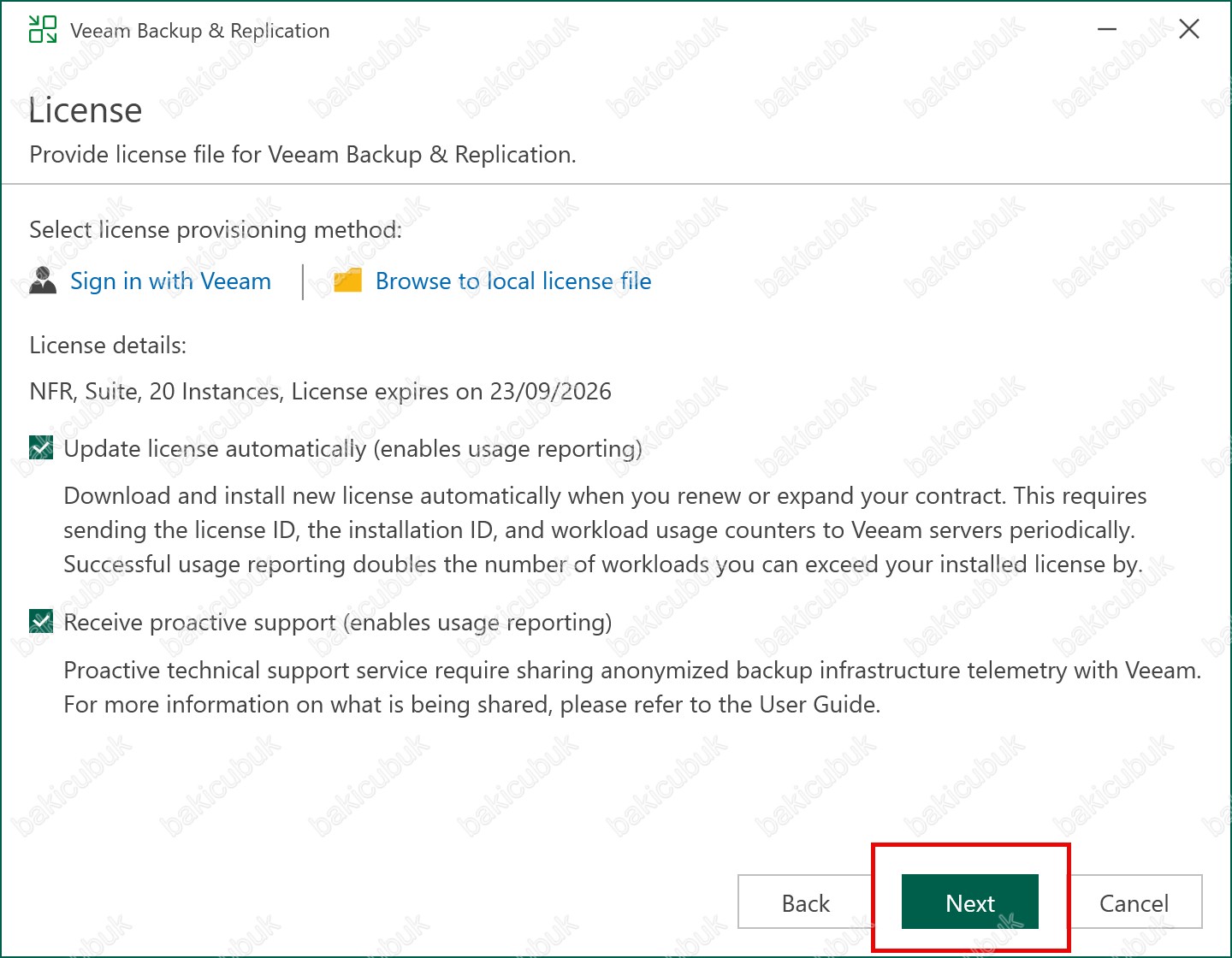
License ekranında License details bölümünde Veeam Backup & Replication 13.0.1.1071 yükseltme işlemi için .lic uzantılı lisans dosyasının güncel olduğunu ve yükseltme işlemi için herhangi bir sorun olmadığı için Next seçeneğine tıklayarak Veeam Backup & Replication 13.0.1.1071 yükseltme işlemine devam ediyoruz.
Update license automatically: Bu seçenek Veeam Backup & Replication lisansını yenilediğinizde veya lisansınızı genişlettiğinizde yeni lisansları otomatik olarak yüklemek için Update license automatically seçeneği seçenerek yüklenmesi ve güncellenmesi için seçebilirsiniz.
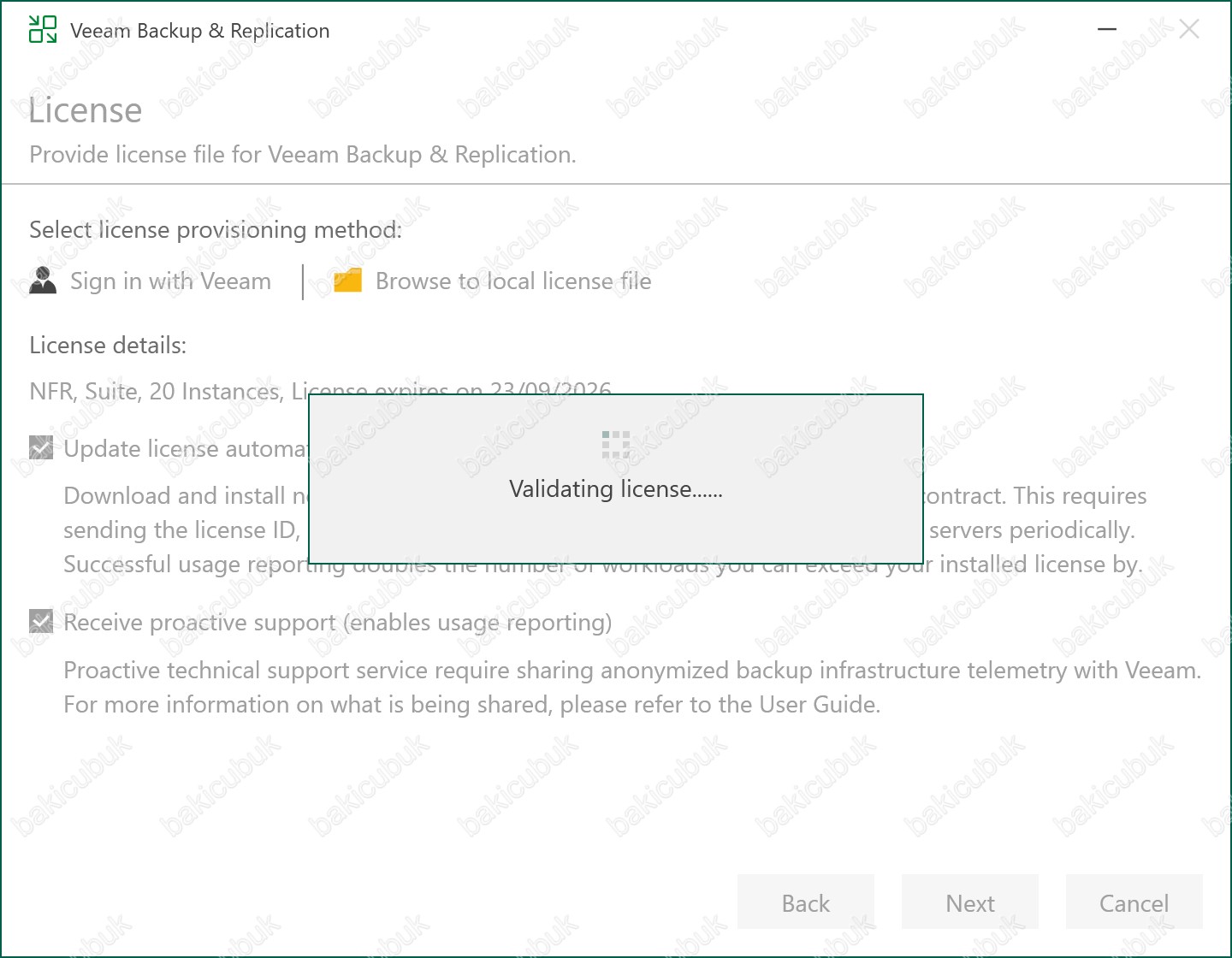
License ekranında Validating license ifadesini görüyoruz. Veeam’in mevcut lisans dosyasını doğrulama aşamasında olduğunu göstermektedir. Bu işlem sırasında lisansın geçerliliği, bakım süresi, edition uyumluluğu ve Veeam Enterprise Manager bağlantısı gibi noktalar kontrol edilir. Yeni kurulum, upgrade, lisans dosyası ekleme veya internet/proxy erişimi gibi durumlarda bu mesaj kısa süreli olarak görünmesi normaldir.
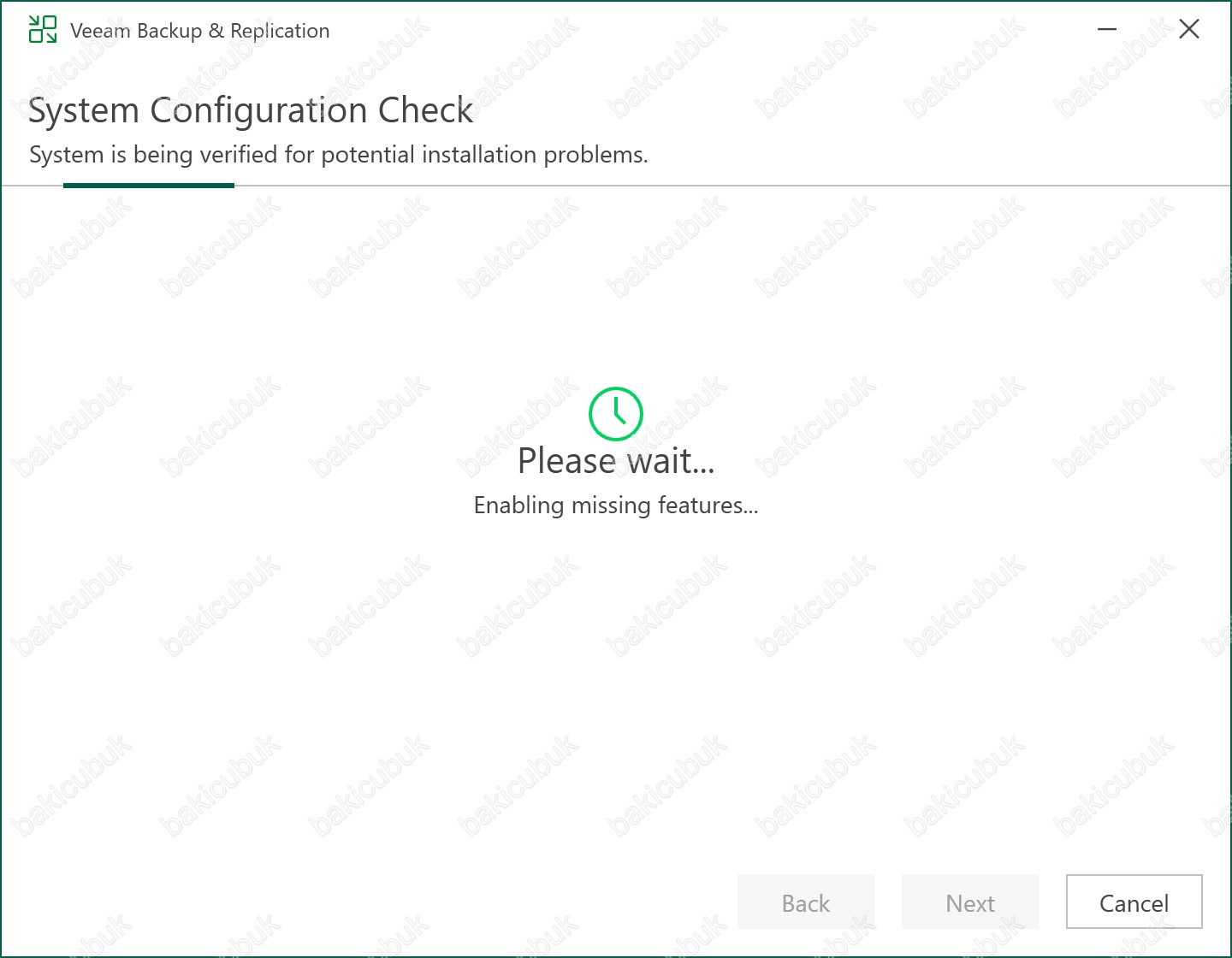
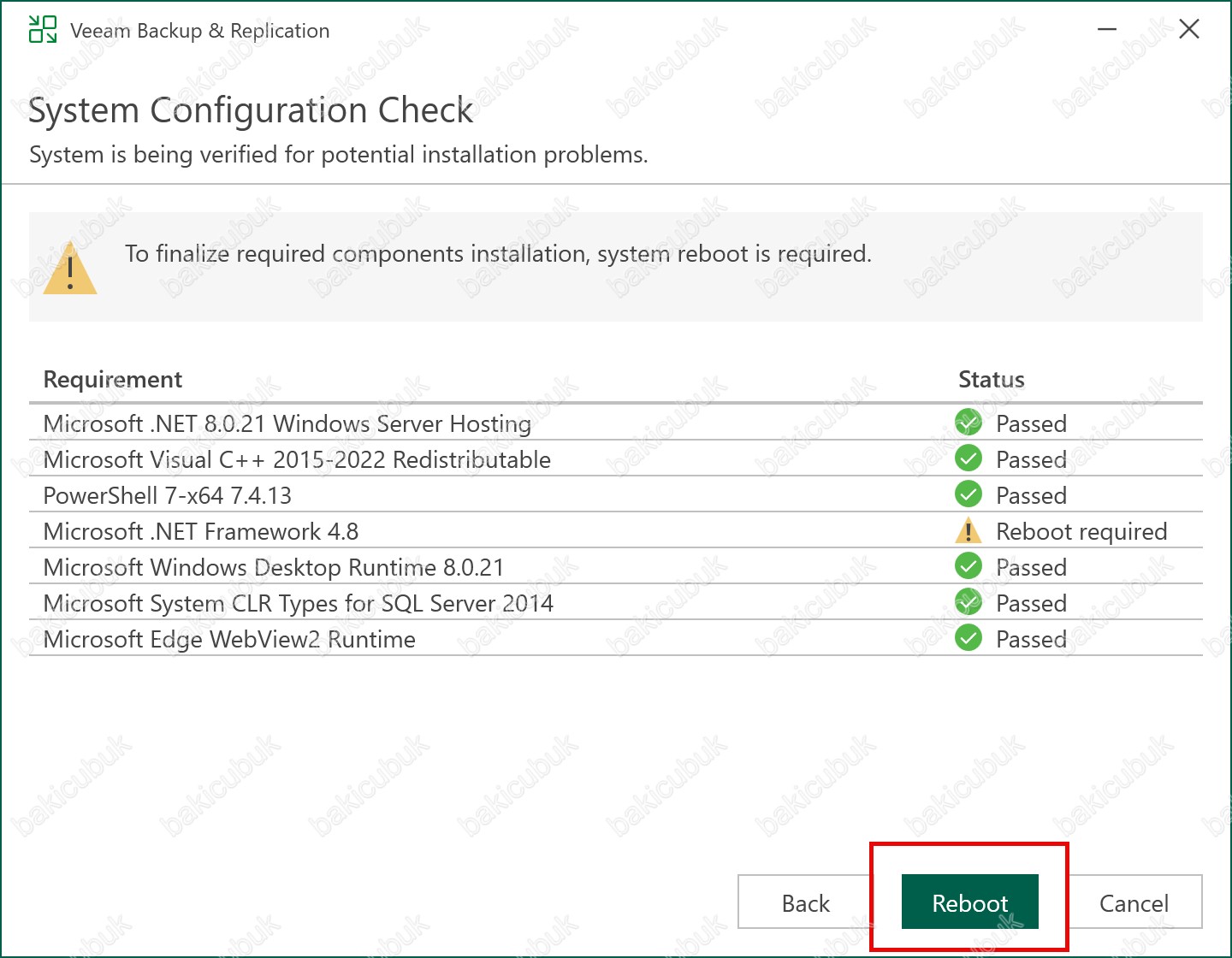
System Configuration Check ekranında Veeam Backup & Replication 13.0.1.1071 yükseltme işlemi öncesinde sunucunun mevcut yapılandırmasını detaylı olarak doğrulamak için çalışır. Bu aşamada işletim sistemi sürümü, .NET bileşenleri, gerekli Windows özellikleri, ağ ayarları, mevcut Veeam servisleri, PostgreSQL bağlantısı, lisans durumu ve yedekleme bileşenleri gibi tüm kritik gereksinimler kontrol edilir. Amaç, Veeam Backup & Replication 13.0.1.1071 yükseltme işlemi sırasında sorun oluşmaması için ortamın teknik olarak uyumlu ve hazır olduğunu doğrulamaktır. Bu kontrolden sonra tespit edilen eksikler veya uyarılar için bilgi verir ve upgrade süreci buna göre devam edilir.
System Configuration Check ekranında Veeam Backup & Replication 13.0.1.1071 yükseltme işlemi öncesinde sunucunun mevcut yapılandırmasını detaylı olarak kontrol edildikten sonra Requirement bölümü altında kurulumu yapılan yada kontrol edilen bileşenleri görüyoruz. Status bölümünde bu bileşenlerle ilgili durumu görüyoruz.
To finalize required components installation, system reboot is required ifadesini görüyoruz. Bu Veeam Backup & Replication 13.0.1.1071 yükseltme işlemi için gerekli Microsoft .NET Framework 4.8 bileşeninin kurulumunun tamamlanabilmesi için sistemin yeniden başlatılması gerektiğini görüyoruz. Kurulum sırasında yüklenen bazı servisler ve bağımlılıklar ancak yeniden başlatma sonrası aktif hale gelir. Bu nedenle işlemin sağlıklı şekilde devam edebilmesi için sunucunun yeniden başlatılması zorunludur.
System Configuration Check ekranında Reboot seçeneğine tıklıyoruz.
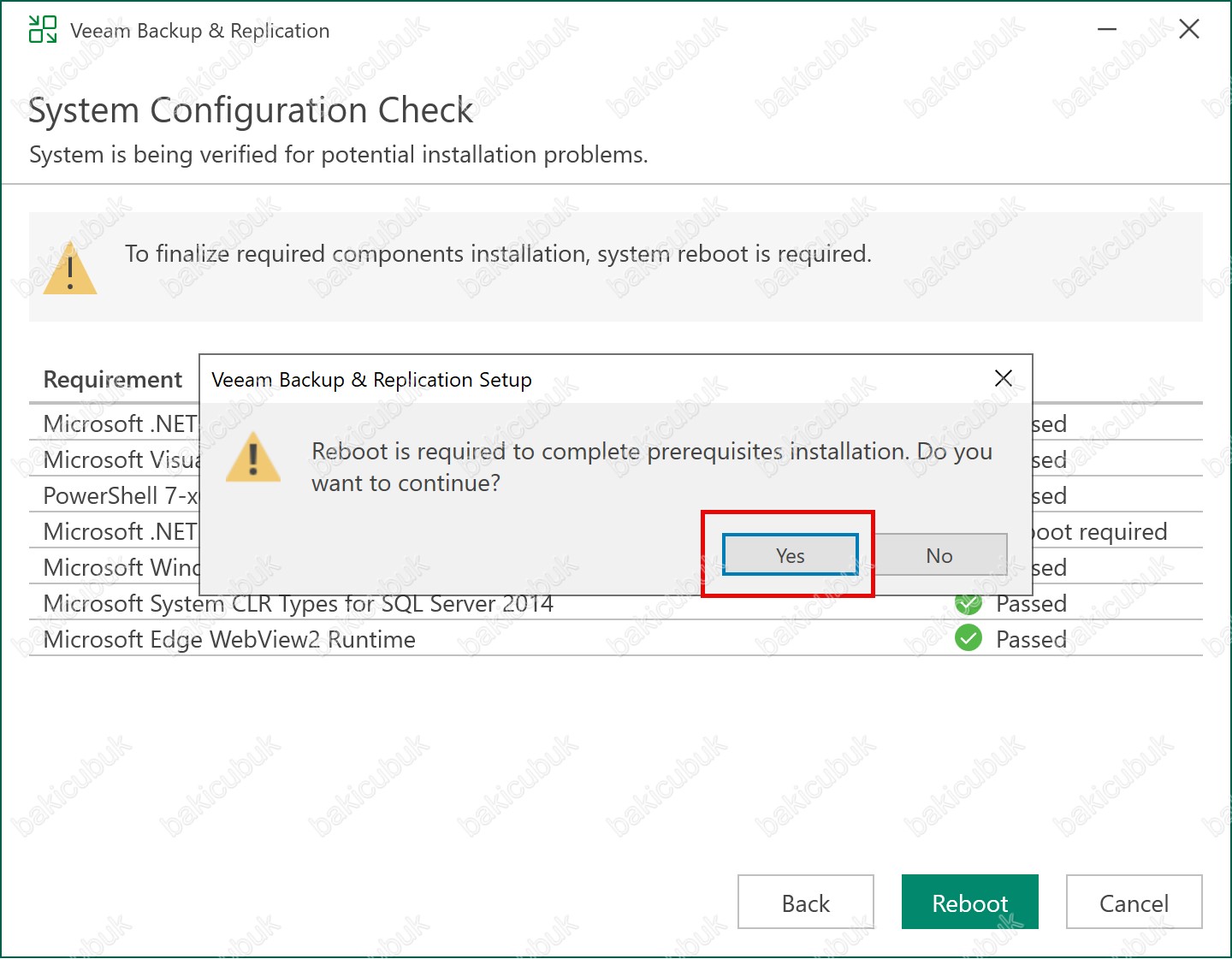
Veeam Backup & Replication Setup ekranında Reboot is required to complete prerequisites installation. Do you want to continue? ifadesini görüyoruz. Veeam Backup & Replication 13.0.1.1071 yükseltme işlemi öncesinde yüklenen önkoşul bileşenlerinin (prerequisites) tam olarak uygulanabilmesi için sistemin yeniden başlatılmasının gerektiğini belirtmektedir. Bu mesaj, kurulumun sorunsuz ilerlemesi için sunucunun yeniden başlatılması gerektiğini ve bize bu işlemle devam edip etmeyeceğini sormaktadır. Sunucumuzu yeniden başlatıldıktan sonra kuruluma yada yükseltme işlemine kaldığınız yerden sağlıklı şekilde devam edebilirsiniz.
Veeam Backup & Replication Setup ekranında Yes seçeneği ile sunucumuzun yeniden başlatarak sonrasında Veeam Backup & Replication 13.0.1.1071 yükseltme işlemine devam ediyoruz.
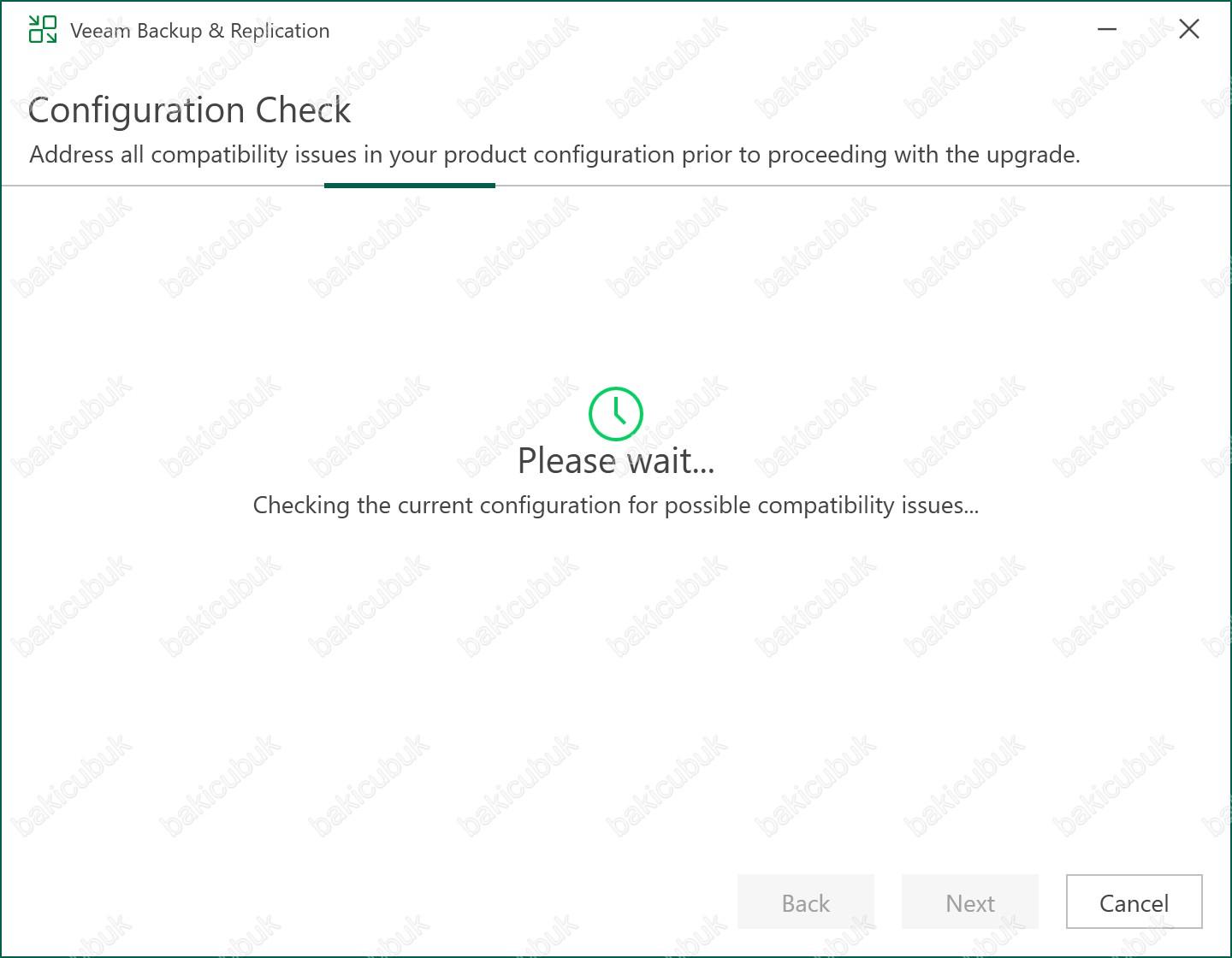
Sunucumuzu yeniden başlattıktan Veeam Backup & Replication 13.0.1.1071 yükseltme sürecini tekrar başlattıktan sonra System Configuration Check ekranını geçtikten sonra Configuration Check ekranı gelecektir karşımıza.
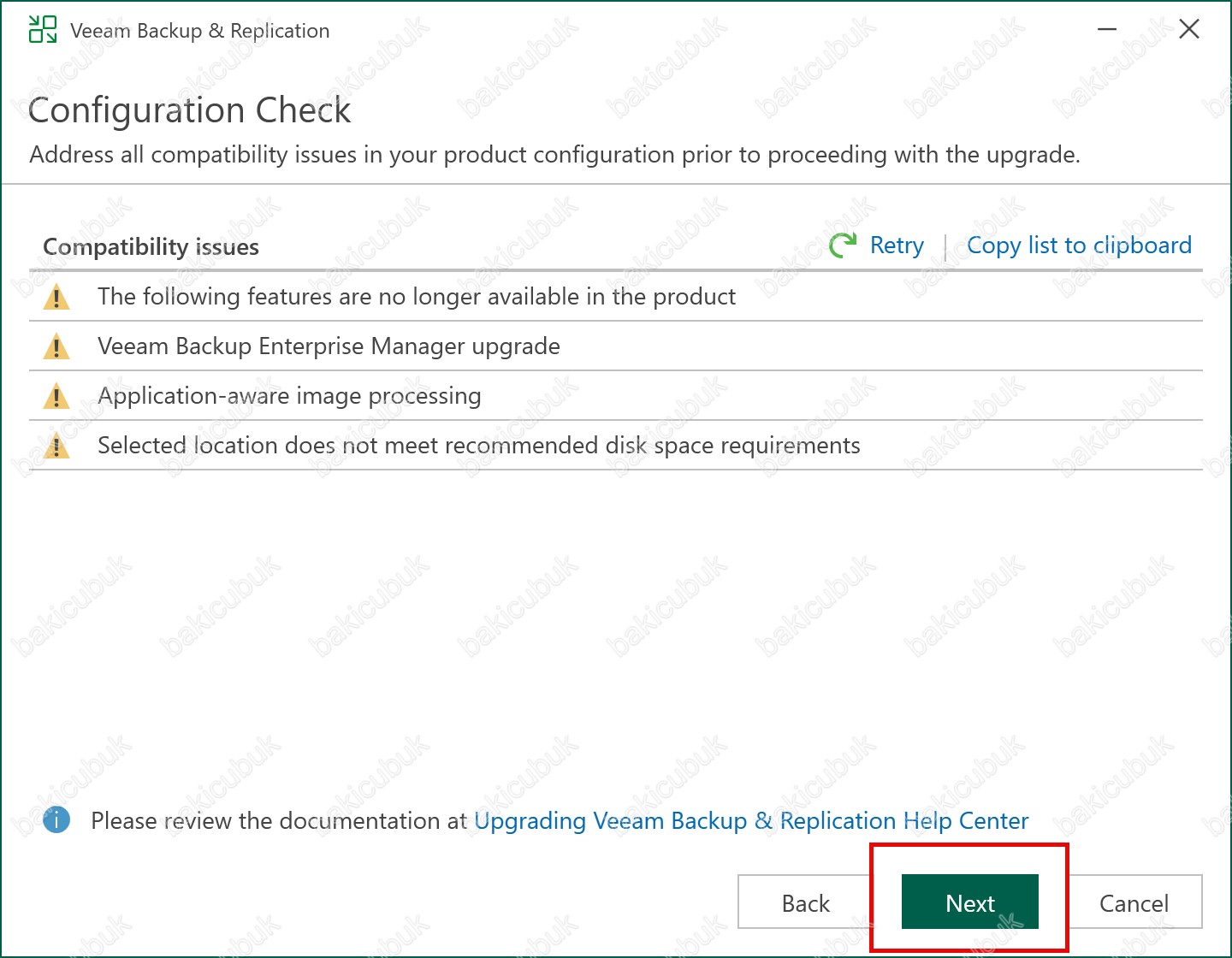
Configuration Check ekranında Veeam Backup & Replication 13.0.1.1071 yükseltme süreci başlamadan önce sistemdeki tüm gereksinimleri doğrulamak için kullanılan kontrol aşamasıdır. Bu aşamada işletim sistemi uyumluluğu, gerekli Windows bileşenleri, .NET sürümleri, Veeam servis durumu, PostgreSQL bağlantısı, lisans bilgisi ve diğer kritik önkoşullar detaylı bir şekilde analiz edilir. Amaç, Veeam Backup & Replication 13.0.1.1071 yükseltme işlemi sırasında hata oluşmaması için sunucunun teknik olarak tam uyumlu ve hazır olduğunu doğrulamaktır. Bu kontrolden sonra tespit edilen eksikler veya uyarılar için bilgi verir ve upgrade süreci buna göre devam edilir.
Configuration Check ekranında
The following features are no longer available in the product ifadesinde Deprecated features (Kullanımdan kaldırılan özellikler) ve Discontinued features (Tamamen kaldırılan özellikler) için bilgi genel bir bilgi vermektedir.
Configuration Check ekranında
Deprecated features (Kullanımdan kaldırılan özellikler):
- Yeni oluşturulan job’lar için Restore point–based retention artık desteklenmiyor.
- Yeni oluşturulan job’lar için Reversed incremental yedekleme modu artık kullanılamıyor.
- Repository ayarlarında bulunan Single-storage backup format seçeneği artık mevcut değil.
- Yeni Veeam Cloud Connect tenant’ları için Active Directory-based authentication kullanılamıyor.
Discontinued features (Tamamen kaldırılan özellikler):
- Universal Application-Item Recovery (U-AIR) sihirbazı.
- Windows Explorer üzerinden VBK/VBM dosyalarına çift tıklayarak restore başlatma özelliği.
- CD/DVD/BD Recovery Media yazdırma (burn) desteği.
Veeam Backup Enterprise Manager upgrade ifadesinde Veeam Backup Enterprise Manager’ı, Veeam Backup & Replication sunucusunu aynı sürüme yükseltmeden önce mutlaka güncellemeniz gerekmektedir.
Bu uyarının nedeni:
- Enterprise Manager, Veeam ortamının merkezi yönetim bileşenidir.
- Yedekleme sunucusundan önce güncellenmezse sürüm uyumsuzluğu (version mismatch) oluşabilir.
- Bu uyumsuzluk, job yönetiminde, restore operasyonlarında ve API çağrılarında hata yaratabilir.
Configuration Check ekranında
Application-Aware Image Processing ifadesinde Windows 7 ve Windows 8.x artık desteklenmemektedir. Windows 10 için Application-Aware Image Processing özelliğini kullanabilmek adına minimum desteklenen sürüm LTSB/LTSC kanallarında 1507, GA kanalında ise 22H2’dir. Windows 11 için minimum desteklenen sürüm 22H2’dir.
Bu uyarının nedeni: Application-aware processing, Veeam’in aşağıdaki işlemleri doğru ve tutarlı şekilde yapması için kullanılır.
- VSS tabanlı tutarlı yedekleme
- SQL, Active Directory, Exchange gibi uygulamalarda transaction-level consistency
- Log truncation işlemleri (SQL/Exchange)
- Guest OS içinden doğru credential ile uygulama durumu doğrulama
- Bu uyarı, eski işletim sistemlerinde artık VSS tabanlı application-aware işlem yapılamayacağı anlamına gelir.
Configuration Check ekranında
Selected location does not meet recommended disk space requirements: Bu uyarı, Veeam Backup & Replication kurulumu veya yükseltmesi sırasında seçilen kurulum dizininin, Veeam tarafından önerilen minimum disk alanı gereksinimlerini karşılamadığını belirtir.
Uyarının anlamı: Veeam Backup & Replication; kurulum ve çalışma sırasında aşağıdaki bileşenler için disk alanı kullanır:
- Uygulama dosyaları
- Konfigürasyon verileri
- Geçici dosyalar (temporary files)
- Log dosyaları
- Upgrade sırasında oluşturulan yedek konfigürasyon ve rollback dosyaları
Seçilen dizinde (varsayılan olarak C:\Program Files\Veeam\) mevcut boş alan, bu bileşenler için önerilen seviyenin altında olduğu için bu uyarı gösterilir.
Configuration Check ekranında gerekli kontrolleri yaptıktan sonra Next seçeneği tıklayarak Veeam Backup & Replication 13.0.1.1071 yükseltme işlemine devam ediyoruz.
Upgrade ekranında Product bölümü altında Veeam Backup & Replication Server, Veeam Backup & Replication Console ve Veeam Backup & Replication bileşenlerinin Version bölümü altında hangi versiyondan hangi versiyona upgrade olacağını görüyoruz.
Update remote components automatically seçeneği ile Veeam Backup & Replication Server bileşeninin yükseltme işlemi tamamlandıktan sonra uzak bileşenlerin de yükseltme işleminin otomatik olarak yapılması için Update remote components automatically seçeneğini seçebilirsiniz.
Veeam Backup & Replication 9.5 öncesi sürümlerde Veeam Backup & Replication konsolu açıldıktan sonra yapılmaktaydı. Veeam Backup & Replication 9.5 ile birlikte Ready to Install ekranın bu işlem Update remote components automatically seçeneği ile yapılabilmektedir.
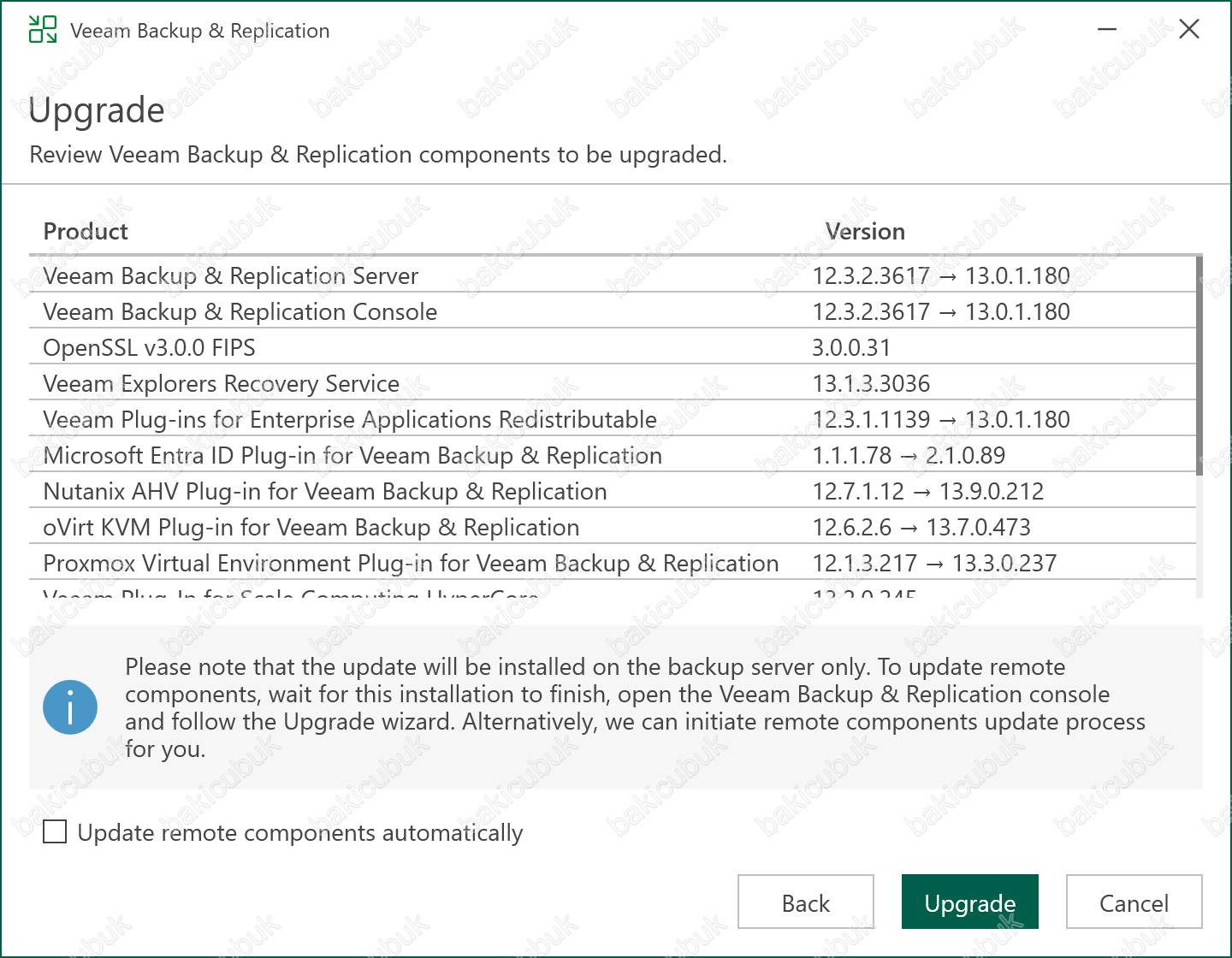
Upgrade ekranında Product bölümü altında Veeam Backup & Replication Server, Veeam Backup & Replication Console ve Veeam Backup & Replication bileşenlerinin Version bölümü altında hangi versiyondan hangi versiyona upgrade olacağını görüyoruz.
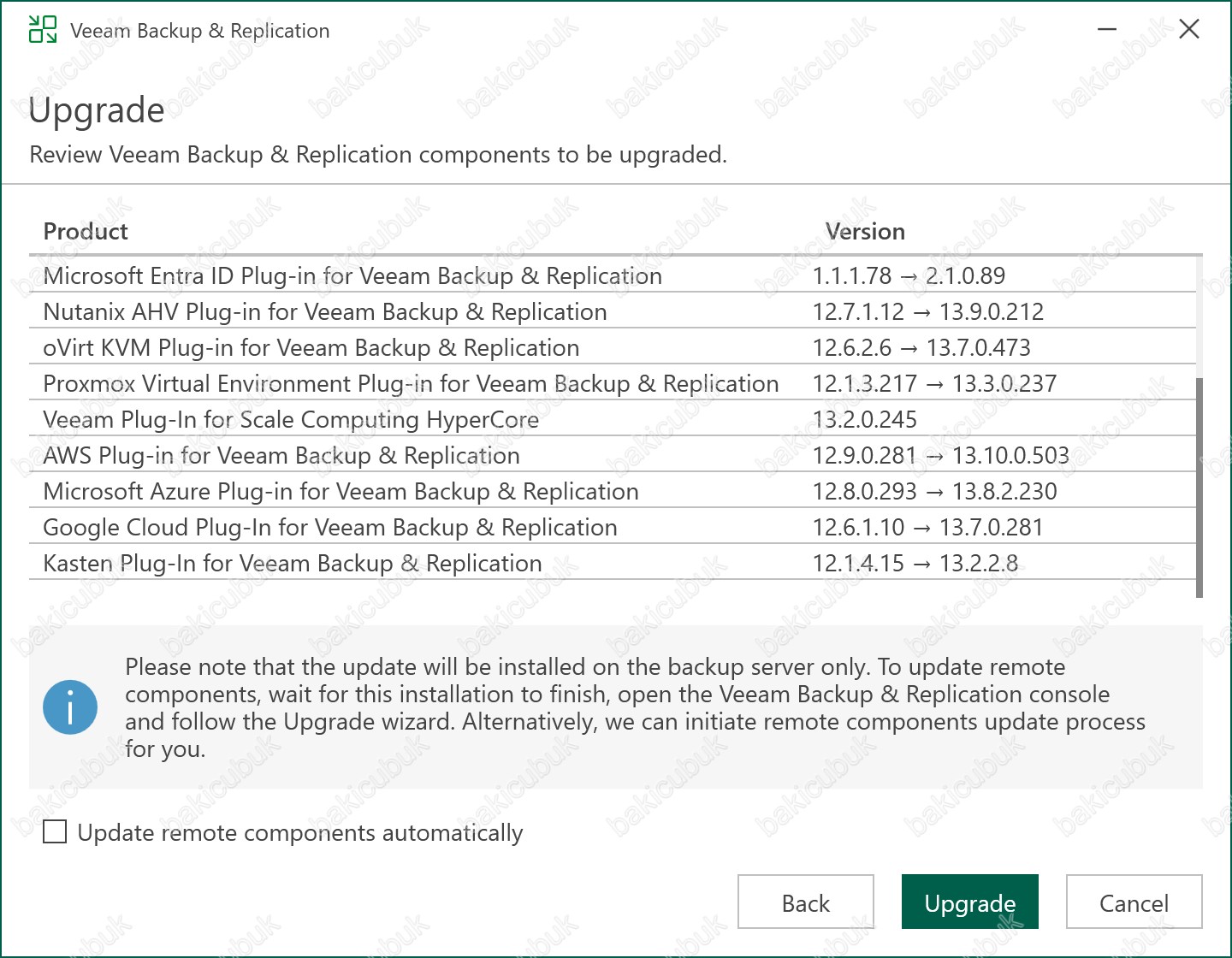
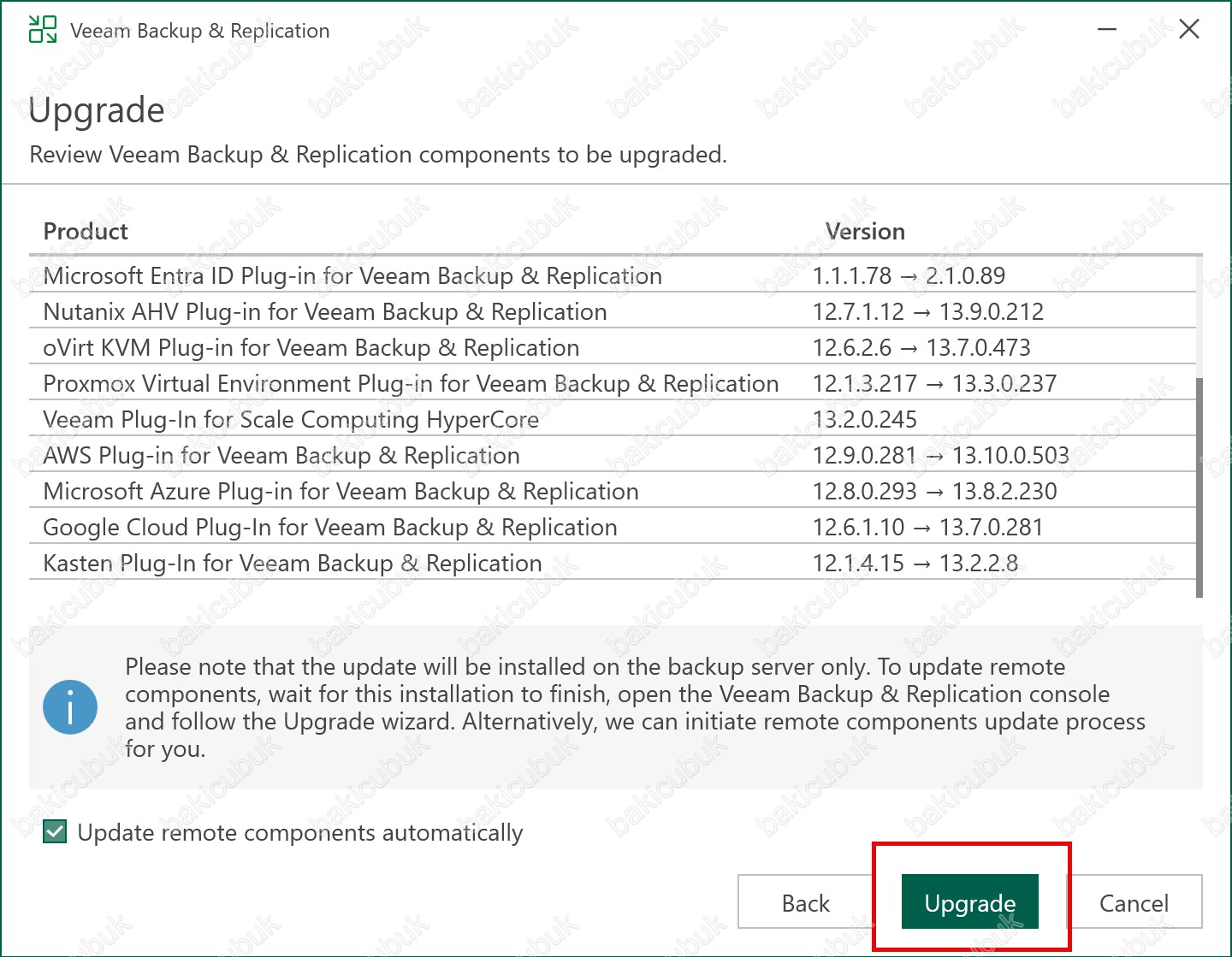
Upgrade ekranında Update remote components automatically seçeneğini seçiyoruz ve Next seçeneğine tıklayarak Veeam Backup & Replication 13.0.1.1071 yükseltme işlemine devam ediyoruz.

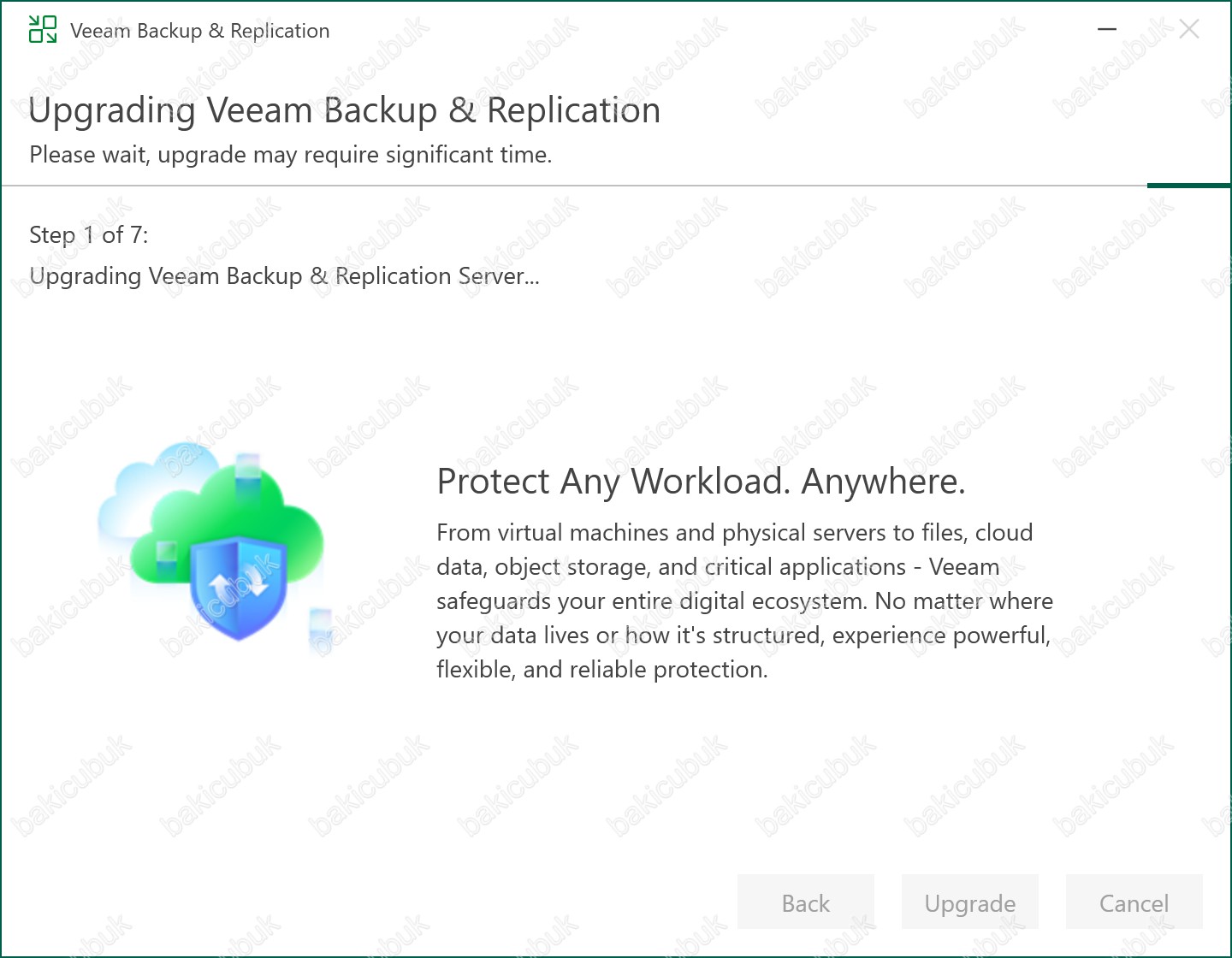
Upgrading Veeam Backup & Replication ekranında Upgrading Veeam Backup & Replication Server adımında, Veeam ortamının ana bileşeni olan Veeam Backup & Replication Server’ın yükseltme işlemi gerçekleştirilmektedir.
Bu adımda yapılan işlemler
Bu aşamada aşağıdaki işlemler otomatik olarak uygulanır:
- Veeam Backup & Replication Server servislerinin durdurulması
- Yeni sürüme ait uygulama dosyalarının sisteme kopyalanması
- Mevcut konfigürasyon ve servis ayarlarının yeni sürümle uyumlu hale getirilmesi
- Veeam servislerinin yeni sürüm bileşenleriyle yeniden başlatılması
- Gerekli bağımlılıkların (framework, servis modülleri vb.) güncellenmesi
Bu işlem sırasında Backup Job’ları, Replication Job’ları ve planlanmış görevler geçici olarak durdurulur ve yükseltme tamamlandığında otomatik olarak yeniden aktif hale gelir.
Upgrading Veeam Backup & Replication ekranında Upgrading Veeam Backup & Replication Console adımında, Veeam Backup & Replication yönetim arayüzü olan Veeam Backup & Replication Console bileşeninin yükseltme işlemi gerçekleştirilmektedir.
Bu adımda yapılan işlemler
Bu aşamada aşağıdaki işlemler otomatik olarak uygulanır:
- Veeam Backup & Replication Console uygulamasının yeni sürüm dosyalarının kurulması
- Mevcut console yapılandırmalarının yeni sürüm ile uyumlu hale getirilmesi
- Gerekli UI, framework ve bağımlılık bileşenlerinin güncellenmesi
- Eski sürüme ait console bileşenlerinin yeni sürüm ile değiştirilmesi
Bu işlem, yalnızca yönetim konsolunu kapsar; Backup Job’ları, Repository’ler, Proxy’ler veya altyapı bileşenleri bu aşamada etkilenmez.
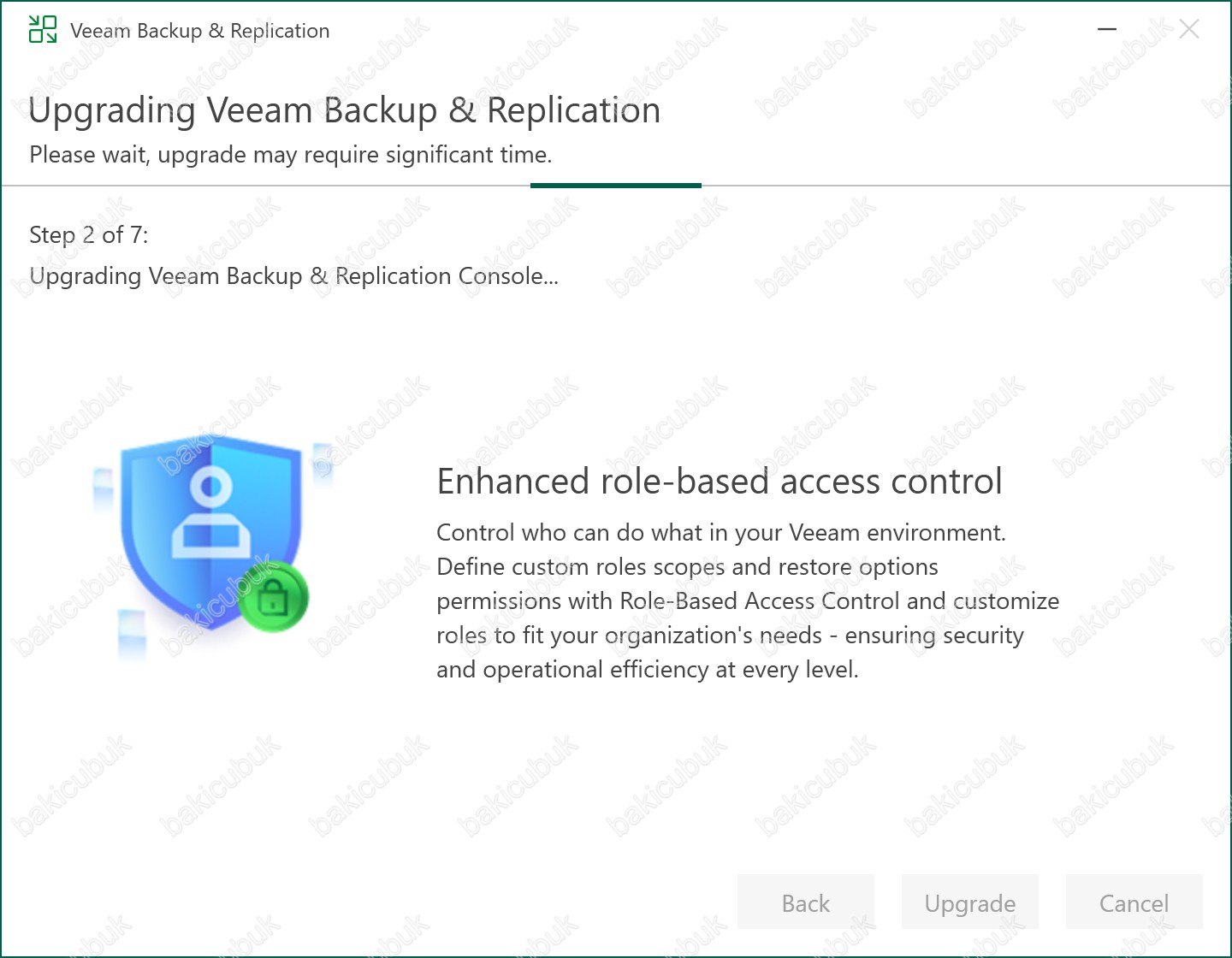
Upgrading Veeam Backup & Replication ekranında Upgrading Veeam Explorers adımında Veeam Explorers yükseltme işleminin yapıldığını görüyoruz.
- Veeam Explorer for Microsoft Exchange: Veeam Backup & Replication tarafından oluşturulan yedeklerden, snapshot replikalarından, CDP replikalarından, VeeamZIP yedeklerinden veya depolama snapshot’larından Microsoft Exchange verilerini geri yüklemenizi ve dışa aktarmanızı sağlar. Ayrıca Veeam Backup for Microsoft 365 ile alınan Exchange yedekleri üzerinden de aynı şekilde item-level geri dönüş mümkündür. Desteklenen öğeler: Mailbox, e-mail, calendar, contacts, folder, recoverable items.
- Veeam Explorer for Microsoft SharePoint: Veeam Backup & Replication tarafından oluşturulan yedeklerden, snapshot replikalarından, CDP replikalarından, VeeamZIP yedeklerinden veya depolama snapshot’larından Microsoft SharePoint verilerini geri yükleyebilir ve dışa aktarabilirsiniz. Ayrıca Veeam Backup for Microsoft 365 yedeklerinden SharePoint site, site collection, list, library gibi öğelerin geri yüklenmesini destekler.
- Veeam Explorer for Microsoft OneDrive for Business: Bu Explorer, Veeam Backup for Microsoft 365 tarafından alınan yedeklerden OneDrive for Business kullanıcı verilerinin geri yüklenmesini sağlar. Kullanıcı dosyaları, versiyon geçmişi ve klasör yapısı item-level döndürülebilir.
- Veeam Explorer for Microsoft Teams: Veeam Backup for Microsoft 365 tarafından alınan yedeklerden Microsoft Teams içeriklerinin kurtarılmasını ve dışa aktarılmasını sağlar. Desteklenen öğeler: Teams mesajları, kanallar, sekmeler, ekip dosyaları, paylaşılan içerikler.
- Veeam Explorer for Microsoft Active Directory: Yedeklerden, snapshot replikalarından, CDP replikalarından, VeeamZIP yedeklerinden veya depolama snapshot’larından Active Directory nesneleri ve kapsayıcılarını geri yüklemenize ve dışa aktarmanıza olanak tanır. Desteklenen nesneler: Users, Groups, OUs, GPO’lar, DNS kayıtları, Computer accounts. AD Recycle Bin ile uyumludur ve attribute-level restore sağlar.
- Veeam Explorer for Microsoft SQL Server: Veeam Backup & Replication yedeklerinden Microsoft SQL Server veritabanlarını ve şema nesnelerini geri yüklemenizi, yayınlamanızı (publish), anında çalıştırmanızı (Instant Recovery) veya dışa aktarmanızı sağlar. Ayrıca snapshot replikaları, CDP replikaları, VeeamZIP yedekleri ve depolama snapshot’larından da veri kurtarmayı destekler. Table-level ve row-level item restore, AlwaysOn AG desteği ve point-in-time recovery içerir.
- Veeam Explorer for Oracle: Veeam Backup & Replication tarafından oluşturulan geri yükleme noktalarından Oracle standalone veritabanlarını ve Oracle Data Guard veritabanlarını geri yüklemenizi, yayınlamanızı, Instant Recovery yapmanızı veya dışa aktarmanızı sağlar. Yedek türleri: Backup, snapshot replica, CDP, VeeamZIP, storage snapshot. Ek olarak, Oracle RMAN için Veeam Plug-in (managed or standalone mode) ile alınan yedeklerden de veri kurtarılabilir.
- Veeam Explorer for PostgreSQL: Veeam Backup & Replication tarafından oluşturulan geri yükleme noktalarından PostgreSQL örneklerini ve veritabanlarını geri yüklemenizi, yayınlamanızı (publish), anında kurtarmanızı ve dışa aktarmanızı sağlar. V13 ile tamamen yeni ve yerleşik olarak gelmiştir. Desteklenen kaynaklar: Backup, snapshot replica, CDP, storage snapshot. Table-level, row-level ve point-in-time restore desteklenir.
- Veeam Explorer for SAP HANA: Veeam Backup & Replication tarafından yönetilen uygulama yedekleme politikaları veya SAP HANA için standalone Veeam Plug-in tarafından oluşturulan yedeklerden sistem veya tenant SAP HANA veritabanlarını geri yüklemenize olanak tanır. HANA MDC (multi-tenant) ortamlarla uyumludur.
- Veeam Explorer for MongoDB: Tek bir MongoDB koleksiyonu veya birden fazla koleksiyonun parçalı item-level restore işlemlerini yapmanıza olanak tanır. Ayrıca tüm MongoDB örneği instance-level olarak geri yüklenebilir. Document-level restore desteklenir.
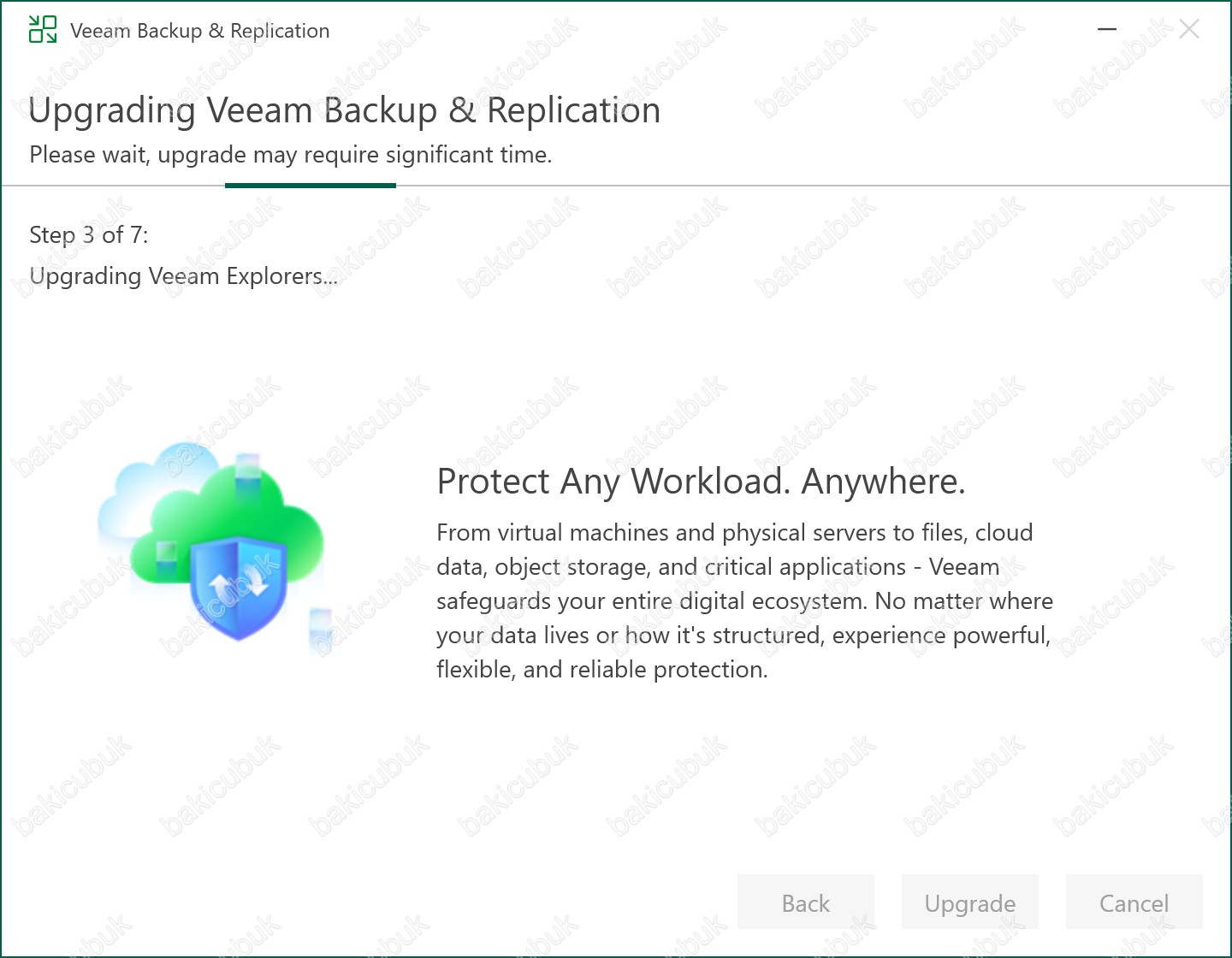
Upgrading Veeam Backup & Replication ekranında Upgrading Veeam Agents Redistributables adımında Veeam Agents Redistributables yükseltme işleminin yapıldığını görüyoruz.
Veeam Agents Redistributables: Veeam Backup & Replication’ın fiziksel sunuculara, sanal makinlere veya bulut ortamlarındaki sistemlere ajan (agent) kurulumunu otomatik olarak gerçekleştirmek için kullandığı dağıtılabilir kurulum paketleridir. Bu paketler; Windows, Linux ve Mac için gerekli Veeam Agent kurulum dosyalarını, sürücü bileşenlerini, değişen blok izleme (CBT) modüllerini ve yardımcı servis bileşenlerini içerir. Böylece Veeam, hedef makinelerde agent kurulumunu manuel müdahaleye gerek kalmadan merkezi olarak yapabilir, mevcut agent sürümlerini otomatik güncelleyebilir ve yedekleme politikalarını daha kolay şekilde dağıtabilir.
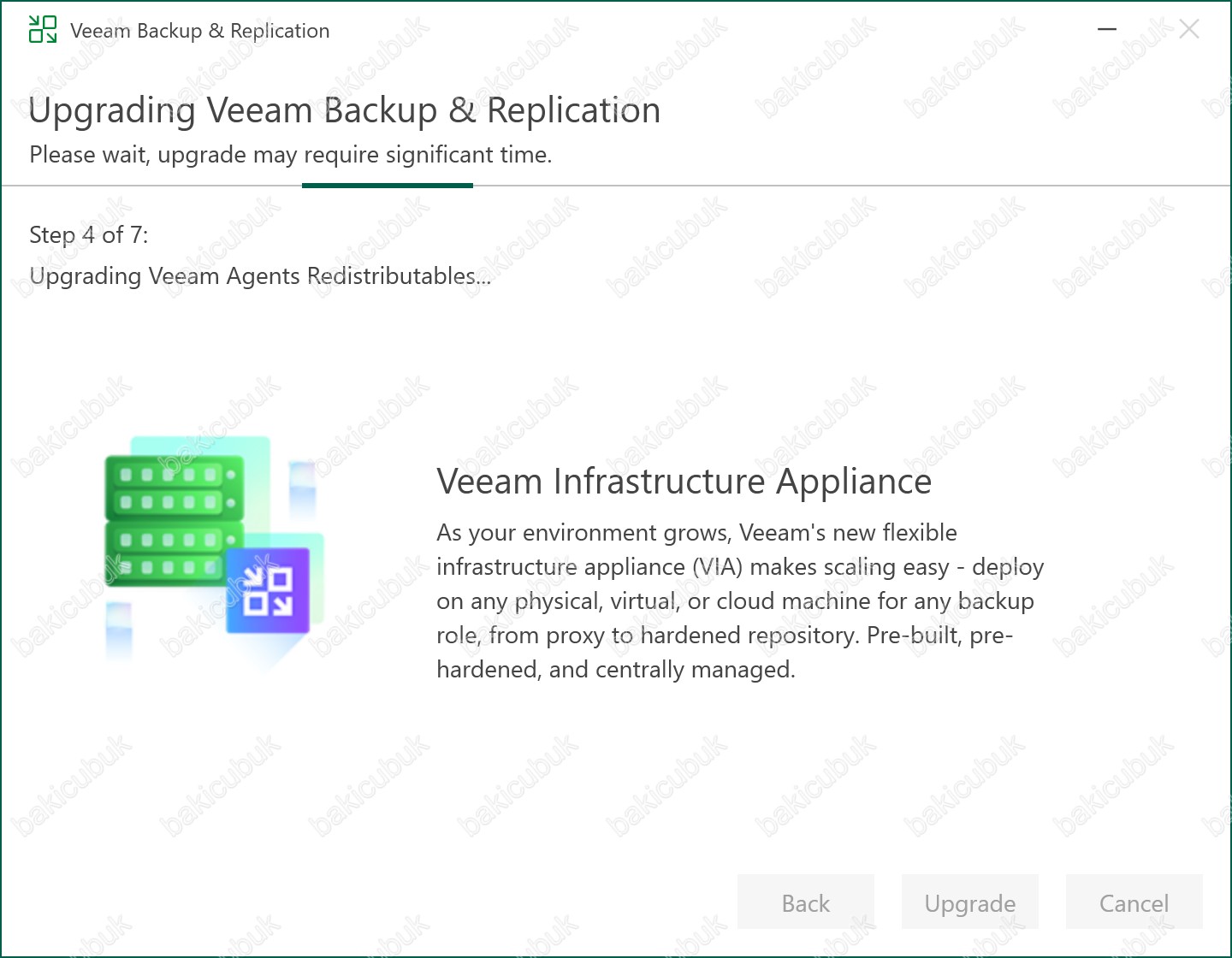
Upgrading Veeam Backup & Replication ekranında Upgrading Plus-ins for Veeam Backup & Replication adımında Plus-ins for Veeam Backup & Replication yükseltme işleminin yapıldığını görüyoruz.
- Plug-in for Oracle RMAN (Oracle Recovery Manager): Veeam’in Oracle RMAN için sunduğu plug-in, Oracle veritabanlarının kendi doğal yedekleme mekanizması olan RMAN ile tamamen entegre çalışır. Bu plug-in sayesinde RMAN tarafından oluşturulan tam, artımlı veya arşiv log yedekleri doğrudan Veeam repository’lerine yazılabilir, merkezi olarak izlenebilir ve tüm yedekleme süreçleri Veeam politikalarıyla yönetilebilir. Log zinciri korunur, transaction-consistent geri dönüş yapılabilir ve geri yükleme işlemleri Veeam Explorer for Oracle ile detaylı şekilde gerçekleştirilebilir.
- Plug-in for SAP HANA (Backint Integration): Veeam’in SAP HANA için geliştirdiği Backint plug-in, SAP HANA’nın kendi yedekleme arayüzüne entegre olur ve HANA tarafından tetiklenen yedeklerin Veeam repository’lerine aktarılmasını sağlar. Bu yapı sayesinde sistem veya tenant HANA veritabanı yedekleri hızlı bir şekilde alınır, log yedeklemeleri desteklenir ve point-in-time geri dönüş yapılabilir. SAP HANA Studio veya SQLScript üzerinden başlatılan restore işlemleri Veeam’de depolanan verilerden geri yüklenebilir; böylece SAP ortamları için hem performanslı hem de kurumsal seviyede bir veri koruma çözümü elde edilir.
- Plug-in for PostgreSQL: Veeam’in PostgreSQL için sunduğu plug-in, PostgreSQL sunucularının yerel yedekleme mekanizmalarıyla entegre çalışarak veritabanı, tablo ve transaction log yedeklerini Veeam’e uyumlu hale getirir. Yedekler doğrudan Veeam repository’lerine yazılır ve politika tabanlı yönetim sağlanır. Plug-in, multi-database PostgreSQL sunucuları için transaction-consistent yedekleme, WAL log zinciri yönetimi ve PITR (point-in-time recovery) desteği sunar. Geri dönüş işlemleri ise Veeam Explorer for PostgreSQL ile granüler veya tam restore şeklinde yapılabilir.
- Plug-in for RMAN (Genel Tanım – Oracle dışındaki RMAN senaryoları için): RMAN temelli sistemlerde (özellikle Oracle RMAN ile çalışan kurumsal yapılarda), Veeam Plug-in for RMAN; yedekleme verilerinin doğrudan Veeam depolama havuzlarına aktarılmasını, şifreli ve sıkıştırılmış olarak saklanmasını ve merkezi izleme sağlayan Veeam Backup & Replication ile entegre yönetimi mümkün kılar. Bu plug-in, RMAN tarafından üretilen backup piece’lerin Veeam uyumlu formatta tutulmasını sağlar, böylece hem uygulama tarafından tetiklenen hem de Veeam tarafından yönetilen tek bir birleşik yedekleme mimarisi oluşur.
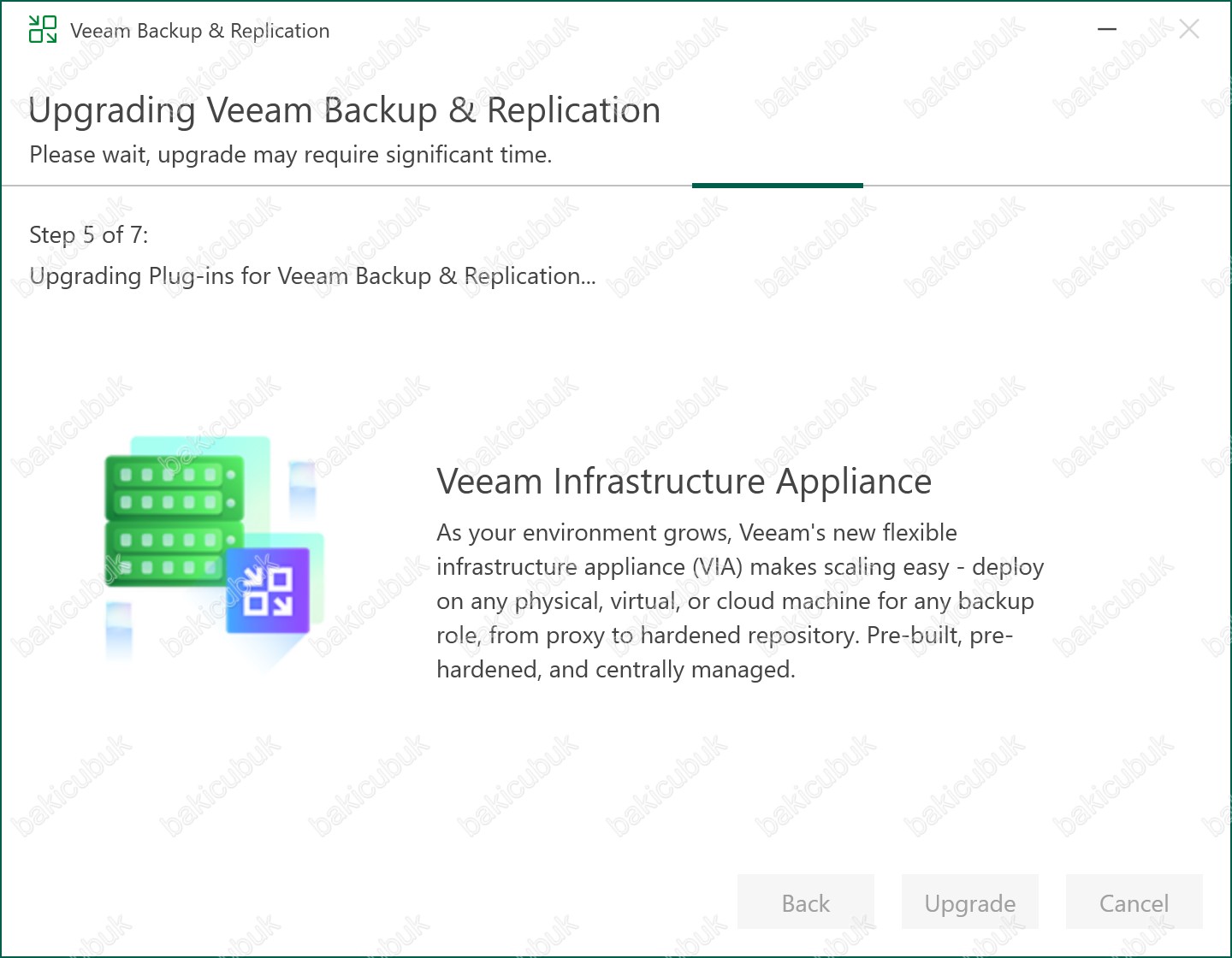
Upgrading Veeam Backup & Replication ekranında Applying the latest update adımında, Veeam Backup & Replication yükseltme sürecinin son güncelleme paketleri sisteme uygulanmaktadır. Bu aşama, hedef sürüm olan Veeam Backup & Replication 13.0.1.1071 için gerekli olan en güncel düzeltmelerin ve iyileştirmelerin devreye alındığı adımdır.
Bu adımda yapılan işlemler
Bu aşamada aşağıdaki işlemler otomatik olarak gerçekleştirilir:
- Veeam Backup & Replication 13.0.1.1071 sürümüne ait en güncel update paketlerinin uygulanması
- Güvenlik yamalarının ve stabilite iyileştirmelerinin sisteme entegre edilmesi
- Yeni Web UI ve servis bileşenlerine ait güncellemelerin devreye alınması
- Yükseltme sırasında oluşturulan geçici dosyaların işlenmesi ve finalize edilmesi
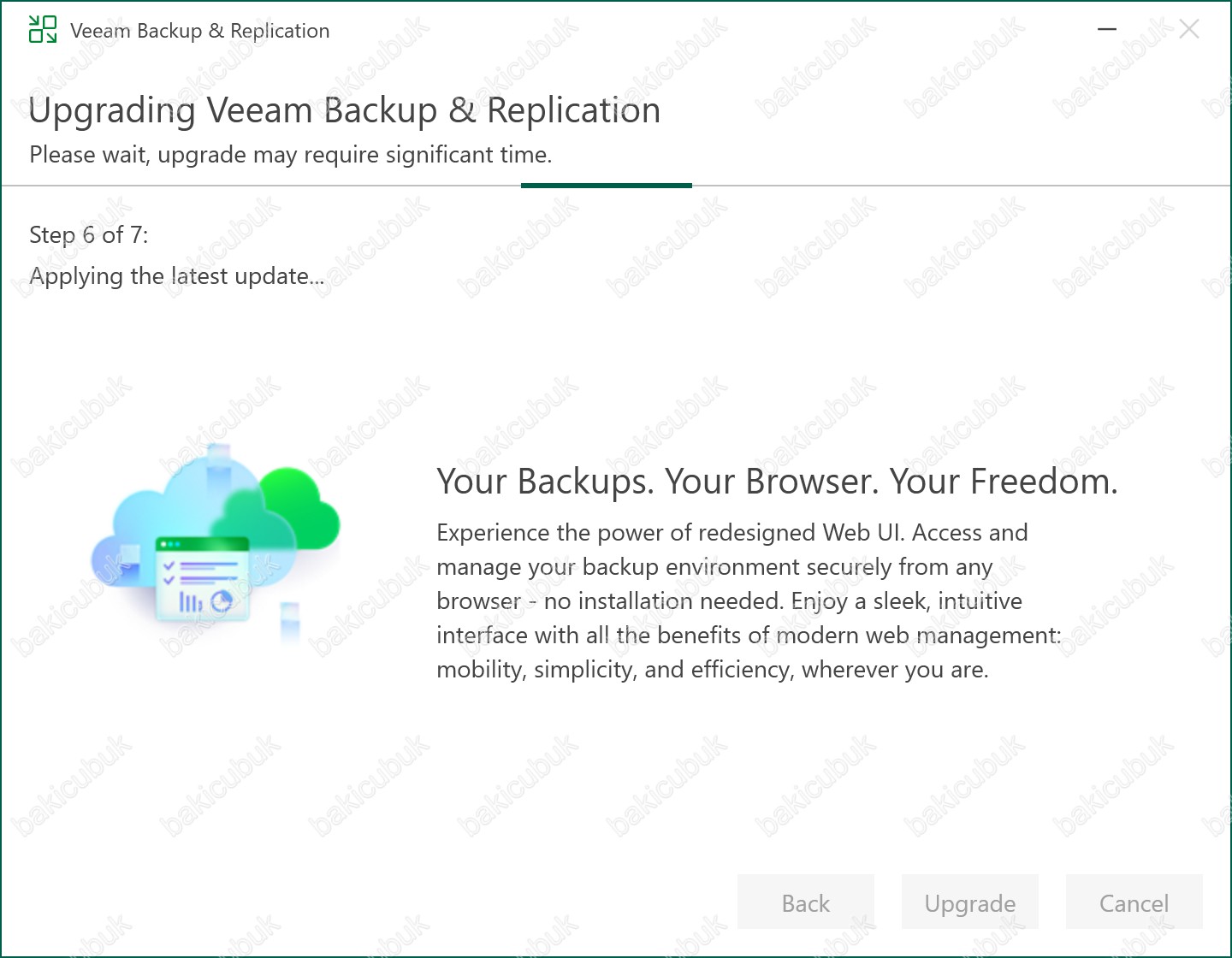
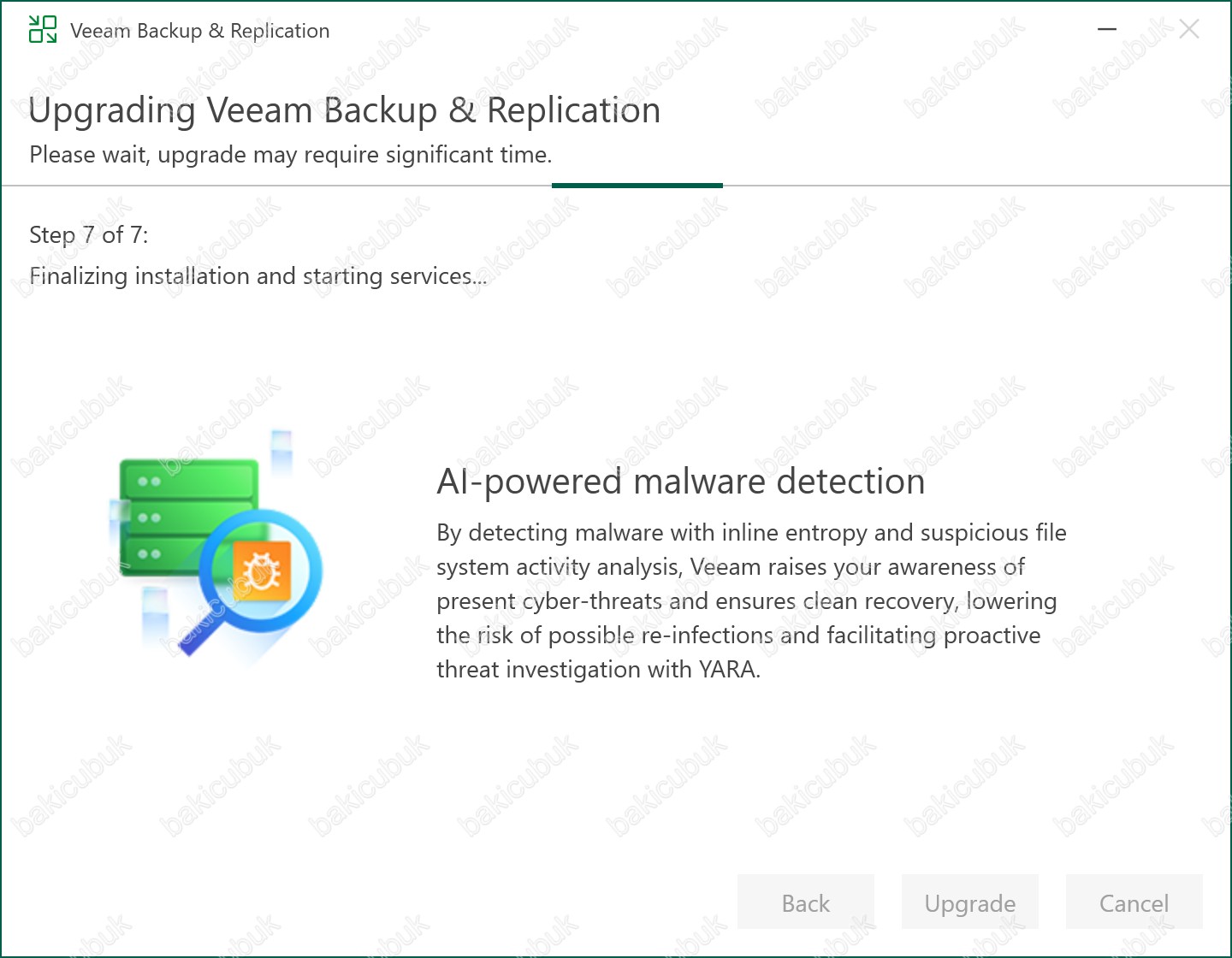
Upgrading Veeam Backup & Replication ekranında Finish installation and starting services adımında, Veeam Backup & Replication 13.0.1.1071 sürümüne ait yükseltme işlemi başarıyla tamamlanır ve sunucu üzerinde Veeam’e ait tüm servisler başlatılır.
Bu adımda yapılan işlemler
Bu aşamada aşağıdaki işlemler otomatik olarak gerçekleştirilir:
- Veeam Backup & Replication 13.0.1.1071 yükseltme sürecinin sonlandırılması
- Yükseltme sırasında durdurulan tüm Veeam servislerinin başlatılması
- Servislerin yeni sürüm bileşenleri ile düzgün şekilde ayağa kalktığının doğrulanması
- Servis bağımlılıklarının (proxy, repository erişimi, veritabanı bağlantıları vb.) kontrol edilmesi
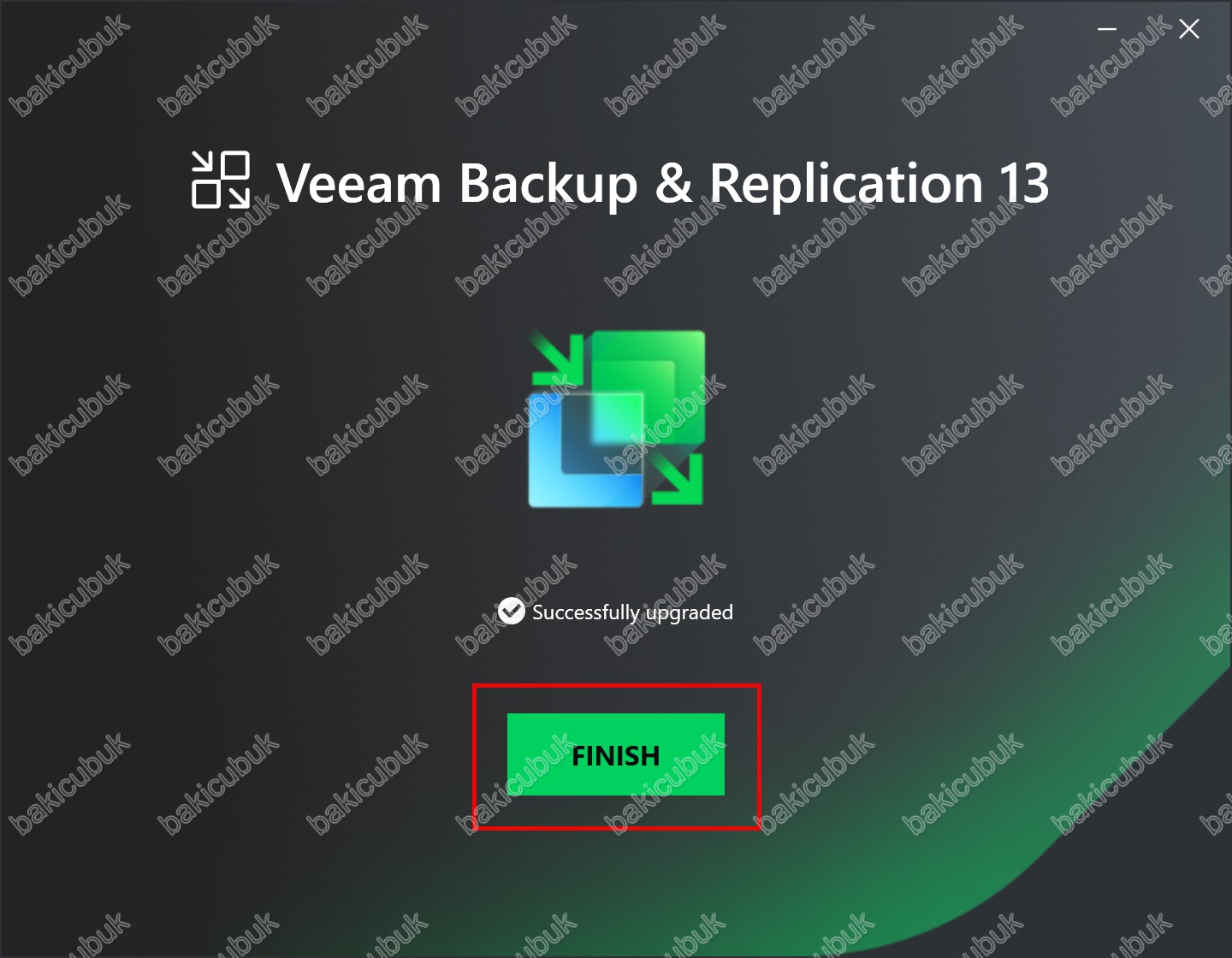
Veeam Backup & Replication 13 ekranında Successfully upgraded olarak görüyoruz. Veeam Backup & Replication 13.0.1.1071 yükseltme işlemi başarılı bir şekilde tamamlandı.
Finish diyerek Veeam Backup & Replication 13 ekranını kapatıyoruz.
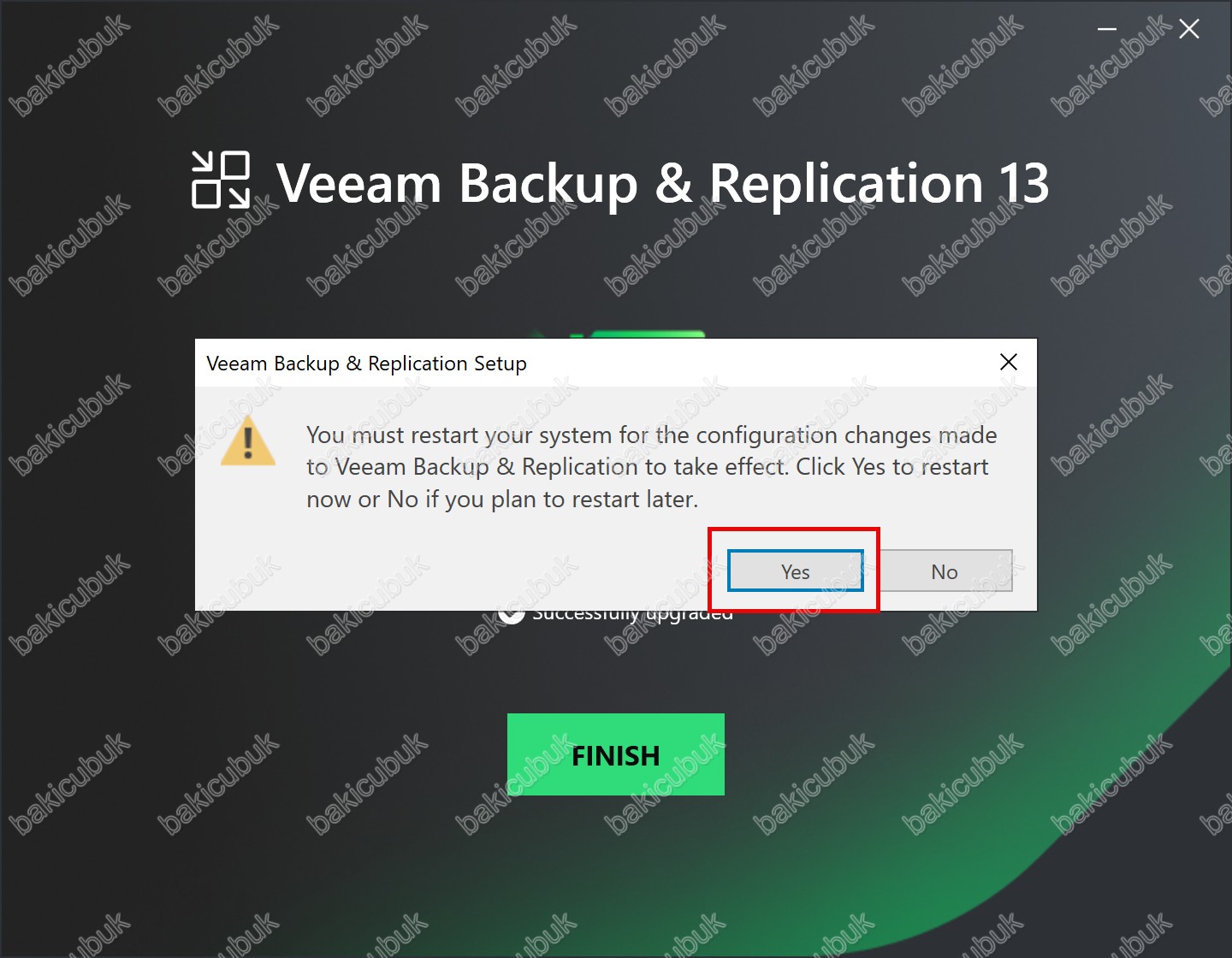
Veeam Backup & Replication 13.0.1.1071 yükseltme işleminin tamamlanmasının ardından Veeam Backup & Replication Setup tarafından, yapılan konfigürasyon değişikliklerinin geçerli olabilmesi için sistemin yeniden başlatılması gerektiğine dair bir uyarı görüntülenir. Bu uyarı, Veeam Backup & Replication 13.0.1.1071 yükseltmesi sırasında güncellenen servislerin, bileşenlerin ve sistem seviyesinde yapılan değişikliklerin ancak sunucu yeniden başlatıldıktan sonra tam olarak aktif hale geleceğini ifade eder.
Veeam Backup & Replication Setup ekranında Yes seçeneği tıklanarak sunucu yeniden başlatılır ve yükseltme işlemi güvenli ve eksiksiz şekilde tamamlanmış olur.
Veeam Backup & Replication 13.0.1.1071 yükseltme işlemi başarılı bir şekilde tamamlandıktan sonra Veeam Backup & Replication 13.0.1.1071 Console Desktop (Masaüstü) üzerindeki Veeam Backup & Replication 13.0.1.1071 Console çift tıklayarak çalıştırıyoruz.
Veeam Backup & Replication 9 sonrasında gelen bu özellik ile ortamınızda bulunan
Windows Server işletim sistemine
- Windows Server 2025
- Windows Server 2022
- Windows Server 2019
- Windows Server 2016
Windows Client işletim sistemine
- Microsoft Windows 11 (22H2 ve sonrasında gelen sürümler)
- Microsoft Windows 10 (22H2 sürümü ve daha yeni)
- Ayrıca “Windows 10 LTS / LTSC 2021” gibi özel long-term servicing sürümler desteklenmektedir.
sahip bir makine üzerine kurulumu yaparak Veeam Backup & Replication 13.0.1.1071 Console yönetimini sağlayabilirsiniz.
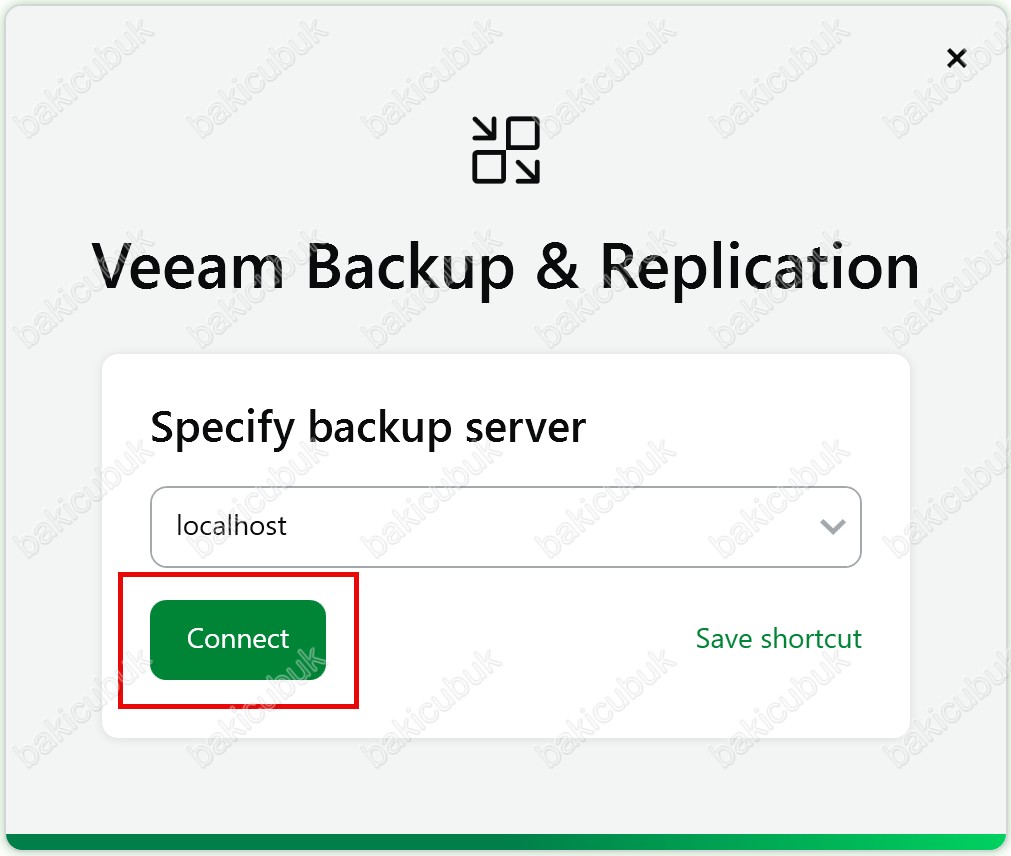
Veeam Backup & Replication ekranında Specify backup server bölümüne Veeam Backup & Replication 13.0.1.1071 yükseltme işlemi sonrasında bağlanmak istediğimiz Veeam Backup & Replication 13.0.1.1071 sunucumuzun Statik IP Adresini yada Sunucu Adını yazıyoruz ve Connect diyerek bağlanıyoruz.
NOT: Localhost, bir sistemin kendi kendisini ifade etmek için kullandığı özel bir sunucu adıdır. Her bilgisayar, kendi içinde çalışan servislere bağlanırken localhost ismini kullanır ve bu isim otomatik olarak127.0.0.1 (IPv4) veya::1 (IPv6) adresine yönlendirilir. Kısacası Localhost, sunucunun kendisini gösteren özel bir isimdir ve uygulamaların kendi makinesi üzerinde çalışan servislere bağlanmasını sağlar.
NOT: Ortamınızda Active Directory Domain yapısında DNS Server konsolu üzerinde New Host (A or AAA) kaydı oluşturarak Hostname üzerinde sunucunuza ulaşabilirsiniz.

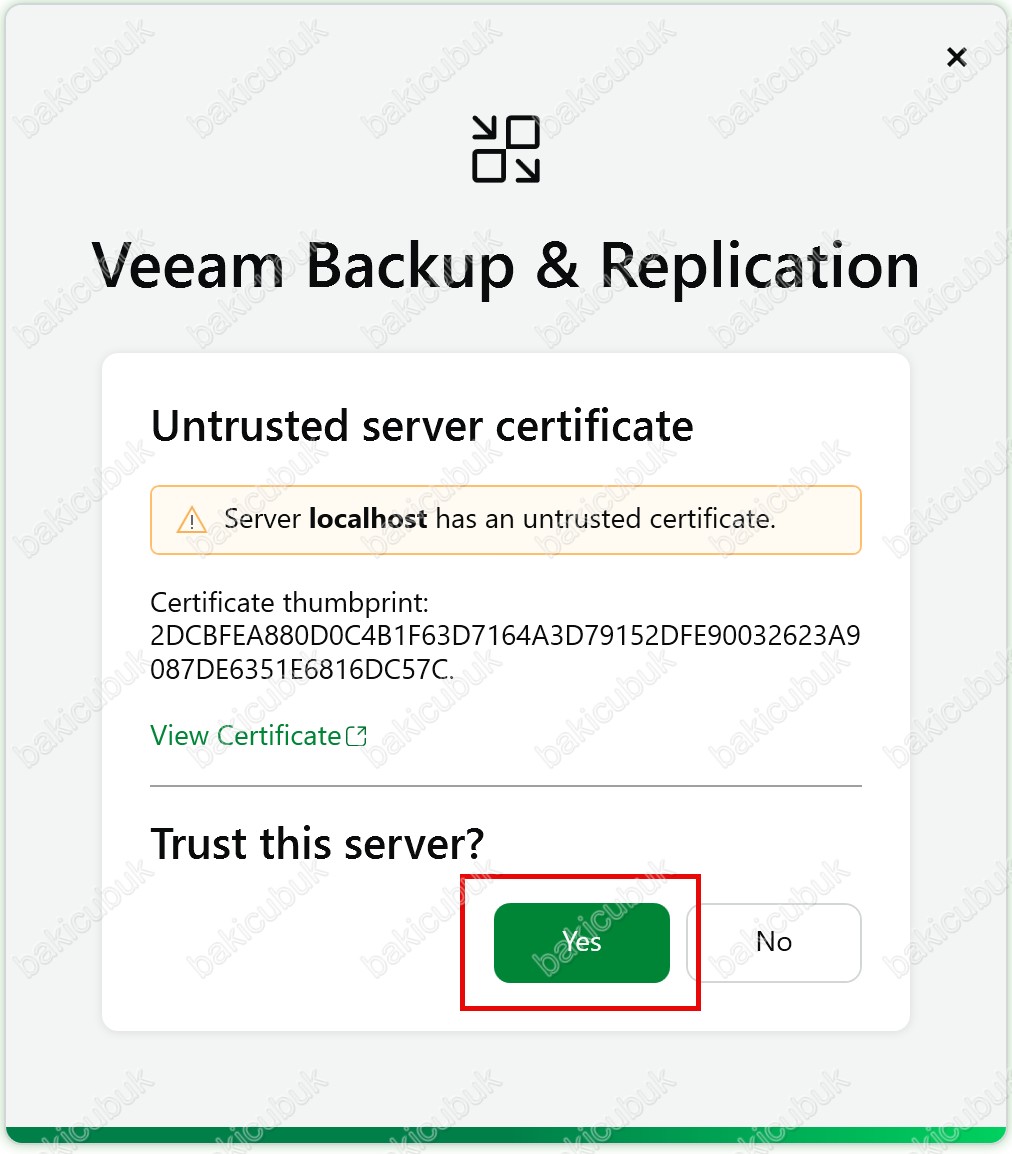
Veeam Backup & Replication ekranında Server certificate bölümünde bağlanmak istediğimiz Veeam Backup & Replication 13.0.1.1071 sunucumuzun sertifikasını Yes diyerek güvenilir olarak kabul ediyoruz ve bağlantı sağlamak için devam ediyoruz.

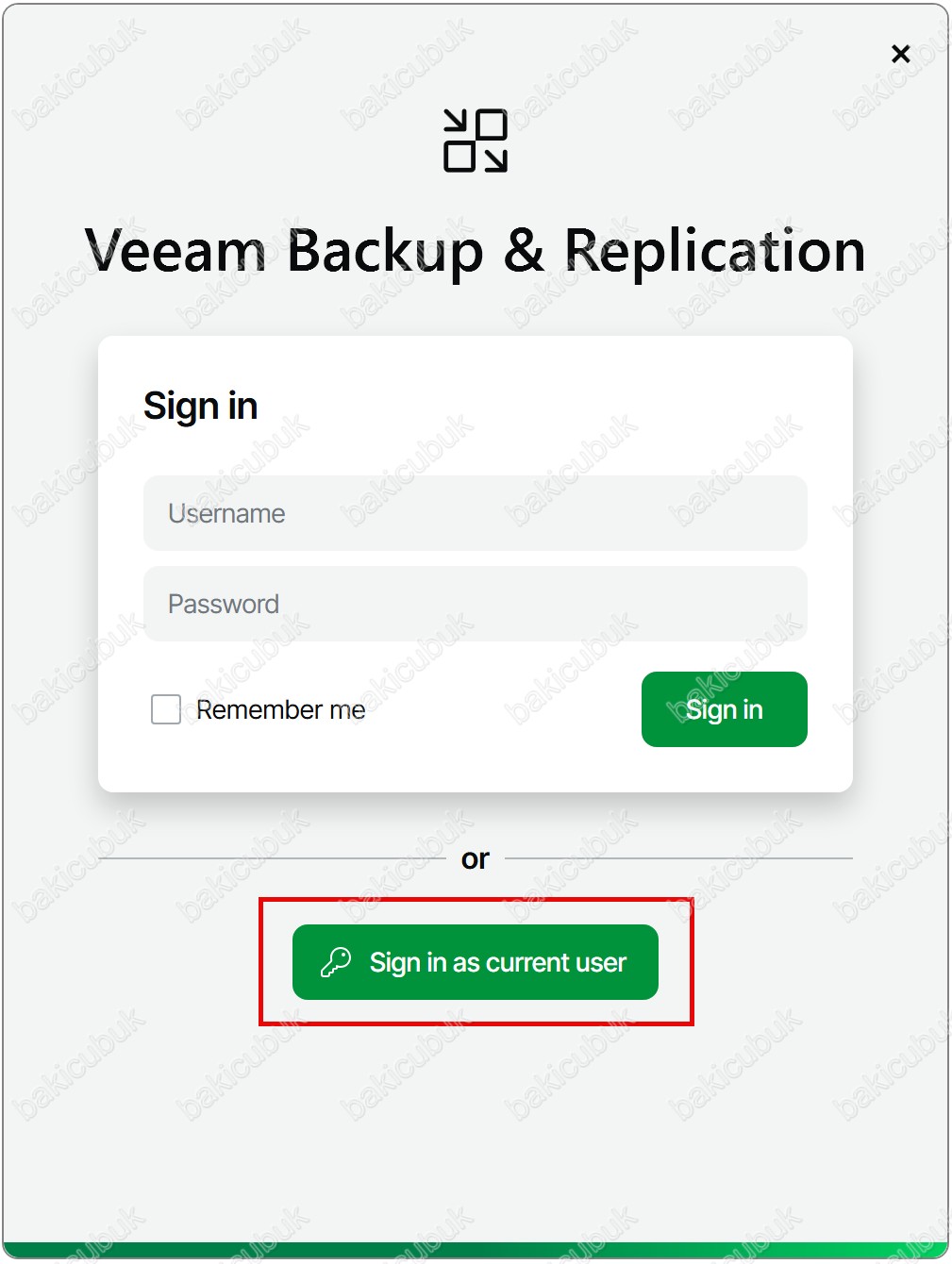
Veeam Backup & Replication arayüzü açıldığında Sign in ekranı karşımıza gelmektedir. Bu ekranda yer alan Username (Kullanıcı adı) ve Password (Parola) alanları, doğrudan Veeam Software Appliance kurulumu yapılan ortamlarda, Veeam Software Appliance üzerinde tanımlı yerel yönetici hesabı (örneğin veeamadmin) ile oturum açmak için kullanılmaktadır.
Ancak bu ortamda Veeam Software Appliance 13.0.1.1071 kurulumu yapmadığımız, bunun yerine Windows Server üzerinde Veeam Backup & Replication 12.3.2.4165 sunucumuzu Veeam Backup & Replication 13.0.1.1071 yükseltme işlemi gerçekleştirdik. Bu senaryoda Veeam Backup & Replication 13.0.1.1071, kurulumun yapıldığı Windows sunucu üzerindeki mevcut yetkili kullanıcıyı esas alır. Bu nedenle Sign in as current user seçeneği tercih edilerek, Windows işletim sistemi üzerinde oturum açmış olan ve Veeam yönetim yetkilerine sahip kullanıcı ile bağlantı sağlanır.
Veeam Backup & Replication ekranında Sign in as current user seçeneği ile devam ediyoruz. Çünkü Veeam Backup & Replication 12.3.2.4165 sunucumuzu Veeam Backup & Replication 13.0.1.1071 yükseltme işlemi yaptığımız için bu şekilde bağlantı sağlıyoruz.

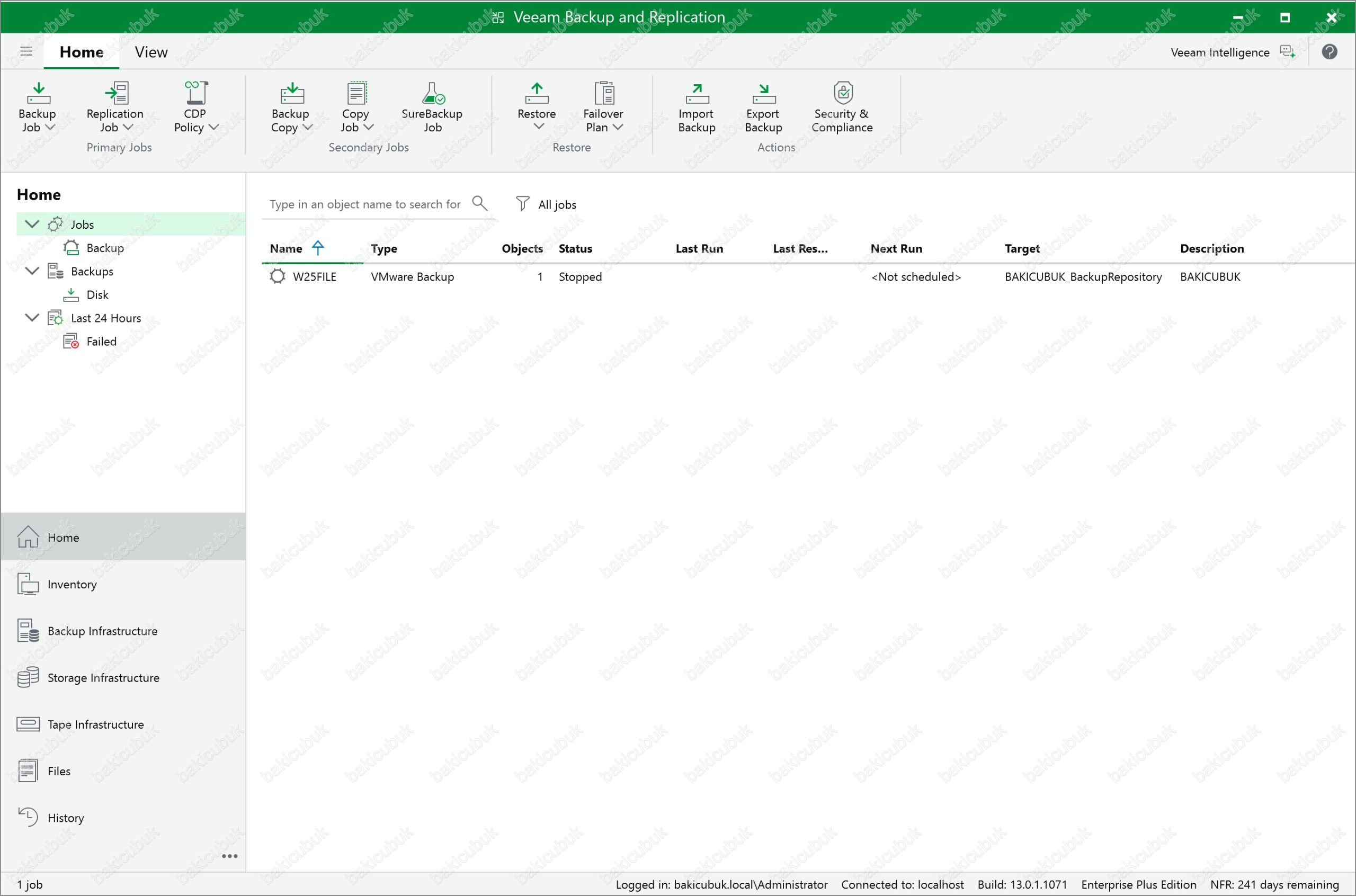
Veeam Backup & Replication 13.0.1.1071 konsolu yeni özellikleri ile karşımıza geliyor.

Veeam Backup & Replication 13.0.1.1071 konsolunda sol üst bölümde bulunan yapılandırma menüsünden Help menüsü altında bulunan About seçeneğine tıklıyoruz ve Veeam Backup & Replication 13.0.1.1071 versiyonu kontrol ediyoruz.
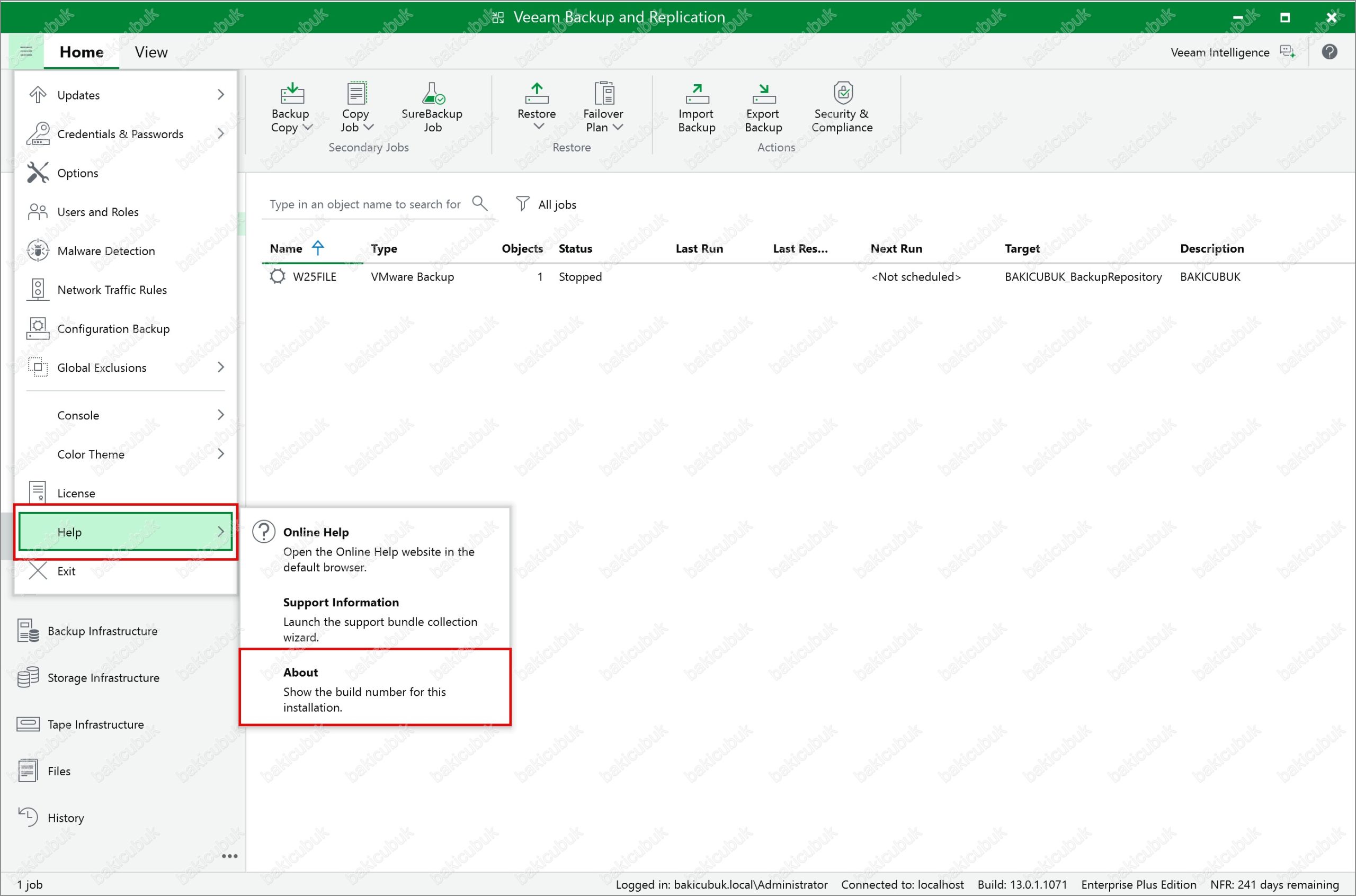

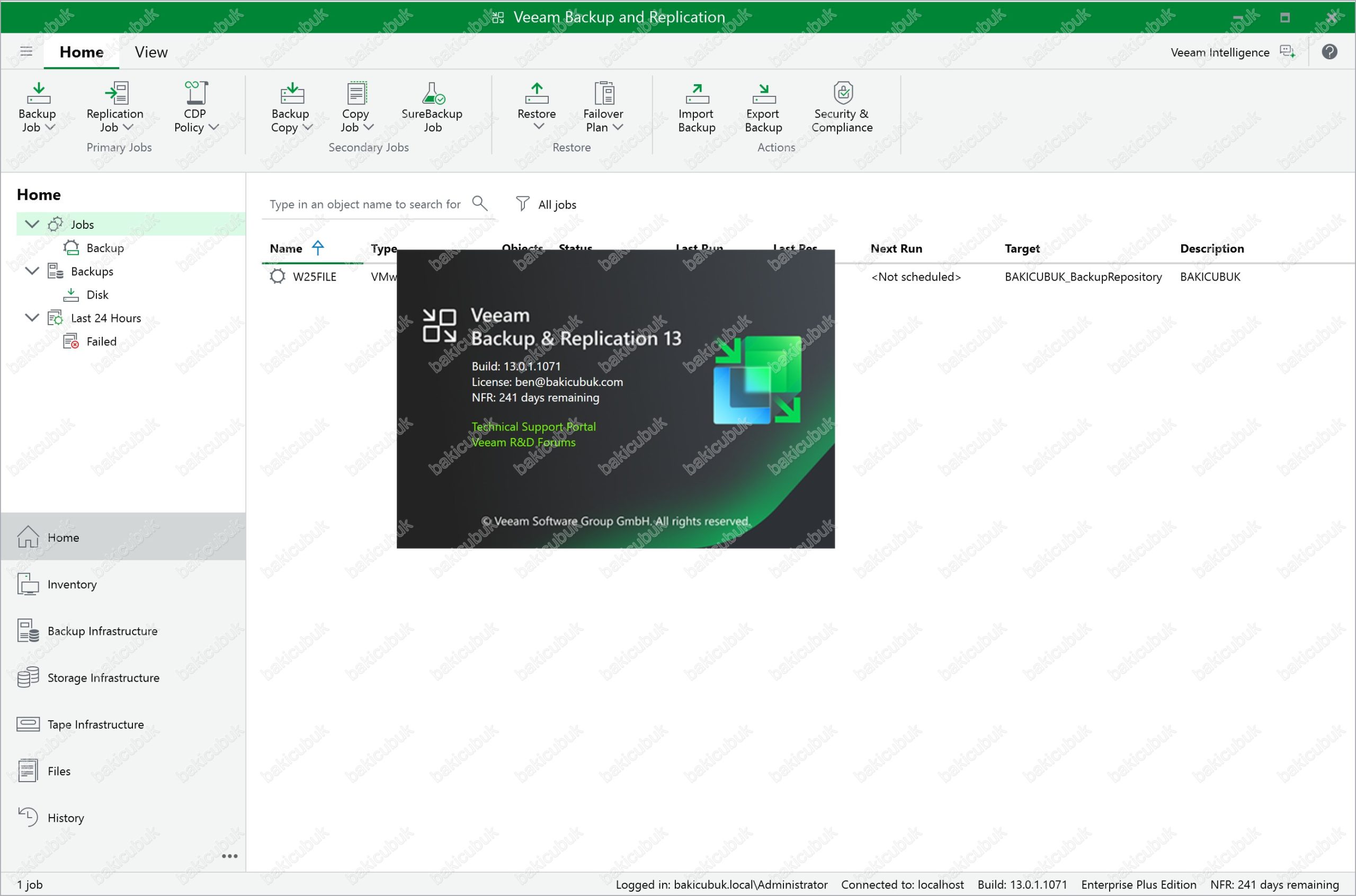
Veeam Backup & Replication versiyonunu 13.0.1.1071 olarak görüyoruz.
Bir başka yazımızda görüşmek dileğiyle…