


Merhaba
1. Giriş
Bir dizüstü bilgisayarın kaybolması, bir cihazın çalınması ya da bir kullanıcı cihazından şüphelenilmesi, her BT (Bilgi Teknolojileri) ekibinin eninde sonunda karşılaştığı senaryolardır. Böyle durumlarda elimizdeki klasik seçenek çoğunlukla cihazı silmektir (wipe). Ancak cihaz hala bulunabilir durumdaysa ya da şüphe henüz kesinleşmediyse, veriyi geri dönüşsüz biçimde silmek çoğu zaman fazla sert bir adımdır.
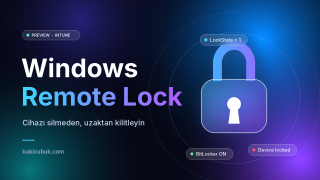
Microsoft’un Windows için sunduğu Remote Lock (Uzaktan Kilitleme) özelliği tam bu boşluğu dolduruyor: Cihazı silmeden, Microsoft Intune üzerinden uzaktan kilitlememizi sağlıyor. Özellik şu anda Preview (Önizleme) aşamasında. Bu yazıda özelliğin ne yaptığını, gereksinimlerini, Intune üzerinde nasıl yapılandırıldığını ve nelerin kapsam dışında kaldığını Microsoft Learn dokümanı üzerinden adım adım ele alıyoruz.
2. Remote Lock Nedir?
Remote Lock, kayıp, çalıntı veya ele geçirilmiş olabileceğinden şüphelenilen bir Windows cihazını Intune üzerinden kilitleyen bir yetenektir. Kilit uygulandığında cihazda şunlar gerçekleşir:
- Windows, tüm etkin oturumları kapatır (sign out).
- Tüm oturum açma seçenekleri gizlenir ve bir kilit ekranı gösterilir.
- Hiçbir şey silinmez. Cihaz kayıtlı ve yönetilen durumda kalır, BitLocker açık kalır ve kullanıcı verisi yerinde durur.
- Kilit, yeniden başlatmalarda ve cihaz çevrimdışıyken de korunur. Kilidi yalnızca bir yönetici uzaktan kaldırabilir ve kullanıcı kaldığı yerden devam eder.
Özetle Remote Lock, cihaza kimse erişemesin ama veriyi de kaybetmeyelim ihtiyacına verilen cevaptır. Cihaz bulunduğunda kilidi kaldırıp kullanıcıyı normal çalışmasına döndürebiliriz.
3. Desteklenen Sürümler ve Gereksinimler
Microsoft Learn sayfasında özelliğin geçerli olduğu platformlar şöyle listelenmiş: Windows 11, Windows 10, Windows Server 2022, Windows Server 2019 ve Windows Server 2016. Cihazlar için gereksinimler ise şunlardır:
- Cihaz Microsoft Entra joined (Microsoft Entra’ya katılmış), hybrid joined (karma katılmış) veya MDM (Mobile Device Management, Mobil Cihaz Yönetimi) ile kayıtlı olmalıdır.
- Windows sürümü Enterprise, Education veya Pro olmalıdır.
- Yönetim Intune üzerinden yapılır. Önizleme döneminde yöntem, Intune’da bir custom configuration profile (özel yapılandırma profili) oluşturmaktır.
4. Kullanıcı Ne Görür?
Kilit uygulanan cihazda kullanıcı, oturum açma seçenekleri yerine bir kilit ekranı görür. Varsayılan ekran, başlıkta Device locked ifadesini taşır ve kuruluşun bu cihazı kilitlediğini, kilidi açtırmak için kuruluşun BT desteğiyle iletişime geçilmesi gerektiğini söyler.
Bu varsayılan metni kendi bilgilerimizle zenginleştirebiliriz. LockReason ayarı kilit nedenini, RecoveryHint ayarı ise yardım masası iletişim bilgisini ekrana ekler. Böylece cihazı bulan veya cihazı kilitli gören kullanıcı, kime ulaşacağını hemen anlar.
5. Intune ile Yapılandırma
Önizleme döneminde Remote Lock, Intune’da özel bir OMA-URI (Open Mobile Alliance Uniform Resource Identifier, Açık Mobil İttifakı Tekil Kaynak Tanımlayıcısı) profili ile etkinleştirilir. Kilit durumunu, kilit nedenini ve kurtarma ipucunu üç ayrı OMA-URI ayarı yönetir. Ayarların tamamı Tablo 1’de özetlenmiştir.
Remote Lock OMA-URI ayarları (Bölüm 5: Intune ile Yapılandırma)
| Ayar | OMA-URI (Open Mobile Alliance Uniform Resource Identifier) | Veri Türü | Değer | Zorunlu mu? |
|---|---|---|---|---|
| Lock state (Kilit durumu) | ./Device/Vendor/MSFT/RemoteDeviceLock/LockState |
Integer | 1 = kilitle, 0 = kilidi aç | Evet |
| Lock reason (Kilit nedeni) | ./Device/Vendor/MSFT/RemoteDeviceLock/LockReason |
String | Kilit ekranında gösterilen metin, en fazla 1.024 karakter | Hayır |
| Recovery hint (Kurtarma ipucu) | ./Device/Vendor/MSFT/RemoteDeviceLock/RecoveryHint |
String | Yardım masası (help desk) iletişim bilgisi, en fazla 256 karakter | Hayır |
Kilitleme profilini oluşturmak için Microsoft Intune admin center’da Devices (Cihazlar) > Windows > Configuration (Yapılandırma) yolunu izliyoruz. Create (Oluştur) > New policy (Yeni ilke) seçeneğini tıklıyoruz, platform olarak Windows 10 and later seçiyoruz ve profil türünde Templates (Şablonlar) altından Custom (Özel) şablonunu seçiyoruz.
Profile anlamlı bir ad veriyoruz, örneğin Remote Lock – ON. Ardından Tablo 1’deki ayarları ekliyoruz. Kilitleme profilinde LockState değerini 1 olarak giriyoruz. İsteğe bağlı olarak LockReason ve RecoveryHint ayarlarını da ekleyip kilit ekranında görünmesini istediğimiz metinleri yazıyoruz.
Profili, yalnızca kilitlenecek cihazlar için ayırdığımız bir device group’a (cihaz grubuna) atıyoruz. Bir cihazı kilitlemek istediğimizde onu bu gruba ekliyoruz. Kilit, cihazın bir sonraki check-in (Intune ile eşitleme) anında uygulanıyor.
Kilidi kaldırmak için ikinci bir profil oluşturuyoruz. Bu profilde LockState değerini 0 yapıyoruz ve profili ayrı bir unlock group’a (kilit açma grubuna) atıyoruz. Cihazı kilit grubundan çıkarıp kilit açma grubuna taşıyoruz. Böylece cihaz bir sonraki check-in’de kilitsiz duruma dönüyor.
6. Durumu Okumak
Remote Lock, cihazın fiili durumunu raporlayan salt okunur bir Status düğümü sunar. Dönen değerler Tablo 2’de listelenmiştir. Doküman, Status düğümünün tam yolunu paylaşmıyor. Bu nedenle bu değerin Intune tarafında nasıl görüntüleneceğini kendi test ortamınızda doğrulamanızı öneririz.
Status düğümünün değerleri (Bölüm 6: Durumu Okumak)
| Değer | Durum | Anlamı |
|---|---|---|
| 0 | Unlocked (Kilitsiz) | Cihaz kilitli değil |
| 1 | Locked (Kilitli) | Kilit etkin |
| 2 | Lock pending (Kilit beklemede) | Kilit isteği var, uygulama henüz tamamlanmadı |
| 3 | Error (Hata) | Kilit uygulanırken hata oluştu |
7. Kapsam Dışı Konular
Remote Lock’u doğru konumlandırmak için neleri yapmadığını da bilmek gerekir. Özellik bir hesap güvenliği veya veri koruma çözümü değil, yalnızca cihaz başında erişimi kesen bir kilittir. Kapsam dışı kalan konular ve her biri için izleyeceğimiz yol Tablo 3’te özetlenmiştir.
Remote Lock kapsamı dışında kalan konular (Bölüm 7: Kapsam Dışı Konular)
| Konu | Remote Lock ne yapar? | Ne yapmalıyız? |
|---|---|---|
| Kullanıcı hesabı | Hesaba dokunmaz. Kimlik bilgileri geçerli kalır ve kullanıcı diğer cihazlarda oturum açabilir. | Hesabı devre dışı bırakmak veya oturumları iptal etmek (revoke sessions) için Microsoft Entra ID kullanıyoruz. |
| Ağ ve veri | Cihazı ağdan izole etmez, veriyi silmez. | Bunun için mevcut Intune kontrollerini kullanıyoruz. |
| Çevrimdışı veya yerel kilit açma | Yoktur. PIN (Personal Identification Number, Kişisel Kimlik Numarası), parola, yerel yönetici hesabı veya web ile oturum açma kilidi açmaz. | Kilit yalnızca Intune üzerinden kaldırılır. |
| Önyükleme ve kurtarma yolları | Engellenmez: WinRE (Windows Recovery Environment, Windows Kurtarma Ortamı), Safe Mode (Güvenli Mod), USB (Universal Serial Bus) veya başka bir ortamdan önyükleme. | Sürücü çıkarılırsa ya da cihaz yeniden imajlanırsa veriyi korumak için BitLocker’ı açık tutuyoruz. |
Burada dikkat çeken nokta şu: Kilit ekranı aşılamaz gibi görünse de önyükleme ve kurtarma yolları kapatılmıyor. Cihaz fiziksel olarak kötü niyetli birinin elindeyse sürücü çıkarılabilir veya cihaz yeniden imajlanabilir. Bu senaryoda veriyi koruyan şey Remote Lock değil, BitLocker olacaktır.
8. Pratik Öneriler
Aşağıdaki maddeler Microsoft dokümanının doğrudan ifadeleri değil, dokümandaki davranışlardan yola çıkarak yaptığımız çıkarımlar ve saha önerileridir:
- Önce küçük bir test grubunda deneyin. Hem kilitleme hem de kilit açma akışını, ayrıca kilit ekranında görünen metinleri üretim öncesinde doğrulayın.
- Kilit, kullanıcı hesabına dokunmuyor. Cihaz ele geçirilmiş olabilir şüphesi varsa Remote Lock’u, Microsoft Entra ID tarafında hesabı devre dışı bırakma veya oturumları iptal etme adımlarıyla birlikte planlayın.
- Kilit bir sonraki check-in’de uygulandığı için, Intune ile hiç konuşamayan bir cihazda kilidin devreye girmesi gecikebilir. Acil durum prosedürünüzde bu gecikmeyi hesaba katın.
- Kilit açma ve kilitleme işlemleri cihazın grup üyeliğiyle yürütüldüğü için, bu iki gruba üye ekleme yetkisini sınırlı tutun ve değişiklikleri denetleyin.
LockReasonveRecoveryHintmetinleri kilitli ekranda herkese görünür. Bu alanlara iç bilgi, kişisel veri veya hassas ayrıntı yazmayın, yalnızca genel bir yardım masası bilgisi koyun.- BitLocker’ın tüm cihazlarda açık olduğunu ve kurtarma anahtarlarının güvenle saklandığını düzenli olarak doğrulayın. Remote Lock, önyükleme ve kurtarma yollarını kapatmadığı için son savunma hattı BitLocker’dır.
9. Sonuç
Remote Lock, kayıp ya da çalıntı cihaz senaryolarında hemen sil ile hiçbir şey yapma arasında çok ihtiyaç duyulan bir ara seçenek sunuyor. Cihaz yönetilen durumda kalıyor, veri yerinde duruyor, kilit yeniden başlatmalara ve çevrimdışı kullanıma rağmen korunuyor ve yalnızca Intune üzerinden kaldırılabiliyor. Buna karşılık hesap güvenliğini, ağ izolasyonunu ve veri korumasını sağlamıyor. Bu nedenle onu Microsoft Entra ID, mevcut Intune kontrolleri ve BitLocker ile birlikte kullanmak gerekiyor.
Özellik henüz önizlemede olduğu için gelişmeleri takip etmeye devam edeceğiz. Sizin ortamınızda test ettiğinizde karşılaştığınız durumları yorumlarda paylaşırsanız, yazıyı gerçek deneyimlerle güncelleyebiliriz.
Başka bir yazımızda görüşmek dileğiyle…