


Merhaba
Daha önceki yazımızda
Windows Server 2025 üzerinde Remote Desktop Session Host (RDSH) kurulumunu önceki yazımızda başarıyla tamamlamıştık.
Bu yazımızda ise Windows Server 2025 Remote Desktop Licensing Services rolünün kurulumunu ve lisans yapılandırma adımlarını detaylı olarak ele alıyor olacağız.
Windows Server 2008 R2 öncesinde Terminal Services Licensing olarak adlandırılan bu servis, Windows Server 2008 R2 sürümü ile birlikte Remote Desktop Licensing ismini almıştır. Remote Desktop Services, önceki sürümlerde olduğu gibi Remote Desktop Session Host (RDSH) sunucularına bağlanacak User (Kullanıcı) veya Computer (Bilgisayar) nesneleri için RDS CALs (Remote Desktop Services Client Access Licenses) lisanslarını zorunlu kılmaktadır.
Windows Server ürün ailesi içerisinde birçok Role (Rol) ve Feature (Özellik) ücretsiz olarak sunulmasına rağmen, Remote Desktop Services (RDS) rolü lisanslama gerektiren servislerin başında gelmektedir. Remote Desktop Services (RDS) altyapısı üzerinden hizmet alacak her bir kullanıcı veya bilgisayar için, standart Windows CAL lisanslarına ek olarak ayrıca Remote Desktop Services Client Access Licenses (RDS CALs) lisanslarının temin edilmesi gerekmektedir. Bu yönüyle Remote Desktop Services (RDS) lisanslama modeli, lisans bağımlılığı açısından Rights Management Services gibi bazı diğer servislerle benzerlik göstermektedir.
Remote Desktop Services (RDS) (ve önceki adıyla Terminal Services) rolü kurulduktan sonra, RDS CAL lisansları yapılandırılana kadar sistem belirli bir süre boyunca Demo (Deneme) modunda tam işlevsellik ile çalışabilmektedir. Ancak bu süre sonunda gerekli lisanslar yüklenmezse, Remote Desktop Session Host servisi kullanıcı veya bilgisayar bağlantılarını kabul etmeyerek hizmet dışı kalmaktadır.
İlgili Windows Server işletim sistemleri için geçerli olan Remote Desktop Services (RDS) deneme (Demo) süreleri aşağıda belirtilmiştir. İlgili Windows Server sunucu işletim sistemlerine Remote Desktop Session Host (RDSH) servisi (eski adıyla Terminal Services) yüklendikten sonra, gerekli RDS CAL lisansları yapılandırılmazsa, deneme süresinin sona ermesiyle birlikte kullanıcı veya bilgisayar bağlantıları engellenir.
| İşletim Sistemi | RDS Demo Süresi |
|---|---|
| Windows Server 2025 | 120 days |
| Windows Server 2019 | 120 days |
| Windows Server 2016 | 120 days |
| Windows Server 2012 R2 | 120 days |
| Windows Server 2012 | 120 days |
| Windows Server 2008 R2 | 120 days |
| Windows Server 2008 | 120 days |
| Windows Server 2003 R2 | 120 days |
| Windows Server 2003 | 120 days |
| Windows Server 2000 | 90 days |
Remote Desktop Services (RDS) rolü haricinde, her bir Windows Server işletim sistemi için Microsoft tarafından sağlanan iki adet yönetimsel (administrative) uzak erişim hakkı bulunmaktadır. Bu haklar sayesinde, herhangi bir Remote Desktop Services kurulumu ve yapılandırması yapılmadan, gerekli yetkilendirmeler sağlandığı sürece en fazla iki kullanıcı ile sunucuya uzaktan bağlanarak yönetimsel işlemler gerçekleştirilebilir. Bu bağlantılar yalnızca sunucu yönetimi amacıyla kullanılabilir olup, son kullanıcı erişimi veya uygulama çalıştırma senaryoları için tasarlanmamıştır.
Remote Desktop Services (RDS) lisanslama modeli ise iki farklı şekilde sunulmaktadır:
- User (Kullanıcı) bazlı lisanslama – RDS Per User CAL
- Device (Cihaz) bazlı lisanslama – RDS Per Device CAL
Ortamın kullanım senaryosuna göre doğru lisanslama modelinin seçilmesi büyük önem taşımaktadır. Kullanıcıların birden fazla cihazdan erişim sağlaması ya da ortak kullanılan cihazlar üzerinden bağlantı kurulması gibi durumlar, lisans türü seçiminde belirleyici faktörlerdir. Aşağıdaki örneklerde bu iki lisanslama modeli arasındaki farklar daha net şekilde açıklanmaktadır.
Windows Server 2012 öncesi sürümlerde Remote Desktop Services rolü; Active Directory Domain yapısına sahip bir ağ ortamında domain’e üye bir sunucu olarak çalışabildiği gibi, Active Directory bulunmayan ortamlarda, yani WORKGROUP yapısında da Local Server olarak hizmet verebilmekteydi. Ancak Windows Server 2012, Windows Server 2012 R2, Windows Server 2016 ve Windows Server 2019 sürümleri ile birlikte bu davranış değişmiştir.
Bu sürümlerden itibaren, ortamınızda Active Directory Domain yapısı bulunmadan Remote Desktop Services kurulumu yapılsa dahi, yapılandırma aşamasında sunucunun bir Domain ortamına üye olmadığına dair hata veya uyarılar ile karşılaşmanız mümkündür.
Her ne kadar Remote Desktop Session Host (RDSH) rolü, Role-based or Feature-based Installation seçeneği kullanılarak başarıyla kurulabilse de, kurulum tamamlandıktan sonra yapılacak olan lisanslama ve servis yapılandırma işlemleri için sunucunun Active Directory Domain yapısına üye olması gerektiği yönünde sistem tarafından uyarı alınacaktır.
Bu nedenle, modern Windows Server sürümlerinde Remote Desktop Services mimarisi planlanırken, Active Directory Domain altyapısının ön koşul olarak değerlendirilmesi gerekmektedir.
Remote Desktop Services Installation seçeneği kullanılarak Remote Desktop Session Host (RDSH) rolünün kurulumunu başlatmak istediğinizde, sunucunun Active Directory Domain üyesi olmaması durumunda, kurulum sürecinin ilerleyen aşamalarında aşağıdaki uyarı mesajı ile karşılaşacaksınız.
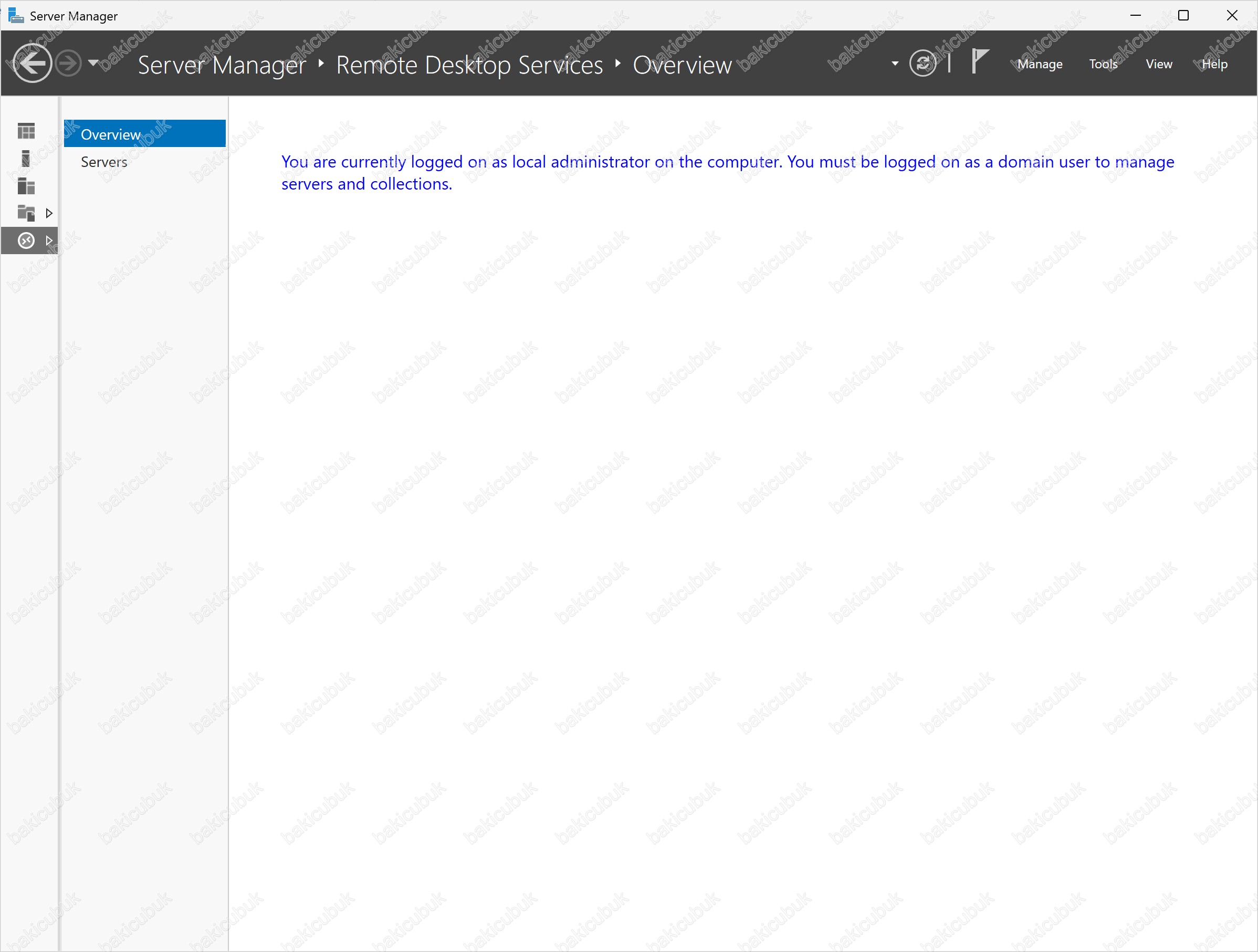

Add Roles and Features Wizard üzerinden Remote Desktop Services kurulumu sırasında Deployment Type adımına gelindiğinde, sunucunun Active Directory Domain üyesi olmaması durumunda aşağıdaki uyarı mesajı ile karşılaşılır:
“The local server must be joined to the domain to complete the Remote Desktop Services Quick Start or Standard deployment option.”
Bu uyarı, Windows Server 2012 ve sonrası sürümlerde (Windows Server 2025 dahil) Remote Desktop Services – Quick Start veya Standard Deployment seçenekleri kullanılarak yapılan kurulumlarda, sunucunun mutlaka bir Active Directory Domain ortamına üye olması gerektiğini belirtmektedir.
Bu aşamada:
- Sunucu WORKGROUP ortamında ise,
- Next veya Deploy adımlarına geçilemez,
- Kurulum süreci ilerletilemez.
Teknik Açıklama
Remote Desktop Services mimarisi;
- RD Connection Broker
- RD Session Host
- RD Web Access
- RD Gateway
- RD Licensing
gibi servislerin merkezi kimlik doğrulama, oturum yönetimi ve yetkilendirme mekanizmaları ile birlikte çalışmasını gerektirir. Bu nedenle Active Directory entegrasyonu, RDS mimarisinin zorunlu bir ön koşulu haline gelmiştir.
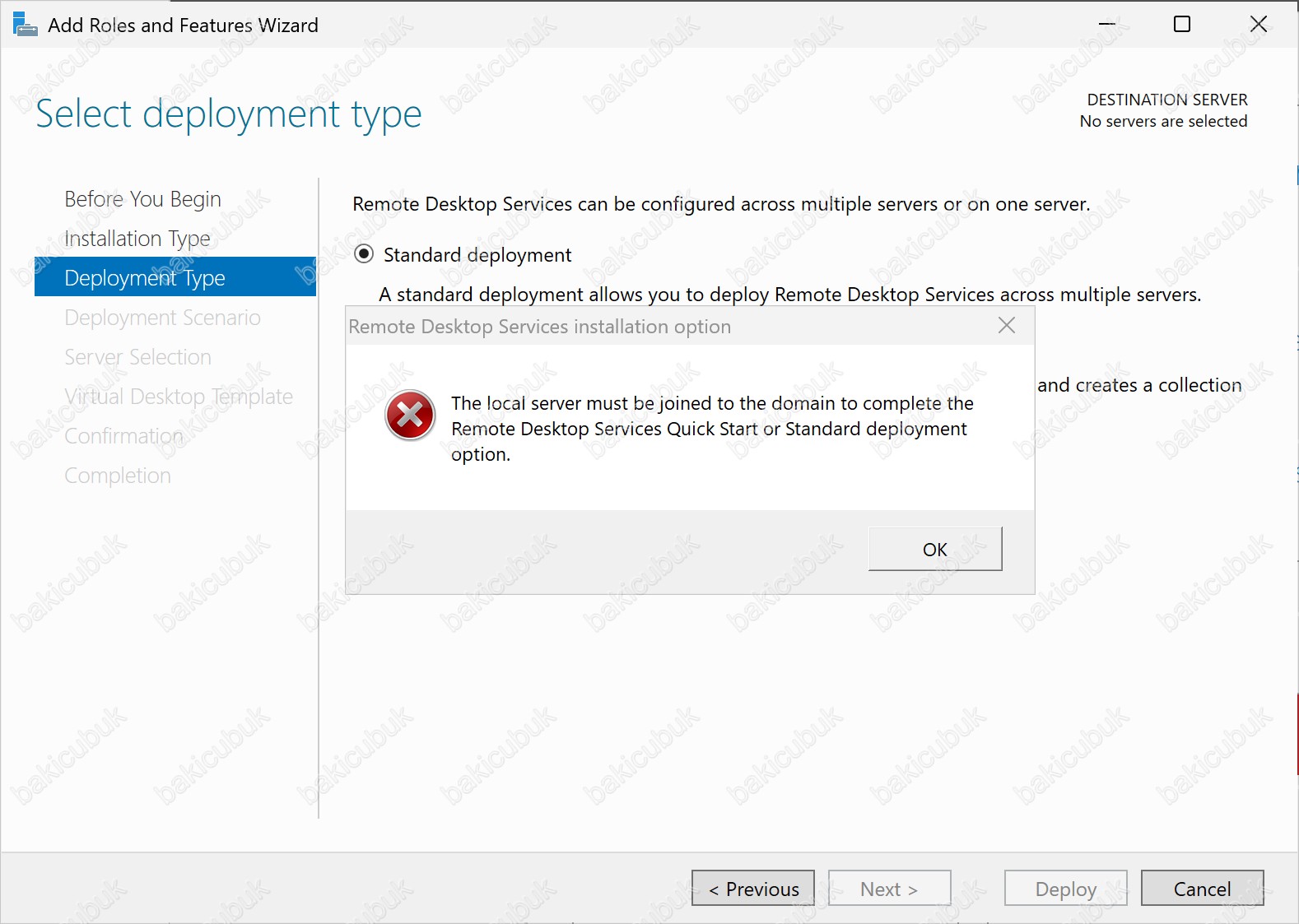

Active Directory Domain Ortamında Remote Desktop Services (RDS) Lisanslama – Windows Server 2025
Bir BT altyapısı tasarlanırken Remote Desktop Services (RDS) lisanslaması, mimari tercihlerle doğrudan ilişkilidir. Özellikle ortamda bir Active Directory Domain Services (AD DS) yapısı bulunuyorsa, doğru kurgulanmış bir RDS mimarisi hem operasyonel kolaylık hem de maliyet avantajı sağlar.
Bu yazıda, Windows Server 2025 üzerinde Active Directory Domain ortamına sahip yapılarda RDS lisanslamasının nasıl olması gerektiğini senaryolar üzerinden ele alıyoruz.
Active Directory Domain Üyeliği ve RDS Kurulum Prensibi
Ortamınızda bir Active Directory Domain Services (AD DS) kurulumu yapılmış ve yapılandırılmış ise, Remote Desktop Services (RDS) rolüne sahip sunucuların Domain Member olarak çalışması önerilir.
NOT: Active Directory Domain Services (AD DS) rolünün yüklü olduğu bir sunucu üzerine Remote Desktop Services (RDS) kurulması asla önerilmez. Bu yaklaşım güvenlik, performans ve yönetilebilirlik açısından ciddi riskler doğurur.
Senaryo 1: Domain Üyesi RDS Sunucusu ile Lisanslama
Ortamınızda;
- Toplam 50 User (Kullanıcı) bulunmaktadır.
- Bu kullanıcıların 20 tanesi, Remote Desktop Services (RDS) sunucusunu aktif olarak kullanacaktır.
- Remote Desktop Session Host (RDSH) sunucusu, mevcut Active Directory Domain yapısına üyedir.
Bu senaryoda ihtiyaç duyulan lisanslama:
- 50 Adet Windows Server CAL
- 20 Adet Remote Desktop Services CAL (RDS CAL)
Bu yapı, hem merkezi kimlik doğrulama, hem de yetkilendirme ve kullanıcı yönetimi açısından en sağlıklı ve önerilen mimaridir.
Senaryo 2: Domain Üyesi Olmayan (Workgroup) RDS Sunucusu
Aynı ortam için farklı bir mimari düşünelim:
- Remote Desktop Session Host sunucusu Active Directory Domain üyesi değildir
- Sunucu WORKGROUP olarak hizmet vermektedir
Burada önemli bir hatırlatma yapmak gerekir:
Windows Server 2012 ve sonrasında, Active Directory Domain üyesi olmadan Remote Desktop Services (RDS) kurulumu desteklenmemektedir.
Teorik olarak değerlendirildiğinde bu senaryoda ihtiyaç duyulan lisanslama:
- 50 Adet Windows Server CAL
- 20 Adet RDS CAL
- Ek olarak 20 Adet Windows Server CAL
Bunun nedeni; WORKGROUP yapısında çalışan bir RDS sunucusuna bağlanacak her kullanıcı için sunucu üzerinde ayrı Local User tanımlanması gerekliliğidir.
Bu durum:
- Ek lisans maliyeti
- Kullanıcı bazlı manuel hesap yönetimi
- Yetkilendirme ve denetim süreçlerinde operasyonel yük
oluşturur.
Sonuç: Active Directory Domain ortamına üye bir Remote Desktop Session Host sunucusu, hem maliyet hem de operasyonel verimlilik açısından açık ara daha avantajlıdır.
RDS Per User CAL mı, RDS Per Device CAL mı?
Şimdi lisanslama modelini biraz daha genişleterek değerlendirelim.
Ortamınızda:
- 50 Adet Computer (Bilgisayar)
- 3 Vardiya
- Toplam 150 User (Kullanıcı) bulunmaktadır
- Şirketiniz 7×24 vardiya usulü çalışmaktadır
Bu senaryoda kritik soru şudur:
RDS Per User CAL mı, yoksa RDS Per Device CAL mı tercih edilmelidir?
Tek Vardiya Senaryosu
Eğer;
- 50 User
- Tek vardiya
olsaydı, RDS Per User CAL veya RDS Per Device CAL arasında ciddi bir fark oluşmazdı.
Vardiyalı Çalışma Senaryosu (Önerilen Model)
Ancak;
- Kullanıcı sayısı yüksek
- Vardiya sistemi mevcut
- RDS sunucusuna bağlanan bilgisayar sayısı sabit ise
bu durumda RDS Per Device CAL lisanslama modeli çok daha avantajlıdır.
Bu örnekte:
- 50 bilgisayar için 50 adet RDS Per Device CAL
- 150 kullanıcı için 150 adet RDS Per User CAL almaya gerek kalmaz
100 adet RDS CAL lisans avantajı sağlanmış olur.
Genel Değerlendirme
Windows Server 2025 üzerinde RDS mimarisi tasarlanırken:
- Remote Desktop Session Host sunucularının Active Directory Domain üyesi olması
- Vardiya sistemi olan yapılarda RDS Per Device CAL tercih edilmesi
hem maliyet optimizasyonu, hem de operasyonel sürdürülebilirlik açısından kritik öneme sahiptir.
Remote Desktop Licensing servisi, Windows Server 2008 R2 öncesinde Terminal Services Licensing adıyla bilinmekteydi. Günümüzde Windows Server 2025 Remote Desktop Session Host (RDSH) sunucusuna bağlanacak olan her User (Kullanıcı) ve Computer (Bilgisayar) için Remote Desktop Services Client Access Licenses (RDS CALs) lisansı gerekmektedir.
Windows Server işletim sistemi içerisinde yer alan birçok Role (Rol) ve Feature (Özellik) ek bir lisans gerektirmeden kullanılabilmektedir. Ancak Remote Desktop Session Host (RDSH) rolü, bağlantı kuracak kullanıcı ve cihazlar için mutlaka RDS CAL lisansı satın alınmasını zorunlu kılan rollerin başında gelmektedir.
Remote Desktop Session Host (RDSH) rolü ya da önceki adıyla Terminal Services (TS) rolü kurulduktan sonra, satın alınan erişim lisansları henüz yapılandırılmamış olsa bile sistem 120 gün boyunca (Grace Period / Demo) tüm özellikleriyle çalışmaya devam eder. Bu süre Windows Server 2012, 2012 R2, 2016, 2019 ve Windows Server 2025 sürümleri için 120 gün olarak uygulanmaktadır. Süre dolduğunda ise kullanıcılar ve bilgisayarlar Remote Desktop Session Host sunucusuna bağlantı sağlayamaz hale gelir.
Remote Desktop Licensing sunucu rolü; doğrudan Remote Desktop Session Host (RDSH) sunucusu üzerinde kurulabileceği gibi, ortamda yer alan ayrı bir Virtual Machine (Sanal Makine) veya Physical Machine (Fiziksel Sunucu) üzerinde de yapılandırılabilir. Bu rol çok düşük sistem kaynağı tükettiği için, kurulu olduğu sunucu üzerinde herhangi bir performans kaybına neden olmaz.
Remote Desktop Licensing servisi üzerinde iki tür CAL lisansı bulunmaktadır.
- RDS Per Device CALs
- RDS Per User CALs
| Per Device | Per User |
|---|---|
| RDS CAL lisansı her cihaza fiziksel olarak atanır | RDS CAL lisansı Active Directory üzerindeki bir User ( Kullanıcı ) atanır. |
| RDS CAL lisansı lisans sunucusu tarafından izlenir. | RDS CAL lisansı lisans sunucusu tarafından izlenir. |
| RDS CAL lisansı Active Directory üyeliğinden bağımsız olarak izlenir. | RDS CAL lisansı Active Directory üyeliğinden bağımsız olarak yani Worgroup olarak izlenemez |
| RDS CAL lisanslarının %20’sini iptal edebilirsiniz. | RDS CAL lisansı iptal edemezsiniz. |
| Geçici RDS CAL lisansı 52–89 gün boyunca geçerlidir. | Geçici RDS CAL lisansı mevcut değildir. |
| RDS CAL lisansı genelleştirilemez. | RDS CAL lisansı genelleştirilebilir. ( Remote Desktop Lisans sözleşmesi ihlal edilmiş olur ) |
User (Kullanıcı) veya Device (Cihaz) tarafından kullanılan RDS CAL lisansı, bağlantı sağlanan Remote Desktop Session Host (RDSH) sunucusunun çalıştığı Windows Server sürümüyle uyumlu olmalıdır.
Temel kural şu şekildedir:
- Daha eski bir RDS CAL, daha yeni bir Windows Server sürümüne erişim için kullanılamaz
- Daha yeni bir RDS CAL, daha eski Windows Server sürümlerine erişim için kullanılabilir
Başka bir ifadeyle:
- Windows Server’ın sonraki sürümlerine (ör. Windows Server 2022) erişmek için, önceki sürüme ait bir RDS CAL (ör. RDS 2019 CAL) kullanılamaz
- Ancak Windows Server’ın önceki sürümlerine (ör. Windows Server 2019) erişmek için, daha yeni bir RDS CAL (ör. RDS 2022 CAL) kullanılabilir
Örnek Senaryolar
- Windows Server 2019 RD Session Host sunucusuna bağlantı sağlamak için:
- RDS 2019 CAL veya
- RDS 2022 CAL gereklidir
- Windows Server 2016 RD Session Host sunucusuna bağlantı sağlamak için:
- RDS 2016 CAL veya
- RDS 2019 CAL veya
- RDS 2022 CAL kullanılabilir
Bu nedenle RDS mimarisi tasarlanırken, mevcut ve planlanan Windows Server sürümleri dikkate alınarak Remote Desktop Services Client Access Licenses (RDS CALs) lisanslarının doğru versiyonda seçilmesi, ileride oluşabilecek erişim ve lisans uyumsuzluklarının önüne geçilmesi açısından kritik öneme sahiptir.
Remote Desktop Services Client Access Licenses (RDS CALs) – RD Session Host (Remote Desktop Session Host ) Uyumluluk Tablosu
| RD Session Host Sürümü | RDS 2008 R2 ve Öncesi CAL | RDS 2012 CAL | RDS 2016 CAL | RDS 2019 CAL | RDS 2022 CAL | RDS 2025 CAL |
|---|---|---|---|---|---|---|
| Windows Server 2008 / 2008 R2 | Yes | Yes | Yes | Yes | Yes | Yes |
| Windows Server 2012 | No | Yes | Yes | Yes | Yes | Yes |
| Windows Server 2012 R2 | No | Yes | Yes | Yes | Yes | Yes |
| Windows Server 2016 | No | No | Yes | Yes | Yes | Yes |
| Windows Server 2019 | No | No | No | Yes | Yes | Yes |
| Windows Server 2022 | No | No | No | No | Yes | Yes |
| Windows Server 2025 | No | No | No | No | No | Yes |
Remote Desktop Services Client Access Licenses (RDS CALs) lisansları, mutlaka uyumlu bir RD Licensing sunucusu üzerine yüklenmelidir. RD Licensing sunucusunun çalıştığı Windows Server sürümü, üzerinde barındırabileceği Remote Desktop Services Client Access Licenses (RDS CALs) sürümlerini doğrudan belirler.
Temel kural şu şekildedir:
- Daha yeni bir RD Licensing sunucusu, Remote Desktop Services’in önceki tüm sürümlerine ait Remote Desktop Services Client Access Licenses (RDS CALs) lisanslarını barındırabilir.
- Daha eski bir RD Licensing sunucusu, yalnızca kendi sürümüne kadar olan Remote Desktop Services Client Access Licenses (RDS CALs) lisanslarını barındırabilir.
Örnek Senaryolar
- Windows Server 2019 üzerinde çalışan bir RD Licensing sunucusu;
- RDS 2008 R2
- RDS 2012 / 2012 R2
- RDS 2016
- RDS 2019
sürümlerine ait tüm Remote Desktop Services Client Access Licenses (RDS CALs) lisanslarını barındırabilir.
- Buna karşılık, Windows Server 2012 R2 üzerinde çalışan bir RD Licensing (Remote Desktop Licensing) sunucusu;
- Yalnızca Windows Server 2012 R2 ve öncesi Remote Desktop Services Client Access Licenses (RDS CALs) lisanslarını barındırabilir,
- RDS 2016, 2019, 2022 veya 2025 CAL lisanslarını barındıramaz.
Bu nedenle RDS altyapısı tasarlanırken, yalnızca RD Session Host (Remote Desktop Session Host) sürümü değil; aynı zamanda RD Licensing (Remote Desktop Licensing) sunucusunun işletim sistemi sürümü de dikkatle planlanmalıdır. Aksi halde lisanslar doğru şekilde yüklenemeyecek ve RDS bağlantılarında lisanslama hatalarıyla karşılaşılacaktır.
Remote Desktop Services Client Access Licenses (RDS CALs) – RD Licensing (Remote Desktop Licensing) Sunucusu Uyumluluk Tablosu
| RD Licensing Sunucusu Sürümü | RDS 2008 R2 ve Öncesi CAL | RDS 2012 CAL | RDS 2016 CAL | RDS 2019 CAL | RDS 2022 CAL | RDS 2025 CAL |
|---|---|---|---|---|---|---|
| Windows Server 2008 / 2008 R2 | Yes | No | No | No | No | No |
| Windows Server 2012 | Yes | Yes | No | No | No | No |
| Windows Server 2012 R2 | Yes | Yes | No | No | No | No |
| Windows Server 2016 | Yes | Yes | Yes | No | No | No |
| Windows Server 2019 | Yes | Yes | Yes | Yes | Yes | No |
| Windows Server 2022 | Yes | Yes | Yes | Yes | Yes | No |
| Windows Server 2025 | Yes | Yes | Yes | Yes | Yes | Yes |
Remote Desktop Services (RDS) rolünün kurulum ve yapılandırma adımlarına geçmeden önce, laboratuvar ortamımız hakkında kısa bir bilgilendirme yapmak istiyorum.
Bu çalışmada, iki sunucudan oluşan bir Active Directory Domain altyapısı kullanılmaktadır.
Birinci Sunucu – Domain Controller
İlk sunucumuz;
- İşletim Sistemi: Windows Server 2025 Datacenter
- Sunucu Adı: W25DC
- IP Adresi: 192.168.1.200/24
şeklinde yapılandırılmıştır.
Bu sunucu üzerinde Active Directory Domain Services (AD DS) rolü kurulmuş ve bakicubuk.local domain adıyla bir Active Directory Domain ortamı oluşturulmuştur. W25DC isimli sunucu, ortamda Primary Domain Controller (PDC) olarak görev yapmaktadır.
İkinci Sunucu – Remote Desktop Session Host
İkinci sunucumuz ise;
- İşletim Sistemi: Windows Server 2025 Datacenter
- Sunucu Adı: W25RDHS
- IP Adresi: 192.168.1.202/24
olarak yapılandırılmıştır.
Bu sunucu, oluşturmuş olduğumuz bakicubuk.local Active Directory Domain ortamına dahil edilmiştir. Bu sunucu üzerinde Remote Desktop Session Host (RDSH) rolünün kurulum ve yapılandırma adımlarını paylaşmıştık. Bu yazımızda ise Windows Server 2025 Remote Desktop Licensing Services rolünün kurulumunu ve lisans yapılandırma adımlarını detaylı olarak ele alıyor olacağız.
Remote Desktop Service Client Access Licenses (RDS CALs) lisanslarını yapılandırabilmek için Windows Server 2025 üzerinde Windows Tools → Remote Desktop Licensing Manager konsolunu açmamız gerekmektedir.
Ancak Windows Server 2025 üzerinde yaptığımız kontrolde, sunucumuzda Remote Desktop Licensing Manager konsolunun henüz kurulu olmadığını görüyoruz. Bunun temel nedeni, RD Licensing (Remote Desktop Licensing) sunucu rolünün bu sistem üzerinde henüz yüklenmemiş olmasıdır.
Bu aşamadan sonra, Windows Server 2025 ortamında Remote Desktop Licensing rolünün kurulumu ve ardından Remote Desktop Services Client Access Licenses (RDS CALs) lisanslarının yapılandırılması adımlarına geçiyor olacağız.
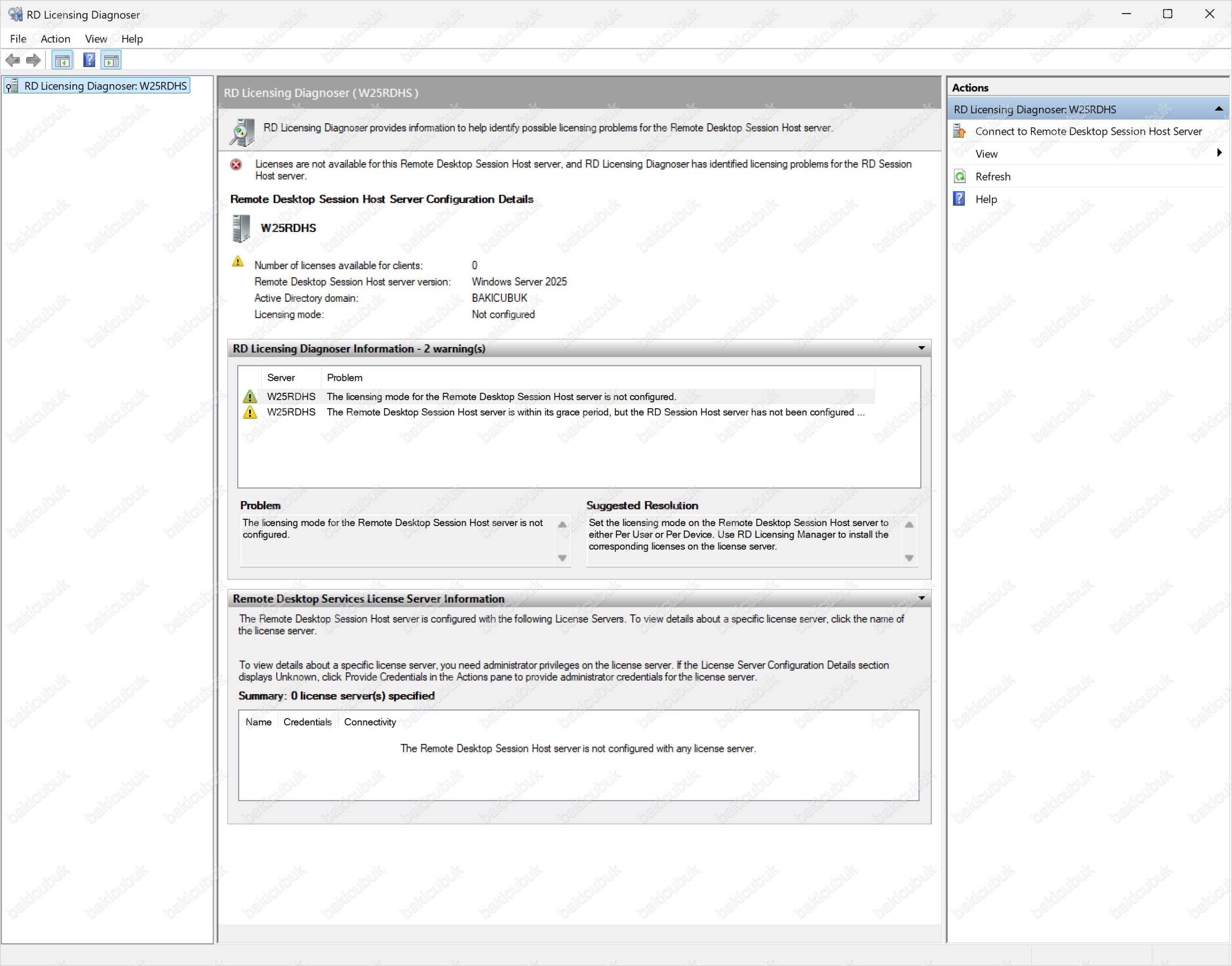
RD Licensing Diagnoser (Remote Desktop Licensing Diagnoser) konsolunu açmak için Windows Server 2025 üzerinde Windows Tools → RD Licensing Diagnoser (Remote Desktop Licensing Diagnoser) yolunu izleyerek ilgili konsolu açıyoruz.
RD Licensing Diagnoser (Remote Desktop Licensing Diagnoser) konsolu incelendiğinde, ortamda henüz herhangi bir Remote Desktop Licensing yapılandırmasının yapılmadığını görüyoruz. Bu nedenle sistem üzerinde tanımlı bir RD Licensing Server (Remote Desktop Licensing Server) bulunmamakta ve yüklü herhangi bir Remote Desktop Services Client Access Licenses (RDS CALs) lisansı da yer almamaktadır.
Bu durum genellikle;
- RD Session Host (Remote Desktop Session Host) üzerinde lisanslama modunun (Per User / Per Device) henüz tanımlanmamış olması,
- RD Licensing Server (Remote Desktop Licensing Server) bilgisinin RD Session Host (Remote Desktop Session Host) tarafına atanmamış olması (Server Manager veya GPO üzerinden),
- Ya da yapılan lisans yapılandırmasının henüz yeniden başlatma / politika yenileme sonrasında aktif hale gelmemesi
nedenleriyle ortaya çıkmaktadır.
Yani bu ekranda görülen durum, lisansların hatalı yüklendiği anlamına gelmez; sadece RD Session Host (Remote Desktop Session Host) tarafında lisanslama ayarlarının henüz tamamlanmadığını gösterir.
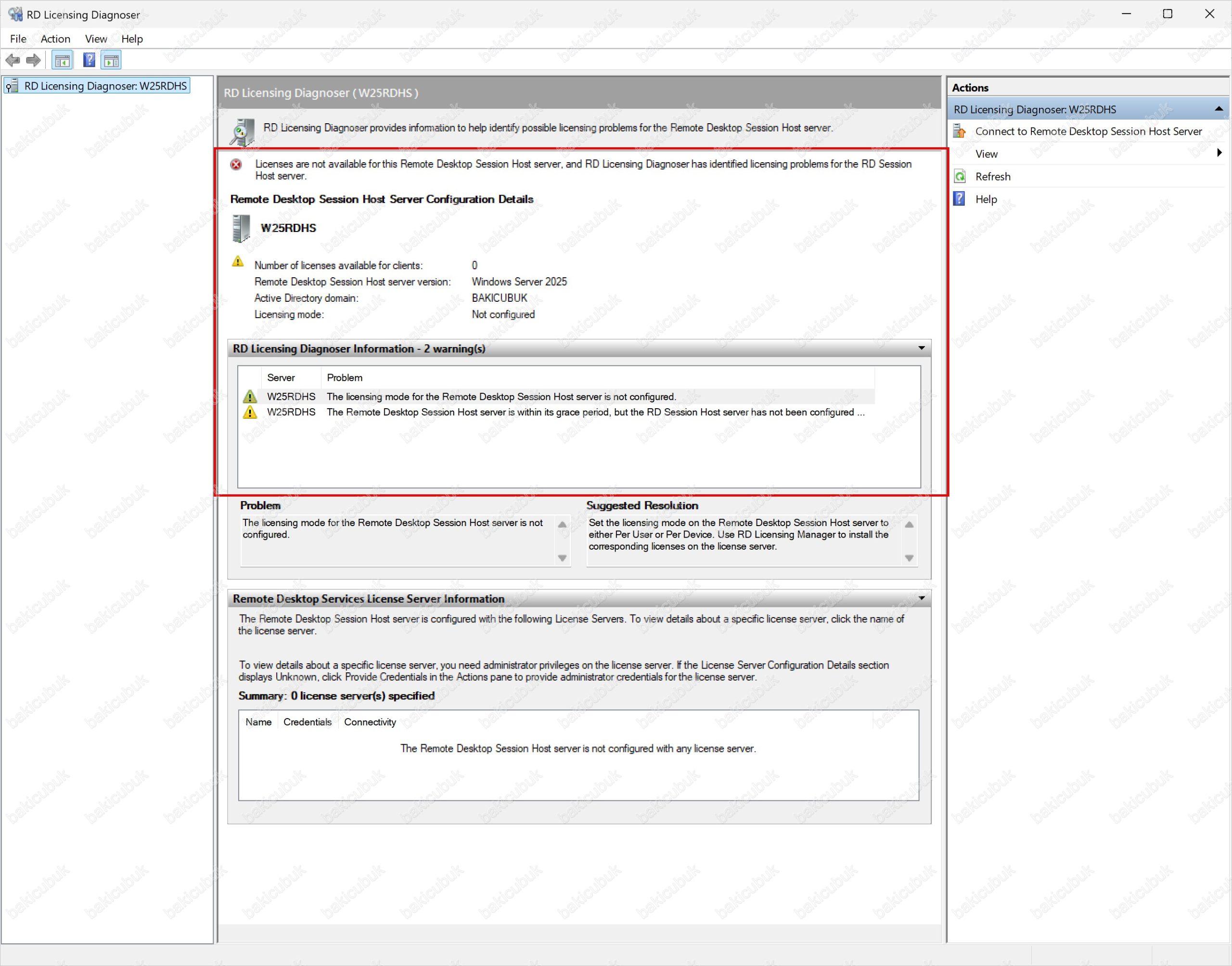

W25RDHS isimli sunucumuz üzerinde Server Manager konsolunu açıyoruz.
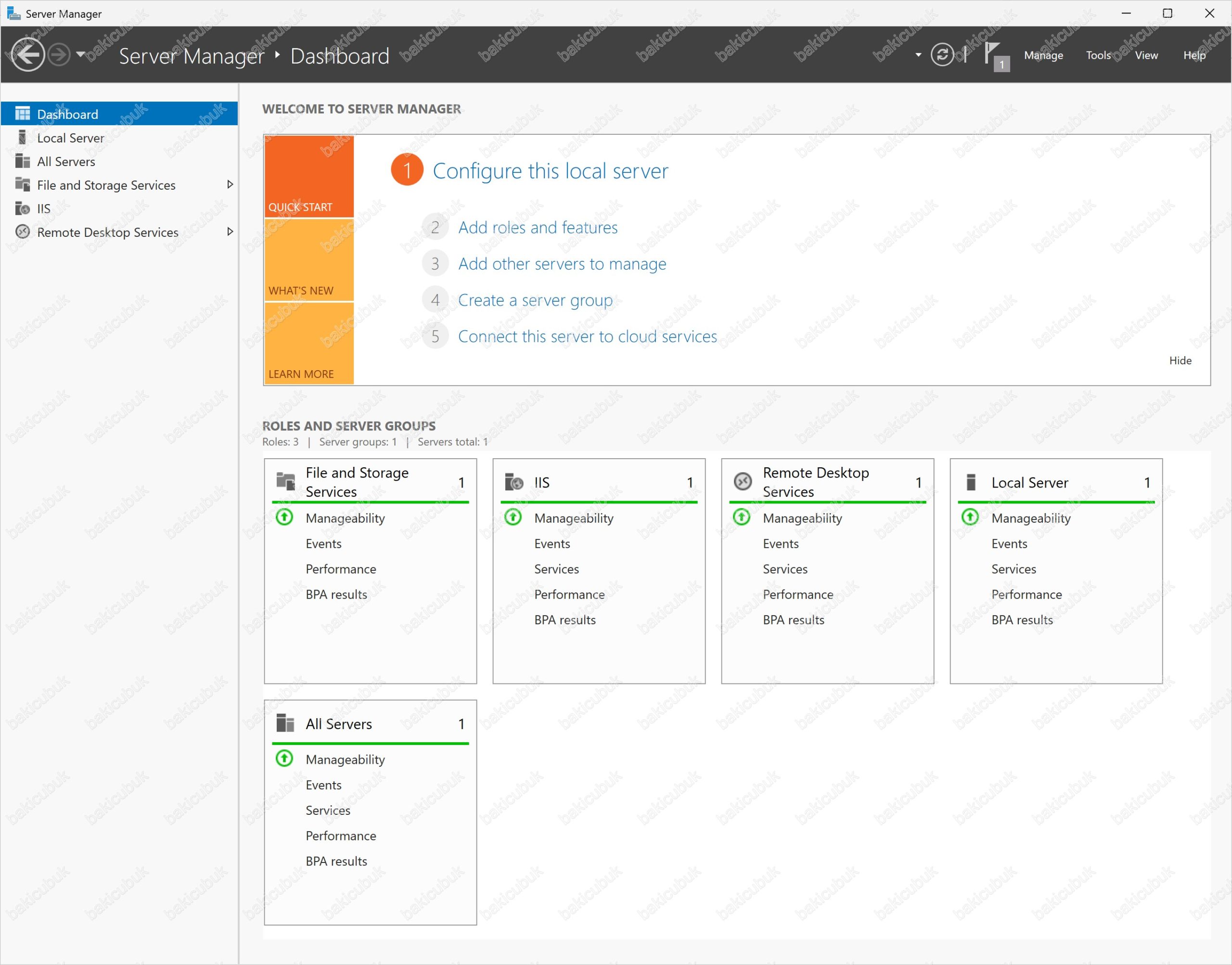

W25RDHS isimli sunucumuz üzerinde Remote Desktop Services (RDS) rolü kurulmuş olup, RD Session Host (Remote Desktop Session Host ) ve RD Licensing (Remote Desktop Licensing ) servisleri aynı sunucu üzerinde yapılandırılmış durumdadır.
RD Licensing Manager (Remote Desktop Licensing Manager) konsolunun sunucumuz üzerinde görüntülenebilmesi için, öncelikle bu sunucunun RD Licensing (Remote Desktop Licensing) olarak yapılandırılması gerekmektedir.
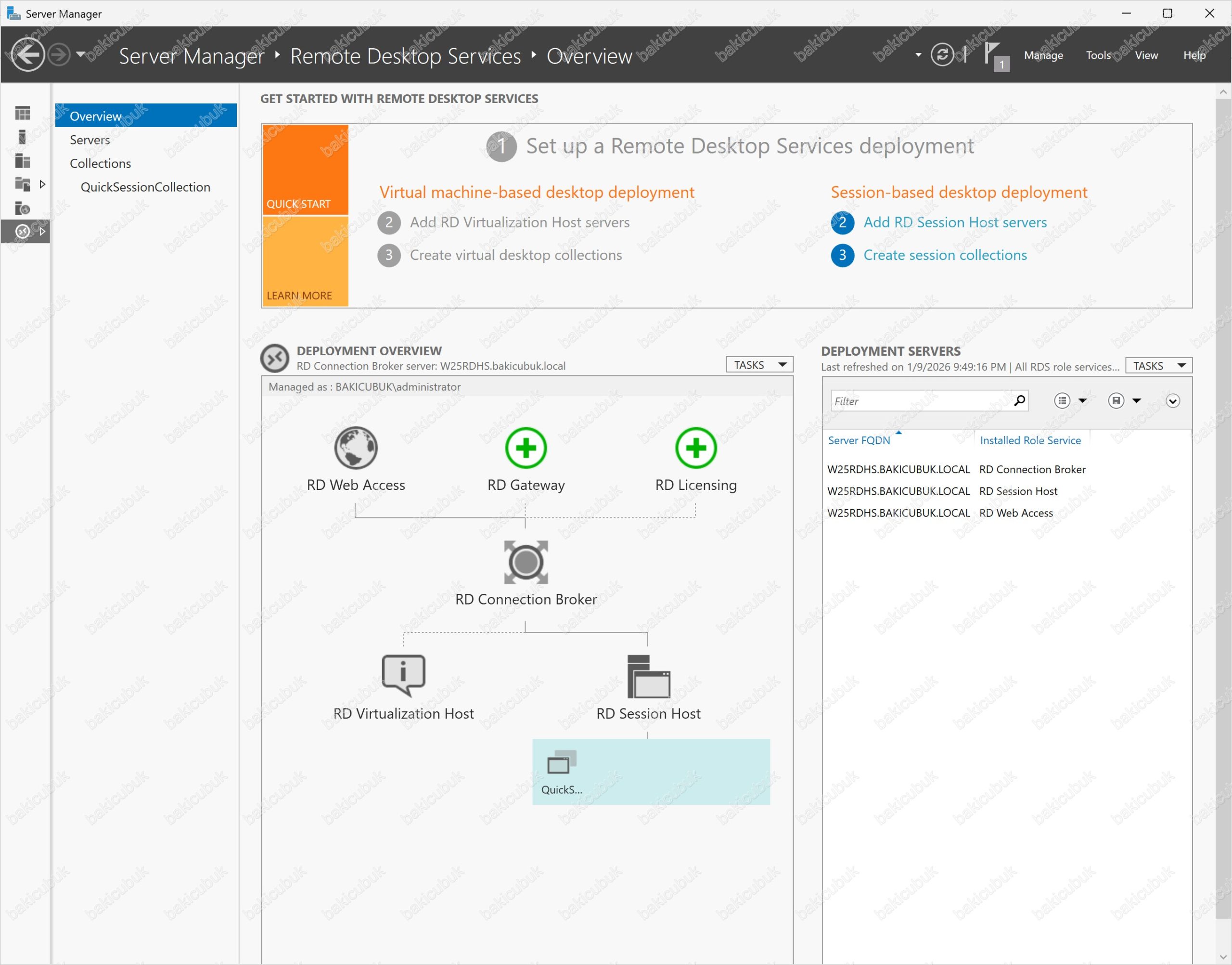
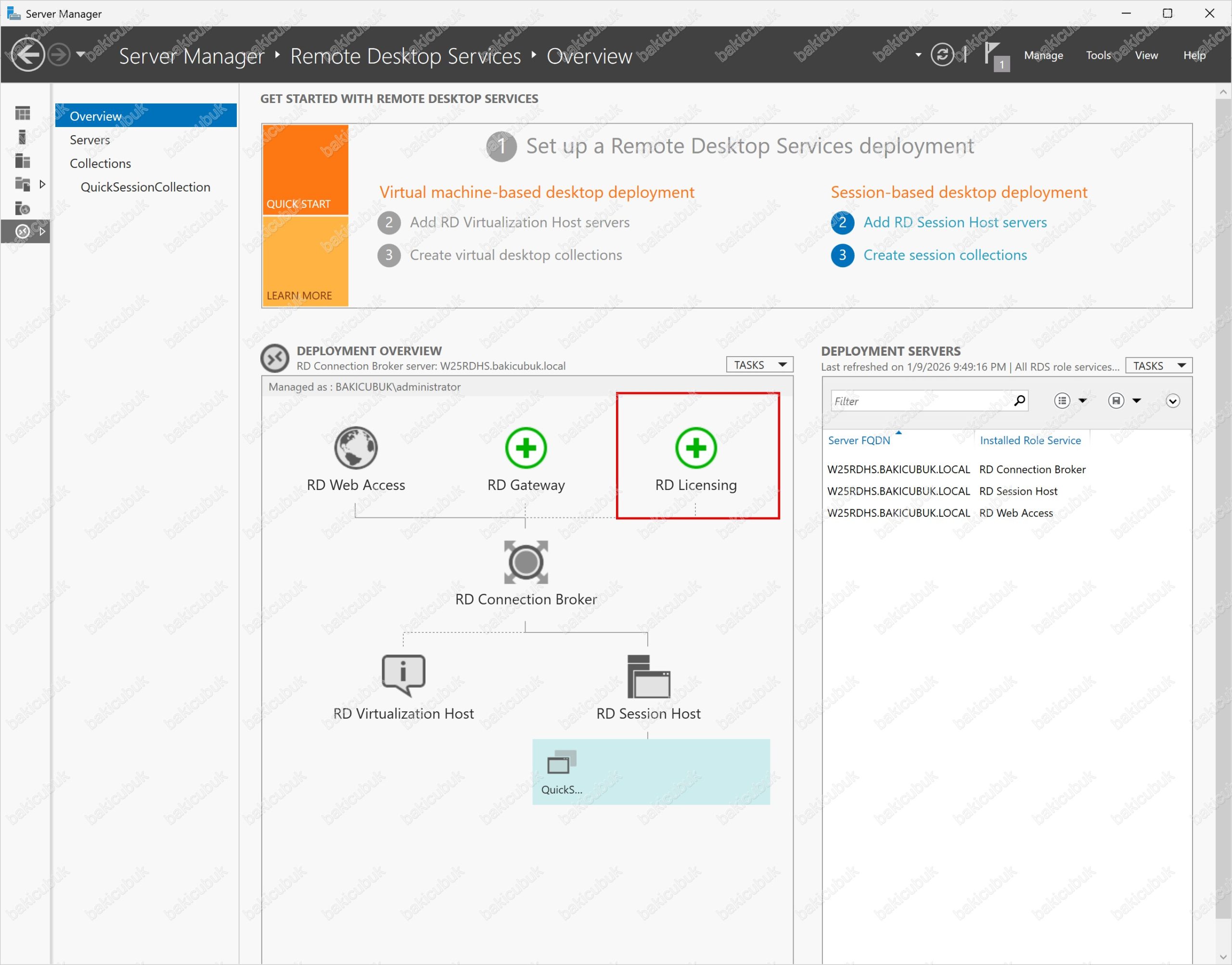
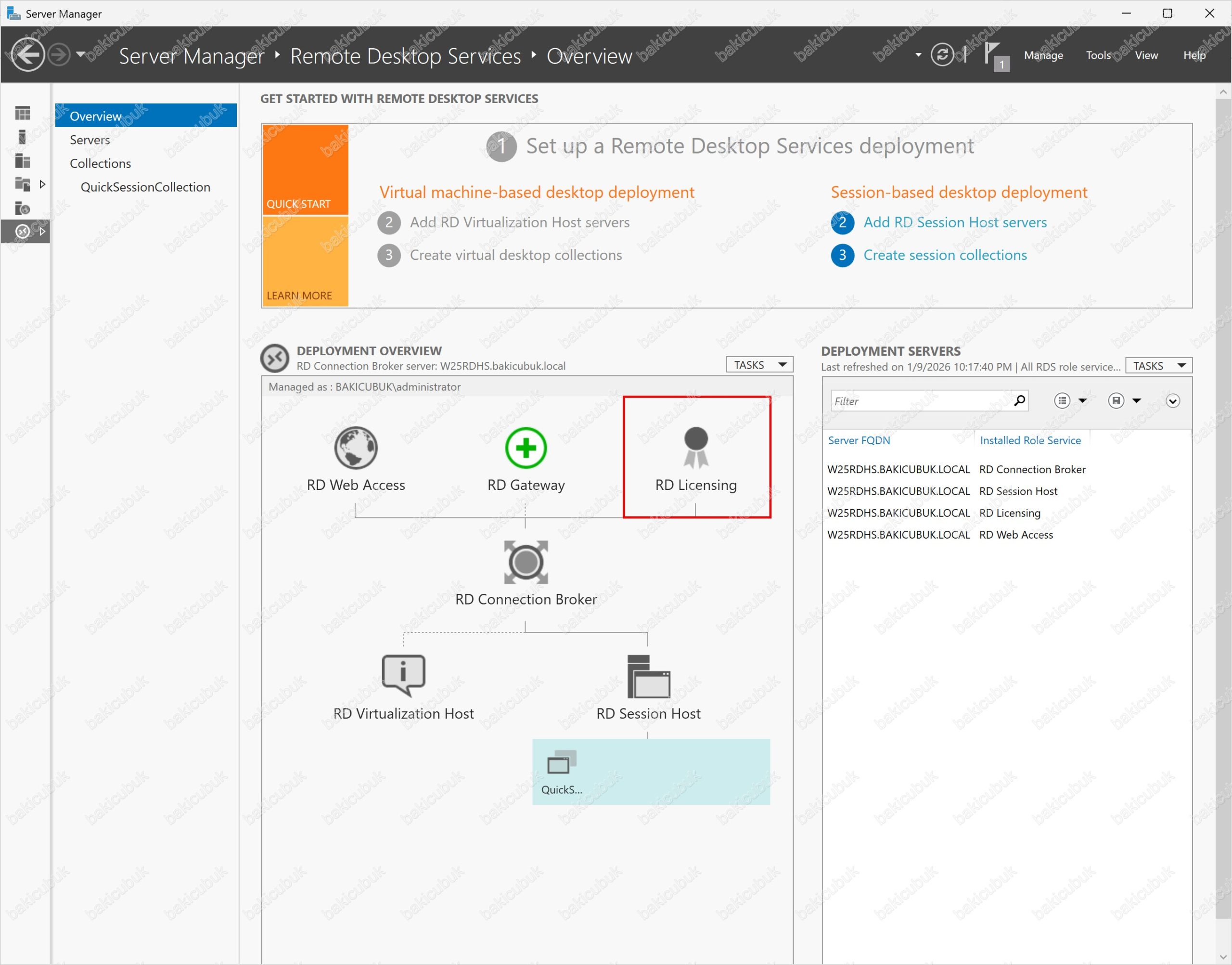
Bu işlem için Server Manager konsolunu açıyoruz. Remote Desktop Services (RDS) rolü altında yer alan RD Licensing (Remote Desktop Licensing) bölümüne tıklıyoruz.
RD Licensing (Remote Desktop Licensing) alanını kontrol ettiğimizde, durum bilgisinin yeşil renkli ve “+” simgesi ile, yani henüz yapılandırılmamış olarak göründüğünü fark ediyoruz.
Bir sonraki adımda, bu sunucuyu RD Licensing (Remote Desktop Licensing) sunucusu olarak tanımlayarak yapılandırma işlemlerine devam edeceğiz.
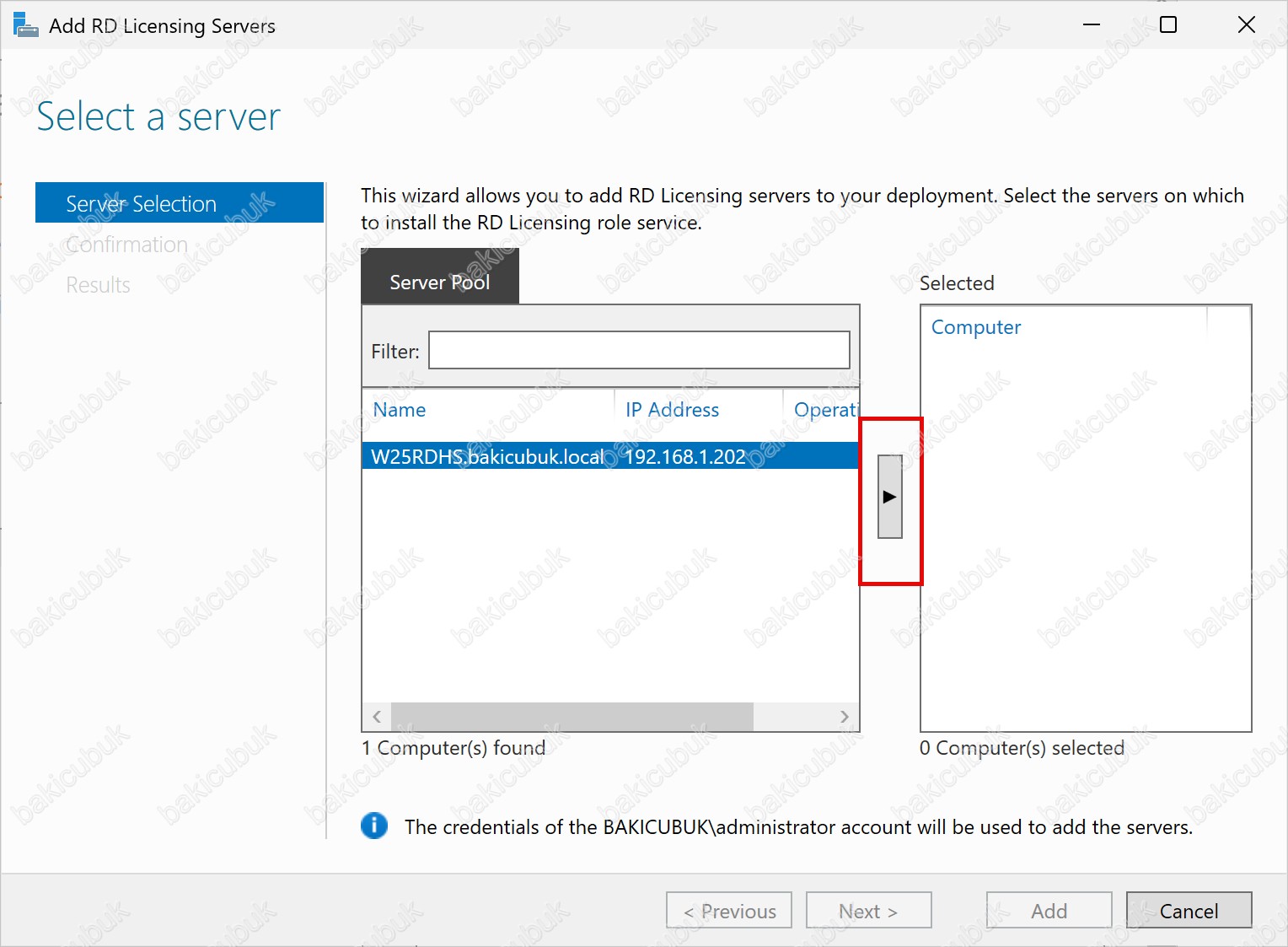
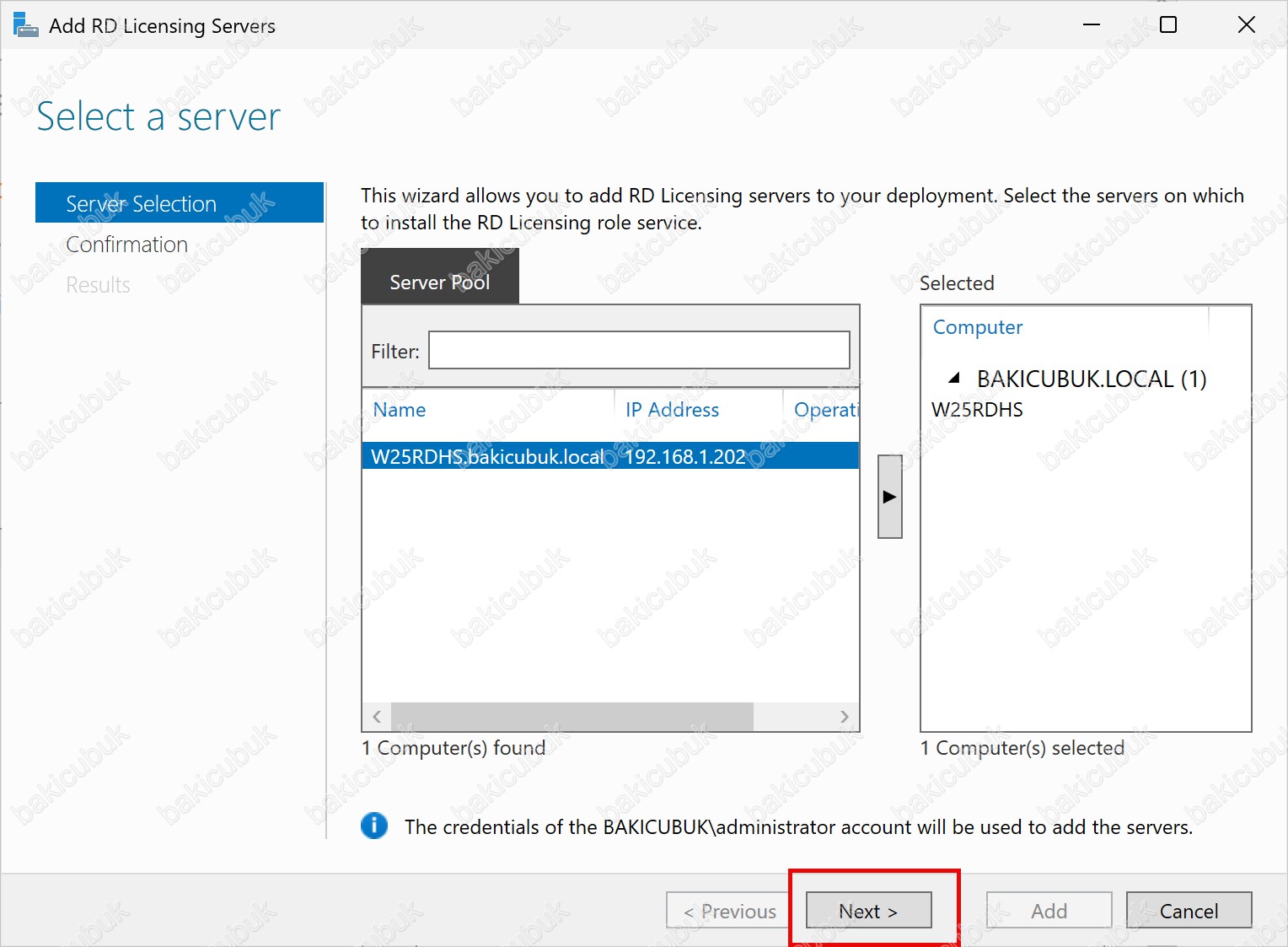
Add RD Licensing Server ekranında Select a Server adımında Server Pool altında listelenen W25RDHS isimli sunucumuzu RD Licensing (Remote Desktop Licensing) sunucusu olarak seçiyoruz ve Selected bölümüne ekliyoruz.
Eğer ortamınızda RD Licensing (Remote Desktop Licensing) rolünü farklı bir sunucu üzerinde konumlandırmak istiyorsanız, yine Server Pool alanı üzerinden ilgili sunucuyu aratarak seçebilir ve aynı şekilde Selected bölümüne ekleyebilirsiniz.

W25RDHS isimli sunucumuzu RD Licensing (Remote Desktop Licensing) sunucusu olarak Selected bölümüne ekledikten sonra, Next seçeneğine tıklayarak yapılandırma adımına devam ediyoruz.
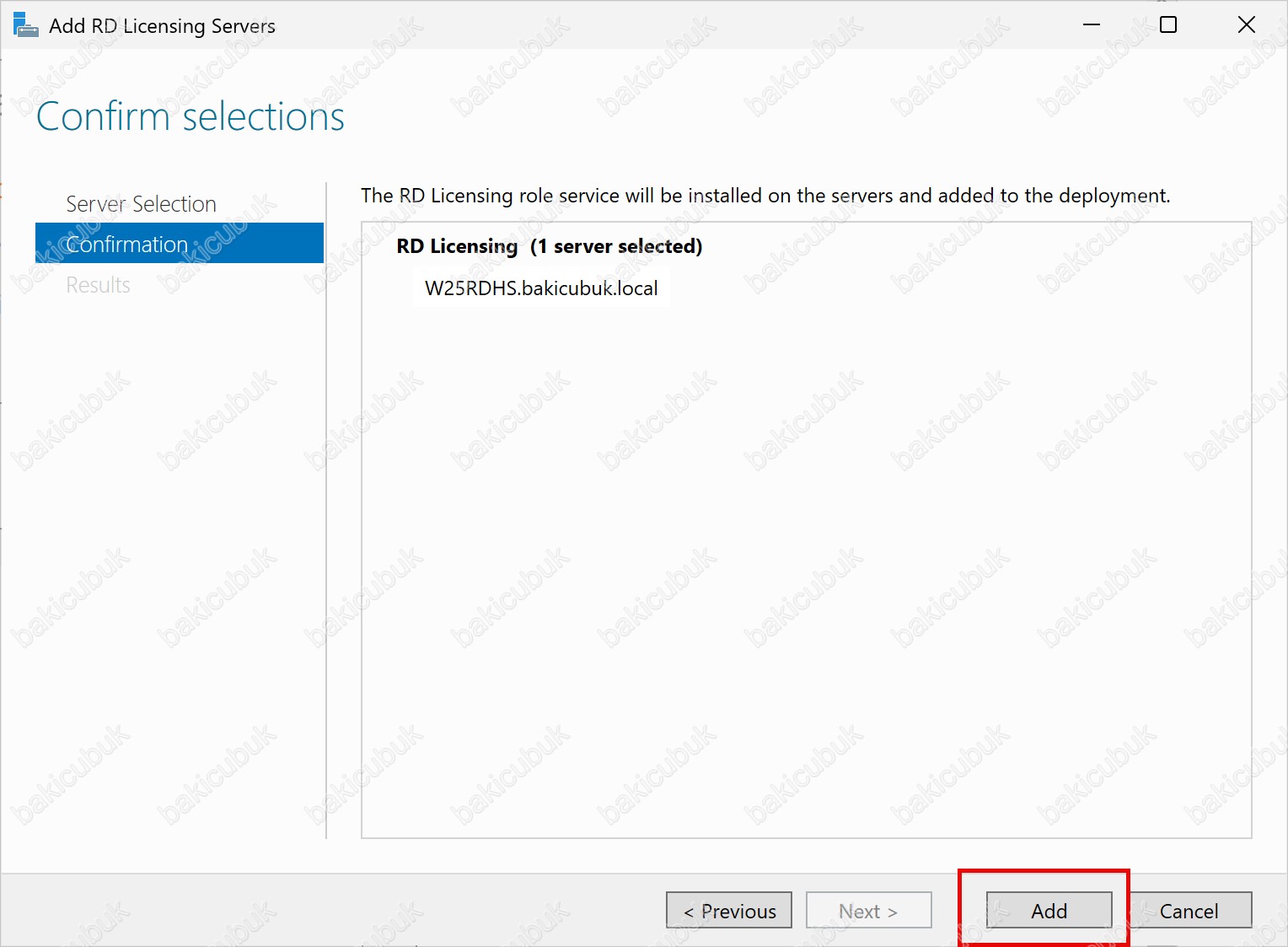
Add RD Licensing Server ekranında Confirm selections adımında Add seçeneğine tıklayarak, W25RDHS isimli sunucumuz üzerinde gerekli RD Licensing (Remote Desktop Licensing) kurulum ve yapılandırma işlemini başlatıyoruz.
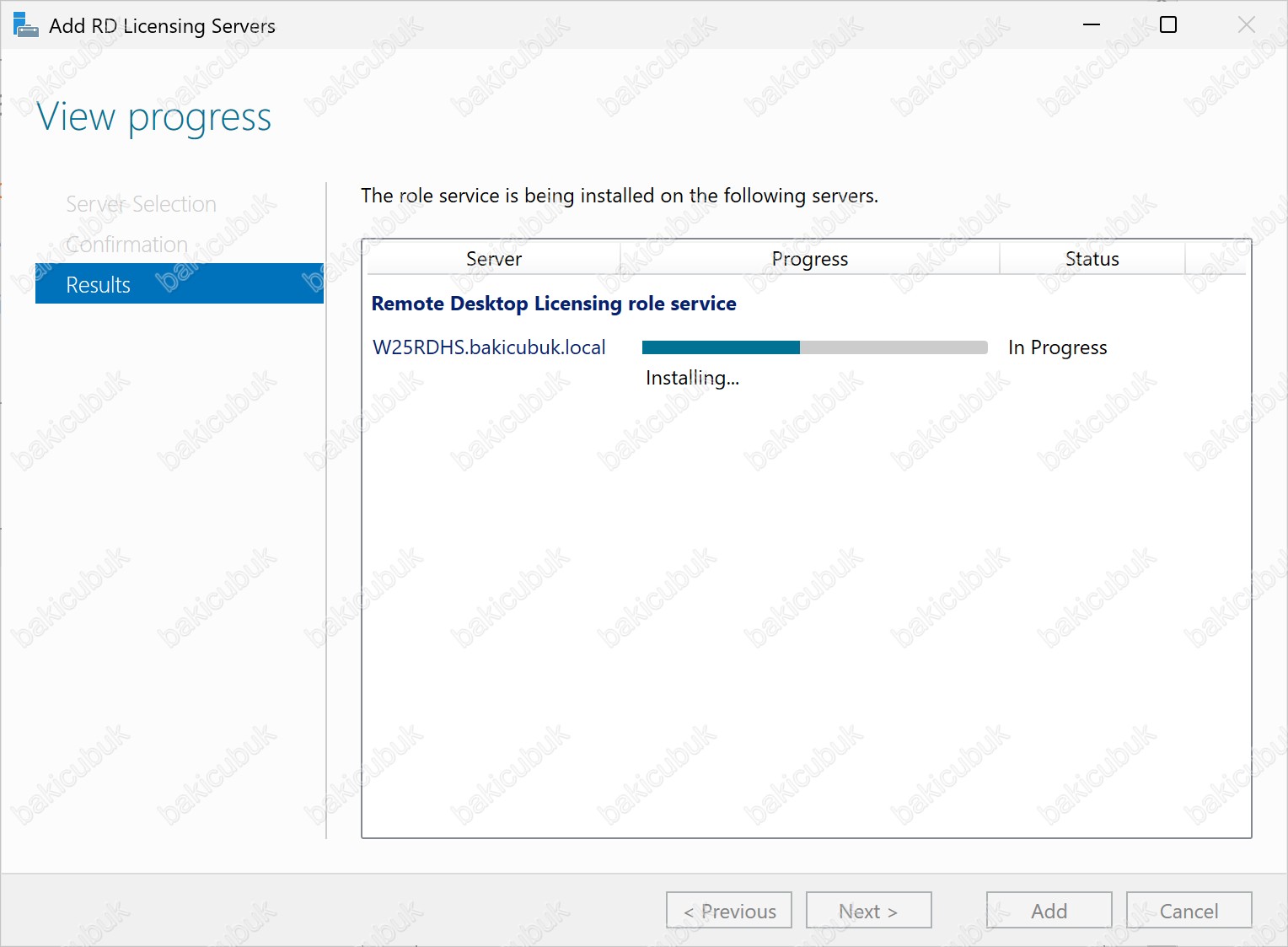
Add RD Licensing Server ekranında View progress adımında W25RDHS isimli sunucumuz üzerinde RD Licensing (Remote Desktop Licensing) rolüne ait gerekli kurulum işlemlerinin başarıyla gerçekleştirildiğini görüyoruz.
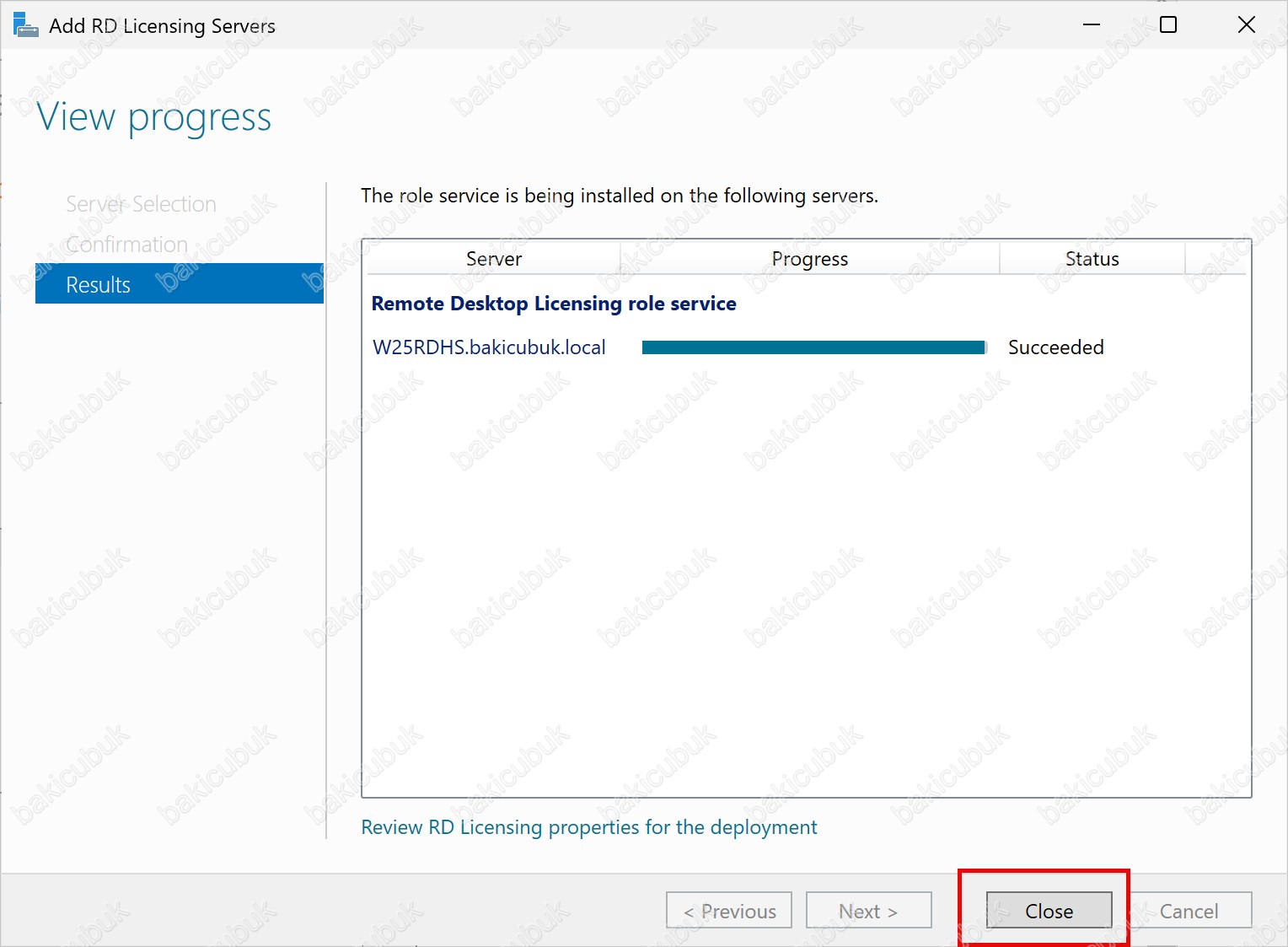
Add RD Licensing Server ekranında View progress adımında W25RDHS isimli sunucumuz üzerinde gerekli RD Licensing (Remote Desktop Licensing) kurulum ve yapılandırma işlemlerinin başarılı bir şekilde tamamlandığını görüyoruz.
W25RDHS isimli sunucumuz üzerinde gerekli RD Licensing (Remote Desktop Licensing) kurulum ve yapılandırma işlemleri tamamlandıktan sonra Close seçeneğine tıklayarak Add RD Licensing Servers ekranını kapatıyoruz.
Server Manager konsoluna tekrar geri döndüğümüzde, Remote Desktop Services rolü altında bulunan RD Licensing (Remote Desktop Licensing) bölümünü kontrol ediyoruz.
W25RDHS isimli sunucumuz üzerinde gerekli RD Licensing (Remote Desktop Licensing) kurulum ve yapılandırma işlemleri tamamlandıktan sonra, RD Licensing (Remote Desktop Licensing) bileşeninin gri renkte, yani başarıyla yapılandırılmış olarak görüntülendiğini görüyoruz.
Remote Desktop Services Client Access Licenses (RDS CALs) lisanslarını yapılandırmak için RD Licensing Manager (Remote Desktop Licensing Manager) konsolunu açmak için Windows Server 2025 üzerinde Windows Tools → Remote Desktop Licensing Manager yolunu izleyerek ilgili konsolu açıyoruz.
RD Licensing Manager (Remote Desktop Licensing Manager) konsolu karşımıza geliyor.
RD Licensing Manager (Remote Desktop Licensing Manager) konsolu üzerinden Remote Desktop Services Client Access Licenses (RDS CALs) lisanslarının yüklenmesi, etkinleştirilmesi ve lisans durumlarının yönetimi gerçekleştirilecektir.
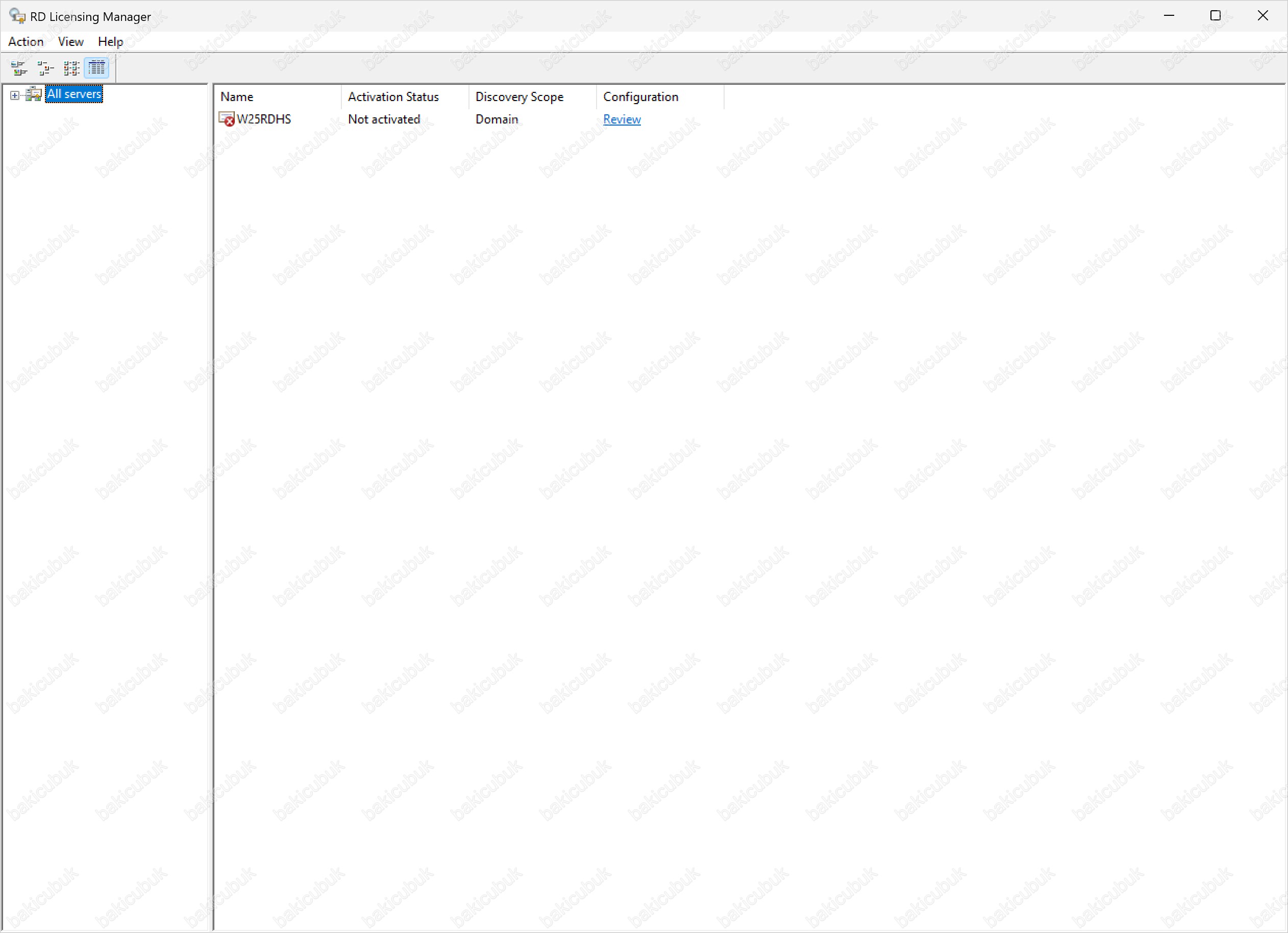

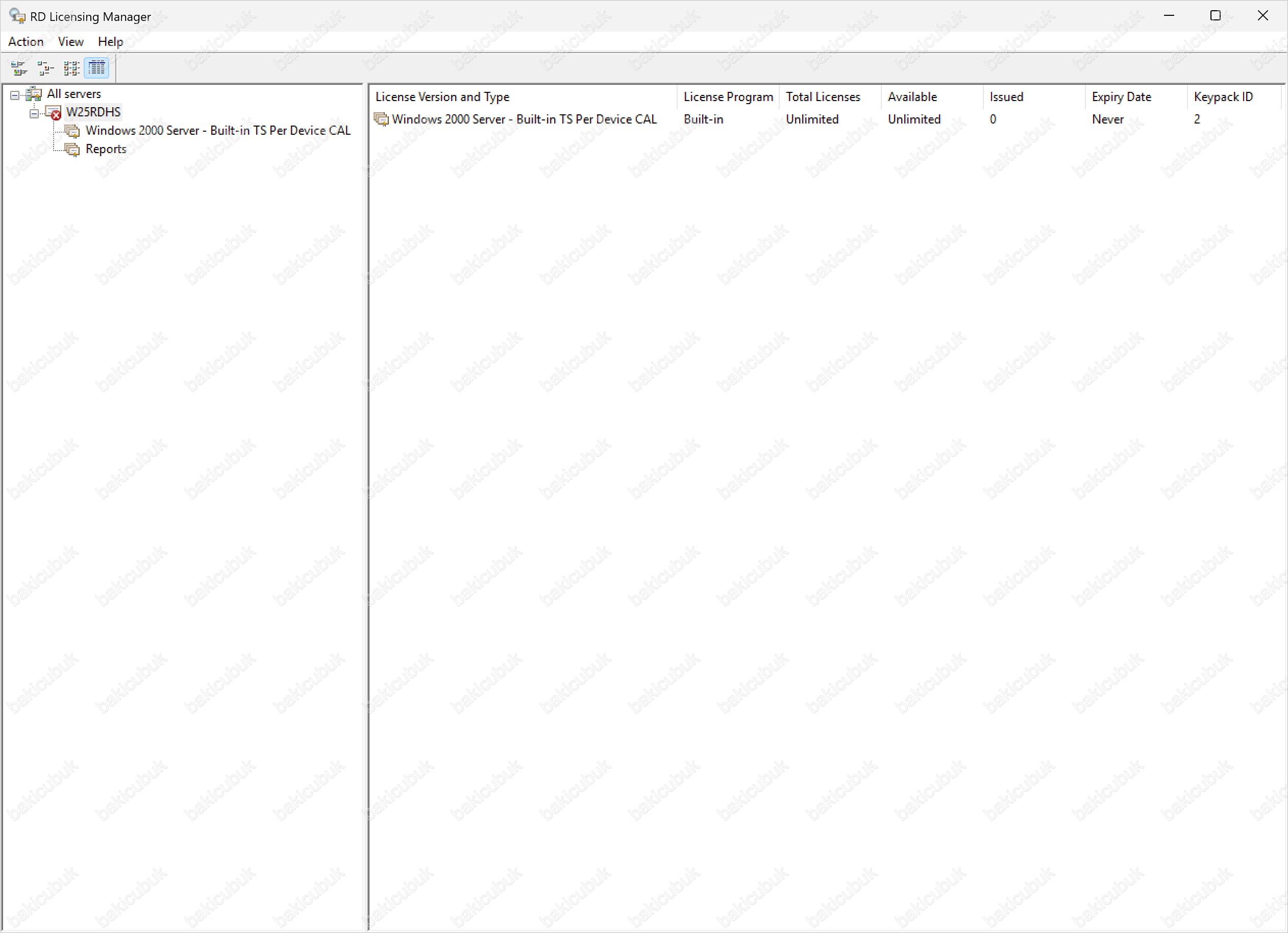
RD Licensing Manager (Remote Desktop Licensing Manager) konsolunda, All Servers altında ortamımızda RD Licensing (Remote Desktop Licensing) servisinin kurulu olduğu W25RDHS isimli sunucumuzu görüyoruz.
Sunucu ismine tıkladığımızda, lisans sunucusunun henüz aktif (activated) olmadığını ve bu nedenle şu anda Inactive / Not Activated durumda olduğunu görüyoruz.
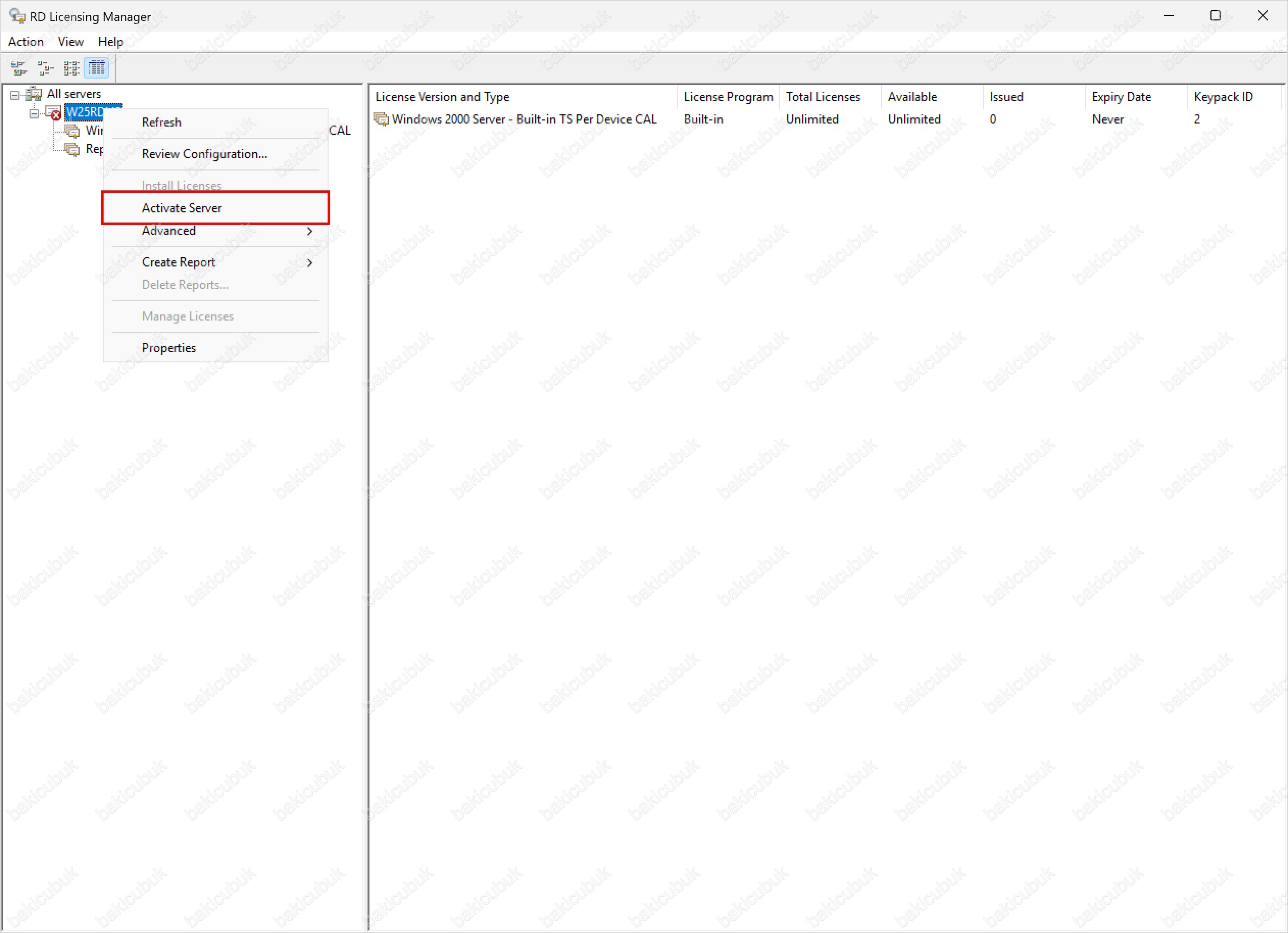
RD Licensing (Remote Desktop Licensing) servisini aktif duruma getirmek için, RD Licensing Manager (Remote Desktop Licensing Manager) konsolunda W25RDHS isimli sunucu üzerinde sağ tuş → Activate Server seçeneğine tıklıyoruz.
Sunucumuz henüz aktif edilmediği için, bu aşamada Install Licenses (Lisans Yükleme) seçeneğinin pasif durumda olduğunu ve kullanılamadığını görüyoruz.
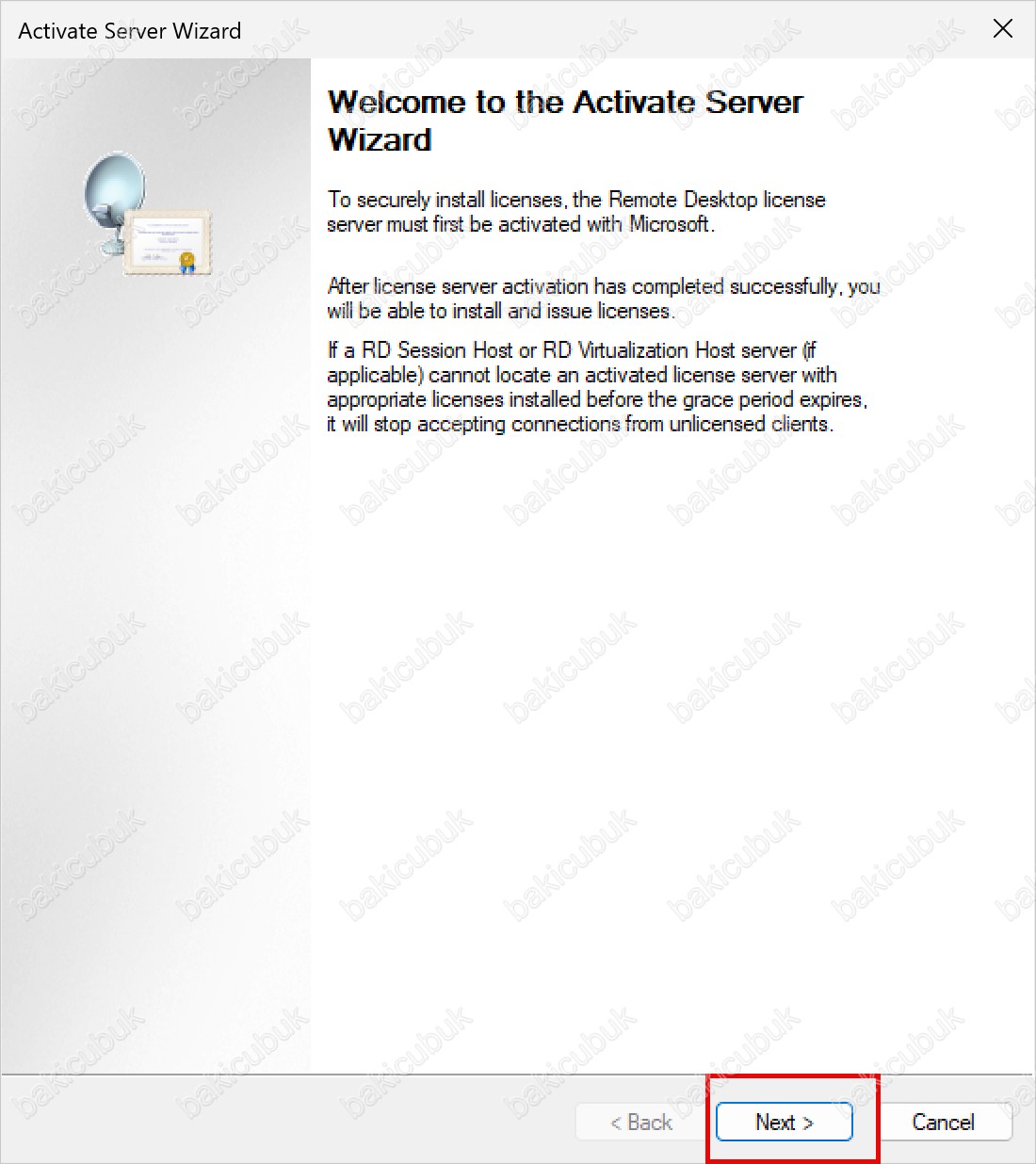
Activate Server Wizard ekranında Welcome to the Activate Server Wizard bilgilendirme ekranı ile karşılaşıyoruz.
Bu aşamada herhangi bir değişiklik yapmadan Next seçeneğine tıklayarak sunucu aktivasyon adımına devam ediyoruz.

Connection Method ekranında RD Licensing (Remote Desktop Licensing) sunucumuzu hangi yöntemle aktif edeceğimizi yapılandırmamız gerekmektedir. Microsoft, bu aşamada farklı senaryoları destekleyen opsiyonel aktivasyon yöntemleri sunarak sürecin kesintiye uğramasını engellemektedir.
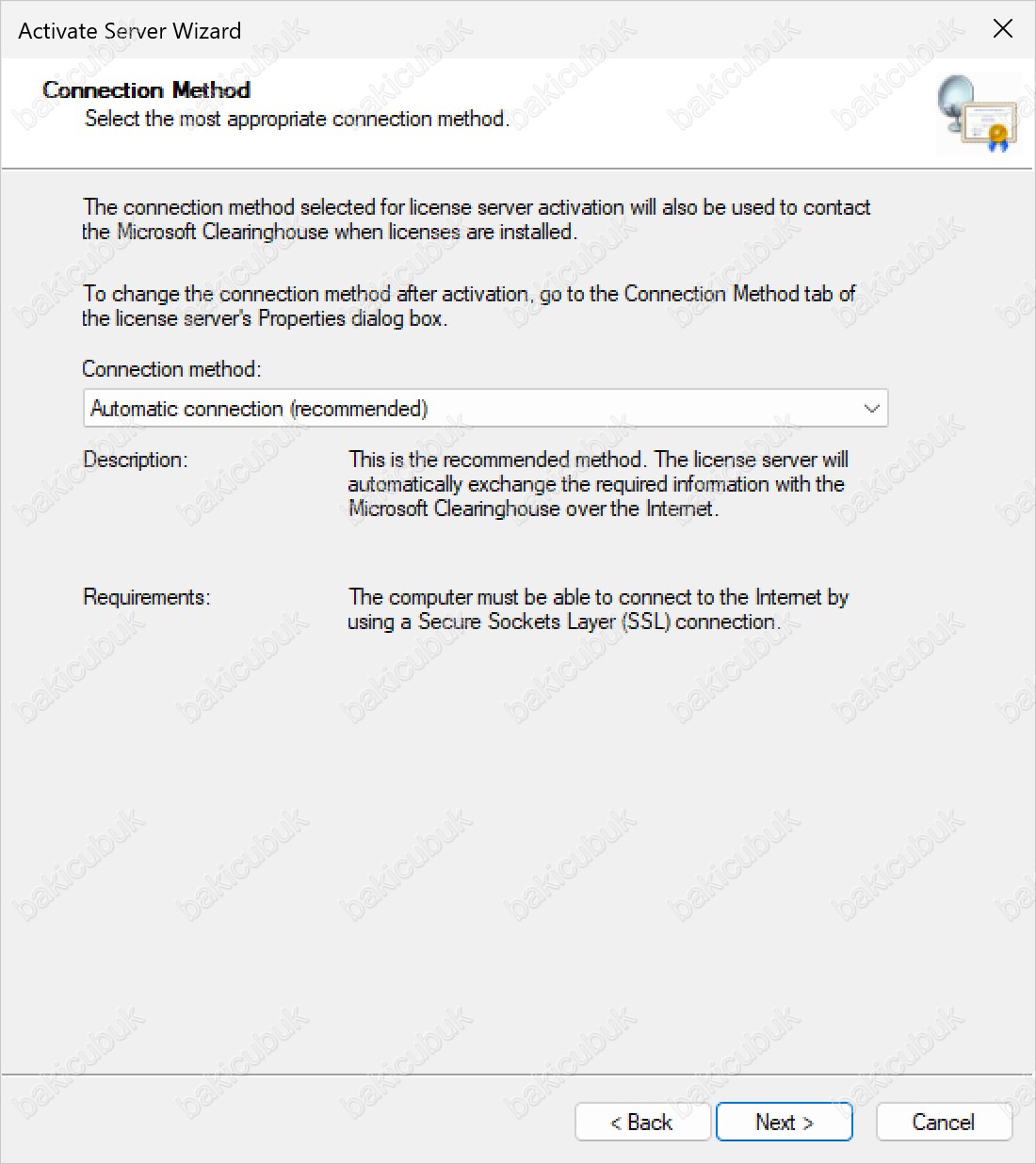
Connection Method ekranında RD Licensing (Remote Desktop Licensing) sunucumuzu hangi yöntemle aktif edeceğimizi yapılandırmamız gerekmektedir. Microsoft, bu aşamada farklı senaryoları destekleyen opsiyonel aktivasyon yöntemleri sunarak sürecin kesintiye uğramasını engellemektedir.
Bu ekranda sunucumuzu aktif edebilmek için aşağıdaki seçeneklerden birini tercih edebiliriz:
- Automatically connection (recommended): Sunucunun internet bağlantısı varsa, gerekli ayarları otomatik olarak algılayarak Microsoft’a güvenli şekilde bağlanır.
- Web Browser: Aktivasyon işlemini, verilen bilgilerle web üzerinden manuel olarak gerçekleştirmenizi sağlar.
- Telephone: İnternet bağlantısının olmadığı veya kısıtlı olduğu ortamlarda, telefon aracılığıyla lisans sunucusunun aktif edilmesini sağlar.
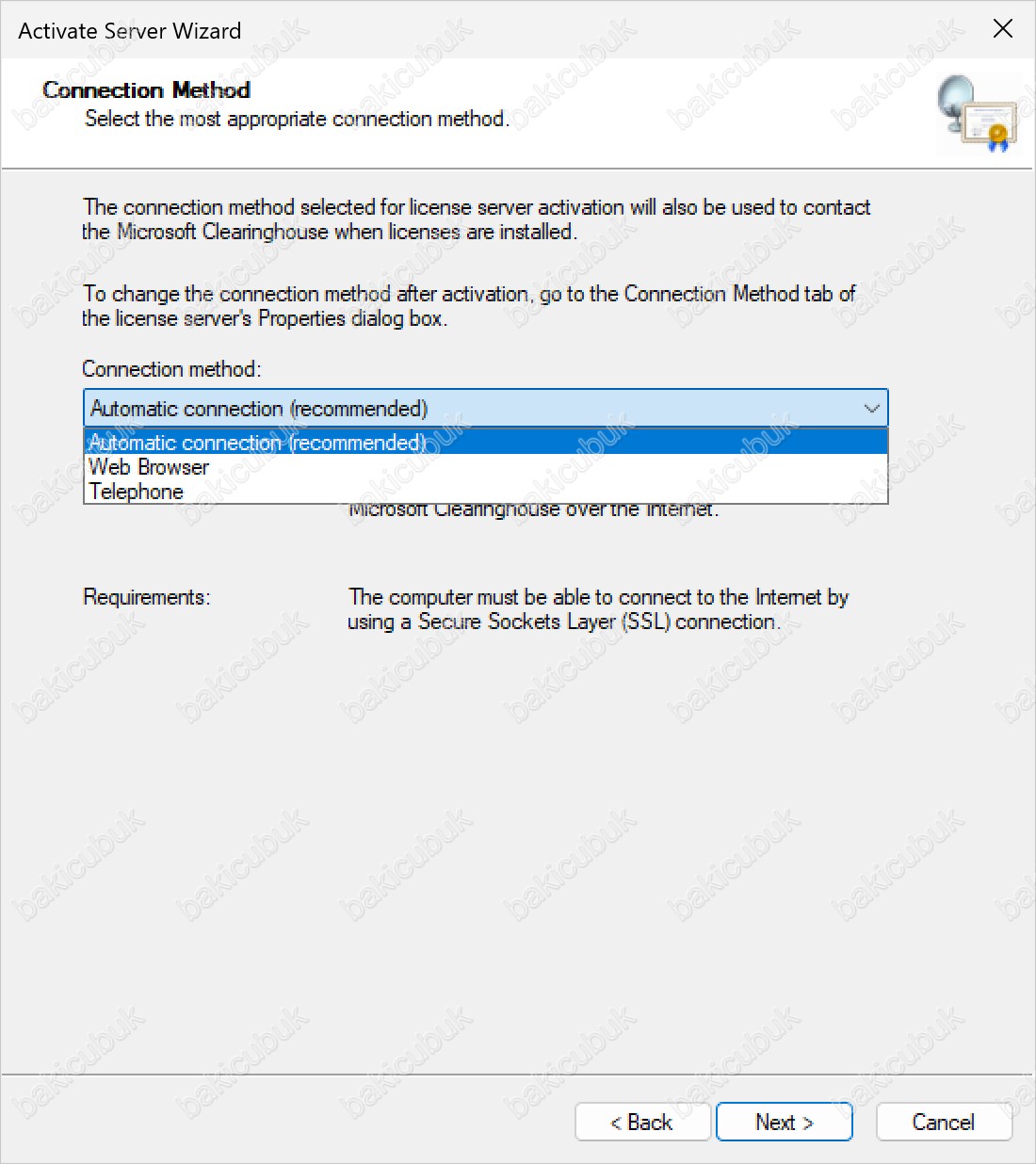
Connection Method ekranında Automatic connection (Otomatik Bağlantı) seçeneğini işaretliyoruz. Bu yöntemle, sunucumuz mevcut internet bağlantısını otomatik olarak algılayarak Microsoft’a güvenli şekilde bağlanacaktır.
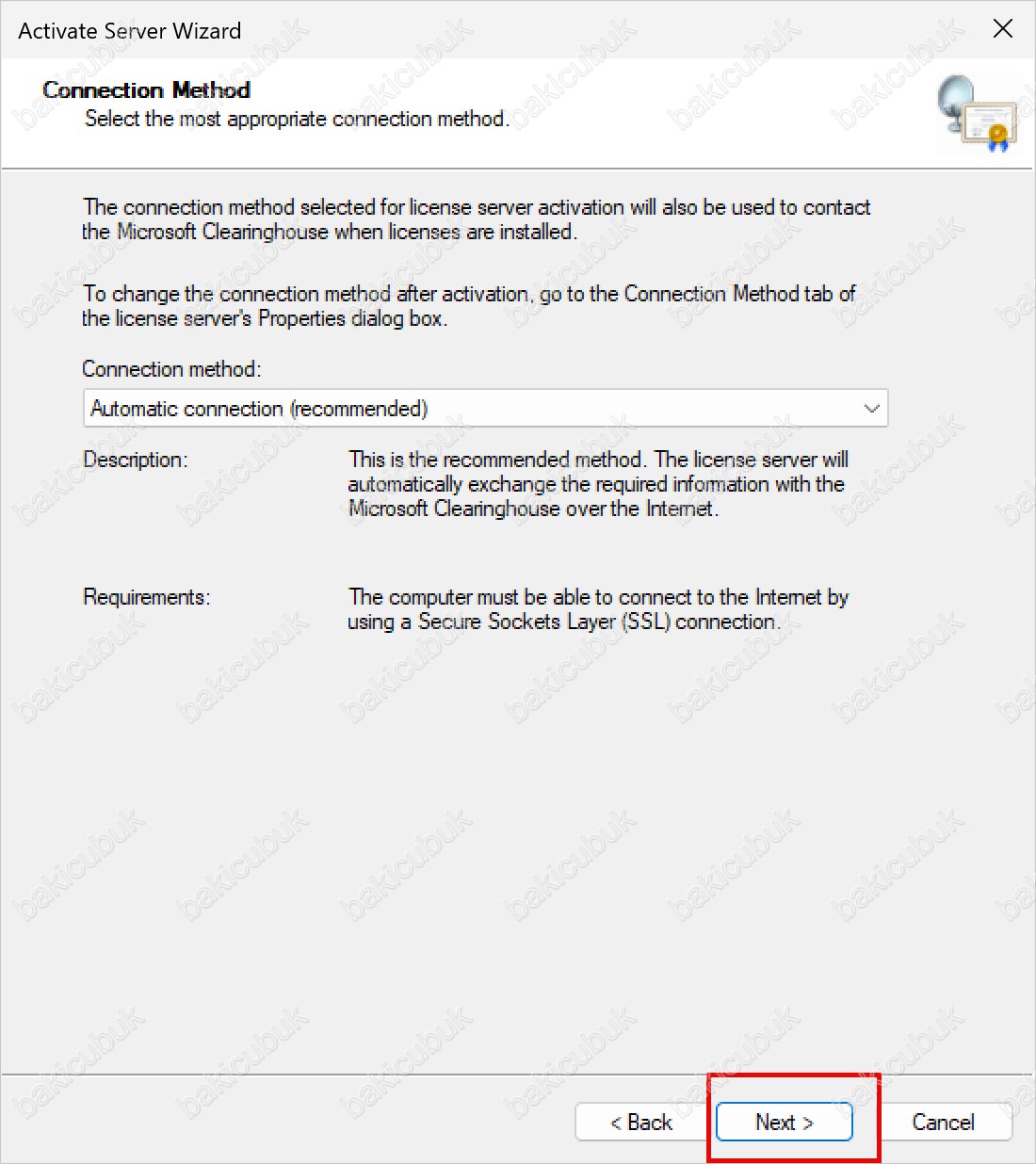
Connection Method ekranında gerekli seçimi yaptıktan sonra Next seçeneğine tıklayarak bir sonraki adıma geçiyoruz.
Company Information ekranında Remote Desktop Services Client Access Licenses (RDS CALs) lisanslarını satın alma sırasında tanımlanan yetkili kişi ve firma bilgilerini girmemiz istenmektedir.
Bu ekranda aşağıdaki alanları dolduruyoruz:
- First name: Yetkili kişinin adı
- Last name: Yetkili kişinin soyadı
- Company: Firma adı
- Country or Region: Ülke / Bölge bilgisi
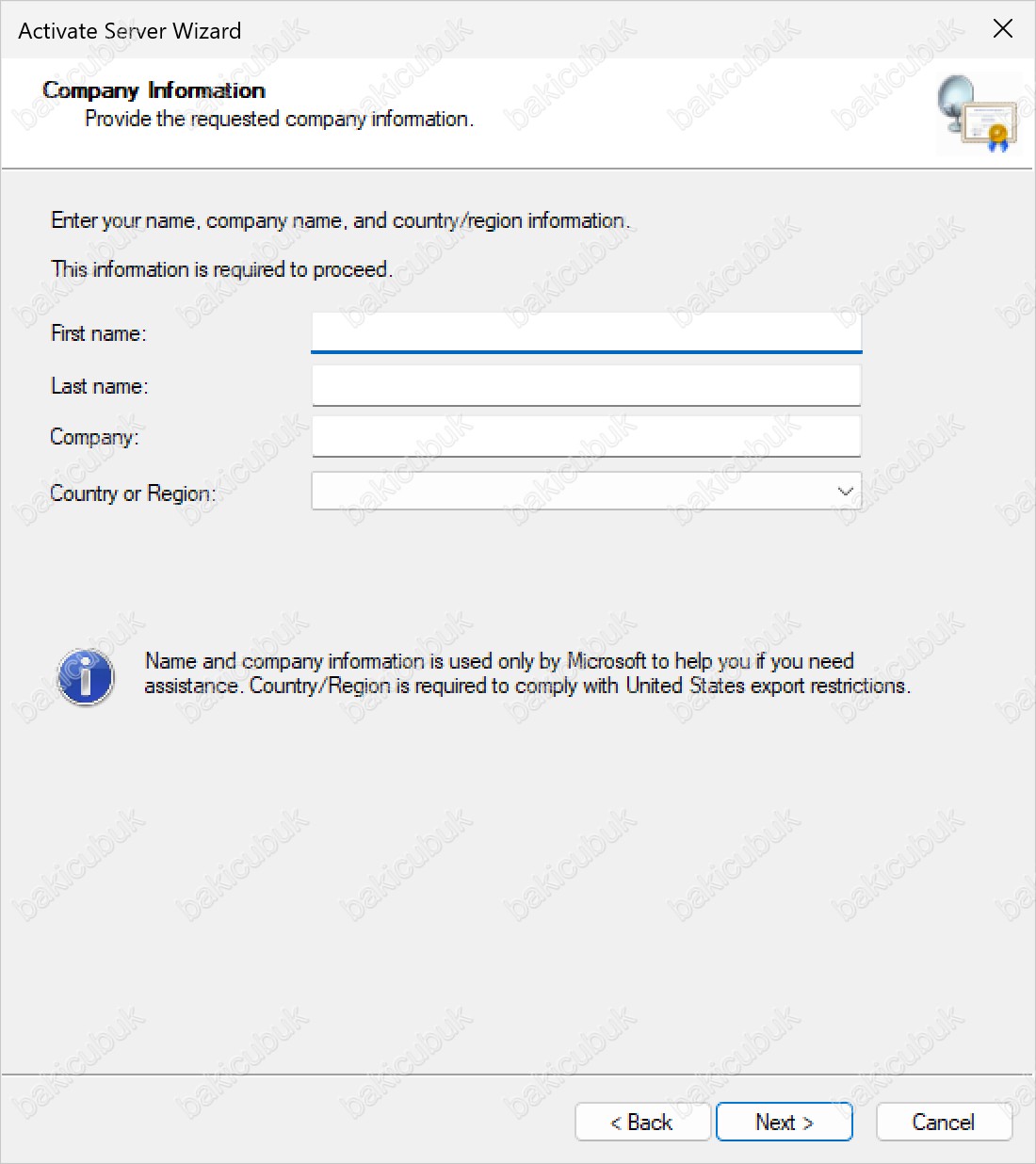
Company Information ekranında gerekli yetkili kişi ve firma bilgilerini doldurduktan sonra Next seçeneğine tıklayarak bir sonraki adıma geçiyoruz.
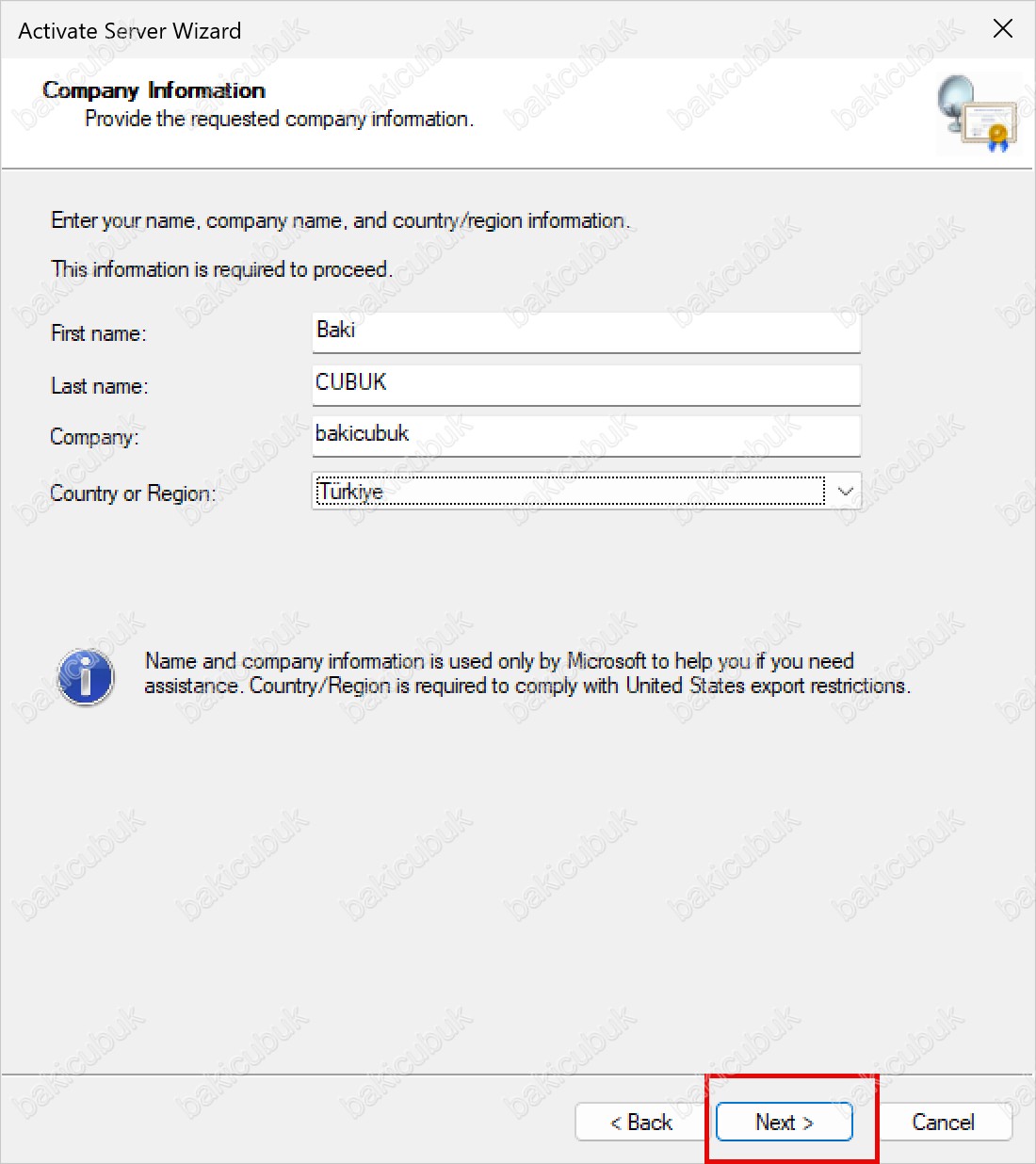
Company Information ekranında isteğe bağlı firma ve iletişim bilgilerini girebiliyoruz.
Bu ekranda yer alan alanlar:
- Email: Lisans sunucusu ile ilgili bildirimlerin ve lisans işlemleri sırasında kullanılacak e-posta adresinin girildiği alandır.
- Organizational unit: Lisansın ait olduğu birim, departman veya organizasyonel bölüm bilgisinin belirtildiği alandır. (Örnek: IT, Bilgi Teknolojileri, Sistem Operasyonları)
- Company address: Lisansın kayıt altına alınacağı firmanın açık adres bilgisinin girildiği alandır.
- City: Firmanın bulunduğu şehir bilgisinin girildiği alandır.
- State / province: Şehir ile ilişkili ilçe, eyalet veya bölge bilgisinin girildiği alandır. (Türkiye için genellikle İlçe bilgisi yazılır.)
- Postal code: Firmanın bulunduğu adrese ait posta kodu bilgisinin girildiği alandır.
Company Information ekranında bu bilgiler zorunlu değildir ve girilmesi halinde yalnızca Microsoft destek ekiplerinin, ihtiyaç duyulması durumunda sizinle iletişime geçebilmesi amacıyla kullanılmaktadır. İsteğe bağlı olduğu için bu alanları boş bırakabilir ya da dilediğiniz bilgileri doldurduktan sonra Next seçeneğine tıklayarak aktivasyon sürecine devam edebilirsiniz.
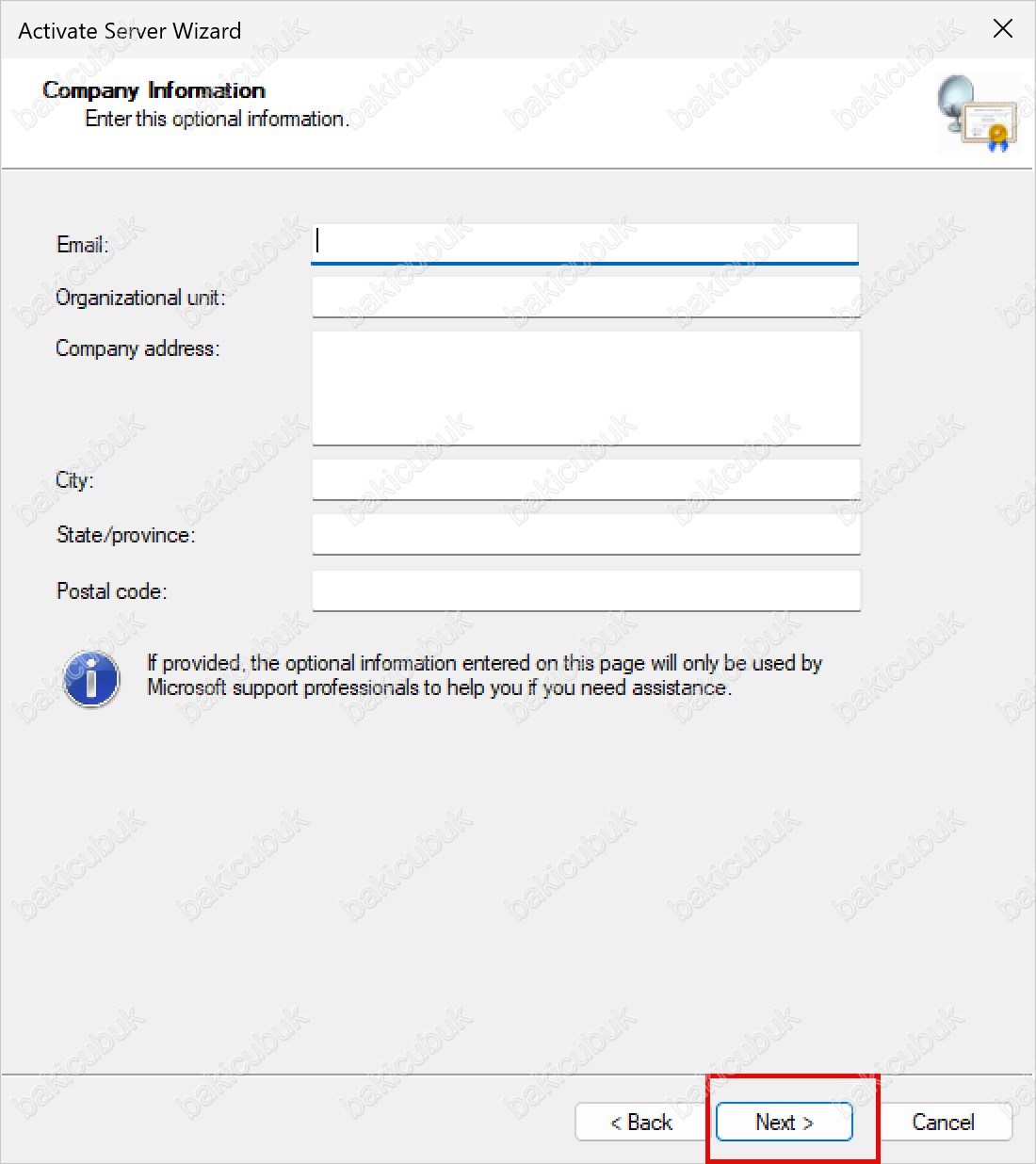
Completing the Server Wizard ekranında sunucumuz başarıyla aktif edildikten sonra iki farklı seçeneğimiz bulunmaktadır:
- Start Install Licenses Wizard now seçeneğini işaretli bırakarak, lisans yükleme sihirbazını hemen başlatabiliriz.
- Ya da bu seçeneğin işaretini kaldırarak, Remote Desktop Services Client Access Licenses (RDS CALs) lisanslarını daha sonra yüklemek üzere sihirbazı kapatabiliriz.
Aslında bu aşamaya kadar yaptığımız işlem; yalnızca RD Licensing (Remote Desktop Licensing) servisinin aktif edilmesi ve bu sunucunun ortamımızda RD Licensing (Remote Desktop Licensing) sunucusu olarak görev yapacağının yapılandırılmasıdır. Henüz herhangi bir Remote Desktop Services Client Access Licenses (RDS CALs) lisansı yüklenmiş değildir.
Bir sonraki adımda, satın almış olduğumuz Remote Desktop Services Client Access Licenses (RDS CALs) lisanslarını sunucumuz üzerine yükleyip yapılandıracağız.
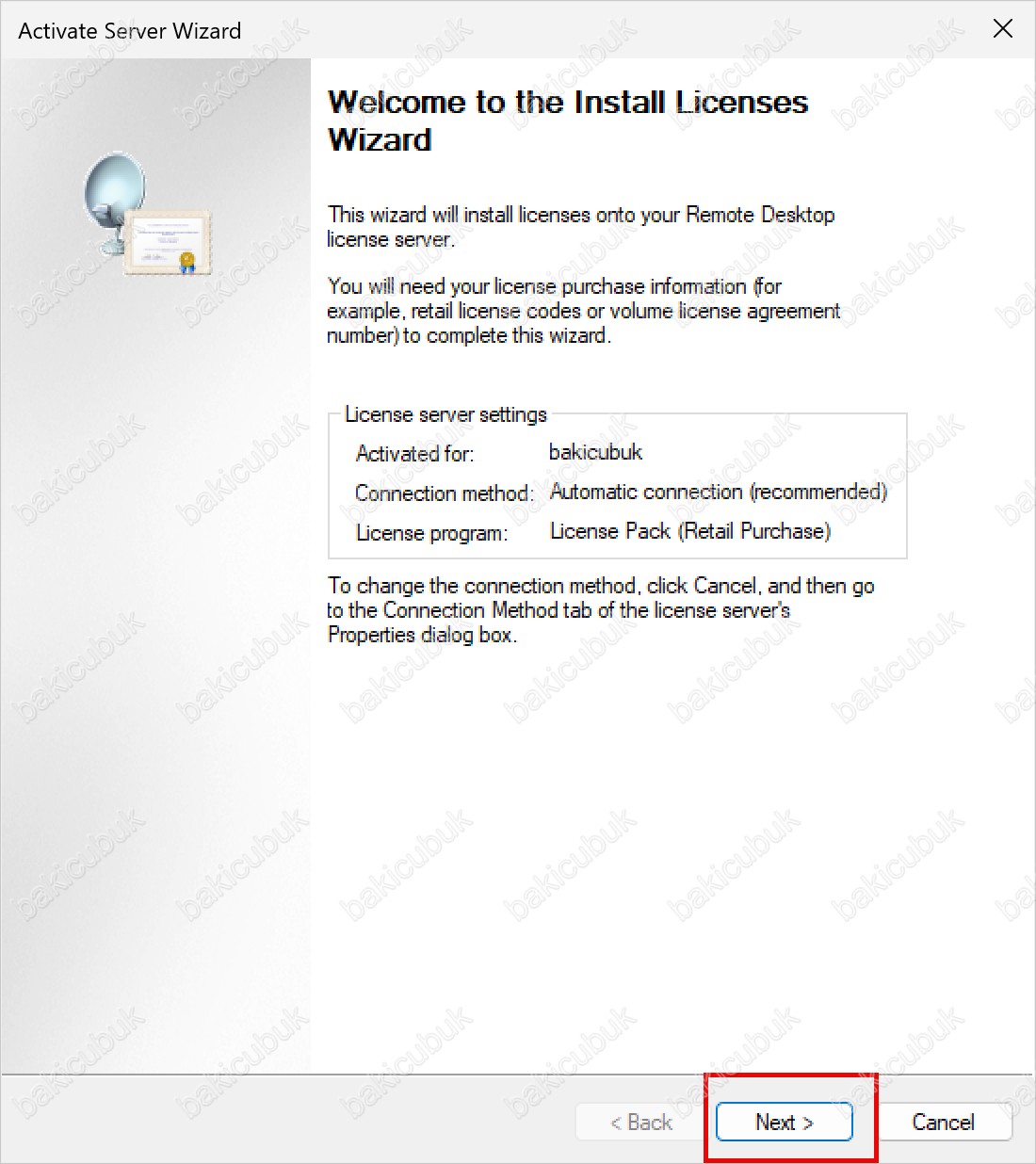
Bu senaryoda, Completing the Server Wizard ekranında Start Install Licenses Wizard now seçeneğini işaretli bırakıyor ve Next seçeneğine tıklayarak devam ediyoruz. Bu işlemle birlikte, lisans yapılandırma sürecini başlatan Welcome to the Install Licenses Wizard ekranı açılıyor.
Welcome to the Install Licenses Wizard ekranı ile birlikte, Remote Desktop Services Client Access Licenses (RDS CALs) lisanslarını yükleme sürecini başlatmış oluyoruz.
Bu ekranda, lisans sunucusuna ait özet bilgiler görüntülenmektedir:
- Activated for: Lisans sunucusunun hangi kullanıcı/firma adına aktive edildiği
- Connection method: Automatic connection (recommended)
- License program: License Pack (Retail Purchase)
Bu sihirbaz sayesinde; satın alma sırasında verilen lisans anahtarı, lisans paketi veya Volume License sözleşme bilgileri kullanılarak Remote Desktop Services Client Access Licenses (RDS CALs) lisansları sunucuya yüklenecektir.
Herhangi bir değişiklik yapmadan Next seçeneğine tıklayarak, lisans programı ve lisans bilgilerini gireceğimiz bir sonraki adıma geçiyoruz.
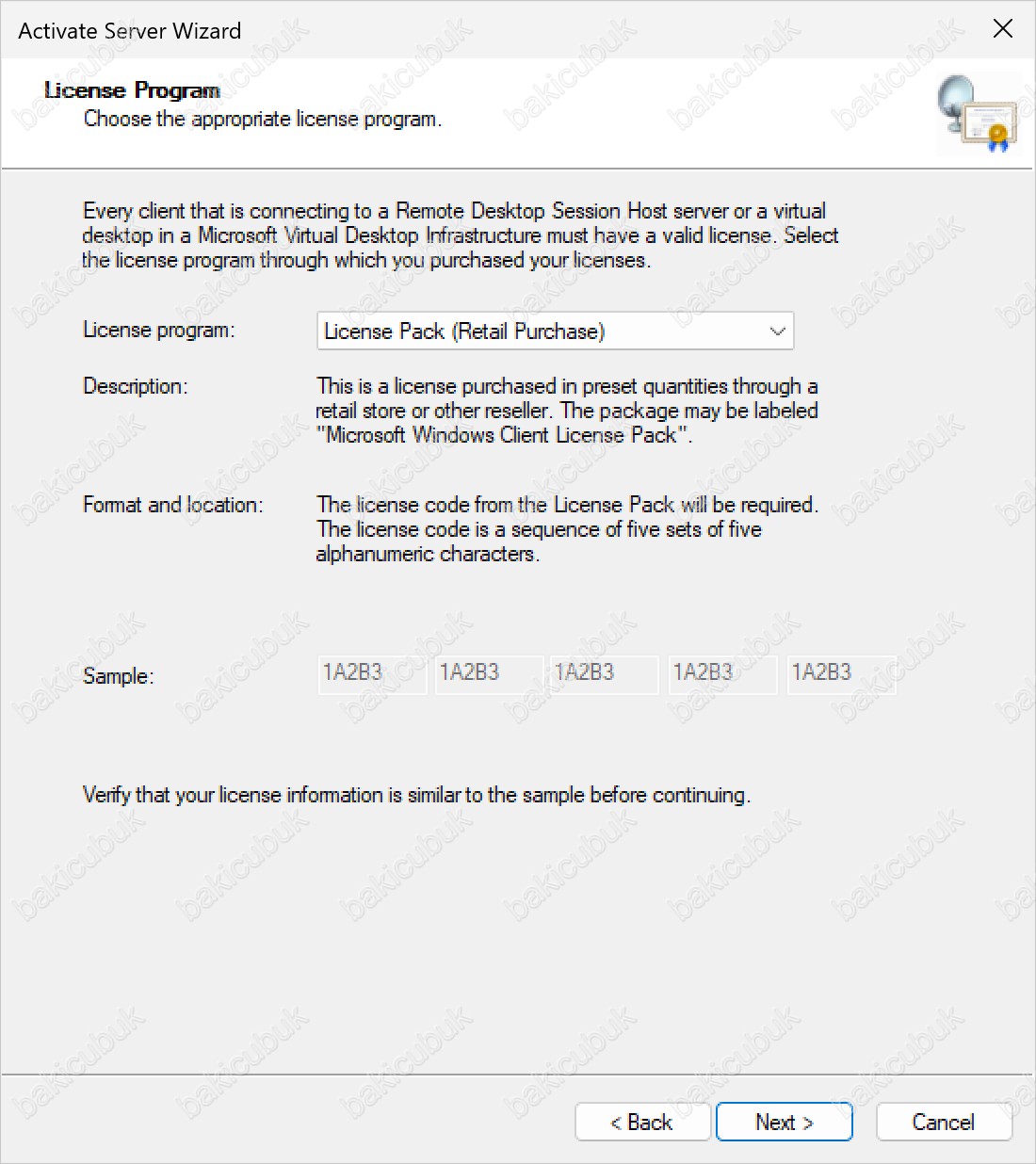
License Program ekranında, satın almış olduğumuz Remote Desktop Services Client Access Licenses (RDS CALs) lisanslarının hangi lisanslama programı kapsamında alındığını belirtmemiz gerekmektedir.
Bu ekranda:
- License program alanında License Pack (Retail Purchase) seçeneğinin seçili olduğunu görüyoruz. Bu seçenek, lisansların perakende (retail) olarak veya yetkili bir satıcı üzerinden paket halinde satın alındığını ifade eder
- Description bölümünde, bu lisansların belirli adetler halinde satıldığı ve genellikle Microsoft Windows Client License Pack olarak adlandırıldığı bilgisi yer almaktadır.
- Format and location kısmında ise, girilecek lisans anahtarının 5 adet 5 karakterlik alfanümerik bloktan oluşacağı belirtilmektedir.
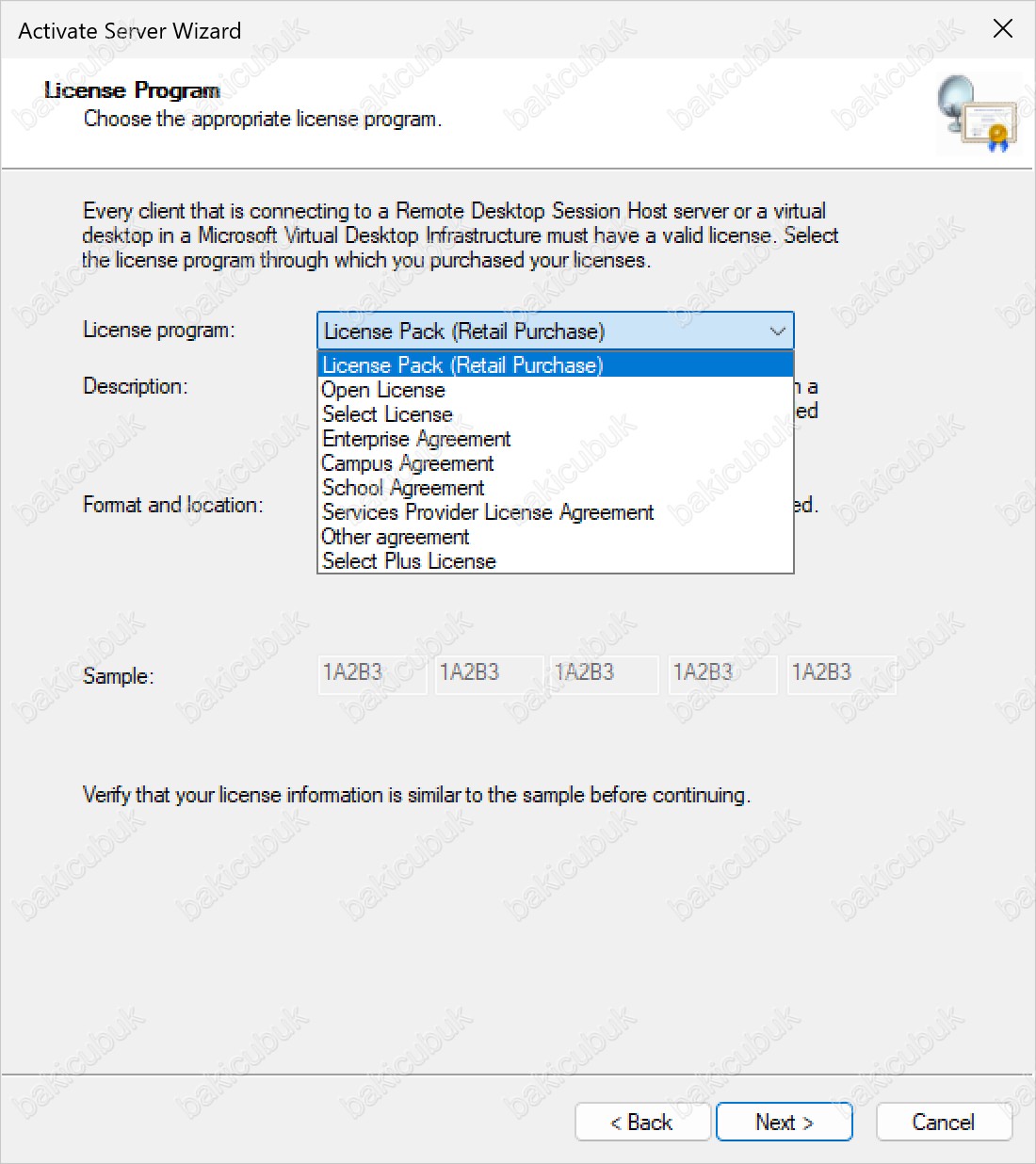
License Program ekranında Remote Desktop Services Client Access Licenses (RDS CALs) lisanslarımızın satın alındığı lisanslama modelini seçmemiz gerekmektedir.
Bu aşamada, satın alma şeklinize uygun lisans programını seçmeniz büyük önem taşır.
Örneğin:
- Perakende veya bayi üzerinden alınan lisanslar için License Pack (Retail Purchase)
- Open / Select / Enterprise sözleşmeleri kapsamında alınan lisanslar için ilgili seçenek tercih edilmelidir.
License Pack (Retail Purchase)
- Perakende (Retail) veya yetkili satıcıdan paket halinde satın alınan lisanslardır.
- Genellikle küçük ve orta ölçekli ortamlarda kullanılır.
- Lisans anahtarı, 5×5 karakterden oluşan klasik ürün anahtarı formatındadır.
- Volume Licensing sözleşmesi gerektirmez.
Kullanım Senaryosu: Küçük ofisler, az sayıda Remote Desktop Services (RDS) kullanıcısı olan yapılar.
Open License
- Microsoft’un Open Volume Licensing programı kapsamında alınan lisanslardır.
- Minimum satın alma adetleri bulunur.
- Authorization Number ve License Number bilgileriyle aktive edilir.
Kullanım Senaryosu: KOBİ’ler ve kurumsallaşmaya başlayan firmalar.
Select License
- Daha büyük ölçekli kurumlar için tasarlanmış hacimli lisanslama modelidir.
- Uzun vadeli ve merkezi lisans yönetimi sağlar.
- Kurumun satın alma hacmine göre indirimler sunar.
Kullanım Senaryosu: Orta – Büyük ölçekli şirketler.
Enterprise Agreement (EA)
- Microsoft’un en kapsamlı kurumsal lisanslama modelidir.
- Genellikle 3 yıllık sözleşme ile gelir.
- Kurum genelinde standart lisanslama sağlar.
Kullanım Senaryosu: Büyük kurumsal firmalar, holdingler, çok kullanıcılı Remote Desktop Services (RDS) ortamları.
Campus Agreement
- Üniversiteler ve yükseköğretim kurumları için özel hazırlanmıştır.
- Akademik lisanslama avantajları içerir.
Kullanım Senaryosu: Üniversiteler, Yüksekokullar, Akademik kampüs ortamları.
School Agreement
- İlk ve ortaöğretim kurumlarına yönelik lisanslama modelidir.
- Eğitim kurumlarına özel fiyatlandırma ve koşullar sunar.
Kullanım Senaryosu: İlkokul, Ortaokul, Lise ve benzeri eğitim kurumları.
Services Provider License Agreement (SPLA)
- Hizmet sağlayıcılar için tasarlanmıştır.
- Lisanslar kiralama / aylık raporlama mantığıyla kullanılır.
- Hosting, Virtual Desktop Infrastructure (VDI), Cloud Service Provider senaryolarında yaygındır.
Kullanım Senaryosu: Data center, Hosting firmaları, Managed Service Provider (MSP)’ler, Bulut servis sağlayıcıları.
Other Agreement
- Yukarıdaki standart modellerin dışında kalan özel veya eski sözleşmeler için kullanılır.
- Microsoft tarafından özel olarak tanımlanmış sözleşme türlerini kapsar.
Kullanım Senaryosu: Standart dışı veya legacy sözleşmeye sahip ortamlar.
Select Plus License
- Select License modelinin daha gelişmiş ve esnek versiyonudur.
- Kurumlara sözleşme bazlı ama esnek satın alma imkanı sunar.
- Birden fazla departman veya ülke bazlı lisans yönetimini kolaylaştırır.
Kullanım Senaryosu: Büyük, çok lokasyonlu ve çok departmanlı organizasyonlar.
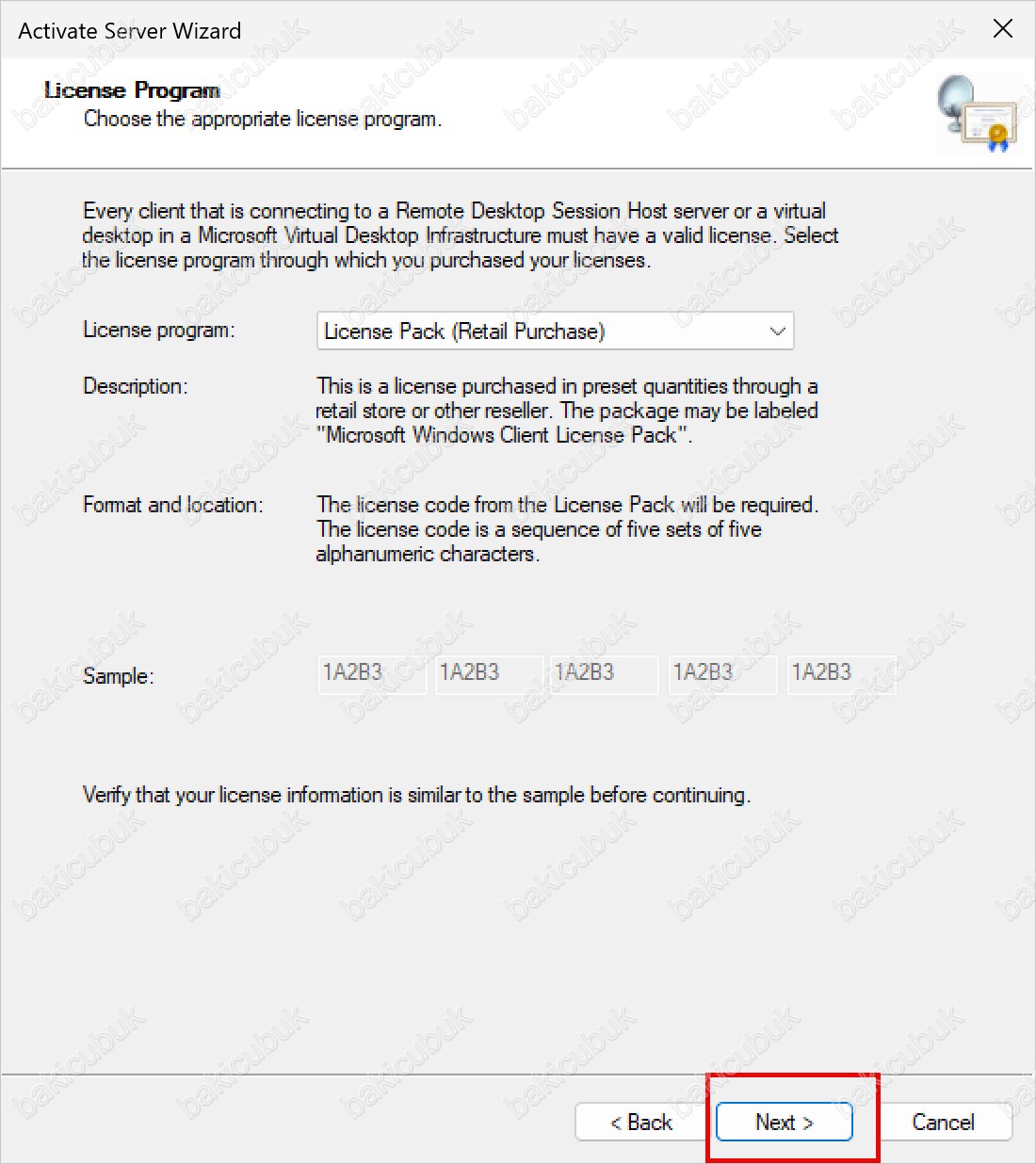
License Program ekranında sahip olduğumuz License Code bilgisine uygun olarak lisanslama yapacağımız için License program alanında License Pack (Retail Purchase) seçeneğini tercih ediyoruz.
Bu seçimle birlikte, satın almış olduğumuz Remote Desktop Services Client Access Licenses (RDS CALs) lisanslarına ait ürün anahtarını (License Code) girerek lisansları sunucumuz üzerine tanımlayacağımız yapılandırma adımına geçmiş oluyoruz.
License Program ekranında seçimi yaptıktan sonra Next seçeneğine tıklayarak bir sonraki adıma devam ediyoruz.
License Code ekranında License code alanına sahip olduğumuz Remote Desktop Services Client Access Licenses (RDS CALs) ürün anahtarını (5×5 formatında) giriyoruz.
License Code ekranında License code alanına lisans anahtarını girdikten sonra Add seçeneğine tıklayarak lisans bilgisini listeye ekliyoruz.
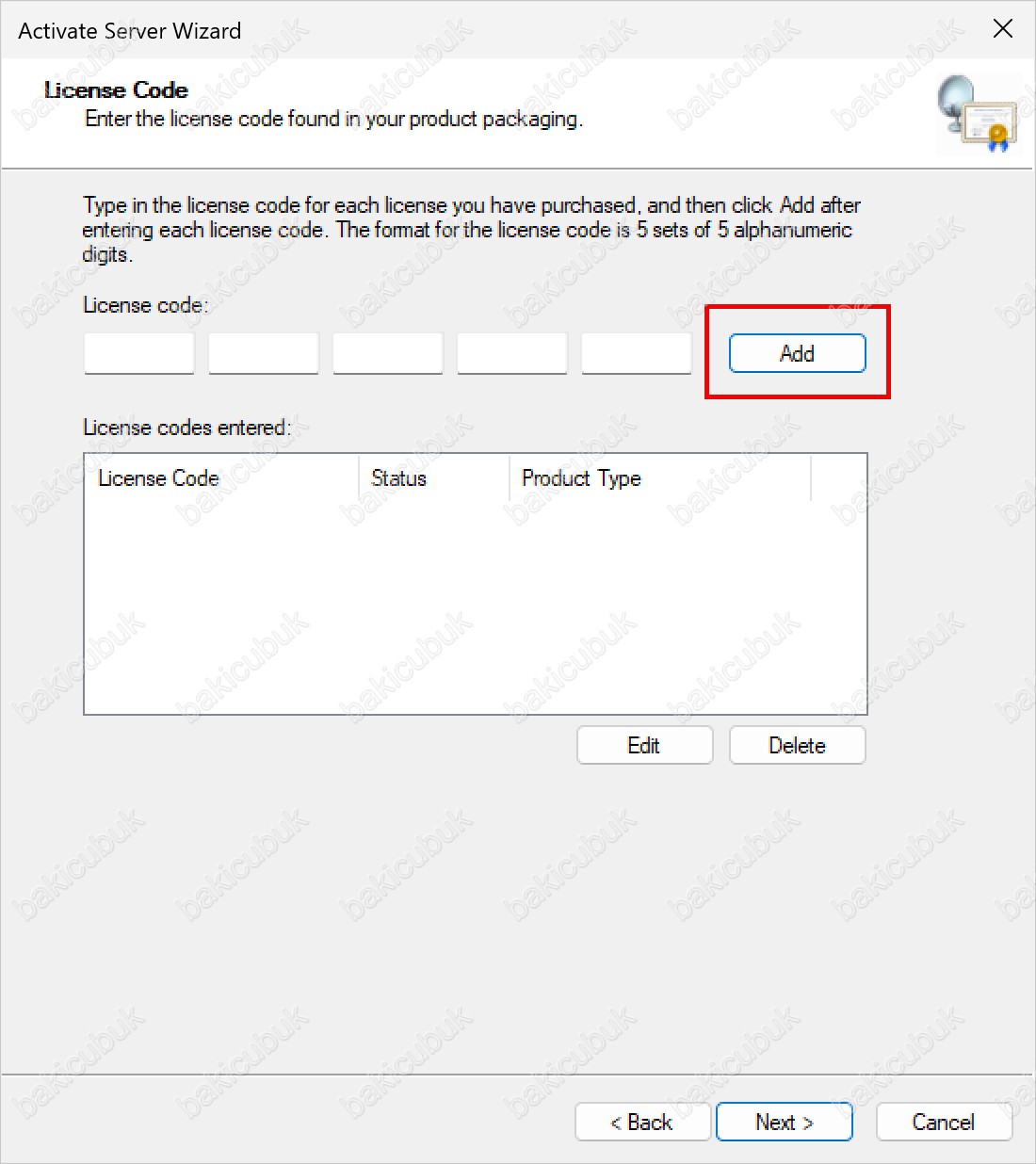
License Code ekranında lisans eklendikten sonra, License codes entered bölümünde lisansın Pending durumunda listelendiğini görüyoruz. Bu durum, girilen lisans bilgisinin Microsoft tarafından doğrulanma ve etkinleştirilme sürecinde olduğunu ifade eder.
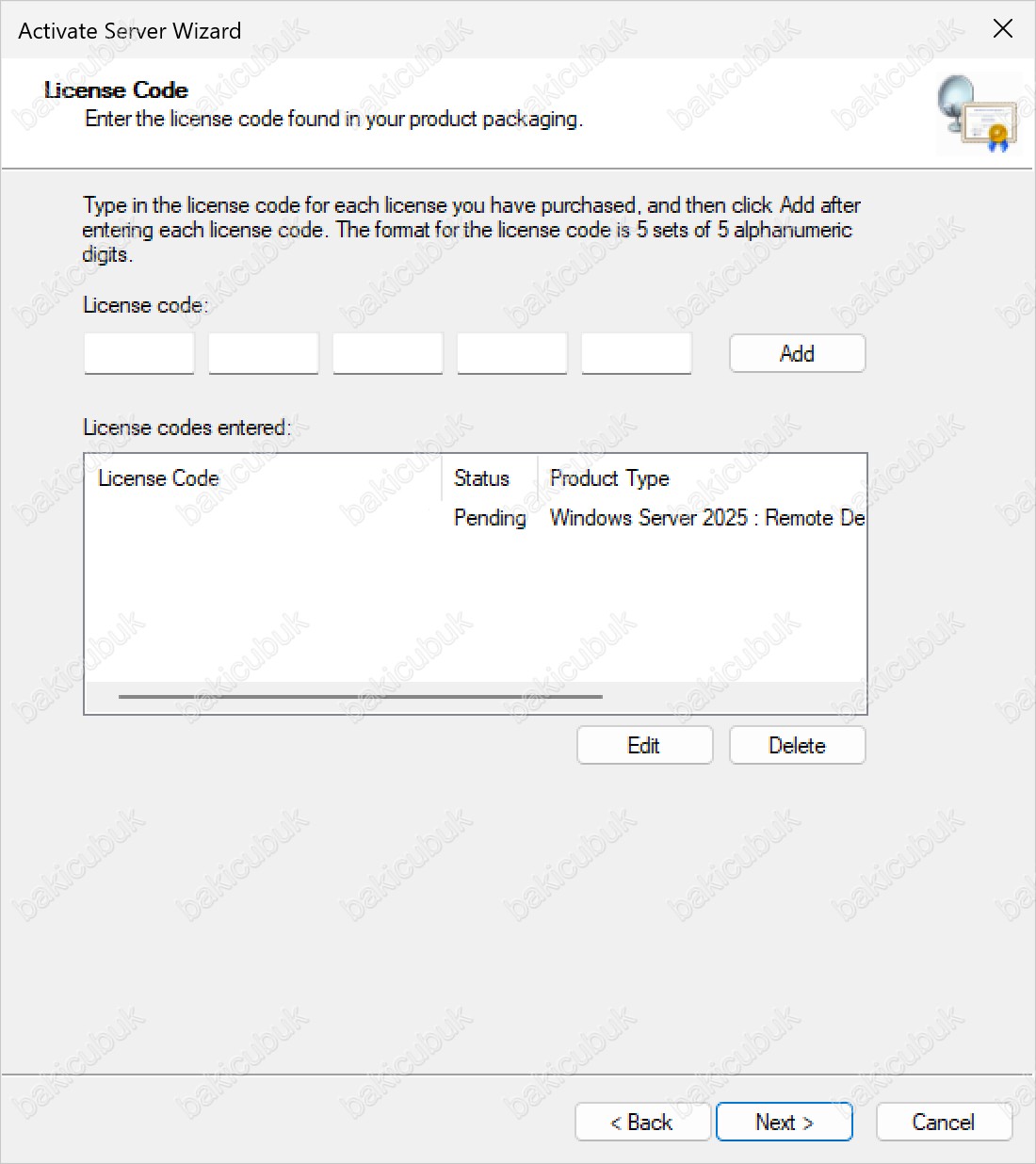
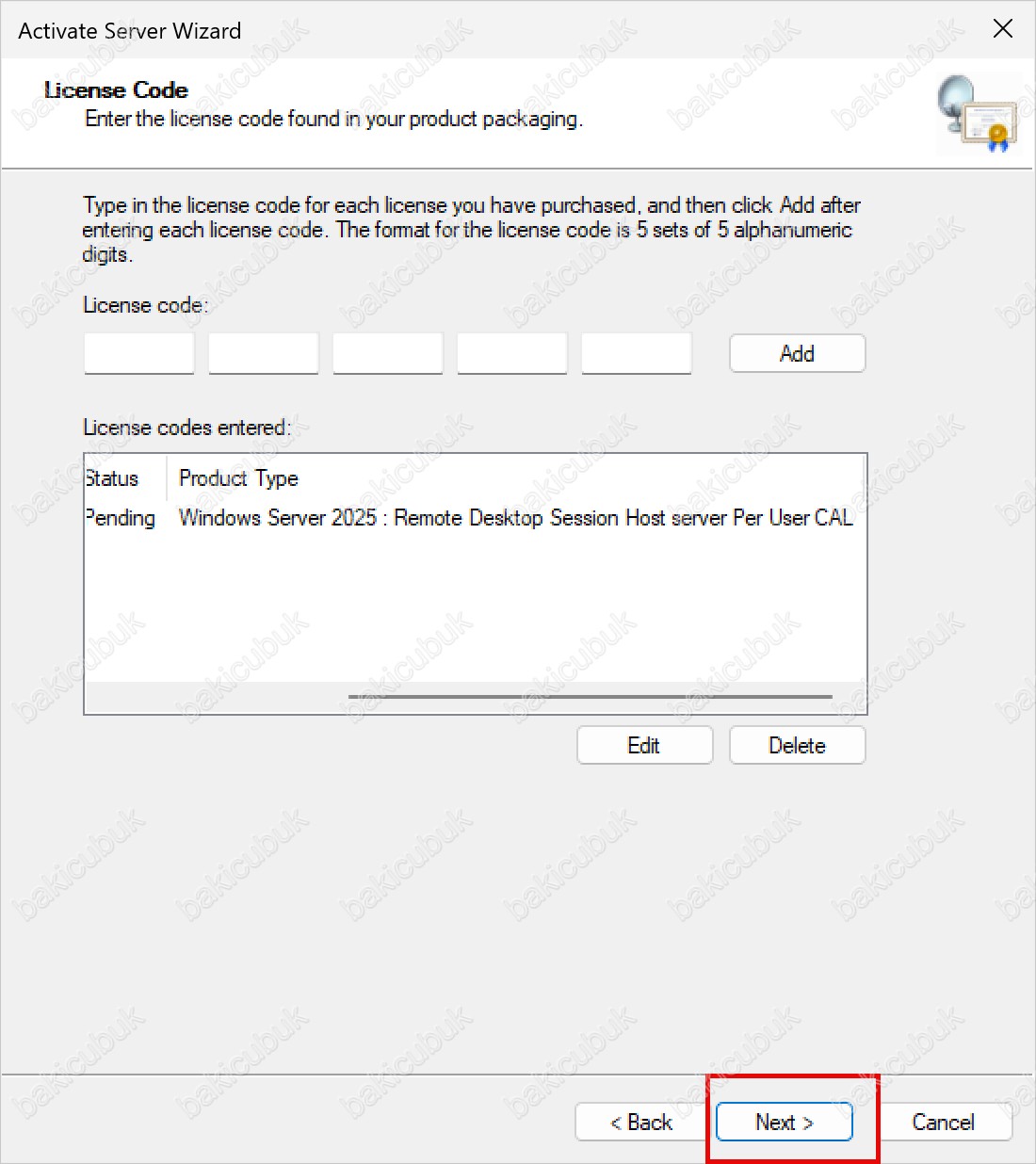
License Code ekranında girmiş olduğumuz Remote Desktop Services Client Access Licenses (RDS CALs) lisans anahtarının başarıyla eklendiğini görüyoruz. License codes entered bölümünde lisansın durumu Pending olarak listelenmekte ve Product Type alanında Windows Server 2025 : Remote Desktop Session Host Server – Per User CAL bilgisi yer almaktadır.
License Code ekranında, lisans anahtarının doğru formatta girildiğini ve Microsoft doğrulama sürecinin başlatıldığını göstermektedir. Herhangi bir ek lisans kodu eklemeyeceksek Next seçeneğine tıklayarak lisans yükleme işlemini tamamlayacağımız bir sonraki adıma geçiyoruz.
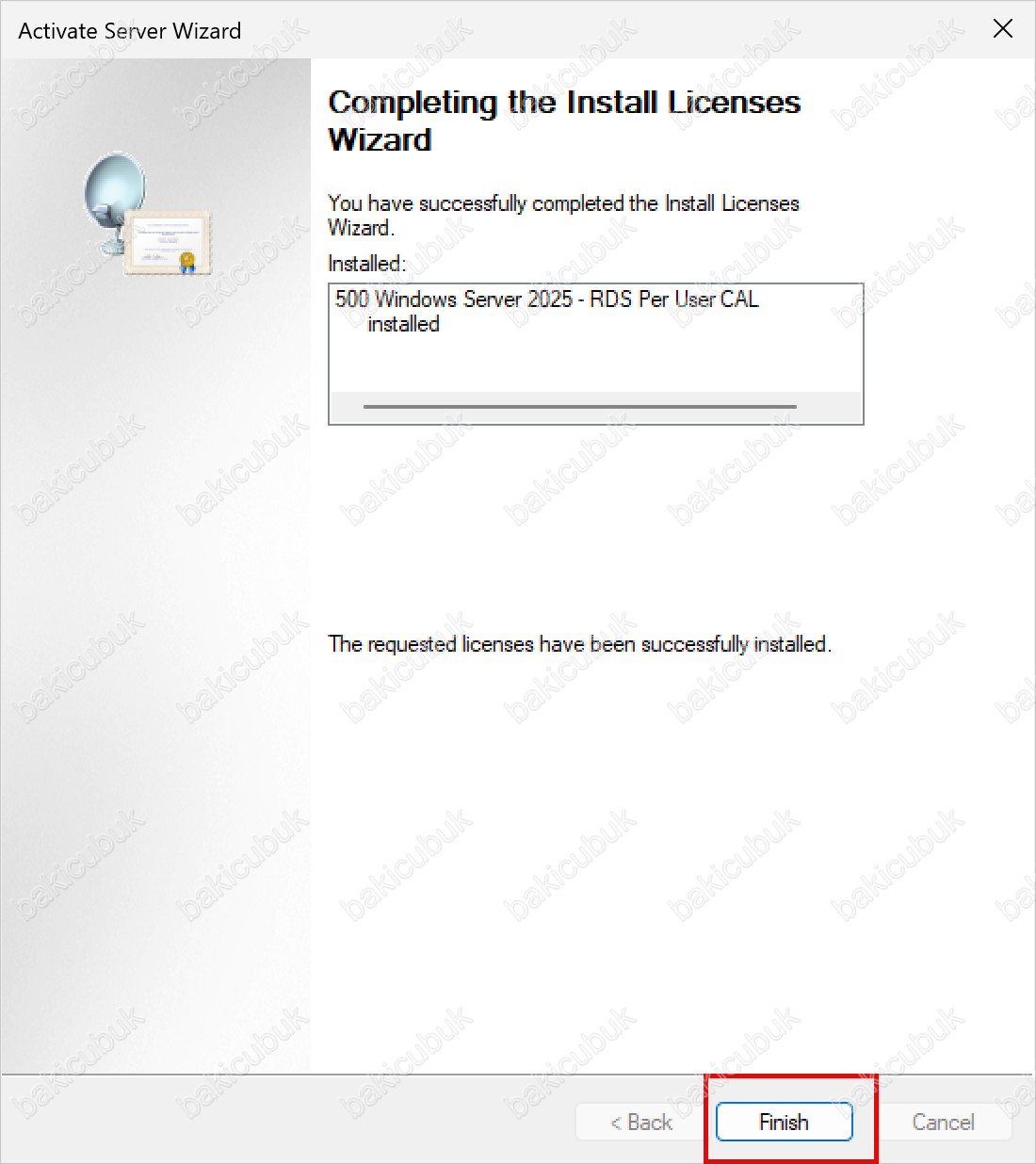
Completing the Install Licenses Wizard ekranında Remote Desktop Services Client Access Licenses (RDS CALs) lisanslarının başarıyla yüklendiğini görüyoruz.
Bu ekranda yer alan bilgiye göre:
- Installed: 500 Windows Server 2025 – RDS Per User CAL lisansı başarıyla kurulmuştur.
Alt bölümde yer alan The requested licenses have been successfully installed. mesajı, lisansların Microsoft tarafından doğrulandığını ve RD Licensing (Remote Desktop Licensing) sunucusu üzerinde aktif olarak kullanılmaya hazır olduğunu ifade eder.
Bu aşamadan sonra Finish seçeneğine tıklayarakCompleting the Install Licenses Wizard ekranını kapatıyoruz.
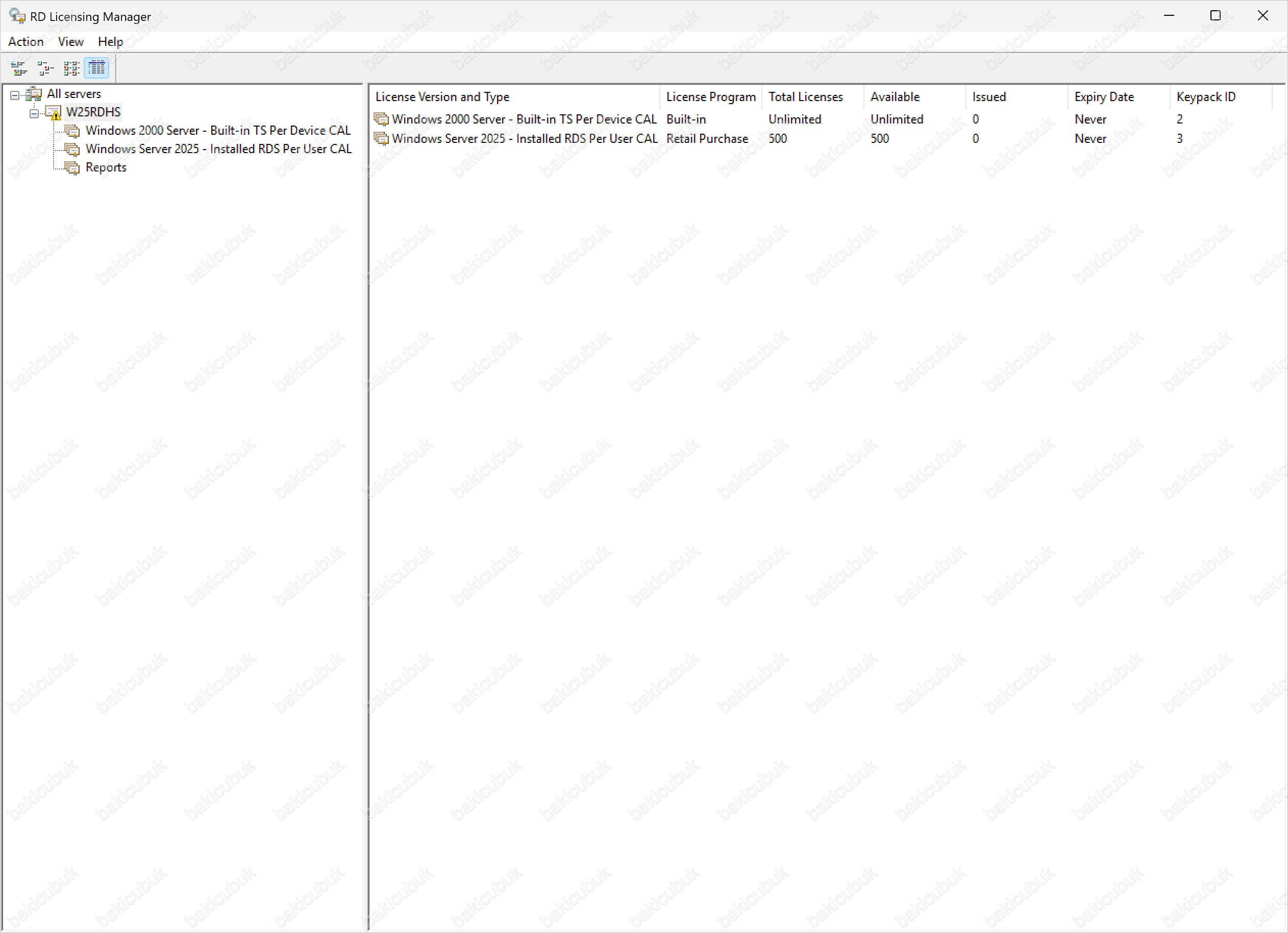
RD Licensing Manager (Remote Desktop Licensing Manager) konsolunu tekrar açtığımızda, Remote Desktop Services Client Access Licenses (RDS CALs) lisanslarımızla ilgili genel bilgilere ulaşabiliyoruz.
All Servers altında W25RDHS isimli RD Licensing (Remote Desktop Licensing) sunucumuzu görüntülüyoruz. Bu bölümde, W25RDHS sunucusu üzerinde yüklü olan lisans bilgisi olarak:
- 500 Adet Windows Server 2025 – Installed RDS Per User CALs
bilgisinin listelendiğini görüyoruz.
Ayrıca RD Licensing Manager (Remote Desktop Licensing Manager) konsolunda, W25RDHS isimli sunucunun üzerinde sarı ünlem işareti bulunduğunu fark ediyoruz.
Bu uyarı işareti genellikle;
- Remote Desktop Services (RDS) lisanslama modunun (Per User / Per Device) RD Session Host (Remote Desktop Session Host ) tarafında henüz tanımlanmamış olması,
- RD Licensing (Remote Desktop Licensing) sunucusunun Group Policy veya RDS Deployment üzerinden atanmasının eksik olması,
- Ya da lisanslama ile ilgili bilgilendirici bir uyarı durumu
olduğunu ifade eder ve bir hata anlamına gelmez.
Bir sonraki adımda bu sarı ünlem işaretinin neden oluştuğunu ve nasıl giderileceğini (RDS Licensing Mode ve License Server ataması) detaylı olarak yapılandıracağız.
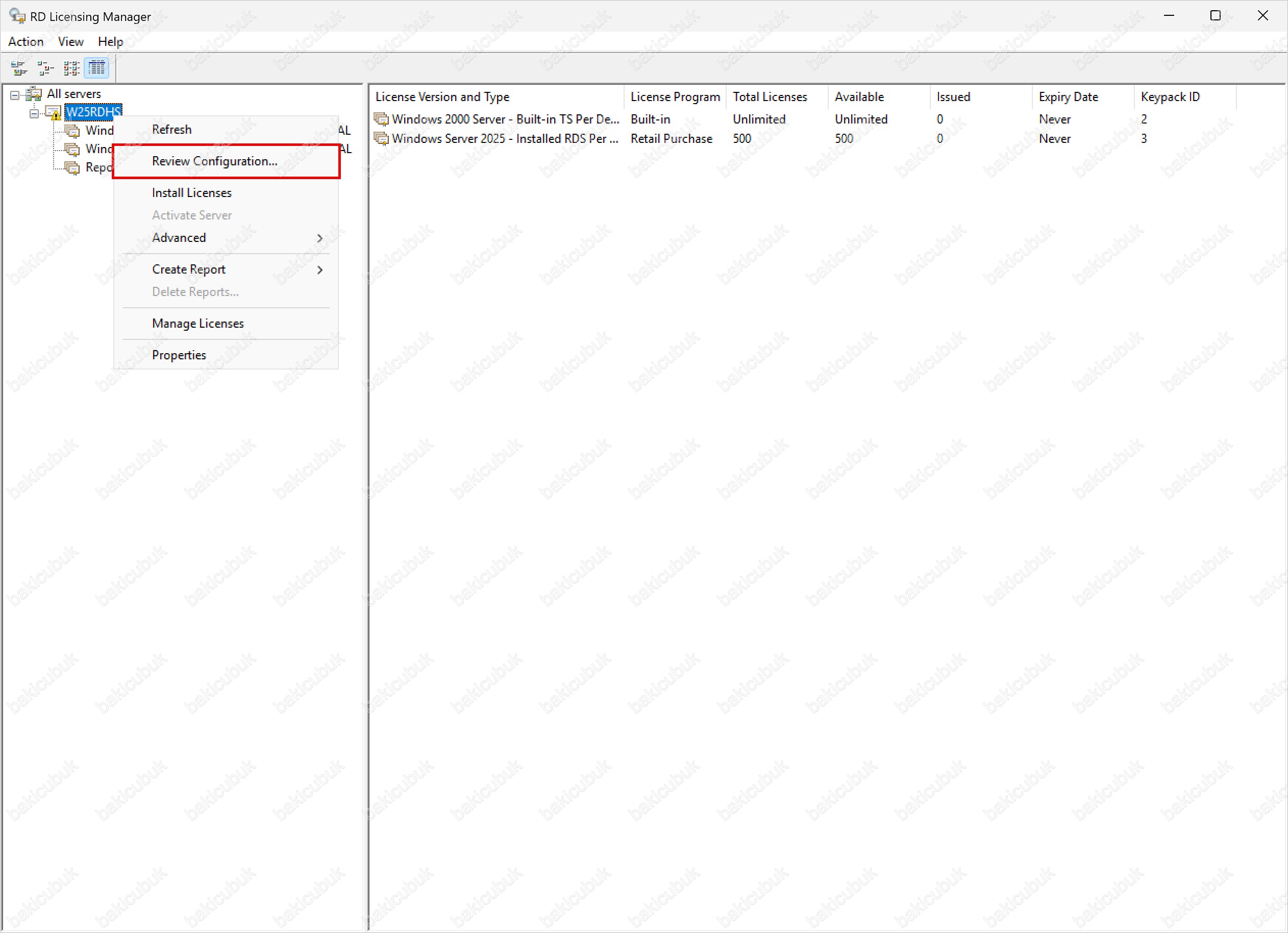
RD Licensing Manager (Remote Desktop Licensing Manager) konsolunda W25RDHS isimli lisans sunucumuz üzerinde sağ tuş → Review Configuration seçeneğine tıklayarak mevcut lisanslama ve yapılandırma durumunu kontrol ediyoruz.
Bu adımda, RD Licensing Server (Remote Desktop Licensing Server) sunucusunun;
- Lisansların doğru şekilde yüklenip yüklenmediğini
- Lisanslama modunun (Per User / Per Device) durumunu
- Olası uyarı ve eksik yapılandırmaları
otomatik olarak analiz ettiğini ve sonuçları raporladığını görebiliriz.
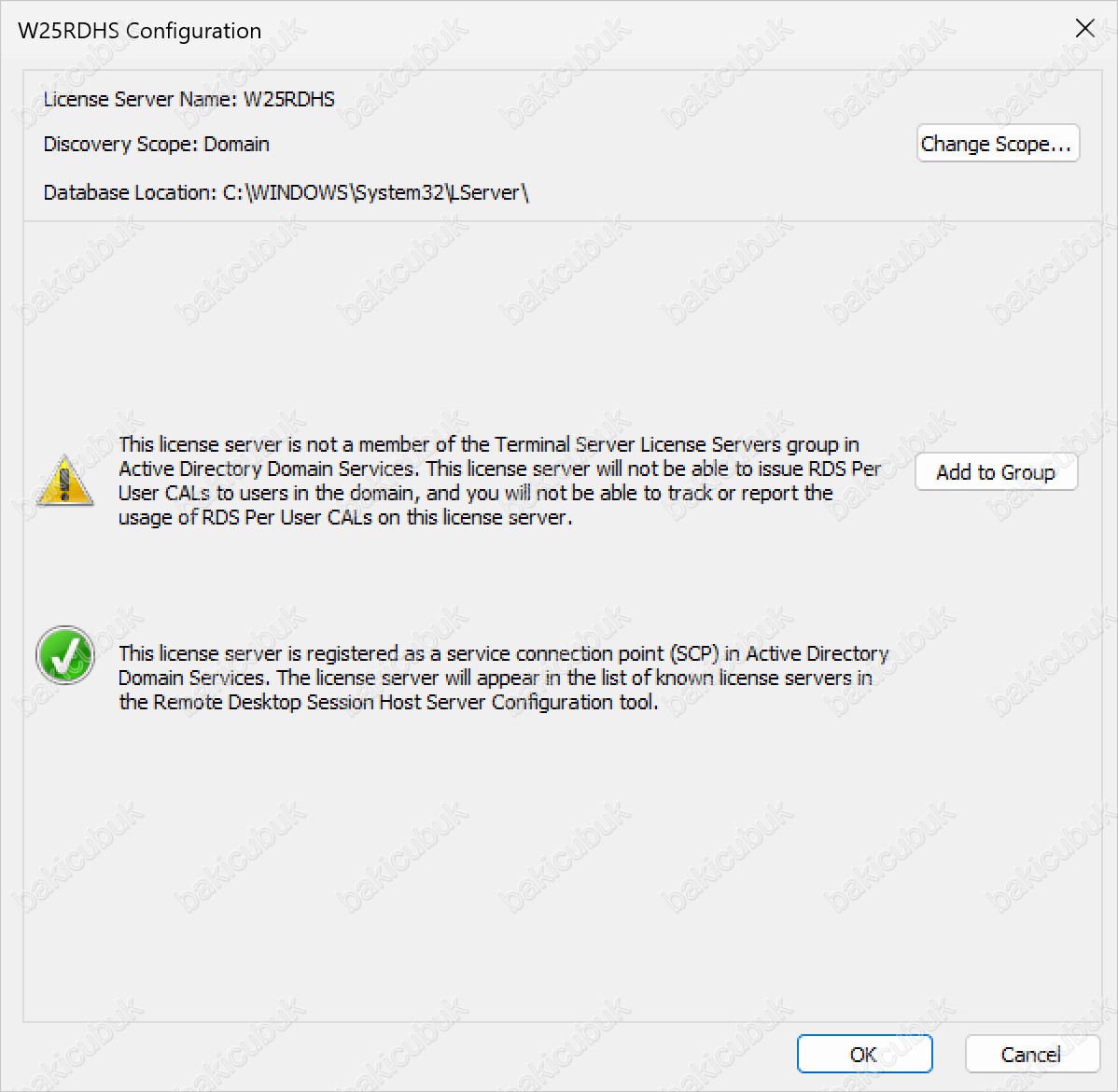
Review Configuration işlemi sonrasında karşımıza gelen bu ekranda, RD Licensing Server (Remote Desktop Licensing Server) sunucumuzun yapılandırma durumu detaylı olarak görüntülenmektedir.
Genel Yapılandırma Bilgileri
- License Server Name: W25RDHS
- Discovery Scope: Domain
- Database Location:
C:\Windows\System32\LServer\
Bu bilgiler, lisans sunucusunun domain seviyesinde keşfedilebilir olduğunu ve lisans veritabanının varsayılan dizinde çalıştığını göstermektedir.
Sarı Ünlem (Uyarı) – Kritik Nokta
Ekranda yer alan uyarı mesajı şu anlama gelmektedir:
Bu lisans sunucusu, Active Directory üzerindeki “Terminal Server License Servers” grubuna üye değildir.
Bu nedenle:
- Domain kullanıcılarına RDS Per User CAL lisansı dağıtamaz
- Per User CAL kullanımını takip edemez ve raporlayamaz
Bu durum, özellikle Per User CAL kullanılan ortamlarda mutlaka giderilmesi gereken zorunlu bir yapılandırma eksikliğidir ve RD Licensing Manager (Remote Desktop Licensing Manager) üzerindeki sarı ünlem işaretinin ana sebebidir.
Yeşil Onay (Doğru Yapılandırma)
Alt bölümde yer alan yeşil tik işareti ise:
- Lisans sunucusunun Active Directory üzerinde Service Connection Point (SCP) olarak doğru şekilde kaydedildiğini
- RD Session Host (Remote Desktop Session Host ) sunucularının bu lisans sunucusunu otomatik olarak keşfedebileceğini
göstermektedir.
Çözüm – Yapılması Gereken İşlem
Bu uyarıyı gidermek için:
- Add to Group seçeneğine tıklayarak W25RDHS sunucusunu Terminal Server License Servers grubuna eklememiz gerekir.
Bu işlem için Domain Admin yetkisine sahip bir kullanıcı ile oturum açılmış olması gereklidir.
Bu adım tamamlandığında:
- Sarı ünlem işareti kaybolur
- RDS Per User CAL lisansları domain kullanıcılarına sorunsuz şekilde dağıtılmaya başlanır
- Lisans kullanımı doğru şekilde raporlanabilir hale gelir

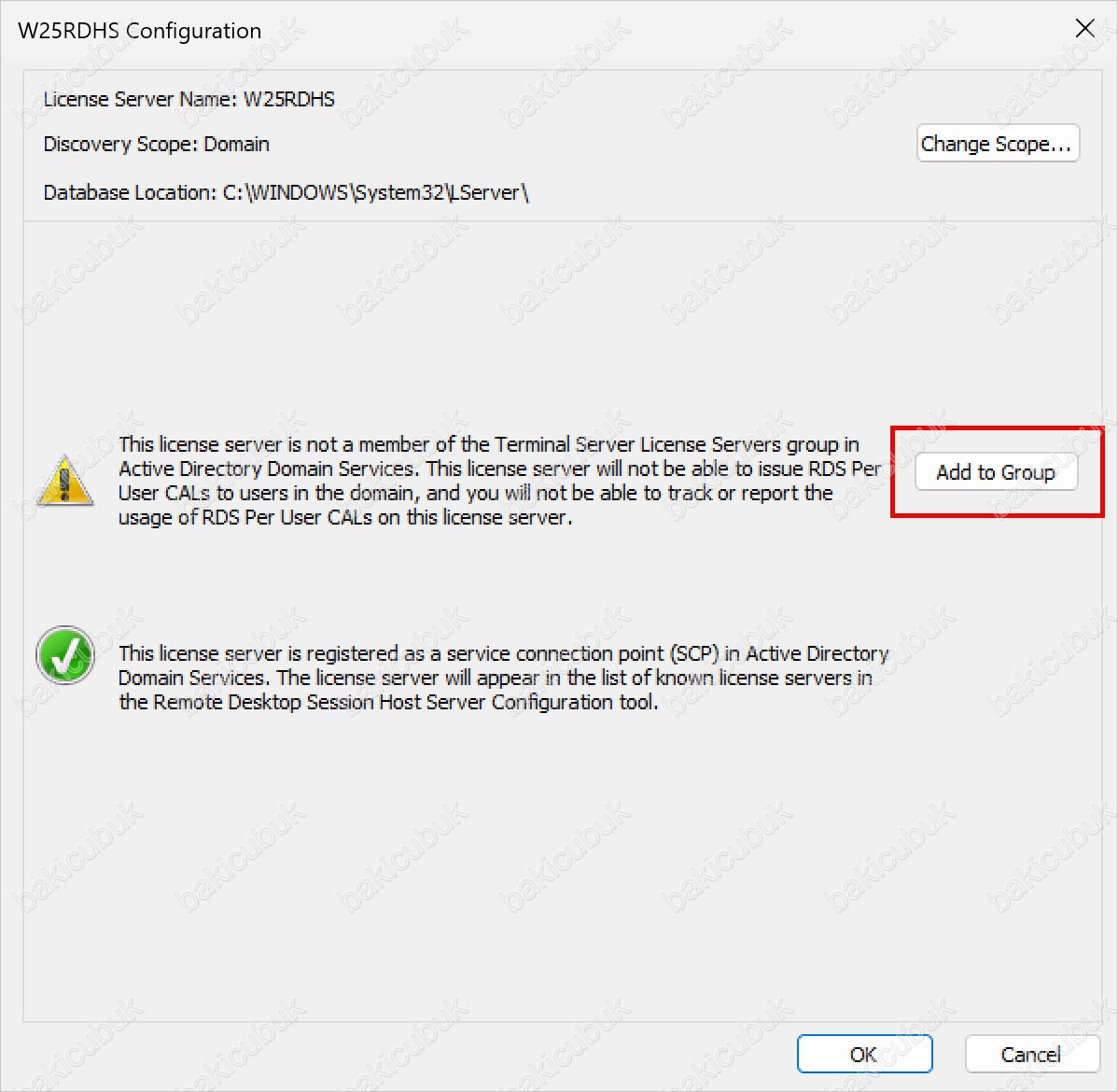
W25RDHS Configuration ekranında Add to Group seçeneğine tıklayarak, Active Directory üzerinde gerekli yapılandırmayı tamamlıyoruz.
Bu adımda sistem tarafından verilen uyarının anlamı şudur:
- RD Licensing (Remote Desktop Licensing) sunucusu, Active Directory Domain ortamına üye değilse veya
- Terminal Server License Servers grubuna eklenmemişse,
bu durumda Active Directory üzerindeki Users (Kullanıcılar) için Per User CALs ataması yapılamaz. Ayrıca bu RD Licensing (Remote Desktop Licensing) sunucusu üzerinde:
- Per User CALs kullanımını izlemek,
- Per User CALs kullanımını raporlamak
mümkün olmayacaktır.
Bu nedenle Add to Group işlemiyle birlikte, W25RDHS sunucusu Terminal Server License Servers grubuna eklenir ve:
- Domain kullanıcılarına Per User CAL dağıtımı mümkün hale gelir
- Per User CAL kullanımının takibi ve raporlanması aktif olur
- RD Licensing Manager (Remote Desktop Licensing Manager) üzerindeki sarı ünlem uyarısı giderilir
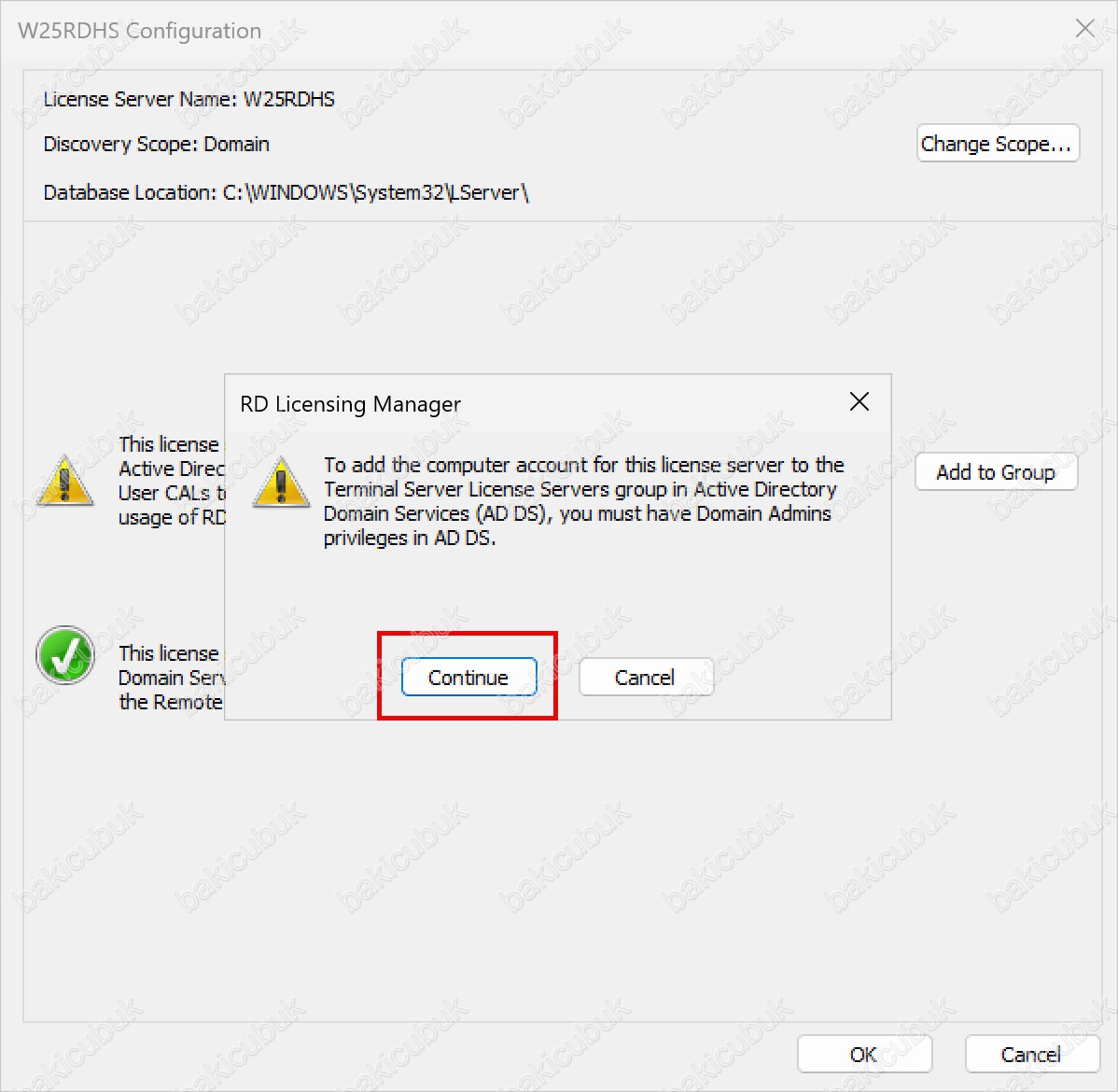
W25RDHS Configuration ekranında Add to Group seçeneğine tıkladığımızda, RD Licensing Manager (Remote Desktop Licensing Manager) tarafından bir uyarı penceresi ile karşılaşıyoruz.
Bu uyarıda özetle şu bilgi verilmektedir:
Bu lisans sunucusunun bilgisayar hesabını, Active Directory üzerinde bulunan Terminal Server License Servers grubuna ekleyebilmek için Domain Admin yetkilerine sahip olmanız gerekmektedir.
Bu noktada, oturum açtığımız kullanıcı Domain Admin yetkisine sahipse Continue seçeneğine tıklayarak işleme devam ediyoruz.
Bu işlemle birlikte:
- W25RDHS sunucusunun computer account’u, Terminal Server License Servers grubuna eklenir
- RD Licensing (Remote Desktop Licensing) sunucusu, Active Directory Domain ile tam entegre hale gelir
- Per User CAL lisanslarının domain kullanıcılarına atanması, kullanımının izlenmesi ve raporlanması mümkün olur
- RD Licensing Manager (Remote Desktop Licensing Manager) üzerindeki sarı ünlem uyarısı giderilir
Eğer oturum açan kullanıcı Domain Admin yetkisine sahip değilse, bu işlem tamamlanamaz ve ilgili yetkiye sahip bir kullanıcı ile tekrar denenmesi gerekir.
Bir sonraki adımda, yapılandırma tamamlandıktan sonra uyarı işaretinin kaybolduğunu ve lisans sunucusunun sağlıklı durumda olduğunu doğrulayacağız.
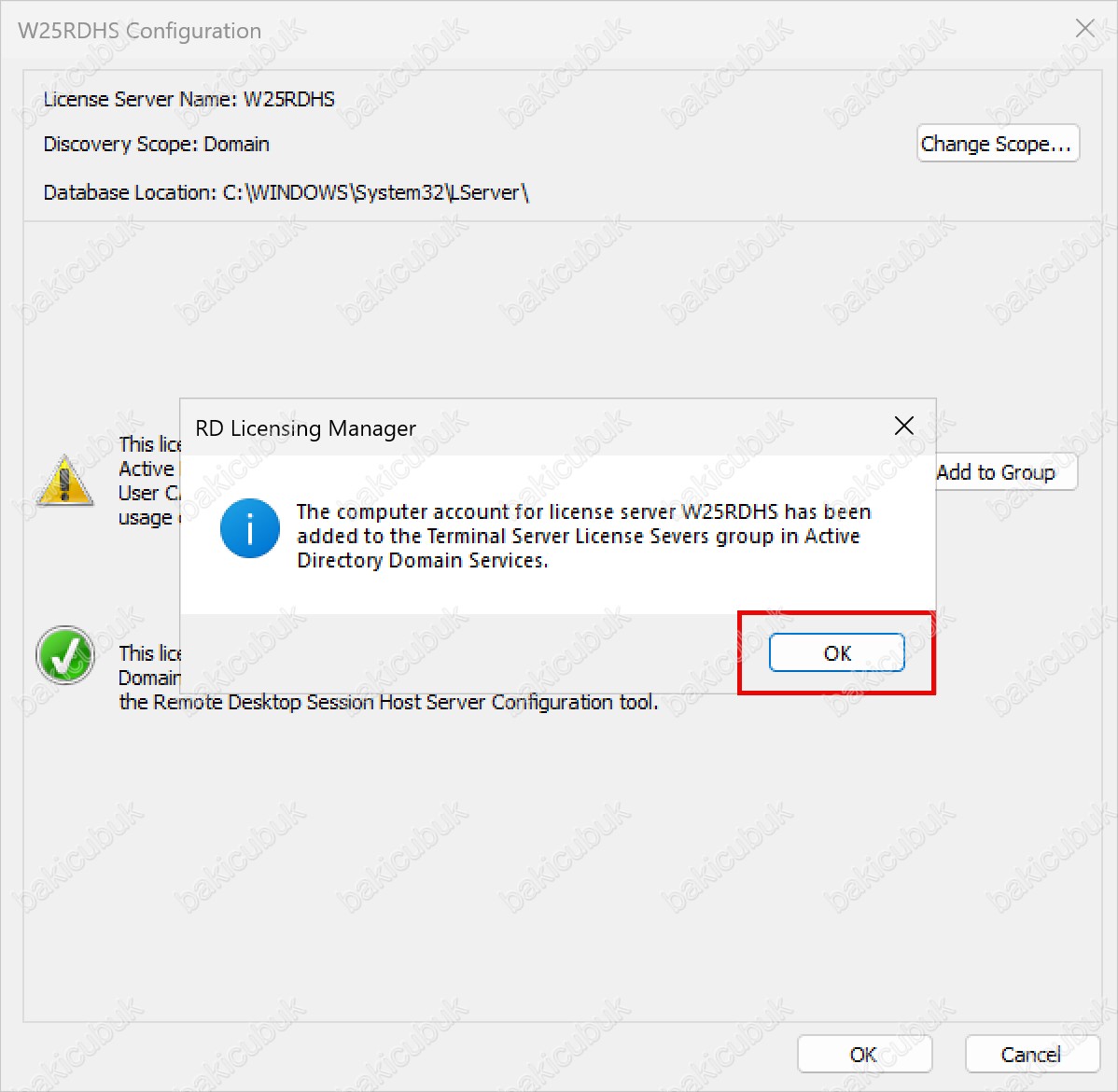
W19RDHS Configuration ekranında Add to Group işlemini tamamladıktan sonra, RD Licensing Manager (Remote Desktop Licensing Manager) tarafından bilgilendirme mesajı görüntülenmektedir.
Bu mesajda:
W25RDHS isimli lisans sunucusunun bilgisayar hesabının, Active Directory Domain Services üzerinde bulunan Terminal Server License Servers grubuna başarıyla eklendiği
ifade edilmektedir.
Bu bilgilendirme ekranında OK butonuna tıklayarak devam ediyoruz.
Bu işlemle birlikte:
- RD Licensing (Remote Desktop Licensing) sunucusu Active Directory Domain ile tam entegre hale gelmiştir
- Domain kullanıcıları için Per User CAL lisanslarının atanması mümkün hale gelmiştir
- Per User CAL kullanımının izlenmesi ve raporlanması aktif edilmiştir
- RD Licensing Manager (Remote Desktop Licensing Manager) konsolu üzerindeki sarı ünlem uyarısı giderilmiştir
Son olarak RD Licensing Manager (Remote Desktop Licensing Manager) konsolunu yenileyerek (Refresh) veya konsolu kapatıp tekrar açarak, lisans sunucusunun Healthy (Sağlıklı) durumda olduğunu doğrulayabilirsiniz.
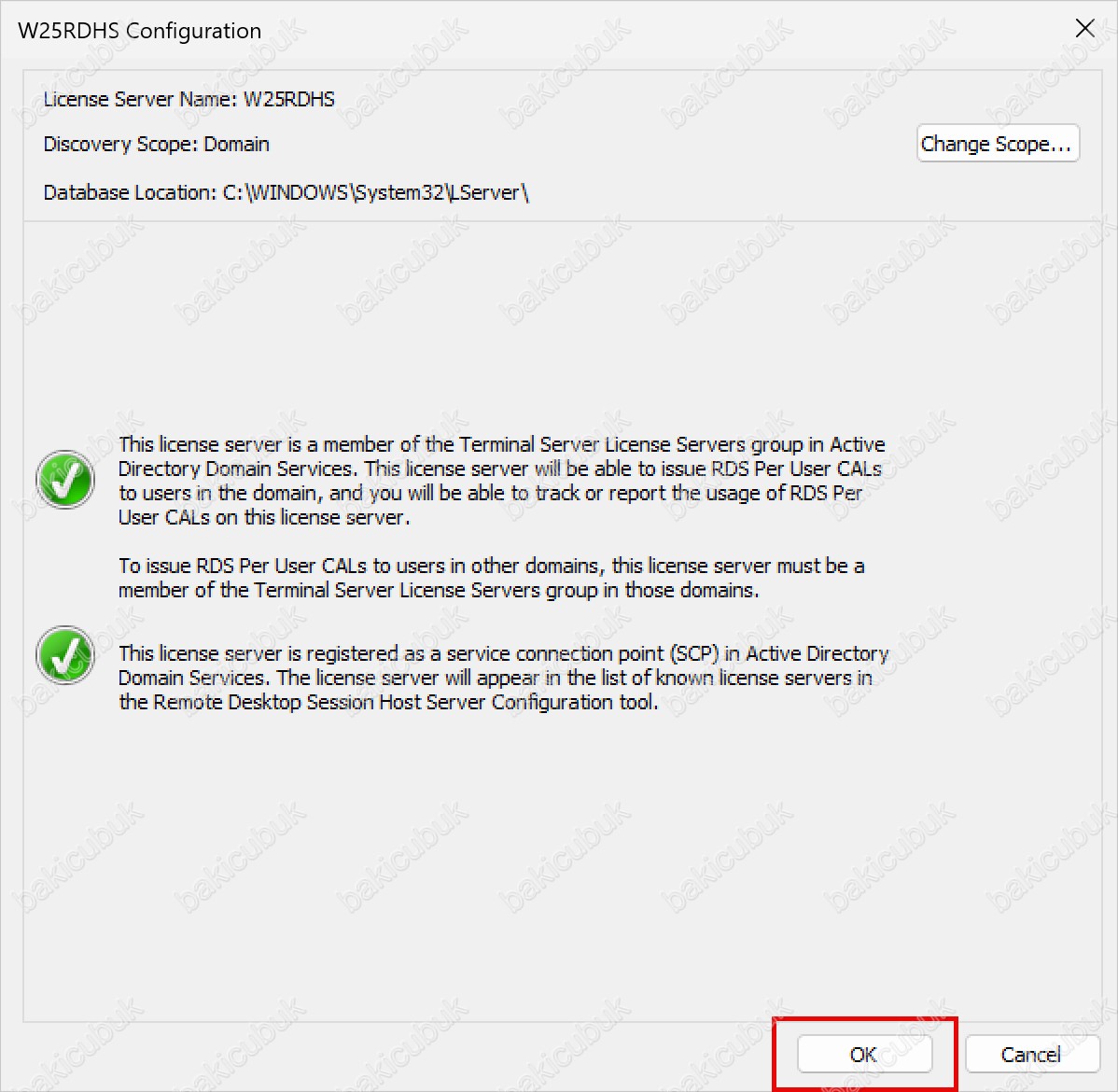
W25RDHS Configuration ekranında yaptığımız kontroller sonrasında, RD Licensing (Remote Desktop Licensing) sunucumuzun Active Directory Domain ile tam ve doğru şekilde entegre edildiğini görüyoruz.
Bu ekranda artık tüm göstergeler yeşil tik olarak görüntülenmektedir ve aşağıdaki bilgiler teyit edilmektedir:
Yapılandırma Durumu
- W25RDHS, Active Directory Domain Services üzerinde Terminal Server License Servers grubunun üyesidir. Bu sayede domain kullanıcılarına RDS Per User CAL lisansları dağıtılabilir.
- RDS Per User CAL kullanım bilgileri artık:
- İzlenebilir (track)
- Raporlanabilir (report) durumdadır.
- Eğer başka domain’lerdeki kullanıcılar için de Per User CAL dağıtımı yapılacaksa, ilgili domain’lerde de bu sunucunun Terminal Server License Servers grubuna eklenmesi gerekir.
- RD Licensing (Remote Desktop Licensing) sunucusu, Active Directory üzerinde bir Service Connection Point (SCP) olarak doğru şekilde kayıtlıdır. RD Session Host (Remote Desktop Session Host) sunucuları, bu lisans sunucusunu otomatik olarak keşfedebilir.
Bu doğrulama ile birlikte:
- RD Licensing Manager (Remote Desktop Licensing Manager) üzerindeki tüm uyarılar giderilmiştir
- RD Licensing (Remote Desktop Licensing) sunucusu Healthy (Sağlıklı) durumdadır
- RDS Per User CAL lisanslama altyapısı üretim ortamında kullanıma hazırdır
OK butonuna tıklayarak W25RDHS Configuration yapılandırma ekranını kapatıyoruz.
Bu aşamadan sonra ortamda yalnızca RD Session Host tarafında lisanslama modu ve lisans sunucusu tanımı kontrol edilmelidir.
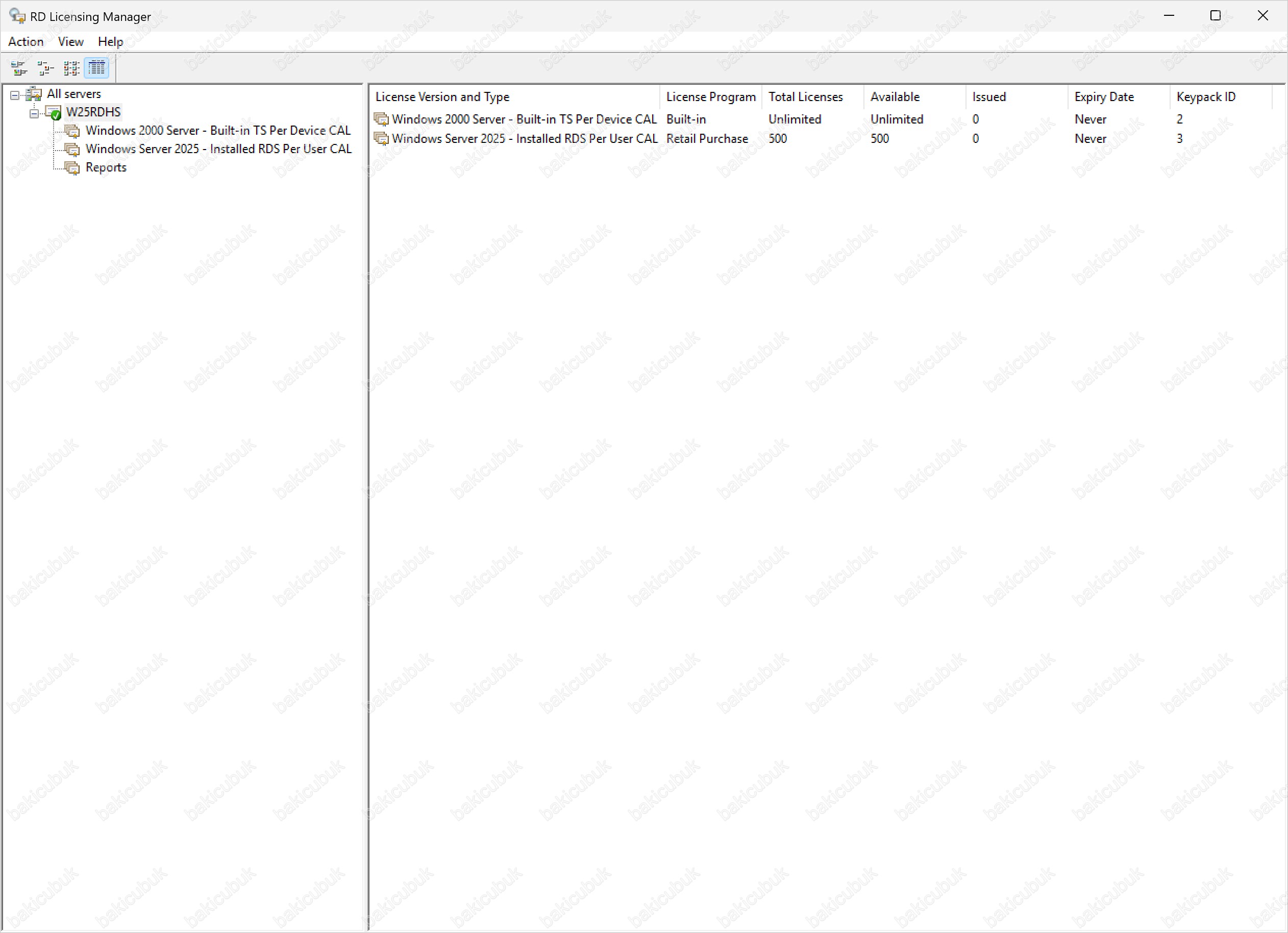
RD Licensing Manager (Remote Desktop Licensing Manager) konsolunu tekrar açtığımızda, Remote Desktop Services Client Access Licenses (RDS CALs) lisanslarımızla ilgili genel bilgilere ulaşabildiğimizi görüyoruz.
All Servers altında W25RDHS isimli RD Licensing (Remote Desktop Licensing) sunucumuzu görüntülediğimizde:
- 500 Adet Windows Server 2025 – Installed RDS Per User CALs lisans bilgisinin doğru şekilde listelendiğini görüyoruz.
Ayrıca RD Licensing Manager (Remote Desktop Licensing Manager) konsolunda, W25RDHS isimli sunucunun yeşil renkte görüntülendiğini fark ediyoruz. Bu durum, RD Licensing (Remote Desktop Licensing) yapılandırmasının başarıyla tamamlandığını, RD Licensing (Remote Desktop Licensing) sunucusunun Healthy (Sağlıklı) durumda olduğunu ve RDS Per User CAL lisanslarının aktif olarak kullanılmaya hazır olduğunu göstermektedir.
RD Licensing Diagnoser (Remote Desktop Licensing Diagnoser) konsolunu açmak için Windows Server 2025 üzerinde Windows Tools → RD Licensing Diagnoser (Remote Desktop Licensing Diagnoser) yolunu izleyerek ilgili konsolu açıyoruz.
RD Licensing Diagnoser (Remote Desktop Licensing Diagnoser) konsolu incelendiğinde, ortamda henüz herhangi bir RD Licensing (Remote Desktop Licensing) yapılandırmasının yapılmadığını görüyoruz. Bu nedenle sistem üzerinde tanımlı bir RD Licensing Server (Remote Desktop Licensing Server) bulunmamakta ve yüklü herhangi bir Remote Desktop Services Client Access Licenses (RDS CALs) lisansı da yer almamaktadır.
Sunucumuz üzerinde Remote Desktop Services Client Access Licenses (RDS CALs) lisans durumunu kontrol etmek için Windows Tools → RD Licensing Diagnoser (Remote Desktop Licensing Diagnoser) yolunu izleyerek ilgili konsolu açıyoruz.burayıkontrolet.
Remote Desktop Diagnoser konsolu açıldığında, bu aşamada sunucumuz üzerinde Remote Desktop Services Client Access Licenses (RDS CALs) lisanslarının henüz atanmadığını / algılanmadığını görüyoruz.
Bu durum genellikle;
- RD Session Host (Remote Desktop Session Host) üzerinde lisanslama modunun (Per User / Per Device) henüz tanımlanmamış olması,
- RD Licensing Server (Remote Desktop Licensing Server) bilgisinin RD Session Host (Remote Desktop Session Host) tarafına atanmamış olması (Server Manager veya GPO üzerinden),
- Ya da yapılan lisans yapılandırmasının henüz yeniden başlatma / politika yenileme sonrasında aktif hale gelmemesi.
nedenleriyle ortaya çıkmaktadır.
Yani bu ekranda görülen durum, lisansların hatalı yüklendiği anlamına gelmez; sadece RD Session Host (Remote Desktop Session Host) tarafında lisanslama ayarlarının henüz tamamlanmadığını gösterir.
W25RDHS isimli RD Licensing (Remote Desktop Licensing) sunucumuz üzerinde gerekli lisanslama işlemlerini tamamladıktan sonra, Remote Desktop Session Host (RDSH) sunucumuz üzerinde RD Licensing (Remote Desktop Licensing) yapılandırmasını gerçekleştiriyoruz.
Bu aşamadan sonraki hedefimiz; RD Session Host (Remote Desktop Session Host) sunucusunun, RD Licensing (Remote Desktop Licensing) servisleri üzerinde yapılandırmış olduğumuz RDS Per User CAL lisanslarını kullanacak şekilde ayarlanmasıdır.
Bu işlem için ilk olarak W25RDHS isimli sunucumuz üzerinde Server Manager konsolunu açıyoruz.
W25RDHS isimli sunucumuz üzerinde Remote Desktop Services (RDS) rolü kurulmuş olup, RD Session Host (Remote Desktop Session Host ) ve RD Licensing (Remote Desktop Licensing ) servisleri aynı sunucu üzerinde yapılandırılmış durumdadır.
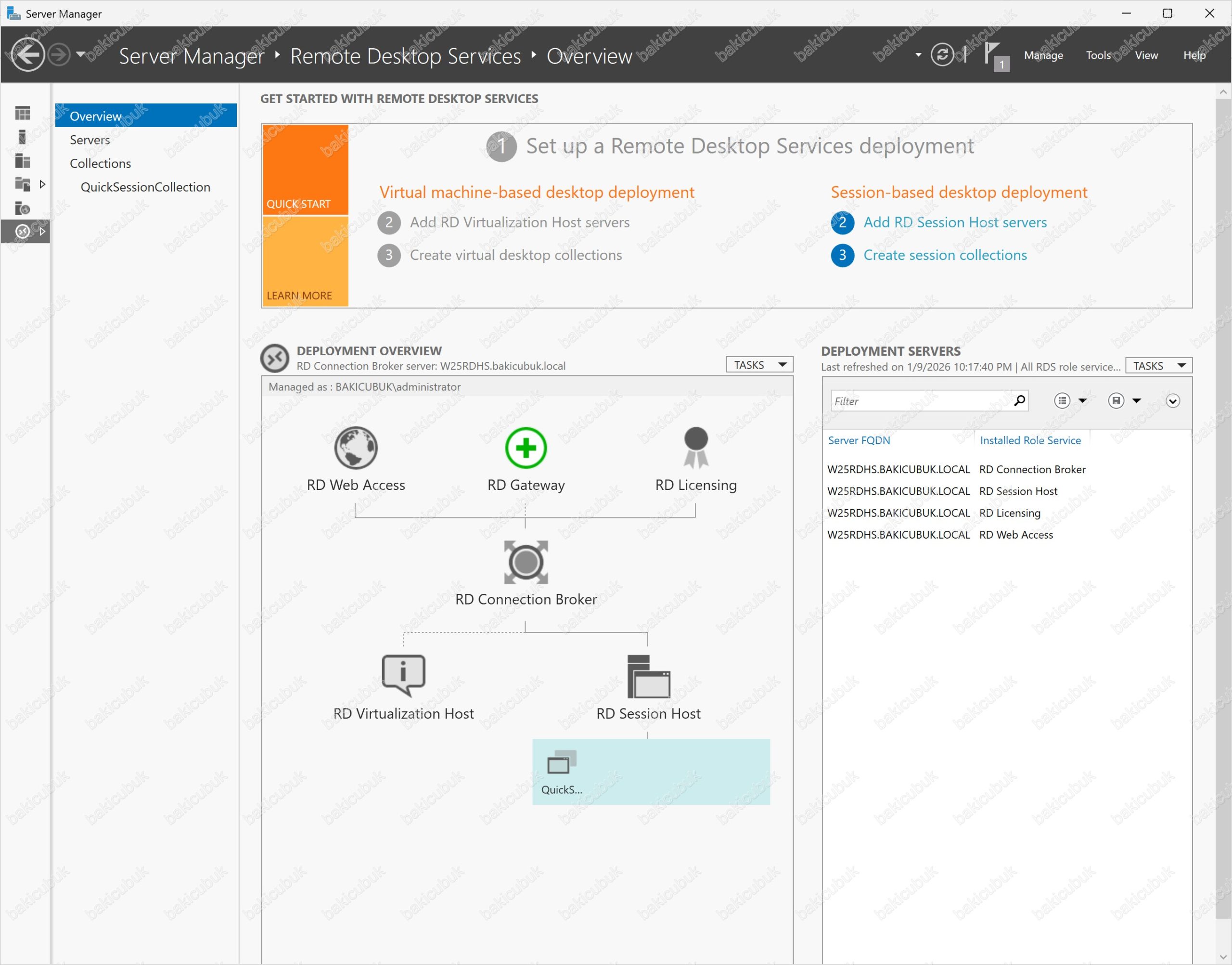
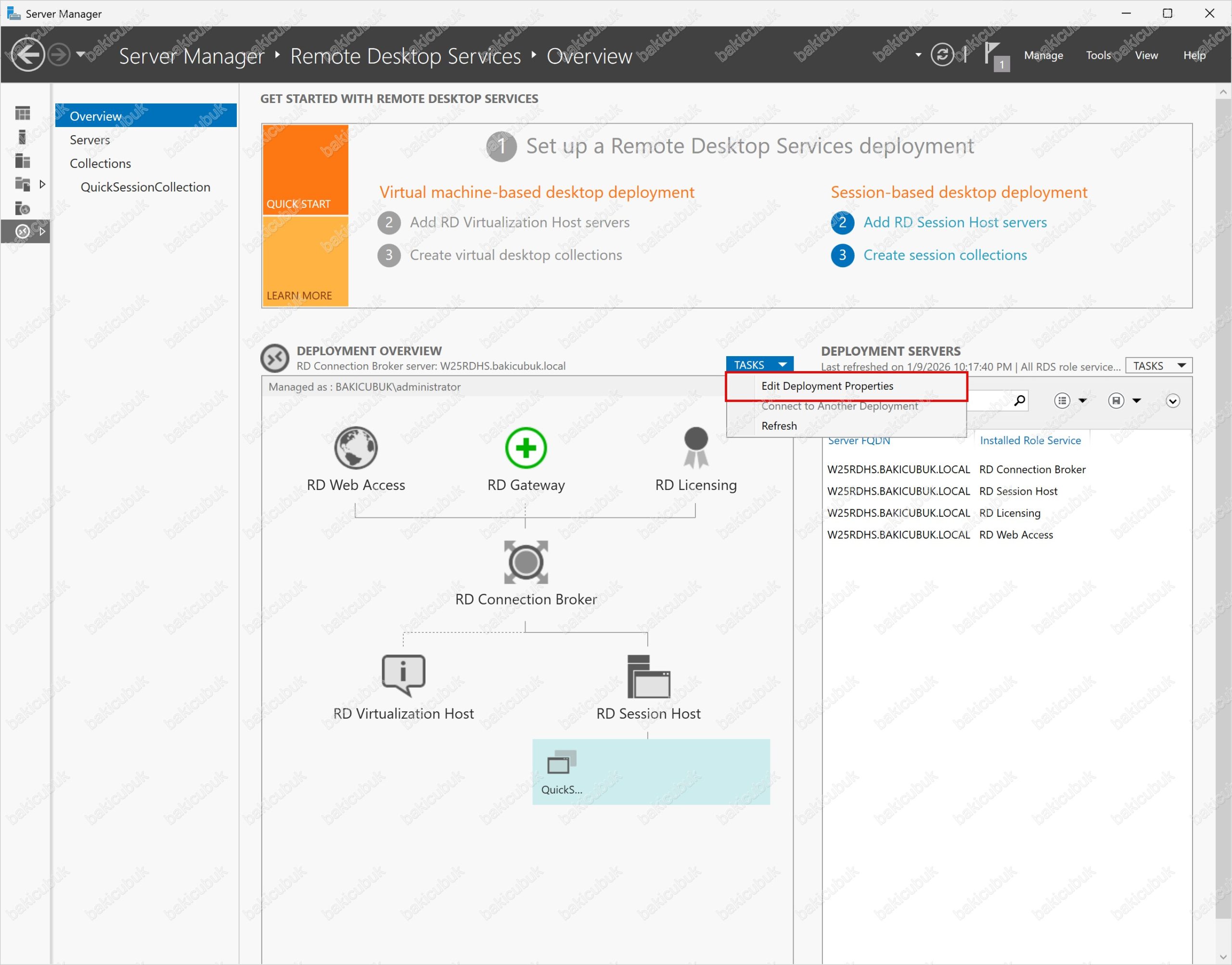
Server Manager konsolunda, Remote Desktop Services (RDS) rolü altında yer alan DEPLOYMENT OVERVIEW bölümüne geliyoruz.
Bu bölümde bulunan TASKS menüsü üzerinde sağ tuş tıklayarak Edit Deployment Properties seçeneğini seçiyoruz.
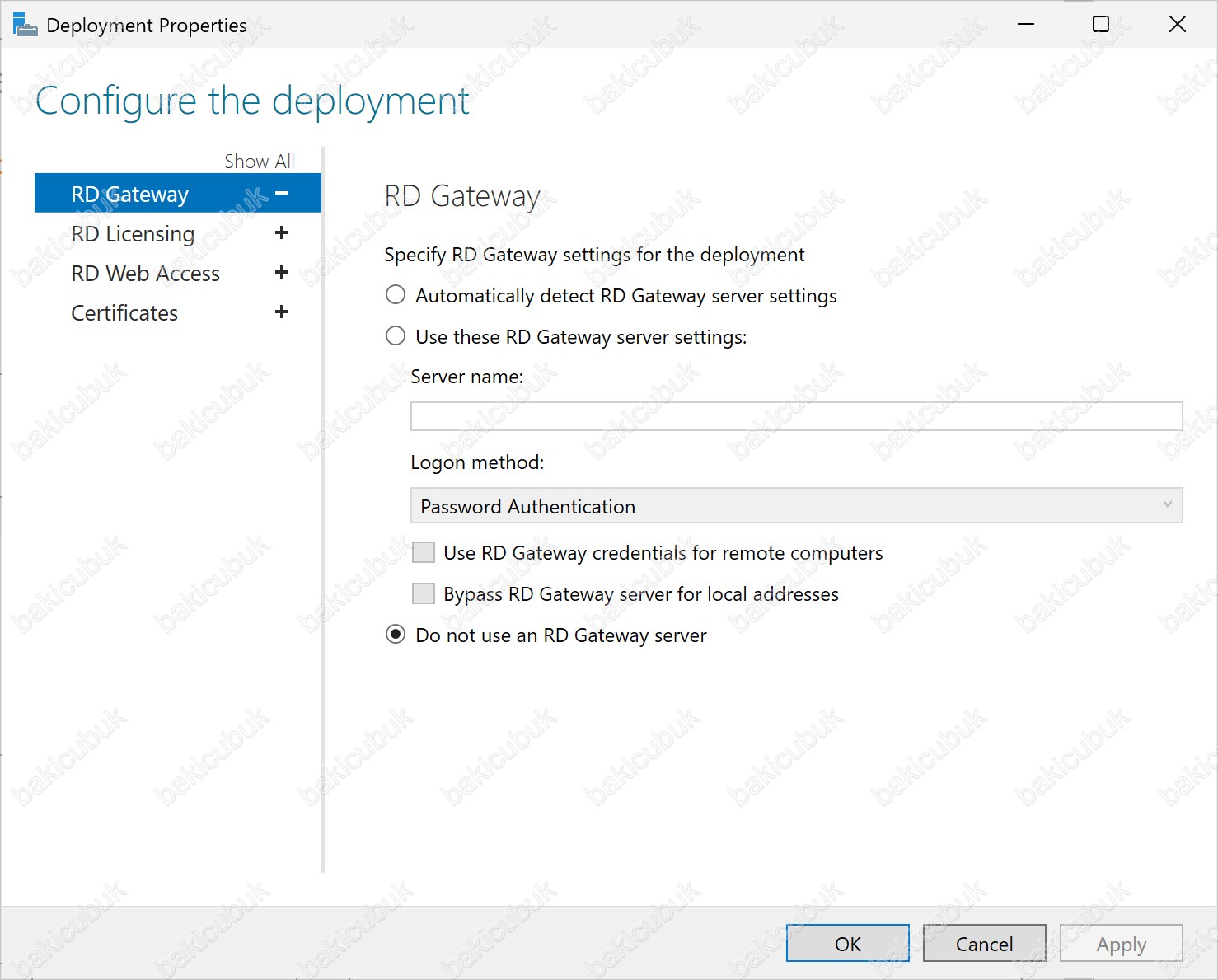
Configure the deployment ekranı karşımıza geliyor.
Configure the deployment ekranında sol menüde yer alan RD Licensing (Remote Desktop Licensing) bölümüne tıklayarak lisanslama ayarlarını yapılandıracağımız alana geçiyoruz.

Configure the deployment ekranında RD Licensing (Remote Desktop Licensing) bölümüne geldiğimizde Select the Remote Desktop licensing mode alanında lisanslama modunu belirliyoruz.
Bu bölümde iki seçenek bulunmaktadır:
- Per User (Kullanıcı başına) → RDS Per User CALs
- Per Device (Cihaz başına) → RDS Per Device CALs
Ortamımızda yapılandırmış olduğumuz lisans modeli RDS Per User CAL olduğu için, bu aşamada Per User (User başına) seçeneğini tercih ediyoruz.
Not: Lisanslama tercihi, daha önce RD Licensing (Remote Desktop Licensing) sunucusu üzerinde yüklenen CAL türü ile birebir uyumlu olmalıdır.
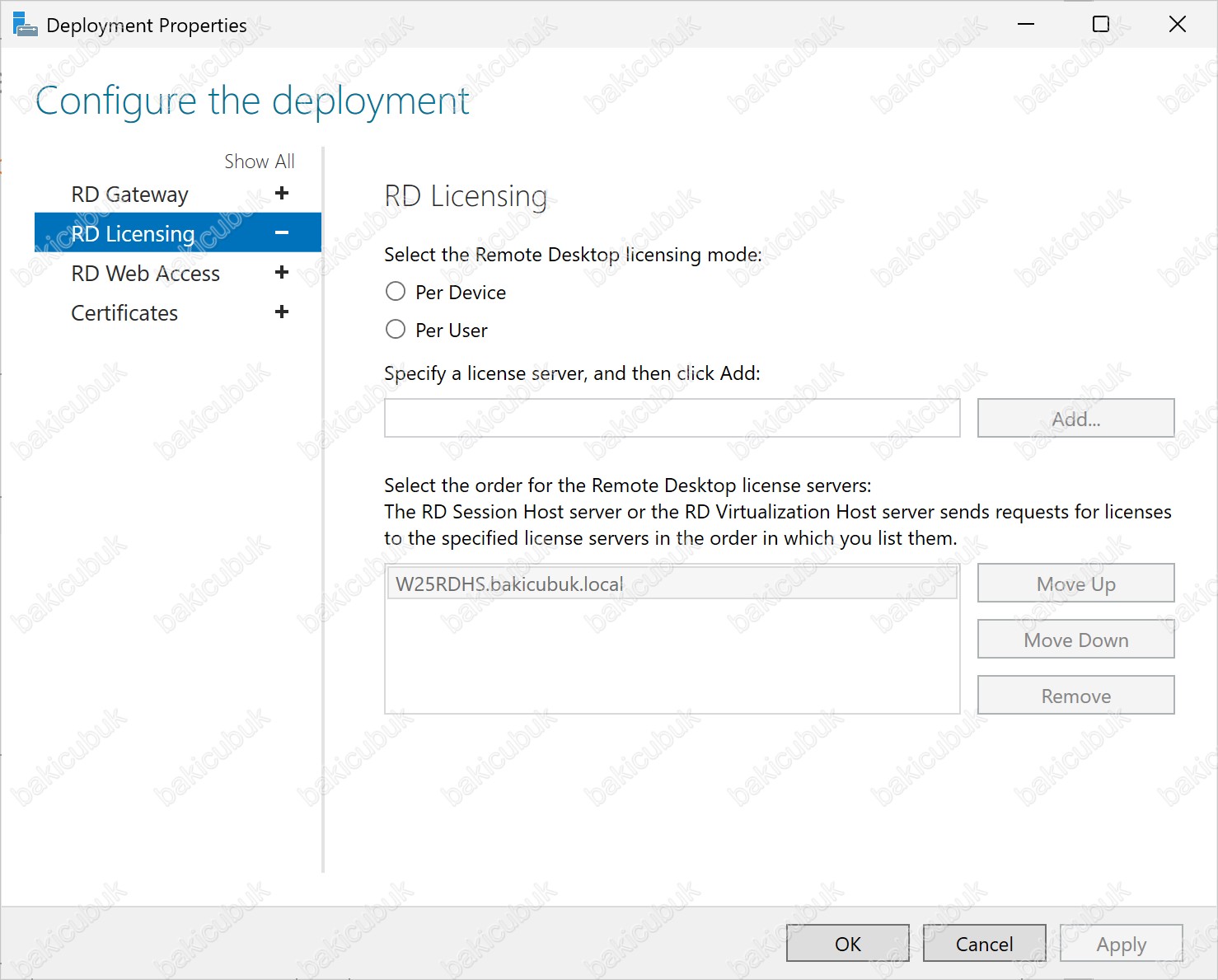
Configure the deployment ekranında RD Licensing (Remote Desktop Licensing) bölümünde lisanslama yapılandırmasını tamamlıyoruz.
Bu ekranda:
- Select the Remote Desktop licensing mode bölümünde ortamımızda yapılandırmış olduğumuz lisans modeline uygun olarak Per User (RDS Per User CALs) seçeneğini işaretliyoruz.
- Specify a license server, and then click Add bölümünde RD Licensing (Remote Desktop Licensing) sunucumuz otomatik olarak listelenmiş durumdadır. Eğer ortamınızda birden fazla RD Licensing (Remote Desktop Licensing) sunucusu bulunuyorsa, bu alana ilgili lisans sunucusunun adını veya FQDN bilgisini yazarak Add seçeneğine tıklayabilirsiniz ve ek lisans sunucularını yapılandırabilirsiniz. Bu sayede RD Session Host (Remote Desktop Session Host) sunucusu, lisans taleplerini belirlenen sıraya göre bu lisans sunucularına yönlendirecektir.
- Select the order for the Remote Desktop license servers bölümünde, birden fazla lisans sunucusu eklenmişse öncelik sırası ayarlanabilir.
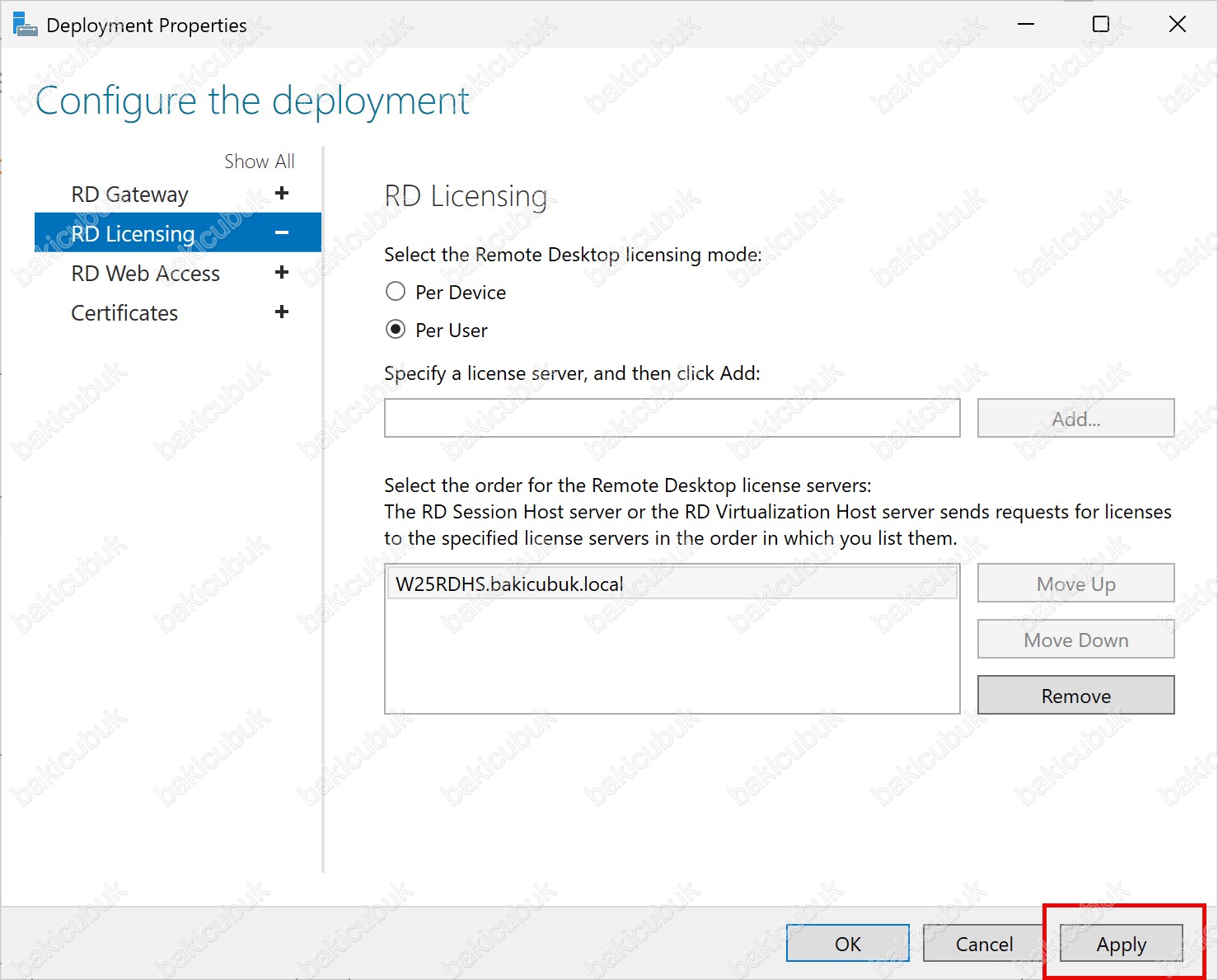
Configure the deployment ekranında yapılandırmayı tamamladıktan sonra Apply seçeneğine tıklayarak ayarları aktif hale getiriyoruz.
Bu işlemle birlikte RD Session Host (Remote Desktop Session Host) sunucumuz, RDS Per User CAL lisanslarını tanımlanan RD Licensing (Remote Desktop Licensing) sunucuları üzerinden doğru ve kesintisiz şekilde kullanmaya başlayacaktır.
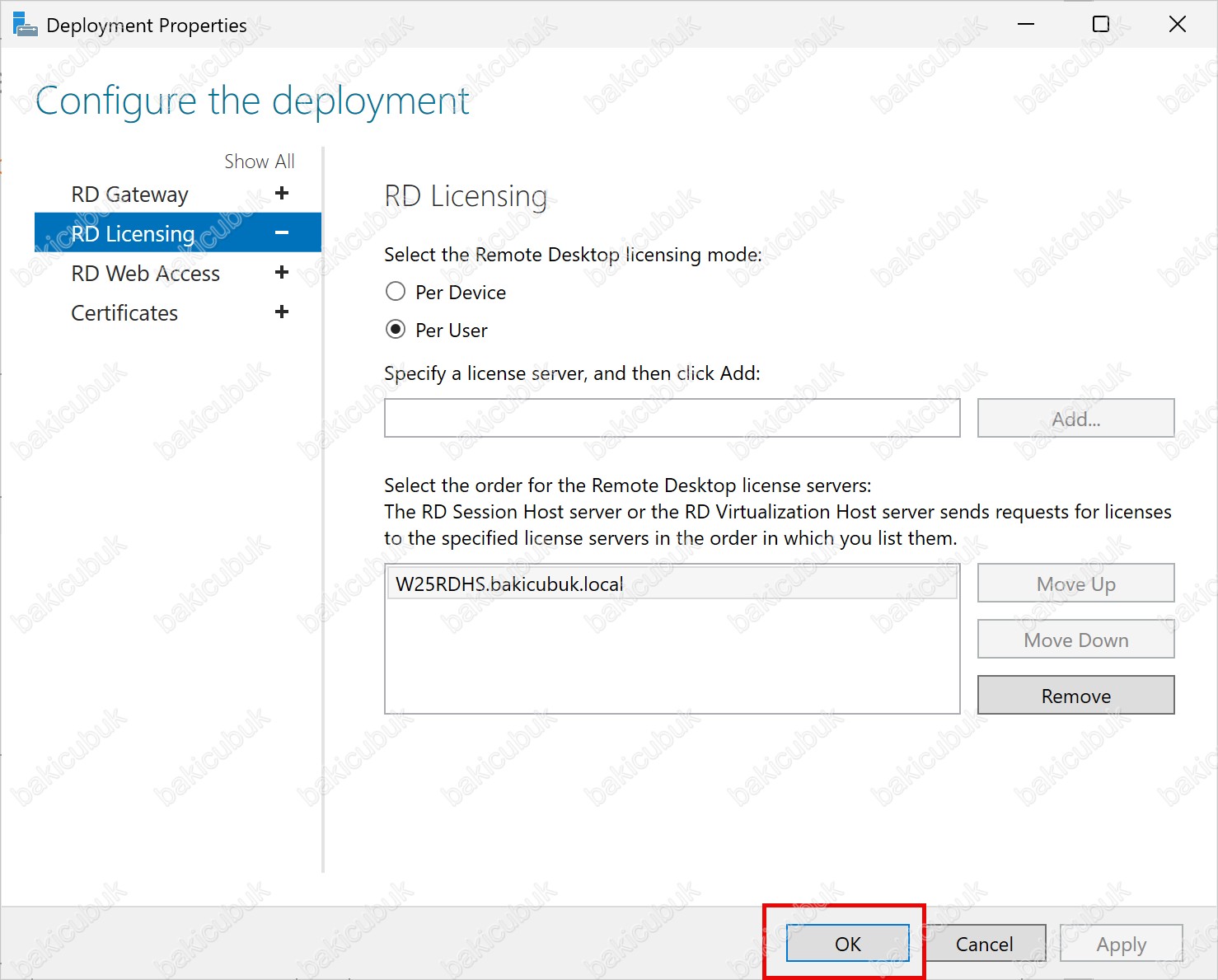
Configure the deployment ekranında gerekli RD Licensing (Remote Desktop Licensing) yapılandırmalarını tamamladıktan sonra OK seçeneğine tıklayarak ekranı kapatıyoruz.
Bu adım ile birlikte, RD Session Host (Remote Desktop Session Host) sunucusu için:
- Lisanslama modu (Per User)
- RD Licensing (Remote Desktop Licensing) sunucusu tanımı
aktif hale getirilmiş olur ve Remote Desktop Services Client Access Licenses (RDS CALs) lisansları artık sorunsuz şekilde kullanılmaya başlanır.
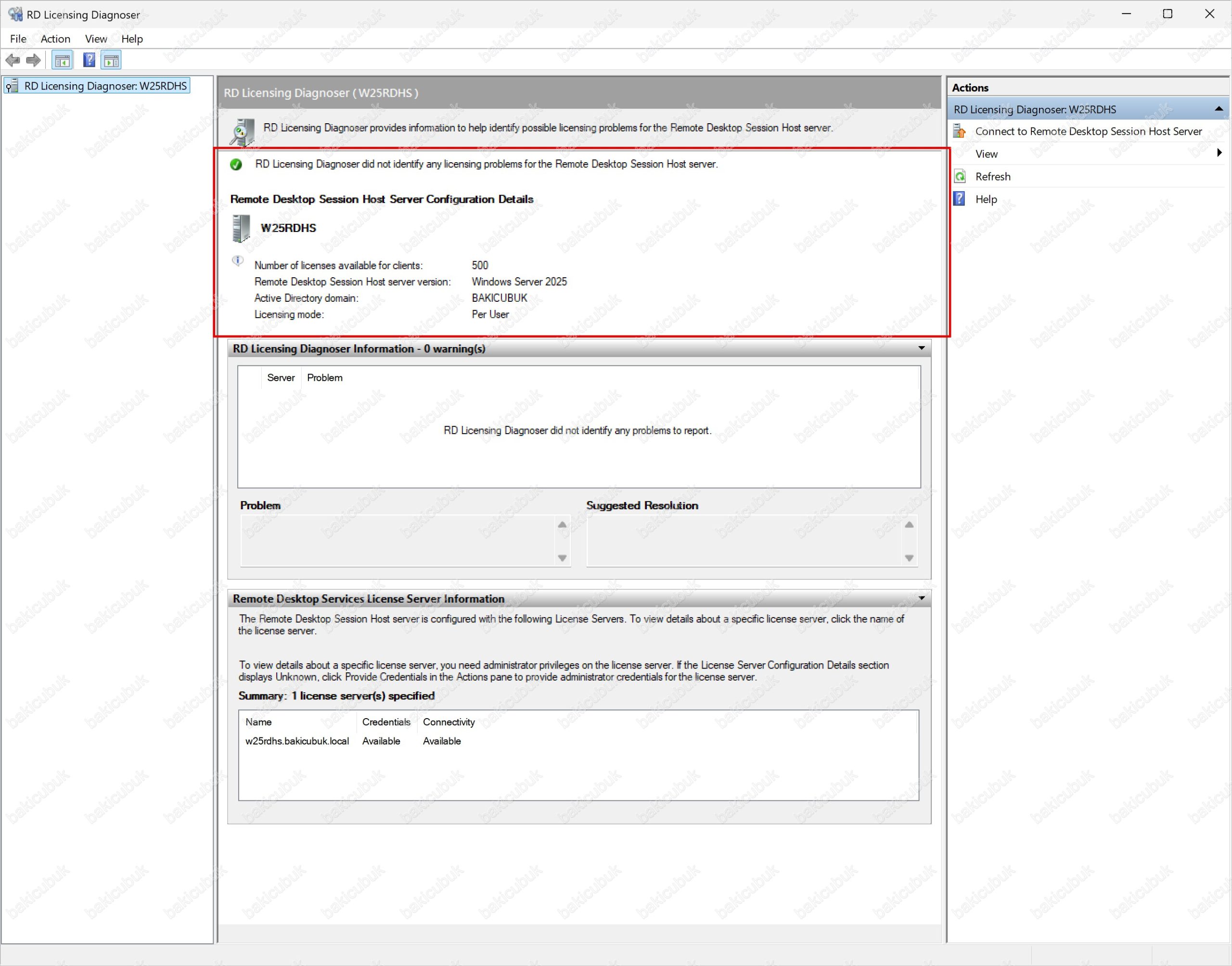
Sunucumuz üzerinde Remote Desktop Services Client Access Licenses (RDS CALs) lisanslarını kontrol etmek için Windows Tools → RD Licensing Diagnoser (Remote Desktop Licensing Diagnoser) yolunu izleyerek ilgili konsolu açıyoruz.
RD Licensing Diagnoser (Remote Desktop Licensing Diagnoser) konsolu açıldığında, bu kez sunucumuzun RD Licensing (Remote Desktop Licensing) yapılandırmasının doğru şekilde tamamlandığını ve Remote Desktop Services Client Access Licenses (RDS CALs) bilgilerinin başarıyla algılandığını görüyoruz.
Bu ekran, RD Session Host (Remote Desktop Session Host) sunucusunun:
- Lisanslama modunu (Per User) doğru şekilde kullandığını,
- RD Licensing (Remote Desktop Licensing) sunucusu ile iletişim kurabildiğini,
- Remote Desktop Services Client Access Licenses (RDS CALs) lisanslarının aktif ve kullanılabilir durumda olduğunu
göstermektedir.
Lisanslama Durumu
- RD Licensing Diagnoser did not identify any licensing problems → Herhangi bir lisanslama problemi tespit edilmemiştir.
RD Session Host (Remote Desktop Session Host) Sunucu Bilgileri
- Server: W25RDHS
- Remote Desktop Session Host server version: Windows Server 2025
- Active Directory domain: BAKICUBUK
- Licensing mode: Per User
- Number of licenses available for clients: 500
Bu bilgiler, RDS Per User CAL lisanslarının doğru şekilde algılandığını ve kullanılabilir olduğunu göstermektedir.
Lisans Sunucusu Bağlantısı
- Configured License Server:
W25RDHS.bakicubuk.local - Credentials: Available
- Connectivity: Available
Yani RD Session Host (Remote Desktop Session Host) sunucusu, RD Licensing (Remote Desktop Licensing) sunucusu ile sağlıklı şekilde iletişim kurmaktadır.
Sonuç: Bu ekran ile birlikte aşağıdaki adımların tam ve doğru şekilde tamamlandığı teyit edilmiştir:
- RD Licensing (Remote Desktop Licensing) sunucusu aktif ve doğru yapılandırılmıştır
- RDS Per User CAL lisansları yüklenmiş ve atanabilir durumdadır
- RD Session Host (Remote Desktop Session Host) üzerinde lisanslama modu doğru tanımlanmıştır
- Ortam üretim kullanımı için hazırdır
Bu aşamadan sonra kullanıcılar RD Session Host (Remote Desktop Session Host) sunucusuna sorunsuz şekilde bağlanabilir ve lisanslama kaynaklı herhangi bir kesinti yaşanmaz.
Bir başka yazımızda görüşmek dileğiyle…