



Merhaba
Bu yazımızda da Windows Server 2025 üzerinde Exchange Server SE (Subscription Edition) kurulumu öncesinde gerekli olan rol, özellik ve yazılım gereksinimleri kurulumunu ve yapılandırmasını anlatıyor olacağız.
Kurulum ve yapılandırmaya geçmeden önce ortamımızla ilgili kısa bir bilgi aktarmak istiyorum.
Birinci sunucumuz Windows Server 2025 işletim sistemine sahip W25DC isimli IP Adresi 192.168.1.200/24 olarak yapılandırılmış ve üzerinde Active Directory Domain Services yapılandırılarak bakicubuk.local isimli Active Directory Domain yapısı kurulmuştur.
İkinci sunucumuz Windows Server 2025 işletim sistemine sahip W25EXCSE isimli IP Adresi 192.168.1.202/24 olarak yapılandırılmıştır. bakicubuk.local isimli Active Directory Domain yapısına dahil edildikten sonra Exchange Server SE (Subscription Edition) kurulum öncesinde gerekli olan Web Server (IIS) rolü, Features (Özellikler) ve yazılımların kurulumlarını yapıyor olacağız.
Windows Server 2025 üzerinde Exchange Server SE (Subscription Edition) kurulumuna başlamadan önce sunucunuz üzerinde Remote Server Administration Tools altında Role Administration Tools altında bulunan AD DS and AD LDS Tools altında bulunan Active Directory module for Windows PowerShell özelliğini ve AD DS Tools altında bulunan Active Directory Administrative Center ve AD DS Snap-Ins and Command-Line Tools özelliklerini ve Web Server (IIS) rolü ve gerekli özelliklerin kurulumlarını yapmamız gerekmektedir.
Ayrıca aşağıdaki yazılımların Exchange Server SE (Subscription Edition) kurulumu yapılacak olan sunucumuz üzerinde kurulması gerekmektedir.
- Microsoft Unified Communications Managed API 4.0 Runtime
- Microsoft Visual C++ Redistributable Packages for Visual Studio 2013
- IIS URL Rewrite Module 2
Remote Server Administration Tools altında Role Administration Tools altında bulunan AD DS and AD LDS Tools altında bulunan Active Directory module for Windows PowerShell özelliğini ve AD DS Tools altında bulunan Active Directory Administrative Center ve AD DS Snap-Ins and Command-Line Tools özelliklerini ve Web Server (IIS) rolü ve gerekli özelliklerin kurulumlarını yapmamız gerekmektedir. Bu kurulumları isterseniz Windows PowerShell komutları çalıştırarak ya da Server Manager konsolu üzerinde yapabilirsiniz.
Windows PowerShell komutları çalıştırarak kurulumları yapıyor olacağız.
Remote Server Administration Tools altında Role Administration Tools altında bulunan
AD DS and AD LDS Tools altında bulunan Active Directory module for Windows PowerShell özelliğini ve AD DS Tools altında bulunan Active Directory Administrative Center ve AD DS Snap-Ins and Command-Line Tools özelliklerini kurmak için Windows PowerShell komutunu çalıştırıyoruz.
Windows PowerShell’i Run As Administrator olarak çalıştırıyoruz ve aşağıdaki komutu kopyalarak çalıştırıyoruz.
Install-WindowsFeature RSAT-ADDS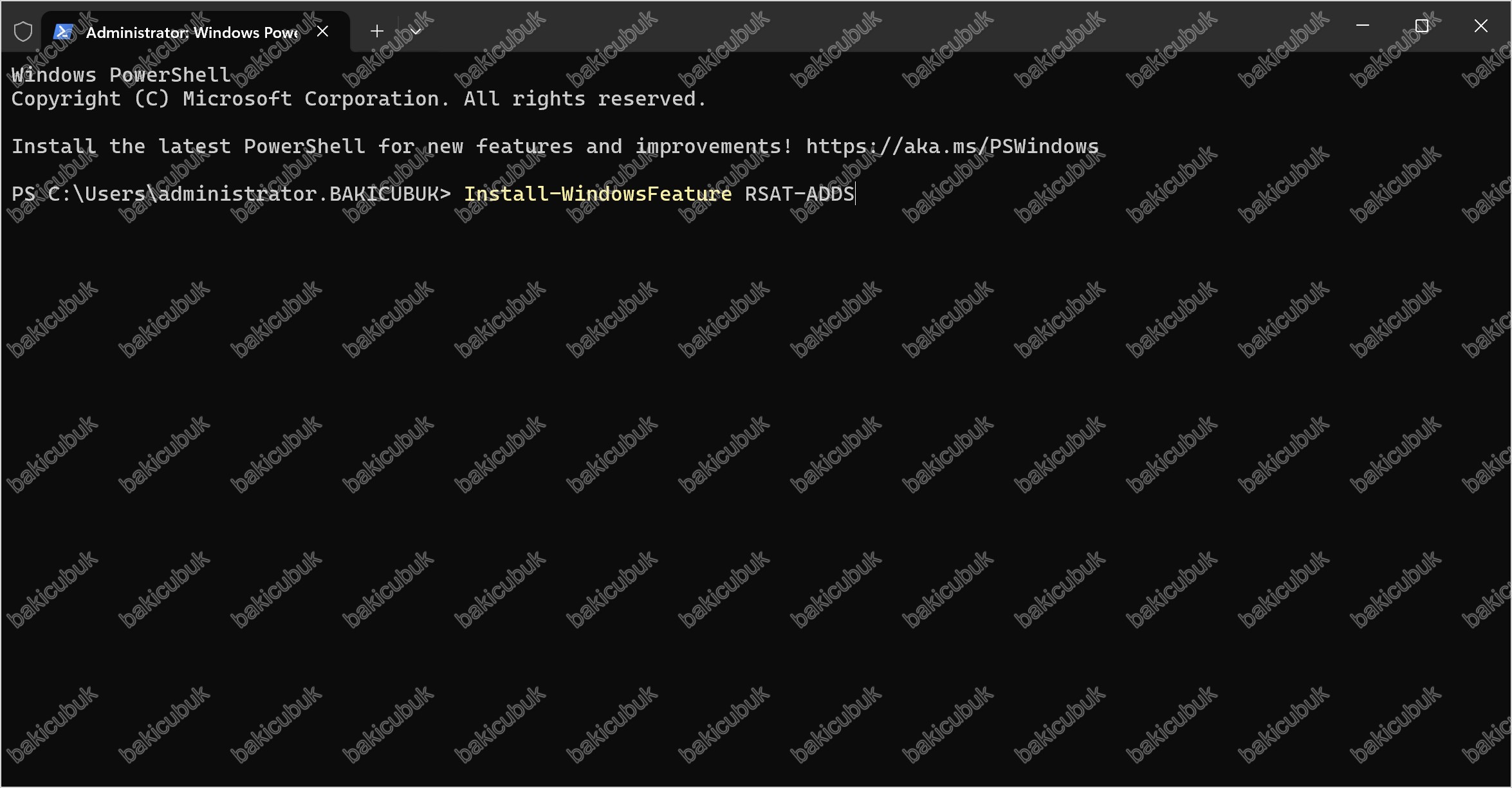

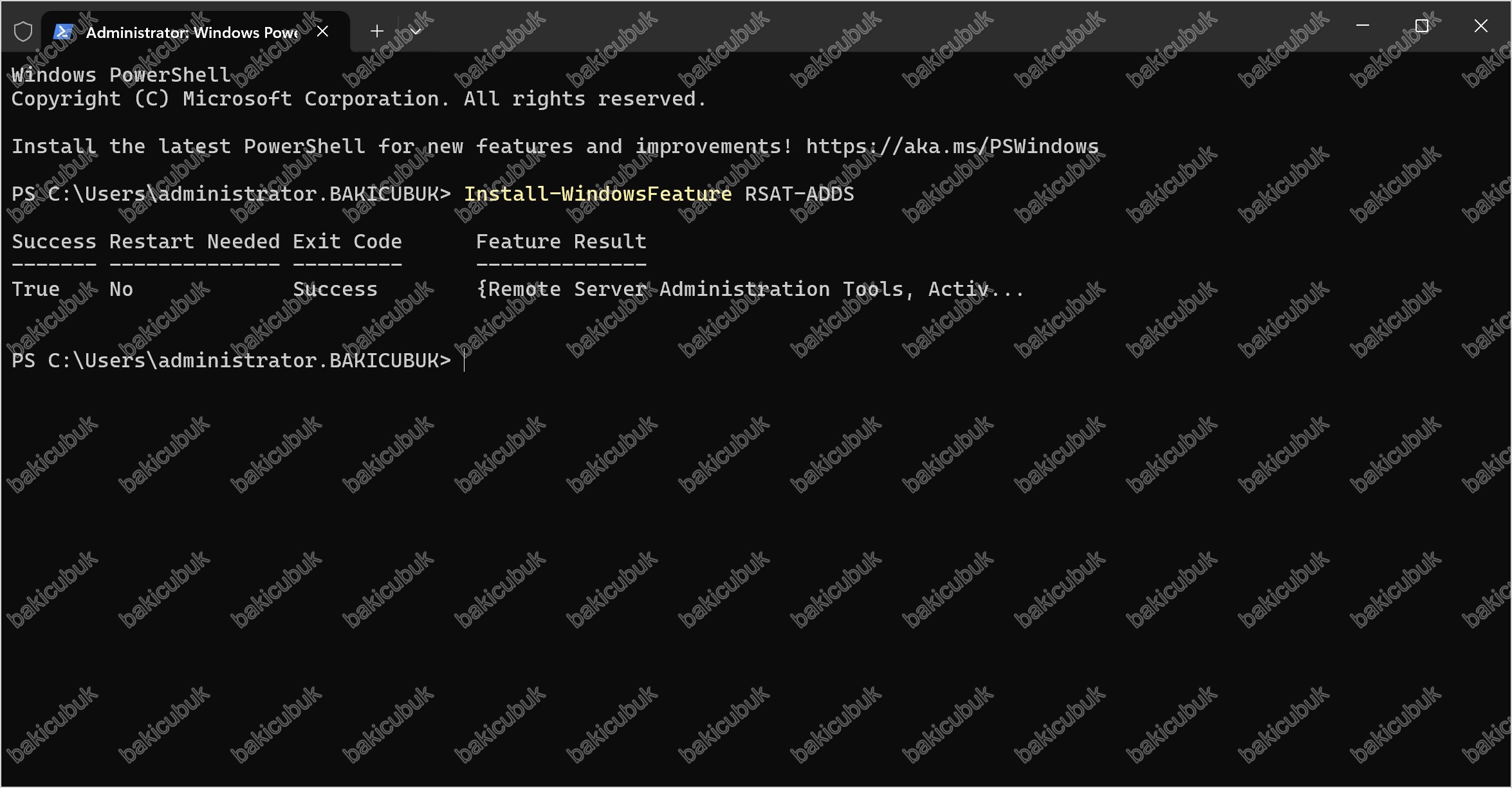
Install-WindowsFeature RSAT-ADDSkomutu tamamlandıktan sonra
Remote Server Administration Tools altında Role Administration Tools altında bulunan
AD DS and AD LDS Tools altında bulunan Active Directory module for Windows PowerShell özelliğini ve AD DS Tools altında bulunan Active Directory Administrative Center ve AD DS Snap-Ins and Command-Line Tools özelliklerin kurulduğunu görüyoruz.
Web Server (IIS) rolü ve gerekli özellikleri kurmak için Windows PowerShell’i Run As Administrator olarak çalıştırıyoruz ve aşağıdaki komutu kopyalarak çalıştırıyoruz.
Install-WindowsFeature Server-Media-Foundation, NET-Framework-45-Core, NET-Framework-45-ASPNET, NET-WCF-HTTP-Activation45, NET-WCF-Pipe-Activation45, NET-WCF-TCP-Activation45, NET-WCF-TCP-PortSharing45, RPC-over-HTTP-proxy, RSAT-Clustering, RSAT-Clustering-CmdInterface, RSAT-Clustering-Mgmt, RSAT-Clustering-PowerShell, WAS-Process-Model, Web-Asp-Net45, Web-Basic-Auth, Web-Client-Auth, Web-Digest-Auth, Web-Dir-Browsing, Web-Dyn-Compression, Web-Http-Errors, Web-Http-Logging, Web-Http-Redirect, Web-Http-Tracing, Web-ISAPI-Ext, Web-ISAPI-Filter, Web-Metabase, Web-Mgmt-Console, Web-Mgmt-Service, Web-Net-Ext45, Web-Request-Monitor, Web-Server, Web-Stat-Compression, Web-Static-Content, Web-Windows-Auth, Web-WMI, Windows-Identity-Foundation, RSAT-ADDS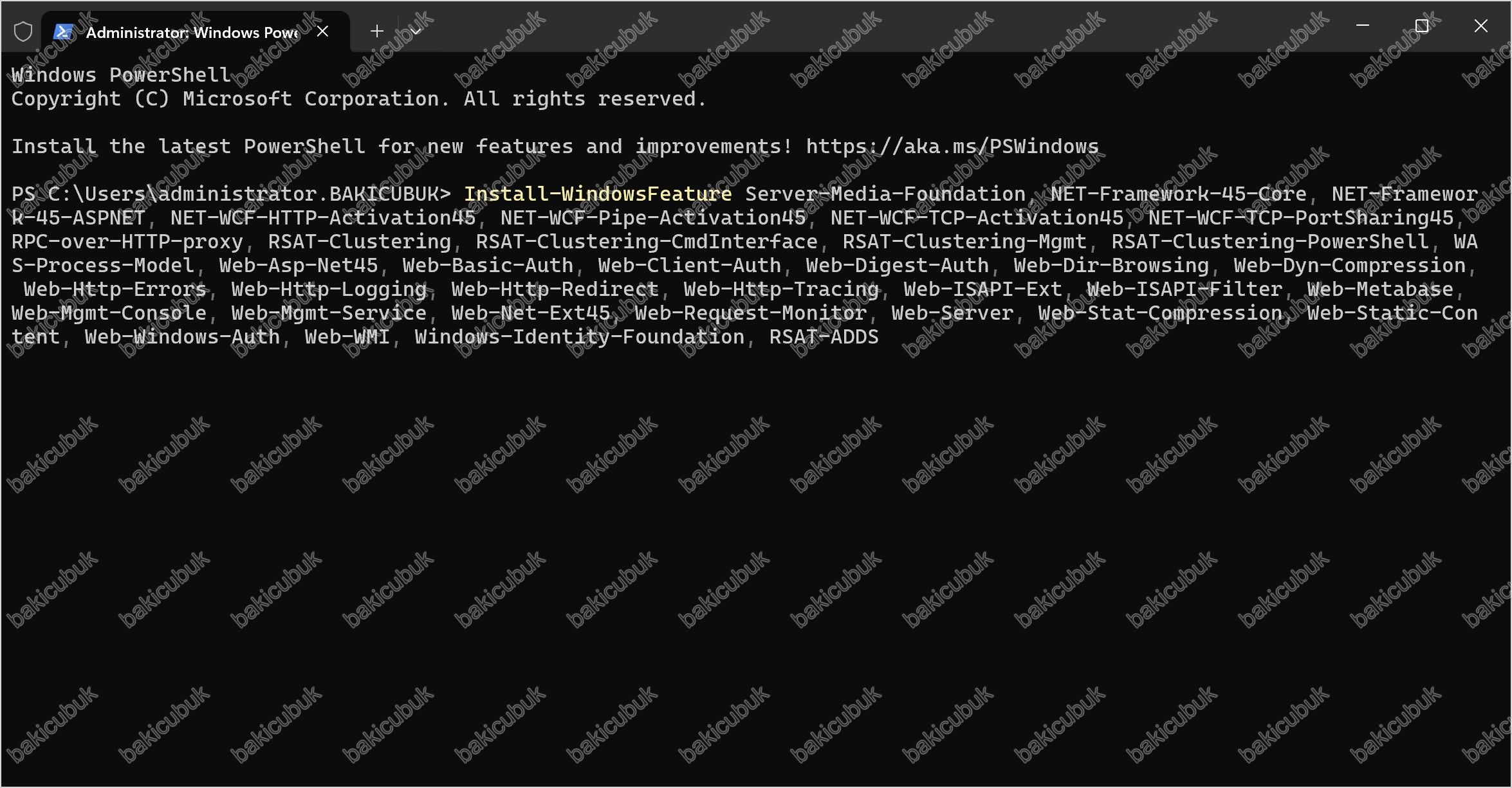
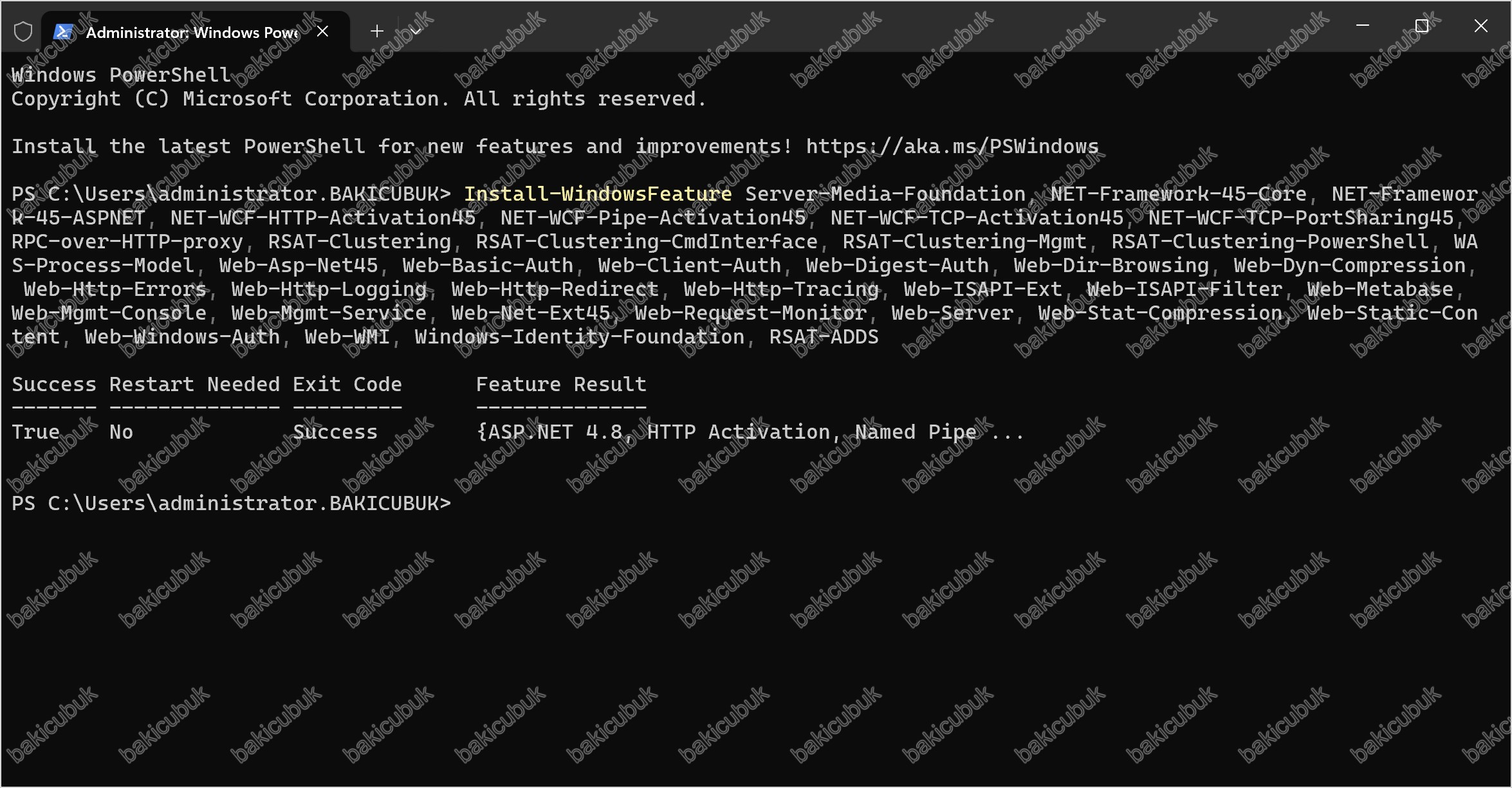
Install-WindowsFeature Server-Media-Foundation, NET-Framework-45-Core, NET-Framework-45-ASPNET, NET-WCF-HTTP-Activation45, NET-WCF-Pipe-Activation45, NET-WCF-TCP-Activation45, NET-WCF-TCP-PortSharing45, RPC-over-HTTP-proxy, RSAT-Clustering, RSAT-Clustering-CmdInterface, RSAT-Clustering-Mgmt, RSAT-Clustering-PowerShell, WAS-Process-Model, Web-Asp-Net45, Web-Basic-Auth, Web-Client-Auth, Web-Digest-Auth, Web-Dir-Browsing, Web-Dyn-Compression, Web-Http-Errors, Web-Http-Logging, Web-Http-Redirect, Web-Http-Tracing, Web-ISAPI-Ext, Web-ISAPI-Filter, Web-Metabase, Web-Mgmt-Console, Web-Mgmt-Service, Web-Net-Ext45, Web-Request-Monitor, Web-Server, Web-Stat-Compression, Web-Static-Content, Web-Windows-Auth, Web-WMI, Windows-Identity-Foundation, RSAT-ADDSkomutunu çalıştırıp tamamlandıktan sonra Web Server (IIS) rolü ile birlikte aşağıdaki özellikler kurulmuş oluyor.
.NET Framework 4.8 Features altında bulunan WCF Services altında bulunan HTTP Activation, Message Queuing (MSMQ) Activation, Named Pipe Activation ve TCP Activation özellikleri.
Message Queuing Services özelliği altında bulunan Message Queuing Server özelliği.
Remote Server Administration Tools altında bulunan Features Administration Tools altında bulunan Failover Clustering Tools özelliğini seçtiğiniz de Failover Cluster Management Tools ve Failover Cluster Module for Windows PowerShell özellikleri.
RPC over HTTP Proxy özelliği
Windows Process Activation Service altında bulunan Process Model ve Configuration APIs özellikleri.
Windows Server 2025 üzerinde Exchange Server SE (Subscription Edition) kurulumu için gerekli
Remote Server Administration Tools altında Role Administration Tools altında bulunan
AD DS and AD LDS Tools altında bulunan Active Directory module for Windows PowerShell özelliğini ve AD DS Tools altında bulunan Active Directory Administrative Center ve AD DS Snap-Ins and Command-Line Tools özelliklerini kurmak
Web Server (IIS) rolü ile birlikte aşağıdaki özellikleri kurulmuş oluyor.
.NET Framework 4.8 Features altında bulunan WCF Services altında bulunan HTTP Activation, Message Queuing (MSMQ) Activation, Named Pipe Activation ve TCP Activation özellikleri.
Message Queuing Services özelliği altında bulunan Message Queuing Server özelliği.
Remote Server Administration Tools altında bulunan Features Administration Tools altında bulunan Failover Clustering Tools özelliğini seçtiğiniz de Failover Cluster Management Tools ve Failover Cluster Module for Windows PowerShell özellikleri.
RPC over HTTP Proxy özelliği
Windows Process Activation Service altında bulunan Process Model ve Configuration APIs özelliklerin kurulumlarını tamamladık.
Şimdi Exchange Server SE (Subscription Edition) kurulumunu yapacağımız sunucumuz üzerinde aşağıdaki yazılımların kurulumlarını yapıyoruz.
- Microsoft Unified Communications Managed API 4.0 Runtime
- Microsoft Visual C++ Redistributable Packages for Visual Studio 2013
- IIS URL Rewrite Module 2
Öncelikli olarak Microsoft Unified Communications Managed API 4.0 Runtime yazılımını kuruyoruz.
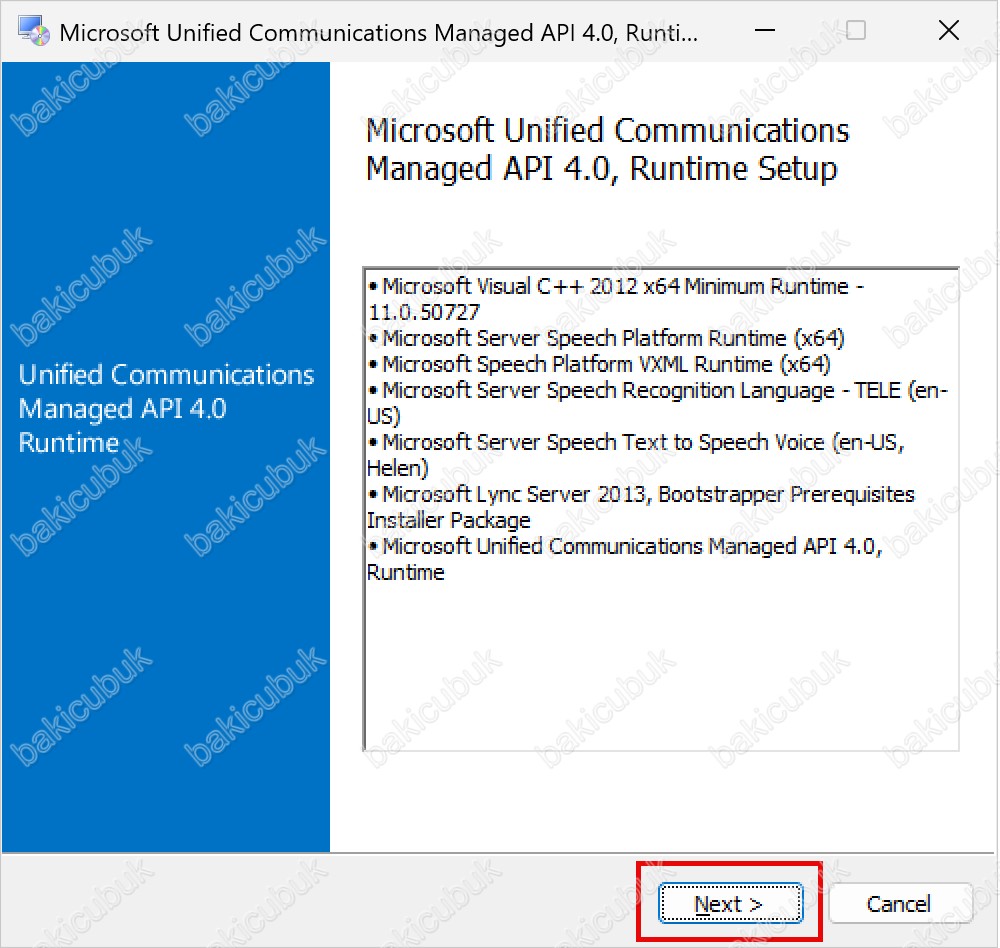
Microsoft Unified Communications Managed API 4.0, Runtime Setup ekranında Next diyerek devam ediyoruz.

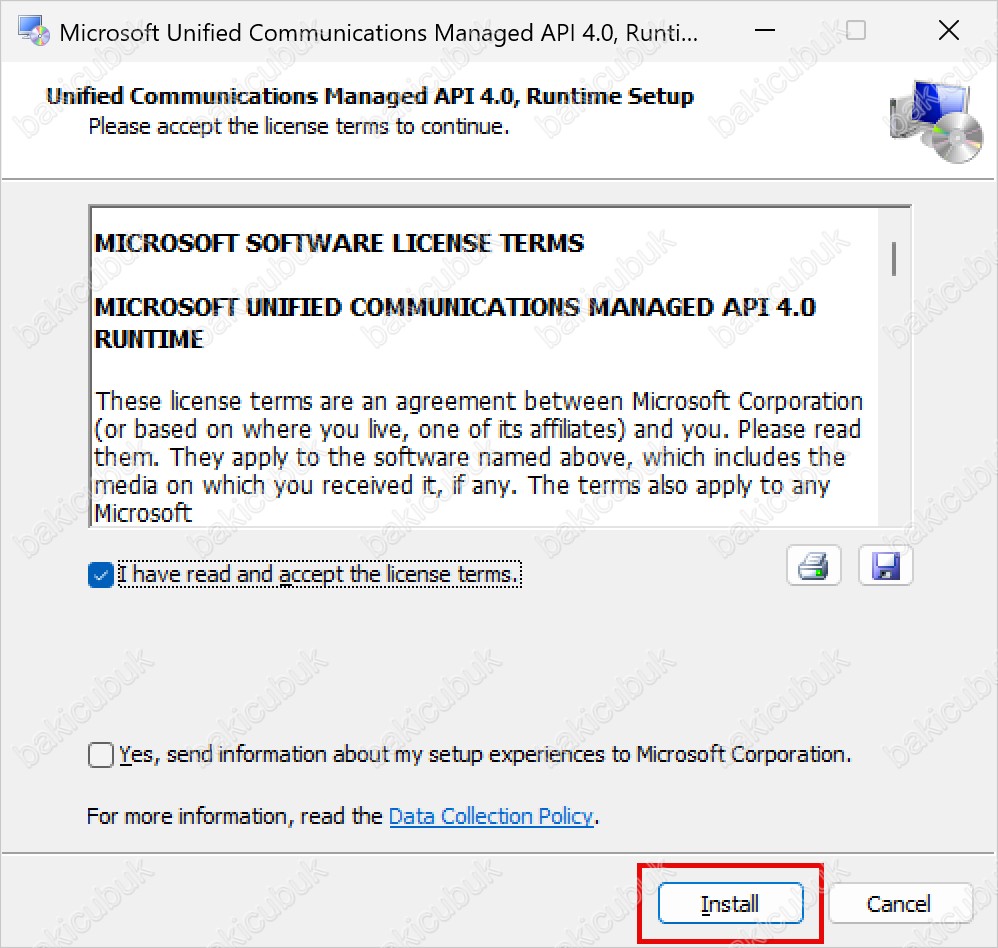
Unified Communications Managed API 4.0, Runtime Setup ekranında I have read and accept the license terms seçeneğine tıklayarak lisans sözleşmesini kabul ediyoruz ve Install diyerek kurulumu başlatıyoruz.

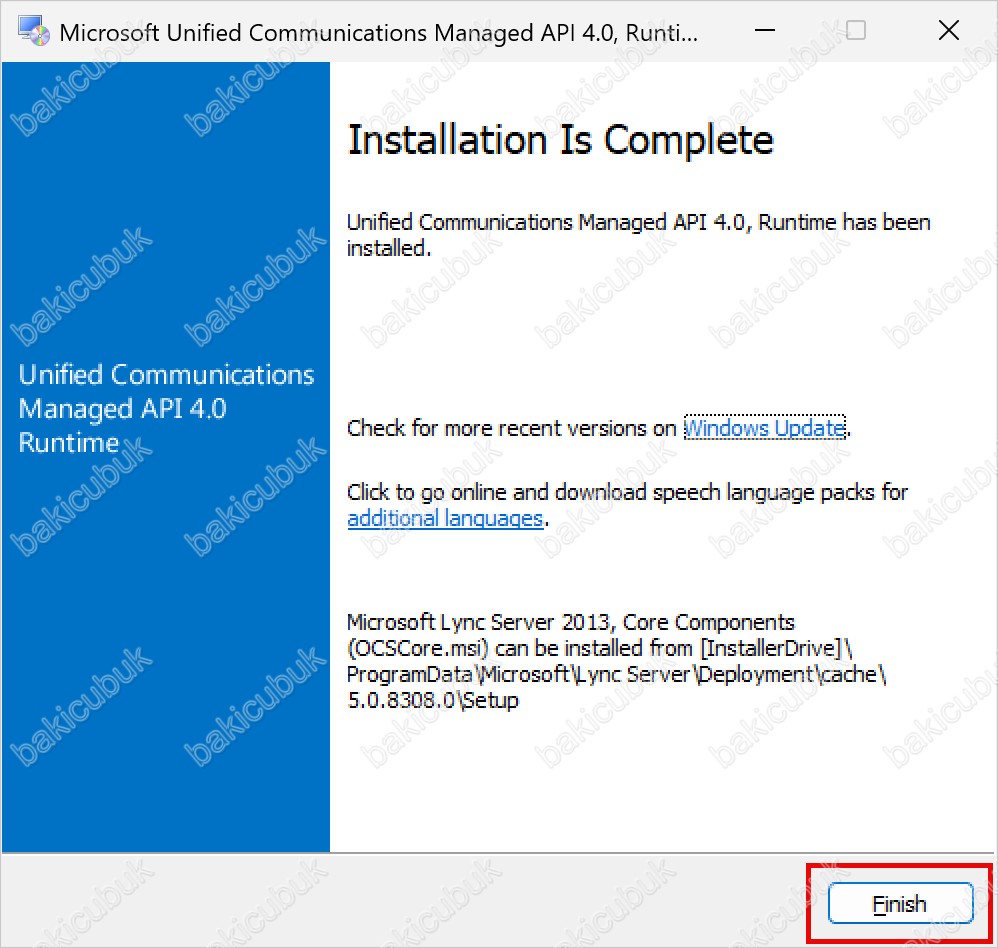
Installation Is Complete ekranında Microsoft Unified Communications Managed API 4.0, Runtime kurulumunun başarılı bir şekilde tamamlandığını görüyoruz.
Finish diyerek Microsoft Unified Communications Managed API 4.0, Runtime kurulum ekranını kapatıyoruz.
Microsoft Visual C++ Redistributable Packages for Visual Studio 2013 yazılımını kuruyoruz.
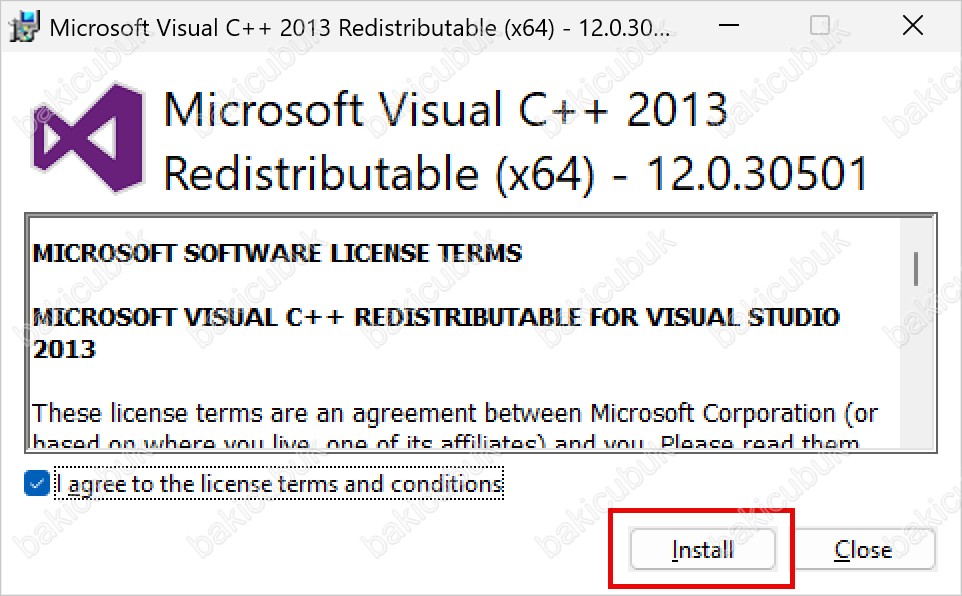
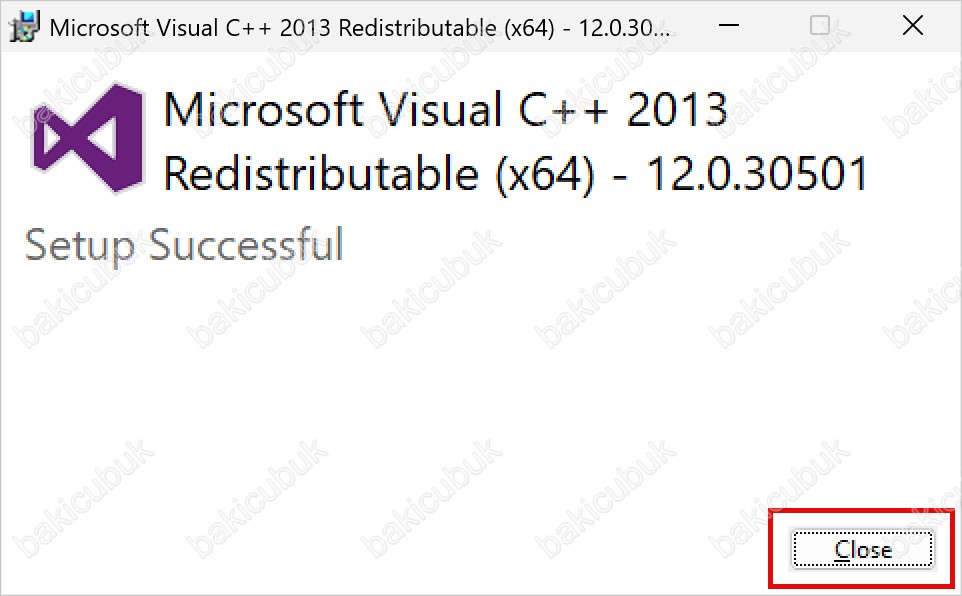
Microsoft Visual C++ 2013 Redistributable (x64) – 12.0.30501 ekranında I agree to the license terms and conditions seçeneğine tıklayarak lisans sözleşmesini kabul ediyoruz ve Install diyerek kurulumu başlatıyoruz.

Microsoft Visual C++ 2013 Redistributable (x64) – 12.0.30501 ekranında Microsoft Visual C++ Redistributable Packages for Visual Studio 2013 kurulumunun başarılı bir şekilde tamamlandığını görüyoruz.
Close diyerek Microsoft Visual C++ 2013 Redistributable (x64) – 12.0.30501 ekranını kapatıyoruz.
Exchange Server 2019 Cumulative Update 11 kurulumu öncesinde IIS URL Rewrite Module 2 yazılımının kurulumunu yapmıyorduk. Ancak Exchange Server 2019 Cumulative Update 14 ile birlikte IIS URL Rewrite Module 2 kurulumunu yapmamız gerekmektedir. Exchange Server SE (Subscription Edition) kurulumu içinde IIS URL Rewrite Module 2 kurulumunu yapmamız gerekmektedir.
IIS URL Rewrite Module 2 yazılımını kuruyoruz.
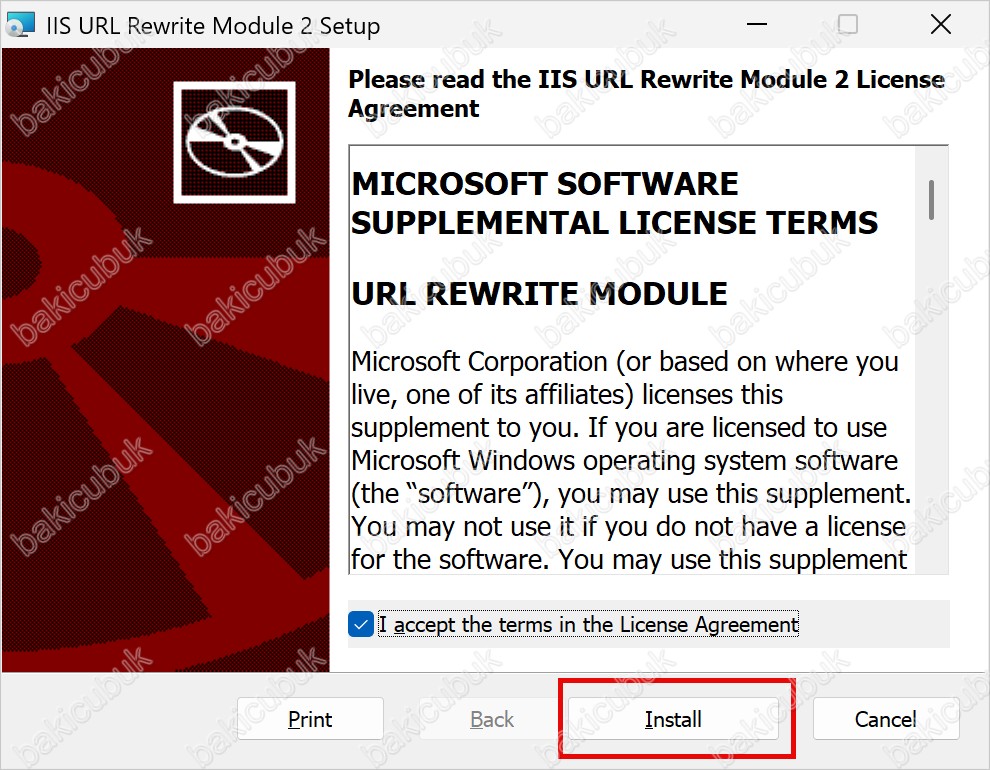
IIS URL Rewrite Module 2 Setup ekranında I agree to the terms in the License Agreement seçeneğine tıklayarak lisans sözleşmesini kabul ediyoruz ve Install diyerek kurulumu başlatıyoruz.

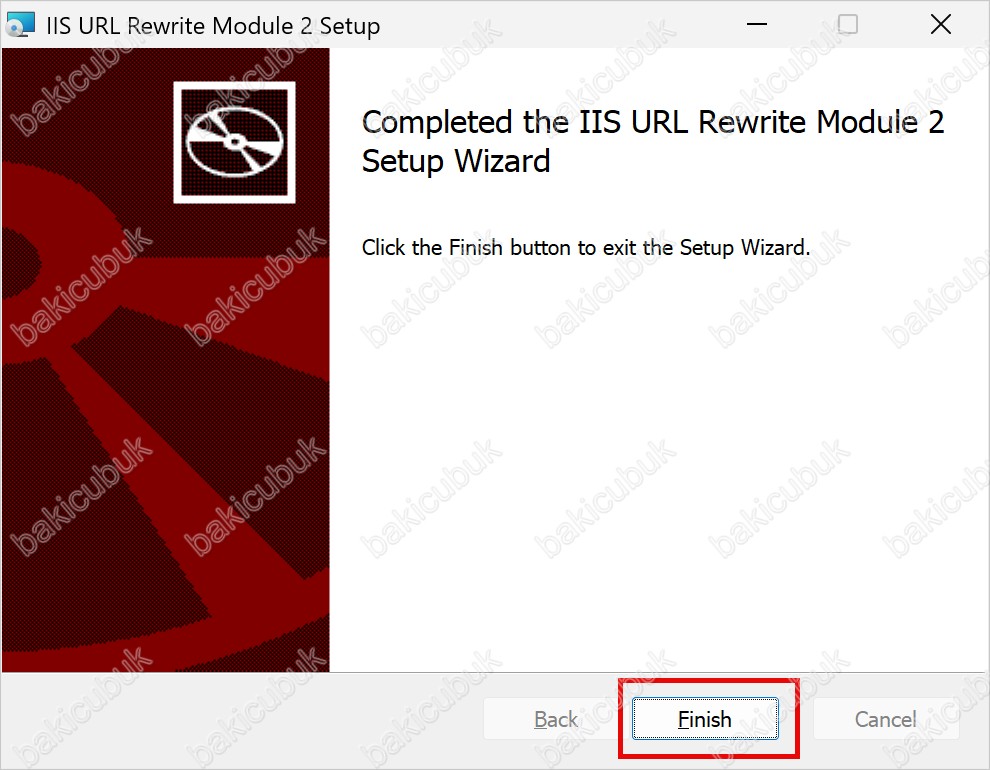
Completed the IIS URL Rewrite Module 2 Setup Wizard ekranında IIS URL Rewrite Module 2 kurulumunun başarılı bir şekilde tamamlandığını görüyoruz.
Finish diyerek Completed the IIS URL Rewrite Module 2 Setup Wizard ekranını kapatıyoruz.
Windows Server 2025 üzerinde Exchange Server SE (Subscription Edition) kurulumu için gerekli rol, özellik ve yazılımların kurulumlarını tamamladıktan sonra sunucumuzu yeniden başlatıyoruz.
Sunucumuzu yeniden başlattıktan sonra Active Directory Domain yapısı üzerinde Active Directory Schema Genişletme ve Active Directory Hazırlama işlemlerini gerçekleştiriyoruz.
Active Directory Schema Genişletme
Windows Server 2025 üzerinde Exchange Server SE (Subscription Edition) kurulumu için Active Directory Schema genişletme için komut çalıştırıyoruz. Bu komutu çalıştırmak için Enterprise Admin, Domain Admin ve Schema Admin gruplarına üye bir kullanıcı olması gerekmektedir.
Active Directory Schema genişletme işlemi Active Directory Schema yapısına Class‘lar ve Attribute‘ler ve diğer Active Directory Schema nesneleri eklenerek güncellenir. Bu işlem Microsoft Exchange Server’in Echange Server organizasyon yapısı ile ilgili Container ve Object oluşturulması ve nesne bilgisinin saklanması için gereklidir.
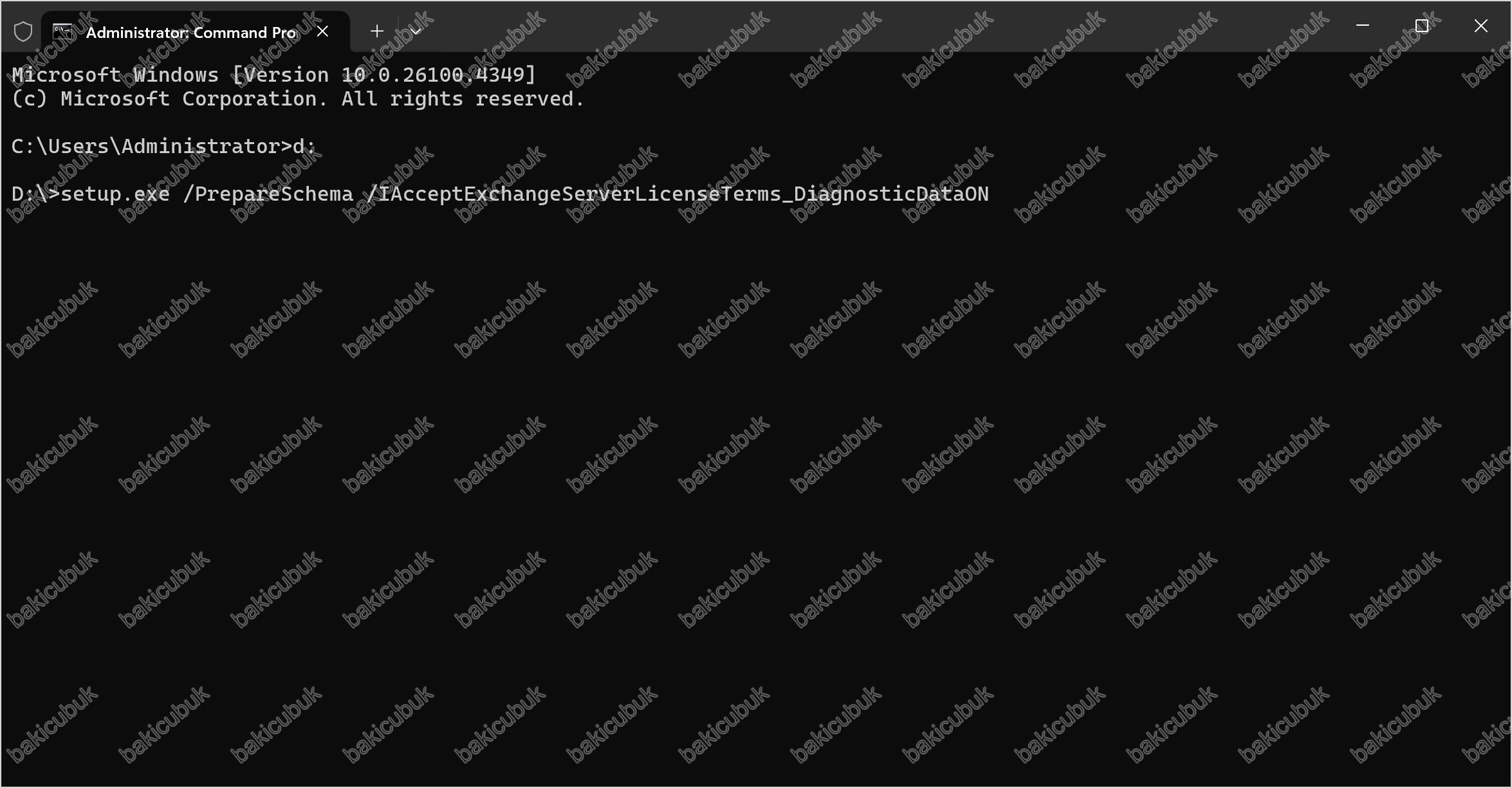
Active Directory Schema Genişletme işlemi için Active Directory Domain sunucumuz üzerinde CMD (Command Prompt) komut istemcisini Run As Administrator olarak çalıştırıyoruz. CMD (Command Prompt) komut satırında Exchange Server SE (Subscription Edition) kurulum dosyalarının bulunduğu klasör dizinine giderek aşağıdaki komutu çalıştırarak Active Directory Schema genişletme işlemini başlatıyoruz.
W25DC isimli Windows Server 2025 işletim sistemine sahip Active Directory Domain sunucumuz üzerinde ExchangeServerSE-x64.iso dosyasını taktıktan sonra aşağıdaki komutu çalıştırıyoruz.
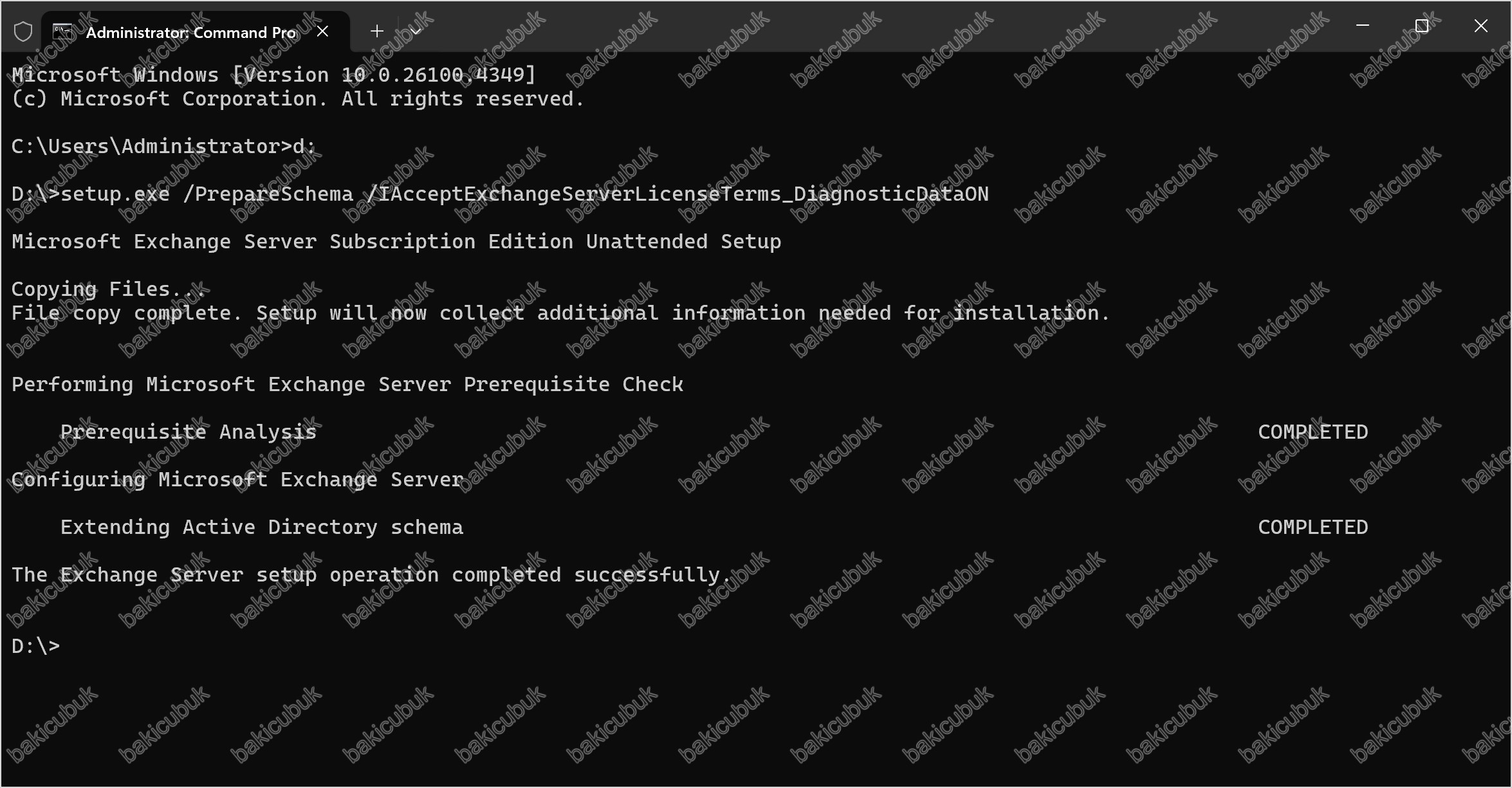
setup.exe /PrepareSchema /IAcceptExchangeServerLicenseTerms_DiagnosticDataONkomutunu çalıştırıyoruz.
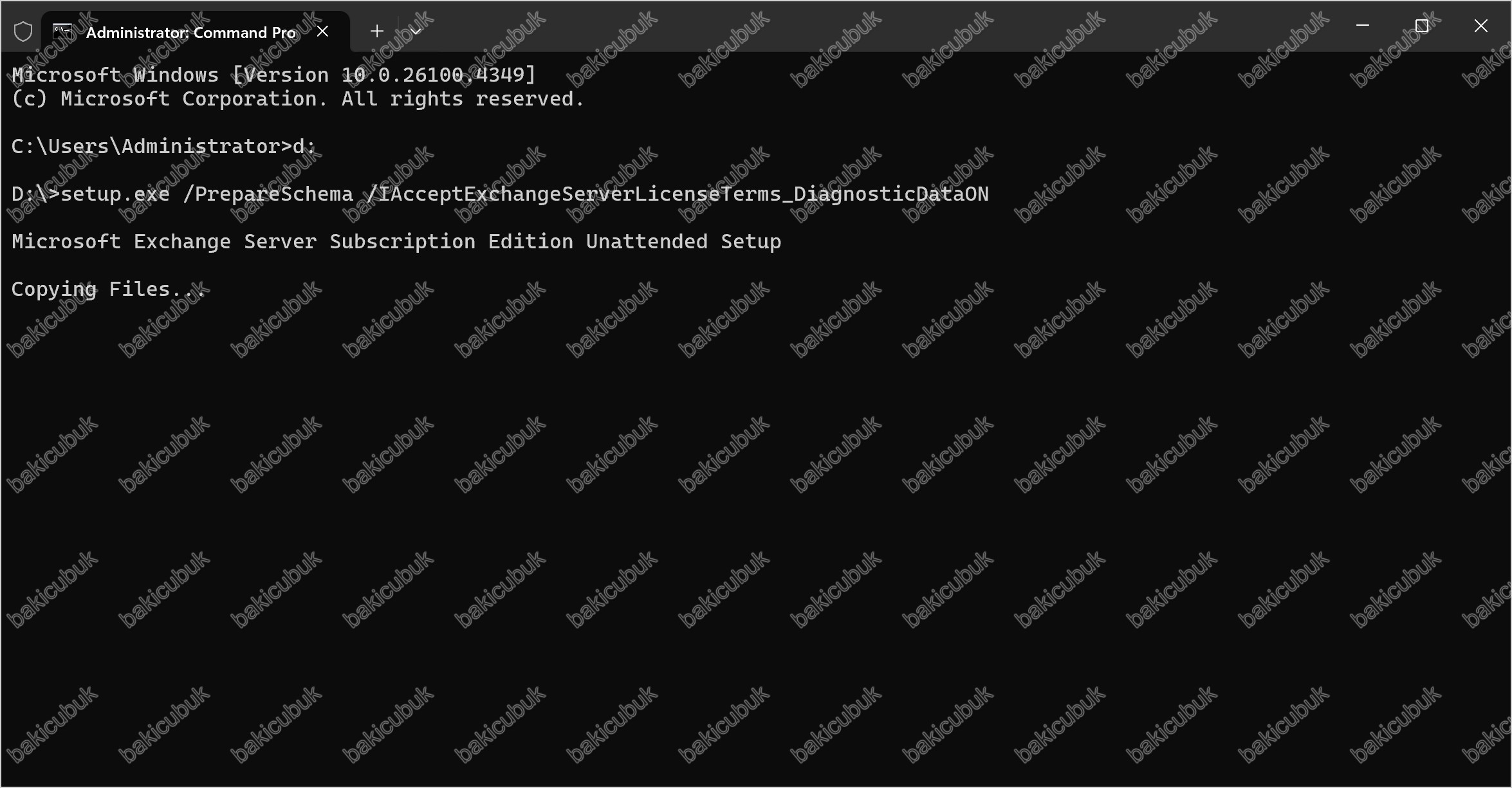
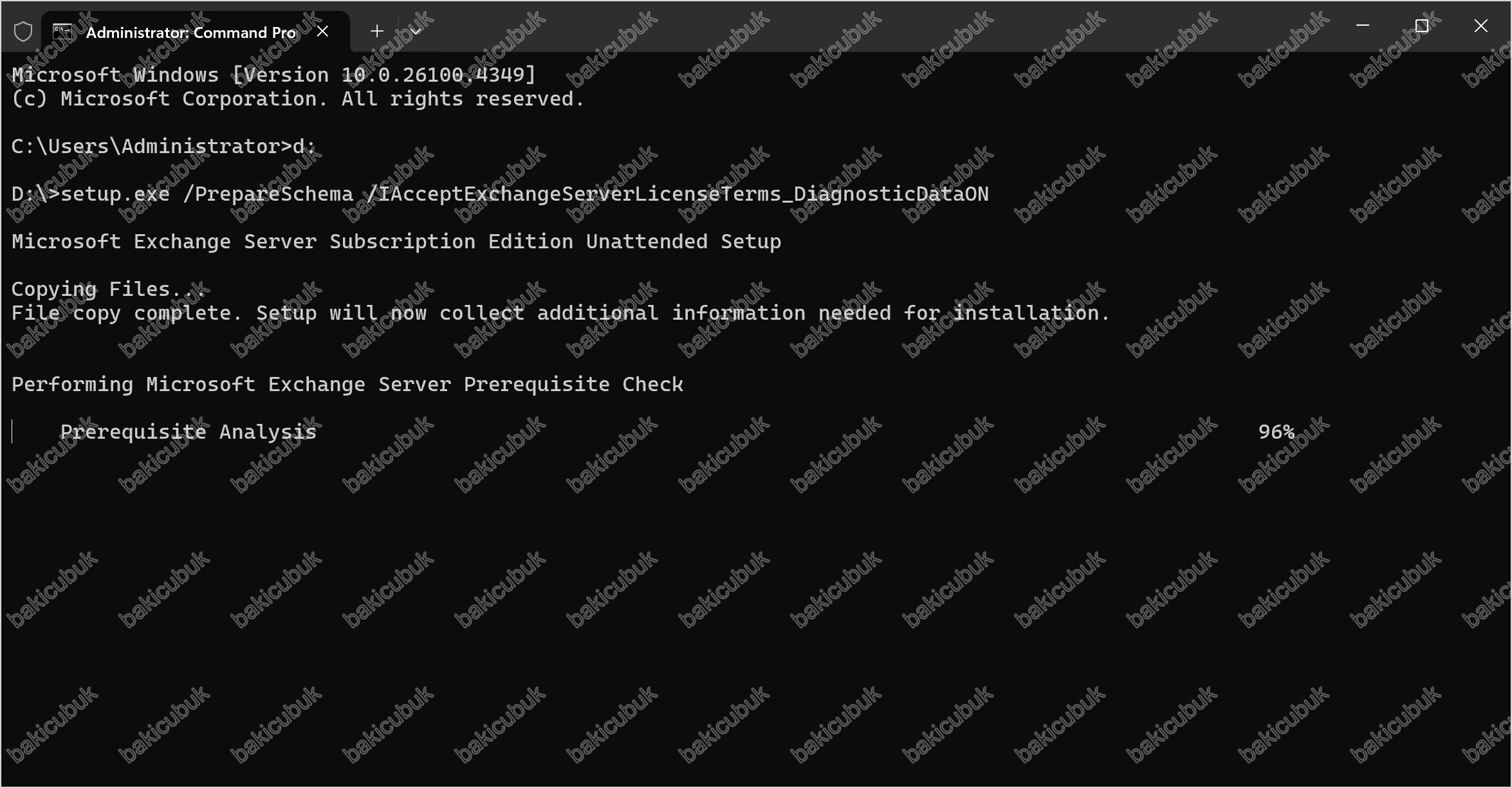
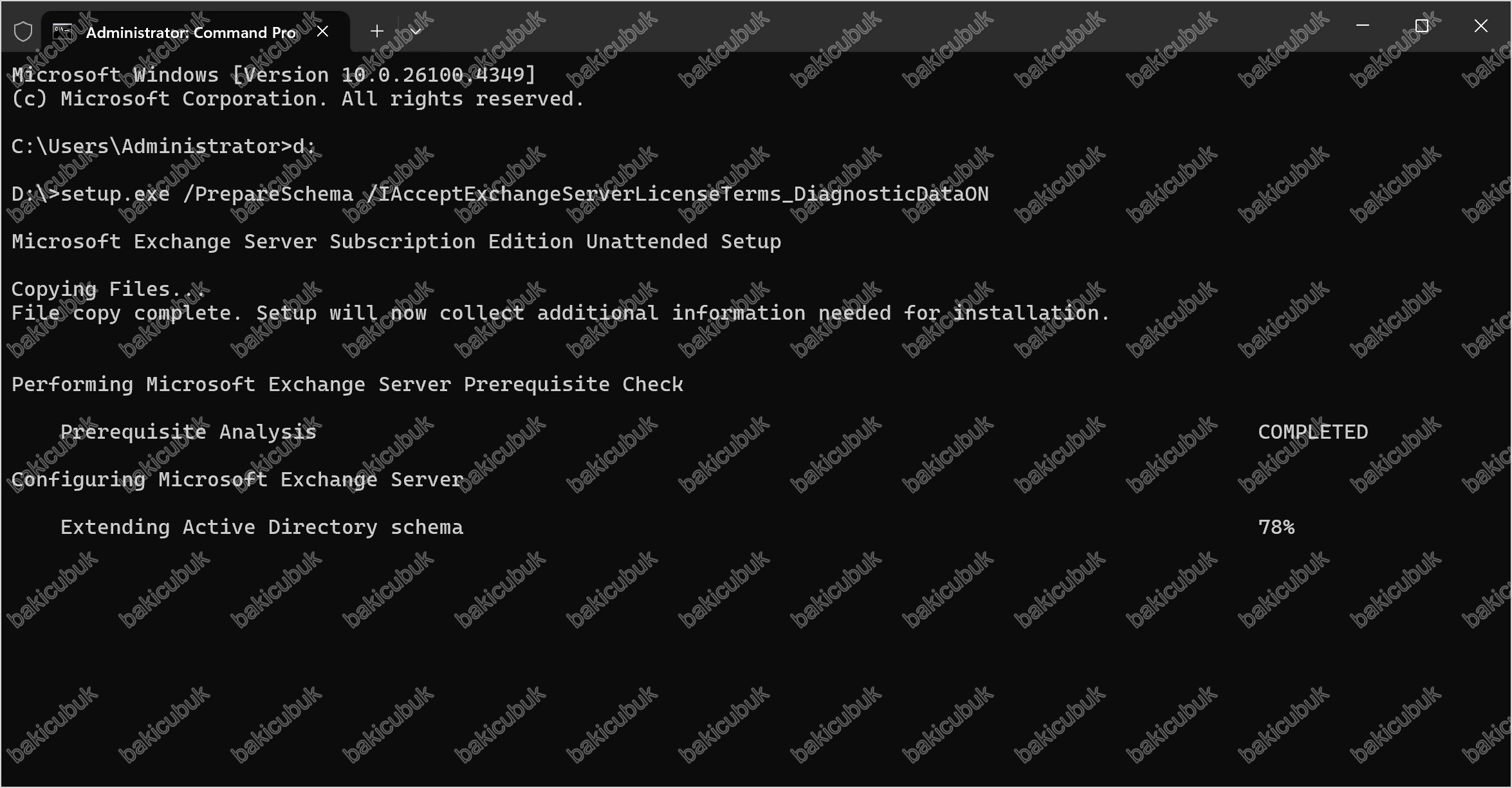
Komut çalıştırıldıktan sonra Prerequisite Analysis ve Extending Active Directory schema işlemlerini COMPLETED yani başarılı bir şekilde tamamladığını görüyoruz.
Active Directory Hazırlama
Windows Server 2025 üzerinde Exchange Server SE (Subscription Edition) kurulumu için Active Directory Domain yapısını hazırlamak için komut çalıştırıyoruz. Bu komutu çalıştırmak için Enterprise Admin, Domain Admin ve Schema Admin gruplarına üye bir kullanıcı olması gerekmektedir.
Active Directory Domain yapısı hazırlama işlemi Exchange Server SE (Subscription Edition)’un Active Directory Domain yapısında saklayacağı Container, Object ve Attribute‘lerin eklenmesi işlemini gerçekleştirmektedir. Bu işlem ile yapılan değişiklerin hepsi Active Directory Forest yapısının tamamında uygulanmaktadır.
Active Directory Hazırlama işlemi için Active Directory Domain sunucumuz üzerinde CMD (Command Prompt) komut istemcisini Run As Administrator olarak çalıştırıyoruz.
W25DC isimli Windows Server 2025 işletim sistemine sahip Active Directory Domain sunucumuz üzerinde ExchangeServerSE-x64.iso dosyasını taktıktan sonra aşağıdaki komutu çalıştırıyoruz.
.\setup.exe /PrepareAD /OrganizationName:"Exchange Server organizasyon yapısı" /IAcceptExchangeServerLicenseTerms_DiagnosticDataONkomutunu çalıştırıyoruz.
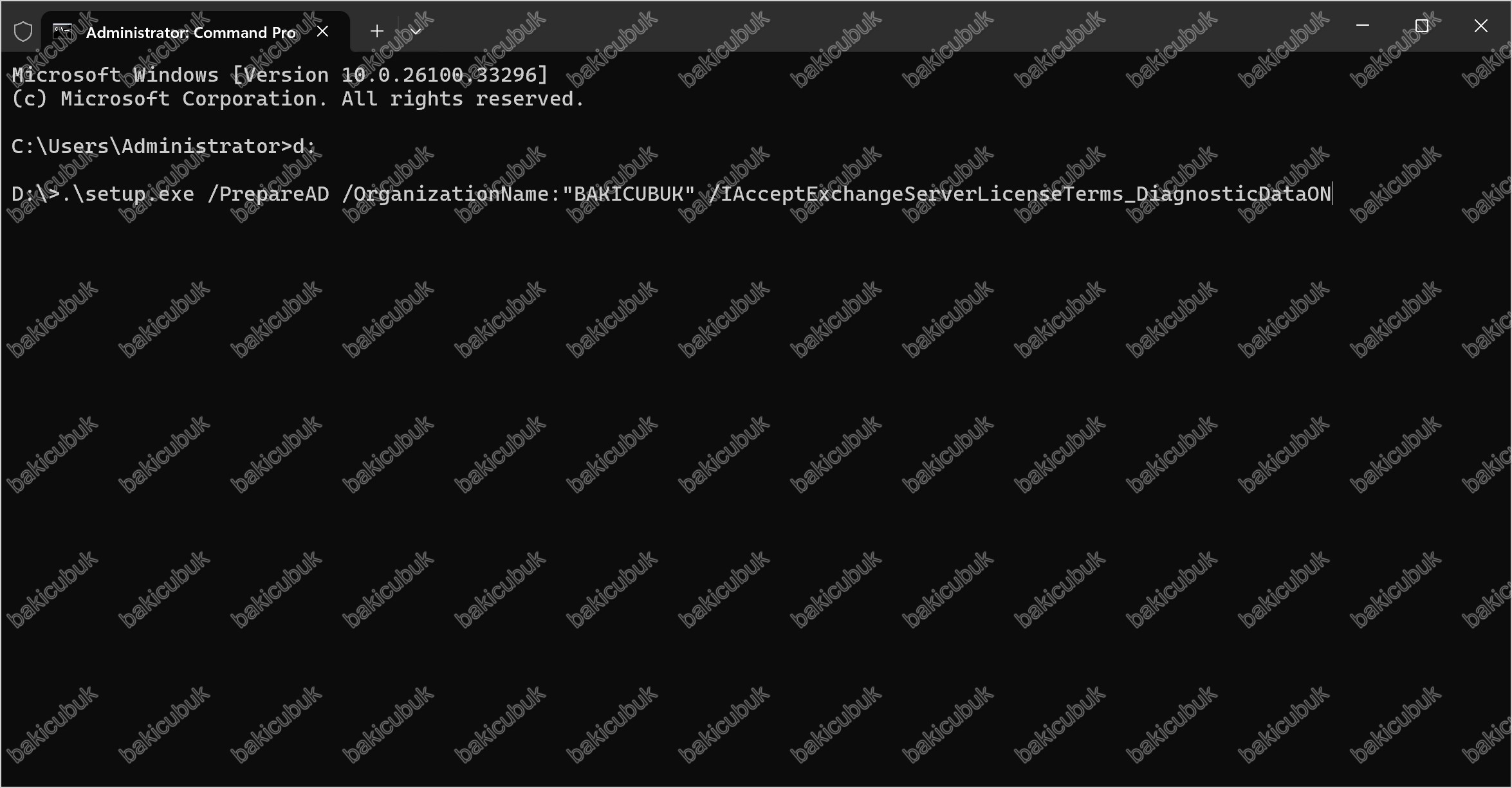
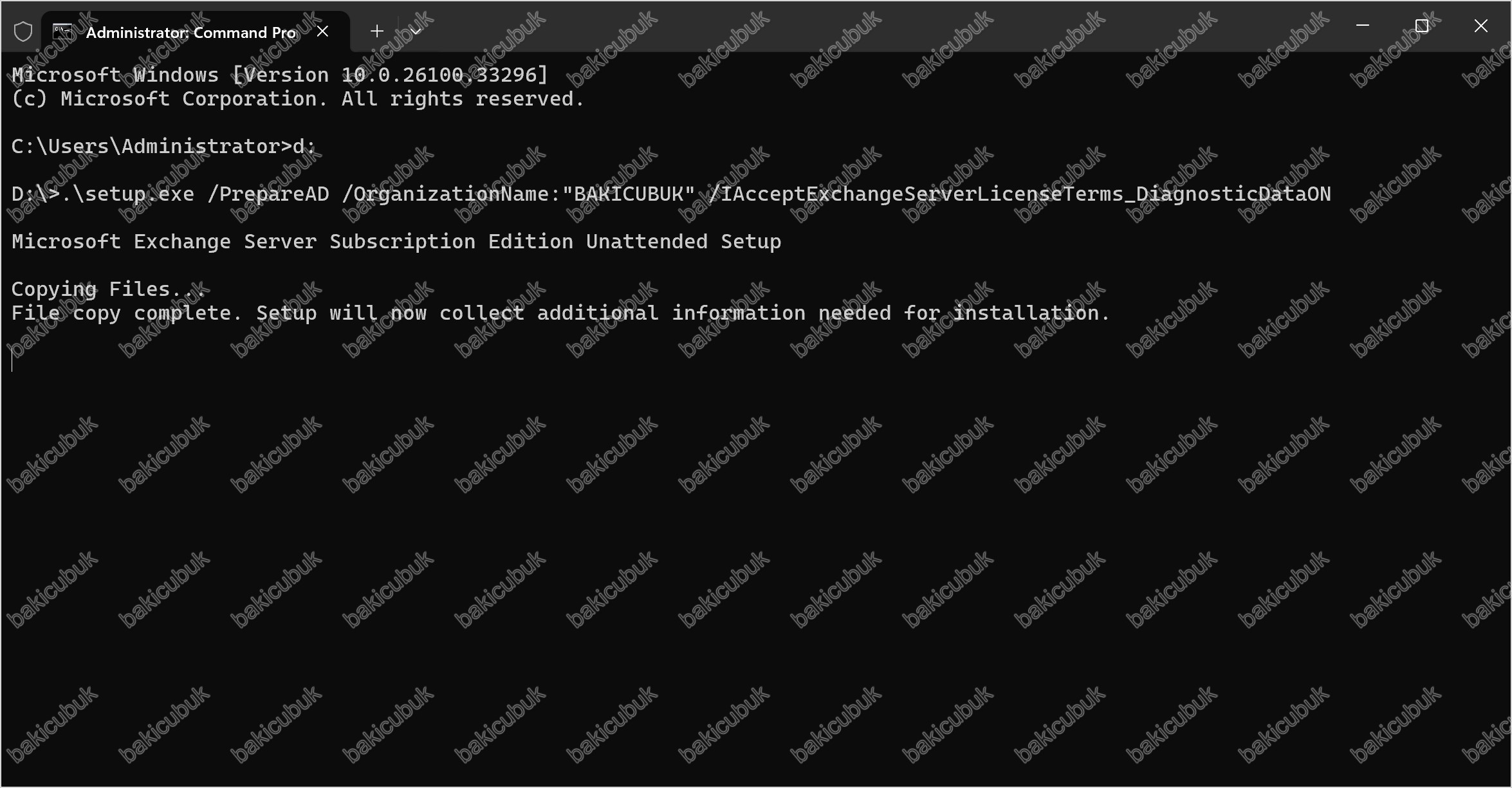
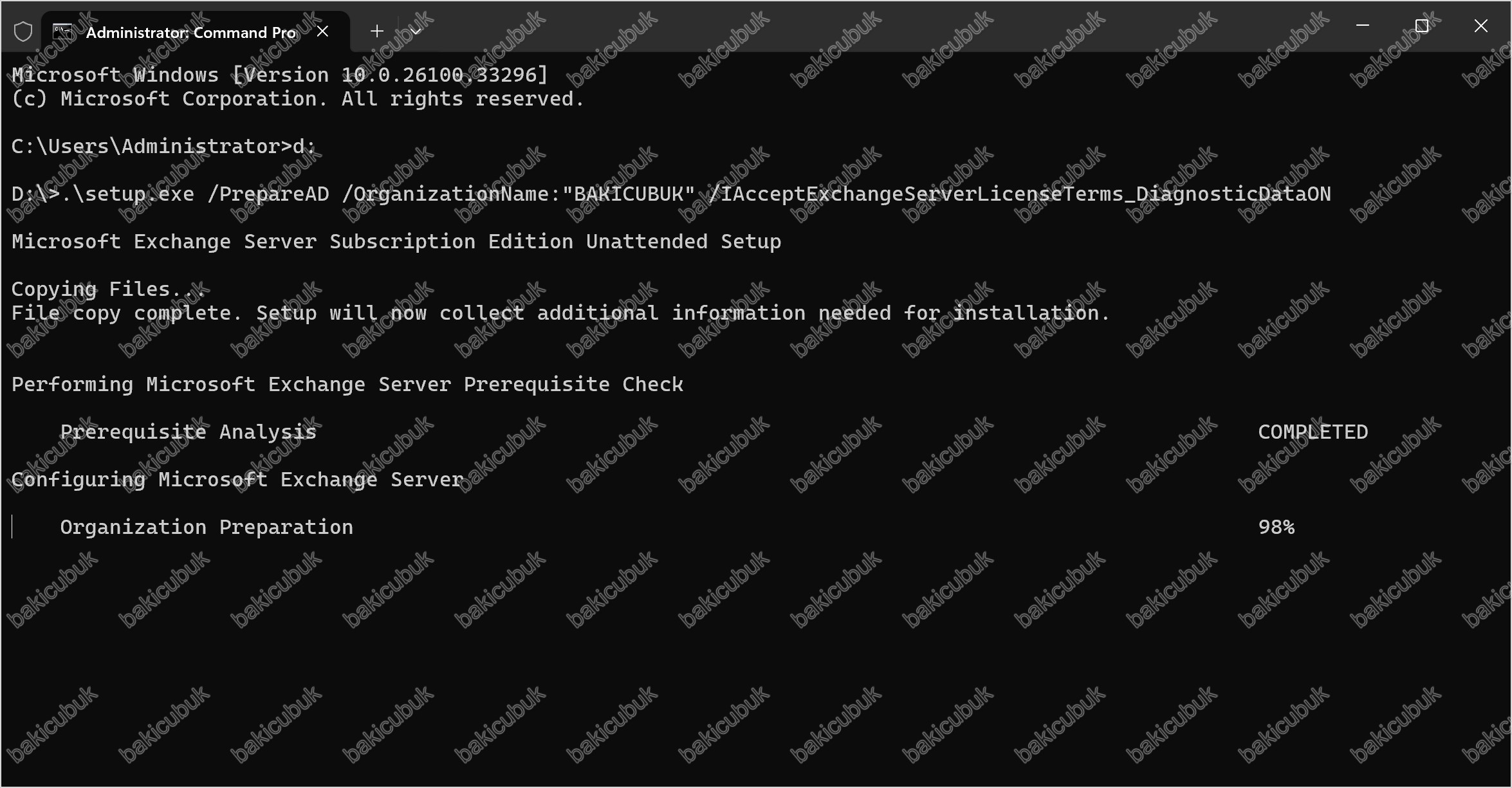
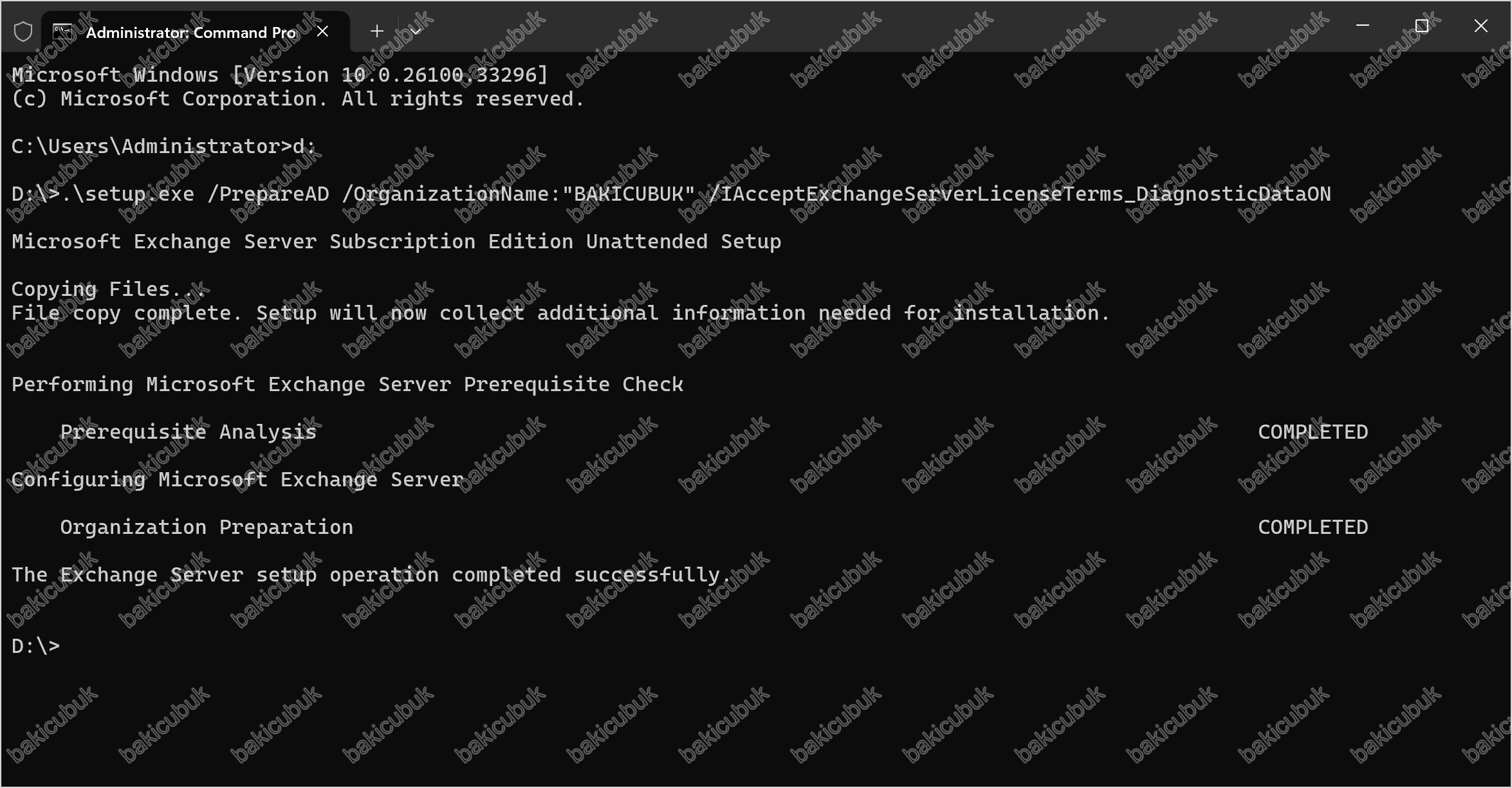
Komutu çalıştırdıktan sonra Prerequisite Analysis ve Organization Preparation işlemini COMPLETED yani başarılı bir şekilde tamamladığını görüyoruz.
Windows Server 2025 üzerinde Exchange Server SE (Subscription Edition) kurulumu öncesinde gerekli olan rol, özellik ve yazılım gereksinimlerinin kurulumunu ve yapılandırmasını tamamlıyoruz.
Bir sonraki yazımızda Exchange Server SE (Subscription Edition) kurulumunu anlatıyor olacağız.
Başka bir yazımızda görüşmek dileğiyle…