


Merhaba,
Microsoft, Kasım 2026’da güncellediği Windows kullanımdan kaldırılan özellikler listesine Telnet istemcisini (telnet.exe) ekledi. Resmi sayfadaki ifadeye göre istemci artık geliştirilmiyor ve gelecekteki bir Windows sürümünde tamamen kaldırılacak. Ne zaman kaldırılacağına dair bir tarih ya da sürüm bilgisi henüz paylaşılmadı.
Çoğumuz Telnet’i uzun zamandır uzak bağlantı için değil, bir portun açık olup olmadığını görmek için kullanıyoruz. Bu yazıda Telnet’in kısa geçmişini, hala nerelerde karşımıza çıktığını ve kaldırılmadan önce neler yapmak gerektiğini anlatıyorum.
Telnet’in kısa geçmişi
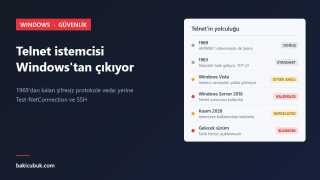
Telnet, internetin atası sayılan ARPANET döneminden kalma bir protokol. İlk tanımı 1969’a kadar gidiyor, yani Microsoft’un kuruluşundan bile eski. 1983’te standart hale geldi ve 1970’lerden 1990’lara kadar uzak sistemlere bağlanmanın en yaygın yolu oldu. Varsayılan olarak TCP 23 numaralı portu kullanıyor.
Protokolün temel sorunu tasarımından geliyor: Telnet hiçbir şeyi şifrelemiyor. Kullanıcı adı, parola ve oturum boyunca yazılan her komut ağda düz metin olarak gidiyor. Aynı ağdaki herhangi biri bu trafiği okuyabiliyor. 1990’ların sonundan itibaren uzak yönetimde yerini büyük ölçüde SSH aldı.
Windows tarafında da Telnet’in geri çekilmesi yeni değil. Telnet istemcisi Windows Vista’dan bu yana varsayılan olarak yüklü gelmiyor; kullanmak isteyenin isteğe bağlı özellik olarak ayrıca etkinleştirmesi gerekiyor. Telnet sunucusu ise Windows Server 2016 ile birlikte zaten kaldırılmıştı. Şimdi sıra istemcide.
Telnet hala nerelerde kullanılıyor?
Port erişim testi
En yaygın kullanım bu. telnet sunucu01 443 yazıp ekranın kararıp kararmadığına bakmak, yıllardır sistem yöneticilerinin refleksi. Bu ihtiyaç için Telnet’e hiç gerek yok, PowerShell’in kendi aracı çok daha fazla bilgi veriyor.
Eski ağ cihazları
Bazı eski router, switch, yazıcı, UPS ve endüstriyel cihazlar hala sadece Telnet ile yönetilebiliyor. Asıl risk burada: hem bağlantı şifresiz, hem de bu cihazlar genellikle firmware güncellemesi almayan cihazlar.
Scriptler ve otomasyonlar
Eski batch dosyaları, zamanlanmış görevler ya da üçüncü parti araçlar arka planda telnet.exe çağırıyor olabilir. Telnet kaldırıldığında ilk sürprizler büyük ihtimalle buradan çıkacak.
Eğitim ve laboratuvar ortamları
Ağ protokollerini öğretmek, bir SMTP ya da HTTP sunucusuyla elle konuşmak için de Telnet kullanılıyor.
Telnet yerine ne kullanmalı?
| İhtiyaç | Telnet ile | Önerilen alternatif |
|---|---|---|
| Port açık mı kontrolü | telnet sunucu 443 | Test-NetConnection |
| Uzak cihaz yönetimi | Şifresiz oturum | OpenSSH istemcisi (ssh) |
| Eski cihaza bağlantı | telnet.exe | Cihazda SSH’ı etkinleştirme, olmuyorsa cihazı yenileme planı |
| Çok sayıda port taraması | Tek tek deneme | Test-NetConnection döngüsü ya da ağ tarama araçları |
Şimdi ne yapmalı?
Telnet istemcisinin yüklü olduğu makineleri bulun
Windows 11 / istemci
Get-WindowsOptionalFeature -Online -FeatureName TelnetClient
Windows Server
Get-WindowsFeature -Name Telnet-Client
State değeri Enabled ya da Install State değeri Installed ise istemci yüklü demektir.
Scriptlerinizde telnet geçen yerleri arayın
Script klasörlerinizde telnet kelimesini arayarak bağımlılıkları erkenden tespit edebilirsiniz:
Get-ChildItem -Path C:\Scripts -Recurse -Include *.ps1,*.bat,*.cmd,*.vbs | Select-String -Pattern 'telnet' | Select-Object Path, LineNumber, Line
Zamanlanmış görevleri de kontrol edin:
Get-ScheduledTask | Where-Object { $_.Actions.Execute -match 'telnet' -or $_.Actions.Arguments -match 'telnet' } | Select-Object TaskPath, TaskName
Port testi için Test-NetConnection kullanın
Test-NetConnection -ComputerName sunucu01 -Port 443
Çıktıdaki TcpTestSucceeded değeri True ise port erişilebilir. Birden fazla portu tek seferde denemek için:
22, 80, 443, 3389 | ForEach-Object { Test-NetConnection -ComputerName sunucu01 -Port $_ -WarningAction SilentlyContinue | Select-Object ComputerName, RemotePort, TcpTestSucceeded }
Uzak yönetim için OpenSSH’a geçin
Windows 11 ve güncel Windows Server sürümlerinde OpenSSH istemcisi yerleşik geliyor. Durumunu kontrol etmek için:
Get-WindowsCapability -Online -Name OpenSSH.Client*
Yüklü değilse:
Add-WindowsCapability -Online -Name OpenSSH.Client~~~~0.0.1.0
Bağlantı için:
ssh admin@10.0.0.1
Yönettiğiniz ağ cihazlarında SSH destekleniyorsa etkinleştirin ve Telnet servisini cihaz tarafında kapatın. SSH desteklemeyen cihazları envantere alıp yenileme planına ekleyin.
İhtiyacınız yoksa Telnet’i şimdiden kaldırın
Telnet istemcisine bağımlılığınız kalmadıysa, Microsoft’un kaldırmasını beklemeden kendiniz kaldırabilirsiniz.
Windows 11 / istemci
Disable-WindowsOptionalFeature -Online -FeatureName TelnetClient
Windows Server
Uninstall-WindowsFeature -Name Telnet-Client
Kaynaklar
- Windows istemcisinde kullanımdan kaldırılan özellikler – Microsoft Learn
- Windows özellik yaşam döngüsü – Microsoft Learn
- Test-NetConnection – Microsoft Learn
- Windows için OpenSSH – Microsoft Learn
Kaynak: Microsoft Learn