
Merhaba
Microsoft SQL Server Always On Availability Group Microsoft SQL Server 2025 sürümüyle birlikte hem Yüksek Erişebilirlik (High Availability – HA) hem de Felaket Kurtarma (Disaster Recovery – DR) ihtiyaçlarını daha hızlı, daha güvenilir ve daha esnek bir şekilde karşılayan kurumsal bir çözüm haline gelmiştir. Modern uygulamaların kesintisiz çalışması için kritik olan veri tabanı sürekliliği; otomatik failover, senkron/asenkron kopyalama, gelişmiş log aktarım mekanizmaları ve çok replikalı topolojiler sayesinde artık daha kolay yönetilebilir seviyededir.
Bu kapsamlı yazımızda Microsoft SQL Server 2025 Always On mimarisini detaylı olarak inceleyecek, Yüksek Erişebilirlik (High Availability – HA) ve Felaket Kurtarma (Disaster Recovery – DR) senaryolarını örnek bir kurulum üzerinden adım adım açıklayacak ve üretim ortamı için gereken tüm gereksinimleri aktaracağız.
SQL Server Always On Nedir: SQL Server Always On, Microsoft tarafından geliştirilen, SQL Server veri tabanlarında kesintisiz hizmet sürekliliği sağlayan High Availability ve Disaster Recovery çözümüdür. Always On; bir veya daha fazla SQL Server replikasında veritabanının eş zamanlı veya gecikmeli kopyasını tutarak veri kaybını önler ve yüksek erişilebilirlik sağlar.
Başlıca amaçları:
- Veri tabanlarının 7/24 kesintisiz çalışması
- Donanım, yazılım veya sistem arızalarında otomatik devralma
- Uzak lokasyonda felaket kurtarma senaryosu oluşturma
- Okuma yükünü dağıtma (read-scale out)
- Daha düşük RPO (Recovery Point Objective) ve RTO (Recovery Time Objective) elde etme
Microsoft SQL Server 2025 ile Gelen Yenilikler: Microsoft SQL Server 2025 Always On çözümü, önceki sürümlere göre önemli geliştirmeler içerir:
- Optimize Synchronous Commit Engine: Daha düşük commit latency, daha hızlı transaction dönüşü.
- Adaptive Log Stream Compression: Asenkron yapılarda network trafiğini %40’a kadar azaltır.
- Multi-Replica Log Transport Boost: Aynı Availability Group (AG) içinde çoklu replikalarda daha yüksek throughput.
- Failover Telemetry Enhancements: Failover sırasında ağ gecikmesi, disk I/O ve Cluster health analizleri detaylı görünür.
- Azure SQL VM için Native Integration İyileştirmesi: Accelerated Networking + RDMA desteği.
Yüksek Erişebilirlik (High Availability – HA) Nedir: Yüksek Erişebilirlik (High Availability – HA), aynı datacenter içinde en az iki Microsoft SQL Server Node’unun Windows Server Failover Cluster (WSFC) ile birlikte çalışmasıyla sağlanır.
Birincil Node’da donanımsal veya yazılımsal bir sorun oluştuğunda:
- Servis diğer Node tarafından devralınır,
- Kullanıcı kesintisi yaşanmaz,
- Veriler senkron olduğu için veri kaybı olmaz.
Yüksek Erişebilirlik (High Availability – HA) için kullanılan mod: Synchronous Commit + Automatic Failover
Felaket Kurtarma (Disaster Recovery – DR) Nedir: Felaket Kurtarma (Disaster Recovery – DR), ana veri merkezinin tamamen devre dışı kalması gibi durumlarda verilerin farklı bir coğrafi lokasyonda bulunan Microsoft SQL Server Node’undan devam ettirilmesini sağlar.
Felaket Kurtarma (Disaster Recovery – DR) topolojileri:
| Lokasyon | Mod | Failover |
|---|---|---|
| On-Prem → On-Prem | Asynchronous | Manual |
| On-Prem → Azure | Asynchronous | Manual |
| On-Prem → AWS | Asynchronous | Manual |
Felaket Kurtarma (Disaster Recovery – DR)’ın temel amacı:
- Veri kaybının minimuma indirilmesi
- Felaket durumunda hizmetin hızla başka lokasyona taşınması
Always On Availability Group Mimarisi: Availability Group (AG), bir veya daha fazla veritabanını kapsayan yüksek erişebilirlik grubudur.
Bileşenler:
- Primary Replica
- Secondary Replica (Senkron veya Asenkron)
- Availability Group (AG) Listener (Uygulama bağlantı noktası)
- Sertifika / Endpoint yapısı (TCP 5022 varsayılan)
Microsoft SQL Server 2025 sürümü ile aynı Availability Group (AG)’de daha yüksek sayıda:
- Secondary Replica
- Okuma-yazma yönlendirme
- DR Replica
desteklenmektedir.
Synchronous (Senkron) ve Asynchronous (Asenkron) Replika Yapıları
Synchronous (Senkron) Commit Mode
- Replica commit olmadan kullanıcıya dönüş yapılmaz.
- Veri kaybı sıfırdır.
- Automatic Failover yapılabilir.
- Yoğun transaction ortamlarında latency artabilir.
Asynchronous (Asenkron) Commit Mode
- Primary log’u gönderir, sonucu beklemeden commit eder.
- Network gecikmesinden etkilenmez.
- DR için en ideal moddur.
- Automatic failover desteklemez.
Automatic ve Manual Failover
| Failover Tipi | Mod | Açıklama |
|---|---|---|
| Automatic Failover | Synchronous | Kesintisiz geçiş sağlar |
| Manual Failover | Synchronous / Asynchronous | Yönetici müdahalesi gerekir |
Önemli Not: Failover Replica seviyesinde gerçekleşir. Tek bir DB’nin bozulması failover tetiklemez.
Örnek tetiklemeyen durumlar:
- DB corruption
- Transaction log full
- Data disk full
Bu senaryolarda yönetimsel müdahale gereklidir.
Microsoft SQL Server 2025 Always On Kurulum Ön Koşulları
Windows Server Failover Cluster (WSFC) kurulmuş olmalı: Minimum 2 Node.
Microsoft SQL Server 2025 Stand-alone kurulmalı: Her Node üzerinde aynı sürüm ve patch seviyesi olmalı.
Servis hesapları aynı Domain User olmalı: Aksi durumda endpoint authentication sağlanamaz.
Sunucularda aynı disk yapısı olmalı
- E:\DATA
- F:\LOG
- G:\TEMP
- H:\BACKUP
Organizational Unit (OU) üzerinde Create Computer Objects izni: Availability Group (AG) Listener oluşturmak için zorunludur.
Network Gereksinimleri
- En az 2 Network kartı: Cluster + Client
- RPC dynamic ports açık olmalı
- Availability Group (AG) endpoint portu açık olmalı (TCP 5022)
Sistem Yapılandırmaları
- UAC kapalı
- Anti-virus gerçek zamanlı taraması devrede olmamalı
- Windows Firewall yapılandırılmış olmalı
- BIOS / Firmware / NIC driver güncel olmalı
Örnek Mimari: 3 Node (2 HA + 1 DR)
Aşağıda Microsoft SQL Server 2025 için örnek bir topoloji tanımlanmıştır:
Node 1 – W25DC
- Windows Server 2025 Datacenter
- Active Directory Domain + DNS
- iSCSI Target (Quorum için)
- IP: 192.168.1.200
Node 2 – W25SQL25NOD1
- Primary Replica
- Windows Server Failover Cluster (WSFC) Node
- Microsoft SQL Server 2025
- IP1: 192.168.1.202
- IP2: 192.168.2.202
Node 3 – W25SQL25NOD2
- HA Replica (Synchronous + Auto Failover)
- Windows Server Failover Cluster (WSFC) Node
- Microsoft SQL Server 2025
- IP1: 192.168.1.204
- IP2: 192.168.2.204
Node 4 – DR Node (Opsiyonel)
- Asynchronous Replica
- Farklı lokasyon
- Manual failover
Bu yapı Microsoft SQL Server 2025’in desteklediği Multi-Replica HA+DR mimarisine tam uyumludur.
Windows Server Failover Cluster (WSFC) Hazırlığı
- Hyper-V veya fiziksel sunucularda network kartları yapılandırılır
- Sunucu isimleri Active Directory Domain‘e join edilir
- Failover Cluster özelliği yüklenir
- Validate Cluster Test çalıştırılır
- Quorum yapılandırması iSCSI veya Cloud Witness ile yapılır
- Cluster Name (Küme Adı) oluşturulur
- Hazır hale gelen Cluster üzerinde SQL Server Always On kullanılabilir.
Microsoft SQL Server 2025 Stand-alone Kurulum Gereksinimleri
- PolyBase, Machine Learning Services gibi özellikler requirement değildir
- Availability Group (AG) için Database Engine Services yeterlidir
- Collation tüm Node’larda aynı olmalıdır
- MaxDOP, Memory, TempDB ayarları tutarlı olmalıdır
Always On Yapılandırma Önerileri
- AlwaysOn Health Extended Events aktif olmalı: Failover analizi için önemlidir.
- Automatic Seeding kullanılabilir: Veritabanı boyutu büyük değilse idealdir.
- Read-Intent Routing yapılandırılmalı: Okuma yükünü secondary Node’a yönlendirir.
- Log transport bant genişliği izlenmeli: Asenkron DR senaryolarında kritik bir noktadır.
- Availability Group (AG) Listener mutlaka kullanılmalı: Uygulamaların Cluster-Aware şekilde bağlanması sağlanır.
Microsoft SQL Server 2025 Always On Availability Group, kurumsal veri tabanı sürekliliği için en güçlü Microsoft çözümüdür. Hem yüksek erişebilirlik hem de felaket kurtarma senaryolarında modern, ölçeklenebilir ve güvenilir bir altyapı sunar. Senkron ve asenkron çalışma modları, gelişmiş log aktarım mekanizmaları, çok replikalı yapı desteği ve Cluster tabanlı mimarisi ile kritik iş yükleri için ideal bir çözümdür.
Bu yazımızda Microsoft SQL Server 2025 Always On Availability Group yapısının tüm bileşenlerini, kurulum gereksinimlerini ve en iyi uygulamalarını ayrıntılı şekilde ele aldık. Üretim ortamlarınızda bu mimariyi kullanarak hem veri güvenliğini hem de uygulama sürekliliğini en yüksek seviyeye çıkarabilirsiniz.
W25SQL25NOD1 isimli sunucumuzun Computer name (Sunucu İsmi) düzenleyerek, Ethernet0 ve Ethernet1 Network Kartları üzerinde IP Adress (IP Adresi) yapılandırarak Active Directory Domain yapısına dahil ettik.
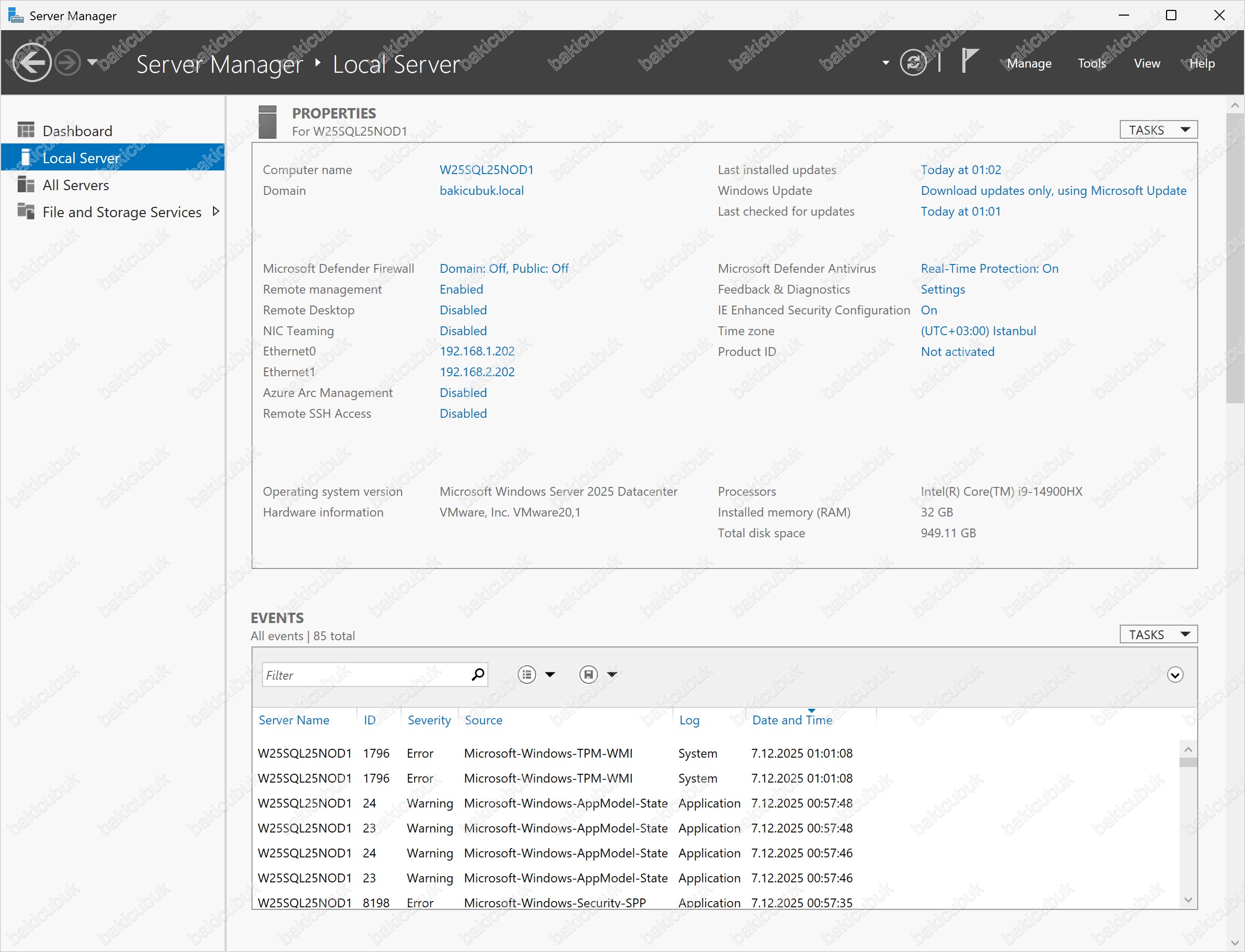
Server Manager konsolunu açıyoruz.
Dashboard ekranında Add roles and Features seçeneğine tıklıyoruz yada sağ üst köşedeki Manage menüsünden Add Roles and Features seçeneği tıklayarak Roles (Roller) ve Features (Özellikler) ekleme sihirbazını açabilirsiniz.
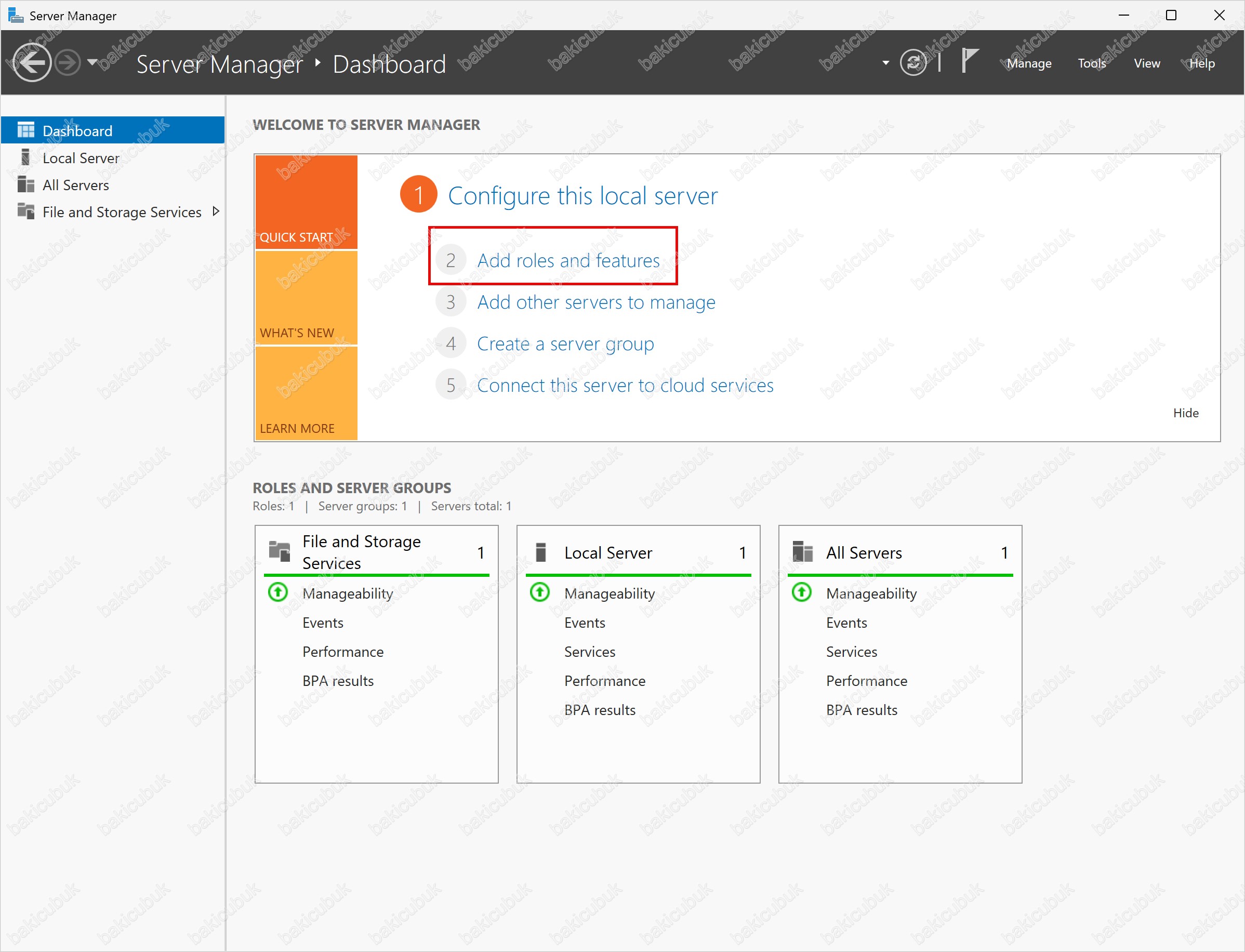
Add Roles and Features Wizard ekranı geliyor karşımıza.
Before you begin ekranında Active Directory Domain Services rolünün kurulumu ve yapılandırması için gerekli yapılandırma bilgilerini görüyoruz.
- Administrator hesabının güçlü bir parolası olması gerekmektedir.
- Network ayarları Statik IP adresi olarak yapılandırılması gerekmektedir.
- Sunucumuz üzerinde Windows Update ile en güncel güvenlik güncelleştirmelerini yüklemeniz gerekmektedir.
Before you begin ekranında gerekli yapılandırmaları tamamladığımız için Next seçeneğine tıklayarak devam ediyoruz.

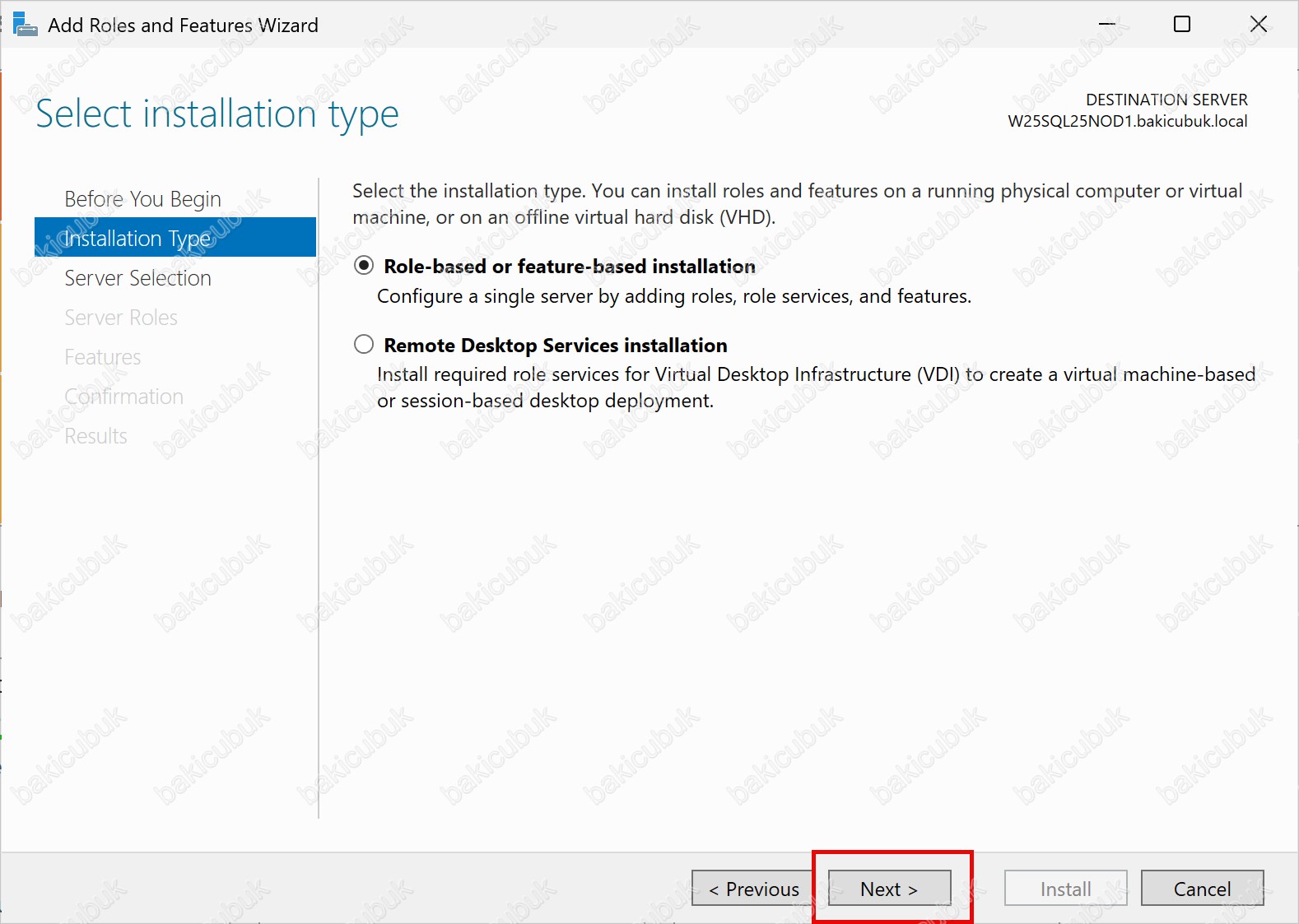
Select Installation Type ekranında, Windows Server üzerinde hangi tür kurulumun gerçekleştirileceğini belirliyoruz. Bu ekranda iki farklı kurulum seçeneği sunulmaktadır.
- Role-based or feature-based installation seçeneği, Windows Server üzerinde ihtiyaç duyulan Roles (Roller) ve Features (Özellikler)’in manuel olarak seçilerek kurulmasını ve yapılandırılmasını sağlar. Bu yöntem, Windows Server 2025 üzerinde yer alan ve ortam gereksinimlerine göre belirlenen rollerin ve özelliklerin tek tek eklenmesi için kullanılan standart kurulum modelidir. Failover Clustering, .NET Framework, File Services veya Hyper-V gibi rollerin kurulumu bu seçenek üzerinden gerçekleştirilir.
- Remote Desktop Services installation seçeneği ise, eski adıyla Terminal Services (TS) olarak bilinen ve Windows Server 2008 ile birlikte Remote Desktop Session Host (RDSH) olarak adlandırılan Remote Desktop Services altyapısının kurulumunu sağlar. Bu kurulum yöntemi ile Remote Desktop Session Host (RDSH) rolü yapılandırılabilir ve kurulum sırasında Standart veya Hızlı (Quick Start) yapılandırma seçeneklerinden biri tercih edilebilir. Bu seçenek, kullanıcıların sunucuya uzak masaüstü oturumları ile bağlanmasını sağlayan RDS altyapısının kurulumu için kullanılır.
Select Installation Type ekranında, Microsoft SQL Server 2025 Always On Availability Groups mimarisi için gerekli olan Windows Server Failover Cluster (WSFC) özelliğinin kurulumunu ve yapılandırmasını gerçekleştireceğimizi belirliyoruz. Bu kapsamda, W25SQL25NOD1 isimli sunucumuz üzerinde Failover Clustering bileşenini kurarak yapılandıracağımız için Role-based or feature-based installation seçeneğini tercih ediyoruz. Bu seçenek, Windows Server üzerinde ihtiyaç duyulan rollerin ve özelliklerin manuel olarak seçilerek kurulmasını sağlar ve WSFC gibi altyapı bileşenleri için kullanılan standart kurulum yöntemidir.
Seçimi yaptıktan sonra Next seçeneğine tıklayarak yapılandırma adımlarına devam ediyoruz.
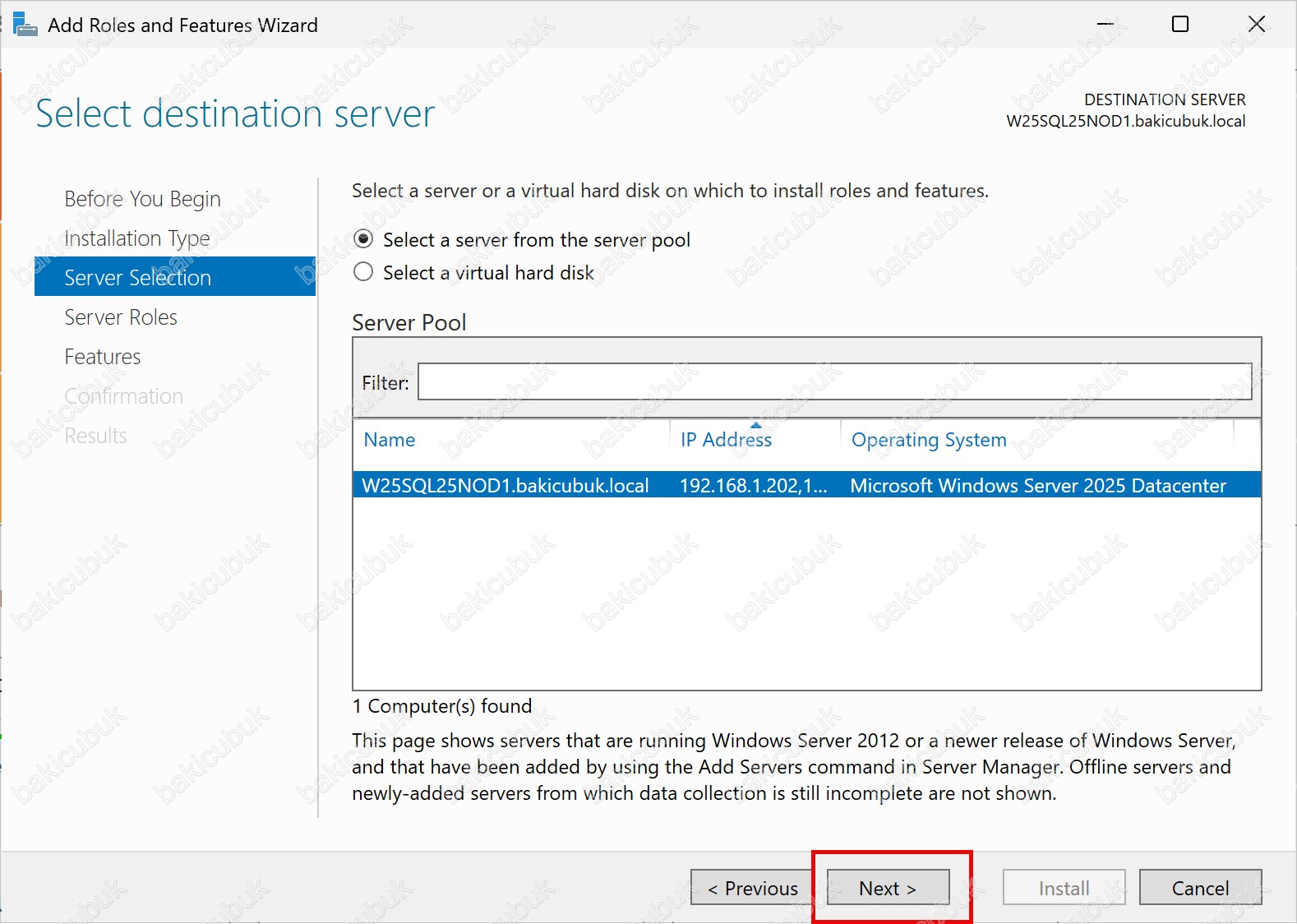
Select destination server ekranında, Roles (Roller) ve Features (Özellikler) kurulumunun hangi hedef üzerinde gerçekleştirileceğini belirliyoruz. Bu ekranda iki farklı seçenek sunulmaktadır.
- Select a server from the server pool seçeneği ile, ortamınızda Server Manager tarafından algılanan ve sunucu havuzunda (server pool) yer alan bir sunucuyu seçerek işlem yapabilirsiniz. Bu yöntem, aktif olarak çalışan bir Windows Server üzerinde rol ve özellik kurulumlarının doğrudan gerçekleştirilmesini sağlar. Genellikle Failover Clustering, .NET Framework, Hyper-V veya File Services gibi rollerin canlı sunucular üzerinde kurulumu için tercih edilir.
- Select a virtual hard disk seçeneği ise, çevrimdışı (offline) bir VHD / VHDX dosyası üzerinde rol ve özellik kurulumu yapabilmenizi sağlar. Bu senaryoda öncelikle VHD’nin hangi sunucuya bağlanacağını seçmeniz, ardından ilgili VHD dosyasını belirtmeniz gerekir. Bu yöntem genellikle şablon (template) hazırlama, imaj yönetimi veya henüz yayına alınmamış sanal makineler için ön yapılandırma yapmak amacıyla kullanılır.
Select destination server ekranında, Microsoft SQL Server 2025 Always On Availability Groups mimarisi için gerekli olan Failover Clustering özelliğinin kurulumunu ve yapılandırmasını gerçekleştireceğimiz hedef sunucuyu belirliyoruz. Bu kapsamda, kurulumun W25SQL25NOD1 isimli sunucu üzerinde yapılacağı için W25SQL25NOD1 sunucusunu seçiyoruz. Bu seçim ile Failover Clustering rolü, doğrudan ilgili Windows Server üzerinde kurulacak ve SQL Server Always On altyapısı için gerekli olan WSFC bileşeni hazırlanmış olacaktır.
Hedef sunucuyu seçtikten sonra Next seçeneğine tıklayarak yapılandırma adımlarına devam ediyoruz.
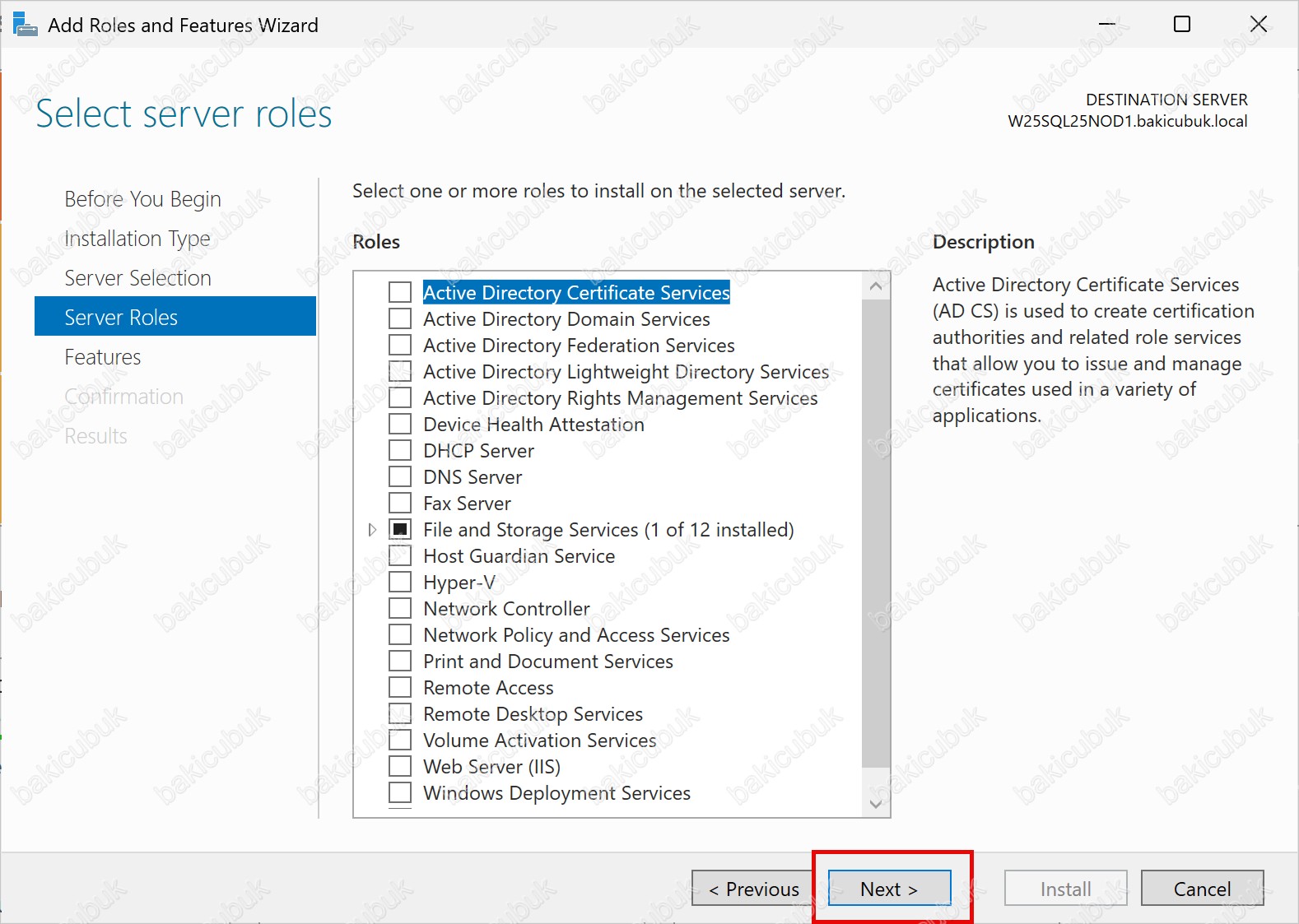
Select server roles ekranında, Microsoft SQL Server 2025 Always On Availability Groups mimarisi için herhangi bir Roles (Roller) kurulumu veya yapılandırması gerçekleştirmeyeceğiz. Always On altyapısı için gerekli olan bileşenler, bu aşamada rol bazlı değil özellik (Feature) bazlı olarak kurulmaktadır.
Bu nedenle W25SQL25NOD1 isimli sunucumuz üzerinde yalnızca Features ekranında yer alan Failover Clustering özelliğinin kurulumunu ve yapılandırmasını gerçekleştireceğiz. Select server roles ekranında herhangi bir rol seçimi yapmadan Next seçeneğine tıklayarak bir sonraki adıma geçiyoruz.
Select features ekranında, Microsoft SQL Server 2025 Always On Availability Groups mimarisinin gereksinimlerini karşılayabilmek için kurulması gereken Features (Özellikler) belirliyoruz. Bu yapı kapsamında Failover Clustering ve Multipath I/O (MPIO) özelliklerinin kurulumu ve yapılandırması yapılacaktır. Bu nedenle ilgili özellikleri kurulum için işaretliyoruz.
- Failover Clustering, Windows Server üzerinde birden fazla sunucuyu (Node) tek bir Cluster (küme) altında birleştirerek uygulamaların, servislerin veya altyapı bileşenlerinin yüksek erişilebilirlik (High Availability) ile çalışmasını sağlayan bir özelliktir. Küme içerisindeki bir sunucunun arızalanması veya erişilemez hale gelmesi durumunda, ilgili servis otomatik olarak diğer Node üzerine aktarılır (failover). Bu mekanizma sayesinde hizmet kesintisi minimum seviyeye indirilir ve servis sürekliliği sağlanır. SQL Server Always On Availability Groups mimarisinin temelini de bu WSFC altyapısı oluşturmaktadır.
- Multipath I/O (MPIO) ise, sunucu ile depolama (storage) sistemi arasında birden fazla fiziksel veya mantıksal erişim yolu (path) tanımlanmasına imkan tanır. Bu sayede tek bir yol üzerinde yaşanabilecek donanım veya bağlantı problemleri hizmet kesintisine yol açmaz; I/O trafiği otomatik olarak alternatif yollar üzerinden devam eder. Ayrıca MPIO, yük dengeleme (load balancing) ve performans sürekliliği açısından da kritik bir bileşendir.
NOT: Bu çalışmadaki ortamımız bir LAB ortamı olduğu için, kullanılacak ortak disk alanı iSCSI Target yapılandırması ile sağlanacaktır. Kurumsal (PROD) ortamlarda ise genellikle bu tür bir yapılandırmaya gerek duyulmaz; disk alanları çoğunlukla HBA (Host Bus Adapter) aracılığıyla bağlı kurumsal bir storage sistemi üzerinden sunulur. Bu tip senaryolarda, storage erişiminde süreklilik ve yedeklilik sağlamak amacıyla Storage tarafında MPIO desteği veya işletim sistemi üzerindeki Multipath I/O özelliğinin kurulması ve yapılandırılması gerekmektedir.
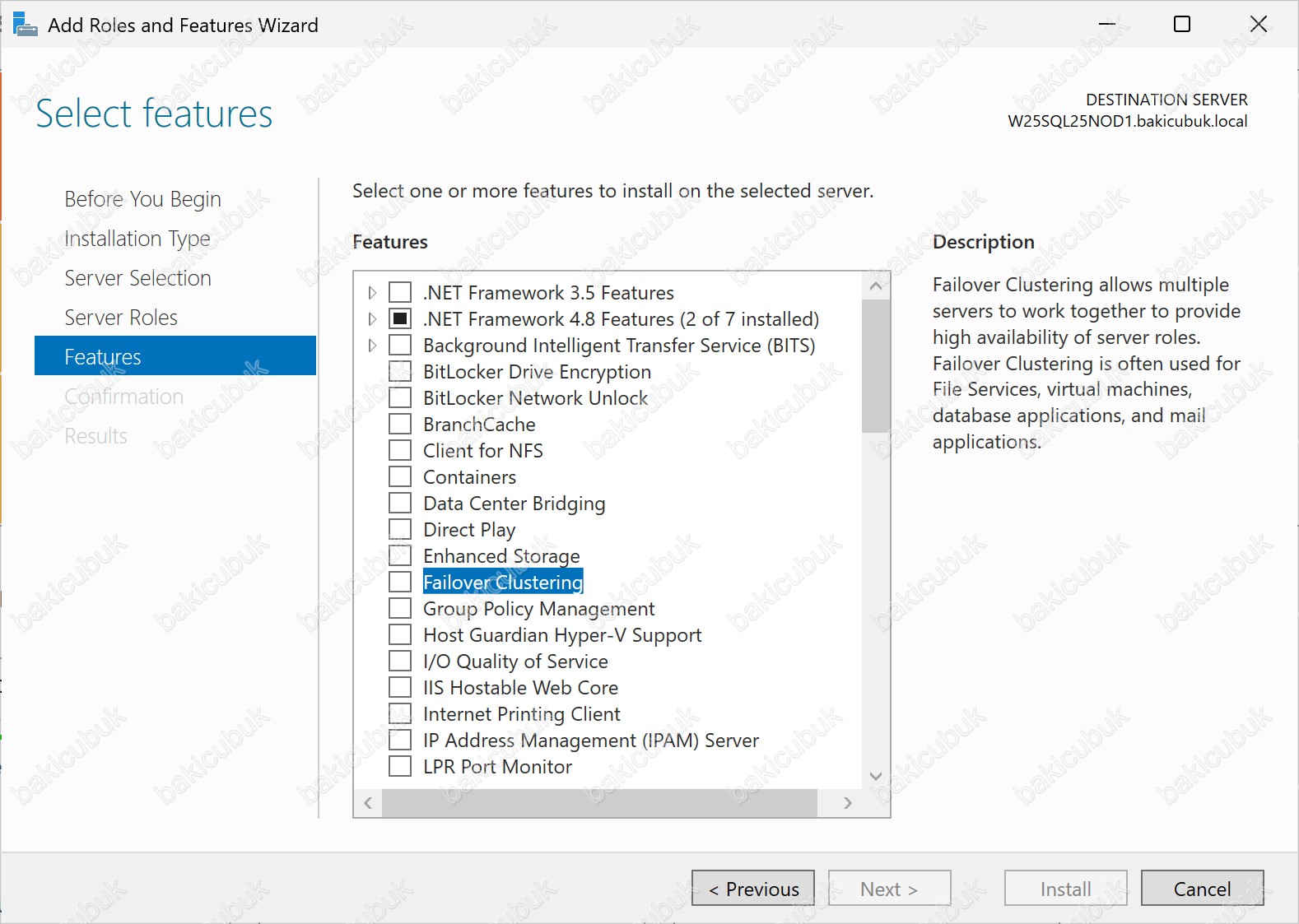
Failover Clustering özelliğini seçtiğimizde, Add Roles and Features Wizard ekranı karşımıza gelir. Bu ekran, Failover Clustering özelliğinin sağlıklı bir şekilde kurulabilmesi ve yönetilebilmesi için gerekli olan ek bileşenleri otomatik olarak bildirmektedir.
Add Roles and Features Wizard ekranında, Failover Clustering özelliği ile birlikte Remote Server Administration Tools (RSAT) başlığı altında yer alan bazı yönetim araçlarının da kurulmasının gerekli olduğu belirtilir. Bu kapsamda;
- Feature Administration Tools
- Failover Clustering Tools
- Failover Clustering Module for Windows PowerShell
- Failover Clustering Management Tools
- Failover Clustering Tools
bileşenlerinin kurulması gerekmektedir.
Bu araçlar sayesinde Failover Cluster yapısı hem Failover Cluster Manager konsolu üzerinden grafiksel olarak hem de Windows PowerShell üzerinden komut satırı aracılığıyla yönetilebilir. Özellikle ileri seviye Cluster yönetimi, otomasyon ve troubleshooting senaryolarında bu bileşenler kritik öneme sahiptir.
Failover Clustering özelliğinin kurulumuna devam edebilmek için Add Required Features seçeneğine tıklıyoruz. Bu işlem ile Remote Server Administration Tools altında bulunan ilgili bileşenlerin kurulumu otomatik olarak eklenir ve yapılandırma süreci eksiksiz şekilde devam eder.
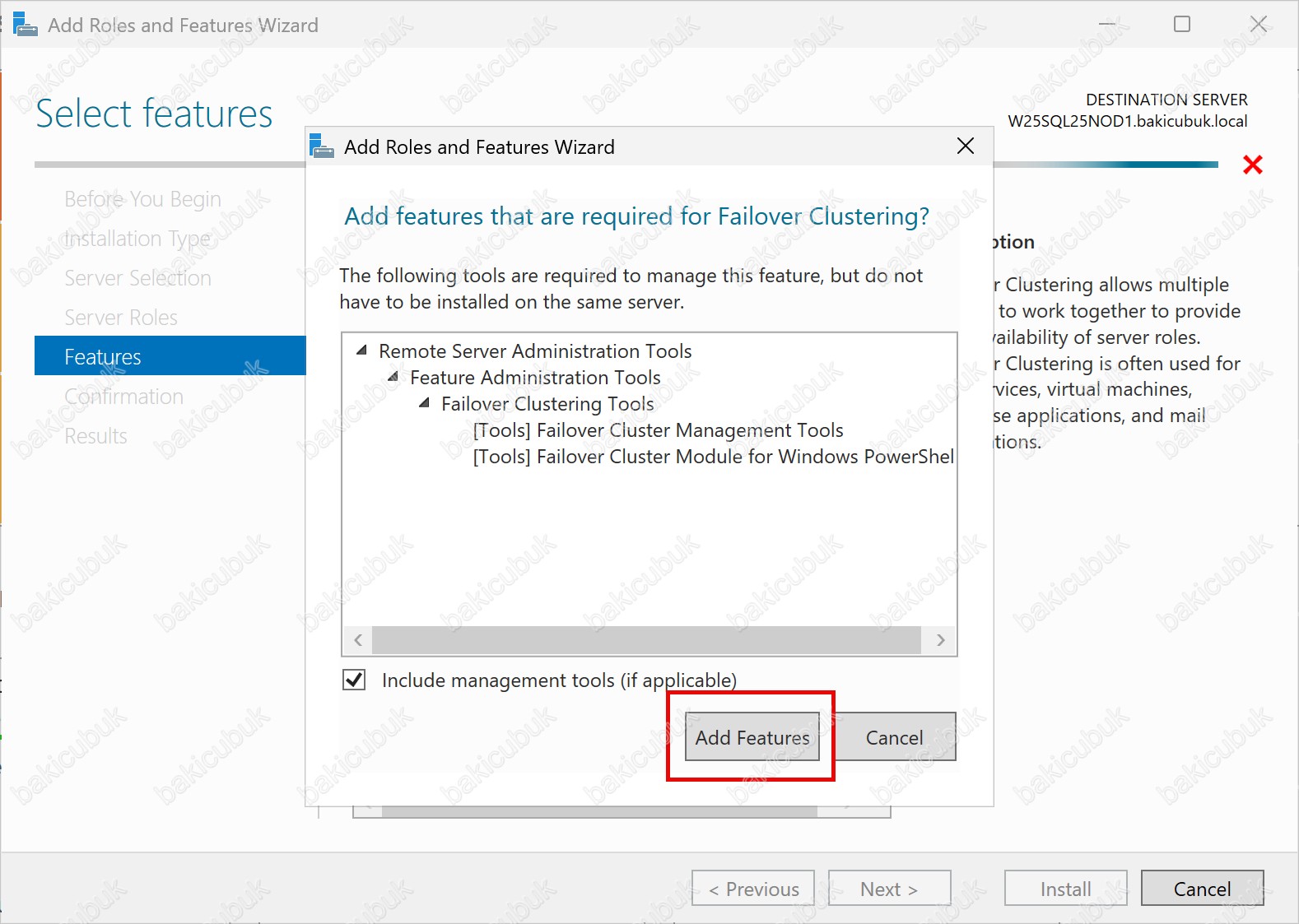
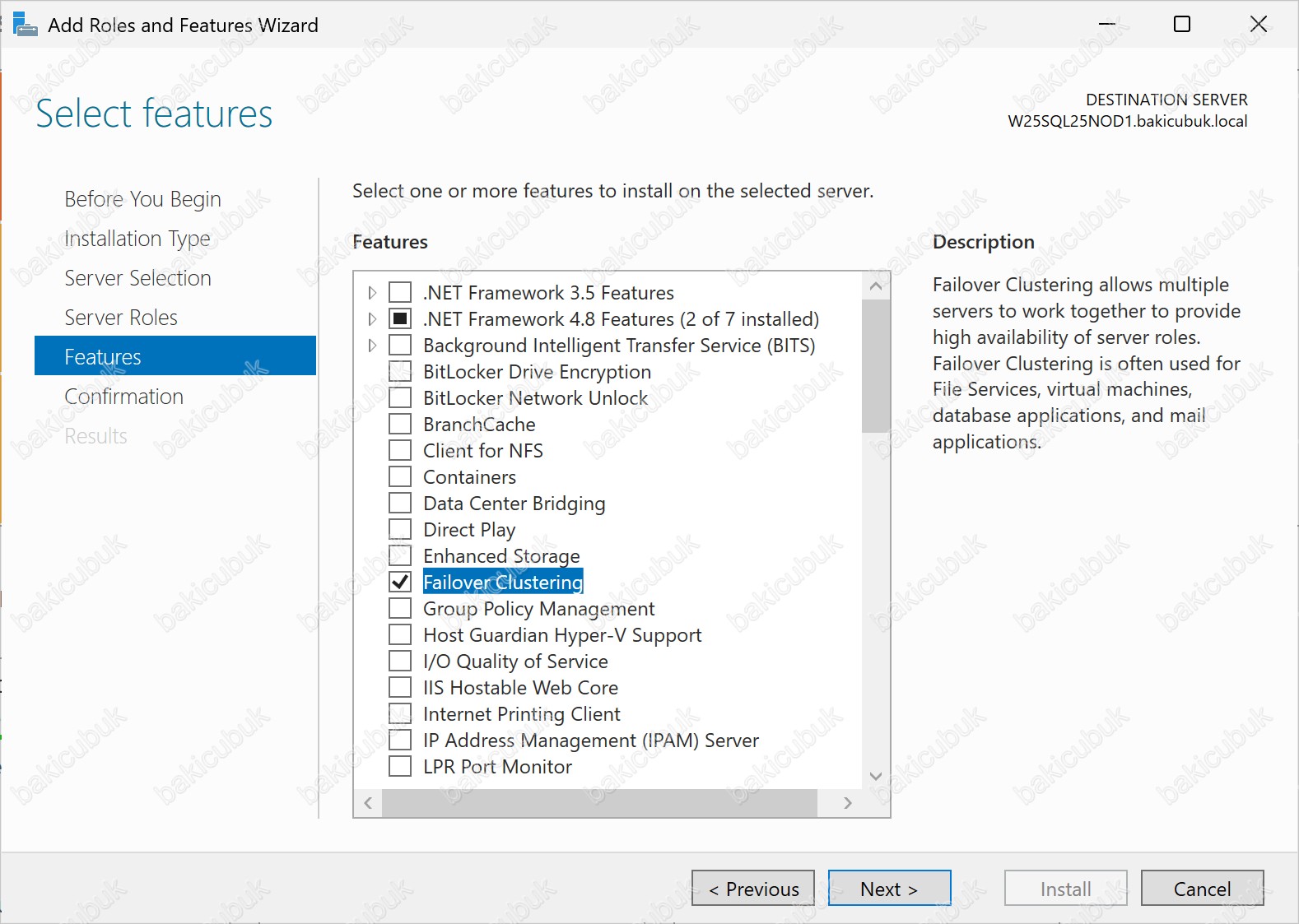
Select features ekranında, Failover Clustering özelliğinin kurulum ve yapılandırma için hazır olduğunu görüyoruz. Gerekli bağımlı bileşenler (Remote Server Administration Tools ve ilgili Failover Clustering Tools) otomatik olarak eklenmiş durumdadır.
Bu aşamada Failover Clustering özelliği, Microsoft SQL Server 2025 Always On Availability Groups mimarisi için gerekli olan Windows Server Failover Cluster (WSFC) altyapısını oluşturmak üzere kuruluma hazır hale gelmiştir.
Select features ekranında Multipath I/O (MPIO) özelliğini seçiyoruz. Bu özellik, Microsoft SQL Server 2025 Always On Availability Groups mimarisinde kullanılacak ortak disk altyapısının yüksek erişilebilirlik ve yedeklilik gereksinimlerini karşılamak için kritik öneme sahiptir.
Multipath I/O (MPIO), bir sunucu ile depolama (storage) sistemi arasında birden fazla fiziksel veya mantıksal veri yolu (path) tanımlanmasına olanak tanıyan bir teknolojidir. Bu yapı sayesinde bağlantı yollarından herhangi birinin arızalanması durumunda, veri trafiği otomatik olarak alternatif yollar üzerinden devam eder ve hizmet kesintisi yaşanmaz. Ayrıca MPIO, birden fazla yolun eş zamanlı kullanılmasıyla I/O performansının artırılmasını ve yük dengelemenin (load balancing) sağlanmasını mümkün kılar.
Özellikle iSCSI veya HBA bağlantılı storage kullanılan ortamlarda, MPIO yapılandırması disk erişiminin sürekliliği ve performansı açısından vazgeçilmez bir bileşendir. Bu nedenle Always On altyapısı kurulmadan önce Multipath I/O özelliğinin işletim sistemi üzerinde etkinleştirilmesi önerilmektedir.
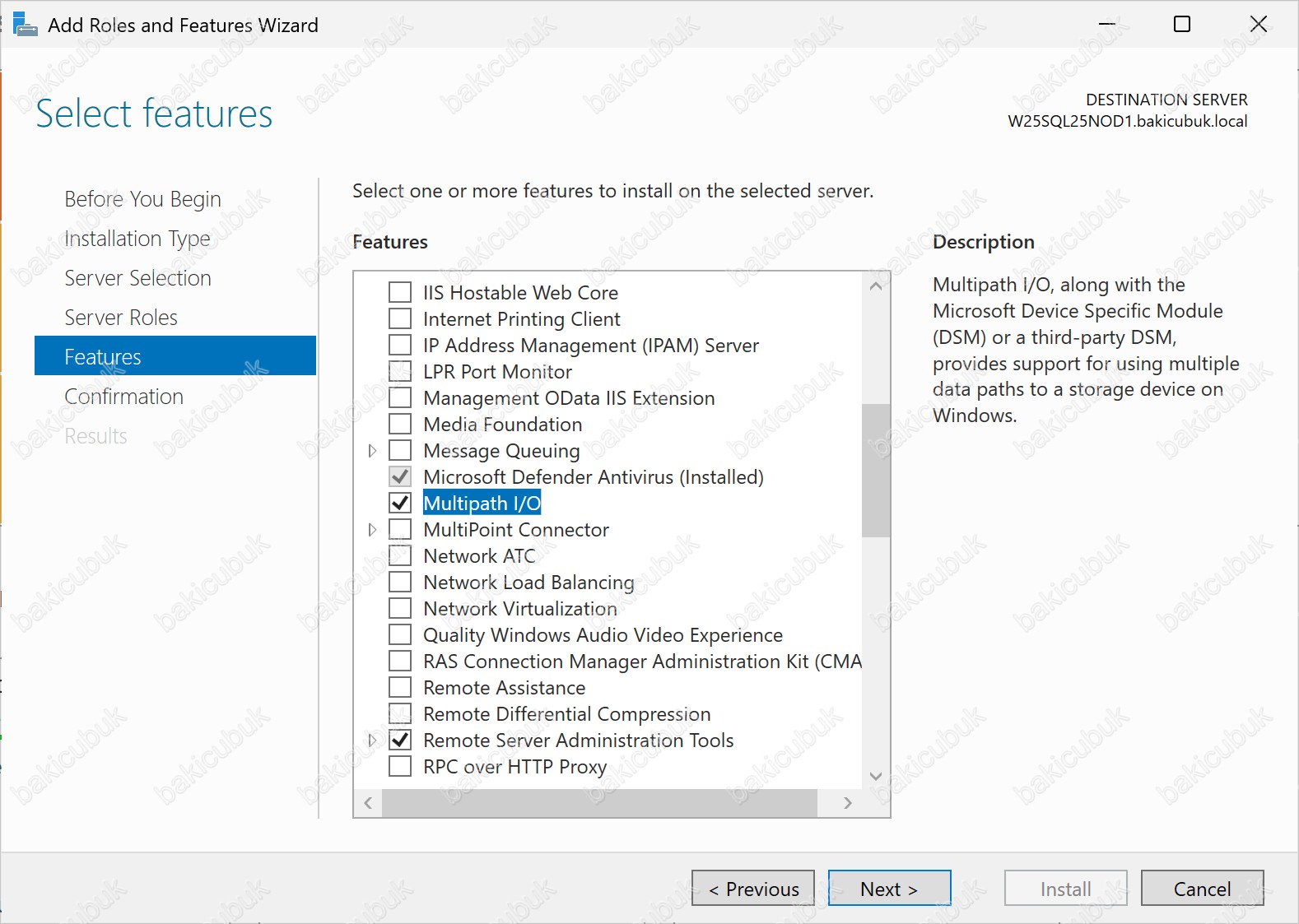
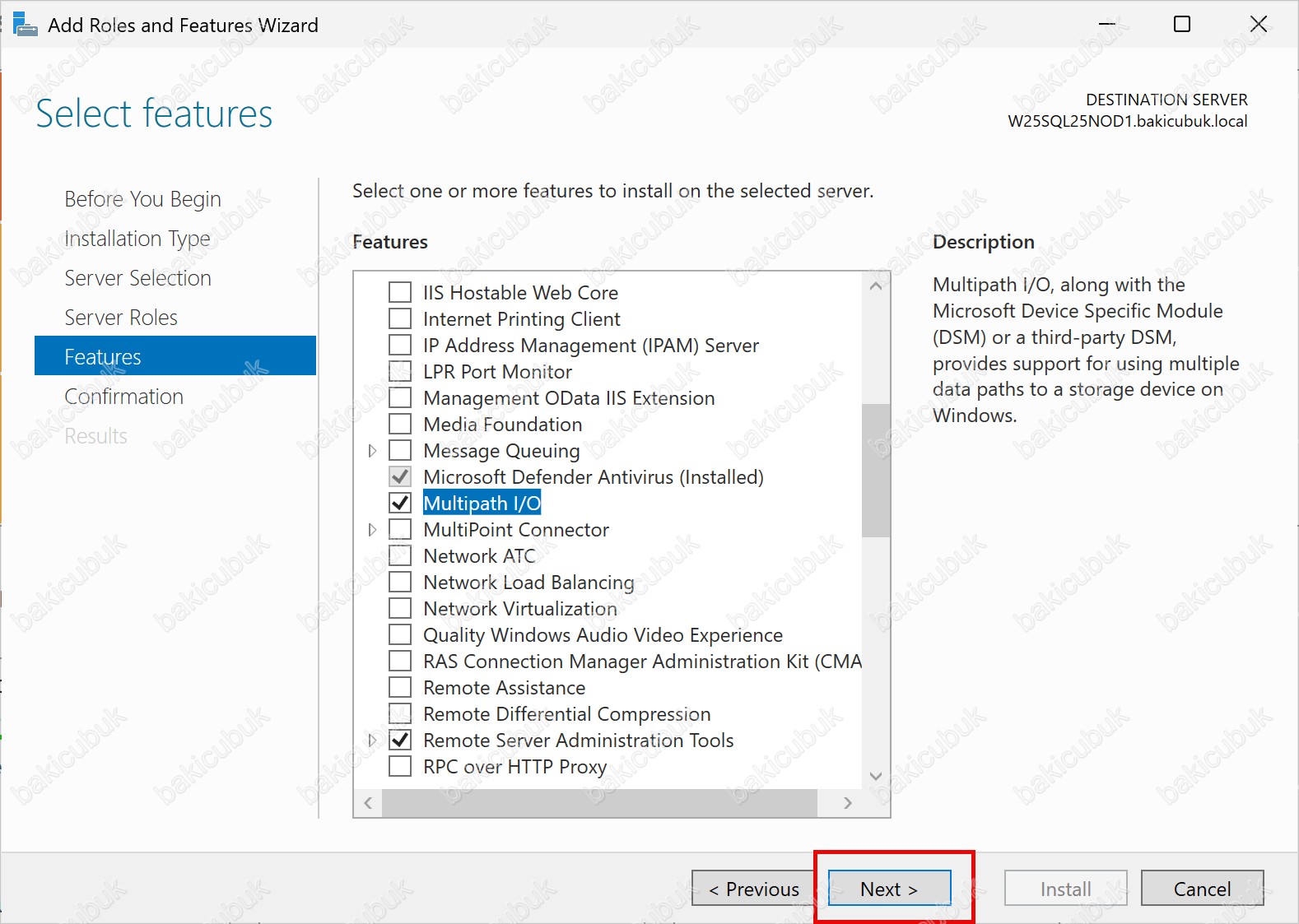
Select features ekranında, Failover Clustering ve Multipath I/O (MPIO) özelliklerinin kurulum ve yapılandırma için hazır olduğunu görüyoruz. Gerekli bağımlı bileşenler otomatik olarak eklenmiş durumdadır ve seçilen özellikler Microsoft SQL Server 2025 Always On Availability Groups mimarisinin altyapı gereksinimlerini karşılamaktadır.
Yapılandırılacak özellikleri kontrol ettikten sonra Next seçeneğine tıklayarak kurulum adımlarına devam ediyoruz.
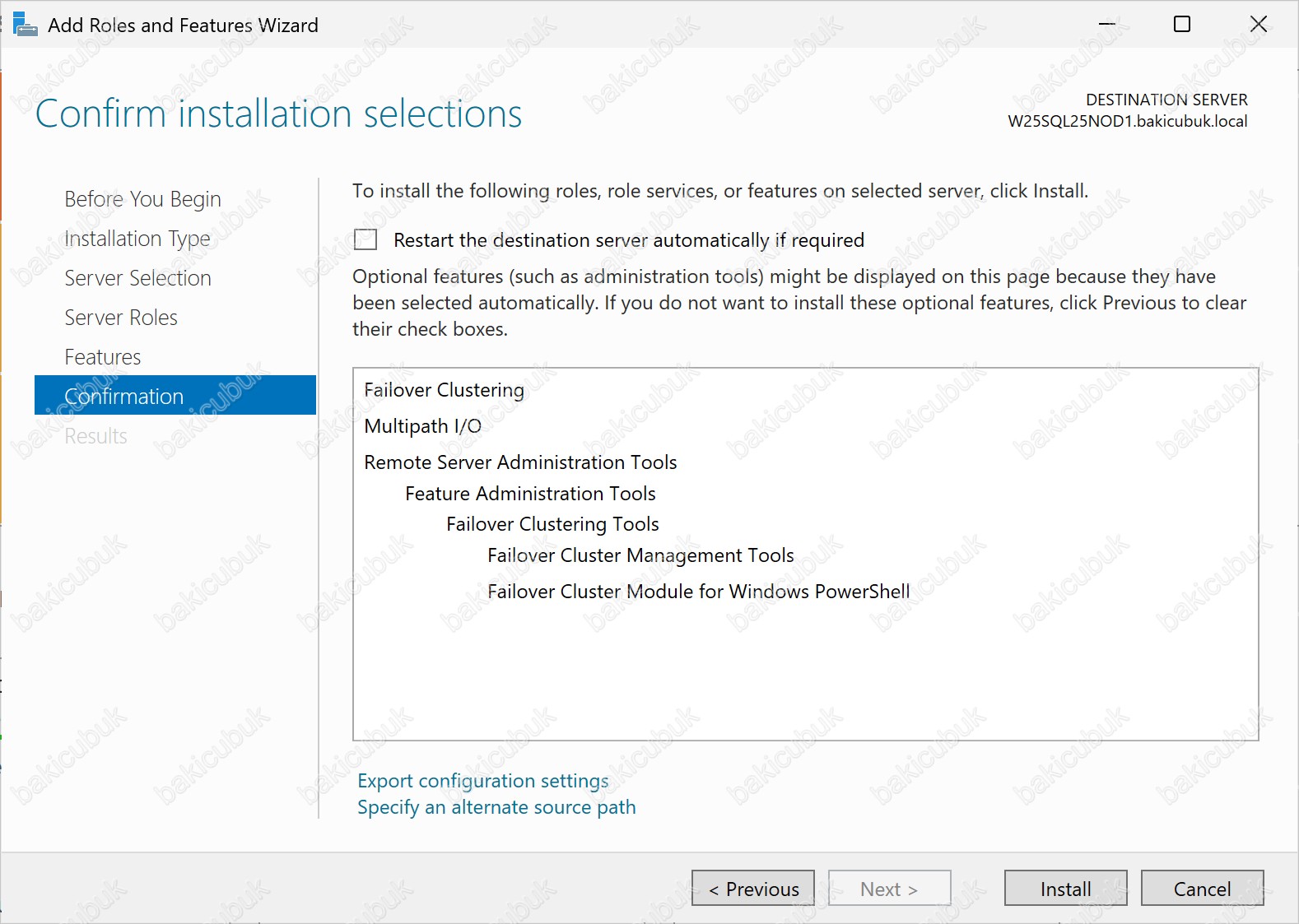
Confirm installation selections ekranında, seçtiğimiz Failover Clustering ve Multipath I/O (MPIO) özelliklerinin özetini görüyoruz. Yapılandırmaların doğruluğunu kontrol ettikten sonra Install seçeneğine tıklayarak kurulum işlemini başlatıyoruz.
Bu ekranda ayrıca, kurulum tamamlandıktan sonra sunucunun otomatik olarak yeniden başlatılmasına izin veren Restart the destination server automatically if required seçeneği bulunmaktadır. Failover Clustering ve Multipath I/O gibi altyapı seviyesinde çalışan özelliklerin kurulumu sonrasında, değişikliklerin tam olarak uygulanabilmesi için çoğu senaryoda sunucunun yeniden başlatılması (Restart) gereklidir.
Bu nedenle, kurulum tamamlandıktan sonra sunucunun yeniden başlatılmasını sağlamak amacıyla Restart the destination server automatically if required seçeneğini işaretliyoruz. Bu yaklaşım, kurulum sürecinin kesintisiz ve eksiksiz şekilde tamamlanmasını sağlar.
Restart the destination server automatically if required: Bu seçenek etkinleştirildiğinde, kurulum veya yapılandırma sırasında yeniden başlatma gereksinimi oluşursa hedef sunucu otomatik olarak yeniden başlatılır. Böylece sistem, kullanıcıdan ek bir onay beklemeden gerekli restart işlemini gerçekleştirir ve yapılandırmanın sorunsuz şekilde tamamlanmasını sağlar.
Kurulum ve olası yeniden başlatma işlemleri tamamlandıktan sonra, Windows Server Failover Cluster (WSFC) altyapısının doğrulanması ve sonraki yapılandırma adımlarına geçilmesi mümkün hale gelir.
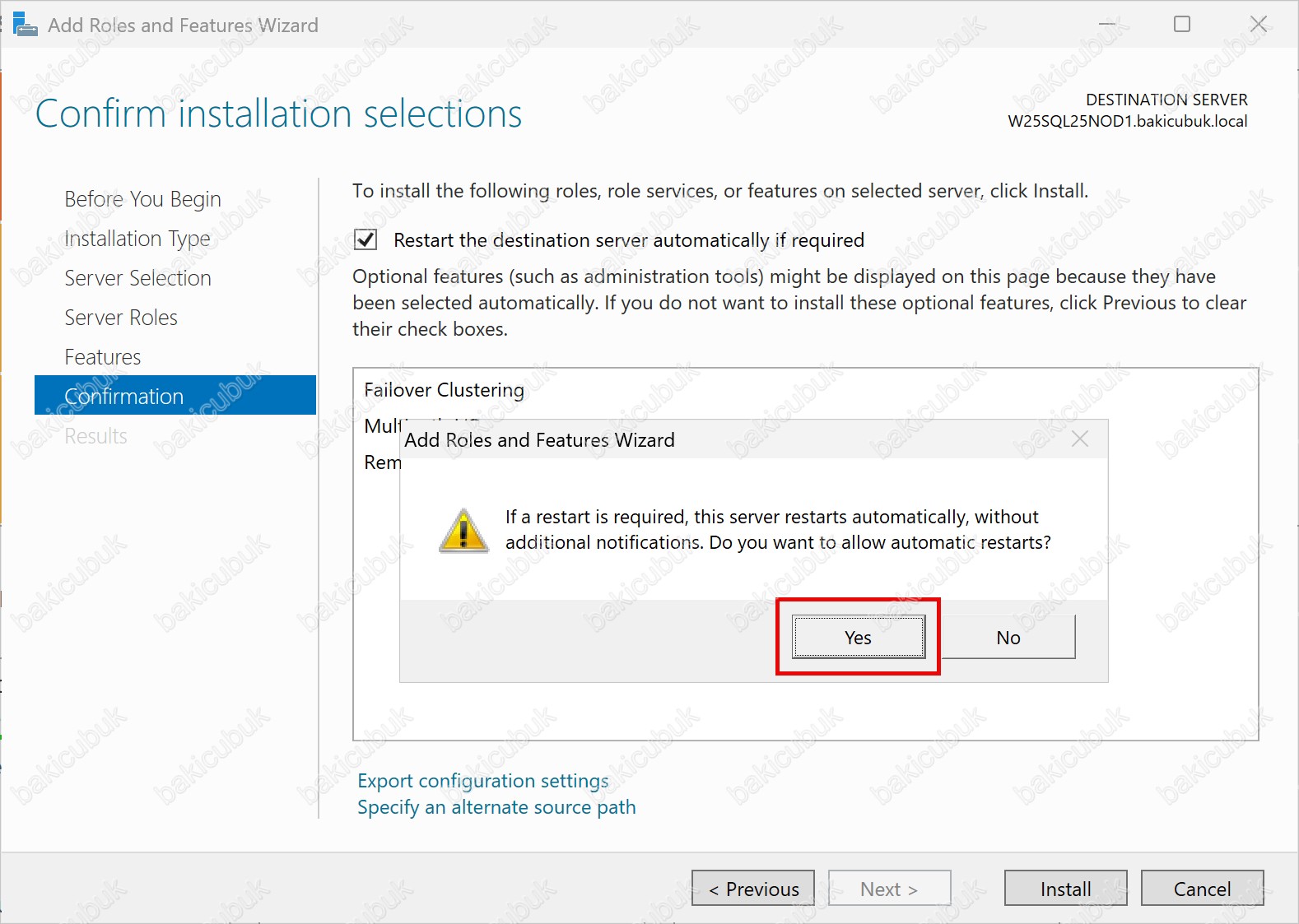
Confirm installation selections ekranında, Failover Clustering ve Multipath I/O (MPIO) özelliklerinin kurulumu tamamlandıktan sonra sunucunun otomatik olarak yeniden başlatılabilmesi için Restart the destination server automatically if required seçeneğini işaretliyoruz. Bu ayar, kurulum sırasında veya sonrasında yeniden başlatma gereksinimi oluştuğunda sürecin kullanıcı müdahalesi olmadan tamamlanmasını sağlar.
Kurulum işlemi başlatıldıktan sonra, Add Roles and Features Wizard ekranında Failover Clustering ve Multipath I/O özelliklerinin kurulumu tamamlandığında sunucunun otomatik olarak yeniden başlatılacağına dair bilgilendirme mesajı görüntülenir. Bu uyarı ekranında Yes seçeneğine tıklayarak işlemi kabul ediyoruz.
Bu onay ile birlikte, kurulum süreci tamamlandığında Windows Server gerekli gördüğü anda sunucuyu otomatik olarak yeniden başlatır ve Failover Clustering ile MPIO yapılandırmalarının eksiksiz şekilde devreye alınmasını sağlar.
Confirm installation selections ekranında Install seçeneğine tıklayarak Failover Clustering ve Multipath I/O (MPIO) özelliklerinin kurulumunu başlatıyoruz. Bu adım ile birlikte, seçilen özellikler W25SQL25NOD1 sunucusu üzerine yüklenmeye başlanır ve Microsoft SQL Server 2025 Always On Availability Groups altyapısı için gerekli olan Windows Server Failover Cluster (WSFC) bileşenleri kurulmuş olur.
Kurulum süreci sırasında sistem gerekli dosyaları yükler, bağımlı bileşenleri yapılandırır ve gerekmesi durumunda sunucuyu otomatik olarak yeniden başlatır. Kurulum tamamlandıktan sonra, Failover Clustering ve Multipath I/O özellikleri aktif hale gelir ve Cluster yapılandırma adımlarına geçmek için ortam hazır duruma gelir.
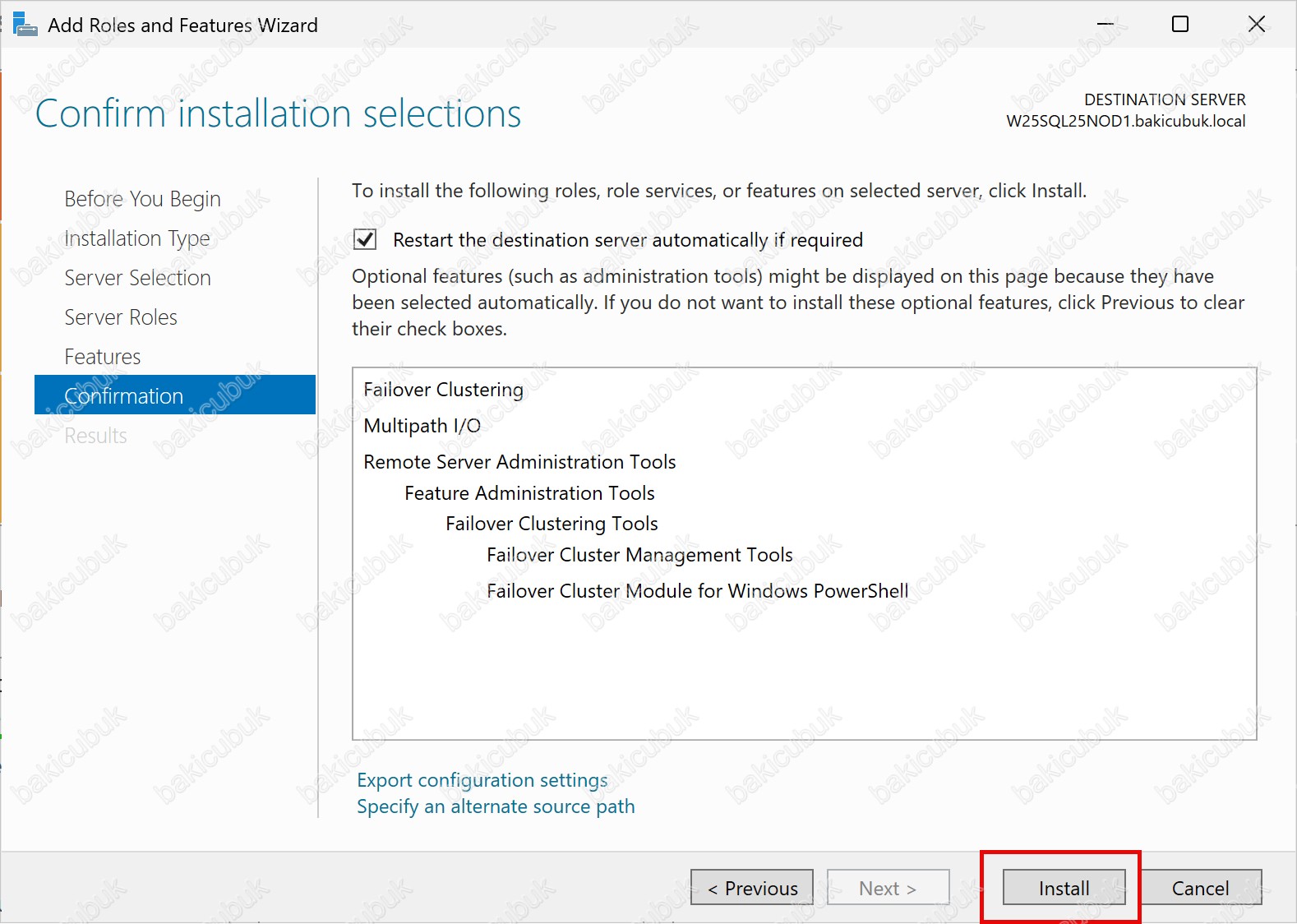
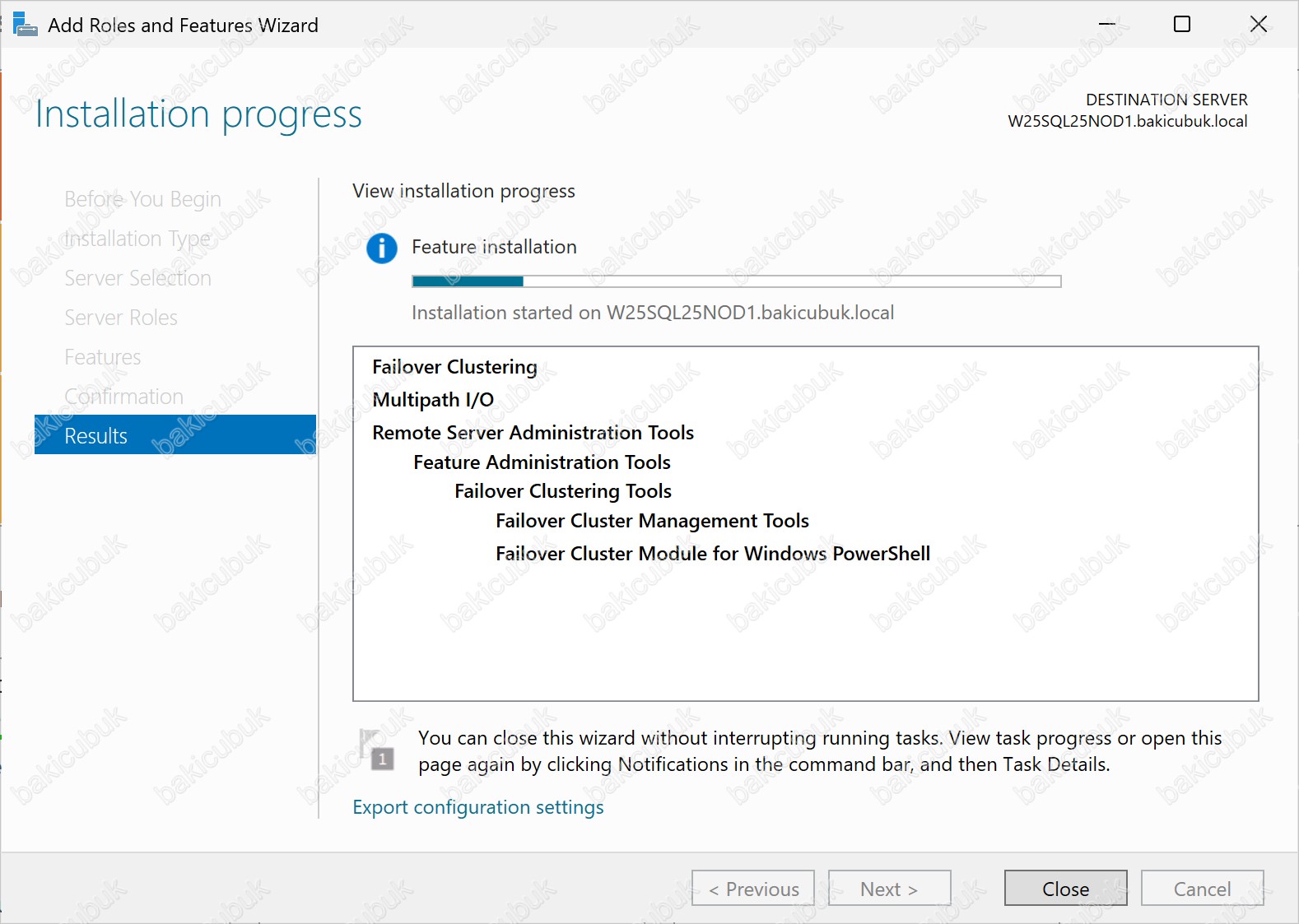
Installation progress ekranında, Failover Clustering ve Multipath I/O (MPIO) özelliklerinin kurulumunun başladığını görüyoruz. Bu aşamada Windows Server, seçilen özellikler için gerekli bileşenleri sisteme kopyalar, bağımlılıkları yapılandırır ve ilgili servisleri hazırlamaya başlar.
Kurulum süreci boyunca ilerleme durumu bu ekran üzerinden takip edilebilir. Failover Clustering ve MPIO gibi altyapı seviyesinde çalışan özelliklerin kurulumu, sistem kaynaklarına doğrudan etki ettiği için bu adımın sorunsuz şekilde tamamlanması Windows Server Failover Cluster (WSFC) yapısının sağlıklı çalışması açısından kritik öneme sahiptir.
Kurulum tamamlandıktan sonra, gerekmesi halinde sunucu otomatik olarak yeniden başlatılacak ve yapılandırma adımlarının tamamı aktif hale gelecektir.
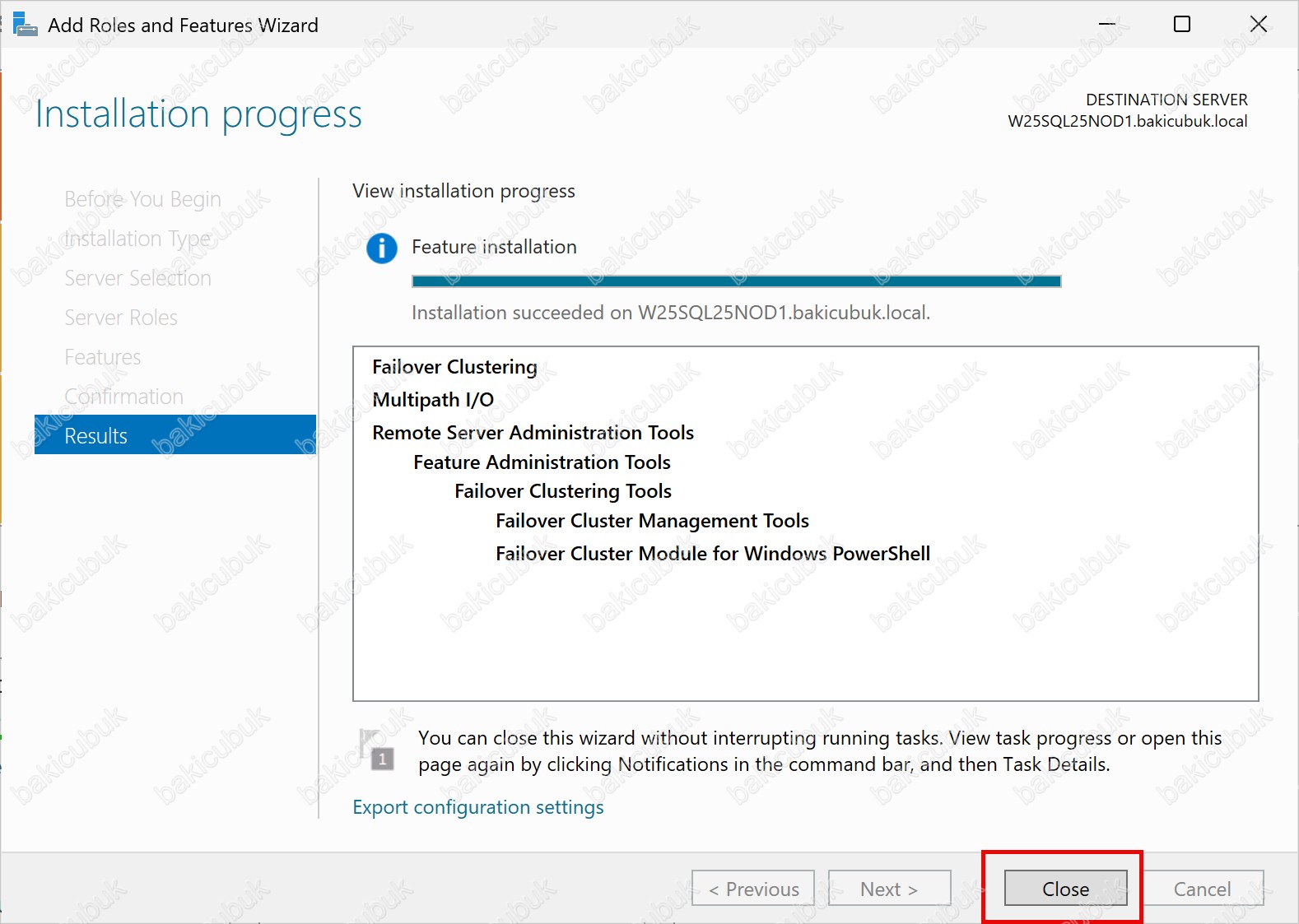
Installation progress ekranında, Failover Clustering ve Multipath I/O (MPIO) özelliklerinin kurulumunun başarılı bir şekilde tamamlandığını görüyoruz. Bu durum, Microsoft SQL Server 2025 Always On Availability Groups mimarisi için gerekli olan Windows Server Failover Cluster (WSFC) altyapı bileşenlerinin sunucu üzerinde sorunsuz bir şekilde kurulduğunu doğrular.
Kurulum tamamlandıktan sonra Close seçeneğine tıklayarak Add Roles and Features Wizard ekranını kapatıyoruz.
W25SQL25NOD1 isimli sunucumuz üzerinde Failover Clustering ve Multipath I/O (MPIO) özelliklerinin kurulumunu tamamladıktan sonra, Windows Server Failover Cluster (WSFC) yapısının simetrik ve desteklenen bir mimaride çalışabilmesi için W25SQL25NOD2 isimli sunucumuz üzerinde de aynı özelliklerin kurulumuna başlıyoruz.
Failover Cluster mimarisinde yer alacak tüm Node’lar üzerinde, kullanılan rollerin ve özelliklerin birebir aynı şekilde kurulmuş olması büyük önem taşır. Bu yaklaşım; Cluster stabilitesi, failover senaryolarının sağlıklı çalışması ve olası uyumsuzlukların önüne geçilmesi açısından best practice olarak kabul edilir.
Bu nedenle W25SQL25NOD2 sunucusunda da Failover Clustering ve Multipath I/O özelliklerinin kurulumu, W25SQL25NOD1 üzerinde uygulanan adımlar ile aynı şekilde gerçekleştirilir.
W25SQL25NOD2 isimli sunucumuzun Computer name (Sunucu İsmi) düzenleyerek, Ethernet0 ve Ethernet1 Network Kartları üzerinde IP Adress (IP Adresi) yapılandırarak Active Directory Domain yapısına dahil ettik.
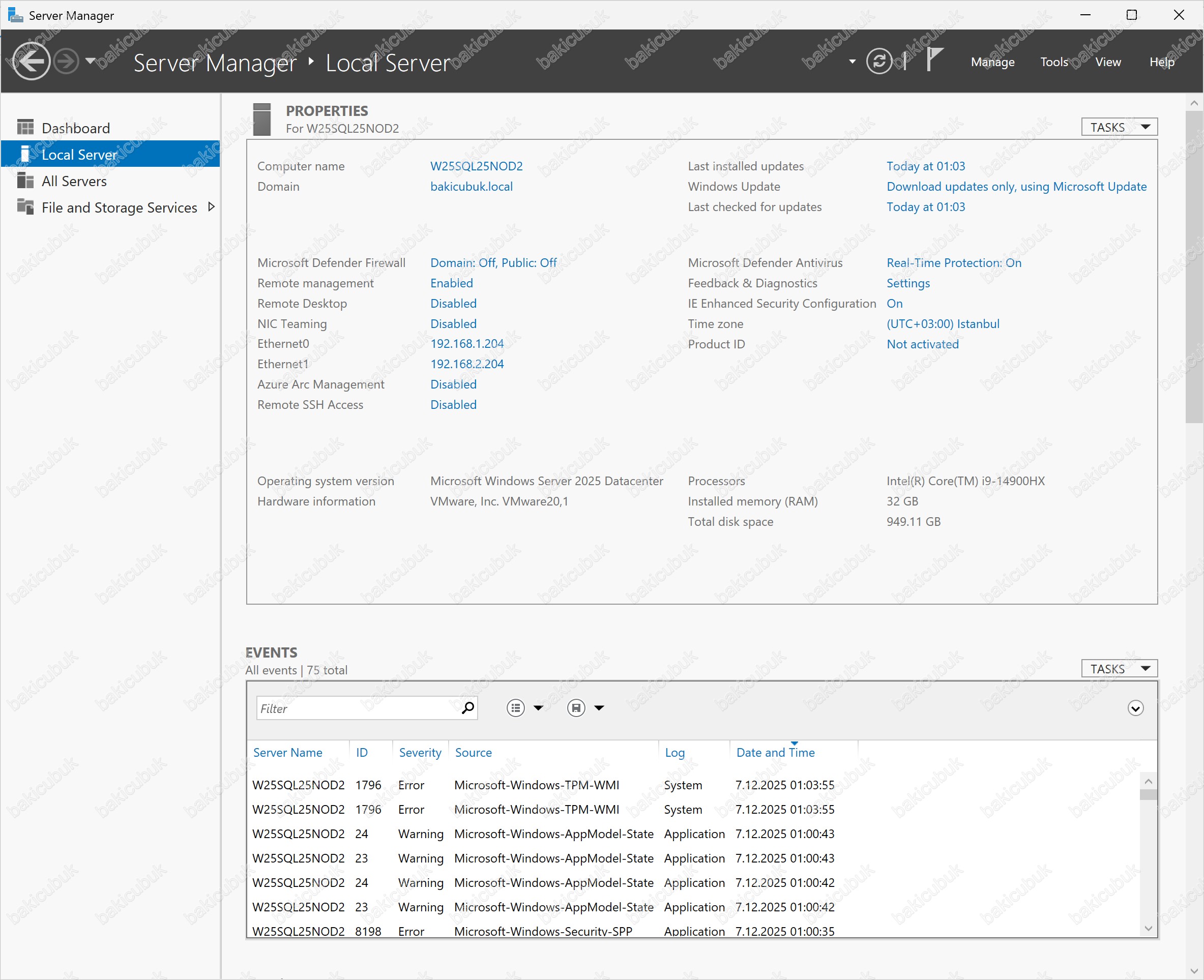
Server Manager konsolunu açıyoruz.
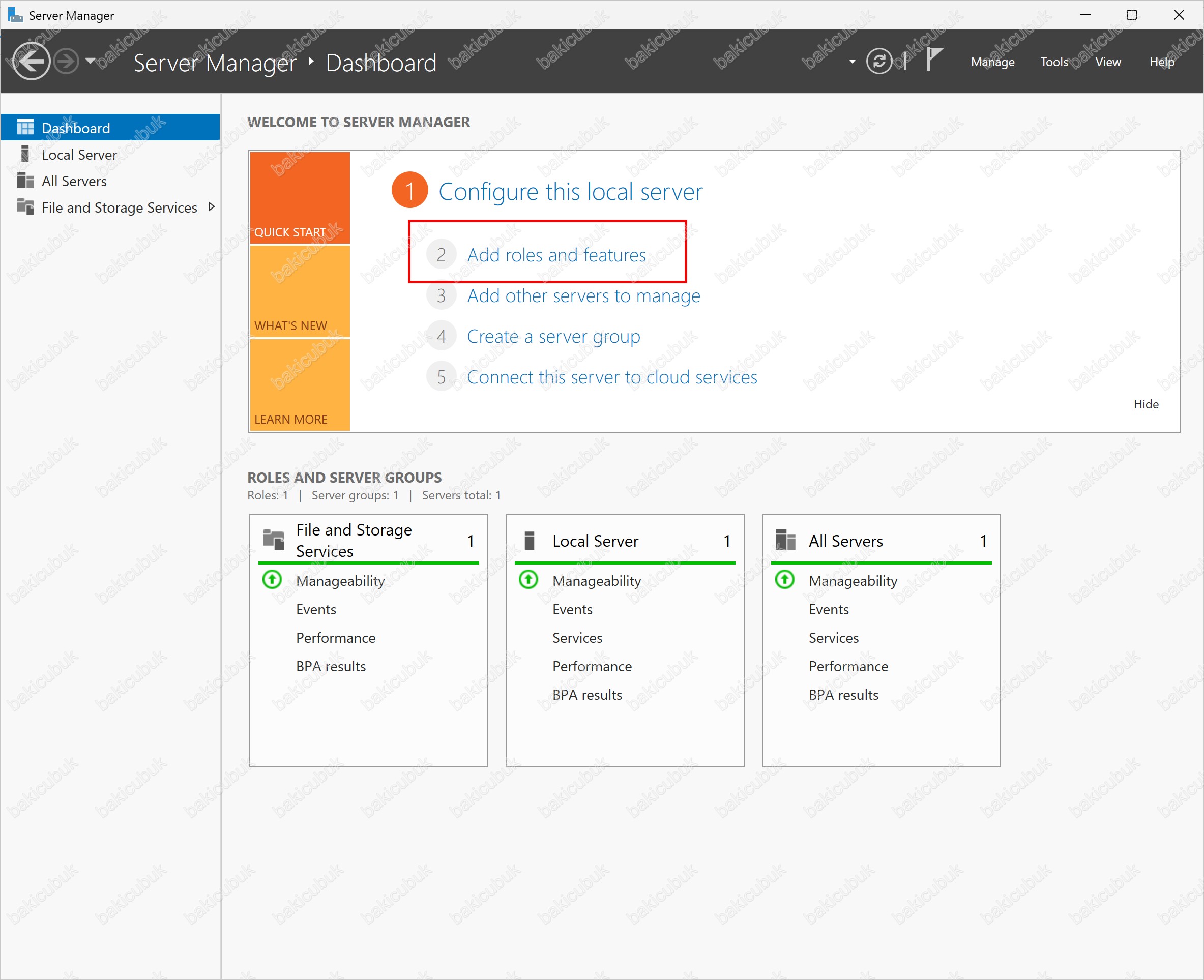
Dashboard ekranında Add roles and Features seçeneğine tıklıyoruz yada sağ üst köşedeki Manage menüsünden Add Roles and Features seçeneği tıklayarak Roles (Roller) ve Features (Özellikler) ekleme sihirbazını açabilirsiniz.
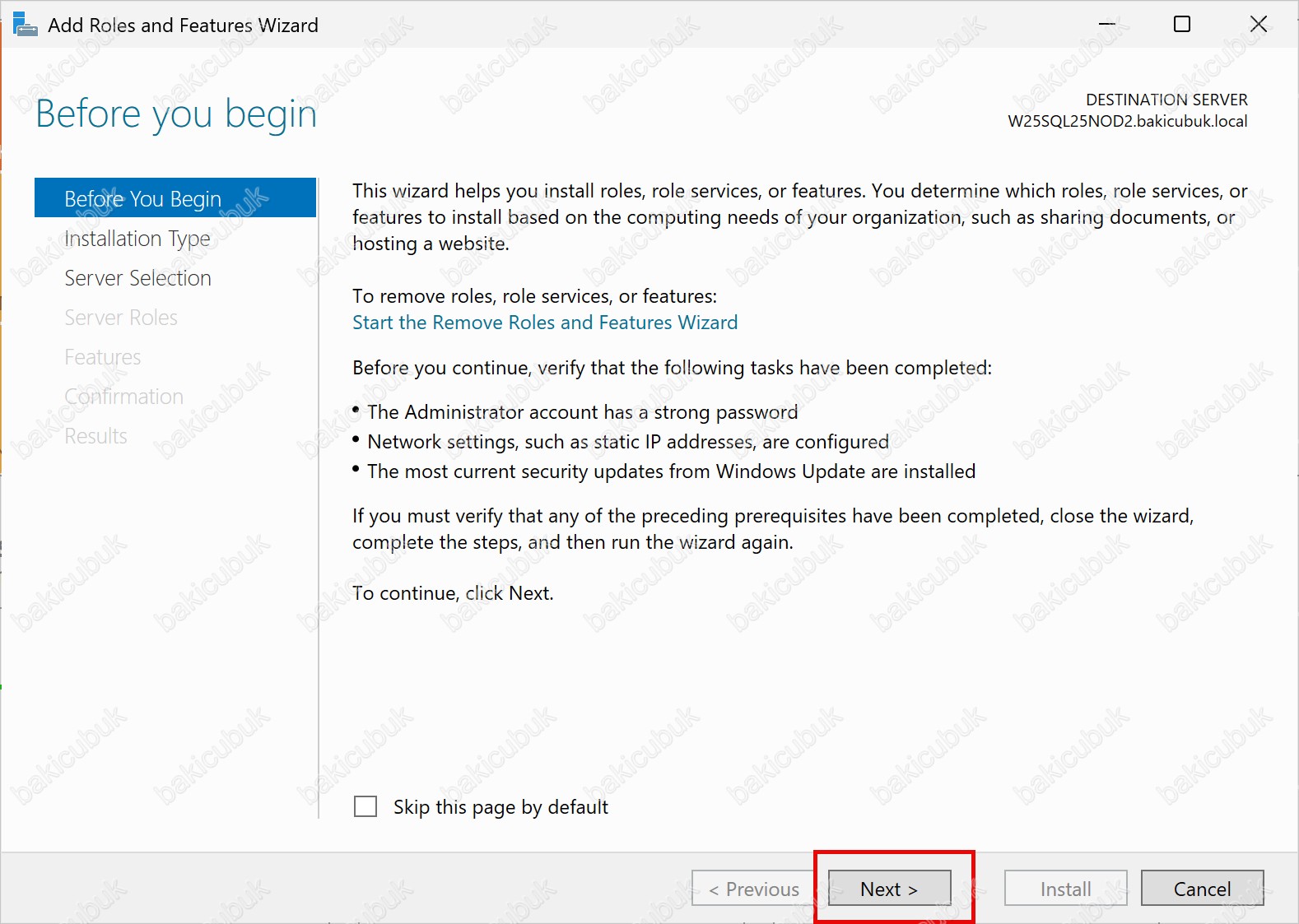
Add Roles and Features Wizard ekranı geliyor karşımıza.
Before you begin ekranında Active Directory Domain Services rolünün kurulumu ve yapılandırması için gerekli yapılandırma bilgilerini görüyoruz.
- Administrator hesabının güçlü bir parolası olması gerekmektedir.
- Network ayarları Statik IP adresi olarak yapılandırılması gerekmektedir.
- Sunucumuz üzerinde Windows Update ile en güncel güvenlik güncelleştirmelerini yüklemeniz gerekmektedir.
Before you begin ekranında gerekli yapılandırmaları tamamladığımız için Next seçeneğine tıklayarak devam ediyoruz.
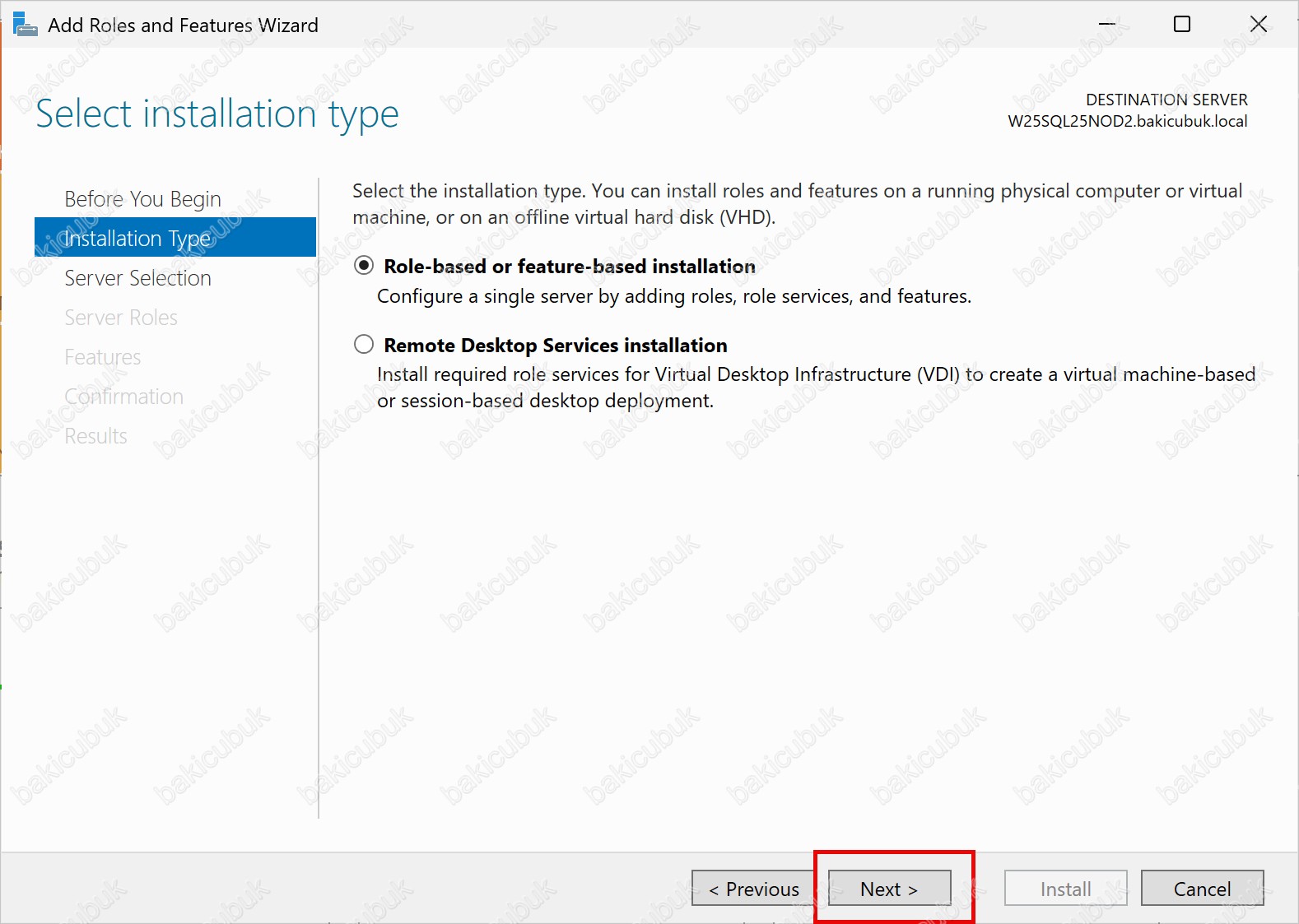
Select Installation Type ekranında, Windows Server üzerinde hangi tür kurulumun gerçekleştirileceğini belirliyoruz. Bu ekranda iki farklı kurulum seçeneği sunulmaktadır.
- Role-based or feature-based installation seçeneği, Windows Server üzerinde ihtiyaç duyulan Roles (Roller) ve Features (Özellikler)’in manuel olarak seçilerek kurulmasını ve yapılandırılmasını sağlar. Bu yöntem, Windows Server 2025 üzerinde yer alan ve ortam gereksinimlerine göre belirlenen rollerin ve özelliklerin tek tek eklenmesi için kullanılan standart kurulum modelidir. Failover Clustering, .NET Framework, File Services veya Hyper-V gibi rollerin kurulumu bu seçenek üzerinden gerçekleştirilir.
- Remote Desktop Services installation seçeneği ise, eski adıyla Terminal Services (TS) olarak bilinen ve Windows Server 2008 ile birlikte Remote Desktop Session Host (RDSH) olarak adlandırılan Remote Desktop Services altyapısının kurulumunu sağlar. Bu kurulum yöntemi ile Remote Desktop Session Host (RDSH) rolü yapılandırılabilir ve kurulum sırasında Standart veya Hızlı (Quick Start) yapılandırma seçeneklerinden biri tercih edilebilir. Bu seçenek, kullanıcıların sunucuya uzak masaüstü oturumları ile bağlanmasını sağlayan RDS altyapısının kurulumu için kullanılır.
Select Installation Type ekranında, Microsoft SQL Server 2025 Always On Availability Groups mimarisi için gerekli olan Windows Server Failover Cluster (WSFC) özelliğinin kurulumunu ve yapılandırmasını gerçekleştireceğimizi belirliyoruz. Bu kapsamda, W25SQL25NOD2 isimli sunucumuz üzerinde Failover Clustering bileşenini kurarak yapılandıracağımız için Role-based or feature-based installation seçeneğini tercih ediyoruz. Bu seçenek, Windows Server üzerinde ihtiyaç duyulan rollerin ve özelliklerin manuel olarak seçilerek kurulmasını sağlar ve WSFC gibi altyapı bileşenleri için kullanılan standart kurulum yöntemidir.
Seçimi yaptıktan sonra Next seçeneğine tıklayarak yapılandırma adımlarına devam ediyoruz.
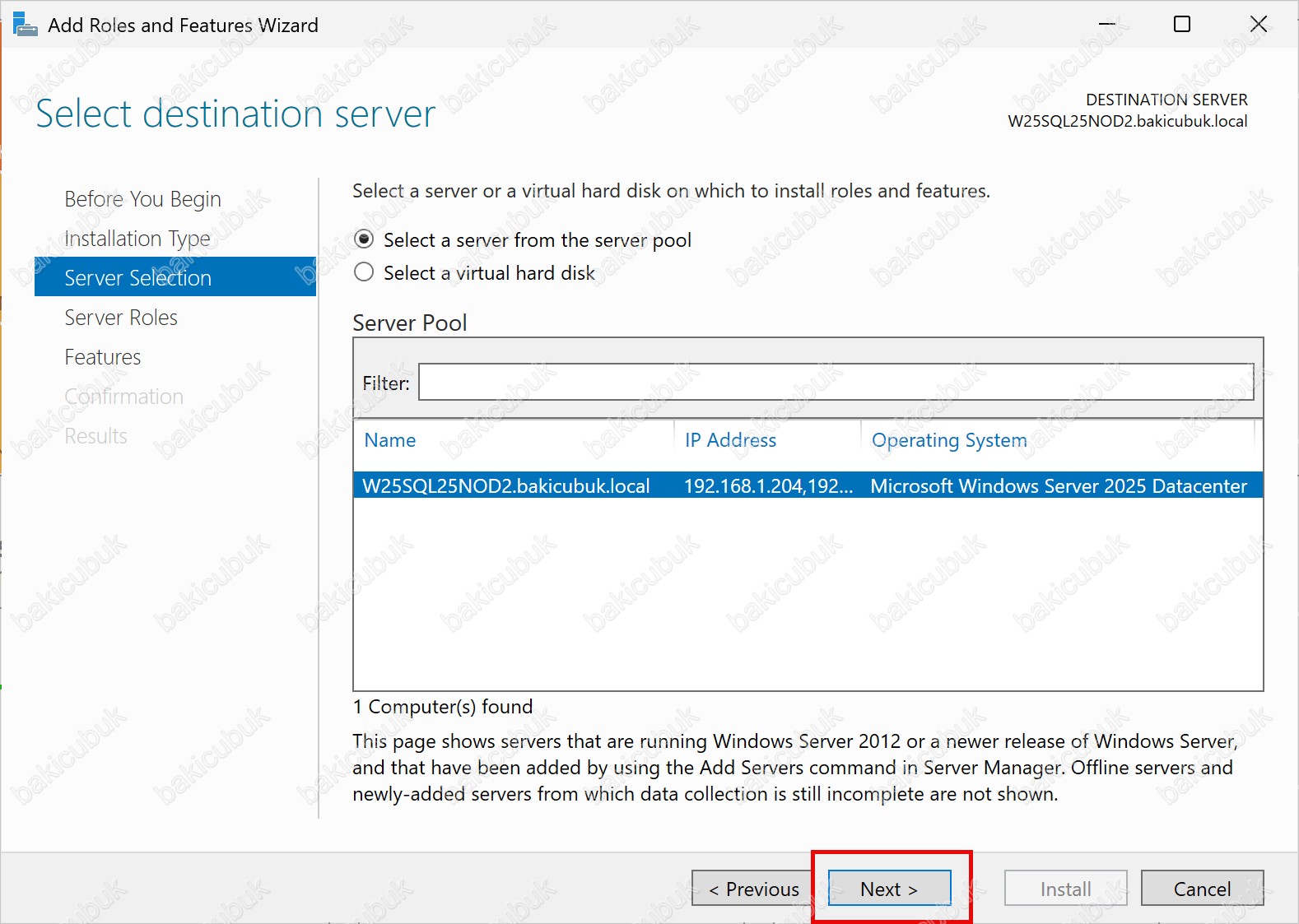
Select destination server ekranında, Roles (Roller) ve Features (Özellikler) kurulumunun hangi hedef üzerinde gerçekleştirileceğini belirliyoruz. Bu ekranda iki farklı seçenek sunulmaktadır.
- Select a server from the server pool seçeneği ile, ortamınızda Server Manager tarafından algılanan ve sunucu havuzunda (server pool) yer alan bir sunucuyu seçerek işlem yapabilirsiniz. Bu yöntem, aktif olarak çalışan bir Windows Server üzerinde rol ve özellik kurulumlarının doğrudan gerçekleştirilmesini sağlar. Genellikle Failover Clustering, .NET Framework, Hyper-V veya File Services gibi rollerin canlı sunucular üzerinde kurulumu için tercih edilir.
- Select a virtual hard disk seçeneği ise, çevrimdışı (offline) bir VHD / VHDX dosyası üzerinde rol ve özellik kurulumu yapabilmenizi sağlar. Bu senaryoda öncelikle VHD’nin hangi sunucuya bağlanacağını seçmeniz, ardından ilgili VHD dosyasını belirtmeniz gerekir. Bu yöntem genellikle şablon (template) hazırlama, imaj yönetimi veya henüz yayına alınmamış sanal makineler için ön yapılandırma yapmak amacıyla kullanılır.
Select destination server ekranında, Microsoft SQL Server 2025 Always On Availability Groups mimarisi için gerekli olan Failover Clustering özelliğinin kurulumunu ve yapılandırmasını gerçekleştireceğimiz hedef sunucuyu belirliyoruz. Bu kapsamda, kurulumun W25SQL25NOD2 isimli sunucu üzerinde yapılacağı için W25SQL25NOD2 sunucusunu seçiyoruz. Bu seçim ile Failover Clustering rolü, doğrudan ilgili Windows Server üzerinde kurulacak ve SQL Server Always On altyapısı için gerekli olan WSFC bileşeni hazırlanmış olacaktır.
Hedef sunucuyu seçtikten sonra Next seçeneğine tıklayarak yapılandırma adımlarına devam ediyoruz.
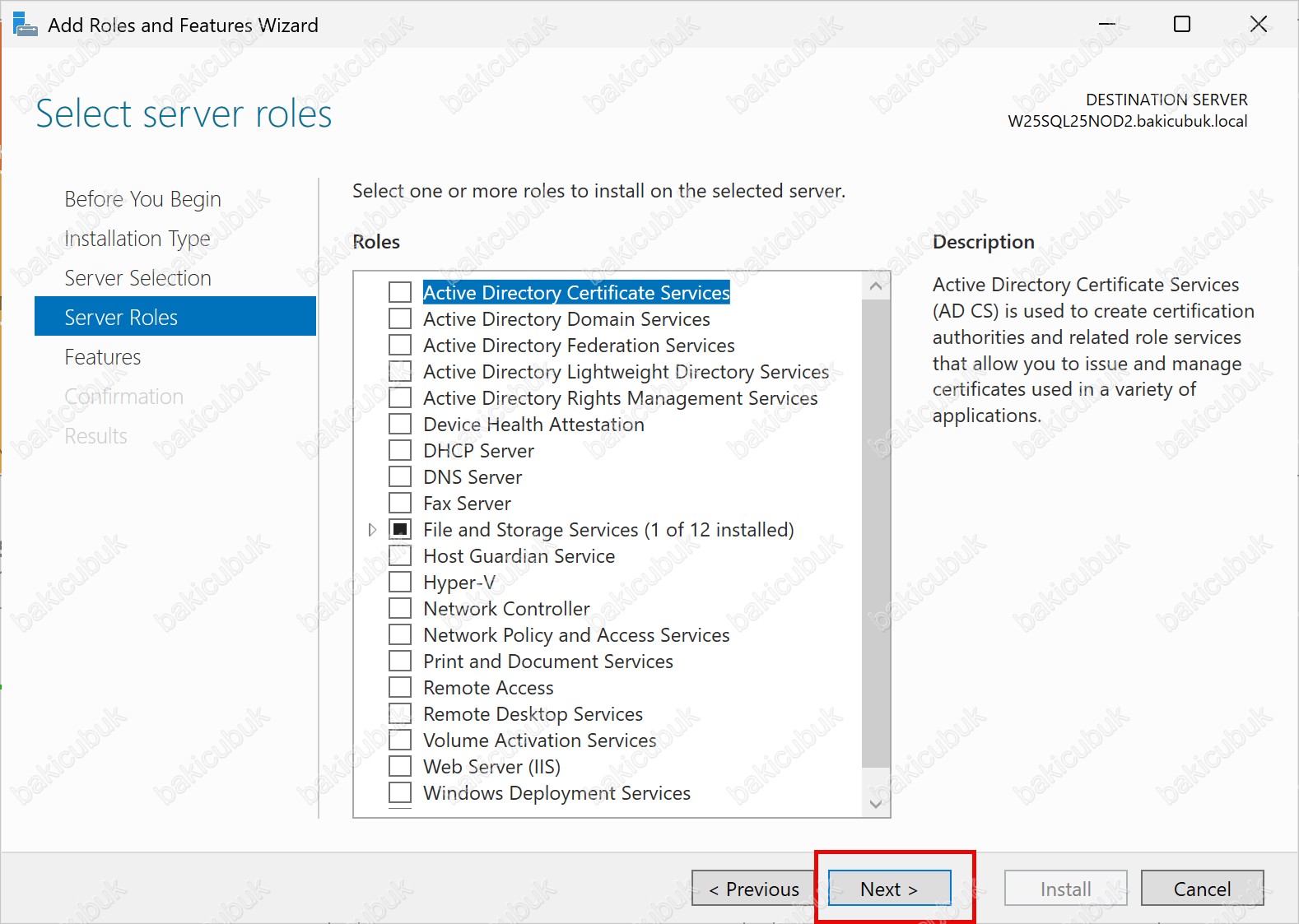
Select server roles ekranında, Microsoft SQL Server 2025 Always On Availability Groups mimarisi için herhangi bir Roles (Roller) kurulumu veya yapılandırması gerçekleştirmeyeceğiz. Always On altyapısı için gerekli olan bileşenler, bu aşamada rol bazlı değil özellik (Feature) bazlı olarak kurulmaktadır.
Bu nedenle W25SQL25NOD2 isimli sunucumuz üzerinde yalnızca Features ekranında yer alan Failover Clustering özelliğinin kurulumunu ve yapılandırmasını gerçekleştireceğiz. Select server roles ekranında herhangi bir rol seçimi yapmadan Next seçeneğine tıklayarak bir sonraki adıma geçiyoruz.
Select features ekranında, Microsoft SQL Server 2025 Always On Availability Groups mimarisinin gereksinimlerini karşılayabilmek için kurulması gereken Features (Özellikler) belirliyoruz. Bu yapı kapsamında Failover Clustering ve Multipath I/O (MPIO) özelliklerinin kurulumu ve yapılandırması yapılacaktır. Bu nedenle ilgili özellikleri kurulum için işaretliyoruz.
- Failover Clustering, Windows Server üzerinde birden fazla sunucuyu (Node) tek bir Cluster (Küme) altında birleştirerek uygulamaların, servislerin veya altyapı bileşenlerinin yüksek erişilebilirlik (High Availability) ile çalışmasını sağlayan bir özelliktir. Küme içerisindeki bir sunucunun arızalanması veya erişilemez hale gelmesi durumunda, ilgili servis otomatik olarak diğer Node üzerine aktarılır (failover). Bu mekanizma sayesinde hizmet kesintisi minimum seviyeye indirilir ve servis sürekliliği sağlanır. SQL Server Always On Availability Groups mimarisinin temelini de bu WSFC altyapısı oluşturmaktadır.
- Multipath I/O (MPIO) ise, sunucu ile depolama (storage) sistemi arasında birden fazla fiziksel veya mantıksal erişim yolu (path) tanımlanmasına imkan tanır. Bu sayede tek bir yol üzerinde yaşanabilecek donanım veya bağlantı problemleri hizmet kesintisine yol açmaz; I/O trafiği otomatik olarak alternatif yollar üzerinden devam eder. Ayrıca MPIO, yük dengeleme (load balancing) ve performans sürekliliği açısından da kritik bir bileşendir.
NOT: Bu çalışmadaki ortamımız bir LAB ortamı olduğu için, kullanılacak ortak disk alanı iSCSI Target yapılandırması ile sağlanacaktır. Kurumsal (PROD) ortamlarda ise genellikle bu tür bir yapılandırmaya gerek duyulmaz; disk alanları çoğunlukla HBA (Host Bus Adapter) aracılığıyla bağlı kurumsal bir storage sistemi üzerinden sunulur. Bu tip senaryolarda, storage erişiminde süreklilik ve yedeklilik sağlamak amacıyla Storage tarafında MPIO desteği veya işletim sistemi üzerindeki Multipath I/O özelliğinin kurulması ve yapılandırılması gerekmektedir.
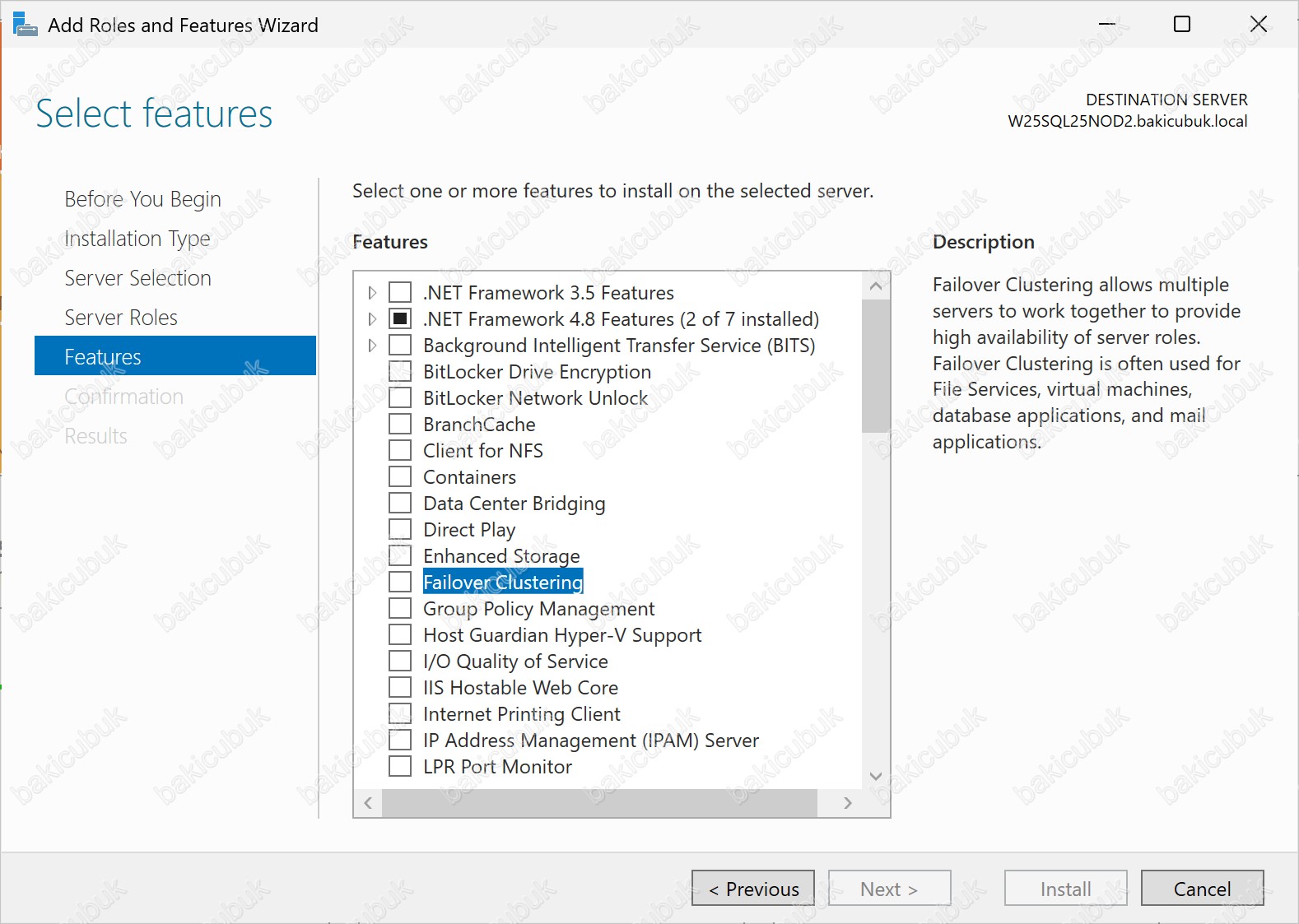
Failover Clustering özelliğini seçtiğimizde, Add Roles and Features Wizard ekranı karşımıza gelir. Bu ekran, Failover Clustering özelliğinin sağlıklı bir şekilde kurulabilmesi ve yönetilebilmesi için gerekli olan ek bileşenleri otomatik olarak bildirmektedir.
Add Roles and Features Wizard ekranında, Failover Clustering özelliği ile birlikte Remote Server Administration Tools (RSAT) başlığı altında yer alan bazı yönetim araçlarının da kurulmasının gerekli olduğu belirtilir. Bu kapsamda;
- Feature Administration Tools
- Failover Clustering Tools
- Failover Clustering Module for Windows PowerShell
- Failover Clustering Management Tools
- Failover Clustering Tools
bileşenlerinin kurulması gerekmektedir.
Bu araçlar sayesinde Failover Cluster yapısı hem Failover Cluster Manager konsolu üzerinden grafiksel olarak hem de Windows PowerShell üzerinden komut satırı aracılığıyla yönetilebilir. Özellikle ileri seviye Cluster yönetimi, otomasyon ve troubleshooting senaryolarında bu bileşenler kritik öneme sahiptir.
Failover Clustering özelliğinin kurulumuna devam edebilmek için Add Required Features seçeneğine tıklıyoruz. Bu işlem ile Remote Server Administration Tools altında bulunan ilgili bileşenlerin kurulumu otomatik olarak eklenir ve yapılandırma süreci eksiksiz şekilde devam eder.
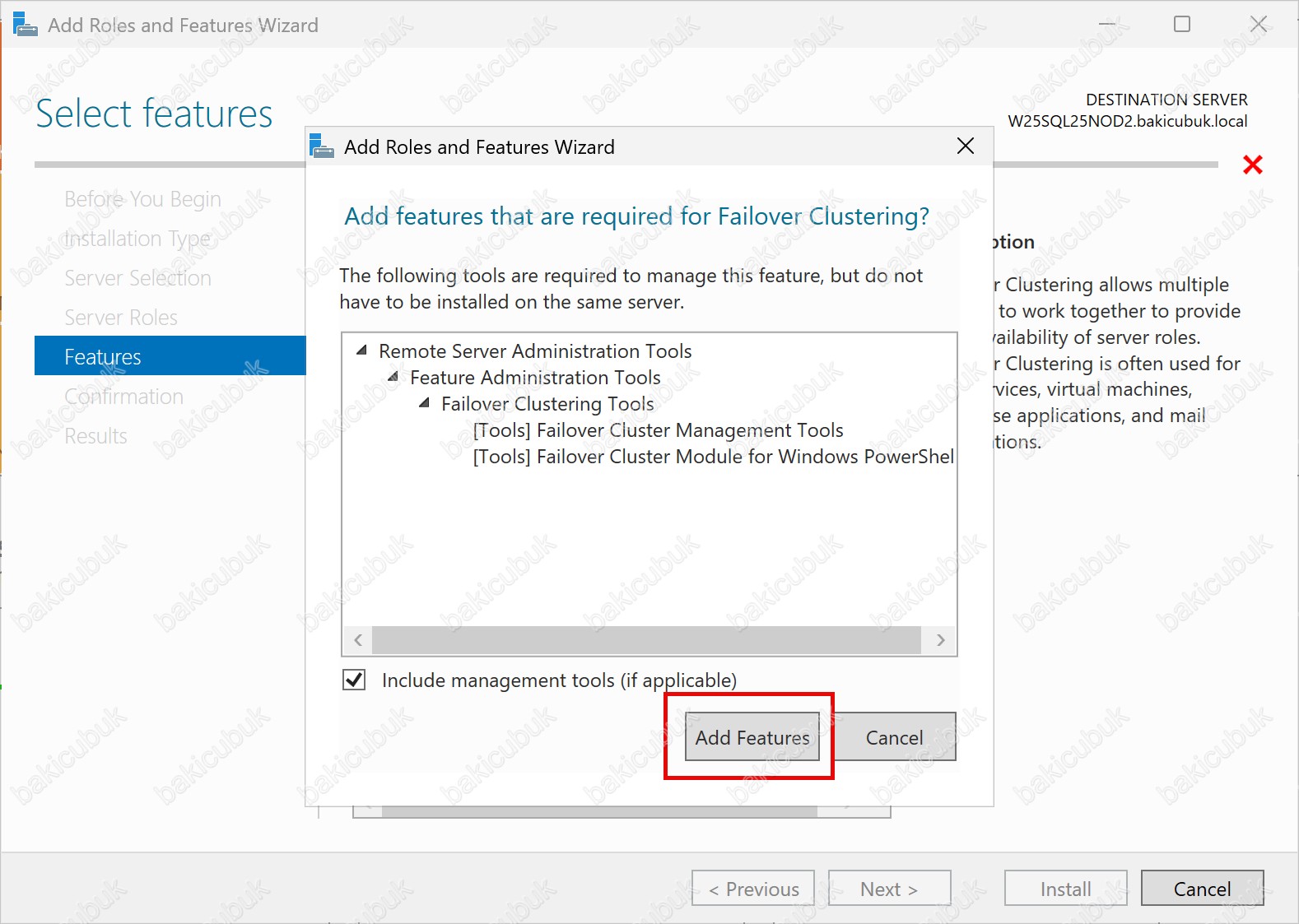
Select features ekranında, Failover Clustering özelliğinin kurulum ve yapılandırma için hazır olduğunu görüyoruz. Gerekli bağımlı bileşenler (Remote Server Administration Tools ve ilgili Failover Clustering Tools) otomatik olarak eklenmiş durumdadır.
Bu aşamada Failover Clustering özelliği, Microsoft SQL Server 2025 Always On Availability Groups mimarisi için gerekli olan Windows Server Failover Cluster (WSFC) altyapısını oluşturmak üzere kuruluma hazır hale gelmiştir.
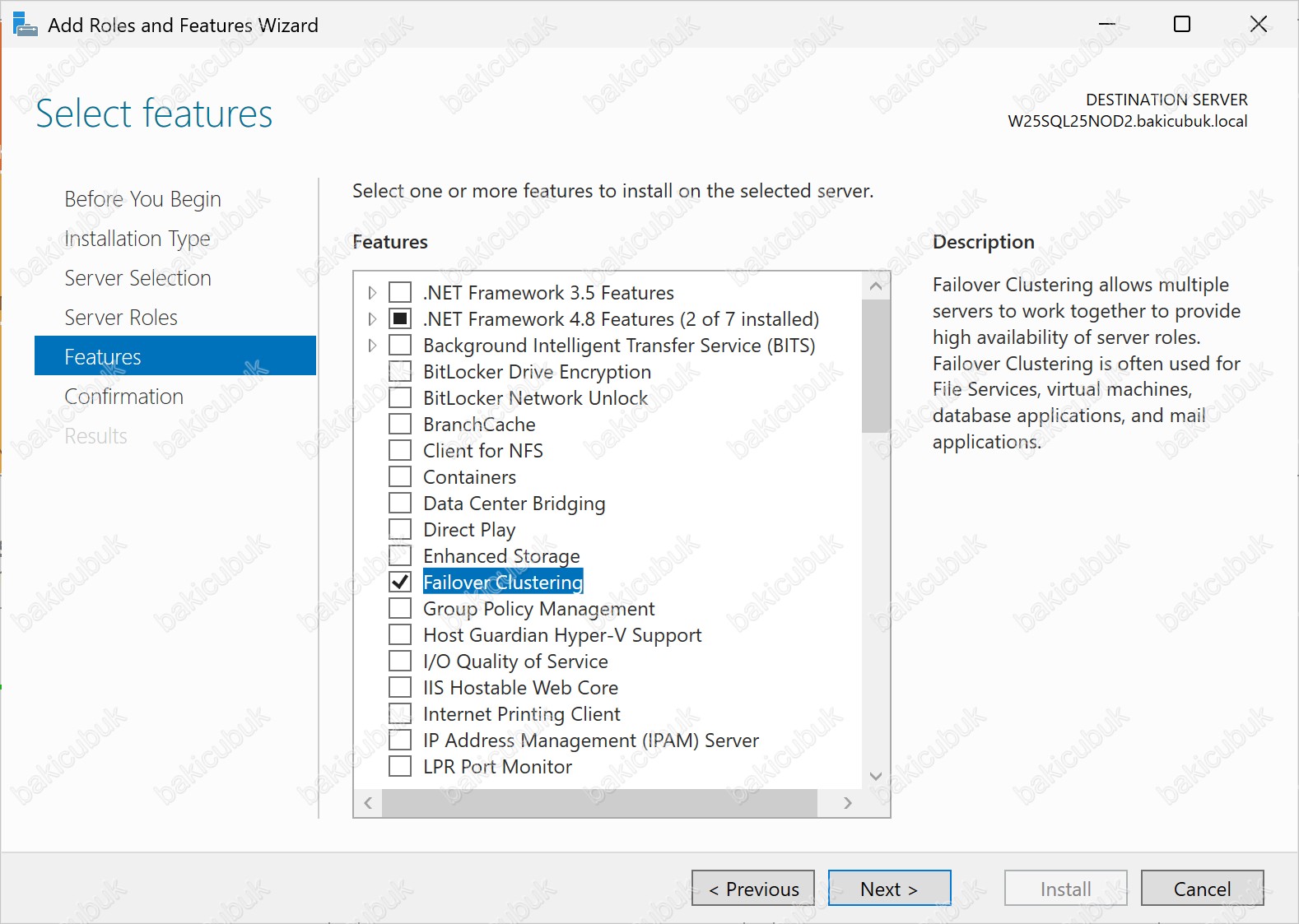
Select features ekranında Multipath I/O (MPIO) özelliğini seçiyoruz. Bu özellik, Microsoft SQL Server 2025 Always On Availability Groups mimarisinde kullanılacak ortak disk altyapısının yüksek erişilebilirlik ve yedeklilik gereksinimlerini karşılamak için kritik öneme sahiptir.
Multipath I/O (MPIO), bir sunucu ile depolama (storage) sistemi arasında birden fazla fiziksel veya mantıksal veri yolu (path) tanımlanmasına olanak tanıyan bir teknolojidir. Bu yapı sayesinde bağlantı yollarından herhangi birinin arızalanması durumunda, veri trafiği otomatik olarak alternatif yollar üzerinden devam eder ve hizmet kesintisi yaşanmaz. Ayrıca MPIO, birden fazla yolun eş zamanlı kullanılmasıyla I/O performansının artırılmasını ve yük dengelemenin (load balancing) sağlanmasını mümkün kılar.
Özellikle iSCSI veya HBA bağlantılı storage kullanılan ortamlarda, MPIO yapılandırması disk erişiminin sürekliliği ve performansı açısından vazgeçilmez bir bileşendir. Bu nedenle Always On altyapısı kurulmadan önce Multipath I/O özelliğinin işletim sistemi üzerinde etkinleştirilmesi önerilmektedir.
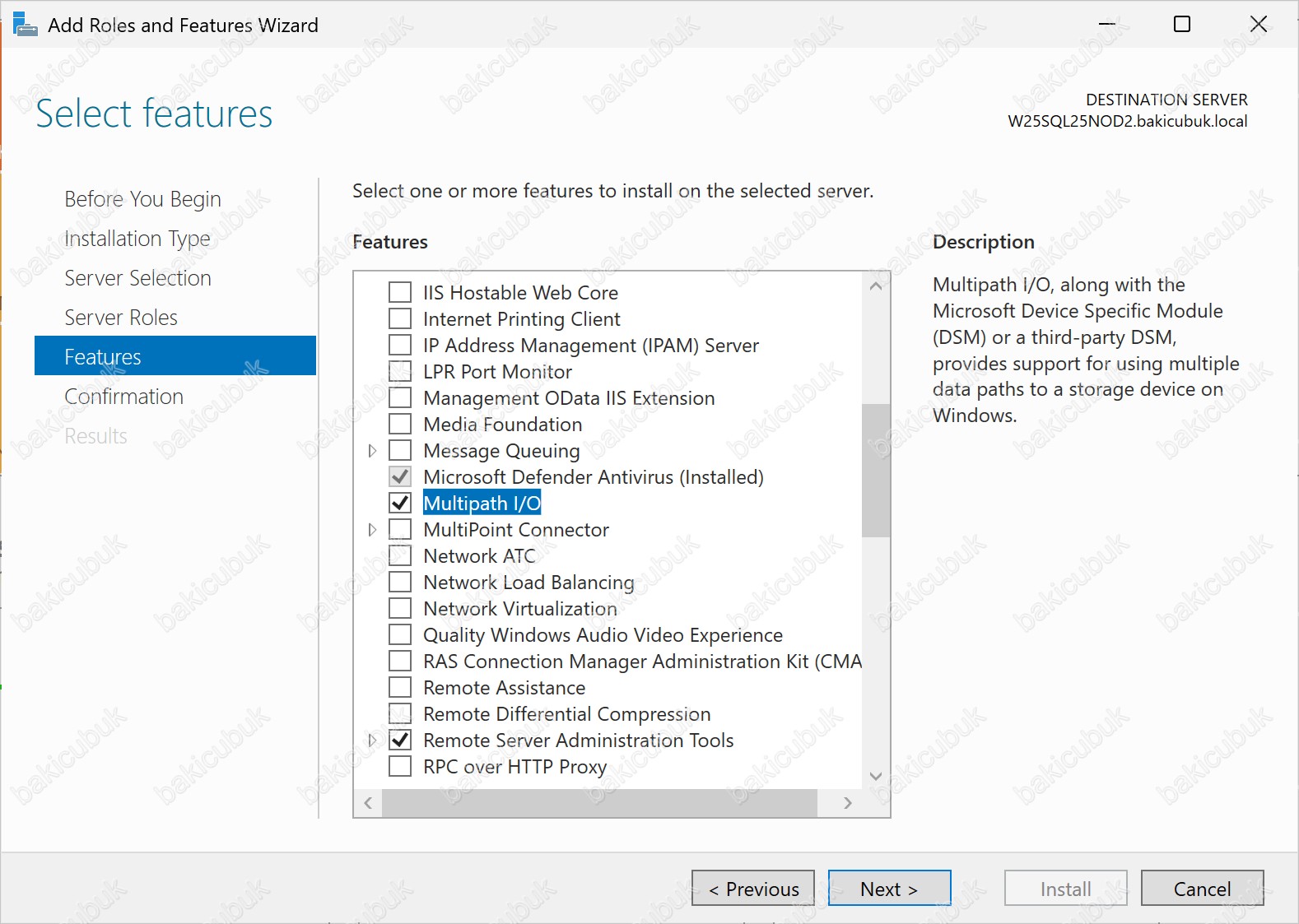
Select features ekranında, Failover Clustering ve Multipath I/O (MPIO) özelliklerinin kurulum ve yapılandırma için hazır olduğunu görüyoruz. Gerekli bağımlı bileşenler otomatik olarak eklenmiş durumdadır ve seçilen özellikler Microsoft SQL Server 2025 Always On Availability Groups mimarisinin altyapı gereksinimlerini karşılamaktadır.
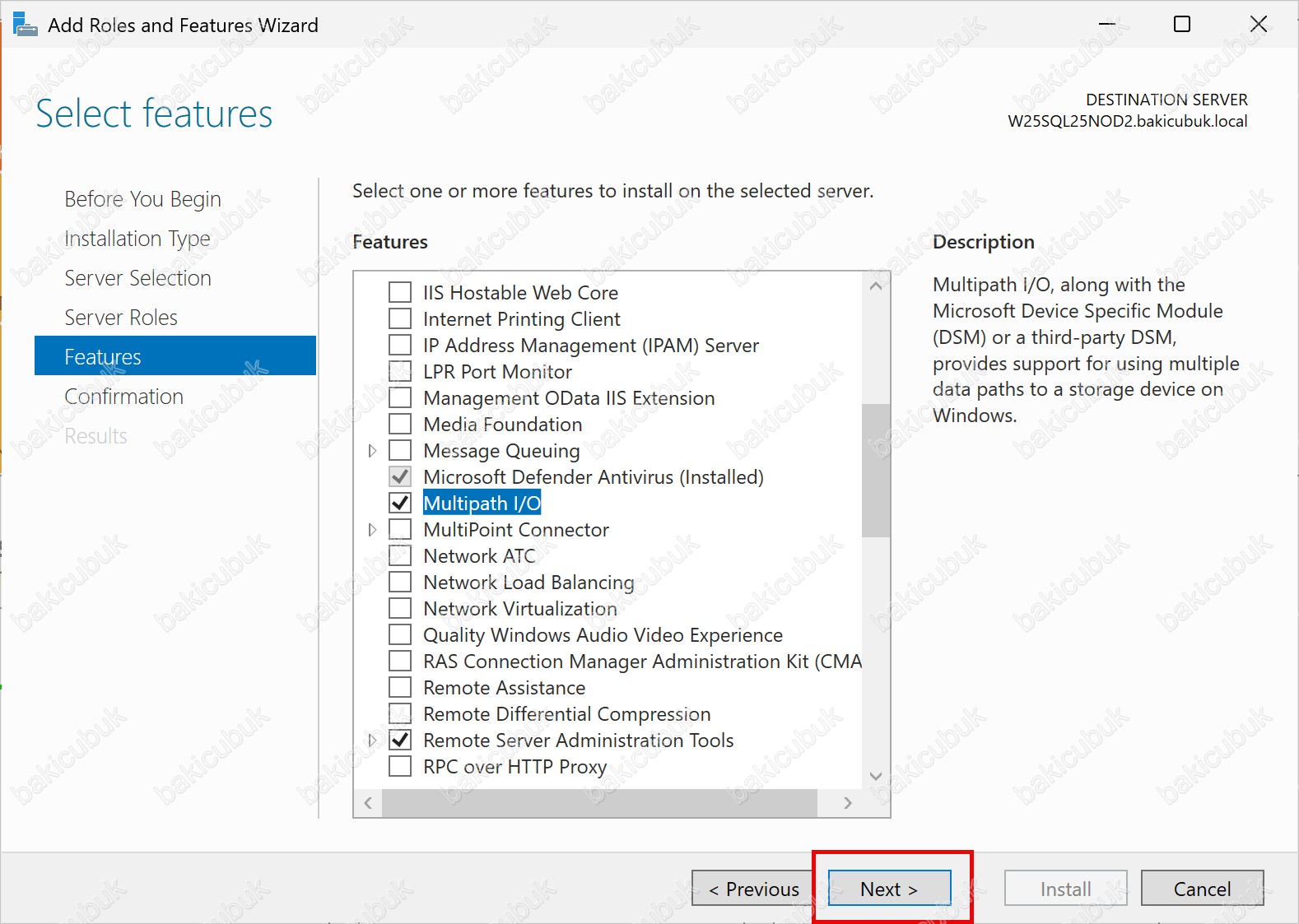
Yapılandırılacak özellikleri kontrol ettikten sonra Next seçeneğine tıklayarak kurulum adımlarına devam ediyoruz.
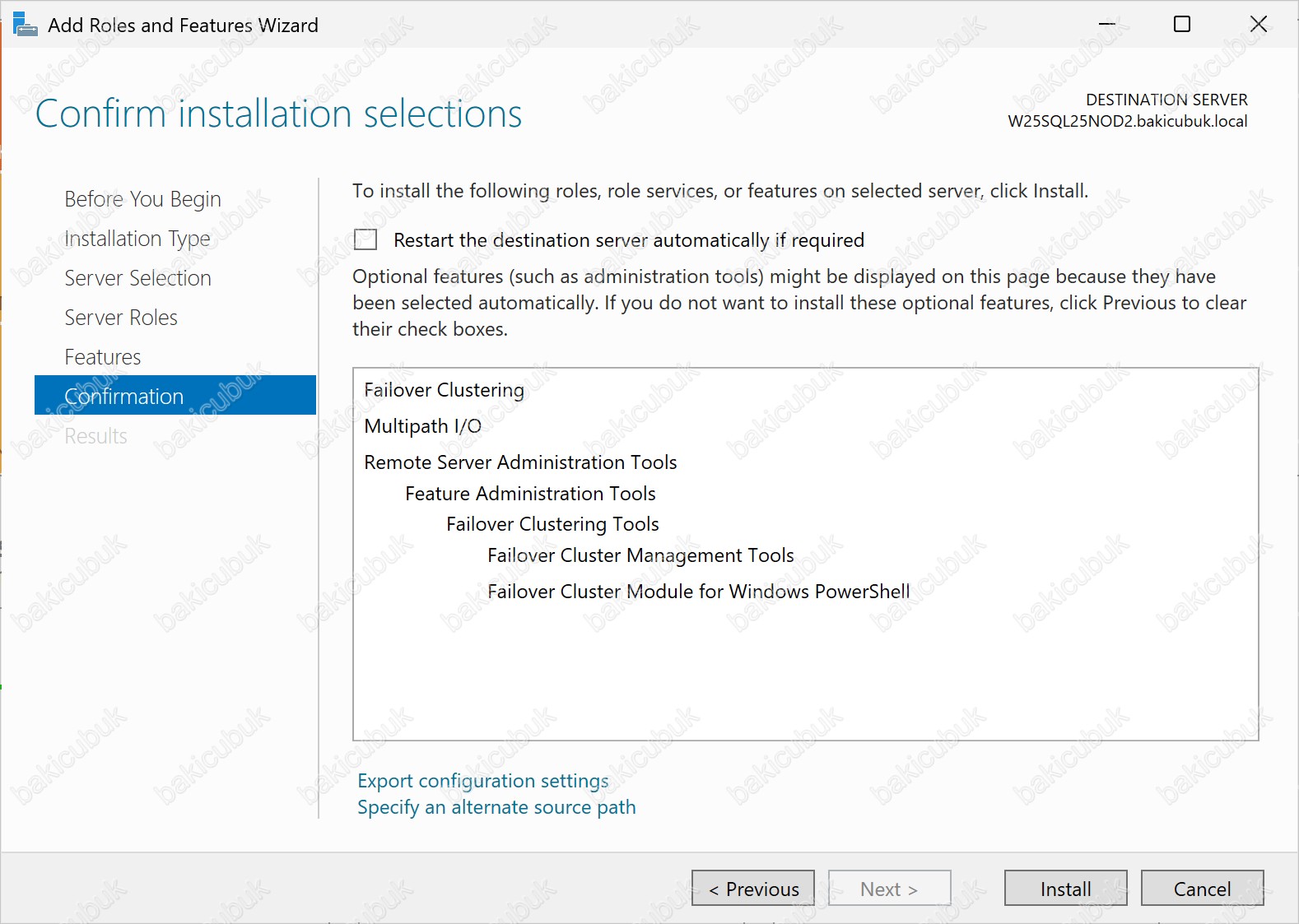
Confirm installation selections ekranında, seçtiğimiz Failover Clustering ve Multipath I/O (MPIO) özelliklerinin özetini görüyoruz. Yapılandırmaların doğruluğunu kontrol ettikten sonra Install seçeneğine tıklayarak kurulum işlemini başlatıyoruz.
Bu ekranda ayrıca, kurulum tamamlandıktan sonra sunucunun otomatik olarak yeniden başlatılmasına izin veren Restart the destination server automatically if required seçeneği bulunmaktadır. Failover Clustering ve Multipath I/O gibi altyapı seviyesinde çalışan özelliklerin kurulumu sonrasında, değişikliklerin tam olarak uygulanabilmesi için çoğu senaryoda sunucunun yeniden başlatılması (Restart) gereklidir.
Bu nedenle, kurulum tamamlandıktan sonra sunucunun yeniden başlatılmasını sağlamak amacıyla Restart the destination server automatically if required seçeneğini işaretliyoruz. Bu yaklaşım, kurulum sürecinin kesintisiz ve eksiksiz şekilde tamamlanmasını sağlar.
Restart the destination server automatically if required: Bu seçenek etkinleştirildiğinde, kurulum veya yapılandırma sırasında yeniden başlatma gereksinimi oluşursa hedef sunucu otomatik olarak yeniden başlatılır. Böylece sistem, kullanıcıdan ek bir onay beklemeden gerekli restart işlemini gerçekleştirir ve yapılandırmanın sorunsuz şekilde tamamlanmasını sağlar.
Kurulum ve olası yeniden başlatma işlemleri tamamlandıktan sonra, Windows Server Failover Cluster (WSFC) altyapısının doğrulanması ve sonraki yapılandırma adımlarına geçilmesi mümkün hale gelir.
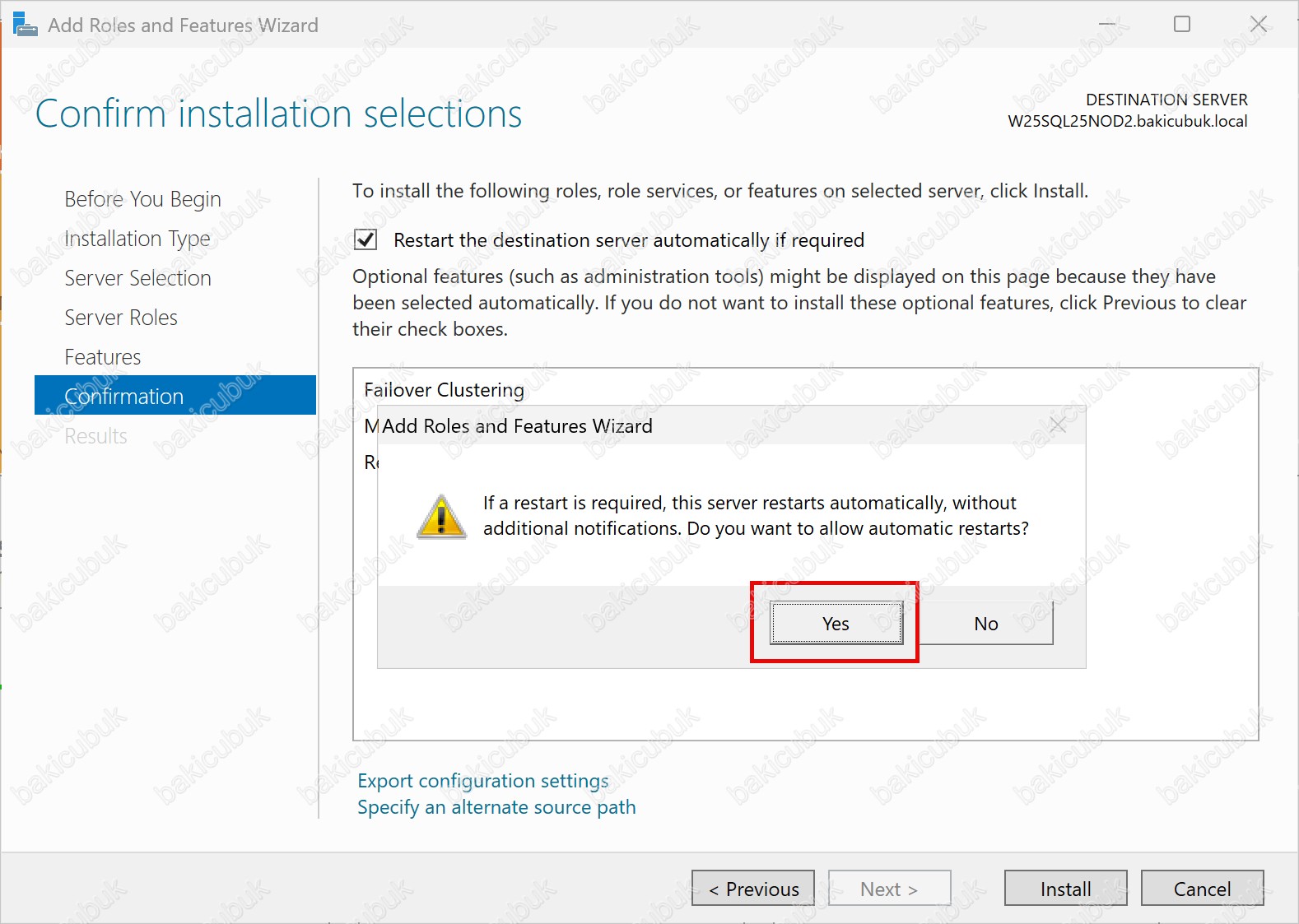
Confirm installation selections ekranında, Failover Clustering ve Multipath I/O (MPIO) özelliklerinin kurulumu tamamlandıktan sonra sunucunun otomatik olarak yeniden başlatılabilmesi için Restart the destination server automatically if required seçeneğini işaretliyoruz. Bu ayar, kurulum sırasında veya sonrasında yeniden başlatma gereksinimi oluştuğunda sürecin kullanıcı müdahalesi olmadan tamamlanmasını sağlar.
Kurulum işlemi başlatıldıktan sonra, Add Roles and Features Wizard ekranında Failover Clustering ve Multipath I/O özelliklerinin kurulumu tamamlandığında sunucunun otomatik olarak yeniden başlatılacağına dair bilgilendirme mesajı görüntülenir. Bu uyarı ekranında Yes seçeneğine tıklayarak işlemi kabul ediyoruz.
Bu onay ile birlikte, kurulum süreci tamamlandığında Windows Server gerekli gördüğü anda sunucuyu otomatik olarak yeniden başlatır ve Failover Clustering ile MPIO yapılandırmalarının eksiksiz şekilde devreye alınmasını sağlar.
Confirm installation selections ekranında Install butonuna tıklayarak Failover Clustering ve Multipath I/O (MPIO) özelliklerinin kurulumunu başlatıyoruz. Bu adım ile birlikte, seçilen özellikler W25SQL25NOD2 sunucusu üzerine yüklenmeye başlanır ve Microsoft SQL Server 2025 Always On Availability Groups altyapısı için gerekli olan Windows Server Failover Cluster (WSFC) bileşenleri kurulmuş olur.
Kurulum süreci sırasında sistem gerekli dosyaları yükler, bağımlı bileşenleri yapılandırır ve gerekmesi durumunda sunucuyu otomatik olarak yeniden başlatır. Kurulum tamamlandıktan sonra, Failover Clustering ve Multipath I/O özellikleri aktif hale gelir ve Cluster yapılandırma adımlarına geçmek için ortam hazır duruma gelir.
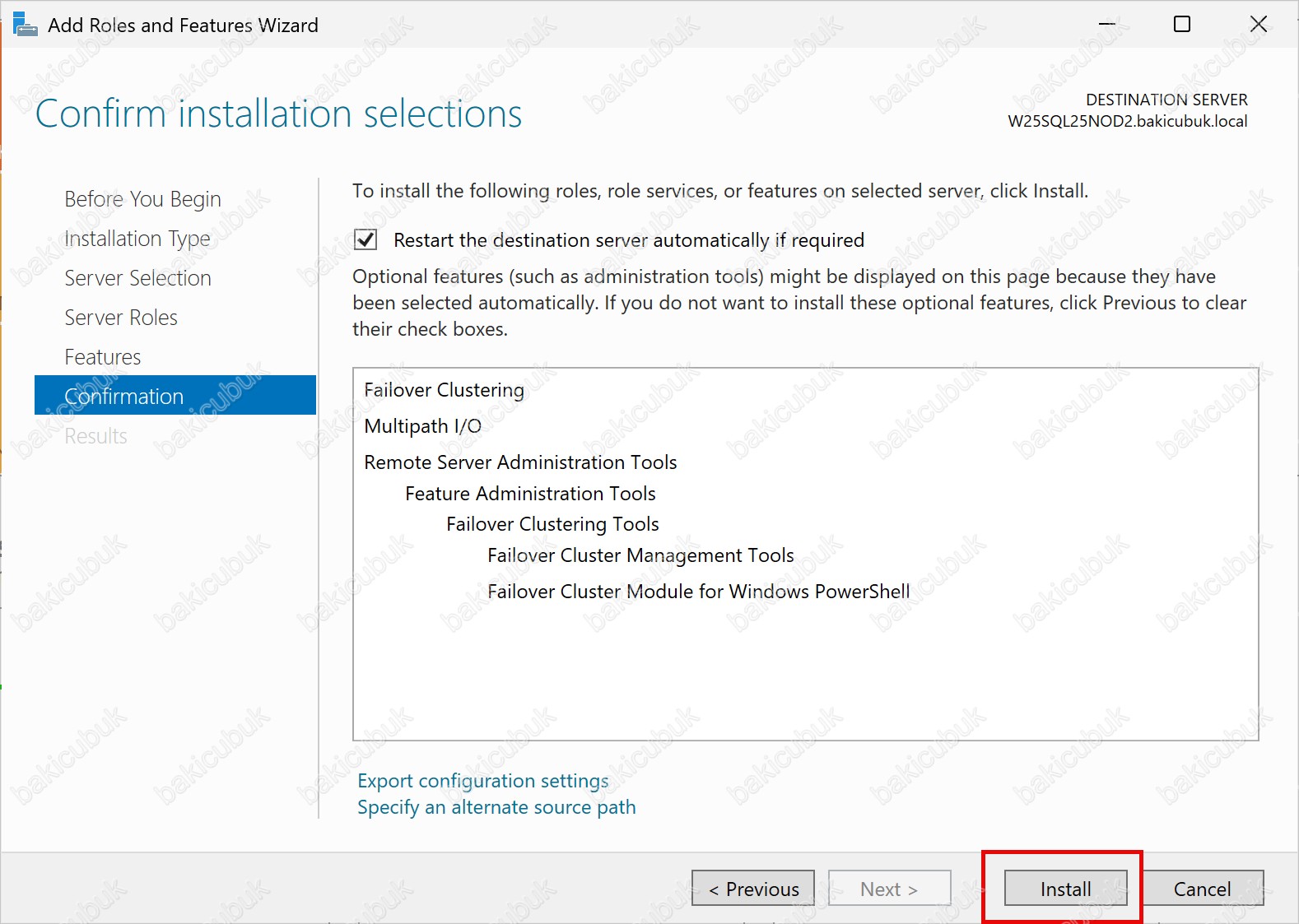
Installation progress ekranında, Failover Clustering ve Multipath I/O (MPIO) özelliklerinin kurulumunun başladığını görüyoruz. Bu aşamada Windows Server, seçilen özellikler için gerekli bileşenleri sisteme kopyalar, bağımlılıkları yapılandırır ve ilgili servisleri hazırlamaya başlar.
Kurulum süreci boyunca ilerleme durumu bu ekran üzerinden takip edilebilir. Failover Clustering ve MPIO gibi altyapı seviyesinde çalışan özelliklerin kurulumu, sistem kaynaklarına doğrudan etki ettiği için bu adımın sorunsuz şekilde tamamlanması Windows Server Failover Cluster (WSFC) yapısının sağlıklı çalışması açısından kritik öneme sahiptir.
Kurulum tamamlandıktan sonra, gerekmesi halinde sunucu otomatik olarak yeniden başlatılacak ve yapılandırma adımlarının tamamı aktif hale gelecektir.
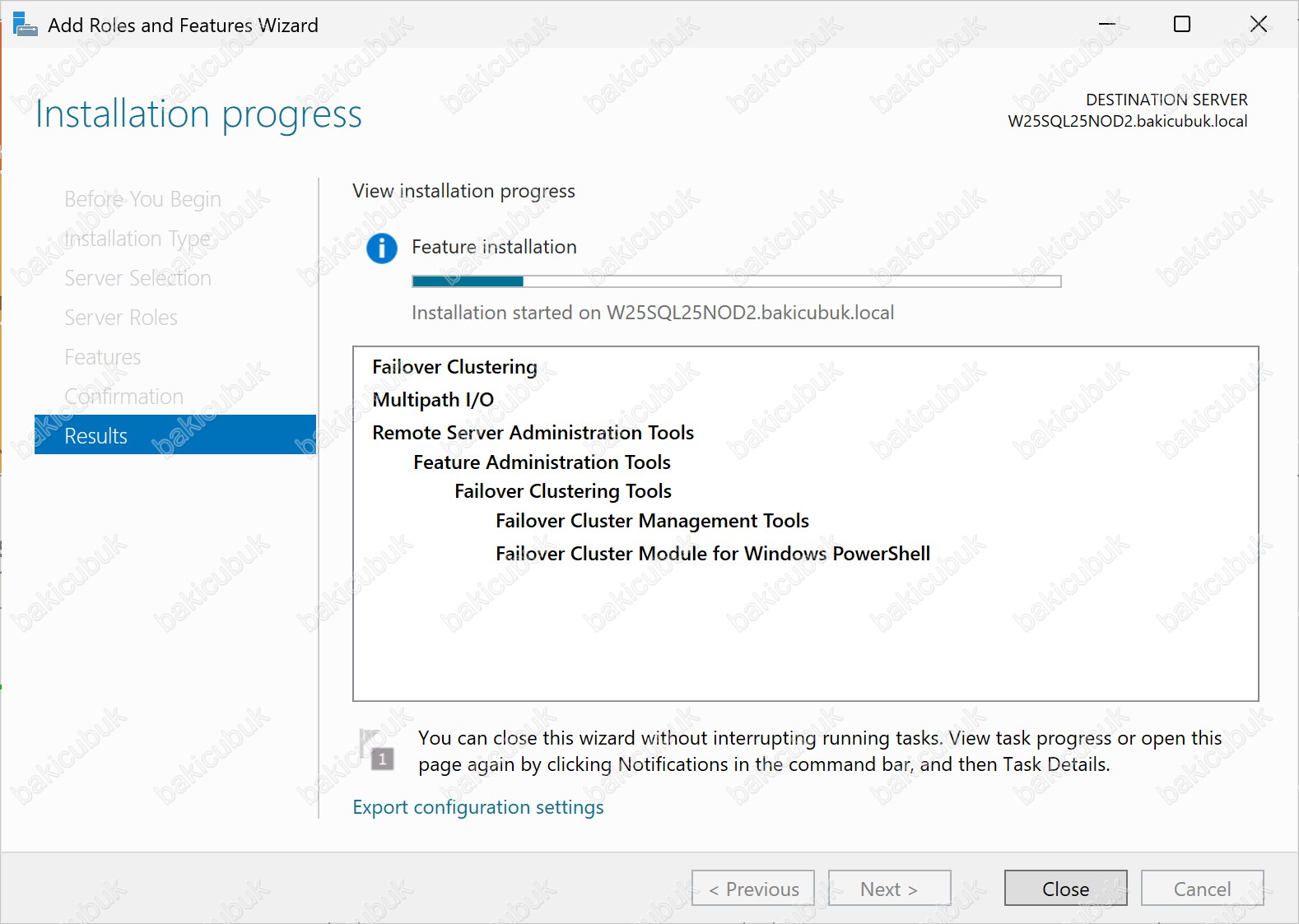
Installation progress ekranında, Failover Clustering ve Multipath I/O (MPIO) özelliklerinin kurulumunun başarılı bir şekilde tamamlandığını görüyoruz. Bu durum, Microsoft SQL Server 2025 Always On Availability Groups mimarisi için gerekli olan Windows Server Failover Cluster (WSFC) altyapı bileşenlerinin sunucu üzerinde sorunsuz bir şekilde kurulduğunu doğrular.
Kurulum tamamlandıktan sonra Close seçeneğine tıklayarak Add Roles and Features Wizard ekranını kapatıyoruz.
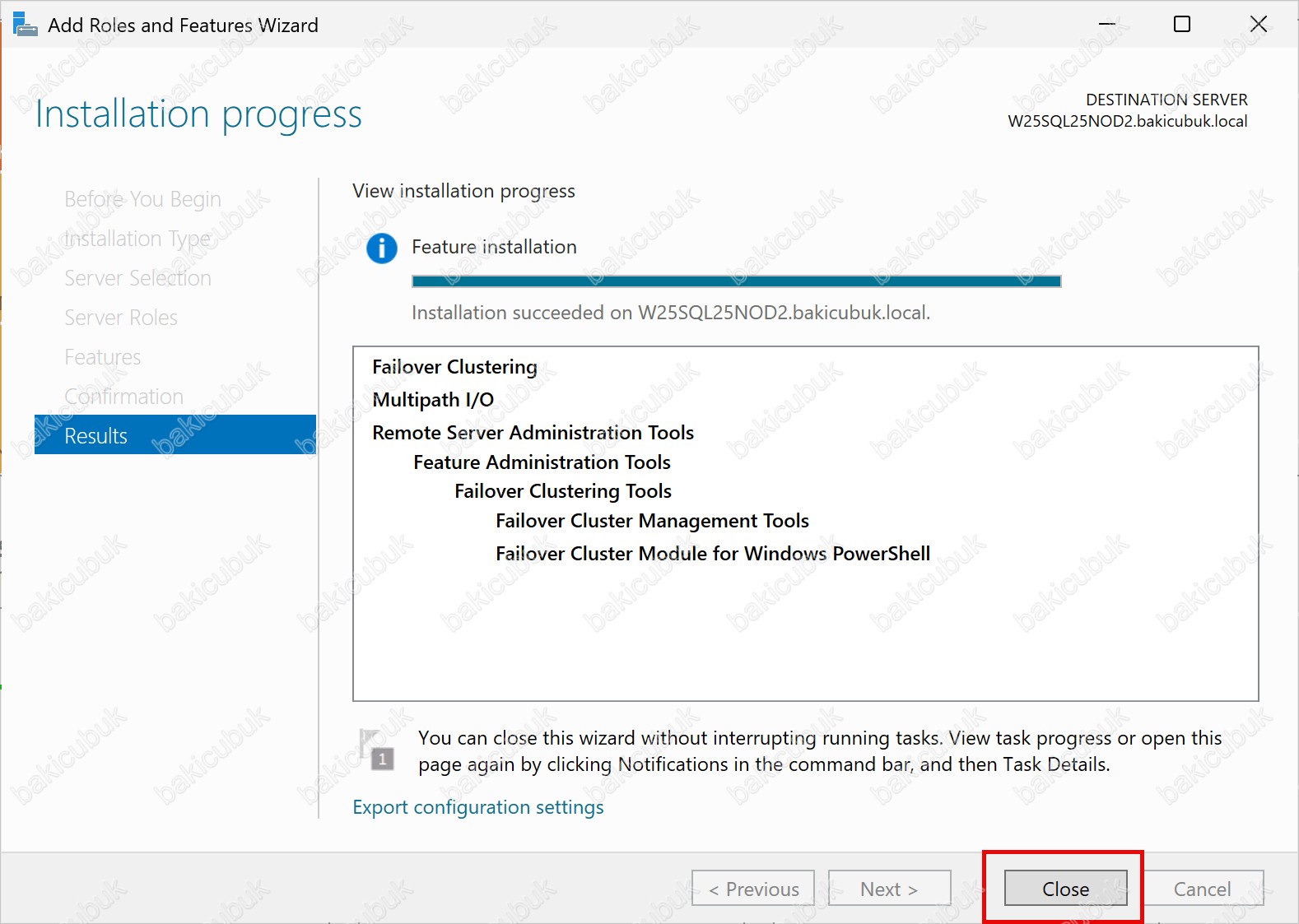
W25SQL25NOD2 isimli sunucumuz üzerinde Failover Clustering ve Multipatch I/O özelliklerinin kurulumunu tamamladıktan sonra W25SQL25NOD1 ve W25SQL25NOD2 isimli sunucularımız üzerinde Windows Server Failover Cluster (WSFC) yapılandırmasını başlatıyoruz.
Windows Server Failover Cluster (WSFC) yapılandırması öncesinde dikkat etmemiz gerekenler.
Tüm sunucular Cluster’a katılmaya uygun olmalıdır
Bu Node’ların aşağıdaki koşulları sağlaması gerekir:
- Aynı Active Directory Domain‘e join edilmiş olmalı
- Aynı Windows Server sürümüne sahip olmalı
- Gereken tüm Windows güncellemeleri yapılmış olmalı
- Network yapılandırmaları doğru şekilde yapılmalı
Failover Cluster özelliği kurulu olmalıdır. Cluster’a dahil edilecek her sunucuda Failover Clustering özelliği yüklü olmalıdır: Bu özellik yüklenmemişse sihirbaz Node’u Cluster’a ekleyemez.
Donanım ve yazılım yapılandırmasının uyumluluğu doğrulanmalıdır.
Microsoft, Cluster kurulumundan önce Validate Configuration Wizard çalıştırılmasını önerir.
Bu validasyon testi:
- Ağ,
- Depolama,
- Sistem yapılandırması,
- Sürücüler,
- Donanım uyumluluğu
gibi bileşenlerin Cluster gereksinimlerine uygunluğunu kontrol eder. Create Cluster Wizard ekranı, validasyon yapmadan kurulum yapılabileceğini belirtse de SQL Server Always On gibi kritik bir yapıda validasyon çalıştırmak Best Practice kabul edilir.
Cluster için kullanılacak bilgisayar adı ve IP adresi hazır olmalıdır
Bu adımın başlamasının öncesinde planlanmalıdır:
- Cluster Name (Küme Adı)
- Cluster IP Address (Küme IP Adresi)
Active Directory Domain üzerinde Cluster adı için Computer Object oluşturulabilmesi adına gerekli yetkiler verilmiş olmalıdır: Organizational Unit (OU) üzerinde Create Computer Objects yetkisi. Bu yetki yoksa Listener oluşturma aşamasında hata oluşabilir.
Depolama yapılandırması uygun olmalıdır (Quorum dahil): Cluster çalışması için quorum yapılandırması planlanmış olmalıdır:
- Disk Witness
- File Share Witness
- Cloud Witness (Azure)
SQL Server Always On yapılarında Quorum’un doğru yapılandırılması failover başarısı açısından kritiktir.
Failover Cluster Manager konsolu açıyoruz.
Failover Cluster Manager konsolunda Failover Cluster Manager üzerinde sağ tuş Create Cluster yada Actions menüsü altında Create Cluster seçeneğine tıklayarak Failover Cluster yapılandırmasını başlatabilirsiniz.
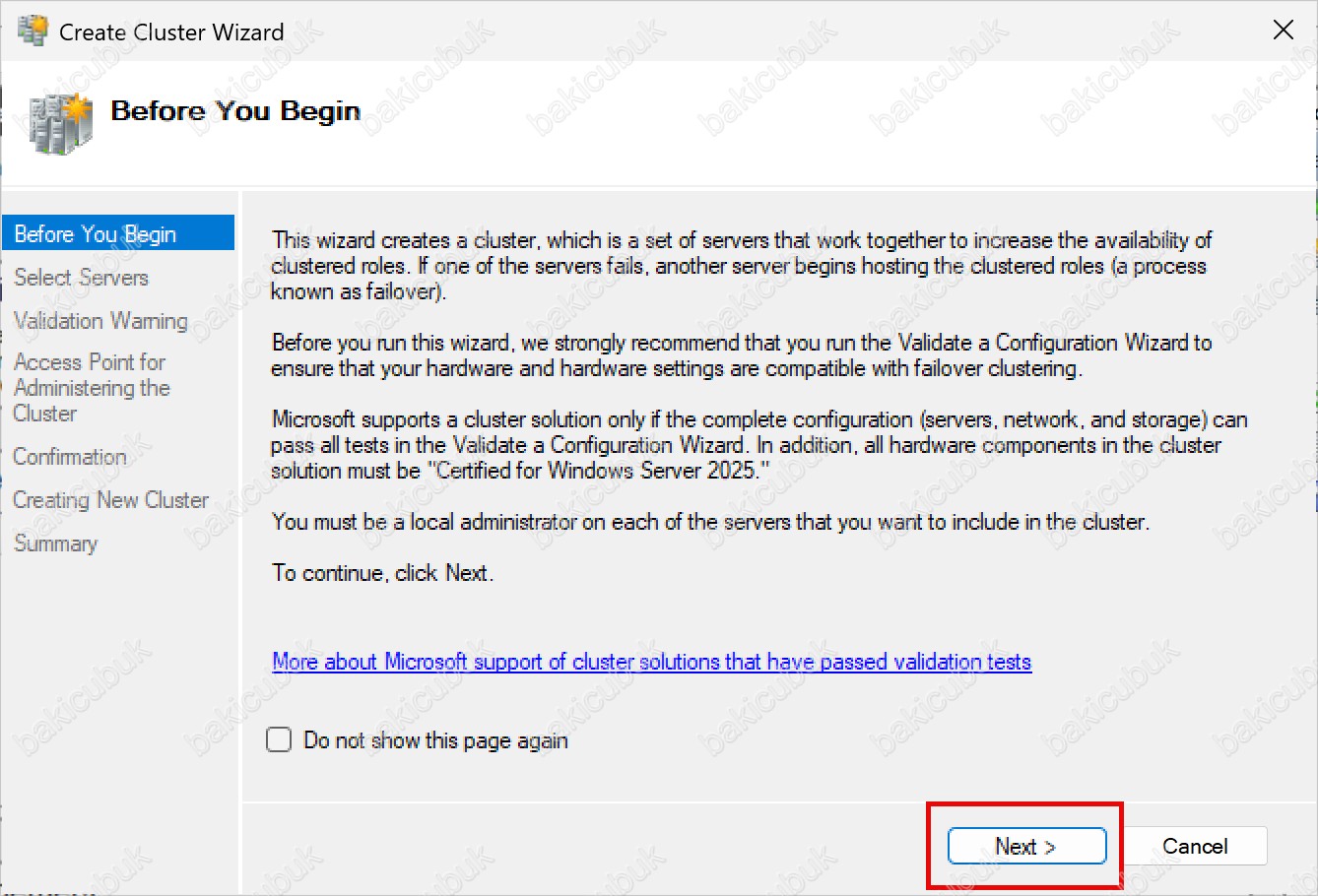
Create Cluster Wizard ekranı açıldığında ilk olarak Before You Begin adımı karşımıza gelir.
Before You Begin ekranında, Windows Server Failover Cluster oluşturulmadan önce ortamda sağlanması gereken temel gereksinimleri özetler. Node’ların domaine üye olması, Failover Clustering özelliğinin kurulu olması, validasyon testlerinin çalıştırılabilir durumda olması, Cluster adı ve IP bilgilerinin planlanmış olması ile birlikte Quorum yapılandırmasının hazır bulunması gerektiği hatırlatılır.
Before You Begin ekranında herhangi bir yapılandırma yapılmaz; ekran yalnızca bilgilendirme ve kontrol amaçlıdır. Gerekli kontroller tamamlandıktan sonra Next seçeneğine tıklanarak sihirbazda bir sonraki adıma geçilir.
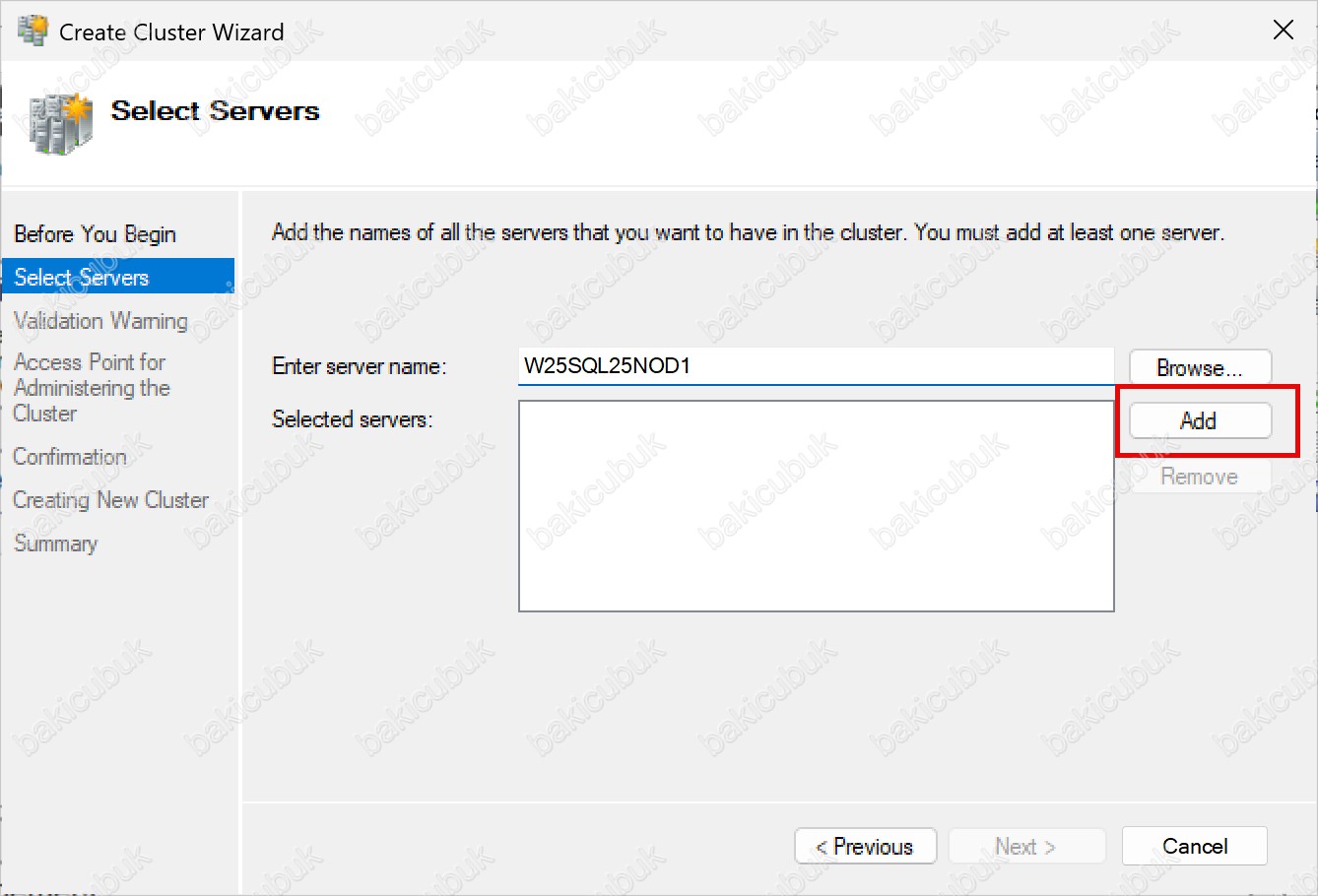
Select Servers ekranında, Windows Server Failover Cluster (WSFC) yapısına dahil edilecek sunucular Enter server name alanına sunucunun Computer Name (Sunucu Adı) girilerek Add seçeneği ile eklenebilir. Alternatif olarak Browse seçeneği kullanılarak sunucular Active Directory Domain üzerinden aranarak da seçilebilir.
Select Servers ekranında Enter server name alanına W25SQL25NOD1 isimli sunucunun Computer Name (Sunucu Adı) bilgisi girilir ve Add seçeneğine tıklanarak Failover Cluster yapılandırmasına dahil ediyoruz.
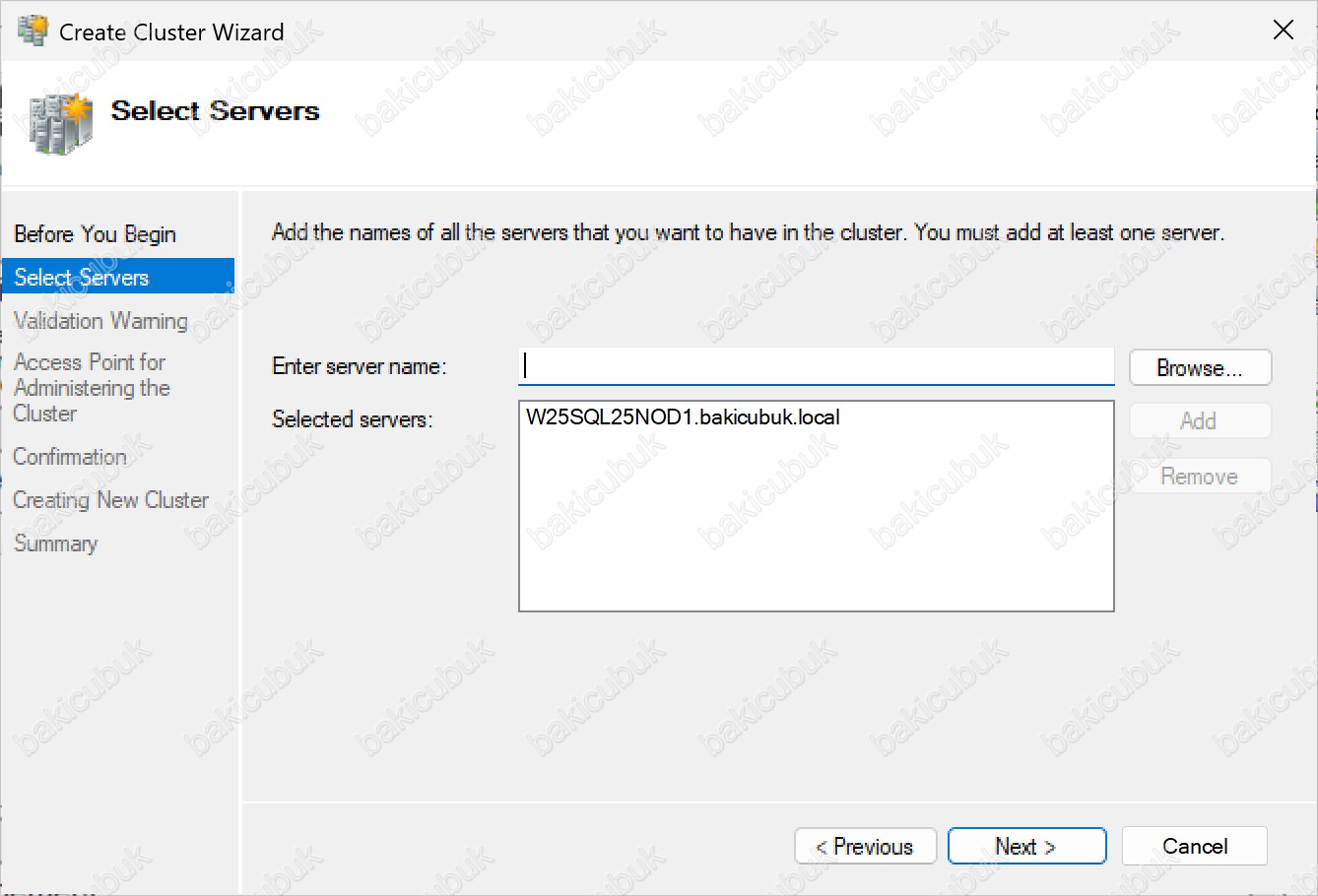
Select Servers ekranında W25SQL25NOD1 isimli sunucunun Selected servers bölümüne başarıyla eklendiği görüyoruz.
W25SQL25NOD1 isimli sunucumuzu eklendikten sonra, Windows Server Failover Cluster (WSFC) yapılandırmasını tamamlamak için W25SQL25NOD2 isimli ikinci sunucumuzuda aynı yöntemle Failover Cluster yapısına dahil ediyoruz.
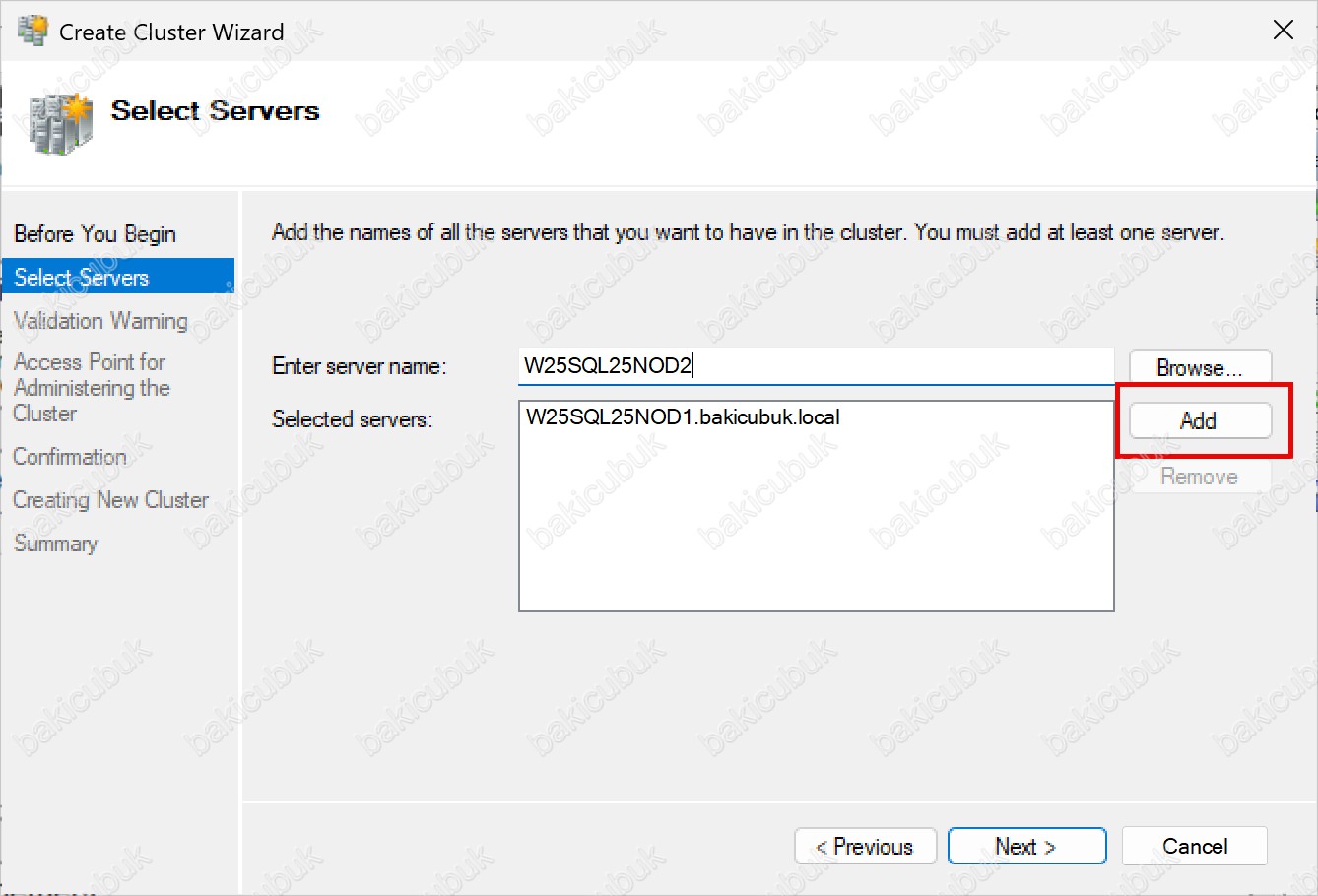
Select Servers ekranında Enter server name alanına W25SQL25NOD2 isimli sunucunun Computer Name (Sunucu Adı) bilgisi girilir ve Add seçeneğine tıklanarak Failover Cluster yapılandırmasına dahil ediyoruz.
Select Servers ekranında W25SQL25NOD1 isimli sunucunun Selected servers bölümüne başarıyla eklendiği görüyoruz.
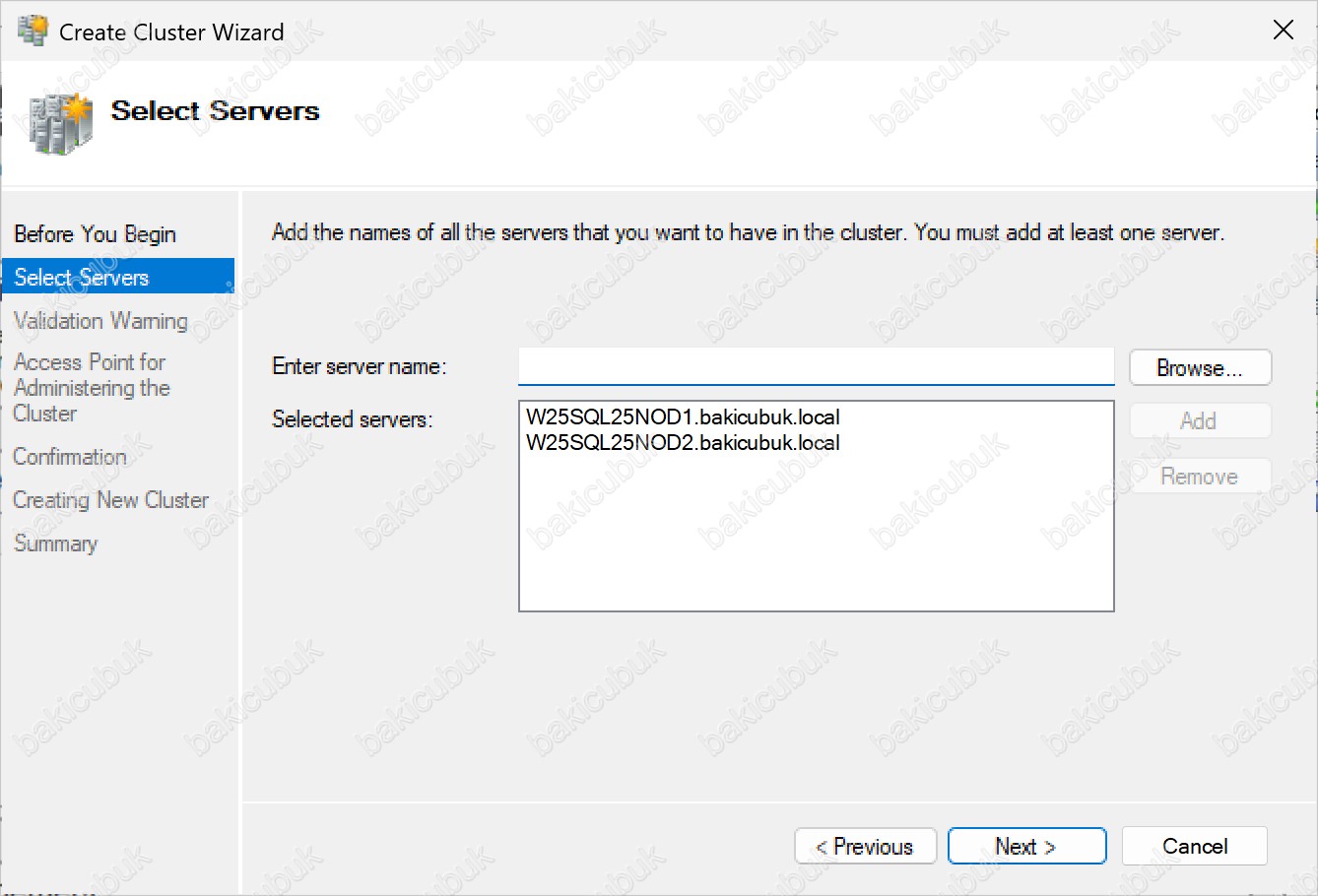
Select Servers ekranında W25SQL25NOD1 ve W25SQL25NOD2 isimli sunucuların Windows Server Failover Cluster (WSFC) yapılandırması için Selected servers bölümüne eklendiğini görüyoruz.
Sunucu ekleme işlemi tamamlandıktan sonra Next seçeneğine tıklayarak bir sonraki adıma geçiyoruz.
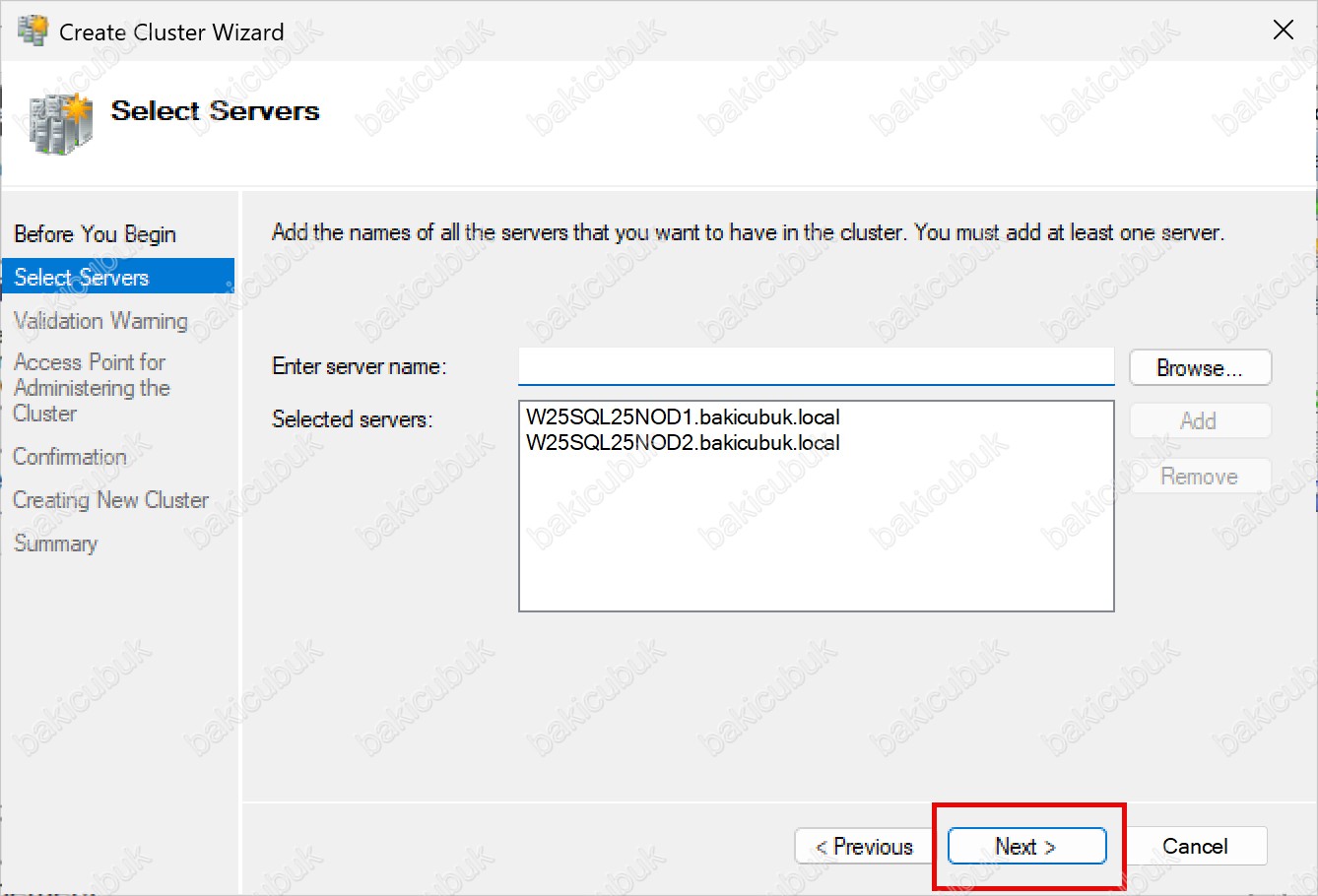
strong>Validation Warning ekranında, Failover Cluster oluşturma sürecinde Microsoft tarafından önerilen Configuration Validation Tests adımının atlanmak üzere olduğunu bildiren bir uyarı ekranıdır. Bu aşamada sunulan Yes ve No seçenekleri, cluster kurulumunun nasıl devam edeceği belirleyebiliriz.
- Yes – When I click Next, run configuration validation tests, and then return to the process of creating the cluster: Bu seçenek tercih edildiğinde, Next seçeneğine tıklanmasıyla birlikte yapılandırma doğrulama testleri başlatılır. Testler tamamlandıktan sonra sihirbaz otomatik olarak Failover Cluster oluşturma sürecine geri döner. Microsoft tarafından desteklenen yöntem bu olduğu için, özellikle üretim ortamlarında validasyon testlerinin mutlaka çalıştırılması önerilir. Bu testler sayesinde ağ, depolama, sürücüler ve Active Directory Domain izinleri gibi Failover Cluster için kritik bileşenler önceden doğrulanır.
- No – I do not require support from Microsoft for this cluster, and therefore do not want to run the validation tests: Bu seçenekte ise validasyon testleri çalıştırılmadan doğrudan Failover Cluster oluşturma işlemine devam edilmesini sağlar. Ancak bu tercih, oluşturulan Failover Cluster yapısının Microsoft tarafından desteklenmemesine ve ilerleyen aşamalarda ağ, depolama, DNS veya Failover süreçlerinde beklenmedik sorunların yaşanmasına neden olabilir. Özellikle Microsoft SQL Server Always On gibi kritik yapılarda bu adımın atlanması önerilmez; bu nedenle No seçeneği yalnızca test veya lab ortamları için uygun bir yaklaşımdır.
Bu senaryoda Validation Warning ekranında Yes seçeneği seçilerek Next seçeneğine tıklıyoruz ve Windows Server Failover Cluster (WSFC) yapılandırması için gerekli doğrulama kontrollerini başlatıyoruz.
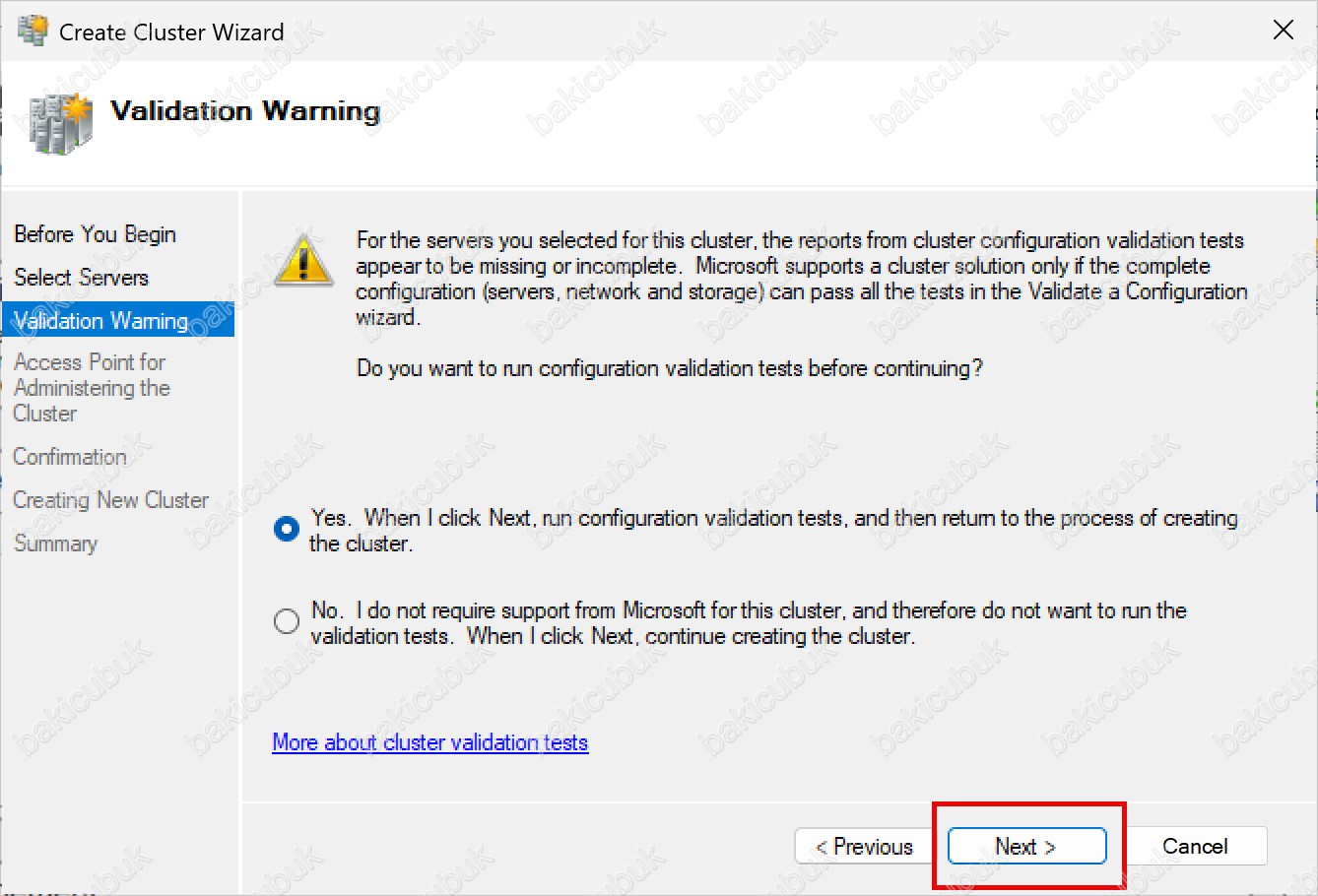
Validation a Configuration Wizard ekranı açıldığında ilk olarak Before You Begin ekranı karşımıza geliyor.
Before You Begin ekranında Failover Cluster kurulumu öncesinde çalıştırılacak doğrulama testlerinin amacını özetleyen bir bilgilendirme ekranıdır. Failover Cluster’a dahil edilecek sunucuların donanım, ağ, depolama ve genel yapılandırma açısından Microsoft standartlarına uygunluğu bu testler ile kontrol edileceği belirtilir.
Bu aşamada validation işleminin sistem üzerinde herhangi bir değişiklik yapmadığı, yalnızca mevcut ortamı analiz ederek olası uyumsuzlukları raporladığı vurgulanır. Böylece doğrulama süreci başlatılmadan önce yöneticinin gerekli hazırlıkları tamamladığından emin olması sağlanır.
Before You Begin ekranında gerekli kontrolleri sağladıktan sonra Next seçeneğine tıklayarak doğrulama sihirbazında bir sonraki adıma geçiyoruz.
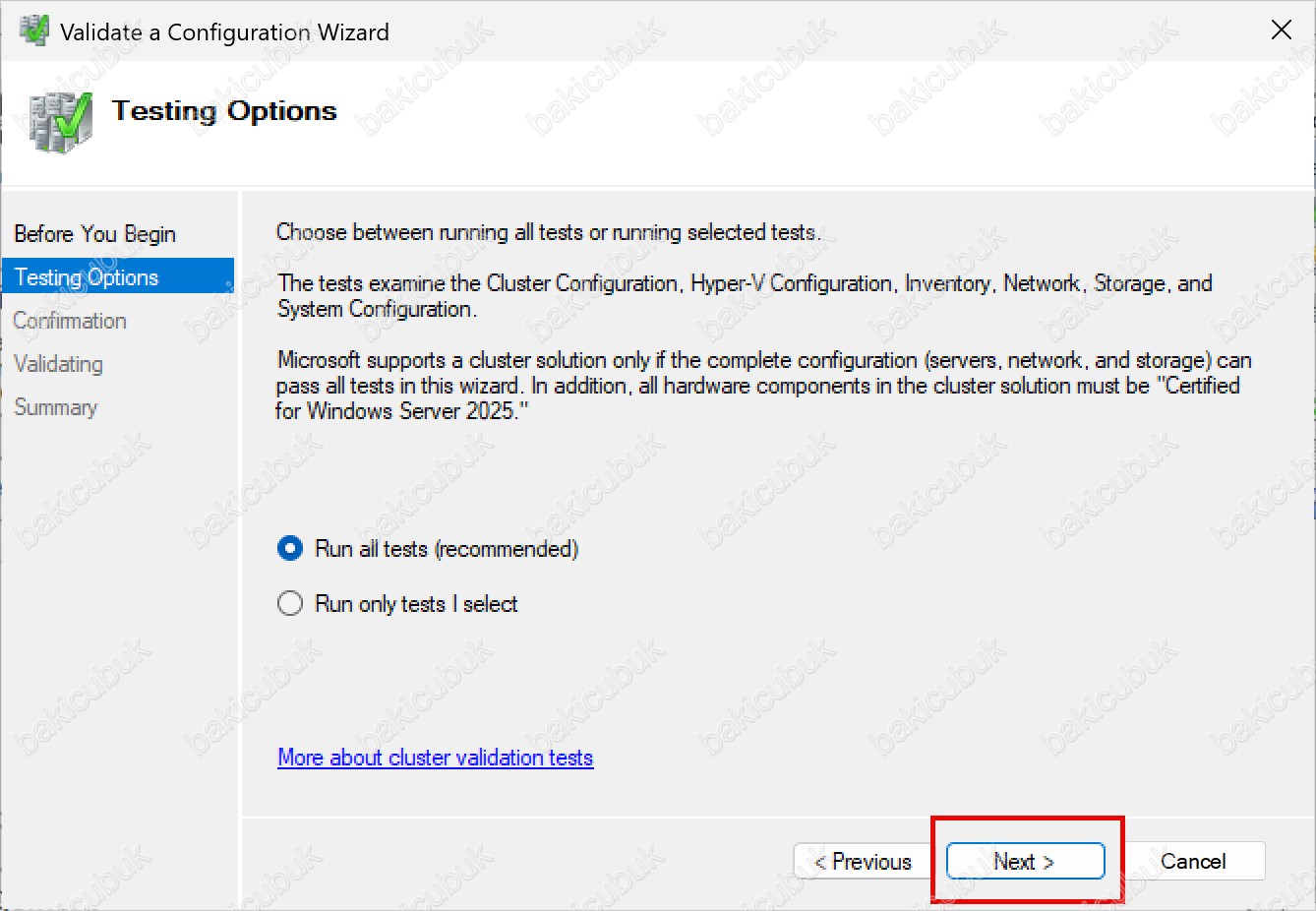
Testing Options ekranında Windows Server Failover Cluster (WSFC) yapılandırması için Run all tests (recommended) ve Run only tests I select seçeneklerini görüyoruz.
- Run all tests (recommended) seçeneği, Failover Cluster için gerekli olan tüm doğrulama testlerinin eksiksiz şekilde çalıştırılmasını sağlar. Microsoft tarafından önerilen bu yöntem ile ağ, depolama, disk yapılandırması, sistem ayarları ve donanım uyumluluğu gibi Cluster’ın kararlı çalışması için kritik tüm bileşenler kapsamlı olarak test edilir. Tüm testlerin çalıştırılması, oluşturulacak cluster yapısının Microsoft destek kriterlerine uygun olmasını sağlar.
- Run only tests I select seçeneği ise yalnızca yöneticinin belirlediği testlerin çalıştırılmasına imkan tanır. Bu yöntem daha hızlı ilerlemeyi sağlasa da tüm bileşenler test edilmediği için olası sorunların gözden kaçmasına neden olabilir ve Cluster yapısı Microsoft tarafından tam desteklenen bir konfigürasyon haline gelmeyebilir. Bu nedenle bu seçenek genellikle test veya özel senaryolar için tercih edilmelidir.
Testing Options ekranında Windows Server Failover Cluster (WSFC) yapılandırması sırasında sorun yaşamamak adına Run all tests (recommended) seçeneğini işaretliyoruz ve tüm kontrolleri başlatmak için Next seçeneğine tıklayarak bir sonraki adıma geçiyoruz.
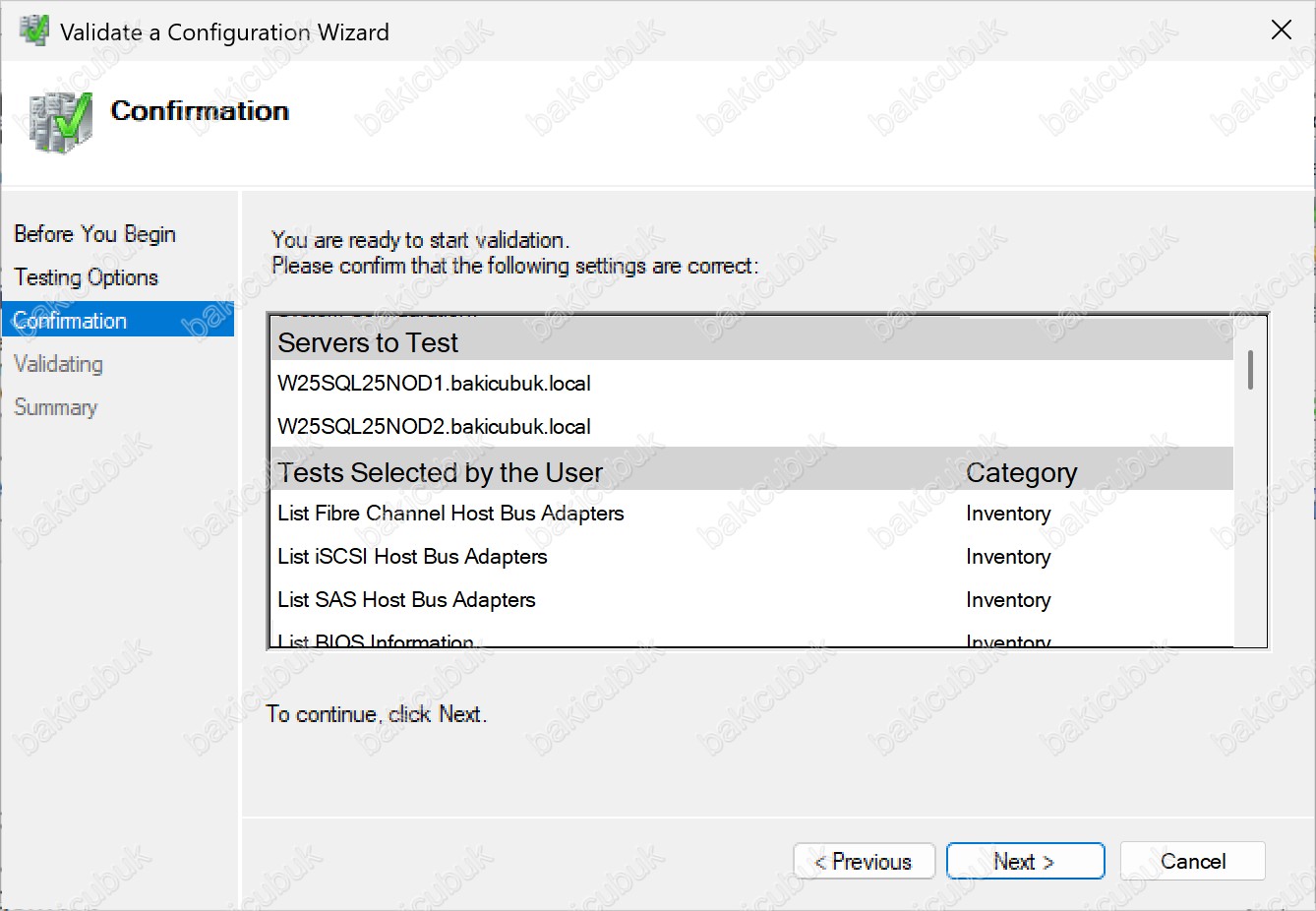
Confirmation ekranında, Windows Server Failover Cluster (WSFC) yapısı için W25SQL25NOD1 ve W25SQL25NOD2 sunucuları üzerinde gerçekleştirilecek tüm doğrulama kontrollerinin listesini görüyoruz.
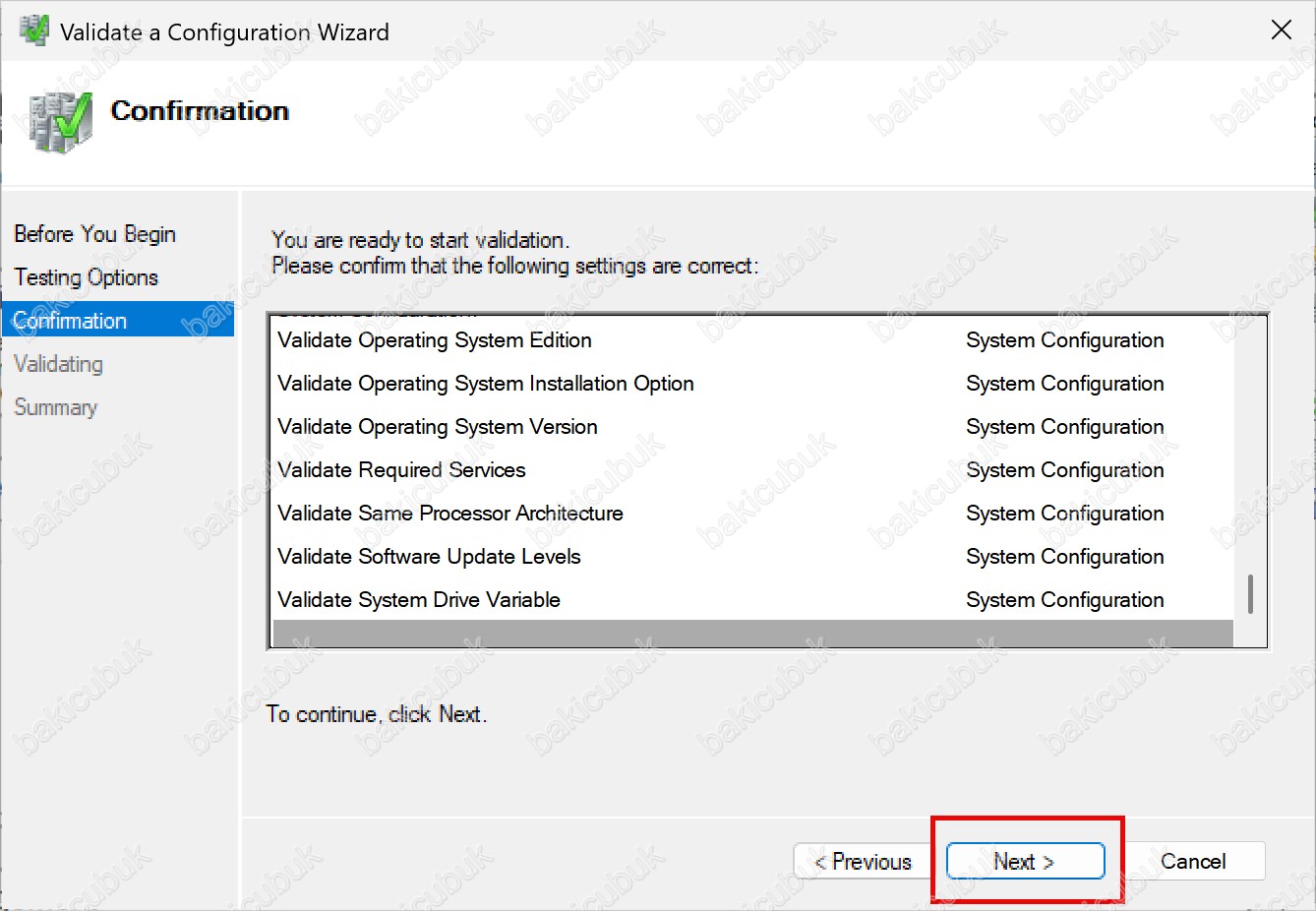
Confirmation ekranında, Windows Server Failover Cluster (WSFC) yapısı için W25SQL25NOD1 ve W25SQL25NOD2 sunucuları üzerinde yapılacak tüm kontrollerin listesini inceledikten sonra, doğrulama işlemlerini başlatmak için Next seçeneğine tıklayarak bir sonraki adıma geçiyoruz.
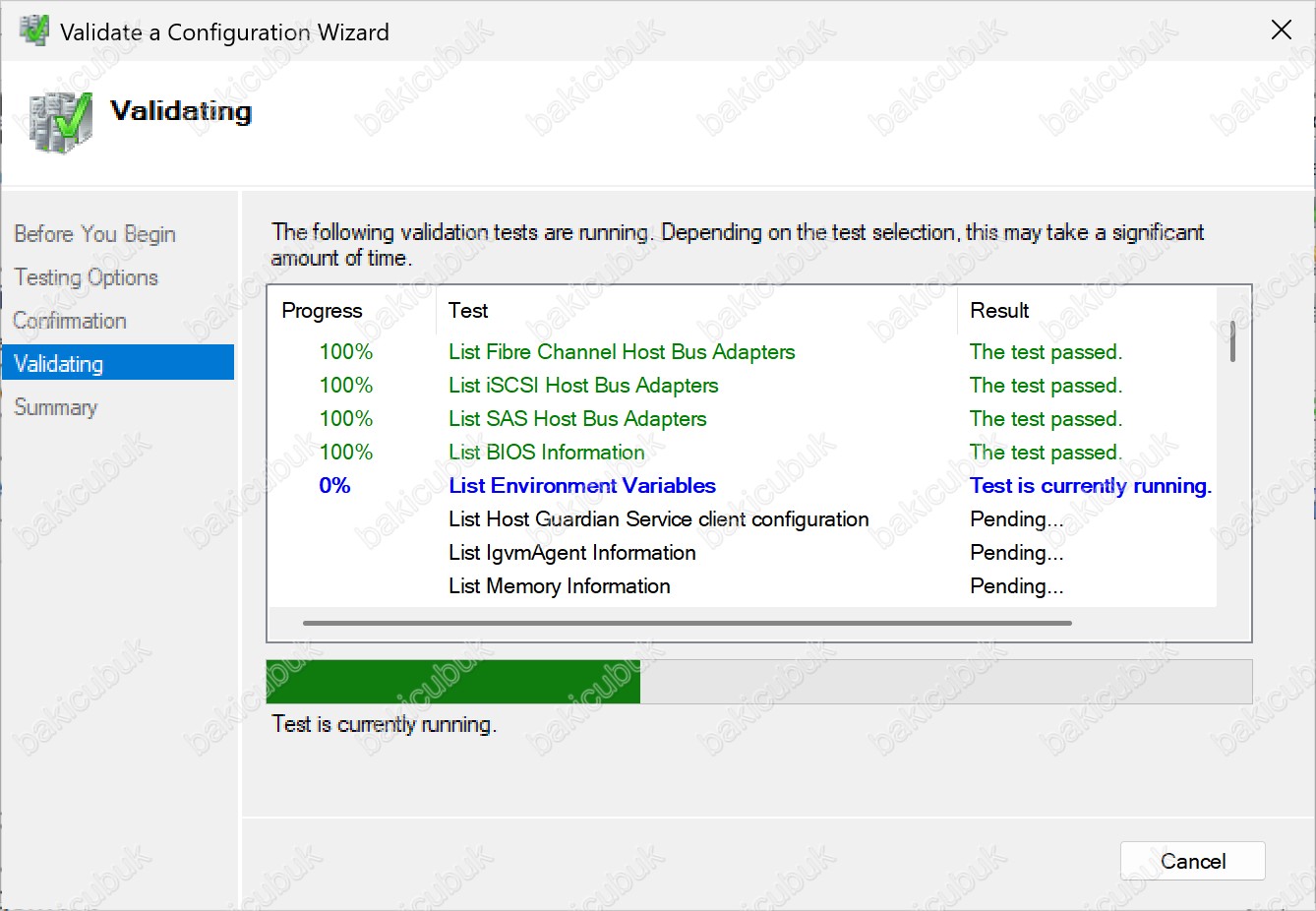
Validating ekranında, Windows Server Failover Cluster (WSFC) yapısı için W25SQL25NOD1 ve W25SQL25NOD2 sunucuları üzerinde tüm doğrulama kontrollerinin başlatıldığını görüyoruz.
Summary ekranında, Windows Server Failover Cluster (WSFC) yapısı için W25SQL25NOD1 ve W25SQL25NOD2 sunucuları üzerinde çalıştırılan tüm doğrulama kontrollerinin özet raporunu görüyoruz.
- Node bölümünde, Windows Server Failover Cluster (WSFC) yapısının W25SQL25NOD1 ve W25SQL25NOD2 sunucuları üzerinde yapılandırılacağını görüyoruz.
- Result bölümünde ise Cluster oluşturma öncesinde kontrol edilen tüm testlerin sonucunu listelenmiş şekilde görüyoruz. Eğer tüm kontroller Success olarak görünüyorsa Windows Server Failover Cluster (WSFC) kurulumu için bir engel bulunmadığını anlıyoruz. Herhangi bir hata veya uyarı ile karşılaşırsak ilgili sonucu detaylı inceleyip gerekli düzeltmeleri yaptıktan sonra doğrulama testlerini yeniden çalıştırıyoruz.
Summary ekranında detaylı çıktıyı incelemek için View Report seçeneğine tıklayarak Failover Cluster Validate Report raporunu ayrıntılı olarak görüntüleyebilirsiniz.
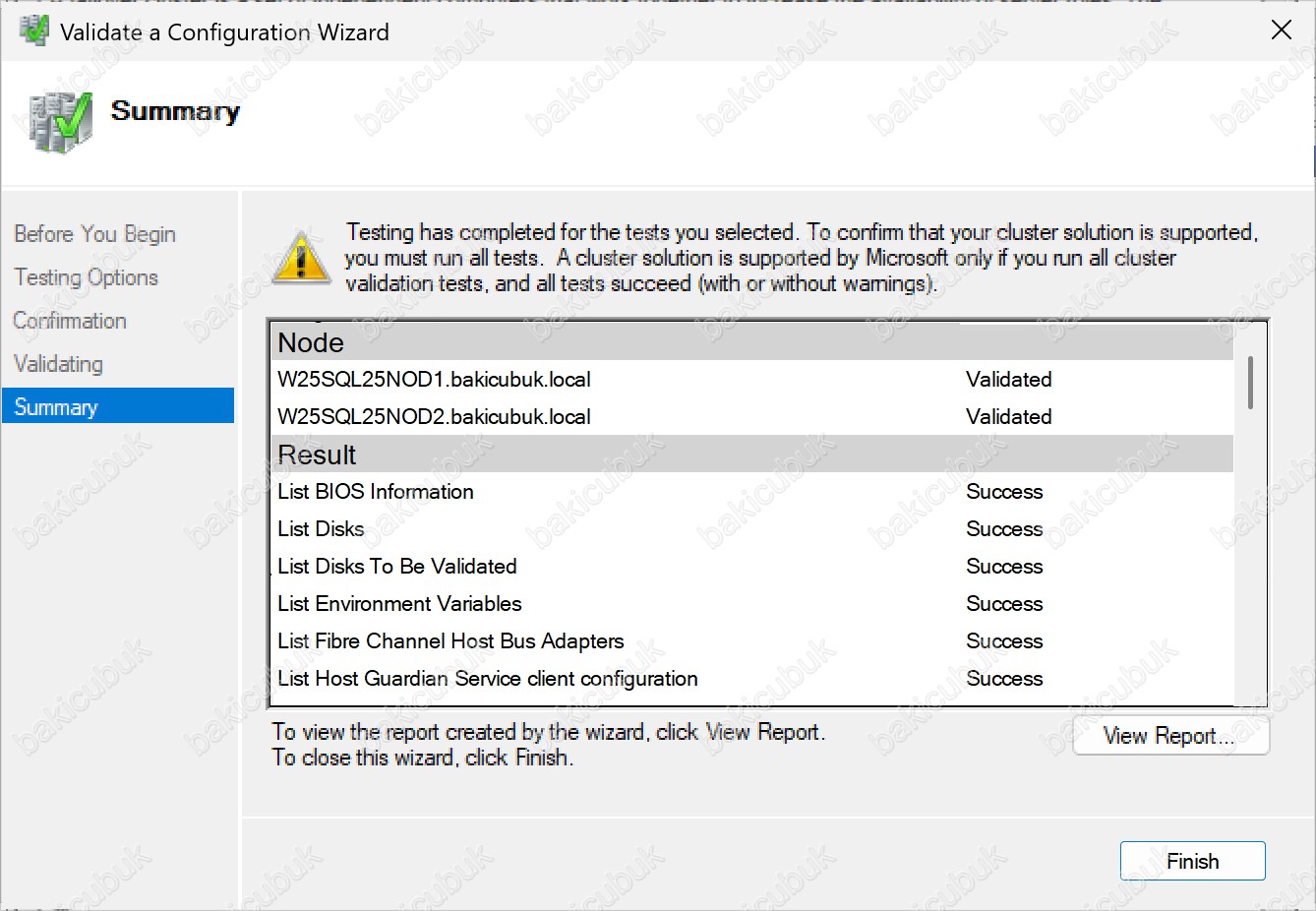
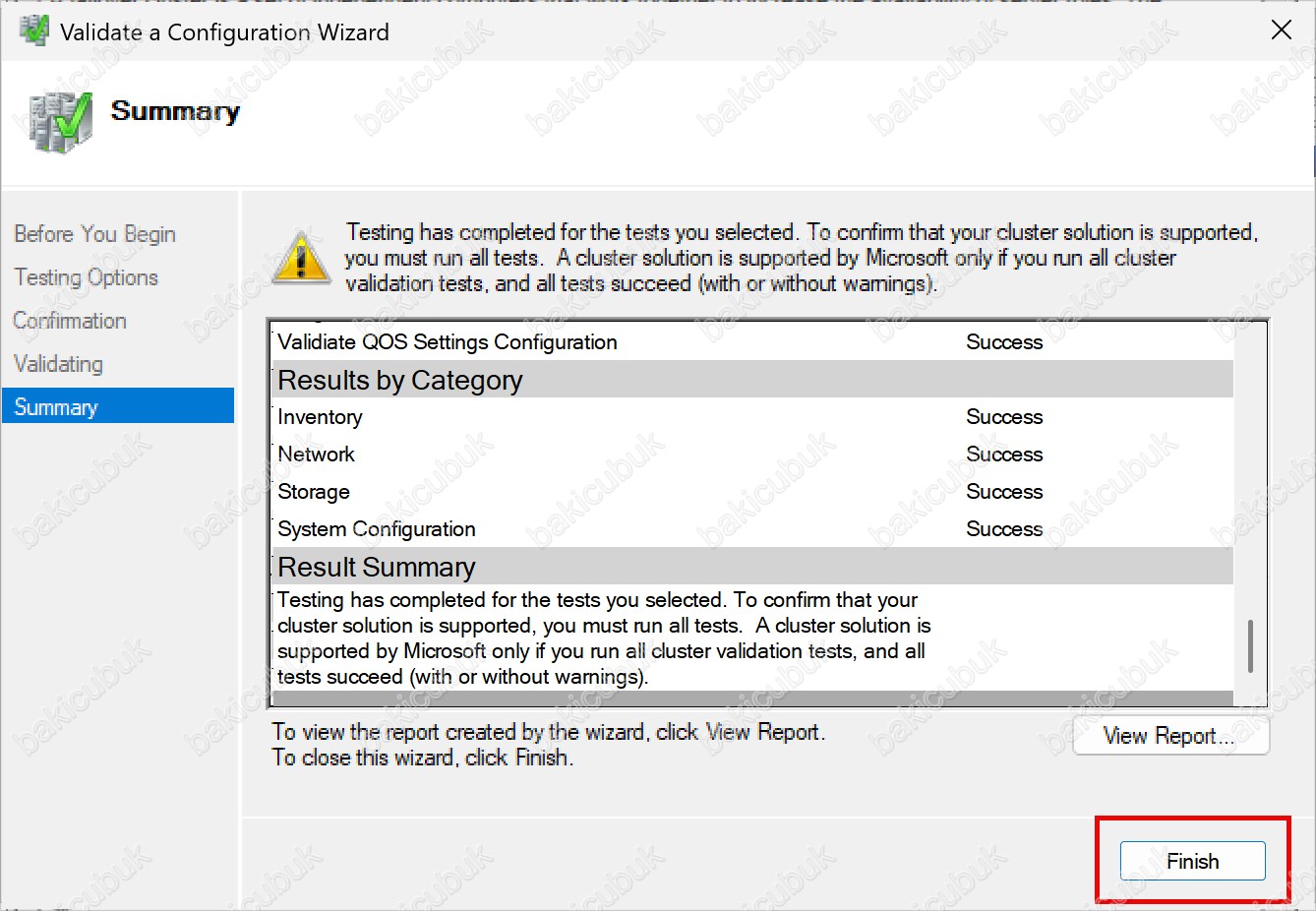
Summary ekranında Result Summary bölümünde, W25SQL25NOD1 ve W25SQL25NOD2 isimli sunucular üzerinde Windows Server Failover Cluster (WSFC) yapılandırması öncesinde gerekli tüm kontrollerin başarıyla tamamlandığını ve herhangi bir sorun bulunmadığını görüyoruz.
Summary ekranında gerekli kontrolleri doğruladıktan sonra Finish seçeneğine tıklayarak Validate a Configuration Wizard ekranını kapatıyoruz.
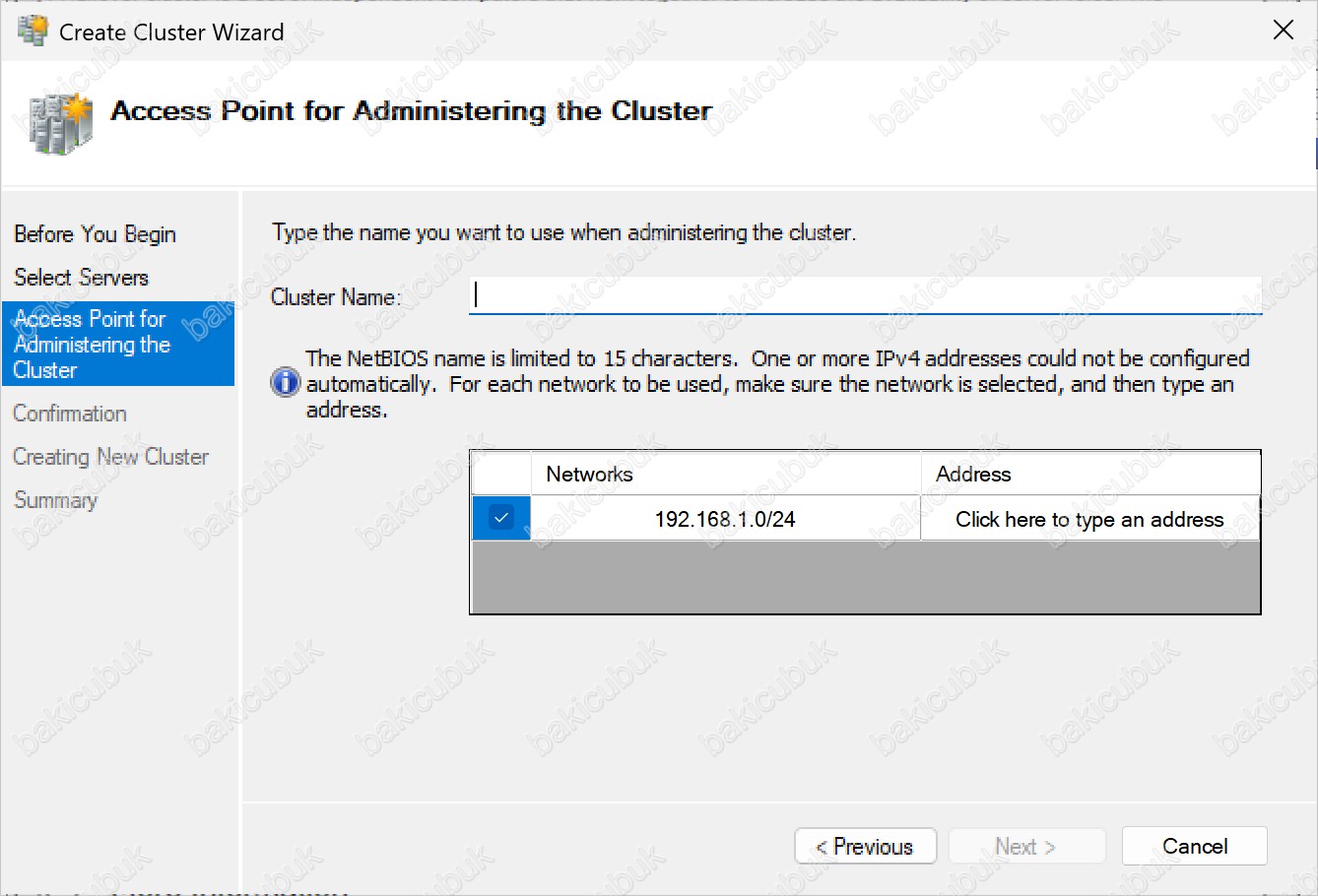
Access Point for Administering the Cluster ekranı karşımıza geliyor.
Access Point for Administering the Cluster ekranında W25SQL25NOD1 ve W25SQL25NOD2 sunucuları üzerinde Windows Server Failover Cluster (WSFC) yapılandırması öncesinde tüm doğrulama kontrollerinin tamamlandığını görüyoruz. Artık Windows Server Failover Cluster (WSFC) yapılandırması için Cluster Name (Küme Adı) ve Cluster Address (Küme Adresi) bilgilerini tanımlamamız gerekiyor.
- Cluster Name (Küme Adı): Oluşturulan Failover Cluster’ın Active Directory Domain ve ağ üzerinde tanımlanan benzersiz kimliğidir. Bu isim ile birlikte Active Directory Domain üzerinde Cluster için bir Computer Object (CNO) oluşturulur ve Cluster yönetimsel olarak tanınır. Yönetim araçları, Windows PowerShell komutları ve uygulamalar Cluster’ı bu isim üzerinden görür ve yönetir. Bu nedenle Cluster Name’in, ortamda kullanılan adlandırma standartlarına uygun ve kolay ayırt edilebilir olması önemlidir.
- Networks: Windows Server Failover Cluster (WSFC) mimarisinde Cluster’a dahil olan ağların nasıl kullanılacağını belirlediğimiz kritik yapılandırma alanıdır. Bu bölümde Cluster, Node’lar üzerinde tanımlı tüm ağ arayüzlerini otomatik olarak algılar ve her bir ağı belirli roller ile ilişkilendirir. Bu yapılandırma sayesinde cluster, hangi ağların Node’lar arası iletişim, hangilerinin istemci erişimi veya depolama trafiği için kullanılacağını bilir ve failover senaryolarını buna göre yönetir.
- Cluster Address (Küme Adresi) : Failover Cluster’a istemciler ve yöneticiler tarafından erişim sağlamak için kullanılan sanal IP adresidir. Bu IP adresi Node’lar arasında taşınabilir yapıdadır ve hangi node aktif olursa olsun Cluster’a aynı adres üzerinden erişim sağlanır. Tanımlanan IP adresinin ağ üzerinde boşta olması, DNS’e doğru şekilde kaydedilmesi ve tüm Node’lar tarafından erişilebilir olması, Cluster’ın kararlı ve sorunsuz çalışması açısından kritik öneme sahiptir.
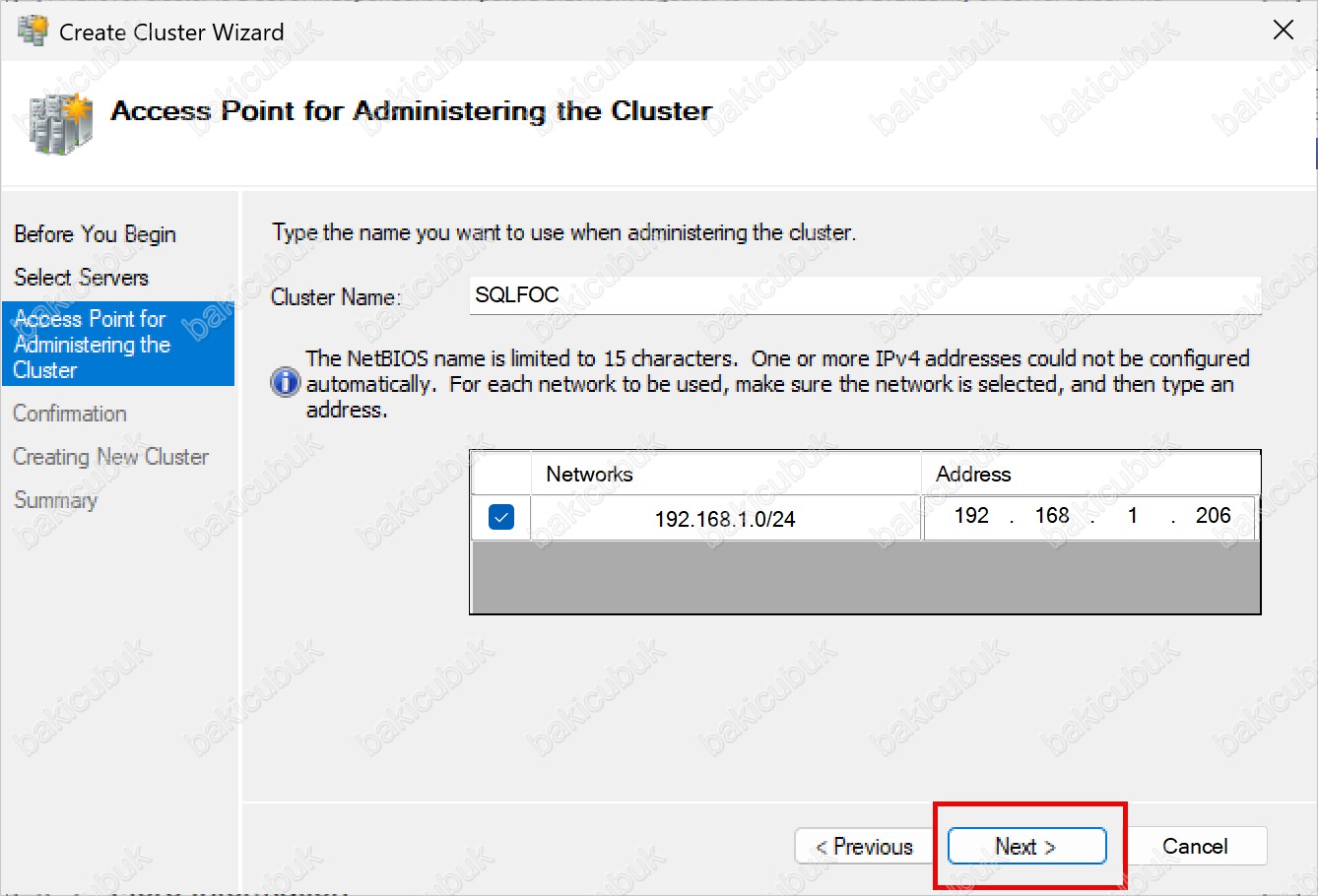
Access Point for Administering the Cluster ekranında, Windows Server Failover Cluster (WSFC) yapılandırması için gerekli olan temel erişim bilgilerini tanımlıyoruz.
- Cluster Name bölümünde, Failover Cluster’a ait olacak Cluster Name (Küme Adı) bilgisini yapılandırıyoruz.
- Address bölümünde ise Windows Server Failover Cluster (WSFC) yapısının ağ üzerinden erişilebilir olması için kullanılacak Cluster Address (Küme Adresi) bilgisini tanımlıyoruz.
Gerekli yapılandırmaları tamamladıktan sonra Next seçeneğine tıklayarak bir sonraki adıma geçiyoruz.
Not: Bu adımda yapılandırılan Cluster Name (Küme Adı) ve Cluster Address (Küme Adresi) bilgilerinin, ortamda herhangi bir sunucu veya cihaz tarafından kullanılmıyor olmasına dikkat edilmesi büyük önem taşır. Aksi durumda DNS kayıtları, ağ erişimi ve Failover Cluster yönetimi süreçlerinde sorunlar yaşanabilir.
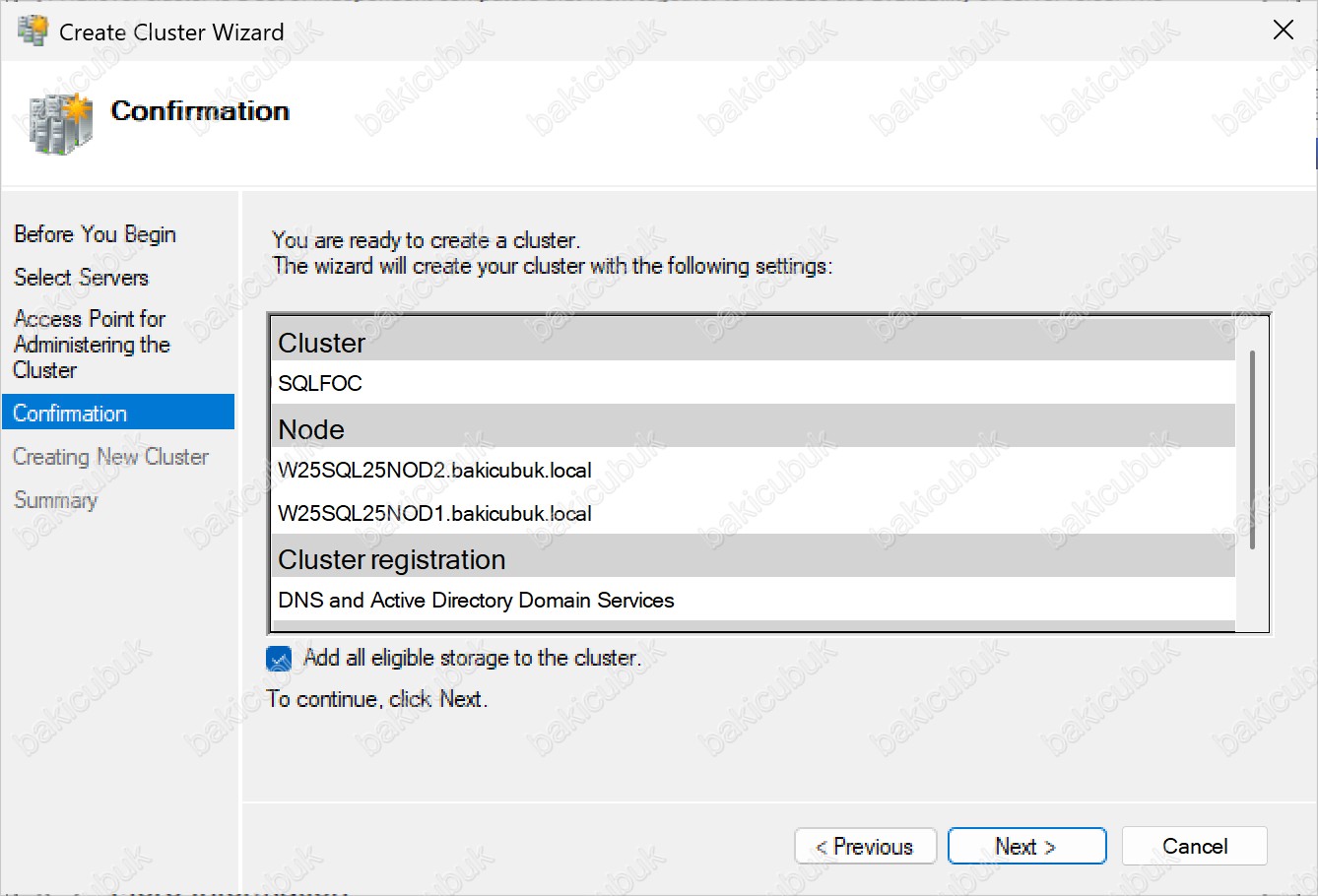
Confirmation ekranında, Windows Server Failover Cluster (WSFC) yapılandırmasına ait özet bilgileri görüyoruz.
- Cluster: Bu bölümünde, Windows Server Failover Cluster (WSFC) yapılandırması için oluşturulan SQLFOC isimli Cluster Name (Küme Adı) görüntülenmektedir. Bu ad, Cluster’ın Active Directory Domain ve DNS üzerinde tanımlanan kimliğini temsil eder ve tüm yönetimsel işlemler bu küme adı üzerinden gerçekleştirilir.
- Node: Bu bölümünde ise Windows Server Failover Cluster (WSFC) yapısına dahil edilecek olan W25SQL25NOD1 ve W25SQL25NOD2 isimli sunucuları görüyoruz. Bu sunucular, Cluster mimarisini oluşturan Node’lar olarak birlikte çalışır ve yüksek erişilebilirlik yapısını sağlar.
- Cluster registration: Bu bölümünde, oluşturulacak Cluster için DNS Server ve Active Directory Domain Services üzerinde gerekli kayıt işlemlerinin otomatik olarak yapılacağını görüyoruz. Bu işlem sonucunda Cluster adına bir <strong”>Computer Object (CNO) oluşturulur ve DNS üzerinde Cluster adına ait IP adresi kaydedilerek Cluster’ın ağ üzerinden erişilebilir olması sağlanır.
- IP Address: Bu bölümünde ise oluşturulan Failover Cluster’ın ağ üzerinde kullanılacak olan sanal IP adresini görüyoruz. Bu IP adresi, Cluster hangi Node üzerinde aktif olursa olsun değişmeden erişim sağlayan ortak bağlantı noktasıdır. Tanımlanan adres, istemci ve yönetim trafiğinin Cluster’a ulaşmasını sağlar ve DNS üzerinde Cluster Name (Küme Adı) ile ilişkilendirilir. Bu nedenle IP adresinin ağda kullanılabilir, başka bir cihaz tarafından kullanılmıyor ve Cluster’daki tüm Node’lar tarafından erişilebilir olması kritik öneme sahiptir.
Add all eligible storage to the cluster: Bu seçenek, Failover Cluster kurulumu sırasında Cluster tarafından kullanılmaya uygun olan tüm paylaşımlı disklerin otomatik olarak Cluster yapısına eklenmesini sağlar. Bu seçenek işaretlendiğinde Windows Server Failover Cluster (WSFC), rol taşımaya uygun, çevrimiçi durumda olan ve tüm Node’lar tarafından erişilebilen paylaşımlı depolama birimlerini algılayarak Cluster kaynakları arasına ekler. Özellikle geleneksel disk tabanlı Cluster mimarilerinde Quorum diski ve diğer Cluster Volume depolama alanlarının hızlı şekilde Cluster’a dahil edilmesi için tercih edilir.
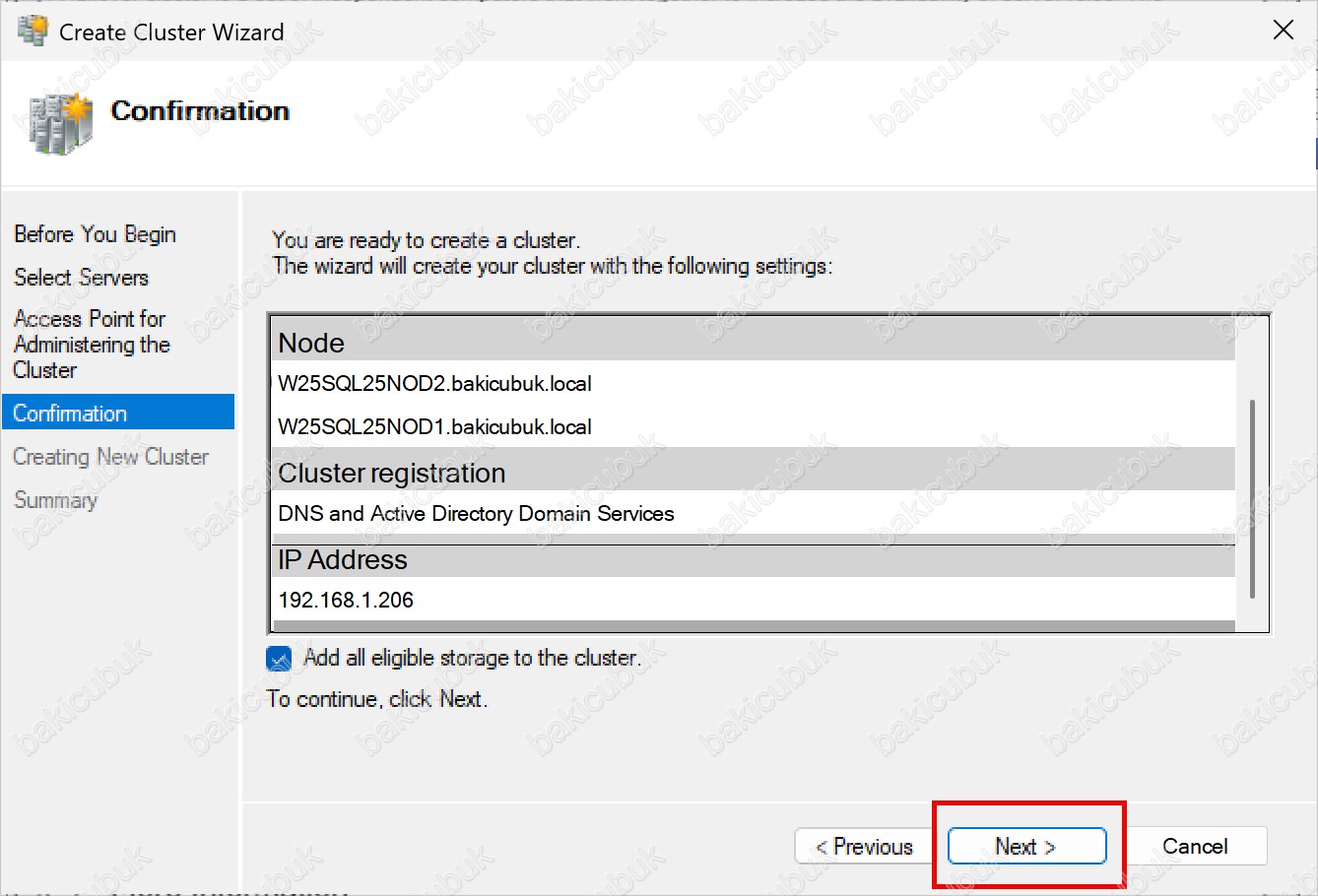
Confirmation ekranında gerekli kontrolleri sağladıktan sonra, Windows Server Failover Cluster (WSFC) yapılandırmasını başlatmak için Next seçeneğine tıklayarak bir sonraki adıma geçiyoruz.
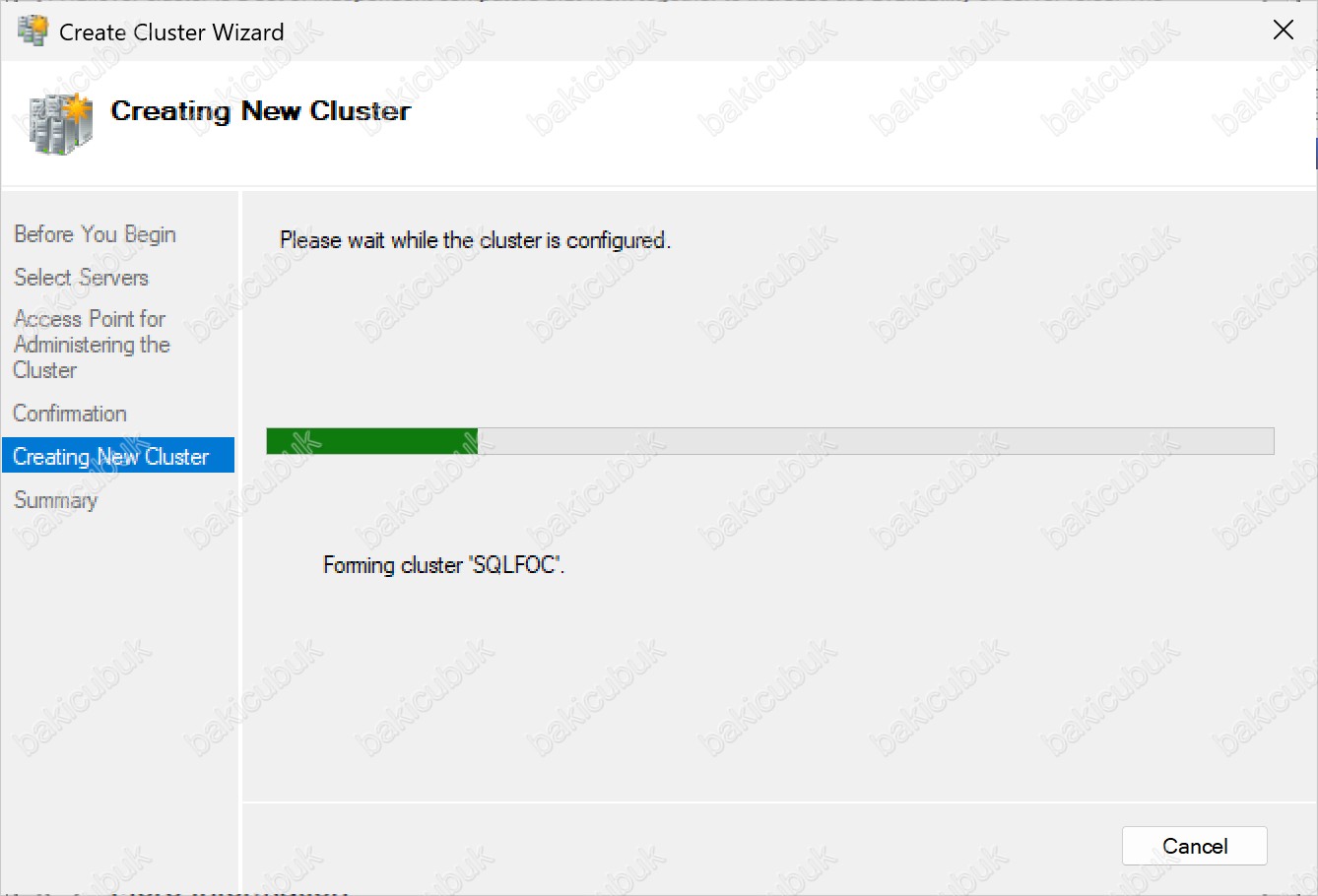
Creating New Cluster ekranında, Windows Server Failover Cluster (WSFC) yapılandırmasının W25SQL25NOD1 ve W25SQL25NOD2 isimli sunucular üzerinde başlatıldığını görüyoruz.
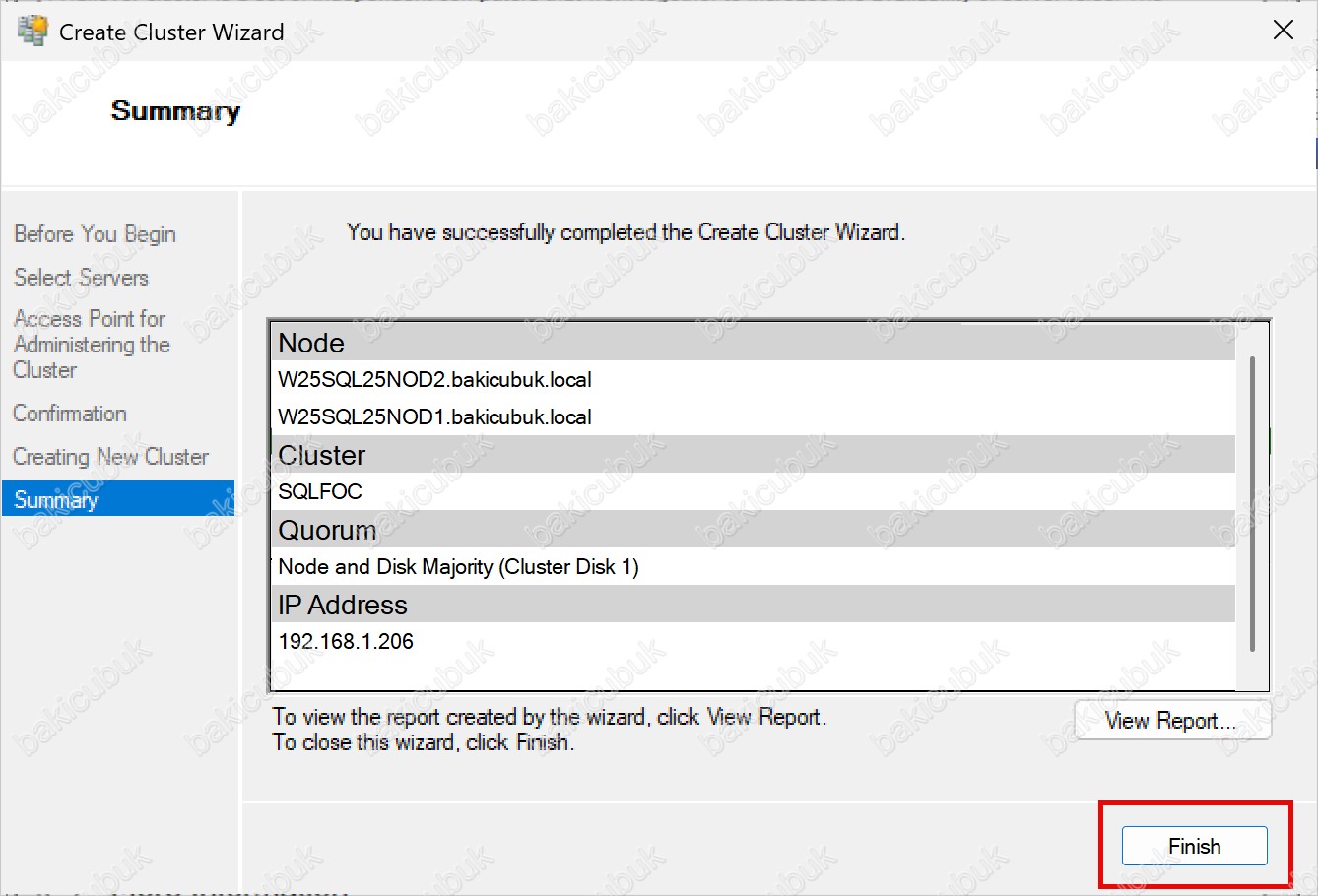
Summary ekranında, Windows Server Failover Cluster (WSFC) yapılandırmasının W25SQL25NOD1 ve W25SQL25NOD2 isimli sunucular üzerinde sorunsuz bir şekilde tamamlandığını görüyoruz.
Bu ekranda Failover Cluster oluşturma işlemi sonrasında tüm bileşenlerin özetlendiğini görüyoruz.
- Node: Bu bölümde, Cluster yapısına dahil edilen W25SQL25NOD1 ve W25SQL25NOD2 sunucularının Cluster içerisinde aktif olarak yer aldığını görüyoruz.
- Cluster: Bu bölümde, oluşturulan SQLFOC isimli cluster yapısının Active Directory Domain ve DNS üzerinde başarıyla kaydedildiğini teyit ediyoruz.
- Quorum: Bu bölümde, Cluster’ın oylama ve dayanıklılık modeli için seçilen Quorum yapılandırmasının doğru şekilde uygulandığını görüyoruz. Bu yapılandırma, yüksek erişilebilirlik senaryolarında Cluster’ın kararlı çalışması açısından kritik öneme sahiptir.
- IP Address: Bu bölümde, ise Cluster’ın ağ üzerinde kullanacağı sanal IP adresinin başarıyla atandığını ve istemcilerin Cluster’a bu adres üzerinden erişebileceğini doğruluyoruz.
Summary ekranında, gerekli kontrolleri tamamladıktan sonra Finish seçeneğine tıklayarak Create Cluster Wizard ekranını kapatıyoruz
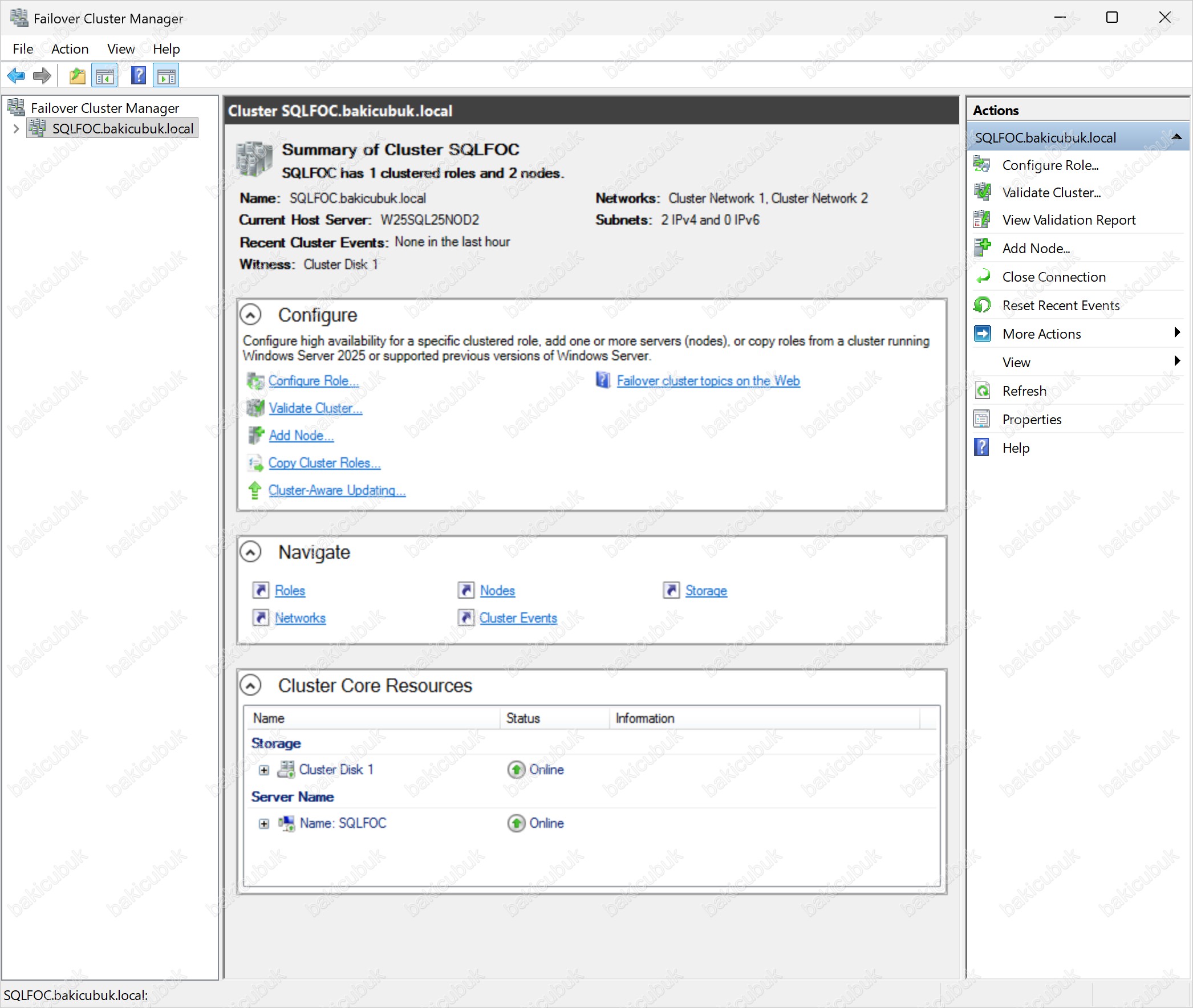
Failover Cluster Manager konsoluna geri döndüğümüzde, Windows Server Failover Cluster (WSFC) yapımıza ait bilgilerin Summary of Cluster – SQLFOC bölümünde başarıyla görüntülendiğini görüyoruz.
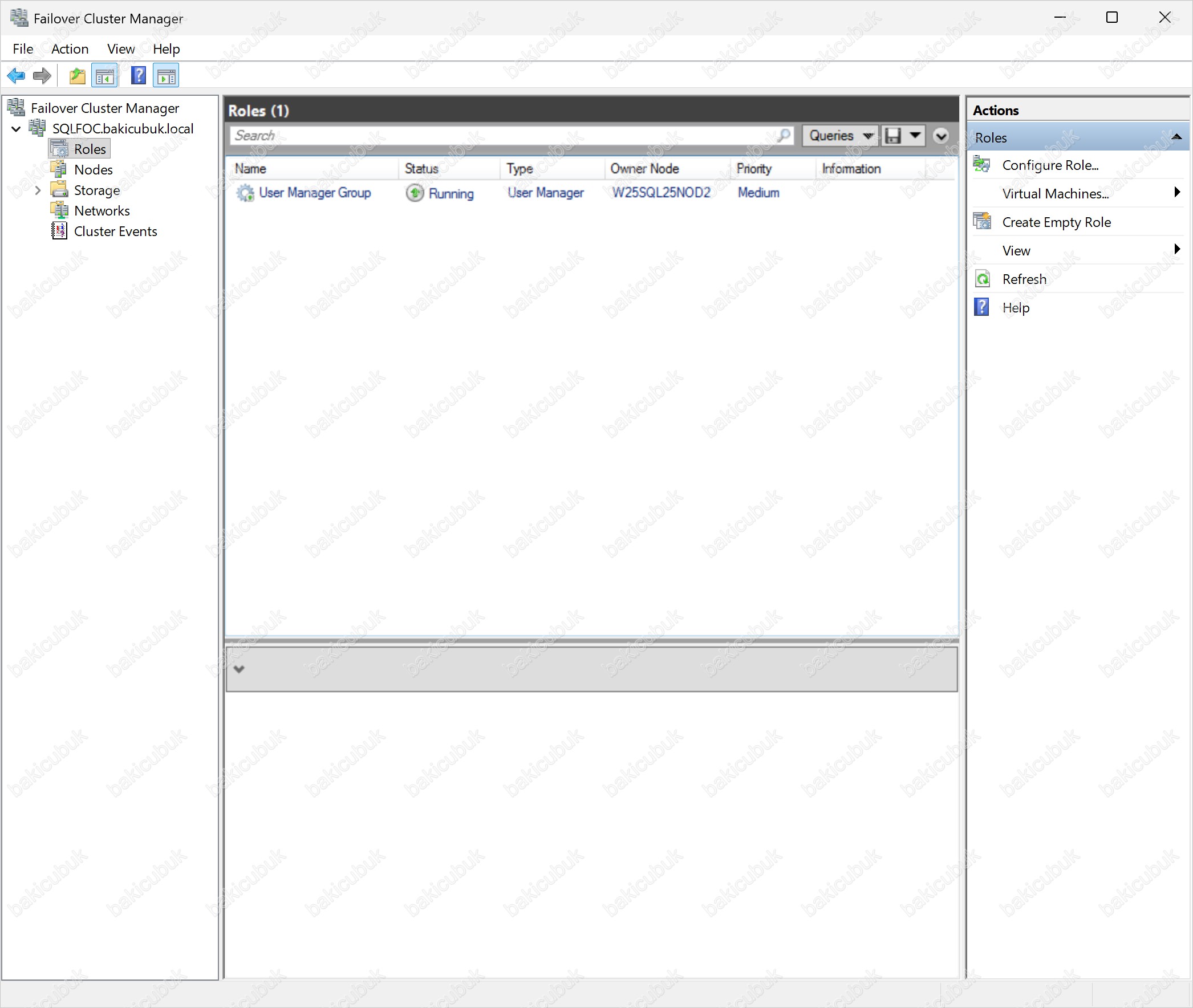
Failover Cluster Manager konsolunda Roles (Roller) menüsünde User Manager Group yapılandırmasının yer aldığını görüyoruz.
User Manager Group: Windows Server Failover Cluster (WSFC) yapısı içerisinde tanımlı olan bir Cluster rolüdür ve uygulama veya servislerin High Availability (Yüksek Erişilebilir) şekilde çalışmasını sağlamak amacıyla kullanılır. Bu rol; belirli bir uygulama ya da servis grubunun hangi node üzerinde aktif olduğunu, hangi cluster kaynaklarına (IP adresi, Ağ adı, Servisler vb.) bağlı çalıştığını ve failover durumunda bu kaynakların nasıl taşınacağını yönetir. User Manager Group, tek başına bir kullanıcı grubu değildir. Aksine, birden fazla Cluster kaynağını mantıksal olarak bir araya getirerek bunların birlikte hareket etmesini sağlayan bir rol yapısıdır. Olası bir Node arızası veya Servis kesintisi durumunda, bu gruba bağlı tüm kaynaklar otomatik olarak başka bir Node’a taşınır ve uygulamanın kesintisiz çalışması sağlanır.
SQL Server Always On Availability Group mimarisinde ise User Manager Group doğrudan SQL bileşenlerini temsil etmez. SQL Always On yapılarında yüksek erişilebilirlik; Availability Group, Availability Replica ve SQL Listener gibi ayrı Cluster kaynakları üzerinden yönetilir. SQL Listener, Failover Cluster üzerinde bağımsız bir rol olarak tanımlanır ve istemci bağlantıları bu rol üzerinden yönlendirilir. Bu nedenle User Manager Group, SQL Always On yapılarında genellikle SQL dışı uygulamalar, özel servisler veya üçüncü parti yazılımlar için kullanılır. Ancak SQL Always On ile aynı Windows Server Failover Cluster (WSFC) altyapısını paylaştığı için, Quorum yapısı, Ağ yapılandırması ve Cluster sağlığı gibi temel bileşenlerden dolaylı olarak etkilenir. Bu sebeple Windows Server Failover Cluster (WSFC) üzerinde tanımlanan tüm roller gibi User Manager Group’un da doğru yapılandırılması, genel cluster stabilitesi açısından önem taşır.
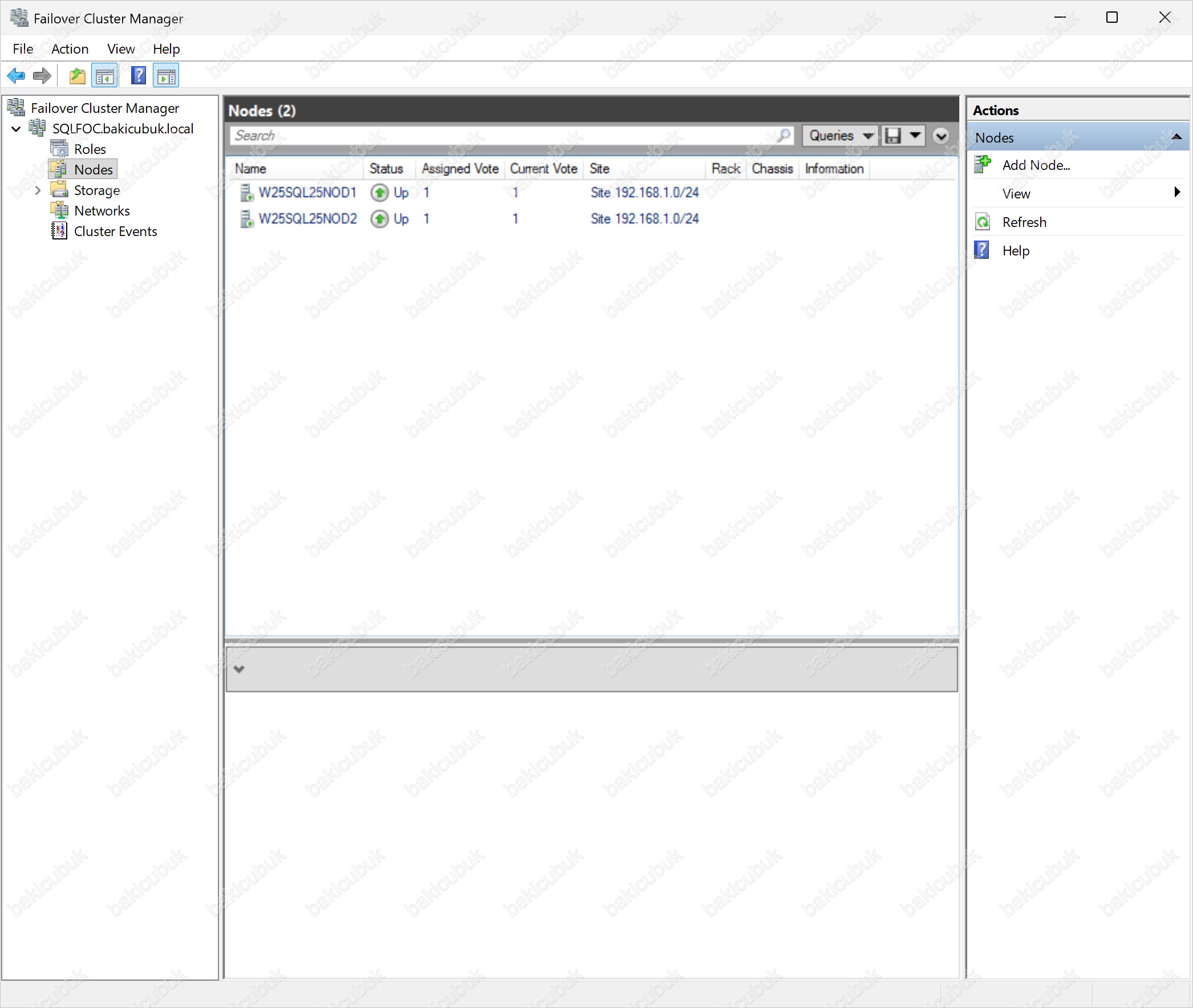
Failover Cluster Manager konsolunda Nodes menüsünde, W25SQL25NOD1 ve W25SQL25NOD2 isimli sunucuların Status bölümünde Up durumda olduğunu görüyoruz.
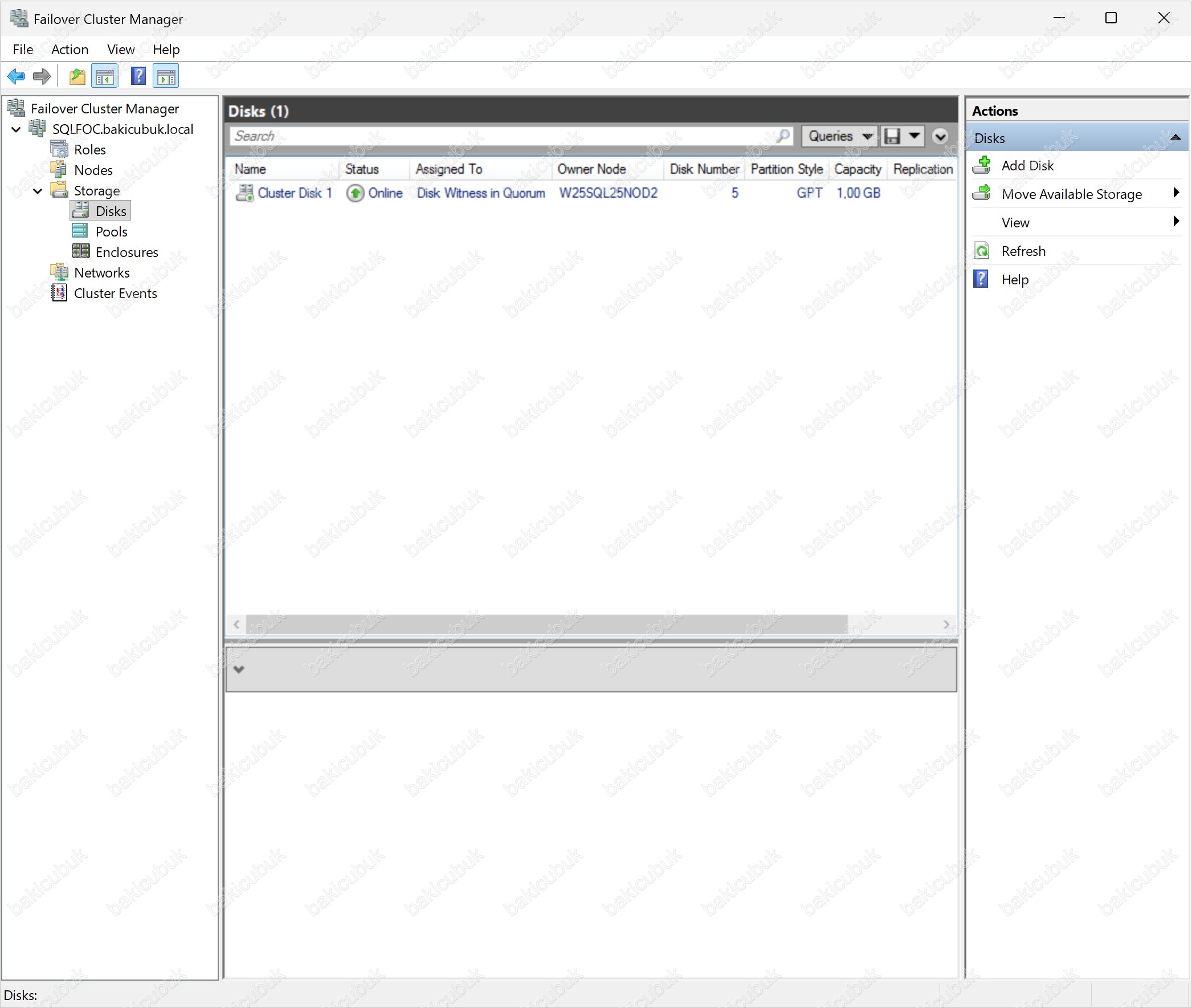
Failover Cluster Manager konsolunda Storage menüsü altında yer alan Disks (Diskler) sekmesinde, Quorum yapılandırması için kullanılan Disk Witness diskimizi görüyoruz.
Microsoft SQL Server 2025 Failover Cluster mimarisinde; Data, Log, Temp ve Backup dizinleri Cluster’a ait Cluster Volume diskleri üzerinde tutulur ve bu diskler aktif node ile birlikte taşınır.
Buna karşılık Microsoft SQL Server 2025 Always On mimarisinde ise Data, Log, Temp ve Backup dizinleri paylaşımlı depolama yerine her bir sunucunun Lokal Diskleri üzerinde konumlandırılır. SQL Server Always On mimarisinde veri senkronizasyonu disk seviyesinde değil, SQL Server Replikasyon mekanizması üzerinden sağlandığı için bu yaklaşım tercih edilir.
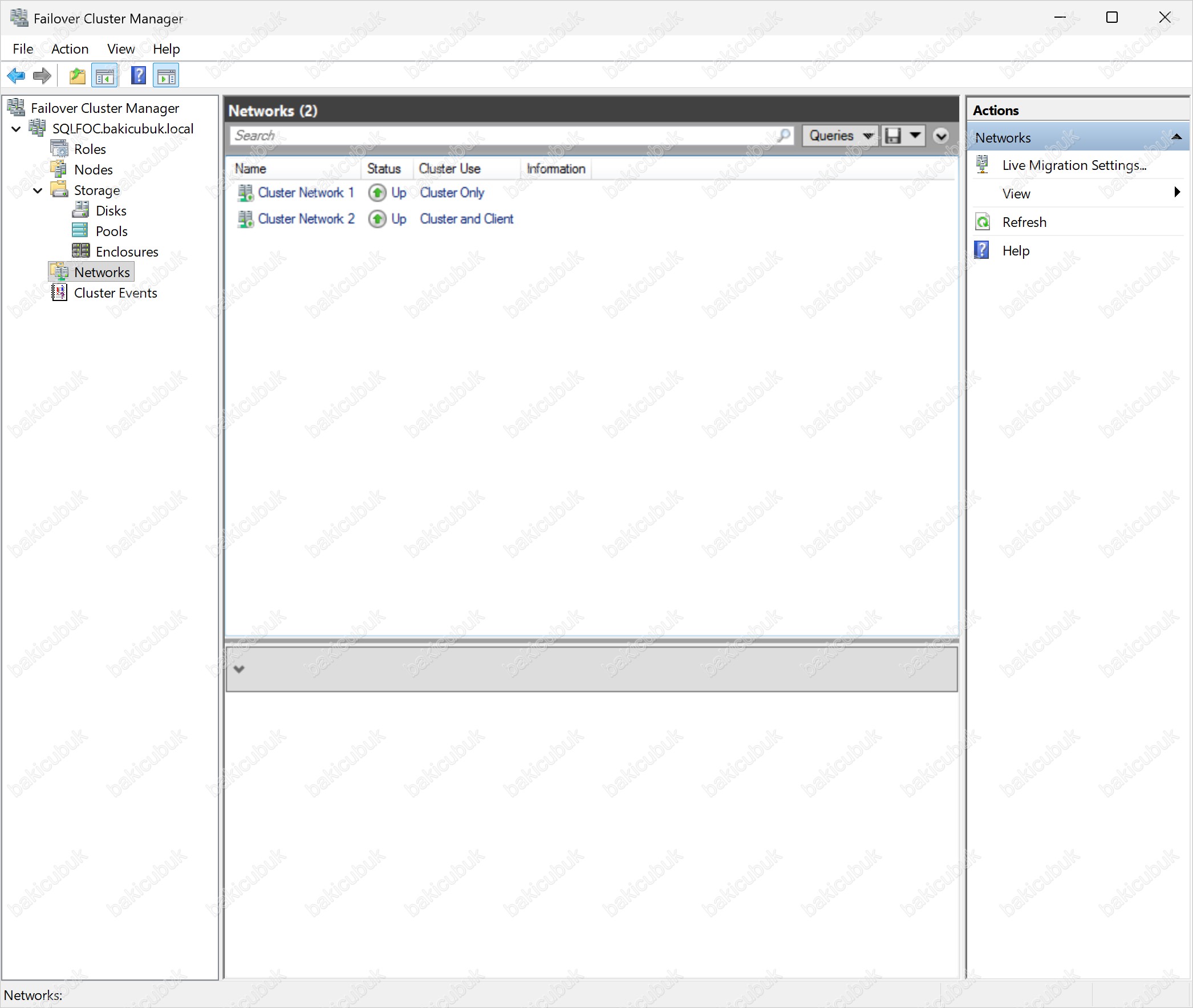
Failover Cluster Manager konsolunda Networks menüsü altında Cluster’a ait Cluster Networks (Küme Ağ)’leri görüyoruz. Bu bölümde ağların Cluster Only ve Cluster and Client rollerine göre yapılandırıldığını gözlemliyoruz.
-
- Cluster Only: Cluster Only olarak tanımlanan ağlar, yalnızca Node’lar arası Cluster iletişimi (Heartbeat ve Cluster State bilgileri) için kullanılır ve istemci erişimine kapalıdır.
<li”>Cluster and Client: Cluster and Client olarak yapılandırılan ağlar ise hem Cluster içi iletişim hem de istemci bağlantıları için kullanılır. Bu ağlar üzerinden uygulama, servis ve SQL Listener erişimleri sağlanır.
Bu ayrım sayesinde cluster trafiği ile istemci trafiği birbirinden izole edilerek daha kararlı ve güvenli bir yüksek erişilebilirlik yapısı elde edilir.
Windows Server 2025 sunucularımız üzerinde Windows Server Failover Cluster (WSFC) yapısının kurulum ve yapılandırma adımlarını başarıyla tamamladık. Bu yapı, yüksek erişilebilirlik ve felaket kurtarma senaryolarının temelini oluşturan kritik bir altyapı bileşenidir.
Bir sonraki yazımızda, W25SQL25NOD1 ve W25SQL25NOD2 isimli Windows Server 2025 sunucularımız üzerinde Microsoft SQL Server 2025 kurulum adımlarını detaylı şekilde ele alacağız. Kurulum sürecinde dikkat edilmesi gereken teknik noktaları ve en iyi uygulamaları paylaşacağız.
Devam eden yazımızda ise Microsoft SQL Server 2025 Always On Availability Groups mimarisinin kurulum ve yapılandırma süreçlerini, yüksek erişilebilirlik senaryolarını ve kritik yapılandırma detaylarını kapsamlı olarak inceleyeceğiz.
Bir sonraki yazıda görüşmek dileğiyle…