
Merhaba
Bu yazımız da Microsoft SQL Server 2025 Always On Availability Groups yapılandırması öncesinde W25SQL25NOD1 ve W25SQL25NOD2 isimli sunucularımız üzerindeki Microsoft SQL Server 2025 servislerinde gerekli ayarları yapılandırmayı anlatıyor olacağız.
W25SQL25NOD1 ve W25SQL25NOD2 isimli sunucularımız üzerinde SQL Server Always On Availability Groups yapılandırmasına geçmeden önce, SQL Server Configuration Manager konsolu üzerinde yapılması gereken zorunlu ön yapılandırmalar bulunmaktadır. Bu adımlar tamamlanmadan Always On High Availability menüsüne erişilmeye çalışıldığında, SQL Server tarafında hata alınması kaçınılmazdır.
- SQL Server Services menüsü altında yer alan SQL Server (MSSQLSERVER) servisi üzerinde Enable Always On Availability Groups seçeneğinin aktif edilmesi gerekmektedir. Bu ayar, SQL Server instance’ının WSFC (Windows Server Failover Cluster) altyapısı ile entegre çalışmasını sağlar ve Availability Group bileşenlerinin kullanılabilmesi için temel bir gereksinimdir. Bu seçenek aktif edilmeden Always On mimarisi devreye alınamaz.
- SQL Server Network Configuration menüsü altındaki Protocols for MSSQLSERVER menüsüne geçilerek Named Pipes protokolünün yapılandırılması gerekmektedir. Named Pipes protokolü, özellikle Windows Authentication kullanılan senaryolarda, Cluster Node’ları arasındaki iletişimde ve bazı yönetimsel işlemlerde ihtiyaç duyulan bir bağlantı yöntemidir. Bu protokol yapılandırılmadığı veya devre dışı bırakıldığı durumlarda, SQL Server Always On Availability Groups yapılandırması sırasında bağlantı ve erişim hataları ile karşılaşılabilir.
Bu iki kritik ön yapılandırma W25SQL25NOD1 ve W25SQL25NOD2 isimli sunucularımıza üzerindeki SQL Server instance’larında birebir aynı şekilde uygulanmadığı sürece, SQL Server Management Studio üzerinden Always On High Availability menüsüne tıkladığınızda hata alırsınız. Bu nedenle Microsoft SQL Server 2025 Always On Availability Groups oluşturma adımlarına geçmeden önce, her iki node üzerinde de bu ayarların doğru ve eksiksiz bir şekilde yapılandırıldığından emin olunmalıdır.
W25SQL25NOD1 isimli sunucumuz üzerinde Microsoft SQL Server Management Studio (SSMS) konsolunu açıyoruz ve karşımıza Connect ekranı geliyor.
Connect ekranında Connection Properties bölümü altında
- Server Name bölümünde, bağlantı kurulacak SQL Server örneğini temsil eden W25SQL25NOD1 sunucu adını giriyoruz. Bu alan, istemci veya yönetim aracının hangi SQL Server instance’ına bağlanacağını belirler.
- Authentication bölümünde Windows Authentication seçeneğini tercih ediyoruz. Bu yöntemle kimlik doğrulama, Active Directory üzerindeki kullanıcı veya servis hesabı bilgileri kullanılarak gerçekleştirilir. Windows Authentication, parola yönetimi ve merkezi güvenlik politikaları açısından SQL Authentication’a göre daha güvenli ve yönetilebilir bir yaklaşımdır.
- Encrypt bölümünde, SQL Server ile istemci arasındaki bağlantının hangi şifreleme düzeyinde kurulacağını yapılandırıyoruz. Varsayılan olarak Mandatory (Zorunlu) seçeneği aktif gelir ve bu ayar, tüm istemci bağlantılarının TLS üzerinden şifrelenmesini zorunlu kılar. Böylece ağ üzerinde taşınan veriler düz metin olarak iletilmez ve olası dinleme (sniffing) saldırılarına karşı korunur.
- Trust Server Certificate seçeneğini işaretleyerek, istemcinin SQL Server tarafından sunulan sertifikayı doğrulama zincirini kontrol etmeden kabul etmesini sağlıyoruz. Bu ayar genellikle LAB, TEST ortamlarında veya self-signed sertifika kullanılan senaryolarda tercih edilir. PROD ortamlarda ise güvenilir bir iç CA veya public CA tarafından üretilmiş sertifikalar kullanılması ve bu seçeneğin kapalı bırakılması önerilir.
Connect seçeneği ile W25SQL25NOD1 isimli sunucumuza bağlantı sağlıyoruz.
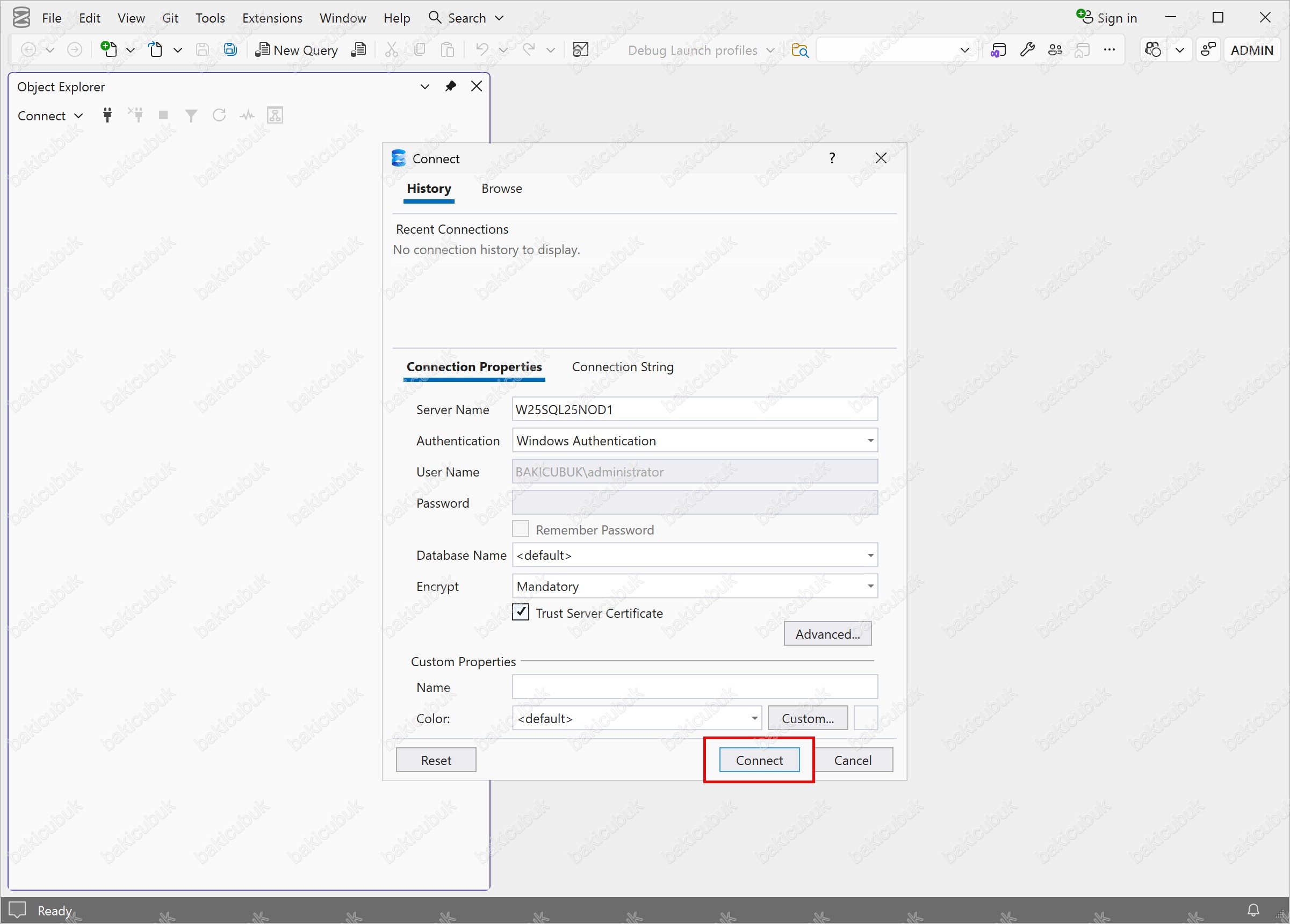
Microsoft SQL Server Management Studio (SSMS) konsolunda W25SQL25NOD1 isimli sunucumuza bağlantı sağlamış oluyoruz.

W25SQL25NOD1 isimli sunucumuz üzerinde Always On High Availability menüsüne tıkladığımızda yani Microsoft SQL Server 2025 Always On Availability Groups yapılandırmaya çalıştığımızda aşağıdaki gibi hata alıyoruz.
- SQL Server Services menüsü altında yer alan SQL Server (MSSQLSERVER) servisi üzerinde Enable Always On Availability Groups seçeneğinin aktif edilmesi gerekmektedir. Bu ayar, SQL Server instance’ının WSFC (Windows Server Failover Cluster) altyapısı ile entegre çalışmasını sağlar ve Availability Group bileşenlerinin kullanılabilmesi için temel bir gereksinimdir. Bu seçenek aktif edilmeden Always On mimarisi devreye alınamaz.
- SQL Server Network Configuration menüsü altındaki Protocols for MSSQLSERVER menüsüne geçilerek Named Pipes protokolünün yapılandırılması gerekmektedir. Named Pipes protokolü, özellikle Windows Authentication kullanılan senaryolarda, Cluster Node’ları arasındaki iletişimde ve bazı yönetimsel işlemlerde ihtiyaç duyulan bir bağlantı yöntemidir. Bu protokol yapılandırılmadığı veya devre dışı bırakıldığı durumlarda, SQL Server Always On Availability Groups yapılandırması sırasında bağlantı ve erişim hataları ile karşılaşılabilir.
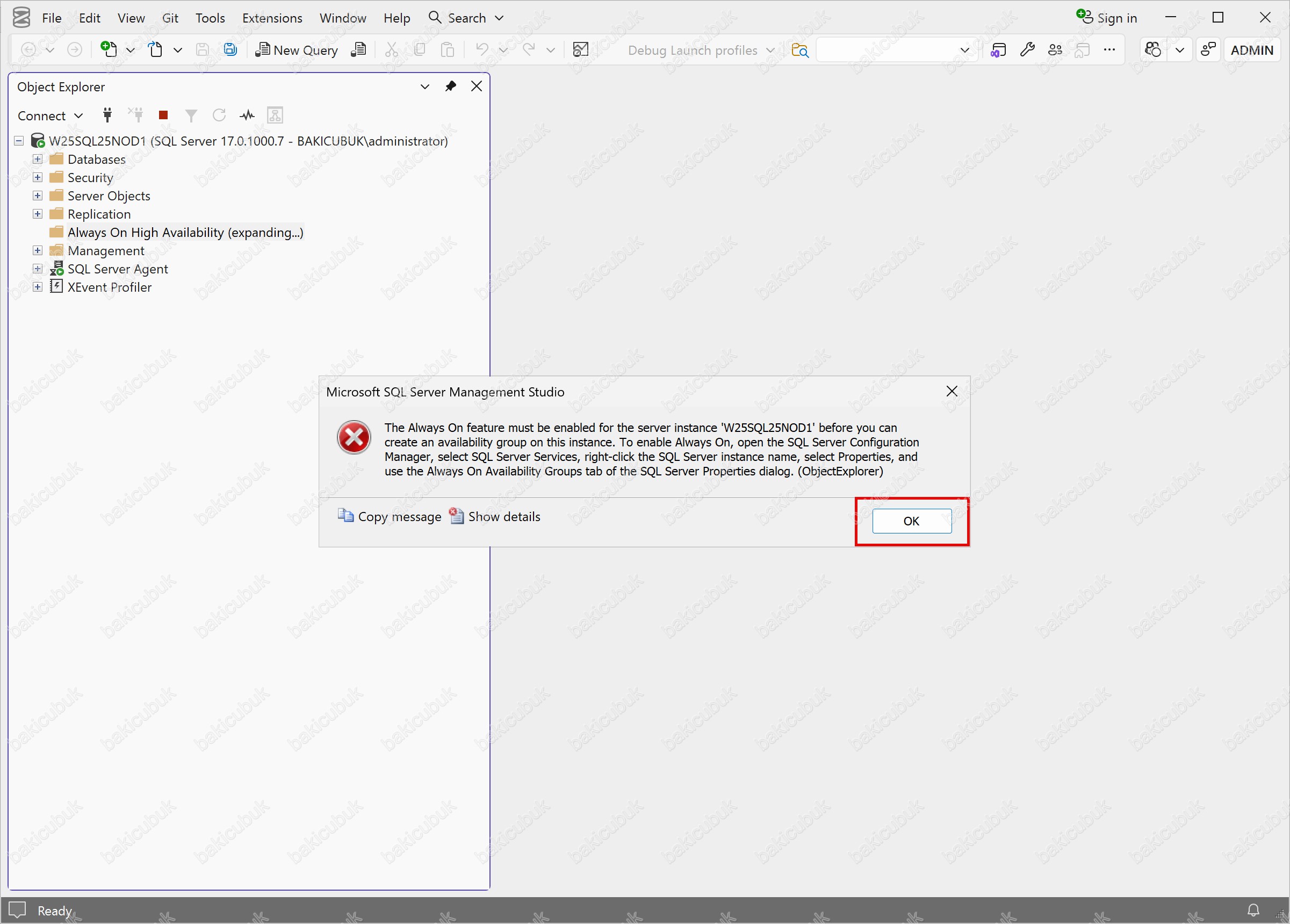
W25SQL25NOD1 isimli sunucumuz üzerinde SQL Server Always On Availability Groups kurulumu ve yapılandırması için, SQL Server servisleri üzerinde gerekli ön ayarları yapılandırmaya başlıyoruz.
Bu işlemler için ilk olarak SQL Server Configuration Manager konsolunu açıyoruz. SQL Server Configuration Manager, SQL Server servislerinin yönetimi, Always On High Availability ayarlarının etkinleştirilmesi ve ağ protokollerinin yapılandırılması gibi kritik işlemlerin gerçekleştirildiği temel yönetim aracıdır. Always On mimarisinin sağlıklı ve desteklenen bir şekilde çalışabilmesi için gerekli tüm servis ve network ayarları bu konsol üzerinden yapılmaktadır.
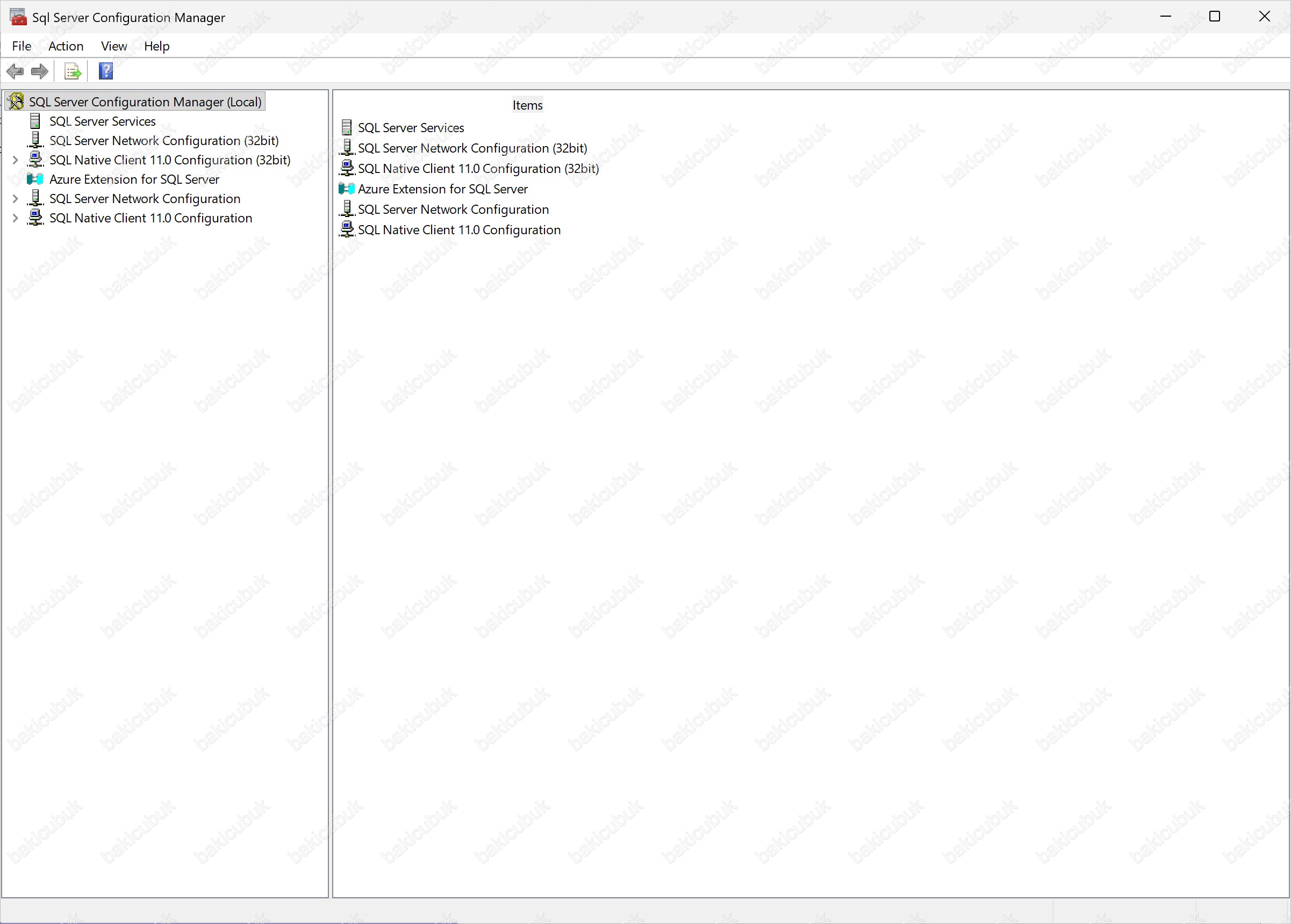
SQL Server Configuration Manager konsolu üzerinde SQL Server Services seçeneğini açıyoruz. Bu bölümde, sunucu üzerinde çalışan tüm SQL Server servislerini ve bu servislere ait çalışma durumlarını görüntüleyebiliyoruz. Ayrıca SQL Server (MSSQLSERVER) servisi başta olmak üzere, Always On Availability Groups yapılandırması için gerekli olan servis ayarları bu ekran üzerinden yönetilmektedir.
SQL Server Services ekranı, SQL Server servislerinin başlatılması, durdurulması, yeniden başlatılması ve Always On gibi yüksek erişilebilirlik özelliklerinin etkinleştirilmesi açısından kritik bir yönetim noktasıdır. Bu nedenle Always On yapılandırmasına geçmeden önce, ilgili servislerin doğru şekilde yapılandırıldığından ve çalışır durumda olduğundan emin olunmalıdır.
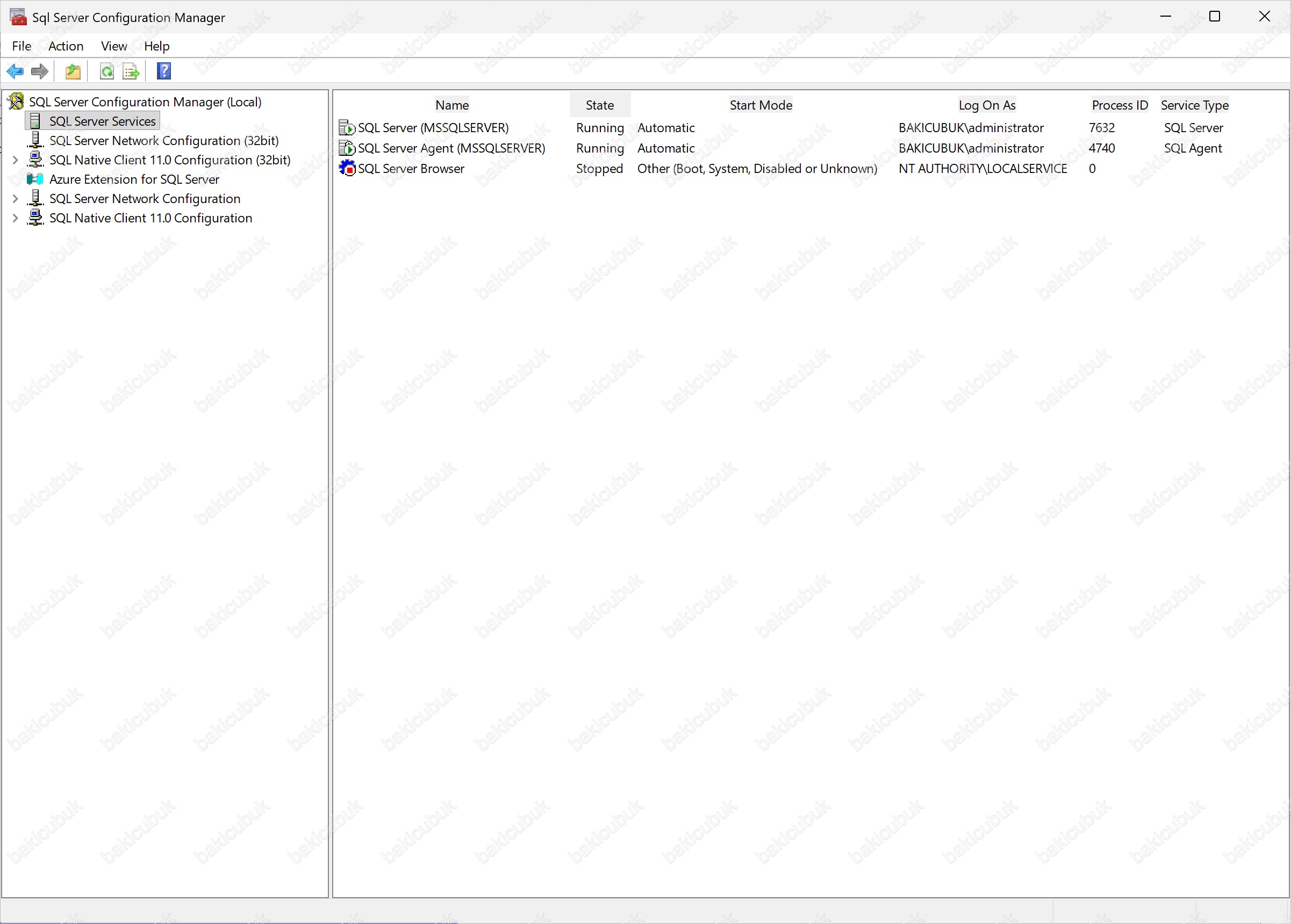
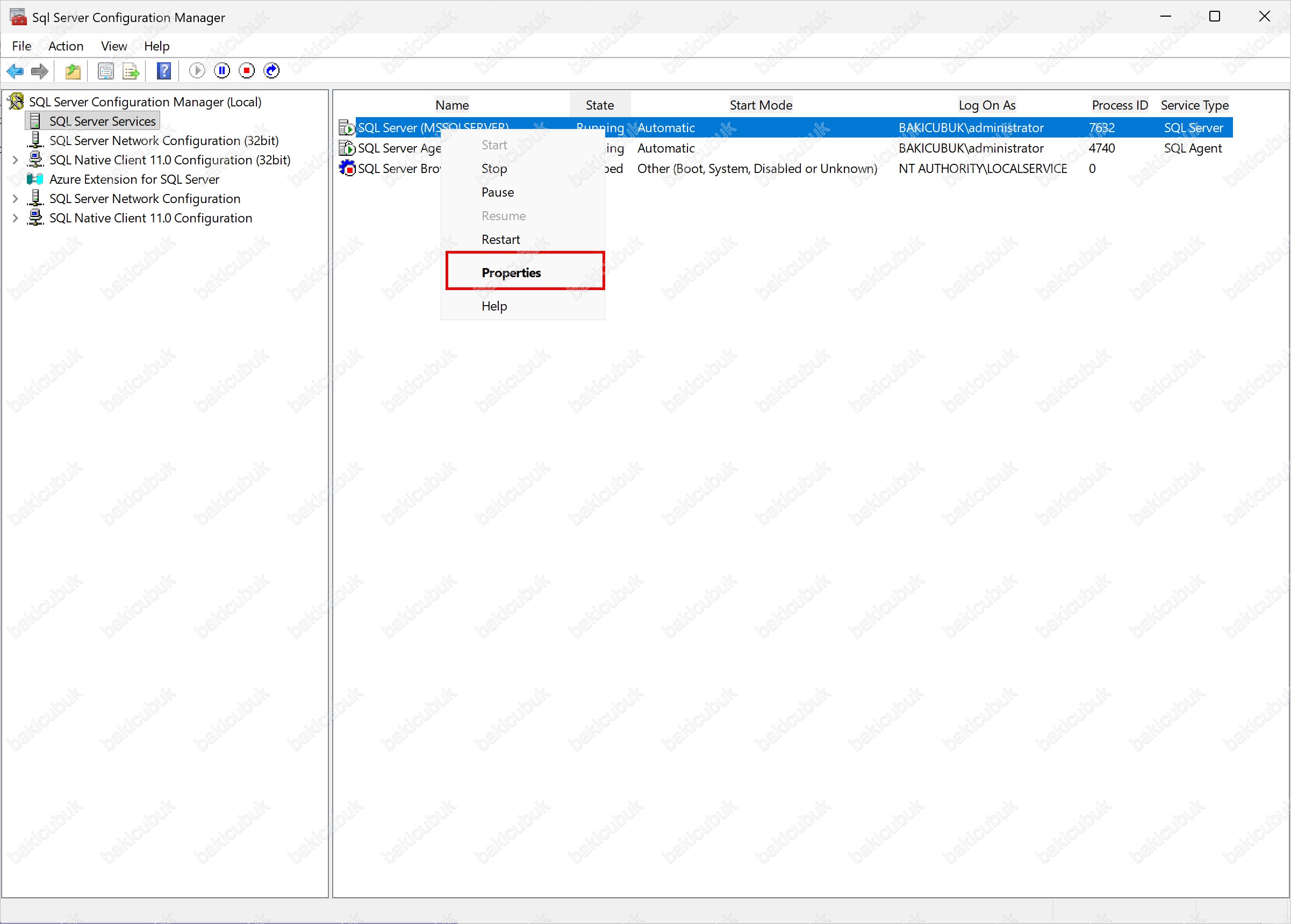
SQL Server Configuration Manager konsolu üzerinde SQL Server Services seçeneği altına geliyoruz. Bu bölümde listelenen servisler arasından SQL Server (MSSQLSERVER) servisi üzerinde sağ tıklayarak Properties seçeneğini seçiyoruz.
Açılan Properties penceresi üzerinden, SQL Server Database Engine servisine ait yapılandırma detaylarını görüntüleyebilir ve düzenleyebiliriz. Always On Availability Groups özelliğinin etkinleştirilmesi, servis başlangıç ayarları ve diğer kritik konfigürasyonlar bu ekran üzerinden yapılmaktadır. Bu nedenle Always On yapılandırmasına geçmeden önce, ilgili servis ayarlarının doğru şekilde yapılandırılması büyük önem taşır.
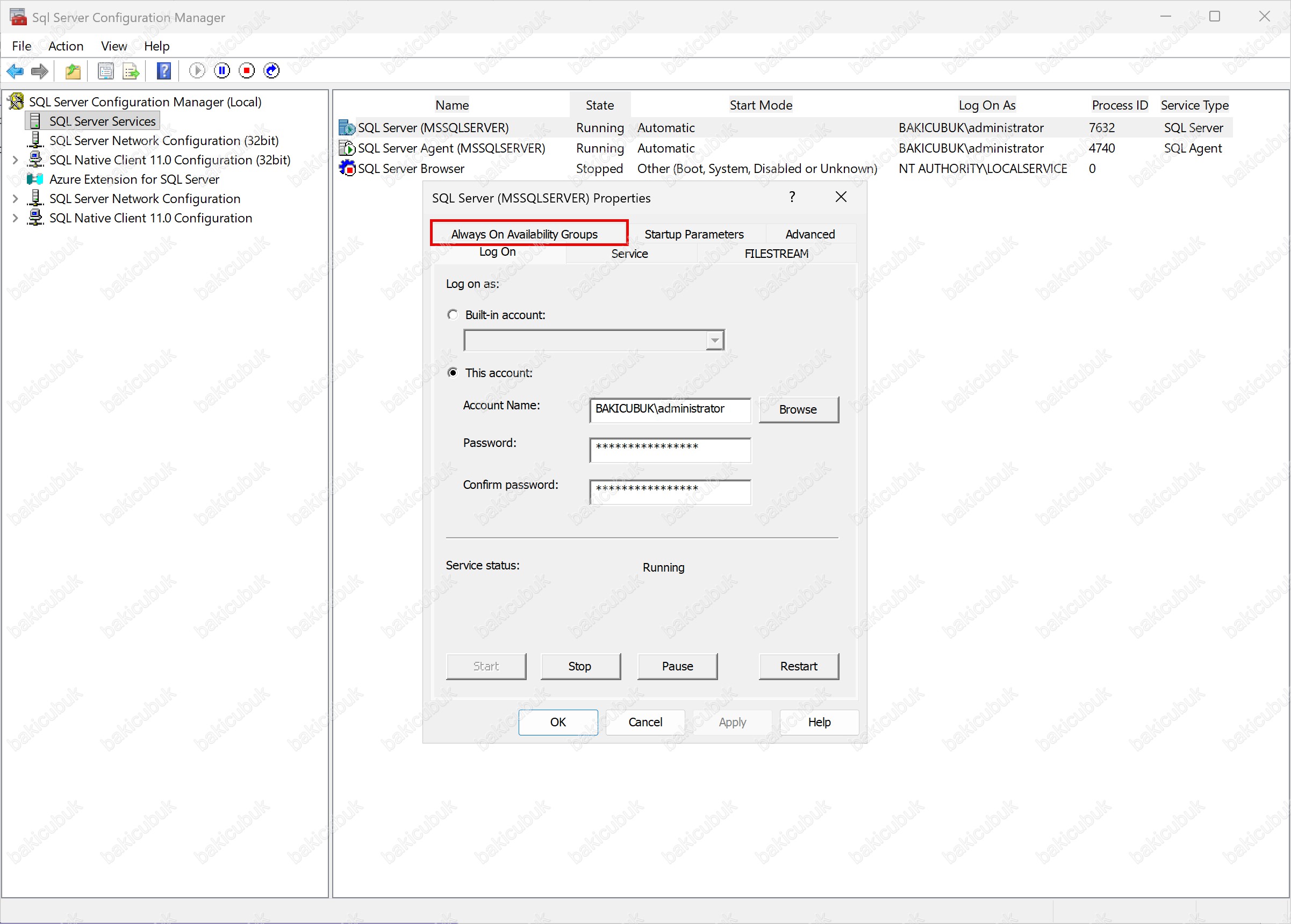
SQL Server (MSSQLSERVER) Properties ekranı üzerinde Always On Availability Groups sekmesine tıklıyoruz. Bu sekme, SQL Server instance’ının Always On High Availability yeteneklerinin yapılandırıldığı ana bölümüdür ve SQL Server’ın Windows Server Failover Cluster (WSFC) altyapısı ile entegrasyonunu sağlar.
Bu ekran üzerinden Always On Availability Groups özelliği etkinleştirilerek, SQL Server’ın yüksek erişilebilirlik ve felaket kurtarma (HA/DR) senaryolarında kullanılabilmesi mümkün hale gelir. Availability Group mimarisinin sağlıklı bir şekilde çalışabilmesi için bu ayarın doğru şekilde yapılandırılması kritik öneme sahiptir.
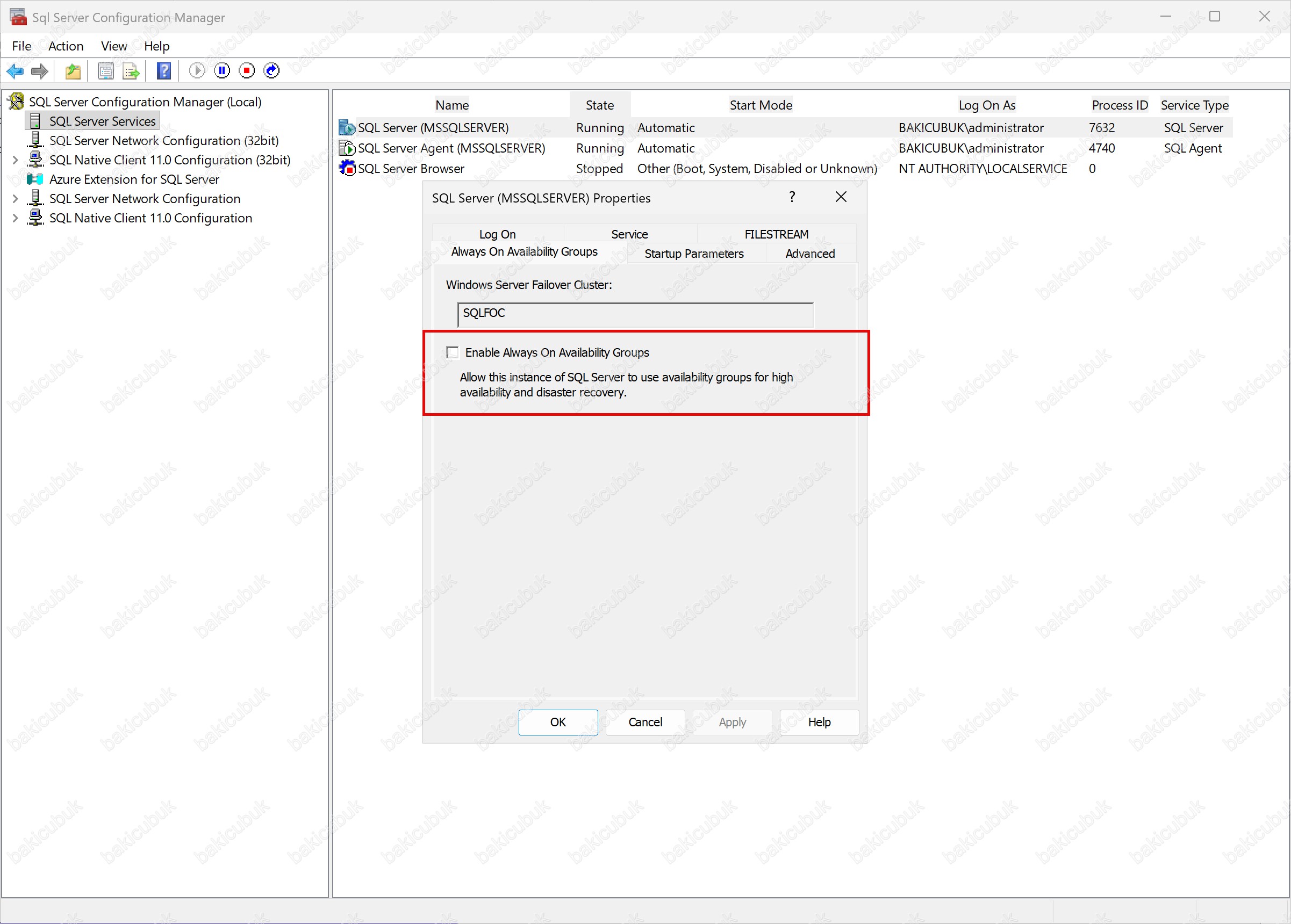
Always On Availability Groups sekmesi üzerinde Enable Always On Availability Groups seçeneğini işaretliyoruz. Bu ayar, SQL Server instance’ının Always On High Availability özelliğini aktif hale getirir ve SQL Server’ın Windows Server Failover Cluster (WSFC) altyapısı ile entegre çalışmasını sağlar.
Bu seçenek işaretlenmeden SQL Server üzerinde Availability Group oluşturulamaz ve Always On High Availability özellikleri kullanılamaz. Ayarın etkinleştirilmesi, SQL Server’ın cluster farkındalığı kazanmasını ve yüksek erişilebilirlik senaryolarında görev alabilmesini mümkün kılar.
Bu işlemin ardından, yapılan değişikliklerin geçerli olabilmesi için SQL Server (MSSQLSERVER) servisinin yeniden başlatılması (Restart) gerekmektedir. Servis yeniden başlatılmadan yapılan ayarlar aktif olmayacaktır.
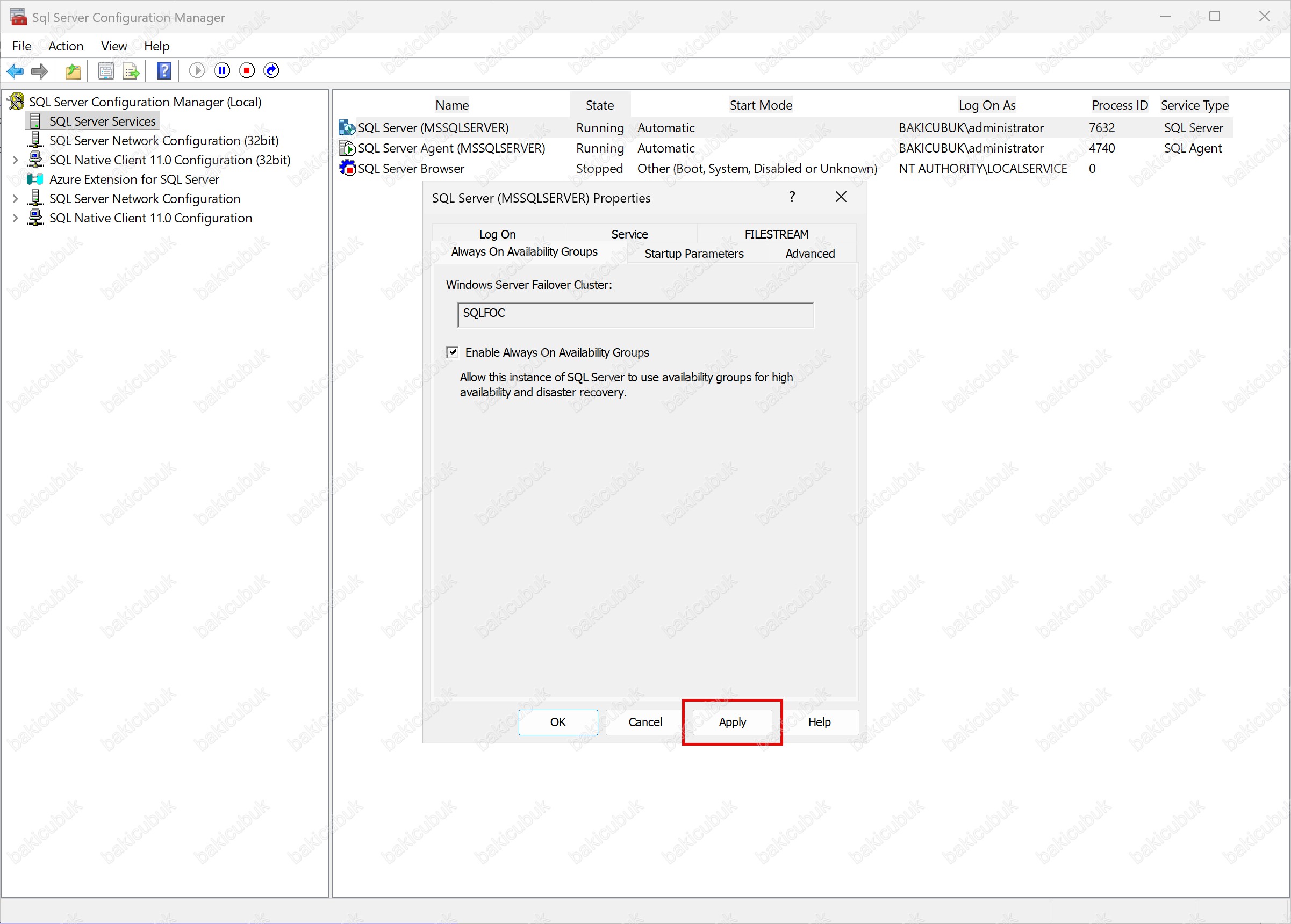
Always On Availability Groups sekmesi üzerinde Enable Always On Availability Groups seçeneğini işaretledikten sonra Apply seçeneğine tıklıyoruz. Bu işlem ile Always On Availability Groups ayarı SQL Server instance’ı için kaydedilir.
Apply işlemi sonrasında, yapılan değişikliklerin aktif hale gelebilmesi için SQL Server (MSSQLSERVER) servisinin yeniden başlatılması gerektiğine dair bir uyarı alınır. Bu restart işlemi, SQL Server’ın Always On High Availability özelliğini WSFC altyapısı ile birlikte devreye almasını sağlar.
Servis yeniden başlatılmadan Always On Availability Groups özellikleri aktif olmayacağından, bir sonraki adımda SQL Server servisinin kontrollü bir şekilde restart edilmesi gerekmektedir.
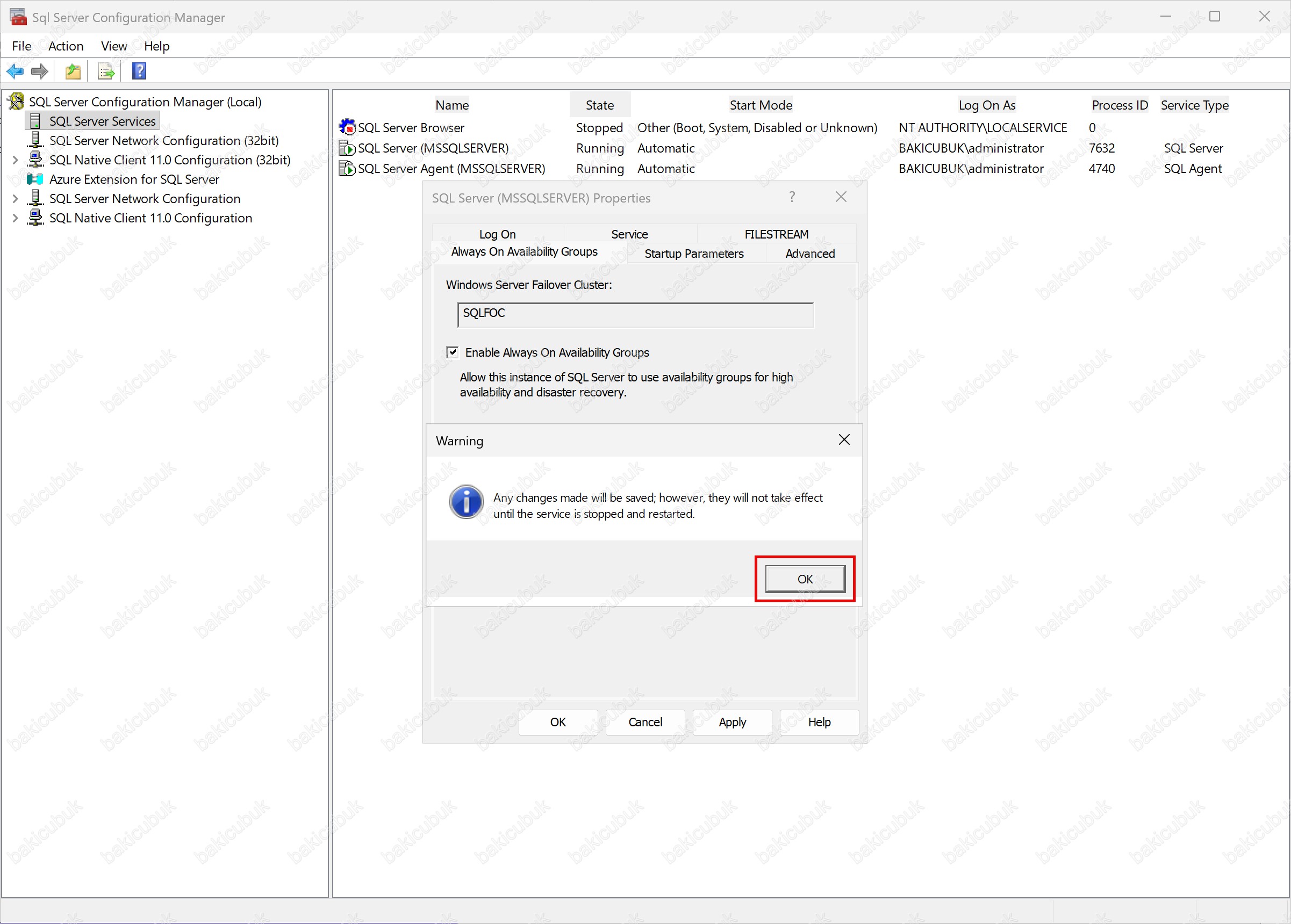
Warning ekranında, yapılan yapılandırmanın geçerli olabilmesi için SQL Server (MSSQLSERVER) servisinin Restart (Tekrar Başlat) edilmesi gerektiği bilgisi gösterilir. Bu uyarı, Enable Always On Availability Groups ayarının aktif hale gelebilmesi için SQL Server servisinin yeniden başlatılmasının zorunlu olduğunu belirtir.
Uyarı ekranını OK diyerek onaylayıp devam ediyoruz. Bu aşamadan sonra SQL Server servisinin kontrollü bir şekilde yeniden başlatılmasıyla birlikte, Always On High Availability özelliği instance üzerinde aktif hale gelecektir.
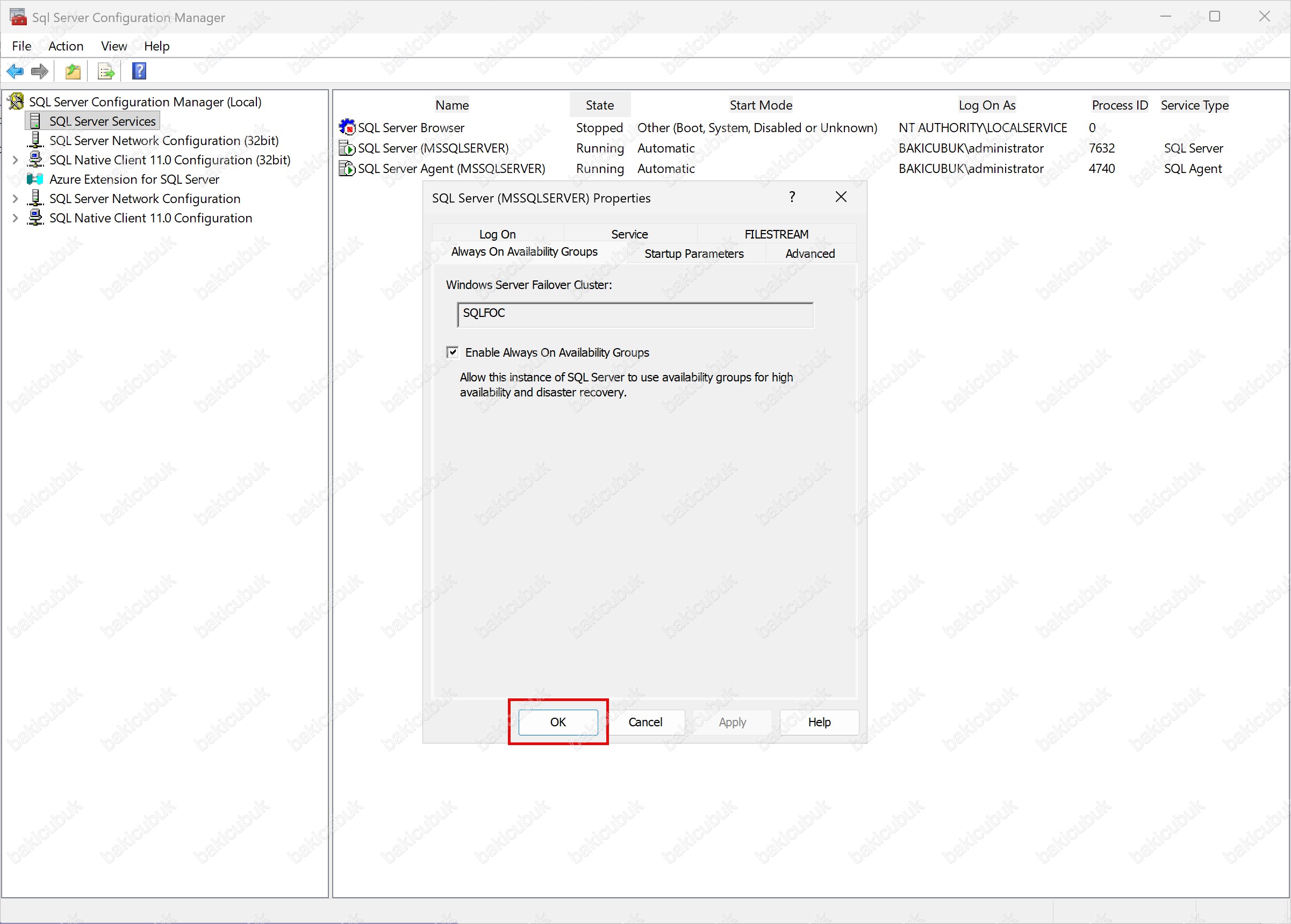
SQL Server (MSSQLSERVER) Properties ekranında Always On Availability Groups için gerekli yapılandırmayı tamamladıktan sonra OK seçeneğine tıklıyoruz. Bu işlem ile yapılan ayarlar kalıcı olarak kaydedilir ve Properties ekranı kapatılır.
Bu aşamadan sonra, bir önceki adımda belirtilen uyarı doğrultusunda SQL Server (MSSQLSERVER) servisinin yeniden başlatılması gerekmektedir. Servis restart edildikten sonra SQL Server instance’ı Always On High Availability özelliklerini kullanmaya hazır hale gelir ve Availability Group yapılandırma adımlarına geçilebilir.
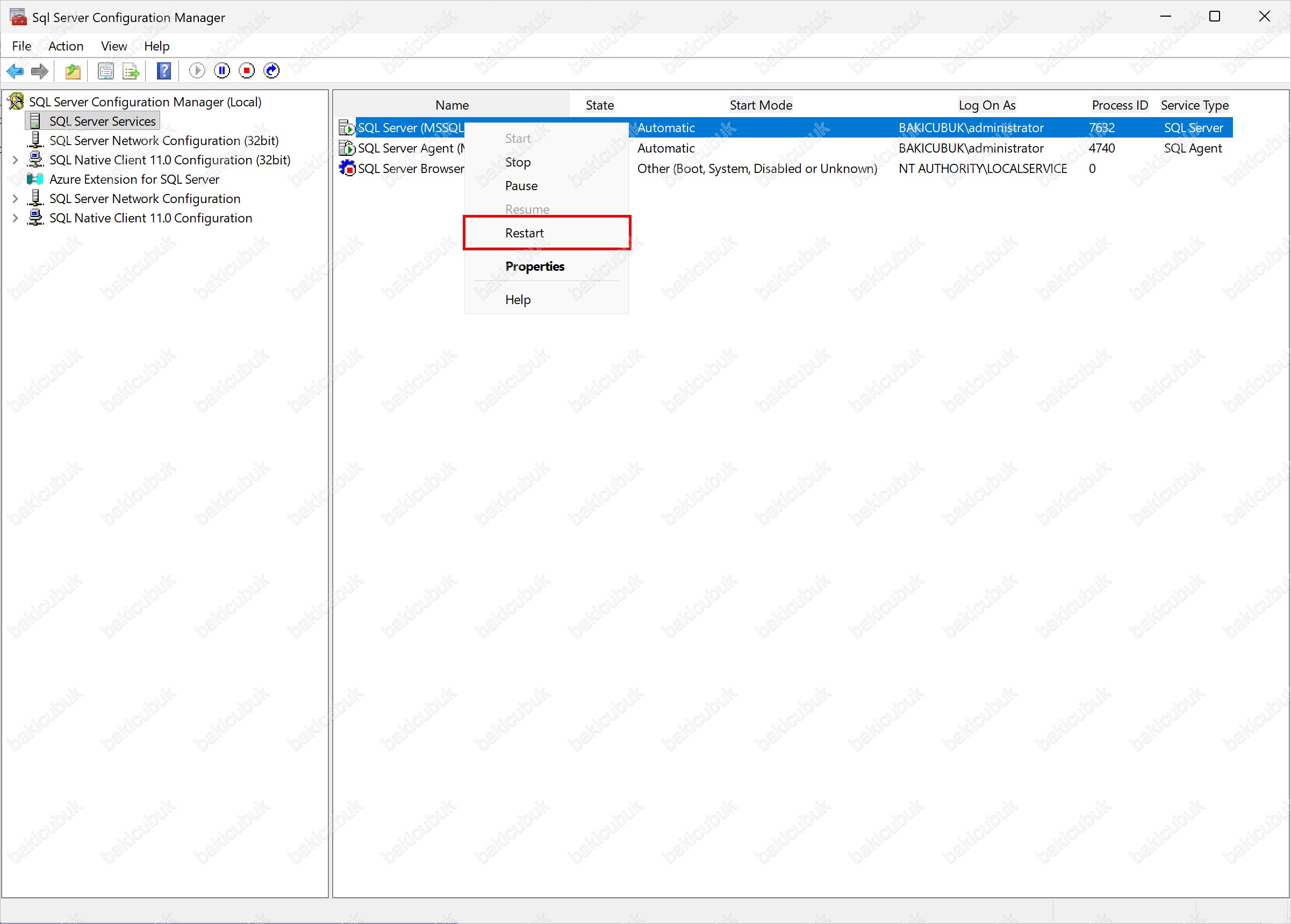
SQL Server Configuration Manager konsolu üzerinde SQL Server Services seçeneği altına geliyoruz. Burada listelenen servisler arasından SQL Server (MSSQLSERVER) servisi üzerinde sağ tıklayarak Restart (Tekrar Başlat) seçeneğini seçiyoruz.
Bu restart işlemi ile birlikte, Always On Availability Groups için yapılan yapılandırma değişiklikleri SQL Server instance’ı üzerinde aktif hale gelir. Servisin yeniden başlatılması, SQL Server’ın WSFC (Windows Server Failover Cluster) altyapısı ile entegrasyonunu tamamlaması ve Always On High Availability özelliklerini kullanabilir duruma gelmesi açısından zorunlu bir adımdır.
Restart işlemi başarıyla tamamlandıktan sonra, SQL Server servisi yeniden çalışır duruma gelir ve Availability Group oluşturma ve yapılandırma adımlarına geçilebilir.
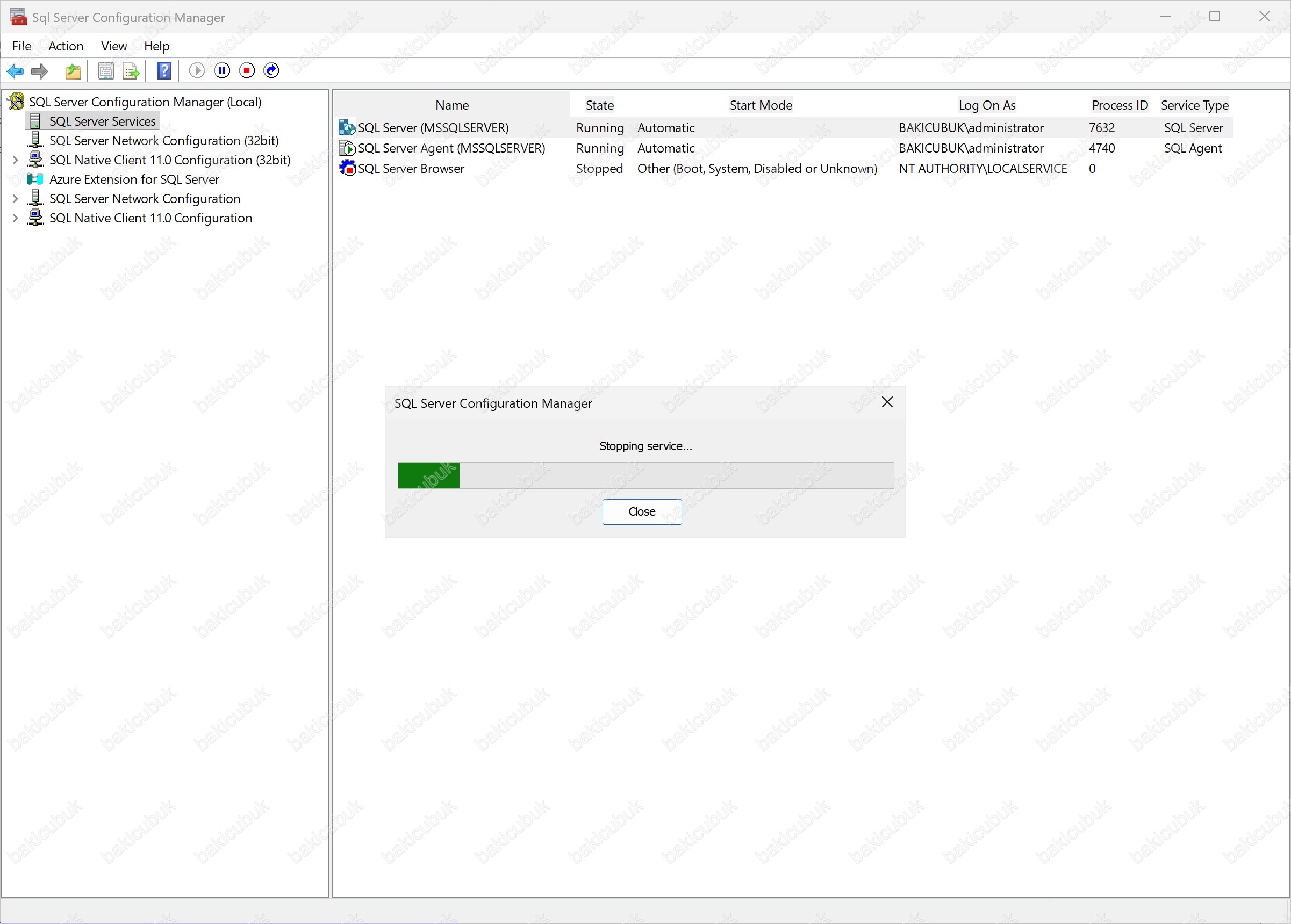
SQL Server (MSSQLSERVER) servisini yeniden başlatma işlemi sırasında, servis durumunun geçici olarak Stopping service… olarak değiştiğini görüyoruz. Bu aşama, SQL Server servisinin kontrollü bir şekilde durdurulduğunu ve yapılan yapılandırma değişikliklerinin uygulanabilmesi için bellekteki mevcut işlemlerin kapatıldığını gösterir.
Ardından servis durumunun Starting service… olarak değiştiğini görüyoruz. Bu ifade, SQL Server servisinin yeniden başlatıldığını ve Always On Availability Groups için yapılan ayarları yükleyerek tekrar çalışır duruma geçtiğini belirtir.
Bu iki aşamanın sorunsuz şekilde tamamlanması, SQL Server servisinin başarıyla restart edildiğini ve Always On High Availability yapılandırmasının instance üzerinde aktif hale geldiğini doğrular.
SQL Server (MSSQLSERVER) servisi üzerinde Always On Availability Groups için gerekli yapılandırmaları tamamladıktan sonra, ağ iletişimi ile ilgili ayarlara geçiyoruz.
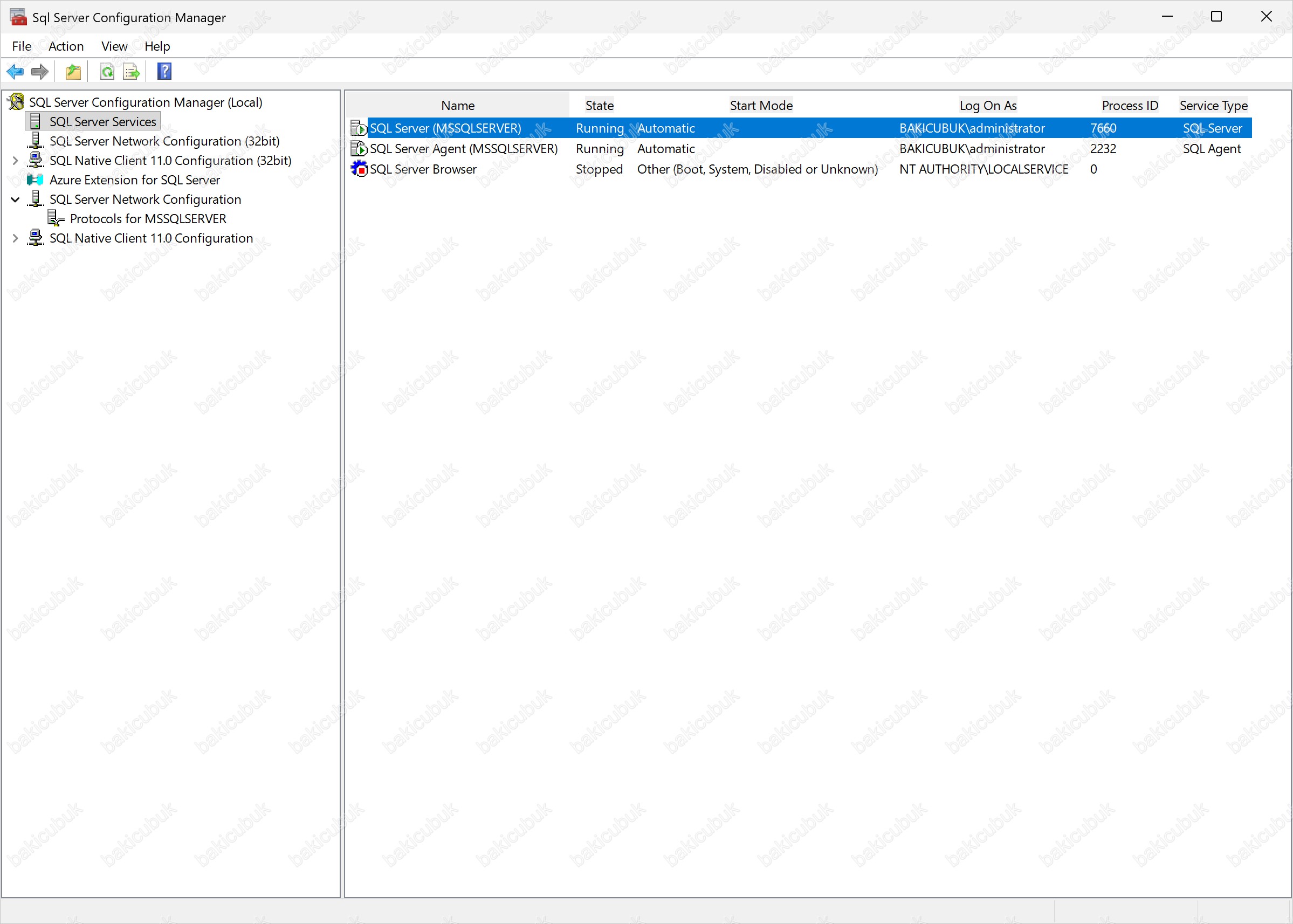
SQL Server Configuration Manager konsolu üzerinde SQL Server Network Configuration seçeneğini genişletiyoruz ve altında yer alan Protocols for MSSQLSERVER bölümüne tıklıyoruz. Bu ekran, SQL Server instance’ının istemciler, uygulamalar ve cluster node’ları ile hangi ağ protokolleri üzerinden haberleşeceğini yapılandırdığımız alandır.
Always On High Availability mimarisinin sağlıklı çalışabilmesi için, bu bölümde yer alan protokollerin doğru ve tutarlı bir şekilde yapılandırılması büyük önem taşır.
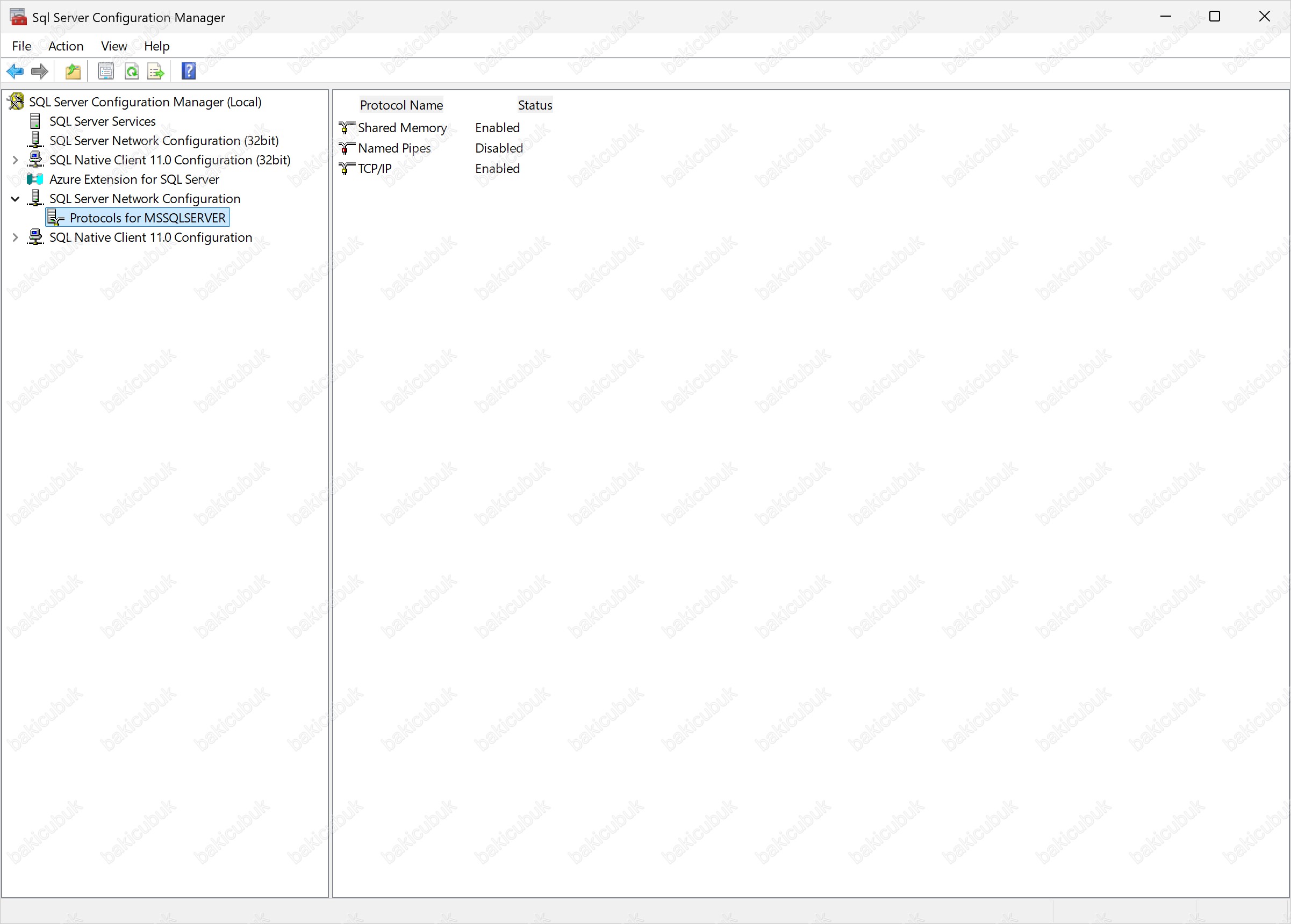
Protocols for MSSQLSERVER ekranı altında Named Pipes protokolünün varsayılan olarak Disabled durumda olduğunu görüyoruz. Always On Availability Groups yapılandırmasında ve özellikle Windows Authentication, cluster içi iletişim ve bazı yönetimsel senaryolarda ihtiyaç duyulabileceği için, Named Pipes protokolünün Enabled olarak yapılandırılması gerekmektedir.
Bu nedenle Named Pipes seçeneği üzerinde gerekli yapılandırmayı yaparak protokolü Enabled duruma getiriyoruz. Bu ayar, SQL Server instance’ının Named Pipes üzerinden bağlantı kabul edebilmesini sağlar ve Always On mimarisinde olası bağlantı ve erişim problemlerinin önüne geçilmesine yardımcı olur.
Yapılandırma tamamlandıktan sonra, yapılan değişikliklerin geçerli olabilmesi için SQL Server servisinin yeniden başlatılması gerekebileceği unutulmamalıdır.
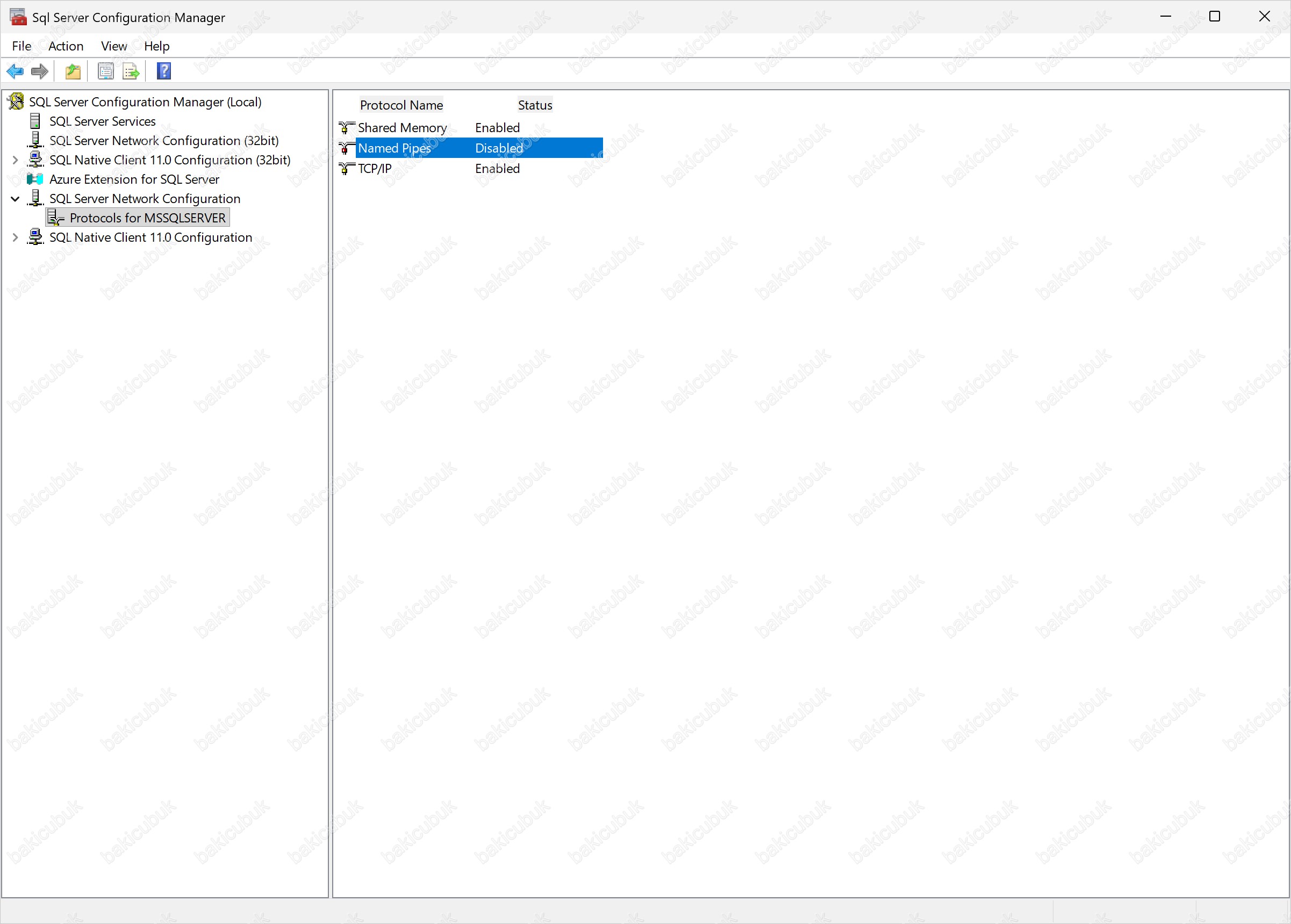
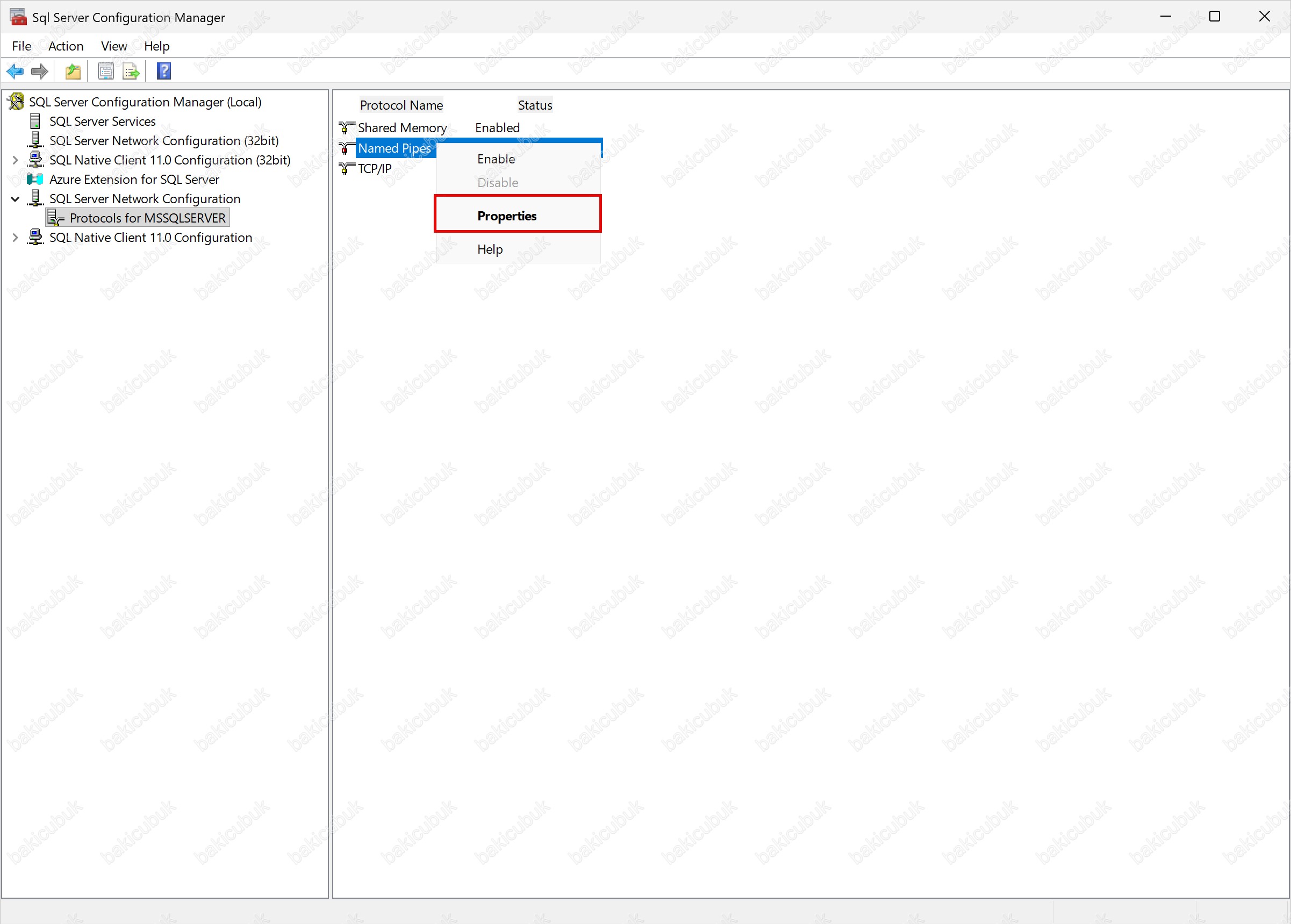
SQL Server Configuration Manager konsolu üzerinde SQL Server Network Configuration başlığı altındaki Protocols for MSSQLSERVER bölümüne geliyoruz. Bu bölümde listelenen protokoller arasından Named Pipes üzerine sağ tıklayarak Properties seçeneğini seçiyoruz.
Açılan Named Pipes Properties ekranı üzerinden, Named Pipes protokolüne ait yapılandırma detaylarını görüntüleyebilir ve gerekli ayarlamaları yapabiliriz. Bu ekran, SQL Server’ın Named Pipes üzerinden bağlantı kabul edebilmesi için gerekli olan ayarların yapılandırıldığı alandır ve Always On Availability Groups senaryolarında ihtiyaç duyulan ağ iletişimi açısından önem taşır.
Named Pipes seçeneğine tıkladığımızda Named Pipes Properties ekranı açılır. Bu ekran üzerinden Named Pipes protokolünün aktif veya pasif duruma getirilmesi mümkündür. Enabled alanında Yes seçeneği işaretlendiğinde Named Pipes protokolü Enable edilir, No seçeneği işaretlendiğinde ise protokol Disable durumuna alınır.
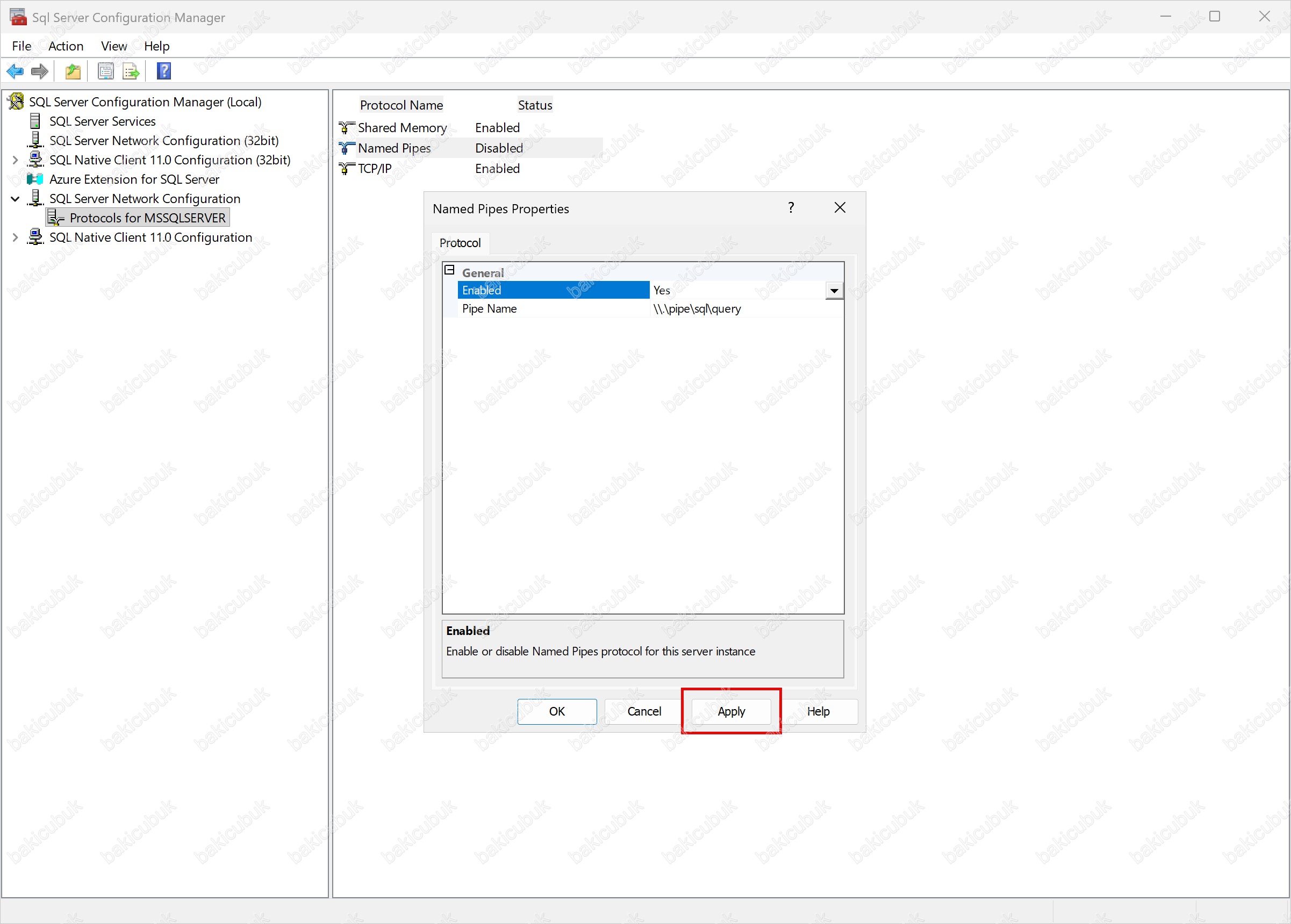
Always On Availability Groups yapılandırması kapsamında, gerekli ağ iletişimini sağlamak amacıyla Named Pipes Properties ekranında Enabled alanını Yes olarak ayarlıyoruz ve ardından Apply seçeneğine tıklıyoruz. Bu işlem ile Named Pipes protokolü SQL Server instance’ı için etkinleştirilmiş olur.
Yapılan bu değişikliğin geçerli olabilmesi için, bir sonraki adımda SQL Server servisinin yeniden başlatılması gerekecektir.
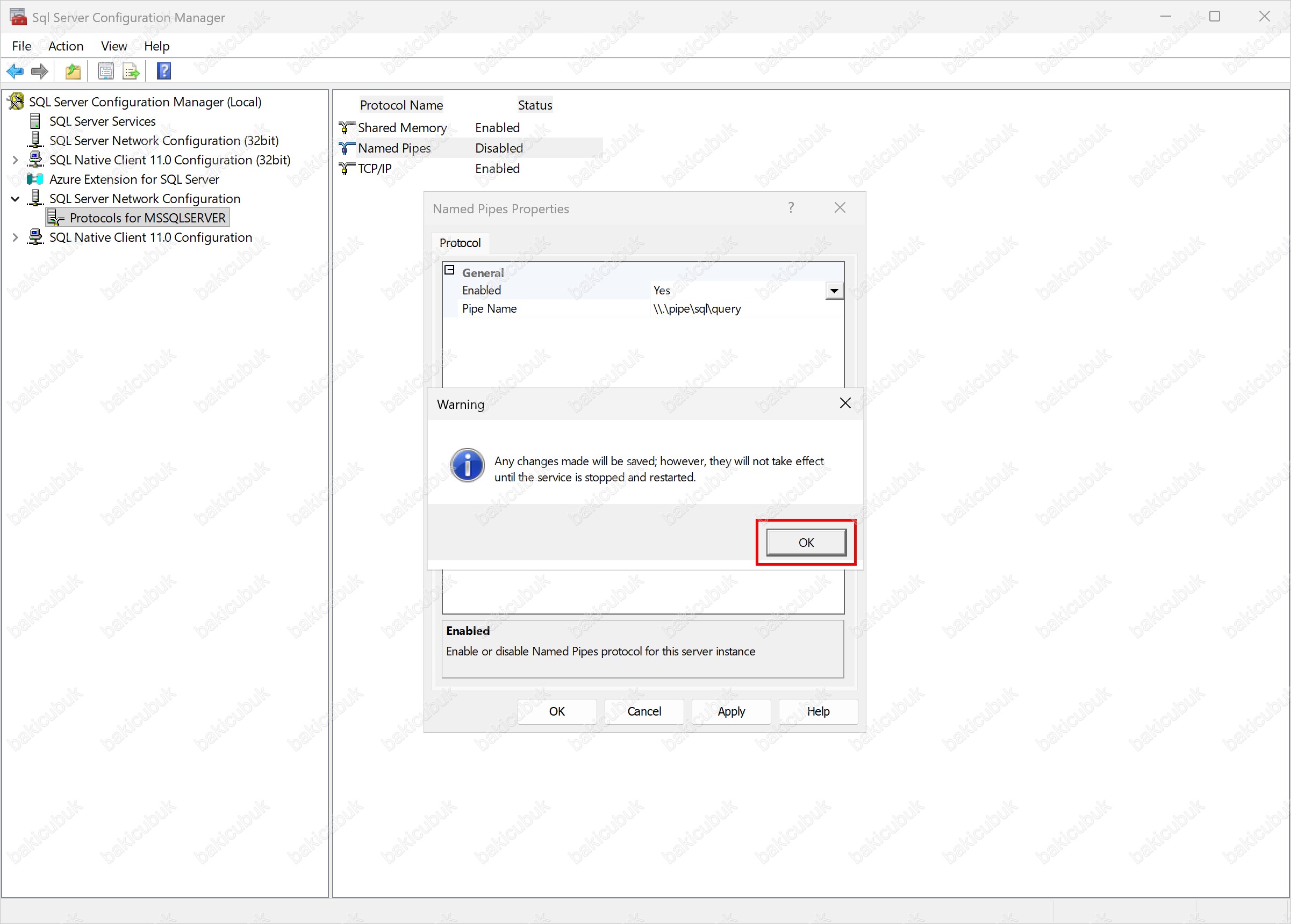
Warning ekranında, yapılan Named Pipes yapılandırmasının geçerli olabilmesi için SQL Server (MSSQLSERVER) servisinin Restart (Tekrar Başlat) edilmesi gerektiği bilgisi görüntülenir. Bu uyarı, SQL Server ağ protokolü ayarlarının aktif hale gelmesi için servis yeniden başlatmasının zorunlu olduğunu belirtir.
Uyarı ekranını OK diyerek onaylayıp devam ediyoruz. Bu aşamadan sonra SQL Server servisinin kontrollü bir şekilde yeniden başlatılmasıyla birlikte, Named Pipes protokolü aktif hale gelecek ve Always On Availability Groups için gerekli ağ iletişimi sağlanacaktır.
Named Pipes Properties ekranında Named Pipes seçeneğini Enabled olarak yapılandırdıktan sonra OK seçeneğine tıklıyoruz. Bu işlem ile yapılan Named Pipes yapılandırması kaydedilir ve Properties ekranı kapatılır.
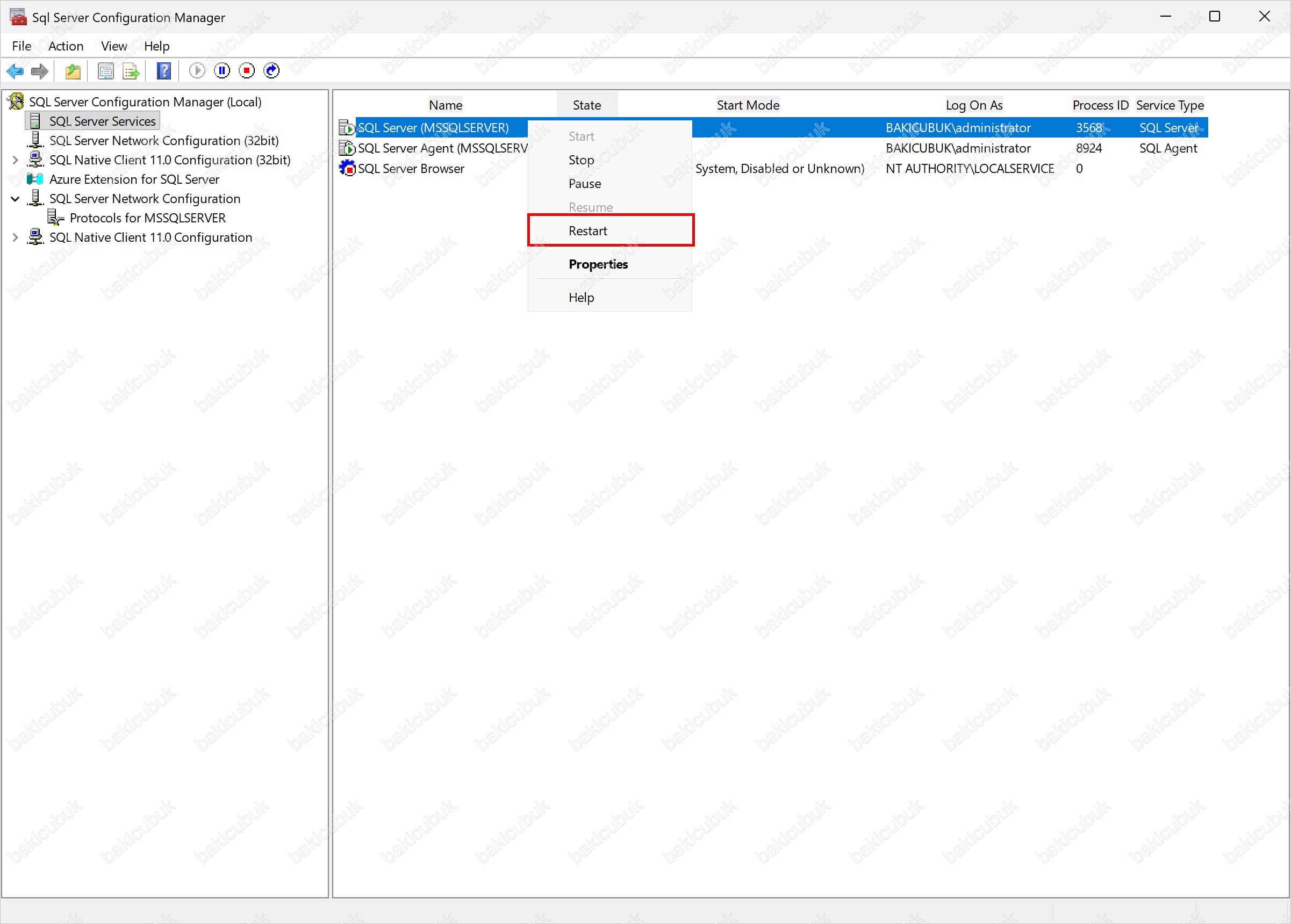
Bu aşamadan sonra, yapılan değişikliklerin aktif hale gelebilmesi için SQL Server (MSSQLSERVER) servisinin yeniden başlatılması gerekmektedir. Servis restart edildikten sonra Named Pipes protokolü aktif hale gelir ve SQL Server, Always On Availability Groups yapılandırması için gerekli ağ iletişimini destekler duruma gelir.

SQL Server (MSSQLSERVER) servisi üzerinde sağ tıklayarak Restart (Tekrar Başlat) işlemini gerçekleştiriyoruz. Bu işlem ile birlikte, Always On Availability Groups ve Named Pipes için yapılan tüm yapılandırma değişiklikleri SQL Server instance’ı üzerinde aktif hale gelir.
Servisin yeniden başlatılması, SQL Server’ın hem WSFC (Windows Server Failover Cluster) altyapısı ile entegrasyonunu tamamlaması hem de ağ protokolü ayarlarını yüklemesi açısından zorunlu bir adımdır. Restart işlemi başarıyla tamamlandıktan sonra SQL Server, Always On High Availability yapılandırmasının bir sonraki aşamasına geçmeye hazır hale gelir.
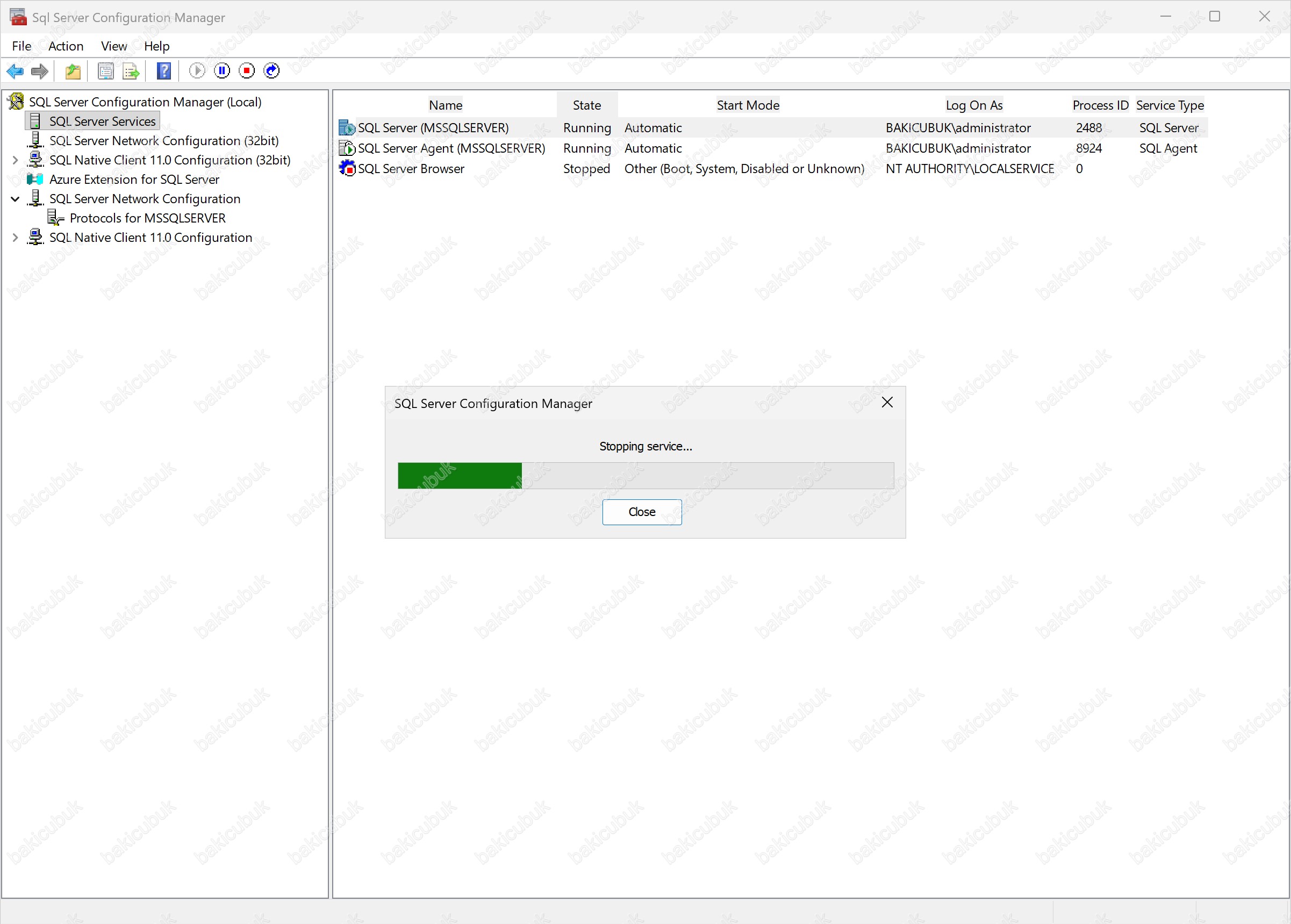
SQL Server (MSSQLSERVER) servisini yeniden başlatma işlemi sırasında, servis durumunun Stopping service… olarak görüntülendiğini görüyoruz. Bu aşama, SQL Server servisinin kontrollü bir şekilde durdurulduğunu ve yapılan yapılandırma değişikliklerinin uygulanabilmesi için mevcut işlemlerin sonlandırıldığını ifade eder.
Ardından servis durumunun Starting service… olarak değiştiğini görüyoruz. Bu durum, SQL Server servisinin yeniden başlatıldığını ve Named Pipes ile Always On Availability Groups için yapılan ayarları yükleyerek tekrar çalışır duruma geçtiğini gösterir.
Bu sürecin sorunsuz şekilde tamamlanması, SQL Server servisinin başarıyla restart edildiğini ve Always On High Availability yapılandırması için gerekli ön ayarların aktif hale geldiğini doğrular.
W25SQL25NOD1 isimli sunucumuz üzerinde Enable Always On Availability Groups seçeneğini ve Named Pipes protokolünün yapılandırılması tamamlamış olduk. Şimdi W25SQL25NOD2 isimli sunucumuz üzerinde Enable Always On Availability Groups seçeneğini ve Named Pipes protokolünün yapılandırıyoruz.
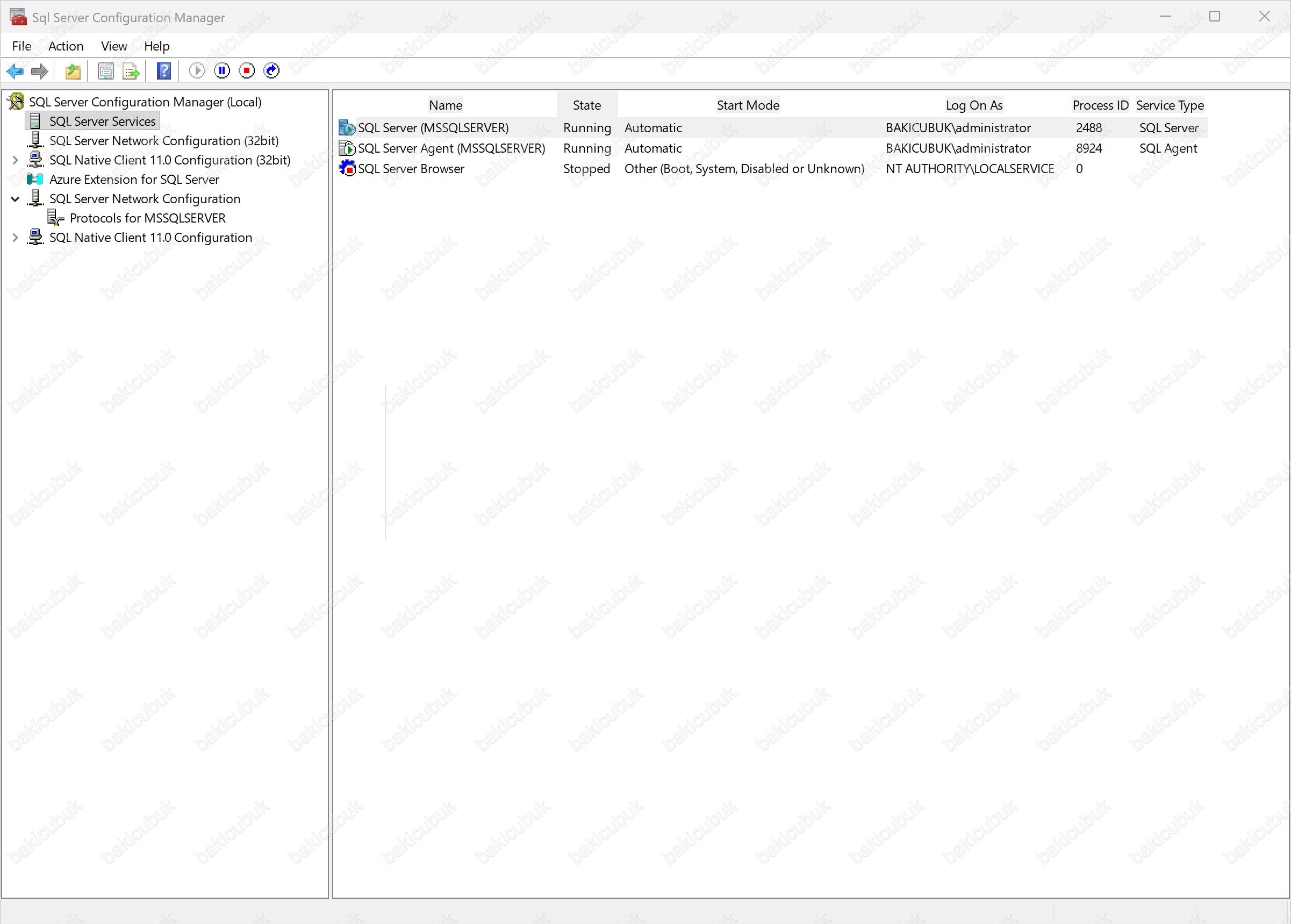
W25SQL25NOD2 isimli sunucumuz üzerinde Microsoft SQL Server Management Studio (SSMS) konsolunu açıyoruz ve karşımıza Connect ekranı geliyor.
Connect ekranında Connection Properties bölümü altında
- Server Name bölümünde, bağlantı kurulacak SQL Server örneğini temsil eden W25SQL25NOD2 sunucu adını giriyoruz. Bu alan, istemci veya yönetim aracının hangi SQL Server instance’ına bağlanacağını belirler.
- Authentication bölümünde Windows Authentication seçeneğini tercih ediyoruz. Bu yöntemle kimlik doğrulama, Active Directory üzerindeki kullanıcı veya servis hesabı bilgileri kullanılarak gerçekleştirilir. Windows Authentication, parola yönetimi ve merkezi güvenlik politikaları açısından SQL Authentication’a göre daha güvenli ve yönetilebilir bir yaklaşımdır.
- Encrypt bölümünde, SQL Server ile istemci arasındaki bağlantının hangi şifreleme düzeyinde kurulacağını yapılandırıyoruz. Varsayılan olarak Mandatory (Zorunlu) seçeneği aktif gelir ve bu ayar, tüm istemci bağlantılarının TLS üzerinden şifrelenmesini zorunlu kılar. Böylece ağ üzerinde taşınan veriler düz metin olarak iletilmez ve olası dinleme (sniffing) saldırılarına karşı korunur.
- Trust Server Certificate seçeneğini işaretleyerek, istemcinin SQL Server tarafından sunulan sertifikayı doğrulama zincirini kontrol etmeden kabul etmesini sağlıyoruz. Bu ayar genellikle LAB, TEST ortamlarında veya self-signed sertifika kullanılan senaryolarda tercih edilir. PROD ortamlarda ise güvenilir bir iç CA veya public CA tarafından üretilmiş sertifikalar kullanılması ve bu seçeneğin kapalı bırakılması önerilir.
Connect seçeneği ile W25SQL25NOD2 isimli sunucumuza bağlantı sağlıyoruz.
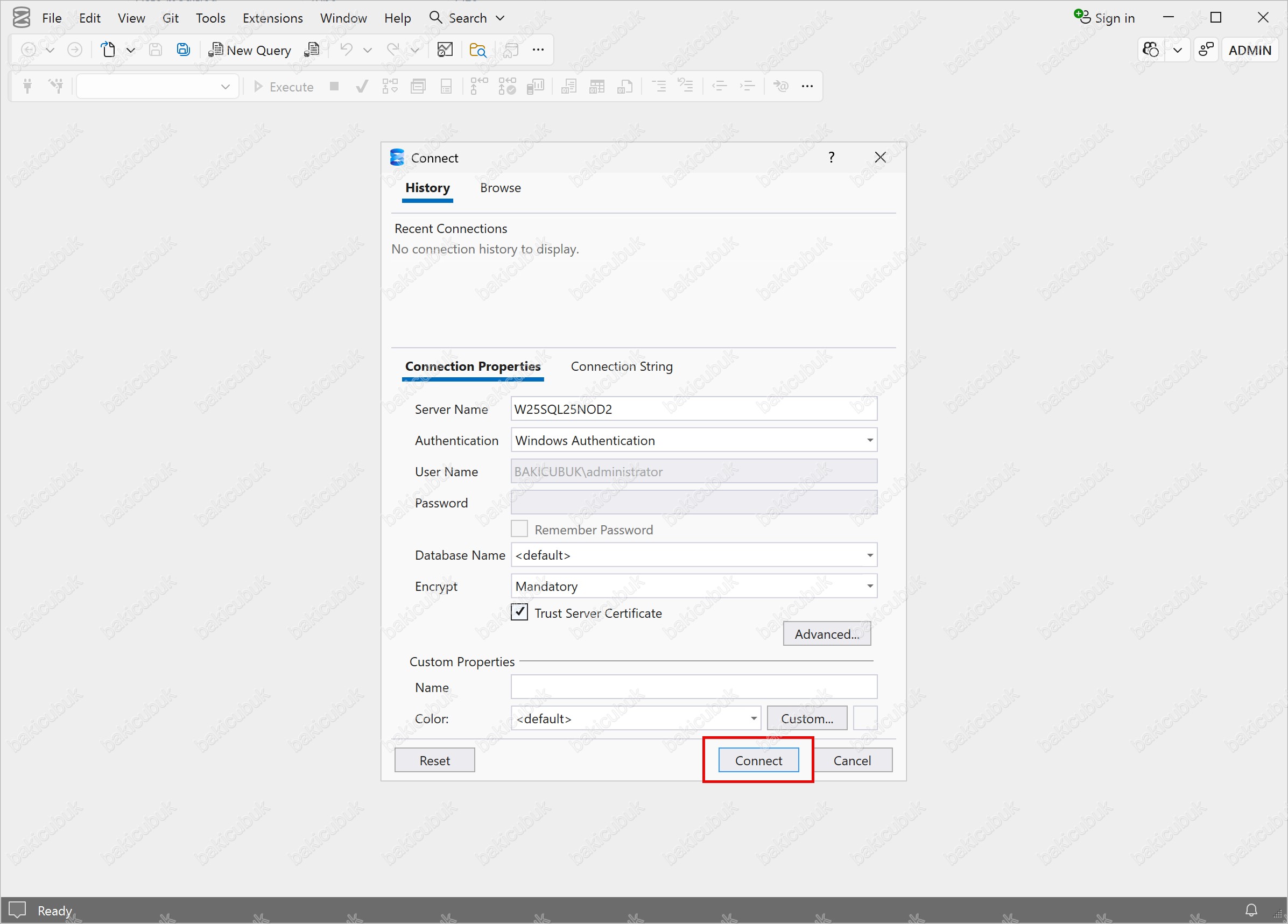
Microsoft SQL Server Management Studio (SSMS) konsolunda W25SQL25NOD2 isimli sunucumuza bağlantı sağlamış oluyoruz.

W25SQL25NOD2 isimli sunucumuz üzerinde Always On High Availability menüsüne tıkladığımızda yani Microsoft SQL Server 2025 Always On Availability Groups yapılandırmaya çalıştığımızda aşağıdaki gibi hata alıyoruz.
- SQL Server Services menüsü altında yer alan SQL Server (MSSQLSERVER) servisi üzerinde Enable Always On Availability Groups seçeneğinin aktif edilmesi gerekmektedir. Bu ayar, SQL Server instance’ının WSFC (Windows Server Failover Cluster) altyapısı ile entegre çalışmasını sağlar ve Availability Group bileşenlerinin kullanılabilmesi için temel bir gereksinimdir. Bu seçenek aktif edilmeden Always On mimarisi devreye alınamaz.
- SQL Server Network Configuration menüsü altındaki Protocols for MSSQLSERVER menüsüne geçilerek Named Pipes protokolünün yapılandırılması gerekmektedir. Named Pipes protokolü, özellikle Windows Authentication kullanılan senaryolarda, Cluster Node’ları arasındaki iletişimde ve bazı yönetimsel işlemlerde ihtiyaç duyulan bir bağlantı yöntemidir. Bu protokol yapılandırılmadığı veya devre dışı bırakıldığı durumlarda, SQL Server Always On Availability Groups yapılandırması sırasında bağlantı ve erişim hataları ile karşılaşılabilir.
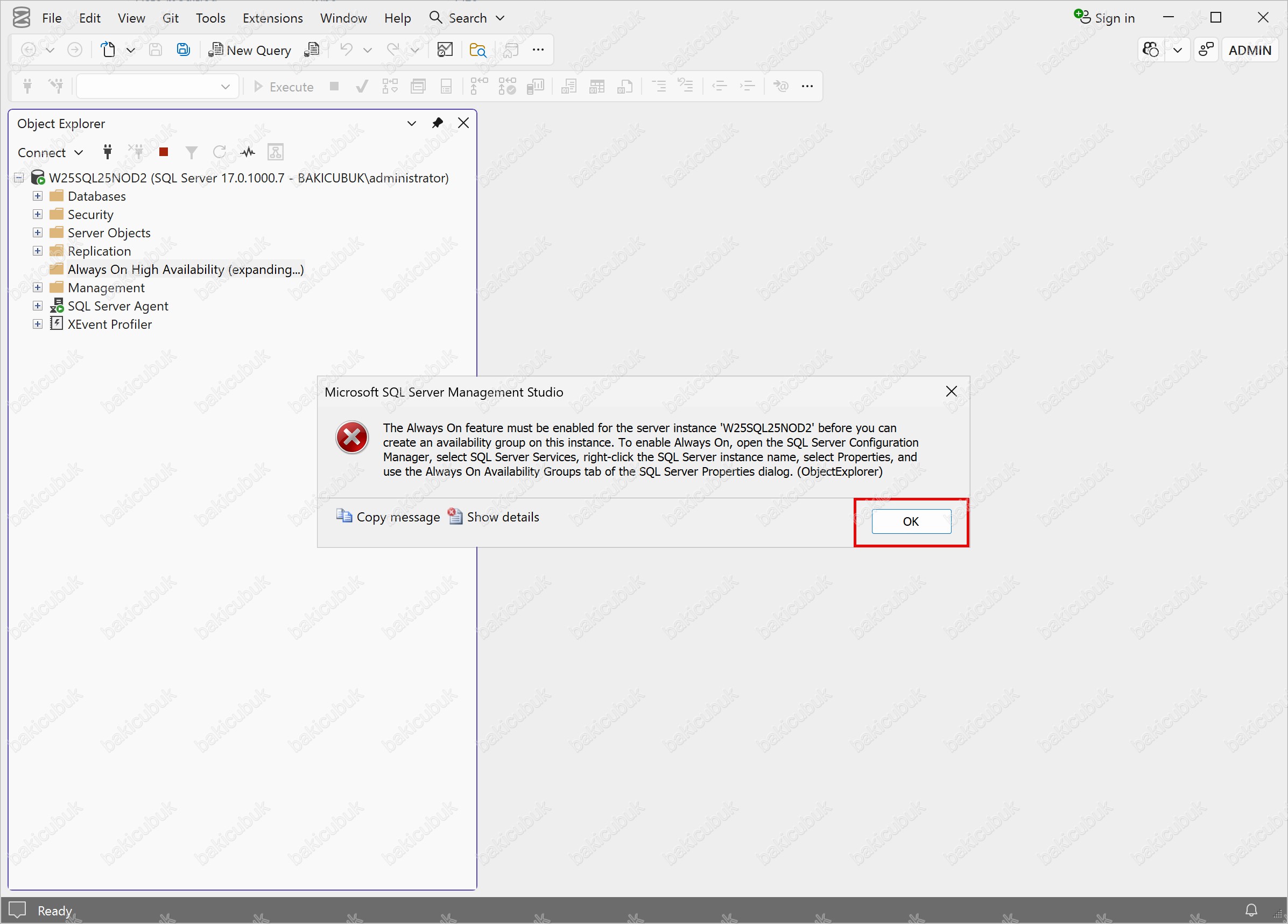
W25SQL25NOD2 isimli sunucumuz üzerinde SQL Server Always On Availability Groups kurulumu ve yapılandırması için, SQL Server servisleri üzerinde gerekli ön ayarları yapılandırmaya başlıyoruz.
Bu işlemler için ilk olarak SQL Server Configuration Manager konsolunu açıyoruz. SQL Server Configuration Manager, SQL Server servislerinin yönetimi, Always On High Availability ayarlarının etkinleştirilmesi ve ağ protokollerinin yapılandırılması gibi kritik işlemlerin gerçekleştirildiği temel yönetim aracıdır. Always On mimarisinin sağlıklı ve desteklenen bir şekilde çalışabilmesi için gerekli tüm servis ve network ayarları bu konsol üzerinden yapılmaktadır.
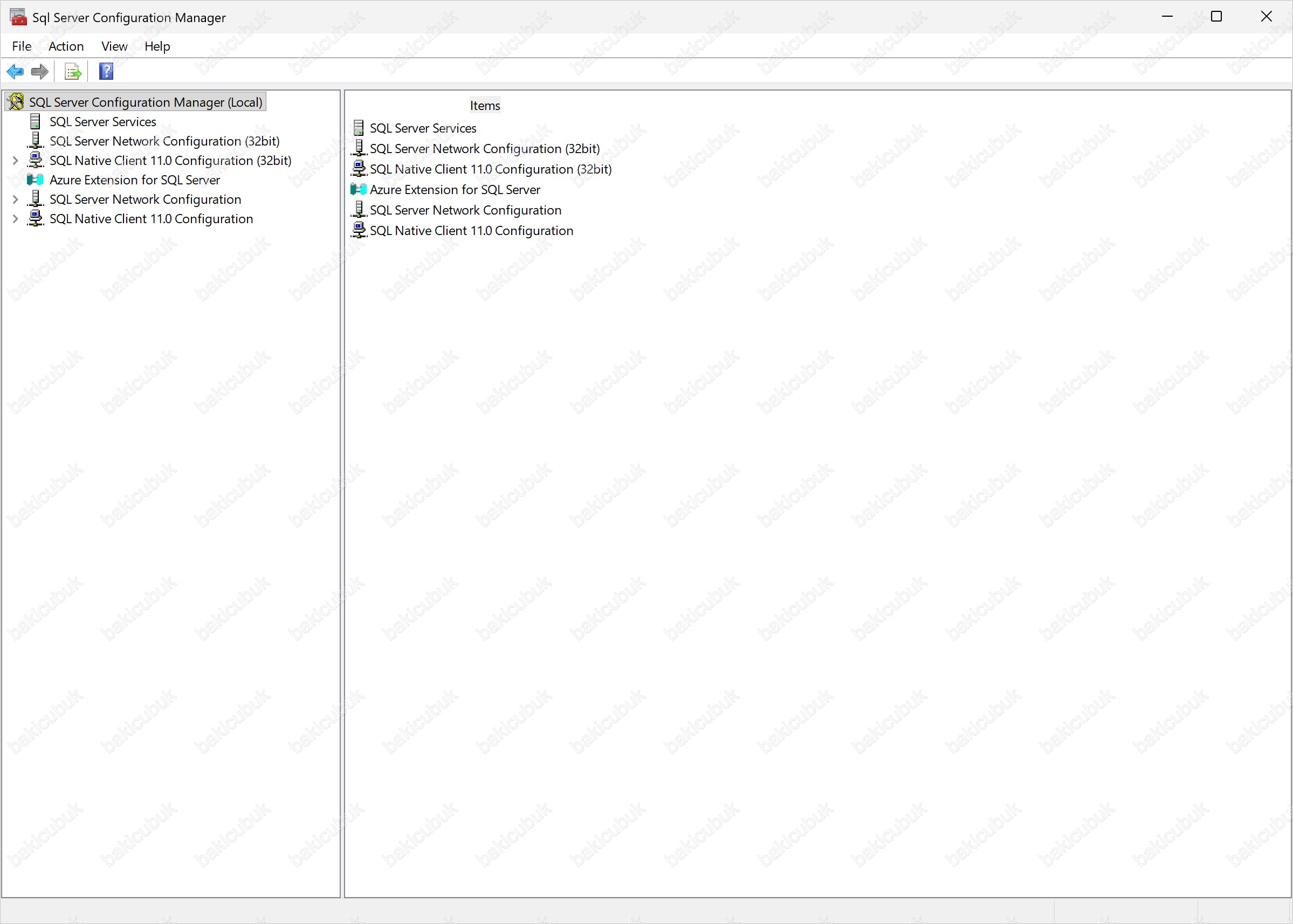
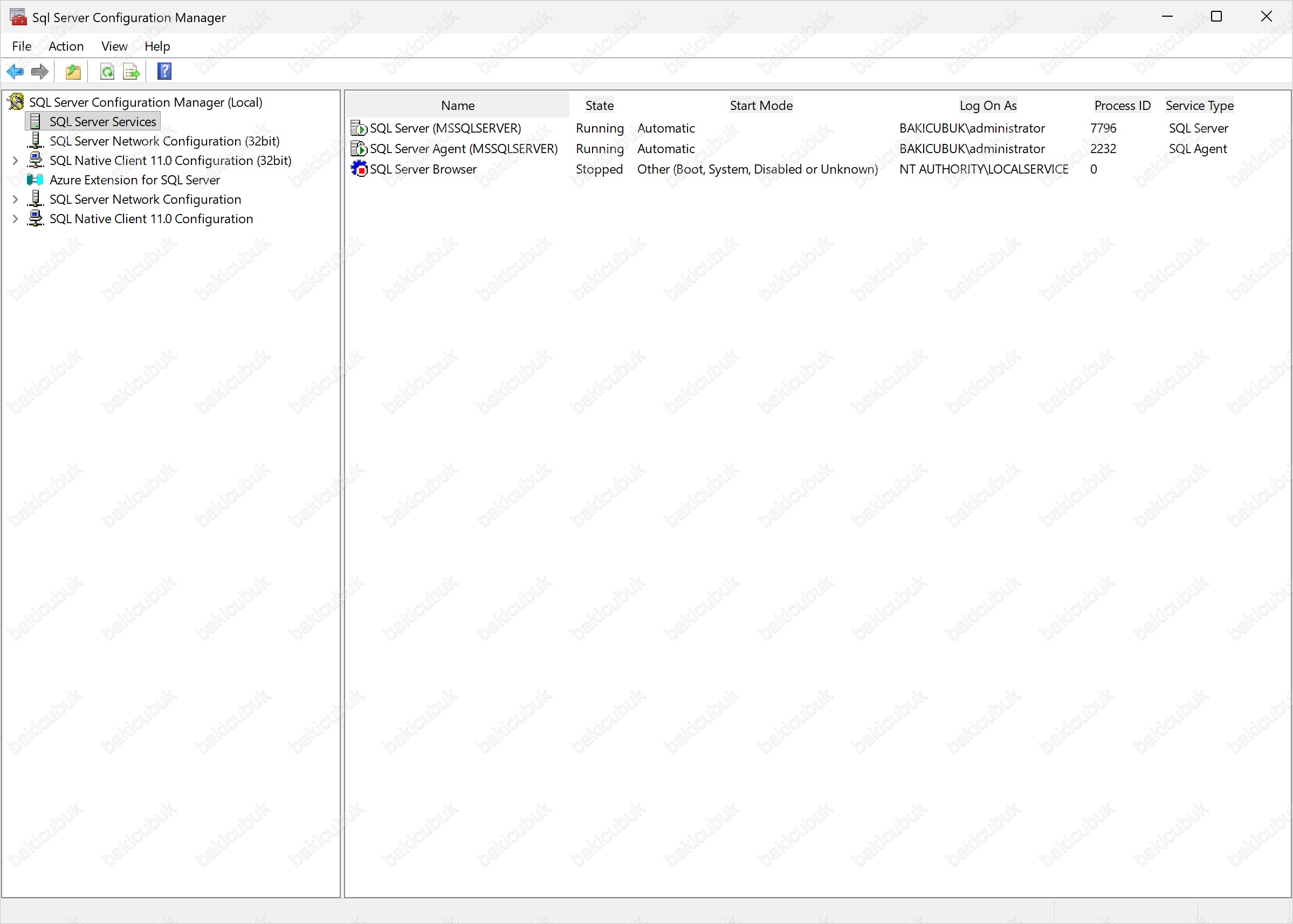
SQL Server Configuration Manager konsolu üzerinde SQL Server Services seçeneğini açıyoruz. Bu bölümde, sunucu üzerinde çalışan tüm SQL Server servislerini ve bu servislere ait çalışma durumlarını görüntüleyebiliyoruz. Ayrıca SQL Server (MSSQLSERVER) servisi başta olmak üzere, Always On Availability Groups yapılandırması için gerekli olan servis ayarları bu ekran üzerinden yönetilmektedir.
SQL Server Services ekranı, SQL Server servislerinin başlatılması, durdurulması, yeniden başlatılması ve Always On gibi yüksek erişilebilirlik özelliklerinin etkinleştirilmesi açısından kritik bir yönetim noktasıdır. Bu nedenle Always On yapılandırmasına geçmeden önce, ilgili servislerin doğru şekilde yapılandırıldığından ve çalışır durumda olduğundan emin olunmalıdır.
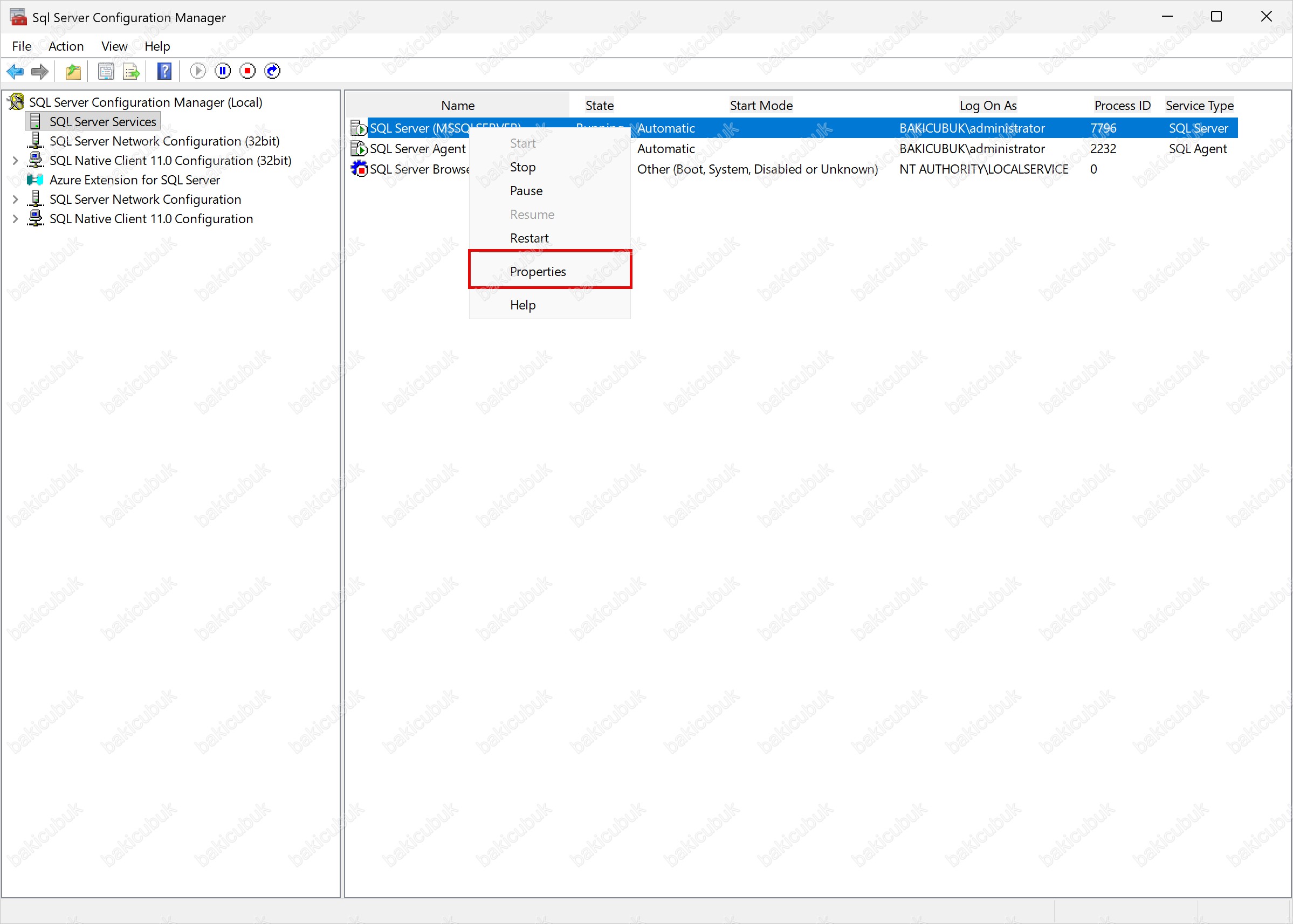
SQL Server Configuration Manager konsolu üzerinde SQL Server Services seçeneği altına geliyoruz. Bu bölümde listelenen servisler arasından SQL Server (MSSQLSERVER) servisi üzerinde sağ tıklayarak Properties seçeneğini seçiyoruz.
Açılan Properties penceresi üzerinden, SQL Server Database Engine servisine ait yapılandırma detaylarını görüntüleyebilir ve düzenleyebiliriz. Always On Availability Groups özelliğinin etkinleştirilmesi, servis başlangıç ayarları ve diğer kritik konfigürasyonlar bu ekran üzerinden yapılmaktadır. Bu nedenle Always On yapılandırmasına geçmeden önce, ilgili servis ayarlarının doğru şekilde yapılandırılması büyük önem taşır.
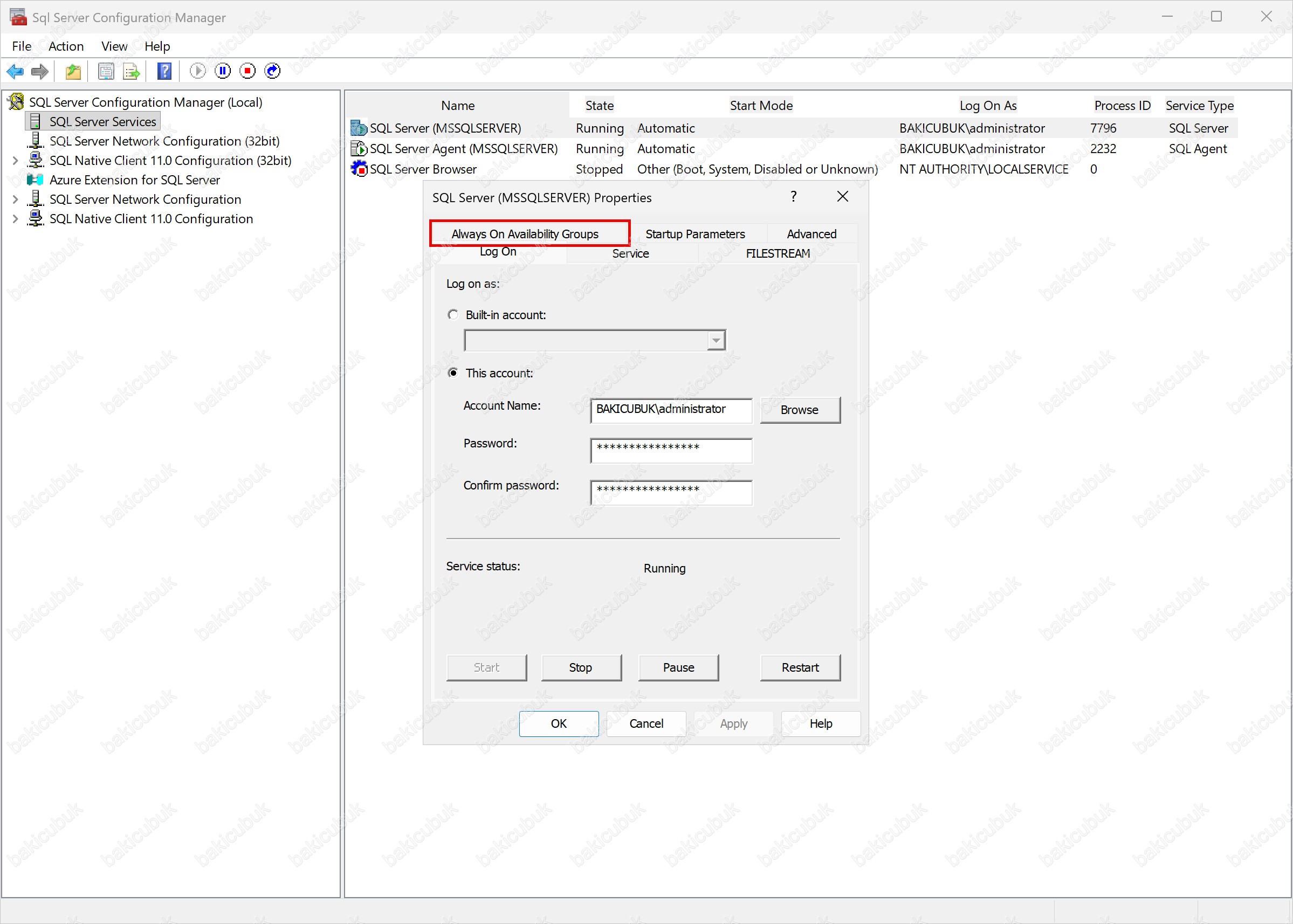
SQL Server (MSSQLSERVER) Properties ekranı üzerinde Always On Availability Groups sekmesine tıklıyoruz. Bu sekme, SQL Server instance’ının Always On High Availability yeteneklerinin yapılandırıldığı ana bölümüdür ve SQL Server’ın Windows Server Failover Cluster (WSFC) altyapısı ile entegrasyonunu sağlar.
Bu ekran üzerinden Always On Availability Groups özelliği etkinleştirilerek, SQL Server’ın yüksek erişilebilirlik ve felaket kurtarma (HA/DR) senaryolarında kullanılabilmesi mümkün hale gelir. Availability Group mimarisinin sağlıklı bir şekilde çalışabilmesi için bu ayarın doğru şekilde yapılandırılması kritik öneme sahiptir.
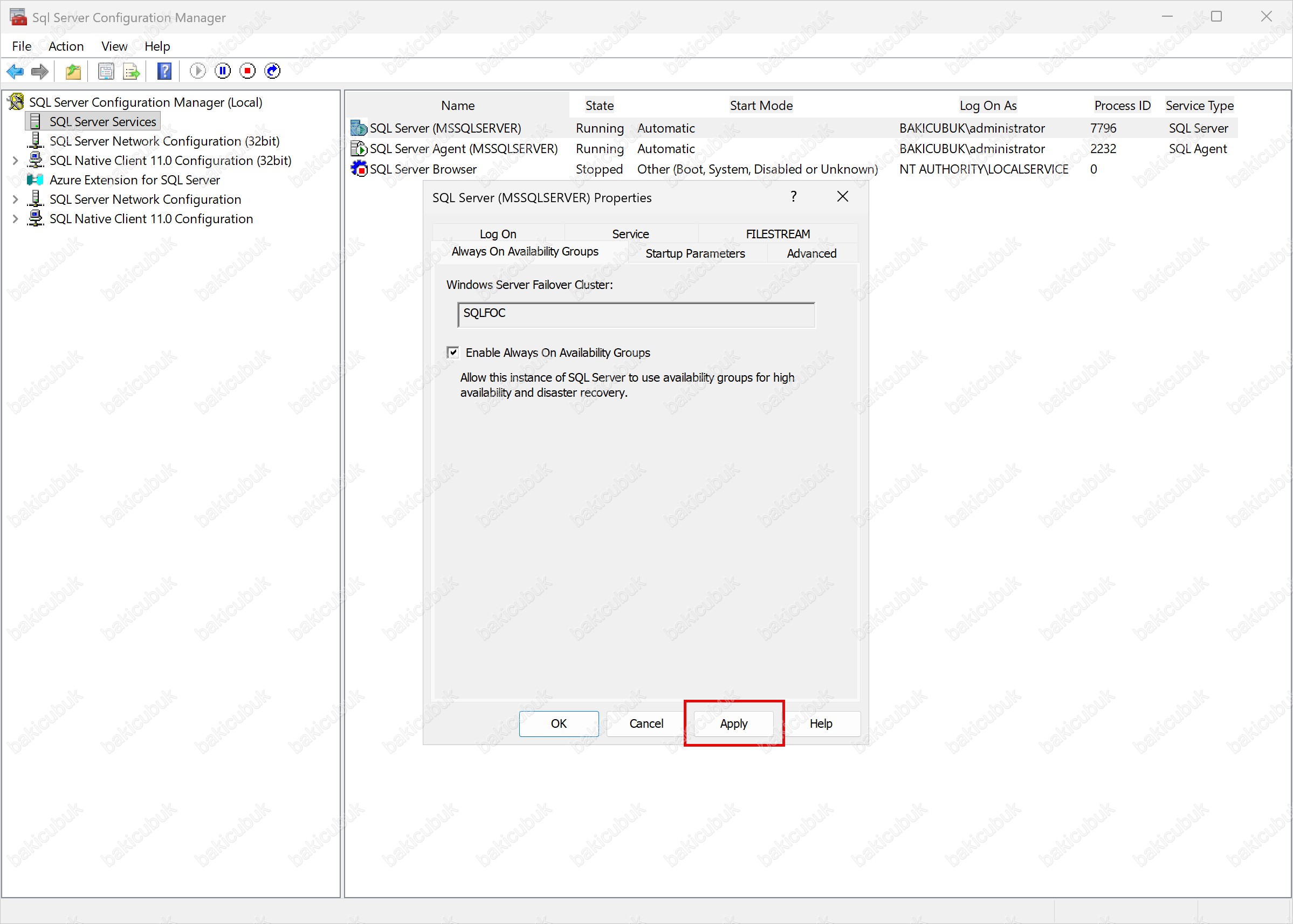
Always On Availability Groups sekmesi üzerinde Enable Always On Availability Groups seçeneğini işaretliyoruz. Bu ayar, SQL Server instance’ının Always On High Availability özelliğini aktif hale getirir ve SQL Server’ın Windows Server Failover Cluster (WSFC) altyapısı ile entegre çalışmasını sağlar.
Bu seçenek işaretlenmeden SQL Server üzerinde Availability Group oluşturulamaz ve Always On High Availability özellikleri kullanılamaz. Ayarın etkinleştirilmesi, SQL Server’ın cluster farkındalığı kazanmasını ve yüksek erişilebilirlik senaryolarında görev alabilmesini mümkün kılar.
Bu işlemin ardından, yapılan değişikliklerin geçerli olabilmesi için SQL Server (MSSQLSERVER) servisinin yeniden başlatılması (Restart) gerekmektedir. Servis yeniden başlatılmadan yapılan ayarlar aktif olmayacaktır.

Always On Availability Groups sekmesi üzerinde Enable Always On Availability Groups seçeneğini işaretledikten sonra Apply seçeneğine tıklıyoruz. Bu işlem ile Always On Availability Groups ayarı SQL Server instance’ı için kaydedilir.
Apply işlemi sonrasında, yapılan değişikliklerin aktif hale gelebilmesi için SQL Server (MSSQLSERVER) servisinin yeniden başlatılması gerektiğine dair bir uyarı alınır. Bu restart işlemi, SQL Server’ın Always On High Availability özelliğini WSFC altyapısı ile birlikte devreye almasını sağlar.
Servis yeniden başlatılmadan Always On Availability Groups özellikleri aktif olmayacağından, bir sonraki adımda SQL Server servisinin kontrollü bir şekilde restart edilmesi gerekmektedir.
Warning ekranında, yapılan yapılandırmanın geçerli olabilmesi için SQL Server (MSSQLSERVER) servisinin Restart (Tekrar Başlat) edilmesi gerektiği bilgisi gösterilir. Bu uyarı, Enable Always On Availability Groups ayarının aktif hale gelebilmesi için SQL Server servisinin yeniden başlatılmasının zorunlu olduğunu belirtir.
Uyarı ekranını OK diyerek onaylayıp devam ediyoruz. Bu aşamadan sonra SQL Server servisinin kontrollü bir şekilde yeniden başlatılmasıyla birlikte, Always On High Availability özelliği instance üzerinde aktif hale gelecektir.
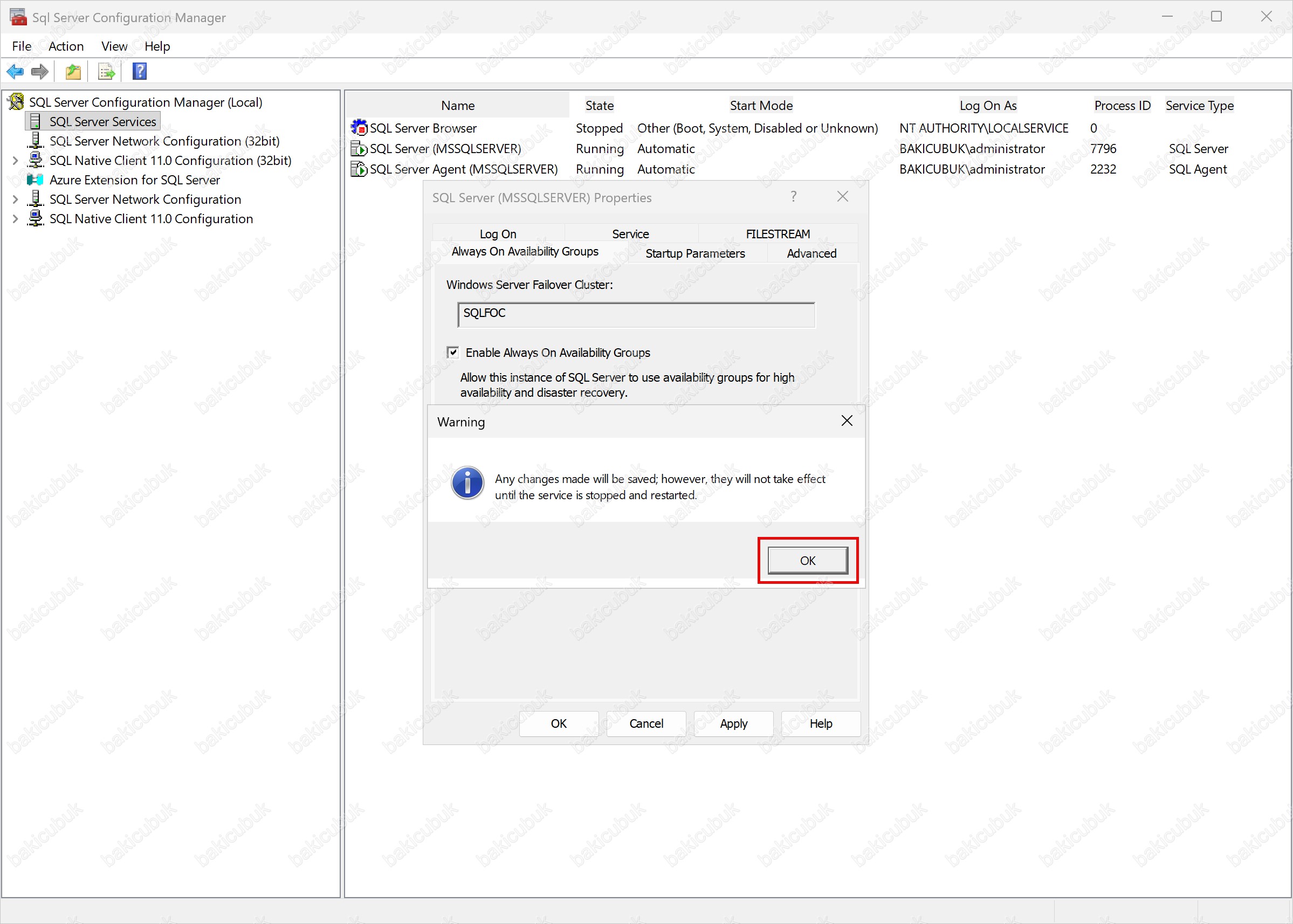
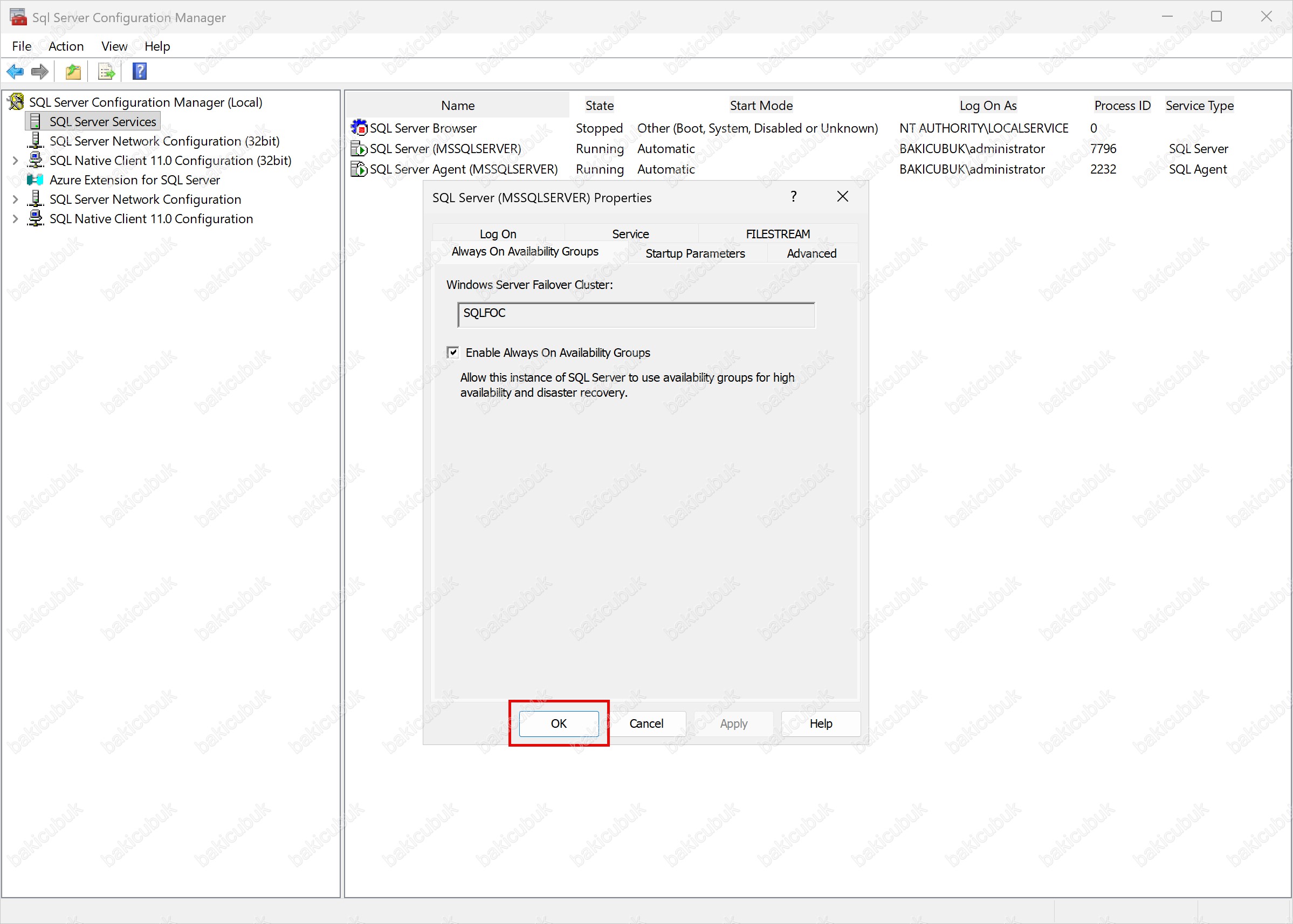
SQL Server (MSSQLSERVER) Properties ekranında Always On Availability Groups için gerekli yapılandırmayı tamamladıktan sonra OK seçeneğine tıklıyoruz. Bu işlem ile yapılan ayarlar kalıcı olarak kaydedilir ve Properties ekranı kapatılır.
Bu aşamadan sonra, bir önceki adımda belirtilen uyarı doğrultusunda SQL Server (MSSQLSERVER) servisinin yeniden başlatılması gerekmektedir. Servis restart edildikten sonra SQL Server instance’ı Always On High Availability özelliklerini kullanmaya hazır hale gelir ve Availability Group yapılandırma adımlarına geçilebilir.
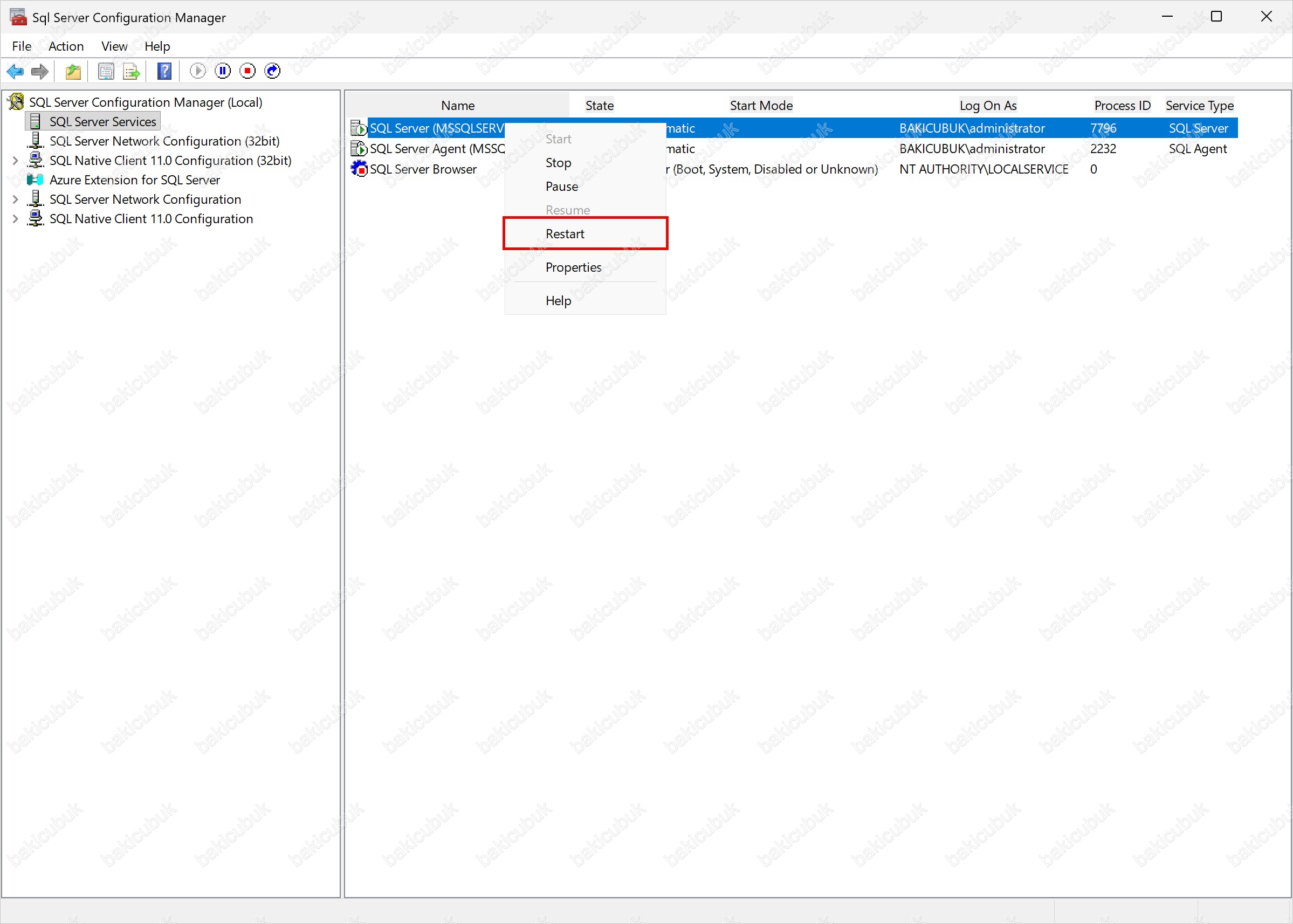
SQL Server Configuration Manager konsolu üzerinde SQL Server Services seçeneği altına geliyoruz. Burada listelenen servisler arasından SQL Server (MSSQLSERVER) servisi üzerinde sağ tıklayarak Restart (Tekrar Başlat) seçeneğini seçiyoruz.
Bu restart işlemi ile birlikte, Always On Availability Groups için yapılan yapılandırma değişiklikleri SQL Server instance’ı üzerinde aktif hale gelir. Servisin yeniden başlatılması, SQL Server’ın WSFC (Windows Server Failover Cluster) altyapısı ile entegrasyonunu tamamlaması ve Always On High Availability özelliklerini kullanabilir duruma gelmesi açısından zorunlu bir adımdır.
Restart işlemi başarıyla tamamlandıktan sonra, SQL Server servisi yeniden çalışır duruma gelir ve Availability Group oluşturma ve yapılandırma adımlarına geçilebilir.
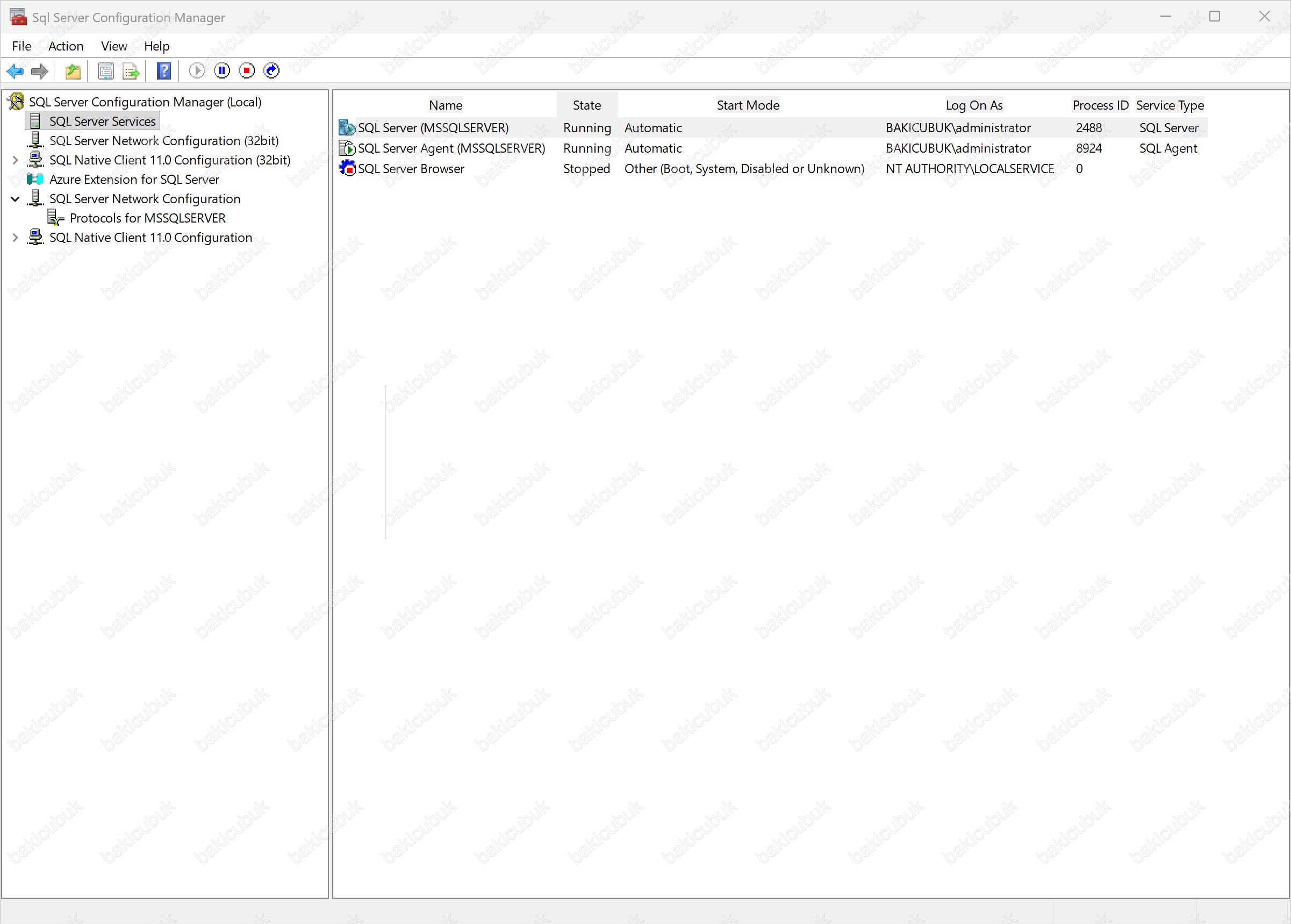
SQL Server (MSSQLSERVER) servisini yeniden başlatma işlemi sırasında, servis durumunun geçici olarak Stopping service… olarak değiştiğini görüyoruz. Bu aşama, SQL Server servisinin kontrollü bir şekilde durdurulduğunu ve yapılan yapılandırma değişikliklerinin uygulanabilmesi için bellekteki mevcut işlemlerin kapatıldığını gösterir.
Ardından servis durumunun Starting service… olarak değiştiğini görüyoruz. Bu ifade, SQL Server servisinin yeniden başlatıldığını ve Always On Availability Groups için yapılan ayarları yükleyerek tekrar çalışır duruma geçtiğini belirtir.
Bu iki aşamanın sorunsuz şekilde tamamlanması, SQL Server servisinin başarıyla restart edildiğini ve Always On High Availability yapılandırmasının instance üzerinde aktif hale geldiğini doğrular.
SQL Server Configuration Manager konsolu üzerinde SQL Server Network Configuration seçeneğini genişletiyoruz ve altında yer alan Protocols for MSSQLSERVER bölümüne tıklıyoruz. Bu ekran, SQL Server instance’ının istemciler, uygulamalar ve cluster node’ları ile hangi ağ protokolleri üzerinden haberleşeceğini yapılandırdığımız alandır.
Always On High Availability mimarisinin sağlıklı çalışabilmesi için, bu bölümde yer alan protokollerin doğru ve tutarlı bir şekilde yapılandırılması büyük önem taşır.
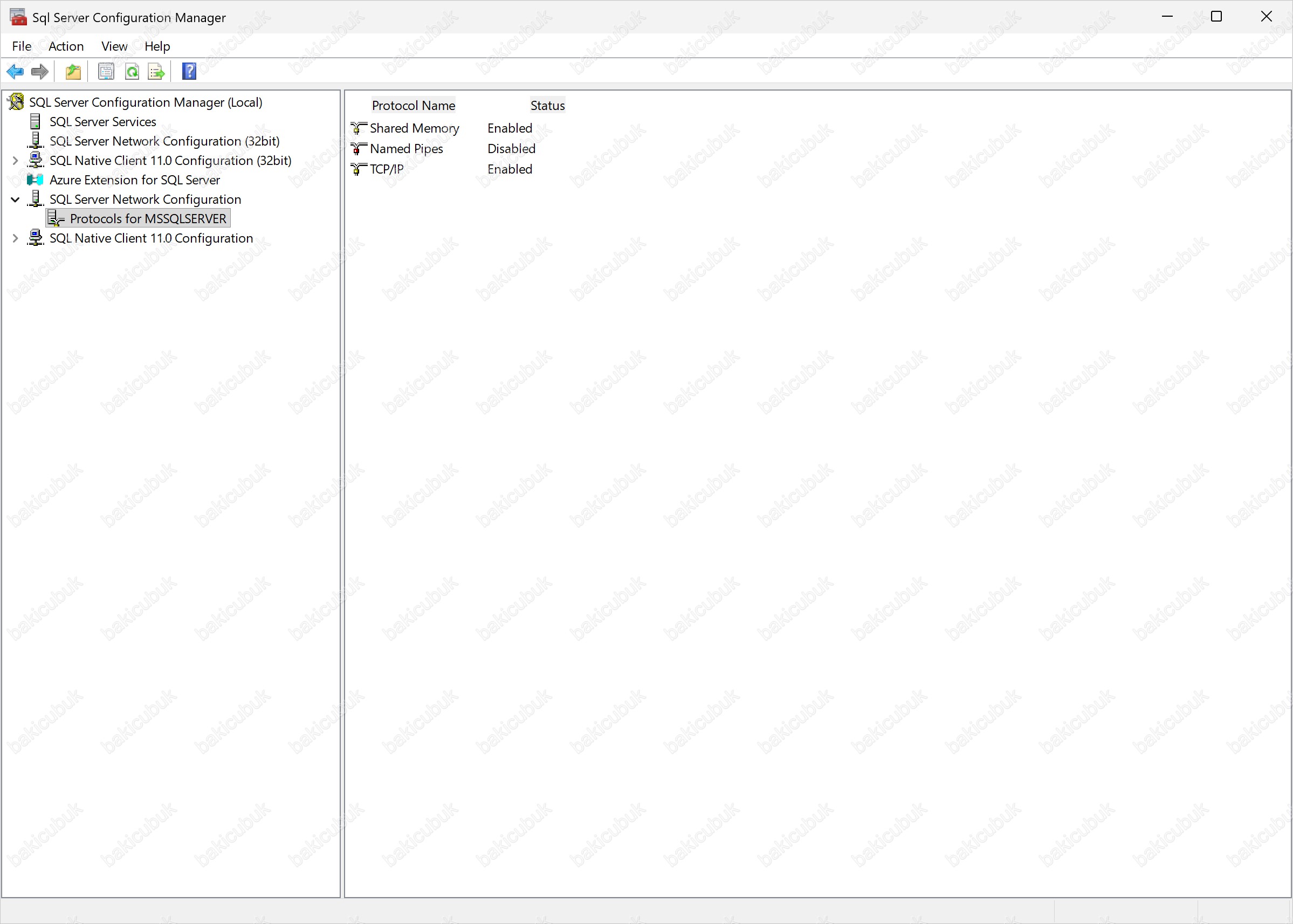
Protocols for MSSQLSERVER ekranı altında Named Pipes protokolünün varsayılan olarak Disabled durumda olduğunu görüyoruz. Always On Availability Groups yapılandırmasında ve özellikle Windows Authentication, cluster içi iletişim ve bazı yönetimsel senaryolarda ihtiyaç duyulabileceği için, Named Pipes protokolünün Enabled olarak yapılandırılması gerekmektedir.
Bu nedenle Named Pipes seçeneği üzerinde gerekli yapılandırmayı yaparak protokolü Enabled duruma getiriyoruz. Bu ayar, SQL Server instance’ının Named Pipes üzerinden bağlantı kabul edebilmesini sağlar ve Always On mimarisinde olası bağlantı ve erişim problemlerinin önüne geçilmesine yardımcı olur.
Yapılandırma tamamlandıktan sonra, yapılan değişikliklerin geçerli olabilmesi için SQL Server servisinin yeniden başlatılması gerekebileceği unutulmamalıdır.
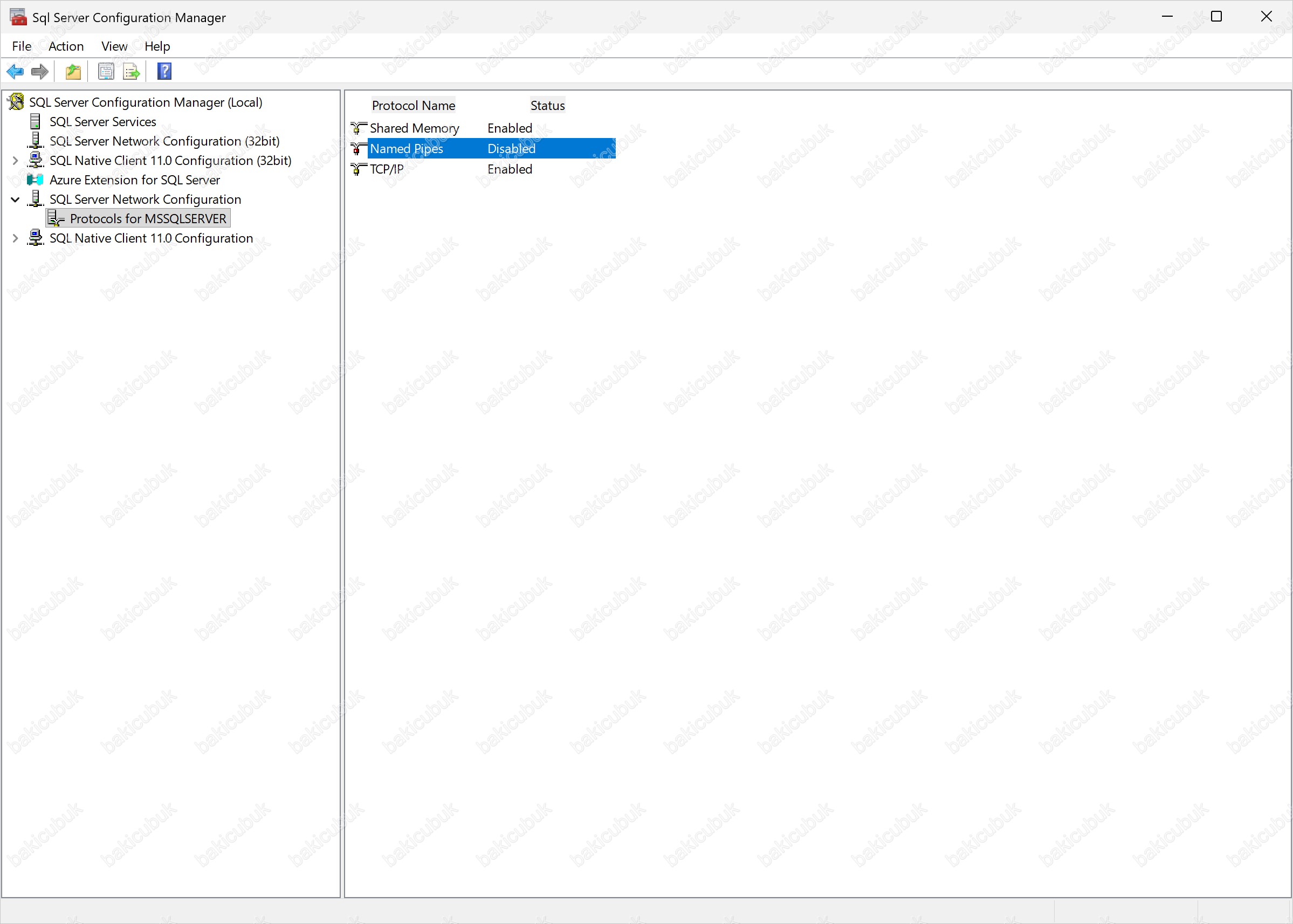
SQL Server Configuration Manager konsolu üzerinde SQL Server Network Configuration başlığı altındaki Protocols for MSSQLSERVER bölümüne geliyoruz. Bu bölümde listelenen protokoller arasından Named Pipes üzerine sağ tıklayarak Properties seçeneğini seçiyoruz.
Açılan Named Pipes Properties ekranı üzerinden, Named Pipes protokolüne ait yapılandırma detaylarını görüntüleyebilir ve gerekli ayarlamaları yapabiliriz. Bu ekran, SQL Server’ın Named Pipes üzerinden bağlantı kabul edebilmesi için gerekli olan ayarların yapılandırıldığı alandır ve Always On Availability Groups senaryolarında ihtiyaç duyulan ağ iletişimi açısından önem taşır.
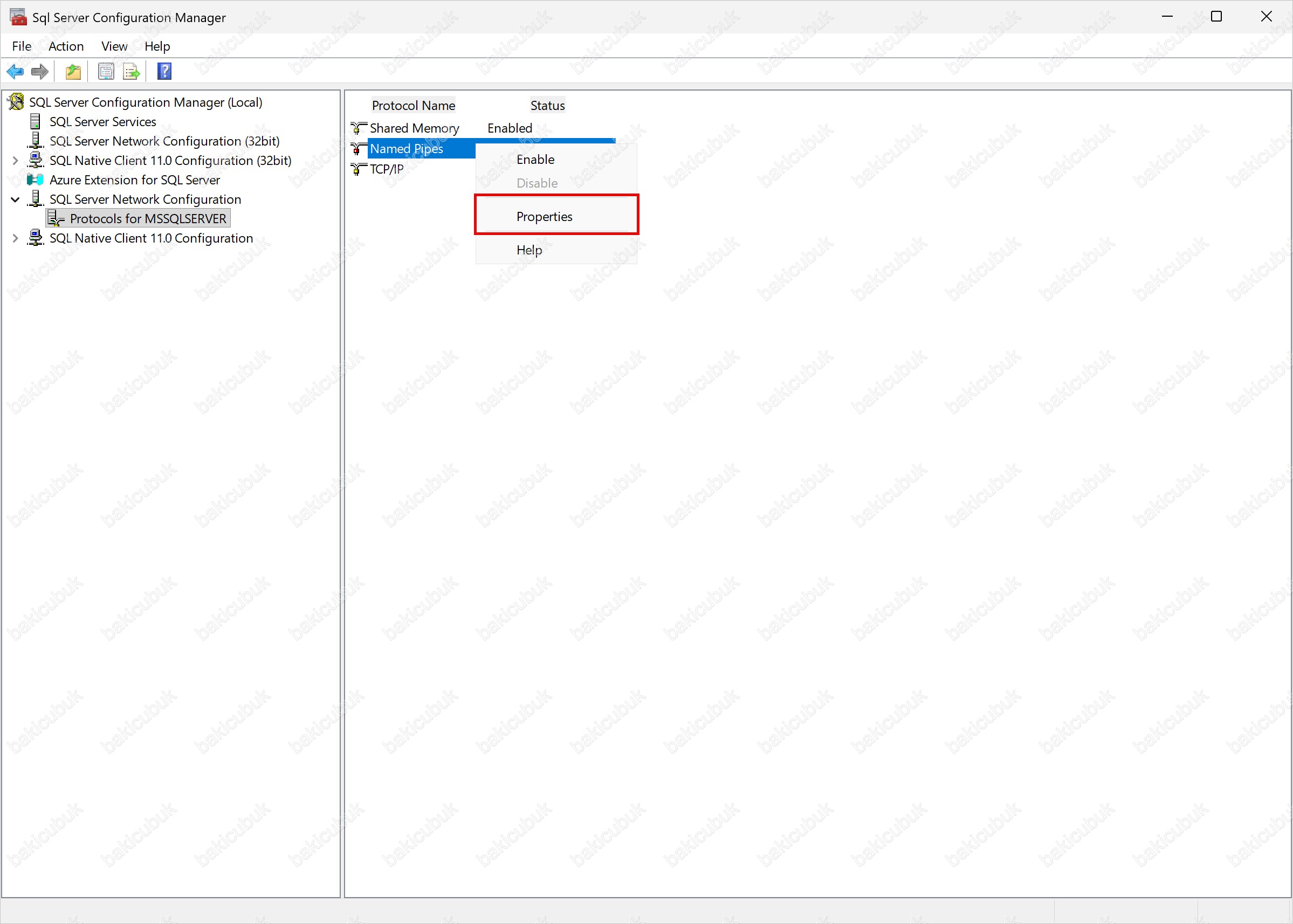
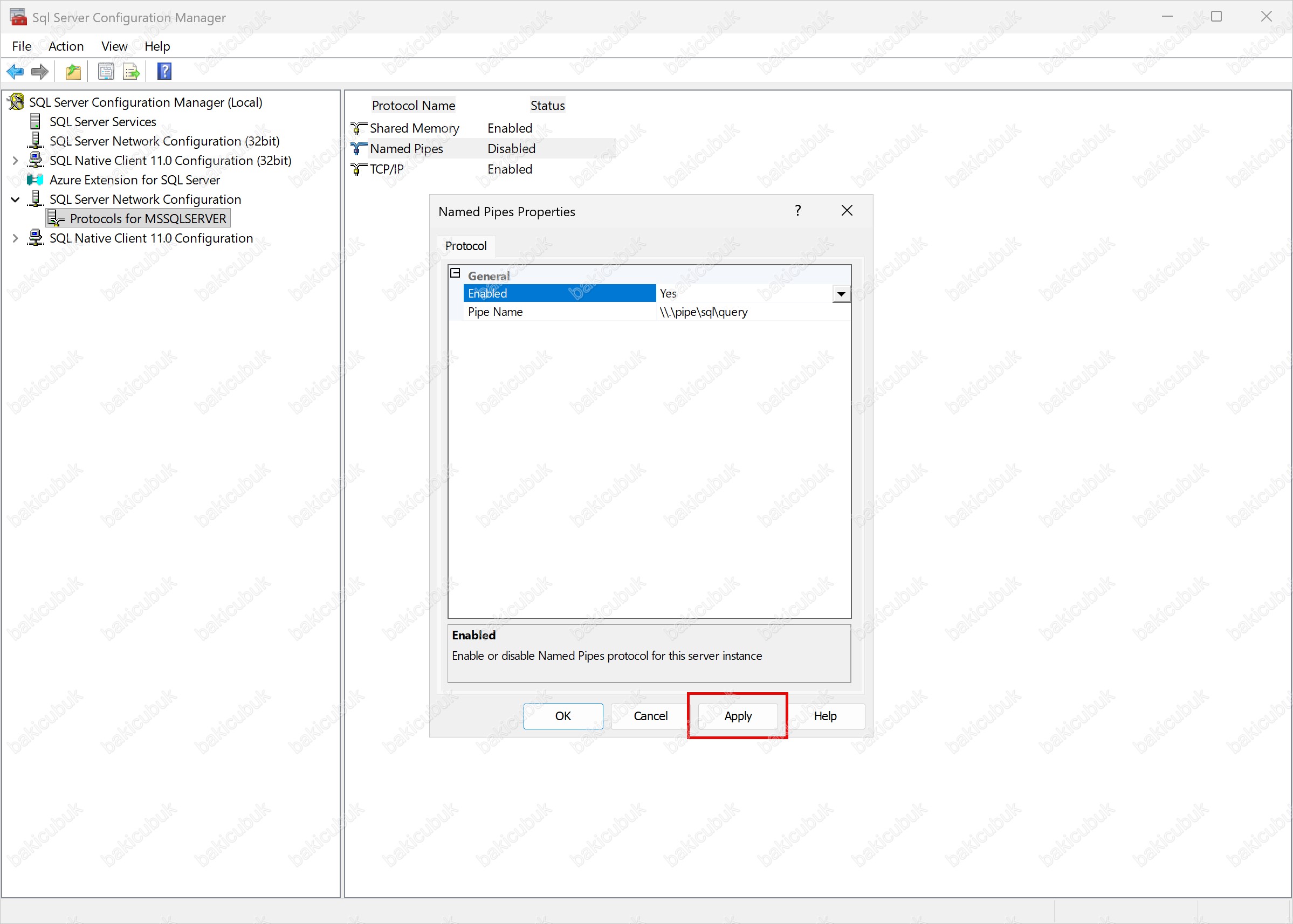
Named Pipes seçeneğine tıkladığımızda Named Pipes Properties ekranı açılır. Bu ekran üzerinden Named Pipes protokolünün aktif veya pasif duruma getirilmesi mümkündür. Enabled alanında Yes seçeneği işaretlendiğinde Named Pipes protokolü Enable edilir, No seçeneği işaretlendiğinde ise protokol Disable durumuna alınır.
Always On Availability Groups yapılandırması kapsamında, gerekli ağ iletişimini sağlamak amacıyla Named Pipes Properties ekranında Enabled alanını Yes olarak ayarlıyoruz ve ardından Apply butonuna tıklıyoruz. Bu işlem ile Named Pipes protokolü SQL Server instance’ı için etkinleştirilmiş olur.
Yapılan bu değişikliğin geçerli olabilmesi için, bir sonraki adımda SQL Server servisinin yeniden başlatılması gerekecektir.
Warning ekranında, yapılan Named Pipes yapılandırmasının geçerli olabilmesi için SQL Server (MSSQLSERVER) servisinin Restart (Tekrar Başlat) edilmesi gerektiği bilgisi görüntülenir. Bu uyarı, SQL Server ağ protokolü ayarlarının aktif hale gelmesi için servis yeniden başlatmasının zorunlu olduğunu belirtir.
Uyarı ekranını OK diyerek onaylayıp devam ediyoruz. Bu aşamadan sonra SQL Server servisinin kontrollü bir şekilde yeniden başlatılmasıyla birlikte, Named Pipes protokolü aktif hale gelecek ve Always On Availability Groups için gerekli ağ iletişimi sağlanacaktır.
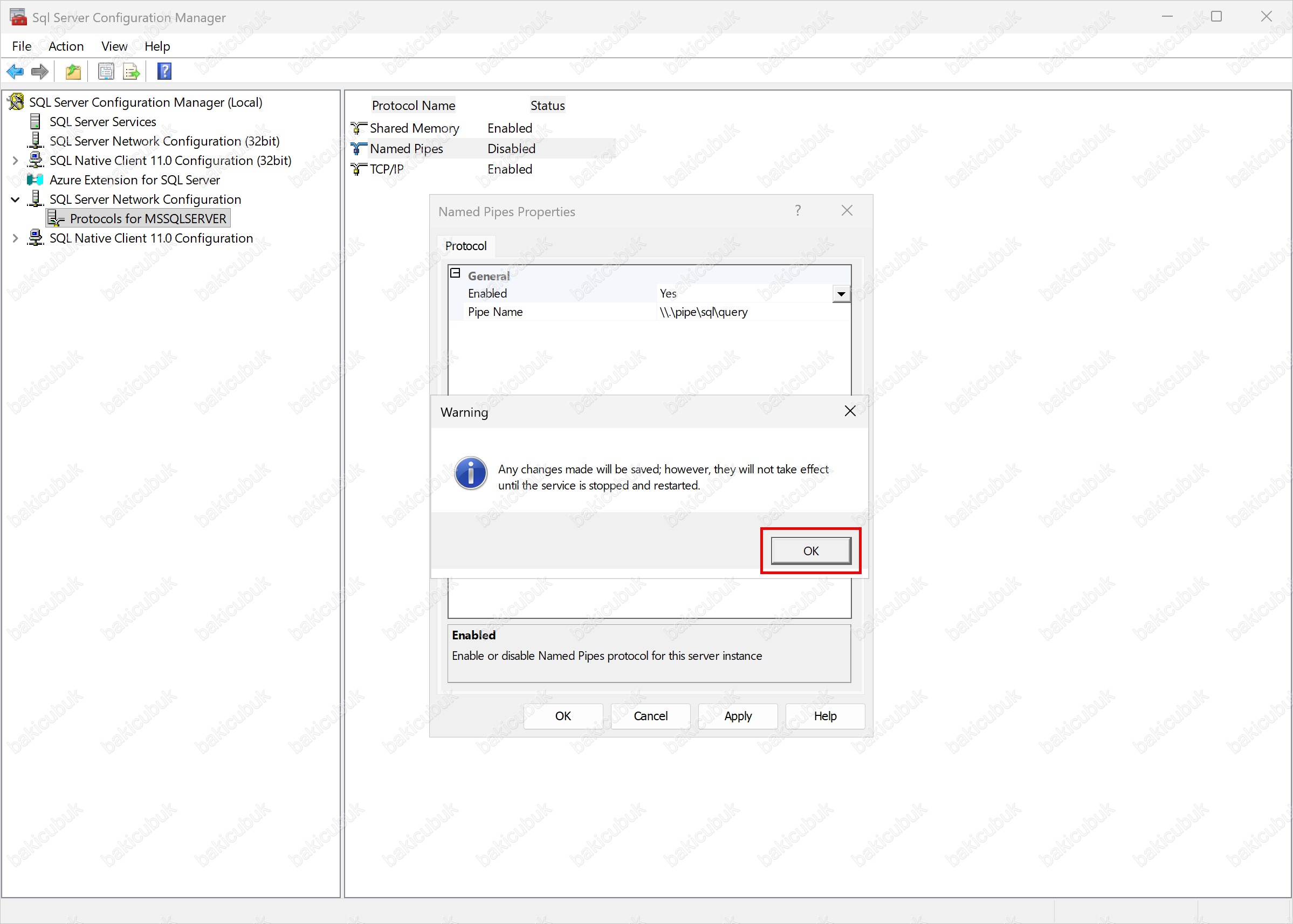
Named Pipes Properties ekranında Named Pipes seçeneğini Enabled olarak yapılandırdıktan sonra OK butonuna tıklıyoruz. Bu işlem ile yapılan Named Pipes yapılandırması kaydedilir ve Properties ekranı kapatılır.
Bu aşamadan sonra, yapılan değişikliklerin aktif hale gelebilmesi için SQL Server (MSSQLSERVER) servisinin yeniden başlatılması gerekmektedir. Servis restart edildikten sonra Named Pipes protokolü aktif hale gelir ve SQL Server, Always On Availability Groups yapılandırması için gerekli ağ iletişimini destekler duruma gelir.
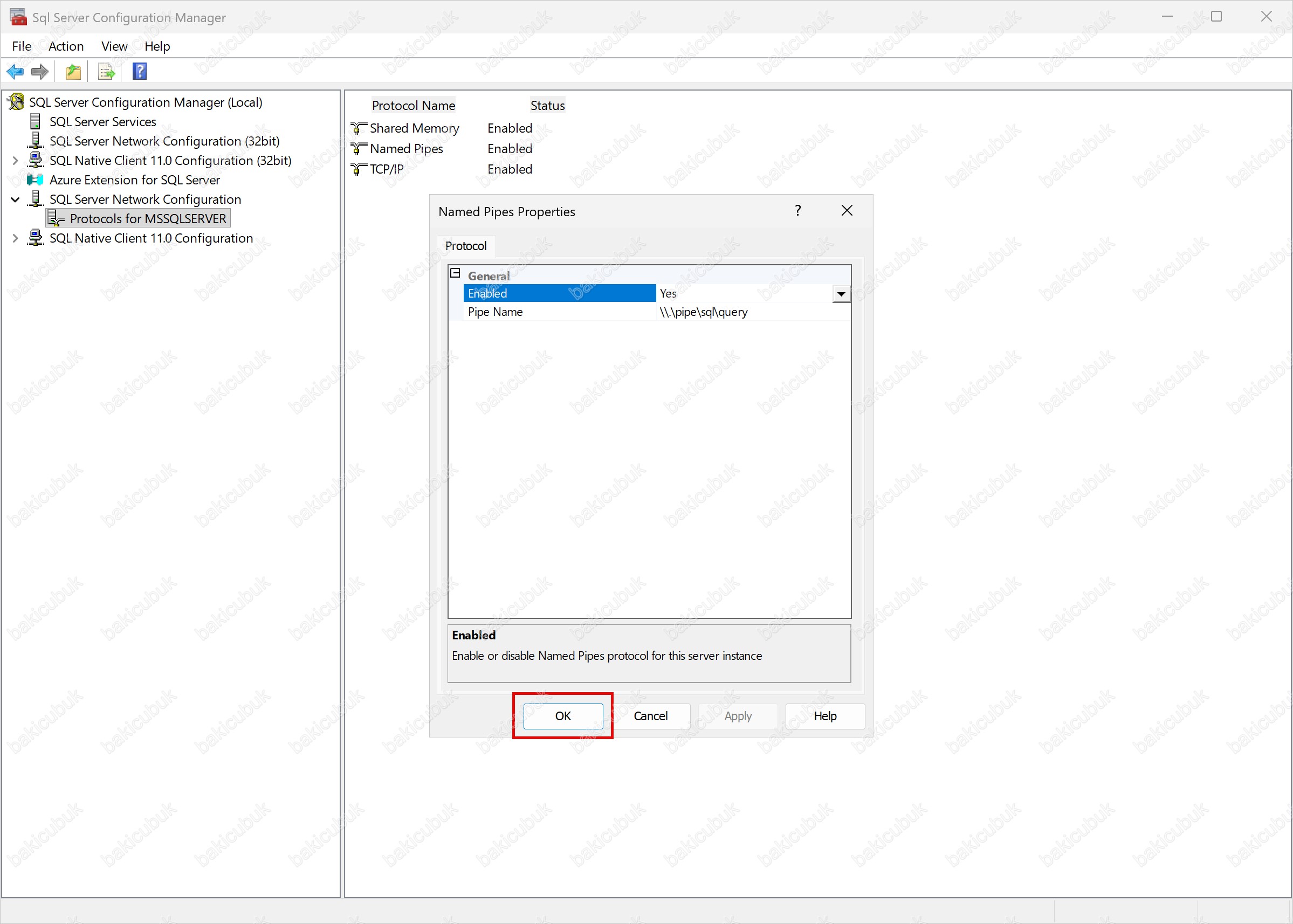
SQL Server (MSSQLSERVER) servisi üzerinde sağ tıklayarak Restart (Tekrar Başlat) işlemini gerçekleştiriyoruz. Bu işlem ile birlikte, Always On Availability Groups ve Named Pipes için yapılan tüm yapılandırma değişiklikleri SQL Server instance’ı üzerinde aktif hale gelir.
Servisin yeniden başlatılması, SQL Server’ın hem WSFC (Windows Server Failover Cluster) altyapısı ile entegrasyonunu tamamlaması hem de ağ protokolü ayarlarını yüklemesi açısından zorunlu bir adımdır. Restart işlemi başarıyla tamamlandıktan sonra SQL Server, Always On High Availability yapılandırmasının bir sonraki aşamasına geçmeye hazır hale gelir.
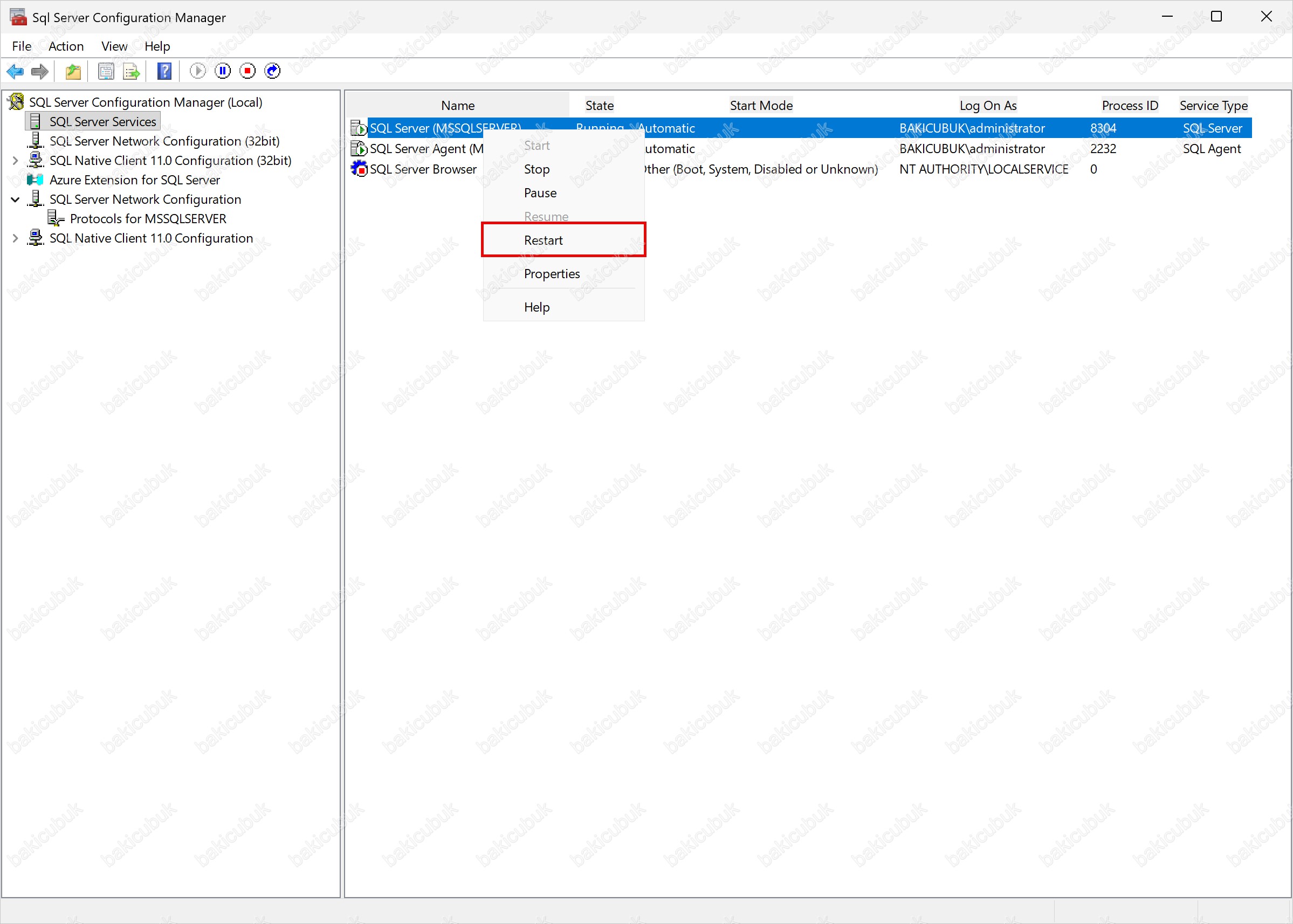
SQL Server (MSSQLSERVER) servisini yeniden başlatma işlemi sırasında, servis durumunun Stopping service… olarak görüntülendiğini görüyoruz. Bu aşama, SQL Server servisinin kontrollü bir şekilde durdurulduğunu ve yapılan yapılandırma değişikliklerinin uygulanabilmesi için mevcut işlemlerin sonlandırıldığını ifade eder.
Ardından servis durumunun Starting service… olarak değiştiğini görüyoruz. Bu durum, SQL Server servisinin yeniden başlatıldığını ve Named Pipes ile Always On Availability Groups için yapılan ayarları yükleyerek tekrar çalışır duruma geçtiğini gösterir.
Bu sürecin sorunsuz şekilde tamamlanması, SQL Server servisinin başarıyla restart edildiğini ve Always On High Availability yapılandırması için gerekli ön ayarların aktif hale geldiğini doğrular.
W25SQL25NOD1 isimli sunucumuz üzerinde Enable Always On Availability Groups seçeneğini ve Named Pipes protokolünün yapılandırılması tamamlamış olduk. Şimdi W25SQL25NOD2 isimli sunucumuz üzerinde Enable Always On Availability Groups seçeneğini ve Named Pipes protokolünün yapılandırıyoruz.
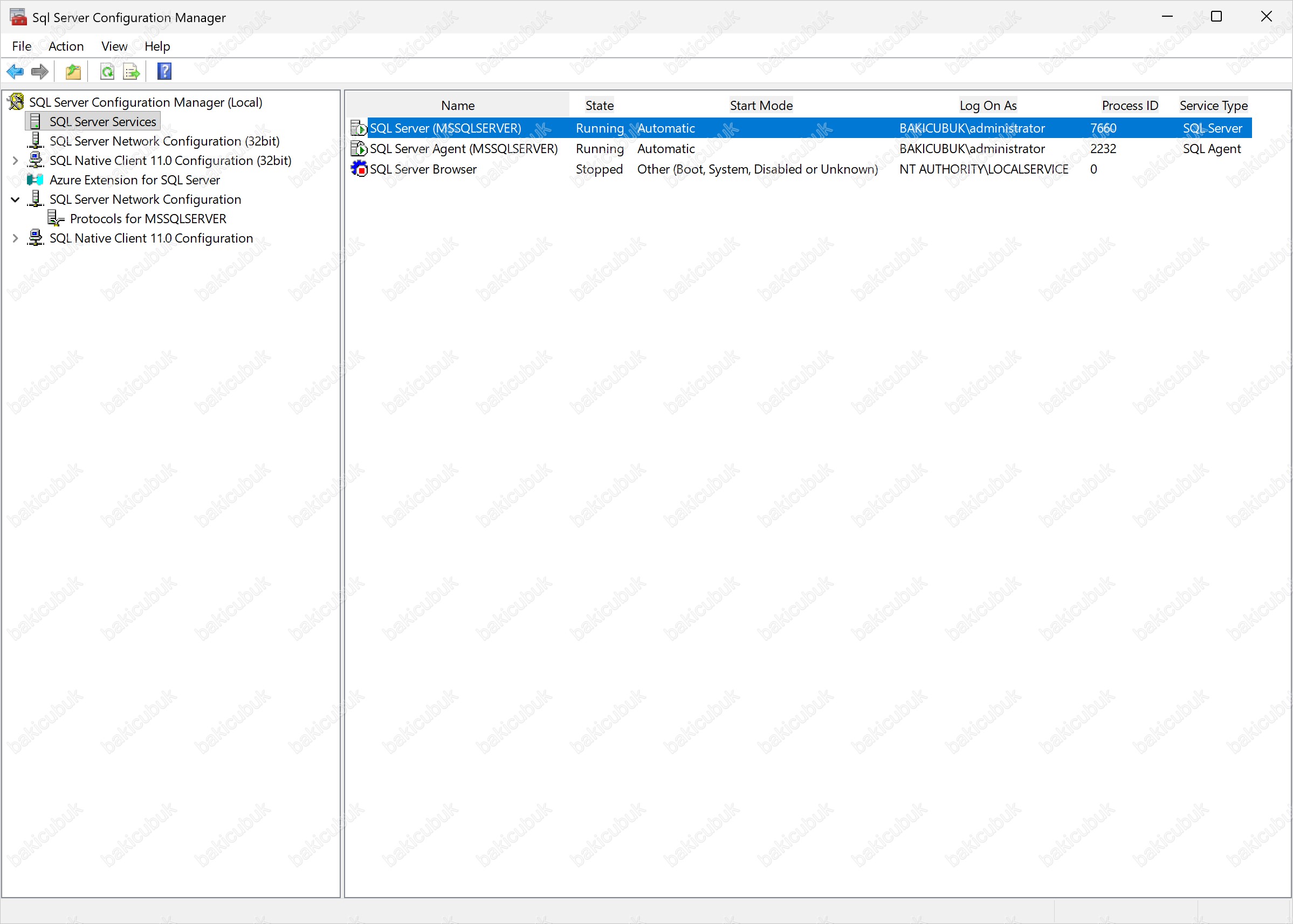
W25SQL25NOD1 isimli sunucumuz üzerinde Microsoft SQL Server Management Studio (SSMS) konsolunu açıyoruz ve karşımıza Connect ekranı geliyor.
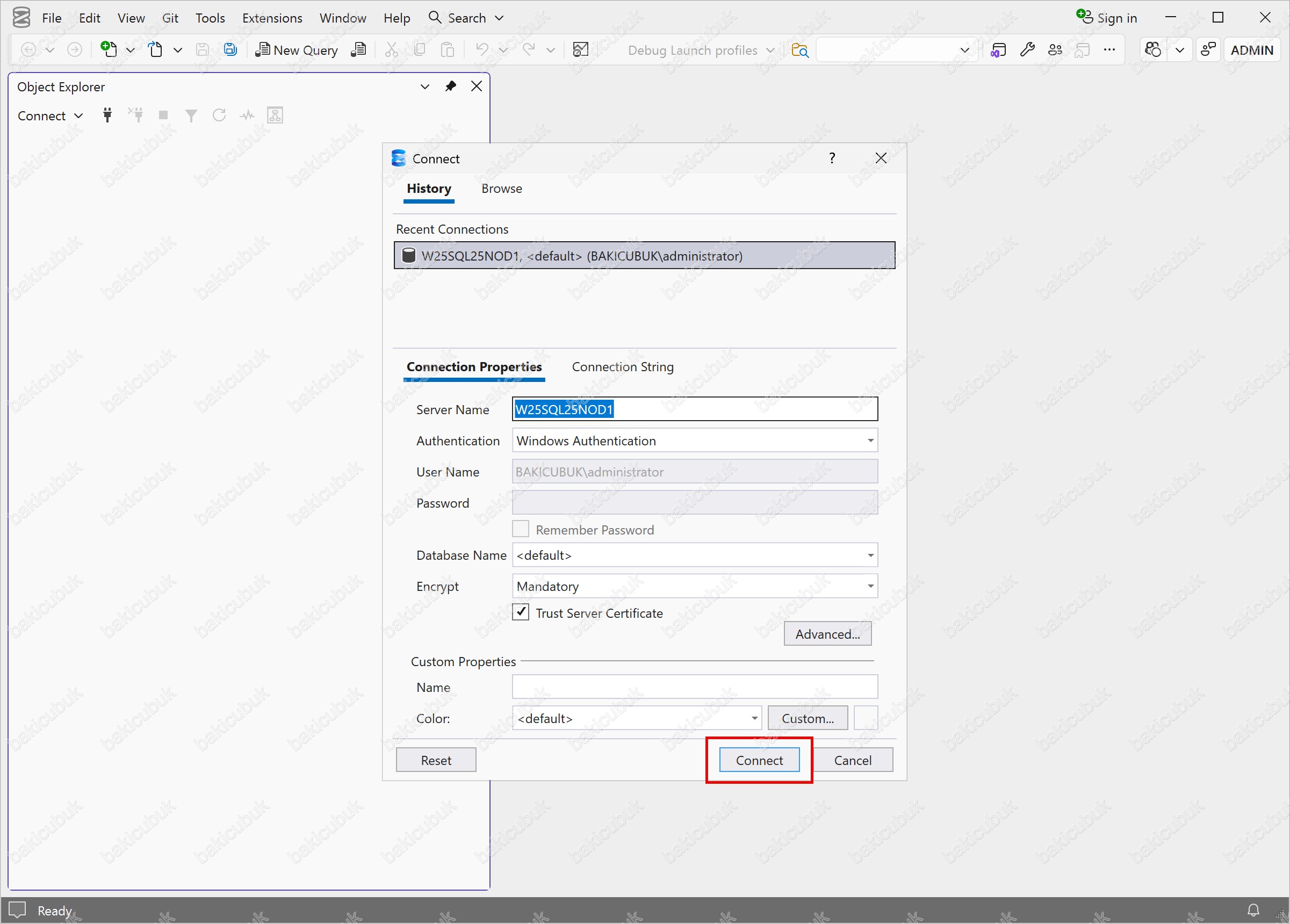
Connect ekranında Connection Properties bölümü altında
- Server Name bölümünde, bağlantı kurulacak SQL Server örneğini temsil eden W25SQL25NOD1 sunucu adını giriyoruz. Bu alan, istemci veya yönetim aracının hangi SQL Server instance’ına bağlanacağını belirler.
- Authentication bölümünde Windows Authentication seçeneğini tercih ediyoruz. Bu yöntemle kimlik doğrulama, Active Directory üzerindeki kullanıcı veya servis hesabı bilgileri kullanılarak gerçekleştirilir. Windows Authentication, parola yönetimi ve merkezi güvenlik politikaları açısından SQL Authentication’a göre daha güvenli ve yönetilebilir bir yaklaşımdır.
- Encrypt bölümünde, SQL Server ile istemci arasındaki bağlantının hangi şifreleme düzeyinde kurulacağını yapılandırıyoruz. Varsayılan olarak Mandatory (Zorunlu) seçeneği aktif gelir ve bu ayar, tüm istemci bağlantılarının TLS üzerinden şifrelenmesini zorunlu kılar. Böylece ağ üzerinde taşınan veriler düz metin olarak iletilmez ve olası dinleme (sniffing) saldırılarına karşı korunur.
- Trust Server Certificate seçeneğini işaretleyerek, istemcinin SQL Server tarafından sunulan sertifikayı doğrulama zincirini kontrol etmeden kabul etmesini sağlıyoruz. Bu ayar genellikle LAB, TEST ortamlarında veya self-signed sertifika kullanılan senaryolarda tercih edilir. PROD ortamlarda ise güvenilir bir iç CA veya public CA tarafından üretilmiş sertifikalar kullanılması ve bu seçeneğin kapalı bırakılması önerilir.
Connect seçeneği ile W25SQL25NOD1 isimli sunucumuza bağlantı sağlıyoruz.
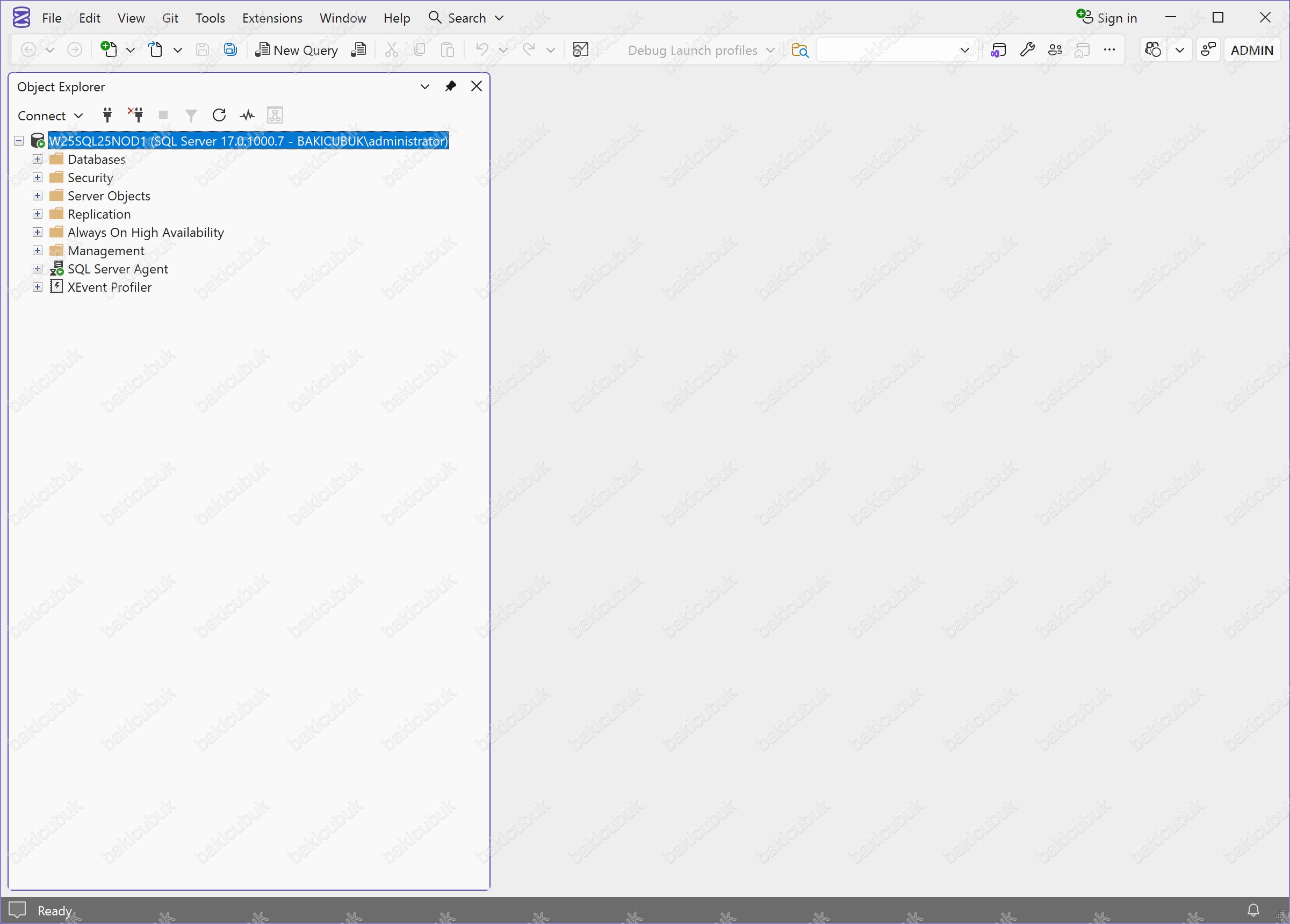
Microsoft SQL Server Management Studio (SSMS) konsolunda W25SQL25NOD1 isimli sunucumuza bağlantı sağlamış oluyoruz.
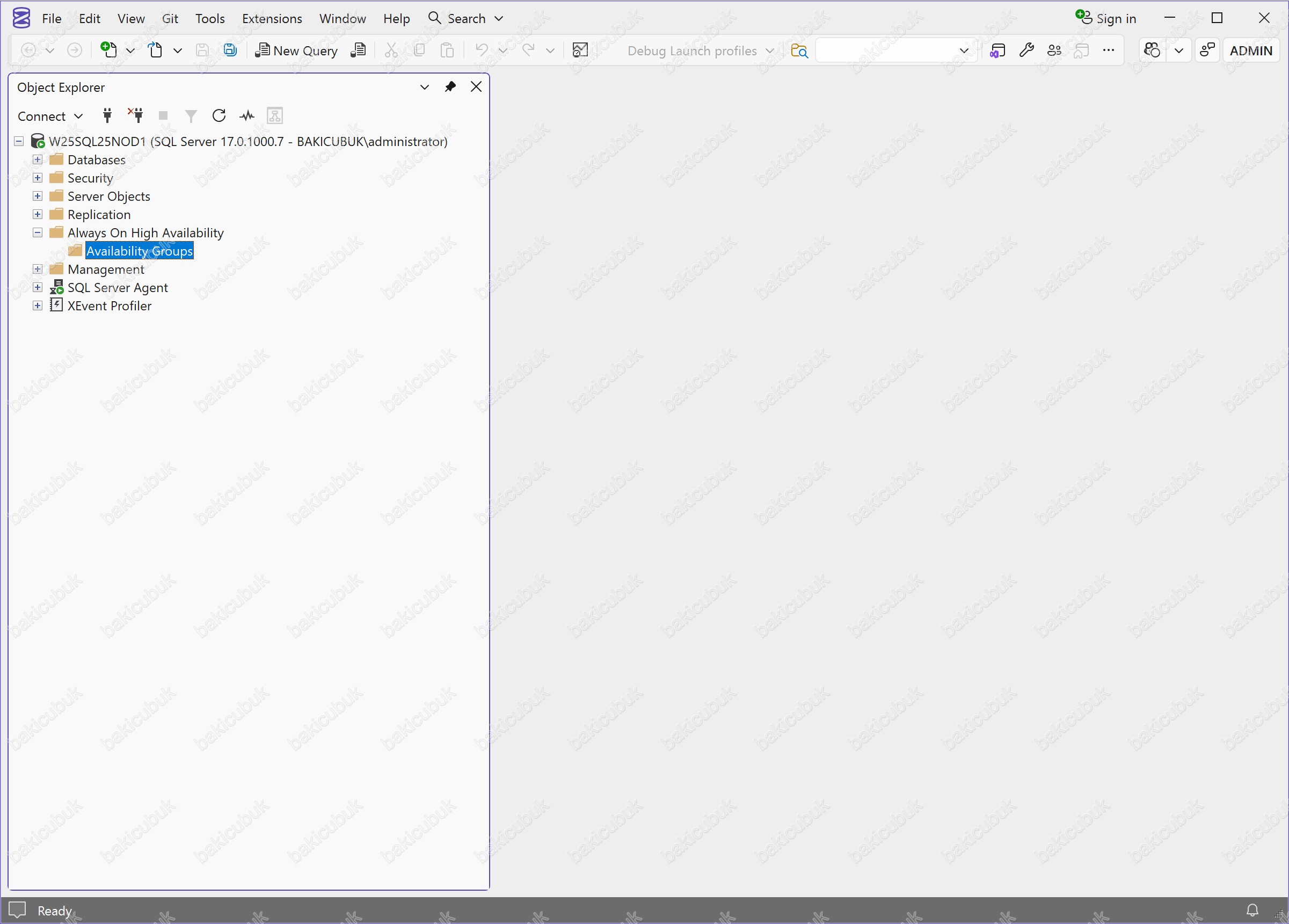
W25SQL25NOD1 isimli sunucumuz üzerinde Always On High Availability sekmesine tıkladığımızda, yani Microsoft SQL Server 2025 Always On Availability Groups yapılandırmasını kontrol ettiğimizde herhangi bir hata almadığımızı görüyoruz. Bu durum, SQL Server servisleri ve ağ protokolleri üzerinde yapılan ön yapılandırmaların doğru ve eksiksiz bir şekilde uygulandığını doğrular.
Always On High Availability sekmesinin sorunsuz şekilde açılması, SQL Server instance’ının WSFC (Windows Server Failover Cluster) altyapısı ile doğru şekilde entegre olduğunu ve Availability Groups yapılandırması için hazır durumda bulunduğunu göstermektedir. Bu aşamadan sonra, Availability Group oluşturma ve replikasyon ayarları gibi ileri seviye Always On yapılandırma adımlarına güvenle geçilebilir.
W25SQL25NOD2 isimli sunucumuz üzerinde Microsoft SQL Server Management Studio (SSMS) konsolunu açıyoruz ve karşımıza Connect ekranı geliyor.
Connect ekranında Connection Properties bölümü altında
- Server Name bölümünde, bağlantı kurulacak SQL Server örneğini temsil eden W25SQL25NOD2 sunucu adını giriyoruz. Bu alan, istemci veya yönetim aracının hangi SQL Server instance’ına bağlanacağını belirler.
- Authentication bölümünde Windows Authentication seçeneğini tercih ediyoruz. Bu yöntemle kimlik doğrulama, Active Directory üzerindeki kullanıcı veya servis hesabı bilgileri kullanılarak gerçekleştirilir. Windows Authentication, parola yönetimi ve merkezi güvenlik politikaları açısından SQL Authentication’a göre daha güvenli ve yönetilebilir bir yaklaşımdır.
- Encrypt bölümünde, SQL Server ile istemci arasındaki bağlantının hangi şifreleme düzeyinde kurulacağını yapılandırıyoruz. Varsayılan olarak Mandatory (Zorunlu) seçeneği aktif gelir ve bu ayar, tüm istemci bağlantılarının TLS üzerinden şifrelenmesini zorunlu kılar. Böylece ağ üzerinde taşınan veriler düz metin olarak iletilmez ve olası dinleme (sniffing) saldırılarına karşı korunur.
- Trust Server Certificate seçeneğini işaretleyerek, istemcinin SQL Server tarafından sunulan sertifikayı doğrulama zincirini kontrol etmeden kabul etmesini sağlıyoruz. Bu ayar genellikle LAB, TEST ortamlarında veya self-signed sertifika kullanılan senaryolarda tercih edilir. PROD ortamlarda ise güvenilir bir iç CA veya public CA tarafından üretilmiş sertifikalar kullanılması ve bu seçeneğin kapalı bırakılması önerilir.
Connect seçeneği ile W25SQL25NOD2 isimli sunucumuza bağlantı sağlıyoruz.
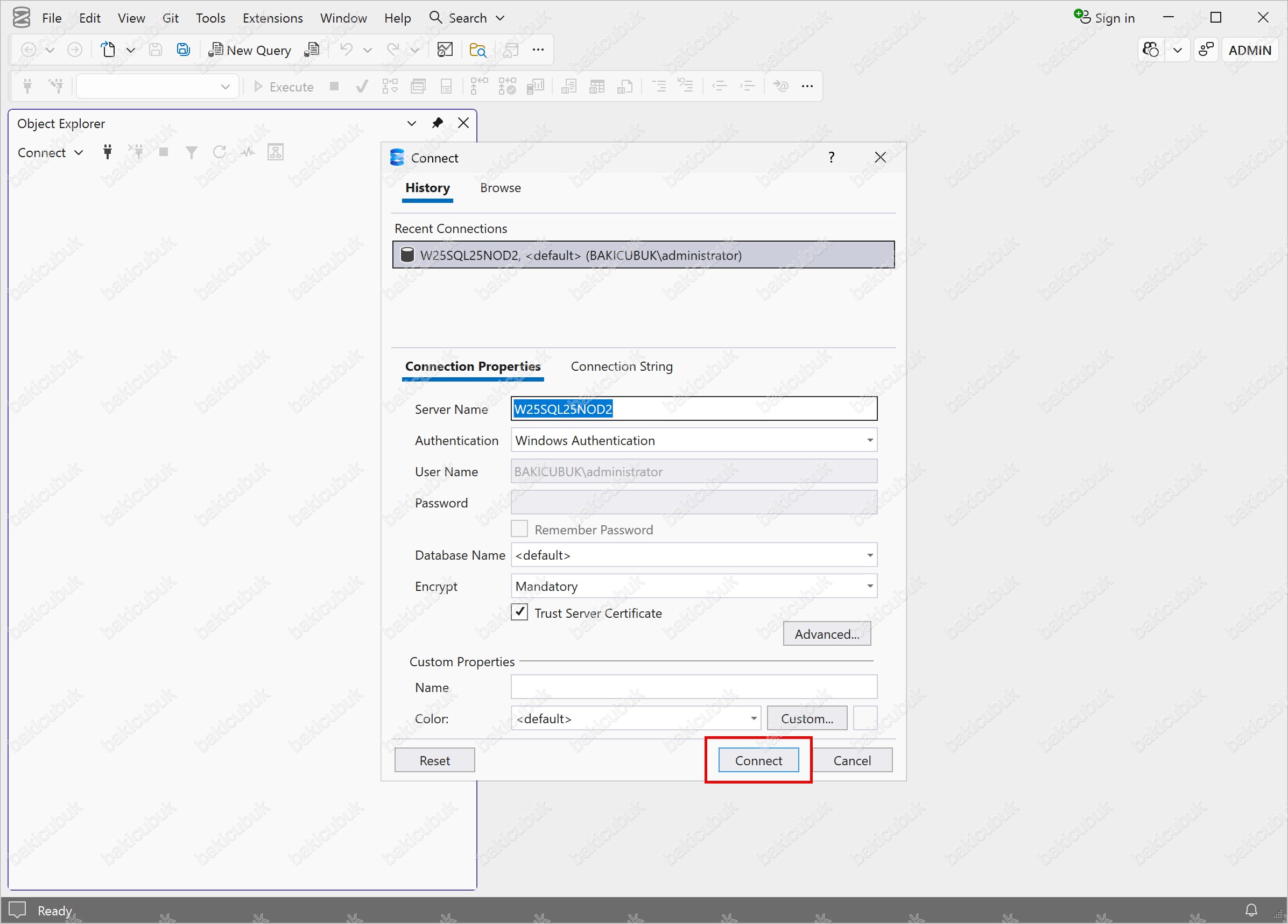
Microsoft SQL Server Management Studio (SSMS) konsolunda W25SQL25NOD2 isimli sunucumuza bağlantı sağlamış oluyoruz.

W25SQL25NOD2 isimli sunucumuz üzerinde Always On High Availability sekmesine tıkladığımızda, yani Microsoft SQL Server 2025 Always On Availability Groups yapılandırmasını kontrol ettiğimizde herhangi bir hata almadığımızı görüyoruz. Bu durum, SQL Server servisleri ve ağ protokolleri üzerinde yapılan ön yapılandırmaların doğru ve eksiksiz bir şekilde uygulandığını doğrular.
Always On High Availability sekmesinin sorunsuz şekilde açılması, SQL Server instance’ının WSFC (Windows Server Failover Cluster) altyapısı ile doğru şekilde entegre olduğunu ve Availability Groups yapılandırması için hazır durumda bulunduğunu göstermektedir. Bu aşamadan sonra, Availability Group oluşturma ve replikasyon ayarları gibi ileri seviye Always On yapılandırma adımlarına güvenle geçilebilir.

W25SQL25NOD1 ve W25SQL25NOD2 isimli sunucularımız üzerinde Microsoft SQL Server 2022 Always On Availability Groups yapılandırması öncesinde, her iki sunucu üzerindeki Microsoft SQL Server 2025 servisleri için gerekli tüm ön yapılandırmaları başarıyla tamamladık.
Bu kapsamda SQL Server servis ayarları, Always On High Availability özelliğinin etkinleştirilmesi ve gerekli ağ protokolü yapılandırmaları her iki node üzerinde de tutarlı ve hatasız şekilde uygulanmıştır. Yapılan bu ön hazırlıklar sayesinde, SQL Server instance’larımız Always On mimarisine hazır hale gelmiştir.
Bir sonraki yazımızda, Microsoft SQL Server 2025 SQL Always On Availability Groups mimarisinin kurulum ve yapılandırma adımlarını, Availability Group oluşturma sürecini ve dikkat edilmesi gereken teknik noktaları detaylı olarak ele alıyor olacağız.
Başka bir yazımızda görüşmek dileğiyle…