Merhaba
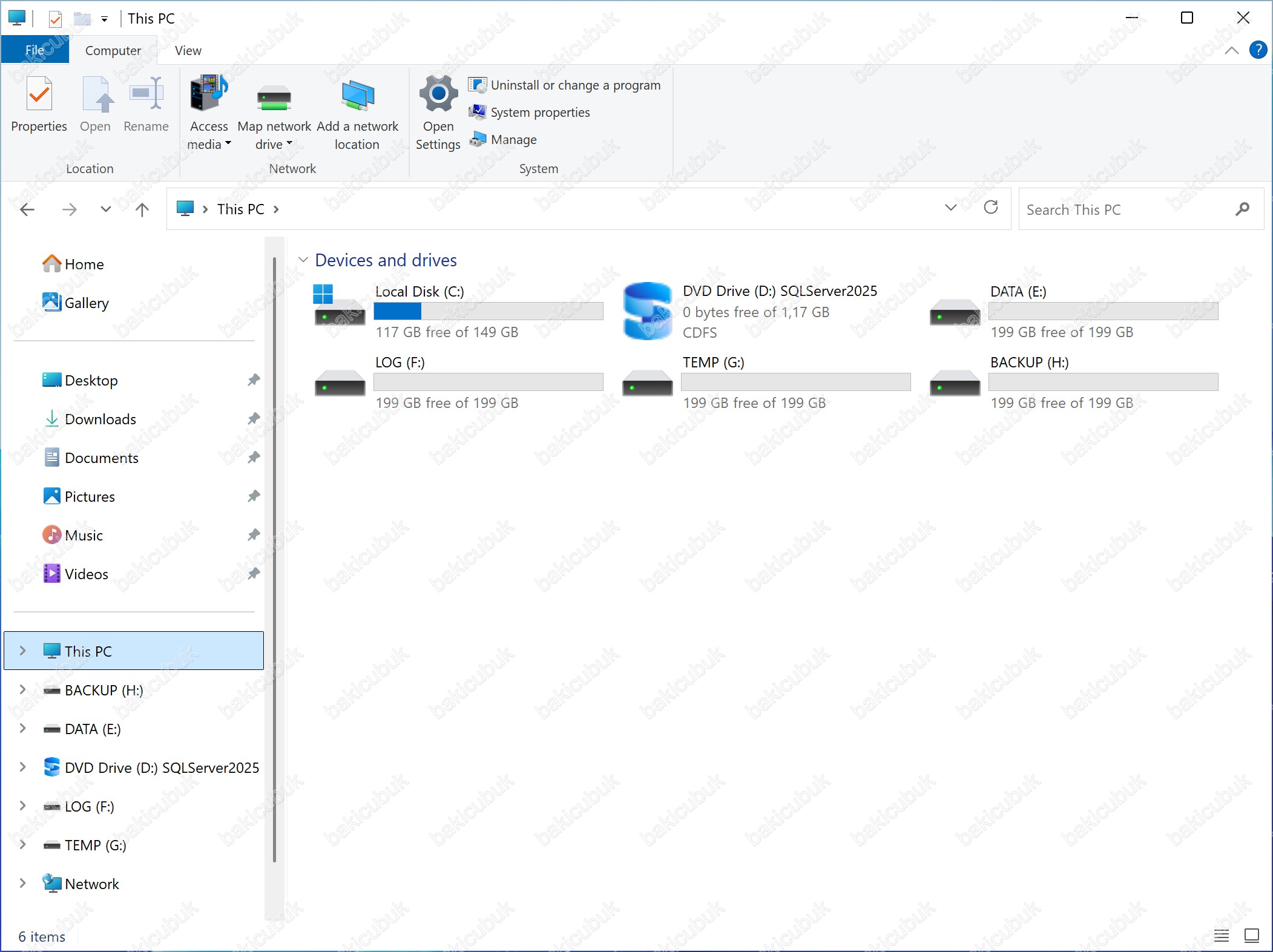
W25SQL25NOD1 isimli sunucumuz üzerinde Microsoft SQL Server 2025 için planlanan disk yapılandırması aşağıdaki gibidir. Bu yapılandırma, performans, yönetilebilirlik ve yedekleme süreçlerinin sağlıklı şekilde ayrıştırılması amacıyla tasarlanmıştır.
- E: sürücüsü DATA olarak yapılandırılmış olup veritabanlarına ait Data (mdf / ndf) dosyalarının tutulduğu alandır.
- F: sürücüsü LOG olarak ayrılmıştır ve veritabanı Transaction Log (ldf) dosyaları bu disk üzerinde konumlandırılır.
- G: sürücüsü TempDB için ayrılmıştır ve geçici tablolar, sıralama işlemleri ve ara sorgu çıktılarının kullanıldığı TempDB veritabanı bu disk üzerinde çalışır.
- H: sürücüsü ise Backup amacıyla yapılandırılmış olup SQL Server yedekleme (Full, Differential ve Log backup) dosyalarının tutulduğu alan olarak kullanılır.
Bu disk ayrımı, özellikle yüksek işlem hacmine sahip ortamlarda I/O yükünün dengelenmesini sağlar, SQL Server performansını artırır ve bakım ile felaket kurtarma süreçlerini daha yönetilebilir hale getirir.
W25SQL25NOD1 isimli sunucumuz üzerinde Microsoft SQL Server 2025 kurulumunu başlatıyoruz.
Kurulum sürecini başlattığımızda karşımıza SQL Server Installation Center ekranı gelir. Bu ekran, Microsoft SQL Server kurulum ve yönetim işlemlerinin merkezi olarak gerçekleştirildiği ana kontrol panelidir.
SQL Server Installation Center ekranında Installation menüsüne tıklayarak Microsoft SQL Server 2025 kurulum sürecini başlatıyoruz. Bu adım, yeni bir SQL Server kurulumu yapmak veya mevcut bir kurulum üzerine ek özellikler eklemek için kullanılan temel giriş noktasıdır. Installation menüsü üzerinden başlatılan sihirbaz, sonraki adımlarda kurulum türü, lisanslama, özellik seçimi ve sistem yapılandırmasına yönelik adım adım ilerlememizi sağlar.
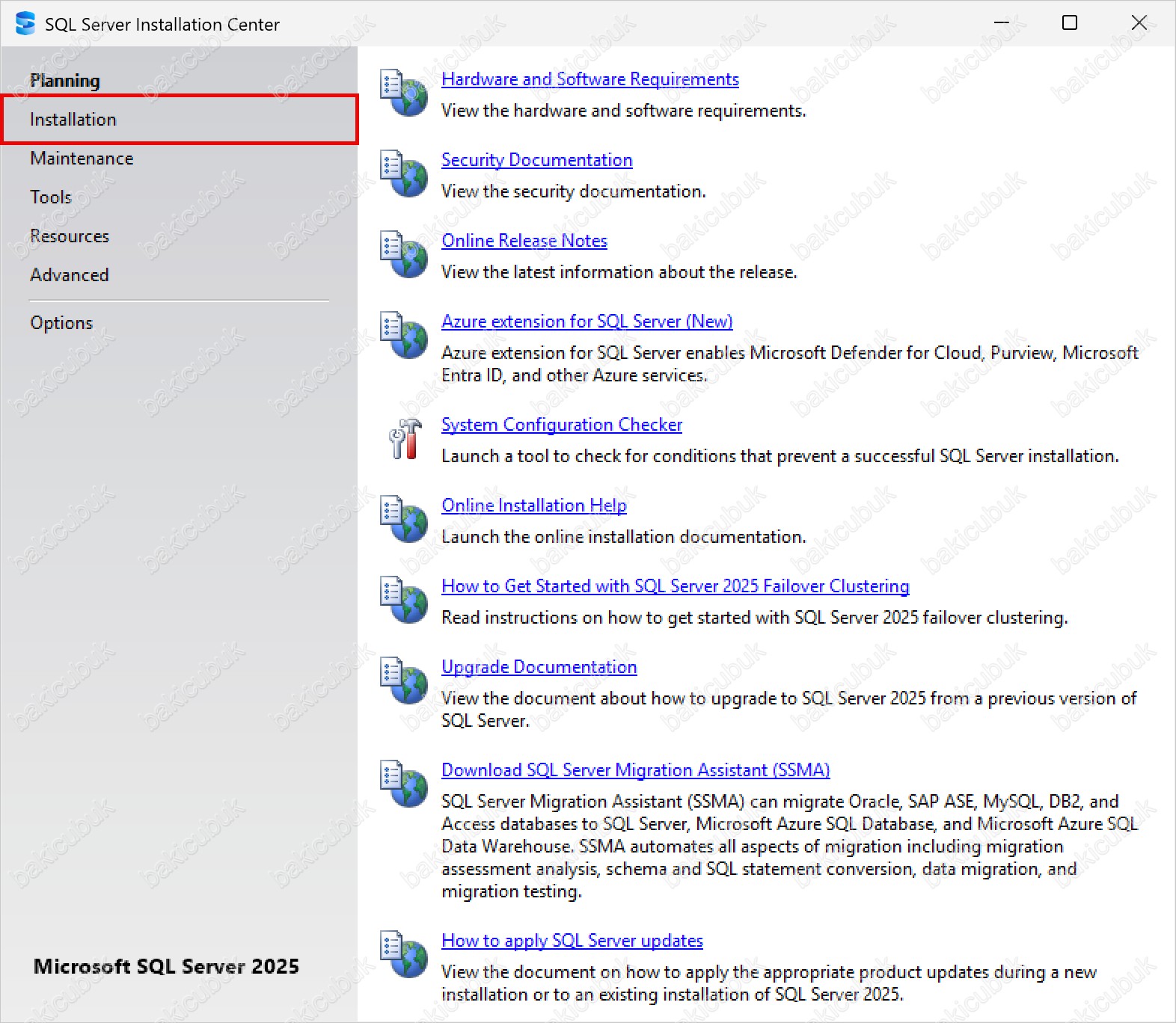
SQL Server Installation Center ekranında Installation menüsü geliyor karşımıza.
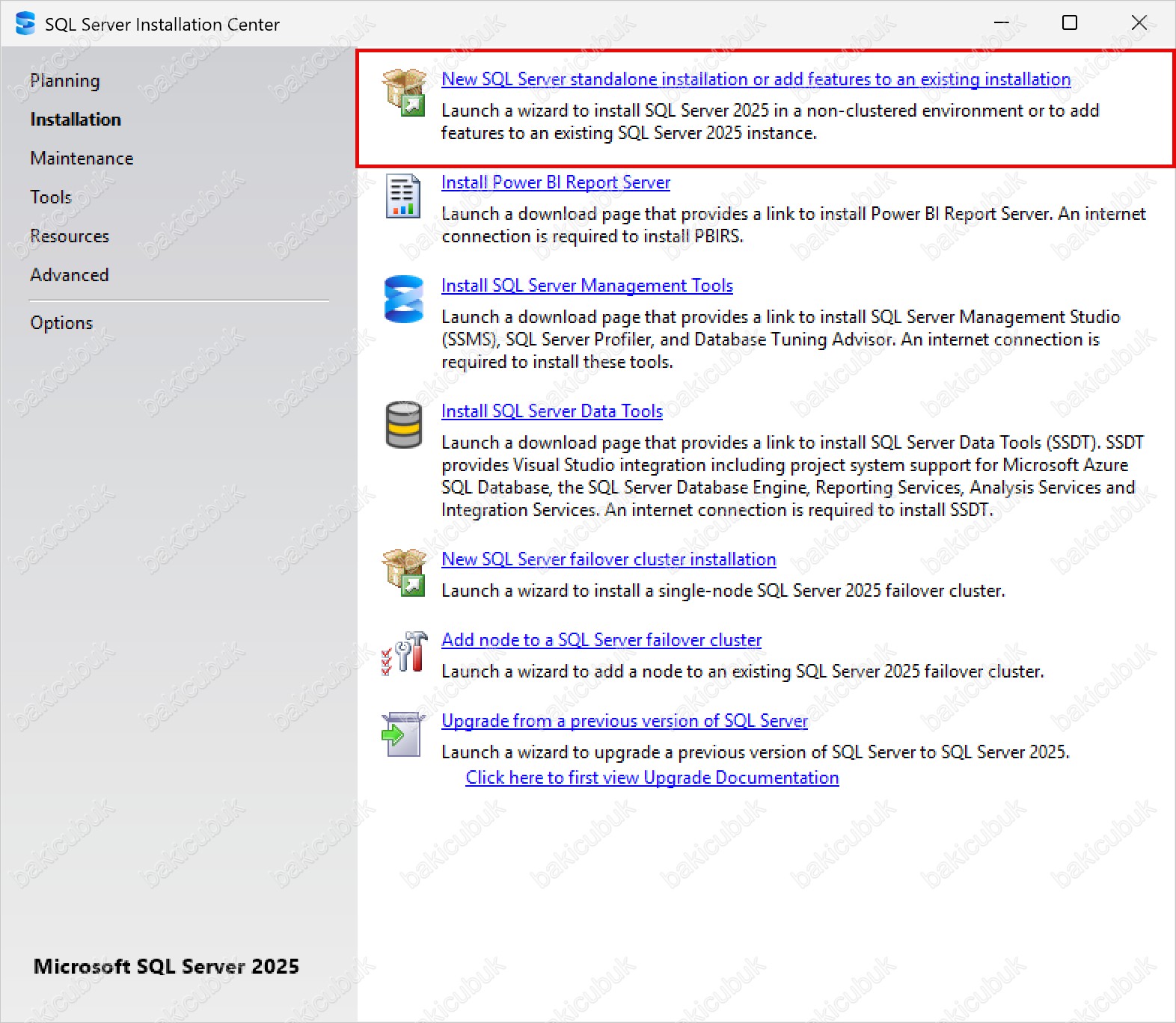
SQL Server Installation Center ekranında Installation menüsü altında yer alan New SQL Server stand-alone installation or add features to an existing installation seçeneğini işaretleyerek Microsoft SQL Server 2025 kurulum sürecini başlatıyoruz. Bu adım, ister tamamen yeni bir SQL Server kurulumu gerçekleştirmek ister mevcut bir kurulum üzerine ek bileşenler (feature) eklemek isteyelim, kurulum sihirbazının ana başlangıç noktasıdır.
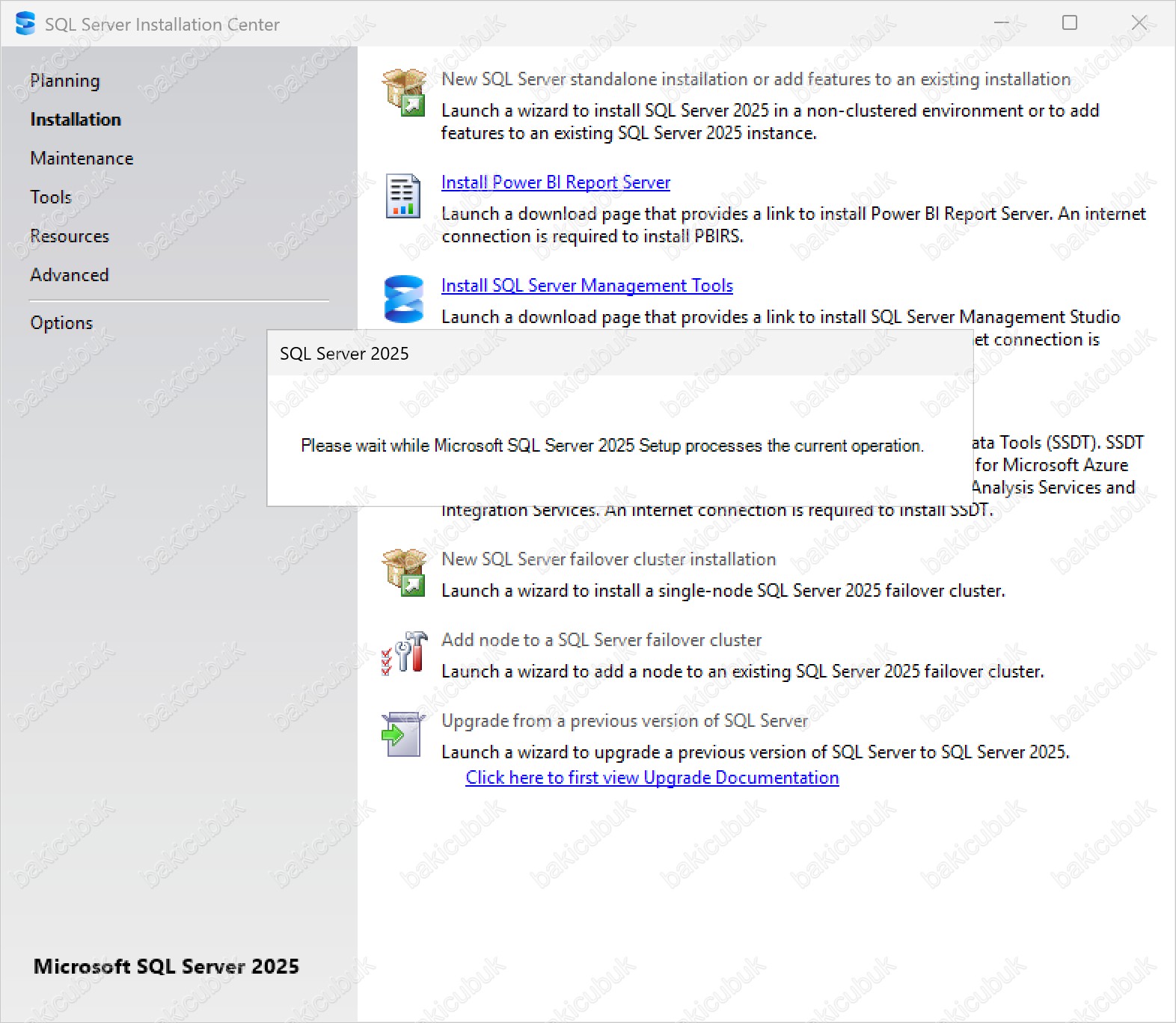
Bu seçenek seçildikten sonra kurulum sihirbazı otomatik olarak devreye girer ve sistem üzerinde gerekli Prerequisite (Önkoşul) kontrollerini gerçekleştirir. Donanım, işletim sistemi, disk alanı ve gerekli bileşenlerin uyumluluğu kontrol edilerek ortamın Microsoft SQL Server 2025 kurulumuna hazır olup olmadığı doğrulanır. Ön kontrollerin başarıyla tamamlanmasının ardından, SQL Server 2025’e ait lisans, özellik seçimi, servis yapılandırması ve veritabanı ayarları gibi ilk yapılandırma adımlarına geçilerek kurulum süreci adım adım ilerletilir.
SQL Server Installation Center ekranında, Microsoft SQL Server 2025 kurulumu için gerekli yapılandırma sürecinin başlatıldığını görüyoruz. Bu aşamada kurulum sihirbazı devreye girerek sistem üzerinde ön hazırlık işlemlerini başlatır ve kurulumun ilerleyebilmesi için gerekli kontrolleri gerçekleştirir.
Başlatılan bu yapılandırma süreci kapsamında; sistem uyumluluğu, gerekli bileşenler, donanım ve işletim sistemi gereksinimleri kontrol edilir. Herhangi bir eksiklik veya uyumsuzluk tespit edilmediği takdirde kurulum adımları sorunsuz şekilde ilerler ve Microsoft SQL Server 2025 için lisanslama, özellik seçimi ve servis yapılandırması gibi detaylı kurulum aşamalarına geçilmesine olanak sağlanır.
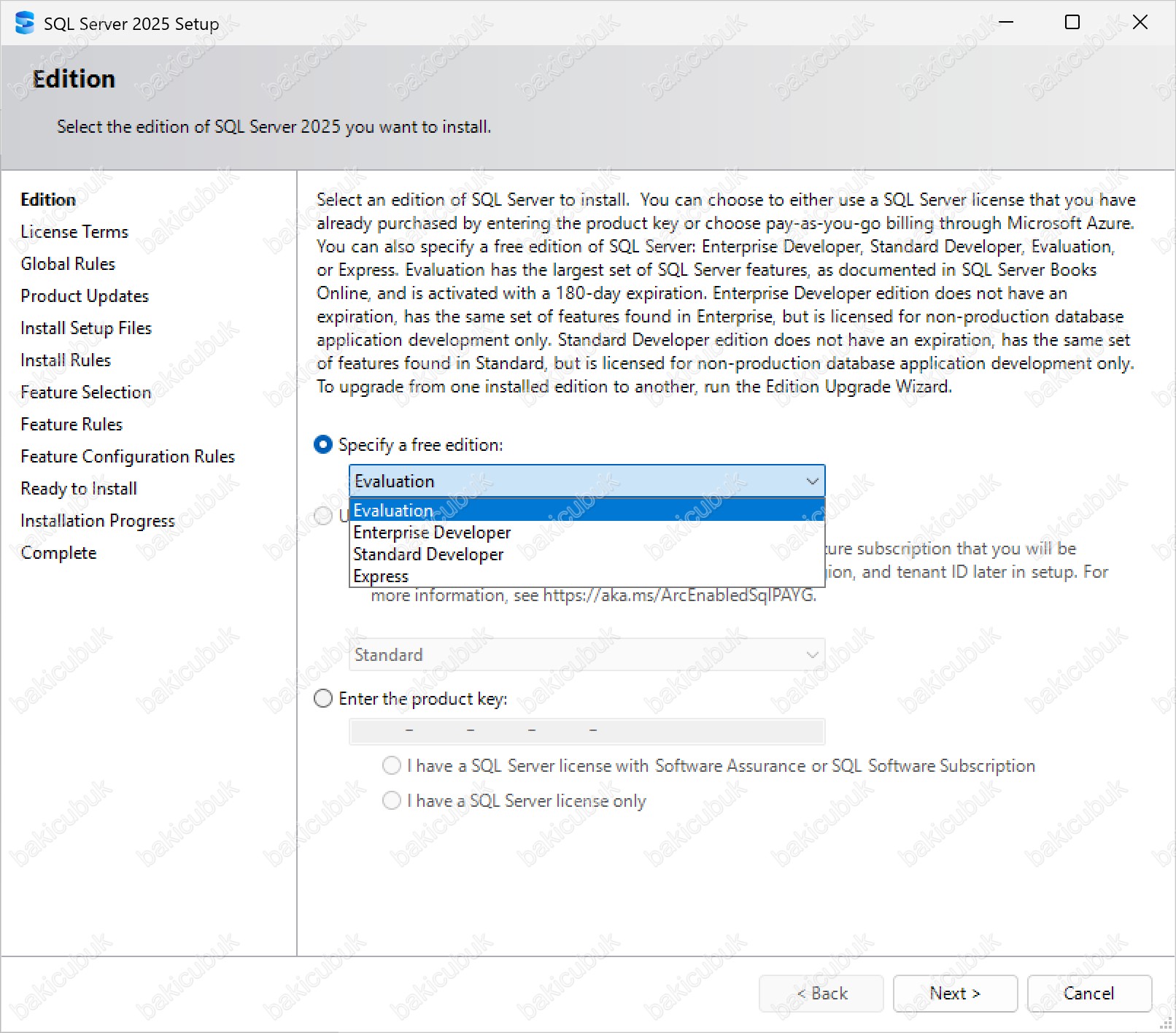
Product Key ekranında, Microsoft SQL Server 2025 kurulumu için gerekli olan lisans yapılandırmasını seçmemiz gerekir. Bu adımda, kurulacak sürümün lisans modeli belirlenir ve kurulum süreci buna göre devam eder.
Specify a free edition: Bu bölümde, lisans doğrulaması gerektirmeyen ücretsiz sürümlerden biri seçilerek kurulum başlatılabilir. Özellikle test, geliştirme ve eğitim amaçlı senaryolar için esnek bir başlangıç imkanı sunar.
- Enterprise: Enterprise Edition; maksimum performans, güvenlik ve ölçeklenebilirlik gerektiren kurumsal ortamlar için tasarlanmış en üst seviye sürümdür. Yapay zekâ destekli veritabanı motoru, gelişmiş yüksek erişilebilirlik ve felaket kurtarma yetenekleri ile kritik iş yüklerini şirket içi, bulut veya hibrit ortamlarda kesintisiz şekilde çalıştırmak üzere optimize edilmiştir.
- Standard: Standard Edition; performans, güvenlik ve maliyet arasında dengeli bir yapı sunar. Enterprise sürümüne kıyasla daha sade ancak kurumsal ihtiyaçları karşılayacak yeterli özellik setine sahiptir. Orta ölçekli işletmeler ve büyüyen yapılar için ideal bir tercihtir.
- Evaluation: Evaluation Edition, Enterprise sürümünün tüm özelliklerini içeren 180 günlük değerlendirme sürümüdür. Kurulum, mimari doğrulama ve performans testleri için uygundur. Süre sonunda lisanslama yapılması zorunludur.
- Enterprise Developer: Enterprise Developer Edition, Enterprise sürümündeki tüm özellikleri birebir içerir ancak yalnızca geliştirme ve test ortamlarında kullanılmak üzere lisanslanmıştır. Üretim (production) ortamlarında kullanımı lisans koşulları gereği yasaktır.
- Standard Developer: Standard Developer Edition, Standard sürümün tüm yeteneklerini geliştiricilere sunar. Daha hafif iş yükleri için geliştirme ve test süreçlerinde tercih edilir ve üretim ortamında kullanılamaz.
- Express: Express Edition, tamamen ücretsiz ve giriş seviyesi bir veritabanı çözümüdür. Öğrenme amaçlı çalışmalar, küçük ölçekli uygulamalar ve masaüstü tabanlı çözümler için idealdir.
SQL Server 2025 (17.x) Express Edition ile birlikte ilişkisel veritabanı için maksimum desteklenen boyut 50 GB’a yükseltilmiştir. Ayrıca daha önce ayrı olarak sunulan Express Edition with Advanced Services (SQLEXPRADV) sürümü kaldırılmış ve bu sürümdeki tüm özellikler tek bir birleşik Express paketi altında standart olarak sunulmuştur. SQL Server Express LocalDB ise geliştiriciler için hafif, hızlı kurulan, kullanıcı modunda çalışan ve sıfır konfigürasyon gerektiren bir varyant olarak öne çıkar.
Use pay-as-you-go billing through Microsoft Azure: Bu seçenek tercih edildiğinde SQL Server 2025 kurulumu Microsoft Azure hesabı ile ilişkilendirilir ve lisanslama kullandıkça öde (pay-as-you-go) modeliyle gerçekleştirilir. Ürün anahtarı girilmez; kullanım süresi ve kaynak tüketimi Azure üzerinden ölçülerek aylık faturalandırılır.
Enter the product key: Geçerli bir SQL Server lisans anahtarına sahip olunması durumunda bu seçenek kullanılır. Ürün anahtarı sistem tarafından otomatik algılanabilir veya manuel olarak girilerek lisans doğrulaması tamamlanır.
- I have a SQL Server license with Software Assurance or SQL Software Subscription: Bu seçenek, Software Assurance veya SQL Server Subscription modeli kapsamında lisans sahibi olan kurumlar içindir. Sürüm yükseltme hakları, ek destek avantajları ve esnek kullanım senaryoları nedeniyle kurumsal ortamlarda yaygın olarak tercih edilir.
- I have a SQL Server license only: Daha önce bağımsız olarak satın alınmış bir SQL Server 2025 lisansına sahip kullanıcılar için kullanılır. Kurulum sırasında ürün anahtarı manuel olarak girilerek lisanslama işlemi tamamlanır.
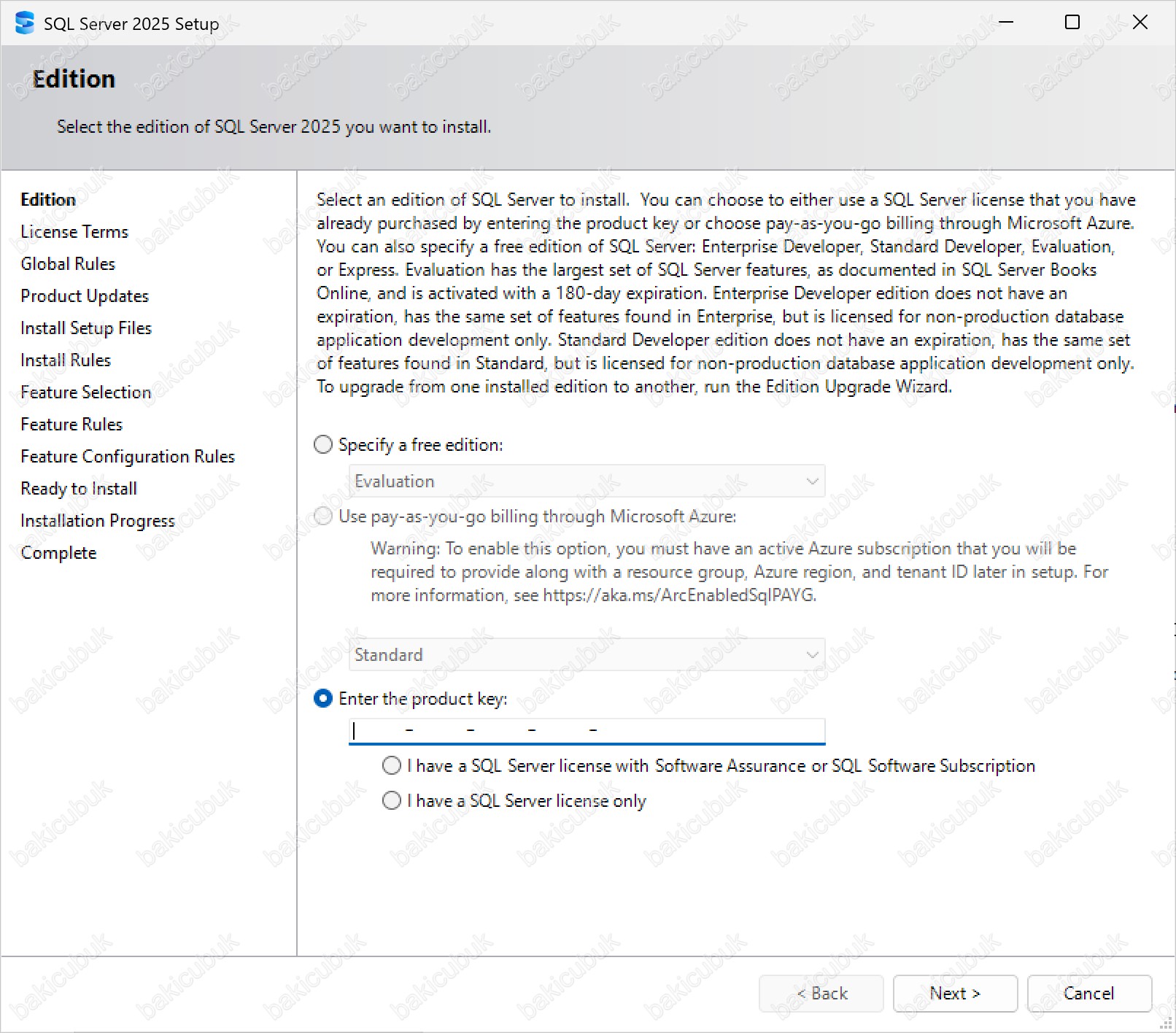
Product Key ekranında, Microsoft SQL Server 2025 kurulumu için gerekli olan lisans yapılandırmasını seçmemiz gerekir. Bu adımda, kurulacak sürümün lisans modeli belirlenir ve kurulum süreci buna göre devam eder.
Specify a free edition: Bu bölümde, lisans doğrulaması gerektirmeyen ücretsiz sürümlerden biri seçilerek kurulum başlatılabilir. Özellikle test, geliştirme ve eğitim amaçlı senaryolar için esnek bir başlangıç imkanı sunar.
- Evaluation: Evaluation Edition, Enterprise sürümünün tüm özelliklerini içeren 180 günlük değerlendirme sürümüdür. Kurulum, mimari doğrulama ve performans testleri için uygundur. Süre sonunda lisanslama yapılması zorunludur.
- Enterprise Developer: Enterprise Developer Edition, Enterprise sürümündeki tüm özellikleri birebir içerir ancak yalnızca geliştirme ve test ortamlarında kullanılmak üzere lisanslanmıştır. Üretim (production) ortamlarında kullanımı lisans koşulları gereği yasaktır.
- Standard Developer: Standard Developer Edition, Standard sürümün tüm yeteneklerini geliştiricilere sunar. Daha hafif iş yükleri için geliştirme ve test süreçlerinde tercih edilir ve üretim ortamında kullanılamaz.
- Express: Express Edition, tamamen ücretsiz ve giriş seviyesi bir veritabanı çözümüdür. Öğrenme amaçlı çalışmalar, küçük ölçekli uygulamalar ve masaüstü tabanlı çözümler için idealdir.
SQL Server 2025 (17.x) Express Edition ile birlikte ilişkisel veritabanı için maksimum desteklenen boyut 50 GB’a yükseltilmiştir. Ayrıca daha önce ayrı olarak sunulan Express Edition with Advanced Services (SQLEXPRADV) sürümü kaldırılmış ve bu sürümdeki tüm özellikler tek bir birleşik Express paketi altında standart olarak sunulmuştur. SQL Server Express LocalDB ise geliştiriciler için hafif, hızlı kurulan, kullanıcı modunda çalışan ve sıfır konfigürasyon gerektiren bir varyant olarak öne çıkar.
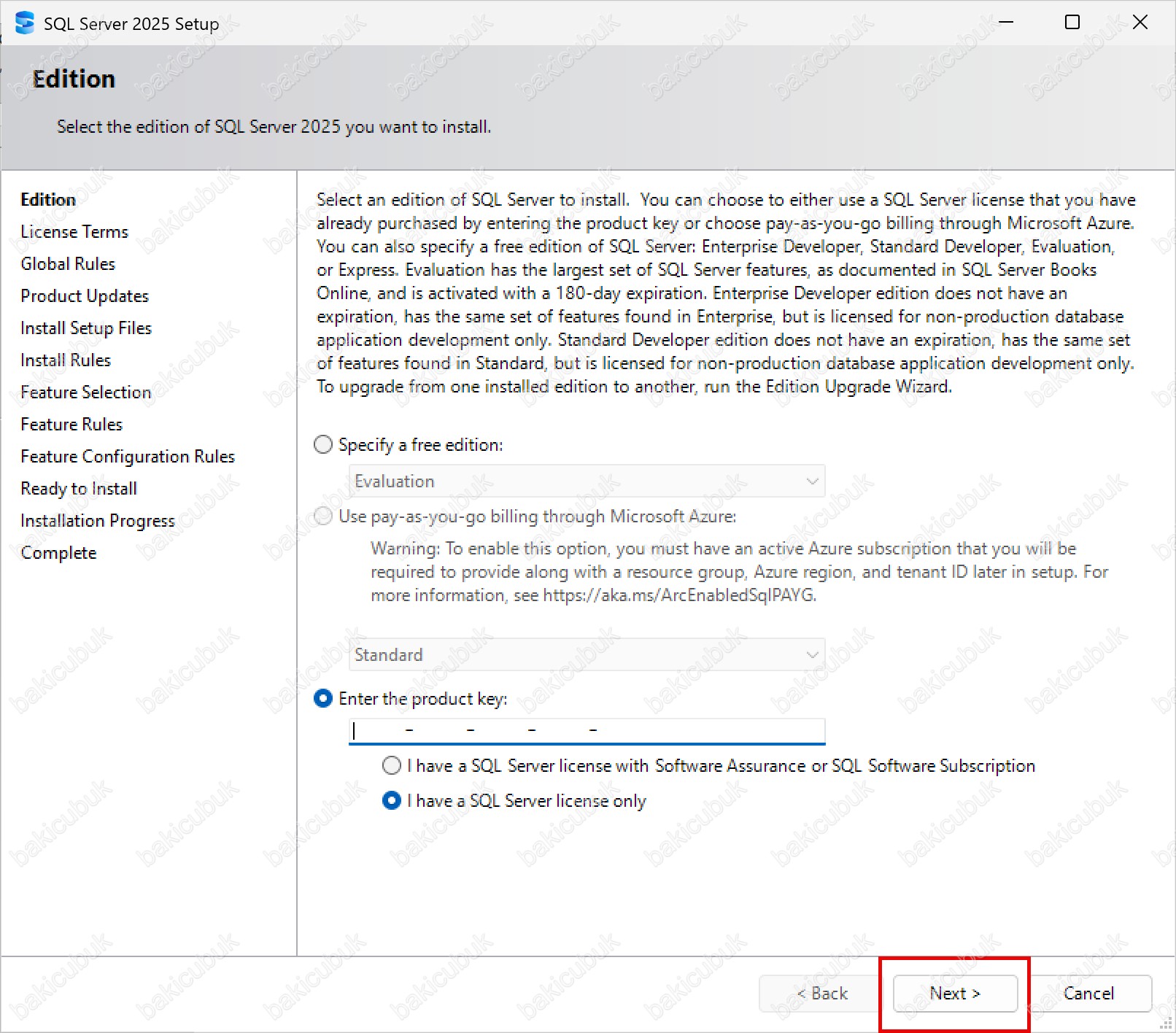
Product Key ekranında Enter the product key bölümünde, Microsoft SQL Server 2025 lisansımız sistem tarafından otomatik olarak algılanıp görüntülendiği için bu alanda herhangi bir değişiklik yapmıyoruz. Mevcut lisansımız Perpetual (Bağımsız) Microsoft SQL Server 2025 lisansı olduğundan, lisanslama türünü doğru şekilde belirtmek için I have a SQL Server license only seçeneğini işaretliyoruz.
Product Key ekranında gerekli lisans yapılandırmasını tamamladıktan sonra Next seçeneğine tıklayarak Microsoft SQL Server 2025 kurulumunun bir sonraki aşamasına geçiyoruz. Bu adımla birlikte kurulum sihirbazı, lisans doğrulamasını tamamlayarak özellik seçimi ve sistem yapılandırmasına yönelik adımlara ilerlememizi sağlar.
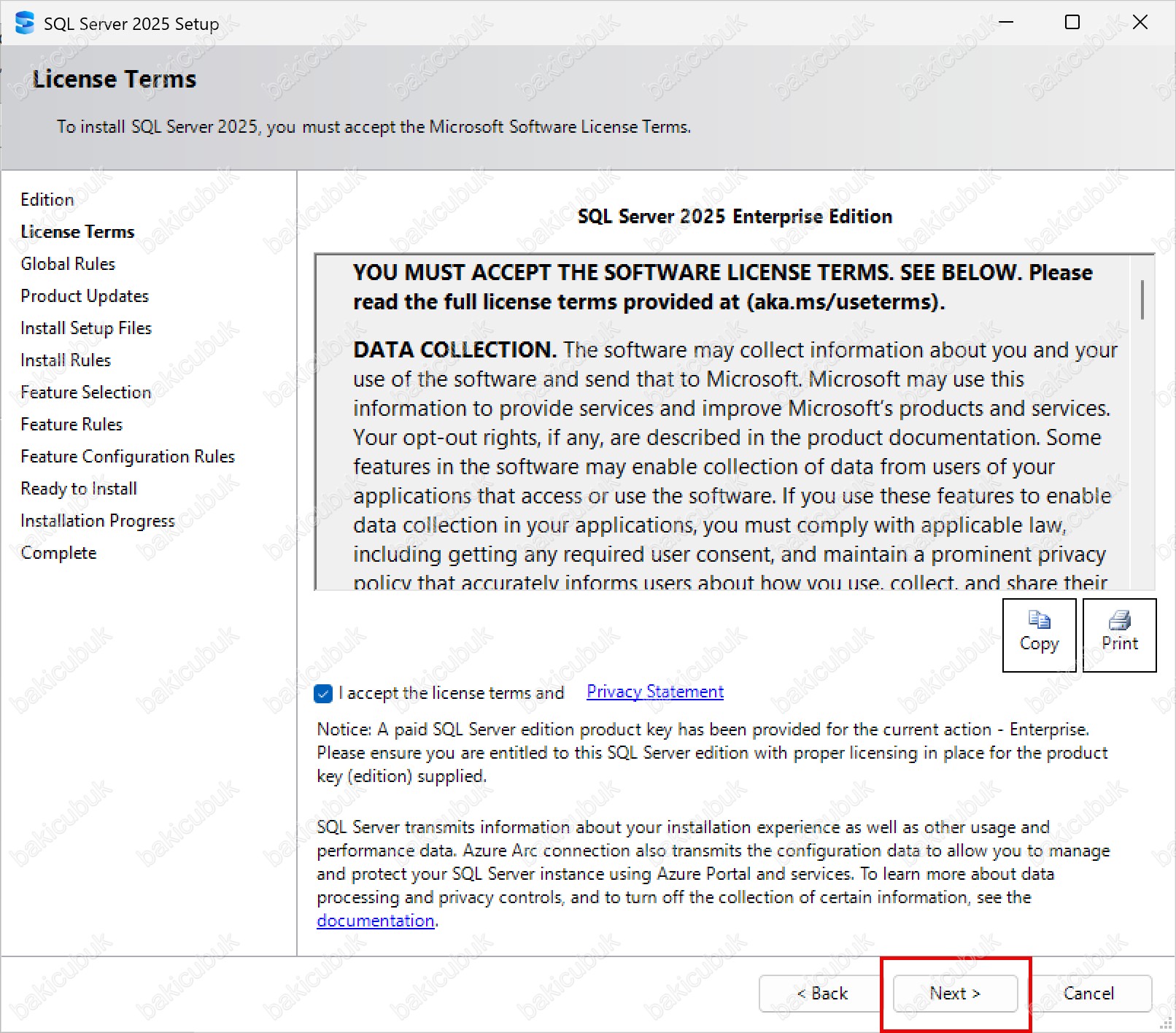
License Terms ekranında, Microsoft SQL Server 2025 kurulumunun devam edebilmesi için lisans sözleşmesi ve gizlilik bildirimini inceleyerek I accept the license terms and Privacy Statement seçeneğini işaretleyip kabul etmemiz gerekir.
Lisans koşullarını onayladıktan sonra Next seçeneğine tıklayarak Microsoft SQL Server 2025 kurulumunun bir sonraki aşamasına geçiyoruz.
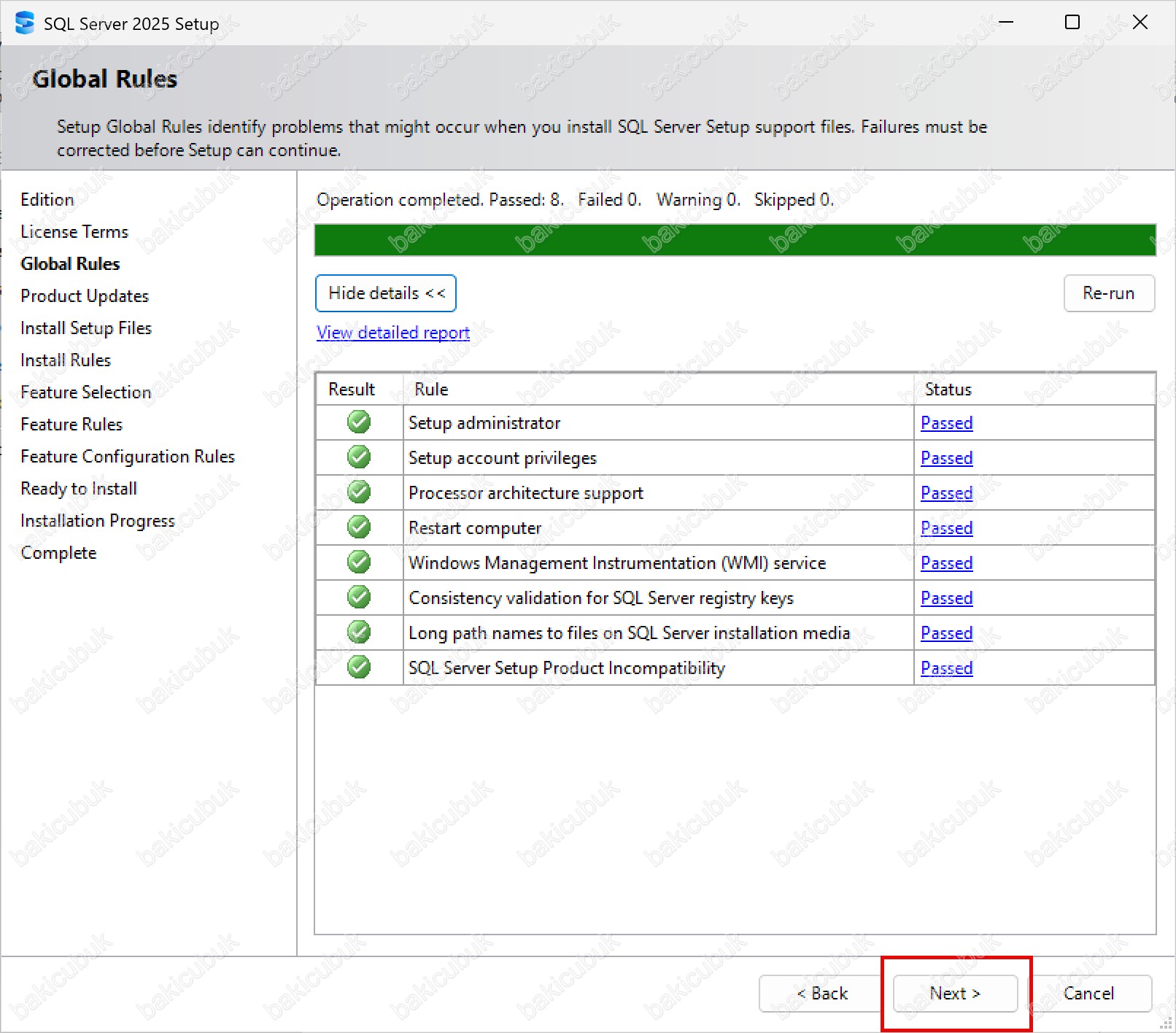
Global Rules ekranında, Microsoft SQL Server 2025 kurulumu başlatılmadan önce hedef sistem üzerinde tüm önkoşul kontrolleri detaylı şekilde doğrulanır. Bu aşamada; işletim sistemi uyumluluğu, gerekli Windows bileşenleri ve rollerinin durumu, güvenlik yapılandırmaları, güncel sistem bileşenleri, mevcut SQL Server servisleri ile kurulumun ilerlemesini engelleyebilecek olası bağımlılık ve çakışmalar otomatik olarak taranır.
Yapılan kontroller başarıyla tamamlandığında her kuralın karşısında Passed durumu görüntülenir. Tüm doğrulama adımlarının Passed olarak işaretlenmesi, kurulum ortamının Microsoft SQL Server 2025 kurulumu için teknik olarak hazır olduğunu gösterir.
Global Rules ekranında tüm adımları Passed olarak gördükten sonra Next seçeneğine tıklayarak Microsoft SQL Server 2025 kurulumunun bir sonraki aşamasına geçiyoruz.
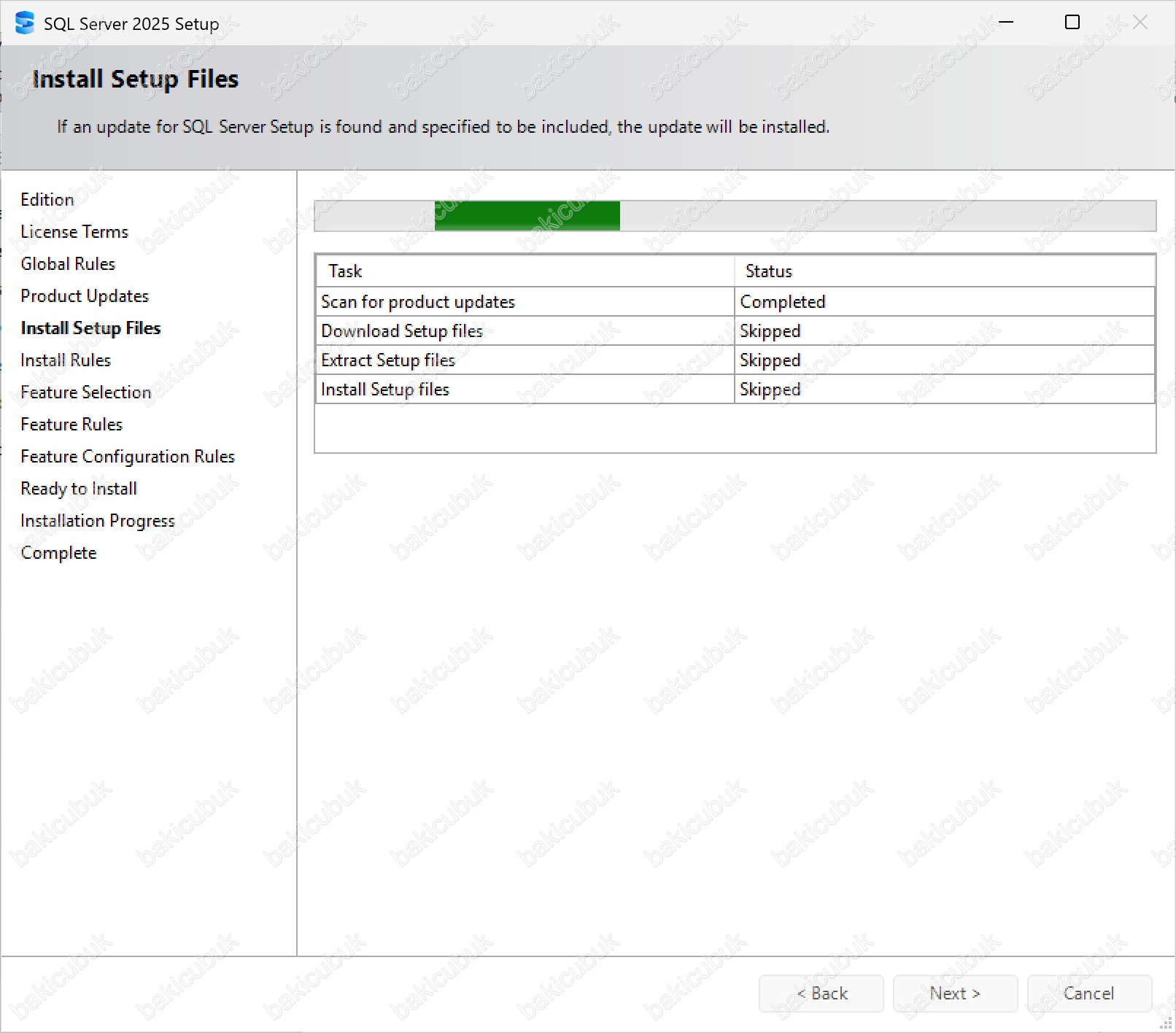
Install Setup Files ekranında, Microsoft SQL Server 2025 kurulumu için gerekli olan kurulum bileşenleri ve güncelleme paketleri otomatik olarak hazırlanır. Bu aşamada kurulum sihirbazı, Microsoft SQL Server 2025 için gereken en güncel Setup dosyalarını indirir veya mevcut dosyaları doğrular ve kurulum motorunun kullanacağı temel bileşenleri yapılandırır. Bu işlem sırasında herhangi bir kullanıcı müdahalesine gerek kalmadan arka planda gerekli hazırlıklar tamamlanır.
Install Setup Files ekranında, sürecin başarıyla sonuçlanmasının ardından sistem, Microsoft SQL Server 2025 kurulumunun bir sonraki aşamasına geçmeye hazır hale gelir ve kurulum sihirbazı otomatik olarak ilerlemeye devam eder.
Install Rules ekranında Microsoft SQL Server 2025 kurulumu için gerekli olan sistem gereksinimleri ve yapılandırmaların eksiksiz olup olmadığı kontrol edilir. Bu aşamada kurulum sihirbazı; güvenlik ayarlarını, gerekli Windows bileşenlerini, servislerin güncel durumunu, dosya ve klasör izinlerini ve kurulumun ilerlemesini engelleyebilecek olası bloklayıcı koşulları otomatik olarak doğrular.
Install Rules ekranında tüm kontroller başarıyla tamamlanmış ve kritik bir hata tespit edilmemişse her kuralın karşısında Passed durumu görüntülenir. Install Rules ekranında tüm adımları Passed olarak gördükten sonra Next seçeneğine tıklayarak Microsoft SQL Server 2025 kurulumunun bir sonraki aşamasına geçiyoruz.

Feature Selection ekranında, Microsoft SQL Server 2025 kurulumunda hangi bileşenlerin ve servislerin kurulacağını belirlediğimiz kritik yapılandırma adımıdır. Bu ekranda özellikle Database Engine Services bileşeninin seçilmesi zorunludur; çünkü SQL Server’ın temel veritabanı işlevlerini sağlayan ana servisidir. Diğer servisler ve özellikler ise ortamın gereksinimlerine, kullanım senaryosuna ve SQL Server’ın hangi amaçla yapılandırılacağına bağlı olarak isteğe bağlı şekilde seçilir.
Ayrıca, Microsoft SQL Server 2016 sürümünden önce SQL Server Management Tools ve SQL Server Reporting Services (SSRS) bileşenleri SQL Server kurulum ISO’su içerisinde yer almakta ve kurulumla birlikte yüklenmekteydi. Ancak SQL Server 2016 sürümüyle birlikte mimari değişikliğe gidilmiş ve SQL Server Management Studio (SSMS) ile SQL Server Reporting Services (SSRS) artık SQL Server kurulum paketinden bağımsız olarak yayımlanmaya başlamıştır. Bu nedenle SQL Server 2025 kurulumunda da SSMS ve SSRS bileşenleri Microsoft’un resmi sitesinden ayrıca indirilip kurulmalıdır.
Instance Features: SQL Server Instance Features, SQL Server’ın kurulumunda işletim sistemine özel olarak yapılandırılabilen ve her bir Instance için ayrı ayrı çalışan çeşitli özellikler sunar. Bu özellikler, SQL Server’ın performansını, yönetilebilirliğini ve güvenilirliğini artırmak için tasarlanmıştır. Her bir SQL Server Instance’ı bağımsız olarak çalışabildiğinden, farklı veri tabanları ve uygulamalar için ayrı Instance’lar oluşturulabilir ve bu Instance’lar üzerinde çeşitli özellikler etkinleştirilebilir. Örneğin Database Engine, veritabanı yönetimi ve veri sorgulama işlemlerinin temel bileşenidir ve her Instance’da bağımsız olarak yapılandırılabilir. Integration Services, veri entegrasyonuna yönelik işlemleri yürütmek için tasarlanmıştır ve ETL (Extract, Transform, Load) süreçlerinde kullanılan güçlü bir araçtır. Reporting Services ise, kurumların veriye dayalı raporlar oluşturmasına olanak tanır ve kullanıcıların ihtiyaçlarına uygun raporlar hazırlamasını sağlar. Başka bir örnekte ise PolyBase, SQL Server’ın dış veri kaynaklarına bağlanmasını sağlarken Analysis Services, büyük veri kümelerinde çok boyutlu analiz ve tahmin modelleri kurmak için kullanılır. Her bir SQL Server Instance’ı bu özelliklerin yapılandırılmasını ve kullanımını destekler, böylece kullanıcılar aynı sunucu üzerinde farklı Instance’lar kurarak her biri için özelleştirilmiş veri çözümleri oluşturabilir. SQL Server Instance Features, esneklik ve ölçeklenebilirlik sağlayarak, veri yönetimi ve analitik süreçlerde kullanıcıların ihtiyaçlarına uygun çözümler geliştirmesine olanak tanır.
Database Engine Services: Database Engine, SQL Server’ın en temel bileşenidir ve veritabanı yönetimini mümkün kılmak için zorunlu bir bileşendir. SQL Server’ın diğer servisleri isteğe bağlı olarak kurulabilirken, Database Engine olmadan sistemin işleyişi sağlanamaz. Yönetici olarak erişilen bu servis, veritabanı işlemleri üzerinde Authentication (Kimlik Doğrulama) seçenekleriyle kullanıcıları yönetir.
Database Engine’ın Temel Bileşenleri: Database Engine yapısı, Storage Engine ve Query Processor olmak üzere iki önemli bileşen üzerine kuruludur.
- Storage Engine: Verilerin Disk gibi depolama birimlerine yazılmasından ve gerektiğinde bu birimlerden alınmasından sorumludur. Storage Engine, verilerin güvenli ve tutarlı bir biçimde saklanmasını sağlar, veritabanı performansının temelini oluşturur.
- Query Processor: SQL sorgularının işlenmesinden ve çözülmesinden sorumludur. Örneğin, bir kullanıcı bir SELECT komutu ile veri sorgulamak istediğinde, Query Processor devreye girer ve gerekli Data’ları ilgili dosyalardan getirir. Bu dosyalar genellikle .mdf uzantısına sahiptir. Bir veritabanı sorgulaması yapılmak istendiğinde Query Processor, doğrudan SELECT komutunu ele alır ve bu talebi Storage Engine ile iş birliği içinde yürütür. Sorgulanan veriler, güvenli ve hızlı bir şekilde kullanıcıya ulaştırılır; bu işlem sırasında her iki bileşenin de kusursuz çalışması, Database Engine’in performansını belirleyen unsurlar arasındadır. Bu temel bileşenler, SQL Server üzerinde çalışacak tüm uygulamaların temelini oluşturarak veritabanı sistemlerinin yüksek performans ve güvenlik sunmasını sağlar.
SQL Server Replication: SQL Server Replication, bir veritabanını veya veritabanı tablolarını başka bir sunucuya düzenli olarak replike etmek için kullanılan bir teknolojidir. Bu çözüm, verilerin yüksek erişilebilirliğini (High Availability – HA) sağlamak amacıyla uygulanan yöntemlerden biridir. HA çözümleri arasında yer alan Replication, daha gelişmiş bir teknoloji olan Always ON devreye girmeden önce SQL Server Failover Cluster ve Database Mirroring gibi yöntemlerle destekleniyor.
SQL Server Replication Türleri ve Özellikleri: SQL Server Replication, farklı veri dağıtım ihtiyaçlarına göre çeşitli türlere ayrılır:
- Snapshot Replication: Snapshot Replication, belirli bir anlık görüntüyü alıp, bu veriyi başka bir sunucuya aktarır. Düzenli değişiklik gerektirmeyen ya da nadir güncellenen veri yapılarında kullanımı uygundur.
- Transactional Replication: Transactional Replication, asıl sunucudaki değişikliklerin anında veya çok kısa gecikmelerle replike edilmesi amacıyla tercih edilir. Özellikle veri değişiminin sürekli olduğu senaryolarda ideal bir çözümdür. Bu yapıda her değişiklik bir Transaction olarak ele alınır ve hedefe aktarılır.
- Merge Replication: Merge Replication, verilerin çift yönlü senkronizasyonunu sağlar. Farklı konumlarda yapılan güncellemelerin birleştirildiği bu çözüm, özellikle dağıtık veri yapıları için uygundur.
SQL Server Replication Kullanım Amacı ve Avantajları: Replication’ın sunduğu en büyük avantajlardan biri, verilerin asıl sunucudan bağımsız olarak hedef sunucuda işlenebilmesidir. Bu, özellikle raporlama amaçlı kullanılan verilerde büyük bir esneklik sağlar. Replike edilen veri üzerinde bağımsız Index’ler tanımlayabilmek, raporlama performansını optimize eder ve kaynak sunucunun yükünü azaltır
SQL Server Always On ve (High Availability – HA) Çözümleri ile Kıyaslama: Always On teknolojisi, Database Mirroring’in geliştirilmiş bir versiyonu olarak Replication’ın bazı kullanım alanlarını azaltmış olsa da, Replication halen belirli durumlar için ideal bir çözümdür. Özellikle hızlı veri aktarımı gerektiren, ancak anlık veri tutarlılığı sağlanmasının zorunlu olmadığı durumlarda, Transactional Replication ile düşük gecikmeli veri transferi sağlanabilir. Replication’ın esnek yapısı, çeşitli veri senaryolarında, özellikle veri raporlama ve yedekleme gibi amaçlar için uygun bir çözüm sunar.
Machine Learning Services (In-Database): SQL Server’daki Machine Learning Services, Relational Data Model içinde Python ve R yazılım dillerinde Script’ler çalıştırmaya olanak tanıyan yenilikçi bir özelliktir. Bu özellik sayesinde veriler, SQL Server dışına çıkmadan doğrudan veritabanı ortamında analiz edilip işlenebilir. Özellikle büyük veri kümeleri üzerinde yapılan analizlerde, veriyi Network dışına taşımadan işleyebilmek hem güvenliği artırır hem de hız kazandırır.
- In-Database Script Çalıştırma : Machine Learning Services ile çalışan Script’ler, SQL Server’ın sağladığı in-database olanakları sayesinde veriyi sunucu içinde işleyebilir. Bu durum, analiz için dışarıya veri çıkarmaya gerek kalmadan tüm işlemleri veritabanı içerisinde yürütmeyi sağlar. Verilerin in-database tutulması, özellikle hassas ve gizlilik gerektiren veri analizlerinde büyük bir avantaj sunar.
- R Programlama Dili ile İstatistiksel Analiz : SQL Server’daki Machine Learning Services bünyesinde R dili, istatistiksel analiz ve görselleştirme için güçlü bir araç olarak öne çıkar. R dili, R Foundation tarafından desteklenen ve GNU projesi kapsamında özgür yazılım olarak sunulan, istatistiksel hesaplama için geniş bir kütüphane desteğine sahip bir programlama dilidir. R Script’leri, SQL Server ortamında çalıştırılarak doğrudan veri üzerinde istatistiksel analiz yapılmasına olanak tanır. Bu özellik, veri bilimciler için veriyi dışarıya çıkarmadan analiz yapmayı kolaylaştırır.
- Python Programlama Dili ile Makine Öğrenimi : Python, Machine Learning Services ile SQL Server’da kullanılabilen diğer bir dildir ve makine öğrenimi algoritmalarının çalıştırılmasında oldukça etkilidir. 90’ların başında Guido Van Rossum tarafından geliştirilmeye başlanan Python, nesne yönelimli, yorumsal ve modüler yapısıyla kullanıcı dostu bir dil olarak bilinir. Python’un yüksek seviyeli yapısı, Machine Learning modellerinin SQL Server’da in-database çalıştırılabilmesine olanak tanır. Böylece, veriyi SQL Server dışına çıkarmadan makine öğrenimi modelleri doğrudan veri üzerinde uygulanabilir.
Machine Learning Services Avantajları: Machine Learning Services (In-Database), veriyi SQL Server içerisinde güvenli ve hızlı bir şekilde analiz edebilme imkanı sağlar. Hem Python hem de R desteği sayesinde kullanıcılar istatistiksel analiz, makine öğrenimi ve veri görselleştirme gibi farklı ihtiyaçlarını SQL Server ortamında çözebilir. Özellikle büyük veri setleri ve gizlilik gerektiren projeler için in-database analiz büyük bir kolaylık ve güvenlik avantajı sunmaktadır.
Full-Text and Sematic Extractions for Search: SQL Server’da Full-Text Search, büyük metin içeren varchar(max) gibi kolonlarda hızlı ve kapsamlı arama yapmayı sağlar. Full-Text Search, metin içerisindeki kelimeleri analiz ederek verimli arama yapma yeteneğine sahip bir yapıdır. Kelimelere özel indeksler oluşturur ve bu indeksler üzerinden sorguları işleyerek belirli anahtar kelimeleri içeren kayıtları hızlıca bulur. Özellikle yoğun metin içeren kolonlarda performans sağlamak için kullanılır ve aramayı optimize eder.
- Semantic Search: Anlam Bütünlüğüne Dayalı Arama : Full-Text Search’ün bir adım ötesine geçen Semantic Search, SQL Server’ın metin tabanlı arama yeteneklerini daha anlam odaklı hale getirir. Bu özellik, metinlerde sadece anahtar kelime aramakla kalmaz; aynı zamanda kelimelerin anlam bağlamını analiz eder. Semantic Search, kelimeler arasındaki ilişkiyi inceleyerek, dökümanın genel anlamını çözümleyebilir. Böylece yapılan aramalar, kelime bazlı kısıtlamalardan çıkarak içeriklerin anlam bütünlüğü üzerine kurulu hale gelir. Özellikle dosya bazlı veri saklamalarında, örneğin bir CV veri tabanında belirli yetkinlikleri veya becerileri aramak gibi daha sofistike sorgular için kullanışlıdır.
- Semantic Search için Gereklilikler : Semantic Search kullanımı için Semantic Language Statistics Database’in indirilip SQL Server’a attach edilmesi ve register edilmesi gerekir. Bu veritabanı, SQL Server’ın anlam tabanlı analizler yapabilmesini sağlayan dil istatistiklerini içerir. Kurulumdan sonra, verilerinizde anlam bazlı arama işlemlerini daha kapsamlı bir şekilde gerçekleştirmek mümkün olur.
- Kullanım Senaryoları : Özellikle IK departmanları, Semantic Search’ü kullanarak veritabanında bulunan CV’leri anlamlarına göre sorgulamak için bu özelliği tercih edebilir. Örneğin, bir CV içerisindeki belirli becerilerin ya da deneyimlerin aranması gerektiğinde, Semantic Search dökümanın tamamındaki bağlama göre arama yaparak, daha kapsamlı sonuçlar sunar. Bu sayede sadece belirli anahtar kelimeleri değil, dökümanın bütünsel anlamını dikkate alarak arama yapılabilir. Full-Text ve Semantic Search, SQL Server’da gelişmiş metin aramaları yapabilmeyi mümkün kılar ve büyük metin veri tabanlarında anlam bazlı analizler yaparak kapsamlı sonuçlar sağlar.
PolyBase Query Service for External Data: PolyBase Query Service for External Data, SQL Server’ın farklı veri kaynaklarıyla doğrudan ve kolayca iletişim kurmasını sağlayan güçlü bir özelliktir. Bu özellik sayesinde SQL Server, heterojen yapıda olan, yani farklı platformlarda yer alan veri kaynaklarına erişim sağlayabilir. Hadoop ve Microsoft Azure gibi farklı yapılardaki veri kaynaklarıyla entegrasyonu mümkün hale getiren PolyBase, büyük veri ve bulut çözümleriyle uyumlu bir şekilde çalışır. Yönetimi, T-SQL komutları ile yapılır ve oldukça esneklik sunar.
PolyBase’in Temel Bileşenleri: PolyBase, SQL Server Polybase Engine Service ve SQL Server Polybase Data Movement Service olmak üzere iki ana hizmet üzerinden çalışır :
- SQL Server Polybase Engine Service: Bu hizmet, dış veri kaynaklarına yönelik paralel sorgu planları oluşturmak, yürütmek ve sonuçlarını sorgulamak için kullanılır. Özellikle büyük veri kaynaklarına erişim sağlarken paralel işleme imkanı sunması sayesinde performansı artırır. Bu bileşen, farklı kaynaklardan gelen verileri SQL Server ortamında tek bir sorguda birleştirerek işlemlerin hızlı ve verimli bir şekilde yapılmasını sağlar.
- SQL Server Polybase Data Movement Service: Dış veri kaynaklarıyla SQL Server arasında veri transferini sağlamak ve bu iletişimi yönetmek için kullanılan bu hizmet, Instance seviyesinde çalışır. Yani, veri hareketi SQL Server’ın bulunduğu Instance üzerinden gerçekleşir ve SQL Server ile dış kaynaklar arasında köprü görevi görür.
Farklı Veri Yapılarıyla Entegrasyon: PolyBase’in en büyük avantajlarından biri, farklı veri yapılarında saklanan bilgilere doğrudan erişim sağlamasıdır. Bu özellik, SQL Server kullanıcılarının Hadoop ve Microsoft Azure gibi platformlardaki verilere SQL sorguları ile ulaşabilmesine olanak tanır. Örneğin, Hadoop üzerinde büyük bir veri kümesi varsa, bu veri SQL Server ortamına taşınmadan PolyBase ile sorgulanabilir ve analiz edilebilir. Aynı şekilde, bulut platformlarındaki verilere de PolyBase sayesinde erişmek mümkündür, böylece büyük veriyi SQL Server altyapısına yüklemeden analiz etme imkanı sunar.
Kullanım Alanları: PolyBase, SQL Server kullanıcıları için veri analizinde büyük kolaylık sağlar. Özellikle büyük veri analitiği ve bulut platformlarıyla entegre çalışması gereken sistemler için PolyBase ideal bir çözüm sunar. Farklı kaynaklarda yer alan verilerin birleştirilmesi ve analiz edilmesi gereken projelerde, veri taşımaya gerek kalmadan veriye hızlıca erişim sağlamak, PolyBase’in en önemli avantajlarından biridir. PolyBase Query Service for External Data, SQL Server’ın veri entegrasyon yeteneklerini genişleterek, heterojen veri kaynaklarına sorunsuz bir erişim ve yönetim sağlar.
PolyBase ile Neler yapabilirsiniz: PolyBase, SQL Server veya Parallel Data Warehouse (PDW) üzerinden T-SQL kullanarak büyük veri ve bulut ortamlarında yer alan verilere doğrudan erişim sağlar. Farklı platformlarda saklanan büyük veri kümelerine kolayca ulaşabilmek için PolyBase ile yapılabilecekler oldukça geniş bir yelpazeye sahiptir.
- Hadoop Üzerindeki Veriyi Sorgulama : PolyBase sayesinde SQL Server veya PDW üzerinden T-SQL sorgularını kullanarak Hadoop üzerindeki verilere doğrudan ulaşabiliriz. Bu özellik, veriyi SQL Server’a taşımadan analiz etme imkanı sunarak büyük veri kümeleriyle çalışma sürecini hızlandırır. Hadoop’taki veriyi T-SQL ile sorgulamak, SQL Server kullanıcıları için büyük kolaylık sağlar.
- Azure Blob Storage Üzerindeki Veriyi Sorgulama : Azure Blob Storage’da saklanan verilere PolyBase ile erişmek, SQL Server kullanıcıları için başka bir önemli avantajdır. T-SQL sorguları ile Azure Blob Storage üzerindeki verilere SQL Server ortamından erişim sağlayarak analiz işlemleri yapılabilir. Bu yöntem, özellikle büyük verilerin hızlı bir şekilde analiz edilmesi gereken durumlarda avantaj sağlar.
- Verileri SQL Server’a Import Etme : PolyBase, Hadoop, Azure Blob Storage veya Azure Data Lake Store gibi harici veri kaynaklarından verileri SQL Server’a import etmeyi de mümkün kılar. Bu özellik, veriyi farklı platformlardan SQL Server’a taşımayı kolaylaştırır. Böylece analiz ve işleme işlemlerinin SQL Server’da yapılması gerektiği durumlarda, veri aktarma işlemleri hızlı ve sorunsuz bir şekilde gerçekleştirilir.
- Verileri Dış Kaynaklara Export Etme : PolyBase yalnızca veriyi SQL Server’a aktarmakla kalmaz; aynı zamanda veriyi SQL Server’dan Hadoop, Azure Blob Storage veya Azure Data Lake Store gibi harici veri kaynaklarına export etmeye de olanak tanır. Bu sayede SQL Server’daki veriyi bulut veya büyük veri platformlarına taşımak isteyen kullanıcılar için ideal bir çözüm sunar.
- PolyBase ile Microsoft BI ve Diğer Third Party Araçlarla Entegrasyon : PolyBase, Microsoft BI (Business Intelligence) araçları veya SQL Server’ın desteklediği diğer Third Party araçlarla birlikte kullanılabilir. Bu entegrasyon, analiz süreçlerini daha esnek ve güçlü hale getirir. Özellikle farklı veri kaynaklarına erişim sağlanması gereken karmaşık projelerde, PolyBase’in üçüncü parti araçlarla uyumu, veri analizini daha kapsamlı bir hale getirir. PolyBase, büyük veri analitiği ve bulut veri yönetimi alanlarında güçlü bir çözümdür ve SQL Server’ın veri erişim yeteneklerini genişleterek, kullanıcıların farklı platformlarda saklanan verilere doğrudan erişim sağlamasına imkan tanır.
Analysis Services: Analysis Services, büyük veri ile çalışan kurumlar için güçlü bir analiz ve tahmin platformudur. Verilere çok hızlı erişim sağlamak ve çok boyutlu analiz yapabilmek için geliştirilmiştir. İlk başlarda bir OLAP (Online Analytical Processing) motoru olarak kullanıma sunulan Analysis Services, zamanla çok daha kapsamlı bir çözüm haline gelmiştir. Artık iş zekası ihtiyaçlarını karşılamak için kapsamlı veri modelleme ve tahmin araçlarıyla donatılmıştır.
- İş Performansını Ölçmek için Veri Analizi : Kurumlar, işlerinin performansını ölçmek ve karar alma süreçlerini desteklemek için veri analizine büyük ölçüde ihtiyaç duyarlar. Veri analizleri sayesinde karzarar durumları, birim maliyetler ve diğer performans ölçütleri detaylı bir şekilde takip edilebilir. Örneğin, bir üretim firması üretim sürecindeki hata oranlarını analiz edebilirken, bir havayolu şirketi uçak doluluk oranlarını takip edebilir. Bu analizler, işletmenin verimliliğini artırmak ve kaynaklarını daha etkili kullanmak için temel bilgiler sunar.
- İş Trendlerini ve Sorunları Analiz Etme : Veri analizleri, kurumların iş trendlerini ve potansiyel sorunları görmesine olanak tanır. Örneğin, firmanın hangi stratejilerinin başarılı olduğunu ve hangi alanlarda sorun yaşadığını belirlemek için bu analizlerden yararlanılır. Karar vericiler, bu analizleri inceleyerek işlerin gidişatını değerlendirebilir, sorunlara çözüm üretebilir ve işletmenin gelecekteki adımlarını planlayabilir. Böylece iş trendleri, daha net bir şekilde görülebilir ve mevcut stratejiler üzerinde iyileştirmeler yapılabilir.
- Öngörücü Modellerle Geleceği Planlama : Analysis Services, öngörücü modellemeler yaparak gelecek için tahminlerde bulunulmasına da olanak sağlar. Öngörücü modeller, geçmiş veriye dayanarak gelecekteki olayları tahmin etmek için kullanılan güçlü araçlardır. Örneğin, bir sigorta şirketi, her bir talep için topladığı detaylı verilerle sahte talepleri tespit edebilir. Bu modeller sayesinde işletmeler, riskleri daha iyi yönetebilir ve operasyonel stratejilerini daha güvenilir verilerle destekleyebilir. İlgili datalar, gerektiğinde soruşturma süreçlerinde detaylı analiz için kullanılabilir.
- Analysis Services’in Avantajları : SQL Server Analysis Services, kurumlara veriye dayalı kararlar alma imkanı tanır. Çok boyutlu analizler, hızlı veri erişimi ve öngörücü modelleme özellikleri ile veri üzerinde derinlemesine analizler yapılabilir. Bu özellikleri ile Analysis Services, kurumların iş süreçlerinde stratejik bir araç haline gelmiştir ve büyük verilerle çalışan her sektör için vazgeçilmez bir çözüm sunar.
Shared Features: SQL Server Shared Features, SQL Server kurulumunda farklı Instance’lar arasında ortak olarak kullanılabilen özellikleri ifade eder. Bu özellikler, sistem kaynaklarının verimli bir şekilde paylaşılmasını sağlarken, yönetimsel görevleri ve geliştirme süreçlerini de kolaylaştırır. Shared Features arasında en çok öne çıkan bileşenlerden biri olan SQL Server Management Studio (SSMS), veritabanı yönetimi ve izleme işlemlerini kullanıcı dostu bir arayüzle sunar. Integration Services gibi Shared Features, veri entegrasyonu ve veri taşıma işlemlerini gerçekleştirir ve ETL (Extract, Transform, Load) süreçlerini destekler. SQL Server Data Tools (SSDT), SQL Server üzerinde geliştirme yapan kullanıcılar için önemli bir araç olup, veri modelleri ve iş akışları oluşturmayı kolaylaştırır. Aynı zamanda, Full-Text Search gibi özellikler, metin tabanlı veriler üzerinde daha hızlı arama ve analiz yapmayı sağlar ve bu özellikler tüm Instance’lar tarafından ortaklaşa kullanılabilir. Shared Features, SQL Server’ın sunduğu çözümleri daha esnek ve erişilebilir hale getirirken, kaynakların etkin bir şekilde kullanılmasını destekleyerek tüm sistemin performansını artırır.
Intregration Services: SQL Server Integration Services (SSIS), Microsoft’un SQL Server ürünüyle birlikte gelen güçlü bir ETL (Extract, Transform, and Load) aracıdır ve farklı veri kaynaklarından verileri çekip bir araya getirerek veri ambarı oluşturmak için kullanılır. Bu süreç, farklı kaynaklardan alınan verilerin işlenip, belirlenen bir hedef ortamda toplanmasını sağlayarak veri analizine ve raporlamaya zemin hazırlar. SQL Server Integration Services (SSIS), veriyi ihtiyaçlara uygun hale getirerek veri temizliği, hesaplama, dönüşüm ve yükleme işlemlerini gerçekleştirir. Eski adıyla DTS (Data Transformation Services) olarak bilinen bu araç, günümüzde SQL Server Integration Services (SSIS) adıyla, DTS (Data Transformation Services)‘ten çok daha kapsamlı ve güçlü bir işleyiş sunar.
- Extract (Source) aşamasında, veriyi kaynağından alarak analiz için hazır hale getirir. Bu işlemde veri, SQL Server, Excel dosyaları, metin dosyaları gibi çeşitli kaynaklardan okunur ve daha sonra işlenmek üzere taşınır.
- Transform aşaması, alınan veriyi istenen formata dönüştürmek için kullanılır. Örneğin, kaynak verilerde yapılan veri temizliği, hesaplama ve dönüşüm işlemleri bu aşamada gerçekleştirilir. Verilerin belirlenen hedef yapı için uygun hale getirilmesi sağlanarak, veriler anlamlı ve analiz edilebilir bir hale getirilir.
- Load aşamasında ise, veri ambarı veya başka bir hedefe aktarılır. Yükleme işlemi, veriyi Excel, SQL Server, Access DB gibi farklı hedeflere aktararak, analiz yapılabilir bir ortam oluşturur.
SQL Server Integration Services (SSIS)’in daha büyük veri işlemleri için sunduğu Scale Out Master ve Scale Out Worker bileşenleri, ETL (Extract, Transform, and Load) süreçlerini hızlandırmak ve büyük veri ortamlarında performansı artırmak için geliştirilmiştir.
- Scale Out Master, ETL (Extract, Transform, and Load) süreçlerinin merkezi kontrolünü sağlar ve iş yüklerini Scale Out Worker’lara dağıtarak işlemlerin paralel olarak gerçekleştirilmesine olanak tanır.
- Scale Out Worker ise, Scale Out Master tarafından gönderilen görevleri yerine getirir ve veri işlemleri için gerekli iş gücünü sağlar. Bu dağıtık yapı, ETL (Extract, Transform, and Load) işlemlerinin büyük veri setleri üzerinde yüksek performansla çalışmasını destekler. SQL Server Integration Services (SSIS), farklı veri kaynaklarından veri çekip entegre ederek, veri ambarı oluşturma ve veri analizini destekleme noktasında geniş bir esneklik sunar. Bu özellikleriyle, veri yönetiminde kapsamlı ve güçlü bir çözüm olarak öne çıkar.
Reporting Services’i mi arıyorsunuz: Feature Selection ekranında Features’ların listelendiği alanın üstünde Looking for Reporting Services? Download it from Web uyarısını fark etmişsinizdir. Microsoft SQL Server 2025 ile birlikte, Reporting Service tarafında da yenilikler gelmiş oldu. Reporting Services, ilk olarak SQL Server 2005 ile yayınlanmıştı. SQL Server 2008, SQL Server 2008 R2, SQL Server 2012 ve SQL Server 2014 sürümlerinde neredeyse aynı olan SQL Server Reporting Services (SSRS), SQL Server 2016’da tamamen yepyeni bir SQL Server Reporting Services (SSRS) karşımıza çıktı. Bu yenilikler Microsoft SQL Server 2025 ile de devam etmektedir. İlk olarak SQL Server Reporting Services (SSRS), artık SQL Server kurulumu içerisinde Feature Selection ekranından çıkmış oldu. SQL Server Management Studio (SSMS) gibi Internet’ten indirilebilir bir özellik haline geldi.
Reporting Services Nedir: Reporting Services, Microsoft SQL Server tarafından sunulan güçlü ve esnek bir raporlama platformudur. Bu platform, veritabanı içeriğinden veri çekerek kullanıcı dostu ve görsel olarak zengin raporlar oluşturmanıza imkan tanır. Kullanıcılar, oluşturulan raporlar üzerinden veriyi analiz edebilir ve stratejik karar alma süreçlerini bu analizlere dayandırabilir. Reporting Services, tablolar, grafikler ve diğer görsel unsurlarla dinamik raporlar hazırlamayı kolaylaştırır. Ayrıca, raporların Web üzerinden erişilebilir olması, uzaktan veri analizi yapmayı mümkün kılarak kullanıcı deneyimini artırır. Reporting Services, farklı programların sunduğu sınırlı raporlama araçlarına kıyasla büyük bir esneklik sağlar. Çoğu muhasebe veya işletme yazılımının kendine özgü raporlama araçları olsa da, bu araçlar genellikle yalnızca kendi veritabanlarıyla çalışır ve farklı veri kaynaklarını birleştirerek rapor oluşturmak için yetersiz kalabilir. Reporting Services ise bu noktada devreye girerek, farklı veri kaynaklarını entegre edip tek bir raporda birleştirmenize olanak tanır. Üstelik, SQL Server ile birlikte sunulan bu özellik, ek bir maliyet gerektirmediğinden, maliyet etkin bir raporlama çözümü olarak öne çıkar. Reporting Services, veri analistleri için vazgeçilmez bir araç olup işletmelerin geniş veri setlerini yönetmelerini ve anlamlandırmalarını sağlar. Kullanıcılar, bu araçla ihtiyaçlarına göre özelleştirilmiş raporlar hazırlayabilir, veriyi en etkili şekilde sunabilir. Böylece, iş süreçlerinde daha hızlı ve doğru kararlar alınmasını destekler.
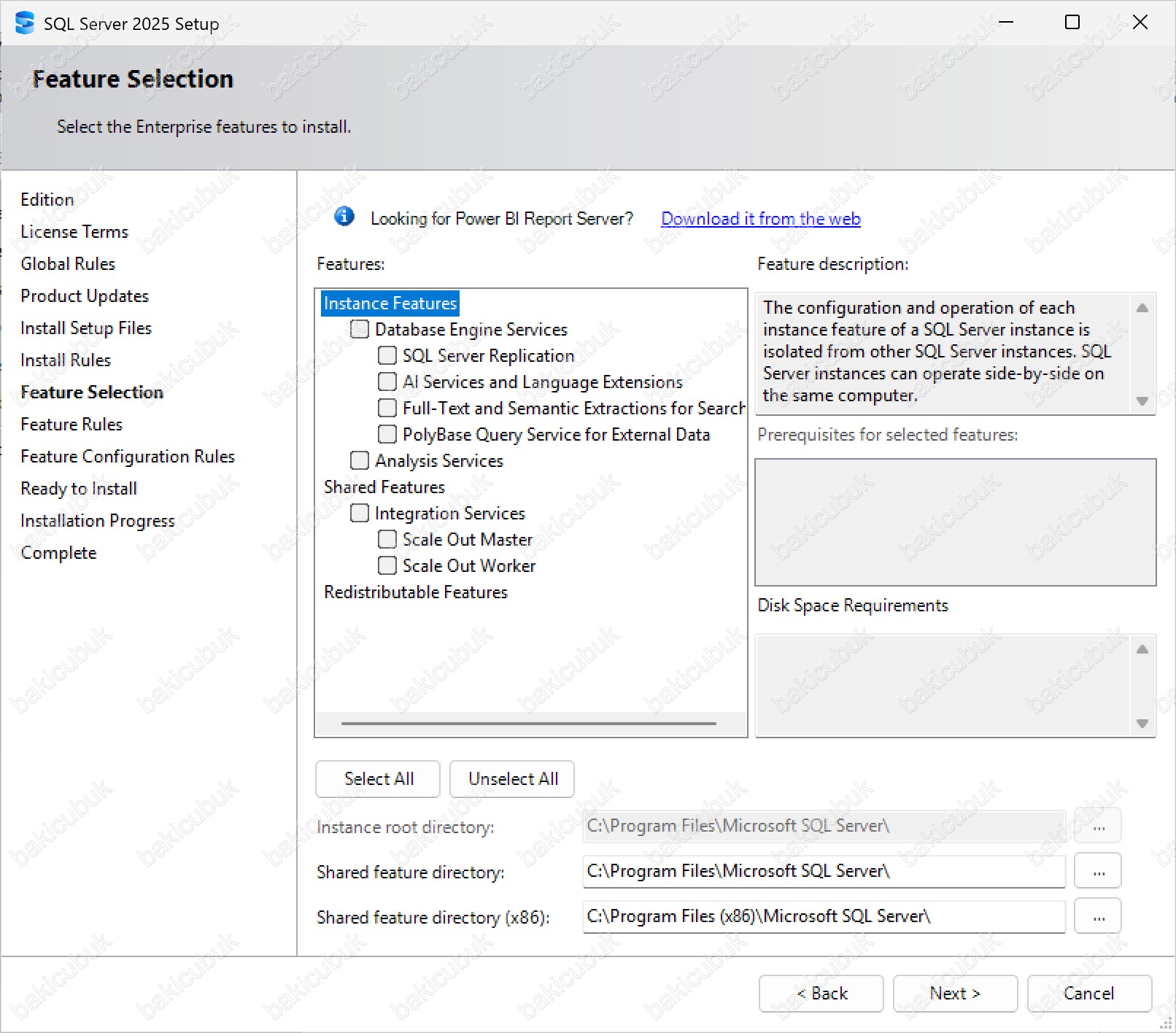
Feature Selection ekranında Microsoft SQL Server 2025 kurulumu için gerekli bileşenleri seçerek kurulum kapsamını belirliyoruz. Bu ekran, sunucuya hangi servislerin yükleneceğini ve buna bağlı olarak hangi ek bileşenlerin kurulacağını gösterdiği için kurulumun en kritik adımlarından biridir.
Feature Selection ekranında Database Engine Services ve SQL Server Replication servislerini işaretleyerek kurulacak özellikleri seçiyoruz. Database Engine Services, SQL Server’ın temel veritabanı motorunu kurar; veritabanı oluşturma, sorgu çalıştırma, güvenlik ve erişim yönetimi gibi tüm temel işlemler bu bileşen üzerinden yürütülür. SQL Server Replication ise seçilen veritabanı veya tabloların farklı sunuculara belirli kurallarla çoğaltılmasını (replike edilmesini) sağlayan teknolojiyi aktif eder. Özellikle raporlama sunucuları, uzak lokasyon senaryoları veya dağıtık veri mimarilerinde bu özellik kritik rol oynar.
Prerequisite for selected features bölümünde, seçtiğimiz bileşenlerin çalışabilmesi için kurulacak ek bağımlılıkları / önkoşulları görüntüleyebilirsiniz. Bu alan sayesinde hangi yardımcı bileşenlerin otomatik olarak ekleneceğini kurulum ilerlemeden önce net şekilde görmüş oluruz.
Disk Space Requirements alanında ise seçilen özelliklerin sunucuda ne kadar disk alanı tüketeceğini görebiliriz. Bu kontrol, özellikle çok sayıda bileşen seçilmiş kurulumlarda veya disk alanı kısıtlı ortamlarda kurulumun yarıda kalmasını engellemek açısından önemlidir.
Ekranın alt kısmında bulunan Instance root directory, Shared features directory ve Shared features directory (x86) bölümlerinde Microsoft SQL Server 2025 için varsayılan kurulum dizinleri görüntülenir.
- Instance root directory, ilgili SQL Server instance’ına ait bileşenlerin temel kurulum yolunu ifade eder.
- Shared features directory, instance’lar arasında ortak kullanılabilen bileşenlerin (paylaşımlı bileşenler) yükleneceği dizindir.
- Shared features directory (x86) ise 32-bit mimariye sahip bileşenlerin Program Files (x86) altında konumlanacağını gösterir. Bu durum, ortamda 64-bit SQL Server kurulsa bile bazı yardımcı bileşenlerin 32-bit yapıda olabilmesinden kaynaklanır.
Feature Selection ekranında gerekli seçimleri tamamladıktan sonra Next seçeneğine tıklayarak Microsoft SQL Server 2025 kurulumunun bir sonraki aşamasına geçiyoruz.
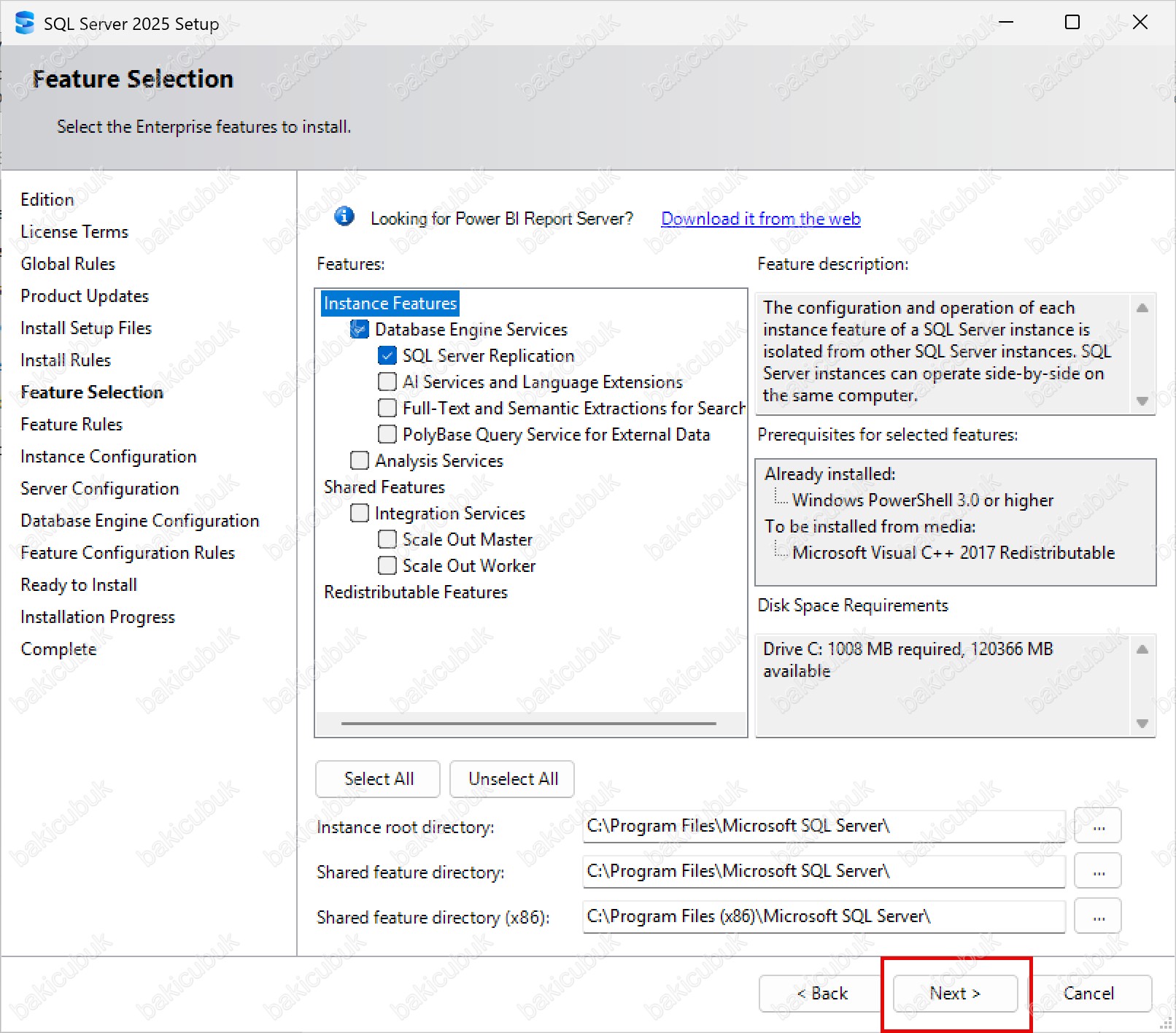
Instance Configuration ekranında, Microsoft SQL Server 2025 kurulumunda hangi Instance türünün kullanılacağını belirlediğimiz kritik yapılandırma adımlarından biridir. Bu aşamada SQL Server’ın Default Instance (Varsayılan) mı yoksa Named Instance (Adlandırılmış) olarak mı kurulacağı belirlenir.
Default Instance, bir sunucu üzerinde yalnızca bir kez kurulabilir ve doğrudan sunucu adı ile erişim sağlanır. Örneğin istemci tarafında bağlantı kurarken yalnızca sunucu adı kullanılır. Varsayılan Instance, geriye dönük uyumluluk nedeniyle hâlâ desteklenen ve en sade bağlantı modelini sunan kurulum tipidir.
Named Instance ise aynı sunucu üzerinde birden fazla SQL Server kurulumu yapılmasına olanak tanır. Bu yapılandırmada SQL Server’a erişim sunucuAdı\InstanceAdı formatı ile sağlanır ve genellikle Microsoft SQL Browser servisinin açık olması gerekir. Named Instance, özellikle aynı sunucu üzerinde farklı uygulamaların veya farklı yapılandırmaların çalıştırılması gereken senaryolarda tercih edilir.
Bir Sunucuda Birden Fazla Instance Kullanımı: Bir sunucu üzerine birden fazla Microsoft SQL Server kurulumu yapılabilir ve her bir kurulum Instance olarak adlandırılır. Bu Instance’lardan yalnızca biri Default Instance olabilir; diğer tüm kurulumlar Named Instance olarak yapılandırılmak zorundadır. Bu yaklaşım, aşağıdaki senaryolarda önemli avantajlar sağlar:
- Farklı uygulamalar veya veritabanları için ayrı güvenlik ve yönetim sınırları oluşturulabilir.
- Uygulamalar arasında uyumsuz sunucu veya SQL Server yapılandırmalarının izole edilmesi sağlanabilir.
- Farklı SLA (Service Level Agreement) gereksinimlerine sahip iş yükleri birbirinden ayrılabilir.
- Aynı işletim sistemi üzerinde farklı SQL Server sürümleri yan yana çalıştırılabilir.
- Farklı Collation (dil ve sıralama) gereksinimleri olan uygulamalar için ayrı Instance’lar yapılandırılabilir. Özellikle geçici nesnelerin kullanıldığı tempdb veritabanının Collation bağımlılığı bu senaryolarda önemlidir.
- Instance belirtilmeden yapılan bağlantı istekleri otomatik olarak Default Instance’a yönlendirilir.
- Yükseltme ve geçiş senaryolarında, eski ve yeni sürümler aynı sunucu üzerinde test edilebilir.
Ayrıca Instance kullanımının önemli avantajlarından biri de, SQL Server yönetim araçlarının (örneğin SSMS) her Instance için ayrı ayrı kurulmasına gerek olmamasıdır. Tek bir araç seti ile tüm Instance’lar merkezi olarak yönetilebilir.
Default Instance ve Named Instance Kavramlarının Tarihsel Arka Planı: Microsoft SQL Server 2000 sürümünden önce, bir Windows sunucu üzerinde yalnızca tek bir SQL Server kurulumu yapılabiliyordu. Bu kurulum, sunucu adı ile birebir ilişkilendirilmişti. Geriye dönük uyumluluğu korumak amacıyla bu yapı günümüzde hâlâ desteklenmektedir ve Default Instance olarak adlandırılır. Varsayılan Instance, sistemde MSSQLSERVER adıyla tanımlanır; bu Instance yeniden adlandırılamaz ve Alias atanamaz. Ek SQL Server kurulumları ise Named Instance kavramı ile birlikte gelmiştir. Named Instance kullanıldığında, istemci uygulamalar SQL Server’a sunucuAdı\InstanceAdı formatı ile bağlanır. Örneğin, W25SQL25 isimli Windows Server 2025 sunucusu üzerinde BAKICUBUK adlı bir Instance yapılandırılmışsa bağlantı adresi W25SQL25\BAKICUBUK olacaktır.
Instance Configuration ekranında
- Instance ID alanı varsayılan olarak MSSQLSERVER şeklinde otomatik gelir. Default Instance kullanıldığında Instance ID değiştirilemez ve bu değer Always On yapılandırmasıyla tam uyumludur.
- SQL Server directory alanında, Microsoft SQL Server 2025 bileşenlerinin C:\Program Files\Microsoft SQL Server\MSSQL17.MSSQLSERVER dizini altına kurulacağı görülür. Bu dizin yapısı, önceki Feature Selection ekranında da görüntülenmiş olup Default Instance için standart kurulum yolunu temsil eder.
SQL Always On mimarisine uygun şekilde Instance yapılandırmasını tamamladıktan sonra Next seçeneğine tıklayarak Microsoft SQL Server 2025 kurulumunun bir sonraki aşamasına geçiyoruz.
Server Configuration ekranında, Microsoft SQL Server 2025 kurulumu sırasında sunucu üzerinde çalışacak SQL Server servislerinin Service Account (Servis Hesabı) ve Startup Type (Başlangıç Türü) ayarlarını yapılandırıyoruz. Bu adım, SQL Server servislerinin güvenli, yetkilendirilmiş ve işletim sistemi ile uyumlu şekilde çalışabilmesi açısından kurulumun en kritik aşamalarından biridir.
Service Accounts sekmesinde, SQL Server’a ait temel servislerin listelendiğini görürüz. Bu servisler; SQL Server Agent, SQL Server Database Engine ve SQL Server Browser servisleridir. Bu bölümde her bir servisin hangi kullanıcı hesabı altında çalışacağı ve servislerin ne zaman başlatılacağı belirlenir.
- Account Name: Account Name alanı, ilgili servisin hangi kullanıcı hesabı ile çalışacağını tanımlamak için kullanılır. Kurulum sırasında varsayılan olarak sanal servis hesapları atanmış olarak gelir. Ancak kurumsal güvenlik politikaları, yetkilendirme gereksinimleri ve Audit (Denetim) ihtiyaçları doğrultusunda, özellikle üretim ortamlarında özel domain servis hesaplarının kullanılması tercih edilir. Bu yaklaşım, servislerin minimal yetki prensibine göre çalışmasını sağlar ve olası güvenlik risklerini azaltır.
- Startup Type: Startup Type bölümünde ise servislerin başlatılma davranışı yapılandırılır. Automatic olarak ayarlanan servisler, sunucu her açıldığında otomatik olarak başlatılır. Manual seçeneği ise servislerin ihtiyaç duyulduğunda manuel olarak başlatılmasını sağlar. Üretim ortamlarında yüksek erişilebilirlik ve süreklilik gerektiren senaryolarda, özellikle SQL Server Database Engine ve SQL Server Agent servislerinin Automatic olarak yapılandırılması en doğru yaklaşımdır.
SQL Server Always On Senaryolarında Service Account Yapılandırması
SQL Server Always On Availability Groups mimarisinde Service Account yapılandırması, hem yüksek erişilebilirlik mekanizmalarının doğru çalışması hem de güvenlik gereksinimlerinin karşılanması açısından büyük önem taşır. Always On yapısında kullanılan SQL Server Database Engine ve SQL Server Agent servislerinin, Active Directory Domain ortamında düşük yetkili ancak gerekli izinlere sahip özel servis hesapları ile çalıştırılması önerilir. Üretim ortamlarında Domain Admin veya Local Administrator gibi geniş yetkilere sahip hesapların servis hesabı olarak kullanılması önerilmez. Bu tür hesapların ele geçirilmesi, tüm domain altyapısının risk altına girmesine neden olabilir. Güvenlik açısından ideal yöntem, her Always On node’u üzerinde SQL Server servislerinin ayrı domain hesapları ile çalıştırılmasıdır. Yönetim kolaylığı sağlamak amacıyla tüm node’larda ortak bir SQL Server Engine hesabı kullanılması da tercih edilebilir.
Güncel ve kurumsal ortamlarda Microsoft’un önerdiği en güvenli yöntem ise Group Managed Service Account (gMSA) kullanımıdır. Group Managed Service Account (gMSA) hesapları; otomatik parola yönetimi, merkezi kontrol ve güvenli kimlik doğrulama avantajları sunarak Always On senaryoları için ideal bir servis hesabı yapısı sağlar.
Always On mimarisinde servis hesaplarının;
- Windows üzerinde Log on as a service yetkisine sahip olması,
- SQL Server tarafında HADR endpoint için gerekli CONNECT izinlerinin tanımlanması,
- SPN (Service Principal Name) kayıtlarının doğru şekilde yapılandırılması
zorunludur. SPN (Service Principal Name) yapılandırmasının eksik veya hatalı olması durumunda Kerberos kimlik doğrulaması başarısız olabilir ve failover sonrasında istemci bağlantılarında problemler yaşanabilir. Bu nedenle servis hesaplarının minimal yetki prensibine uygun tasarlanması, doğru SPN yönetimi ve endpoint izinlerinin eksiksiz yapılandırılması, Always On ortamlarında hem güvenlik hem de kesintisiz hizmet sürekliliği açısından kritik öneme sahiptir.
Server Configuration ekranında Service Accounts sekmesinde, SQL Server Agent servisi için Account Name (Hesap Adı), Password (Parola) ve Startup Type (Başlangıç Türü) alanlarını ortam mimarimize ve Always On gereksinimlerimize uygun şekilde yapılandırıyoruz.
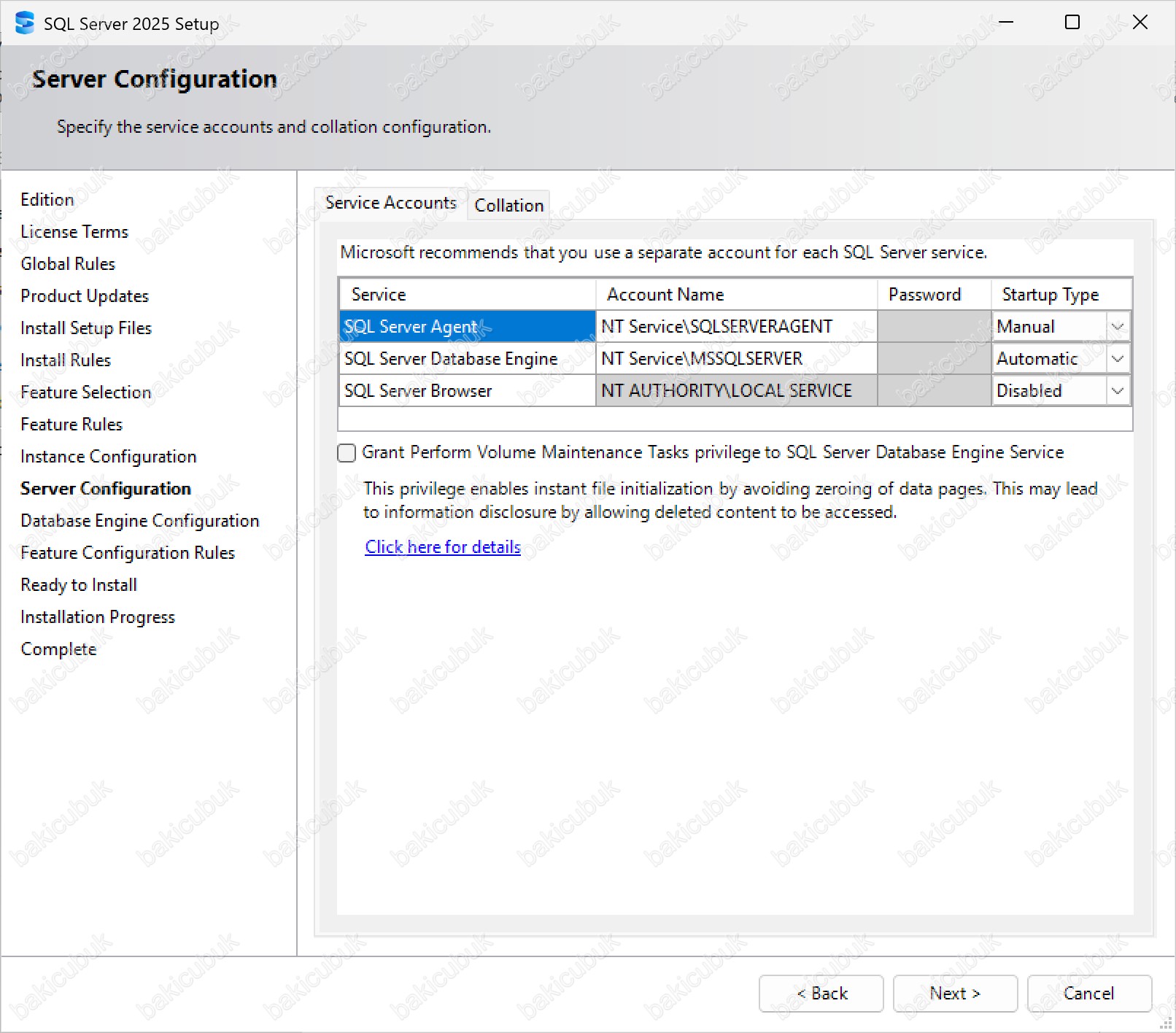
Server Configuration ekranında, Microsoft SQL Server 2025 sunucumuz üzerinde çalışacak olan SQL Server Agent servisinin hangi kullanıcı hesabı ile çalışacağını belirlemek için Account Name (Hesap Adı) alanında yer alan Browse seçeneğine tıklıyoruz. Bu adımda amaç, SQL Server Agent servisinin Active Directory Domain ortamında yetkilendirilmiş bir kullanıcı hesabı ile çalışmasını sağlamaktır.
NOT: Bu kurulum senaryosu bir LAB ortamı üzerinde gerçekleştirildiği için, olası yetki veya erişim problemleriyle karşılaşmamak adına geçici olarak Domain Admin yetkisine sahip bir kullanıcı hesabı tercih edilmiştir ve yapılandırma Administrator kullanıcısı ile yapılmıştır.
Ancak bu yaklaşım yalnızca test ve laboratuvar ortamları için kabul edilebilir bir yöntemdir. Gerçek üretim (Production) ortamlarında Domain Admin yetkisine sahip hesapların SQL Server servis hesabı olarak kullanılması kesinlikle önerilmez. Domain Admin grubu, Active Directory Domain yapısındaki en yüksek yetkilere sahiptir ve bu hesaba ait kimlik bilgilerinin ele geçirilmesi durumunda tüm Domain altyapısı ciddi bir güvenlik riski altına girer.
Bu nedenle üretim ortamlarında, Active Directory Domain üzerinde SQL Server servisleri için özel olarak oluşturulmuş, yalnızca ihtiyaç duyulan minimum izinlere sahip ayrı bir Service Account (Hizmet Hesabı) kullanılmalıdır. SQL Server Agent servisinin bu özel servis hesabı ile çalışacak şekilde yapılandırılması; güvenlik, denetlenebilirlik ve sürdürülebilirlik açısından en doğru yaklaşımdır. Bu yöntem, least privilege (en az yetki) prensibine uygun bir mimari sağlar ve kurumsal güvenlik standartlarıyla tam uyumlu bir yapı oluşturur.
buradakaldım.
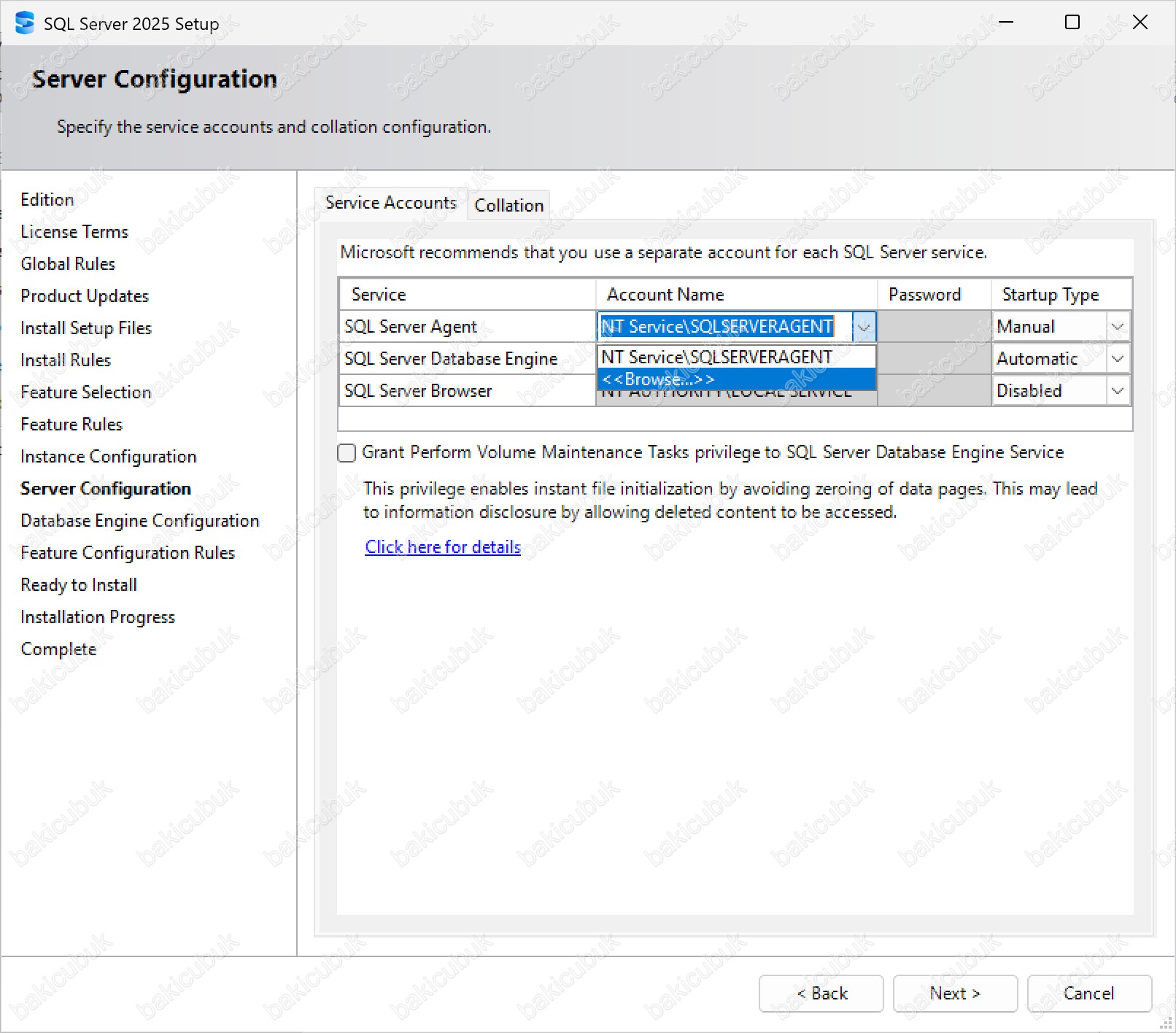
Select User, Computer, Service Account, or Group ekranında Enter the object name to select alanına Domain Admin yetkisine sahip kullanıcı hesabının adını yazarak Check Names seçeneğine tıklıyoruz. Bu işlem, girdiğiniz kullanıcı adının doğrulanmasını ve Active Directory Domain üzerinde mevcut olup olmadığının kontrol edilmesini sağlar. Advanced seçeneğini kullanarak daha detaylı bir arama da gerçekleştirebilirsiniz. Advanced bölümü sayesinde Active Directory Domain üzerinde kullanıcı, bilgisayar, grup veya servis hesaplarını filtreleyerek liste halinde görüntüleyebilir ve doğru hesabı seçerek yapılandırmayı daha kolay şekilde tamamlayabilirsiniz.
Select User, Computer, Service Account, or Group ekranında Enter the object name to select alanına Domain Admin yetkisine sahip Administrator hesabımızı yazıyoruz ve OK diyoruz.
NOT: Bu yapılandırma bir LAB ortamı üzerinde gerçekleştirildiği için, olası yetki veya erişim sorunlarını yaşamamak adına geçici olarak Domain Admin yetkisine sahip bir kullanıcı hesabı tercih edilmiştir ve yapılandırma Administrator kullanıcısı ile yapılmıştır.
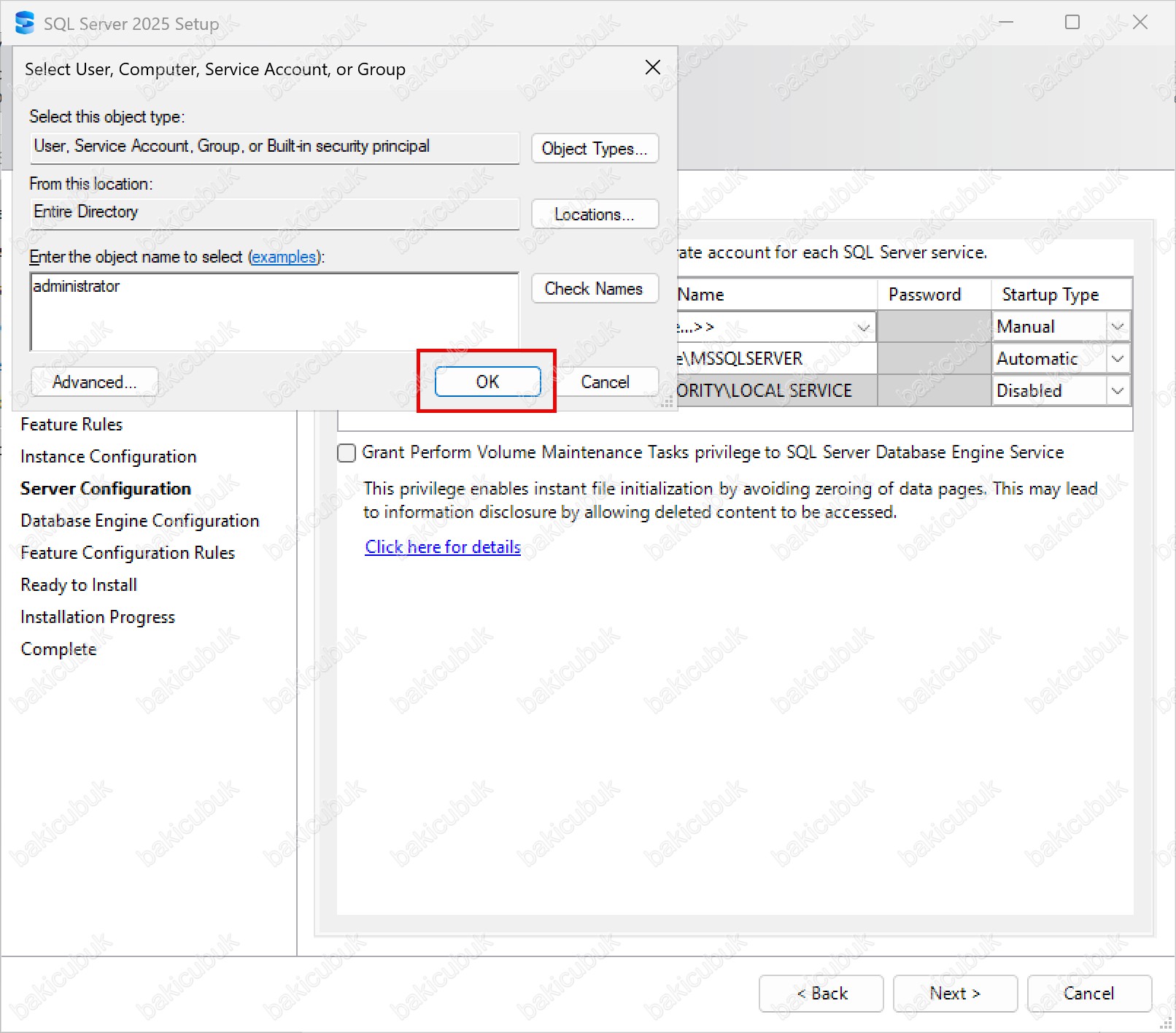
Server Configuration ekranında Microsoft SQL Server 2025 sunucumuz üzerindeki SQL Server Agent servisinin Account Name (Hesap Adı) bölümünde, Active Directory Domain yapısında Domain Admin yetkisine sahip BAKICUBUK\administrator kullanıcısının otomatik olarak geldiğini görüyoruz. Bu alan, servisin hangi kullanıcı hesabı altında çalışacağını belirtir ve kurulum sırasında doğrulanan hesap burada listelenir.
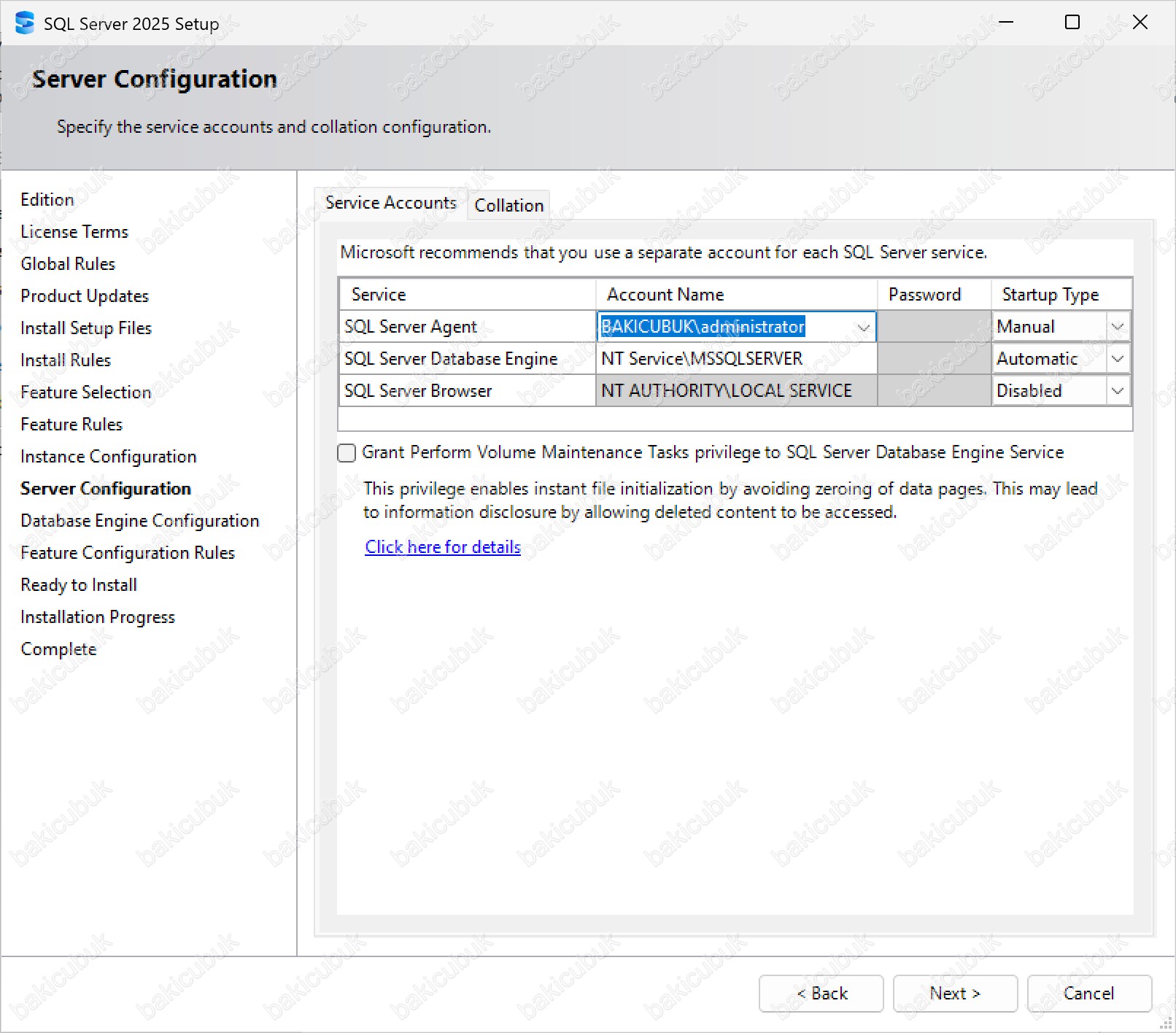
Server Configuration ekranında yer alan Password (Parola) bölümüne ise, Active Directory Domain ortamındaki Domain Admin yetkisine sahip BAKICUBUK\administrator kullanıcısının parolasını giriyoruz. Böylece SQL Server Agent servisinin bu kullanıcı hesabı ile kimlik doğrulaması yaparak çalışması sağlanmış olur.
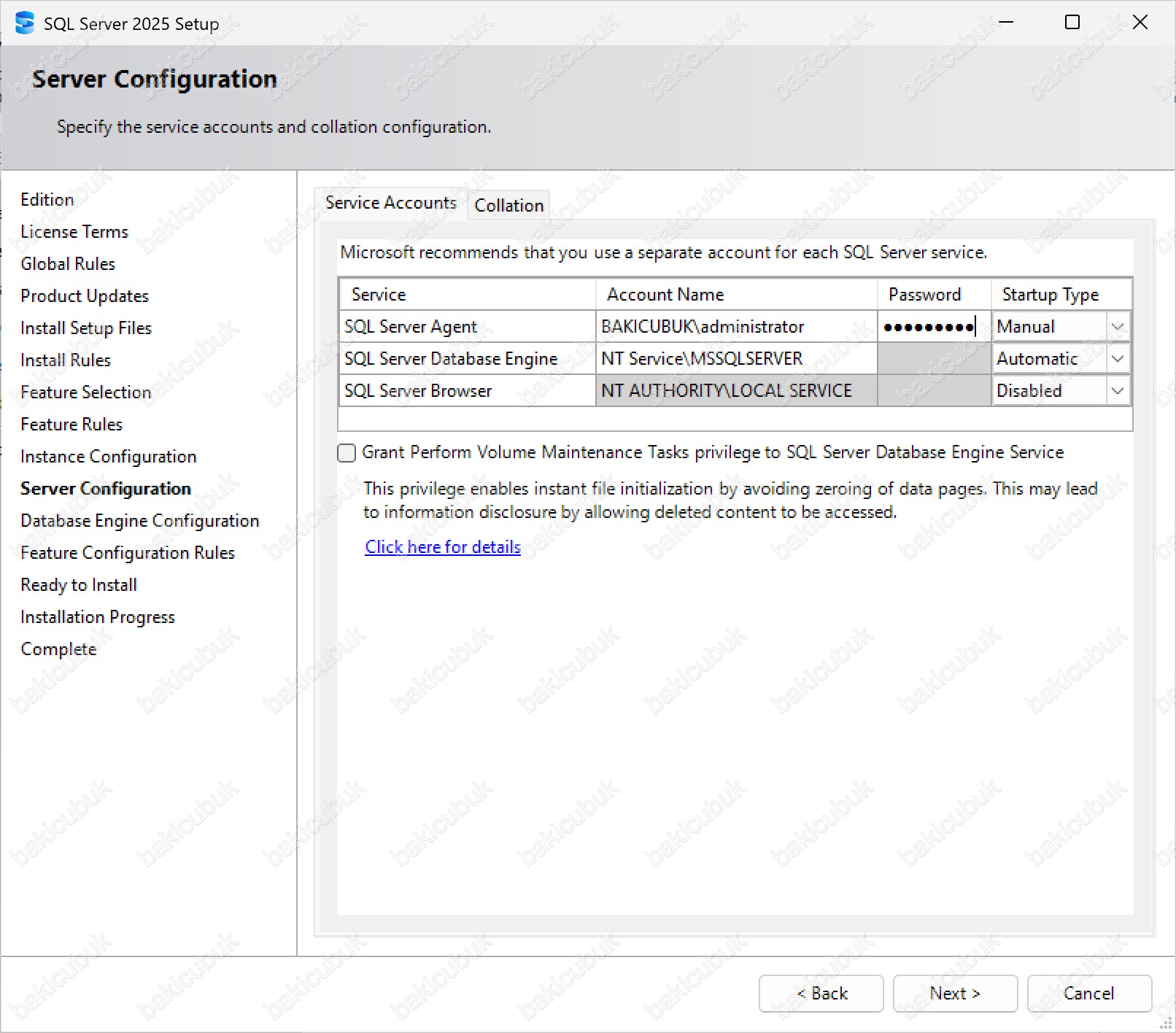
Server Configuration ekranında Microsoft SQL Server 2025 sunucumuz üzerindeki SQL Server Agent servisinin Startup Type (Başlangıç Türü) bölümünde servisin çalışma davranışını belirleyebileceğimiz üç farklı seçenek bulunur: Automatic (Otomatik), Manual (Manuel) ve Disabled (Devre Dışı).
Bu bölümde servisin sistem başlangıcında nasıl devreye alınacağını tanımlarız:
- Automatic (Otomatik): Sunucu her açıldığında servis otomatik olarak başlatılır.
- Manual (Manuel): Servis yalnızca ihtiyaç duyulduğunda elle başlatılır.
- Disabled (Devre Dışı): Servisin çalışması tamamen engellenir.
SQL Server Agent’ın iş zamanlayıcı görevleri, otomatik bakım işlemleri ve SQL Server içindeki kritik süreçleri yönetmesi nedeniyle, Startup Type seçeneğini Automatic (Otomatik) olarak yapılandırıyoruz. Bu ayar, özellikle üretim (Production) ortamlarında servis sürekliliği ve otomasyon görevlerinin kesintisiz çalışması için en doğru tercihtir.

Server Configuration ekranında Microsoft SQL Server 2025 sunucumuz üzerindeki SQL Server Agent servisi için Account Name (Hesap Adı) bölümünü BAKICUBUK\administrator, Password (Parola) bölümüne ve Startup Type (Başlangıç Türü) bölümünü Automatic (Otomatik) yapılandırmalarını tamamlamış olduk. Bu adım ile birlikte, SQL Server Agent servisinin doğru kullanıcı hesabı altında, uygun yetkilerle ve belirlenen başlangıç davranışına göre çalışması sağlanmış olur. Kurulum sürecinin bu aşaması, zamanlanmış işler, bakım planları ve otomasyon süreçlerinin sorunsuz şekilde işletilebilmesi için kritik öneme sahiptir.
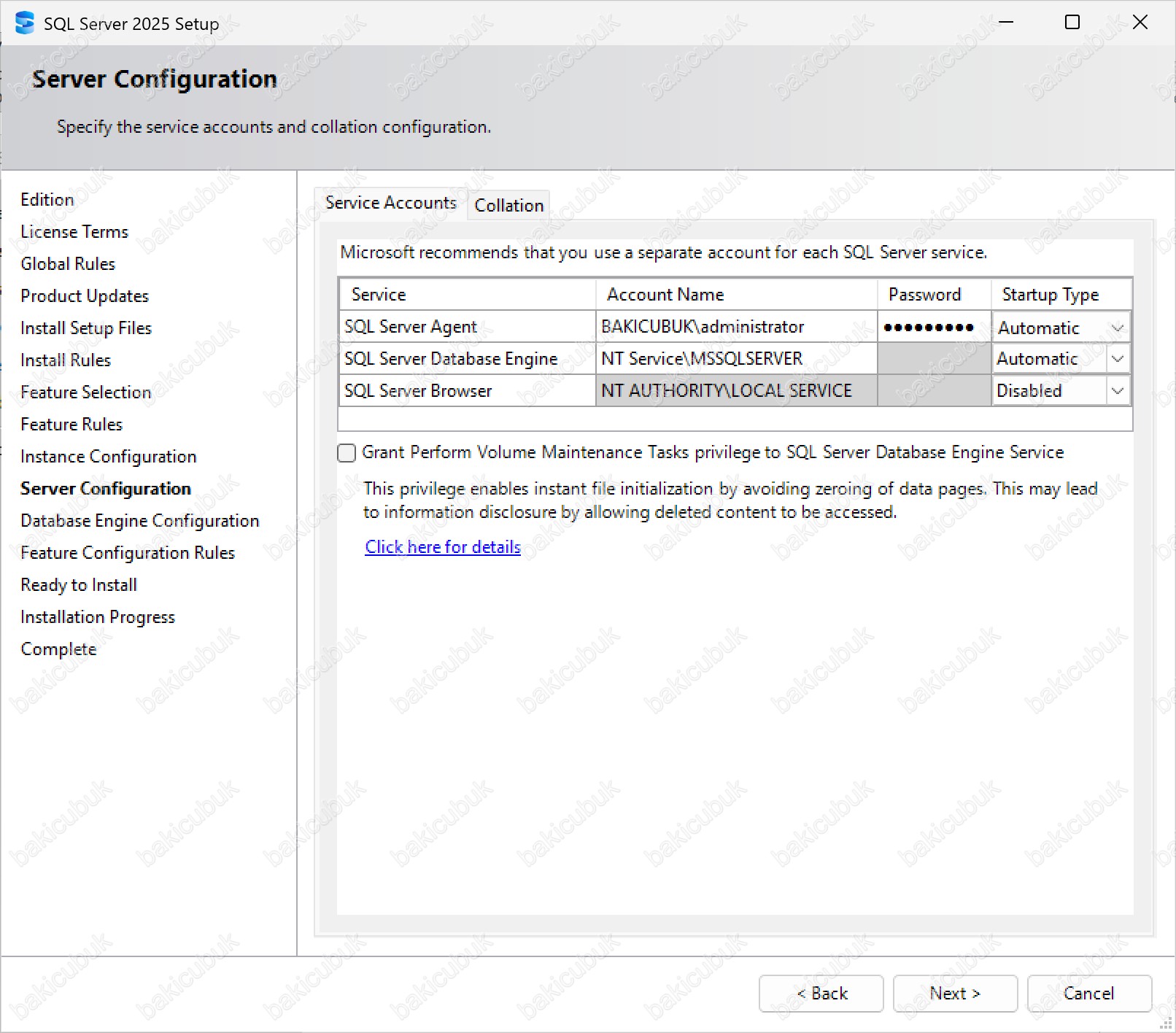
Server Configuration ekranında Service Accounts sekmesinde SQL Server Database Engine servisi için Account Name (Hesap Adı), Password (Parola) ve Startup Type (Başlangıç Türü) bölümlerini aynı şekilde yapılandırıyoruz.
Server Configuration ekranında Microsoft SQL Server 2025 sunucumuz üzerindeki SQL Server Database Engine servisi için gerekli yapılandırmaları tamamlamış bulunuyoruz. SQL Server Database Engine servisi için Account Name (Hesap Adı) bölümünde servis hesabı olarak BAKICUBUK\administrator kullanıcısını seçtik, Password (Parola) bölümünde ilgili kullanıcı parolasını girdik ve Startup Type (Başlangıç Türü) seçeneğini Automatic (Otomatik) olarak yapılandırdık. Bu yapılandırma ile SQL Server Database Engine servisinin doğru kullanıcı hesabı altında, uygun yetkilerle ve sunucu her yeniden başlatıldığında otomatik olarak devreye alınacak şekilde çalışması sağlanmıştır.
Database Engine servisinin doğru şekilde yapılandırılması, veritabanı motorunun sürekli erişilebilir olması, istemci bağlantılarının kesintisiz sağlanması ve SQL Server’ın temel işlevlerinin stabil bir şekilde çalışabilmesi açısından kritik öneme sahiptir. Bu adımın doğru tamamlanması, Always On yapılandırmaları, veritabanı işlemleri, performans yönetimi ve kurumsal uygulamaların sürekliliği için temel bir gerekliliktir.
Server Configuration ekranında Service Accounts sekmesinde SQL Server Browser servisinin yapılandırılıp başlatılmasına ihtiyaç duyulup duyulmayacağı, ortamda kullanılan bağlantı yöntemlerine ve SQL Server mimarisine bağlıdır. Eğer sunucu üzerinde yalnızca Default Instance (Varsayılan Instance) kullanılıyor ve istemci bağlantıları doğrudan sunucu adı üzerinden yapılıyorsa, SQL Server Browser servisinin çalışmasına zorunlu bir ihtiyaç yoktur. Bu nedenle birçok kurulumda SQL Server Browser servisi Disabled (Devre Dışı) bırakılabilmektedir. Ancak ortamda Named Instance (Adlandırılmış Instance) kullanılıyorsa veya kullanıcıların SQL Server’a dinamik portlar üzerinden erişmesi gerekiyorsa, SQL Server Browser servisinin Automatic (Otomatik) yada en azından Manual (Manuel) olarak etkinleştirilmesi önerilir. Çünkü SQL Server Browser servisi, istemcilerin doğru SQL Instance’ına yönlendirilmesini sağlayan port bilgisini yayınlar ve bu bilgi olmadığında bağlantı sorunları ortaya çıkabilir.
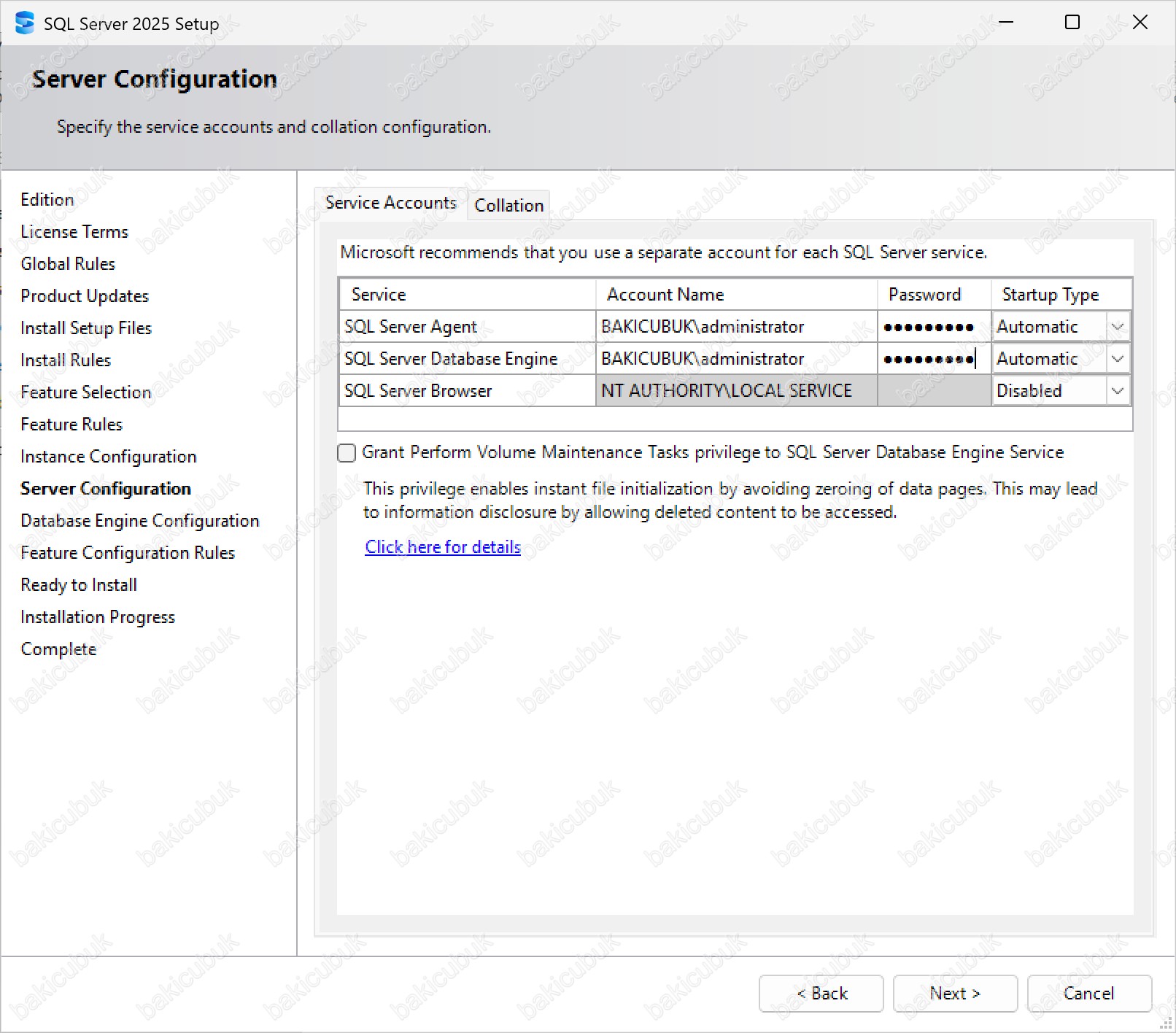
Server Configuration ekranında Grant Perform Volume Maintenance Task privilege to SQL Server Database Engine Services seçeneğini işaretliyoruz. Bu seçenek, Instant File Initialization (Anında Dosya Oluşturulması) özelliğinin aktif hale getirilmesini sağlar. Microsoft SQL Server 2005 sürümüyle birlikte sunulan bu özellik, özellikle çok hızlı büyüyen veritabanlarında performansı artırmak için önerilmektedir. Instant File Initialization etkinleştirildiğinde, SQL Server tarafından oluşturulan veya genişletilen veri dosyaları (Data File) sıfırlarla doldurulmadan, disk üzerinde ayrılan alan anında kullanılabilir hale getirilir. Eğer Grant Perform Volume Maintenance Task privilege seçeneği aktif edilmezse, Data File tahsisi sırasında ayrılan alan sıfır ile doldurulur. Bu işlem disk yoğunluklu bir süreç olduğu için, büyük veritabanlarında oluşturma, büyütme veya restore işlemlerinin ciddi şekilde yavaşlamasına neden olabilir. Instant File Initialization sayesinde aşağıdaki işlemler çok daha hızlı gerçekleştirilebilir:
- Yeni Database (Veritabanı) oluşturulması
- Mevcut Database’e Data File eklenmesi
- Mevcut Data File boyutunun manuel olarak büyütülmesi
- Database Restore işlemlerinin hızlandırılması
Microsoft SQL Server 2016 öncesi sürümlerde bu yetkinin verilmesi, kurulum sonrasında manuel olarak yapılması gereken bir işlem iken, Microsoft SQL Server 2016 ve sonraki sürümlerde bu seçenek doğrudan kurulum ekranı üzerinden kolayca etkinleştirilebilmektedir.
NOT: Microsoft SQL Server 2025 kurulumu sonrasında Service Accounts yapılandırmasını Services konsolu üzerinden değiştirmek mümkündür; ancak bu işlem dikkat gerektirir. Yanlış hesap veya yetki yapılandırması yapılması halinde SQL Server servisleri çalışmayabilir.
NOT: Bu kurulum bir LAB ortamı üzerinde gerçekleştirildiği için, yapılandırma sırasında herhangi bir yetki sorunu yaşamamak adına geçici olarak Domain Admin yetkisine sahip bir kullanıcı (Administrator) tercih edilmiştir. Ancak üretim ortamlarında, Domain Admin en yetkili kullanıcı grubudur ve bu hesabın ele geçirilmesi tüm Active Directory yapısına erişim anlamına gelebilir. Bu nedenle gerçek bir Active Directory Domain ortamında SQL Server servisleri için sınırlı yetkiye sahip ayrı bir Service Account oluşturulması her zaman en doğru ve güvenli yöntemdir.
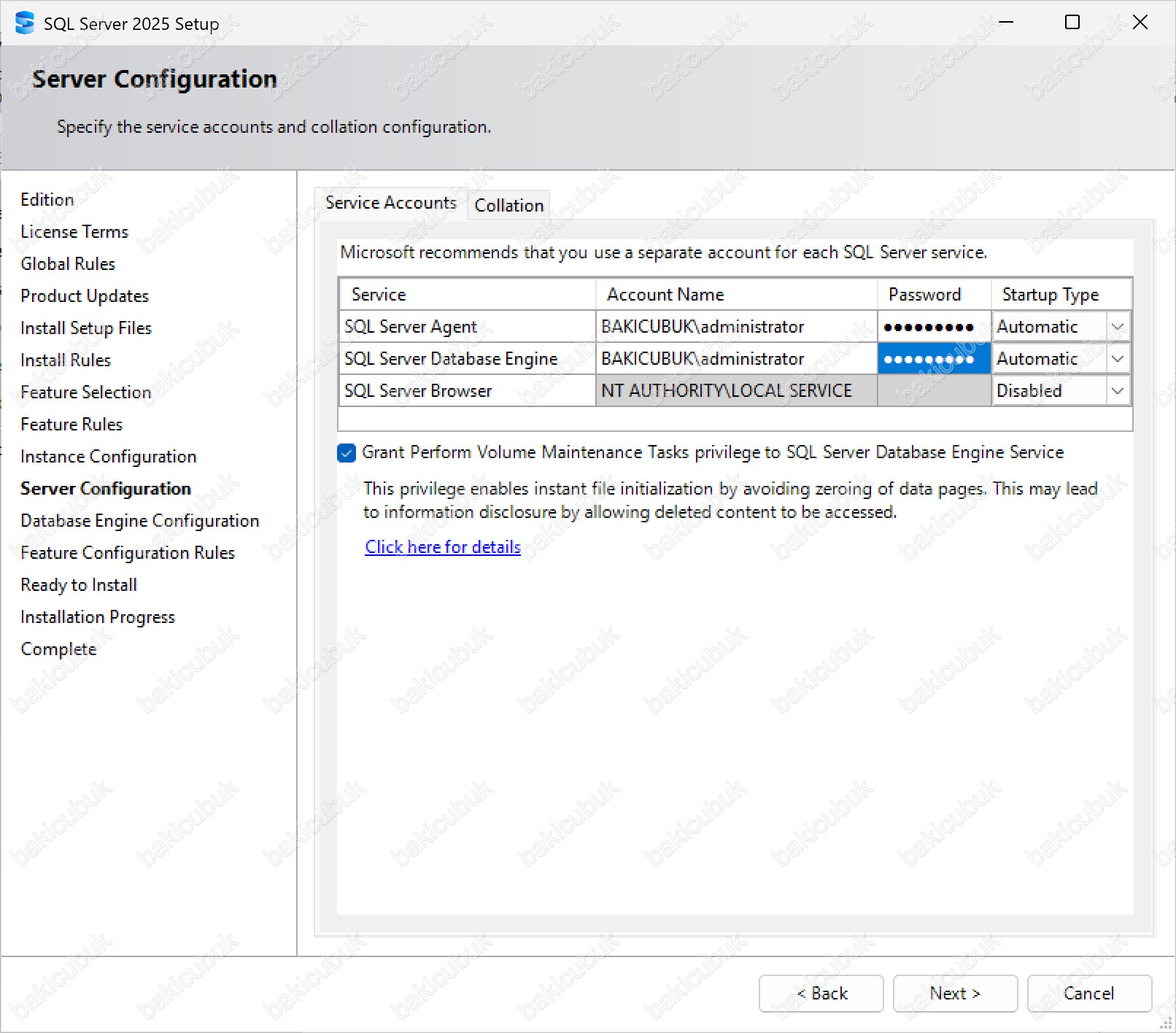
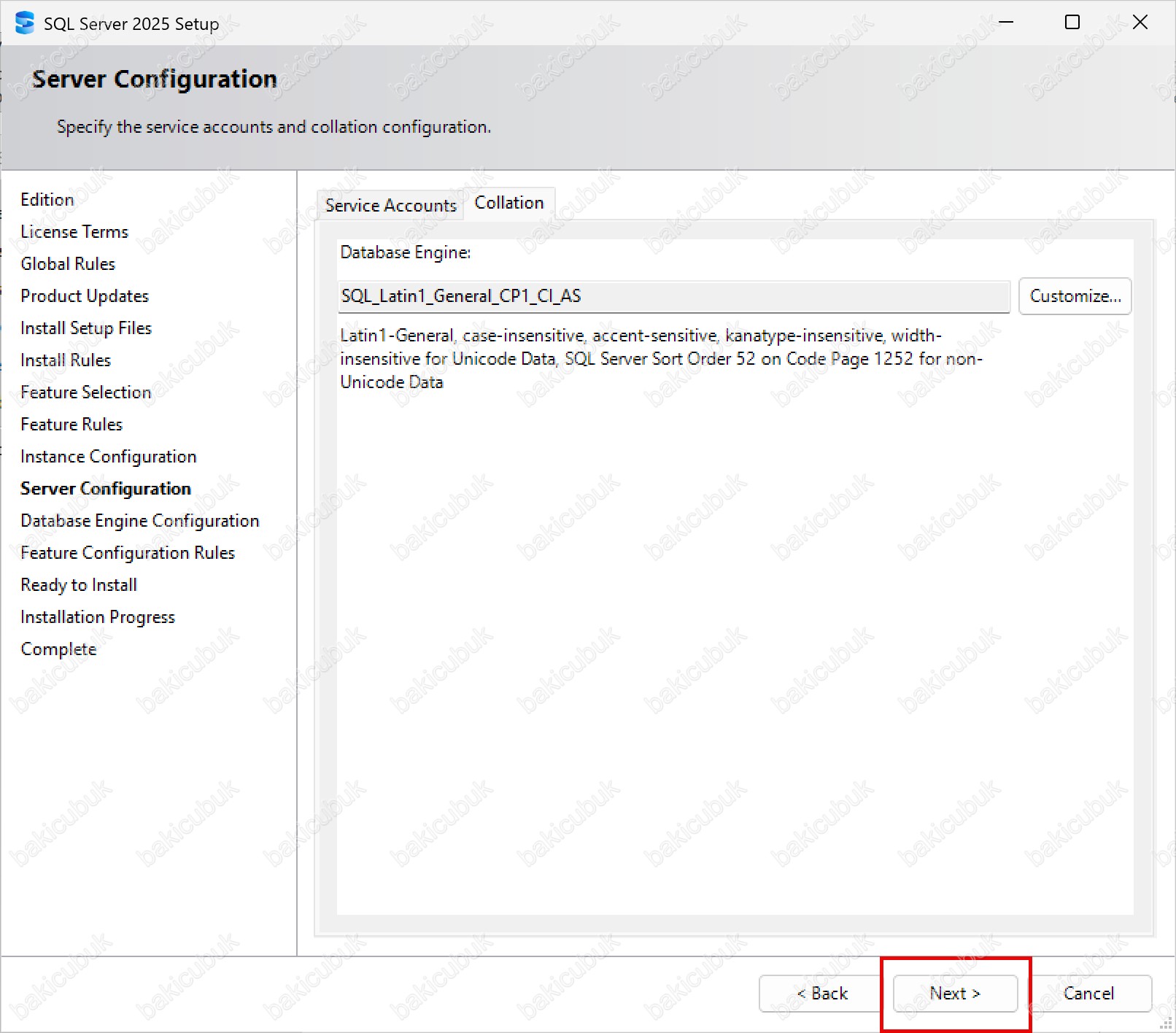
Server Configuration ekranında Service Accounts sekmesi üzerindeki gerekli tüm yapılandırmaları tamamladıktan sonra Collation sekmesine geçiyoruz.
Collation sekmesi, SQL Server Database Engine’in karakter kümelerini, sıralama mantığını ve karşılaştırma kurallarını belirleyen önemli bir yapılandırma adımıdır. Bu ekranda Customize seçeneğine tıklayarak kullanılacak Collation ayarlarını özelleştirebilir, veritabanının ihtiyaç duyduğu dil desteği, karakter duyarlılığı (Case-Sensitive / Case-Insensitive) ve aksan duyarlılığı gibi parametreleri belirleyebilirsiniz.
SQL Server Collation veritabanındaki karakter sıralama, karşılaştırma ve büyük/küçük harf davranışlarını belirler. Kullanılacak Collation, uygulamanın ihtiyaçlarına göre değişiklik gösterebilir. Türkiye’de kullanılan uygulamalar için genellikle Turkish_CI_AS tercih edilirken, uluslararası veya varsayılan yapılandırma gerektiren sistemlerde SQL_Latin1_General_CP1_CI_AS yaygın olarak kullanılır. Daha modern ve Unicode uyumluluğu yüksek bir yapı isteniyorsa Latin1_General_CI_AS önerilir. Case-Sensitive gereksinimi olan uygulamalarda CS uzantılı Collation’lar, yüksek performans gereken özel senaryolarda ise BIN2 Collation’lar tercih edilir. Doğru Collation seçimi uygulama uyumluluğu, sıralama kuralları ve performans açısından kritik öneme sahiptir.
Server Configuration ekranında gerekli seçimleri tamamladıktan sonra Next seçeneğine tıklayarak Microsoft SQL Server 2025 kurulumun bir sonraki aşamasına geçiyoruz.
NOT: Microsoft SQL Server 2025 kurulumu sırasında seçilecek olan Collation, ortamda kullanılacak yazılım, uygulama veya ERP sistemlerine göre değişiklik gösterebilir. Bu nedenle uygulama gereksinimlerinin önceden kontrol edilmesi ve Collation seçiminin bu doğrultuda yapılması önemlidir.
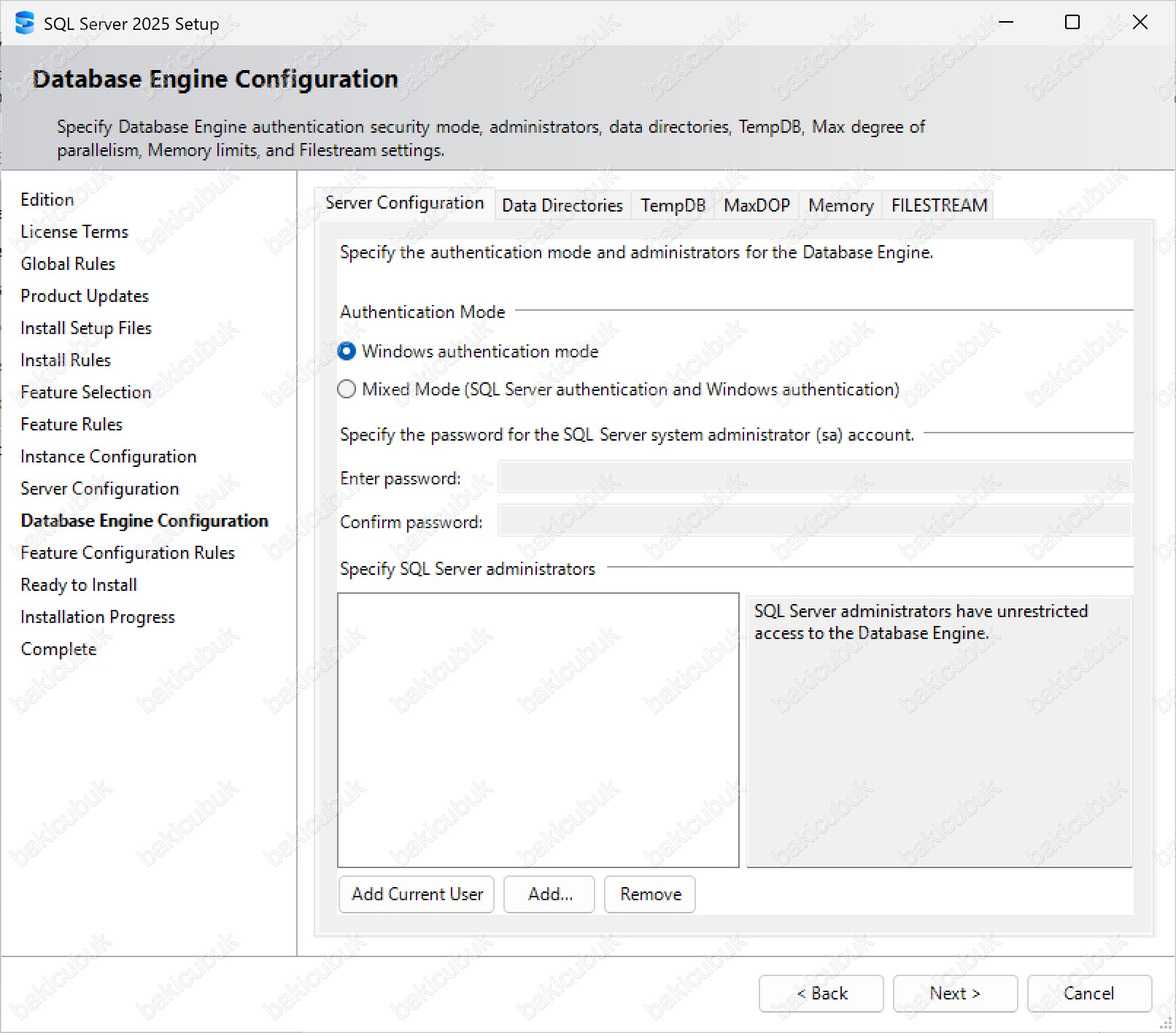
Database Engine Configuration ekranında Server Configuration sekmesinde Microsoft SQL Server 2025 bağlantısı için Authentication Mode (Kimlik Doğrulama Modu) yapılandırması yapılandırdığımız ekrandır.
Bu ekranda iki farklı kimlik doğrulama modeli bulunmaktadır:
Windows Authentication Mode: Bu seçenek ile SQL Server’a yalnızca Windows kullanıcı hesapları üzerinden erişilebilir. Active Directory Domain ortamında kullanıldığında Kerberos tabanlı kimlik doğrulaması ile en yüksek güvenlik seviyesini sağlar. Kurulum sırasında SQL Server’ın varsayılan çalışma modu Windows Authentication’dır.
Mixed Mode (SQL Server Authentication + Windows Authentication): Bu modda SQL Server’a hem Windows hesaplarıyla hem de SQL Server Authentication üzerinden tanımlanan kullanıcı hesaplarıyla erişim sağlanabilir. Özellikle Logo Tiger, Logo Bordro, Mikro, Eta, Nebim gibi SQL Server üzerinde çalışan kurumsal yazılımlar, çoğunlukla sa kullanıcı hesabını veya SQL Authentication tabanlı bağlantıları kullandığı için Mixed Mode yapılandırması tercih edilir. Bu mod seçildiğinde sa kullanıcısı için bir parola belirlenmesi zorunludur.
Authentication Mode Karşılaştırması ve Production Ortamında Mixed Mode Kullanımının Güvenlik Etkileri
SQL Server kurulumu sırasında seçilen Authentication Mode, veritabanı güvenliği ve bağlantı yapısının belirlenmesinde doğrudan etkili olan kritik bir yapılandırma adımıdır. Windows Authentication Mode, Kerberos protokolünü kullandığı için en yüksek güvenlik seviyesini sağlar ve kimlik doğrulama tamamen Active Directory üzerinden yönetilir. Bu nedenle büyük ölçekli kurumsal yapılarda ve güvenlik standartlarının yüksek olduğu ortamlarda varsayılan ve önerilen yöntemdir. Yönetimsel açıdan da daha sade bir yapı sunar çünkü tüm kimlik doğrulama tek bir merkezi sistem üzerinden kontrol edilir.
Mixed Mode ise hem Windows Authentication hem de SQL Authentication yöntemlerini aynı anda destekler. Uygulamaların SQL Server’a kullanıcı adı ve parola ile bağlanmasının gerektiği durumlarda zorunlu hale gelir. Özellikle ERP ve ticari uygulamalar (Logo, Mikro, Eta, Nebim vb.) SQL Authentication gerektirdiği için bu mod çoğu senaryoda tercih edilir. Ancak Mixed Mode etkinleştirildiğinde SQL Authentication devreye girdiği için güvenlik riskleri de artar. SQL logins, özellikle “sa” hesabı, parola saldırılarına ve brute-force girişimlerine açık hale gelir. Windows Authentication’daki gelişmiş hesap kilitleme, Kerberos-based doğrulama ve domain politikaları SQL logins için geçerli olmadığından, yanlış yapılandırılmış bir Mixed Mode ortamı ciddi güvenlik zafiyetleri oluşturabilir.
Production ortamlarında Mixed Mode kullanılacaksa, güçlü parola politikalarının uygulanması, gereksiz SQL login’lerin kaldırılması, sa hesabının devre dışı bırakılması veya yeniden adlandırılması, bağlantıların TLS ile şifrelenmesi ve firewall seviyesinde erişim kısıtlaması yapılması büyük önem taşır. Aksi halde hem kimlik doğrulama zayıflar hem de SQL Server dış saldırılar için daha görünür hale gelir.
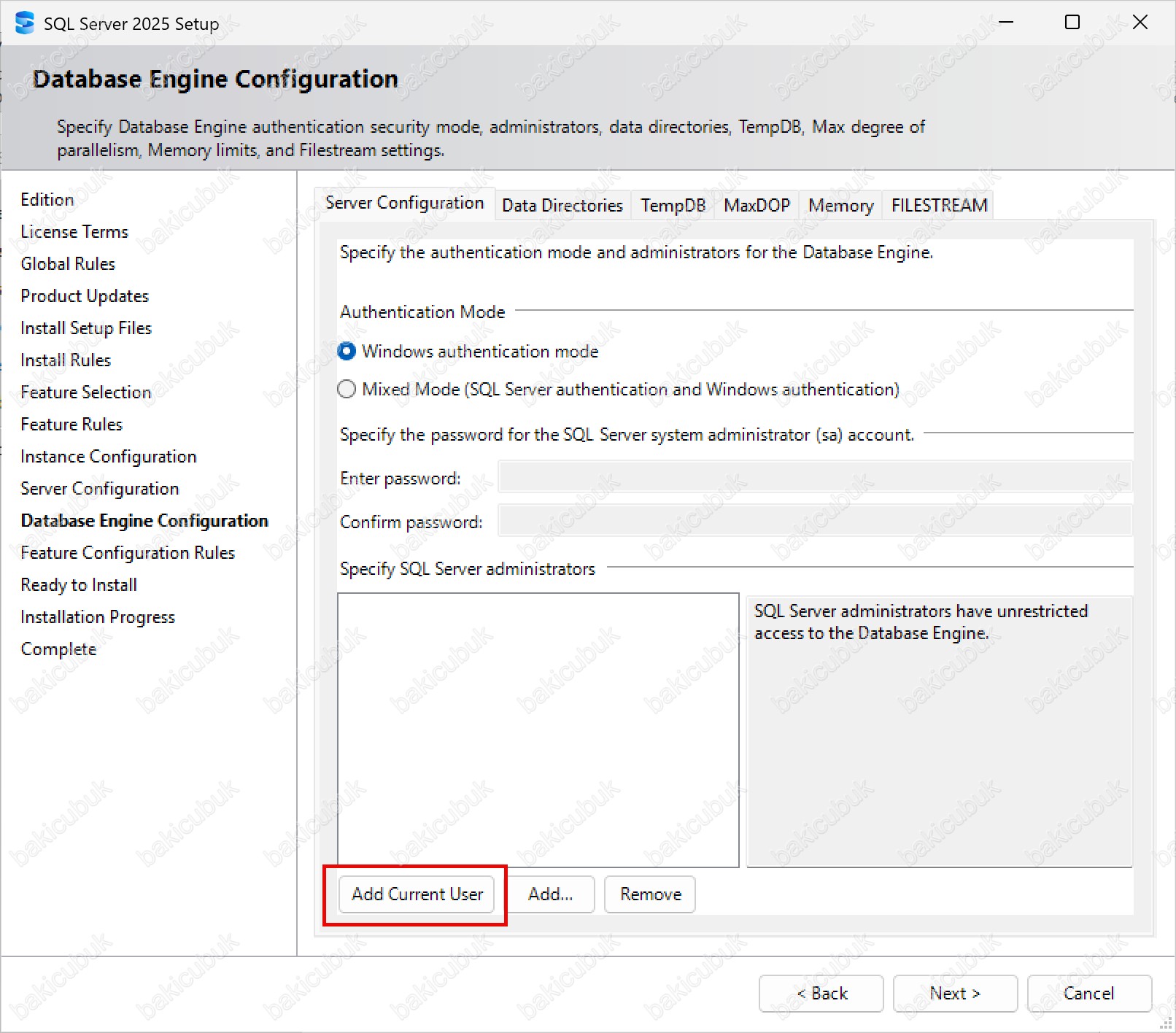
Database Engine Configuration ekranında Server Configuration sekmesi altında bulunan Specify SQL Server administrators bölümünde SQL Server üzerinde tam yetkili yönetici hesaplarını belirliyoruz. Bu aşamada, kurulum işlemini gerçekleştiren kullanıcının otomatik olarak SQL Server yöneticisi olarak eklenmesi için Add Current User seçeneğine tıklıyoruz. Bu işlem sonucunda, mevcut oturumla giriş yapılmış kullanıcı hesabı SQL Server üzerinde tam yönetim yetkisine sahip olacak şekilde yapılandırılır ve sunucu üzerindeki tüm yönetimsel işlemleri gerçekleştirebilir.
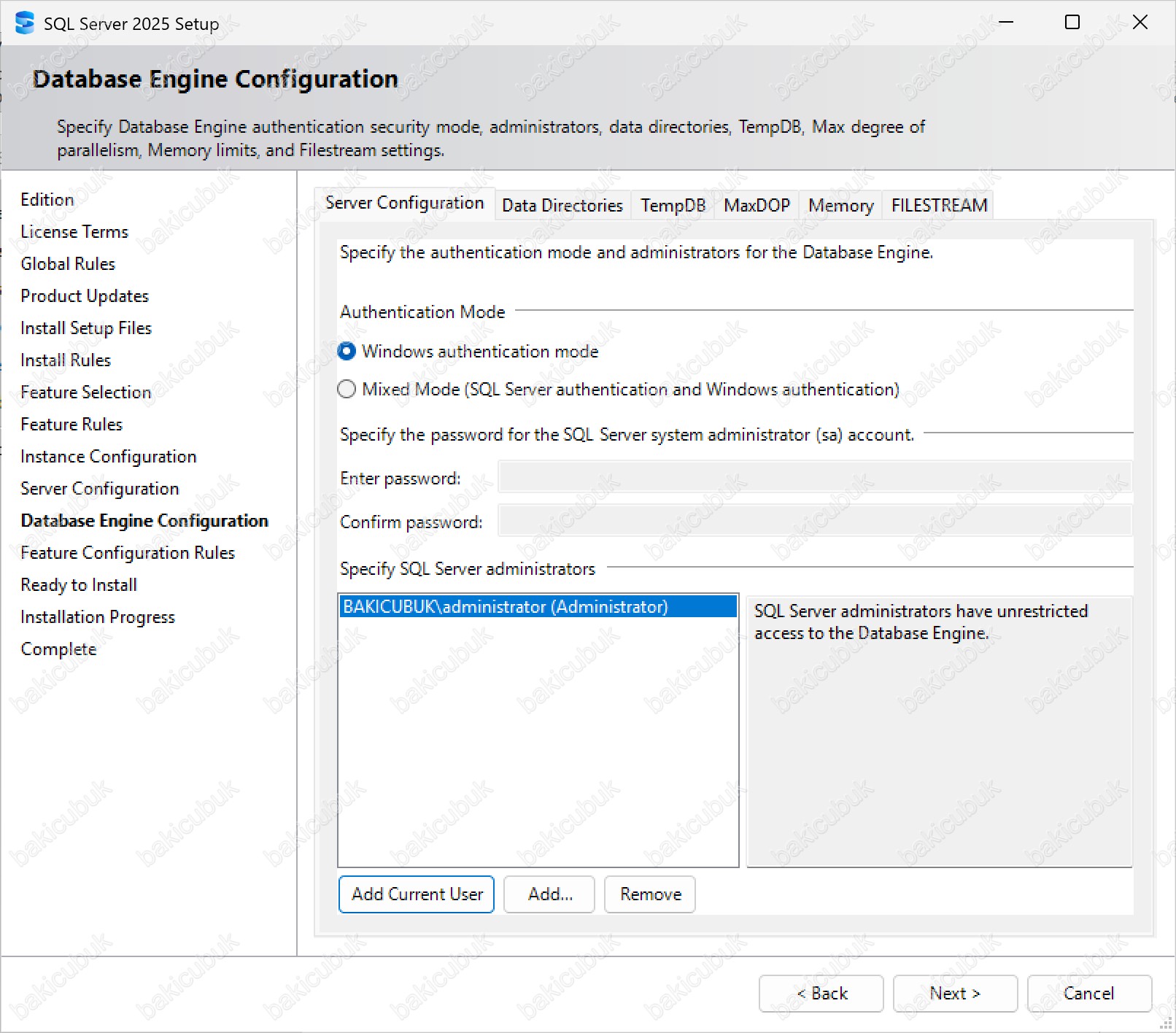
Database Engine Configuration ekranında Server Configuration sekmesi altında yer alan Specify SQL Server administrators bölümünde, SQL Server üzerinde tam yönetim yetkisine sahip olacak kullanıcıların listelendiğini görüyoruz. Bu alanda kurulum sırasında otomatik olarak eklenen BAKICUBUK\Administrator (Administrator) hesabının, SQL Server yöneticisi olarak tanımlandığını doğrulayabiliyoruz. Bu hesap, veritabanı sunucusu üzerinde tüm yönetimsel işlemleri gerçekleştirme yetkisine sahiptir.
Database Engine Configuration ekranında Server Configuration sekmesinde gerekli yapılandırmalar tamamlandıktan sonra kurulumun bir sonraki adımı olan Data Directories sekmesine geçiş yapıyoruz. Bu sekmede SQL Server veri, günlük, yedekleme ve TempDB dosyalarının hangi dizinlerde tutulacağını yapılandırarak performans ve depolama yönetimi açısından en uygun yapılandırmayı gerçekleştiririz.
Database Engine Configuration ekranında Data Directories sekmesinde Microsoft SQL Server 2025 sunucumuz üzerinde Database, Log ve Backup dosyalarının tutulacağı dizinleri yapılandırmak için gerekli ayarları yapıyoruz.
Bu sekmede, Microsoft SQL Server 2025 kurulumu ile birlikte varsayılan (default) olarak gelen dizinleri görmekteyiz.
Buradaki alanlar:
- Data root directory: SQL Server’ın tüm veri bileşenleri için temel kök dizinidir. Varsayılan olarak SQL Server tarafından oluşturulan sistem veritabanları (master, model, msdb) ve bazı yapılandırma bileşenleri bu kök dizin altında tutulur. Diğer veri dizinlerinin temel referansı niteliğindedir.
- User database directory: Kullanıcı veritabanlarına ait MDF / NDF uzantılı birincil ve ikincil veri dosyalarının tutulacağı dizindir. Bu klasör, uygulama verilerinin saklandığı ana depolama konumudur. Performans açısından yüksek IOPS sağlayan disklerde konumlandırılması önerilir. MDF (Primary Data File), SQL Server veritabanının birincil veri dosyasıdır ve her veritabanında yalnızca bir adet bulunur. Veritabanının temel metadata bilgileri, nesne yapıları ve başlangıç noktası bu dosyada tutulur. NDF (Secondary Data File) ise isteğe bağlı olarak kullanılan ikincil veri dosyalarıdır ve bir veritabanında birden fazla oluşturulabilir. Büyük veritabanlarında depolamayı ölçeklendirmek, I/O yükünü farklı diskler arasında dağıtmak ve filegroup bazlı mimari uygulamak için tercih edilir. MDF veritabanının zorunlu çekirdeğini oluştururken, NDF dosyaları performans ve esneklik sağlayan ek veri dosyalarıdır.
- User database log directory: Kullanıcı veritabanlarının LDF uzantılı transaction log dosyalarının tutulduğu dizindir. Transaction log dosyaları veritabanı bütünlüğü, point-in-time recovery ve işlem yönetimi için kritik olduğundan, bu dizinin veri dosyalarından ayrı bir disk birimi üzerinde tutulması en iyi pratiktir.
- Backup directory: SQL Server’ın oluşturduğu Full, Differential ve Transaction Log yedekleme dosyalarının kaydedileceği dizindir. Backup dosyalarının veri ve log dosyalarından ayrı bir disk üzerinde tutulması hem performans hem de olası veri kayıplarına karşı güvenlik sağlar. Ayrıca harici yedekleme çözümleri (Veeam, DPM vb.) tarafından alınacak yedekler için kaynak klasör niteliğindedir.
olarak karşımıza çıkar ve her biri sunucumuz üzerinde ilgili veri, log ve yedekleme dosyalarının tutulacağı dizinleri temsil eder.
Diskleri farklı dizinler ve disk birimleri üzerinde yapılandırmamızın temel nedeni; performansı artırmak, IO yükünü izole etmek ve yönetimi kolaylaştırmaktır. Örneğin ortamınızdaki Microsoft SQL Server 2025 sunucusunu Standalone olarak yapılandırdığınızı ve SQL Server Always On ya da SQL Failover Cluster kullanmadığınızı düşünelim. Bu senaryoda, işletim sisteminden ayrı olacak şekilde RAID yapılmış SSD (Solid State Disk) diskleriniz varsa, Data, Log, TempDB ve Backup dizinlerini bu SSD diskler üzerinde konumlandırarak hem daha yüksek IO performansı elde edebilir hem de yedekleme ve büyüme yönetimini daha kontrollü şekilde sürdürebilirsiniz.
Microsoft SQL Server 2022 Failover Cluster yapısında ise Data, Log, TempDB ve Backup dizinleri, Cluster Shared Volumes (CSV) üzerinde konumlandırılır. Böylece cluster tüm node’lar, aynı paylaşımlı disk alanını görür ve aynı dizinler üzerinden veritabanı dosyalarına erişim sağlayabilir.
Microsoft SQL Server 2022 Always On yapısında mimari farklıdır. Always On yapısında paylaşımlı disk (shared storage) yerine her bir replica kendi yerel disklerini kullanır. Yani Data, Log, TempDB ve Backup dizinleri her bir sunucunun kendi diski üzerinde tutulur.
Örneğin: W25SQL25NOD1 ve W25SQL25NOD2 isimli sunucularınız üzerinde Always On yapılandırması yaptığınızda, User database directory, User database log directory ve Backup directory için tanımladığınız dizinlerin bu iki sunucu üzerinde de tutarlı ve doğru bir şekilde yapılandırılması gerekir. Hem veri bütünlüğü hem de yönetilebilirlik açısından, dizin yollarının (Örneğin E:\DATA, F:\LOG, G:\TEMPve H:\BACKUP gibi) her iki node üzerinde de aynı mantıkla ve standartta oluşturulması kritik öneme sahiptir.
Database Engine Configuration ekranında Data Directories sekmesinde Microsoft SQL Server 2025 üzerinde SQL Server Always On mimarisini kurduğumuz için User database directory, User database log directory ve Backup directory için tanımladığınız dizinleri yapılandırıyoruz.
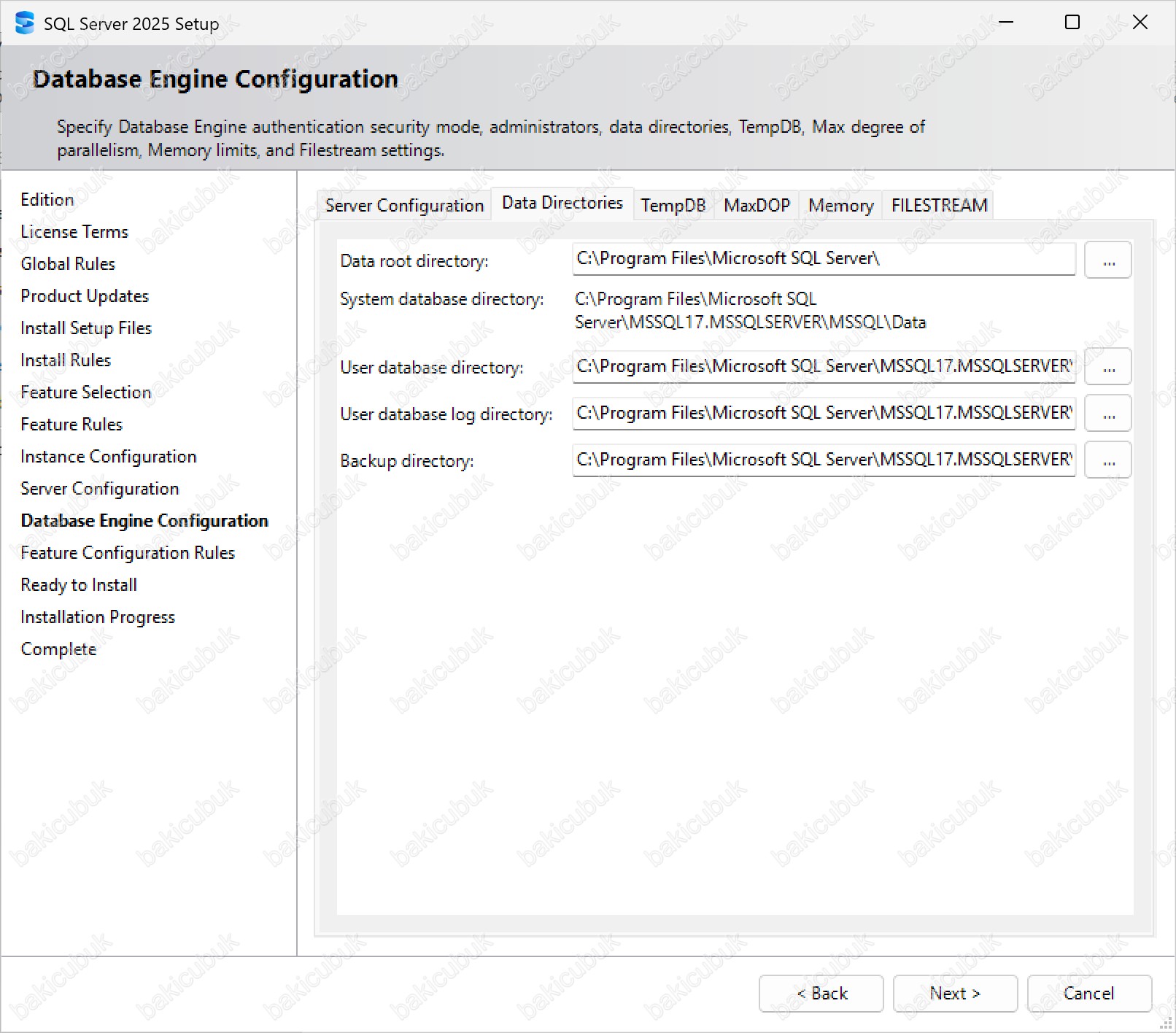
Database Engine Configuration ekranında Data Directories sekmesinde User database directory bölümünde kullanıcı veritabanı dosyalarının (MDF / NDF) tutulacağı dizini yapılandırmak için ilgili alanın sağ tarafında bulunan üç nokta (… ) simgesine tıklıyoruz. Bu işlem ile birlikte sunucumuz üzerindeki mevcut disk yapısını görüntüleyebilir, SQL Server kullanıcı veritabanlarının hangi klasör altında tutulacağını manuel olarak belirleyebiliriz. Özellikle performans, depolama yönetimi ve yedekleme stratejileri açısından doğru dizin seçimi kritik olduğundan, ortam mimarisine uygun olan disk birimi veya klasör bu adımda seçilmelidir.
- MDF (Primary Data File): SQL Server veritabanının birincil veri dosyasıdır ve her veritabanında yalnızca bir adet bulunur. Veritabanının temel metadata bilgileri, nesne yapıları ve başlangıç noktası bu dosyada tutulur.
- NDF (Secondary Data File): SQL Server veritabanının isteğe bağlı olarak kullanılan ikincil veri dosyalarıdır ve bir veritabanında birden fazla oluşturulabilir. Büyük veritabanlarında depolamayı ölçeklendirmek, I/O yükünü farklı diskler arasında dağıtmak ve filegroup bazlı mimari uygulamak için tercih edilir. MDF veritabanının zorunlu çekirdeğini oluştururken, NDF dosyaları performans ve esneklik sağlayan ek veri dosyalarıdır.
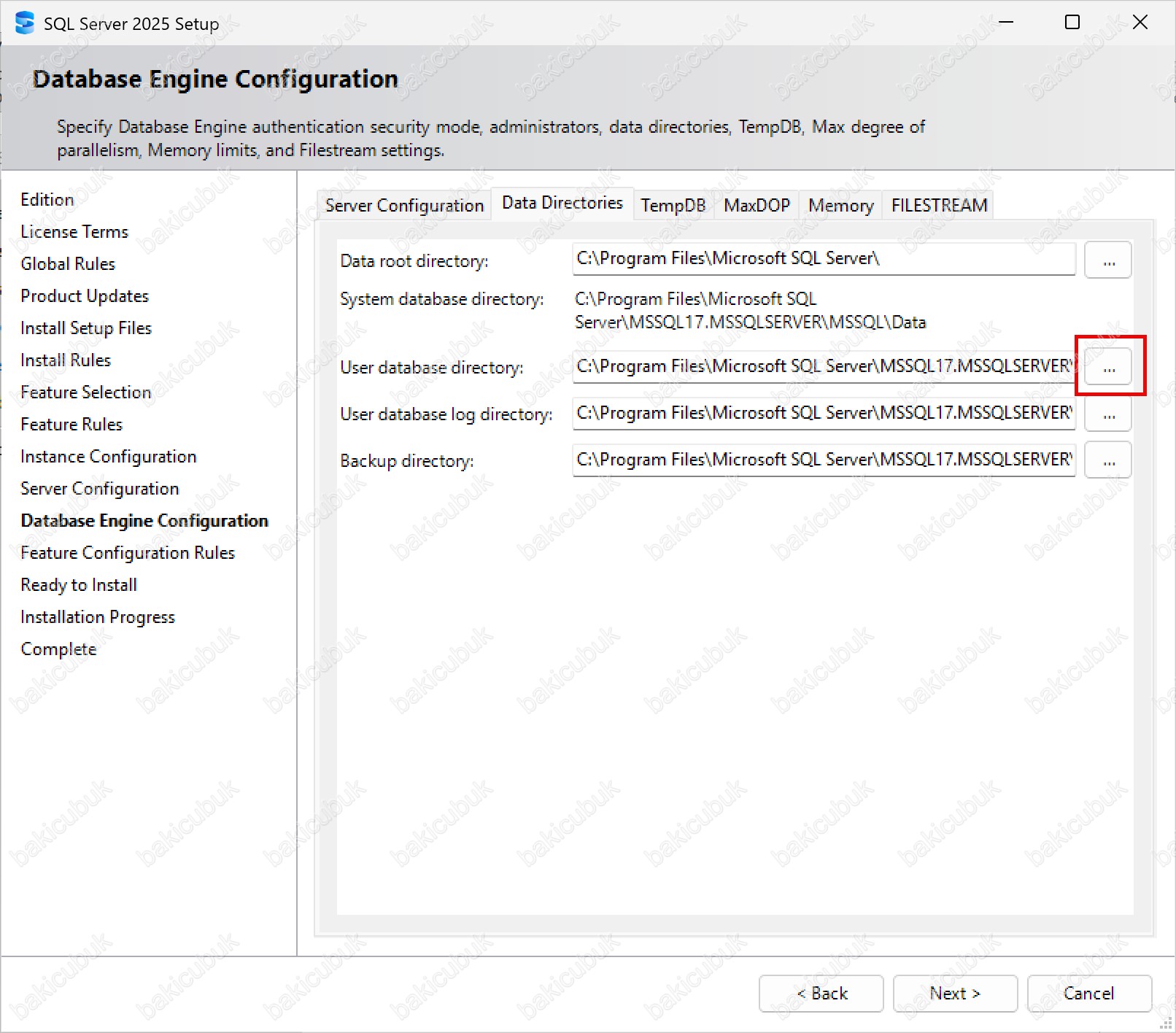
Browse For Folder ekranında W25SQL25NOD1 isimli sunucumuz üzerindeki yapılandırılmış diskleri görüyoruz. Bu aşamada DATA (E:) sürücüsünü seçerek içerisinde veritabanı dosyalarının tutulacağı yeni bir klasör oluşturuyoruz. Örneğin, DATA isimli bir klasör oluşturup seçiyoruz ve ardından OK butonuna tıklayarak dizin tanımlama işlemini tamamlıyoruz. Bu işlem sonrasında Microsoft SQL Server tarafından kullanıcı veritabanı dosyalarının (MDF/NDF) bu klasör altında tutulması sağlanacaktır.
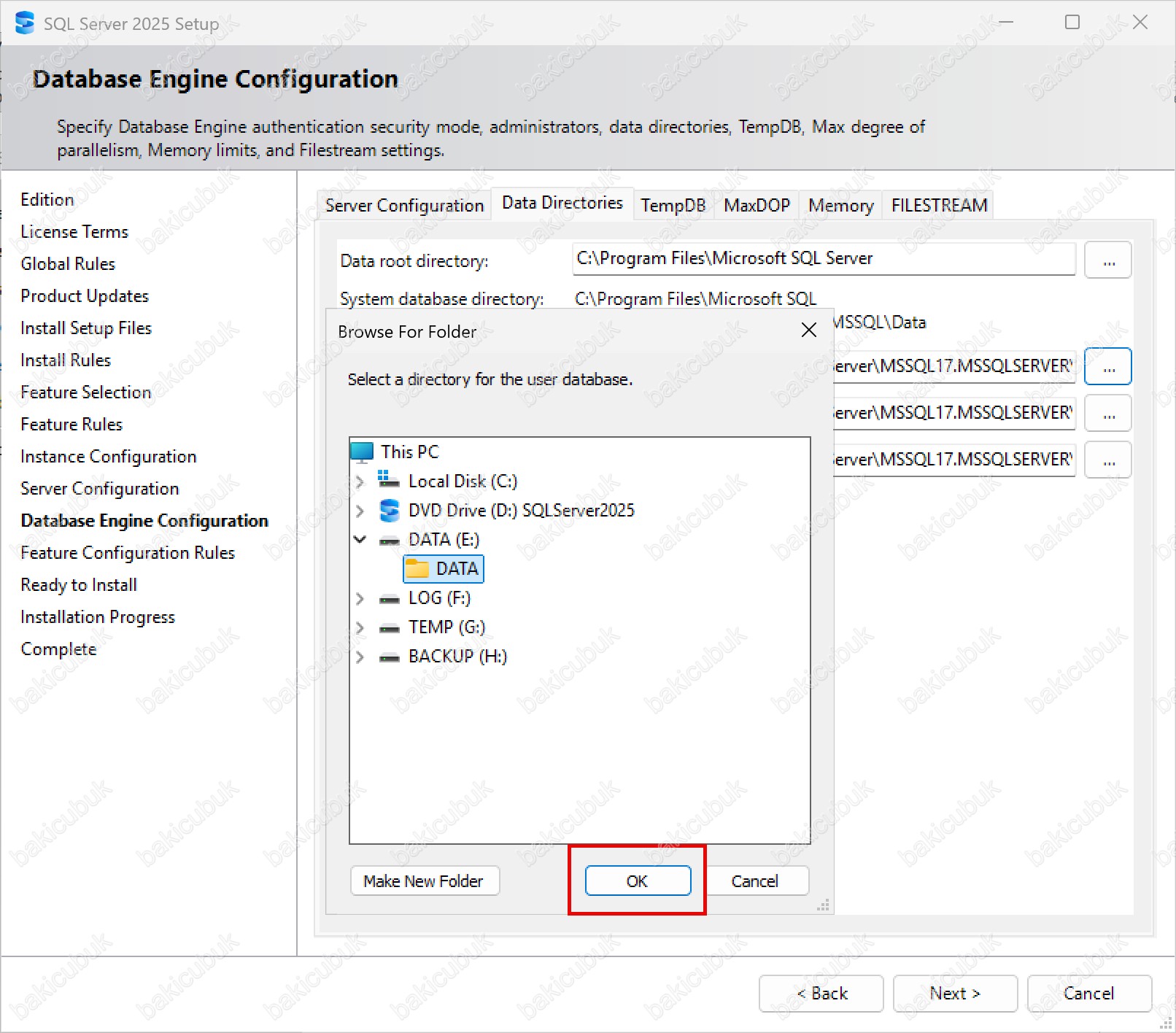
Database Engine Configuration ekranında Data Directories sekmesinde veritabanı dosyalarının tutulacağı dizinleri yapılandırmış olduk. Bu aşamada User database directory bölümünü yapılandırarak kullanıcı veritabanlarına ait MDF/NDF veri dosyalarının sunucu üzerinde hangi dizinde saklanacağını tanımlamış oluyoruz. Bu yapılandırma, SQL Server ortamında depolama mimarisinin doğru planlanması, performansın artırılması ve veritabanı dosyalarının yönetilebilirliğinin sağlanması açısından kritik bir adımdır.
LDF (Transaction Log): SQL Server veritabanlarında tüm işlem adımlarının (transaction) kaydedildiği günlük dosyasıdır. Veritabanında yapılan her değişiklik INSERT, UPDATE, DELETE, Schema değişiklikleri veya sistem işlemleri önce log dosyasına yazılır, ardından veri dosyalarına işlenir. Bu yapı sayesinde SQL Server, veri bütünlüğünü korur, beklenmeyen kesintiler sonrasında veritabanını tutarlı bir duruma geri getirebilir ve point-in-time (zaman noktasına geri dönüş) yedekleme stratejilerini destekler. LDF dosyasının ayrı bir diskte tutulması, yüksek yazma trafiği nedeniyle performans açısından kritik öneme sahiptir.
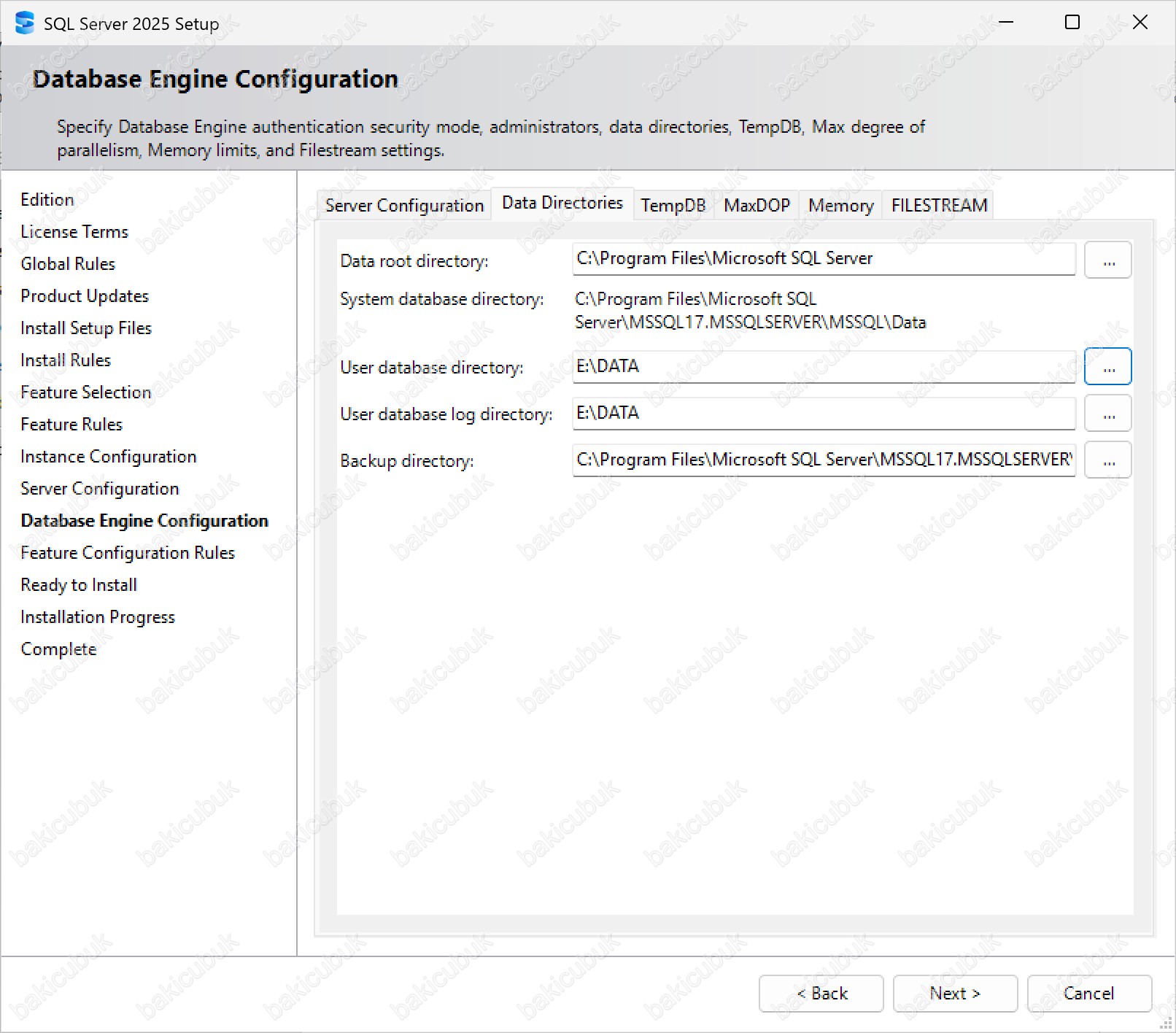
Database Engine Configuration ekranında Data Directories sekmesinde User database log directory bölümünü yapılandırmak için ilgili alanın yanındaki üç nokta (… ) simgesine tıklıyoruz. Bu adım, kullanıcı veritabanlarına ait LDF (Transaction Log) dosyalarının sunucu üzerinde hangi dizinde tutulacağını belirlememizi sağlar. Transaction log dosyalarının veri dosyalarından farklı bir diskte konumlandırılması, özellikle yüksek I/O gerektiren ortamlarda performans ve veri bütünlüğü açısından önerilen bir yapılandırmadır.
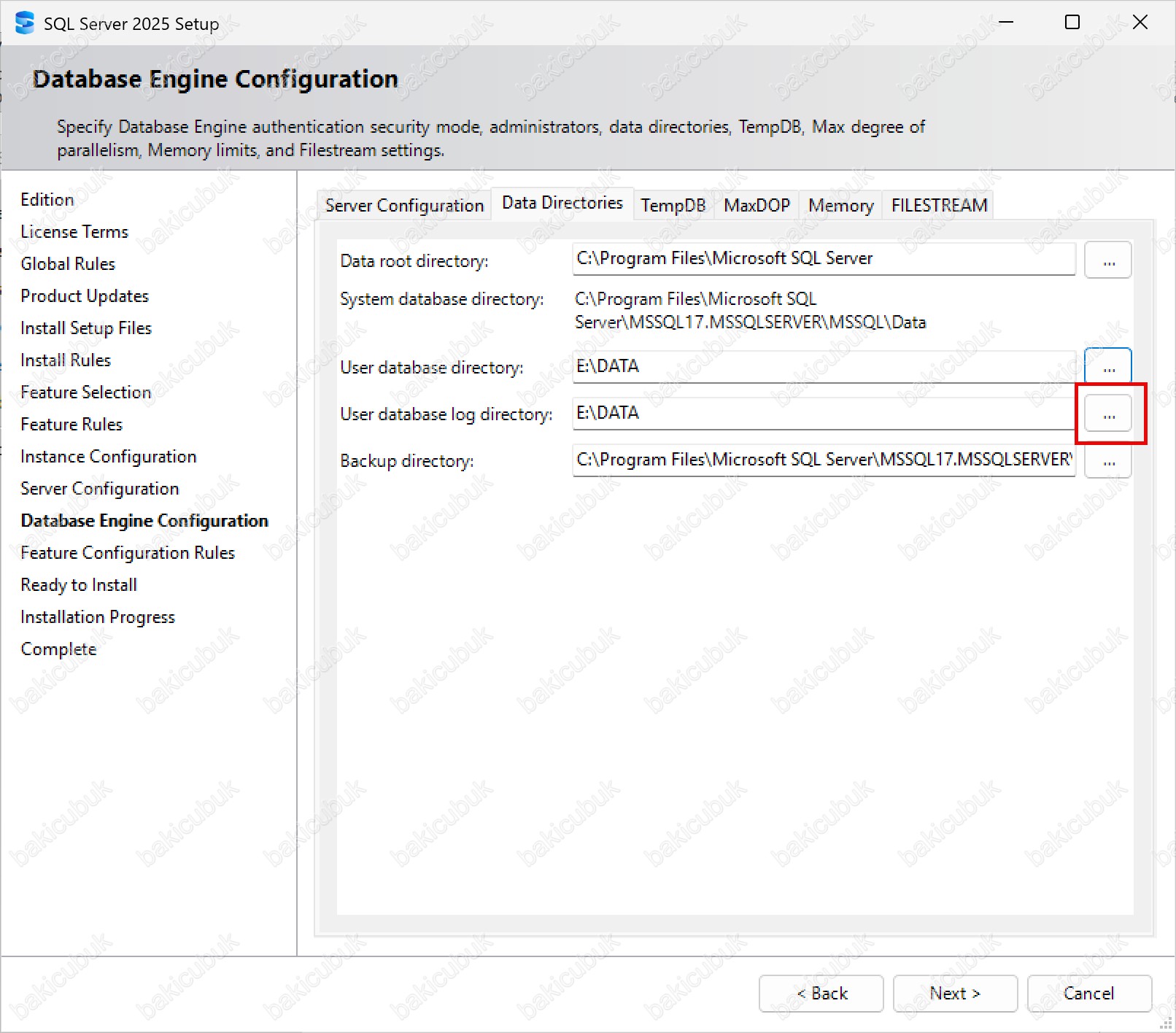
Browse For Folder ekranında W25SQL25NOD1 isimli sunucumuz üzerinde yapılandırılmış olan LOG (F:) dizinini seçiyoruz. Bu sürücü altında veritabanı işlem günlüklerinin tutulacağı LOG isimli bir klasör oluşturup seçiyoruz ve ardından OK butonuna tıklayarak dizin yapılandırmasını tamamlıyoruz. Bu işlem sonrasında kullanıcı veritabanlarına ait LDF (Transaction Log) dosyalarının belirtilen bu klasör altında saklanması sağlanır ve böylece veri dosyalarından ayrıştırılmış bir log yapısı oluşturularak performans ve yönetilebilirlik artırılır.
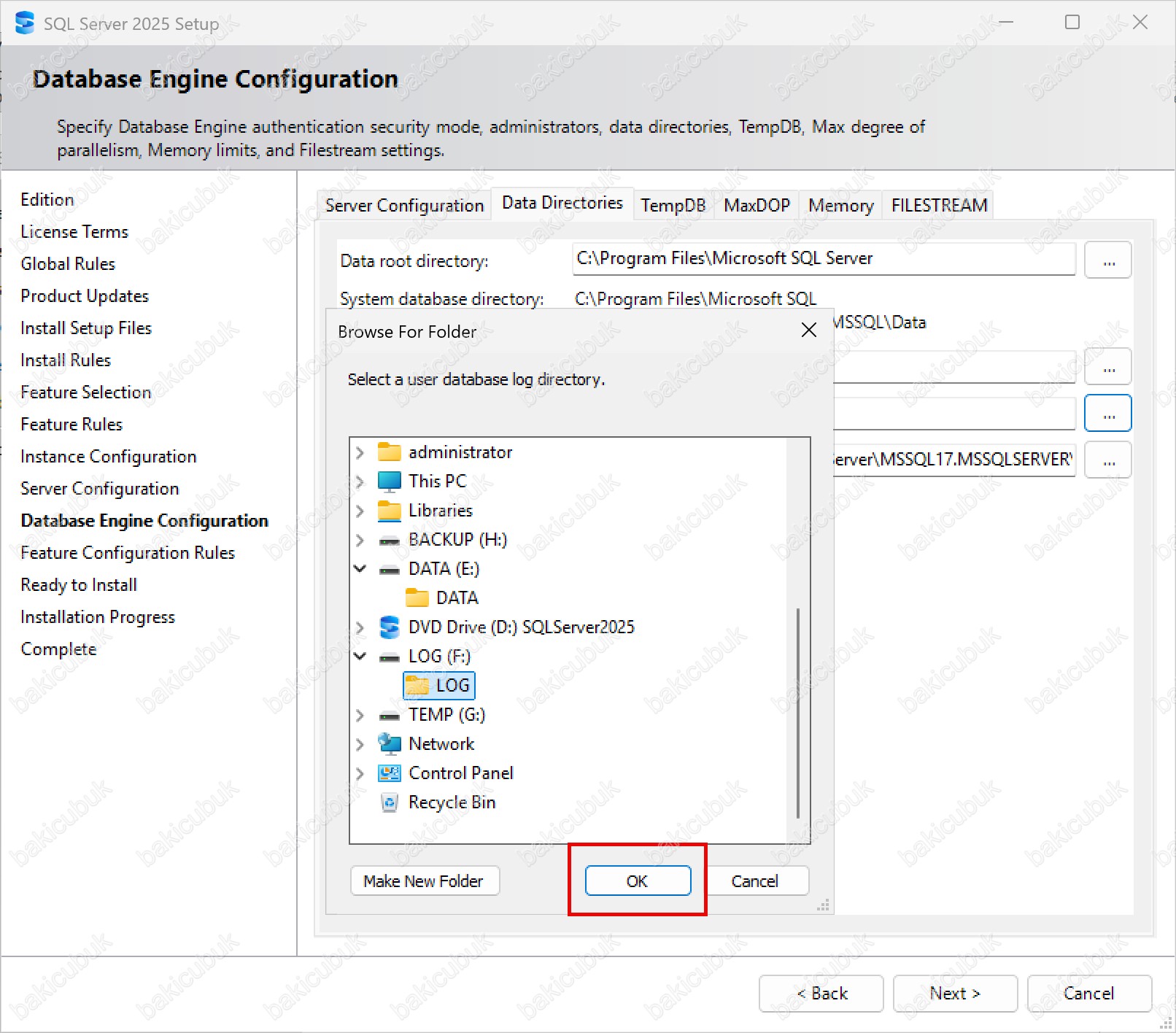
Database Engine Configuration ekranında Data Directories sekmesinde User database log directory bölümünü yapılandırarak kullanıcı veritabanlarına ait LDF (Transaction Log) dosyalarının sunucu üzerinde hangi dizinde tutulacağını belirlemiş oluyoruz. Bu yapılandırma, log dosyalarının veri dosyalarından ayrıştırılarak farklı bir diskte konumlandırılmasını sağlar ve özellikle yüksek yazma trafiğine sahip SQL Server ortamlarında performans, veri bütünlüğü ve kurtarma senaryoları açısından önemli bir iyileştirme sunar.
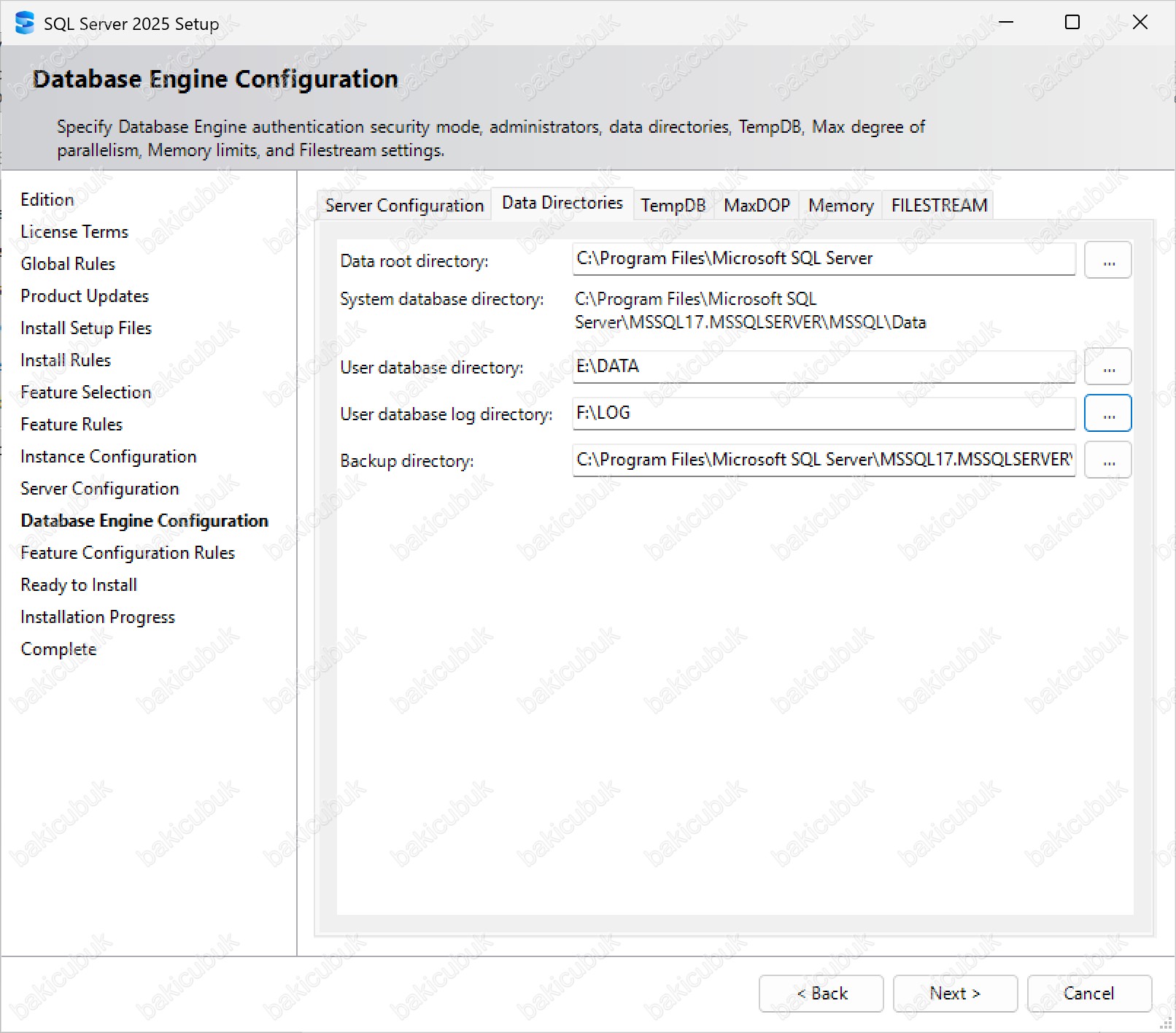
Database Engine Configuration ekranının Data Directories sekmesinde Backup directory bölümünü yapılandırmak için ilgili alanın yanındaki üç nokta (… ) simgesine tıklıyoruz. Bu adım, SQL Server üzerinde alınacak veritabanı yedeklerinin (Full, Differential ve Transaction Log yedekleri) varsayılan olarak hangi dizinde saklanacağını belirlememizi sağlar. Doğru bir yedekleme dizini yapılandırması, hem yedek dosyalarının düzenli yönetilmesi hem de depolama mimarisinin güvenli ve performanslı şekilde planlanması açısından önemlidir.
- Full Backup: Full Backup, veritabanının o anki tüm verilerini, nesnelerini ve metadata bilgilerini kapsayan eksiksiz bir yedektir. Veritabanının tamamının bir kopyasını oluşturduğu için geri dönüş senaryolarında temel yedek olarak kullanılır. Differential ve Transaction Log yedekleri, Full Backup üzerine inşa edildiğinden, yedekleme stratejisinin merkezinde yer alır.
- Differential Backup: Differential Backup, son alınan Full Backup’tan sonra veritabanında değişen tüm veri sayfalarını içerir. Yani yalnızca değişiklikler yedeklenir. Bu nedenle Full Backup’a göre daha küçük boyutludur ve daha hızlı alınır. Geri yükleme senaryosunda önce Full Backup, ardından en son Differential Backup geri yüklenir.
- Transaction Log Backup: Transaction Log Backup, veritabanının LDF dosyasında tutulmuş olan ve henüz yedeklenmemiş transaction kayıtlarını içerir. Bu yedekleme türü, point-in-time restore (zaman noktasına geri dönüş) özelliğini mümkün kılar. Transaction Log yedekleri düzenli olarak alındığında hem veri kaybı riski en aza iner hem de log dosyasının kontrolsüz büyümesinin önüne geçilir.
Browse For Folder ekranında W25SQL25NOD1 isimli sunucumuz üzerinde yapılandırılmış olan BACKUP (H:) dizinini seçiyoruz. Bu sürücü altında SQL Server tarafından oluşturulacak yedek dosyalarının tutulacağı BACKUP isimli bir klasör oluşturup seçiyoruz ve ardından OK butonuna tıklayarak yapılandırmayı tamamlıyoruz. Bu işlem ile Full, Differential ve Transaction Log yedeklerinin varsayılan olarak saklanacağı dizin belirlenmiş olur ve yedekleme yönetiminin düzenli, güvenli ve erişilebilir bir şekilde yapılması sağlanır.

Database Engine Configuration ekranında Data Directories sekmesinde Backup directory bölümünü yapılandırarak SQL Server üzerinde alınacak Full, Differential ve Transaction Log yedeklerinin varsayılan olarak hangi dizinde saklanacağını belirlemiş oluyoruz. Bu yapılandırma sayesinde yedek dosyalarının düzenli bir klasör yapısında tutulması, depolama yönetiminin kolaylaşması ve yedekleme sürecinin daha kontrollü bir şekilde yürütülmesi sağlanır.
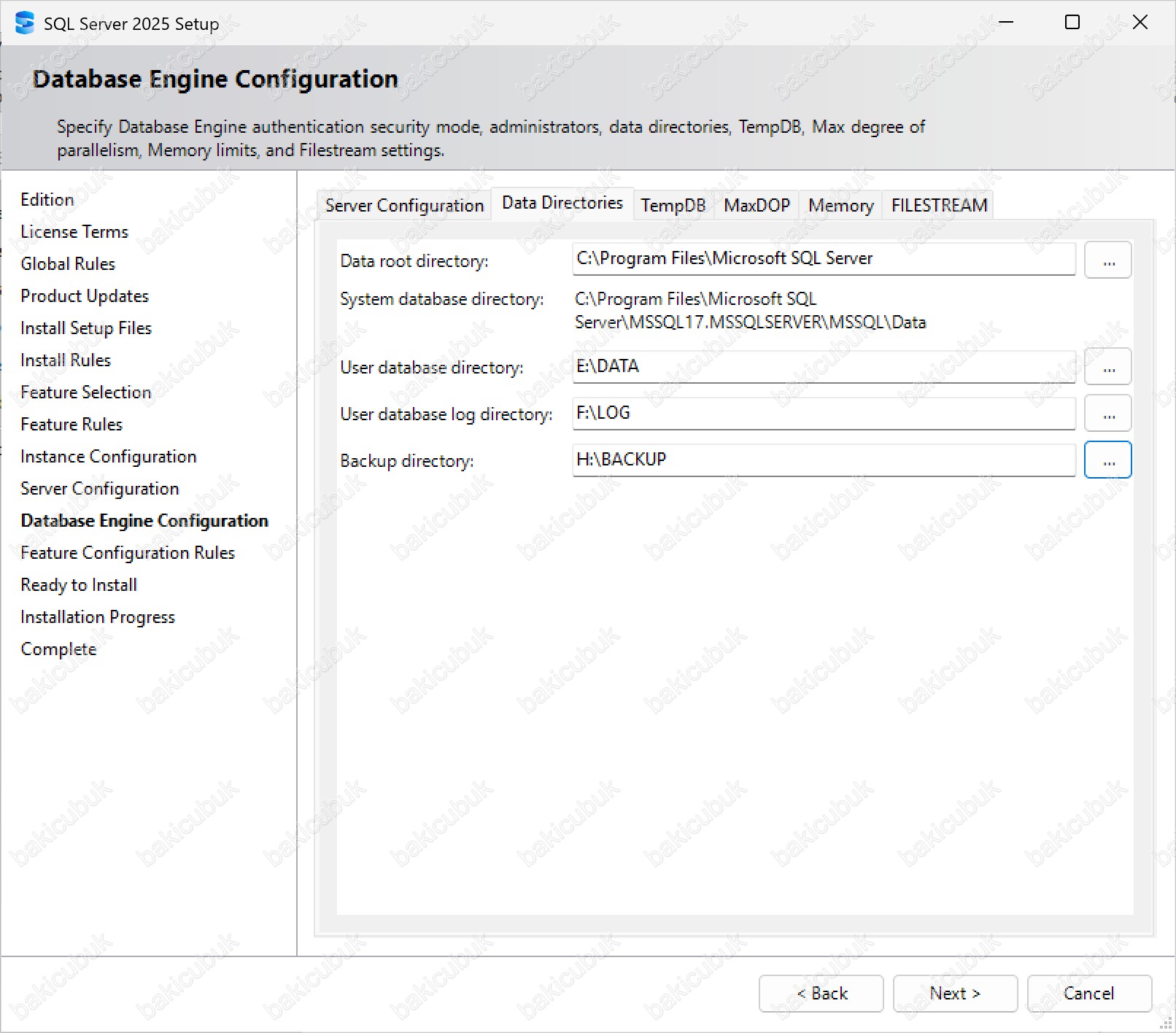
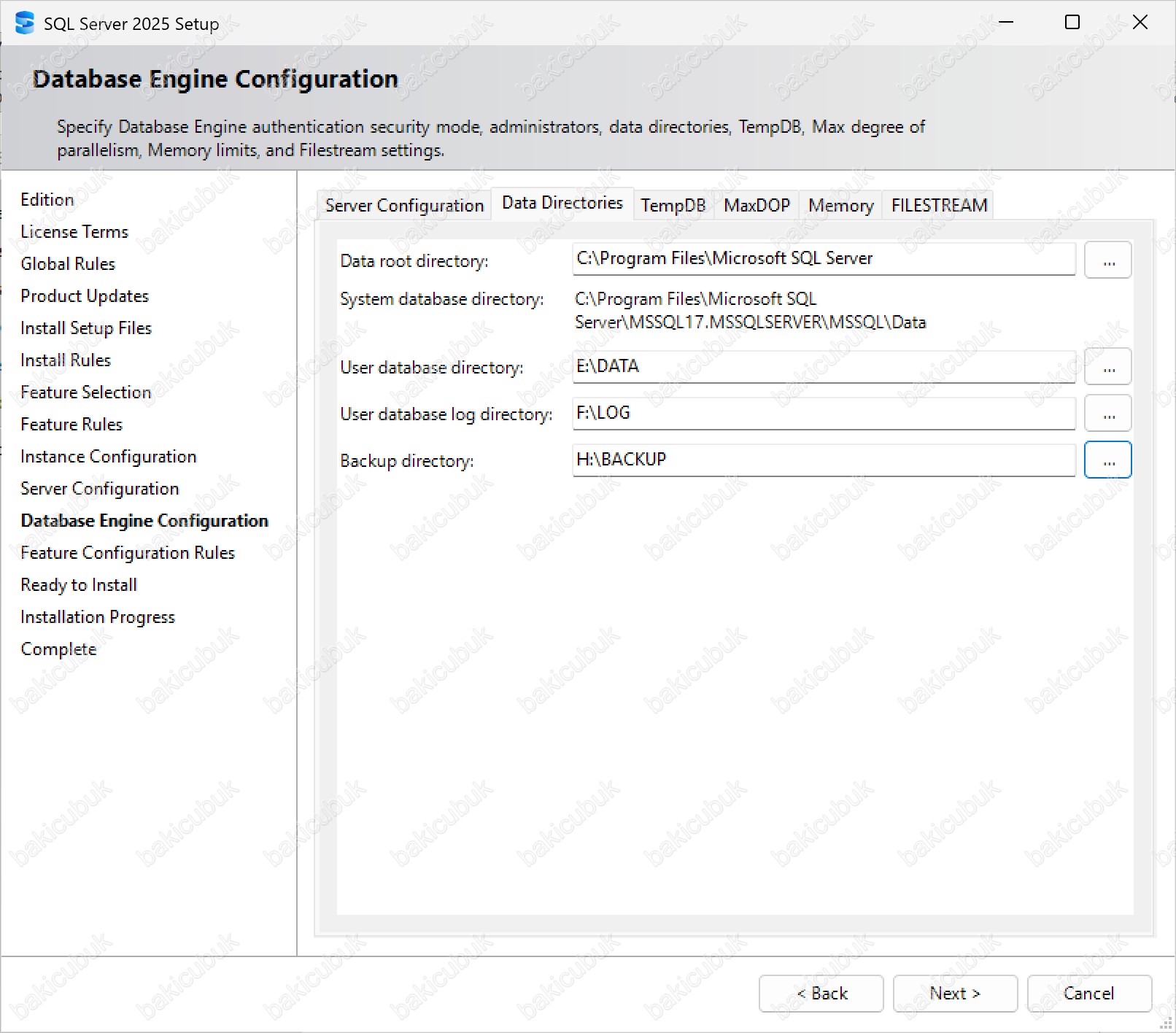
Database Engine Configuration ekranında Data Directories sekmesinde User database directory, User database log directory ve Backup directory bölümlerine ait dizin yapılandırmalarını tamamlıyoruz.
Database Engine Configuration ekranında Data Directories sekmesinde gerekli yapılandırmayı tamamladıktan sonra Microsoft SQL Server 2025 kurulum sürecinin bir sonraki önemli adımı olan TempDB yapılandırmasına geçiyoruz.
Database Engine Configuration ekranında TempDB sekmesinde SQL Server 2025 kurulumunda geçici veri işlemlerinin gerçekleştirildiği TempDB sistem veritabanının nasıl yapılandırılacağını belirleyen kritik bir adımdır. TempDB, SQL Server’ın en yoğun kullanılan bileşenlerinden biri olduğu için doğru yapılandırma hem performans hem de kararlılık açısından büyük önem taşır. SQL Server; geçici tablolar, çalışma alanları, index rebuild işlemleri, sort ve hash operasyonları gibi çok sayıda süreçte TempDB’yi aktif olarak kullanır. Bu nedenle kurulum sırasında doğru boyutlama ve dosya dağılımının yapılması performans sorunlarının önüne geçer.
- TempDB: TempDB, SQL Server 2025’in en yoğun kullanılan sistem veritabanlarından biridir ve geçici tabloların oluşturulması, sort ve hash işlemleri, query çalışma alanları, index rebuild operasyonları gibi pek çok işlem bu veritabanı üzerinden gerçekleştirilir. TempDB tüm instance tarafından ortak olarak kullanıldığından, performans üzerinde doğrudan etkisi vardır ve doğru yapılandırmanın yapılmaması sistem genelinde ciddi darboğazlara neden olabilir. Kurulum sırasında TempDB için birden fazla data file oluşturulması önerilir. Bu yaklaşım, özellikle çekirdek sayısı arttıkça oluşan PFS/GAM/SGAM latch contention sorunlarını azaltır. Microsoft’un modern best practice yaklaşımına göre, sekiz çekirdeğe kadar çekirdek sayısı kadar, daha yüksek sistemlerde ise maksimum sekiz adet TempDB data dosyası kullanmak idealdir. Data dosyaları için başlangıç boyutunun yeterli seviyede belirlenmesi ve autogrowth değerlerinin yüzdesel değil sabit MB cinsinden yapılandırılması önerilir. Örneğin 64 MB veya 128 MB gibi sabit bir büyüme değeri, ani ve düzensiz büyümelerin önüne geçerek daha stabil bir performans sağlar. Doğru TempDB yapılandırması, özellikle yoğun OLTP sistemlerinde sorguların daha hızlı tamamlanmasına, index bakım operasyonlarının daha sağlıklı çalışmasına ve genel SQL Server performansının artmasına yardımcı olur. TempDB’nin yanlış yapılandırılması ise query yavaşlamaları, uzun süren maintenance işlemleri ve metadata contention gibi problemlere yol açabilir. SQL Server 2025’in iyileştirilmiş TempDB yönetim mekanizmaları sayesinde, burada yapılan optimizasyonlar önceki sürümlere göre çok daha büyük performans kazancı sağlar.
- TempDB Log: TempDB ile ilişkili log dosyası, TempDB üzerindeki tüm geçici işlemlerin transaction kayıtlarını tutar ve SQL Server her instance için yalnızca tek bir TempDB log dosyasını destekler. Bu nedenle log dosyasının doğru yapılandırılması, özellikle yüksek işlem hacmine sahip ortamlarda büyük önem taşır. Yanlış yapılandırılmış bir log dosyası, sık autogrowth işlemleri nedeniyle performans kaybına, IO yükünün artmasına ve sorguların beklenmedik şekilde yavaşlamasına neden olabilir. TempDB log dosyasının başlangıç boyutunun minimum 512 MB ya da tercihen 1 GB seviyesinde yapılandırılması önerilir. Ayrıca autogrowth değerinin yüzdesel yerine sabit MB olarak belirlenmesi (örn. 256 MB veya 512 MB), log dosyasının düzenli ve kontrol edilebilir şekilde büyümesini sağlar. Bu yaklaşım, TempDB’ye bağlı işlemlerin daha öngörülebilir şekilde çalışmasına yardımcı olur. TempDB log dosyasının optimize edilmesi yalnızca geçici işlemleri değil, aynı zamanda büyük sorguların çalışma sürelerini, ETL süreçlerini, OLTP yükünü ve sistem genelinde oluşabilecek tempdb wait türlerini de doğrudan etkiler. SQL Server 2025, geliştirilmiş memory feedback ve tempdb metadata optimizasyon mekanizmalarıyla daha verimli bir çalışma sunarken, uygun log yapılandırması bu avantajların tam olarak kullanılmasını sağlar.
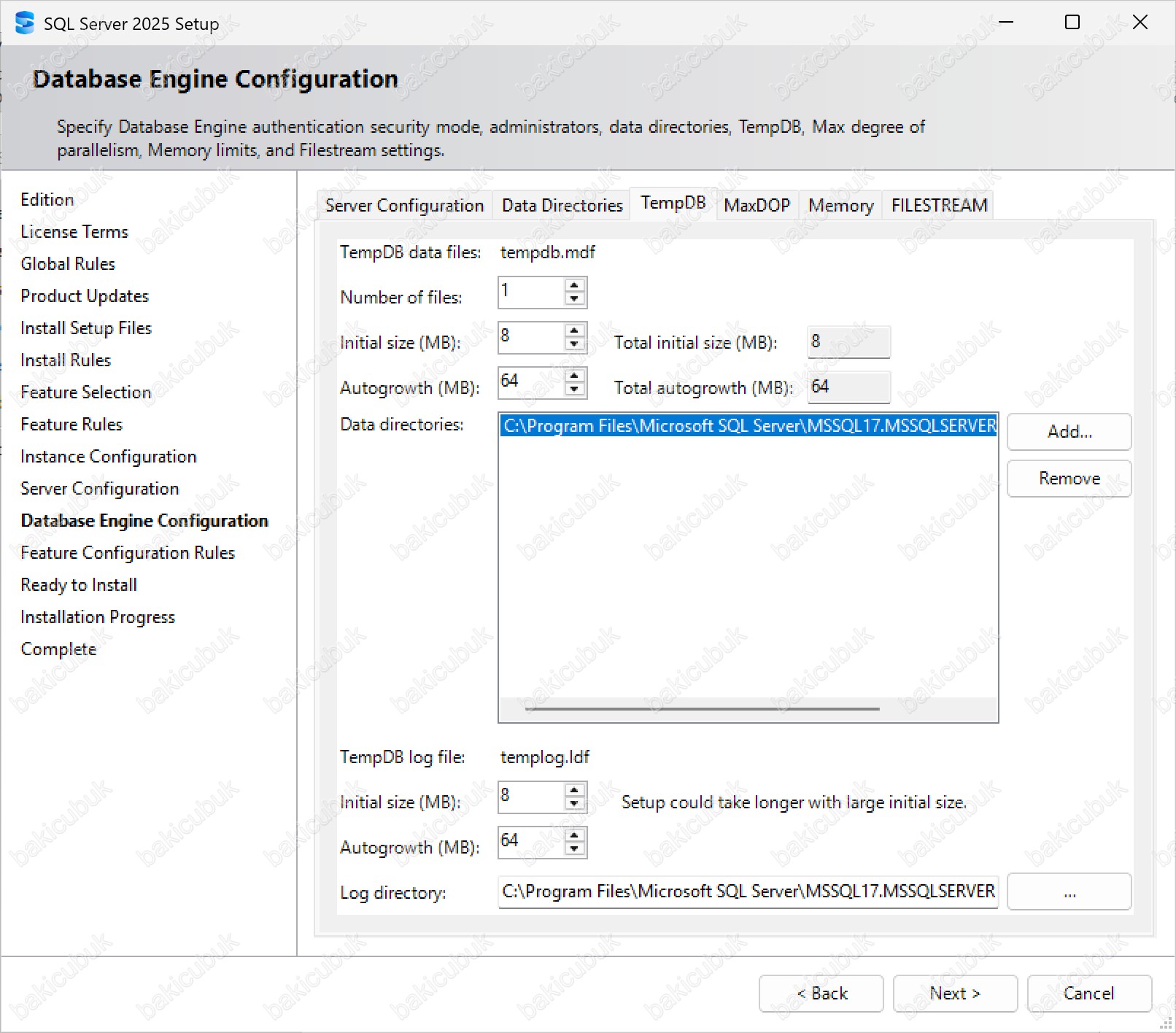
Database Engine Configuration ekranının TempDB sekmesinde Data directories bölümünde varsayılan olarak gelen dizini değiştirmek istediğimizde, mevcut dizini kaldırmak için Remove seçeneğine tıklıyoruz. Bu işlem sonrasında TempDB veri dosyalarının tutulacağı yeni dizin yolunu ekleyebilir ve ortam gereksinimlerine uygun şekilde özelleştirebiliriz. TempDB’nin doğru dizinde konumlandırılması, özellikle yüksek I/O gerektiren sistemlerde performans açısından kritik önem taşır.
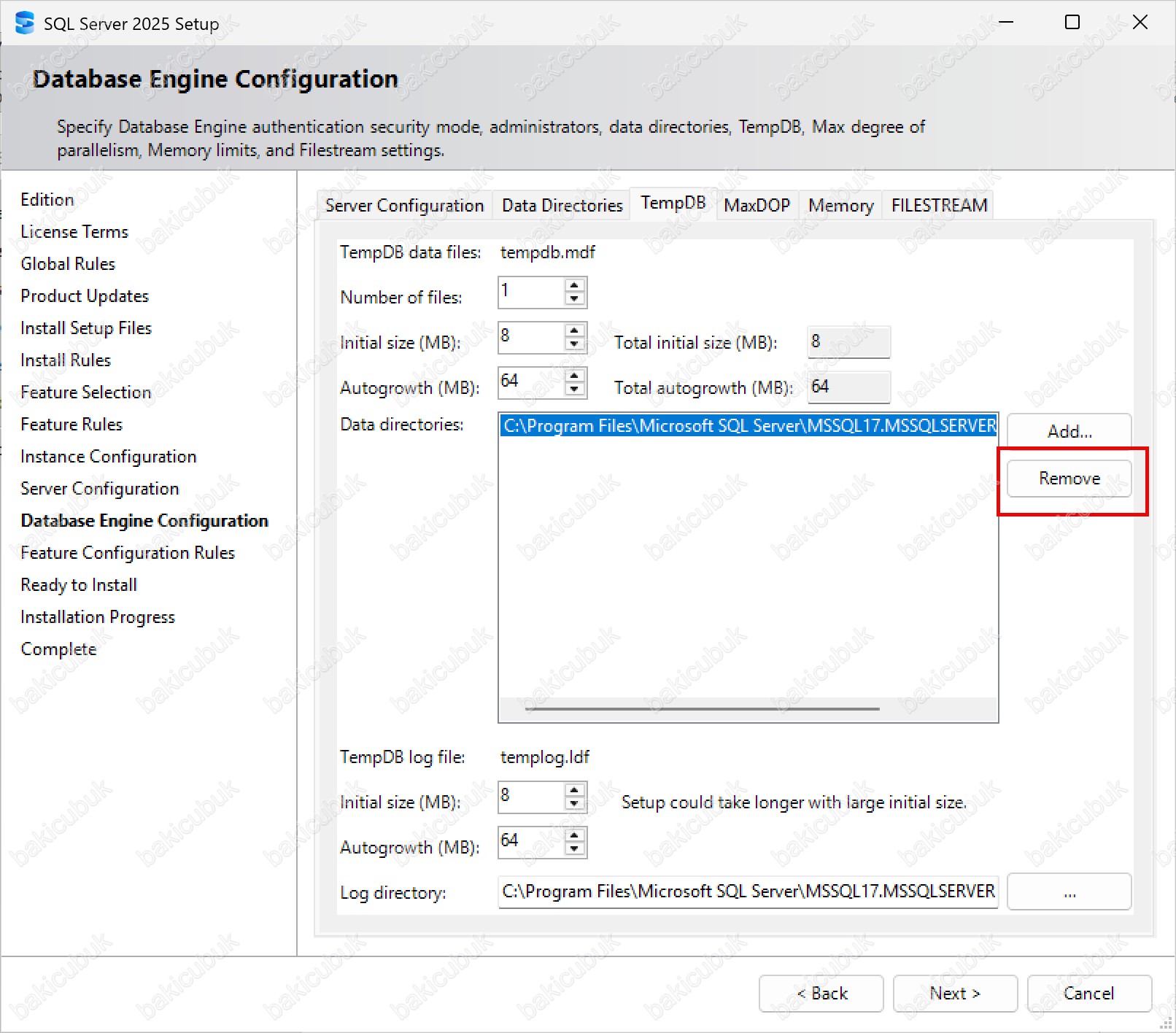
Database Engine Configuration ekranının TempDB sekmesinde Data directories bölümünde TempDB veri dosyalarının tutulacağı dizini yapılandırmak için Add seçeneğine tıklıyoruz. Bu adım, TempDB dosyalarının yer alacağı yeni dizin yolunu tanımlamamızı sağlar. TempDB’nin uygun bir disk üzerinde konumlandırılması, özellikle yoğun geçici işlem üreten ortamlarda SQL Server performansını doğrudan etkilediği için kritik bir yapılandırma aşamasıdır.
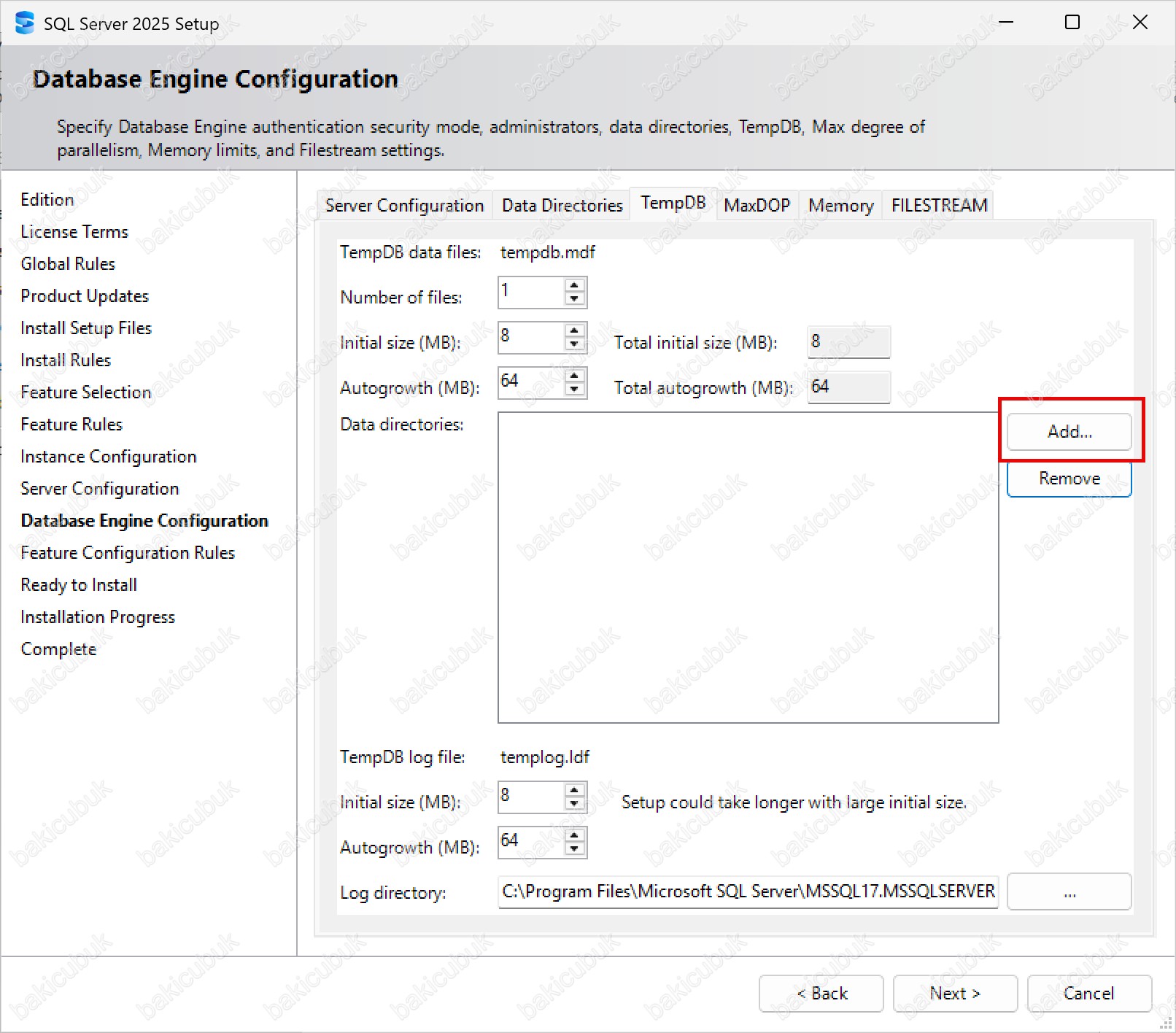
Browse For Folder ekranında W25SQL25NOD1 isimli sunucumuz üzerinde yapılandırılmış olan TEMP (G:) dizinini seçiyoruz. Bu dizin altında TempDB veri dosyalarının tutulacağı TEMP isimli bir klasör oluşturup seçiyor ve ardından OK butonuna tıklayarak dizin yapılandırma işlemini tamamlıyoruz. Bu adım ile TempDB’nin performans odaklı ayrı bir diskte konumlandırılması sağlanmış olur.
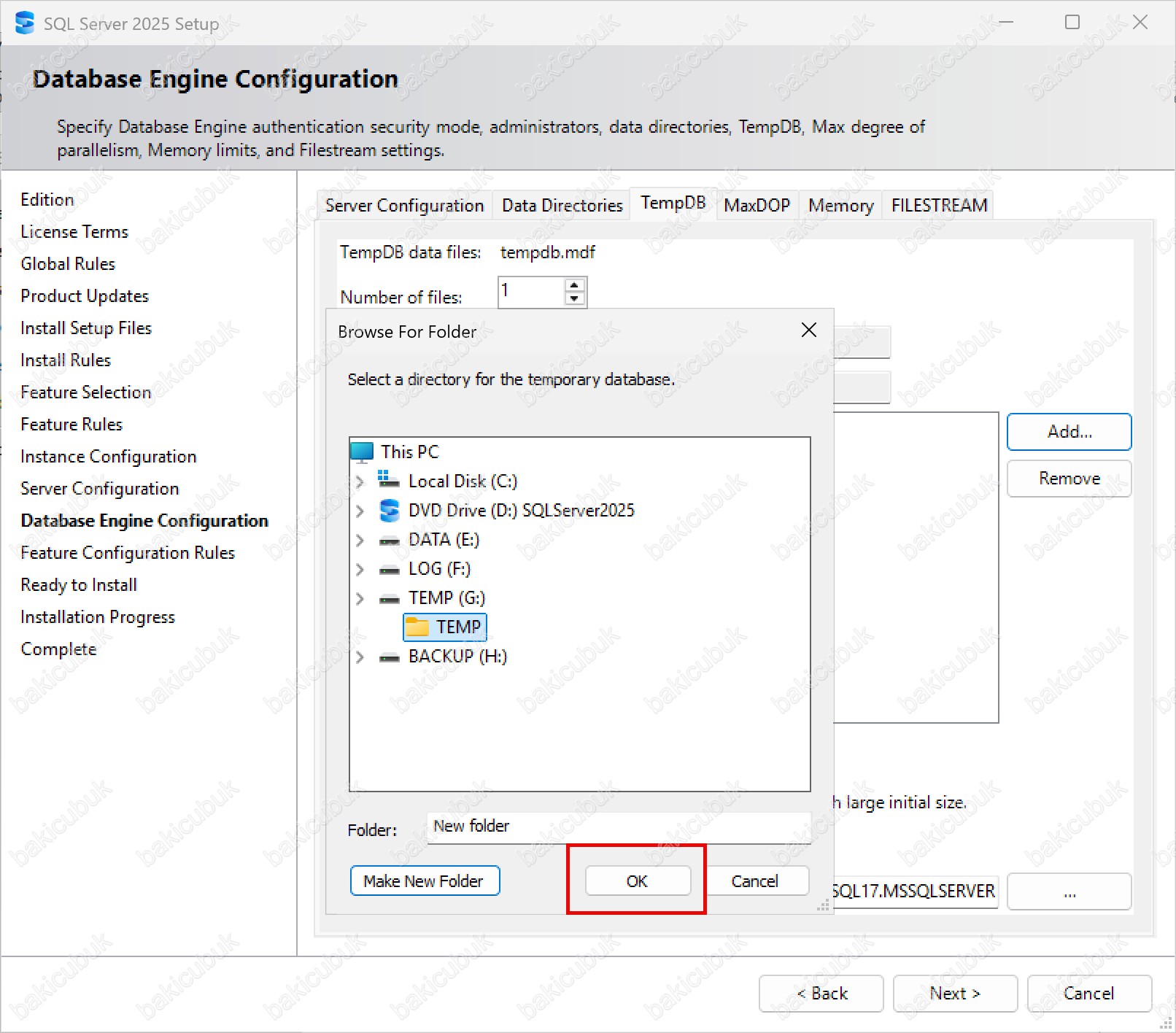
Database Engine Configuration ekranının TempDB sekmesinde Data directories bölümüne ait dizin yapılandırmasını tamamladık. Bu adım ile TempDB veri dosyalarının sunucu üzerinde hangi dizinde tutulacağı belirlenmiş oldu. TempDB’nin doğru konumda yapılandırılması, özellikle yüksek geçici işlem yükü üreten ortamlarda SQL Server performansını doğrudan etkilediği için kritik bir yapılandırma aşamasıdır.
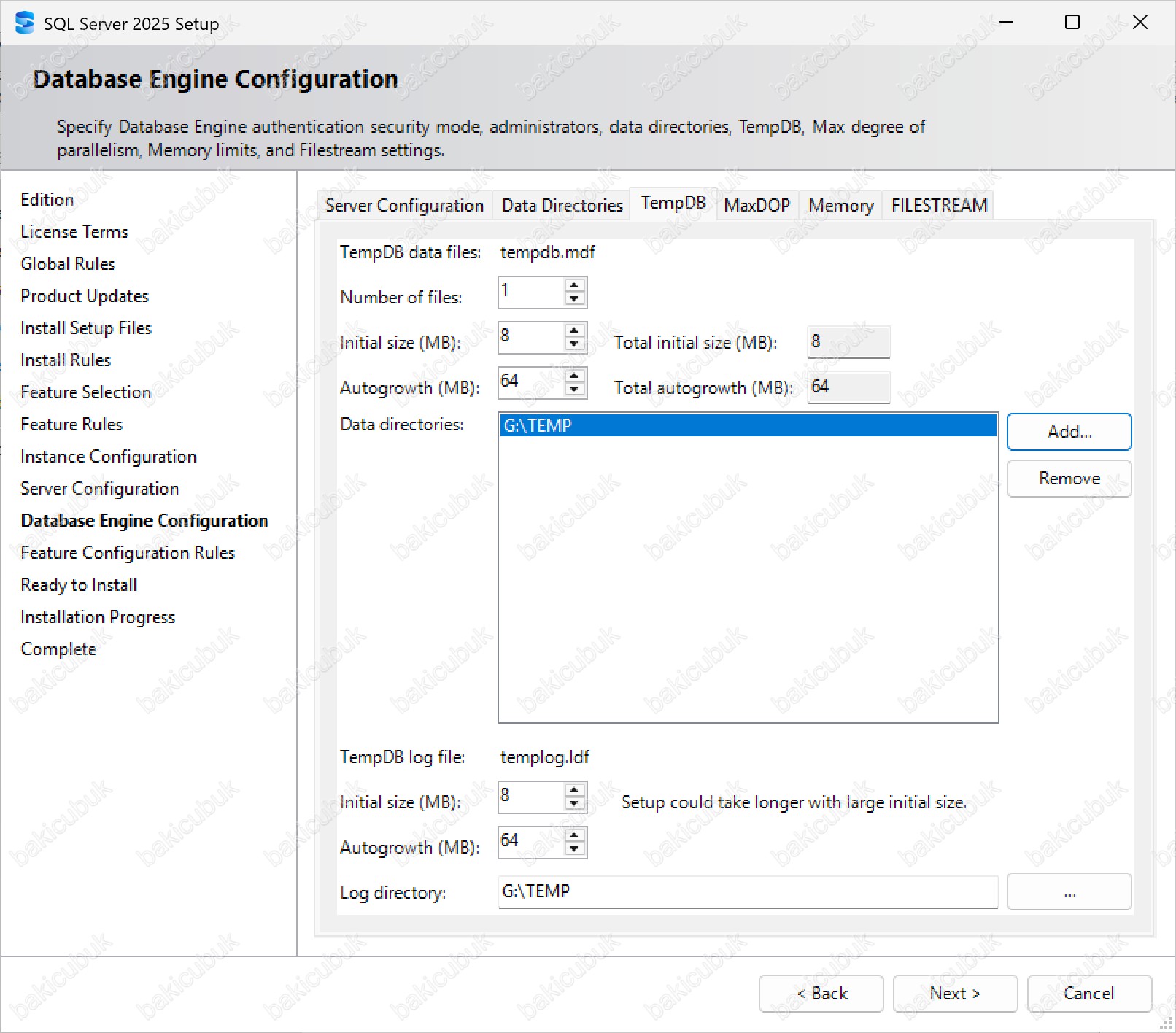
Database Engine Configuration ekranının TempDB sekmesinde, Log directories bölümünü yapılandırmak için ilgili alanın yanındaki üç nokta (… ) simgesine tıklıyoruz. Bu adım, TempDB’ye ait log dosyalarının (templog) sunucu üzerinde hangi dizinde tutulacağını belirlememizi sağlar. TempDB log dosyalarının uygun bir diskte konumlandırılması, özellikle yoğun işlem yükü altındaki SQL Server ortamlarında performans ve I/O verimliliği açısından önemli bir yapılandırmadır.
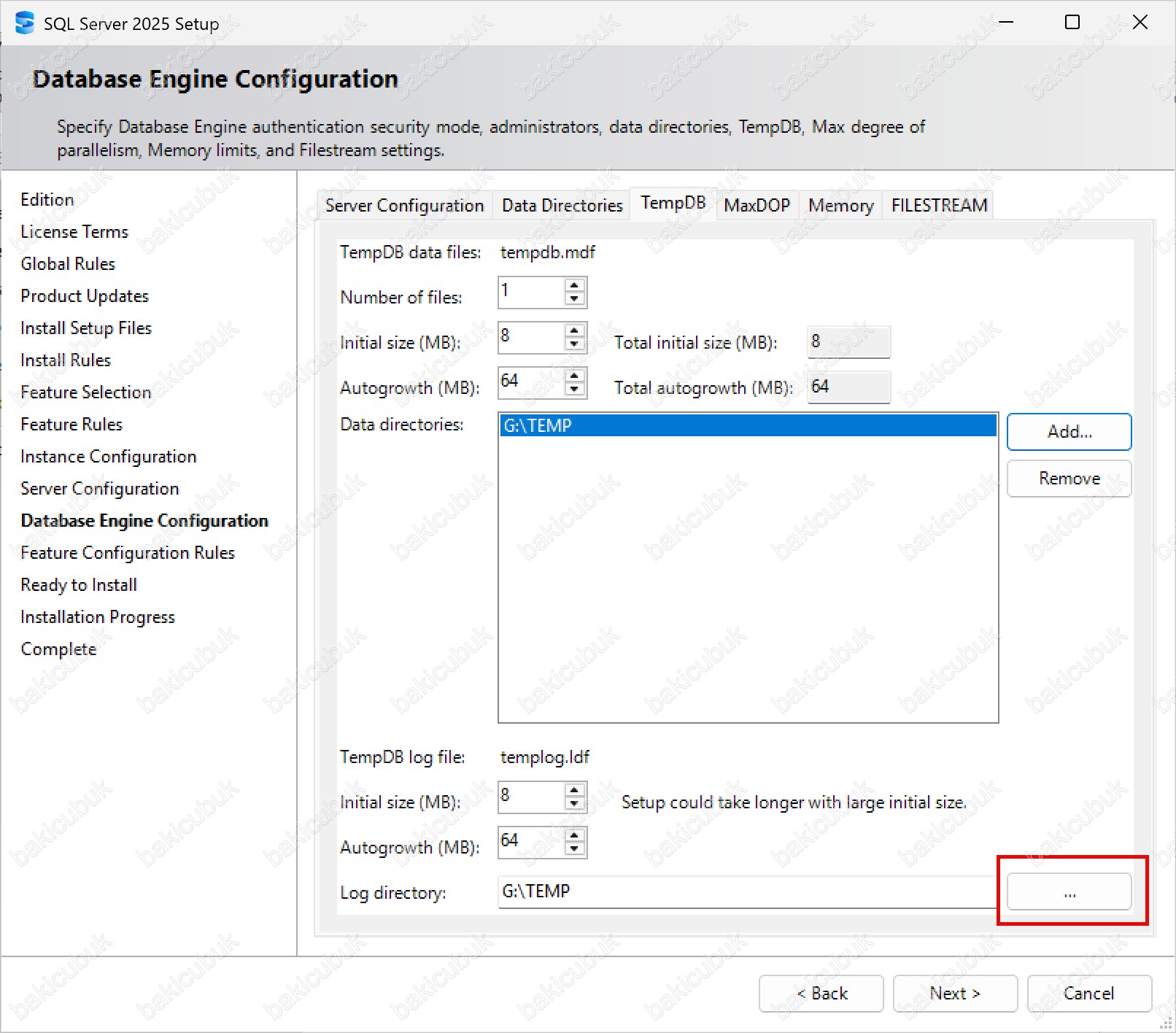
Browse For Folder ekranında W25SQL25NOD1 isimli sunucumuz üzerinde yapılandırılmış olan LOG (F:) dizinini seçiyoruz. Bu dizin altında TempDB’ye ait log dosyalarının tutulacağı TEMPLOG isimli bir klasör oluşturup seçiyoruz ve ardından OK butonuna tıklayarak yapılandırmayı tamamlıyoruz. Bu işlem ile TempDB log dosyalarının performans odaklı ayrı bir diskte konumlandırılması sağlanmış olur.
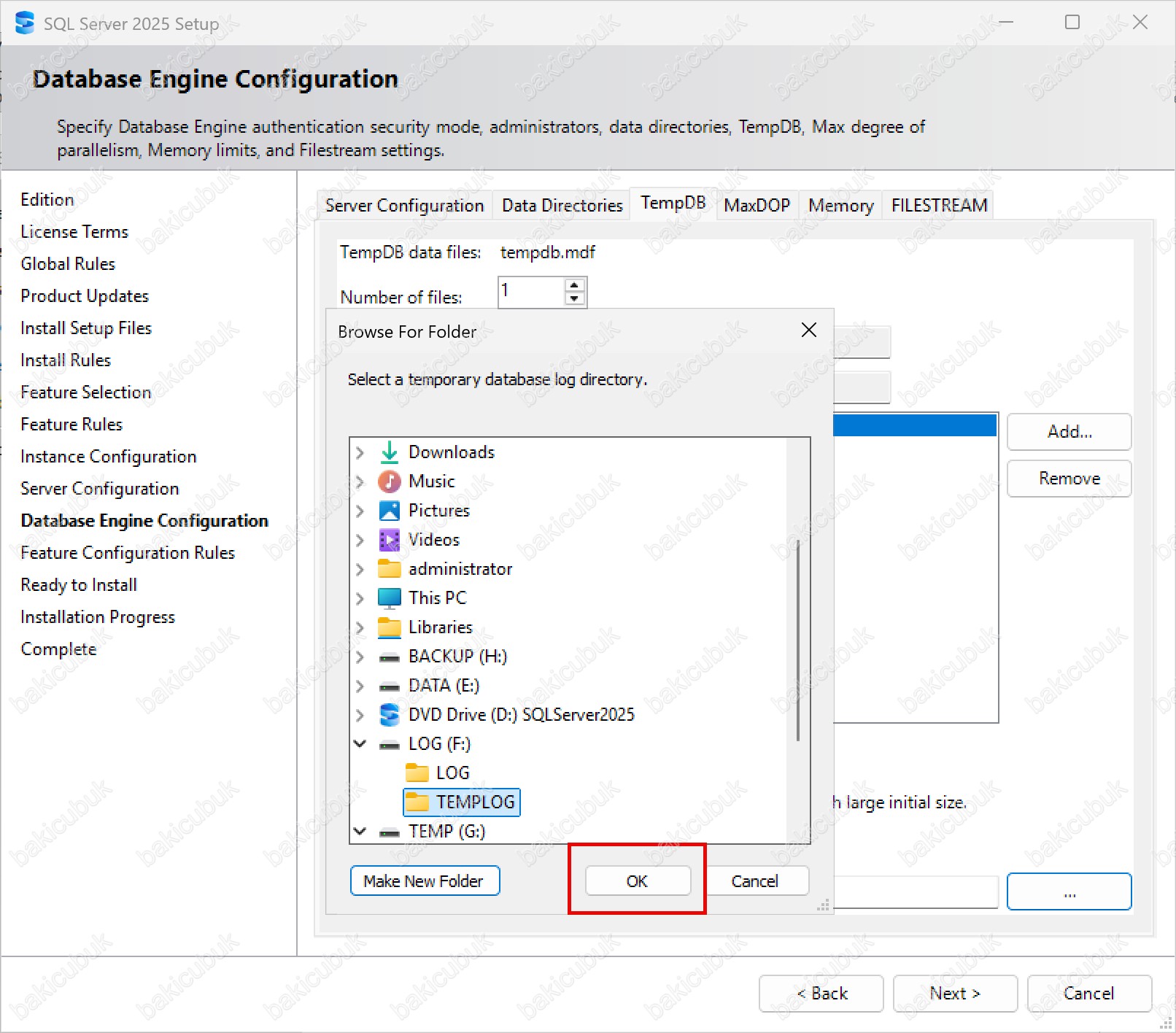
Database Engine Configuration ekranının TempDB sekmesinde Log directories bölümüne ait yapılandırmayı tamamladıktan sonra, TempDB’nin veri ve log dosyalarına ilişkin tüm ayarlar başarıyla gerçekleştirilmiş olur.
Database Engine Configuration ekranında TempDB sekmesinde TempDB ve TempDB Log dizin yapılandırmasını tamamladıktan sonra Microsoft SQL Server 2025 kurulum sürecinin bir sonraki adımı olan MaxDOP yapılandırmasına geçiyoruz.
MaxDOP, Memory ve FILESTREAM seçenekleri, SQL Server 2025 kurulumu sırasında yapılandırılabilir olsa da, Always On Availability Group yapısı için doğrudan kritik bileşenler değildir. Always On mimarisinin çalışması; cluster yapılandırması, quorum, replica ayarları, endpoint bağlantıları, listener yönetimi ve veri senkronizasyon modları gibi bileşenlere bağlıdır. Bu nedenle MaxDOP, Memory veya FILESTREAM yanlış yapılandırılsa bile Always On’un temel işlevleri doğrudan etkilenmez.
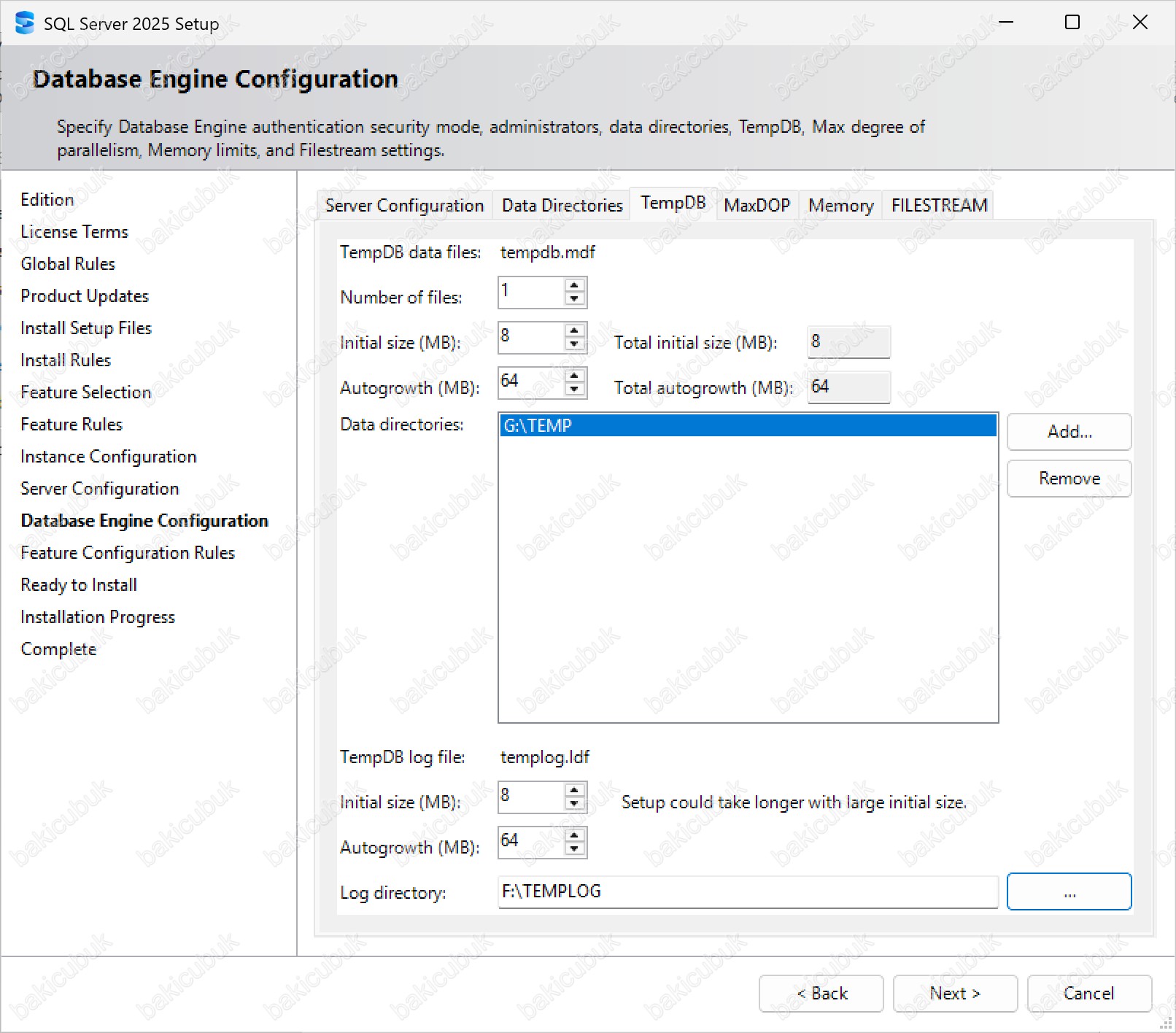
Database Engine Configuration ekranında MaxDOP sekmesinde Microsoft SQL Server 2019 ile birlikte kurulum sihirbazına eklenen yeni bir yapılandırma alanıdır. SQL Server’ın önceki sürümlerinde Max Degree of Parallelism ayarı kurulum aşamasında sunulmadığı için, bu değer yalnızca <strong”>sp_configure komutu veya SQL Server Management Studio (SSMS) üzerinden manuel olarak yapılandırılabiliyordu. SQL Server 2019’dan itibaren bu ayarın doğrudan kurulum sırasında belirlenebilmesi, hem yapılandırma tutarlılığı hem de kurulum sonrası optimizasyon ihtiyacının azalması açısından önemli bir yenilik sunmuştur.
MaxDOP (Max Degree of Parallelism): SQL Server’ın bir sorguyu paralel olarak çalıştırırken kullanabileceği en fazla işlemci çekirdeğini belirleyen önemli bir yapılandırma ayarıdır. Bu seçenek, paralel sorgu planlarını oluşturan işleçlerin kaç iş parçacığı kullanacağını tanımlar ve özellikle yüksek çekirdekli sistemlerde sorgu performansı üzerinde doğrudan etkili olur. SQL Server’ın çalıştığı mimari SMP, NUMA veya Hyper-Threading destekli işlemciler MaxDOP ayarının nasıl belirlenmesi gerektiğini etkiler. Bu nedenle sistemin çekirdek yapısı, donanım kapasitesi ve iş yükü türü göz önünde bulundurularak uygun bir MaxDOP değeri seçilmelidir. MaxDOP ayarı geçmişte yalnızca sp_configure komutu veya SQL Server Management Studio üzerinden yapılandırılabiliyordu; ancak sorgular üzerinde kullanılan MAXDOP query hint bu değeri sorgu bazında geçersiz kılabilir. SQL Server 2008 ve sonraki sürümlerde, eğer Resource Governor üzerinde bir MAXDOP değeri tanımlanmışsa, sistem bu değeri öncelikli olarak uygular. Böylece iş yükü grupları arasında daha kontrollü bir paralellik yönetimi sağlanmış olur.
Doğru yapılandırılan bir MaxDOP değeri:
- Paralel sorgu yürütmeyi dengeler,
- CPU tüketimini optimize eder,
- CXPACKET ve CXCONSUMER gibi bekleme türlerini azaltır,
- OLTP ve OLAP iş yüklerinde genel sistem performansını iyileştirir.
Bu nedenle SQL Server kurulumunda MaxDOP ayarının iş yüküne ve donanım yapısına uygun şekilde belirlenmesi kritik önem taşır.
Database Engine Configuration ekranında MaxDOP sekmesinde gerekli yapılandırmayı tamamladıktan sonra Microsoft SQL Server 2025 kurulum sürecinin bir sonraki adımı olan Memory yapılandırmasına geçiyoruz.
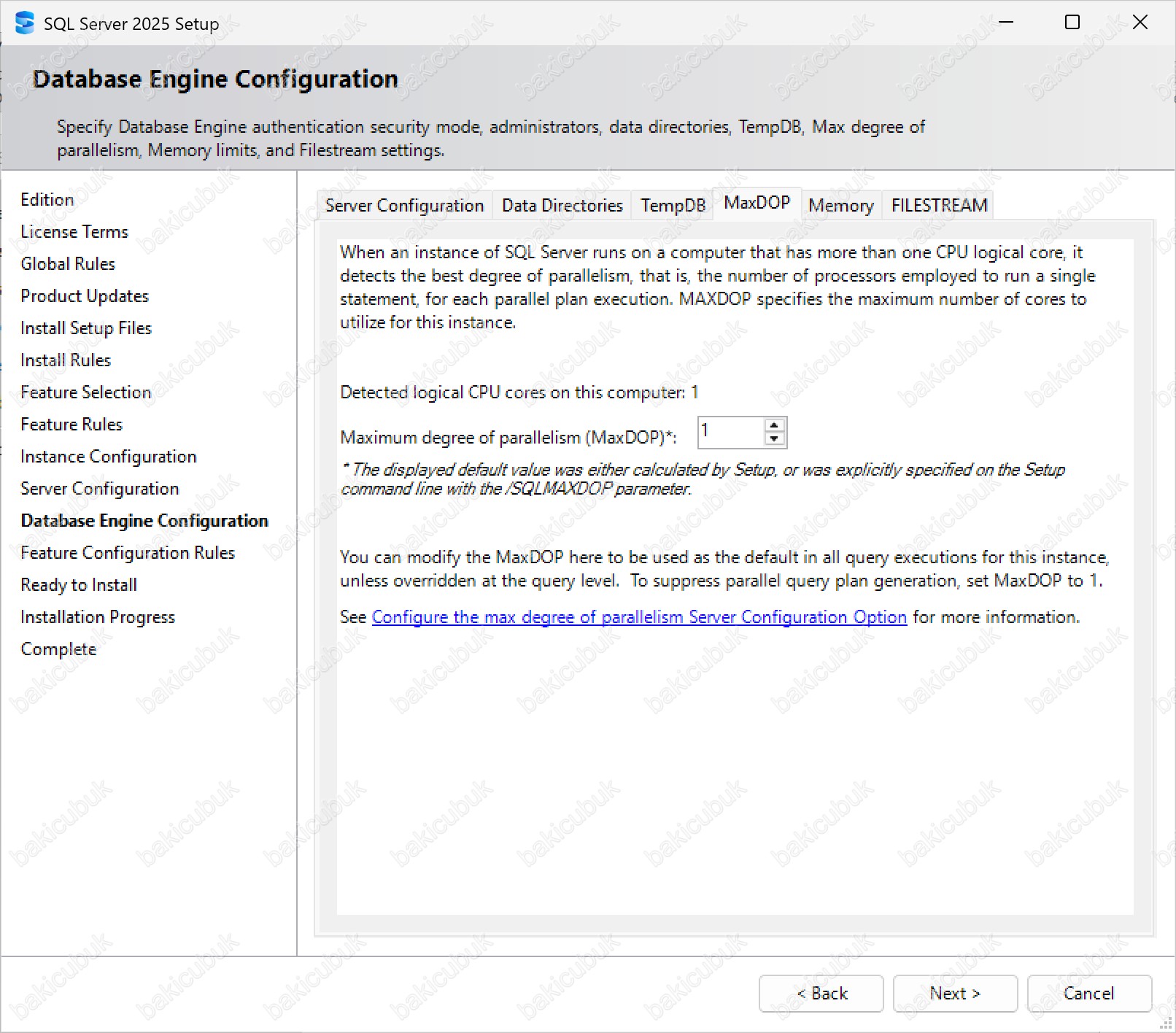
Database Engine Configuration ekranında Memory sekmesinde Microsoft SQL Server 2019 ile gelen ve SQL Server 2025’te daha gelişmiş hale getirilen bir yapılandırma bölümüdür. SQL Server’ın önceki sürümlerinde bellek (RAM) yönetimi kurulum sırasında yapılandırılamadığı için bu işlemler yalnızca kurulum sonrası SSMS veya sp_configure komutlarıyla yapılabiliyordu. SQL Server 2025 ile birlikte bellek sınırlarının doğrudan kurulum aşamasında belirlenebilmesi, özellikle kurumsal ortamlarda performans optimizasyonu açısından önemli bir avantaj sağlamaktadır.
Database Engine Configuration ekranında yer alan Recommended, Default, Minimum Server Memory ve Maximum Server Memory ayarları, SQL Server 2025’in RAM kullanım davranışını kontrol eden temel parametrelerdir.
Recommended ve Default Değerleri: Kurulum ekranında görülen Recommended ve Default alanları, SQL Server 2025’in bellek ayarlarını yapılandırırken referans alınacak başlangıç değerlerini gösterir.
- Recommended, donanım özelliklerinize göre Microsoft’un önerdiği ideal Max Memory değerini gösterir.
- Default, SQL Server 2025’in varsayılan dinamik bellek yönetimi (Dynamic Memory) modeliyle çalışacağını belirtir. Bu modelde SQL Server mevcut belleği mümkün olduğunca verimli kullanır ve OS ihtiyaç duyduğunda belirli bir miktarı serbest bırakabilir.
Bu değerler yalnızca öneri niteliğindedir; SQL Server’ın yük tipi, kullanım senaryosu ve sunucu üzerinde çalışan diğer uygulamalar dikkate alınarak özelleştirme yapılmalıdır.
Minimum Server Memory: SQL Server 2025’in çalışma sırasında kullanabileceği en düşük RAM miktarını tanımlar. SQL Server bu değere ulaşana kadar bellek talep etmeye devam eder. Ancak belirlenen minimum seviyenin altına düşmesi gerektiğinde belleği otomatik olarak azaltmaz.
Bu ayar:
- SQL Server’ın alt bellek sınırını garanti altına almak için kullanılır,
- Özellikle yoğun ve sürekli bellek tüketen OLTP sistemlerinde stabilite sağlar,
- Çoğu ortamda varsayılan değer olarak bırakılabilir.
Maximum Server Memory: SQL Server 2025’in kullanabileceği en yüksek RAM miktarını belirleyen en kritik yapılandırma değeridir. SQL Server varsayılan olarak kullanabildiği tüm belleği tüketmeye eğilimlidir; bu nedenle işletim sistemi, güvenlik yazılımları, monitoring araçları ve diğer servisler için mutlaka yeterli RAM bırakılmalıdır.
Doğru Max Memory yapılandırması:
- OS’in bellek yetersizliğinden kaynaklanan performans düşüşlerini önler,
- SQL Server’ın aşırı RAM tüketip sistem genelinde darboğaz oluşturmasını engeller,
- Buffer pool, query plan cache ve bellek tahsis mekanizmalarının daha dengeli çalışmasını sağlar.
Örnek yapılandırma: Toplam 64 GB RAM bulunan bir sunucuda, işletim sistemi için 6–8 GB bellek bırakılarak Max Server Memory ≈ 56 GB olarak tanımlanması önerilir.
SQL Server 2025’in geliştirilmiş bellek yönetimi (Intelligent Memory Grant Feedback, Memory Advisor) sayesinde bu değerlerin doğru belirlenmesi performans ve kararlılık açısından her zamankinden daha önemlidir.
Database Engine Configuration ekranında Memory sekmesinde gerekli yapılandırmayı tamamladıktan sonra Microsoft SQL Server 2025 kurulum sürecinin bir sonraki adımı olan FILESTREAM yapılandırmasına geçiyoruz.
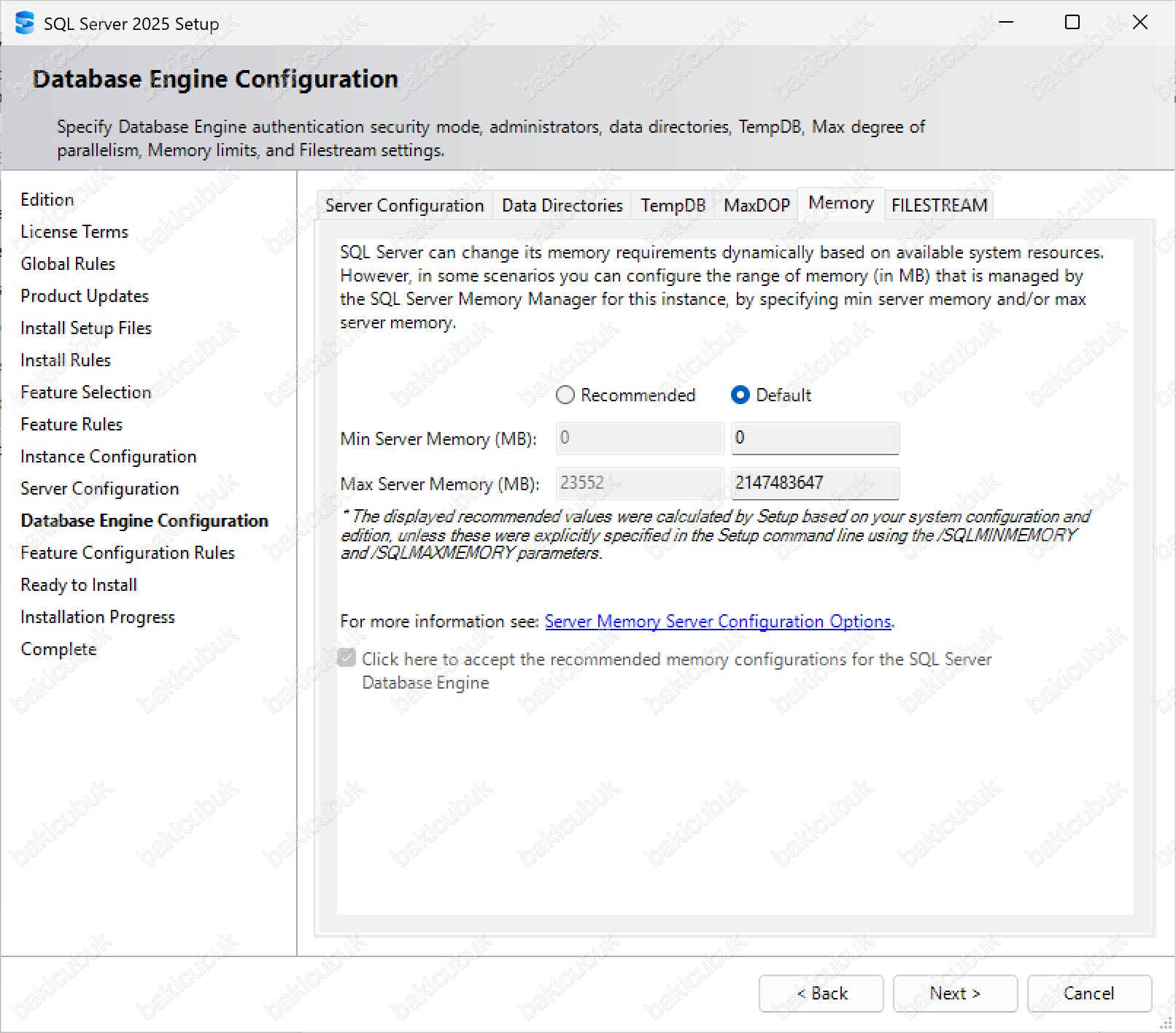
Database Engine Configuration ekranının FILESTREAM sekmesi, Microsoft SQL Server 2019 ile birlikte kurulum ekranına eklenen ve SQL Server 2025’te de kullanılan yeni bir yapılandırma bölümüdür. Önceki SQL Server sürümlerinde FILESTREAM ayarları kurulum aşamasında bulunmadığından, bu özellik yalnızca SQL Server Configuration Manager veya T-SQL komutları üzerinden manuel olarak etkinleştirilebiliyordu. SQL Server 2019 ve sonraki sürümlerde FILESTREAM yapılandırmasının doğrudan kurulum aşamasında yönetilebilir hale gelmesi, özellikle büyük boyutlu dosya içeriğiyle çalışan uygulamalar için önemli bir kolaylık sağlamıştır.
FILESTREAM: SQL Server üzerinde tutulan büyük boyutlu BLOB verilerin (dokümanlar, görüntüler, videolar, PDF’ler, medya dosyaları vb.) NTFS dosya sistemi üzerinde saklanmasını sağlayan bir teknolojidir. Bu mimaride veriler veritabanı içindeki varbinary(MAX) alanlarıyla ilişkisini korur, ancak fiziksel olarak veritabanı dosyaları (.mdf / .ndf) içine yazılmak yerine NTFS üzerinde oluşturulan özel FILESTREAM klasörlerinde depolanır. Bu yaklaşım hem performans hem de yönetilebilirlik açısından önemli avantajlar sunar. Küçük boyutlu BLOB veriler (genellikle 1 MB’tan küçük) doğrudan veritabanında saklandığında daha düşük gecikme ve daha tutarlı performans sağlarken, büyük dosyaların veritabanı içerisinde tutulması;
- Backup süresini artırır,
- Restore sürelerini uzatır,
- DBCC CHECKDB işlemlerinde ek yük oluşturur,
- Veritabanı dosyalarının gereksiz büyümesine sebep olur.
Bu nedenle FILESTREAM, özellikle büyük medya içeriklerinin yoğun kullanıldığı uygulamalarda doğru şekilde yapılandırıldığında veritabanı performansını iyileştirir, depolama maliyetlerini düşürür ve yönetim operasyonlarını daha verimli hale getirir.
Database Engine Configuration ekranında FILESTREAM sekmesinde Microsoft SQL Server 2025 kurulumu için gerekli yapılandırmalar kontrol edildikten sonra, ortamımızda FILESTREAM özelliğini kullanmayacağımız için bu bölümde herhangi bir değişiklik yapmıyoruz. Varsayılan yapılandırmayı doğruladıktan sonra Next seçeneğine tıklayarak Microsoft SQL Server 2025 kurulumun bir sonraki aşamasına geçiyoruz.
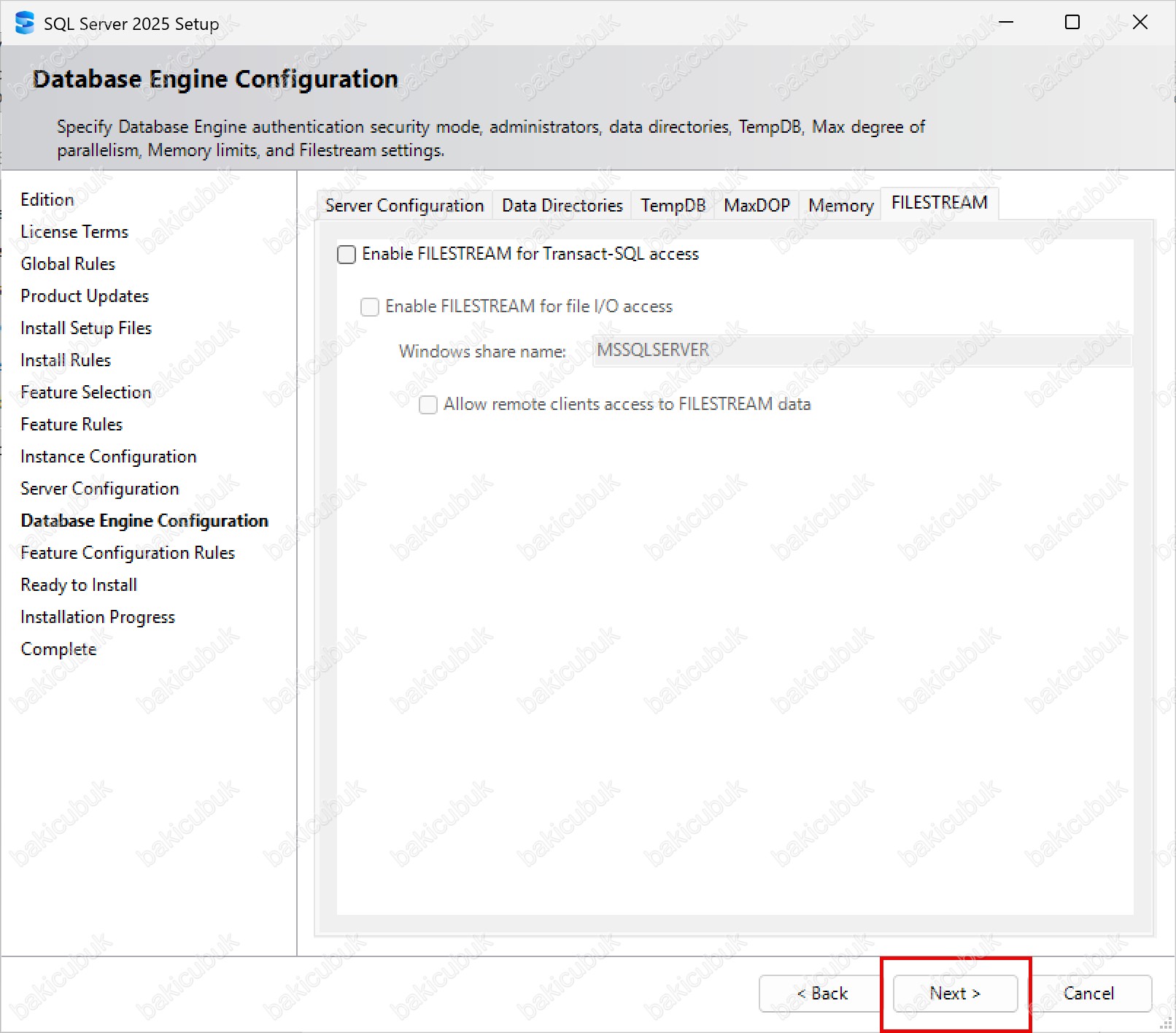
Features Configuration Rules ekranında Microsoft SQL Server 2025 kurulumu için seçmiş olduğumuz tüm bileşenler ve yapılandırmalar sistem tarafından bir kez daha doğrulanır. Bu aşamada, kurulumu etkileyebilecek herhangi bir eksik bileşen, uyumsuz ayar veya sistem gereksinimi problemi olup olmadığı kontrol edilir. Bu ekranda Microsoft SQL Server 2025 kurulumu için gerekli olan tüm yapılandırmaların başarılı bir şekilde tamamlanıp tamamlanmadığı ayrıntılı olarak denetlenir. Tüm kontrollerin Passed olarak görünmesi, kurulumun sorunsuz ilerleyebileceğini ifade eder. Eğer herhangi bir hata veya uyarı ile karşılaşılırsa, gerekli düzeltmeleri yaptıktan sonra Re-run seçeneğini kullanarak kontrolleri tekrar çalıştırabilir ve işlemin doğruluğunu yeniden teyit edebilirsiniz. Bu aşamanın hatasız geçilmesi, Microsoft SQL Server 2022 kurulumu ve yapılandırmasının doğru şekilde ilerlediğinin en önemli göstergelerinden biridir.
Features Configuration Rules ekranında herhangi bir sorun bulunmadığında Next seçeneğine tıklayarak Microsoft SQL Server 2025 kurulumun bir sonraki aşamasına geçiyoruz.
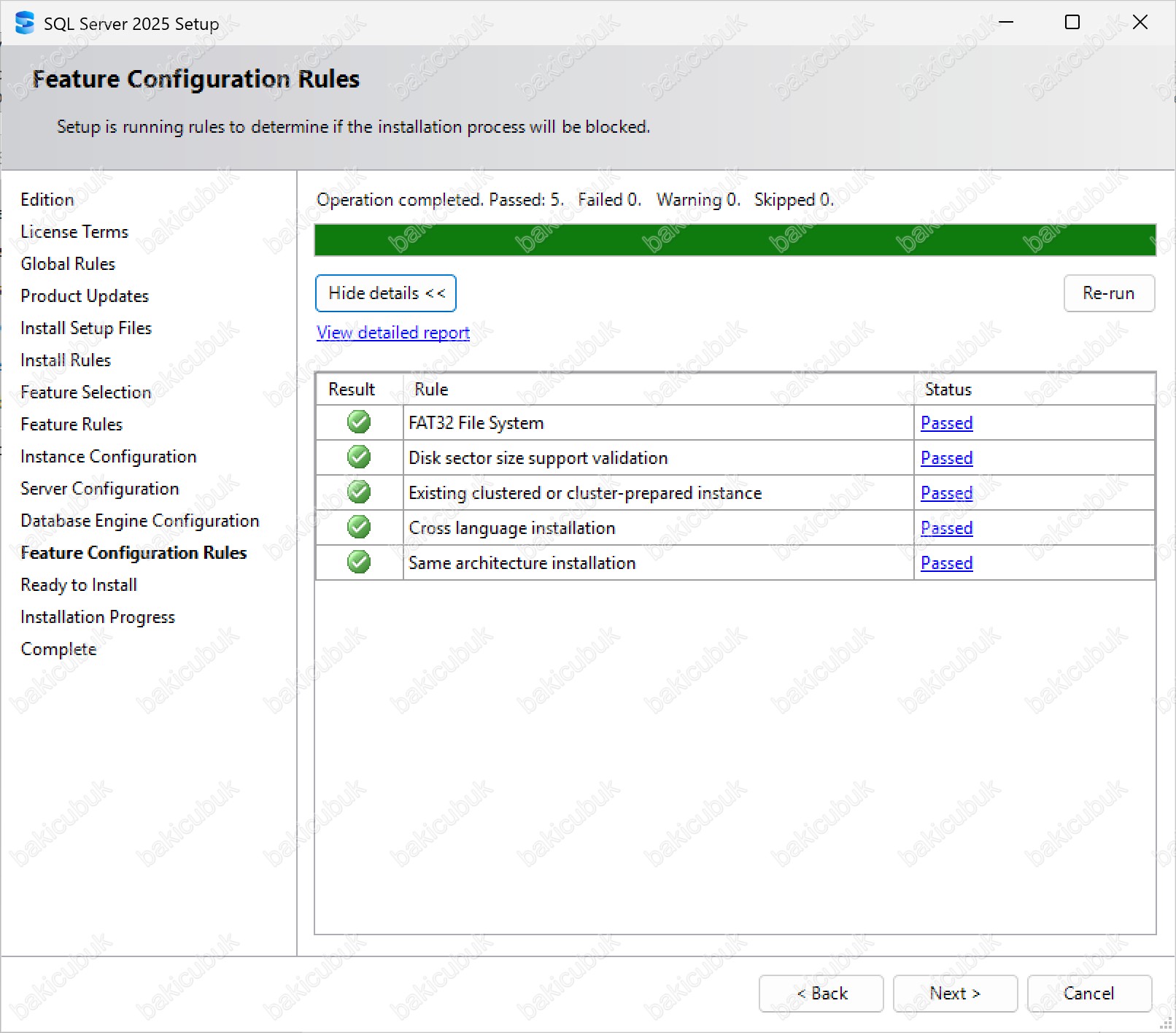
Ready to Install ekranında Microsoft SQL Server 2025 kurulumu sırasında gerçekleştirdiğiniz tüm yapılandırma adımlarının özet bilgisi görüntülenir. Always On Availability Group yapısına uygun bir kurulum gerçekleştirirken bu ekran kritik bir doğrulama noktasıdır. Çünkü kurulum boyunca seçmiş olduğunuz tüm bileşenlerin, dizin ayarlarının ve hizmet yapılandırmalarının sistem tarafından doğru şekilde algılanıp algılanmadığını burada toplu olarak görürsünüz.
Bu özet ekranında aşağıdaki yapılandırmalar detaylı şekilde listelenir:
- Kurulacak SQL Server özellikleri
- Instance adı ve yapılandırma bilgileri
- Servis hesapları ve servis başlangıç türleri
- Collation seçimi
- User Database Directory (Kullanıcı Veritabanı Dizini): Kullanıcı veritabanlarının (.mdf / .ndf) oluşturulacağı dizin yolu
- User Database Log Directory (Kullanıcı Veritabanı Log Dizini): Kullanıcı veritabanlarına ait transaction log dosyalarının (.ldf) tutulacağı dizin yolu
- Backup Directory (Yedekleme Dizini): SQL Server tarafından oluşturulan veritabanı yedeklerinin varsayılan olarak kaydedileceği dizin
- TempDB Data ve TempDB Log dosyasının dizini ve yapılandırması
Always On mimarisi için özellikle veri dizini, log dizini ve backup dizini kritik öneme sahiptir. Availability Group replikaları arasında tutarlı bir yapı sağlanması için tüm replica sunucularda aynı dizin mimarisinin kullanılması tavsiye edilir. Aksi durumda failover sırasında veri yolu uyumsuzlukları veya permission sorunları yaşanabilir. Bu nedenle User Database Directory, User Database Log Directory ve Backup Directory seçimlerinin Ready to Install ekranında doğru şekilde listelendiğini kontrol etmek Always On yapısının stabil çalışması için son derece önemlidir.
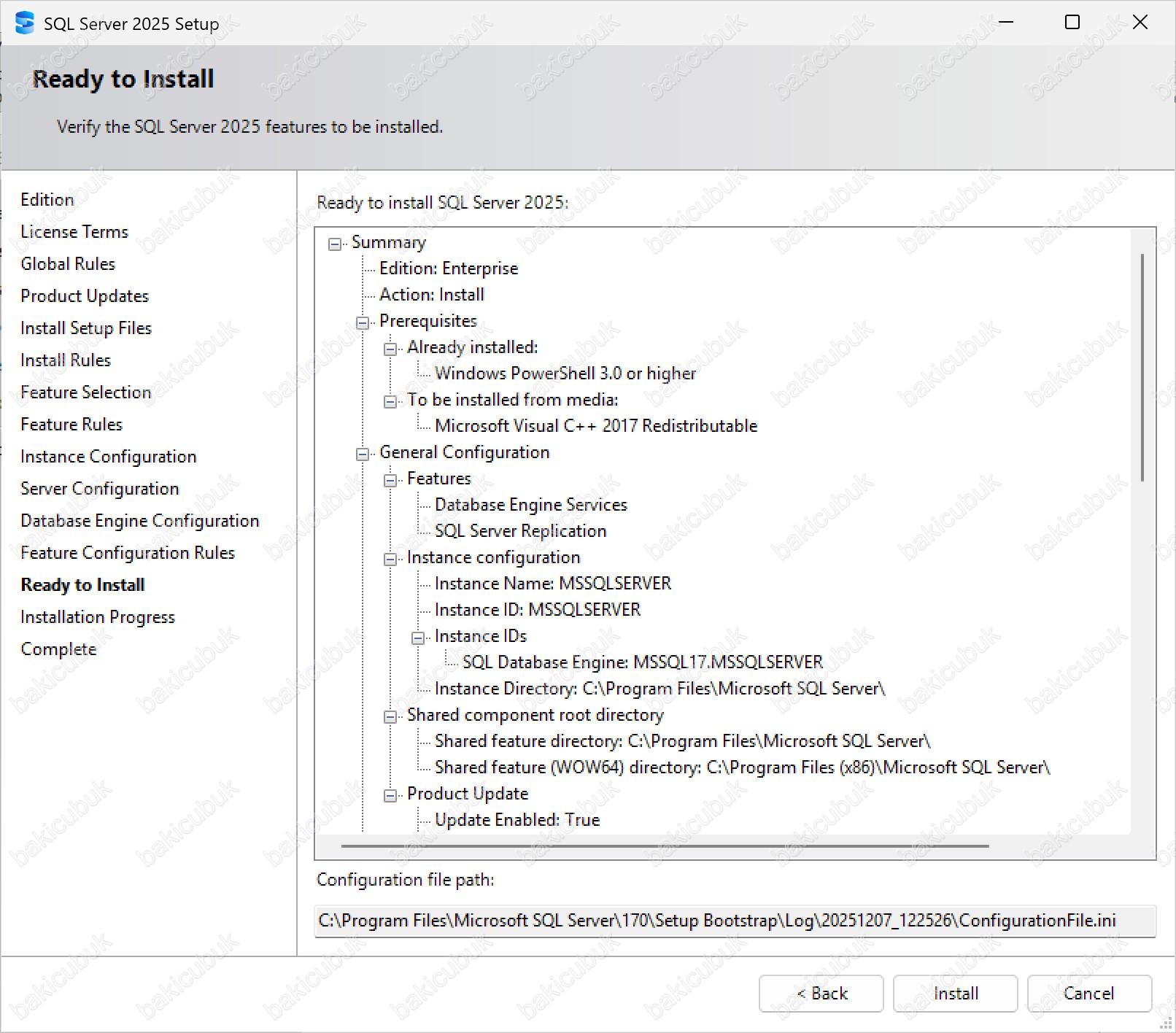
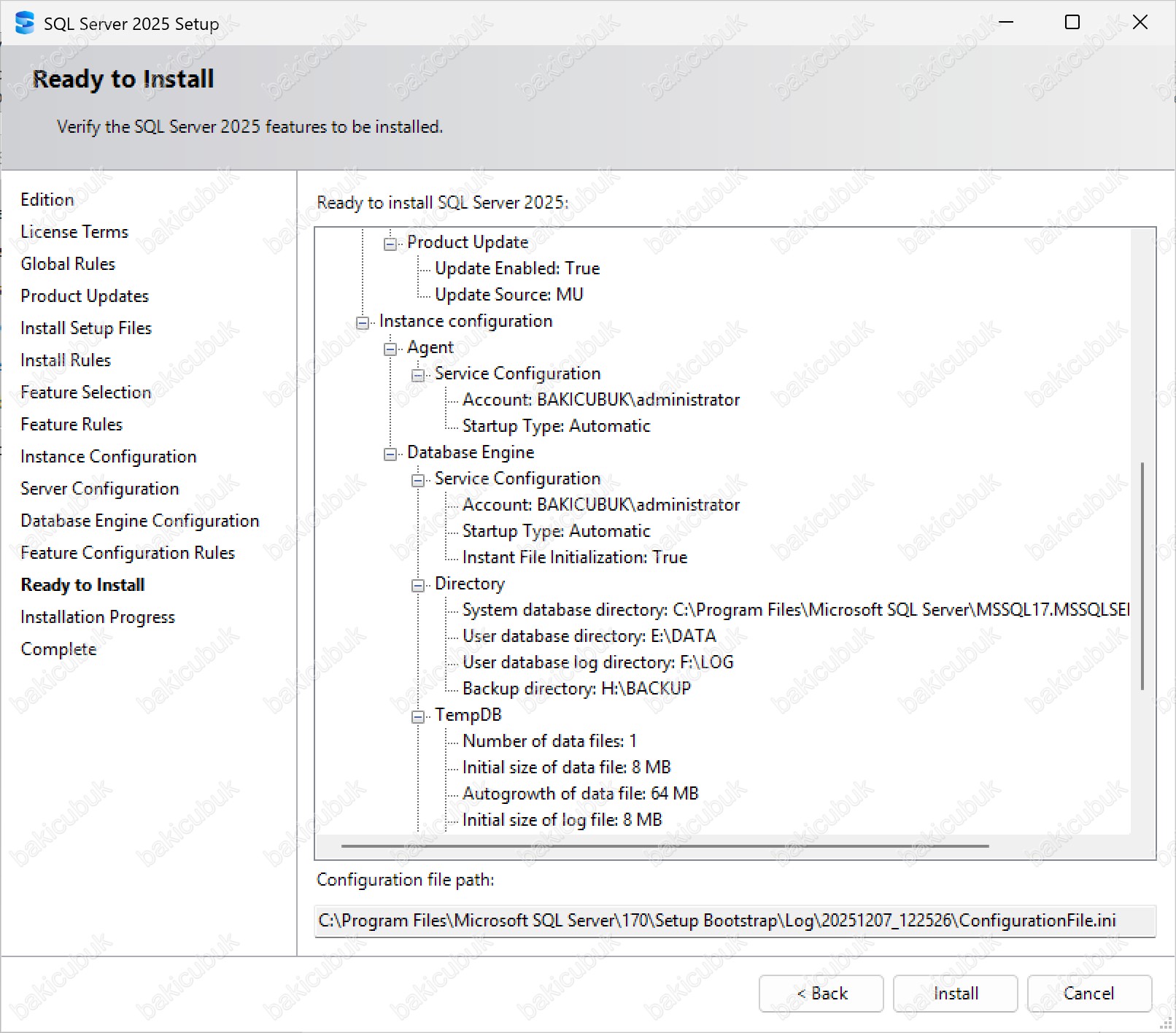
Ready to Install ekranında tüm yapılandırma ayarlarının doğruluğunu teyit ettikten sonra Install seçeneğine tıklayarak W25SQL25NOD1 isimli sunucumuz üzerinde Microsoft SQL Server 2025 kurulumunu başlatıyoruz. Bu noktadan sonra kurulum süreci otomatik olarak devam eder ve seçmiş olduğumuz tüm bileşenlerin, dizin ayarlarının ve hizmet yapılandırmalarının doğrultusunda Microsoft SQL Server 2025 sunucu üzerine yüklenir.
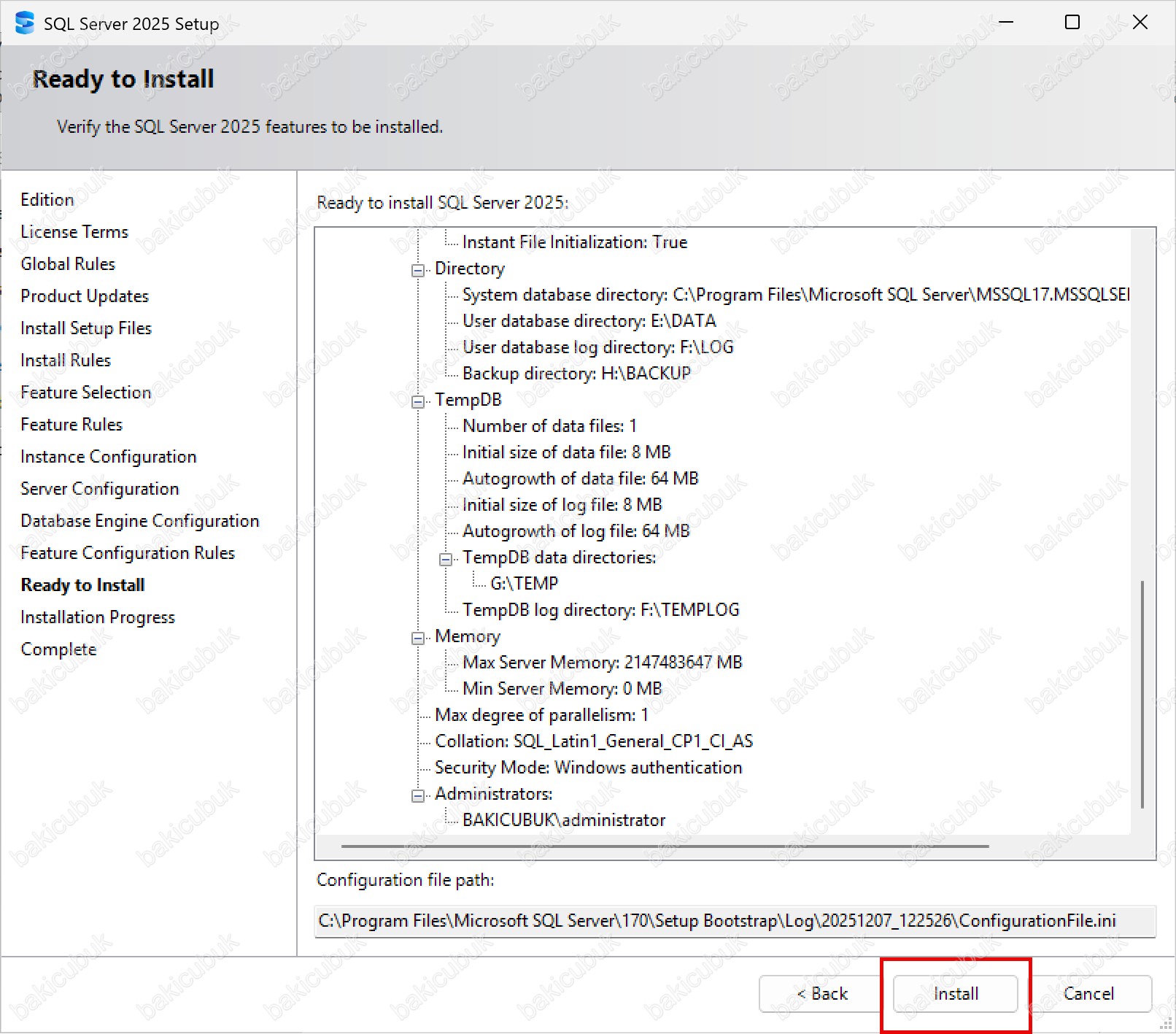
Installation Progress ekranında Microsoft SQL Server 2025 kurulumunun başladığını ve seçmiş olduğumuz tüm bileşenlerin sistem üzerine adım adım yüklendiğini görüyoruz. Bu aşamada SQL Server Database Engine, Client Tools, Management bileşenleri, servisler ve yapılandırmalar arka planda otomatik olarak kurulmaktadır. Her bileşenin kurulum durumu gerçek zamanlı olarak bu ekranda görüntülenir ve kurulum sürecinin sorunsuz bir şekilde ilerlediğini adım adım takip edebilirsiniz. Kurulum sihirbazı bu aşamada herhangi bir manuel müdahale gerektirmez; tüm bileşenler, daha önce seçtiğiniz yapılandırma ayarlarına göre otomatik olarak yüklenir ve yapılandırılır.
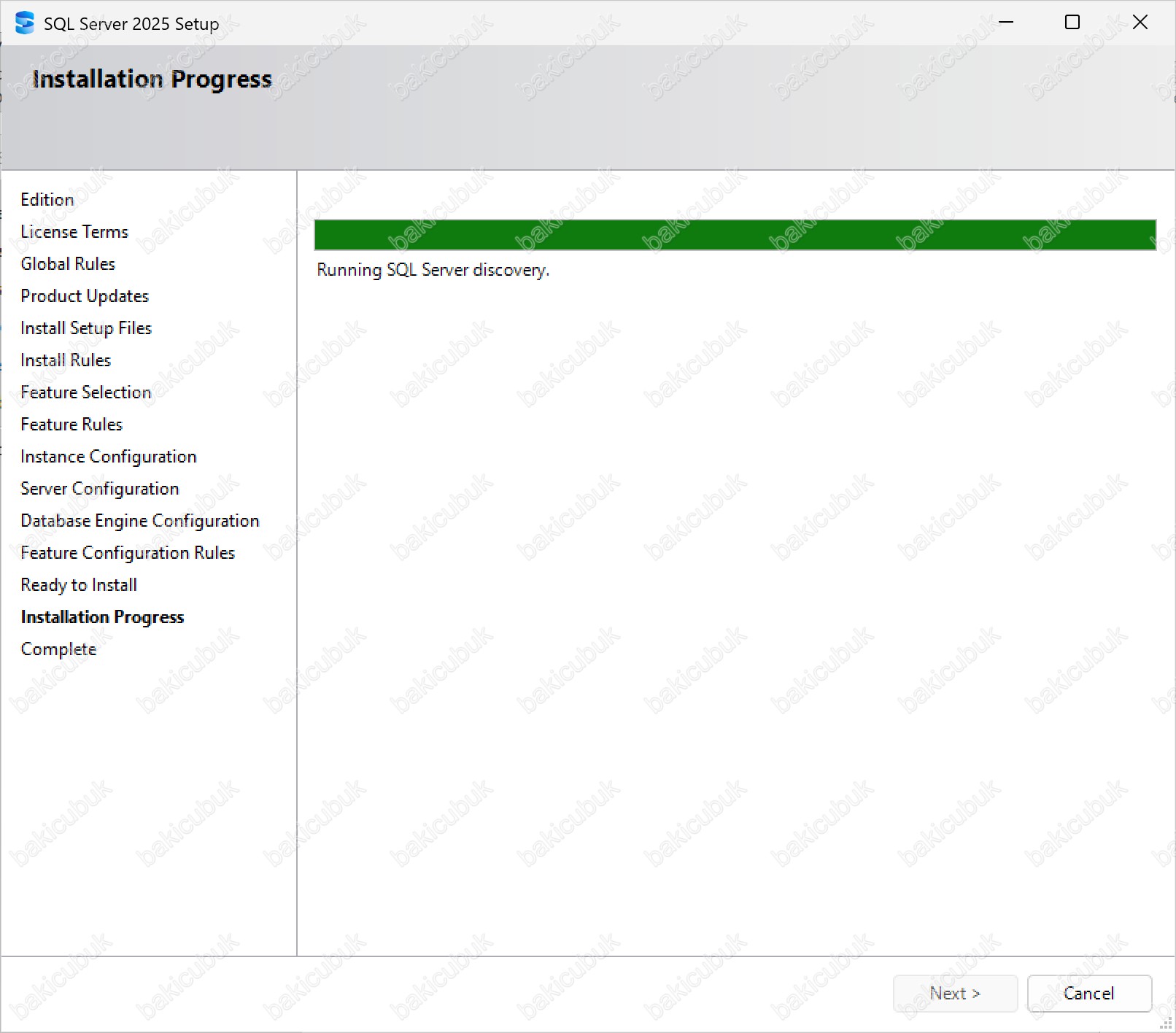
Complete ekranında W25SQL25NOD1 isimli sunucumuz üzerinde Microsoft SQL Server 2025 kurulumunun başarılı bir şekilde tamamlandığını görüyoruz. Bu ekran, kurulum sırasında seçilen tüm bileşenlerin hatasız bir şekilde yüklendiğini, yapılandırma adımlarının doğru şekilde uygulandığını ve SQL Server 2025’in kullanıma hazır hale geldiğini doğrulayan son adımdır.
Kurulum süreci boyunca herhangi bir sorun yaşanmadıysa tüm bileşenler Succeeded olarak görüntülenir. Böylece Database Engine, Client Tools, servisler, tüm bileşenlerin, dizin ayarlarının ve hizmet gibi kritik yapılandırmaların başarıyla uygulanmış olduğu bu ekrandan teyit edilebilir.
Eğer kurulum sırasında Computer restart required uyarısı görüntülenirse, bu durum Microsoft SQL Server 2025’in tam olarak çalışabilmesi için ilgili sunucunun yeniden başlatılması gerektiğini gösterir. Sunucuyu yeniden başlatarak kurulumun gerektirdiği sistem değişikliklerinin uygulanmasını sağlayabilir ve SQL Server hizmetlerinin sorunsuz şekilde devreye alınmasını garanti edebilirsiniz.
Kurulum başarıyla tamamlandıktan sonra Close seçeneğine tıklayarak SQL Server 2025 Setup ekranını kapatıyoruz.
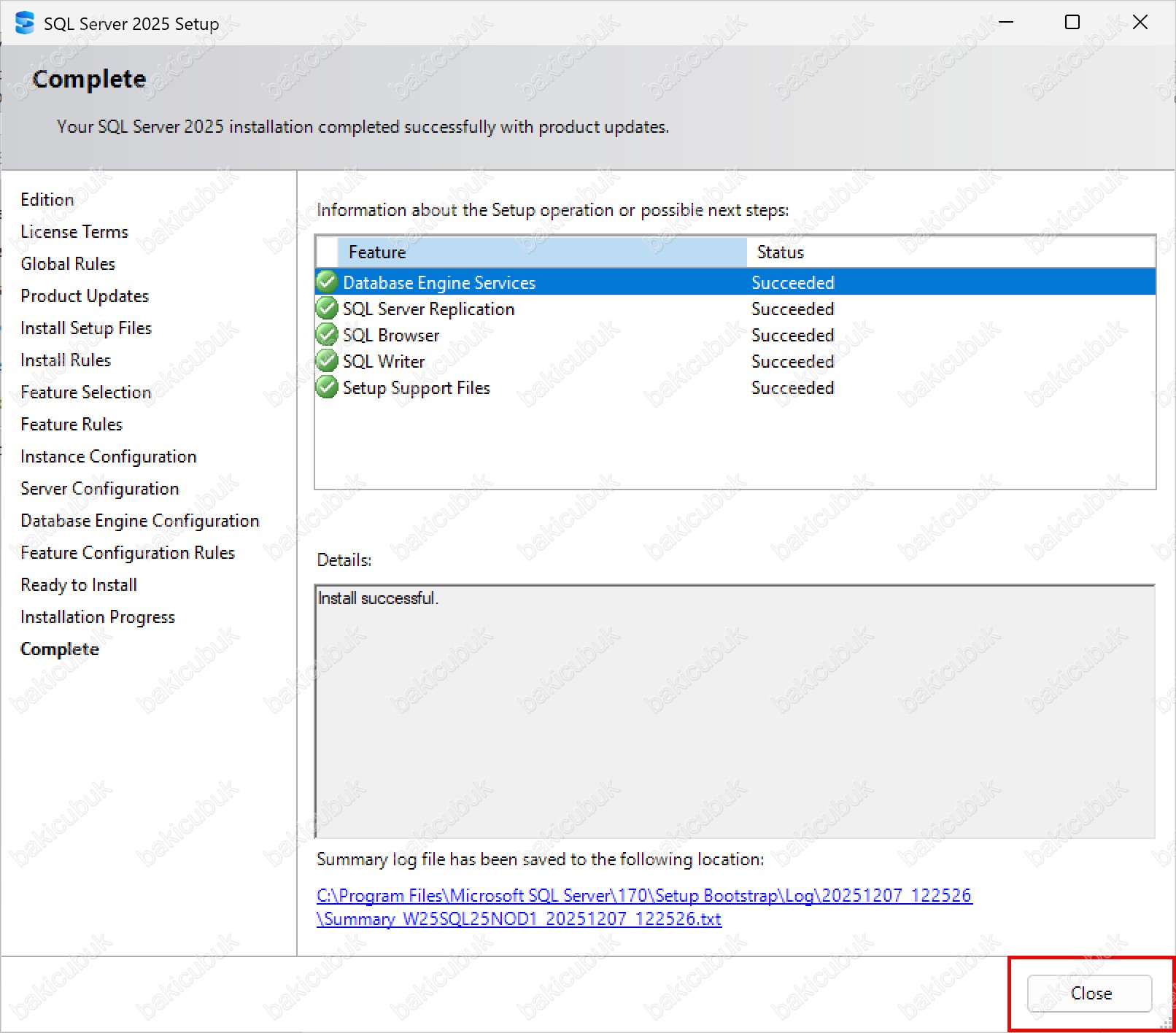
W25SQL25NOD1 isimli sunucumuz üzerinde Microsoft SQL Server 2025 kurulumunun başarılı bir şekilde tamamlandıktan sonra W25SQL25NOD2 isimli sunucumuz üzerinde Microsoft SQL Server 2022 kurulumuna başlatıyoruz.
W25SQL25NOD2 isimli sunucumuz üzerindeki disk yapılandırması aşağıdaki gibidir.
W25SQL25NOD2 isimli sunucumuz üzerinde Microsoft SQL Server 2025 kurulumunu başlatıyoruz.
SQL Server Installation Center ekranı geliyor karşımıza.
SQL Server Installation Center ekranında Installation menüsüne tıklıyoruz ve Microsoft SQL Server 2025 kurulumunu başlatıyoruz.
SQL Server Installation Center ekranında Installation menüsü geliyor karşımıza.
SQL Server Installation Center ekranında Installation menüsü altındaki New SQL Server stand-alone installation or add features to an existing installation seçeneğini işaretleyerek Microsoft SQL Server 2025 kurulum sürecini başlatıyoruz. Bu adım ister tamamen yeni bir SQL Server kurmak ister mevcut bir kurulum üzerine ek bileşenler eklemek olsun, tüm yapılandırma sihirbazının temel giriş noktasıdır. Seçim sonrasında kurulum sihirbazı gerekli önkoşulları kontrol ederek sistem uyumluluğunu doğrular ve Microsoft SQL Server 2025 için ilk yapılandırma adımlarına geçmemizi sağlar.
SQL Server Installation Center ekranında Microsoft SQL Server 2025 kurulumu için gerekli yapılandırmanın başladığını görüyoruz.
Product Key ekranında Microsoft SQL Server 2025 kurulumu için gerekli olan lisans yapılandırmasını seçmemiz gerekiyor.
Specify a free edition bölümünde kurulum için Evaluation, Enterprise Developer, Standard Developer veya Express sürümlerinden birini seçerek devam edebilirsiniz. Bu seçenekler, SQL Server 2025’in lisans doğrulaması gerekmeyen ücretsiz sürümlerini kullanarak kurulum sürecini esnek bir şekilde başlatmanıza olanak tanır.
- Enterprise: Enterprise Edition maksimum performans, güvenlik ve ölçeklenebilirlik gerektiren kurumsal yapılara yönelik en üst seviye sürümdür. Hem yapay zeka destekli bir veritabanı motoru hem de kritik iş yükleri için tasarlanmış gelişmiş bir işlem platformu sunar. En karmaşık iş yüklerini şirket içi, bulut ya da hibrit ortamlarda kesintisiz şekilde çalıştırmak için optimize edilmiştir.
- Standard: Standard Edition performans, güvenlik ve maliyet arasında dengeli bir yapı sunar. Kurumsal seviyede özelliklere ihtiyaç duyan ancak Enterprise sürümündeki kapsamdan ziyade daha sade bir mimari tercih eden işletmeler için idealdir. Modern yapay zeka yetenekleri ve hibrit kullanım esnekliği ile büyüyen işletmelerin veri ihtiyaçlarını karşılayacak kapasitededir.
- Evaluation: Evaluation Edition, Enterprise sürümünün tüm özelliklerini içeren 180 günlük değerlendirme sürümüdür. Kurulum, test ve mimari doğrulama senaryoları için idealdir. Süre sonunda lisans gereksinimi oluşur.
- Enterprise Developer: Enterprise Developer Edition geliştiricilerin SQL Server üzerinde her türlü uygulamayı oluşturup test edebilmesi için tasarlanmıştır. Enterprise sürümünün tüm özelliklerini birebir içerir, ancak yalnızca geliştirme ve test ortamlarında kullanılmak üzere lisanslanmıştır. Üretim ortamında kullanımına izin verilmez.
- Standard Developer: Standard Developer Edition, Standard sürümün tüm fonksiyonlarını geliştiricilere sunan bir sürümdür. Yine yalnızca geliştirme ve test amaçlı lisanslanmıştır ve üretim ortamında kullanılamaz. Daha hafif iş yükleri geliştirme süreçlerini test etmek isteyen ekipler için uygundur.
- Express: Express Edition, tamamen ücretsiz, giriş seviyesinde bir veritabanı çözümüdür ve öğrenme, küçük ölçekli uygulamalar veya masaüstü tabanlı veri çözümleri için idealdir. Tek bir sürüm altında SQL Server Data Tools (SSDT), makine öğrenimi entegrasyonu ve Full Text Search gibi özellikleri destekler. Bireysel geliştiriciler, bağımsız yazılım satıcıları ve hobi amaçlı projeler için en iyi tercihlerden biridir. Daha gelişmiş veritabanı ihtiyaçları oluştuğunda Express sürümü hiçbir veri kaybı olmadan üst sürümlere yükseltilebilir. SQL Server Express LocalDB, Express sürümünün hafif, kullanıcı modunda çalışan, hızlı kurulan, sıfır konfigürasyon gerektiren ve tüm programlanabilirlik özelliklerini içeren bir varyantıdır. Geliştiriciler için minimal ortam gereksinimleriyle çalışmayı kolaylaştırır. SQL Server 2025 (17.x) Express Edition, önceki sürümlere göre önemli kapasite iyileştirmeleri ile gelmektedir. Bu sürümde ilişkisel veritabanı için maksimum desteklenen boyut 50 GB’a yükseltilmiştir. Ayrıca Express Edition with Advanced Services (SQLEXPRADV) sürümü artık kullanımdan kaldırılmıştır. Bunun yerine SQL Server 2025 Express, Advanced Services sürümünde daha önce sunulan tüm özellikleri tek bir birleşik paket altında standart olarak içermektedir. Böylece Express sürümü hem daha güçlü bir kapasiteye hem de ek kurulum gerektirmeyen daha zengin bir özellik setine sahip hale gelmiştir.
Use pay-as-you-go billing through Microsoft Azure: Bu seçenek tercih edildiğinde, SQL Server kurulumunu Microsoft Azure hesabınıza bağlayarak lisanslamanın tüketim bazlı olarak Azure üzerinden faturalandırılmasını sağlayabilirsiniz. Bu modelde herhangi bir ürün anahtarı girmenize gerek kalmaz; kullanım süresi ve kaynak tüketimi Azure tarafından ölçülerek aylık faturanıza yansıtılır. SQL Server 2025 sürümünde bu lisanslama yöntemi seçildiğinde, ilgili ücretlendirme yine Azure Cloud üzerinden gerçekleştirilecektir.
Enter the product key: Bu seçenek, eğer SQL Server için geçerli bir lisans anahtarınız varsa bu bilgi sistem tarafından otomatik olarak algılanır ve ilgili alanda Enter the product key kısmına otomatik olarak doldurulur. Böylece lisans doğrulama adımı manuel giriş gerektirmeden sorunsuz şekilde devam eder.
- I have a SQL Server license with Software Assurance or SQL Software Subscription: Bu seçenek, SQL Server 2025 için Microsoft’un Software Assurance veya SQL Server Subscription (abonelik) modeli kapsamında lisans edinmiş kullanıcılar tarafından kullanılabilir. Bu lisanslama modeli, sürüm yükseltmeleri, teknik destek hakları ve ek kullanım avantajları sunduğu için kurumsal yapılarda sıkça tercih edilmektedir.
- I have a SQL Server license only: Bu seçenek, daha önce bağımsız olarak satın alınmış bir SQL Server 2025 lisansına sahip kullanıcılar için kullanılmaktadır. Kurulum sırasında mevcut ürün anahtarınızı manuel olarak bu yöntemle tanımlayabilir ve lisanslamayı bağımsız lisans modeli üzerinden gerçekleştirebilirsiniz.
Specify a free edition bölümünde, kurulum için Evaluation, Enterprise Developer, Standard Developer veya Express sürümlerinden birini seçerek devam edebilirsiniz. Bu seçenekler, SQL Server 2025’in lisans doğrulaması gerekmeyen ücretsiz sürümlerini kullanarak kurulum sürecini esnek bir şekilde başlatmanıza olanak tanır.
- Evaluation: SQL Server 2025 Evaluation Edition, Enterprise sürümünün tüm özelliklerini içeren 180 günlük değerlendirme sürümüdür. Kurulum, test ve mimari doğrulama senaryoları için idealdir. Süre sonunda lisans gereksinimi oluşur.
- Enterprise Developer: SQL Server 2025 Enterprise Developer Edition, geliştiricilerin SQL Server üzerinde her türlü uygulamayı oluşturup test edebilmesi için tasarlanmıştır. Enterprise sürümünün tüm özelliklerini birebir içerir, ancak yalnızca geliştirme ve test ortamlarında kullanılmak üzere lisanslanmıştır. Üretim ortamında kullanımına izin verilmez.
- Standard Developer: SQL Server 2025 Standard Developer Edition, Standard sürümün tüm fonksiyonlarını geliştiricilere sunan bir sürümdür. Yine yalnızca geliştirme ve test amaçlı lisanslanmıştır ve üretim ortamında kullanılamaz. Daha hafif iş yükleri geliştirme süreçlerini test etmek isteyen ekipler için uygundur.
- Express: SQL Server 2025 Express Edition, tamamen ücretsiz, giriş seviyesinde bir veritabanı çözümüdür ve öğrenme, küçük ölçekli uygulamalar veya masaüstü tabanlı veri çözümleri için idealdir. Tek bir sürüm altında SQL Server Data Tools (SSDT), makine öğrenimi entegrasyonu ve Full Text Search gibi özellikleri destekler. Bireysel geliştiriciler, bağımsız yazılım satıcıları ve hobi amaçlı projeler için en iyi tercihlerden biridir. Daha gelişmiş veritabanı ihtiyaçları oluştuğunda Express sürümü hiçbir veri kaybı olmadan üst sürümlere yükseltilebilir. SQL Server Express LocalDB, Express sürümünün hafif, kullanıcı modunda çalışan, hızlı kurulan, sıfır konfigürasyon gerektiren ve tüm programlanabilirlik özelliklerini içeren bir varyantıdır. Geliştiriciler için minimal ortam gereksinimleriyle çalışmayı kolaylaştırır. Microsoft SQL Server 2025 (17.x) Express Edition, önceki sürümlere göre önemli kapasite iyileştirmeleri ile gelmektedir. Bu sürümde ilişkisel veritabanı için maksimum desteklenen boyut 50 GB’a yükseltilmiştir. Ayrıca Express Edition with Advanced Services (SQLEXPRADV) sürümü artık kullanımdan kaldırılmıştır. Bunun yerine Express, Advanced Services sürümünde daha önce sunulan tüm özellikleri tek bir birleşik paket altında standart olarak içermektedir. Böylece Express sürümü hem daha güçlü bir kapasiteye hem de ek kurulum gerektirmeyen daha zengin bir özellik setine sahip hale gelmiştir.
Product Key ekranında Enter the product key bölümünde Microsoft SQL Server 2025 lisansımız otomatik olarak algılanıp görüntülendiği için bu alanda herhangi bir değişiklik yapmıyoruz. Lisansımız bağımsız bir Microsoft SQL Server 2025 lisansı olduğu için I have a SQL Server license only seçeneğini işaretliyoruz.
Product Key ekranında gerekli yapılandırmayı tamamladıktan sonra Next seçeneğine tıklayarak Microsoft SQL Server 2025 kurulumun bir sonraki aşamasına geçiyoruz.
License Terms ekranında Microsoft SQL Server 2025 kurulumu devam edebilmek için lisans sözleşmesini inceleyerek I accept the license terms and Privacy Statement seçeneğini işaretleyerek kabul etmemiz gerekir.
License Terms ekranında lisans koşullarını onayladıktan sonra Next seçeneğine tıklayarak Microsoft SQL Server 2025 kurulumun bir sonraki aşamasına geçiyoruz.
Global Rules ekranında Microsoft SQL Server 2025 kurulumu başlatılmadan önce hedef sistem üzerinde tüm önkoşullar detaylı olarak doğrulanır. Bu aşamada işletim sistemi uyumluluğu, gerekli Windows özellikleri, güvenlik yapılandırmaları, güncel sistem bileşenleri, mevcut SQL Server servisleri ve kurulumun engellenmesine neden olabilecek olası bağımlılık çatışmaları otomatik olarak taranır. Yapılan kontrollerin tamamı başarıyla sağlandığında her kuralın karşısında Passed durumu görüntülenir. Tüm doğrulamalar Passed olarak işaretlendiyse, kurulum ortamının Microsoft SQL Server 2025 için teknik olarak hazır olduğu anlamına gelir.
Global Rules ekranında bütün adımlarını Passed olarak görüyoruz ve Next seçeneğine tıklayarak Microsoft SQL Server 2025 kurulumun bir sonraki aşamasına geçiyoruz.
Install Setup Files ekranında Microsoft SQL Server 2025 kurulumu için gerekli olan güncelleme paketleri ve kurulum bileşenleri otomatik olarak hazırlanır. Bu aşamada kurulum sihirbazı, Microsoft SQL Server 2025 için gereken en güncel Setup dosyalarını indirir veya doğrular ve kurulum motoru tarafından kullanılacak temel bileşenleri yapılandırır. Bu süreç tamamlandığında ortam, Microsoft SQL Server 2025 kurulumunun bir sonraki adımına geçmek için hazır hale gelir.
Install Rules ekranında Microsoft SQL Server 2025 kurulumu için gerekli olan sistem gereksinimleri ve yapılandırmaların eksiksiz olup olmadığı doğrulanır. Bu aşamada kurulum sihirbazı; güvenlik ayarları, gerekli Windows bileşenleri, güncel servis durumları, dosya izinleri ve Microsoft SQL Server 2025 kurulumunu engelleyebilecek olası bloklayıcı koşulları otomatik olarak kontrol eder. Tüm kontroller başarıyla tamamlanmış ve kritik bir hata tespit edilmemişse Install Rules adımı Passed durumuna geçer.
Install Rules ekranında bütün adımlarını Passed olarak görüyoruz ve Next seçeneğine tıklayarak Microsoft SQL Server 2025 kurulumun bir sonraki aşamasına geçiyoruz.
Feature Selection ekranında, Microsoft SQL Server 2025 kurulumunda hangi bileşenlerin ve servislerin kurulacağını belirlediğimiz kritik yapılandırma adımıdır. Bu ekranda özellikle Database Engine Services bileşeninin seçilmesi zorunludur; çünkü SQL Server’ın temel veritabanı işlevlerini sağlayan ana servisidir. Diğer servisler ve özellikler ise ortamın gereksinimlerine, kullanım senaryosuna ve SQL Server’ın hangi amaçla yapılandırılacağına bağlı olarak isteğe bağlı şekilde seçilir.
Ayrıca, Microsoft SQL Server 2016 sürümünden önce SQL Server Management Tools ve SQL Server Reporting Services (SSRS) bileşenleri SQL Server kurulum ISO’su içerisinde yer almakta ve kurulumla birlikte yüklenmekteydi. Ancak SQL Server 2016 sürümüyle birlikte mimari değişikliğe gidilmiş ve SQL Server Management Studio (SSMS) ile SQL Server Reporting Services (SSRS) artık SQL Server kurulum paketinden bağımsız olarak yayımlanmaya başlamıştır. Bu nedenle SQL Server 2025 kurulumunda da SSMS ve SSRS bileşenleri Microsoft’un resmi sitesinden ayrıca indirilip kurulmalıdır.
Instance Features: SQL Server Instance Features, SQL Server’ın kurulumunda işletim sistemine özel olarak yapılandırılabilen ve her bir Instance için ayrı ayrı çalışan çeşitli özellikler sunar. Bu özellikler, SQL Server’ın performansını, yönetilebilirliğini ve güvenilirliğini artırmak için tasarlanmıştır. Her bir SQL Server Instance’ı bağımsız olarak çalışabildiğinden, farklı veri tabanları ve uygulamalar için ayrı Instance’lar oluşturulabilir ve bu Instance’lar üzerinde çeşitli özellikler etkinleştirilebilir. Örneğin Database Engine, veritabanı yönetimi ve veri sorgulama işlemlerinin temel bileşenidir ve her Instance’da bağımsız olarak yapılandırılabilir. Integration Services, veri entegrasyonuna yönelik işlemleri yürütmek için tasarlanmıştır ve ETL (Extract, Transform, Load) süreçlerinde kullanılan güçlü bir araçtır. Reporting Services ise, kurumların veriye dayalı raporlar oluşturmasına olanak tanır ve kullanıcıların ihtiyaçlarına uygun raporlar hazırlamasını sağlar. Başka bir örnekte ise PolyBase, SQL Server’ın dış veri kaynaklarına bağlanmasını sağlarken Analysis Services, büyük veri kümelerinde çok boyutlu analiz ve tahmin modelleri kurmak için kullanılır. Her bir SQL Server Instance’ı bu özelliklerin yapılandırılmasını ve kullanımını destekler, böylece kullanıcılar aynı sunucu üzerinde farklı Instance’lar kurarak her biri için özelleştirilmiş veri çözümleri oluşturabilir. SQL Server Instance Features, esneklik ve ölçeklenebilirlik sağlayarak, veri yönetimi ve analitik süreçlerde kullanıcıların ihtiyaçlarına uygun çözümler geliştirmesine olanak tanır.
Database Engine Services: Database Engine, SQL Server’ın en temel bileşenidir ve veritabanı yönetimini mümkün kılmak için zorunlu bir bileşendir. SQL Server’ın diğer servisleri isteğe bağlı olarak kurulabilirken, Database Engine olmadan sistemin işleyişi sağlanamaz. Yönetici olarak erişilen bu servis, veritabanı işlemleri üzerinde Authentication (Kimlik Doğrulama) seçenekleriyle kullanıcıları yönetir.
Database Engine’ın Temel Bileşenleri: Database Engine yapısı, Storage Engine ve Query Processor olmak üzere iki önemli bileşen üzerine kuruludur.
- Storage Engine: Verilerin Disk gibi depolama birimlerine yazılmasından ve gerektiğinde bu birimlerden alınmasından sorumludur. Storage Engine, verilerin güvenli ve tutarlı bir biçimde saklanmasını sağlar, veritabanı performansının temelini oluşturur.
- Query Processor: SQL sorgularının işlenmesinden ve çözülmesinden sorumludur. Örneğin, bir kullanıcı bir SELECT komutu ile veri sorgulamak istediğinde, Query Processor devreye girer ve gerekli Data’ları ilgili dosyalardan getirir. Bu dosyalar genellikle .mdf uzantısına sahiptir. Bir veritabanı sorgulaması yapılmak istendiğinde Query Processor, doğrudan SELECT komutunu ele alır ve bu talebi Storage Engine ile iş birliği içinde yürütür. Sorgulanan veriler, güvenli ve hızlı bir şekilde kullanıcıya ulaştırılır; bu işlem sırasında her iki bileşenin de kusursuz çalışması, Database Engine’in performansını belirleyen unsurlar arasındadır. Bu temel bileşenler, SQL Server üzerinde çalışacak tüm uygulamaların temelini oluşturarak veritabanı sistemlerinin yüksek performans ve güvenlik sunmasını sağlar.
SQL Server Replication: SQL Server Replication, bir veritabanını veya veritabanı tablolarını başka bir sunucuya düzenli olarak replike etmek için kullanılan bir teknolojidir. Bu çözüm, verilerin yüksek erişilebilirliğini (High Availability – HA) sağlamak amacıyla uygulanan yöntemlerden biridir. HA çözümleri arasında yer alan Replication, daha gelişmiş bir teknoloji olan Always ON devreye girmeden önce SQL Server Failover Cluster ve Database Mirroring gibi yöntemlerle destekleniyor.
SQL Server Replication Türleri ve Özellikleri: SQL Server Replication, farklı veri dağıtım ihtiyaçlarına göre çeşitli türlere ayrılır:
- Snapshot Replication: Snapshot Replication, belirli bir anlık görüntüyü alıp, bu veriyi başka bir sunucuya aktarır. Düzenli değişiklik gerektirmeyen ya da nadir güncellenen veri yapılarında kullanımı uygundur.
- Transactional Replication: Transactional Replication, asıl sunucudaki değişikliklerin anında veya çok kısa gecikmelerle replike edilmesi amacıyla tercih edilir. Özellikle veri değişiminin sürekli olduğu senaryolarda ideal bir çözümdür. Bu yapıda her değişiklik bir Transaction olarak ele alınır ve hedefe aktarılır.
- Merge Replication: Merge Replication, verilerin çift yönlü senkronizasyonunu sağlar. Farklı konumlarda yapılan güncellemelerin birleştirildiği bu çözüm, özellikle dağıtık veri yapıları için uygundur.
SQL Server Replication Kullanım Amacı ve Avantajları: Replication’ın sunduğu en büyük avantajlardan biri, verilerin asıl sunucudan bağımsız olarak hedef sunucuda işlenebilmesidir. Bu, özellikle raporlama amaçlı kullanılan verilerde büyük bir esneklik sağlar. Replike edilen veri üzerinde bağımsız Index’ler tanımlayabilmek, raporlama performansını optimize eder ve kaynak sunucunun yükünü azaltır
SQL Server Always On ve (High Availability – HA) Çözümleri ile Kıyaslama: Always On teknolojisi, Database Mirroring’in geliştirilmiş bir versiyonu olarak Replication’ın bazı kullanım alanlarını azaltmış olsa da, Replication halen belirli durumlar için ideal bir çözümdür. Özellikle hızlı veri aktarımı gerektiren, ancak anlık veri tutarlılığı sağlanmasının zorunlu olmadığı durumlarda, Transactional Replication ile düşük gecikmeli veri transferi sağlanabilir. Replication’ın esnek yapısı, çeşitli veri senaryolarında, özellikle veri raporlama ve yedekleme gibi amaçlar için uygun bir çözüm sunar.
Machine Learning Services (In-Database): SQL Server’daki Machine Learning Services, Relational Data Model içinde Python ve R yazılım dillerinde Script’ler çalıştırmaya olanak tanıyan yenilikçi bir özelliktir. Bu özellik sayesinde veriler, SQL Server dışına çıkmadan doğrudan veritabanı ortamında analiz edilip işlenebilir. Özellikle büyük veri kümeleri üzerinde yapılan analizlerde, veriyi Network dışına taşımadan işleyebilmek hem güvenliği artırır hem de hız kazandırır.
- In-Database Script Çalıştırma : Machine Learning Services ile çalışan Script’ler, SQL Server’ın sağladığı in-database olanakları sayesinde veriyi sunucu içinde işleyebilir. Bu durum, analiz için dışarıya veri çıkarmaya gerek kalmadan tüm işlemleri veritabanı içerisinde yürütmeyi sağlar. Verilerin in-database tutulması, özellikle hassas ve gizlilik gerektiren veri analizlerinde büyük bir avantaj sunar.
- R Programlama Dili ile İstatistiksel Analiz : SQL Server’daki Machine Learning Services bünyesinde R dili, istatistiksel analiz ve görselleştirme için güçlü bir araç olarak öne çıkar. R dili, R Foundation tarafından desteklenen ve GNU projesi kapsamında özgür yazılım olarak sunulan, istatistiksel hesaplama için geniş bir kütüphane desteğine sahip bir programlama dilidir. R Script’leri, SQL Server ortamında çalıştırılarak doğrudan veri üzerinde istatistiksel analiz yapılmasına olanak tanır. Bu özellik, veri bilimciler için veriyi dışarıya çıkarmadan analiz yapmayı kolaylaştırır.
- Python Programlama Dili ile Makine Öğrenimi : Python, Machine Learning Services ile SQL Server’da kullanılabilen diğer bir dildir ve makine öğrenimi algoritmalarının çalıştırılmasında oldukça etkilidir. 90’ların başında Guido Van Rossum tarafından geliştirilmeye başlanan Python, nesne yönelimli, yorumsal ve modüler yapısıyla kullanıcı dostu bir dil olarak bilinir. Python’un yüksek seviyeli yapısı, Machine Learning modellerinin SQL Server’da in-database çalıştırılabilmesine olanak tanır. Böylece, veriyi SQL Server dışına çıkarmadan makine öğrenimi modelleri doğrudan veri üzerinde uygulanabilir.
Machine Learning Services Avantajları: Machine Learning Services (In-Database), veriyi SQL Server içerisinde güvenli ve hızlı bir şekilde analiz edebilme imkanı sağlar. Hem Python hem de R desteği sayesinde kullanıcılar istatistiksel analiz, makine öğrenimi ve veri görselleştirme gibi farklı ihtiyaçlarını SQL Server ortamında çözebilir. Özellikle büyük veri setleri ve gizlilik gerektiren projeler için in-database analiz büyük bir kolaylık ve güvenlik avantajı sunmaktadır.
Full-Text and Sematic Extractions for Search: SQL Server’da Full-Text Search, büyük metin içeren varchar(max) gibi kolonlarda hızlı ve kapsamlı arama yapmayı sağlar. Full-Text Search, metin içerisindeki kelimeleri analiz ederek verimli arama yapma yeteneğine sahip bir yapıdır. Kelimelere özel indeksler oluşturur ve bu indeksler üzerinden sorguları işleyerek belirli anahtar kelimeleri içeren kayıtları hızlıca bulur. Özellikle yoğun metin içeren kolonlarda performans sağlamak için kullanılır ve aramayı optimize eder.
- Semantic Search: Anlam Bütünlüğüne Dayalı Arama : Full-Text Search’ün bir adım ötesine geçen Semantic Search, SQL Server’ın metin tabanlı arama yeteneklerini daha anlam odaklı hale getirir. Bu özellik, metinlerde sadece anahtar kelime aramakla kalmaz; aynı zamanda kelimelerin anlam bağlamını analiz eder. Semantic Search, kelimeler arasındaki ilişkiyi inceleyerek, dökümanın genel anlamını çözümleyebilir. Böylece yapılan aramalar, kelime bazlı kısıtlamalardan çıkarak içeriklerin anlam bütünlüğü üzerine kurulu hale gelir. Özellikle dosya bazlı veri saklamalarında, örneğin bir CV veri tabanında belirli yetkinlikleri veya becerileri aramak gibi daha sofistike sorgular için kullanışlıdır.
- Semantic Search için Gereklilikler : Semantic Search kullanımı için Semantic Language Statistics Database’in indirilip SQL Server’a attach edilmesi ve register edilmesi gerekir. Bu veritabanı, SQL Server’ın anlam tabanlı analizler yapabilmesini sağlayan dil istatistiklerini içerir. Kurulumdan sonra, verilerinizde anlam bazlı arama işlemlerini daha kapsamlı bir şekilde gerçekleştirmek mümkün olur.
- Kullanım Senaryoları : Özellikle IK departmanları, Semantic Search’ü kullanarak veritabanında bulunan CV’leri anlamlarına göre sorgulamak için bu özelliği tercih edebilir. Örneğin, bir CV içerisindeki belirli becerilerin ya da deneyimlerin aranması gerektiğinde, Semantic Search dökümanın tamamındaki bağlama göre arama yaparak, daha kapsamlı sonuçlar sunar. Bu sayede sadece belirli anahtar kelimeleri değil, dökümanın bütünsel anlamını dikkate alarak arama yapılabilir. Full-Text ve Semantic Search, SQL Server’da gelişmiş metin aramaları yapabilmeyi mümkün kılar ve büyük metin veri tabanlarında anlam bazlı analizler yaparak kapsamlı sonuçlar sağlar.
PolyBase Query Service for External Data: PolyBase Query Service for External Data, SQL Server’ın farklı veri kaynaklarıyla doğrudan ve kolayca iletişim kurmasını sağlayan güçlü bir özelliktir. Bu özellik sayesinde SQL Server, heterojen yapıda olan, yani farklı platformlarda yer alan veri kaynaklarına erişim sağlayabilir. Hadoop ve Microsoft Azure gibi farklı yapılardaki veri kaynaklarıyla entegrasyonu mümkün hale getiren PolyBase, büyük veri ve bulut çözümleriyle uyumlu bir şekilde çalışır. Yönetimi, T-SQL komutları ile yapılır ve oldukça esneklik sunar.
PolyBase’in Temel Bileşenleri: PolyBase, SQL Server Polybase Engine Service ve SQL Server Polybase Data Movement Service olmak üzere iki ana hizmet üzerinden çalışır :
- SQL Server Polybase Engine Service: Bu hizmet, dış veri kaynaklarına yönelik paralel sorgu planları oluşturmak, yürütmek ve sonuçlarını sorgulamak için kullanılır. Özellikle büyük veri kaynaklarına erişim sağlarken paralel işleme imkanı sunması sayesinde performansı artırır. Bu bileşen, farklı kaynaklardan gelen verileri SQL Server ortamında tek bir sorguda birleştirerek işlemlerin hızlı ve verimli bir şekilde yapılmasını sağlar.
- SQL Server Polybase Data Movement Service: Dış veri kaynaklarıyla SQL Server arasında veri transferini sağlamak ve bu iletişimi yönetmek için kullanılan bu hizmet, Instance seviyesinde çalışır. Yani, veri hareketi SQL Server’ın bulunduğu Instance üzerinden gerçekleşir ve SQL Server ile dış kaynaklar arasında köprü görevi görür.
Farklı Veri Yapılarıyla Entegrasyon: PolyBase’in en büyük avantajlarından biri, farklı veri yapılarında saklanan bilgilere doğrudan erişim sağlamasıdır. Bu özellik, SQL Server kullanıcılarının Hadoop ve Microsoft Azure gibi platformlardaki verilere SQL sorguları ile ulaşabilmesine olanak tanır. Örneğin, Hadoop üzerinde büyük bir veri kümesi varsa, bu veri SQL Server ortamına taşınmadan PolyBase ile sorgulanabilir ve analiz edilebilir. Aynı şekilde, bulut platformlarındaki verilere de PolyBase sayesinde erişmek mümkündür, böylece büyük veriyi SQL Server altyapısına yüklemeden analiz etme imkanı sunar.
Kullanım Alanları: PolyBase, SQL Server kullanıcıları için veri analizinde büyük kolaylık sağlar. Özellikle büyük veri analitiği ve bulut platformlarıyla entegre çalışması gereken sistemler için PolyBase ideal bir çözüm sunar. Farklı kaynaklarda yer alan verilerin birleştirilmesi ve analiz edilmesi gereken projelerde, veri taşımaya gerek kalmadan veriye hızlıca erişim sağlamak, PolyBase’in en önemli avantajlarından biridir. PolyBase Query Service for External Data, SQL Server’ın veri entegrasyon yeteneklerini genişleterek, heterojen veri kaynaklarına sorunsuz bir erişim ve yönetim sağlar.
PolyBase ile Neler yapabilirsiniz: PolyBase, SQL Server veya Parallel Data Warehouse (PDW) üzerinden T-SQL kullanarak büyük veri ve bulut ortamlarında yer alan verilere doğrudan erişim sağlar. Farklı platformlarda saklanan büyük veri kümelerine kolayca ulaşabilmek için PolyBase ile yapılabilecekler oldukça geniş bir yelpazeye sahiptir.
- Hadoop Üzerindeki Veriyi Sorgulama : PolyBase sayesinde SQL Server veya PDW üzerinden T-SQL sorgularını kullanarak Hadoop üzerindeki verilere doğrudan ulaşabiliriz. Bu özellik, veriyi SQL Server’a taşımadan analiz etme imkanı sunarak büyük veri kümeleriyle çalışma sürecini hızlandırır. Hadoop’taki veriyi T-SQL ile sorgulamak, SQL Server kullanıcıları için büyük kolaylık sağlar.
- Azure Blob Storage Üzerindeki Veriyi Sorgulama : Azure Blob Storage’da saklanan verilere PolyBase ile erişmek, SQL Server kullanıcıları için başka bir önemli avantajdır. T-SQL sorguları ile Azure Blob Storage üzerindeki verilere SQL Server ortamından erişim sağlayarak analiz işlemleri yapılabilir. Bu yöntem, özellikle büyük verilerin hızlı bir şekilde analiz edilmesi gereken durumlarda avantaj sağlar.
- Verileri SQL Server’a Import Etme : PolyBase, Hadoop, Azure Blob Storage veya Azure Data Lake Store gibi harici veri kaynaklarından verileri SQL Server’a import etmeyi de mümkün kılar. Bu özellik, veriyi farklı platformlardan SQL Server’a taşımayı kolaylaştırır. Böylece analiz ve işleme işlemlerinin SQL Server’da yapılması gerektiği durumlarda, veri aktarma işlemleri hızlı ve sorunsuz bir şekilde gerçekleştirilir.
- Verileri Dış Kaynaklara Export Etme : PolyBase yalnızca veriyi SQL Server’a aktarmakla kalmaz; aynı zamanda veriyi SQL Server’dan Hadoop, Azure Blob Storage veya Azure Data Lake Store gibi harici veri kaynaklarına export etmeye de olanak tanır. Bu sayede SQL Server’daki veriyi bulut veya büyük veri platformlarına taşımak isteyen kullanıcılar için ideal bir çözüm sunar.
- PolyBase ile Microsoft BI ve Diğer Third Party Araçlarla Entegrasyon : PolyBase, Microsoft BI (Business Intelligence) araçları veya SQL Server’ın desteklediği diğer Third Party araçlarla birlikte kullanılabilir. Bu entegrasyon, analiz süreçlerini daha esnek ve güçlü hale getirir. Özellikle farklı veri kaynaklarına erişim sağlanması gereken karmaşık projelerde, PolyBase’in üçüncü parti araçlarla uyumu, veri analizini daha kapsamlı bir hale getirir. PolyBase, büyük veri analitiği ve bulut veri yönetimi alanlarında güçlü bir çözümdür ve SQL Server’ın veri erişim yeteneklerini genişleterek, kullanıcıların farklı platformlarda saklanan verilere doğrudan erişim sağlamasına imkan tanır.
Analysis Services: Analysis Services, büyük veri ile çalışan kurumlar için güçlü bir analiz ve tahmin platformudur. Verilere çok hızlı erişim sağlamak ve çok boyutlu analiz yapabilmek için geliştirilmiştir. İlk başlarda bir OLAP (Online Analytical Processing) motoru olarak kullanıma sunulan Analysis Services, zamanla çok daha kapsamlı bir çözüm haline gelmiştir. Artık iş zekası ihtiyaçlarını karşılamak için kapsamlı veri modelleme ve tahmin araçlarıyla donatılmıştır.
- İş Performansını Ölçmek için Veri Analizi : Kurumlar, işlerinin performansını ölçmek ve karar alma süreçlerini desteklemek için veri analizine büyük ölçüde ihtiyaç duyarlar. Veri analizleri sayesinde karzarar durumları, birim maliyetler ve diğer performans ölçütleri detaylı bir şekilde takip edilebilir. Örneğin, bir üretim firması üretim sürecindeki hata oranlarını analiz edebilirken, bir havayolu şirketi uçak doluluk oranlarını takip edebilir. Bu analizler, işletmenin verimliliğini artırmak ve kaynaklarını daha etkili kullanmak için temel bilgiler sunar.
- İş Trendlerini ve Sorunları Analiz Etme : Veri analizleri, kurumların iş trendlerini ve potansiyel sorunları görmesine olanak tanır. Örneğin, firmanın hangi stratejilerinin başarılı olduğunu ve hangi alanlarda sorun yaşadığını belirlemek için bu analizlerden yararlanılır. Karar vericiler, bu analizleri inceleyerek işlerin gidişatını değerlendirebilir, sorunlara çözüm üretebilir ve işletmenin gelecekteki adımlarını planlayabilir. Böylece iş trendleri, daha net bir şekilde görülebilir ve mevcut stratejiler üzerinde iyileştirmeler yapılabilir.
- Öngörücü Modellerle Geleceği Planlama : Analysis Services, öngörücü modellemeler yaparak gelecek için tahminlerde bulunulmasına da olanak sağlar. Öngörücü modeller, geçmiş veriye dayanarak gelecekteki olayları tahmin etmek için kullanılan güçlü araçlardır. Örneğin, bir sigorta şirketi, her bir talep için topladığı detaylı verilerle sahte talepleri tespit edebilir. Bu modeller sayesinde işletmeler, riskleri daha iyi yönetebilir ve operasyonel stratejilerini daha güvenilir verilerle destekleyebilir. İlgili datalar, gerektiğinde soruşturma süreçlerinde detaylı analiz için kullanılabilir.
- Analysis Services’in Avantajları : SQL Server Analysis Services, kurumlara veriye dayalı kararlar alma imkanı tanır. Çok boyutlu analizler, hızlı veri erişimi ve öngörücü modelleme özellikleri ile veri üzerinde derinlemesine analizler yapılabilir. Bu özellikleri ile Analysis Services, kurumların iş süreçlerinde stratejik bir araç haline gelmiştir ve büyük verilerle çalışan her sektör için vazgeçilmez bir çözüm sunar.
Shared Features: SQL Server Shared Features, SQL Server kurulumunda farklı Instance’lar arasında ortak olarak kullanılabilen özellikleri ifade eder. Bu özellikler, sistem kaynaklarının verimli bir şekilde paylaşılmasını sağlarken, yönetimsel görevleri ve geliştirme süreçlerini de kolaylaştırır. Shared Features arasında en çok öne çıkan bileşenlerden biri olan SQL Server Management Studio (SSMS), veritabanı yönetimi ve izleme işlemlerini kullanıcı dostu bir arayüzle sunar. Integration Services gibi Shared Features, veri entegrasyonu ve veri taşıma işlemlerini gerçekleştirir ve ETL (Extract, Transform, Load) süreçlerini destekler. SQL Server Data Tools (SSDT), SQL Server üzerinde geliştirme yapan kullanıcılar için önemli bir araç olup, veri modelleri ve iş akışları oluşturmayı kolaylaştırır. Aynı zamanda, Full-Text Search gibi özellikler, metin tabanlı veriler üzerinde daha hızlı arama ve analiz yapmayı sağlar ve bu özellikler tüm Instance’lar tarafından ortaklaşa kullanılabilir. Shared Features, SQL Server’ın sunduğu çözümleri daha esnek ve erişilebilir hale getirirken, kaynakların etkin bir şekilde kullanılmasını destekleyerek tüm sistemin performansını artırır.
Intregration Services: SQL Server Integration Services (SSIS), Microsoft’un SQL Server ürünüyle birlikte gelen güçlü bir ETL (Extract, Transform, and Load) aracıdır ve farklı veri kaynaklarından verileri çekip bir araya getirerek veri ambarı oluşturmak için kullanılır. Bu süreç, farklı kaynaklardan alınan verilerin işlenip, belirlenen bir hedef ortamda toplanmasını sağlayarak veri analizine ve raporlamaya zemin hazırlar. SQL Server Integration Services (SSIS), veriyi ihtiyaçlara uygun hale getirerek veri temizliği, hesaplama, dönüşüm ve yükleme işlemlerini gerçekleştirir. Eski adıyla DTS (Data Transformation Services) olarak bilinen bu araç, günümüzde SQL Server Integration Services (SSIS) adıyla, DTS (Data Transformation Services)‘ten çok daha kapsamlı ve güçlü bir işleyiş sunar.
- Extract (Source) aşamasında, veriyi kaynağından alarak analiz için hazır hale getirir. Bu işlemde veri, SQL Server, Excel dosyaları, metin dosyaları gibi çeşitli kaynaklardan okunur ve daha sonra işlenmek üzere taşınır.
- Transform aşaması, alınan veriyi istenen formata dönüştürmek için kullanılır. Örneğin, kaynak verilerde yapılan veri temizliği, hesaplama ve dönüşüm işlemleri bu aşamada gerçekleştirilir. Verilerin belirlenen hedef yapı için uygun hale getirilmesi sağlanarak, veriler anlamlı ve analiz edilebilir bir hale getirilir.
- Load aşamasında ise, veri ambarı veya başka bir hedefe aktarılır. Yükleme işlemi, veriyi Excel, SQL Server, Access DB gibi farklı hedeflere aktararak, analiz yapılabilir bir ortam oluşturur.
SQL Server Integration Services (SSIS)’in daha büyük veri işlemleri için sunduğu Scale Out Master ve Scale Out Worker bileşenleri, ETL (Extract, Transform, and Load) süreçlerini hızlandırmak ve büyük veri ortamlarında performansı artırmak için geliştirilmiştir.
- Scale Out Master, ETL (Extract, Transform, and Load) süreçlerinin merkezi kontrolünü sağlar ve iş yüklerini Scale Out Worker’lara dağıtarak işlemlerin paralel olarak gerçekleştirilmesine olanak tanır.
- Scale Out Worker ise, Scale Out Master tarafından gönderilen görevleri yerine getirir ve veri işlemleri için gerekli iş gücünü sağlar. Bu dağıtık yapı, ETL (Extract, Transform, and Load) işlemlerinin büyük veri setleri üzerinde yüksek performansla çalışmasını destekler. SQL Server Integration Services (SSIS), farklı veri kaynaklarından veri çekip entegre ederek, veri ambarı oluşturma ve veri analizini destekleme noktasında geniş bir esneklik sunar. Bu özellikleriyle, veri yönetiminde kapsamlı ve güçlü bir çözüm olarak öne çıkar.
Reporting Services’i mi arıyorsunuz: Feature Selection ekranında Features’ların listelendiği alanın üstünde Looking for Reporting Services? Download it from Web uyarısını fark etmişsinizdir. Microsoft SQL Server 2025 ile birlikte, Reporting Service tarafında da yenilikler gelmiş oldu. Reporting Services, ilk olarak SQL Server 2005 ile yayınlanmıştı. SQL Server 2008, SQL Server 2008 R2, SQL Server 2012 ve SQL Server 2014 sürümlerinde neredeyse aynı olan SQL Server Reporting Services (SSRS), SQL Server 2016’da tamamen yepyeni bir SQL Server Reporting Services (SSRS) karşımıza çıktı. Bu yenilikler Microsoft SQL Server 2025 ile de devam etmektedir. İlk olarak SQL Server Reporting Services (SSRS), artık SQL Server kurulumu içerisinde Feature Selection ekranından çıkmış oldu. SQL Server Management Studio (SSMS) gibi Internet’ten indirilebilir bir özellik haline geldi.
Reporting Services Nedir: Reporting Services, Microsoft SQL Server tarafından sunulan güçlü ve esnek bir raporlama platformudur. Bu platform, veritabanı içeriğinden veri çekerek kullanıcı dostu ve görsel olarak zengin raporlar oluşturmanıza imkan tanır. Kullanıcılar, oluşturulan raporlar üzerinden veriyi analiz edebilir ve stratejik karar alma süreçlerini bu analizlere dayandırabilir. Reporting Services, tablolar, grafikler ve diğer görsel unsurlarla dinamik raporlar hazırlamayı kolaylaştırır. Ayrıca, raporların Web üzerinden erişilebilir olması, uzaktan veri analizi yapmayı mümkün kılarak kullanıcı deneyimini artırır. Reporting Services, farklı programların sunduğu sınırlı raporlama araçlarına kıyasla büyük bir esneklik sağlar. Çoğu muhasebe veya işletme yazılımının kendine özgü raporlama araçları olsa da, bu araçlar genellikle yalnızca kendi veritabanlarıyla çalışır ve farklı veri kaynaklarını birleştirerek rapor oluşturmak için yetersiz kalabilir. Reporting Services ise bu noktada devreye girerek, farklı veri kaynaklarını entegre edip tek bir raporda birleştirmenize olanak tanır. Üstelik, SQL Server ile birlikte sunulan bu özellik, ek bir maliyet gerektirmediğinden, maliyet etkin bir raporlama çözümü olarak öne çıkar. Reporting Services, veri analistleri için vazgeçilmez bir araç olup işletmelerin geniş veri setlerini yönetmelerini ve anlamlandırmalarını sağlar. Kullanıcılar, bu araçla ihtiyaçlarına göre özelleştirilmiş raporlar hazırlayabilir, veriyi en etkili şekilde sunabilir. Böylece, iş süreçlerinde daha hızlı ve doğru kararlar alınmasını destekler.
Feature Selection ekranında Microsoft SQL Server 2025 kurulumu için gerekli bileşenleri seçiyoruz.
- Feature Selection ekranında Database Engine Services ve SQL Server Replication servislerini işaretleyerek kurulum kapsamını belirliyoruz. Database Engine Services ve SQL Server Replication servislerini işaretledikten sonra Prerequisite for selected features bölümünde bu servislerin çalışması için yüklenecek ek bileşenleri görebilirsiniz.
- Disk Space Requirements alanında ise kurulacak özelliklerin sunucuda ne kadar disk alanı kullanacağını görüyoruz.
- Instance root directory, Shared features directory ve Shared features directory (x86) bölümlerinde Microsoft SQL Server 2025’in varsayılan kurulum dizinleri görüntülenir. Shared features directory (x86) altında yer alan bileşenlerin, 32-bit yapı nedeniyle Program Files (x86) dizinine kurulacağı görülür.
Feature Selection ekranında gerekli seçimleri tamamladıktan sonra Next seçeneğine tıklayarak Microsoft SQL Server 2025 kurulumun bir sonraki aşamasına geçiyoruz.
Instance Configuration ekranında
- Default Instance : Default Instance seçeneği bir sunucu üzerinde sadece bir kez kurulabilir ve sunucu ismiyle direkt olarak Instance’a erişim sağlanabilir.
- Named Instance : Named Instance seçeneği ise sunucuIsmi\InstanceIismi ile erişime açıktır ve Microsoft SQL Browser servisinin açık olması gerekmektedir.
Ortamınızda bulunan bir sunucu üzerine birden fazla Microsoft SQL Server kurulumu yapabilirsiniz. Sunucunuz üzerinde yüklü olan Microsoft SQL Server’ların her biri Instance olarak isimlendirilir. Sunucu üzerinde çok sayıda yüklü olan Instance’lardan sadece bir tanesi varsayılan olarak sunucu ismi ile bütünleşebilir. Diğer Instance’ları birbirinden farklı isimler vererek kurmak ve yapılandırmak zorundasınız.
SQL Server bileşenlerinin birden çok Instance tek bir sunucuya yükleme yeteneği, birkaç durumda yararlı olacaktır;
- Veritabanı kümeleri için farklı yöneticilere veya güvenlik ortamlarına sahip olmak isteyebilirsiniz. Bu yöntem ile Microsoft SQL Server’ın her bir Instance ayrı ayrı yönetebilir ve güvenliğini sağlayabilirsiniz.
- Bazı uygulamalarınız diğer uygulamaların sunucu gereksinimleriyle tutarsız veya uyumsuz sunucu yapılandırmalarına maruz kalabilir. Böyleyece Microsoft SQL Server’ın her Instance’ını bağımsız olarak yapılandırabilirsiniz.
- Uygulama veritabanlarınız, özellikle kullanılabilirlik açısından farklı hizmet düzeylerine ihtiyaç duyabilir. Farklı hizmet düzeyi anlaşmaları (SLA’lar) ile iş yüklerini ayırmak için Microsoft SQL Server Instance kullanabilirsiniz.
- Instance kullanımı ile Microsoft SQL Server’ın farklı sürümlerini tek bir işletim sisteminde barındırabilirsiniz.
- Uygulamalarınız farklı sunucu düzeyinde dil ayarı ve dil yapılandırmasını (Collation) ihtiyaç duyabilir. Instance kullanımı ile her bir veritabanı farklı Collation sahip olabilse de, uygulama geçici nesneler kullanırken Tempdb veritabanının Collation bağımlı olabilir.
- Bir Instance belirtmeden iletilen sorgular gönderilirse, bağlantı istekleri varsayılan Instance’a bağlanır.
- Microsoft SQL Server’ın farklı sürümleri, birden çok Instance kullanılarak ayni işletim sistemi üzerinde yan yana da kurulabilir. Bu durum yükseltme senaryolarını test ederken veya yükseltmeler gerçekleştirirken kolaylıklar sunacaktır.
- Instance kullanımının sunduğu avantajlardan biride; Microsoft SQL Server araçlarını ve yardımcı programlarını bir sunucuya birden fazla yüklemeye gerek yoktur. Tüm Instance’ların yönetimi ve yapılandırılması için araçlardan tek birini kurarak bu yöntemle kullanabilirsiniz.
Microsoft SQL Server 2000 versiyonundan önce, bir sunucu sistemine yalnızca tek bir Microsoft SQL Server kurulabilirdi. Microsoft SQL Server’ın barındırıldığı Windows Sunucusunun adıyla adreslenmiştir. Geriye dönük uyumluluğu korumak için bu bağlantı modu hala desteklenmektedir ve buna Default Instance denir. Varsayılan ayarlarda kurulan Microsoft SQL Server’da bu MSSQLSERVER olarak geçmektedir. Bu instance isimlendirilemez ve Alias veremezsiniz.
Microsoft SQL Server’ın ek Instance ile kullanımı sunucu adıyla birlikte kullanabileceğiniz Named Instance olarak bilinen bir Instance Name gerektirir. Microsoft SQL Server’ın tüm bileşenlerini birden fazla Instance kuramazsınız. Named Instance için, istemci uygulamaları sunucuIsmi\InstanceIismi olarak kullanır. Örneğin, W25SQL25 isimli bir Windows Server 2025 sunucu işletim sistemine sahip bir sunucuda BAKICUBUK isimli Instance Name yapılandırmışsanız W25SQL25\BAKICUBUK olarak kullanmanız gerekir.
Instance Configuration ekranında Default Instance olarak seçiyoruz.
Instance Configuration ekranında Instance ID bölümü MSSQLSERVER varsayılan olarak gelecektir.
Instance Configuration ekranında SQL Server directory bölümü C:\Program Files\Microsoft SQL Server\MSSQL17.MSSQLSERVER dosya dizini altına kurulacağını görüyoruz. Bir önceki Feature Selection ekranında bu dizini görmüştük.
Instance Configuration ekranında gerekli seçimleri tamamladıktan sonra Next seçeneğine tıklayarak Microsoft SQL Server 2025 kurulumun bir sonraki aşamasına geçiyoruz.
Server Configuration ekranında Microsoft SQL Server 2025 kurulumu sırasında sunucu üzerinde çalışacak servislerin hesap ayarlarını ve başlangıç türlerini yapılandırıyoruz. Bu adım, SQL Server servislerinin güvenli, doğru yetkilendirilmiş ve işletim sistemi ile uyumlu şekilde çalışması için kritik bir yapılandırma aşamasıdır.
Service Accounts sekmesinde üç temel SQL Server servisinin listelendiğini görürüz: SQL Server Agent, SQL Server Database Engine ve SQL Server Browser. Bu bölümde hem servislerin hangi kullanıcı hesabı ile çalışacağı hem de çalışma şekillerinin nasıl olacağı belirlenir.
- Account Name alanı, her servisin hangi kullanıcı hesabı altında çalışacağını tanımlamak için kullanılır. Kurulum sırasında varsayılan olarak sanal servis hesapları atanır; ancak kurumsal güvenlik politikaları, erişim denetimi veya denetim (audit) gereksinimleri doğrultusunda özel domain hesaplarının kullanılması tercih edilebilir. Özellikle büyük ölçekli yapılarda hizmet hesaplarının ayrıştırılması ve minimal yetki prensibine göre düzenlenmesi önerilir.
- Startup Type bölümünde ise servislerin başlatılma davranışı yapılandırılır. Servislerin Automatic olarak ayarlanması, sunucu her açıldığında SQL Server bileşenlerinin otomatik olarak devreye alınmasını sağlar. Alternatif olarak Manual seçeneği ile servislerin ihtiyaç halinde elle başlatılması mümkündür. Üretim ortamlarında yüksek erişilebilirlik ve süreklilik gerektiren iş yükleri göz önüne alındığında, özellikle SQL Server Database Engine ve SQL Server Agent servislerinin Automatic olarak bırakılması en doğru yaklaşımdır.
SQL Server Always On Availability Groups mimarisinde Service Account yapılandırması, hem yüksek erişilebilirlik fonksiyonlarının doğru çalışması hem de güvenlik gereksinimlerinin karşılanması açısından kritik bir bileşendir. Always On yapısında kullanılan SQL Server Database Engine ve SQL Server Agent servislerinin, Active Directory Domain ortamında düşük yetkili ancak gerekli izinlere sahip özel hizmet hesapları (Service Account) ile yapılandırılması en doğru yaklaşımdır. Üretim ortamlarında Domain Admin veya Local Administrator gibi geniş yetkili hesapların servis hesabı olarak kullanılması önerilmez; çünkü bu hesapların ele geçirilmesi tüm domain yapısının risk altına girmesine neden olabilir. Her Always On node’u üzerinde SQL Server servislerinin ayrı bir domain hesabı ile çalıştırılması güvenlik açısından en ideal yöntemdir; ancak yönetim kolaylığı sağlamak amacıyla tüm node’larda ortak bir SQL Server Engine hesabı kullanılması da mümkündür. Modern kurumsal ortamlarda Microsoft tarafından önerilen yöntem ise Group Managed Service Account (gMSA) kullanımından yanadır. gMSA hesapları otomatik parola yönetimi, merkezi kontrol ve güvenli kimlik doğrulama avantajları sunarak Always On senaryoları için en güvenli servis hesabı yapısını sağlar. Servis hesaplarının Windows üzerinde Log on as a service iznine sahip olması, SQL Server tarafında HADR endpoint için CONNECT izninin tanımlanması ve gerekli SPN (Service Principal Name) kayıtlarının doğru şekilde oluşturulması gerekir. SPN yapılandırmasının eksik olması durumunda Kerberos kimlik doğrulaması başarısız olabilir ve failover sonrasında istemci bağlantılarında sorunlar yaşanabilir. Bu nedenle Always On yapısında servis hesaplarının minimal yetki prensibine uygun olarak tasarlanması, doğru SPN yönetimi ve endpoint izinlerinin eksiksiz yapılandırılması hem güvenlik hem de kesintisiz çalışma açısından büyük önem taşır.
Server Configuration ekranında Service Accounts sekmesinde SQL Server Agent servisi için Account Name (Hesap Adı), Password (Parola) ve Startup Type (Başlangıç Türü) bölümlerini yapılandırıyoruz.
Server Configuration ekranında Microsoft SQL Server 2025 sunucumuz üzerindeki SQL Server Agent servisinin Account Name (Hesap Adı) bölümünde, servisin Active Directory Domain ortamındaki yetkili bir kullanıcı hesabı ile çalışmasını sağlamak için Browse seçeneğine tıklıyoruz.
NOT: Bu yapılandırma bir LAB ortamı üzerinde gerçekleştirildiği için, olası yetki veya erişim sorunlarını yaşamamak adına geçici olarak Domain Admin yetkisine sahip bir kullanıcı hesabı tercih edilmiştir ve yapılandırma Administrator kullanıcısı ile yapılmıştır.
Ancak gerçek üretim (Production) ortamlarında Domain Admin yetkili hesapların servis hesabı olarak kullanılması kesinlikle önerilmez. Domain Admin, Active Directory Domain yapılandırmasındaki en yetkili kullanıcı grubudur ve bu hesaba ait kimlik bilgilerinin ele geçirilmesi, tüm Active Directory Domain yapısının tehlikeye girmesi anlamına gelir.
Bu nedenle Active Directory Domain ortamında, SQL Server servisleri için özel olarak yetkilendirilmiş, sadece gerekli izinlere sahip, ayrı bir Service Account (Hizmet Hesabı) oluşturulması ve SQL Server Agent’ın bu hesap ile çalışacak şekilde yapılandırılması en doğru ve güvenli yaklaşımdır.
Select User, Computer, Service Account, or Group ekranında Enter the object name to select alanına Domain Admin yetkisine sahip kullanıcı hesabının adını yazarak Check Names seçeneğine tıklıyoruz. Bu işlem, girdiğiniz kullanıcı adının doğrulanmasını ve Active Directory Domain üzerinde mevcut olup olmadığının kontrol edilmesini sağlar. Advanced seçeneğini kullanarak daha detaylı bir arama da gerçekleştirebilirsiniz. Advanced bölümü sayesinde Active Directory Domain üzerinde kullanıcı, bilgisayar, grup veya servis hesaplarını filtreleyerek liste halinde görüntüleyebilir ve doğru hesabı seçerek yapılandırmayı daha kolay şekilde tamamlayabilirsiniz.
Select User, Computer, Service Account, or Group ekranında Enter the object name to select alanına Domain Admin yetkisine sahip Administrator hesabımızı yazıyoruz ve OK diyoruz.
NOT: Bu yapılandırma bir LAB ortamı üzerinde gerçekleştirildiği için, olası yetki veya erişim sorunlarını yaşamamak adına geçici olarak Domain Admin yetkisine sahip bir kullanıcı hesabı tercih edilmiştir ve yapılandırma Administrator kullanıcısı ile yapılmıştır.
Server Configuration ekranında Microsoft SQL Server 2025 sunucumuz üzerindeki SQL Server Agent servisinin Account Name (Hesap Adı) bölümünde, Active Directory Domain yapısında Domain Admin yetkisine sahip BAKICUBUK\administrator kullanıcısının otomatik olarak geldiğini görüyoruz. Bu alan, servisin hangi kullanıcı hesabı altında çalışacağını belirtir ve kurulum sırasında doğrulanan hesap burada listelenir.
Server Configuration ekranında yer alan Password (Parola) bölümüne ise, Active Directory Domain ortamındaki Domain Admin yetkisine sahip BAKICUBUK\administrator kullanıcısının parolasını giriyoruz. Böylece SQL Server Agent servisinin bu kullanıcı hesabı ile kimlik doğrulaması yaparak çalışması sağlanmış olur.
Server Configuration ekranında Microsoft SQL Server 2025 sunucumuz üzerindeki SQL Server Agent servisinin Startup Type (Başlangıç Türü) bölümünde servisin çalışma davranışını belirleyebileceğimiz üç farklı seçenek bulunur: Automatic (Otomatik), Manual (Manuel) ve Disabled (Devre Dışı).
Bu bölümde servisin sistem başlangıcında nasıl devreye alınacağını tanımlarız:
- Automatic (Otomatik): Sunucu her açıldığında servis otomatik olarak başlatılır.
- Manual (Manuel): Servis yalnızca ihtiyaç duyulduğunda elle başlatılır.
- Disabled (Devre Dışı): Servisin çalışması tamamen engellenir.
SQL Server Agent’ın iş zamanlayıcı görevleri, otomatik bakım işlemleri ve SQL Server içindeki kritik süreçleri yönetmesi nedeniyle, Startup Type seçeneğini Automatic (Otomatik) olarak yapılandırıyoruz. Bu ayar, özellikle üretim (Production) ortamlarında servis sürekliliği ve otomasyon görevlerinin kesintisiz çalışması için en doğru tercihtir.
Server Configuration ekranında Microsoft SQL Server 2025 sunucumuz üzerindeki SQL Server Agent servisi için Account Name (Hesap Adı) bölümünü BAKICUBUK\administrator, Password (Parola) bölümüne ve Startup Type (Başlangıç Türü) bölümünü Automatic (Otomatik) yapılandırmalarını tamamlamış olduk. Bu adım ile birlikte, SQL Server Agent servisinin doğru kullanıcı hesabı altında, uygun yetkilerle ve belirlenen başlangıç davranışına göre çalışması sağlanmış olur. Kurulum sürecinin bu aşaması, zamanlanmış işler, bakım planları ve otomasyon süreçlerinin sorunsuz şekilde işletilebilmesi için kritik öneme sahiptir.
Server Configuration ekranında Service Accounts sekmesinde SQL Server Database Engine servisi için Account Name (Hesap Adı), Password (Parola) ve Startup Type (Başlangıç Türü) bölümlerini aynı şekilde yapılandırıyoruz.
Server Configuration ekranında Microsoft SQL Server 2025 sunucumuz üzerindeki SQL Server Database Engine servisi için gerekli yapılandırmaları tamamlamış bulunuyoruz. SQL Server Database Engine servisi için Account Name (Hesap Adı) bölümünde servis hesabı olarak BAKICUBUK\administrator kullanıcısını seçtik, Password (Parola) bölümünde ilgili kullanıcı parolasını girdik ve Startup Type (Başlangıç Türü) seçeneğini Automatic (Otomatik) olarak yapılandırdık. Bu yapılandırma ile SQL Server Database Engine servisinin doğru kullanıcı hesabı altında, uygun yetkilerle ve sunucu her yeniden başlatıldığında otomatik olarak devreye alınacak şekilde çalışması sağlanmıştır.
Database Engine servisinin doğru şekilde yapılandırılması, veritabanı motorunun sürekli erişilebilir olması, istemci bağlantılarının kesintisiz sağlanması ve SQL Server’ın temel işlevlerinin stabil bir şekilde çalışabilmesi açısından kritik öneme sahiptir. Bu adımın doğru tamamlanması, Always On yapılandırmaları, veritabanı işlemleri, performans yönetimi ve kurumsal uygulamaların sürekliliği için temel bir gerekliliktir.
Server Configuration ekranında Service Accounts sekmesinde SQL Server Browser servisinin yapılandırılıp başlatılmasına ihtiyaç duyulup duyulmayacağı, ortamda kullanılan bağlantı yöntemlerine ve SQL Server mimarisine bağlıdır. Eğer sunucu üzerinde yalnızca Default Instance (Varsayılan Instance) kullanılıyor ve istemci bağlantıları doğrudan sunucu adı üzerinden yapılıyorsa, SQL Server Browser servisinin çalışmasına zorunlu bir ihtiyaç yoktur. Bu nedenle birçok kurulumda SQL Server Browser servisi Disabled (Devre Dışı) bırakılabilmektedir. Ancak ortamda Named Instance (Adlandırılmış Instance) kullanılıyorsa veya kullanıcıların SQL Server’a dinamik portlar üzerinden erişmesi gerekiyorsa, SQL Server Browser servisinin Automatic (Otomatik) yada en azından Manual (Manuel) olarak etkinleştirilmesi önerilir. Çünkü SQL Server Browser servisi, istemcilerin doğru SQL Instance’ına yönlendirilmesini sağlayan port bilgisini yayınlar ve bu bilgi olmadığında bağlantı sorunları ortaya çıkabilir.
Server Configuration ekranında Grant Perform Volume Maintenance Task privilege to SQL Server Database Engine Services seçeneğini işaretliyoruz. Bu seçenek, Instant File Initialization (Anında Dosya Oluşturulması) özelliğinin aktif hale getirilmesini sağlar. Microsoft SQL Server 2005 sürümüyle birlikte sunulan bu özellik, özellikle çok hızlı büyüyen veritabanlarında performansı artırmak için önerilmektedir. Instant File Initialization etkinleştirildiğinde, SQL Server tarafından oluşturulan veya genişletilen veri dosyaları (Data File) sıfırlarla doldurulmadan, disk üzerinde ayrılan alan anında kullanılabilir hale getirilir. Eğer Grant Perform Volume Maintenance Task privilege seçeneği aktif edilmezse, Data File tahsisi sırasında ayrılan alan sıfır ile doldurulur. Bu işlem disk yoğunluklu bir süreç olduğu için, büyük veritabanlarında oluşturma, büyütme veya restore işlemlerinin ciddi şekilde yavaşlamasına neden olabilir. Instant File Initialization sayesinde aşağıdaki işlemler çok daha hızlı gerçekleştirilebilir:
- Yeni Database (Veritabanı) oluşturulması
- Mevcut Database’e Data File eklenmesi
- Mevcut Data File boyutunun manuel olarak büyütülmesi
- Database Restore işlemlerinin hızlandırılması
Microsoft SQL Server 2016 öncesi sürümlerde bu yetkinin verilmesi, kurulum sonrasında manuel olarak yapılması gereken bir işlem iken, Microsoft SQL Server 2016 ve sonraki sürümlerde bu seçenek doğrudan kurulum ekranı üzerinden kolayca etkinleştirilebilmektedir.
NOT: Microsoft SQL Server 2025 kurulumu sonrasında Service Accounts yapılandırmasını Services konsolu üzerinden değiştirmek mümkündür; ancak bu işlem dikkat gerektirir. Yanlış hesap veya yetki yapılandırması yapılması halinde SQL Server servisleri çalışmayabilir.
NOT: Bu kurulum bir LAB ortamı üzerinde gerçekleştirildiği için, yapılandırma sırasında herhangi bir yetki sorunu yaşamamak adına geçici olarak Domain Admin yetkisine sahip bir kullanıcı (Administrator) tercih edilmiştir. Ancak üretim ortamlarında, Domain Admin en yetkili kullanıcı grubudur ve bu hesabın ele geçirilmesi tüm Active Directory yapısına erişim anlamına gelebilir. Bu nedenle gerçek bir Active Directory Domain ortamında SQL Server servisleri için sınırlı yetkiye sahip ayrı bir Service Account oluşturulması her zaman en doğru ve güvenli yöntemdir.
Server Configuration ekranında Service Accounts sekmesi üzerindeki gerekli tüm yapılandırmaları tamamladıktan sonra Collation sekmesine geçiyoruz.
Collation sekmesi, SQL Server Database Engine’in karakter kümelerini, sıralama mantığını ve karşılaştırma kurallarını belirleyen önemli bir yapılandırma adımıdır. Bu ekranda Customize seçeneğine tıklayarak kullanılacak Collation ayarlarını özelleştirebilir, veritabanının ihtiyaç duyduğu dil desteği, karakter duyarlılığı (Case-Sensitive / Case-Insensitive) ve aksan duyarlılığı gibi parametreleri belirleyebilirsiniz.
SQL Server Collation veritabanındaki karakter sıralama, karşılaştırma ve büyük/küçük harf davranışlarını belirler. Kullanılacak Collation, uygulamanın ihtiyaçlarına göre değişiklik gösterebilir. Türkiye’de kullanılan uygulamalar için genellikle Turkish_CI_AS tercih edilirken, uluslararası veya varsayılan yapılandırma gerektiren sistemlerde SQL_Latin1_General_CP1_CI_AS yaygın olarak kullanılır. Daha modern ve Unicode uyumluluğu yüksek bir yapı isteniyorsa Latin1_General_CI_AS önerilir. Case-Sensitive gereksinimi olan uygulamalarda CS uzantılı Collation’lar, yüksek performans gereken özel senaryolarda ise BIN2 Collation’lar tercih edilir. Doğru Collation seçimi uygulama uyumluluğu, sıralama kuralları ve performans açısından kritik öneme sahiptir.
Server Configuration ekranında gerekli seçimleri tamamladıktan sonra Next seçeneğine tıklayarak Microsoft SQL Server 2025 kurulumun bir sonraki aşamasına geçiyoruz.
NOT: Microsoft SQL Server 2025 kurulumu sırasında seçilecek olan Collation, ortamda kullanılacak yazılım, uygulama veya ERP sistemlerine göre değişiklik gösterebilir. Bu nedenle uygulama gereksinimlerinin önceden kontrol edilmesi ve Collation seçiminin bu doğrultuda yapılması önemlidir.
Database Engine Configuration ekranında Server Configuration sekmesinde Microsoft SQL Server 2025 bağlantısı için Authentication Mode (Kimlik Doğrulama Modu) yapılandırması yapılandırdığımız ekrandır.
Bu ekranda iki farklı kimlik doğrulama modeli bulunmaktadır:
Windows Authentication Mode: Bu seçenek ile SQL Server’a yalnızca Windows kullanıcı hesapları üzerinden erişilebilir. Active Directory Domain ortamında kullanıldığında Kerberos tabanlı kimlik doğrulaması ile en yüksek güvenlik seviyesini sağlar. Kurulum sırasında SQL Server’ın varsayılan çalışma modu Windows Authentication’dır.
Mixed Mode (SQL Server Authentication + Windows Authentication): Bu modda SQL Server’a hem Windows hesaplarıyla hem de SQL Server Authentication üzerinden tanımlanan kullanıcı hesaplarıyla erişim sağlanabilir. Özellikle Logo Tiger, Logo Bordro, Mikro, Eta, Nebim gibi SQL Server üzerinde çalışan kurumsal yazılımlar, çoğunlukla sa kullanıcı hesabını veya SQL Authentication tabanlı bağlantıları kullandığı için Mixed Mode yapılandırması tercih edilir. Bu mod seçildiğinde sa kullanıcısı için bir parola belirlenmesi zorunludur.
Authentication Mode Karşılaştırması ve Production Ortamında Mixed Mode Kullanımının Güvenlik Etkileri
SQL Server kurulumu sırasında seçilen Authentication Mode, veritabanı güvenliği ve bağlantı yapısının belirlenmesinde doğrudan etkili olan kritik bir yapılandırma adımıdır. Windows Authentication Mode, Kerberos protokolünü kullandığı için en yüksek güvenlik seviyesini sağlar ve kimlik doğrulama tamamen Active Directory üzerinden yönetilir. Bu nedenle büyük ölçekli kurumsal yapılarda ve güvenlik standartlarının yüksek olduğu ortamlarda varsayılan ve önerilen yöntemdir. Yönetimsel açıdan da daha sade bir yapı sunar çünkü tüm kimlik doğrulama tek bir merkezi sistem üzerinden kontrol edilir.
Mixed Mode ise hem Windows Authentication hem de SQL Authentication yöntemlerini aynı anda destekler. Uygulamaların SQL Server’a kullanıcı adı ve parola ile bağlanmasının gerektiği durumlarda zorunlu hale gelir. Özellikle ERP ve ticari uygulamalar (Logo, Mikro, Eta, Nebim vb.) SQL Authentication gerektirdiği için bu mod çoğu senaryoda tercih edilir. Ancak Mixed Mode etkinleştirildiğinde SQL Authentication devreye girdiği için güvenlik riskleri de artar. SQL logins, özellikle “sa” hesabı, parola saldırılarına ve brute-force girişimlerine açık hale gelir. Windows Authentication’daki gelişmiş hesap kilitleme, Kerberos-based doğrulama ve domain politikaları SQL logins için geçerli olmadığından, yanlış yapılandırılmış bir Mixed Mode ortamı ciddi güvenlik zafiyetleri oluşturabilir.
Production ortamlarında Mixed Mode kullanılacaksa, güçlü parola politikalarının uygulanması, gereksiz SQL login’lerin kaldırılması, sa hesabının devre dışı bırakılması veya yeniden adlandırılması, bağlantıların TLS ile şifrelenmesi ve firewall seviyesinde erişim kısıtlaması yapılması büyük önem taşır. Aksi halde hem kimlik doğrulama zayıflar hem de SQL Server dış saldırılar için daha görünür hale gelir.
Database Engine Configuration ekranında Server Configuration sekmesi altında bulunan Specify SQL Server administrators bölümünde SQL Server üzerinde tam yetkili yönetici hesaplarını belirliyoruz. Bu aşamada, kurulum işlemini gerçekleştiren kullanıcının otomatik olarak SQL Server yöneticisi olarak eklenmesi için Add Current User seçeneğine tıklıyoruz. Bu işlem sonucunda, mevcut oturumla giriş yapılmış kullanıcı hesabı SQL Server üzerinde tam yönetim yetkisine sahip olacak şekilde yapılandırılır ve sunucu üzerindeki tüm yönetimsel işlemleri gerçekleştirebilir.
Database Engine Configuration ekranında Server Configuration sekmesi altında yer alan Specify SQL Server administrators bölümünde, SQL Server üzerinde tam yönetim yetkisine sahip olacak kullanıcıların listelendiğini görüyoruz. Bu alanda kurulum sırasında otomatik olarak eklenen BAKICUBUK\Administrator (Administrator) hesabının, SQL Server yöneticisi olarak tanımlandığını doğrulayabiliyoruz. Bu hesap, veritabanı sunucusu üzerinde tüm yönetimsel işlemleri gerçekleştirme yetkisine sahiptir.
Database Engine Configuration ekranında Server Configuration sekmesinde gerekli yapılandırmalar tamamlandıktan sonra kurulumun bir sonraki adımı olan Data Directories sekmesine geçiş yapıyoruz. Bu sekmede SQL Server veri, günlük, yedekleme ve TempDB dosyalarının hangi dizinlerde tutulacağını yapılandırarak performans ve depolama yönetimi açısından en uygun yapılandırmayı gerçekleştiririz.
Database Engine Configuration ekranında Data Directories sekmesinde Microsoft SQL Server 2025 sunucumuz üzerinde Database, Log ve Backup dosyalarının tutulacağı dizinleri yapılandırmak için gerekli ayarları yapıyoruz.
Bu sekmede, Microsoft SQL Server 2025 kurulumu ile birlikte varsayılan (default) olarak gelen dizinleri görmekteyiz.
Buradaki alanlar:
- Data root directory: SQL Server’ın tüm veri bileşenleri için temel kök dizinidir. Varsayılan olarak SQL Server tarafından oluşturulan sistem veritabanları (master, model, msdb) ve bazı yapılandırma bileşenleri bu kök dizin altında tutulur. Diğer veri dizinlerinin temel referansı niteliğindedir.
- User database directory: Kullanıcı veritabanlarına ait MDF / NDF uzantılı birincil ve ikincil veri dosyalarının tutulacağı dizindir. Bu klasör, uygulama verilerinin saklandığı ana depolama konumudur. Performans açısından yüksek IOPS sağlayan disklerde konumlandırılması önerilir. MDF (Primary Data File), SQL Server veritabanının birincil veri dosyasıdır ve her veritabanında yalnızca bir adet bulunur. Veritabanının temel metadata bilgileri, nesne yapıları ve başlangıç noktası bu dosyada tutulur. NDF (Secondary Data File) ise isteğe bağlı olarak kullanılan ikincil veri dosyalarıdır ve bir veritabanında birden fazla oluşturulabilir. Büyük veritabanlarında depolamayı ölçeklendirmek, I/O yükünü farklı diskler arasında dağıtmak ve filegroup bazlı mimari uygulamak için tercih edilir. MDF veritabanının zorunlu çekirdeğini oluştururken, NDF dosyaları performans ve esneklik sağlayan ek veri dosyalarıdır.
- User database log directory: Kullanıcı veritabanlarının LDF uzantılı transaction log dosyalarının tutulduğu dizindir. Transaction log dosyaları veritabanı bütünlüğü, point-in-time recovery ve işlem yönetimi için kritik olduğundan, bu dizinin veri dosyalarından ayrı bir disk birimi üzerinde tutulması en iyi pratiktir.
- Backup directory: SQL Server’ın oluşturduğu Full, Differential ve Transaction Log yedekleme dosyalarının kaydedileceği dizindir. Backup dosyalarının veri ve log dosyalarından ayrı bir disk üzerinde tutulması hem performans hem de olası veri kayıplarına karşı güvenlik sağlar. Ayrıca harici yedekleme çözümleri (Veeam, DPM vb.) tarafından alınacak yedekler için kaynak klasör niteliğindedir.
olarak karşımıza çıkar ve her biri sunucumuz üzerinde ilgili veri, log ve yedekleme dosyalarının tutulacağı dizinleri temsil eder.
Diskleri farklı dizinler ve disk birimleri üzerinde yapılandırmamızın temel nedeni; performansı artırmak, IO yükünü izole etmek ve yönetimi kolaylaştırmaktır. Örneğin ortamınızdaki Microsoft SQL Server 2025 sunucusunu Standalone olarak yapılandırdığınızı ve SQL Server Always On ya da SQL Failover Cluster kullanmadığınızı düşünelim. Bu senaryoda, işletim sisteminden ayrı olacak şekilde RAID yapılmış SSD (Solid State Disk) diskleriniz varsa, Data, Log, TempDB ve Backup dizinlerini bu SSD diskler üzerinde konumlandırarak hem daha yüksek IO performansı elde edebilir hem de yedekleme ve büyüme yönetimini daha kontrollü şekilde sürdürebilirsiniz.
Microsoft SQL Server 2022 Failover Cluster yapısında ise Data, Log, TempDB ve Backup dizinleri, Cluster Shared Volumes (CSV) üzerinde konumlandırılır. Böylece cluster tüm node’lar, aynı paylaşımlı disk alanını görür ve aynı dizinler üzerinden veritabanı dosyalarına erişim sağlayabilir.
Microsoft SQL Server 2022 Always On yapısında mimari farklıdır. Always On yapısında paylaşımlı disk (shared storage) yerine her bir replica kendi yerel disklerini kullanır. Yani Data, Log, TempDB ve Backup dizinleri her bir sunucunun kendi diski üzerinde tutulur.
Örneğin: W25SQL25NOD1 ve W25SQL25NOD2 isimli sunucularınız üzerinde Always On yapılandırması yaptığınızda, User database directory, User database log directory ve Backup directory için tanımladığınız dizinlerin bu iki sunucu üzerinde de tutarlı ve doğru bir şekilde yapılandırılması gerekir. Hem veri bütünlüğü hem de yönetilebilirlik açısından, dizin yollarının (Örneğin E:\DATA, F:\LOG, G:\TEMPve H:\BACKUP gibi) her iki node üzerinde de aynı mantıkla ve standartta oluşturulması kritik öneme sahiptir.
Database Engine Configuration ekranında Data Directories sekmesinde Microsoft SQL Server 2025 üzerinde SQL Server Always On mimarisini kurduğumuz için User database directory, User database log directory ve Backup directory için tanımladığınız dizinleri yapılandırıyoruz.
Database Engine Configuration ekranında Data Directories sekmesinde User database directory bölümünde kullanıcı veritabanı dosyalarının (MDF / NDF) tutulacağı dizini yapılandırmak için ilgili alanın sağ tarafında bulunan üç nokta (… ) simgesine tıklıyoruz. Bu işlem ile birlikte sunucumuz üzerindeki mevcut disk yapısını görüntüleyebilir, SQL Server kullanıcı veritabanlarının hangi klasör altında tutulacağını manuel olarak belirleyebiliriz. Özellikle performans, depolama yönetimi ve yedekleme stratejileri açısından doğru dizin seçimi kritik olduğundan, ortam mimarisine uygun olan disk birimi veya klasör bu adımda seçilmelidir.
- MDF (Primary Data File): SQL Server veritabanının birincil veri dosyasıdır ve her veritabanında yalnızca bir adet bulunur. Veritabanının temel metadata bilgileri, nesne yapıları ve başlangıç noktası bu dosyada tutulur.
- NDF (Secondary Data File): SQL Server veritabanının isteğe bağlı olarak kullanılan ikincil veri dosyalarıdır ve bir veritabanında birden fazla oluşturulabilir. Büyük veritabanlarında depolamayı ölçeklendirmek, I/O yükünü farklı diskler arasında dağıtmak ve filegroup bazlı mimari uygulamak için tercih edilir. MDF veritabanının zorunlu çekirdeğini oluştururken, NDF dosyaları performans ve esneklik sağlayan ek veri dosyalarıdır.
Browse For Folder ekranında W25SQL25NOD2 isimli sunucumuz üzerindeki yapılandırılmış diskleri görüyoruz. Bu aşamada DATA (E:) sürücüsünü seçerek içerisinde veritabanı dosyalarının tutulacağı yeni bir klasör oluşturuyoruz. Örneğin, DATA isimli bir klasör oluşturup seçiyoruz ve ardından OK butonuna tıklayarak dizin tanımlama işlemini tamamlıyoruz. Bu işlem sonrasında Microsoft SQL Server tarafından kullanıcı veritabanı dosyalarının (MDF/NDF) bu klasör altında tutulması sağlanacaktır.
Database Engine Configuration ekranında Data Directories sekmesinde veritabanı dosyalarının tutulacağı dizinleri yapılandırmış olduk. Bu aşamada User database directory bölümünü yapılandırarak kullanıcı veritabanlarına ait MDF/NDF veri dosyalarının sunucu üzerinde hangi dizinde saklanacağını tanımlamış oluyoruz. Bu yapılandırma, SQL Server ortamında depolama mimarisinin doğru planlanması, performansın artırılması ve veritabanı dosyalarının yönetilebilirliğinin sağlanması açısından kritik bir adımdır.
LDF (Transaction Log): SQL Server veritabanlarında tüm işlem adımlarının (transaction) kaydedildiği günlük dosyasıdır. Veritabanında yapılan her değişiklik INSERT, UPDATE, DELETE, Schema değişiklikleri veya sistem işlemleri önce log dosyasına yazılır, ardından veri dosyalarına işlenir. Bu yapı sayesinde SQL Server, veri bütünlüğünü korur, beklenmeyen kesintiler sonrasında veritabanını tutarlı bir duruma geri getirebilir ve point-in-time (zaman noktasına geri dönüş) yedekleme stratejilerini destekler. LDF dosyasının ayrı bir diskte tutulması, yüksek yazma trafiği nedeniyle performans açısından kritik öneme sahiptir.
Database Engine Configuration ekranında Data Directories sekmesinde User database log directory bölümünü yapılandırmak için ilgili alanın yanındaki üç nokta (… ) simgesine tıklıyoruz. Bu adım, kullanıcı veritabanlarına ait LDF (Transaction Log) dosyalarının sunucu üzerinde hangi dizinde tutulacağını belirlememizi sağlar. Transaction log dosyalarının veri dosyalarından farklı bir diskte konumlandırılması, özellikle yüksek I/O gerektiren ortamlarda performans ve veri bütünlüğü açısından önerilen bir yapılandırmadır.
Browse For Folder ekranında W25SQL25NOD2 isimli sunucumuz üzerinde yapılandırılmış olan LOG (F:) dizinini seçiyoruz. Bu sürücü altında veritabanı işlem günlüklerinin tutulacağı LOG isimli bir klasör oluşturup seçiyoruz ve ardından OK butonuna tıklayarak dizin yapılandırmasını tamamlıyoruz. Bu işlem sonrasında kullanıcı veritabanlarına ait LDF (Transaction Log) dosyalarının belirtilen bu klasör altında saklanması sağlanır ve böylece veri dosyalarından ayrıştırılmış bir log yapısı oluşturularak performans ve yönetilebilirlik artırılır.
Database Engine Configuration ekranında Data Directories sekmesinde User database log directory bölümünü yapılandırarak kullanıcı veritabanlarına ait LDF (Transaction Log) dosyalarının sunucu üzerinde hangi dizinde tutulacağını belirlemiş oluyoruz. Bu yapılandırma, log dosyalarının veri dosyalarından ayrıştırılarak farklı bir diskte konumlandırılmasını sağlar ve özellikle yüksek yazma trafiğine sahip SQL Server ortamlarında performans, veri bütünlüğü ve kurtarma senaryoları açısından önemli bir iyileştirme sunar.
Database Engine Configuration ekranının Data Directories sekmesinde Backup directory bölümünü yapılandırmak için ilgili alanın yanındaki üç nokta (… ) simgesine tıklıyoruz. Bu adım, SQL Server üzerinde alınacak veritabanı yedeklerinin (Full, Differential ve Transaction Log yedekleri) varsayılan olarak hangi dizinde saklanacağını belirlememizi sağlar. Doğru bir yedekleme dizini yapılandırması, hem yedek dosyalarının düzenli yönetilmesi hem de depolama mimarisinin güvenli ve performanslı şekilde planlanması açısından önemlidir.
- Full Backup: Full Backup, veritabanının o anki tüm verilerini, nesnelerini ve metadata bilgilerini kapsayan eksiksiz bir yedektir. Veritabanının tamamının bir kopyasını oluşturduğu için geri dönüş senaryolarında temel yedek olarak kullanılır. Differential ve Transaction Log yedekleri, Full Backup üzerine inşa edildiğinden, yedekleme stratejisinin merkezinde yer alır.
- Differential Backup: Differential Backup, son alınan Full Backup’tan sonra veritabanında değişen tüm veri sayfalarını içerir. Yani yalnızca değişiklikler yedeklenir. Bu nedenle Full Backup’a göre daha küçük boyutludur ve daha hızlı alınır. Geri yükleme senaryosunda önce Full Backup, ardından en son Differential Backup geri yüklenir.
- Transaction Log Backup: Transaction Log Backup, veritabanının LDF dosyasında tutulmuş olan ve henüz yedeklenmemiş transaction kayıtlarını içerir. Bu yedekleme türü, point-in-time restore (zaman noktasına geri dönüş) özelliğini mümkün kılar. Transaction Log yedekleri düzenli olarak alındığında hem veri kaybı riski en aza iner hem de log dosyasının kontrolsüz büyümesinin önüne geçilir.
Browse For Folder ekranında W25SQL25NOD2 isimli sunucumuz üzerinde yapılandırılmış olan BACKUP (H:) dizinini seçiyoruz. Bu sürücü altında SQL Server tarafından oluşturulacak yedek dosyalarının tutulacağı BACKUP isimli bir klasör oluşturup seçiyoruz ve ardından OK butonuna tıklayarak yapılandırmayı tamamlıyoruz. Bu işlem ile Full, Differential ve Transaction Log yedeklerinin varsayılan olarak saklanacağı dizin belirlenmiş olur ve yedekleme yönetiminin düzenli, güvenli ve erişilebilir bir şekilde yapılması sağlanır.
Database Engine Configuration ekranında Data Directories sekmesinde Backup directory bölümünü yapılandırarak SQL Server üzerinde alınacak Full, Differential ve Transaction Log yedeklerinin varsayılan olarak hangi dizinde saklanacağını belirlemiş oluyoruz. Bu yapılandırma sayesinde yedek dosyalarının düzenli bir klasör yapısında tutulması, depolama yönetiminin kolaylaşması ve yedekleme sürecinin daha kontrollü bir şekilde yürütülmesi sağlanır.
Database Engine Configuration ekranında Data Directories sekmesinde User database directory, User database log directory ve Backup directory bölümlerine ait dizin yapılandırmalarını tamamlıyoruz.
Database Engine Configuration ekranında Data Directories sekmesinde gerekli yapılandırmayı tamamladıktan sonra Microsoft SQL Server 2025 kurulum sürecinin bir sonraki önemli adımı olan TempDB yapılandırmasına geçiyoruz.
Database Engine Configuration ekranında TempDB sekmesinde SQL Server 2025 kurulumunda geçici veri işlemlerinin gerçekleştirildiği TempDB sistem veritabanının nasıl yapılandırılacağını belirleyen kritik bir adımdır. TempDB, SQL Server’ın en yoğun kullanılan bileşenlerinden biri olduğu için doğru yapılandırma hem performans hem de kararlılık açısından büyük önem taşır. SQL Server; geçici tablolar, çalışma alanları, index rebuild işlemleri, sort ve hash operasyonları gibi çok sayıda süreçte TempDB’yi aktif olarak kullanır. Bu nedenle kurulum sırasında doğru boyutlama ve dosya dağılımının yapılması performans sorunlarının önüne geçer.
- TempDB: TempDB, SQL Server 2025’in en yoğun kullanılan sistem veritabanlarından biridir ve geçici tabloların oluşturulması, sort ve hash işlemleri, query çalışma alanları, index rebuild operasyonları gibi pek çok işlem bu veritabanı üzerinden gerçekleştirilir. TempDB tüm instance tarafından ortak olarak kullanıldığından, performans üzerinde doğrudan etkisi vardır ve doğru yapılandırmanın yapılmaması sistem genelinde ciddi darboğazlara neden olabilir. Kurulum sırasında TempDB için birden fazla data file oluşturulması önerilir. Bu yaklaşım, özellikle çekirdek sayısı arttıkça oluşan PFS/GAM/SGAM latch contention sorunlarını azaltır. Microsoft’un modern best practice yaklaşımına göre, sekiz çekirdeğe kadar çekirdek sayısı kadar, daha yüksek sistemlerde ise maksimum sekiz adet TempDB data dosyası kullanmak idealdir. Data dosyaları için başlangıç boyutunun yeterli seviyede belirlenmesi ve autogrowth değerlerinin yüzdesel değil sabit MB cinsinden yapılandırılması önerilir. Örneğin 64 MB veya 128 MB gibi sabit bir büyüme değeri, ani ve düzensiz büyümelerin önüne geçerek daha stabil bir performans sağlar. Doğru TempDB yapılandırması, özellikle yoğun OLTP sistemlerinde sorguların daha hızlı tamamlanmasına, index bakım operasyonlarının daha sağlıklı çalışmasına ve genel SQL Server performansının artmasına yardımcı olur. TempDB’nin yanlış yapılandırılması ise query yavaşlamaları, uzun süren maintenance işlemleri ve metadata contention gibi problemlere yol açabilir. SQL Server 2025’in iyileştirilmiş TempDB yönetim mekanizmaları sayesinde, burada yapılan optimizasyonlar önceki sürümlere göre çok daha büyük performans kazancı sağlar.
- TempDB Log: TempDB ile ilişkili log dosyası, TempDB üzerindeki tüm geçici işlemlerin transaction kayıtlarını tutar ve SQL Server her instance için yalnızca tek bir TempDB log dosyasını destekler. Bu nedenle log dosyasının doğru yapılandırılması, özellikle yüksek işlem hacmine sahip ortamlarda büyük önem taşır. Yanlış yapılandırılmış bir log dosyası, sık autogrowth işlemleri nedeniyle performans kaybına, IO yükünün artmasına ve sorguların beklenmedik şekilde yavaşlamasına neden olabilir. TempDB log dosyasının başlangıç boyutunun minimum 512 MB ya da tercihen 1 GB seviyesinde yapılandırılması önerilir. Ayrıca autogrowth değerinin yüzdesel yerine sabit MB olarak belirlenmesi (örn. 256 MB veya 512 MB), log dosyasının düzenli ve kontrol edilebilir şekilde büyümesini sağlar. Bu yaklaşım, TempDB’ye bağlı işlemlerin daha öngörülebilir şekilde çalışmasına yardımcı olur. TempDB log dosyasının optimize edilmesi yalnızca geçici işlemleri değil, aynı zamanda büyük sorguların çalışma sürelerini, ETL süreçlerini, OLTP yükünü ve sistem genelinde oluşabilecek tempdb wait türlerini de doğrudan etkiler. SQL Server 2025, geliştirilmiş memory feedback ve tempdb metadata optimizasyon mekanizmalarıyla daha verimli bir çalışma sunarken, uygun log yapılandırması bu avantajların tam olarak kullanılmasını sağlar.
Database Engine Configuration ekranının TempDB sekmesinde Data directories bölümünde varsayılan olarak gelen dizini değiştirmek istediğimizde, mevcut dizini kaldırmak için Remove seçeneğine tıklıyoruz. Bu işlem sonrasında TempDB veri dosyalarının tutulacağı yeni dizin yolunu ekleyebilir ve ortam gereksinimlerine uygun şekilde özelleştirebiliriz. TempDB’nin doğru dizinde konumlandırılması, özellikle yüksek I/O gerektiren sistemlerde performans açısından kritik önem taşır.
Database Engine Configuration ekranının TempDB sekmesinde Data directories bölümünde TempDB veri dosyalarının tutulacağı dizini yapılandırmak için Add seçeneğine tıklıyoruz. Bu adım, TempDB dosyalarının yer alacağı yeni dizin yolunu tanımlamamızı sağlar. TempDB’nin uygun bir disk üzerinde konumlandırılması, özellikle yoğun geçici işlem üreten ortamlarda SQL Server performansını doğrudan etkilediği için kritik bir yapılandırma aşamasıdır.
Browse For Folder ekranında W25SQL25NOD2 isimli sunucumuz üzerinde yapılandırılmış olan TEMP (G:) dizinini seçiyoruz. Bu dizin altında TempDB veri dosyalarının tutulacağı TEMP isimli bir klasör oluşturup seçiyor ve ardından OK butonuna tıklayarak dizin yapılandırma işlemini tamamlıyoruz. Bu adım ile TempDB’nin performans odaklı ayrı bir diskte konumlandırılması sağlanmış olur.
Database Engine Configuration ekranının TempDB sekmesinde Data directories bölümüne ait dizin yapılandırmasını tamamladık. Bu adım ile TempDB veri dosyalarının sunucu üzerinde hangi dizinde tutulacağı belirlenmiş oldu. TempDB’nin doğru konumda yapılandırılması, özellikle yüksek geçici işlem yükü üreten ortamlarda SQL Server performansını doğrudan etkilediği için kritik bir yapılandırma aşamasıdır.
Database Engine Configuration ekranının TempDB sekmesinde, Log directories bölümünü yapılandırmak için ilgili alanın yanındaki üç nokta (… ) simgesine tıklıyoruz. Bu adım, TempDB’ye ait log dosyalarının (templog) sunucu üzerinde hangi dizinde tutulacağını belirlememizi sağlar. TempDB log dosyalarının uygun bir diskte konumlandırılması, özellikle yoğun işlem yükü altındaki SQL Server ortamlarında performans ve I/O verimliliği açısından önemli bir yapılandırmadır.
Browse For Folder ekranında W25SQL25NOD2 isimli sunucumuz üzerinde yapılandırılmış olan LOG (F:) dizinini seçiyoruz. Bu dizin altında TempDB’ye ait log dosyalarının tutulacağı TEMPLOG isimli bir klasör oluşturup seçiyoruz ve ardından OK butonuna tıklayarak yapılandırmayı tamamlıyoruz. Bu işlem ile TempDB log dosyalarının performans odaklı ayrı bir diskte konumlandırılması sağlanmış olur.
Database Engine Configuration ekranının TempDB sekmesinde Log directories bölümüne ait yapılandırmayı tamamladıktan sonra, TempDB’nin veri ve log dosyalarına ilişkin tüm ayarlar başarıyla gerçekleştirilmiş olur.
Database Engine Configuration ekranında TempDB sekmesinde TempDB ve TempDB Log dizin yapılandırmasını tamamladıktan sonra Microsoft SQL Server 2025 kurulum sürecinin bir sonraki adımı olan MaxDOP yapılandırmasına geçiyoruz.
MaxDOP, Memory ve FILESTREAM seçenekleri, SQL Server 2025 kurulumu sırasında yapılandırılabilir olsa da, Always On Availability Group yapısı için doğrudan kritik bileşenler değildir. Always On mimarisinin çalışması; cluster yapılandırması, quorum, replica ayarları, endpoint bağlantıları, listener yönetimi ve veri senkronizasyon modları gibi bileşenlere bağlıdır. Bu nedenle MaxDOP, Memory veya FILESTREAM yanlış yapılandırılsa bile Always On’un temel işlevleri doğrudan etkilenmez.
Database Engine Configuration ekranında MaxDOP sekmesinde Microsoft SQL Server 2019 ile birlikte kurulum sihirbazına eklenen yeni bir yapılandırma alanıdır. SQL Server’ın önceki sürümlerinde Max Degree of Parallelism ayarı kurulum aşamasında sunulmadığı için, bu değer yalnızca <strong”>sp_configure komutu veya SQL Server Management Studio (SSMS) üzerinden manuel olarak yapılandırılabiliyordu. SQL Server 2019’dan itibaren bu ayarın doğrudan kurulum sırasında belirlenebilmesi, hem yapılandırma tutarlılığı hem de kurulum sonrası optimizasyon ihtiyacının azalması açısından önemli bir yenilik sunmuştur.
MaxDOP (Max Degree of Parallelism): SQL Server’ın bir sorguyu paralel olarak çalıştırırken kullanabileceği en fazla işlemci çekirdeğini belirleyen önemli bir yapılandırma ayarıdır. Bu seçenek, paralel sorgu planlarını oluşturan işleçlerin kaç iş parçacığı kullanacağını tanımlar ve özellikle yüksek çekirdekli sistemlerde sorgu performansı üzerinde doğrudan etkili olur. SQL Server’ın çalıştığı mimari SMP, NUMA veya Hyper-Threading destekli işlemciler MaxDOP ayarının nasıl belirlenmesi gerektiğini etkiler. Bu nedenle sistemin çekirdek yapısı, donanım kapasitesi ve iş yükü türü göz önünde bulundurularak uygun bir MaxDOP değeri seçilmelidir. MaxDOP ayarı geçmişte yalnızca sp_configure komutu veya SQL Server Management Studio üzerinden yapılandırılabiliyordu; ancak sorgular üzerinde kullanılan MAXDOP query hint bu değeri sorgu bazında geçersiz kılabilir. SQL Server 2008 ve sonraki sürümlerde, eğer Resource Governor üzerinde bir MAXDOP değeri tanımlanmışsa, sistem bu değeri öncelikli olarak uygular. Böylece iş yükü grupları arasında daha kontrollü bir paralellik yönetimi sağlanmış olur.
Doğru yapılandırılan bir MaxDOP değeri:
- Paralel sorgu yürütmeyi dengeler,
- CPU tüketimini optimize eder,
- CXPACKET ve CXCONSUMER gibi bekleme türlerini azaltır,
- OLTP ve OLAP iş yüklerinde genel sistem performansını iyileştirir.
Bu nedenle SQL Server kurulumunda MaxDOP ayarının iş yüküne ve donanım yapısına uygun şekilde belirlenmesi kritik önem taşır.
Database Engine Configuration ekranında MaxDOP sekmesinde gerekli yapılandırmayı tamamladıktan sonra Microsoft SQL Server 2025 kurulum sürecinin bir sonraki adımı olan Memory yapılandırmasına geçiyoruz.
Database Engine Configuration ekranında Memory sekmesinde Microsoft SQL Server 2019 ile gelen ve SQL Server 2025’te daha gelişmiş hale getirilen bir yapılandırma bölümüdür. SQL Server’ın önceki sürümlerinde bellek (RAM) yönetimi kurulum sırasında yapılandırılamadığı için bu işlemler yalnızca kurulum sonrası SSMS veya sp_configure komutlarıyla yapılabiliyordu. SQL Server 2025 ile birlikte bellek sınırlarının doğrudan kurulum aşamasında belirlenebilmesi, özellikle kurumsal ortamlarda performans optimizasyonu açısından önemli bir avantaj sağlamaktadır.
Database Engine Configuration ekranında yer alan Recommended, Default, Minimum Server Memory ve Maximum Server Memory ayarları, SQL Server 2025’in RAM kullanım davranışını kontrol eden temel parametrelerdir.
Recommended ve Default Değerleri: Kurulum ekranında görülen Recommended ve Default alanları, SQL Server 2025’in bellek ayarlarını yapılandırırken referans alınacak başlangıç değerlerini gösterir.
- Recommended, donanım özelliklerinize göre Microsoft’un önerdiği ideal Max Memory değerini gösterir.
- Default, SQL Server 2025’in varsayılan dinamik bellek yönetimi (Dynamic Memory) modeliyle çalışacağını belirtir. Bu modelde SQL Server mevcut belleği mümkün olduğunca verimli kullanır ve OS ihtiyaç duyduğunda belirli bir miktarı serbest bırakabilir.
Bu değerler yalnızca öneri niteliğindedir; SQL Server’ın yük tipi, kullanım senaryosu ve sunucu üzerinde çalışan diğer uygulamalar dikkate alınarak özelleştirme yapılmalıdır.
Minimum Server Memory: SQL Server 2025’in çalışma sırasında kullanabileceği en düşük RAM miktarını tanımlar. SQL Server bu değere ulaşana kadar bellek talep etmeye devam eder. Ancak belirlenen minimum seviyenin altına düşmesi gerektiğinde belleği otomatik olarak azaltmaz.
Bu ayar:
- SQL Server’ın alt bellek sınırını garanti altına almak için kullanılır,
- Özellikle yoğun ve sürekli bellek tüketen OLTP sistemlerinde stabilite sağlar,
- Çoğu ortamda varsayılan değer olarak bırakılabilir.
Maximum Server Memory: SQL Server 2025’in kullanabileceği en yüksek RAM miktarını belirleyen en kritik yapılandırma değeridir. SQL Server varsayılan olarak kullanabildiği tüm belleği tüketmeye eğilimlidir; bu nedenle işletim sistemi, güvenlik yazılımları, monitoring araçları ve diğer servisler için mutlaka yeterli RAM bırakılmalıdır.
Doğru Max Memory yapılandırması:
- OS’in bellek yetersizliğinden kaynaklanan performans düşüşlerini önler,
- SQL Server’ın aşırı RAM tüketip sistem genelinde darboğaz oluşturmasını engeller,
- Buffer pool, query plan cache ve bellek tahsis mekanizmalarının daha dengeli çalışmasını sağlar.
Örnek yapılandırma: Toplam 64 GB RAM bulunan bir sunucuda, işletim sistemi için 6–8 GB bellek bırakılarak Max Server Memory ≈ 56 GB olarak tanımlanması önerilir.
SQL Server 2025’in geliştirilmiş bellek yönetimi (Intelligent Memory Grant Feedback, Memory Advisor) sayesinde bu değerlerin doğru belirlenmesi performans ve kararlılık açısından her zamankinden daha önemlidir.
Database Engine Configuration ekranında Memory sekmesinde gerekli yapılandırmayı tamamladıktan sonra Microsoft SQL Server 2025 kurulum sürecinin bir sonraki adımı olan FILESTREAM yapılandırmasına geçiyoruz.
Database Engine Configuration ekranının FILESTREAM sekmesi, Microsoft SQL Server 2019 ile birlikte kurulum ekranına eklenen ve SQL Server 2025’te de kullanılan yeni bir yapılandırma bölümüdür. Önceki SQL Server sürümlerinde FILESTREAM ayarları kurulum aşamasında bulunmadığından, bu özellik yalnızca SQL Server Configuration Manager veya T-SQL komutları üzerinden manuel olarak etkinleştirilebiliyordu. SQL Server 2019 ve sonraki sürümlerde FILESTREAM yapılandırmasının doğrudan kurulum aşamasında yönetilebilir hale gelmesi, özellikle büyük boyutlu dosya içeriğiyle çalışan uygulamalar için önemli bir kolaylık sağlamıştır.
FILESTREAM: SQL Server üzerinde tutulan büyük boyutlu BLOB verilerin (dokümanlar, görüntüler, videolar, PDF’ler, medya dosyaları vb.) NTFS dosya sistemi üzerinde saklanmasını sağlayan bir teknolojidir. Bu mimaride veriler veritabanı içindeki varbinary(MAX) alanlarıyla ilişkisini korur, ancak fiziksel olarak veritabanı dosyaları (.mdf / .ndf) içine yazılmak yerine NTFS üzerinde oluşturulan özel FILESTREAM klasörlerinde depolanır. Bu yaklaşım hem performans hem de yönetilebilirlik açısından önemli avantajlar sunar. Küçük boyutlu BLOB veriler (genellikle 1 MB’tan küçük) doğrudan veritabanında saklandığında daha düşük gecikme ve daha tutarlı performans sağlarken, büyük dosyaların veritabanı içerisinde tutulması;
- Backup süresini artırır,
- Restore sürelerini uzatır,
- DBCC CHECKDB işlemlerinde ek yük oluşturur,
- Veritabanı dosyalarının gereksiz büyümesine sebep olur.
Bu nedenle FILESTREAM, özellikle büyük medya içeriklerinin yoğun kullanıldığı uygulamalarda doğru şekilde yapılandırıldığında veritabanı performansını iyileştirir, depolama maliyetlerini düşürür ve yönetim operasyonlarını daha verimli hale getirir.
Database Engine Configuration ekranında FILESTREAM sekmesinde Microsoft SQL Server 2025 kurulumu için gerekli yapılandırmalar kontrol edildikten sonra, ortamımızda FILESTREAM özelliğini kullanmayacağımız için bu bölümde herhangi bir değişiklik yapmıyoruz. Varsayılan yapılandırmayı doğruladıktan sonra Next seçeneğine tıklayarak Microsoft SQL Server 2025 kurulumun bir sonraki aşamasına geçiyoruz.
Features Configuration Rules ekranında Microsoft SQL Server 2025 kurulumu için seçmiş olduğumuz tüm bileşenler ve yapılandırmalar sistem tarafından bir kez daha doğrulanır. Bu aşamada, kurulumu etkileyebilecek herhangi bir eksik bileşen, uyumsuz ayar veya sistem gereksinimi problemi olup olmadığı kontrol edilir. Bu ekranda Microsoft SQL Server 2025 kurulumu için gerekli olan tüm yapılandırmaların başarılı bir şekilde tamamlanıp tamamlanmadığı ayrıntılı olarak denetlenir. Tüm kontrollerin Passed olarak görünmesi, kurulumun sorunsuz ilerleyebileceğini ifade eder. Eğer herhangi bir hata veya uyarı ile karşılaşılırsa, gerekli düzeltmeleri yaptıktan sonra Re-run seçeneğini kullanarak kontrolleri tekrar çalıştırabilir ve işlemin doğruluğunu yeniden teyit edebilirsiniz. Bu aşamanın hatasız geçilmesi, Microsoft SQL Server 2022 kurulumu ve yapılandırmasının doğru şekilde ilerlediğinin en önemli göstergelerinden biridir.
Features Configuration Rules ekranında herhangi bir sorun bulunmadığında Next seçeneğine tıklayarak Microsoft SQL Server 2025 kurulumun bir sonraki aşamasına geçiyoruz.
Ready to Install ekranında Microsoft SQL Server 2025 kurulumu sırasında gerçekleştirdiğiniz tüm yapılandırma adımlarının özet bilgisi görüntülenir. Always On Availability Group yapısına uygun bir kurulum gerçekleştirirken bu ekran kritik bir doğrulama noktasıdır. Çünkü kurulum boyunca seçmiş olduğunuz tüm bileşenlerin, dizin ayarlarının ve hizmet yapılandırmalarının sistem tarafından doğru şekilde algılanıp algılanmadığını burada toplu olarak görürsünüz.
Bu özet ekranında aşağıdaki yapılandırmalar detaylı şekilde listelenir:
- Kurulacak SQL Server özellikleri
- Instance adı ve yapılandırma bilgileri
- Servis hesapları ve servis başlangıç türleri
- Collation seçimi
- User Database Directory (Kullanıcı Veritabanı Dizini): Kullanıcı veritabanlarının (.mdf / .ndf) oluşturulacağı dizin yolu
- User Database Log Directory (Kullanıcı Veritabanı Log Dizini): Kullanıcı veritabanlarına ait transaction log dosyalarının (.ldf) tutulacağı dizin yolu
- Backup Directory (Yedekleme Dizini): SQL Server tarafından oluşturulan veritabanı yedeklerinin varsayılan olarak kaydedileceği dizin
- TempDB Data ve TempDB Log dosyasının dizini ve yapılandırması
Always On mimarisi için özellikle veri dizini, log dizini ve backup dizini kritik öneme sahiptir. Availability Group replikaları arasında tutarlı bir yapı sağlanması için tüm replica sunucularda aynı dizin mimarisinin kullanılması tavsiye edilir. Aksi durumda failover sırasında veri yolu uyumsuzlukları veya permission sorunları yaşanabilir. Bu nedenle User Database Directory, User Database Log Directory ve Backup Directory seçimlerinin Ready to Install ekranında doğru şekilde listelendiğini kontrol etmek Always On yapısının stabil çalışması için son derece önemlidir.
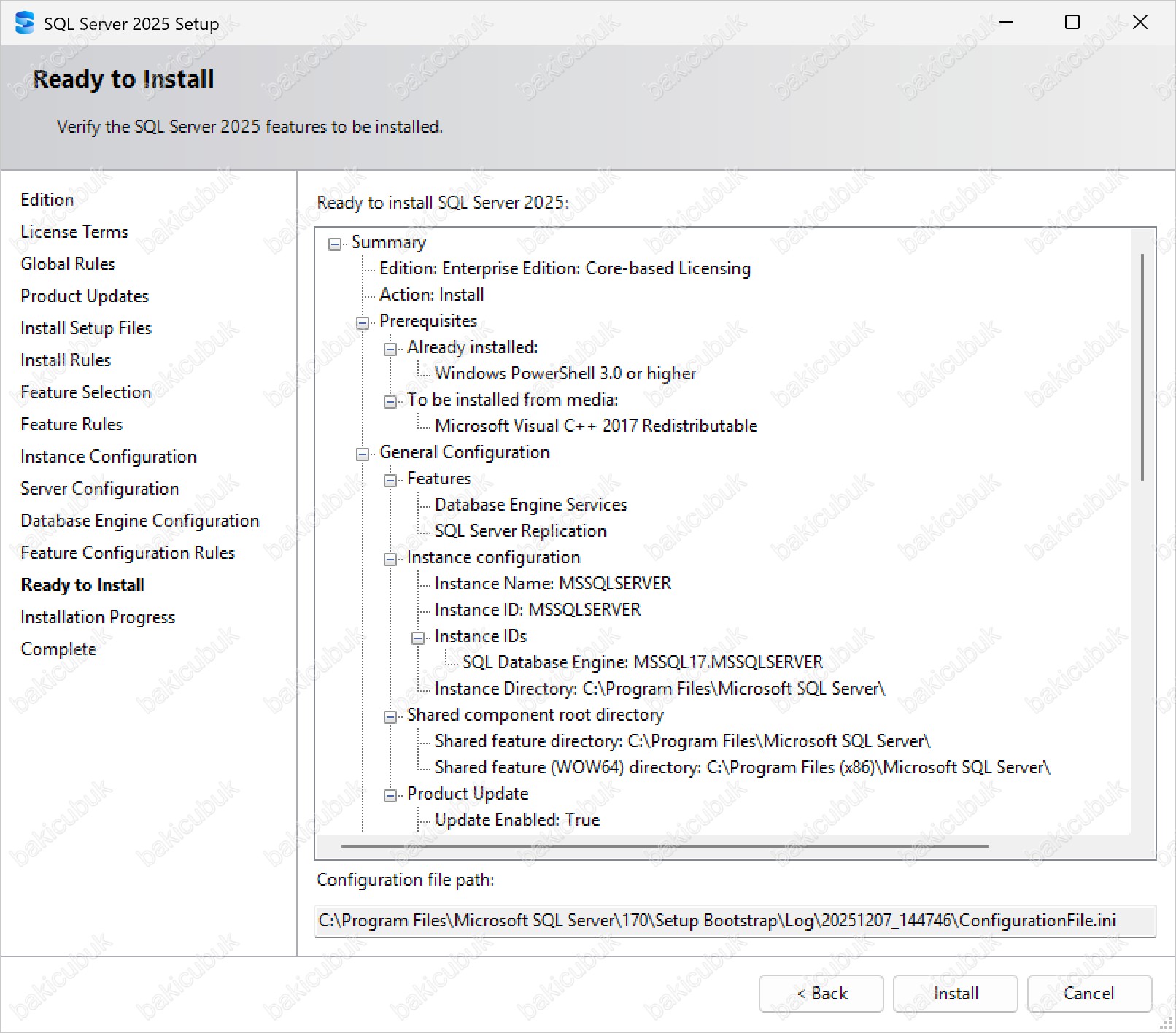
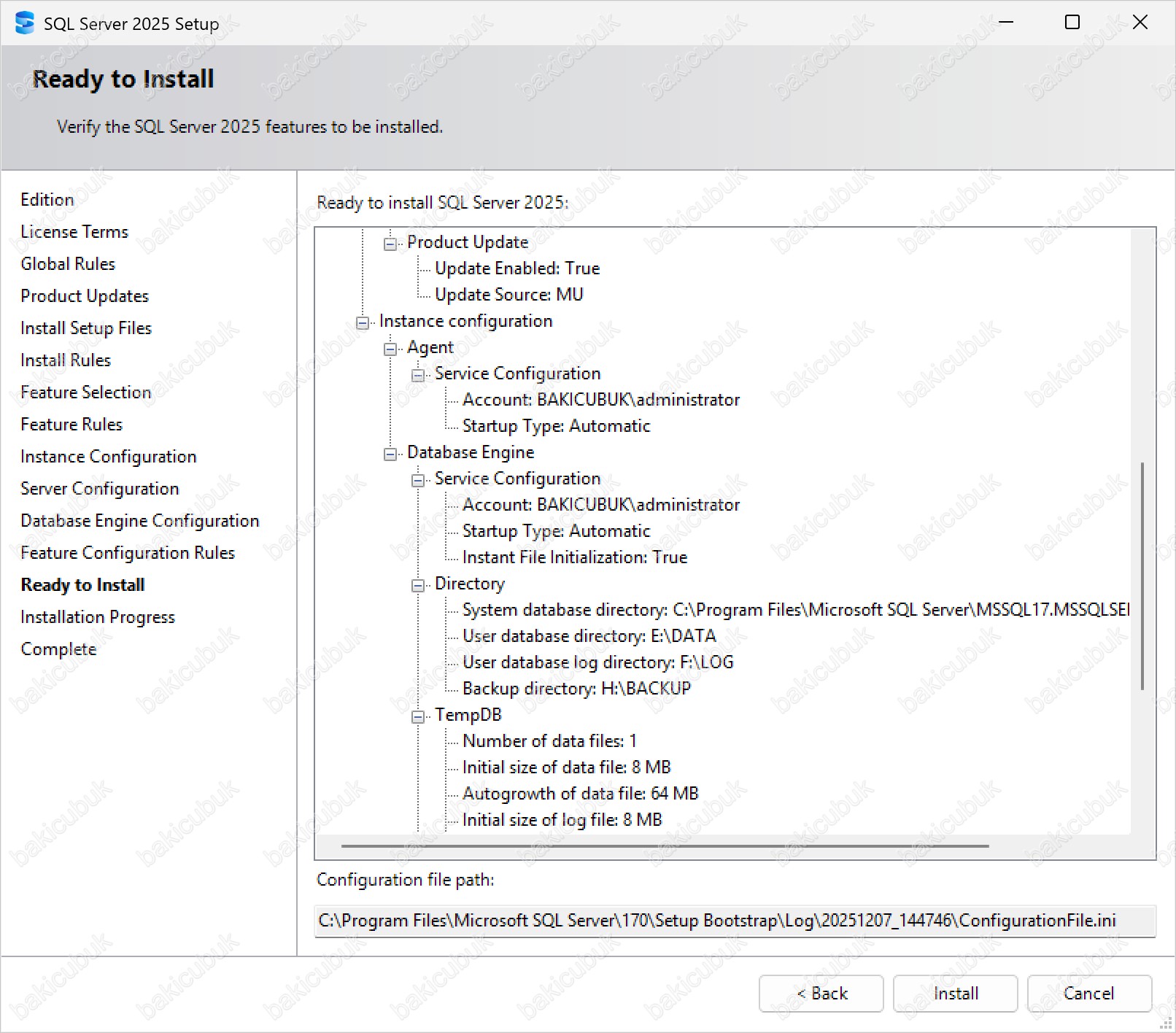
Ready to Install ekranında tüm yapılandırma ayarlarının doğruluğunu teyit ettikten sonra Install seçeneğine tıklayarak W25SQL25NOD2 isimli sunucumuz üzerinde Microsoft SQL Server 2025 kurulumunu başlatıyoruz. Bu noktadan sonra kurulum süreci otomatik olarak devam eder ve seçmiş olduğumuz tüm bileşenlerin, dizin ayarlarının ve hizmet yapılandırmalarının doğrultusunda Microsoft SQL Server 2025 sunucu üzerine yüklenir.
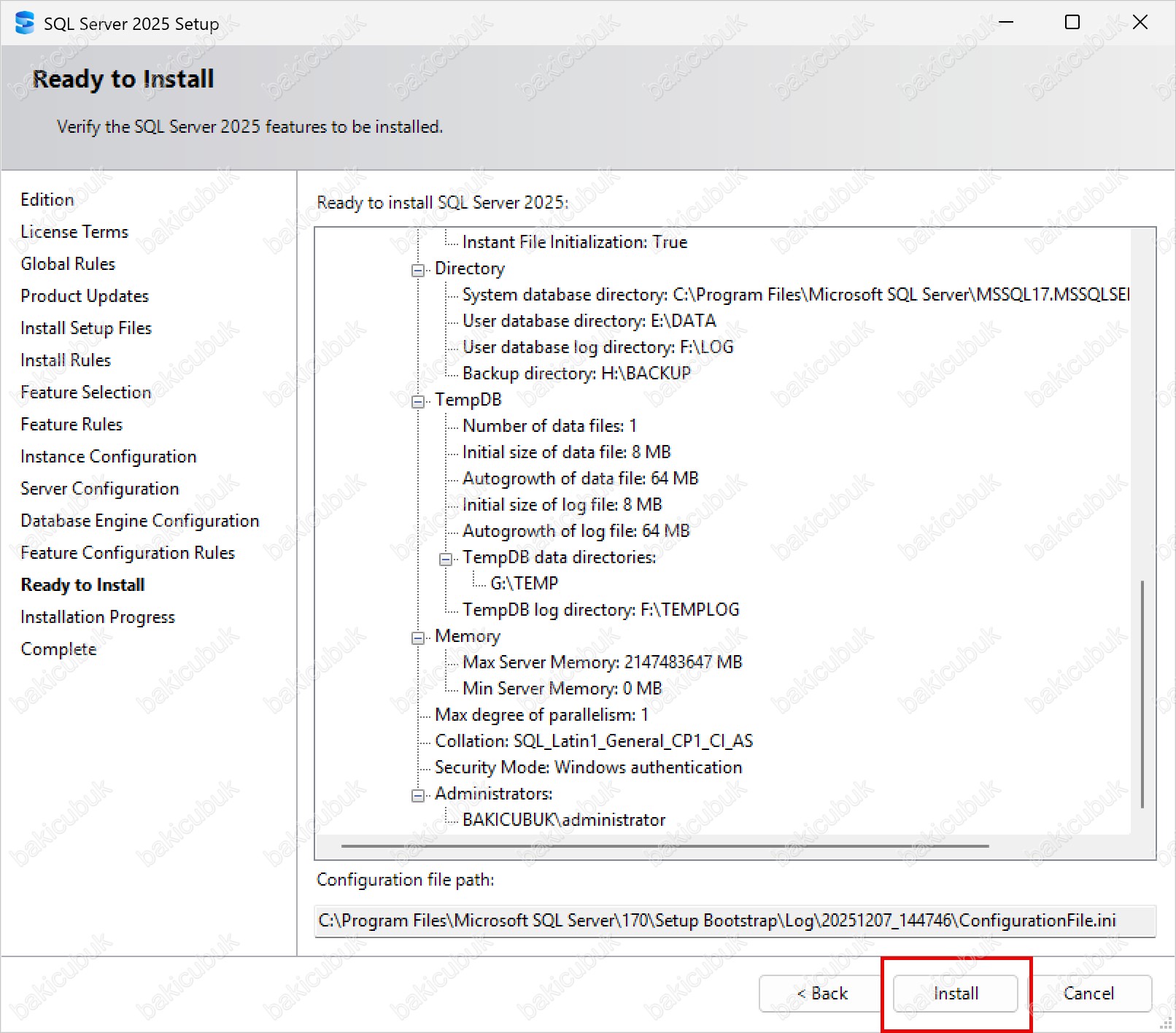
Installation Progress ekranında Microsoft SQL Server 2025 kurulumunun başladığını ve seçmiş olduğumuz tüm bileşenlerin sistem üzerine adım adım yüklendiğini görüyoruz. Bu aşamada SQL Server Database Engine, Client Tools, Management bileşenleri, servisler ve yapılandırmalar arka planda otomatik olarak kurulmaktadır. Her bileşenin kurulum durumu gerçek zamanlı olarak bu ekranda görüntülenir ve kurulum sürecinin sorunsuz bir şekilde ilerlediğini adım adım takip edebilirsiniz. Kurulum sihirbazı bu aşamada herhangi bir manuel müdahale gerektirmez; tüm bileşenler, daha önce seçtiğiniz yapılandırma ayarlarına göre otomatik olarak yüklenir ve yapılandırılır.
Complete ekranında W25SQL25NOD2 isimli sunucumuz üzerinde Microsoft SQL Server 2025 kurulumunun başarılı bir şekilde tamamlandığını görüyoruz. Bu ekran, kurulum sırasında seçilen tüm bileşenlerin hatasız bir şekilde yüklendiğini, yapılandırma adımlarının doğru şekilde uygulandığını ve SQL Server 2025’in kullanıma hazır hale geldiğini doğrulayan son adımdır.
Kurulum süreci boyunca herhangi bir sorun yaşanmadıysa tüm bileşenler Succeeded olarak görüntülenir. Böylece Database Engine, Client Tools, servisler, tüm bileşenlerin, dizin ayarlarının ve hizmet gibi kritik yapılandırmaların başarıyla uygulanmış olduğu bu ekrandan teyit edilebilir.
Eğer kurulum sırasında Computer restart required uyarısı görüntülenirse, bu durum Microsoft SQL Server 2025’in tam olarak çalışabilmesi için ilgili sunucunun yeniden başlatılması gerektiğini gösterir. Sunucuyu yeniden başlatarak kurulumun gerektirdiği sistem değişikliklerinin uygulanmasını sağlayabilir ve SQL Server hizmetlerinin sorunsuz şekilde devreye alınmasını garanti edebilirsiniz.
Kurulum başarıyla tamamlandıktan sonra Close seçeneğine tıklayarak SQL Server 2025 Setup ekranını kapatıyoruz.
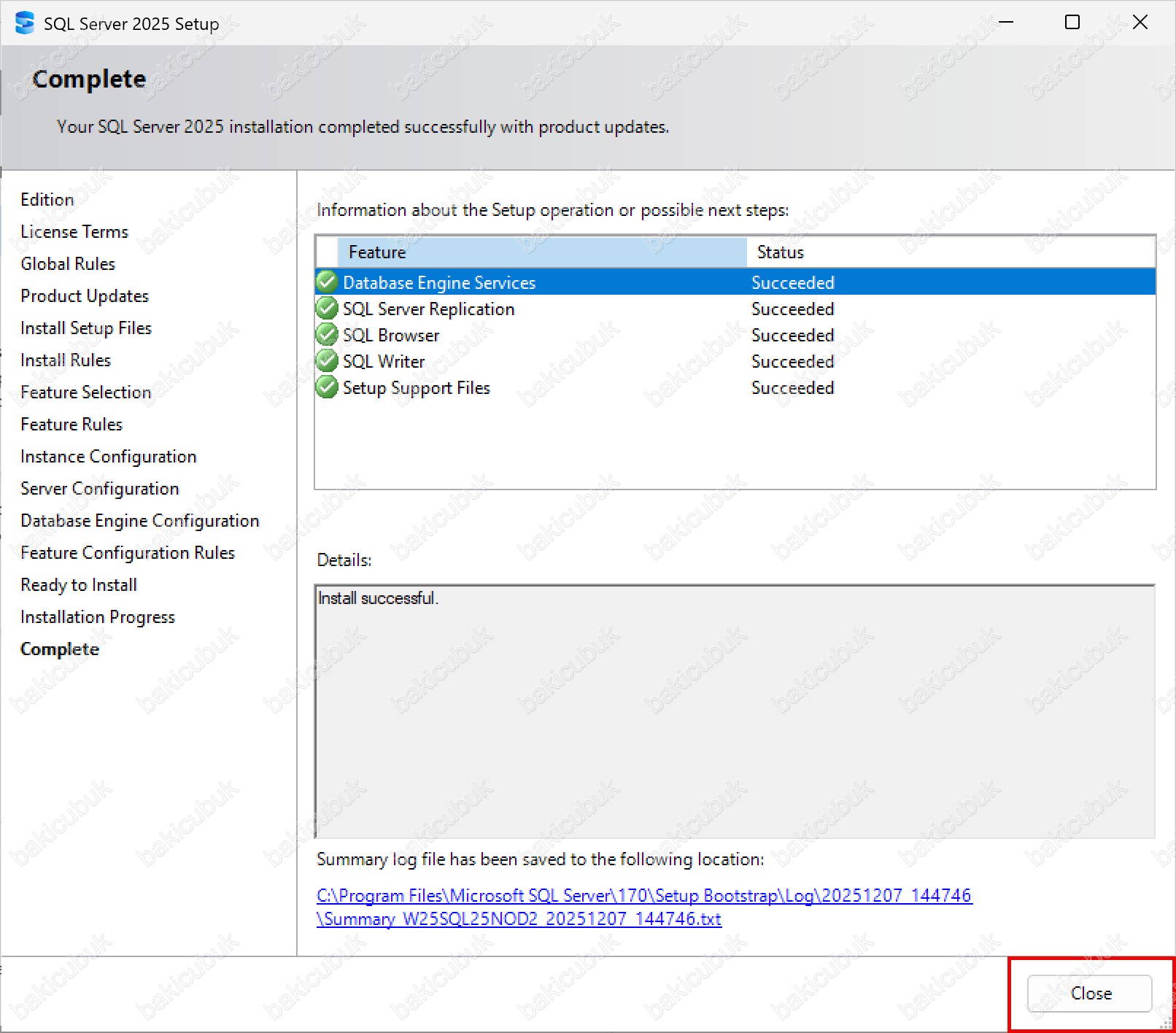
W25SQL25NOD1 ve W25SQL25NOD2 isimli Windows Server 2025 sunucularımız üzerinde Microsoft SQL Server 2025 kurulumları tamamlandı.
Bir sonraki yazımızda Microsoft SQL Server 2022 SQL Always On yapılandırmasını öncesinde Microsoft SQL Server 2025 servisleri üzerinde gerekli ayarları yapılandırmayı anlatıyor olacağız.
Başka bir yazımızda görüşmek dileğiyle….