
Merhaba
Bu yazı dizimizde Microsoft SQL Server 2025 Failover Cluster Instance (FCI) mimarisini detaylı şekilde kurulum ve yapılandırma adımlarıyla inceleyecek; High Availability (Yüksek Erişilebilirlik) senaryolarını örnek bir mimari üzerinden açıklayacak ve üretim ortamları için gerekli ön koşulları ele alacağız.
Daha önceki yazımızda
Microsoft SQL Server 2025 Failover Cluster Instance Kurulumu 1
W25SQL25NOD1 ve W25SQL25NOD2 isimli Windows Server 2025 sunucularımız üzerinde Windows Server Failover Cluster (WSFC) yapısının kurulum ve yapılandırma adımlarını başarıyla tamamladık.
Daha sonraki yazımızda
Microsoft SQL Server 2025 Failover Cluster Instance Kurulumu 2
W25SQL25NOD1 ve W25SQL25NOD2 isimli sunucularımız üzerinde Microsoft SQL Server 2025 Failover Cluster Instance (FCI) kurulumu öncesi Cluster Shared Volumes (CSV) gereksinimleri, Failover Cluster Instance (FCI) mimarisine özgü teknik noktalar ve best practice yaklaşımlarını paylaşmıştık.
Daha sonraki yazımızda
Microsoft SQL Server 2025 Failover Cluster Instance Kurulumu 3
W25SQL25NOD1 isimli Windows Server 2025 sunucumuz üzerinde Microsoft SQL Server 2025 kurulumunu başarıyla tamamlamış bulunuyoruz. Kurulum süreci boyunca SQL Server Database Engine, SQL Server Replication ve Full-Text and Semantic Search for Search, servis yapılandırmaları, dizin ayarları ve gerekli tüm bileşenler sorunsuz şekilde yapılandırıldı.
Bu yazımızda, Microsoft SQL Server 2025 Failover Cluster Instance (FCI) mimarisine W25SQL25NOD2 isimli Windows Server 2025 sunucumuzu Add Node (Node Ekleme) sürecini; servis hesapları, güvenlik yapılandırmaları ve Microsoft SQL Server 2025 Failover Cluster Instance (FCI) best practice ayarlarıyla birlikte adım adım inceleyeceğiz.
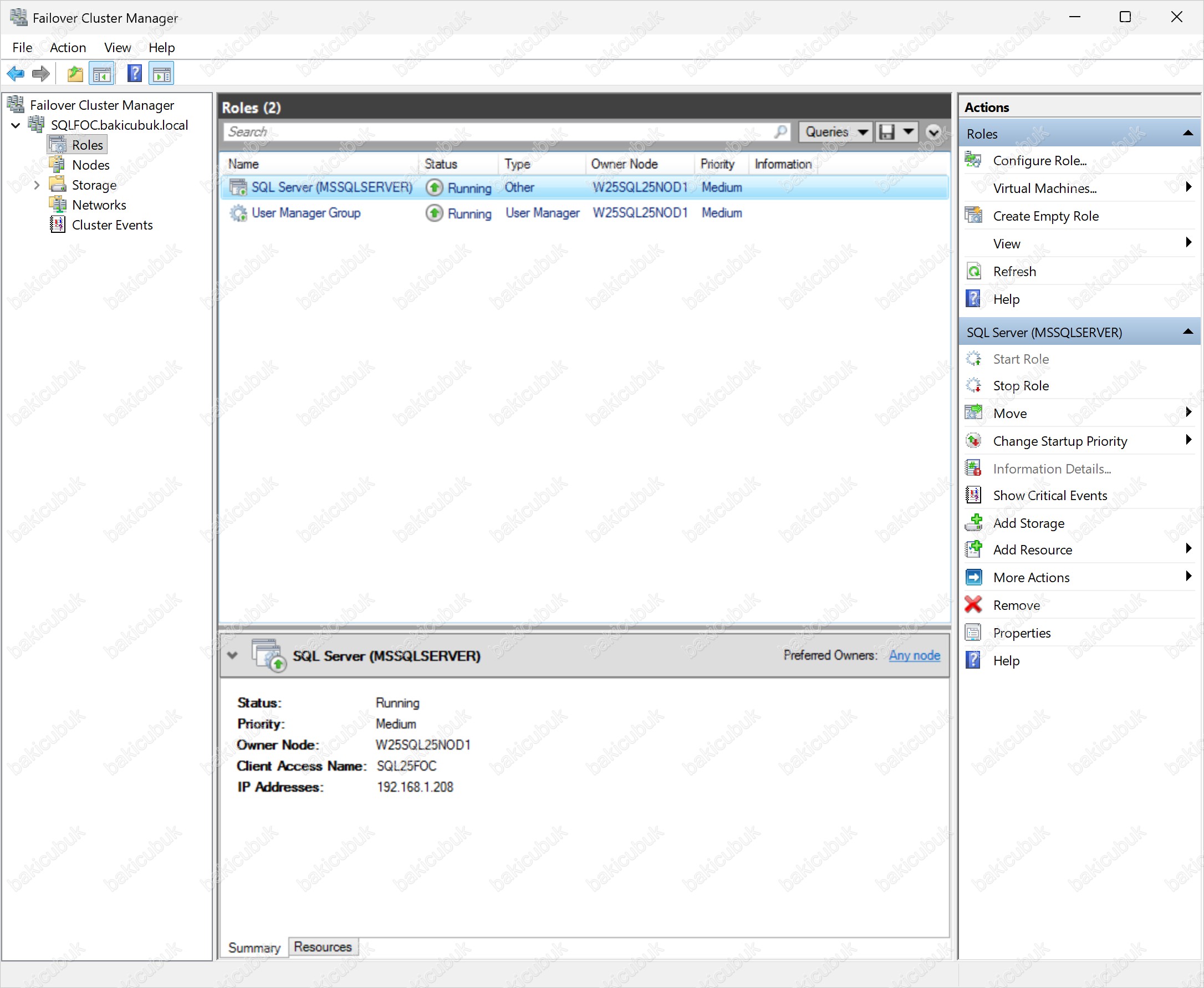
W25SQL25NOD2 isimli sunucumuz üzerinde Failover Cluster Manager konsolunu açıyoruz.
Failover Cluster Manager içerisinde Roles (Roller) menüsüne geldiğimizde, yapılandırmasını tamamladığımız SQL Server (MSSQLSERVER) rolünün başarıyla listelendiğini görüyoruz.
Bu görünüm; Microsoft SQL Server Failover Cluster Instance (FCI) yapısının cluster ortamına doğru şekilde dahil edildiğini ve MSSQLSERVER rolünün aktif ve çalışır durumda olduğunu doğrulamaktadır.
W25SQL25NOD2 isimli sunucumuz üzerinde Microsoft SQL Server 2025 kurulumunu başlatıyoruz.
Kurulum sürecini başlattığımızda karşımıza SQL Server Installation Center ekranı gelir. Bu ekran, Microsoft SQL Server 2025 kurulum ve yönetim işlemlerinin merkezi olarak gerçekleştirildiği ana kontrol panelidir.
SQL Server Installation Center ekranında Installation menüsüne tıklayarak Microsoft SQL Server 2025 kurulum sürecini başlatıyoruz. Bu adım, yeni bir Microsoft SQL Server 2025 kurulumu yapmak veya mevcut bir kurulum üzerine ek özellikler eklemek için kullanılan temel giriş noktasıdır. Installation menüsü üzerinden başlatılan sihirbaz, sonraki adımlarda kurulum türü, lisanslama, özellik seçimi ve sistem yapılandırmasına yönelik adım adım ilerlememizi sağlar.
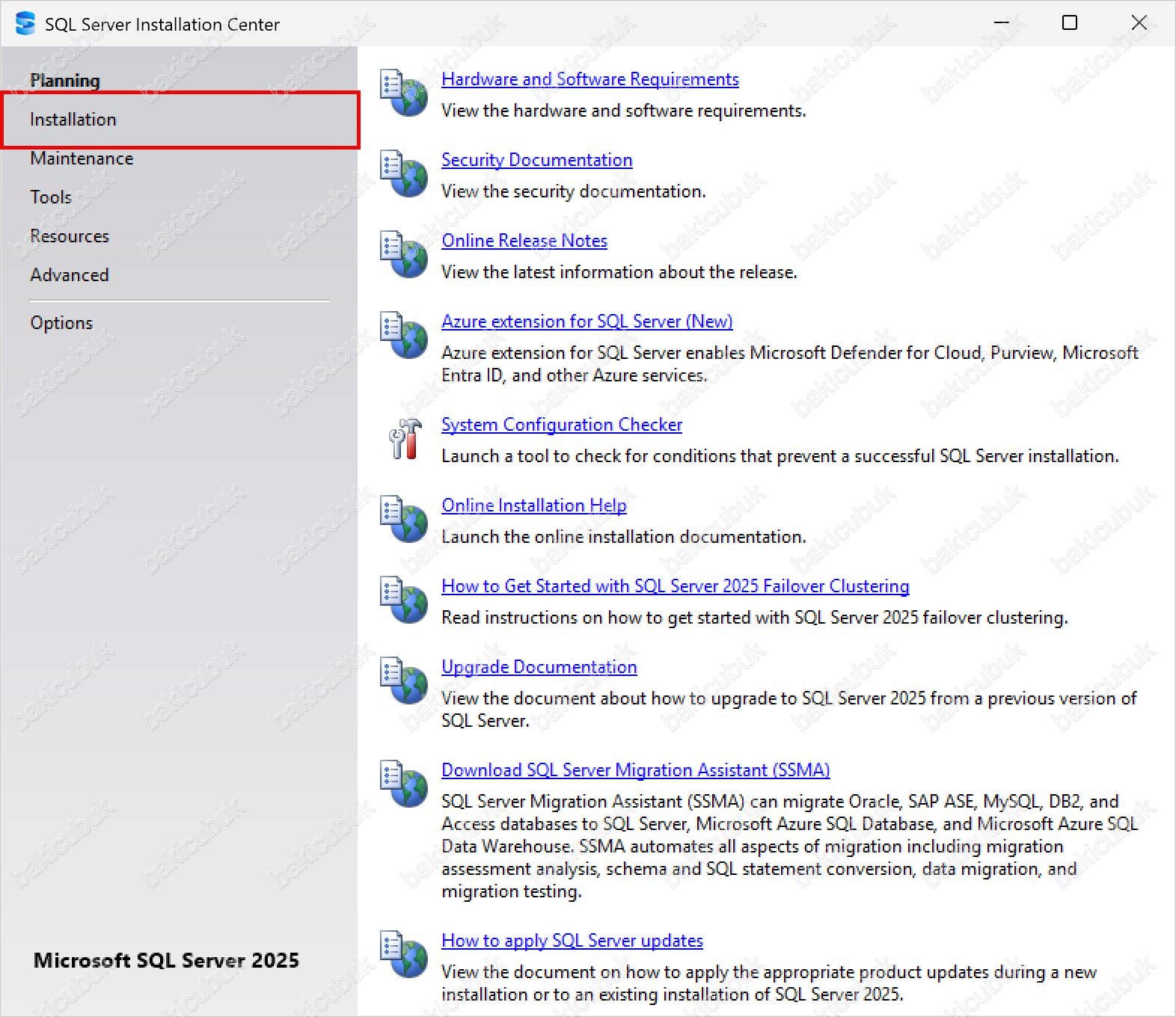
SQL Server Installation Center ekranında Installation menüsü karşımıza gelir.
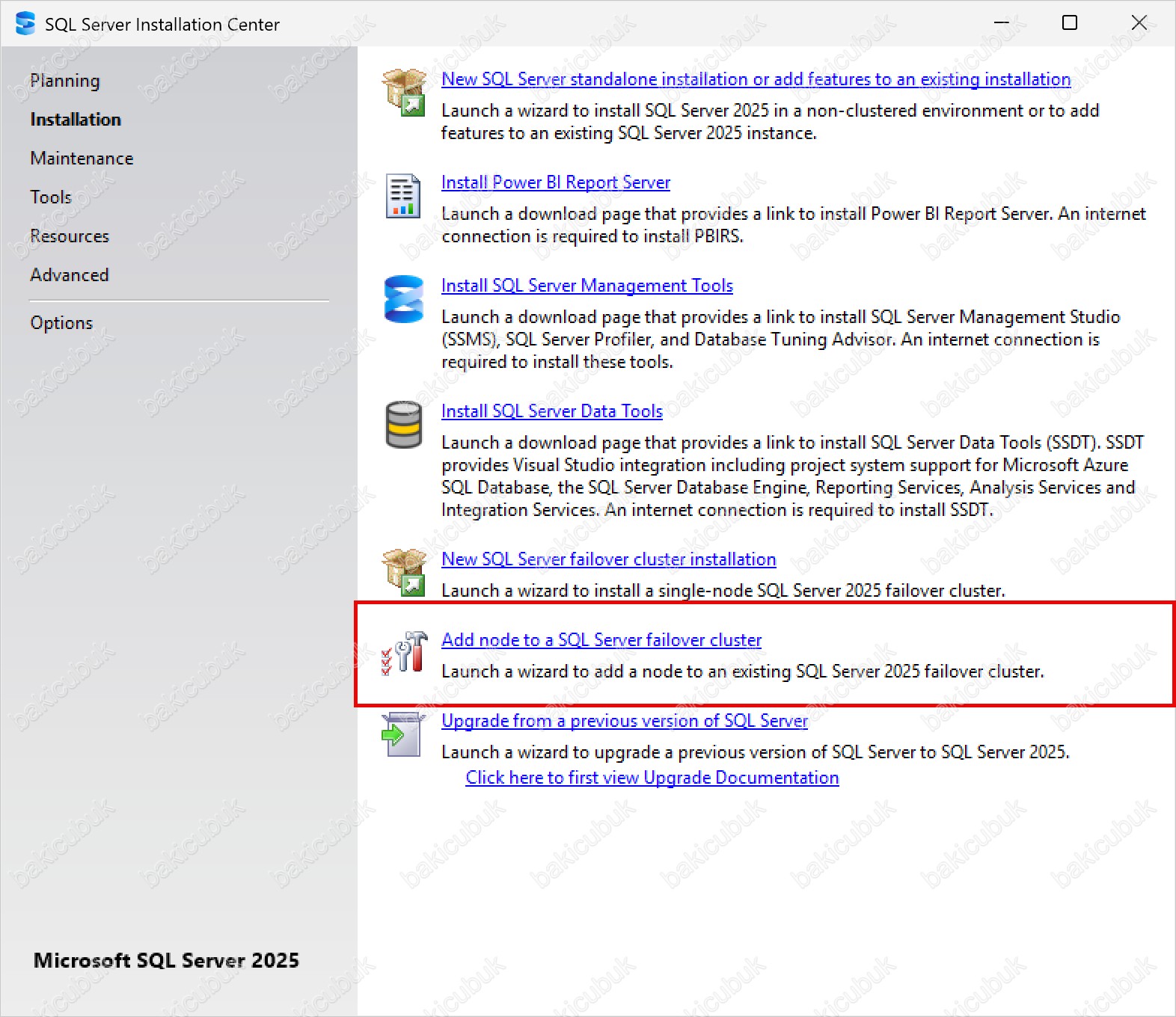
Installation menüsüne geçtikten sonra Add node to a SQL Server failover cluster seçeneğini işaretleyerek, Microsoft SQL Server 2025 Failover Cluster Instance (FCI) yapısına W25SQL25NOD2 isimli sunucumuzu Node olarak dahil etmek için gerekli kurulum sürecini başlatıyoruz.
SQL Server Installation Center ekranında Microsoft SQL Server 2025 kurulumu için gerekli yapılandırma sürecinin başlatıldığını görüyoruz.
Bu aşamada kurulum sihirbazı devreye girerek sistem üzerinde ön hazırlık işlemlerini başlatır ve kurulumun sağlıklı şekilde ilerleyebilmesi için gerekli kontrolleri otomatik olarak gerçekleştirir.
Başlatılan bu yapılandırma süreci kapsamında; sistem uyumluluğu, gerekli bileşenler, donanım kaynakları ve işletim sistemi gereksinimleri detaylı olarak kontrol edilir. Herhangi bir eksiklik veya uyumsuzluk tespit edilmediği takdirde kurulum adımları sorunsuz şekilde ilerler ve Microsoft SQL Server 2025 kurulumu için lisanslama, Feature (Özellik ) seçimi, servis hesapları ve servis yapılandırması gibi detaylı kurulum aşamalarına geçilmesine olanak sağlanır.

- Edition ekranında Microsoft SQL Server 2025 kurulumu için gerekli olan lisans yapılandırmasını seçmemiz gerekir. Bu adımda, kurulacak sürümün lisans modeli belirlenir ve kurulum süreci buna göre devam eder.Specify a free edition: Bu bölümde, lisans doğrulaması gerektirmeyen ücretsiz sürümlerden biri seçilerek kurulum başlatılabilir. Özellikle test, geliştirme ve eğitim amaçlı senaryolar için esnek bir başlangıç imkanı sunar.
- Enterprise: Enterprise Edition; maksimum performans, güvenlik ve ölçeklenebilirlik gerektiren kurumsal ortamlar için tasarlanmış en üst seviye sürümdür. Yapay zeka destekli veritabanı motoru, gelişmiş High Availability (Yüksek Erişilebilirlik) ve Disaster Recovery (Felaket Kurtarma) yetenekleri ile kritik iş yüklerini şirket içi, bulut veya hibrit ortamlarda kesintisiz şekilde çalıştırmak üzere optimize edilmiştir.
- Standard: Standard Edition; performans, güvenlik ve maliyet arasında dengeli bir yapı sunar. Enterprise sürümüne kıyasla daha sade ancak kurumsal ihtiyaçları karşılayacak yeterli özellik setine sahiptir. Orta ölçekli işletmeler ve büyüyen yapılar için ideal bir tercihtir.
- Evaluation: Evaluation Edition, Enterprise sürümünün tüm özelliklerini içeren 180 günlük değerlendirme sürümüdür. Kurulum, mimari doğrulama ve performans testleri için uygundur. Süre sonunda lisanslama yapılması zorunludur.
- Enterprise Developer: Enterprise Developer Edition, Enterprise sürümündeki tüm özellikleri birebir içerir ancak yalnızca geliştirme ve test ortamlarında kullanılmak üzere lisanslanmıştır. Production (Üretim) ortamlarında kullanımı lisans koşulları gereği yasaktır.
- Standard Developer: Standard Developer Edition, Standard sürümün tüm yeteneklerini geliştiricilere sunar. Daha hafif iş yükleri için geliştirme ve test süreçlerinde tercih edilir ve Production (Üretim) ortamında kullanılamaz.
- Express: Express Edition, tamamen ücretsiz ve giriş seviyesi bir veritabanı çözümüdür. Öğrenme amaçlı çalışmalar, küçük ölçekli uygulamalar ve masaüstü tabanlı çözümler için idealdir. SQL Server 2025 (17.x) Express Edition ile birlikte ilişkisel veritabanı için maksimum desteklenen boyut 50 GB’a yükseltilmiştir. Ayrıca daha önce ayrı olarak sunulan Express Edition with Advanced Services (SQLEXPRADV) sürümü kaldırılmış ve bu sürümdeki tüm özellikler tek bir birleşik Express paketi altında standart olarak sunulmuştur. SQL Server Express LocalDB ise geliştiriciler için hafif, hızlı kurulan, kullanıcı modunda çalışan ve sıfır konfigürasyon gerektiren bir varyant olarak öne çıkar.
SQL Server Express Edition, Microsoft SQL Server 2025 Failover Cluster Instance (FCI) mimarisini desteklemez. Kurulum sihirbazında Express Edition seçeneği görüntüleniyor olsa dahi, bu sürüm Windows Server Failover Cluster (WSFC) entegrasyonu gerektiren herhangi bir High Availability (Yüksek Erişilebilirlik) özelliğini içermez.
SQL Server Express Edition; Failover Cluster Instance (FCI) kurulumu, SQL ServerAlways On Availability Group oluşturma, Replica tanımlama, Automatic Failover (Otomatik Yük Devretme) mekanizmaları ve SQL Listener gibi SQL Server Always On Availability Group bileşenlerini desteklemez. Bu nedenle Express sürümü, hem Failover Cluster Instance (FCI) hem de SQL ServerAlways On Availability Group mimarilerinde kullanılamaz.
SQL Server Express, tek sunucu üzerinde çalışan, sınırlı kaynak kullanımına sahip ve temel veritabanı ihtiyaçlarını karşılamaya yönelik bir sürüm olarak konumlandırılmıştır. High Availability (Yüksek Erişilebilirlik) ve Kurumsal Süreklilik gerektiren senaryolarda ise SQL Server Standard, Enterprise veya Developer sürümlerinden birinin tercih edilmesi gerekmektedir.
Use pay-as-you-go billing through Microsoft Azure: Bu seçenek tercih edildiğinde SQL Server 2025 kurulumu Microsoft Azure hesabı ile ilişkilendirilir ve lisanslama kullandıkça öde (pay-as-you-go) modeliyle gerçekleştirilir. Ürün anahtarı girilmez; kullanım süresi ve kaynak tüketimi Azure üzerinden ölçülerek aylık faturalandırılır.
Enter the product key: Geçerli bir SQL Server lisans anahtarına sahip olunması durumunda bu seçenek kullanılır. Ürün anahtarı sistem tarafından otomatik algılanabilir veya manuel olarak girilerek lisans doğrulaması tamamlanır.
- I have a SQL Server license with Software Assurance or SQL Software Subscription: Bu seçenek, Software Assurance veya SQL Server Subscription modeli kapsamında lisans sahibi olan kurumlar içindir. Sürüm yükseltme hakları, ek destek avantajları ve esnek kullanım senaryoları nedeniyle kurumsal ortamlarda yaygın olarak tercih edilir.
- I have a SQL Server license only: Daha önce Perpetual (Bağımsız) olarak satın alınmış bir Microsoft SQL Server 2025 lisansına sahip kullanıcılar için kullanılır. Kurulum sırasında ürün anahtarı manuel olarak girilerek lisanslama işlemi tamamlanır.
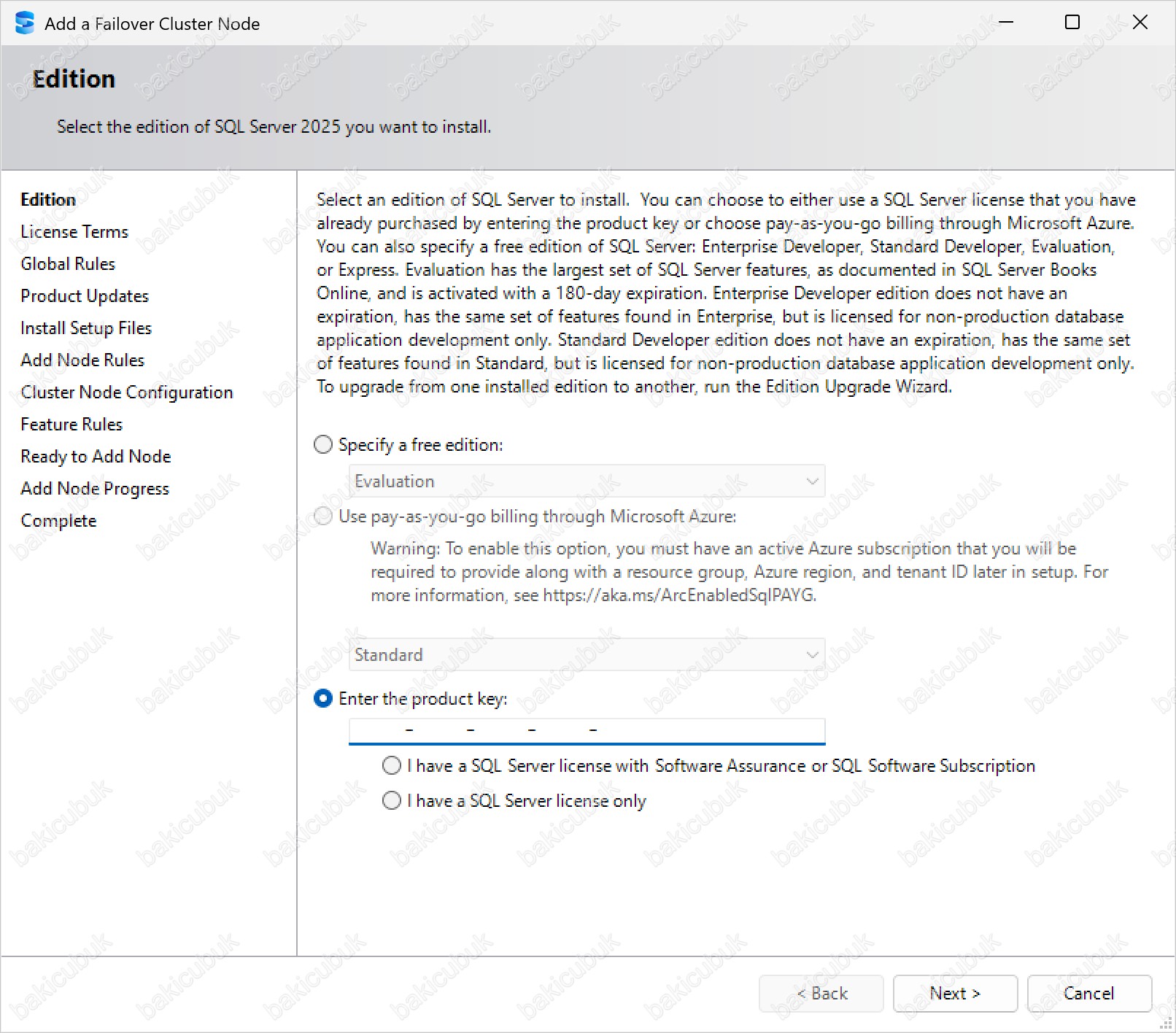
Edition ekranında Microsoft SQL Server 2025 kurulumu için gerekli olan lisans yapılandırmasını seçmemiz gerekir. Bu adımda, kurulacak sürümün lisans modeli belirlenir ve kurulum süreci buna göre devam eder.
Specify a free edition: Bu bölümde, lisans doğrulaması gerektirmeyen ücretsiz sürümlerden biri seçilerek kurulum başlatılabilir. Özellikle test, geliştirme ve eğitim amaçlı senaryolar için esnek bir başlangıç imkanı sunar.
- Evaluation: Evaluation Edition, Enterprise sürümünün tüm özelliklerini içeren 180 günlük değerlendirme sürümüdür. Kurulum, mimari doğrulama ve performans testleri için uygundur. Süre sonunda lisanslama yapılması zorunludur.
- Enterprise Developer: Enterprise Developer Edition, Enterprise sürümündeki tüm özellikleri birebir içerir ancak yalnızca geliştirme ve test ortamlarında kullanılmak üzere lisanslanmıştır. Production (Üretim) ortamlarında kullanımı lisans koşulları gereği yasaktır.
- Standard Developer: Standard Developer Edition, Standard sürümün tüm yeteneklerini geliştiricilere sunar. Daha hafif iş yükleri için geliştirme ve test süreçlerinde tercih edilir ve Production (Üretim) ortamında kullanılamaz.
- Express: Express Edition, tamamen ücretsiz ve giriş seviyesi bir veritabanı çözümüdür. Öğrenme amaçlı çalışmalar, küçük ölçekli uygulamalar ve masaüstü tabanlı çözümler için idealdir. SQL Server 2025 (17.x) Express Edition ile birlikte ilişkisel veritabanı için maksimum desteklenen boyut 50 GB’a yükseltilmiştir. Ayrıca daha önce ayrı olarak sunulan Express Edition with Advanced Services (SQLEXPRADV) sürümü kaldırılmış ve bu sürümdeki tüm özellikler tek bir birleşik Express paketi altında standart olarak sunulmuştur. SQL Server Express LocalDB ise geliştiriciler için hafif, hızlı kurulan, kullanıcı modunda çalışan ve sıfır konfigürasyon gerektiren bir varyant olarak öne çıkar.
SQL Server Express Edition, yalnızca Stand-alone (Tek Sunucu) çalışacak şekilde tasarlanmıştır ve Microsoft SQL Server 2025 Failover Cluster Instance (FCI) mimarisinin gerektirdiği hiçbir High Availability (Yüksek Erişilebilirlik) bileşenini desteklemez.
Bu kapsamda SQL Server Express Edition, aşağıdaki FCI gereksinimlerini karşılamaz:
- Microsoft SQL Server 2025 Failover Cluster Instance (FCI) özelliği Express Edition’da bulunmaz
- Windows Server Failover Cluster (WSFC) entegrasyonu desteklenmez
- Database Mirroring ve Availability Group (AG) replica yetenekleri yer almaz
- Readable Secondary, Automatic Failover ve Listener gibi AG bileşenleri Express sürümünde mevcut değildir
- Bu nedenle, kurulum ekranında Express Edition listeleniyor olsa bile, bu sürüm:
- Failover Cluster Instance (FCI)
- Always On Availability Group (AG)
mimarilerinin hiçbirinde kullanılamaz.
Hangi Sürümler Kullanılabilir?
Always On Availability Groups (AG):
- Standard Edition (Kısıtlı Özelliklerle)
- Enterprise Edition (Tam Özellik Seti)
- Developer Edition (Enterprise Özellikleri – Yalnızca Test/Geliştirme Ortamları için)
Failover Cluster Instance (FCI):
- Standard Edition
- Enterprise Edition
- Developer Edition
- Evaluation Edition
Özetle, SQL Server Express Edition, High Availability (Yüksek Erişilebilirlik) gerektiren Failover Cluster Instance (FCI) veya SQL Server Always On Availability Group senaryoları için uygun değildir. Bu tür mimarilerde, Microsoft SQL Server 2025 Standard, Enterprise veya Developer sürümlerinden biri tercih edilmelidir.
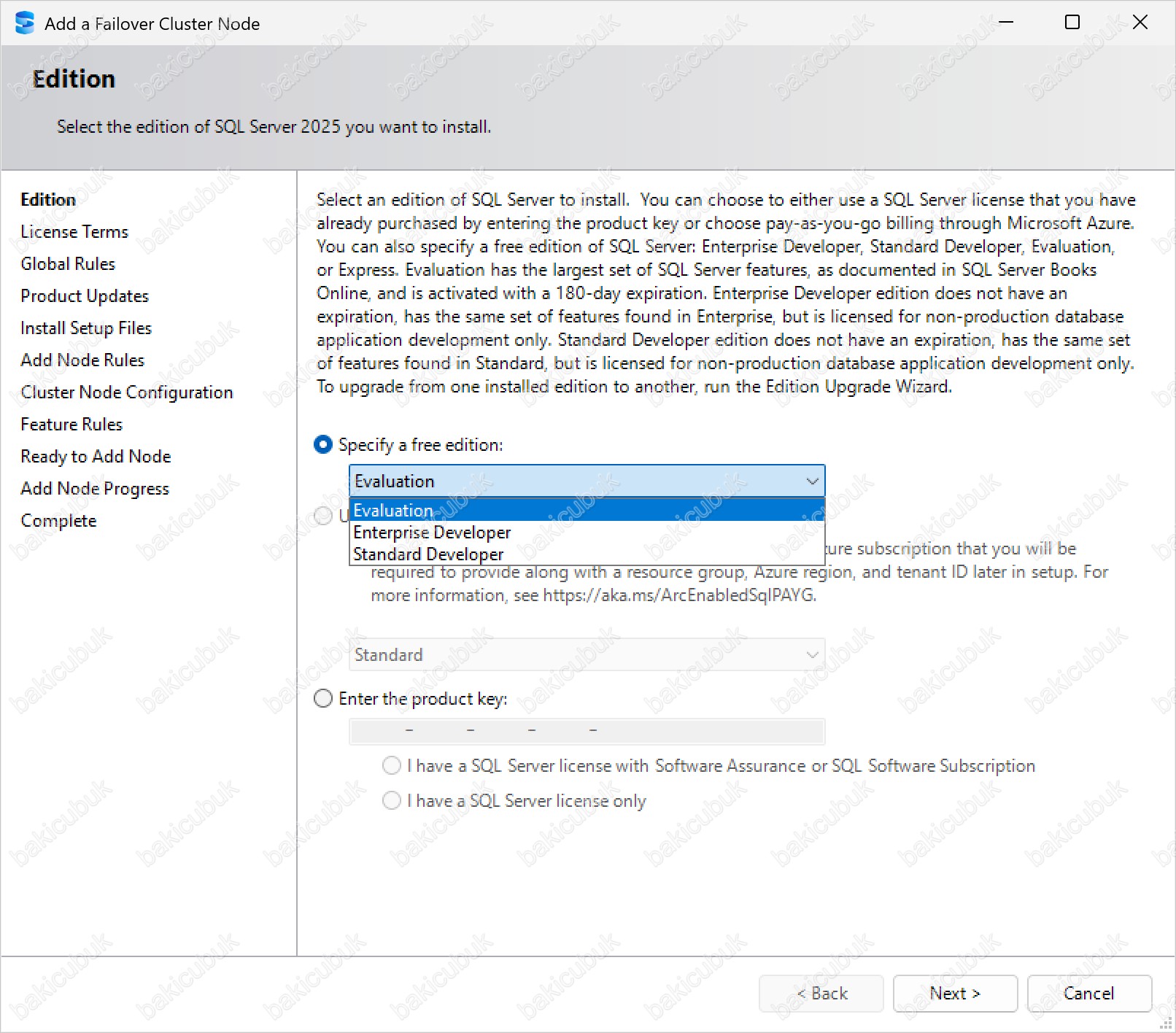
Edition ekranında Enter the product key bölümünde, Microsoft SQL Server 2025 lisansımız sistem tarafından otomatik olarak algılanıp görüntülendiği için bu alanda herhangi bir değişiklik yapmıyoruz. Mevcut lisansımız Perpetual (Bağımsız) Microsoft SQL Server 2025 lisansı olduğundan, lisanslama türünü doğru şekilde belirtmek için I have a SQL Server license only seçeneğini işaretliyoruz.
Edition ekranında gerekli lisans yapılandırmasını tamamladıktan sonra Next seçeneğine tıklayarak Microsoft SQL Server 2025 kurulumunun bir sonraki aşamasına geçiyoruz. Bu adımla birlikte kurulum sihirbazı, lisans doğrulamasını tamamlayarak özellik seçimi ve sistem yapılandırmasına yönelik adımlara ilerlememizi sağlar.
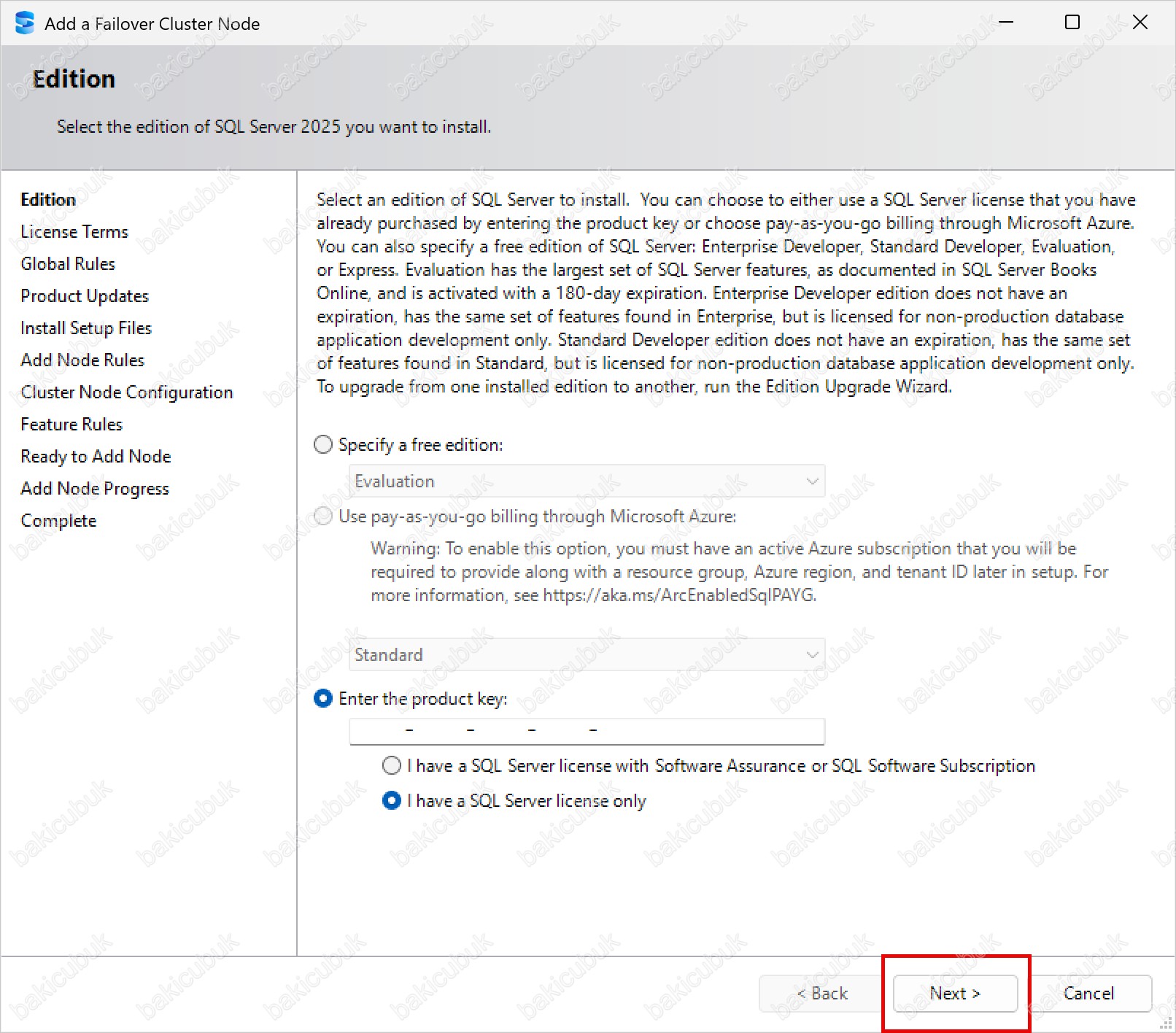
License Terms ekranında Microsoft SQL Server 2025 kurulumunun devam edebilmesi için lisans sözleşmesi ve gizlilik bildirimini inceleyerek I accept the license terms and Privacy Statement seçeneğini işaretleyip kabul etmemiz gerekir.
License Terms ekranında lisans koşullarını onayladıktan sonra Next seçeneğine tıklayarak Microsoft SQL Server 2025 kurulumunun bir sonraki aşamasına geçiyoruz.
Global Rules, Product Updates ve Install Setup Files ekranlarında kurulum için gerekli yapılandırmalar sırasıyla kontrol edilir.
- Global Rules ekranında kurulumun başlatılabilmesi için sistem genelinde gerekli olan temel ön koşullar değerlendirilir ve olası engelleyici durumlar tespit edilir.
- Product Updates ekranında Microsoft SQL Server 2025 kurulumu sırasında gerekli olan güncelleştirmeler denetlenir ve seçilen ayarlara bağlı olarak en güncel güncelleştirmeler indirilip kuruluma dahil edilir.
- Install Setup Files ekranında ise Microsoft SQL Server 2025 kurulum dosyaları sisteme kopyalanır ve kurulum sihirbazının ilerleyen adımlarında kullanılacak altyapı hazırlanır.
Bu kontroller ve gerekli güncelleştirme/yüklemeler başarıyla tamamlandıktan sonra, kurulum sihirbazı otomatik olarak Install Failover Cluster Rules ekranına yönlendirir.
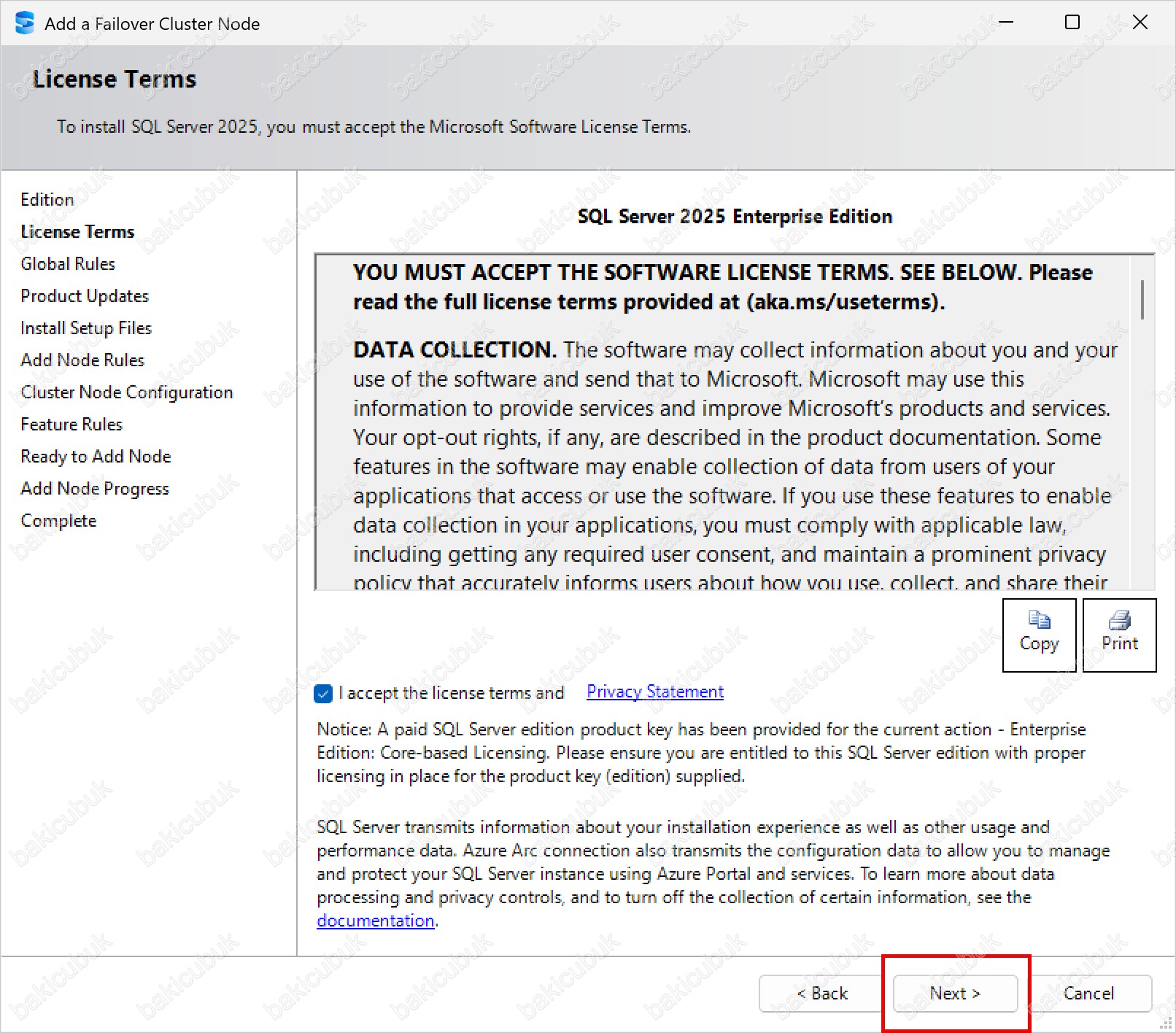
Add Nodes Rules ekranında Microsoft SQL Server 2025 Failover Cluster (FCI) kurulumunun devam edebilmesi için ortamda gerekli olan tüm ön koşullar ve yapılandırmalar detaylı olarak kontrol edilir. Bu aşamada; Windows Server Failover Cluster (WSFC) durumu, Cluster Shared Volume (CSV) erişimi, ağ yapılandırması ve cluster bileşenlerinin uyumluluğu doğrulanır.
Kontrollerin tamamlanmasının ardından tüm maddelerin Passed olarak işaretlendiğini görüyoruz. Bu durum, ortamın Microsoft SQL Server 2025 Failover Cluster kurulumu için hazır olduğunu ve kurulum sürecinin bir sonraki adıma sorunsuz şekilde ilerleyebileceğini gösterir.
Not: Bu aşamada bazı ortamlarda ile ilgili uyarı (Warning) veya bilgilendirme mesajları ile karşılaşılabilir. Bu mesajlar her zaman kritik bir hata anlamına gelmeyebilir; ancak detayları dikkatlice incelenmeli ve gerekiyorsa cluster doğrulama (Validate Cluster) testleri tekrar çalıştırılarak ortamın desteklenebilirliği teyit edilmelidir.

Add Nodes Rules ekranında Microsoft SQL Server 2025 Failover Cluster (FCI) kurulumunun devam edebilmesi için gerekli olan tüm cluster ön koşulları kontrol edilir. Görüldüğü üzere kontrollerin tamamına yakını Passed durumundadır ve kurulumu engelleyen herhangi bir Failed (Kritik Hata) bulunmamaktadır.
Add Nodes Rules ekranında karşılaşılan Microsoft Cluster Service (MSCS) cluster verification warnings uyarısı, Windows Server Failover Cluster (WSFC) doğrulama testlerinin daha önce çalıştırıldığını ancak bazı testlerin Warning ile sonuçlandığını veya bazı doğrulama adımlarının Skipped (atlanmış) olabileceğini ifade eder.
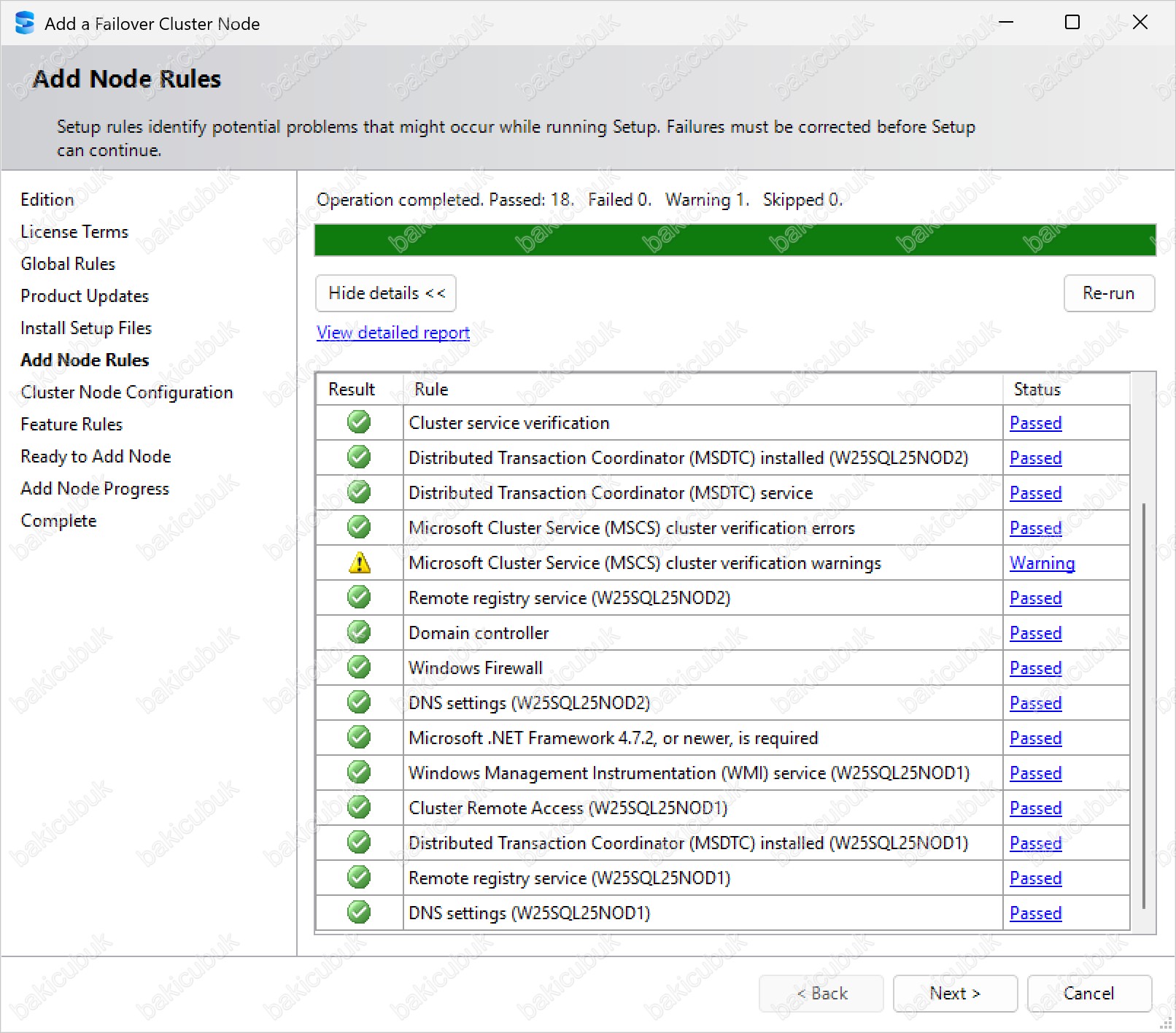
Add Nodes Rules ekranında Microsoft SQL Server 2025 Failover Cluster (FCI) kurulumunun devam edebilmesi için gerekli olan tüm cluster ön koşulları kontrol edilir. Görüldüğü üzere kontrollerin tamamına yakını Passed durumundadır ve kurulumu engelleyen herhangi bir Failed (Kritik Hata) bulunmamaktadır.
Add Nodes Rules ekranında karşılaşılan Microsoft Cluster Service (MSCS) cluster verification warnings uyarısı, Windows Server Failover Cluster (WSFC) doğrulama testlerinin daha önce çalıştırıldığını ancak bazı testlerin Warning ile sonuçlandığını veya bazı doğrulama adımlarının Skipped (atlanmış) olabileceğini ifade eder.
Bu uyarı, kurulumu engelleyen bir hata değildir ve SQL Server Failover Cluster Instance (FCI) kurulumunun devam etmesine izin verir. Ancak desteklenebilirlik ve en iyi uygulamalar açısından, Failover Cluster Manager üzerinden Validate Cluster sihirbazının yeniden çalıştırılması ve oluşan Cluster Validation Report’un incelenmesi önerilir. Raporda Error seviyesinde bir problem bulunmadığı sürece, SQL Server Failover Cluster Instance (FCI) kurulumuna güvenle devam edilebilir.
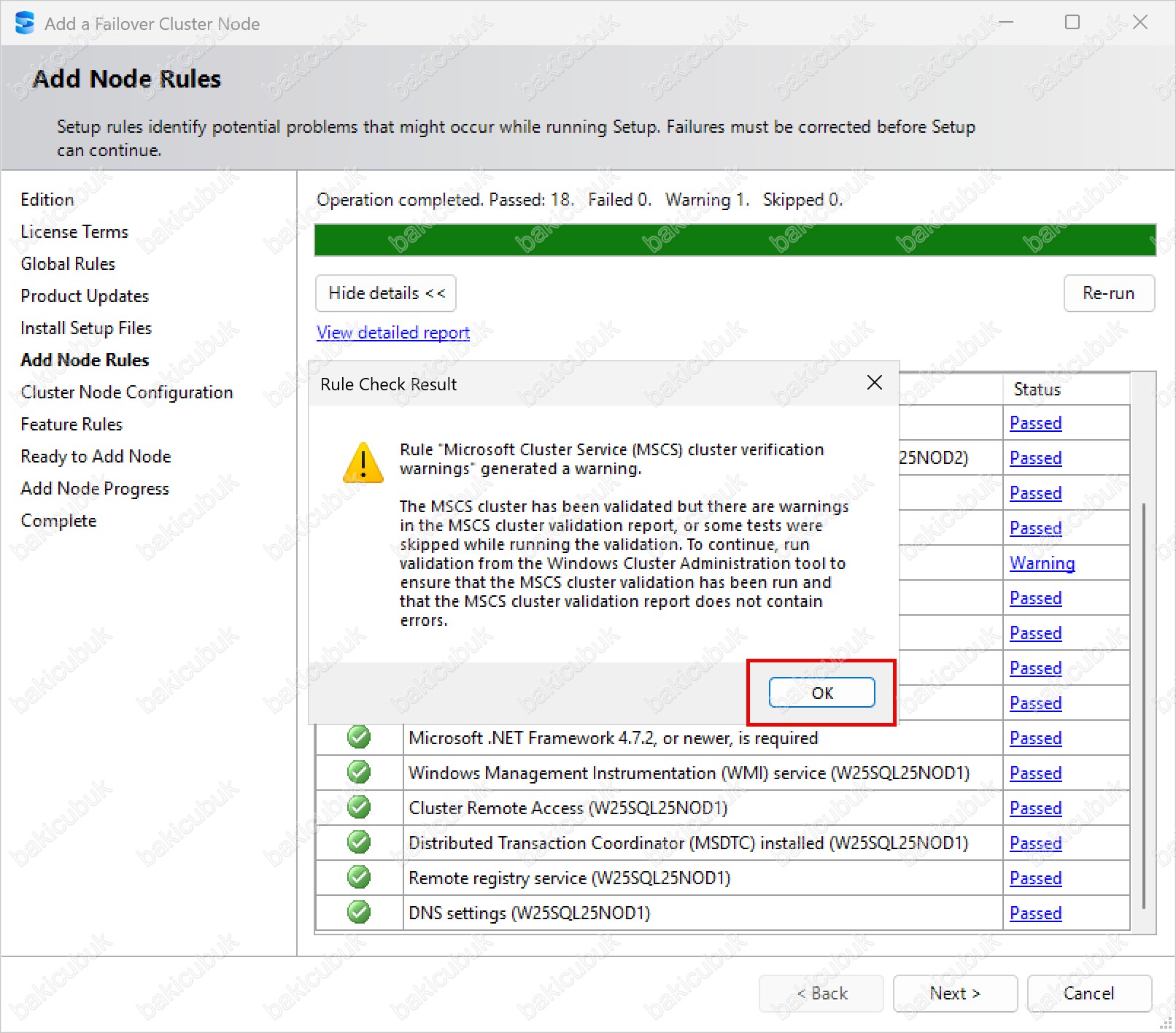
Add Nodes Rules ekranında yapılan kontrollerin başarıyla tamamlandığını gördükten sonra, Microsoft SQL Server 2025 Failover Cluster Instance (FCI) kurulumuna devam etmek için Next seçeneğine tıklayarak bir sonraki adıma geçiyoruz.
Bu adım ile birlikte, SQL Server Failover Cluster Instance (FCI) kurulum sihirbazı bir sonraki yapılandırma ekranına ilerler ve kurulum süreci planlanan şekilde devam eder.

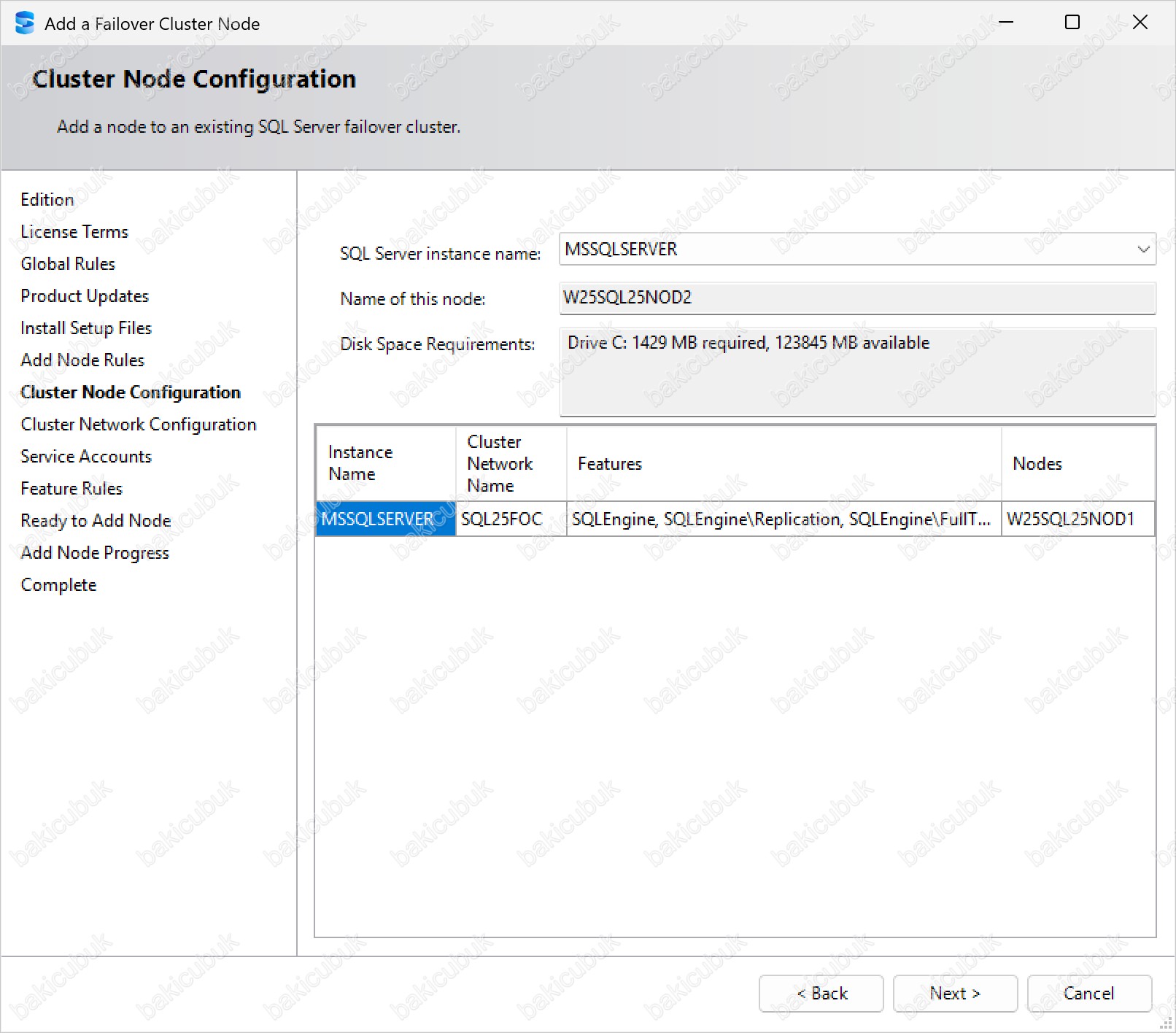
Cluster Node Configuration ekranında mevcut Microsoft SQL Server 2025 Failover Cluster Instance (FCI) yapısına eklenecek W25SQL25NOD2 isimli Node’a ait temel bilgiler görüntülenir ve doğrulanır.
Bu ekranda:
- SQL Server instance name alanında, cluster üzerinde çalışan instance adı MSSQLSERVER olarak görüntülenir.
- Name of this node bölümünde, FCI yapısına dahil edilecek yeni node’un W25SQL25NOD2 olduğu doğrulanır.
- Disk Space Requirements kısmında, kurulum için gerekli disk alanı ile sunucu üzerindeki mevcut boş alan karşılaştırmalı olarak gösterilir.
- Alt bölümde yer alan listede;
- Instance Name: MSSQLSERVER
- Cluster Network Name: SQL25FOC
- Features: SQL Engine, SQL Engine\Replication ve SQL Engine\FullText bileşenleri
- Nodes: Mevcut aktif node (W25SQL25NOD1)
bilgilerinin doğru şekilde algılandığı görülür.
Cluster Node Configuration ekranında eklenecek Node’un doğru Cluster, doğru instance ve doğru özelliklerle ilişkilendirildiğini doğrulayan kritik bir kontrol adımıdır. Bilgiler teyit edildikten sonra Next seçeneği ile kurulum adımına güvenle devam edilir.
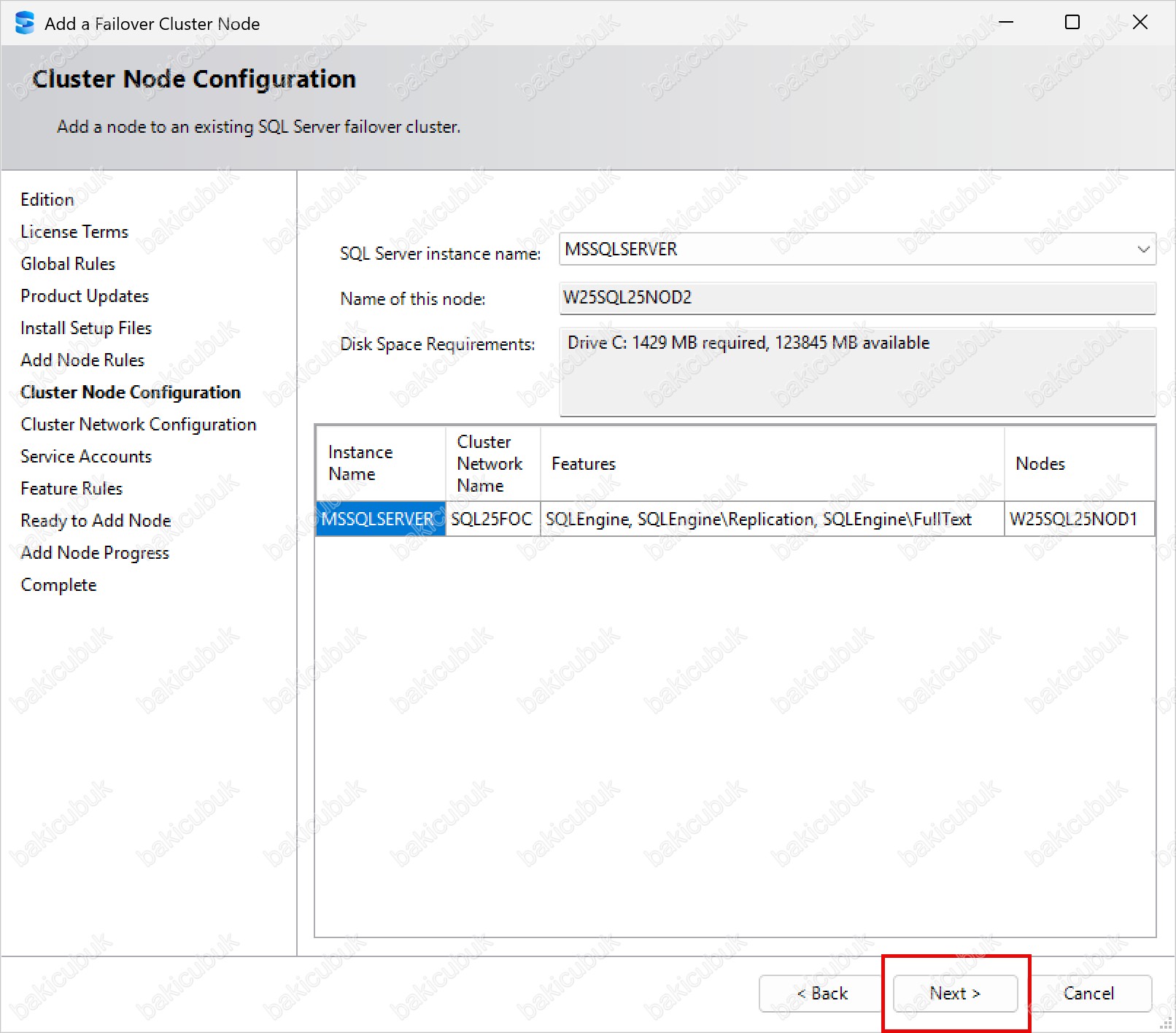
Cluster Node Configuration ekranında gerekli yapılandırmaları kontrol ettikten sonra Next seçeneğine tıklayarak kurulum sürecinde bir sonraki adıma geçiyoruz.
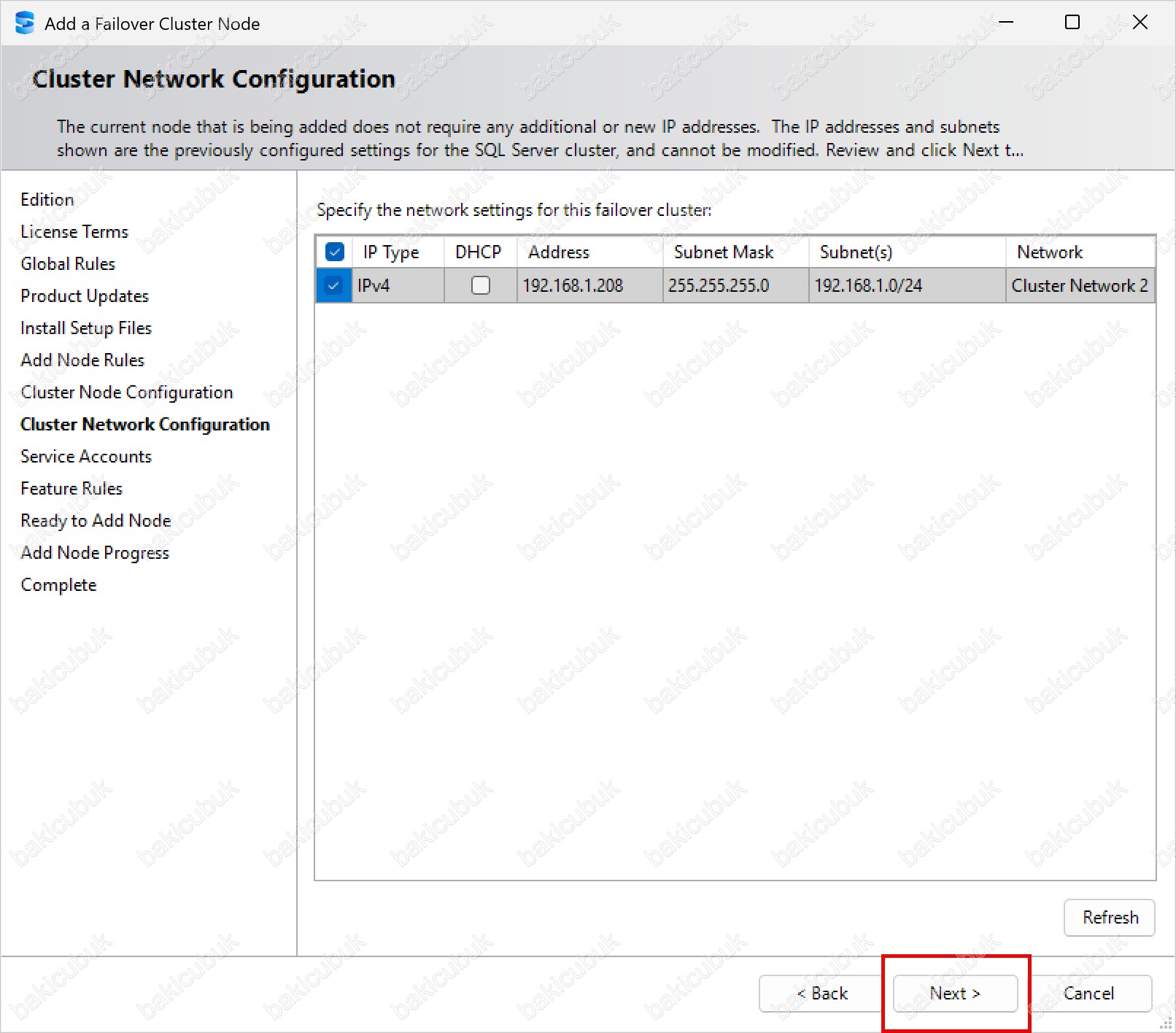
Cluster Network Configuration ekranında Microsoft SQL Server 2025 Failover Cluster Instance (FCI) yapısı için daha önce yapılandırılmış olan IP Address (IP Adresi) bilgisini görüntülüyoruz.
Cluster Network Configuration ekranında mevcut IP yapılandırmasının doğru ve beklenen şekilde tanımlandığını doğruladıktan sonra Next seçeneğine tıklayarak bir sonraki adıma geçiyoruz.
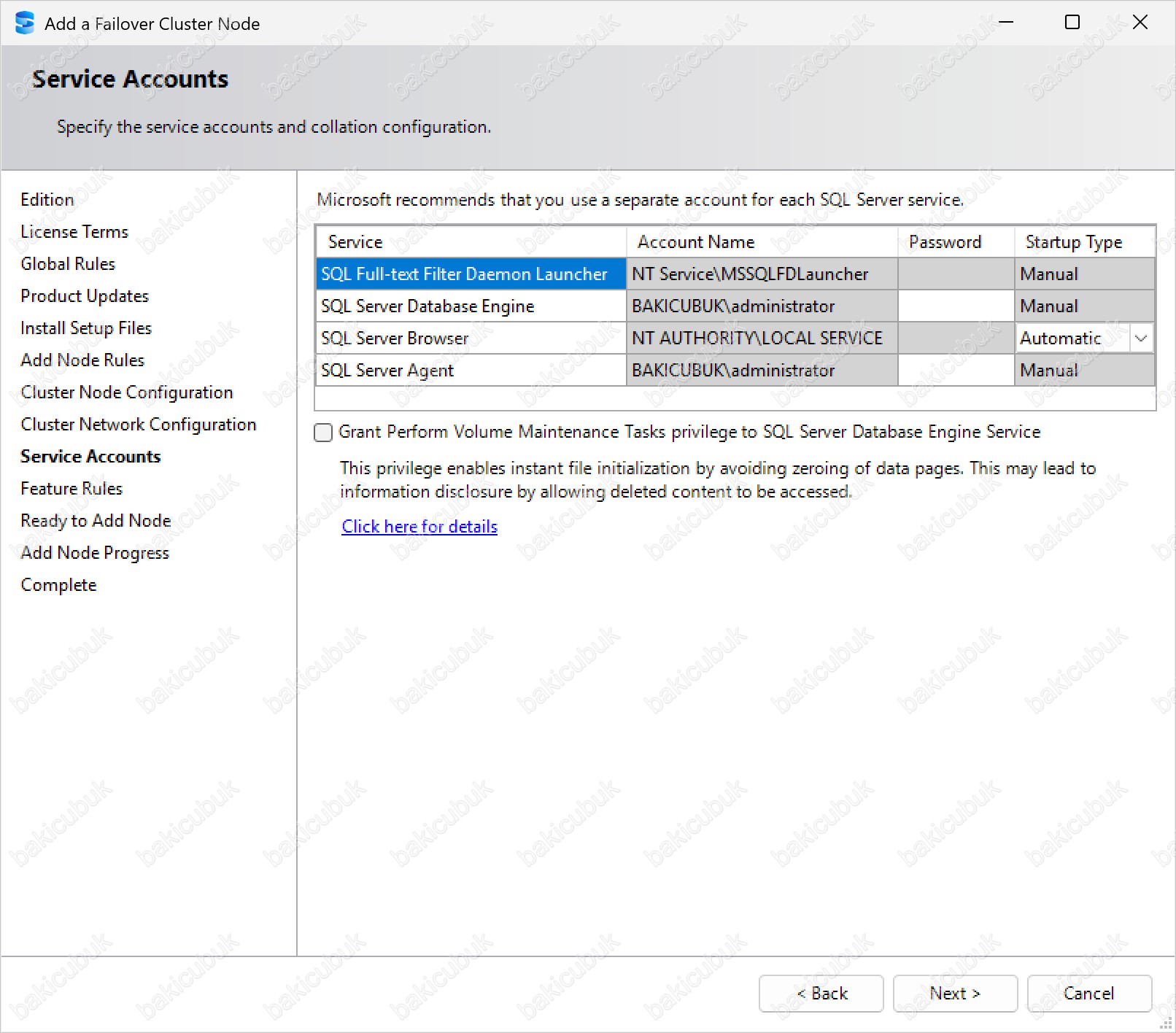
Server Accounts ekranında Microsoft SQL Server 2025 üzerinde çalışan SQL Server Database Engine, SQL Server Agent, SQL Full-text Filter Daemon Launcher ve SQL Server Browser servislerinin hangi User (Kullanıcı) hesabı ile çalışacağını ve Startup Type (Başlangıç Türü) ayarlarının Automatic (Otomatik) veya Manual (Manuel) olarak nasıl başlatılacağını yapılandırıyoruz.
Bu adımda servislerin doğru kullanıcı hesapları ile çalışacak şekilde tanımlanması; hem güvenlik hem de Microsoft SQL Server 2025 Failover Cluster Instance (FCI) ortamında servis sürekliliği açısından kritik öneme sahiptir. Servis hesaplarının domain tabanlı ve gerekli yetkilere sahip olması, Failover Cluster senaryolarında servislerin sorunsuz şekilde ayağa kalkmasını sağlar.
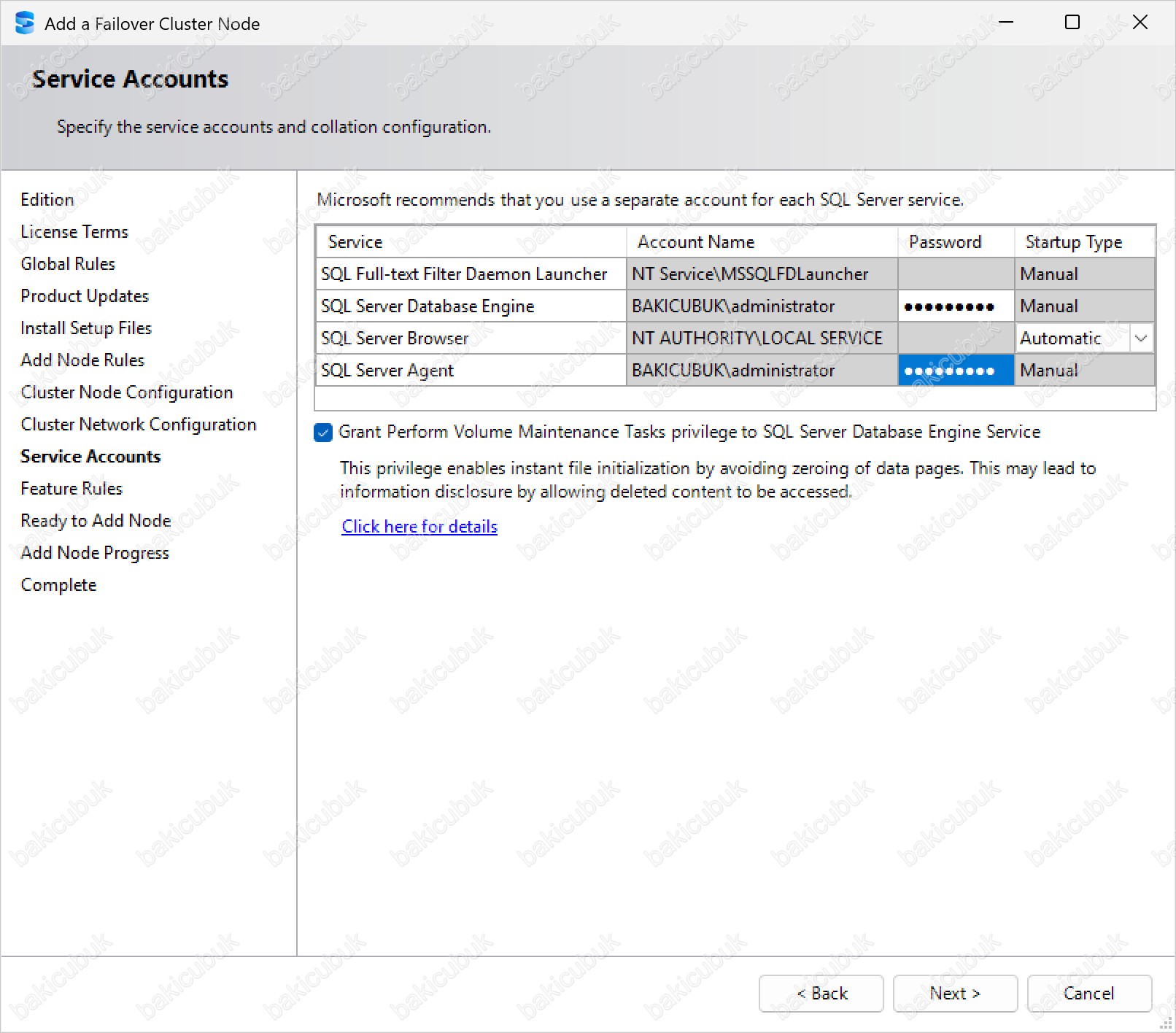
Server Accounts ekranında Microsoft SQL Server 2025 üzerinde çalışan SQL Server Database Engine ve SQL Server Agent servisleri için Password (Parola) alanlarına gerekli bilgileri girerek yapılandırmayı tamamlıyoruz.
Bu adımda tanımlanan servis hesaplarının parolalarının doğru ve eksiksiz girilmesi; servislerin kurulum sonrasında başarıyla başlatılabilmesi ve Failover Cluster Instance (FCI) ortamında Node değişimlerinde kesintisiz ve sorunsuz çalışabilmesi açısından kritik öneme sahiptir.

Server Accounts ekranında Grant Perform Volume Maintenance Task privilege to SQL Server Database Engine Services seçeneğini işaretliyoruz. Bu ayar, Instant File Initialization (Anında Dosya Oluşturma) özelliğinin etkinleştirilmesini sağlar.
Microsoft SQL Server 2005 sürümü ile birlikte gelen Instant File Initialization, özellikle hızlı büyüyen ve büyük hacimli veritabanlarında performansı artırmak için kritik öneme sahiptir. Bu özellik etkinleştirildiğinde, SQL Server tarafından oluşturulan veya genişletilen veri dosyaları (Data File – .mdf (Primary Data File) ve .ndf (Secondary Data File)) disk üzerinde sıfırlarla doldurulmadan, ayrılan alanın anında kullanılabilir hale gelmesini sağlar.
Eğer Grant Perform Volume Maintenance Task privilege seçeneği işaretlenmezse, SQL Server yeni bir data file oluştururken veya mevcut bir data file’ı büyütürken ayrılan disk alanını sıfır (zeroing) ile doldurur. Bu işlem disk I/O açısından oldukça maliyetlidir ve özellikle büyük veritabanlarında oluşturma, büyütme ve restore işlemlerinin ciddi şekilde yavaşlamasına neden olabilir.
Instant File Initialization etkinleştirildiğinde aşağıdaki işlemler çok daha hızlı gerçekleştirilir:
- Yeni Database (Veritabanı) oluşturma
- Mevcut bir Database’e Data File ekleme
- Mevcut Data File boyutunun manuel olarak büyütülmesi
- Database Restore işlemlerinin hızlandırılması
Microsoft SQL Server 2016 öncesi sürümlerde bu yetkinin verilmesi kurulum sonrasında manuel olarak yapılması gereken bir işlemdi. Ancak Microsoft SQL Server 2016 ve sonrası sürümlerde, bu ayrıcalık doğrudan kurulum sırasında Server Configuration ekranı üzerinden kolayca etkinleştirilebilmektedir. Microsoft SQL Server 2025 ile birlikte de bu yapılandırma, kurulum sürecinin doğal bir parçası olarak sunulmaktadır.
Not: Microsoft SQL Server 2025 kurulumu tamamlandıktan sonra servis hesapları Services konsolu üzerinden değiştirilebilir. Ancak yanlış kullanıcı veya yetki tanımlamaları yapılması durumunda SQL Server servisleri başlatılamayabilir. Bu nedenle servis hesabı değişiklikleri dikkatle yapılmalıdır.
Not: Bu kurulum bir LAB ortamı üzerinde gerçekleştirildiği için, yapılandırma sırasında olası yetki sorunlarıyla karşılaşmamak adına geçici olarak Domain Admin yetkisine sahip Administrator kullanıcısı tercih edilmiştir. Production (Üretim) ortamlarında ise Domain Admin en yetkili kullanıcı grubudur ve bu hesabın ele geçirilmesi tüm Active Directory yapısının risk altına girmesi anlamına gelir. Bu nedenle gerçek ortamlarda SQL Server servisleri için sadece gerekli izinlere sahip, ayrı ve sınırlı yetkili Service Account kullanılması her zaman en doğru ve güvenli yaklaşımdır.
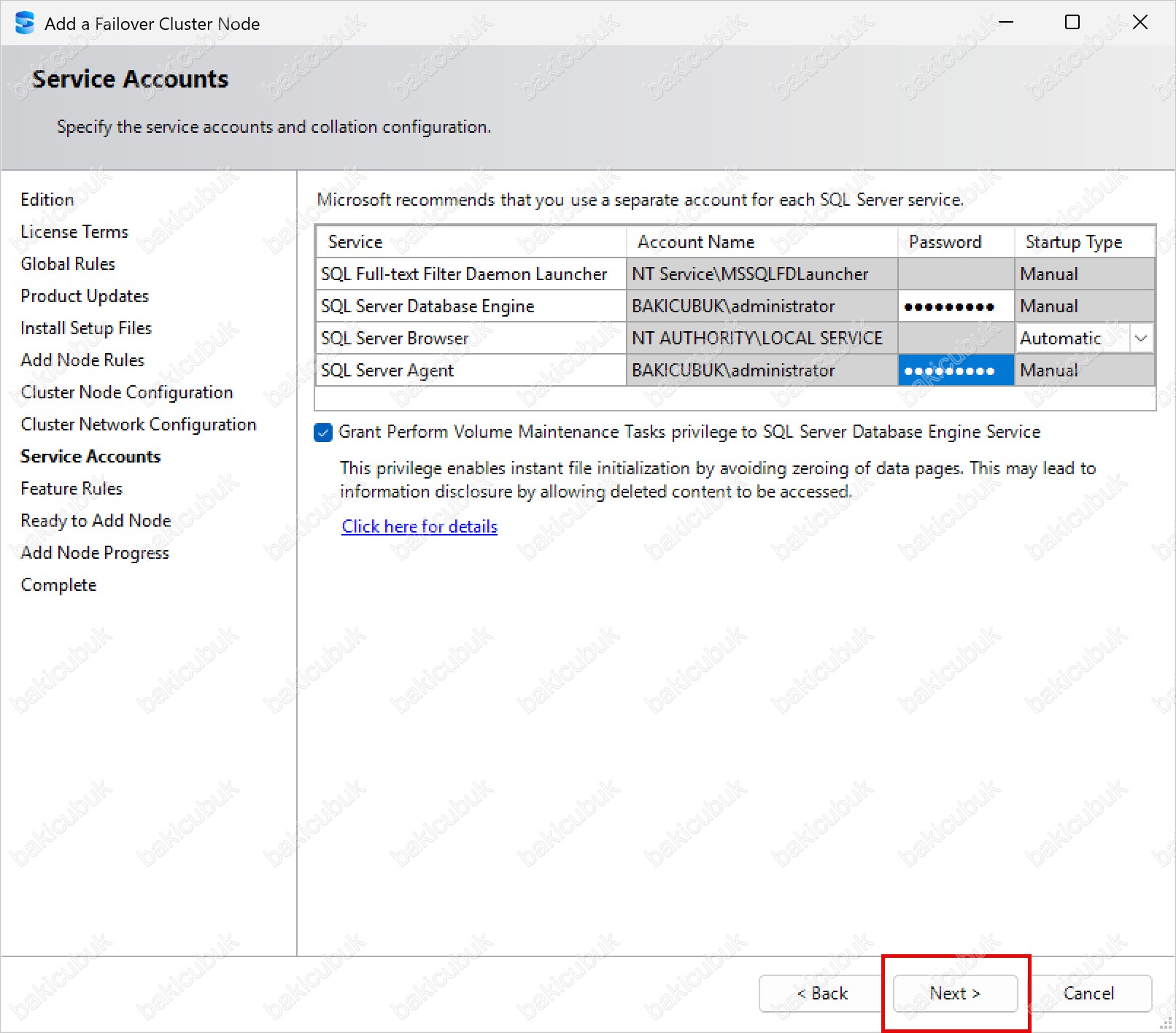
Server Accounts ekranında gerekli yapılandırmaları tamamladıktan sonra Next seçeneğine tıklayarak kurulum sürecinde bir sonraki adıma geçiyoruz.
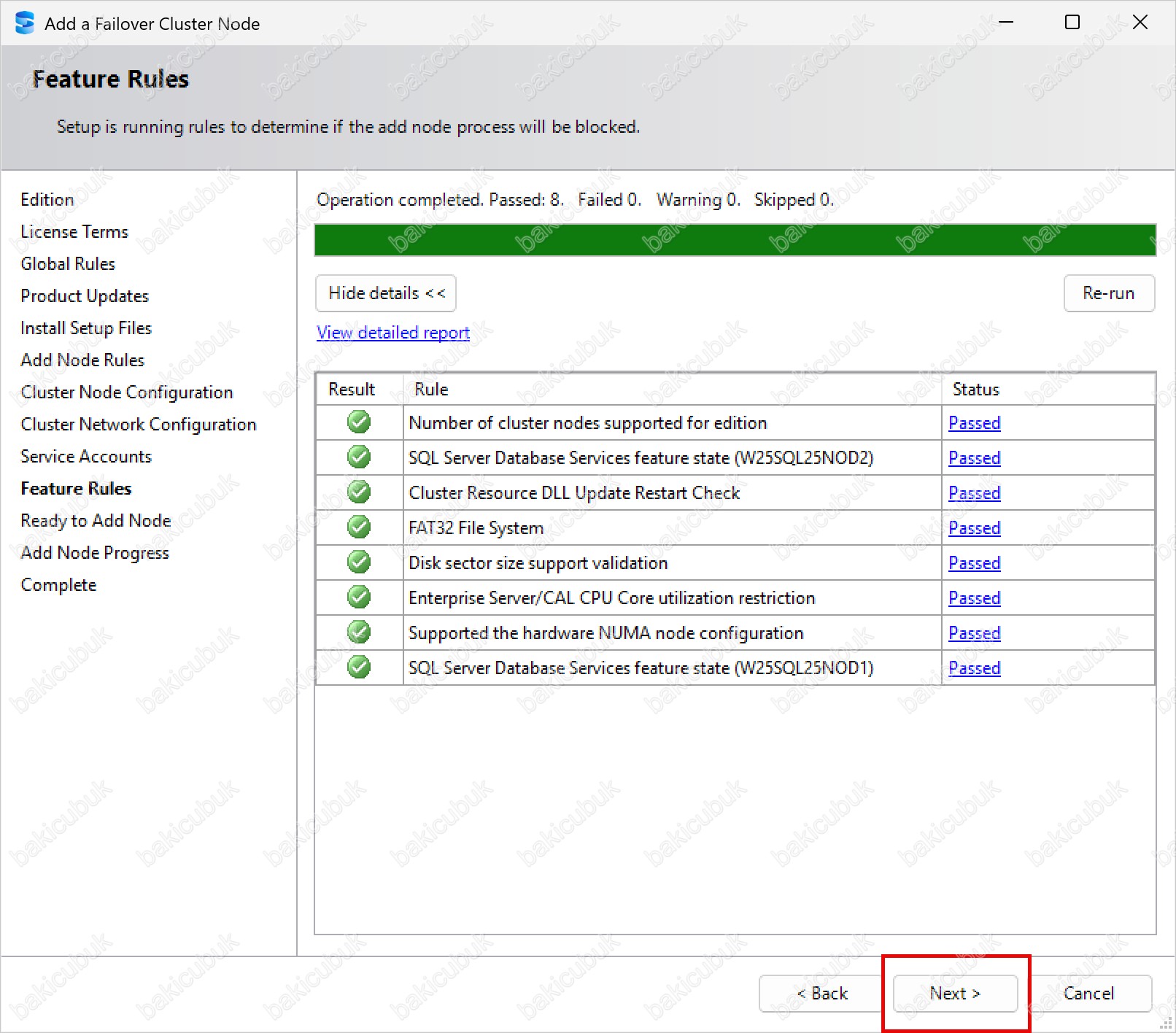
Feature Rules ekranında Microsoft SQL Server 2025 Failover Cluster (FCI) kurulumunun devam edebilmesi için gerekli olan tüm özellik ve bileşenlere ait ön koşullar kontrol edilir.
Bu aşamada seçilen SQL Server özelliklerinin, Failover Cluster mimarisi ile uyumlu olup olmadığı ve ortamda herhangi bir eksik yapılandırma bulunup bulunmadığı doğrulanır.
Feature Rules ekranında yapılan kontrollerin tamamının Passed olarak sonuçlandığını gördükten sonra, kurulum sürecine devam etmek için Next seçeneğine tıklayarak bir sonraki adıma geçiyoruz.
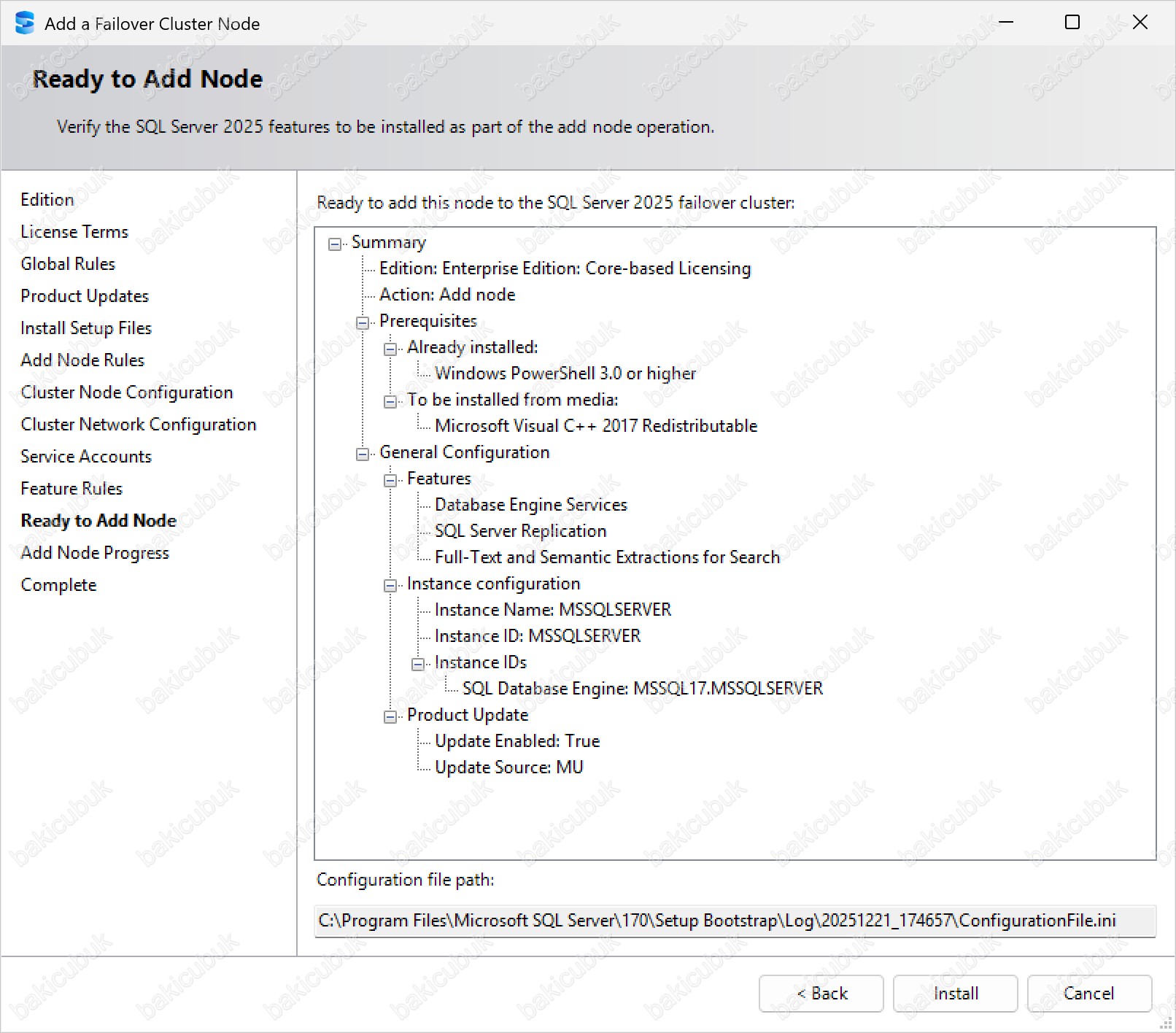
Ready to Add Node ekranında Microsoft SQL Server 2025 Failover Cluster Instance (FCI) yapısına eklenecek W25SQL25NOD2 isimli Node için gerçekleştirilen tüm yapılandırmaların özet doğrulaması yer alır. Bu ekran, kurulumun başlatılmadan önce kontrol edilmesi gereken son ve en kritik adımlardan biridir.
Bu ekranda özetle aşağıdaki bilgiler görüntülenir:
- Edition: Kurulumun Enterprise Edition (Core-based Licensing) ile yapılacağı
- Action: Gerçekleştirilecek işlemin Add node olduğu
- Prerequisites:
- Önceden yüklü bileşenler (Ör. Windows PowerShell)
- Kurulum sırasında yüklenecek ek bileşenler (Microsoft Visual C++ Redistributable)
- Features:
- Database Engine Services
- SQL Server Replication
- Full-Text and Semantic Extractions for Search
- Instance configuration:
- Instance Name: MSSQLSERVER
- Instance ID: MSSQLSERVER
- Instance configuration:
- Instance Name: MSSQLSERVER
- Product Update:
- Güncellemelerin aktif olduğu ve Microsoft Update (MU) üzerinden alınacağı
Alt bölümde yer alan Configuration file path, bu kurulumda kullanılan tüm ayarların ConfigurationFile.ini dosyasına kaydedildiğini gösterir. Bu dosya; otomasyon, yeniden kurulum veya standartlaştırma senaryolarında referans olarak kullanılabilir.
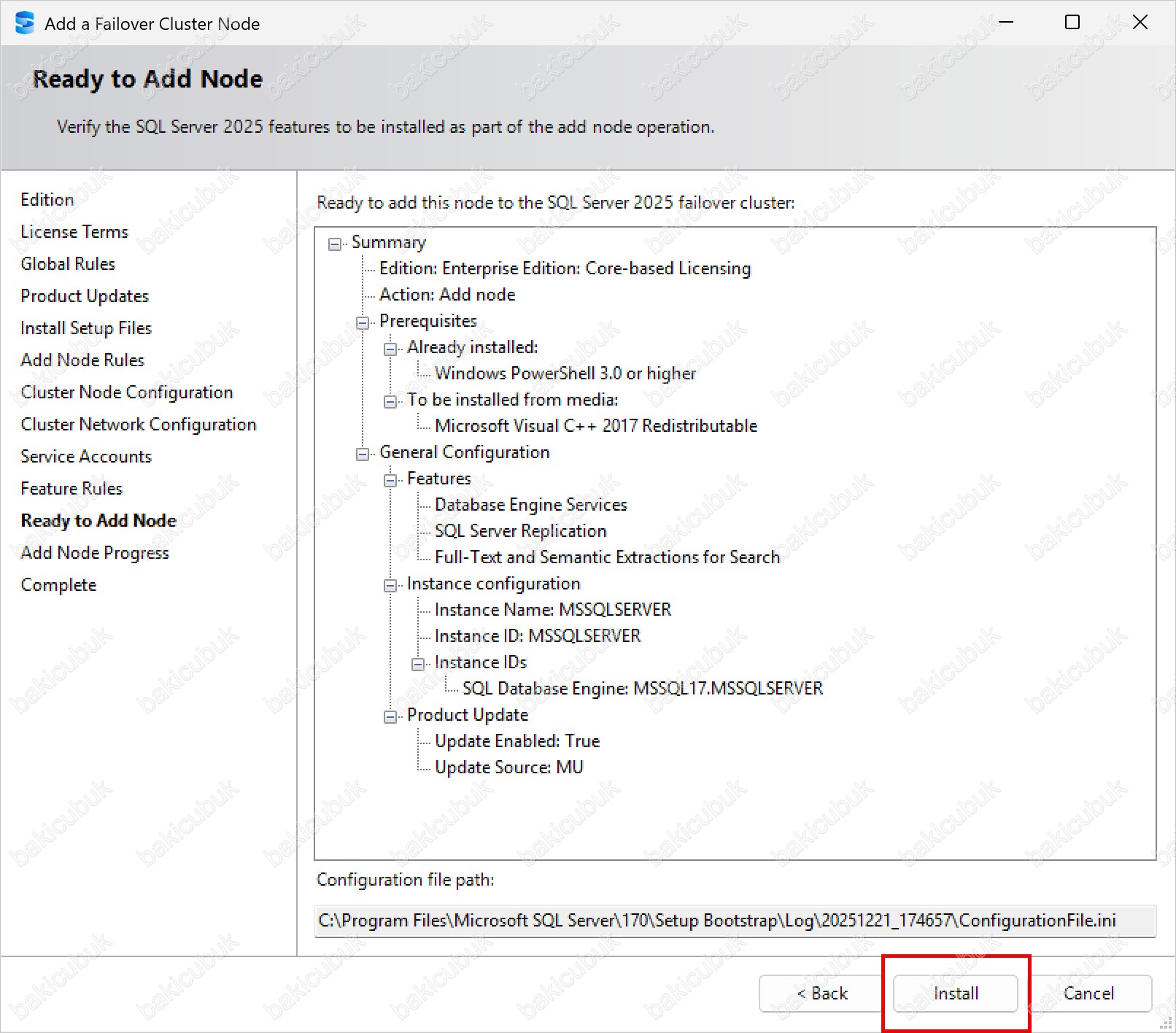
Ready to Add Node ekranında listelenen tüm bilgilerin mevcut Microsoft SQL Server 2025 Failover Cluster Instance (FCI) yapısı ile uyumlu ve beklenen şekilde olduğunu doğruladıktan sonra Install seçeneğine tıklanarak node ekleme işlemi güvenle başlatılır.
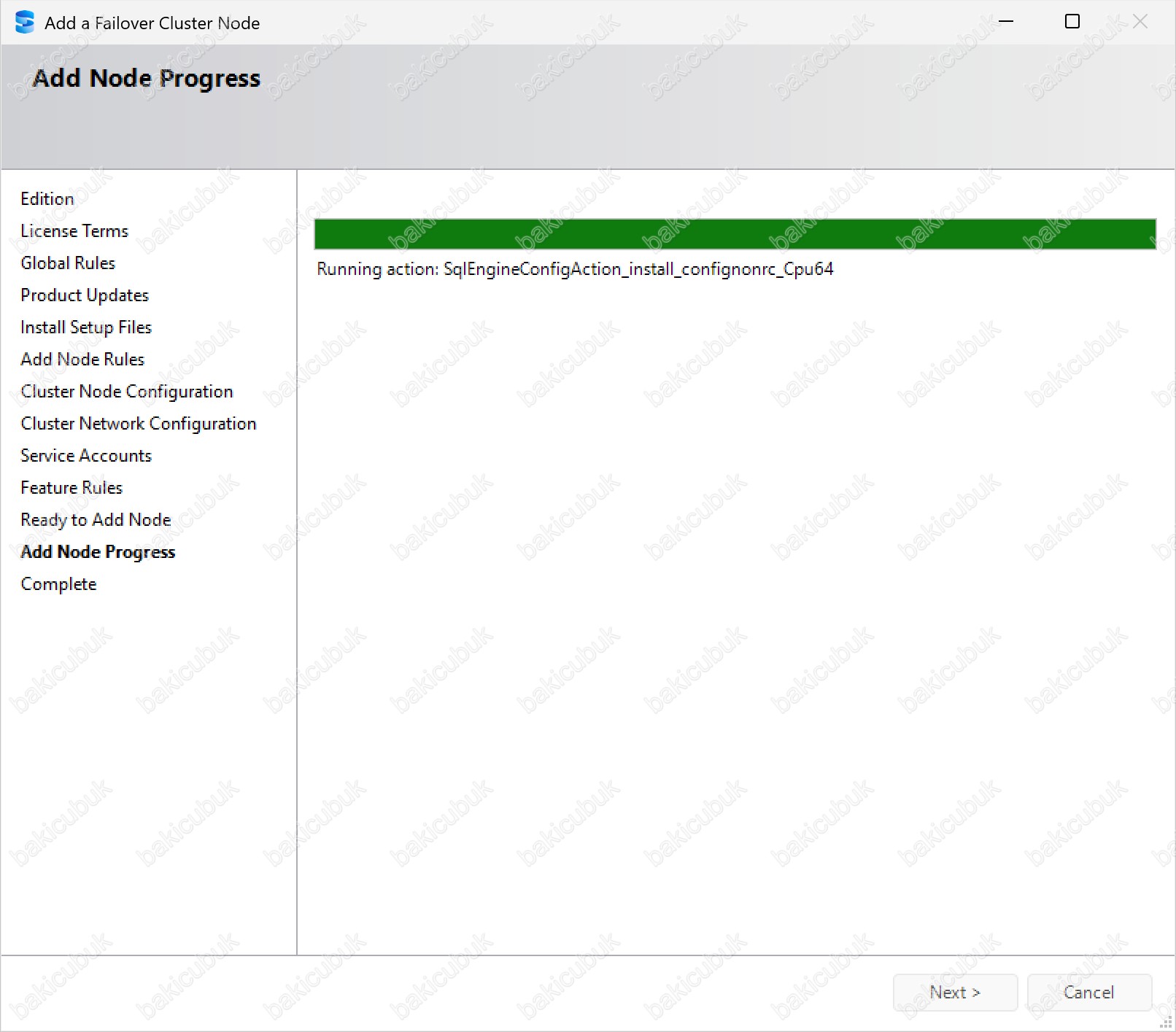
Add Node Progress ekranında Microsoft SQL Server 2025 kurulumunun başarıyla başlatıldığını ve seçmiş olduğumuz tüm bileşenlerin sistem üzerine adım adım yüklendiğini görüyoruz. Bu aşamada SQL Server Database Engine, SQL Server Replication ve Full-Text and Semantic Search for Search bileşenleri, gerekli servisler ve tüm yapılandırmalar arka planda otomatik olarak kurulmaktadır.
Kurulum sürecinde her bir bileşenin durumu gerçek zamanlı olarak bu ekranda görüntülenir ve işlemlerin hangi aşamada olduğu net bir şekilde takip edilebilir. Kurulum sihirbazı, bu aşamada herhangi bir manuel müdahale gerektirmez; tüm bileşenler, daha önce belirlediğimiz yapılandırma ayarları doğrultusunda otomatik olarak yüklenir ve yapılandırılır.
Add Node Progress ekranında kurulumun sağlıklı bir şekilde ilerlediğini izleyebileceğiniz ve olası bir hata durumunda hangi bileşende problem yaşandığını tespit edebileceğiniz kritik bir kontrol noktasıdır. Tüm adımlar başarıyla tamamlandığında, kurulum süreci otomatik olarak bir sonraki aşama olan Complete ekranına geçecektir.
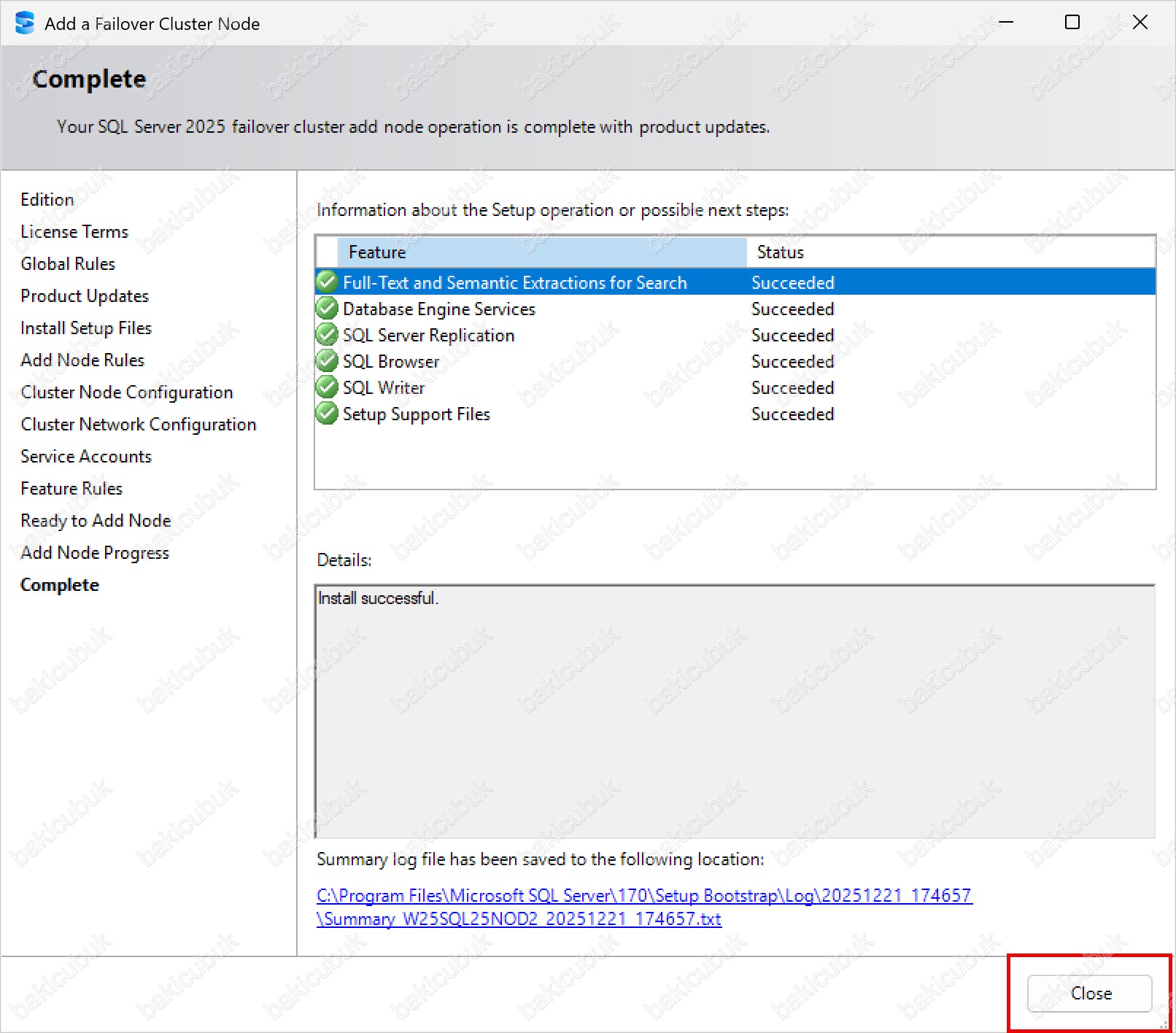
Complete ekranında W25SQL25NOD2 isimli sunucumuz üzerinde Microsoft SQL Server 2025 kurulumunun başarılı bir şekilde tamamlandığını görüyoruz. Bu ekran, kurulum sırasında seçilen tüm bileşenlerin hatasız olarak yüklendiğini, yapılandırma adımlarının doğru şekilde uygulandığını ve Microsoft SQL Server 2025’in kullanıma hazır hale geldiğini doğrulayan son adımdır.
Microsoft SQL Server 2025 kurulum süreci boyunca herhangi bir sorun yaşanmadıysa, kurulumun son aşamasında tüm bileşenlerin Succeeded durumunda olduğunu görürüz. Bu ekran, kurulum sırasında seçilen ve yapılandırılan tüm bileşenlerin başarıyla yüklendiğini ve hatasız şekilde çalışmaya hazır olduğunu net biçimde doğrulayan kritik bir kontrol noktasıdır.
Bu aşamada özellikle aşağıdaki bileşenlerin Succeeded olarak görüntülendiğini teyit edebiliriz:
- Database Engine Services: SQL Server’ın temel veritabanı motoru
- SQL Server Replication: Replikasyon altyapısı ve ilgili servisler
- SQL Server Browser: Instance ve port bilgisini istemcilere yayınlayan servis
- SQL Server Writer: VSS tabanlı yedekleme çözümleri (Veeam, Commvault, Veritas NetBackup, Rubrik ve Cohesity vb.) ile entegrasyonu sağlayan bileşen
- Setup Support Files: Kurulum ve yönetim süreçleri için gerekli destek dosyaları
Tüm bu bileşenlerin Succeeded durumunda olması; servis hesapları, dizin yapılandırmaları, güvenlik ayarları ve seçilen SQL Server özelliklerinin eksiksiz ve doğru şekilde uygulanmış olduğunu gösterir. Bu doğrulama ile birlikte Microsoft SQL Server 2025 ortamı, Failover Cluster Instance (FCI) mimarisi için yapılandırması hazır hale gelmiş olur.
Eğer kurulum sırasında Computer restart required uyarısı görüntülenirse, bu durum Microsoft SQL Server 2025’in tam ve sağlıklı şekilde çalışabilmesi için ilgili sunucunun yeniden başlatılması gerektiğini ifade eder. Sunucunun restart edilmesi, kurulum sırasında yapılan sistem değişikliklerinin uygulanmasını sağlar ve SQL Server servislerinin sorunsuz biçimde devreye alınmasını garanti altına alır.
Kurulum başarıyla tamamlandıktan sonra Close seçeneğine tıklayarak SQL Server 2025 Setup ekranını kapatıyoruz. Bu aşama ile Microsoft SQL Server 2025 kurulumu başarıyla tamamlanmış olur.
W25SQL25NOD2 isimli sunucumuz üzerinde Microsoft SQL Server Management Studio (SSMS) konsolunda Connect ekranını tekrar açıyoruz.
Connect ekranında Connection Properties bölümü altında aşağıdaki yapılandırmaları gerçekleştiriyoruz:
- Server Name alanında, bağlantı kurulacak SQL25FOC isimli Microsoft SQL Server 2025 Failover Cluster Instance (FCI) yapısının adını giriyoruz. Bu alan, istemci veya yönetim aracının hangi SQL Server instance’ına bağlanacağını belirler.
- Authentication bölümünde Windows Authentication seçeneğini tercih ediyoruz. Bu yöntemle kimlik doğrulama, Active Directory üzerindeki kullanıcı veya servis hesabı bilgileri kullanılarak gerçekleştirilir. Windows Authentication; parola yönetimi, merkezi güvenlik politikaları ve denetim açısından SQL Authentication’a kıyasla daha güvenli ve yönetilebilir bir yaklaşımdır.
- Encrypt bölümünde, SQL Server ile istemci arasındaki bağlantının hangi şifreleme düzeyinde kurulacağını yapılandırıyoruz. Varsayılan olarak Mandatory (Zorunlu) seçeneği aktif gelir ve bu ayar, tüm istemci bağlantılarının TLS üzerinden şifrelenmesini zorunlu kılar. Böylece ağ üzerinde taşınan veriler düz metin olarak iletilmez ve olası dinleme (sniffing) saldırılarına karşı korunur.
- Trust Server Certificate seçeneğini işaretleyerek, istemcinin SQL Server tarafından sunulan sertifikayı doğrulama zincirini kontrol etmeden kabul etmesini sağlıyoruz. Bu ayar genellikle LAB, TEST ortamlarında veya self-signed sertifika kullanılan senaryolarda tercih edilir. PROD ortamlarda ise güvenilir bir iç CA veya public CA tarafından üretilmiş sertifikalar kullanılması ve bu seçeneğin kapalı bırakılması önerilir.
Gerekli yapılandırmaları tamamladıktan sonra Connect seçeneğine tıklayarak SQL25FOC isimli Microsoft SQL Server 2025 Failover Cluster Instance (FCI) yapısına bağlantı sağlıyoruz.
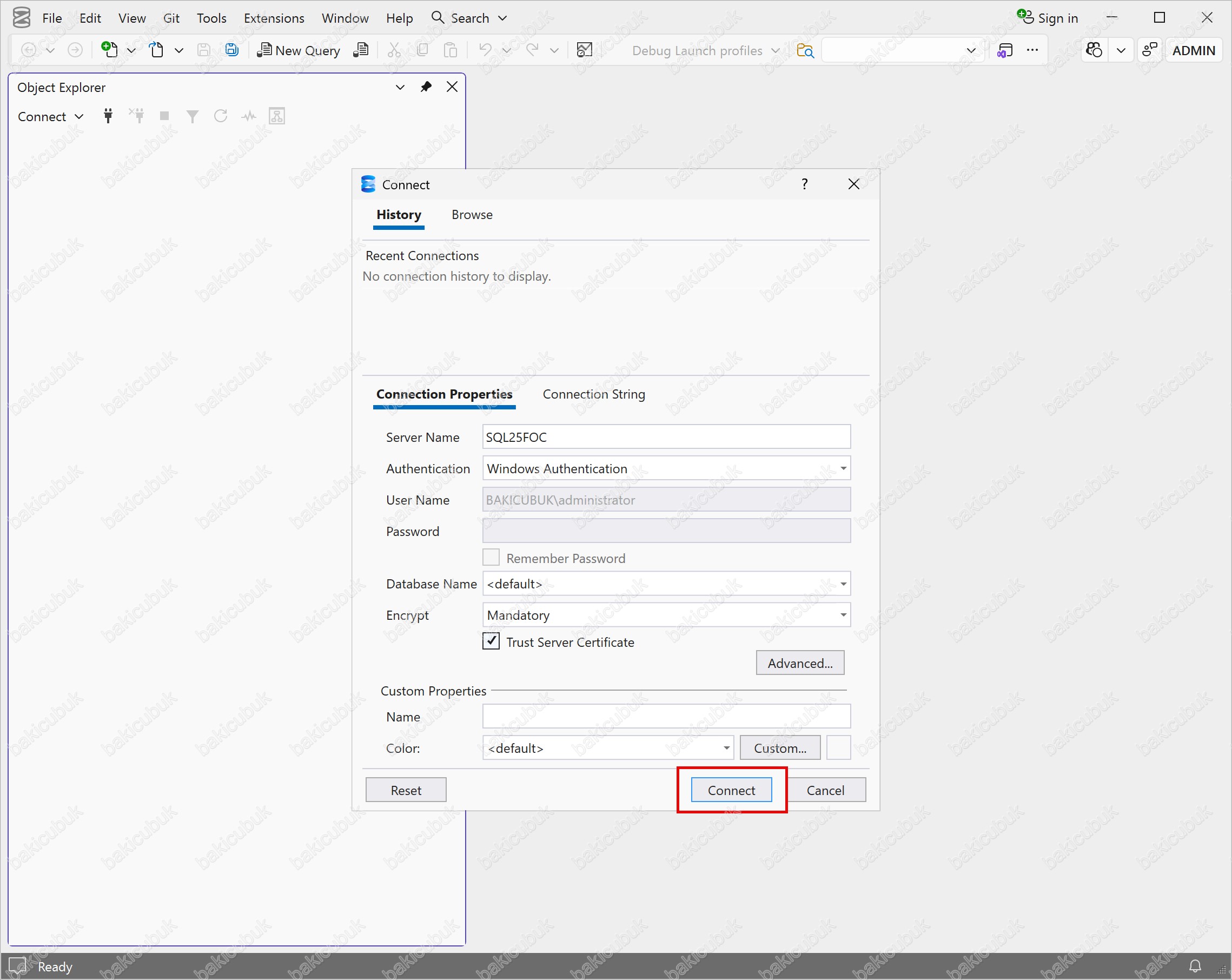
Microsoft SQL Server Management Studio (SSMS) konsolunda SQL25FOC isimli Microsoft SQL Server 2025 Failover Cluster yapısına bağlantı sağlamış oluyoruz.
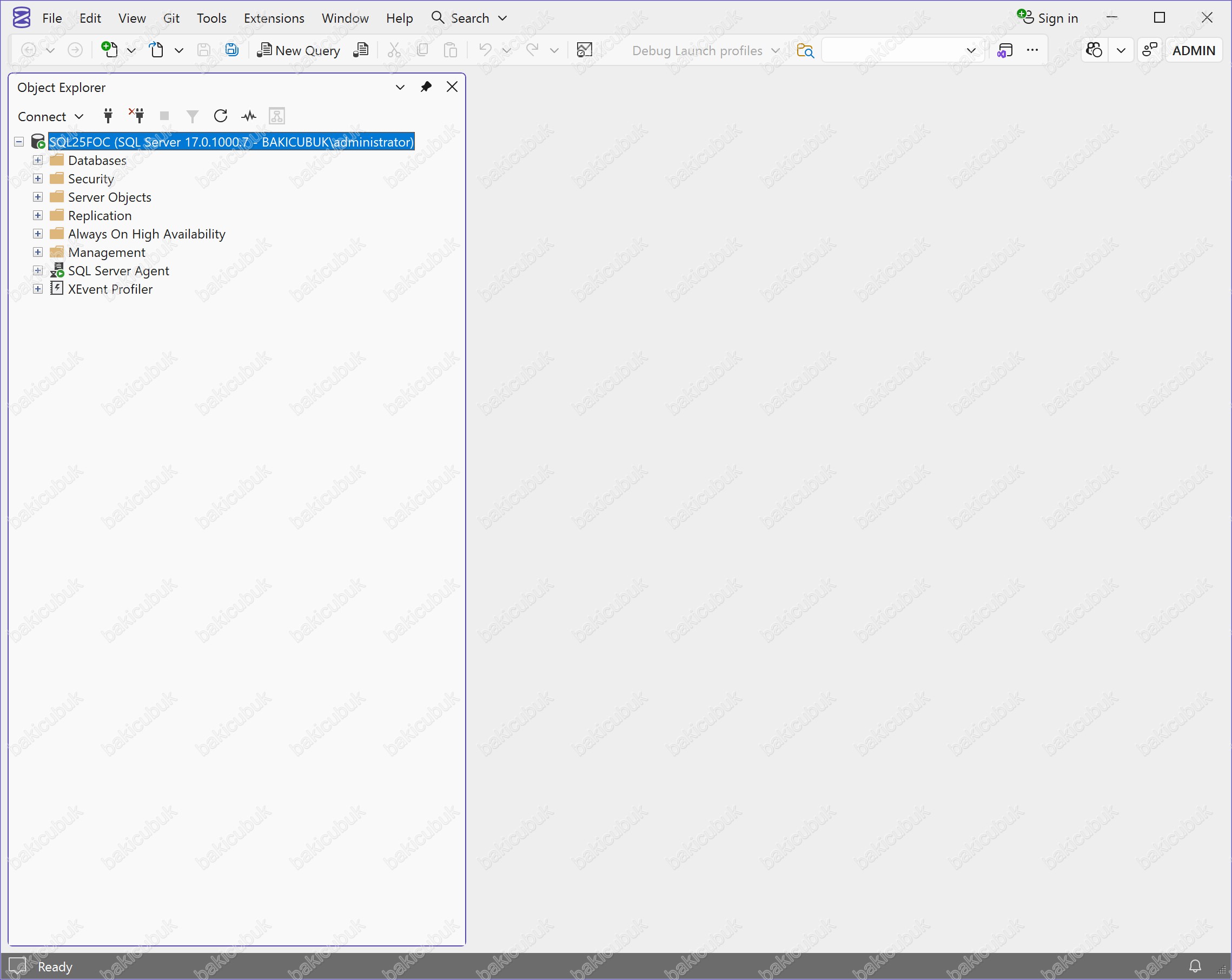
W25SQL25NOD2 isimli Windows Server 2025 sunucumuz üzerinde Microsoft SQL Server 2025 kurulumunu başarıyla tamamlamış bulunuyoruz.
Bu yazı dizimizde Microsoft SQL Server 2025 Failover Cluster Instance (FCI) mimarisinin kurulum ve yapılandırma süreçlerini detaylı şekilde ele aldık. High Availability (Yüksek Erişilebilirlik) senaryolarını örnek bir mimari üzerinden açıklarken, üretim ortamlarında kararlı, güvenli ve sürdürülebilir bir Failover Cluster Instance (FCI) yapısı oluşturmak için gerekli tüm ön koşulları ve dikkat edilmesi gereken teknik gereksinimleri kapsamlı biçimde inceledik.
Bir sonraki yazımızda görüşmek dileğiyle…