Merhaba
Veeam Software Appliance 13.0.1.180, Veeam Backup & Replication altyapısının önceden yapılandırılmış, güvenliği sıkılaştırılmış (hardened) ve Linux tabanlı bir kurulum modeli sunar. Bu appliance yaklaşımı, geleneksel Windows tabanlı kurulumlara kıyasla daha hızlı devreye alma, daha az yapılandırma ihtiyacı ve daha yüksek güvenlik seviyesi hedefler.
Bu yazıda, Veeam Software Appliance 13.0.1.180 kurulum sürecini adım adım ele alacağız. Kurulum sırasında ağ, zaman, kullanıcı, güvenlik ve altyapı bileşenlerinin nasıl yapılandırıldığını, ayrıca appliance mimarisinin sunduğu avantajları teknik detaylarıyla inceleyeceğiz.
Veeam Software Appliance; immutable backup, zero-trust yaklaşımı, kısıtlı yönetim erişimi, kontrollü SSH ve shell erişimi, web tabanlı yönetim konsolu gibi özelliklerle özellikle fidye yazılımlarına ve yetkisiz erişimlere karşı daha dayanıklı bir yedekleme altyapısı oluşturmayı amaçlar.
Bu yazı, Veeam Software Appliance 13.0.1.180 kurulumu yapmak isteyen sistem yöneticileri ve BT profesyonelleri için pratik ve referans niteliğinde hazırlanmıştır.
Veeam Software Appliance 13.0.1.180 – Kurulum Önkoşulları
Veeam Software Appliance 13.0.1.180 kurulumuna başlamadan önce donanım, sanallaştırma ve işletim sistemi tarafında bazı zorunlu gereksinimlerin sağlanması gerekir. Bu önkoşulların eksiksiz karşılanması, kurulacak yapının performansı, kararlılığı ve desteklenebilirliği açısından kritik önem taşır.
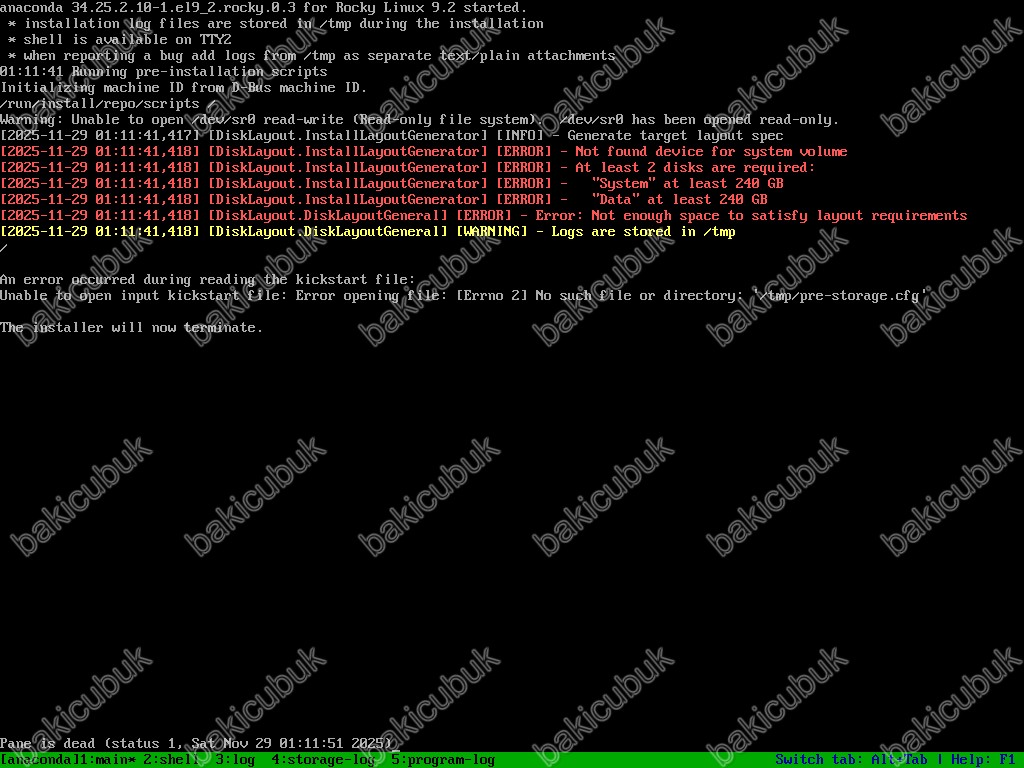
1. Donanım Gereksinimleri: Kurulum yapılacak sanal veya fiziksel sunucuda en az iki adet disk bulunmalıdır:
- Disk 1 – System: En az 240 GB (Gigabyte)
- Disk 2 – Data: En az 240 GB (Gigabyte)
Bu diskler Veeam Software Appliance’in kendi içinde otomatik olarak System ve Data bölümleri için ayrılacaktır.
2. CPU ve Bellek (vCPU – vRAM) Gereksinimleri
Minimum kaynak gereksinimleri:
- En az 2 Core vCPU
- En az 16 GB (Gigabyte) vRAM
Önerilen kurulum (senin yapılandırmanda olduğu gibi):
- 4 Core vCPU
- 64 GB (Gigabyte) vRAM
Bu kaynaklar özellikle yüksek iş yüklerinde, Object Storage yazma işlemlerinde ve indeksleme operasyonlarında performansa direkt olarak katkı sağlar.
3. İşletim Sistemi Gereksinimi: Veeam Software Appliance, taban işletim sistemi olarak Rocky Linux kullanır. Sanallaştırma platformunda aşağıdaki seçim yapılabilir:
Red Hat Enterprise Linux 9 (64-bit): Bu seçim, uyumluluk ve donanım sürücülerinin daha sağlıklı yüklenmesi açısından önerilir.
4. Disk Denetleyicisi – PVSCSI Kullanımı: Varsayılan olarak Veeam appliance, Paravirtual SCSI (PVSCSI) disk adaptörü ile gelir. PVSCSI’nin tercih edilme sebebi:
- Daha yüksek I/O performansı
- Daha düşük CPU kullanımı
- SAN tabanlı depolama ortamlarında verimliliğin artması
- VMware ile tam uyumluluk ve Storport sürücüsü ile sorunsuz çalışma
Not: PVSCSI adaptörlerin nadiren de olsa DAS (Direct-Attached Storage) ortamlarda düşük performans gösterebildiği senaryolar gözlenebilir.
5. Firmware/BIOS Gereksinimleri: Sanallaştırma platformu ya da fiziksel sunucu üzerinde BIOS yapılandırmasının mutlaka:
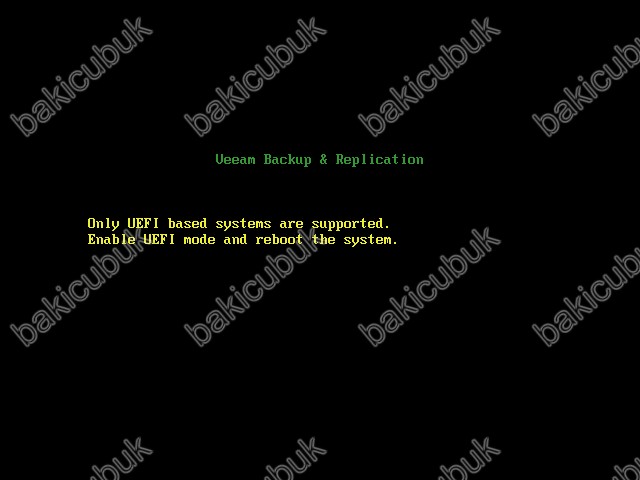
UEFI olarak ayarlanmış olması gerekir. Veeam Software Appliance, Legacy BIOS modunda desteklenmez ve kurulum hata verebilir.
Veeam Software Appliance 13.0.1.180 kurulumda Fiziksel ya da Sanal sunucumuz üzerinde BIOS yapılandırmasını UEFI olarak yapılandırılmalıdır. Yoksa Veeam Software Appliance 13.0.1.180 kurulumunda aşağıdaki gibi hata alabilirsiniz.
Veeam Software Appliance 13.0.1.180 kurulumunda Fiziksel ya da Sanal sunucumuz üzerinde System ve Data bölümleri için her biri en az 240 GB (Gigabyte) veya üzeri olan iki adet Harddisk eklenmesi gerekmektedir. Yoksa Veeam Software Appliance 13.0.1.180 kurulumunda aşağıdaki gibi hata alabilirsiniz.
İndirmiş olduğumuz Veeam Software Appliance 13.0.1.180 kurulum ISO dosyasını sunucumuza mount ettikten sonra sunucuyu başlatarak kurulum sürecini başlatabiliriz. Sunucu açıldığında ISO üzerinden otomatik olarak önyükleme yapılır ve karşımıza Veeam’in kurulum başlangıç ekranı gelir.
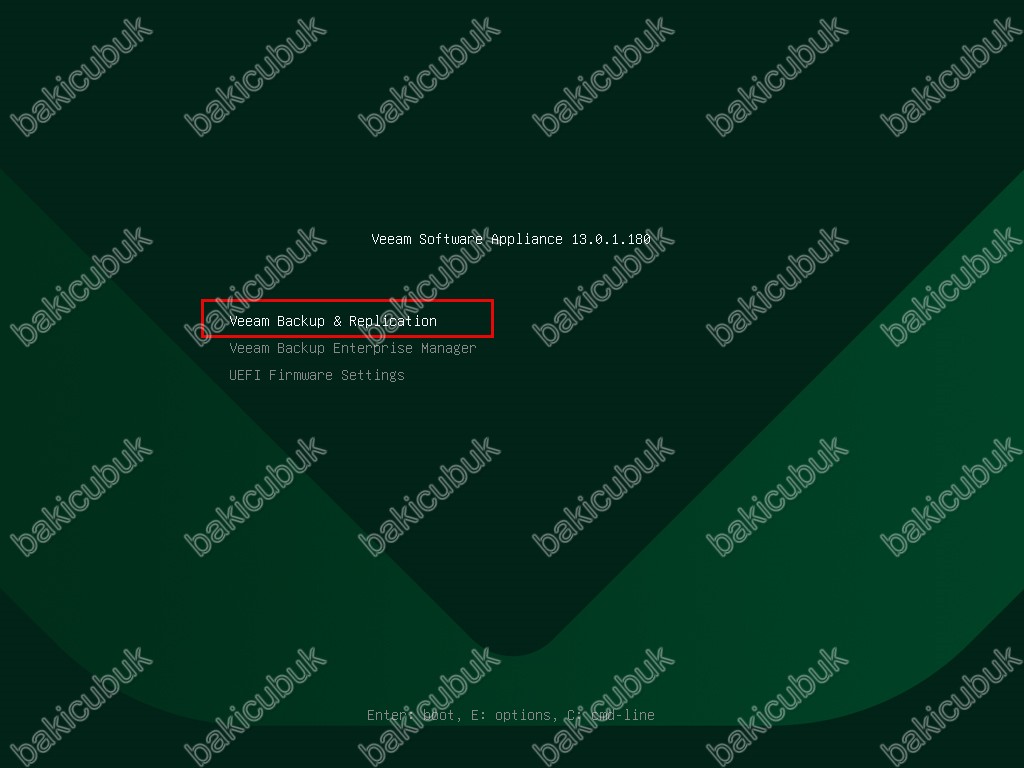
Kurulum önkoşulları sağlandıktan ve sunucu ilk kez başlatıldıktan sonra karşınıza Veeam Software Appliance 13.0.1.180 kurulum ekranı gelir.
Bu ekran üzerinde üç temel seçenek bulunmaktadır:
- Veeam Backup & Replication: Bu seçenek, Veeam Backup & Replication (VBR) bileşeninin kurulumu ve yapılandırması için kullanılır. Sunucu üzerinde yedekleme alt yapısının ana bileşenini oluşturan VBR servisini başlatmak için bu seçenek seçilir. Kurulum süreci sistem gereksinimlerini doğrular, gerekli servisleri yükler ve Appliance üzerinde otomatik yapılandırmaları gerçekleştirir.
- Veeam Backup Enterprise Manager: Enterprise Manager, merkezi yönetim, Self-Service portal ve çoklu VBR sunucu yönetimi için kullanılan bileşendir. Bu seçenek üzerinden VEM kurulumu başlatılır ve Appliance içinde ilgili servisler etkinleştirilir. Özellikle büyük ölçekli yapılarda politikaların tek noktadan yönetilmesi ve raporlama için kritik öneme sahiptir.
- UEFI Firmware Settings: Bu seçenek, Appliance’ın UEFI tabanlı firmware ayarlarına erişim sağlar. Yerleşik BIOS/UEFI yapılandırmasını değiştirmek veya önyükleme seçeneklerini düzenlemek için kullanılır. Veeam Software Appliance yalnızca UEFI modda desteklendiği için, bu ayarların gerektiğinde kontrol edilmesi önemlidir.

Veeam Software Appliance 13.0.1.180 ekranında Veeam Backup & Replication seçeneğini seçiyoruz ve Enter tuşuna basarak devam ediyoruz.
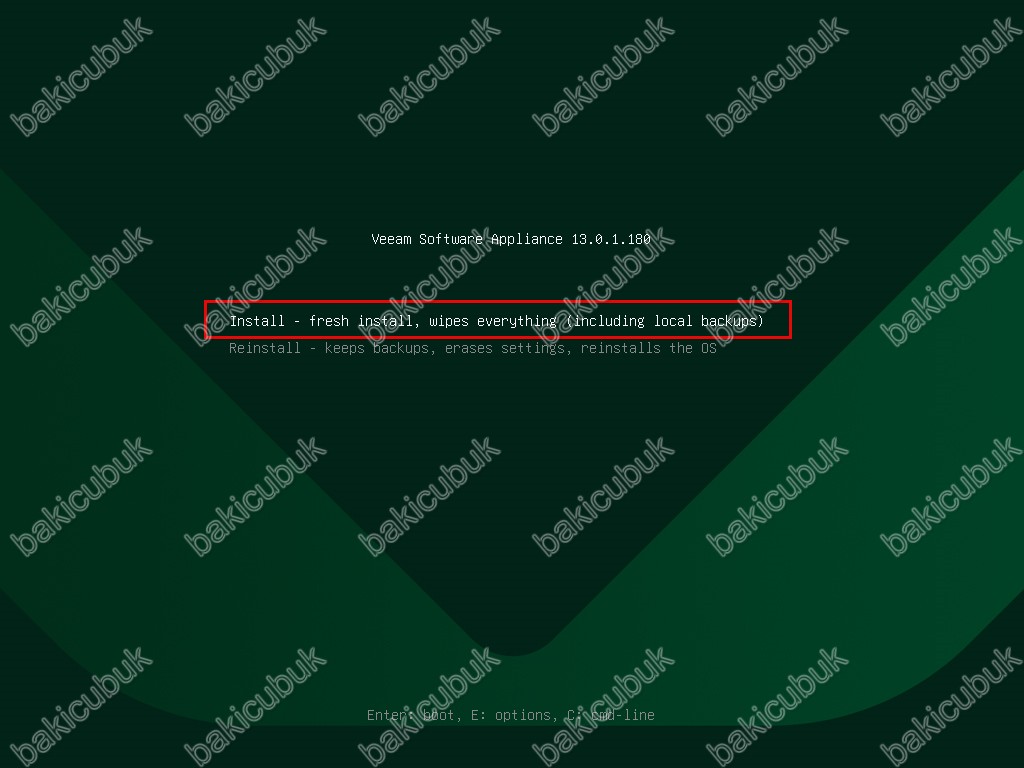
Veeam Software Appliance 13.0.1.180 kurulum ekranında ilerlediğinizde karşınıza iki kritik seçenek çıkar. Bu seçenekler, sunucuya nasıl bir kurulum yapılacağını ve mevcut verilerin nasıl ele alınacağını belirlediği için doğru tercihin yapılması önemlidir.
- Install – fresh install, wipes everything: Bu seçenekte tamamen temiz bir kurulum gerçekleştirir. Bu yöntem kullanıldığında sunucu üzerinde daha önce yapılmış tüm Veeam Software Appliance kurulumları, yapılandırmalar ve varsa yerel yedekler geri döndürülemez şekilde silinir. Dolayısıyla sunucuda daha önce Veeam Software Appliance yapılandırması bulunuyor ve bu kurulumun devamında mevcut verilerin saklanması isteniyorsa Install seçeneği kullanılmamalıdır. Ancak sistemi ilk defa kuruyorsanız ya da mevcut ortamdan tamamen bağımsız, sıfırdan bir yapılandırma oluşturmak istiyorsanız Install seçeneği ile devam etmek doğru yaklaşımdır.
- Reinstall – keeps backups, erases settings, reinstalls the OS: Bu seçenekte işletim sistemini yeniden yükler ancak sunucuda bulunan yedekleri korur. Bu seçenek seçildiğinde Appliance üzerindeki tüm yapılandırma ayarları sıfırlanır; buna karşılık Data diskinde yer alan backup verileri silinmez. Böylece bozulmuş yapılandırmaların temizlenmesi, OS tarafındaki sorunların düzeltilmesi veya Appliance’ın stabil hale getirilmesi sağlanırken mevcut yedeklerin kaybedilmesi engellenmiş olur. Kurulum sonrası yapılandırmaların yeniden yapılması gerektiği için Reinstall seçeneği yalnızca OS seviyesinde yenileme yapmak isteyen ve mevcut backup’larını korumayı hedefleyen ortamlarda tercih edilmelidir.
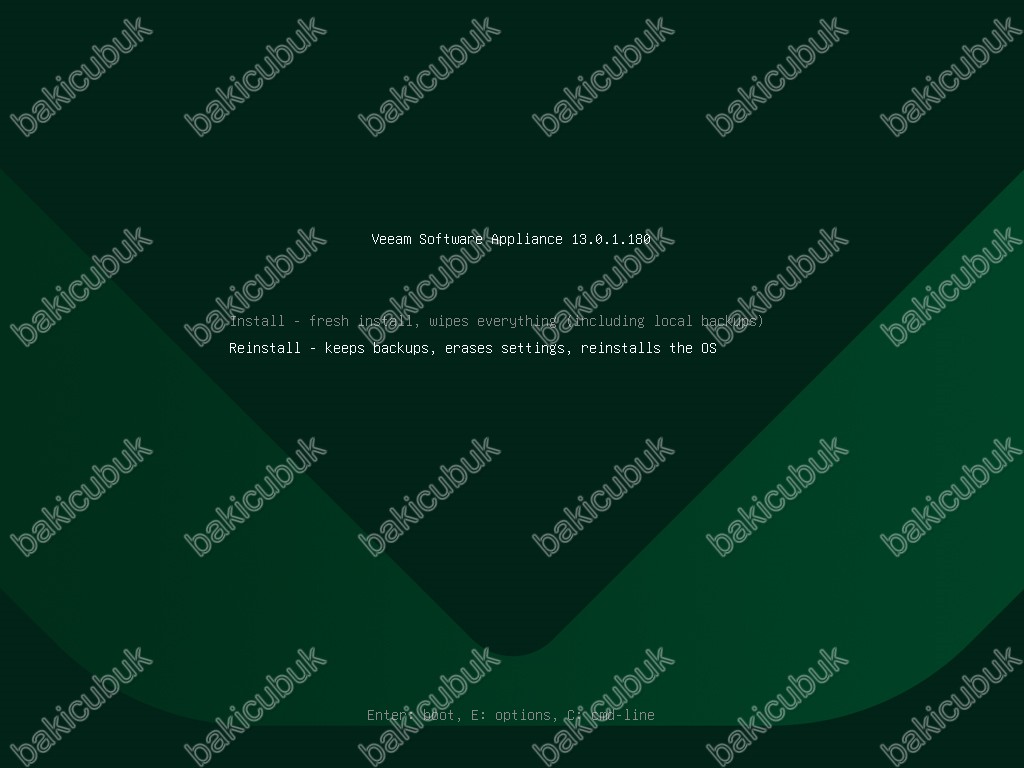
Veeam Software Appliance 13.0.1.180 ekranında Veeam Software Appliance 13.0.1.180 kurulumunu ilk defa yapacağımız için Install – fresh install, wipes everything (including local backups) seçeneğini seçiyoruz ve Enter tuşuna basarak devam ediyoruz.
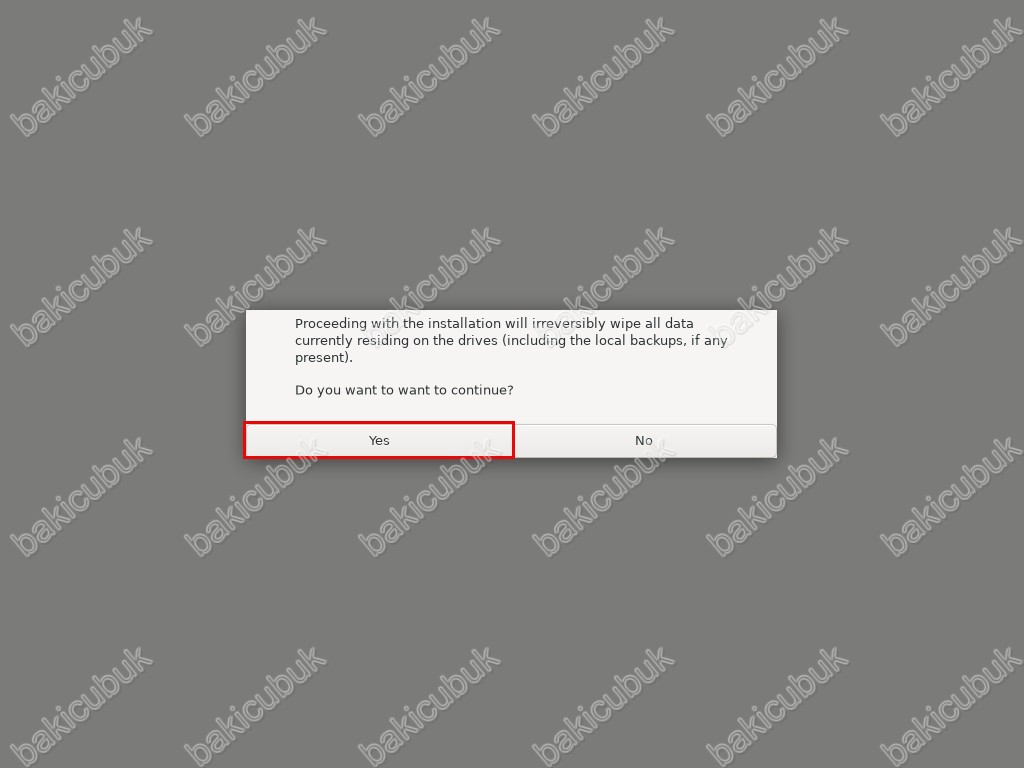
Veeam Software Appliance 13.0.1.180 kurulum adımına geçerken karşımıza Proceeding with the installation will irreversibly wipe all your data currently residing on the drives (including local backups, if any present) uyarısı çıkar. Bu uyarı, sunucu üzerinde bulunan tüm verilerin varsa yerel yedeklemeler de dahil olmak üzere geri dönüşü olmayan şekilde silineceğini açıkça belirtir. Dolayısıyla bu adım, özellikle daha önce kurulmuş bir Veeam Software Appliance yapısı veya sunucu üzerinde tutulan yedekler varsa dikkatle değerlendirilmelidir.
Kuruluma sıfırdan devam etmek istediğinizde bu uyarıyı onaylamak gerekir. Veeam Software Appliance 13.0.1.180 kurulumuna devam etmek için ekranda Yes seçeneği seçilir ve ardından Enter tuşuna basılarak bir sonraki adıma geçilir.
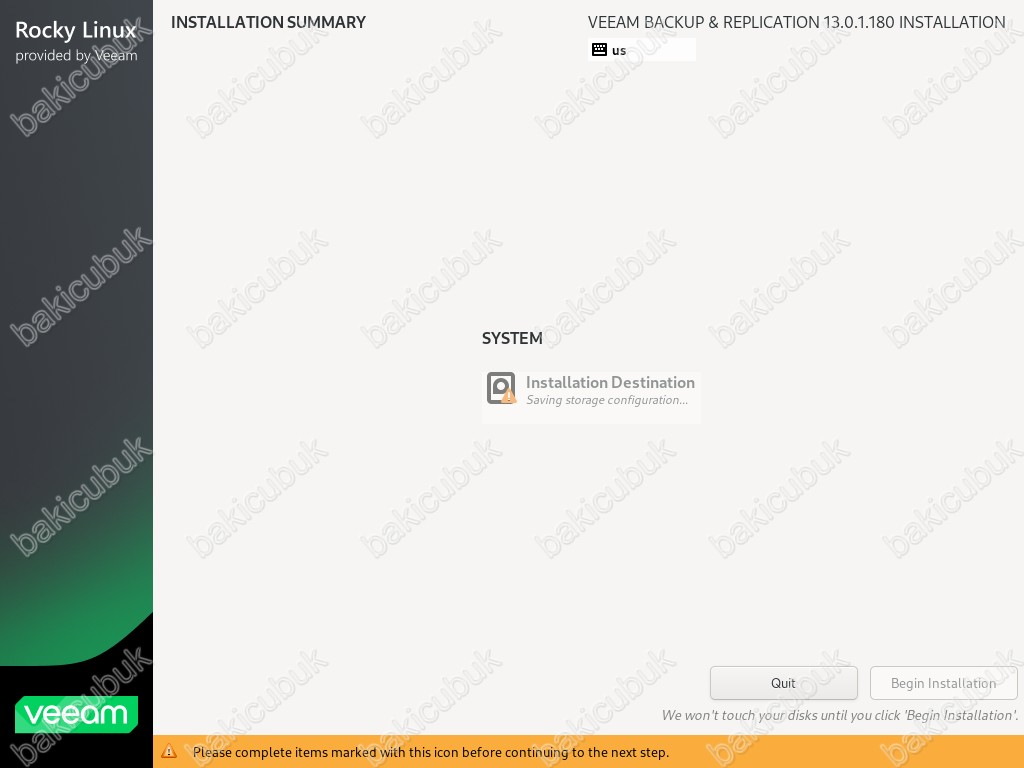
Veeam Software Appliance 13.0.1.180 için gerekli önkoşullar tamamlandıktan sonra kurulum süreci doğrudan INSTALLATION SUMMARY ekranına yönlendirir. Bu ekran, klasik Rocky Linux kurulum arayüzüne benzer görünse de Veeam tarafından özelleştirilmiş bir yapı ile gelir.
Normal bir Rocky Linux kurulumunda LOCALIZATION, SOFTWARE, SYSTEM ve USER SETTINGS başlıkları altında çeşitli yapılandırma seçeneklerini manuel olarak gerçekleştirmek gerekir. Ancak Veeam Software Appliance üzerinde bu adımlar otomatikleştirilmiştir. Bu nedenle INSTALLATION SUMMARY ekranında yalnızca SYSTEM başlığı altında yer alan Installation Destination bölümünün Saving storage configuration şeklinde otomatik olarak yapılandırıldığını görürüz. Disk bölümlendirme, dosya sistemi seçimi ve gerekli yapılandırmalar Appliance tarafından arka planda otomatik tamamlanır; herhangi bir manuel müdahaleye gerek kalmaz.
Ekranın alt bölümünde kurulumun hangi bileşen için gerçekleştirildiği VEEAM BACKUP & REPLICATION 13.0.1.180 INSTALLATION ibaresiyle belirtilir. Böylece tüm yapılandırma işlemlerinin hazır olduğu ve kurulum sürecinin başlatılmaya uygun olduğu doğrulanmış olur.
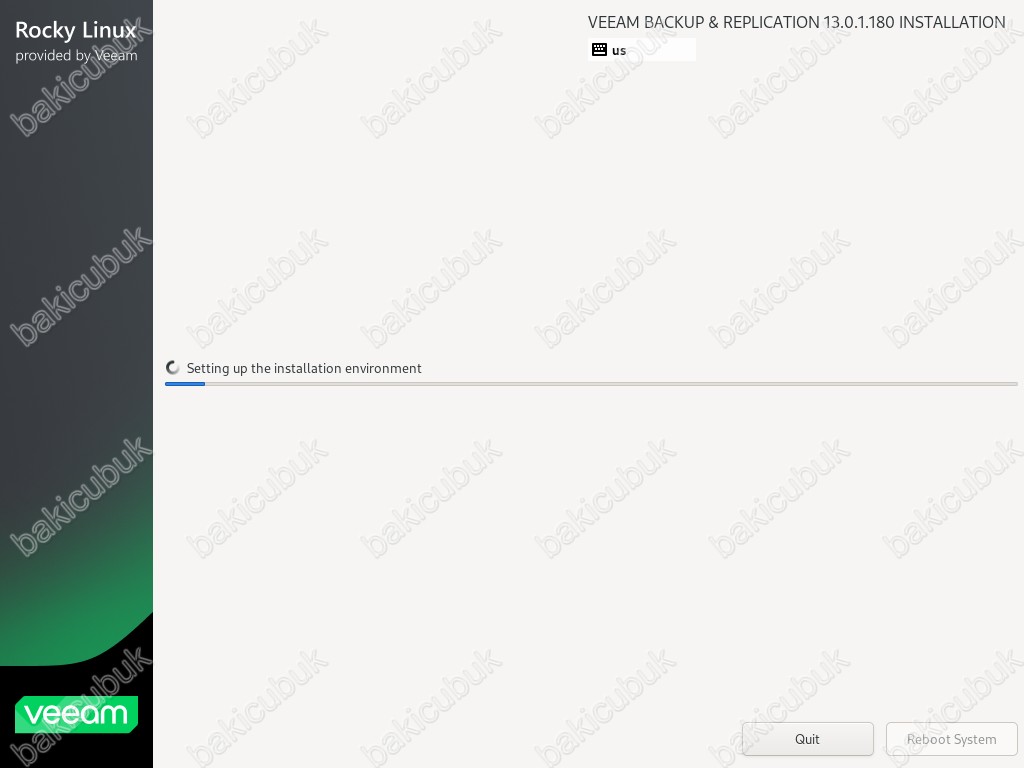
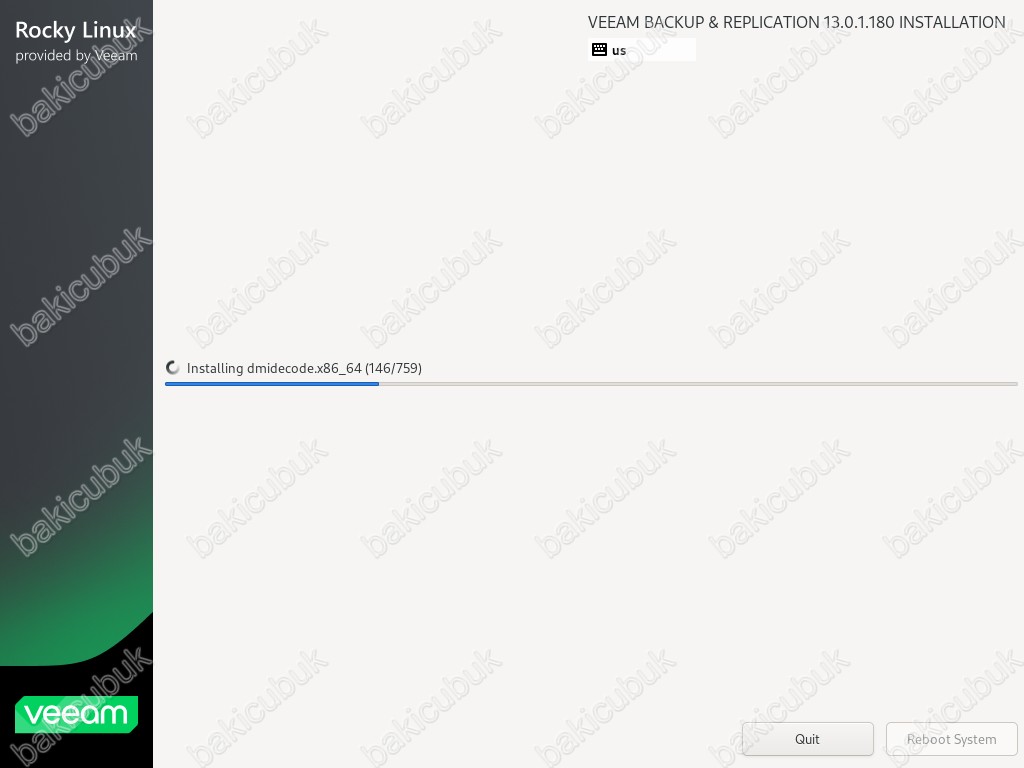
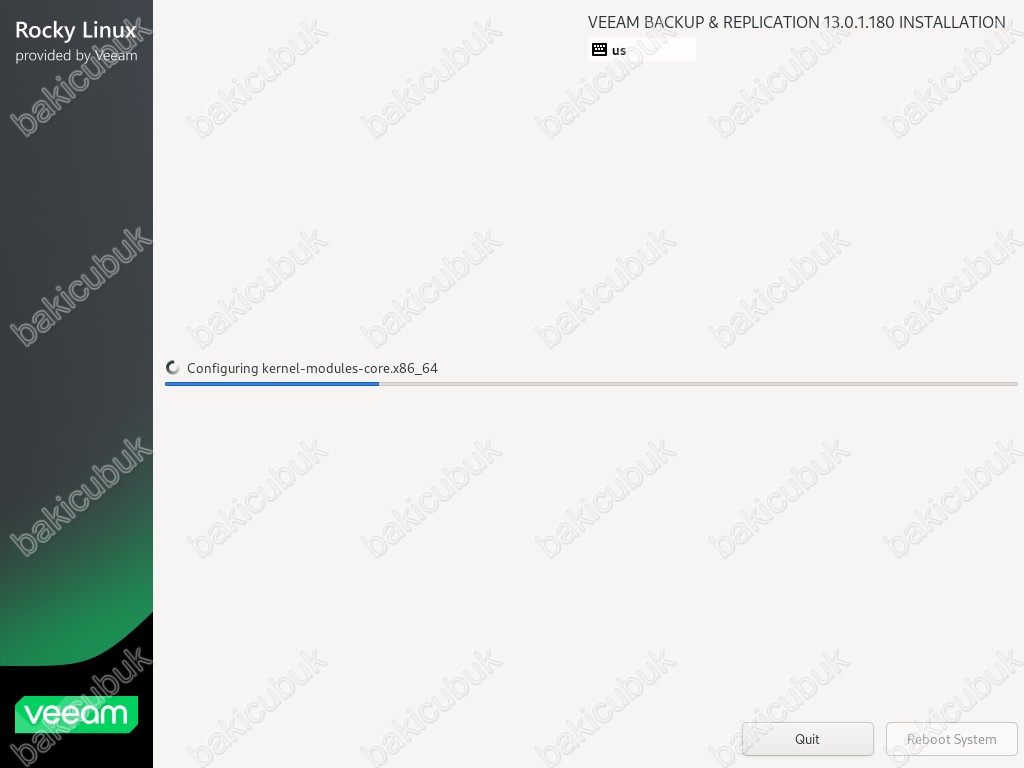
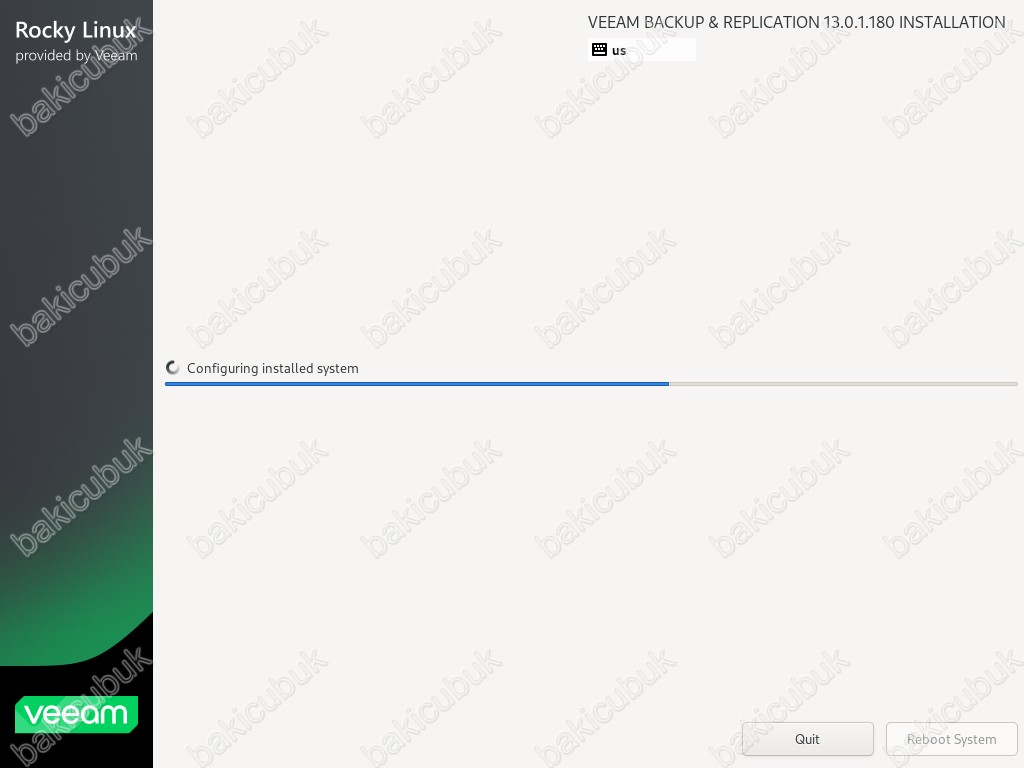
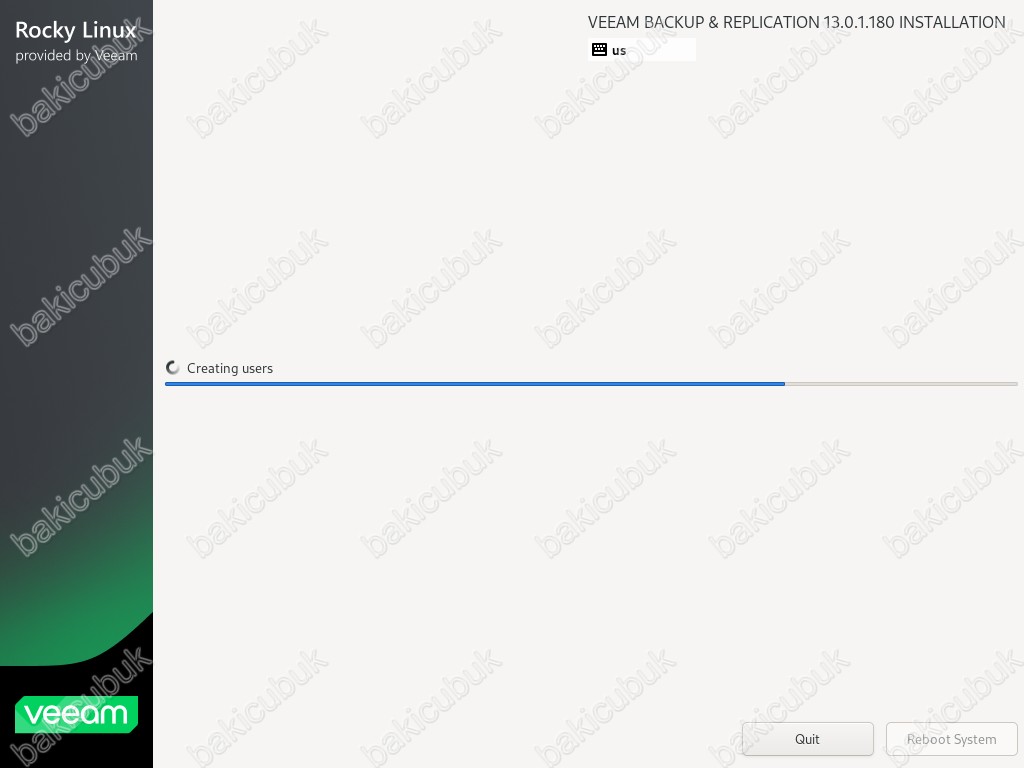
Veeam Software Appliance 13.0.1.180 kurulumunda, INSTALLATION SUMMARY ekranından ilerlediğimizde karşımıza VEEAM BACKUP & REPLICATION 13.0.1.180 INSTALLATION ekranı gelir. Bu aşama, Veeam Software Appliance’ın arka planda gerekli tüm kurulum ve yapılandırma süreçlerini otomatik olarak başlattığını gösterir.
Bu ekranda işlem adımlarının sırasıyla yürütüldüğü, gerekli paketlerin yüklenerek yapılandırmaların uygulandığı görülür. Disk yapılandırması, sistem servislerinin oluşturulması, Veeam bileşenlerinin yüklenmesi ve Appliance’ın işletim sistemi üzerinde gerekli servislerin etkinleştirilmesi bu aşamada otomatik olarak gerçekleştirilir. Kullanıcı müdahalesi gerektiren herhangi bir adım bulunmaz; sistem kurulum sürecini uçtan uca kendisi tamamlar.
Bu ekran görünmeye başladığında Veeam Software Appliance 13.0.1.180 için gerekli tüm kurulum işlemleri sorunsuz bir şekilde başlatılmış demektir.
Veeam Software Appliance 13.0.1.180 kurulumununda sonra direkt olarak Veeam Host Management ekranı geliyor karşımıza.
Initial Configuration Wizard ekranında öncelikli olarak License ekranı ile ilk yapılandırmaya başlıyoruz.
License ekranında Accept seçeneği ile lisans sözleşmesini kabul ediyoruz ve Veeam Software Appliance 13.0.1.180 yapılandırmasına devam ediyoruz.
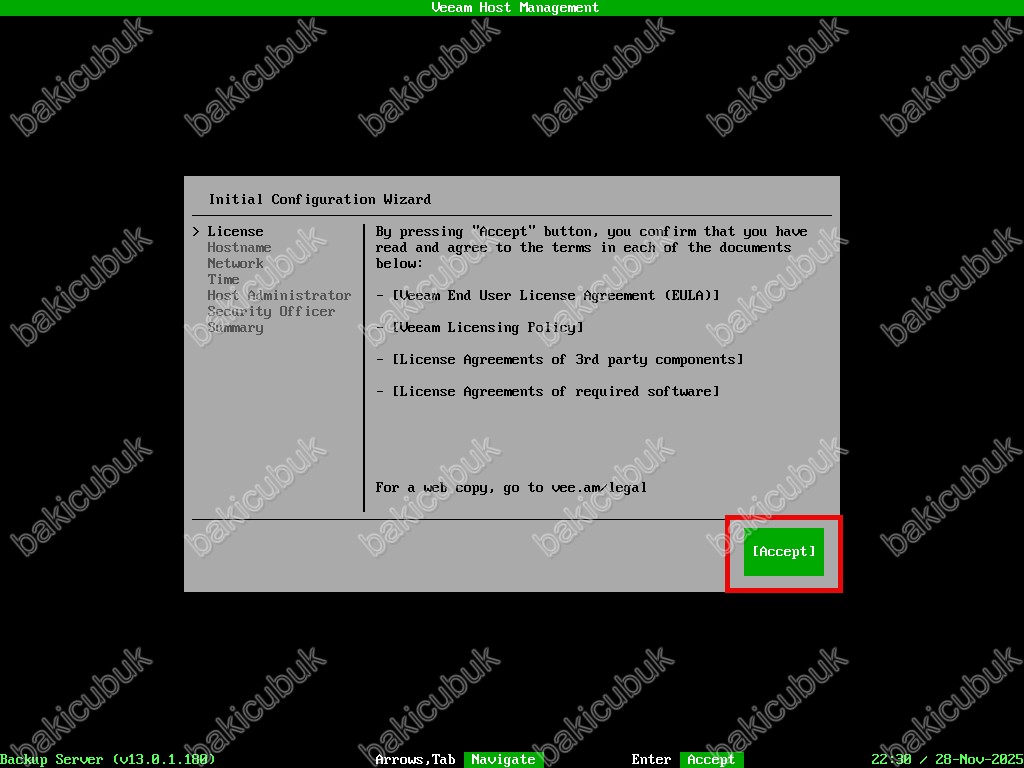
Hostname ekranında Hostname bölümünde Veeam Software Appliance 13.0.1.180 sunucumuz için default olarak bir sunucu adı geldiğini görüyoruz.
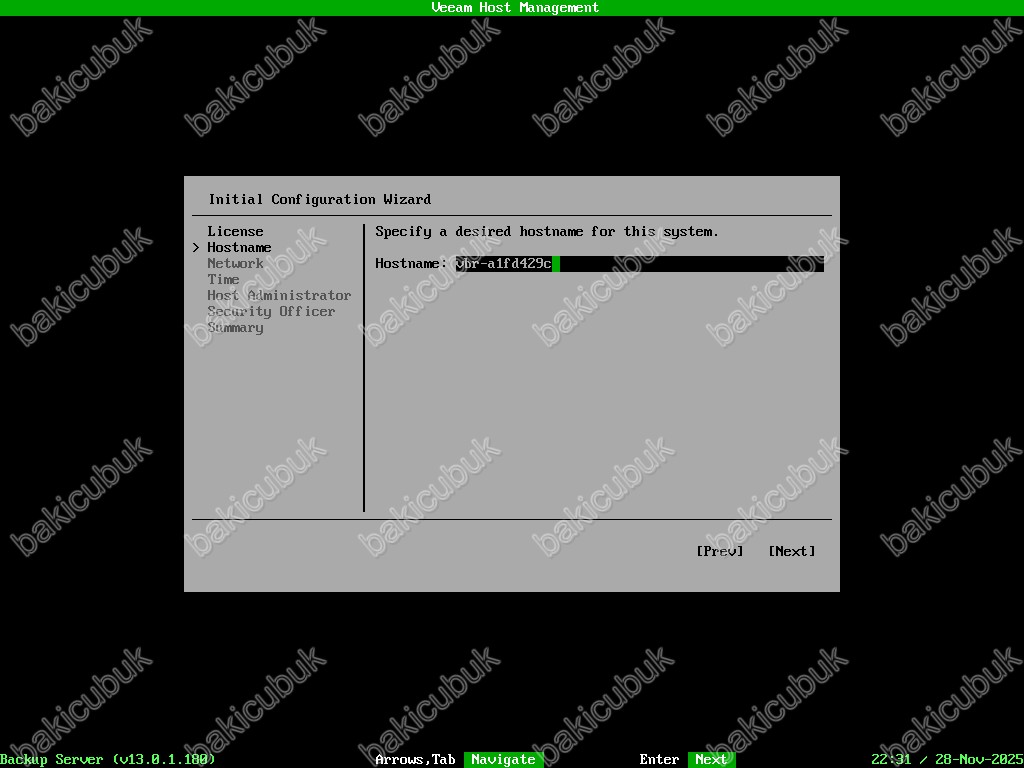
Hostname ekranında Hostname bölümünde Veeam Software Appliance 13.0.1.180 sunucumuz için bir sunucu adı yapılandırıyoruz.
Hostname ekranında gerekli yapılandırmayı tamamladıktan sonra Next diyerek devam ediyoruz.
NOT: Ortamınızda Active Directory Domain yapısında DNS Server konsolu üzerinde New Host (A or AAA) kaydı oluşturarak Hostname üzerinde sunucunuza ulaşabilirsiniz.
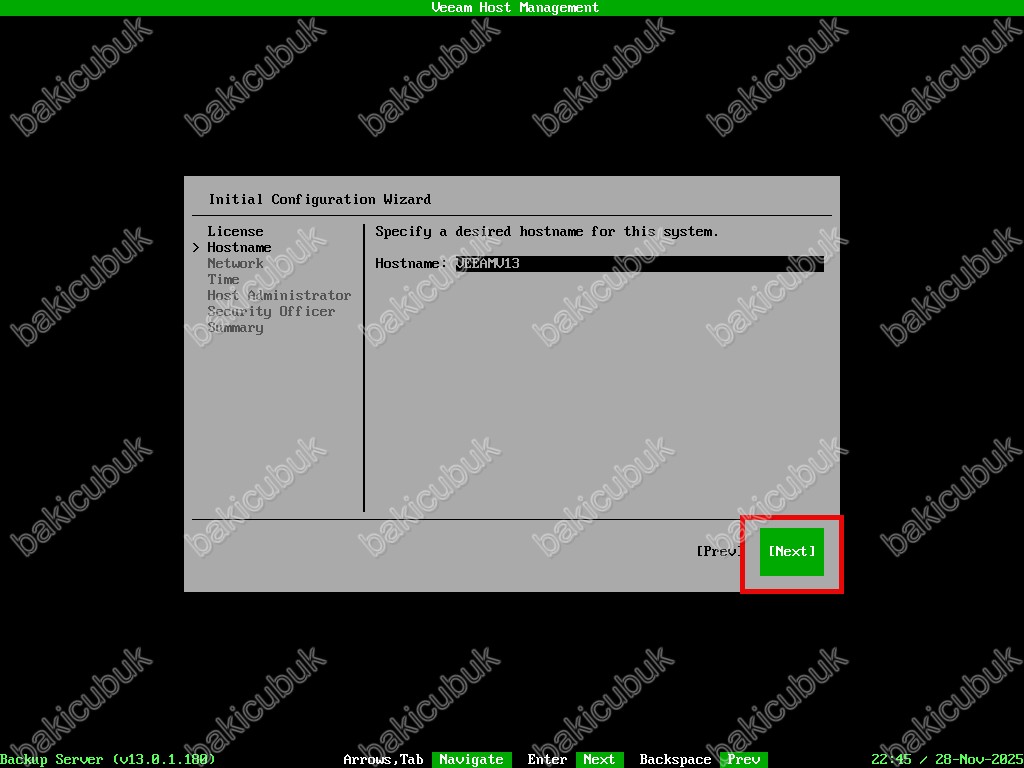
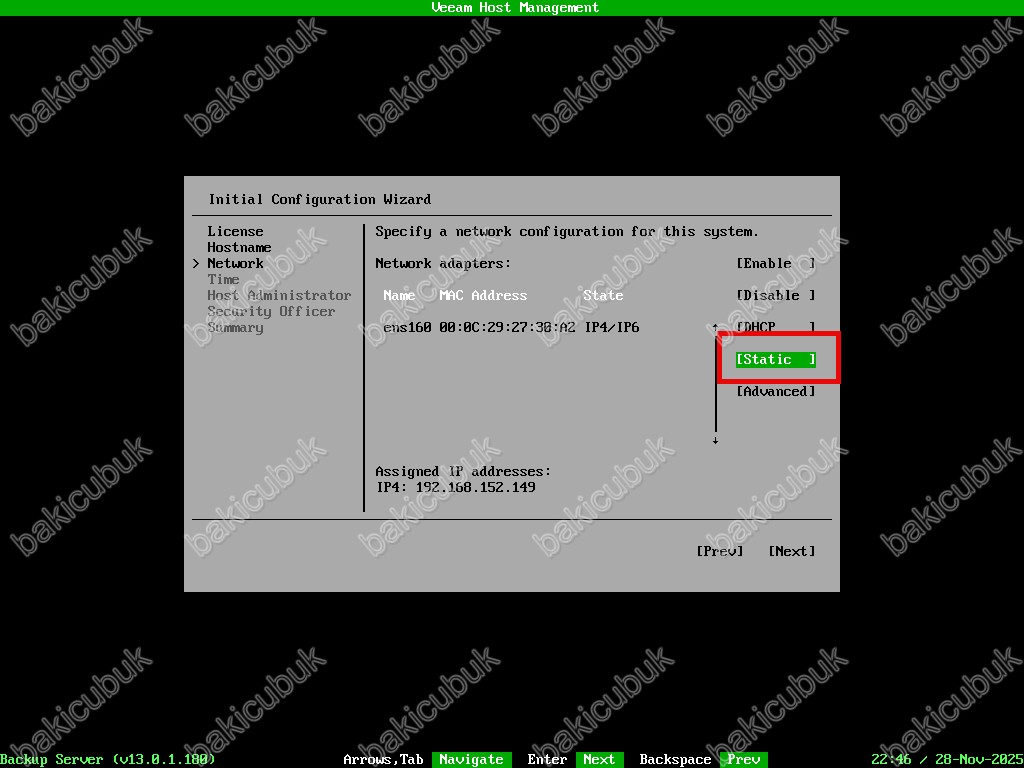
Network ekranında Network adapters bölümü altında Veeam Software Appliance 13.0.1.180 kurulumunu yaptığımız sunucumuz üzerinde ens160 isimli Network kartını ve Assigned IP addresses bölümü altında sunucumuzun DHCP Server üzerinden IP adresi almışsa IP adresi bilgisini görüyoruz.
Network ekranında Network adapters bölümü altında Veeam Software Appliance 13.0.1.180 kurulumunu yaptığımız sunucumuz üzerinde ens160 isimli Network kartınına Statik IP adresi yapılandırmak için Static seçeneğine seçiyoruz ve Enter tuşuna basarak devam ediyoruz.
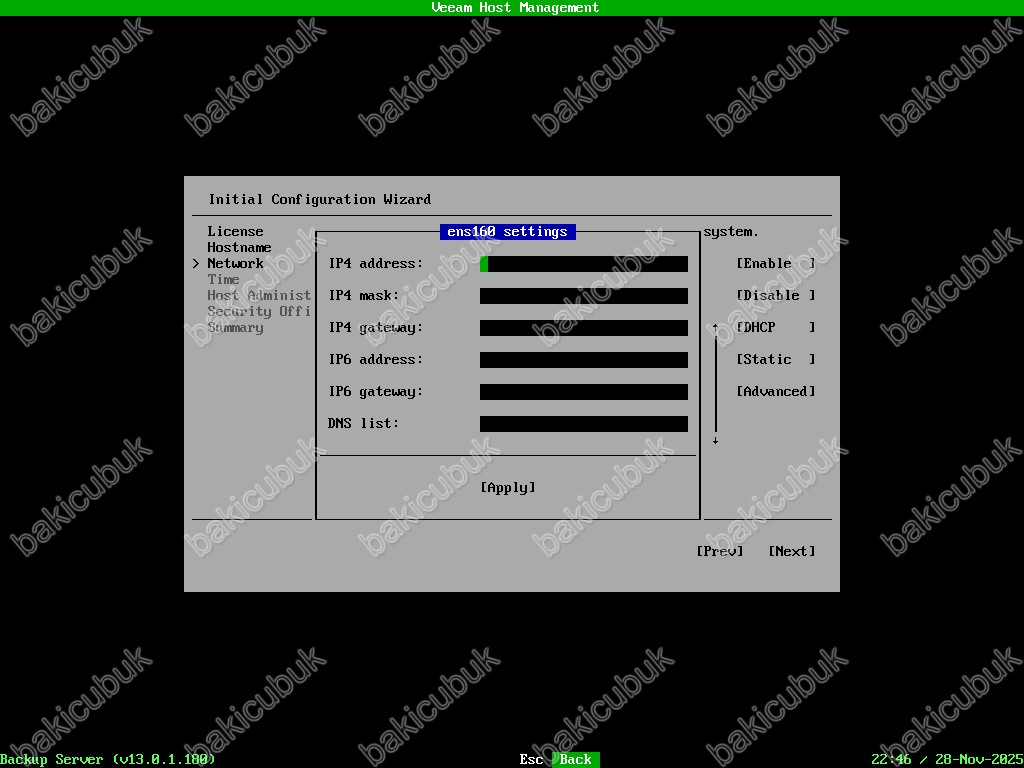
ens160 settings ekranı geliyor karşımıza.
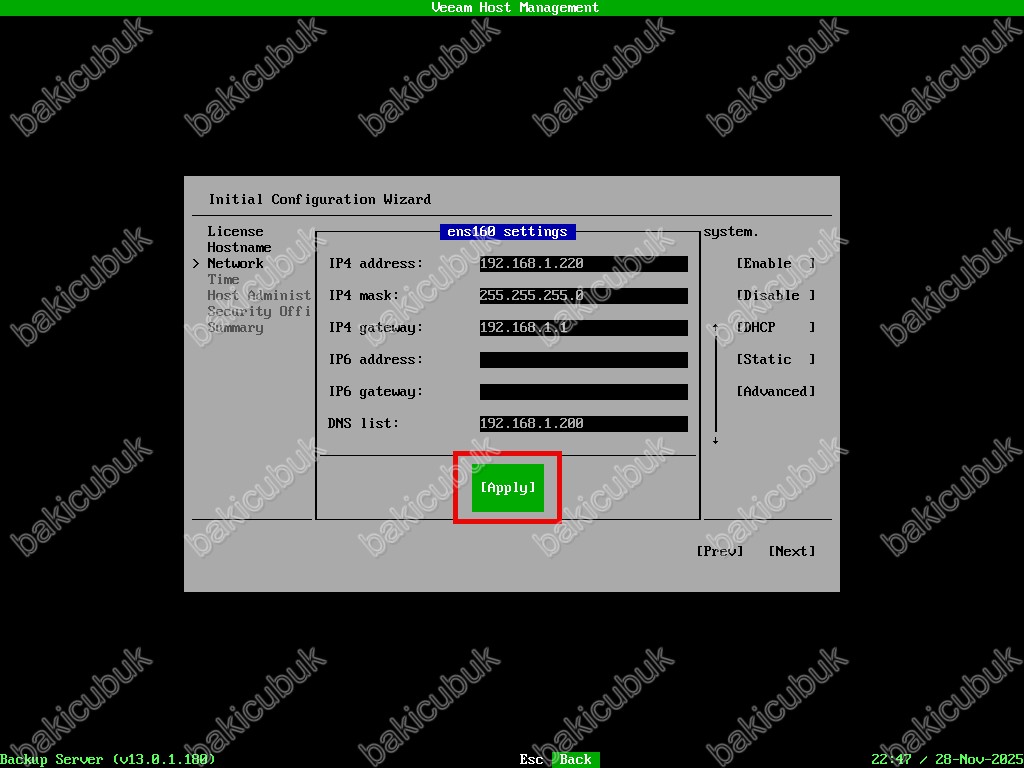
Veeam Software Appliance 13.0.1.180 kurulumunu yaptığımız sunucumuz üzerinde ens160 isimli Network kartınına Statik IP adresi yapılandırmak için IP4 address, IP4 mask, IP4 gateway ve DNS list seçeneklerini yapılandırmamız gerekiyor.
ens160 settings ekranında Veeam Software Appliance 13.0.1.180 kurulumunu yaptığımız sunucumuz üzerinde ens160 isimli Network kartınına Statik IP adresi yapılandırmak için IP4 address, IP4 mask, IP4 gateway ve DNS list seçeneklerini yapılandırıyoruz ve Apply diyerek yapılandırmanın etkin olmasını sağlıyoruz.
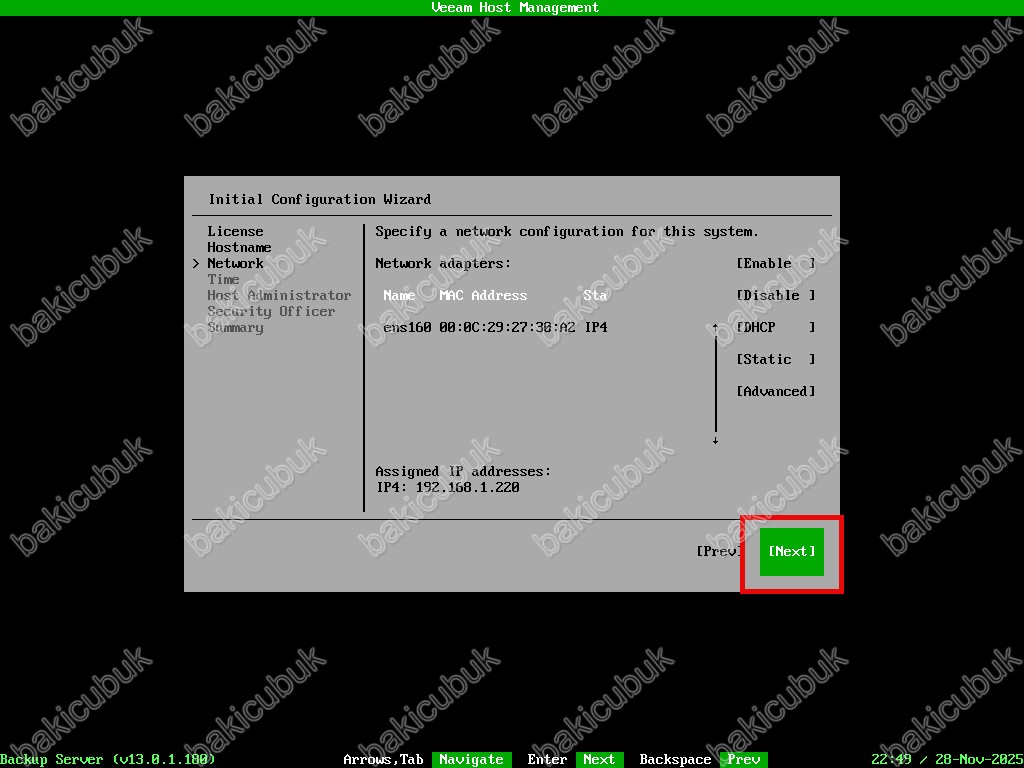
Network ekranında Network adapters bölümü altında Veeam Software Appliance 13.0.1.180 kurulumunu yaptığımız sunucumuz üzerinde ens160 isimli Network kartını ve Assigned IP addresses bölümü altında sunucumuz için yapılandırmış olduğumuz Statik IP adresi bilgisini görüyoruz.
Network ekranında gerekli yapılandırmayı tamamladıktan sonra Next diyerek devam ediyoruz.
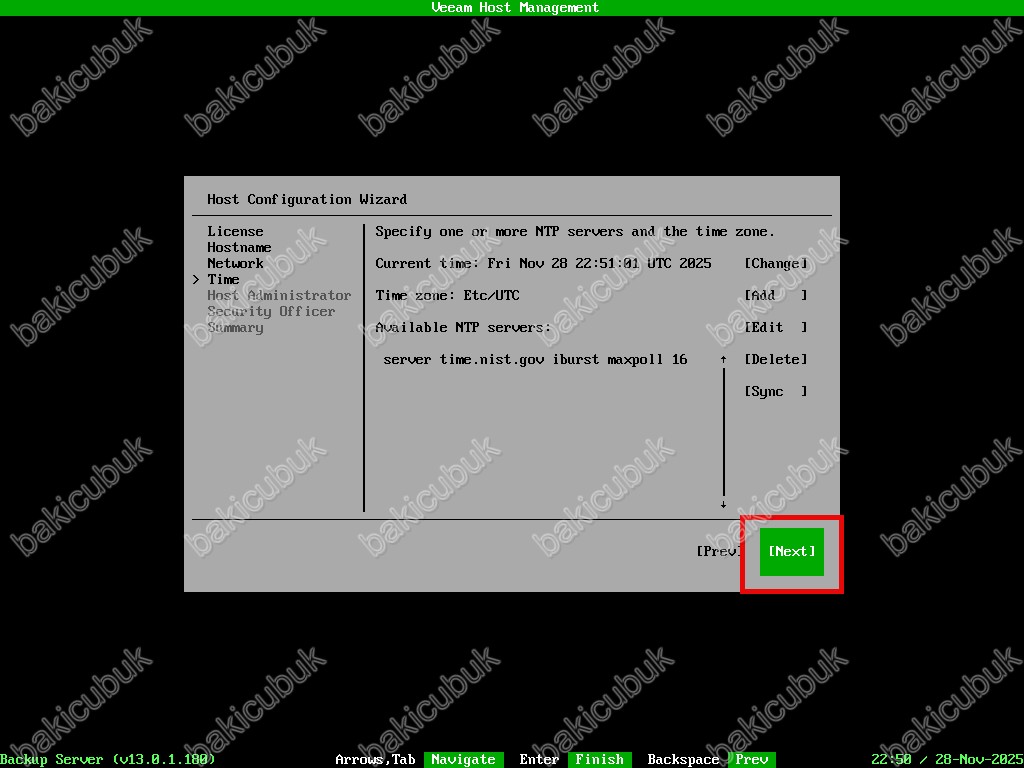
Time ekranında Veeam Software Appliance 13.0.1.180 kurulumunu yaptığımız sunucumuz üzerinde saat dilimi ve tarih/saat bilgilerini yapılandırabilirsiniz. NTP yapılandırmasını yaparak doğru zaman senkronizasyonunu sağlayabilirsiniz. İhmal edilmemesi gereken önemli adımdır. Özellikle canlı ortamlarda NTP sunucusu yapılandırması önemlidir. Bu, güvenlik açısından çok önemli bir noktadır.
Time ekranında gerekli yapılandırmayı tamamladıktan sonra Next diyerek devam ediyoruz.
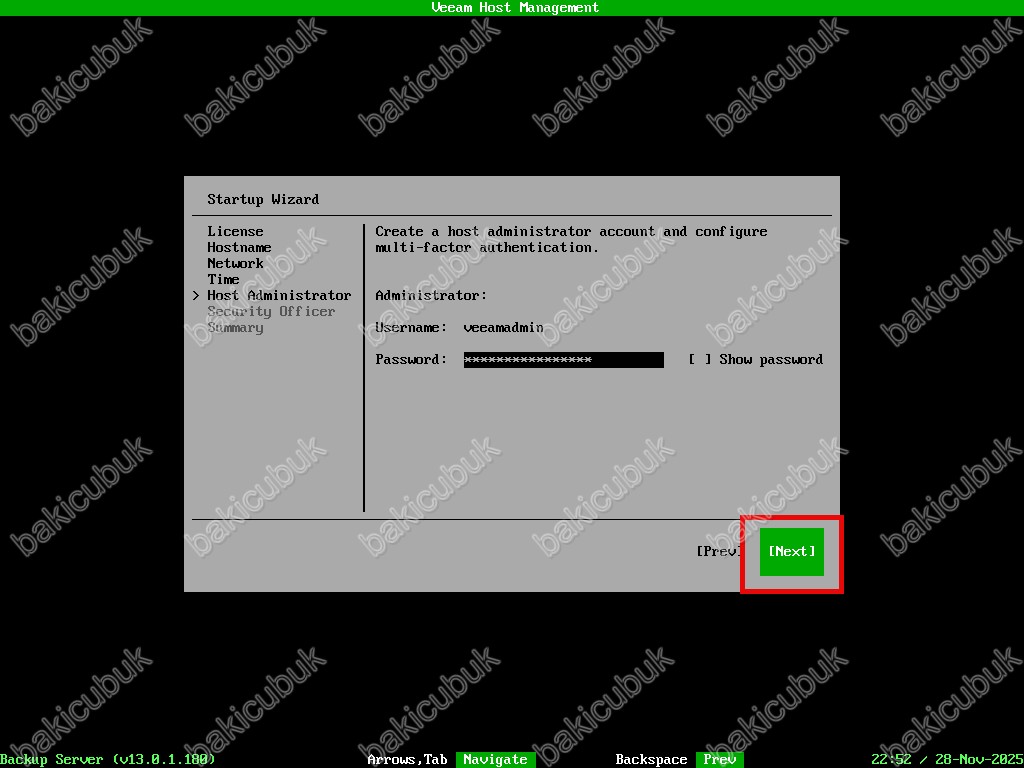
Host Administrator ekranında Veeam Software Appliance 13.0.1.180 üzerinde varsayılan olarak gelen veeamadmin isimli Host Admin (Sunucu Yöneticisi) hesabı için bir Password (Parola) yapılandırmamız gerekiyor.
Yapılandıracağınız Password (Parola) DISA STIG güvenlik politikasına uymalıdır.
- Password (Parola) en az 15 karakter içermelidir.
- En az 1 büyük harf karakteri.
- En az 1 küçük harf karakteri.
- En az 1 sayı.
- En az 1 özel sembol.
- Parola ayrıca STIG uyumlu parola politikasında tanımlandığı gibi herhangi bir ikilemli sözcük içermemelidir.
- Daha önce yapılandırmış olduğunuz bir Password (Parola) değiştirirken, mevcut Password (Parola) bazı bölümlerinin yeniden kullanılmasına izin verilmez.
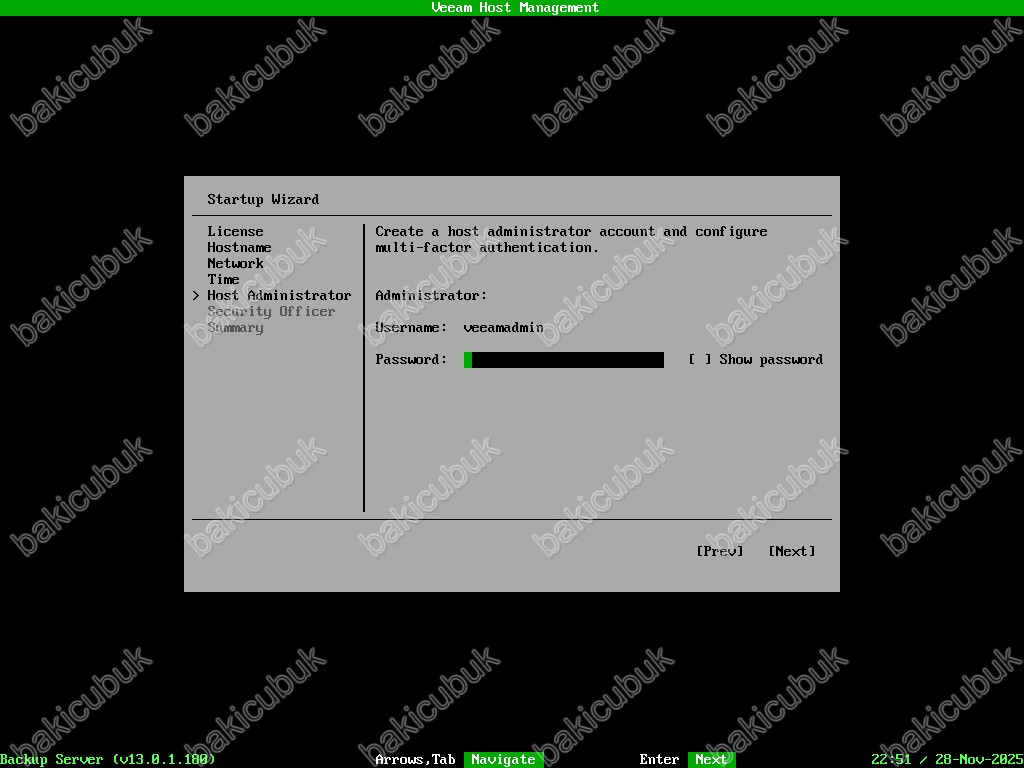
Host Administrator ekranında Veeam Software Appliance 13.0.1.180 üzerinde varsayılan olarak gelen veeamadmin isimli Host Admin (Sunucu Yöneticisi) hesabı için bir Password (Parola) yapılandırıyoruz.
Host Administrator ekranında Show password seçeneği ile yapılandırmış olduğunuz Password (Parola) görüntüleyebilirsiniz.
Yapılandıracağınız Password (Parola) DISA STIG güvenlik politikasına uymalıdır.
- Password (Parola) en az 15 karakter içermelidir.
- En az 1 büyük harf karakteri.
- En az 1 küçük harf karakteri.
- En az 1 sayı.
- En az 1 özel sembol.
- Parola ayrıca STIG uyumlu parola politikasında tanımlandığı gibi herhangi bir ikilemli sözcük içermemelidir.
- Daha önce yapılandırmış olduğunuz bir Password (Parola) değiştirirken, mevcut Password (Parola) bazı bölümlerinin yeniden kullanılmasına izin verilmez.
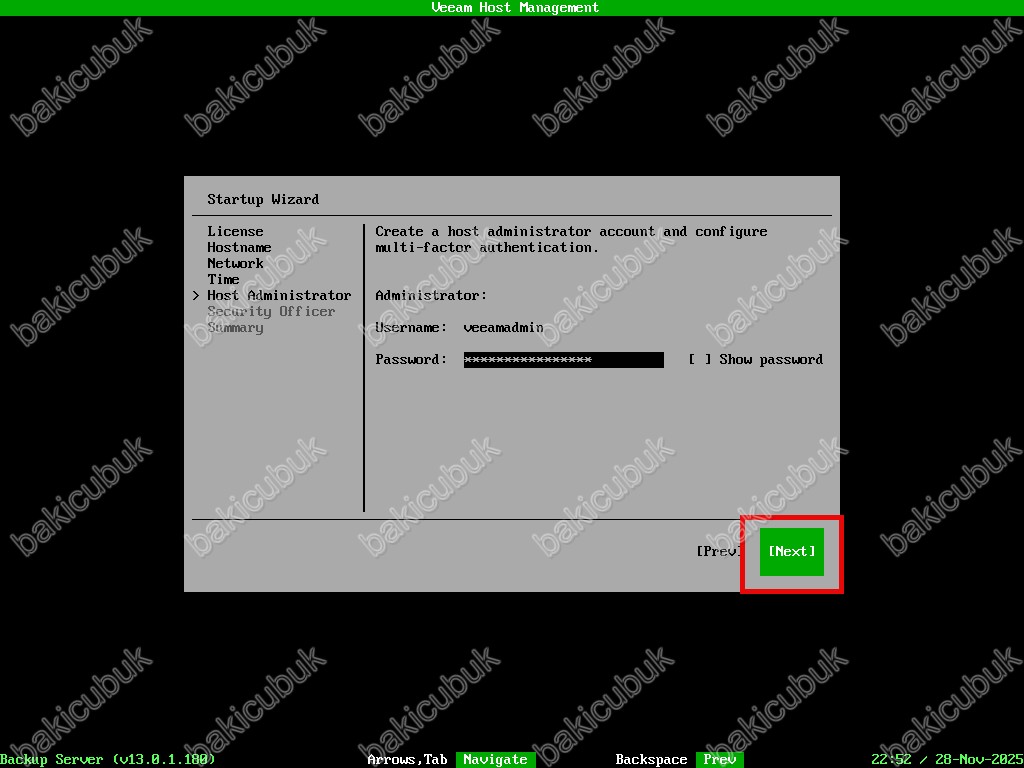
Host Administrator ekranında gerekli yapılandırmayı tamamladıktan sonra Next diyerek devam ediyoruz.
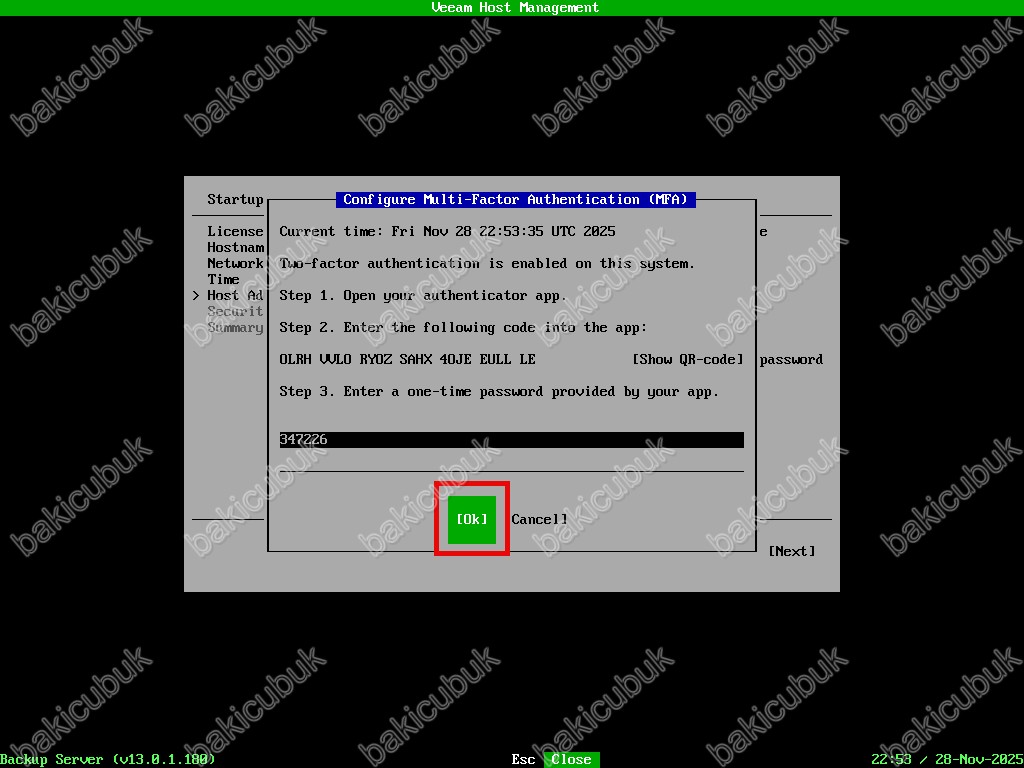
Configure Multi-Factor Authentication (MFA) ekranında Veeam Software Appliance 13.0.1.180 üzerinde güvenliğini artırmak için MFA (Multi-Factor Authentication) etkinleştirmek zorunludur.
Configure Multi-Factor Authentication (MFA) ekranında
- Open your authenticatior app: Bu adımında cep telefonunuz üzerinde bulunan ya da cep telefonunuza indireceğiniz MFA (Multi-Factor Authentication) mobil uygulaması (Google Authenticator veya Microsoft Authenticator) açıyoruz.
- Enter the followiing code into the app: Bu adımında Show QR-code (QR Kodunu Göster) seçeneğini tıklayarak QR-code (QR Kodu) görüntüleyin ve MFA (Multi-Factor Authentication) mobil uygulamasında (Google Authenticator veya Microsoft Authenticator) QR-code (QR Kodu) taratabilirsiniz ya da Show QR-code (QR Kodunu Göster) seçeneğini tıklamadan tek seferlik kodu MFA (Multi-Factor Authentication) mobil uygulamasına (Google Authenticator veya Microsoft Authenticator) manuel olarak giriş yaparak doğrulama işlemini gerçekleştirebilirsiniz.
- Enter a one-time password provided by your app: Bu adımında cep telefonunuz üzerinde yapılandırmış olduğumuz MFA (Multi-Factor Authentication) mobil uygulaması (Google Authenticator veya Microsoft Authenticator) bulunan kodu giriyoruz.
Configure Multi-Factor Authentication (MFA) ekranında Show QR-code (QR Kodunu Göster) seçeneğini tıklayarak kodu görüntülüyoruz.
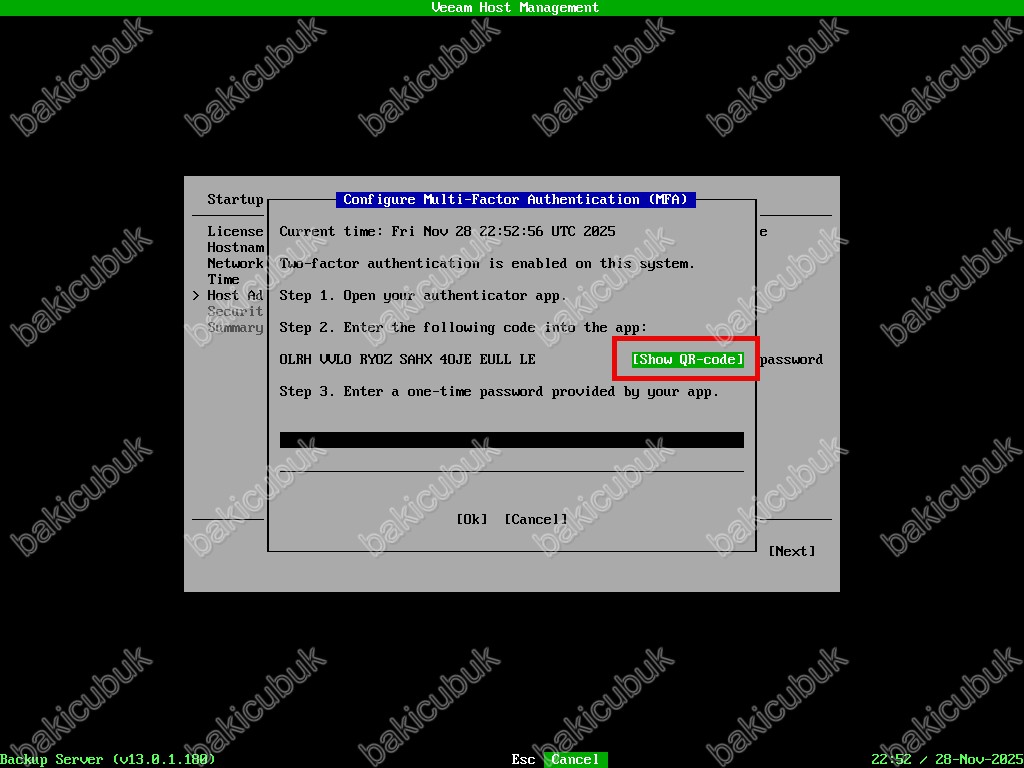
Configure Multi-Factor Authentication (MFA) ekranında Show QR-code (QR Kodunu Göster) seçeneğini tıklayarak QR-code (QR Kodu) görüntüledikten sonra ve MFA (Multi-Factor Authentication) mobil uygulamasında (Google Authenticator veya Microsoft Authenticator) ekranındaki QR code (QR Kodu) taratıyoruz.
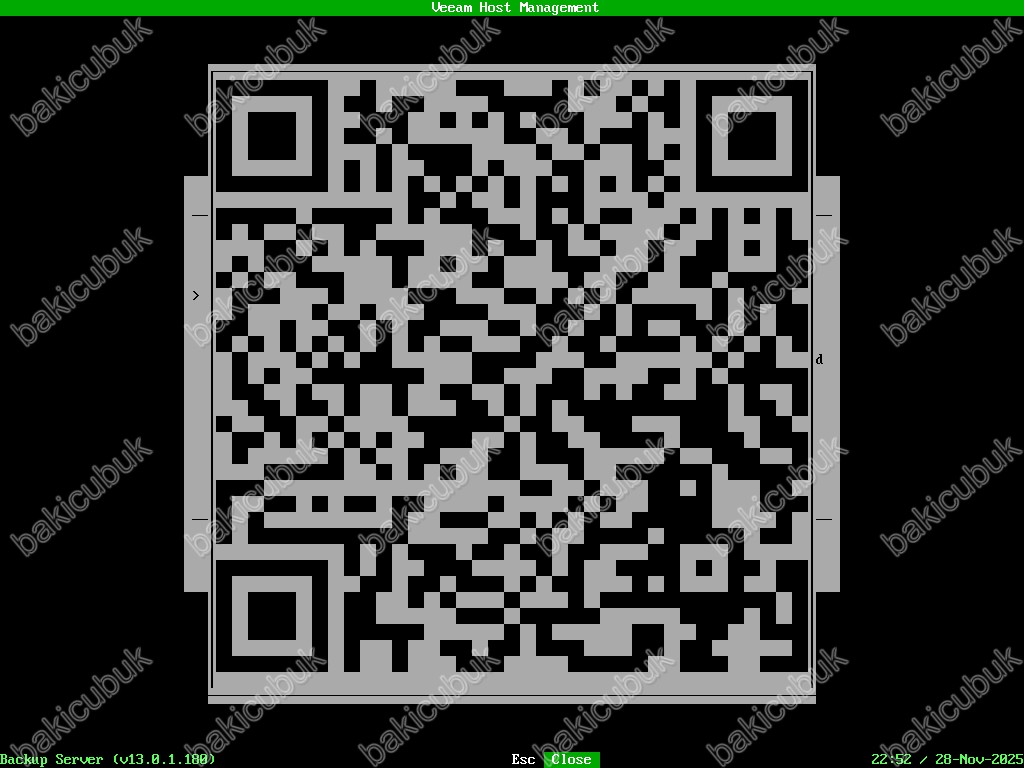
Configure Multi-Factor Authentication (MFA) ekranında Enter a one-time password provided by your app adımında cep telefonunuz üzerinde yapılandırmış olduğumuz MFA (Multi-Factor Authentication) mobil uygulaması (Google Authenticator veya Microsoft Authenticator) bulunan kodu yazıyoruz.
Configure Multi-Factor Authentication (MFA) ekranında gerekli kodu yazdıktan sonra Ok diyerek devam ediyoruz.
Host Administrator ekranında gerekli yapılandırmayı tamamladıktan sonra Next diyerek devam ediyoruz.
Security Officer ekranında Veeam Software Appliance 13.0.1.180 üzerinde varsayılan olarak gelen veeamso isimli Security Officer (Güvenlik Yetkilisi) hesabı için bir Password (Parola) yapılandırmamız gerekiyor. Veeam Software Appliance 13.0.1.180 üzerinde sistemde Security Officer (Güvenlik Yetkilisi) rolüne sahip özel bir hesaptır.
Security Officer ekranında Username bölümüne veeamso isimli Security Officer (Güvenlik Yetkilisi) hesabı direkt olarak geldiğini görüyoruz. Password (Parola) yapılandırmamız gerekiyor. Show password seçeneği ile yapılandırmış olduğunuz Password (Parola) görüntüleyebilirsiniz.
Yapılandıracağınız Password (Parola) DISA STIG güvenlik politikasına uymalıdır.
- Password (Parola) en az 15 karakter içermelidir.
- En az 1 büyük harf karakteri.
- En az 1 küçük harf karakteri.
- En az 1 sayı.
- En az 1 özel sembol.
- Parola ayrıca STIG uyumlu parola politikasında tanımlandığı gibi herhangi bir ikilemli sözcük içermemelidir.
- Daha önce yapılandırmış olduğunuz bir Password (Parola) değiştirirken, mevcut Password (Parola) bazı bölümlerinin yeniden kullanılmasına izin verilmez.
Security Officer ekranında Skip setting up Security Officer seçeneği ile yapılandırmadan devam edebilirsiniz. Ancak Veeam Software Appliance 13.0.1.180 kurulumundan sonra yapılandırmanız gerekmektedir.
Security Officer (Güvenlik Yetkilisi) rolünün yapılandırılması, Bir Security Officer (Güvenlik Yetkilisi) olması bir Host Admin (Sunucu Yöneticisi) tarafından yedekleme verisi silme, Backup infrastructure lockdown (Yedekleme altyapısı kilitlenmesi) ya da SSH Servisini Disable (Devre Dışı) ya da Enable (Etkinleştir) gibi kullanıcının GUI içinden belirli işlevler için izin almasını zorunlu kılar. Böylece, bir Host Admin (Sunucu Yöneticisi) kullanıcı, Security Officer (Güvenlik Yetkilisi) onayı olmadan artık yedeklemeleri silemez.
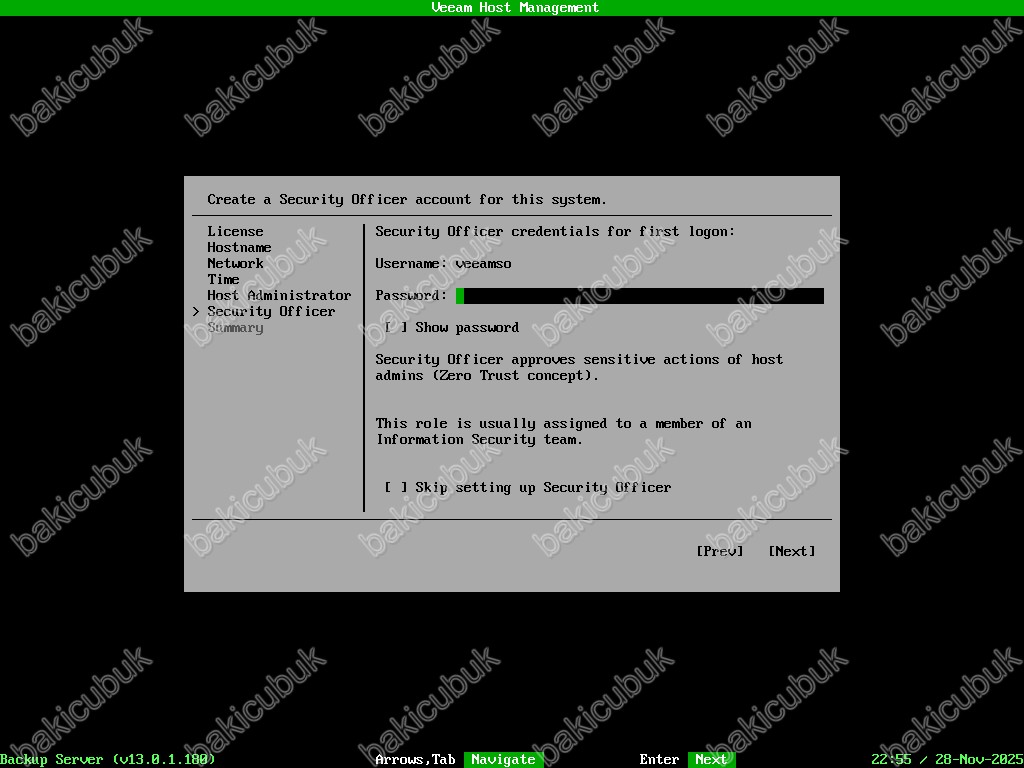
Security Officer ekranında Veeam Software Appliance 13.0.1.180 üzerinde varsayılan olarak gelen veeamso isimli Security Officer (Güvenlik Yetkilisi) hesabı için bir Password (Parola) yapılandırıyoruz. Veeam Software Appliance 13.0.1.180 üzerinde sistemde Security Officer (Güvenlik Yetkilisi) rolüne sahip özel bir hesaptır.
Security Officer ekranında Show password seçeneği ile yapılandırmış olduğunuz Password (Parola) görüntüleyebilirsiniz.
Yapılandıracağınız Password (Parola) DISA STIG güvenlik politikasına uymalıdır.
- Password (Parola) en az 15 karakter içermelidir.
- En az 1 büyük harf karakteri.
- En az 1 küçük harf karakteri.
- En az 1 sayı.
- En az 1 özel sembol.
- Parola ayrıca STIG uyumlu parola politikasında tanımlandığı gibi herhangi bir ikilemli sözcük içermemelidir.
- Daha önce yapılandırmış olduğunuz bir Password (Parola) değiştirirken, mevcut Password (Parola) bazı bölümlerinin yeniden kullanılmasına izin verilmez.
Security Officer ekranında gerekli yapılandırmayı tamamladıktan sonra Next diyerek devam ediyoruz.
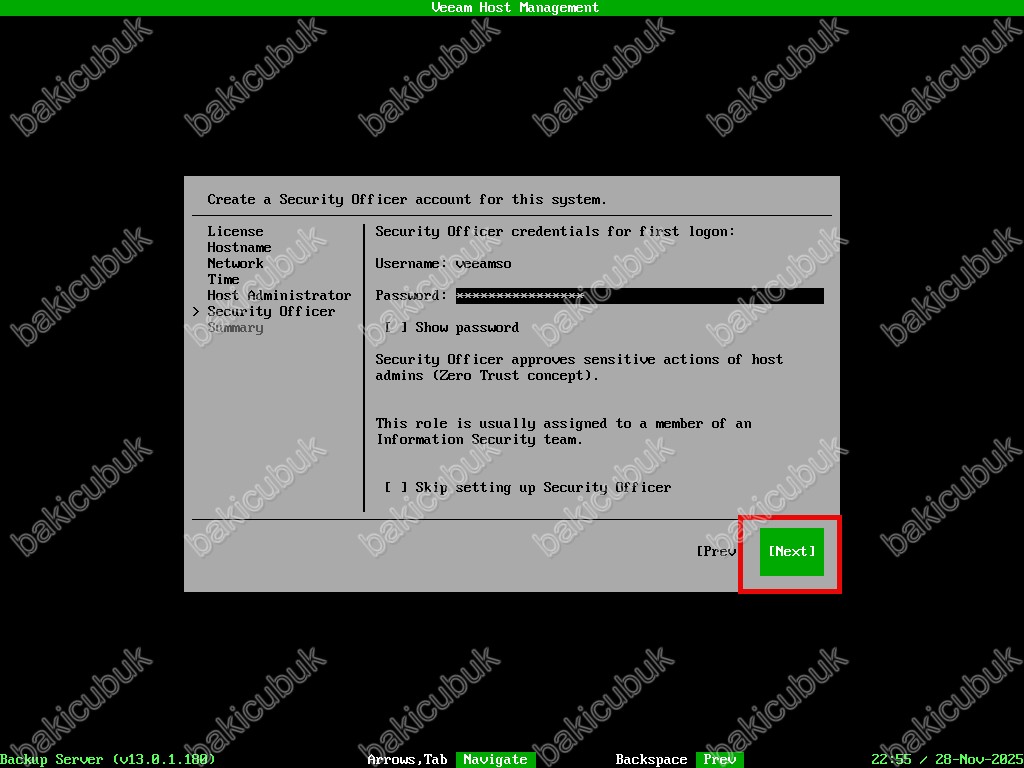
Summary ekranında Veeam Software Appliance 13.0.1.180 kurulumu ve yapılandırması için yapmış olduğumuz bütün yapılandırmanın özetini görüyoruz.
- Host Name: Veeam Software Appliance 13.0.1.180 için yapılandırmış olduğumuz sunucu adını görüyoruz.
- Network configuration: ens160 isimli Network kartının MAC adresi ve IPv4 için yapılandırmış olduğumuz Statik IP adresinin yapılandırma bilgilerini görüyoruz.
- Time configuration: Zaman yapılandırmasını görüyoruz.
- Administrator: Yapılandırmış olduğumuz veeamadmin isimli Host Admin (Sunucu Yöneticisi) hesabını görüyoruz.
- Security Officer: Yapılandırmış olduğumuz veeamso isimli Security Officer (Güvenlik Yetkilisi) hesabını görüyoruz.
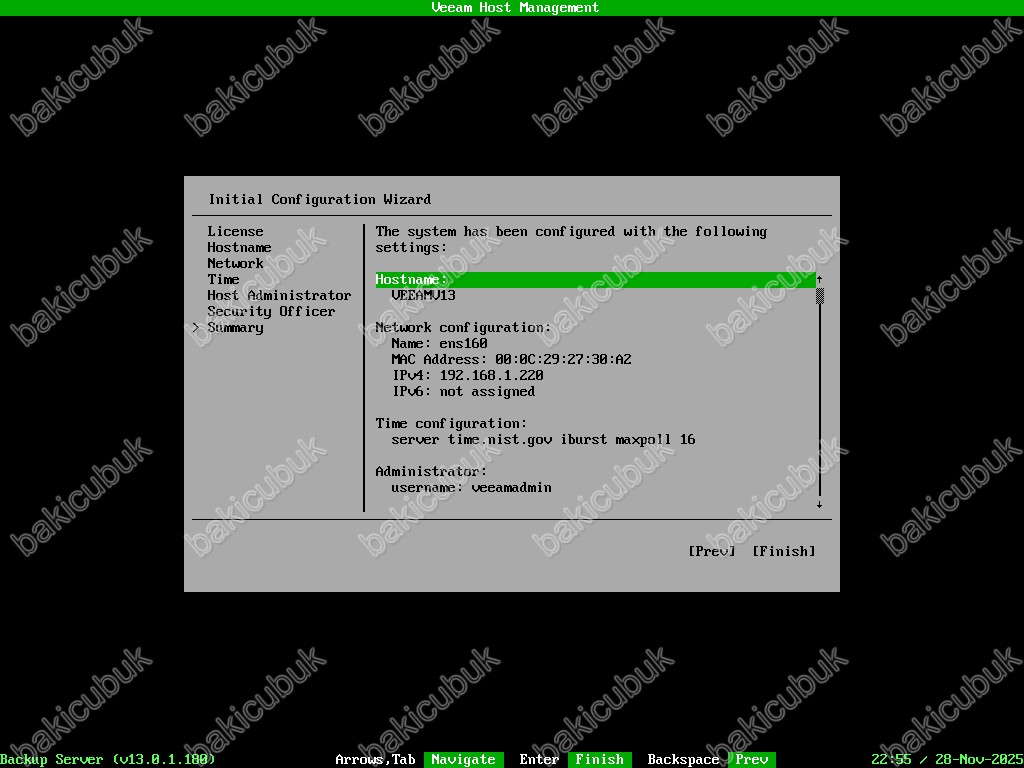
Summary ekranında Veeam Software Appliance 13.0.1.180 kurulumu ve yapılandırması için yapmış olduğumuz bütün yapılandırmanın özetini görüyoruz.
- Host Name: Veeam Software Appliance 13.0.1.180 için yapılandırmış olduğumuz sunucu adını görüyoruz.
- Network configuration: ens160 isimli Network kartının MAC adresi ve IPv4 için yapılandırmış olduğumuz Statik IP adresinin yapılandırma bilgilerini görüyoruz.
- Time configuration: Zaman yapılandırmasını görüyoruz.
- Administrator: Yapılandırmış olduğumuz veeamadmin isimli Host Admin (Sunucu Yöneticisi) hesabını görüyoruz.
- Security Officer: Yapılandırmış olduğumuz veeamso isimli Security Officer (Güvenlik Yetkilisi) hesabını görüyoruz.
Summary ekranında Veeam Software Appliance 13.0.1.180 kurulumu ve yapılandırması için yapmış olduğumuz bütün yapılandırmanın özetini kontrol ettikten sonra gerekli yapılandırmaların tamamlanması için Finish diyerek devam ediyoruz.
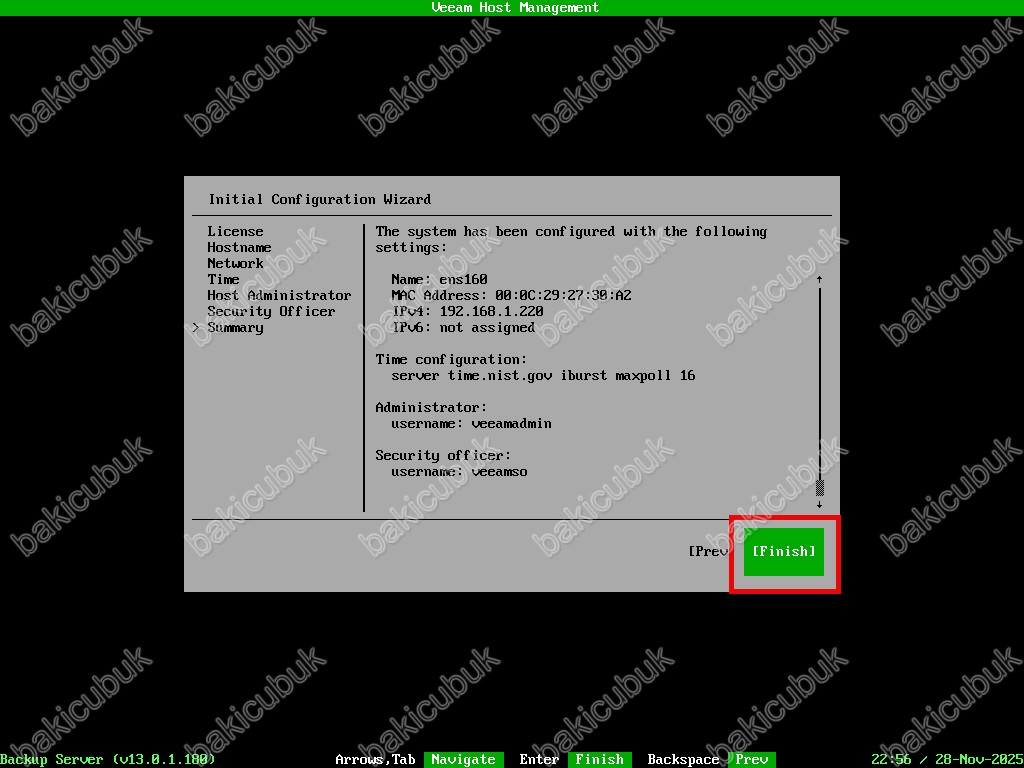
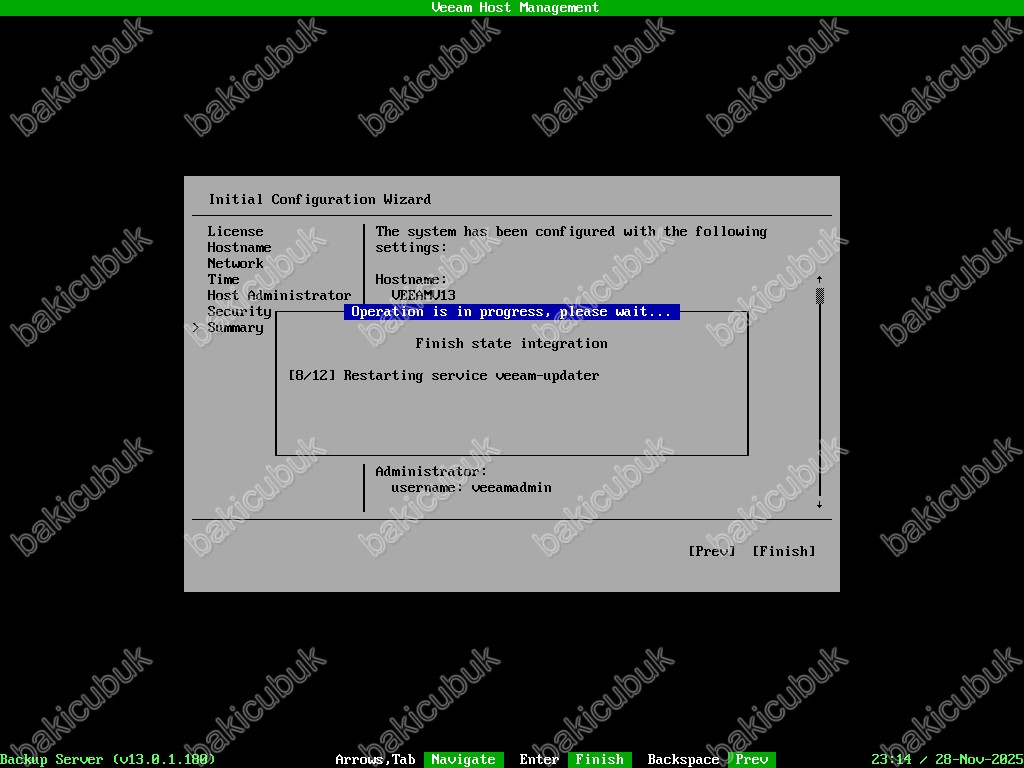
Operation is in progress, please wait ekranında Veeam Software Appliance 13.0.1.180 sunucumuz üzerinde yaptığımız yapılandırmaların uygulanmaya başlandığını görüyoruz.
Veeam Software Appliance 13.0.1.180 üzerinde yapmış olduğumuz bütün yapılandırmalar tamamlandıktan sonra Veeam Host Management ekranı geliyor karşımıza.
Veeam Host Management ekranında
- Product name: Uygulama adını Veeam Backup & Replication olarak görüyoruz.
- IP address: Veeam Software Appliance 13.0.1.180 kurulumunda yapılandırmış olduğumuz Statik IP adresini görüyoruz.
- Host Name: Veeam Software Appliance 13.0.1.180 kurulumunda yapılandırmış olduğumuz sunucu adını görüyoruz.
- Host management console: Host Management arayüzüne erişim sağlayabileceğimiz https://ipadresi:10443 bağlantı bilgisini görüyoruz. Host management console bölümü altında Certificate thumbprint bölümünü görüyoruz.
- Veeam Backup & Replication web UI: Veeam Backup & Replication (VBR) Yönetim Arayüzü arayüzüne erişim sağlayabileceğimiz https://ipadresi:443 bağlantı bilgisini görüyoruz. Veeam Backup & Replication web UI bölümü altında Certificate thumbprint bölümünü görüyoruz.
NOT: Ortamınızda Active Directory Domain yapısında DNS Server konsolu üzerinde New Host (A or AAA) kaydı oluşturarak Hostname üzerinde sunucunuza ulaşabilirsiniz.
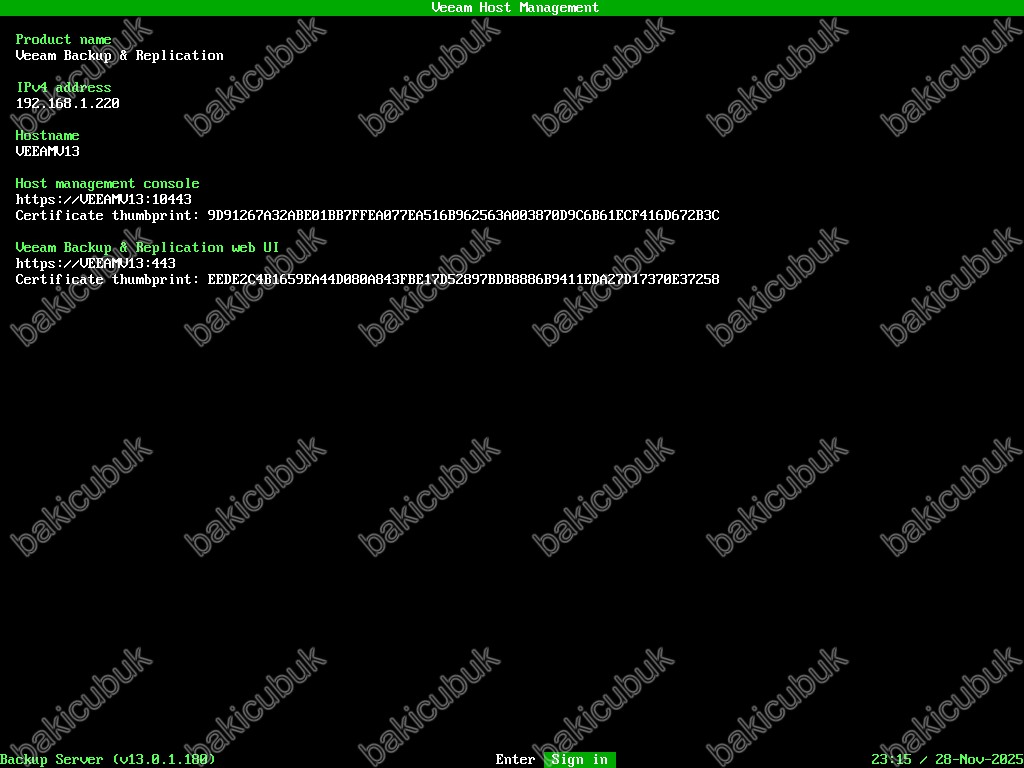
Veeam Host Management ekranında Enter tuşuna basıyoruz ve Login ekranını açıyoruz.
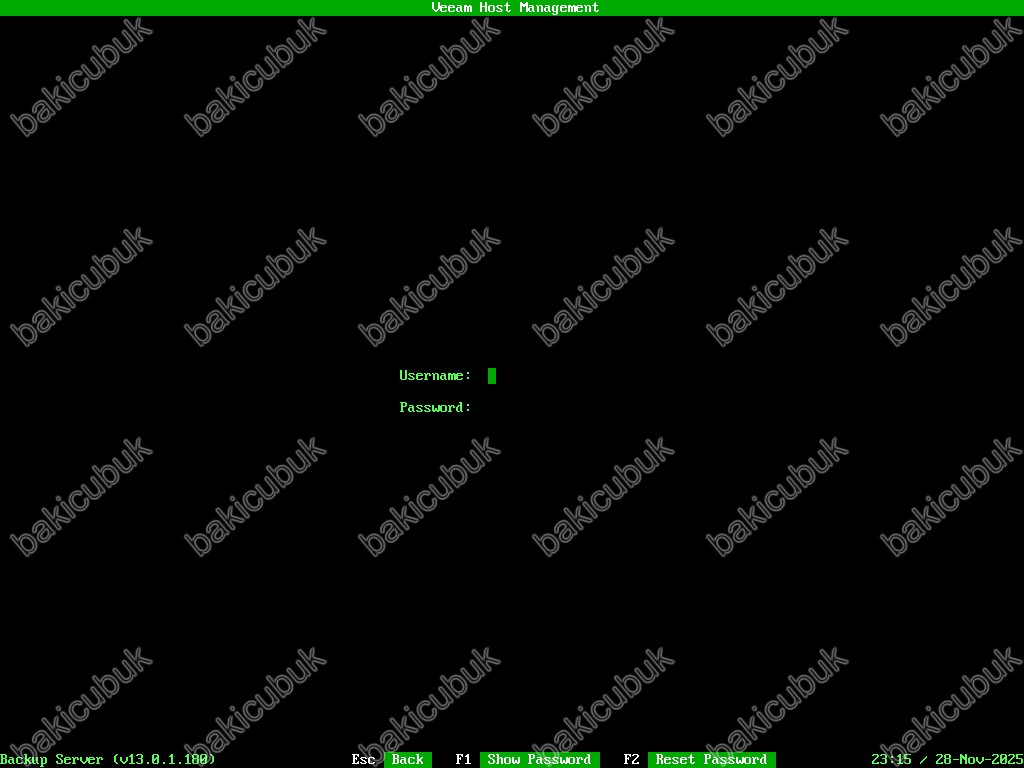
Veeam Host Management ekranında Username (Kullanıcı adı) ve Password (Parola) bölümlerine Veeam Software Appliance 13.0.1.180 kurulumunda yapılandırmış olduğumuz veeamadmin isimli Host Admin (Sunucu Yöneticisi) hesabının bilgilerini giriyoruz ve Enter tuşuna basarak devam ediyoruz.
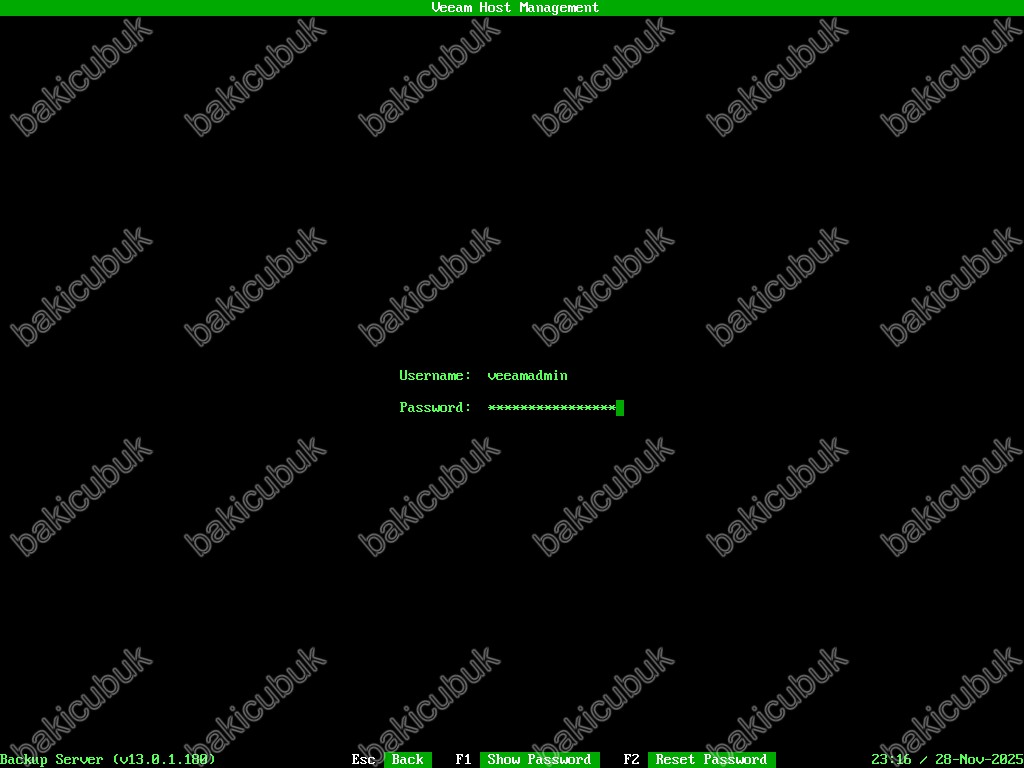
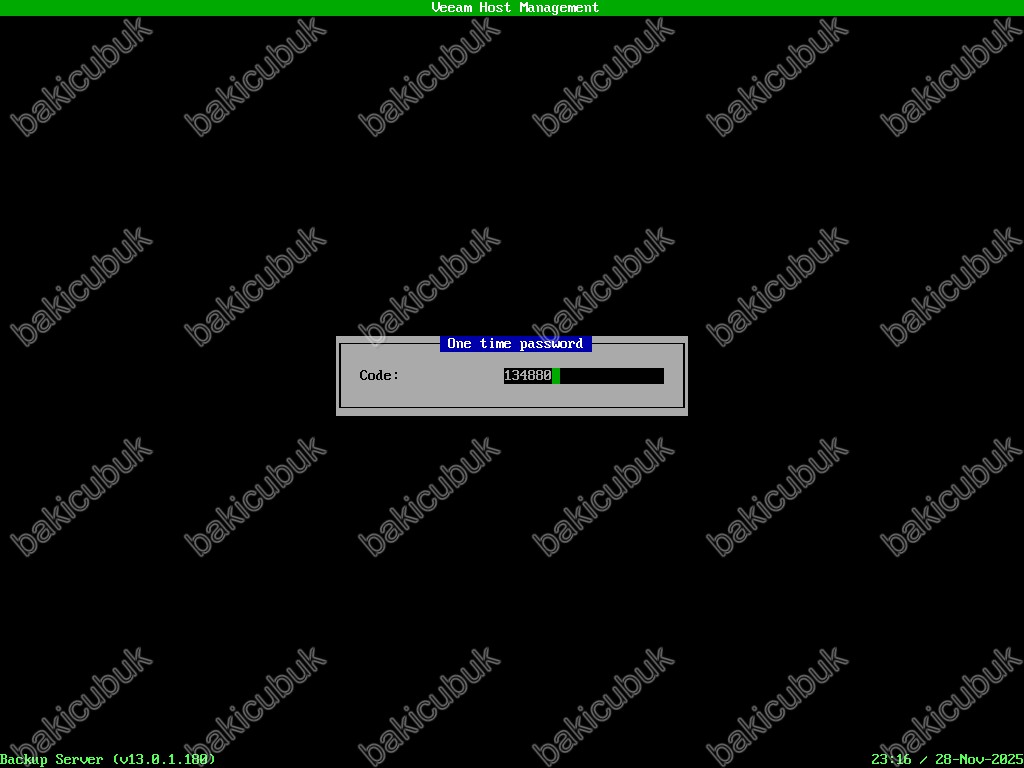
One time password ekranında Code bölümüne cep telefonunuz üzerinde yapılandırmış olduğumuz MFA (Multi-Factor Authentication) mobil uygulaması (Google Authenticator veya Microsoft Authenticator) bulunan kodu giriyoruz ve Enter tuşuna basarak devam ediyoruz.
Veeam Host Management ekranında Veeam Software Appliance 13.0.1.180 yapılandırma seçeneklerini görüyoruz.
Veeam Host Management ekranında Host configuration seçeneğine tıklıyoruz.
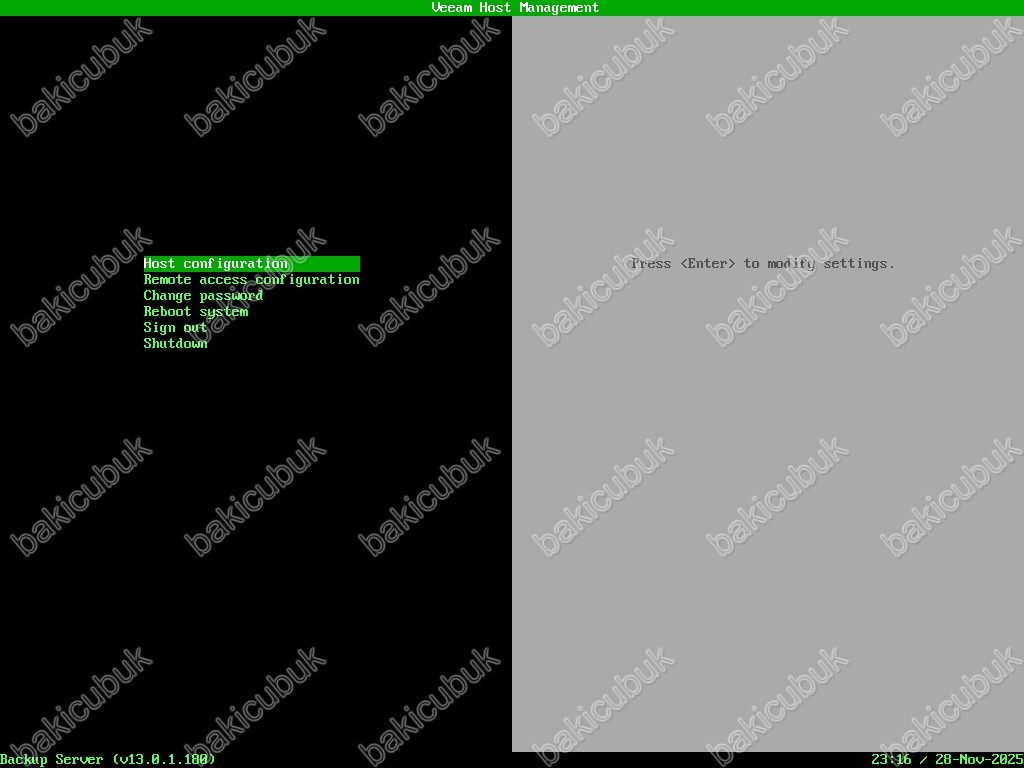
Veeam Host Management ekranında Host configuration seçeneği altında bulunan
- Hostname: Veeam Software Appliance 13.0.1.180 sunucu adını yeniden yapılandırabilrsiniz.
- Network: Veeam Software Appliance 13.0.1.180 sunucusu üzerinde bulunan ens160 isimli Network kartının bilgilerini görüntüleyebilirsiniz.
- Advanced network: Veeam Software Appliance 13.0.1.180 sunucusu üzerinde Network kartı ya da Network kartları üzerinde detaylı yapılandırma yapılandırabilrsiniz.
- Time: NTP yapılandırmasını yeniden yapılandırabilirsiniz.
- HTTP proxy: Ortamınızda bulunan Proxy sunucusu yapılandırmasını yapabilirsiniz.
- Reset time shift protection: Time Shift Protection, yedekleme zincirinde (backup chain) veya snapshot tabanlı korumalarda saatin/sistem zamanının değiştirilmesiyle yedeklerin manipüle edilmesini önleyen bir mekanizmadır. Eğer saldırgan sistemin tarih/saatini ileri veya geri alırsa, bu bazı yedekleme yazılımlarında koruma penceresinin yanlış hesaplanmasına sebep olabilir.Reset Time Shift Protection ise bu koruma özelliğinin sıfırlanması/yeniden başlatılması anlamına gelir.
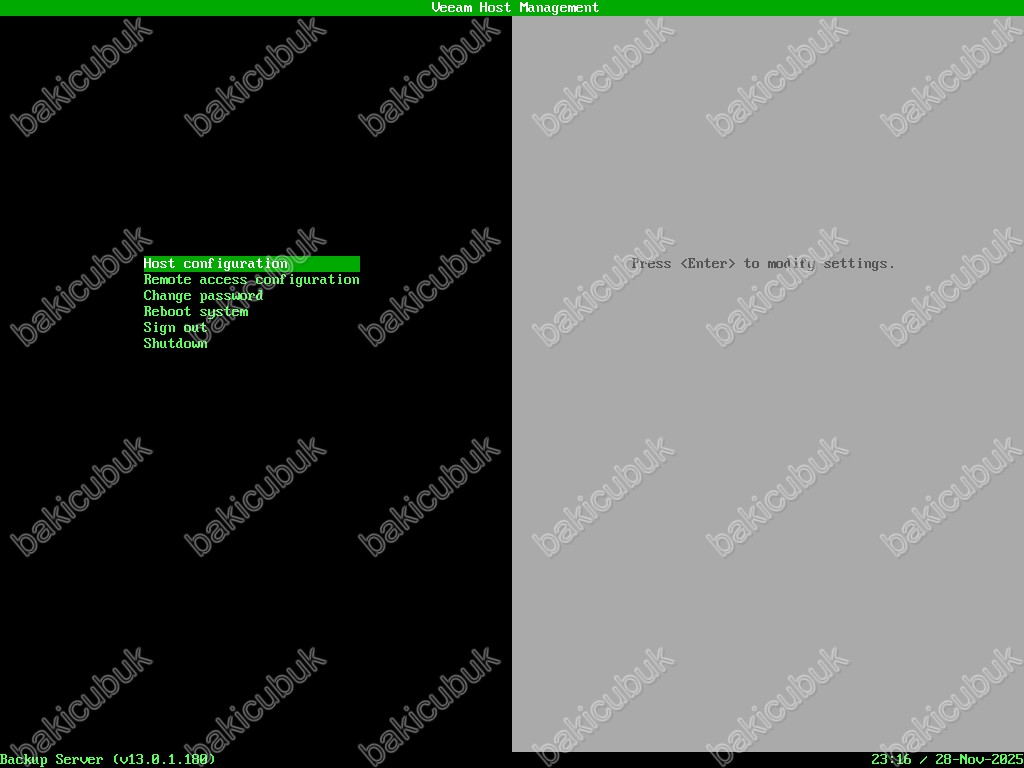
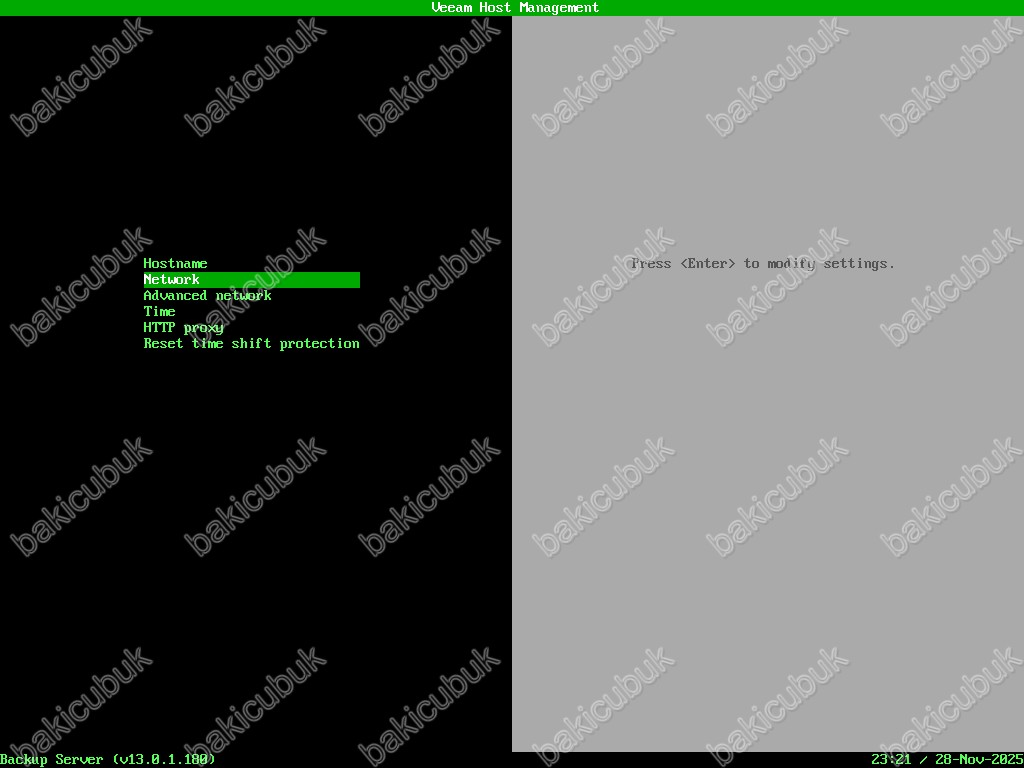
Veeam Host Management ekranında Hostname seçeneğini seçiyoruz ve Enter tuşuna basarak devam ediyoruz.
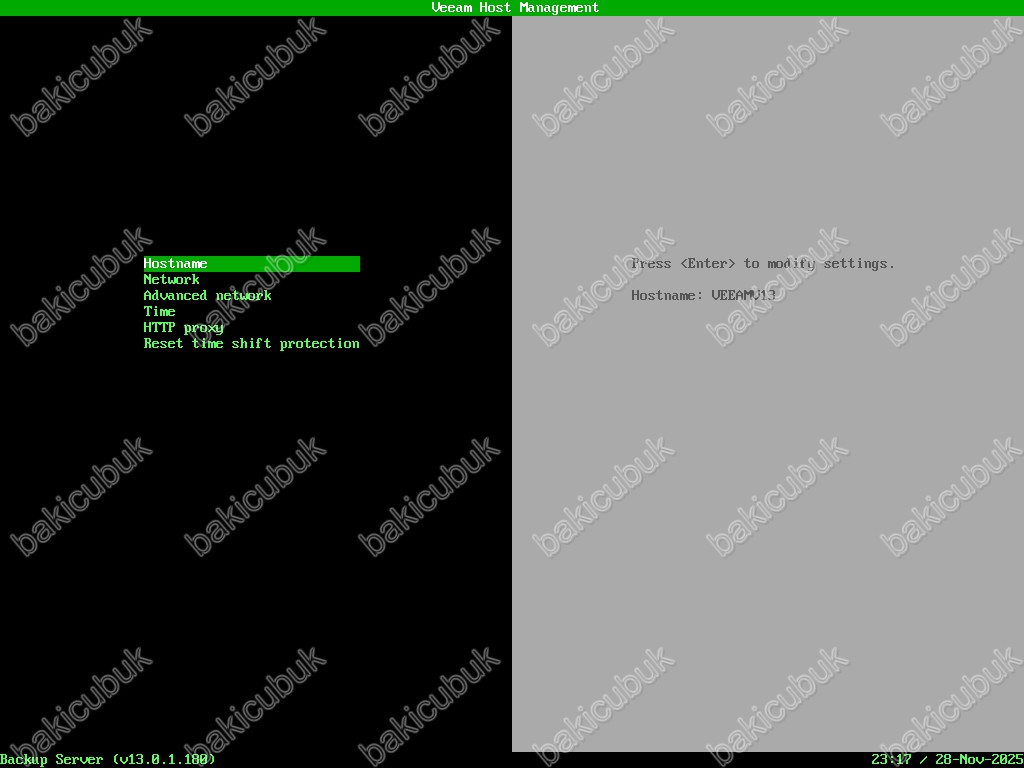
Veeam Host Management ekranında Hostname seçeneğinde New hostname ekranı geliyor karşımıza.
Veeam Software Appliance 13.0.1.180 sunucu adını yeniden yapılandırabilrsiniz.
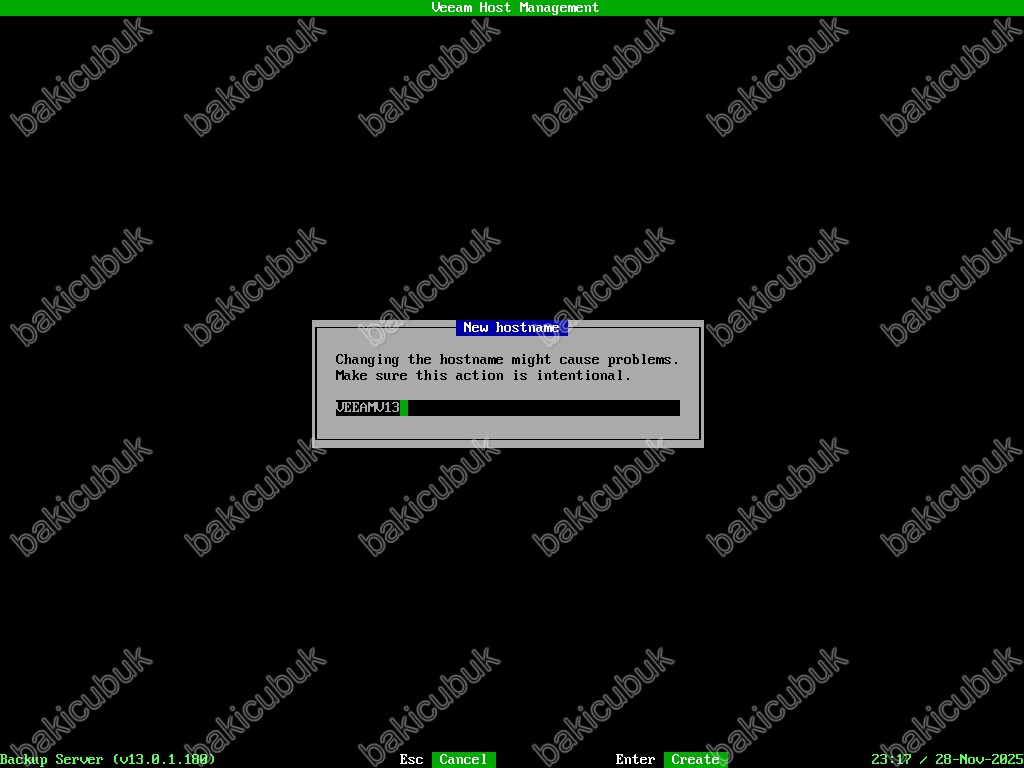
Veeam Host Management ekranında Network seçeneğini seçiyoruz ve Enter tuşuna basarak devam ediyoruz.
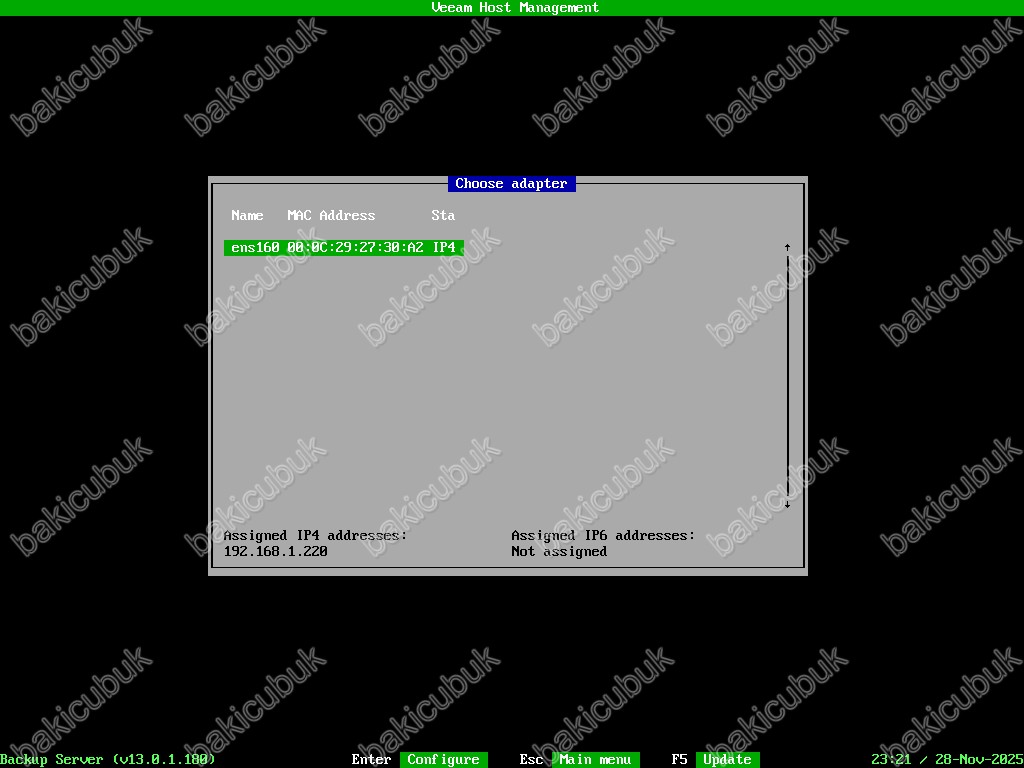
Veeam Host Management ekranında Network seçeneğinde Choose adapter ekranı geliyor karşımıza.
Veeam Software Appliance 13.0.1.180 sunucusu üzerinde bulunan ens160 isimli Network kartının bilgilerini görüntüleyebilirsiniz.
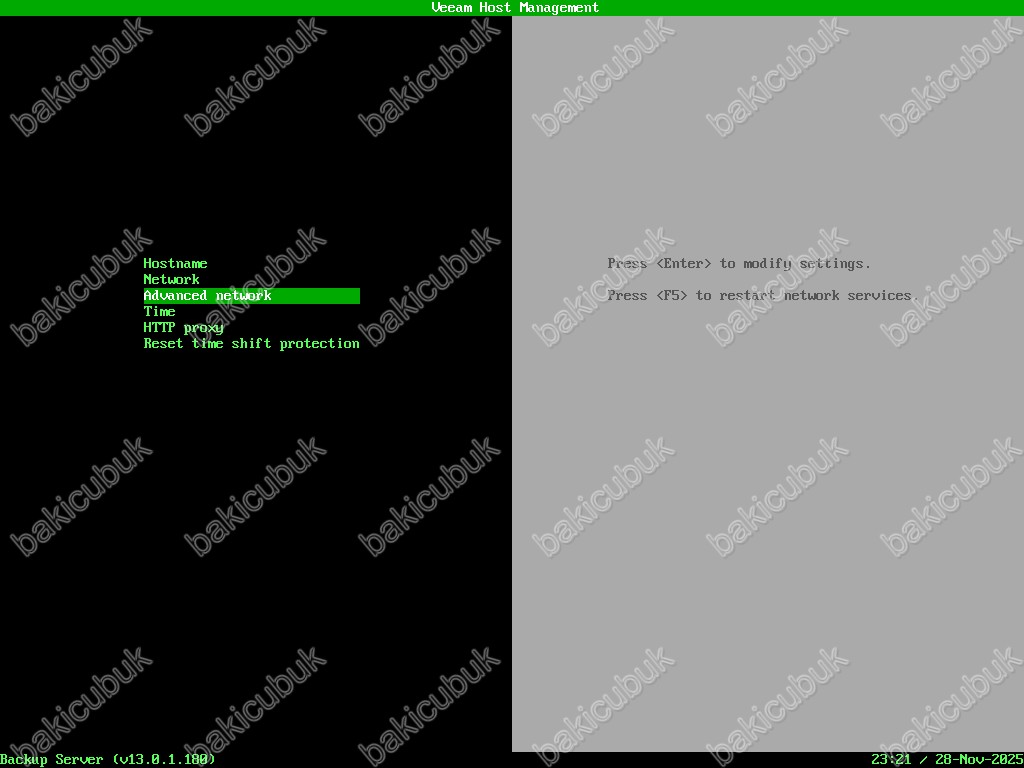
Veeam Host Management ekranında Advanced network seçeneğini seçiyoruz ve Enter tuşuna basarak devam ediyoruz.
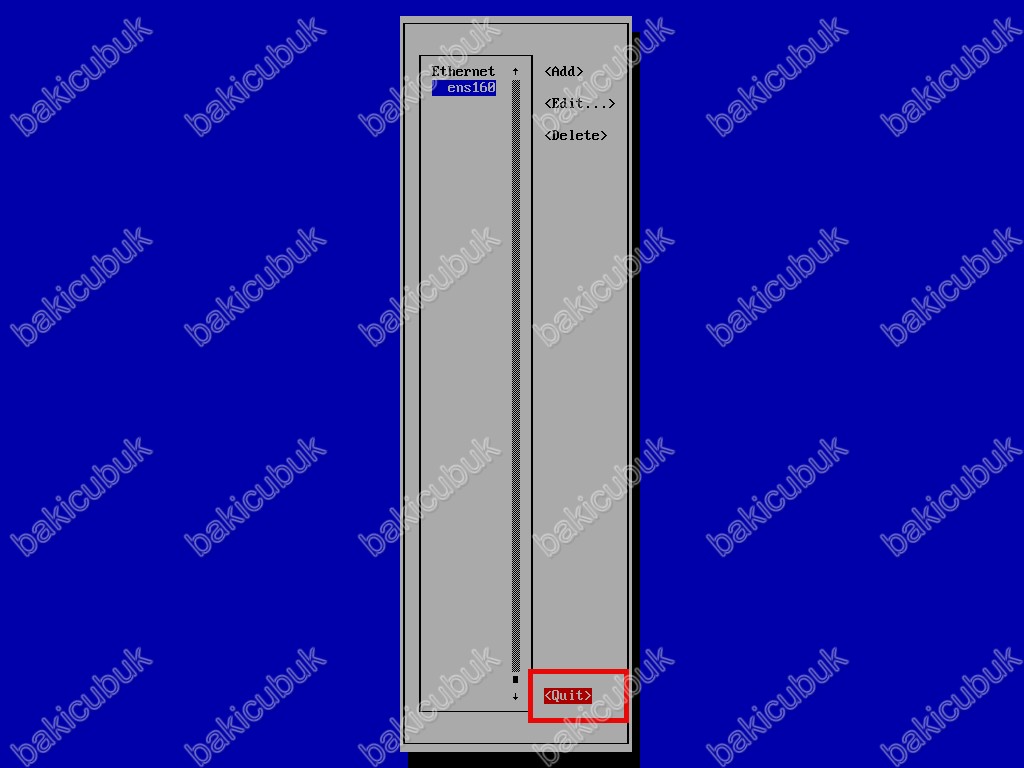
Veeam Host Management ekranında Advanced network seçeneğinde aşağıdaki ekran geliyor karşımıza.
Veeam Software Appliance 13.0.1.180 sunucusu üzerinde Network kartı ya da Network kartları üzerinde detaylı yapılandırma yapılandırabilrsiniz. Veeam Software Appliance 13.0.1.180 sunucusu üzerine Network kartı ekleme, Veeam Software Appliance 13.0.1.180 sunucusu üzerinde bulunan mevcut network kartı üzerinde yapılandırmayı düzenleme ve silme gibi işlemleri yapılandırabilirsiniz
Veeam Host Management ekranında Time seçeneğini seçiyoruz ve Enter tuşuna basarak devam ediyoruz.
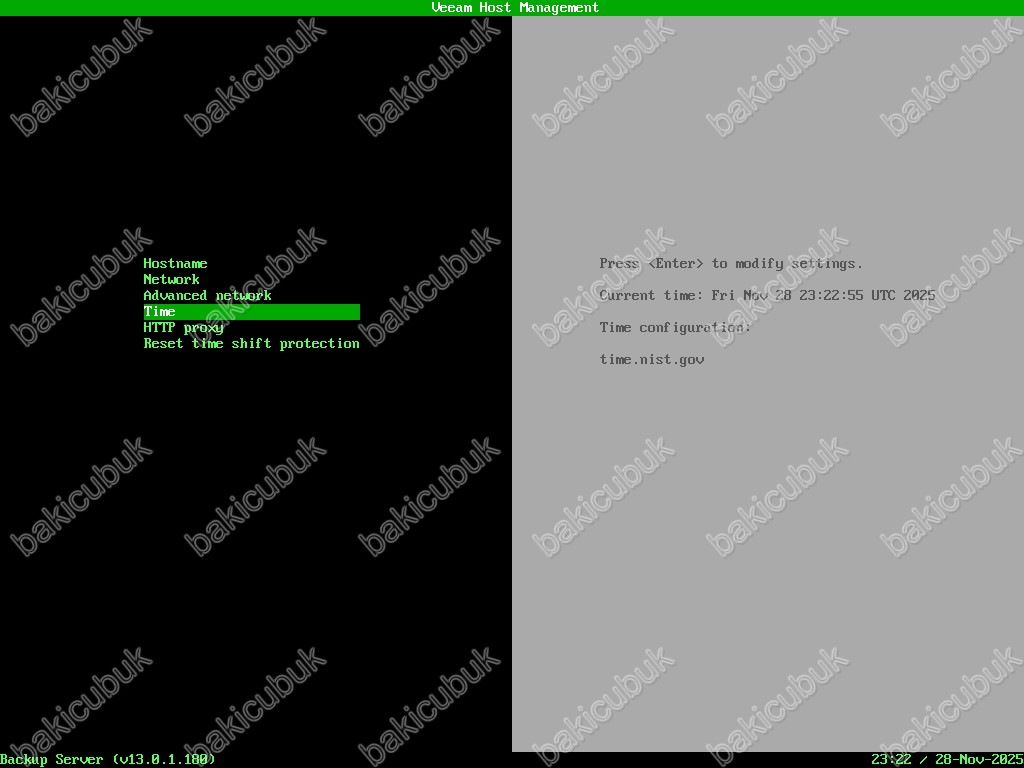
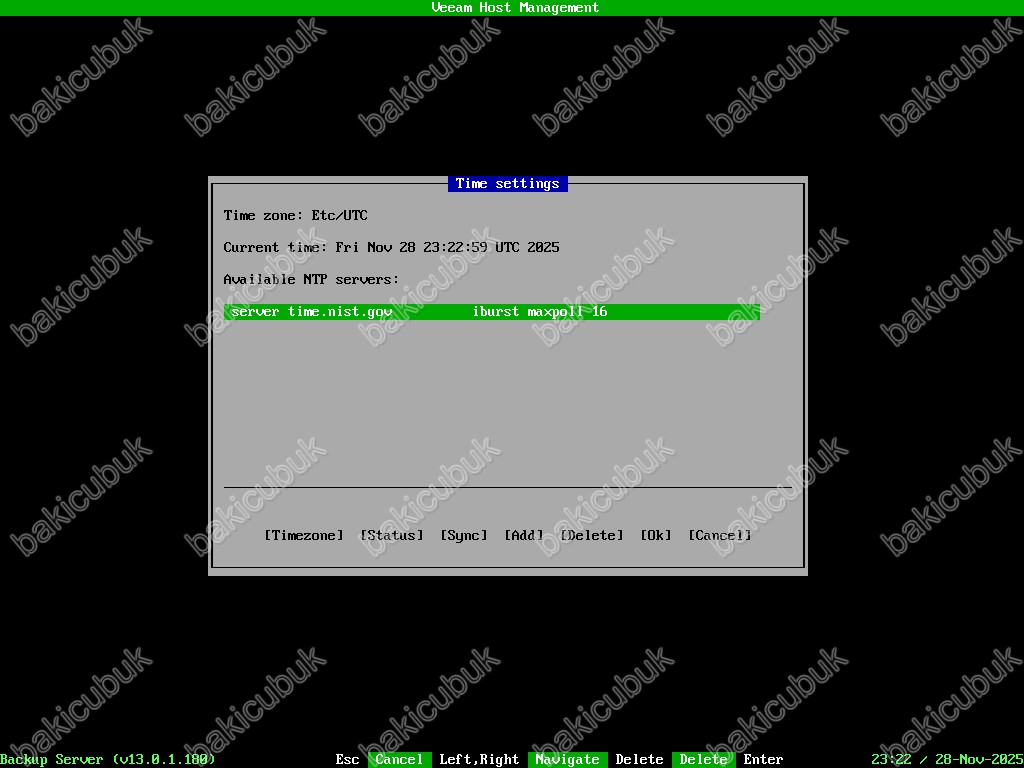
Veeam Host Management ekranında Time seçeneğinde Time settings ekranı geliyor karşımıza.
Veeam Software Appliance 13.0.1.180 sunucusu üzerinde NTP yapılandırmasını yeniden yapılandırabilirsiniz. NTP Sunucu ekleme, durumunu kontrol etme, Senkronizasyon gibi işlemleri yapılandırabilirsiniz
Veeam Host Management ekranında HTTP proxy seçeneğini seçiyoruz ve Enter tuşuna basarak devam ediyoruz.
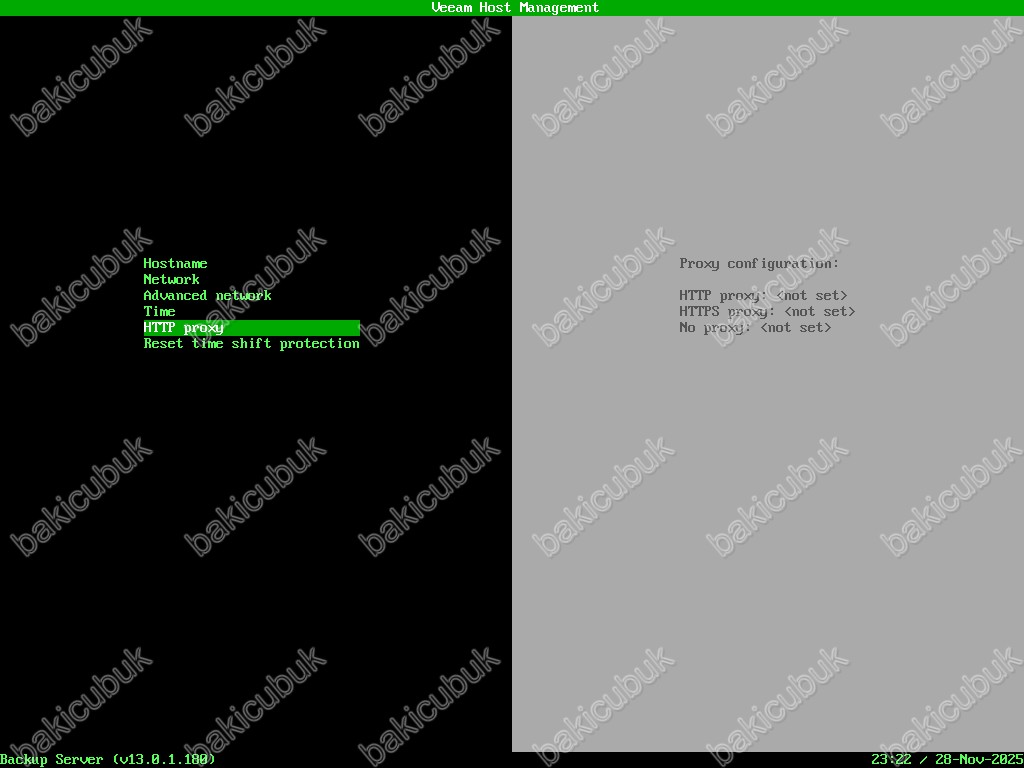
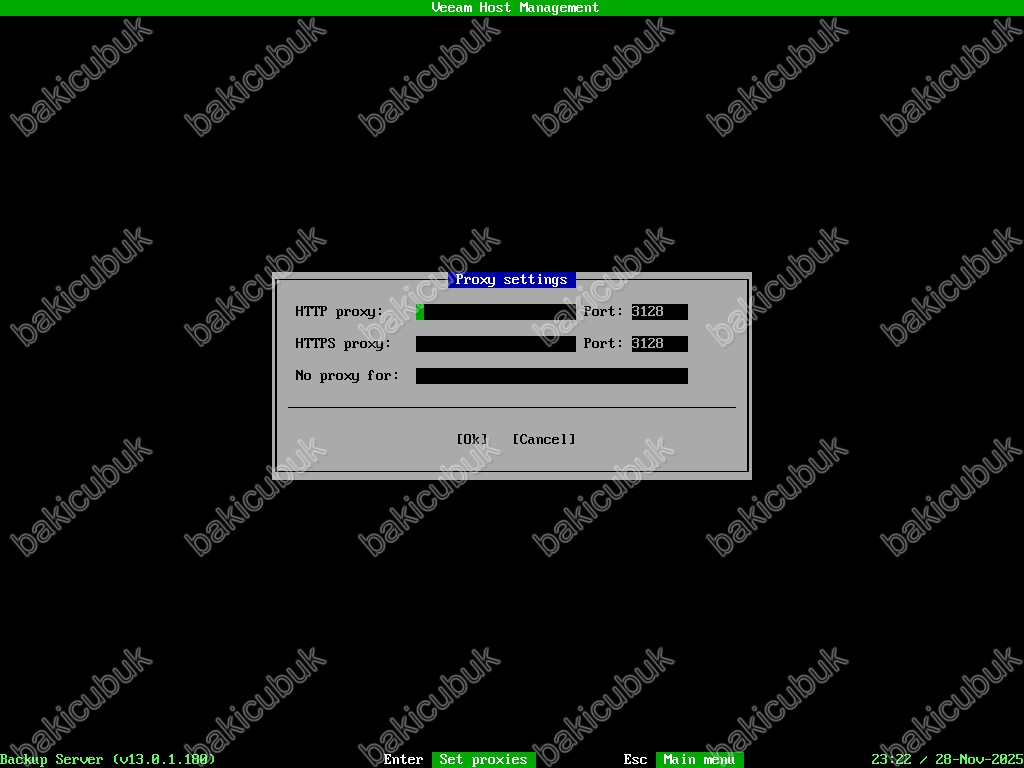
Veeam Host Management ekranında HTTP proxy seçeneğinde Proxy settings ekranı geliyor karşımıza.
Veeam Software Appliance 13.0.1.180 sunucusu üzerinde ortamınızda bulunan HTTP Proxy ya da HTTPS Proxy sunucusu yapılandırmasını yapabilirsiniz.
Veeam Host Management ekranında Reset time shift protection seçeneğini seçiyoruz ve Enter tuşuna basarak devam ediyoruz.
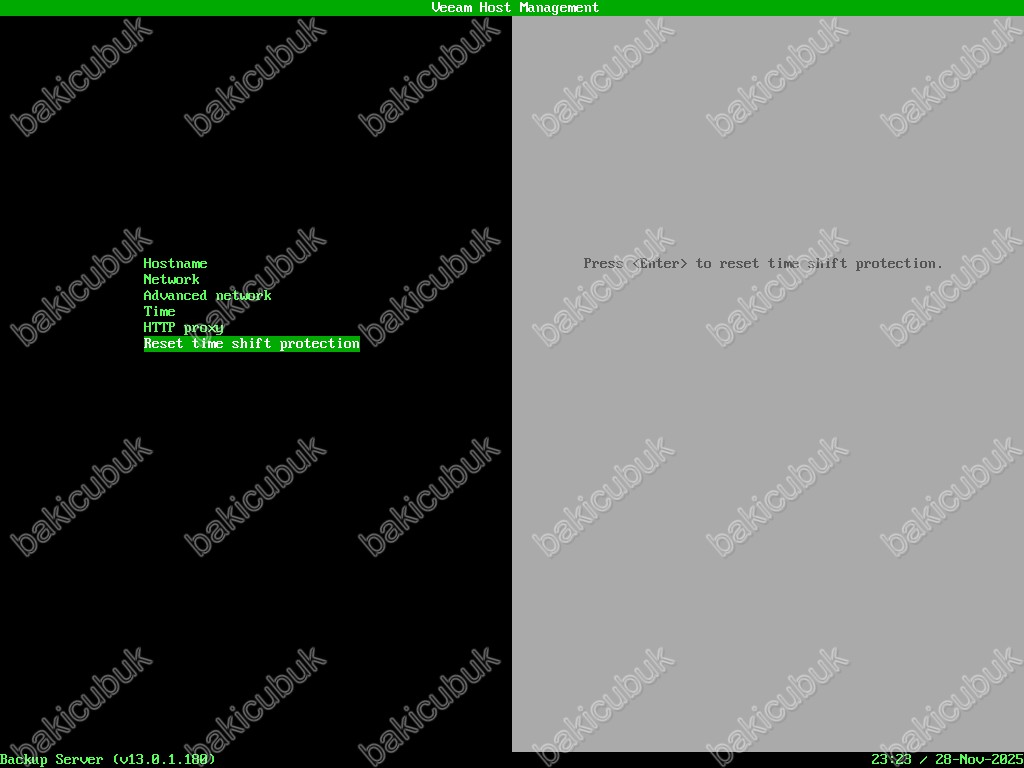
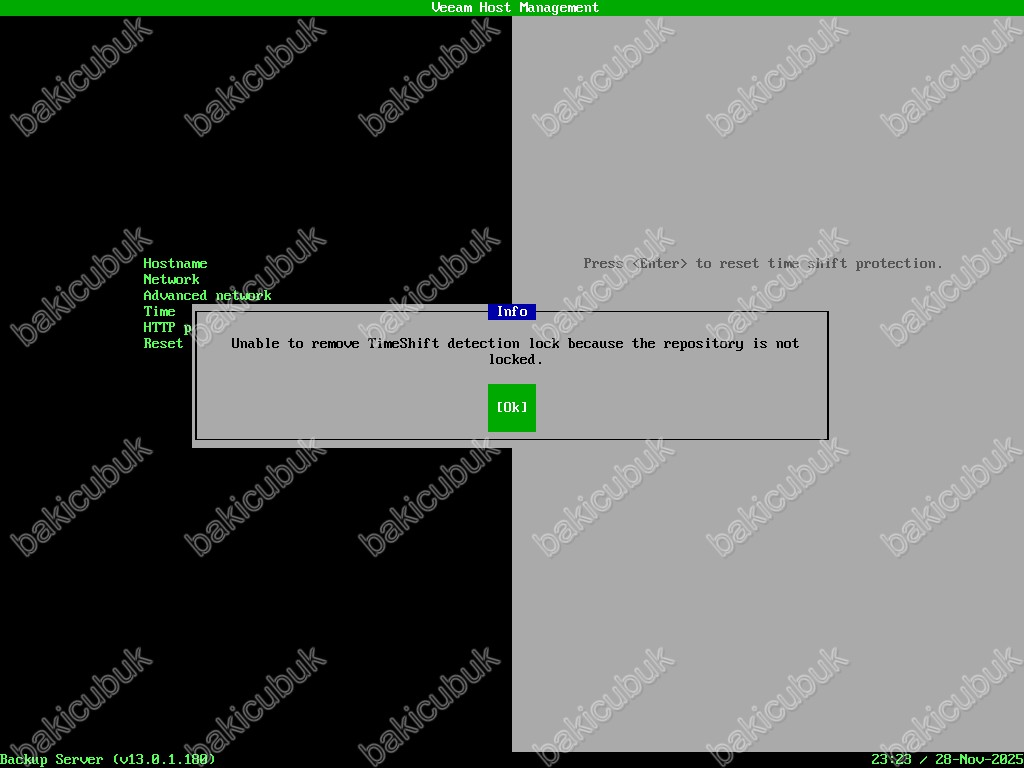
Veeam Host Management ekranında Reset time shift protection seçeneğinde Info ekranı geliyor karşımıza.
Veeam Software Appliance 13.0.1.180 sunucusu üzerinde herhangi bir Backup Repository bulunmadığı için herhangi bir işlem yapılamadığını görüyoruz.
Veeam Host Management ekranında Remote access configuration seçeneğini seçiyoruz ve Enter tuşuna basarak devam ediyoruz.
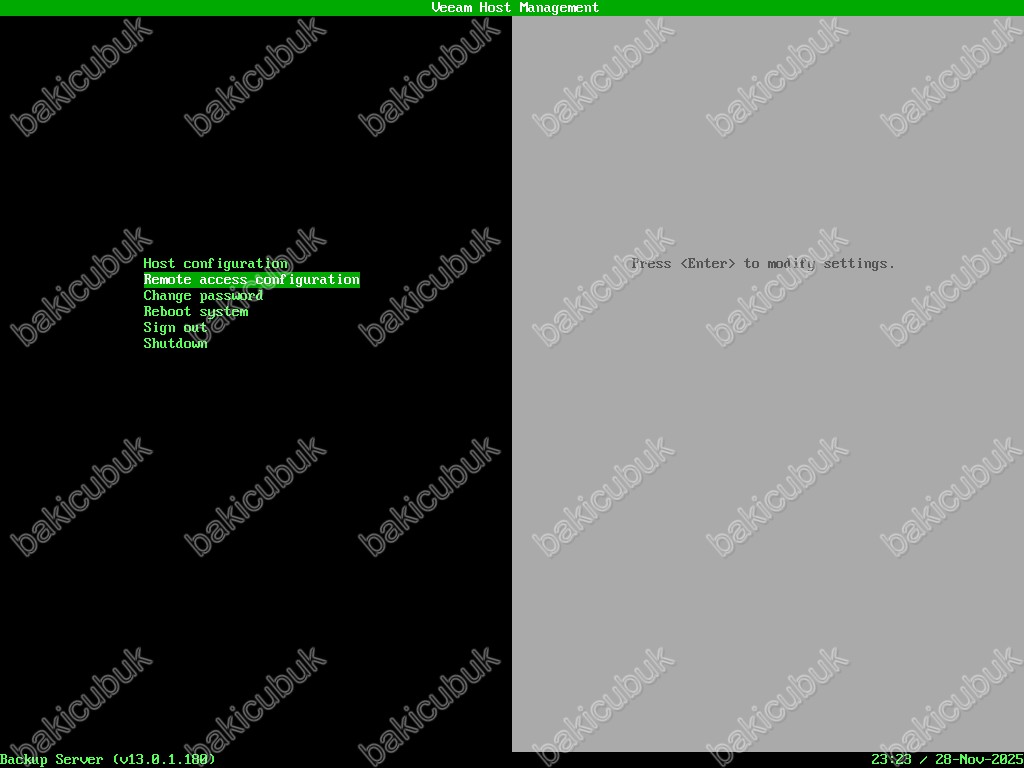
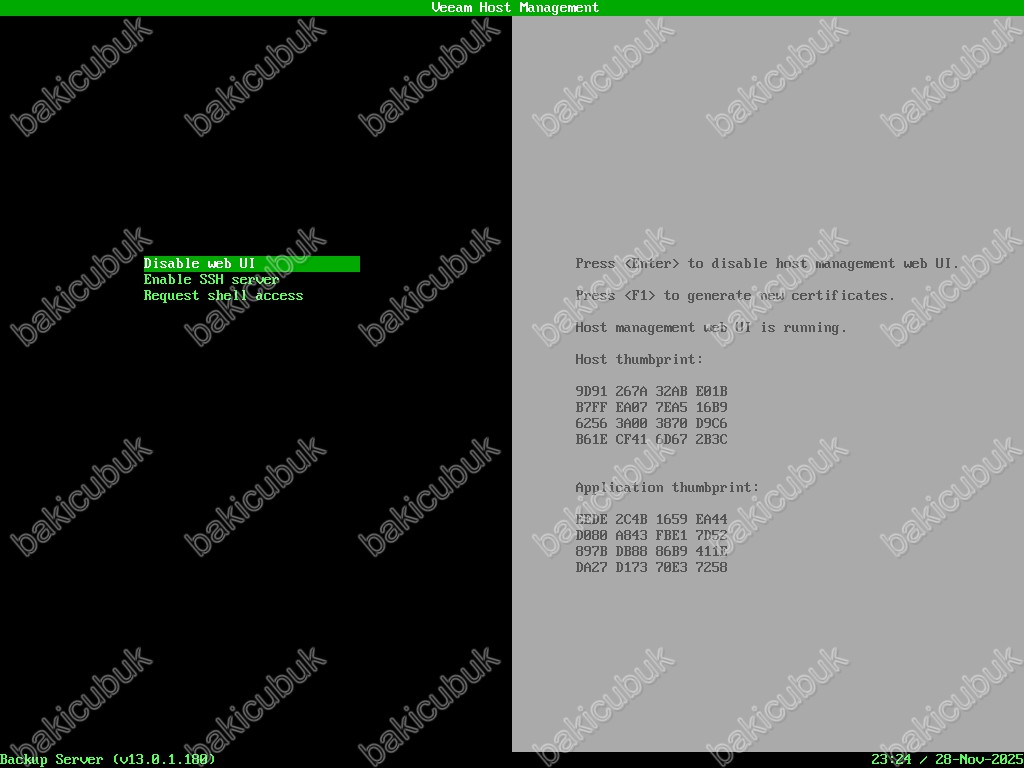
Veeam Host Management ekranında Remote access configuration seçeneği altında
- Disable web UI: Veeam Host Management Web UI yönetim konsolunu Disable (Devre Dışı) ya da Enable (Etkinleştir) durumunu yapılandırabilirsiniz. Veeam Host Management Web UI yönetim konsolunu Disable (Devre Dışı) duruma getirirseniz burası Enable web UI olarak görünecektir.
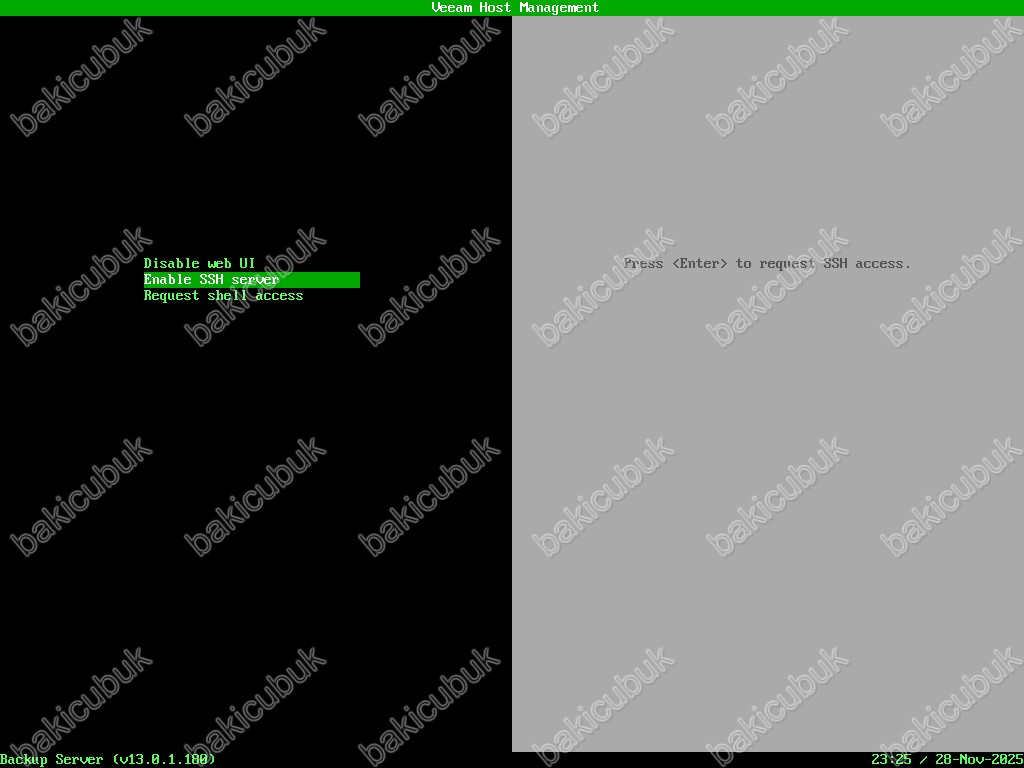
- Enable SSH server: SSH erişimini etkinleştirebilirsiniz. (Bu işlem için veeamso isimli Security Officer (Güvenlik Yetkilisi) hesabının onayı gerekmektedir.)
- Request shell access: SSH erişimi isteği gönderebilirsiniz. (Bu işlem için veeamso isimli Security Officer (Güvenlik Yetkilisi) hesabının onayı gerekmektedir.) Request Shell Access, Veeam’in özellikle Hardened (immutable) Linux repository’lerinde root erişimini kalıcı olarak açmadan, sadece ihtiyaç anında geçici komut satırı erişimi sağlamasıdır. Bu sayede güvenlik ve esneklik dengelenmiş olur.
Veeam Host Management ekranında Disable web UI seçeneğini seçiyoruz ve Enter tuşuna basarak devam ediyoruz.
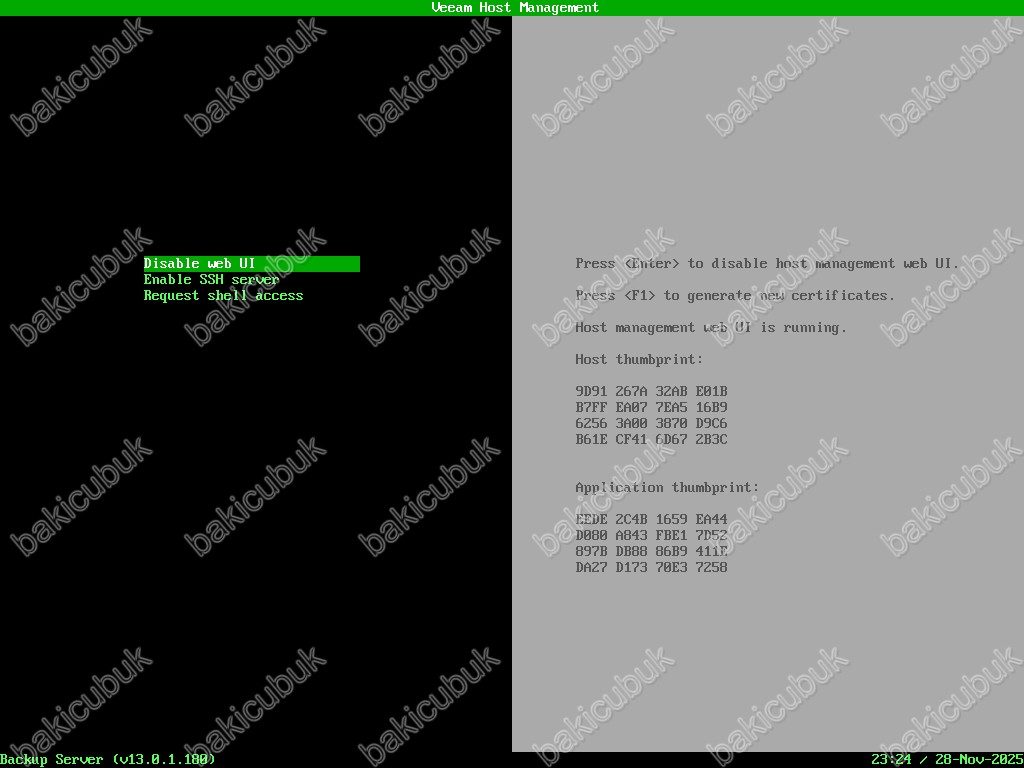
Veeam Host Management ekranında Disable web UI seçeneğinde Info ekranı geliyor karşımıza.
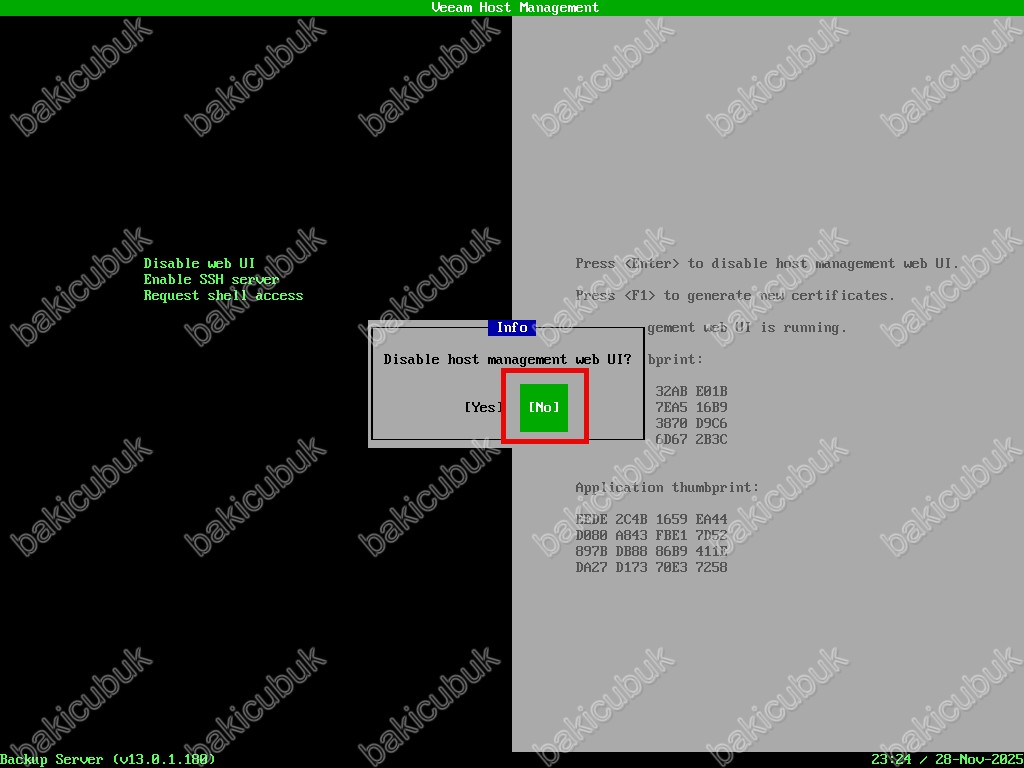
Info ekranında Disable host management web UI altında bulunan Yes seçeneği ile Veeam Host Management Web UI yönetim konsolunu Disable (Devre Dışı) duruma getirebilirsiniz. Disable (Devre Dışı) duruma getirdikten sonra Enable web UI olarak görünecektir. Enable web UI seçeneği ile Veeam Host Management Web UI yönetim konsolunu Enable (Etkinleştir) duruma getirebilirsiniz.
Veeam Software Appliance 13.0.1.180 sunucusu üzerinde Veeam Host Management Web UI yönetim konsolunu Disable (Devre Dışı) ve Enable (Etkinleştir) işlemlerini yapılandırabilirsiniz. Veeam Software Appliance 13.0.1.180 sunucunuz üzerinde Veeam Host Management Web UI yönetim konsolu, sadece ihtiyaç anında erişimi açılmalıdır. Veeam Host Management Web UI yönetim konsolu sürekl olarak açık bırakılması güvenlik nedeniyle kesinlikle önerilmemektedir.
Veeam Host Management ekranında Enable SSH server seçeneğini seçiyoruz ve Enter tuşuna basarak devam ediyoruz.
Veeam Software Appliance 13.0.1.180 sunucusu üzerinde SSH erişimini etkinleştirebilirsiniz. Ancak bu işlem için veeamso isimli Security Officer (Güvenlik Yetkilisi) hesabının onayı gerekmektedir. veeamso isimli Security Officer (Güvenlik Yetkilisi) hesabı bu işleme onay verdikten sonra SSH erişimi etkinleştirilmiş olacaktır.
Veeam Host Management ekranında Enable SSH Server seçeneği seçildiğinde, Veeam Software Appliance 13.0.1.180 üzerinde SSH (Secure Shell) servisi aktif hale getirilir. Bu işlem, appliance’a uzaktan ve güvenli komut satırı erişimi sağlamak amacıyla kullanılır.
Enable SSH Server seçeneği seçildiğinde gerçekleşenler
- Appliance üzerinde SSH daemon (sshd) servisi başlatılır.
- Yönetici, yetkili kullanıcı bilgileri ile uzaktan SSH bağlantısı kurabilir.
- Komut satırı üzerinden sistem yönetimi, ileri seviye konfigürasyon ve troubleshooting işlemleri yapılabilir.
- Web UI veya Host Management ekranı üzerinden yapılamayan bazı teknik işlemler gerçekleştirilebilir.
Güvenlik ve erişim modeli
- SSH erişimi, Veeam Software Appliance’ın hardened (sıkılaştırılmış) güvenlik modeli kapsamında kontrollü olarak açılır.
- Erişim, yalnızca yetkili kullanıcılar ve tanımlı kimlik doğrulama mekanizmaları ile mümkündür.
- Kurumsal ve regülasyonlu ortamlarda, SSH erişiminin geçici süreli ve iş tamamlandıktan sonra kapatılması önerilir.
Ne zaman kullanılmalıdır?
- Gelişmiş yapılandırma işlemleri gerektiğinde
- Log analizi ve detaylı sorun giderme senaryolarında
- Veeam destek ekiplerinin yönlendirmesiyle yapılan müdahalelerde
SSH servisi açık bırakıldığında, appliance’ın saldırı yüzeyi artabileceğinden dolayı, işlem tamamlandıktan sonra SSH Server’ın tekrar devre dışı bırakılması güvenlik açısından en iyi uygulamadır. Enable SSH Server seçeneği; Veeam Software Appliance üzerinde uzaktan, güvenli ve kontrollü yönetim erişimi sağlamak için kullanılan, ancak dikkatli ve bilinçli şekilde kullanılması gereken bir seçenektir.
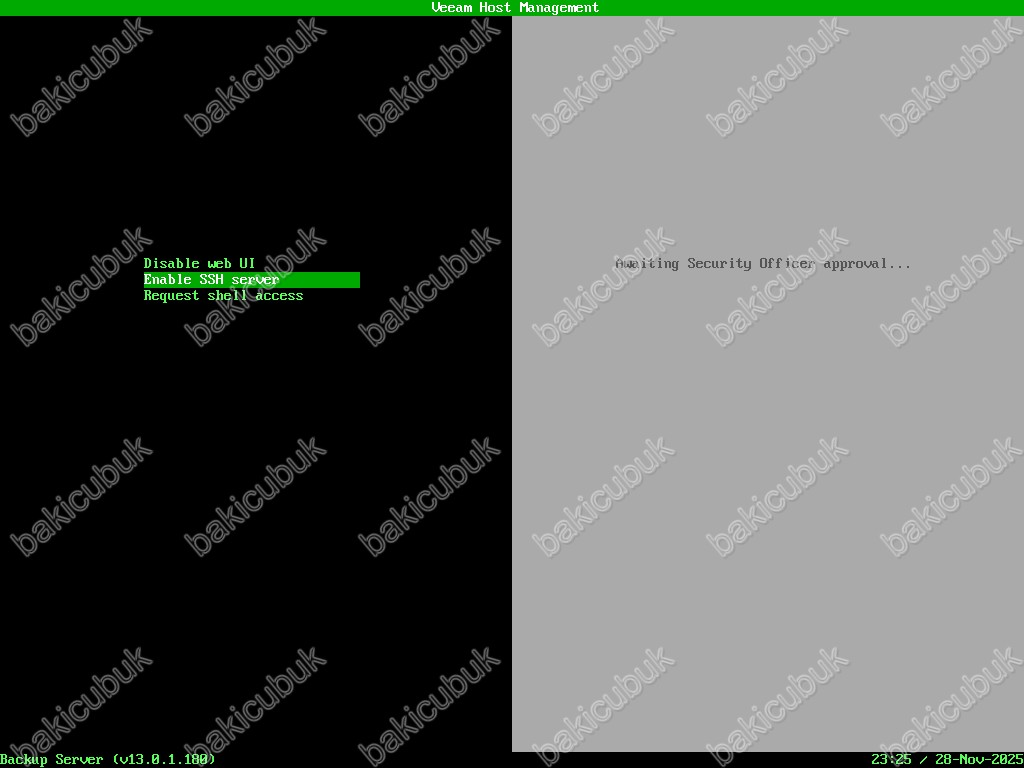
Veeam Host Management ekranında Request shell access seçeneğini seçiyoruz ve Enter tuşuna basarak devam ediyoruz.
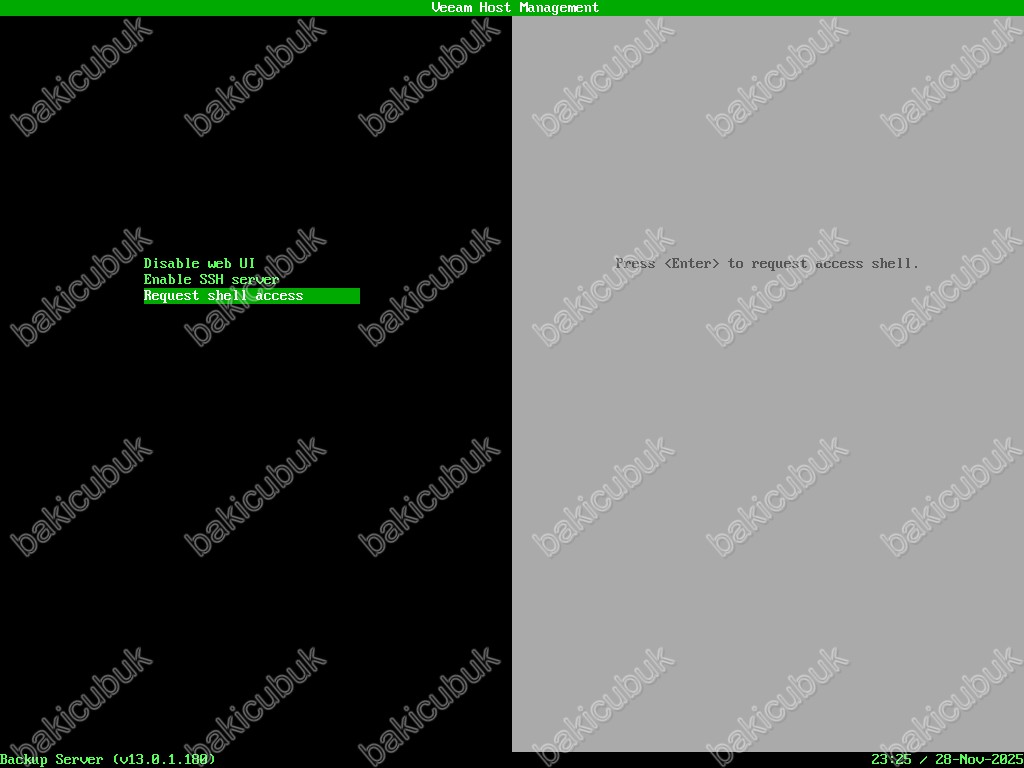
Veeam Host Management ekranında Request shell access seçeneği seçildikten sonra sistemin Awaiting Security Officer approval… mesajını gösterdiğini görüyoruz. Bu durumun anlamı ve çalışma mantığı aşağıdaki gibidir:
Request shell access seçeneği ile yapılan işlem, Veeam Software Appliance 13.0.1.180 üzerinde doğrudan shell (komut satırı) erişimi talep edilmesidir. Ancak Veeam, güvenlik gereği bu erişimi otomatik olarak açmaz. Bunun yerine, iki aşamalı bir onay mekanizması devreye girer.
Bu ekranda görülen Awaiting Security Officer approval… ifadesi, shell erişimi talebinin alındığını ve bu talebin Security Officer (Güvenlik Yetkilisi) onayını beklediğini belirtir.
Bu mekanizmanın amacı:
- Yetkisiz veya kontrolsüz root/shell erişimini engellemek
- Appliance’ın hardened (sıkılaştırılmış) güvenlik mimarisini korumak
- Regülasyon ve denetim gereksinimlerine (audit, compliance) uygunluk sağlamaktır
- Security Officer (Güvenlik Yetkilisi) onayı verilmeden:
- Shell oturumu açılmaz
- Sistem seviyesinde komut çalıştırılamaz
- Dosya sistemi, ağ veya servis yapılandırmalarına erişilemez
Onay süreci tamamlandığında, sistem otomatik olarak shell erişimini aktif eder ve yönetici, sınırlı veya yetkili bir komut satırı oturumu üzerinden gerekli işlemleri gerçekleştirebilir. Bu ekran, bir hata durumu değil; bilinçli olarak tasarlanmış bir güvenlik kontrol adımıdır ve Veeam Software Appliance 13.0.1.180’ın güvenli yönetim yaklaşımının bir parçasıdır.
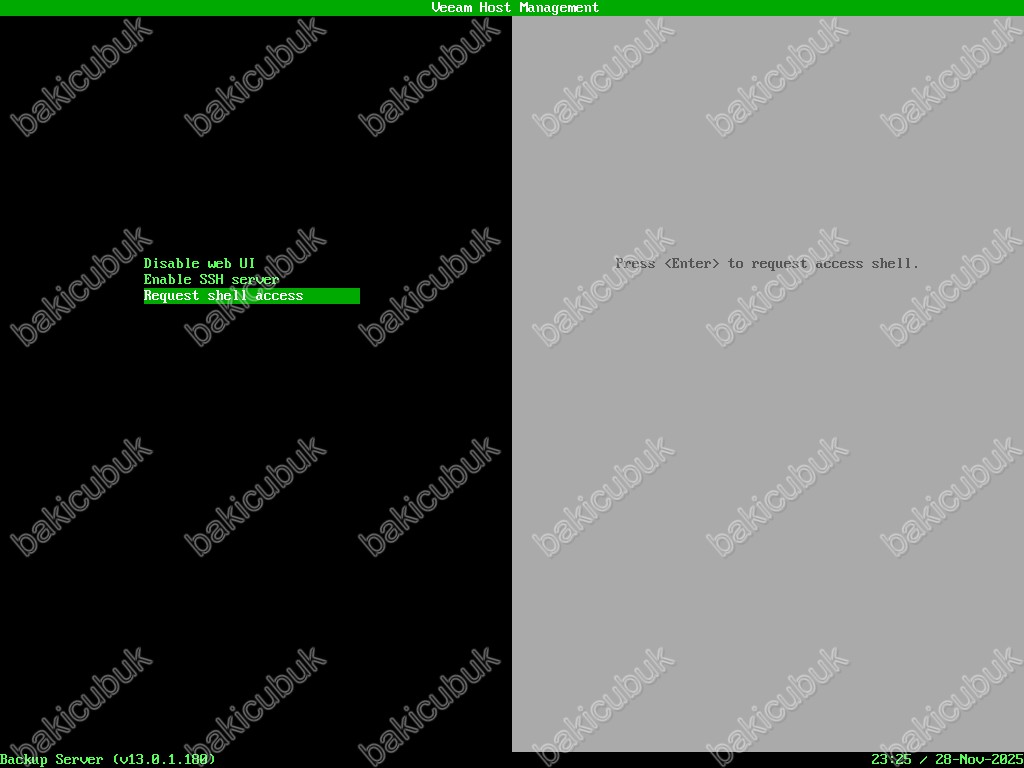
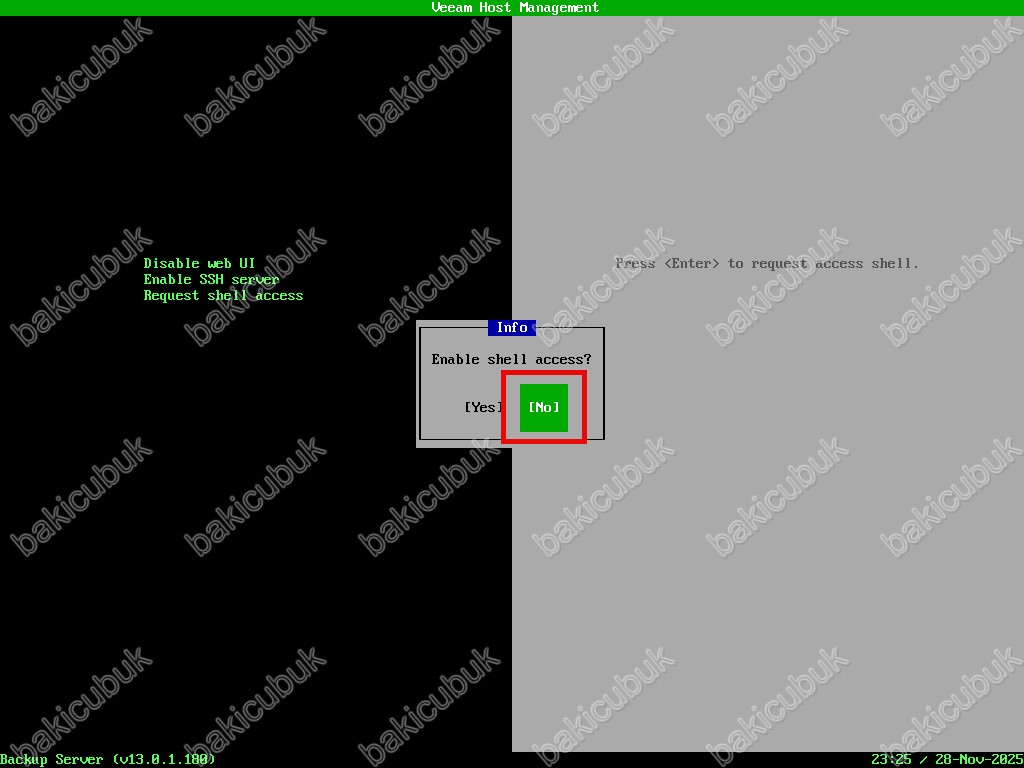
Veeam Host Management ekranında Request shell access seçeneğinde Info ekranı geliyor karşımıza.
Veeam Software Appliance 13.0.1.180 sunucusu üzerinde SSH erişimini etkinleştirebilirsiniz. Ancak bu işlem için veeamso isimli Security Officer (Güvenlik Yetkilisi) hesabının onayı gerekmektedir. veeamso isimli Security Officer (Güvenlik Yetkilisi) hesabı bu işleme onay verdikten sonra SSH erişimi etkinleştirilmiş olacaktır.
Veeam Host Management ekranında Change password seçeneğini seçiyoruz ve Enter tuşuna basarak devam ediyoruz.
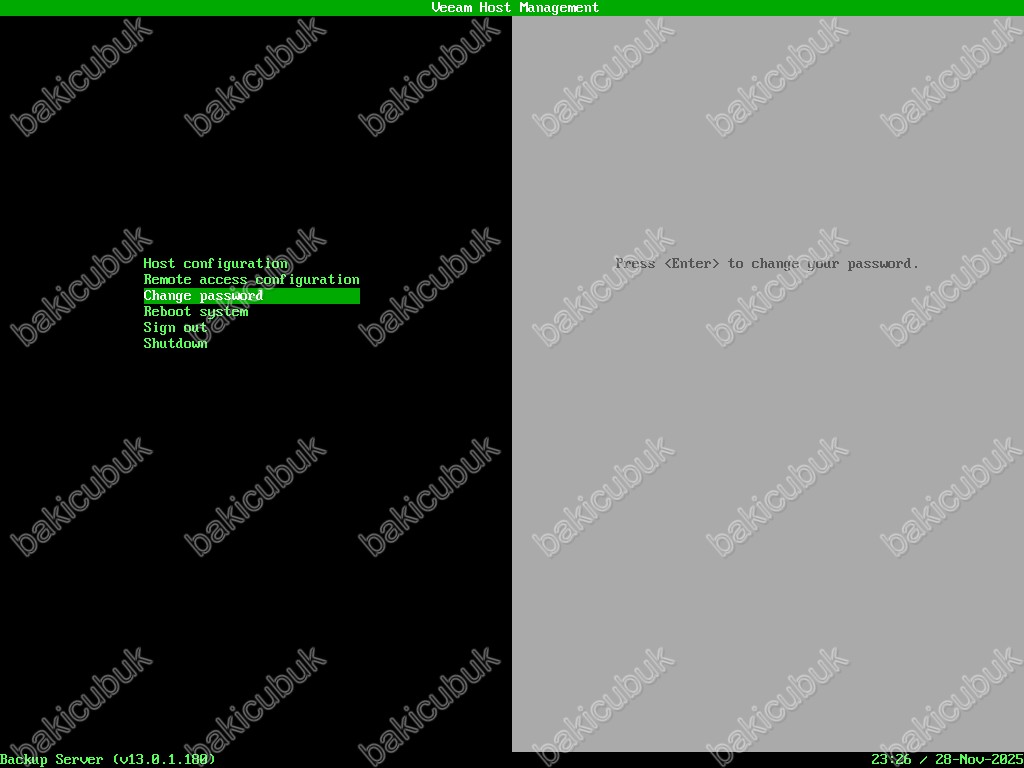
Veeam Host Management ekranında Change password seçeneğinde Change password of [veeamadmin] ekranı geliyor karşımıza.
Veeam Software Appliance 13.0.1.180 sunucusu üzerinde veeamadmin isimli Host Admin (Sunucu Yöneticisi) hesabının Password (Parola) değiştirebilirsiniz. (Bu işlem için veeamso isimli Security Officer (Güvenlik Yetkilisi) hesabının onayı gerektirmez.)
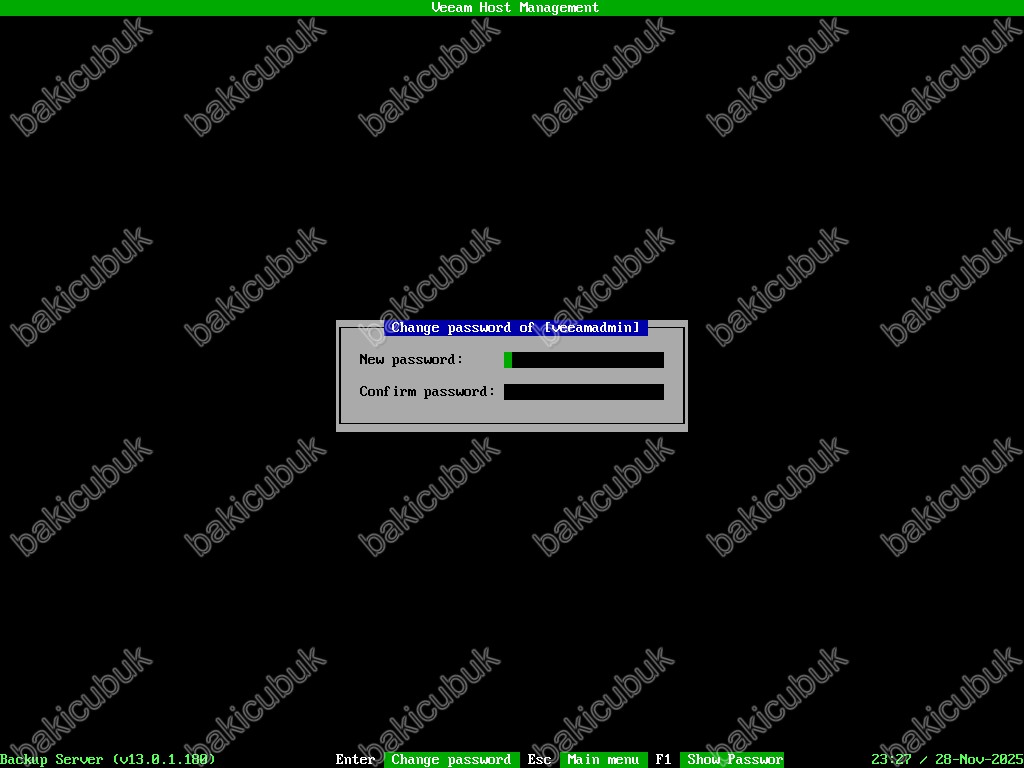
Veeam Host Management ekranında Reboot system seçeneği ile Veeam Software Appliance 13.0.1.180 sunucunuzu yeniden başlatabilirsiniz.
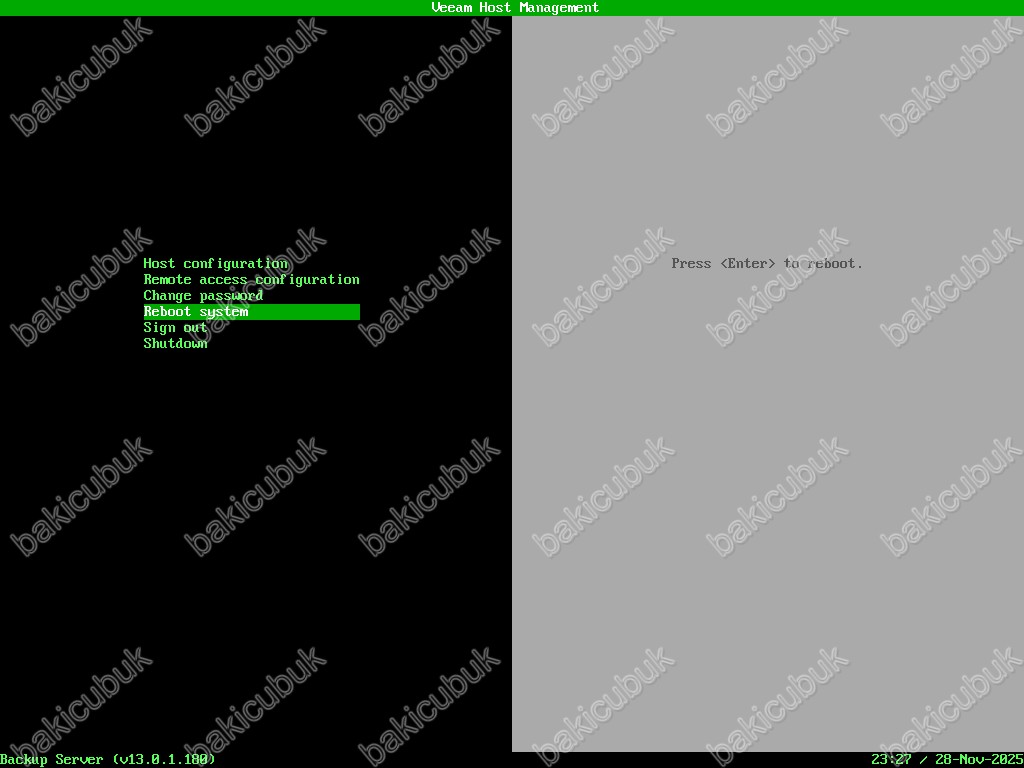
Veeam Host Management ekranında Sign out seçeneği ile Veeam Host Management oturumundan çıkış yapabilirsiniz.
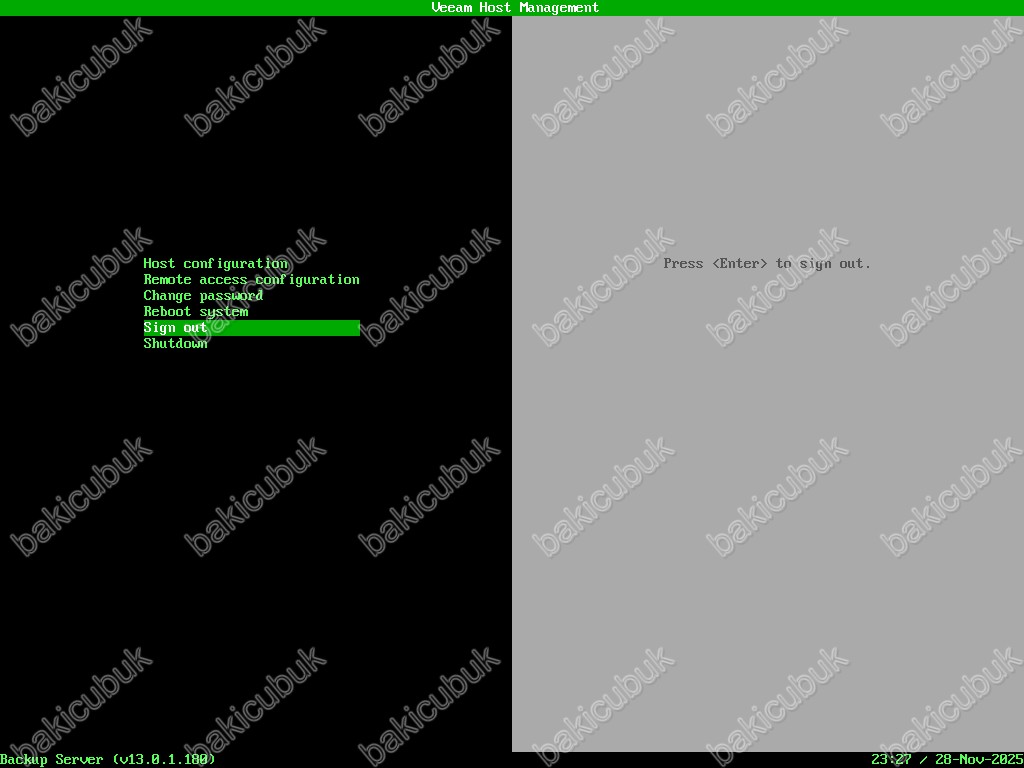
Veeam Host Management ekranında Shutdown seçeneği ile Veeam Software Appliance 13.0.1.180 sunucunuzu kapatabilirsiniz.
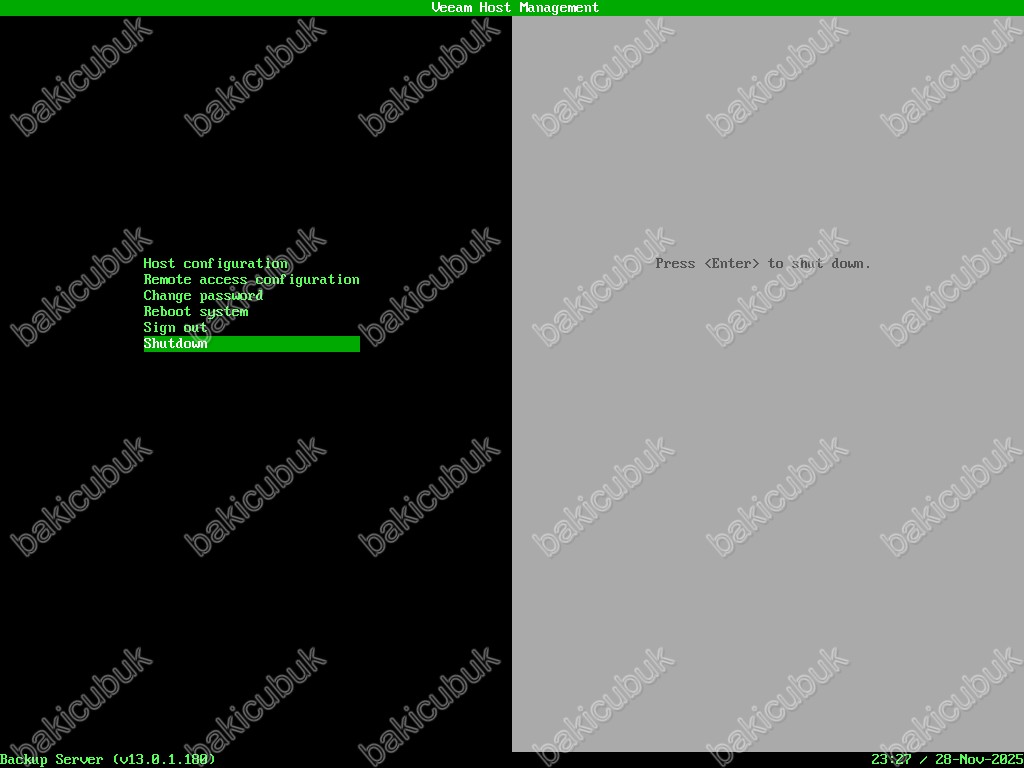
Veeam Host Management Console ekranında https://ipadresi:10443 veya https://hostname:10443 URL’si üzerinde erişim sağlıyoruz.
NOT: Ortamınızda Active Directory Domain yapısında DNS Server konsolu üzerinde New Host (A or AAA) kaydı oluşturarak Hostname üzerinde sunucunuza ulaşabilirsiniz.
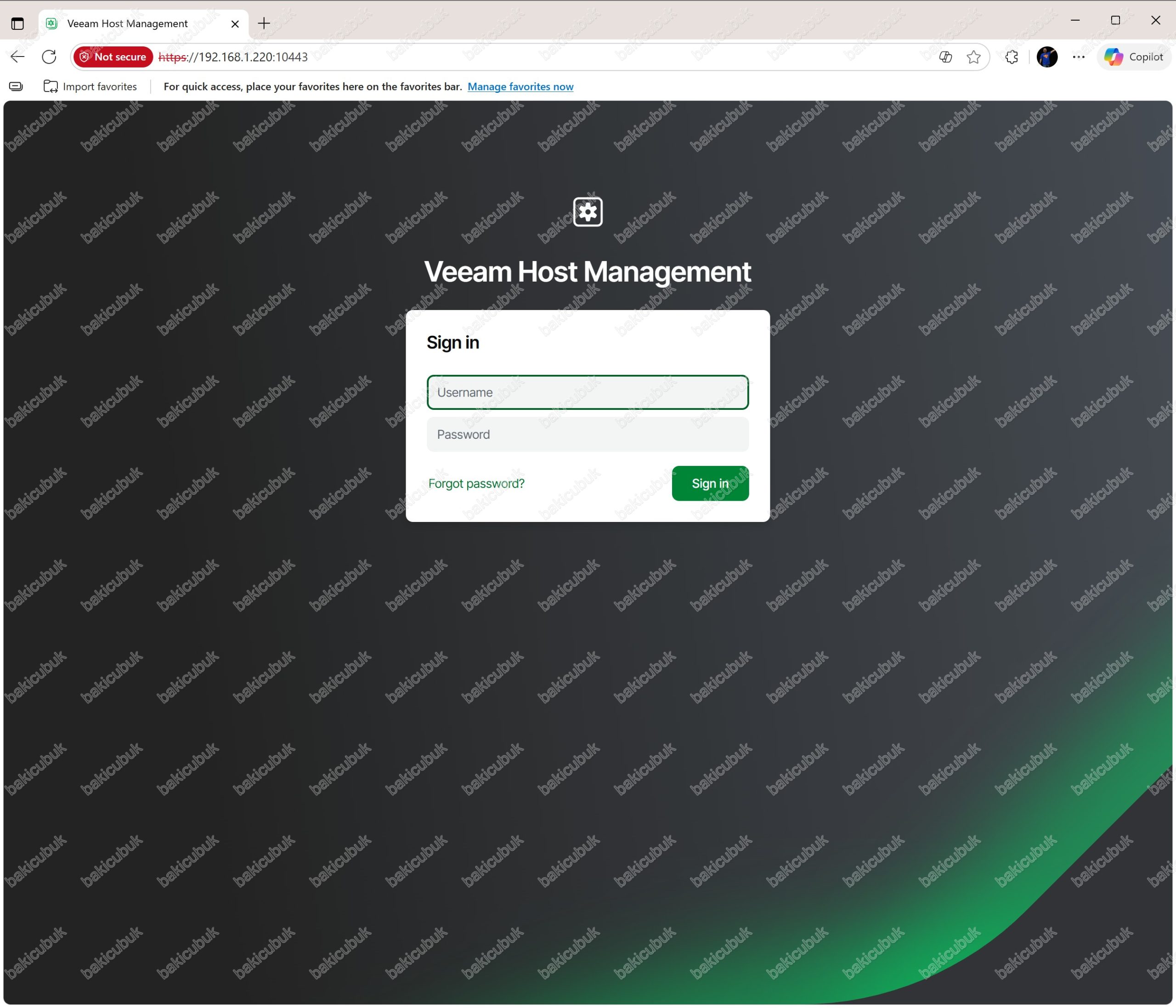
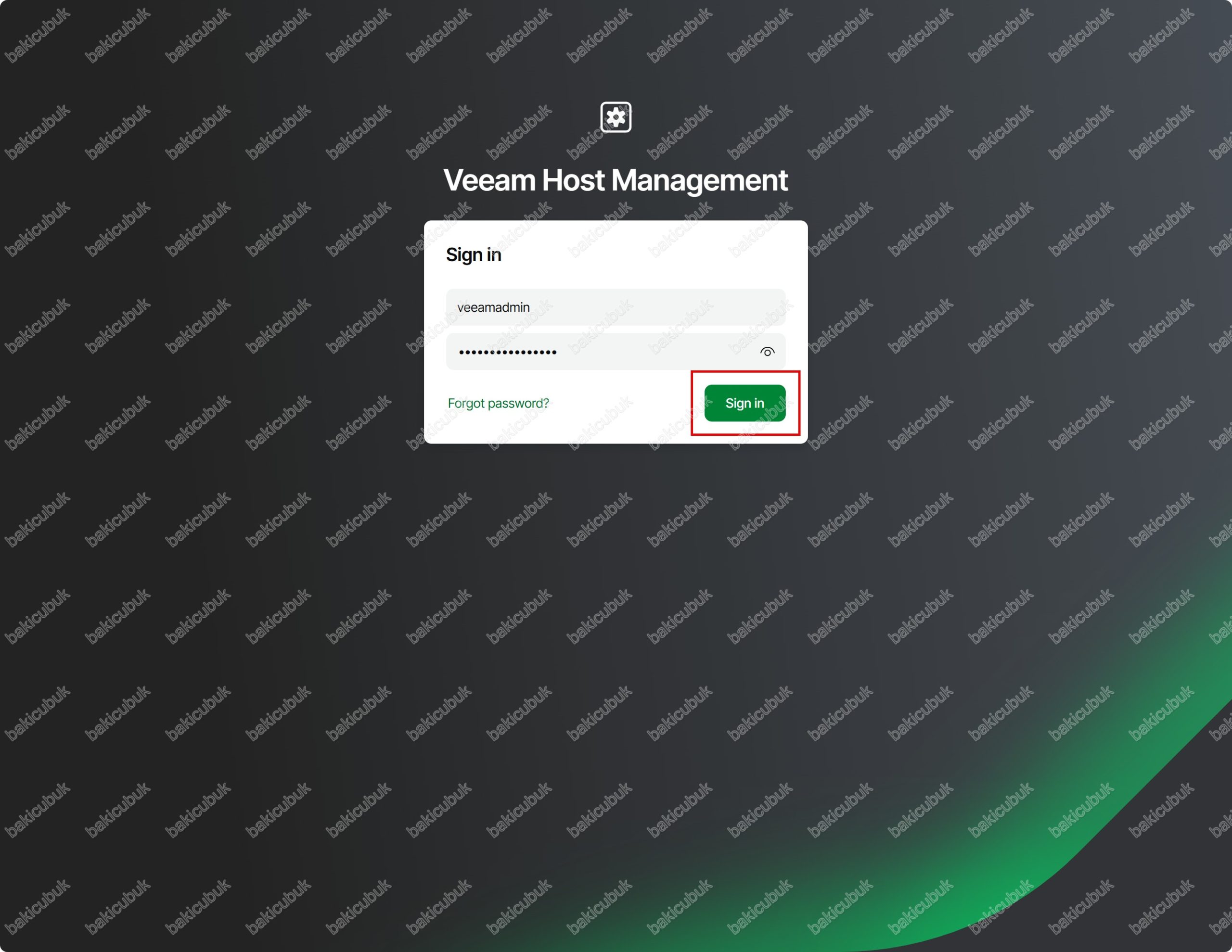
Veeam Host Management Console ekranında Sing in adımında Username (Kullanıcı adı) ve Password (Parola) bölümlerine Veeam Software Appliance 13.0.1.180 kurulumu ve yapılandırmasında yapılandırmış olduğumuz veeamadmin isimli Host Admin (Sunucu Yöneticisi) hesabının bilgilerini giriyoruz ve Sign in seçeneği ile giriş yapıyoruz.
NOT: Ortamınızda Active Directory Domain yapısında DNS Server konsolu üzerinde New Host (A or AAA) kaydı oluşturarak Hostname üzerinde sunucunuza ulaşabilirsiniz.
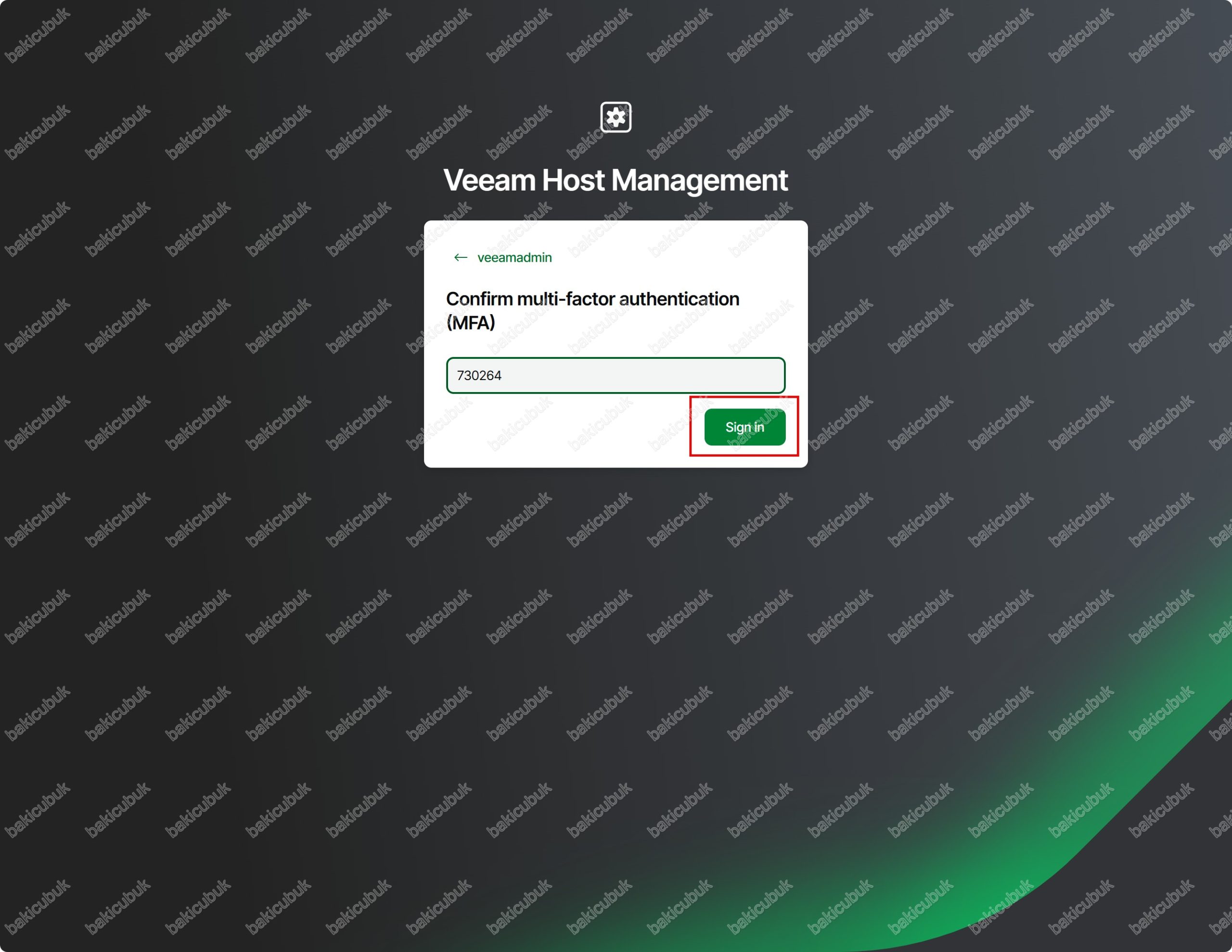
Veeam Host Management Console ekranında Confirm multi-factor authentication (MFA) adımında bölümüne cep telefonunuz üzerinde yapılandırmış olduğumuz MFA (Multi-Factor Authentication) mobil uygulaması (Google Authenticator veya Microsoft Authenticator) bulunan kodu giriyoruz ve Sign in seçeneği ile giriş yapıyoruz.
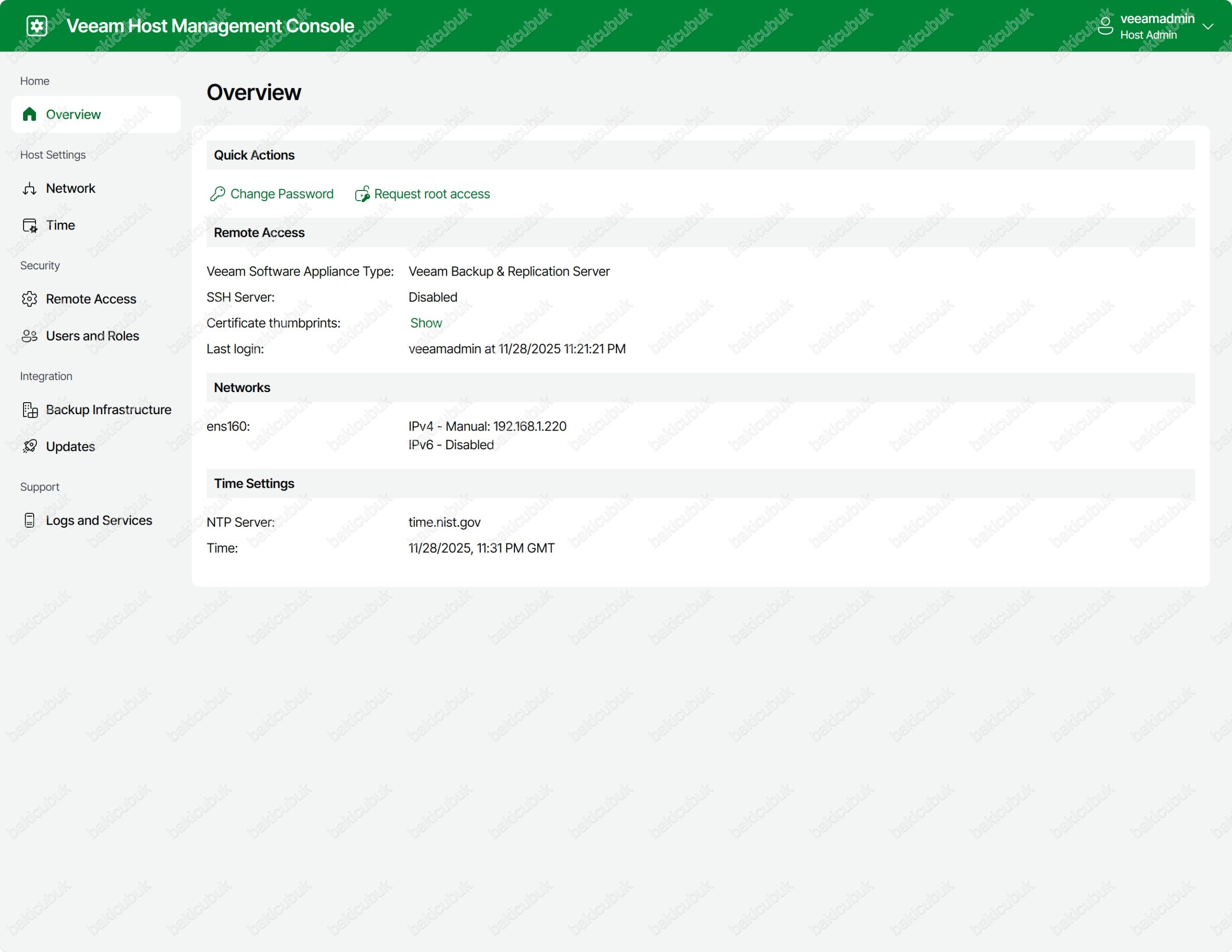
Veeam Host Management Console ekranı geliyor karşımıza.
Veeam Host Management Console bu yeni arayüzde yeni kurulumunu yapmış olduğumuz Veeam Software Appliance 13.0.1.180 sunucunuzun yapılandırma seçeneklerini görüyoruz.
Veeam Host Management Console ekranında Quick Actions bölümü altında bulunan Change Password seçeneği ile veeamadmin isimli Host Admin (Sunucu Yöneticisi) hesabının Password (Parola) değiştirebilirsiniz.
Veeam Host Management Console ekranında Quick Actions bölümü altında bulunan Request root access seçeneği ile SSH erişimi isteği gönderebilirsiniz. (Bu işlem için veeamso isimli Security Officer (Güvenlik Yetkilisi) hesabının onayı gerekmektedir.) Request Shell Access, Veeam’in özellikle Hardened (immutable) Linux repository’lerinde root erişimini kalıcı olarak açmadan, sadece ihtiyaç anında geçici komut satırı erişimi sağlamasıdır. Bu sayede güvenlik ve esneklik dengelenmiş olur.
Veeam Host Management Console ekranında bulunan aşağıdaki şeçenekler ile sunucumuz üzerinde bulunan seçenekler ile gerekli yapılandırmaları değiştirebilirsiniz.
- Network: Veeam Software Appliance 13.0.1.180 sunucunuz üzerinde Hostname yapılandırması, Domain yapılandırması ve Network kartı ya da Network kartları üzerinde gerekli yapılandırmaları değiştirebilirsiniz.
- Time: Veeam Software Appliance 13.0.1.180 sunucunuz üzerinde zaman için gerekli yapılandırmaları değiştirebilirsiniz.
- Remote Access: Veeam Software Appliance 13.0.1.180 sunucunuz üzerinde Web arayüzü ve SSH erişimi gibi gerekli yapılandırmaları değiştirebilirsiniz.
- Users and Roles: Veeam Software Appliance 13.0.1.180 sunucunuz üzerinde kullanıcı oluşturma, kullanıcı rol değişimi ve MFA (Multi-Factor Authentication) gibi gerekli yapılandırmaları değiştirebilirsiniz.
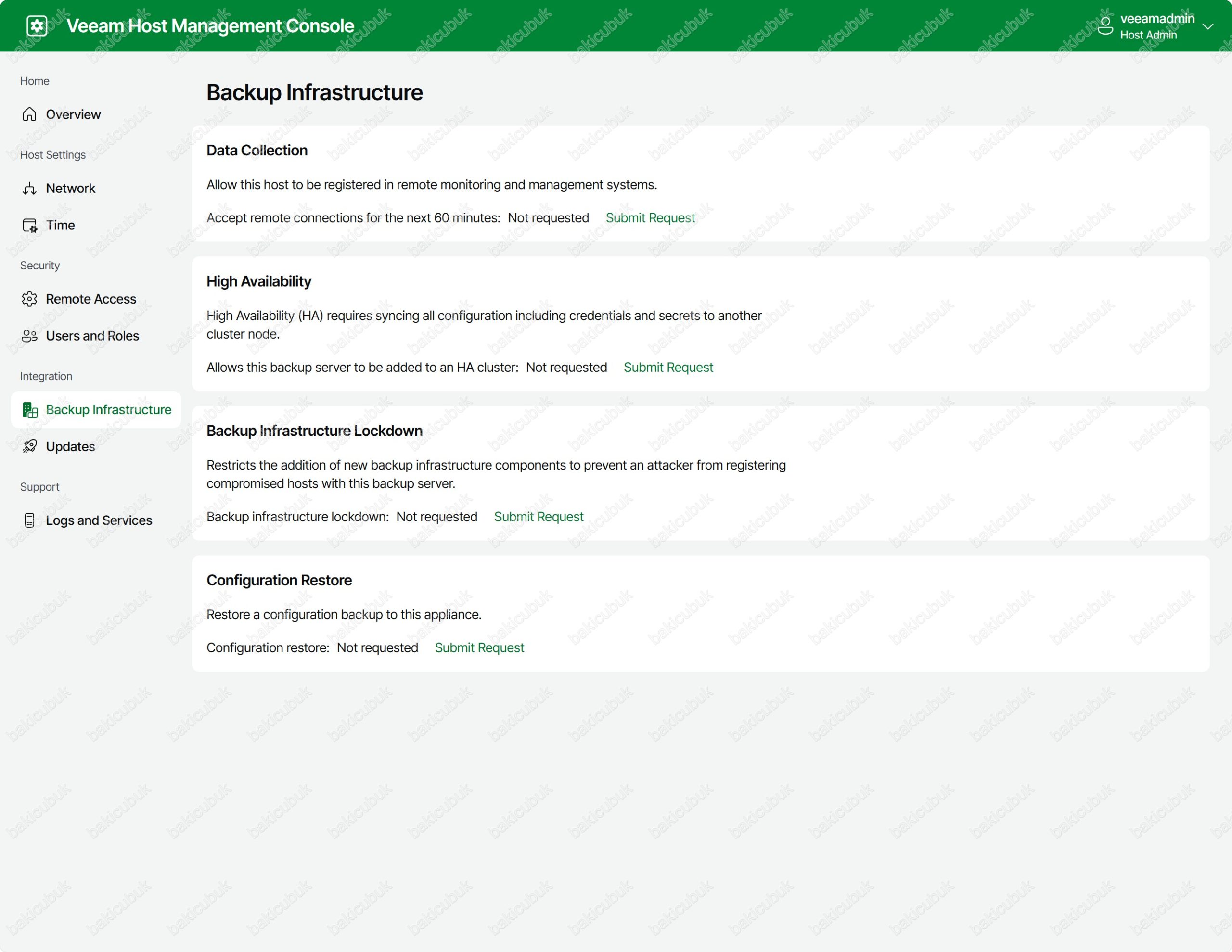
- Backup Infrastructure: Veeam Software Appliance 13.0.1.180 sunucunuz üzerinde Data Collection, High Availability, Backup Infrastructure lockdown ve Configuration Restore gibi gerekli yapılandırmaları değiştirebilirsiniz.
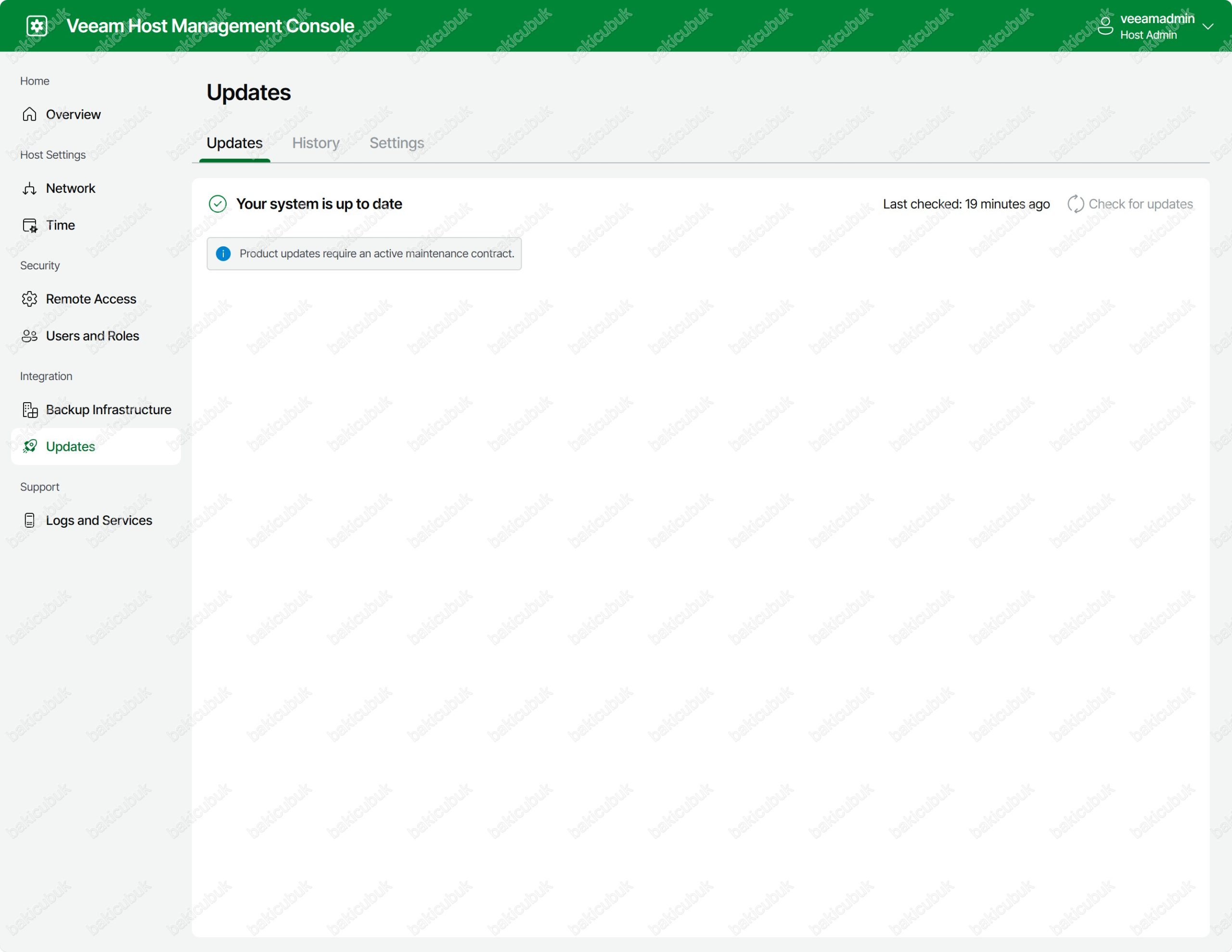
- Updates: Veeam Software Appliance 13.0.1.180 sunucunuz üzerinde gerekli update işlemleri yapılandırabilirsiniz.
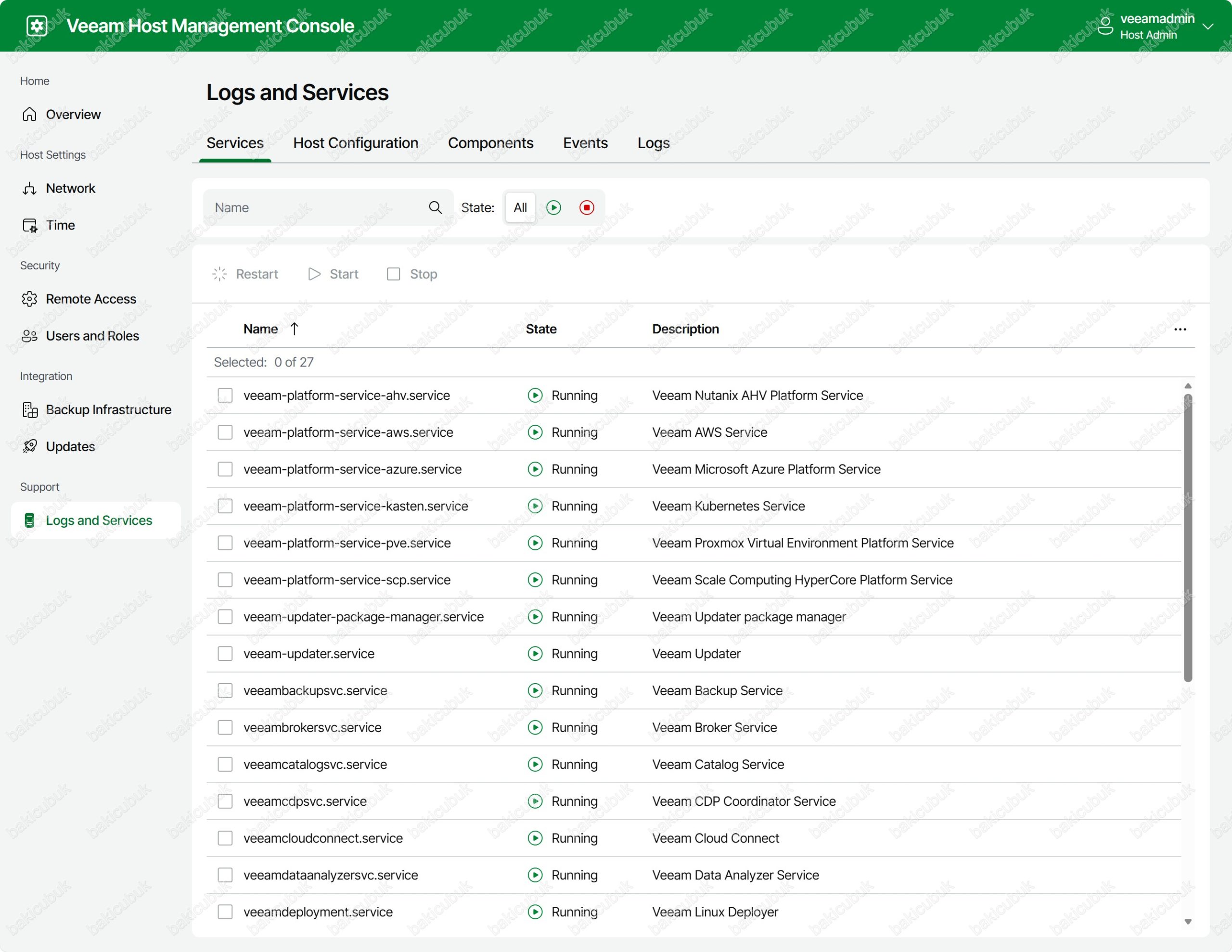
- Logs and Services: Veeam Software Appliance 13.0.1.180 sunucunuz üzerinde servisler, yapılandırmalar ve log bilgileri gibi gerekli yapılandırmaları değiştirebilirsiniz.
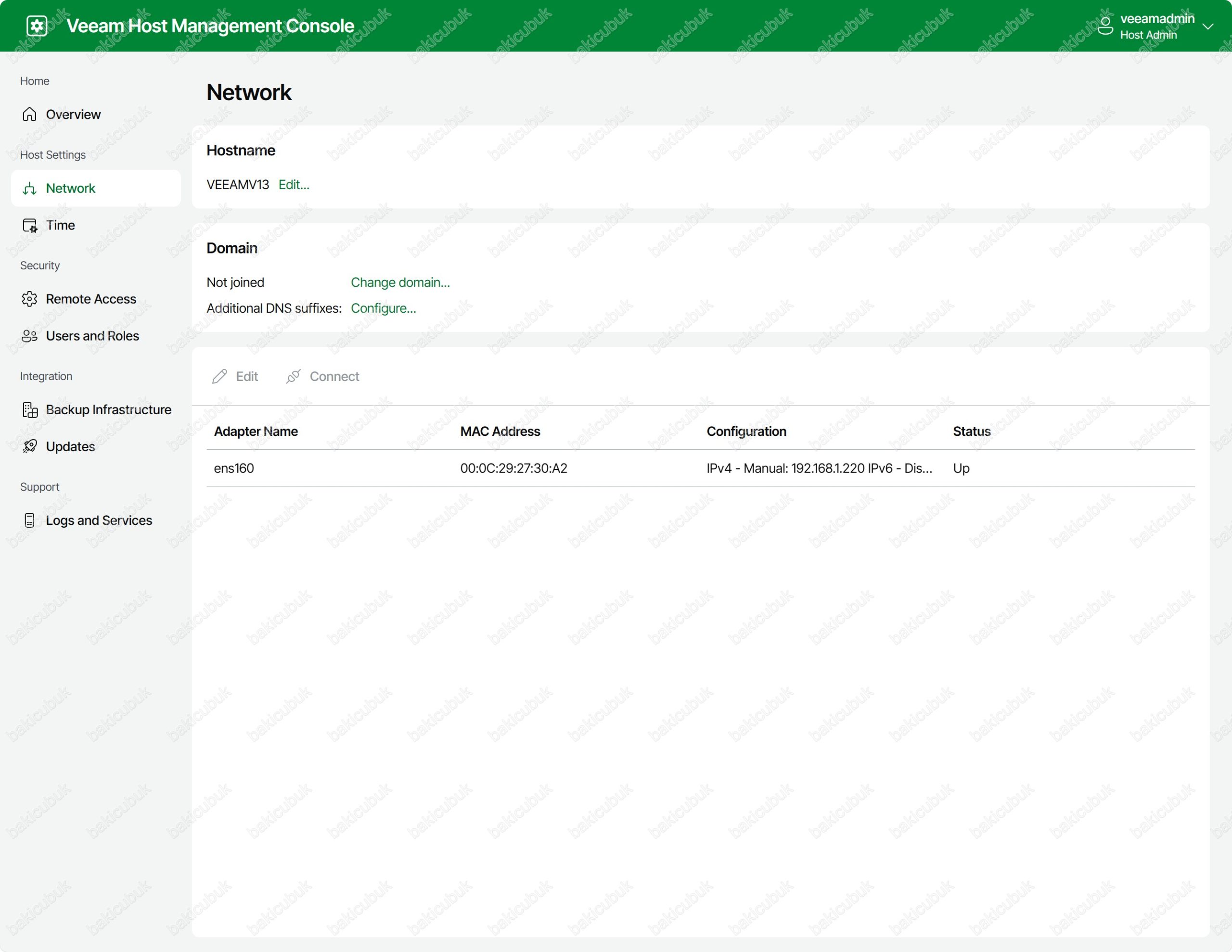
Veeam Host Management Console ekranında Network menüsünden
Host Name bölümü altında Edit seçeneği Veeam Software Appliance 13.0.1.180 sunucu adını yeniden yapılandırabilirsiniz.
Domain bölümü altında şu anda Veeam Software Appliance 13.0.1.180 sunucumuzun Active Directory Domain yapısına dahil edilmedi için Not joined olarak görüyoruz. Change domain seçeneği ile Veeam Software Appliance 13.0.1.180 sunucumuzu Active Directory Domain yapısına dahil edebilirsiniz. (Önerilmez) Domain bölümü altında Additional DNS suffixes seçeneği ile DNS suffix ekleyebilir ya da çıkartabilirsiniz.
Edit seçeneği ile ens160 isimli Network kartı üzerindeki IP4 address, IP4 mask, IP4 gateway, DNS list sve IPv6 configuration sçeneklerini yapılandırabilirsiniz.
Bu işlem için veeamso isimli Security Officer (Güvenlik Yetkilisi) hesabının onayı gerektirmiyor gibi görünmektedir.
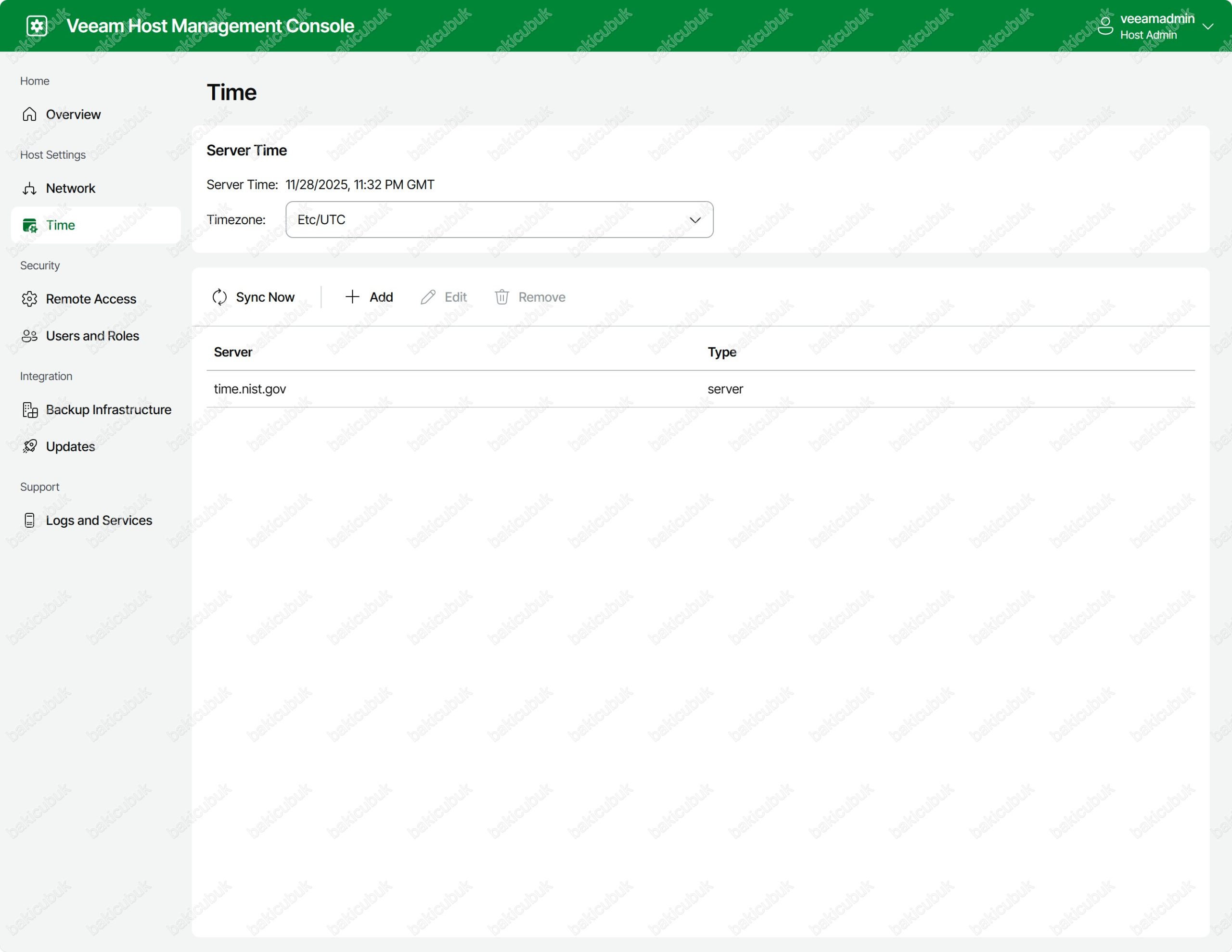
Veeam Host Management Console ekranında Time menüsünde
Server Time bölümü altında Server Time bölümüne Veeam Software Appliance 13.0.1.180 sunucumuz üzerinde zaman bilgisini görüyoruz.
Server Time bölümü altında bulunan Timezone bölümünden zaman dilimini değiştirebilirsiniz.
- Sync now: Bu seçenek ile zaman senkronizasyonu yapabilirsiniz.
- Add: Bu seçenek ile Zaman sunucusu ekleyebilirsiniz.
- Edit: Bu seçenek ile zaman mevcut zaman sunucu yapılandırmasını değiştirebilirsiniz.
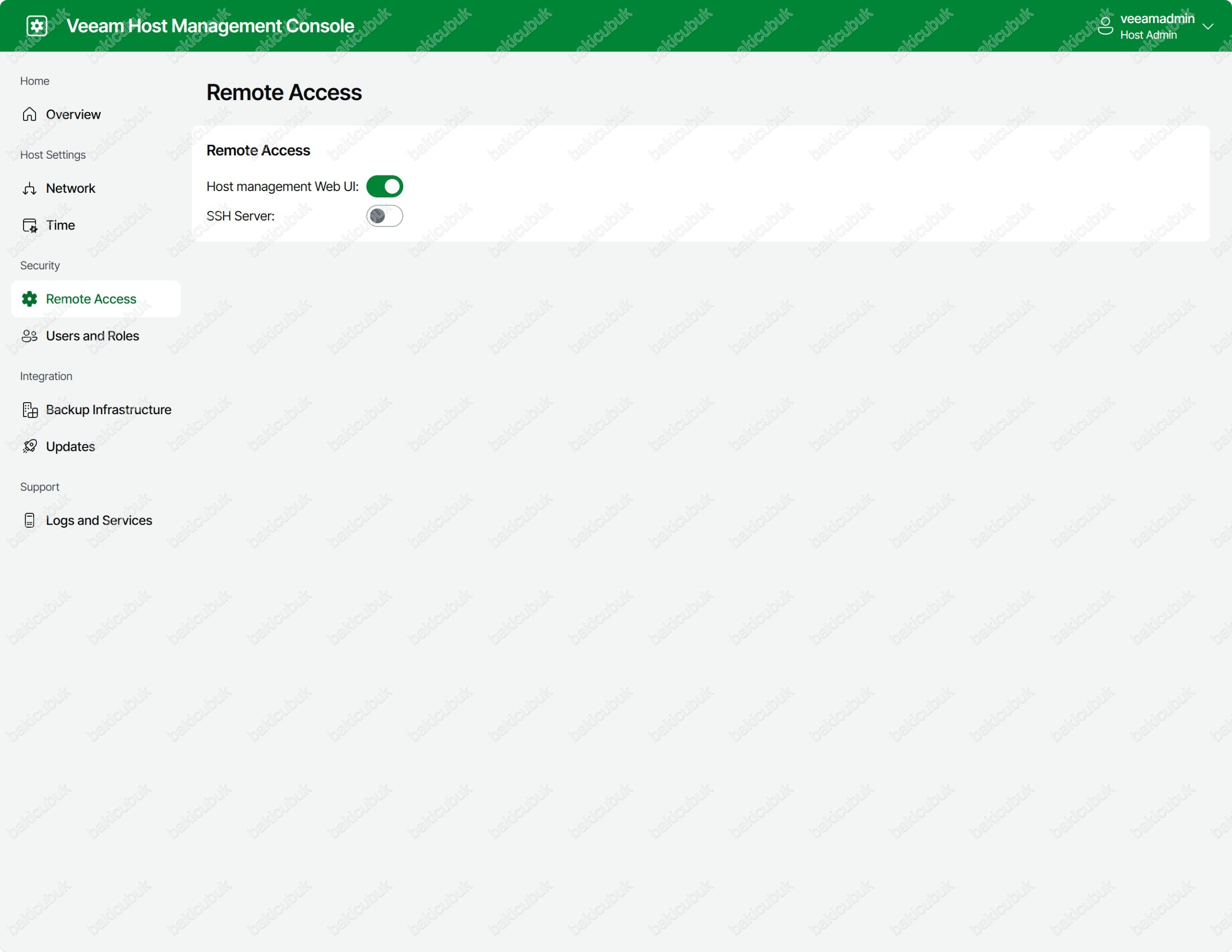
Veeam Host Management Console ekranında Remote Access menüsünde Remote Access bölümü altında
- Host management web UI: Güvenliği artırmak için bu Veeam Host Management Web UI yönetim konsoluna erişimini Disable (Devre Dışı) duruma getirebilirsiniz. Veeam Host Management Web UI yönetim konsolu üzerinden bağlantı kurmaya zorlama olanağınız vardır. Uyarı: Bu işlem için veeamso isimli Security Officer (Güvenlik Yetkilisi) hesabının bu konsolda kimlik doğrulaması yapamıyor gibi görünmektedir. Veeam Host Management Web UI yönetim konsolu, sadece ihtiyaç anında erişimi açılmalıdır. Veeam Host Management Web UI yönetim konsolu sürekli olarak açık bırakılması güvenlik nedeniyle kesinlikle önerilmemektedir.
- SSH Server: SSH Servisini etkinleştirebiliriz. Varsayılan olarak Disable (Devre Dışı) duruma getirmenizi önemle tavsiye etmek isterim. SSH Servisini etkinleştirilmesi yalnızca hataların düzeltilmesi için gerekli olacaktır. Enable (Etkinleştir) duruma getirilmek istediğinizde veeeamso isimli Security Officer (Güvenlik Yetkilisi) hesabının doğrulamasına ve kabul etmesi gerekmektedir.
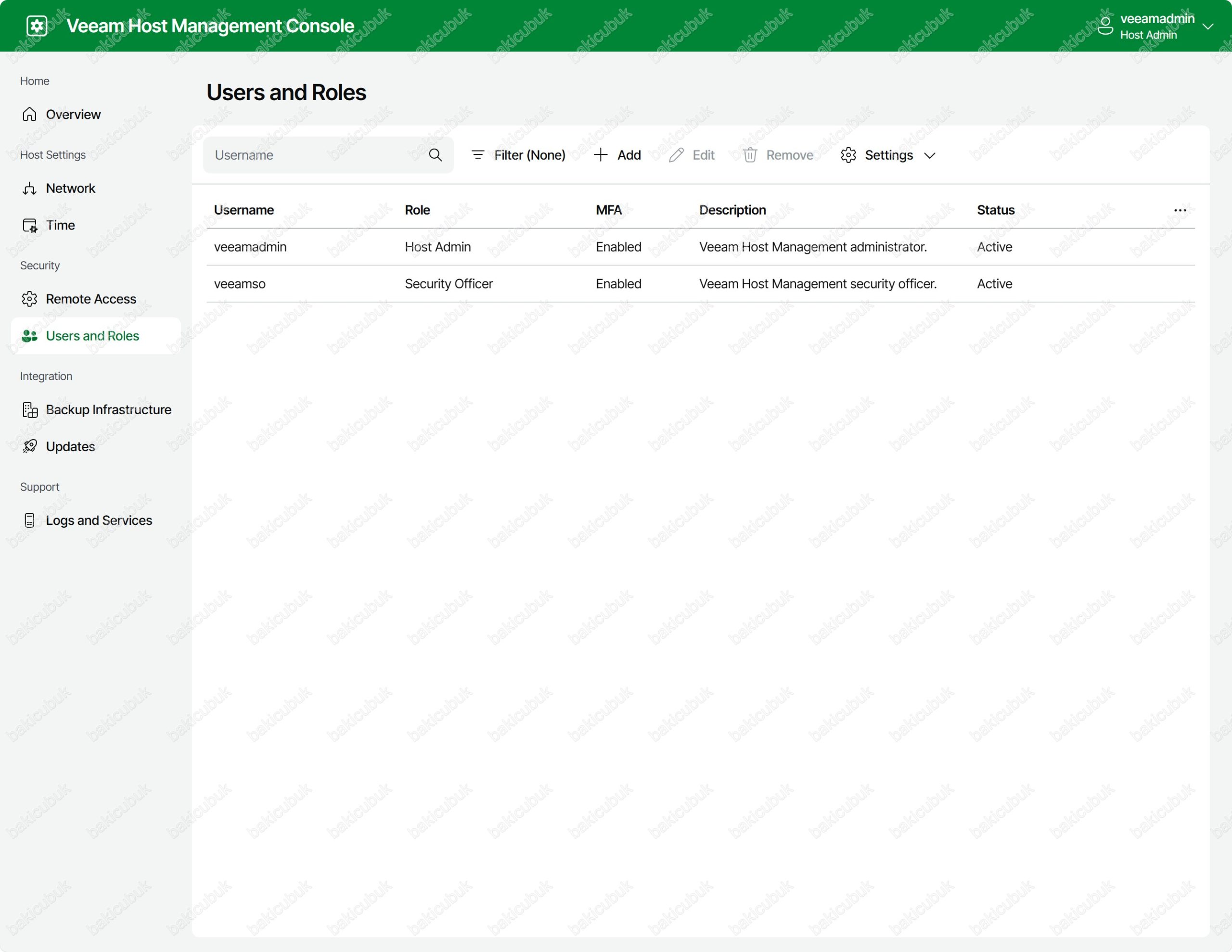
Veeam Host Management Console ekranında Users and Roles menüsünde
- Add: Bu seçenek ile yeni kullanıcı oluşturabilirsiniz.
- Edit: Bu seçenek ile mevcutta bulunan veeamadmin isimli Host Admin (Sunucu Yöneticisi) hesabı ve veeamso isimli Security Officer (Güvenlik Yetkilisi) hesabını yapılandırabilirsiniz. Rol değişimi (Host Admin, Security Officer, User ve Service Account), MFA (Multi-Factor Authentication) seçeneğini Disable (Devre Dışı) ya da Reset MFA (MFA’yı Sıfırlamak) gibi işlemleri yapılandırabilirsiniz. Varsayılan hesapları yeniden adlandırmak mümkün değildir.
- Settings: Bu seçenek ile seçtiğiniz hesap kilitlenmişse Unlock user seçeneği ile kilidini açabilirsiniz. Change password seçeneği ile Password (Parola) değiştirebilirsiniz. Disable MFA seçeneği ile MFA (Multi-Factor Authentication) Disable (Devre Dışı) bırakabilirsiniz. Reset MFA (MFA’yı Sıfırlamak) seçeneği ile MFA (Multi-Factor Authentication) yapılandırmasını yeniden yapılandırabilirsiniz.
Host Admin (Sunucu Yöneticisi) ve Security Officer (Güvenlik Yetkilisi) gibi ayrıcalıklı bir hesabın silinmesi ya da değiştirilmesi için veeamso isimli Security Officer (Güvenlik Yetkilisi) hesabının onayı ile gerçekleştirilebilir. Ancak yeni kullanıcı oluşturmadan bu işlemin yapılması kesinlikle önerilmez.
Veeam Host Management Console ekranında Backup Infrastructure menüsünde Veeam Software Appliance 13.0.1.180 altyapı entegrasyonu, güvenlik ve süreklilik özelliklerinin yönetildiği merkezi alandır. Bu ekranda yapılan tüm işlemler, Veeam Software Appliance 13.0.1.180’ın Hardened (Sıkılaştırılmış) güvenlik mimarisi gereği varsayılan olarak pasif durumdadır ve yalnızca bilinçli bir talep ve onay süreci ile aktif hâle getirilebilir.
- Data Collection: Bu seçenek, appliance’ın uzaktan izleme ve yönetim sistemlerine kaydedilmesine izin verilmesini sağlar. Data Collection etkinleştirildiğinde, sistem durumu ve gerekli operasyonel bilgiler merkezi yönetim veya destek senaryoları için paylaşılabilir. Ayrıca Accept remote connections for the next 60 minutes seçeneği ile appliance’a yalnızca 60 dakika süreyle uzaktan bağlantı izni verilebilir. Süre dolduğunda erişim otomatik olarak kapatılır. Bu yaklaşım, güvenli ve kontrollü uzaktan erişim sağlamak amacıyla tasarlanmıştır.
- High Availability: High Availability seçeneği, Veeam Backup Server’ın bir HA (High Availability) cluster yapısına dahil edilmesini sağlar. Bu özellik aktif edildiğinde, konfigürasyonlar, kimlik bilgileri ve gizli veriler diğer cluster node’ları ile senkronize edilir. Böylece bir node arızası durumunda hizmet kesintisi yaşanmadan Veeam altyapısının çalışmaya devam etmesi sağlanır. HA (High Availability) işlemi, altyapının kritik olması nedeniyle manuel talep ve onay gerektirir.
- Backup Infrastructure Lockdown: Backup Infrastructure Lockdown, yedekleme altyapısının güvenliğini artırmak amacıyla kullanılır. Bu özellik etkinleştirildiğinde, backup server’a yeni altyapı bileşenlerinin (proxy, repository vb.) eklenmesi kısıtlanır. Amaç, olası bir güvenlik ihlali durumunda saldırganların sisteme yetkisiz veya ele geçirilmiş bileşenler eklemesini engellemektir. Özellikle fidye yazılımı ve iç tehdit senaryolarına karşı güçlü bir koruma sağlar.
- Configuration Restore: Configuration Restore bölümü, daha önce alınmış bir Veeam yapılandırma yedeğinin bu appliance üzerine geri yüklenmesini sağlar. Felaket kurtarma, sistem taşınması veya ciddi bir yapılandırma kaybı durumunda, Veeam ortamının hızlı bir şekilde eski hâline döndürülmesine imkân tanır. Bu işlem de güvenlik nedeniyle manuel talep ile başlatılır.
Backup Infrastructure ekranı, Veeam Software Appliance 13.0.1.180’ın güvenliğini, sürekliliğini ve yönetilebilirliğini doğrudan etkileyen kritik özellikleri barındırır. Tüm işlemlerin talep ve onay mekanizması ile ilerlemesi, Veeam’in zero-trust ve hardened appliance yaklaşımının bir parçasıdır.
Veeam Host Management Console ekranında Updates menüsünden Veeam Software Appliance 13.0.1.180 sunucumuz üzerinde yeni güncellemeleri buradan kontrol edebilirsiniz.
Veeam Host Management Console ekranında Log and Services menüsünde Services sekmesi altında Veeam Software Appliance 13.0.1.180 sunucumuz üzerinde bulunan servis ve hizmetleri Restart (Yeniden Başlat), Start (Çalıştır) ve Stop (Durdur) gibi işlemleri yapabilirsiniz.
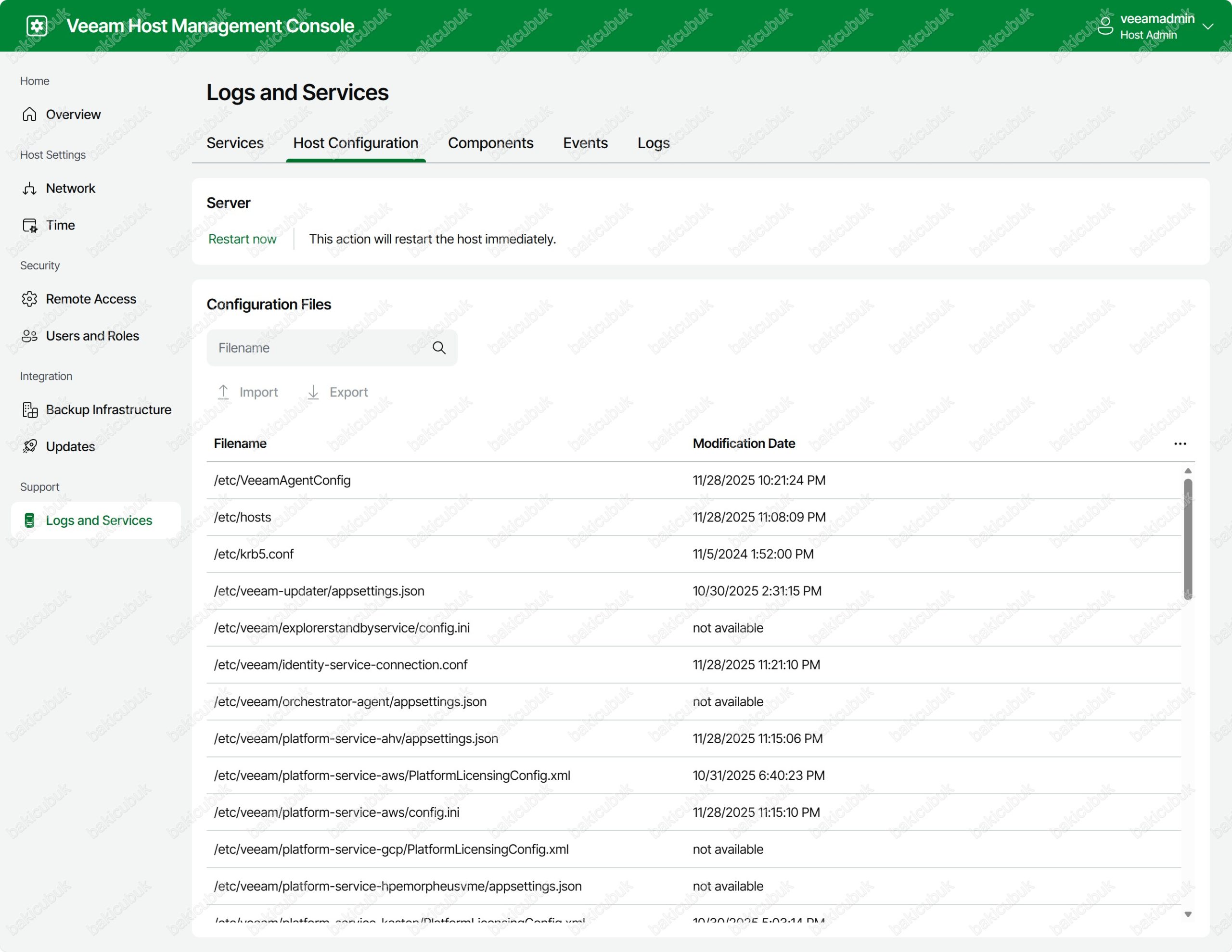
Veeam Host Management Console ekranında Log and Services menüsünde Host Configuration sekmesi altında
Server bölümü altında bulunan Restart now seçeneği ile Veeam Software Appliance 13.0.1.180 sunucumuzu yeniden başlatabilirsiniz.
Configuration Files bölümü altında bulunan Veeam Software Appliance 13.0.1.180 sunucumuz üzerinde bulunan yapılandırma dosyalarını Export (Dışar Aktar) ve Import (İçe Aktar) gibi işlemleri yapabilirsiniz.
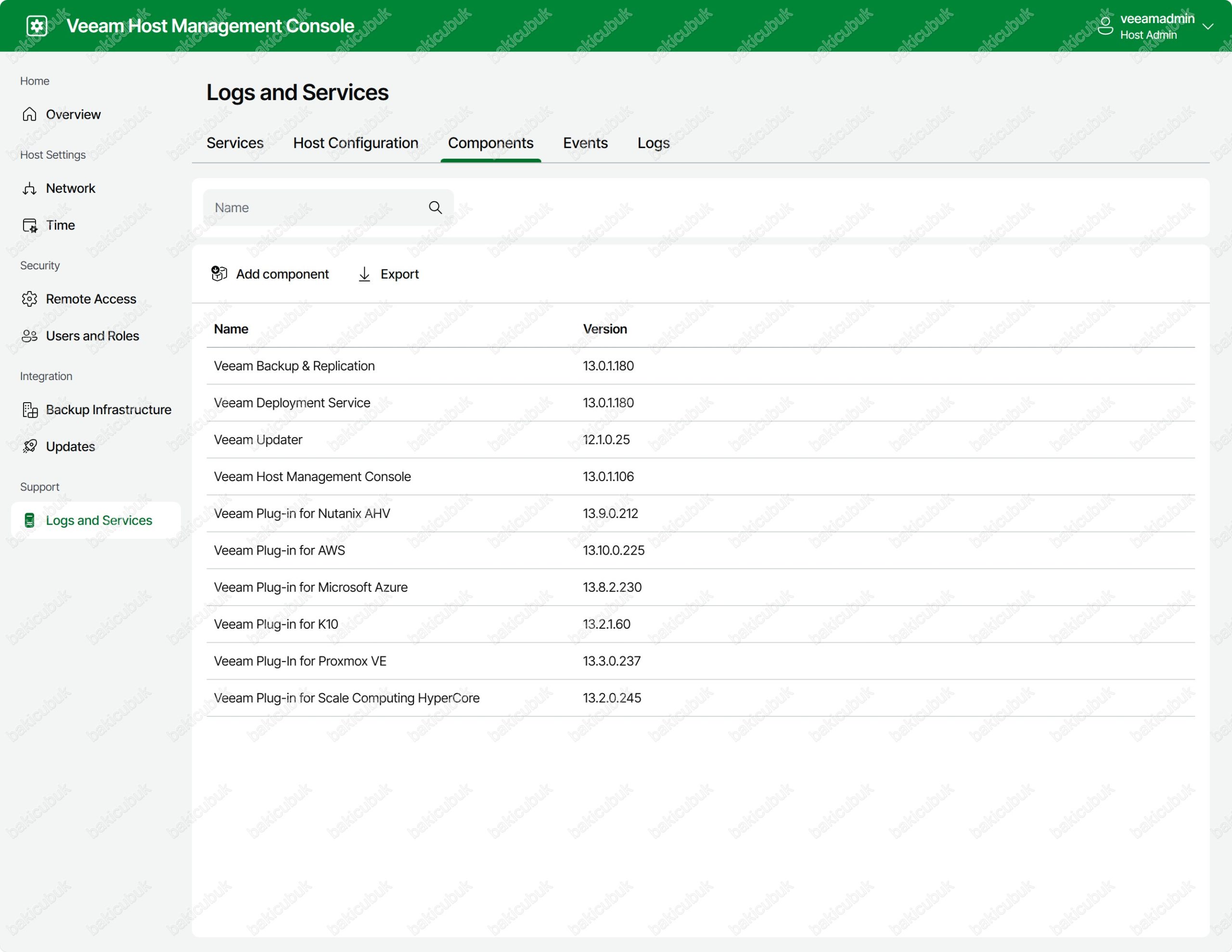
Veeam Host Management Console ekranında Log and Services menüsünde Components sekmesi altında
Veeam Software Appliance 13.0.1.180 üzerinde çalışan tüm ana bileşenlerin ve eklentilerin versiyon bazlı olarak görüntülendiği alandır. Bu ekran, sistemin hangi Veeam bileşenleri ile çalıştığını doğrulamak, sürüm uyumluluğunu kontrol etmek ve yükseltme sonrası durum değerlendirmesi yapmak için kritik öneme sahiptir. Components sekmesi, Veeam ortamının sağlık kontrolü (health check) için temel referans noktalarından biridir. Özellikle major upgrade sonrası bu ekran kontrol edilerek, tüm bileşenlerin beklenen sürümlerde ve uyumlu şekilde çalıştığı doğrulanmalıdır.
- Add component seçeneği, Veeam Software Appliance 13.0.1.180 ortamına yeni bir Veeam bileşeni veya eklentisinin (plug-in) eklenmesini sağlamak için kullanılır. Bu işlem genellikle mevcut Veeam altyapısına yeni bir platform desteği kazandırılması gerektiğinde tercih edilir.
- Export seçeneği, Components sekmesinde listelenen tüm bileşenlerin ad ve sürüm bilgilerinin dışa aktarılmasını sağlar. Bu özellik özellikle dokümantasyon, denetim ve destek süreçlerinde büyük kolaylık sunar.
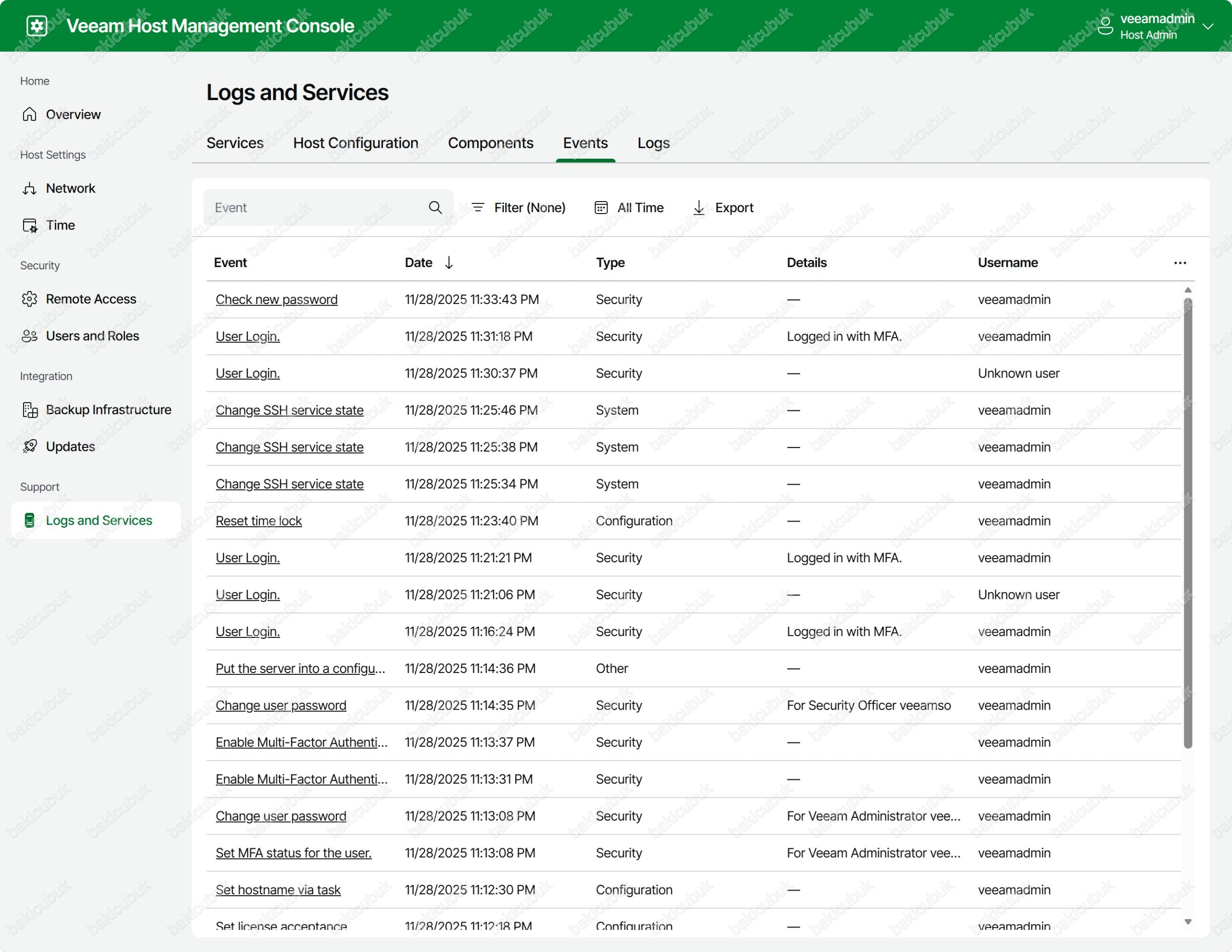
Veeam Host Management Console ekranında Log and Services menüsünde Events sekmesinde Veeam Software Appliance 13.0.1.180 sunucusu üzerinde gerçekleştirilen tüm eylemlerin ve işlemleri kontrol edebilirsiniz.
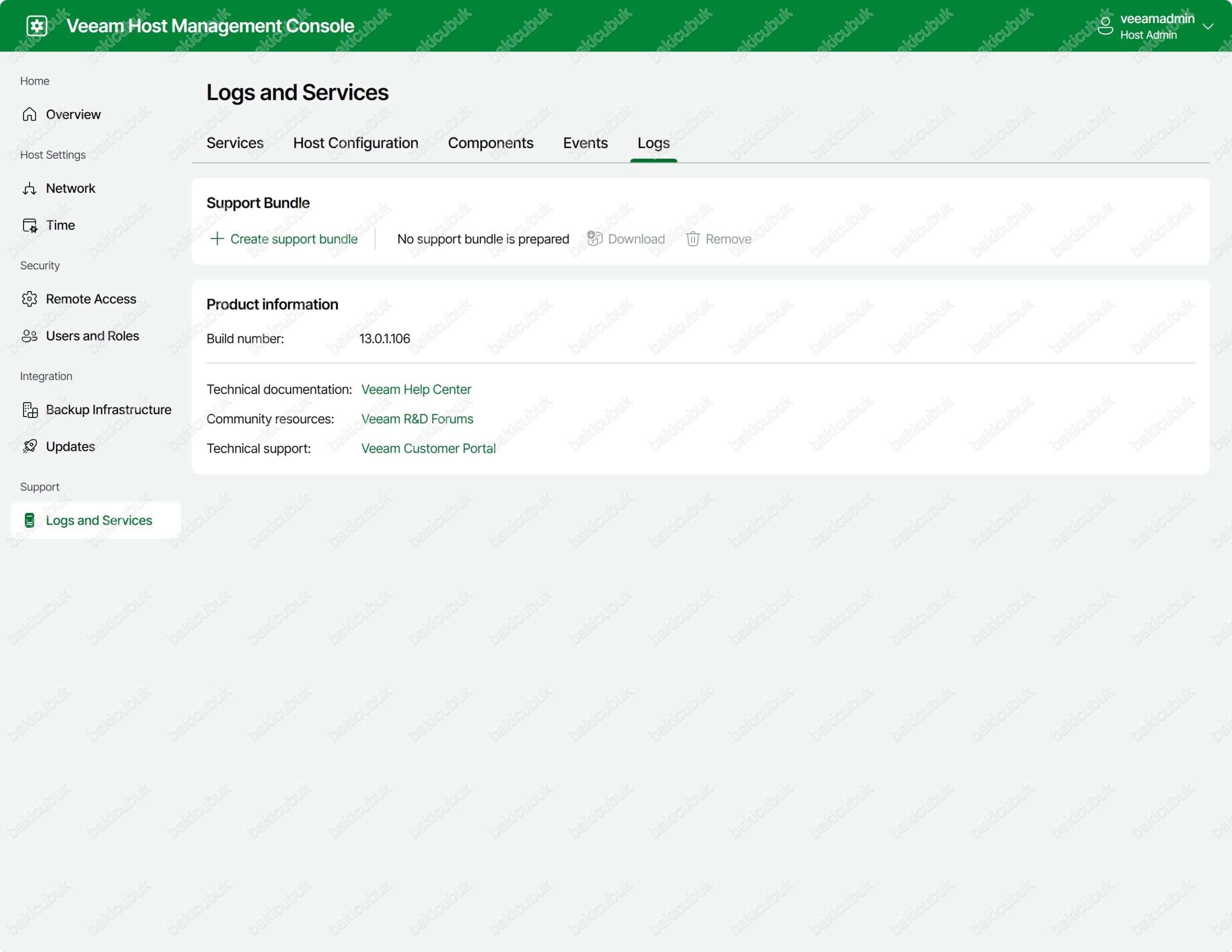
Veeam Host Management Console ekranında Log and Services menüsünde Logs sekmesinde Veeam Software Appliance 13.0.1.180 sunucusu üzerinde bir Case açarken istenen Veeam desteği için günlükler oluşturmamızı sağlar.
Başka bir yazımızda görüşmek dileğiyle..