Merhaba
Daha önceki yazılarımızda Exchange Server’ın kurulum gereksinimlerini ve kurulum adımlarını sizlerle paylaşmıştık. Microsoft, on-premises (yerinde) Exchange için desteklenen tek yol olarak Exchange Server SE (Subscription Edition) sürümünü 1 Temmuz 2025 tarihinde yayınladı ve Exchange Server 2019 ile 2016 sürümlerinin desteği 14 Ekim 2025 tarihinde sona erdi. Bu nedenle artık yeni kurulumların ve mevcut yapıların Exchange Server SE üzerine taşınması gerekmektedir.
Bu yazımızda da Microsoft Exchange Server SE üzerinde en önemli yapılandırmalardan biri olan Send Connector yapılandırmasını anlatıyor olacağız. İyi okumalar dilerim.
Exchange Server SE Nedir? 2019’dan Farkları
Exchange Server SE, Microsoft’un abonelik tabanlı (subscription) lisanslama modeliyle sunduğu ve Modern Lifecycle Policy kapsamında sürekli güncelleme alacak olan on-premises Exchange sürümüdür. Öne çıkan noktalar şu şekildedir:
- Kod tabanı: Exchange Server SE’nin ilk sürümü (RTM), Exchange Server 2019 CU15 ile neredeyse birebir aynı koda sahiptir. Yani yönetim araçları, Exchange Management Shell komutları ve Exchange admin center (EAC) ekranları büyük ölçüde aynıdır. Bu yazıda anlatacağımız Send Connector yapılandırması da bu nedenle Exchange 2019 ile aynı mantıkta çalışmaktadır.
- Lisanslama: Exchange 2019’daki geleneksel sürüm bazlı lisanslamanın aksine, Exchange Server SE aktif bir abonelik (subscription) veya geçerli Software Assurance (SA) gerektirir. Server + CAL modeli devam etmektedir.
- Yaşam döngüsü: Sabit bir bitiş tarihi yerine Modern Lifecycle Policy uygulanır; ürün sürekli olarak Cumulative Update (CU) ve Security Update (SU) almaya devam eder.
- Sürüm modeli: CU’lar artık yıl bazlı yayınlanmaktadır (örneğin 2025 H1, 2025 H2 gibi). Exchange Server SE CU2 ve sonrasında, Exchange 2016 ve 2019 ile aynı Active Directory ormanında birlikte çalışma (coexistence) desteği kaldırılmaktadır; bu nedenle eski sürümlerin kaldırılması için planlama yapılması önerilir.
- Veritabanı limitleri: Standard Edition 5, Enterprise Edition 100 mounted database desteklemeye devam etmektedir.
Desteklenen İşletim Sistemleri
Exchange Server SE aşağıdaki Windows Server sürümlerinde desteklenmektedir:
- Windows Server 2019
- Windows Server 2022
- Windows Server 2025
Accepted Domain Nedir?
Accepted Domain yapılandırması, dışarıya göndereceğimiz e-postalarda kullanılacak .com , .net , .com.tr gibi domain uzantılarını Exchange Server’a tanıtmak için kullanılır. İç ağda kullandığımız .local gibi domain’ler dışarıya mail göndermek için kullanılamaz; bu nedenle halka açık, gerçek bir domain (örneğin bakicubuk.com) Exchange üzerinde yapılandırılmalıdır.
Gerekli DNS Kayıtları
Accepted Domain yapılandırmasından önce aşağıdaki DNS kayıtlarının hazır olması gerekir:
MX (Mail Exchange) Kaydı
Gelen e-postaların doğru sunucuya yönlendirilmesini sağlar.
Örnek:
10  mx1.bakicubuk.com
20  mx2.bakicubuk.com
SPF (Sender Policy Framework) Kaydı
DNS üzerinde TXT kaydı olarak eklenir ve spam filtrelemesine yardımcı olur.
Örnek:
v=spf1 ip4:78.67.34.21 a mx -allDMARC Kaydı (önerilir)
Özellikle 2024 sonrası Google ve Yahoo gibi sağlayıcıların toplu gönderici gereksinimleri nedeniyle, SPF’nin yanına bir DMARC kaydı eklemek artık neredeyse zorunlu hale geldi.
Örnek:
v=DMARC1; p=none; rua=mailto:[email protected]PTR (Reverse DNS) Kaydı
Genellikle ISP tarafından yapılandırılır ve IP adresini hostname’e çözümler.
Örnek:
78.67.34.21 → mail.bakicubuk.comA Kaydı
Hostname’i IP adresiyle eşleştirir.
Exchange admin center (EAC) Üzerinden Accepted Domain Ekleme
Exchange admin center (EAC) açılır.
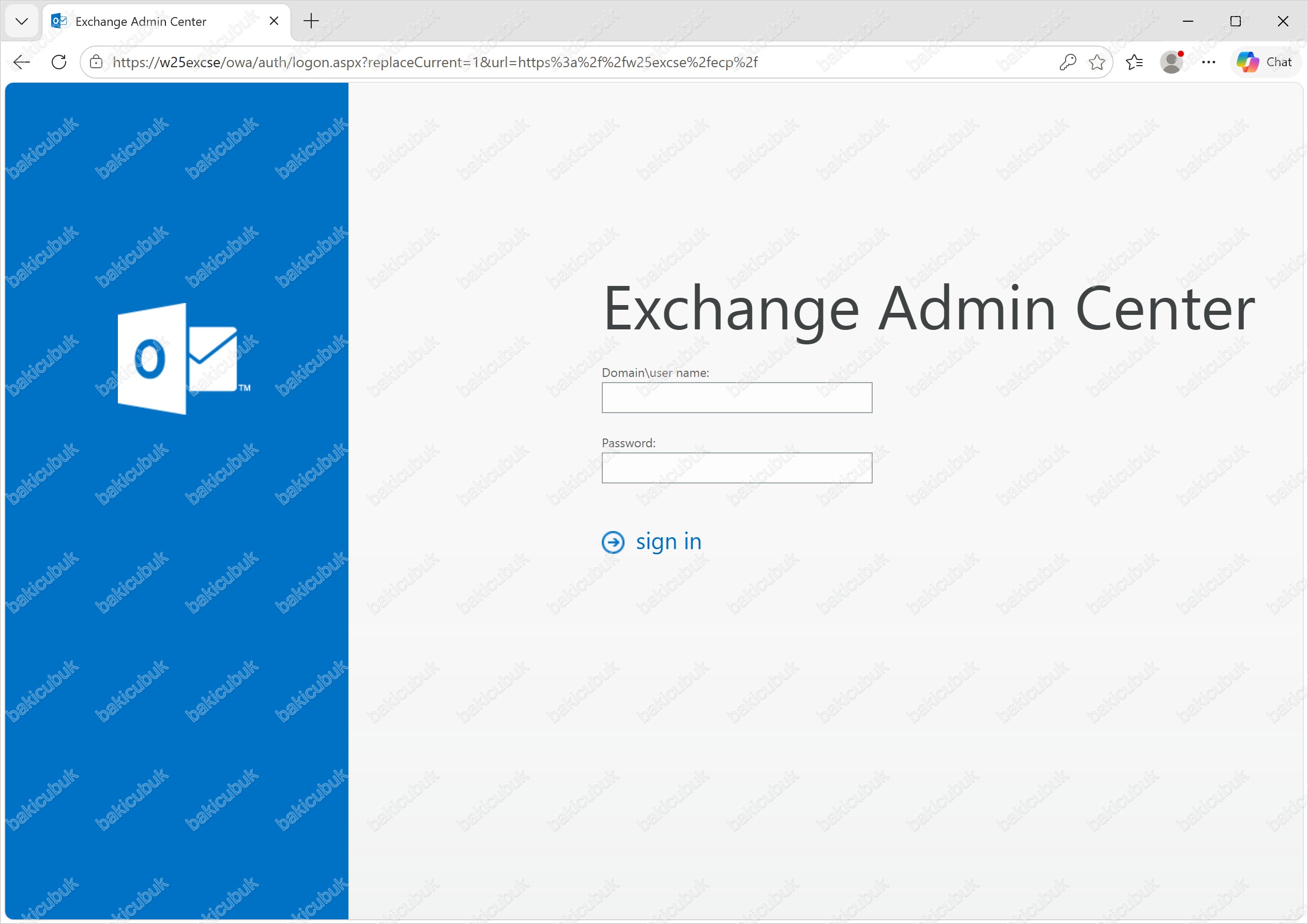
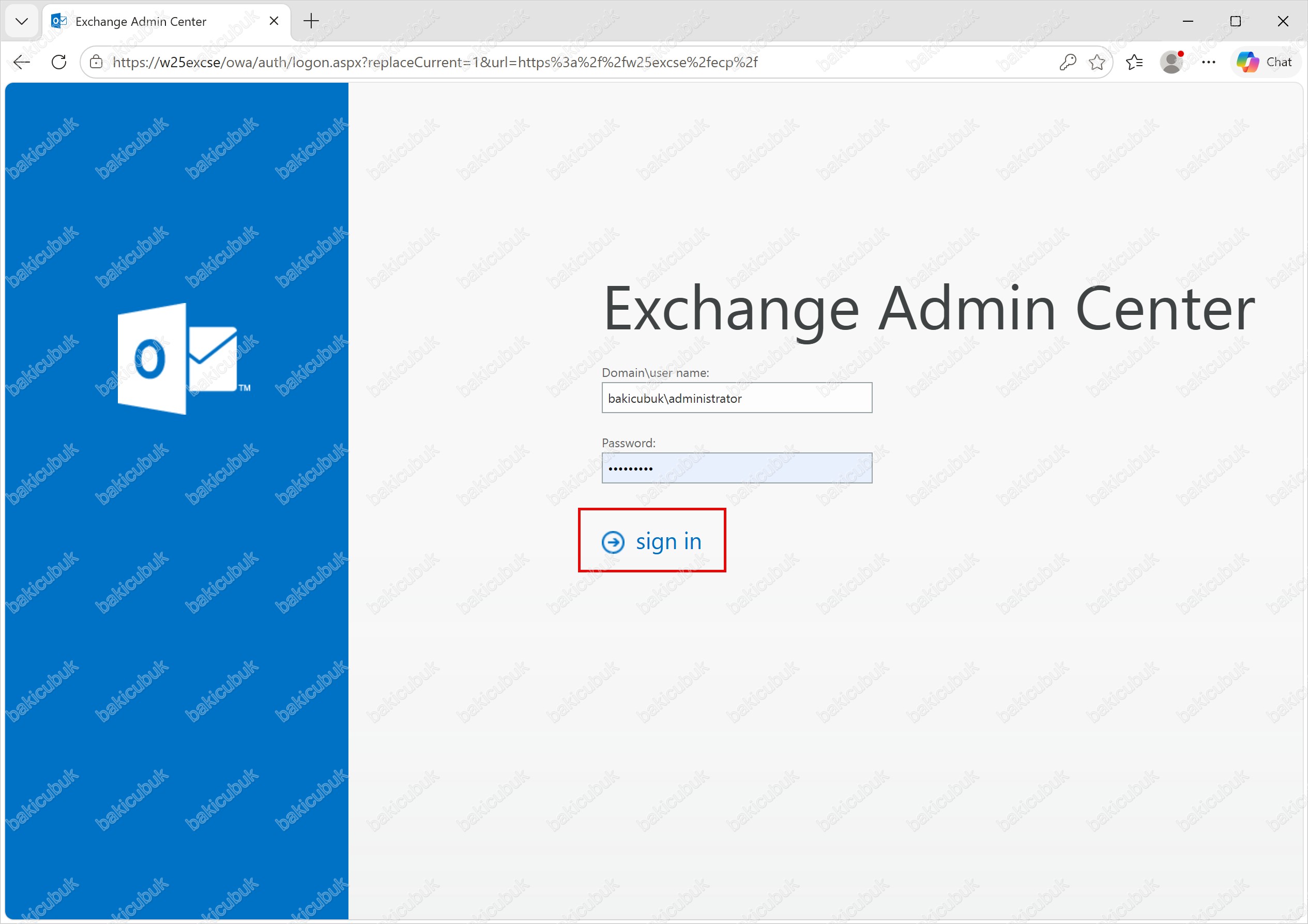
Exchange admin center (EAC) açılan konsolda yönetici kimlik bilgileri girilerek sign in ile giriş yapılır.
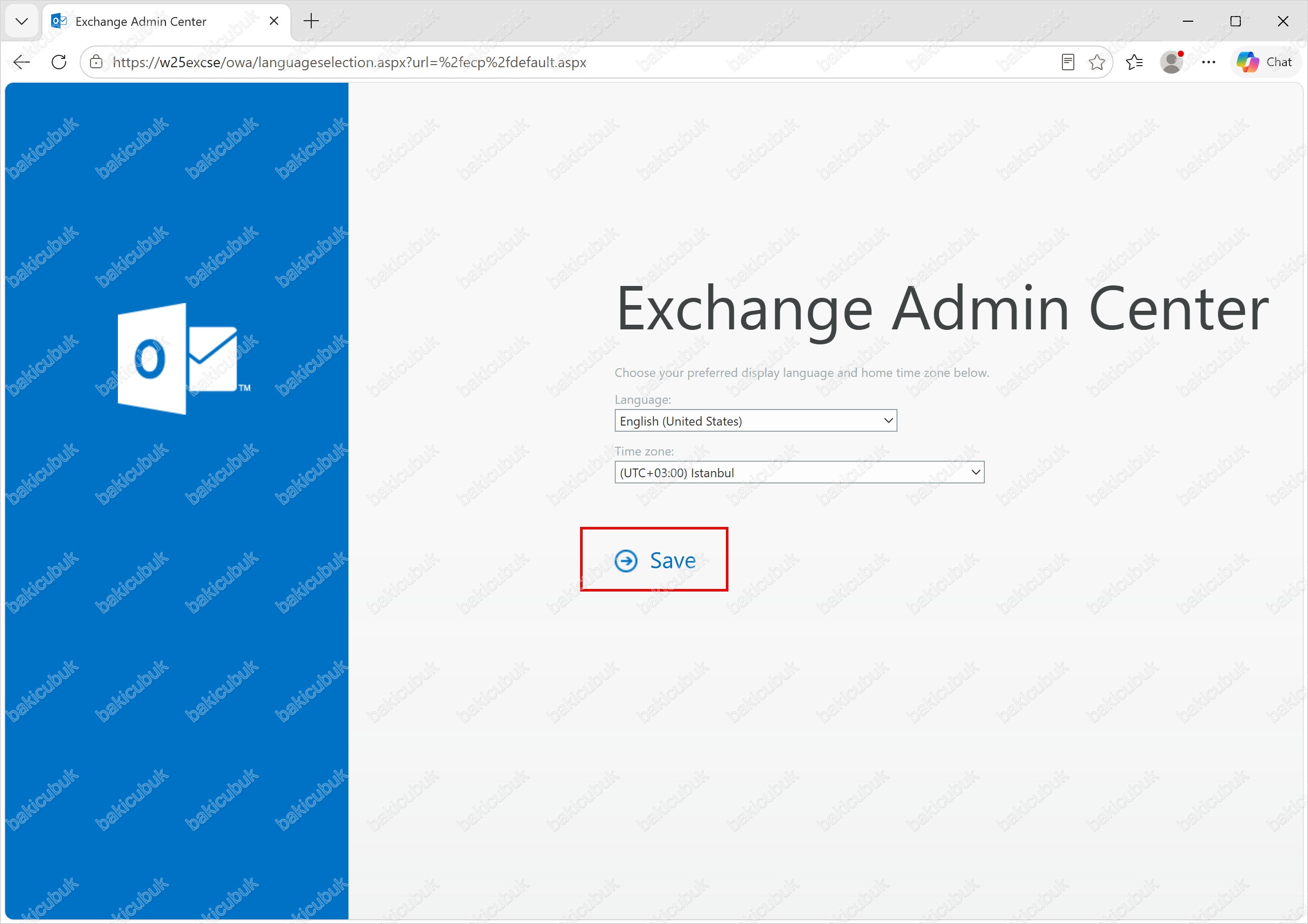
İlk girişte karşınıza dil ve saat dilimi seçim ekranı gelir. Language olarak tercih ettiğiniz görüntüleme dilini, Time zone olarak da (UTC+03:00) Istanbul seçilir ve Save butonuna tıklanarak konsola giriş tamamlanır.
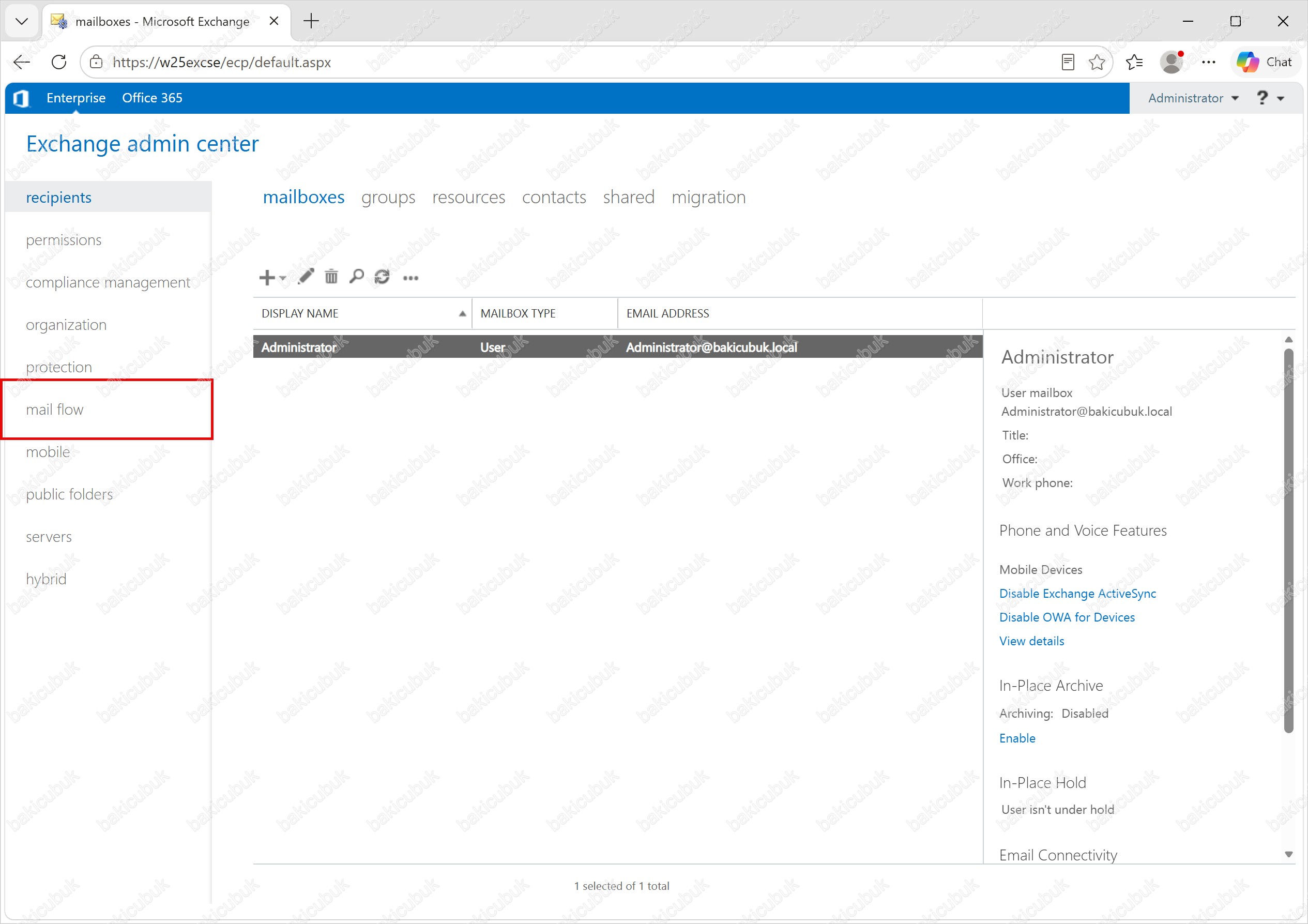
Sol menüden Mail Flow sekmesine tıklanır.
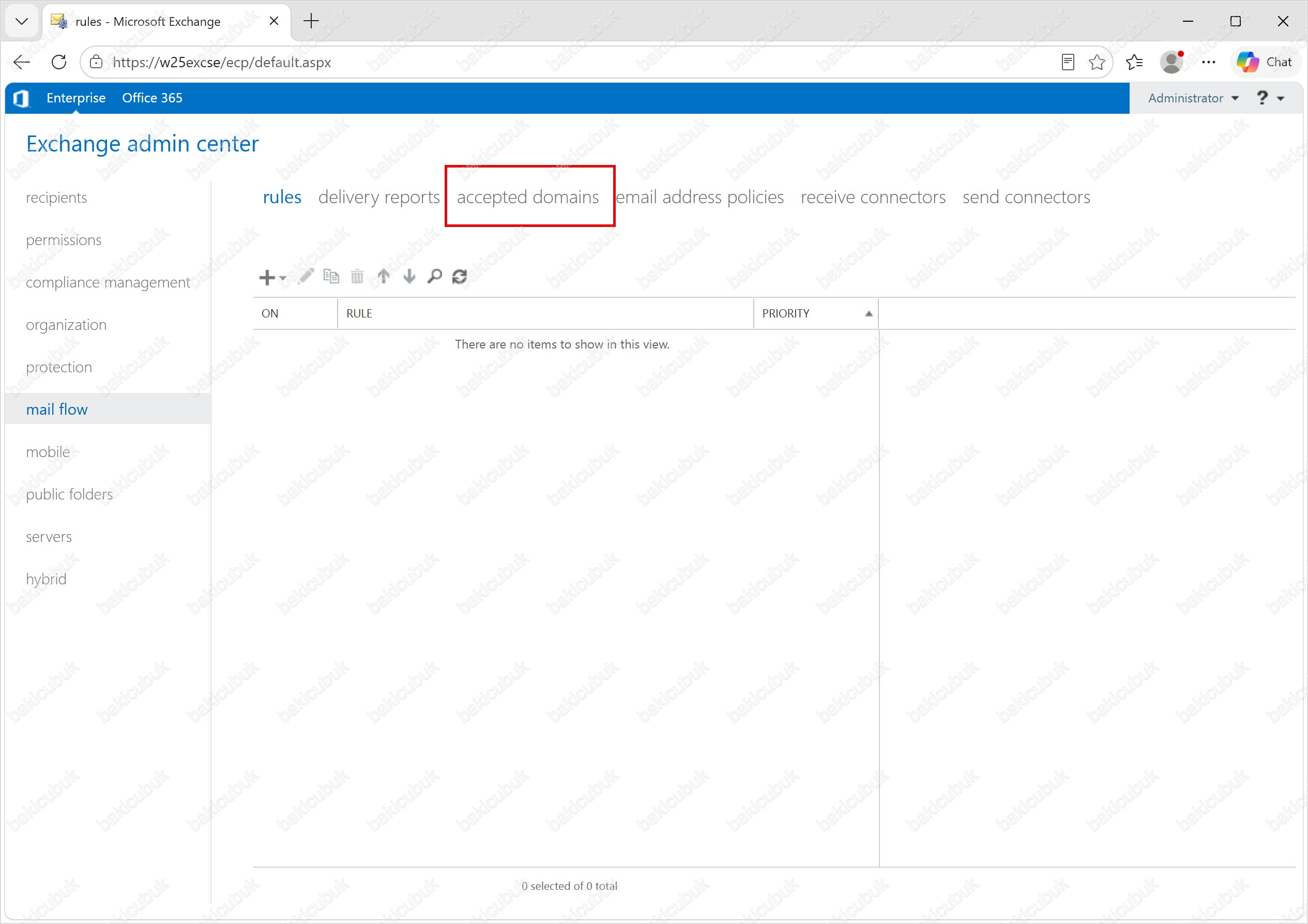
Accepted Domains sekmesine geçilir.
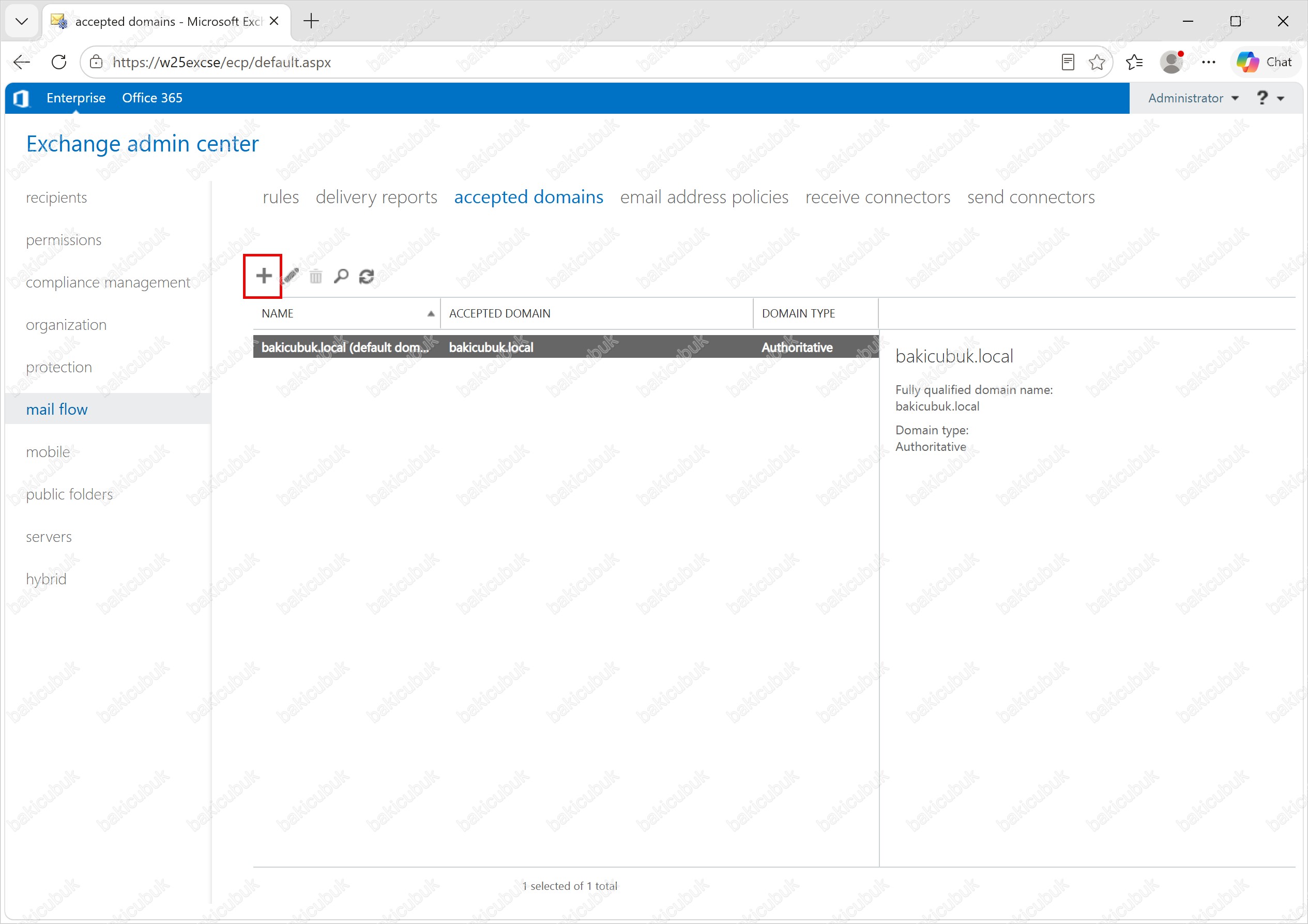
Sağ üstteki (+) simgesine tıklanarak yeni domain ekleme penceresi açılır.
new accepted domain ekranında aşağıdaki alanlar doldurulur:
- Name: Yapılandırmayı tanımlayan bir isim (Örn.
bakicubuk.com) - Accepted domain: Tam domain adı (Örn.
bakicubuk.com)
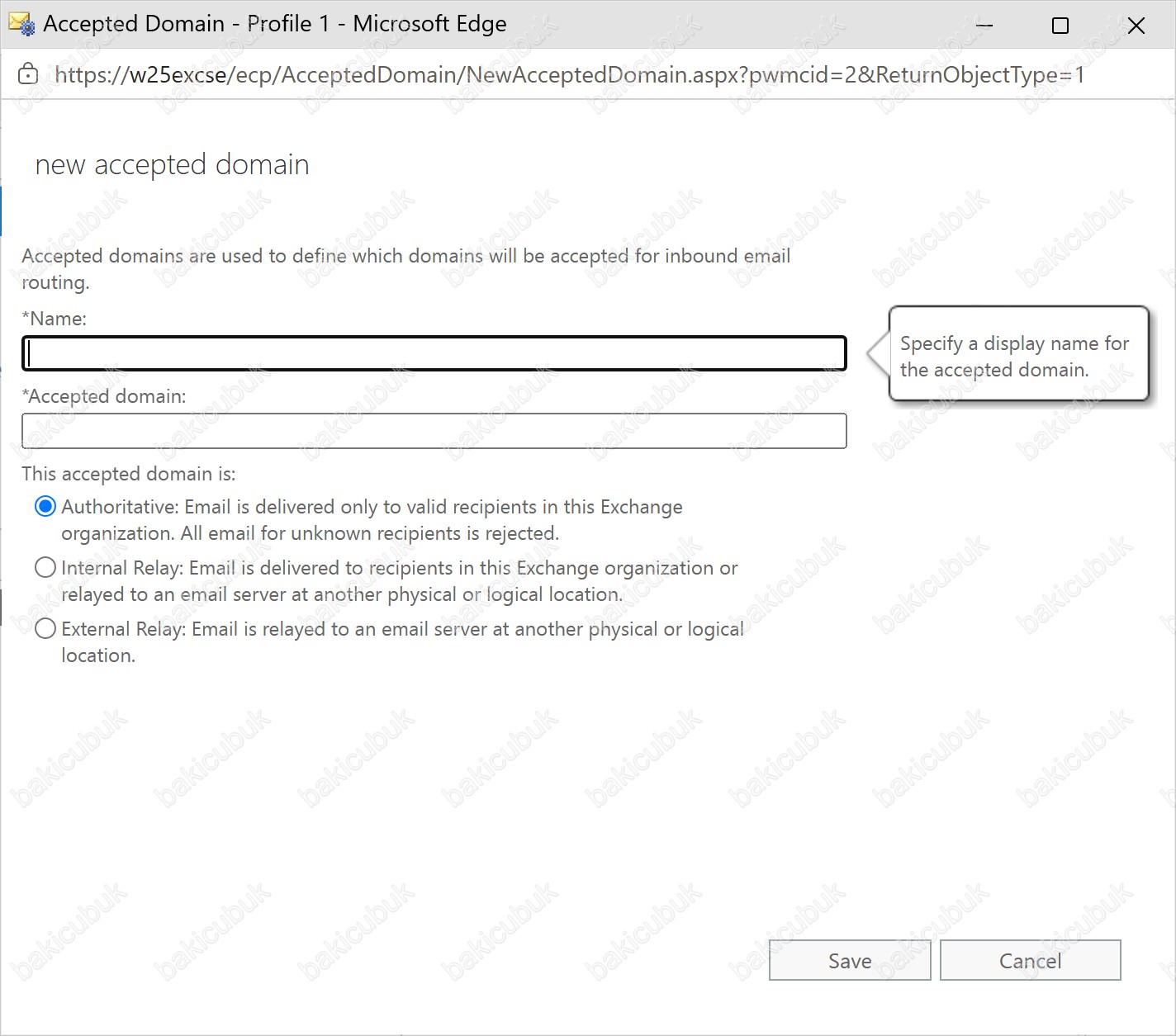
new accepted domain ekranında domain eklenirken üç farklı tür arasından seçim yapılır:
- Authoritative Domain: E-postalar doğrudan kendi Exchange Server SE yapınız üzerinden gönderiliyor ve alınıyorsa bu seçenek işaretlenir. Çoğu senaryoda kullanılan varsayılan seçimdir.
- Internal Relay Domain: Domain, güven ilişkisi kurulmuş başka bir Exchange sunucusuna (örneğin Hibrit ortamda farklı bir Forest/Site) yönlendirilecekse kullanılır.
- External Relay Domain: Domain, organizasyon dışındaki bir ISP mail sunucusuna yönlendirilecekse kullanılır.
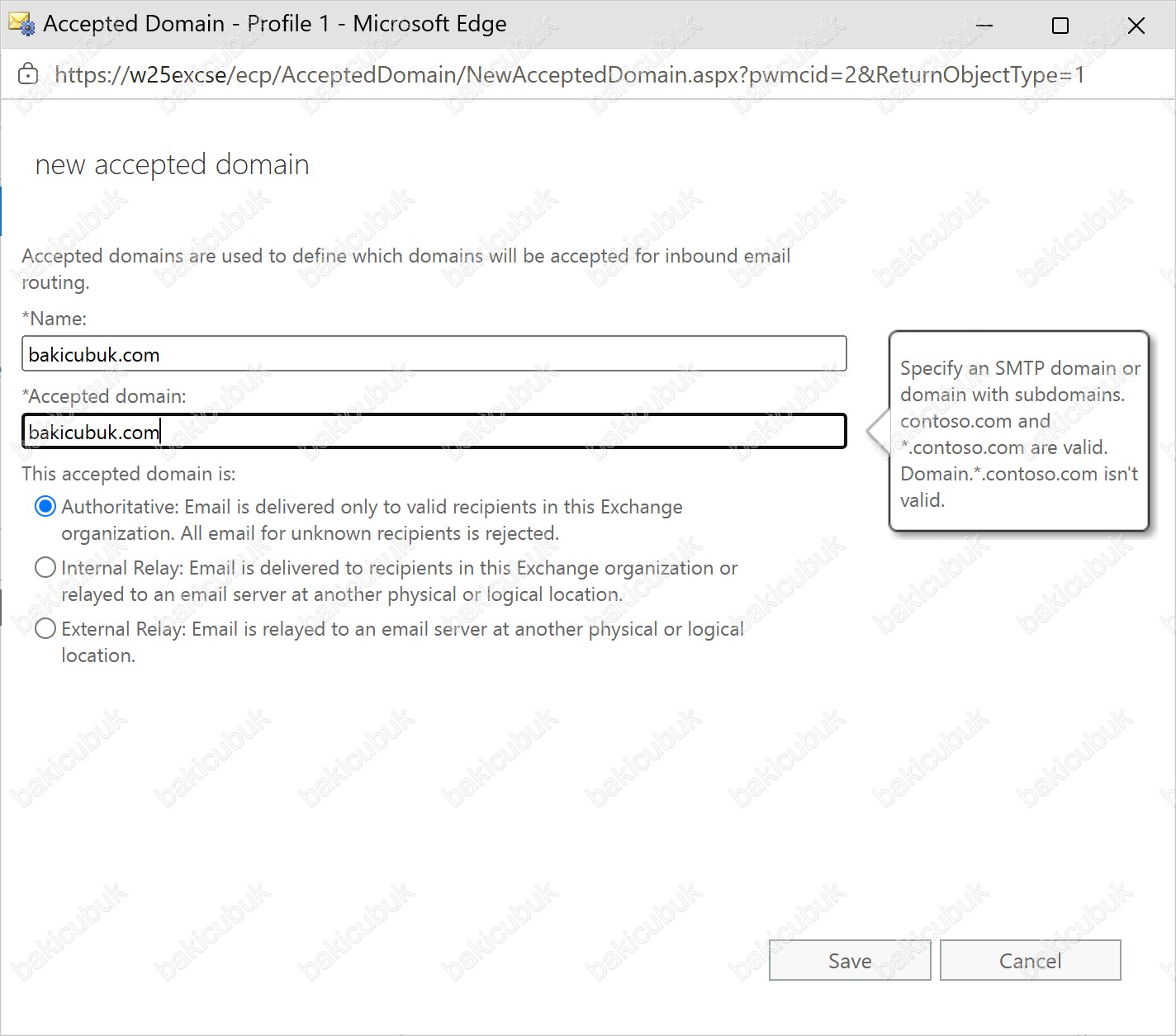
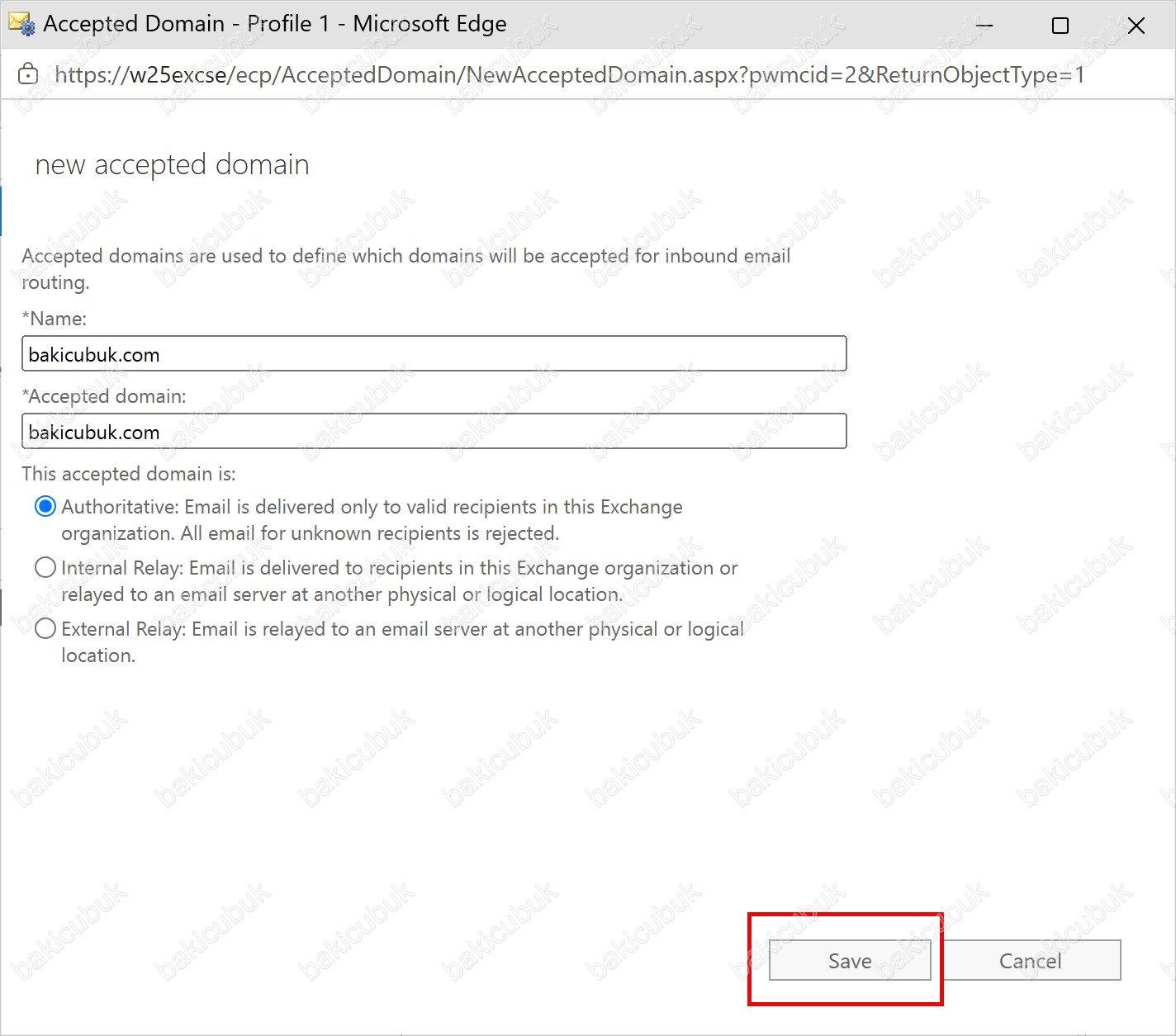
new accepted domain ekranında This accepted domain is bölümü altında Authoritative Domain olarak yapılandırıyoruz ve Save diyerek yapılandırmayı tamamlıyoruz.
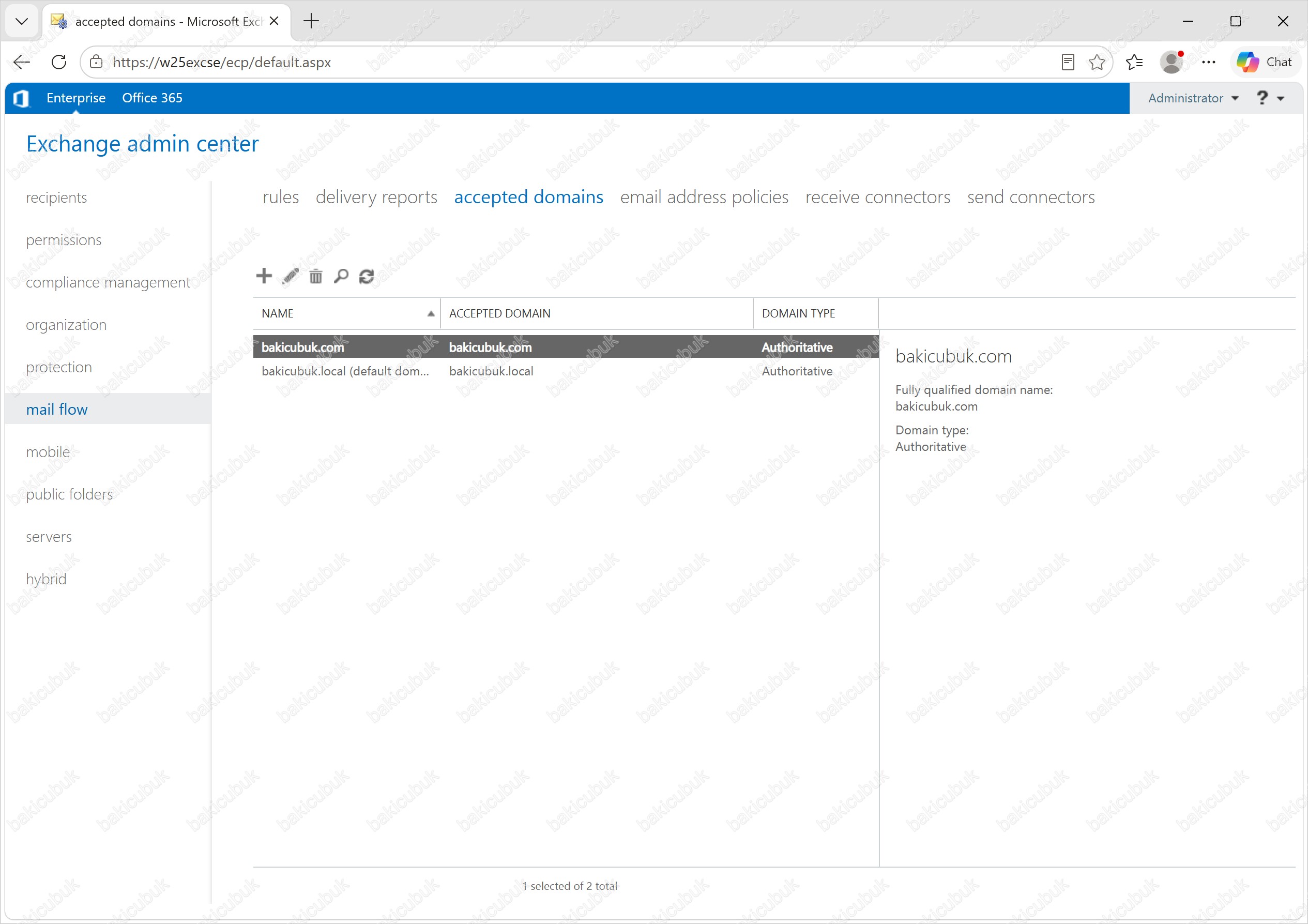
Exchange admin center (EAC) konsolunda mail flow menüsü altında bulunan accepted domains sekmesinde yapılandırmış olduğumuz bakicubuk.com isimli domain yapılandırmasının geldiğini görüyoruz.
Varsayılan Domain Ayarı
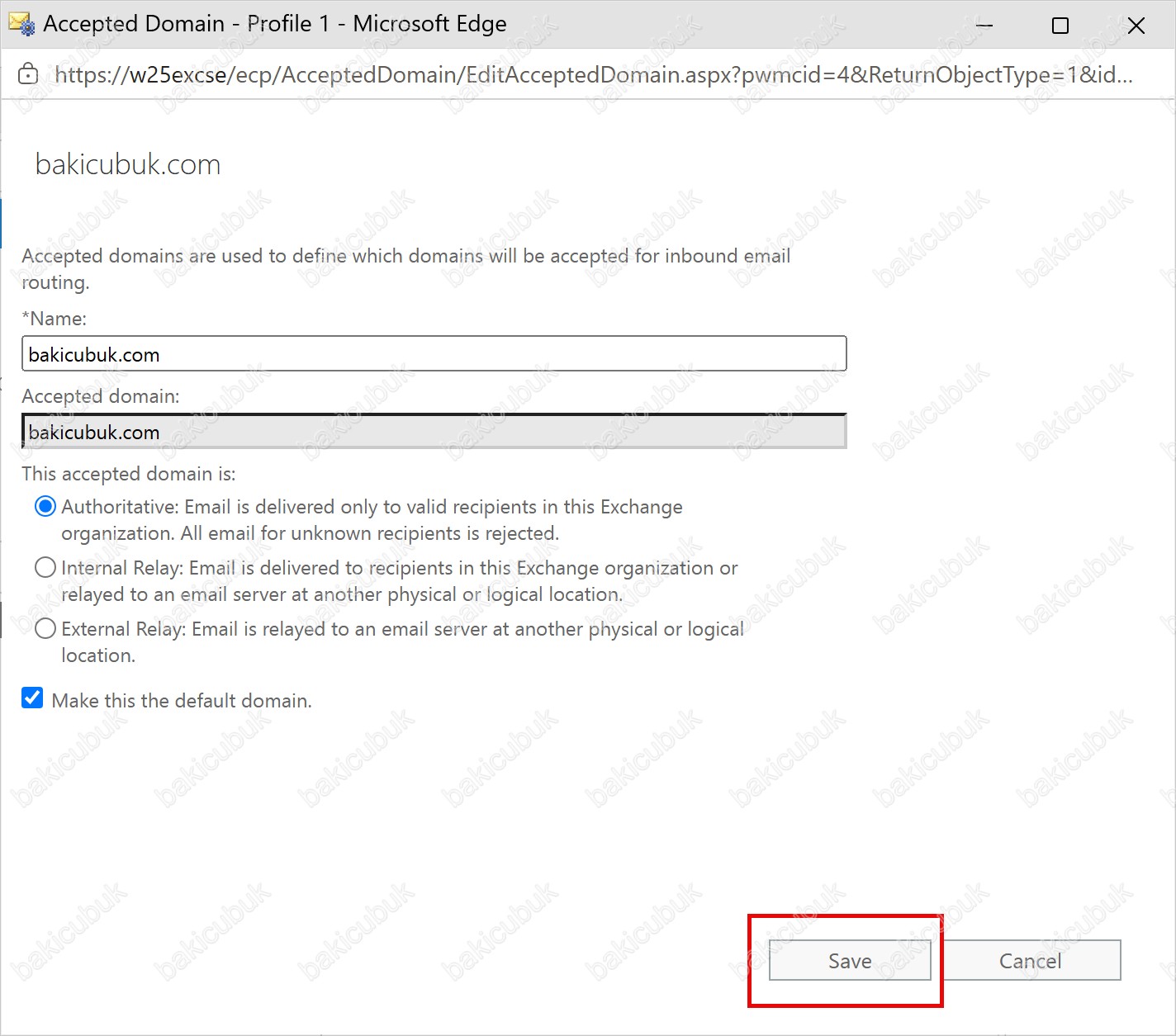
Accepted Domain – Profile 1 ekranında yapılandırmış olduğumuz bakicubuk.com isimli Accepted Domain’i, Microsoft Exchange Server üzerinde varsayılan (default) domain olarak kullanmamız gerekiyor. Varsayılan domain, sunucu üzerinde alıcı adresi otomatik oluşturulurken (örneğin yeni bir posta kutusu açıldığında) esas alınan domain’dir.
Bunun için accepted domains listesinde bakicubuk.com domain’i seçilir ve üstteki kalem (Edit / Düzenle) simgesine tıklanır.
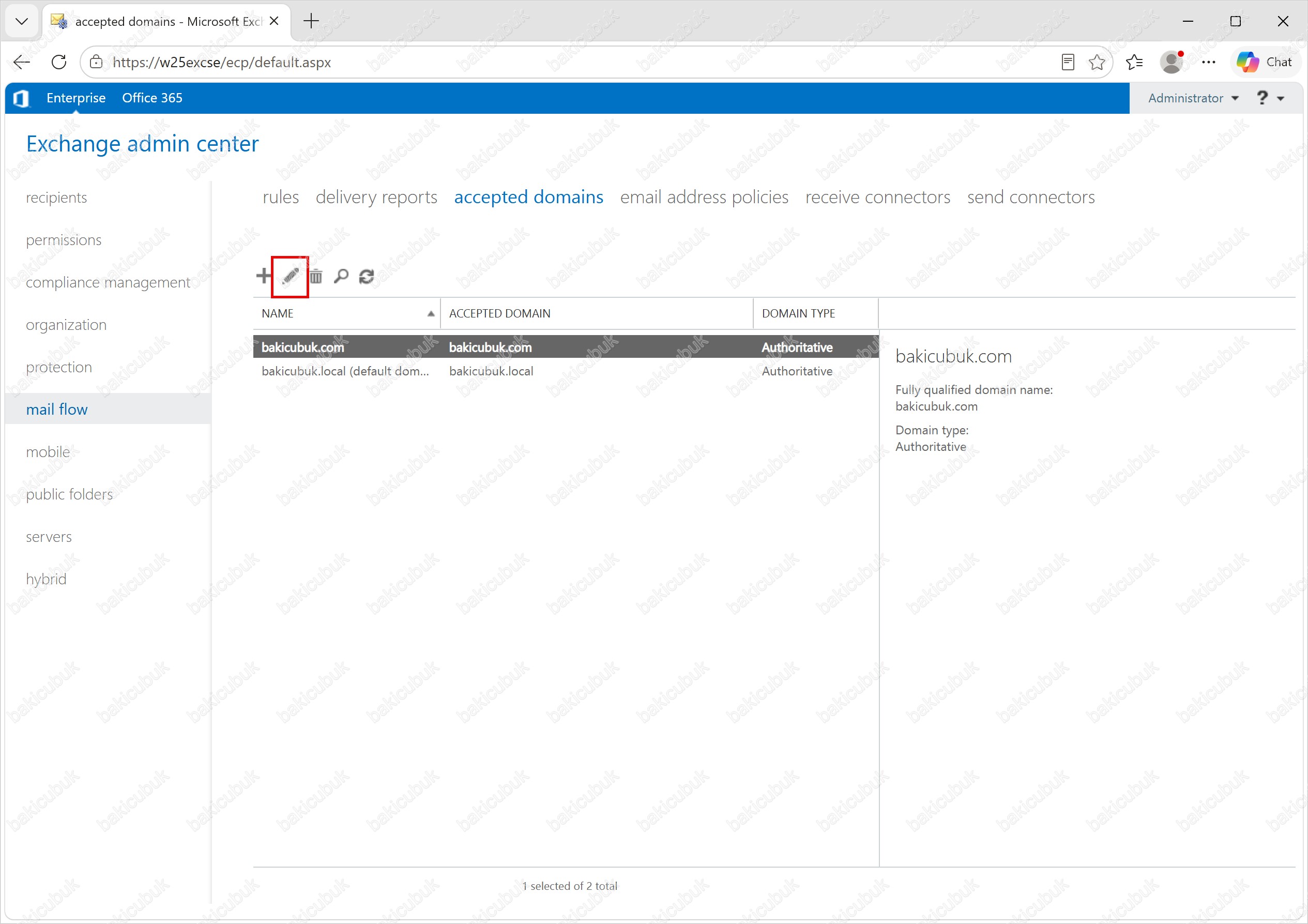
Açılan Accepted Domain – Profile 1 penceresinde “Make this the default domain” seçeneği işaretlenir ve Save ile kaydedilir.
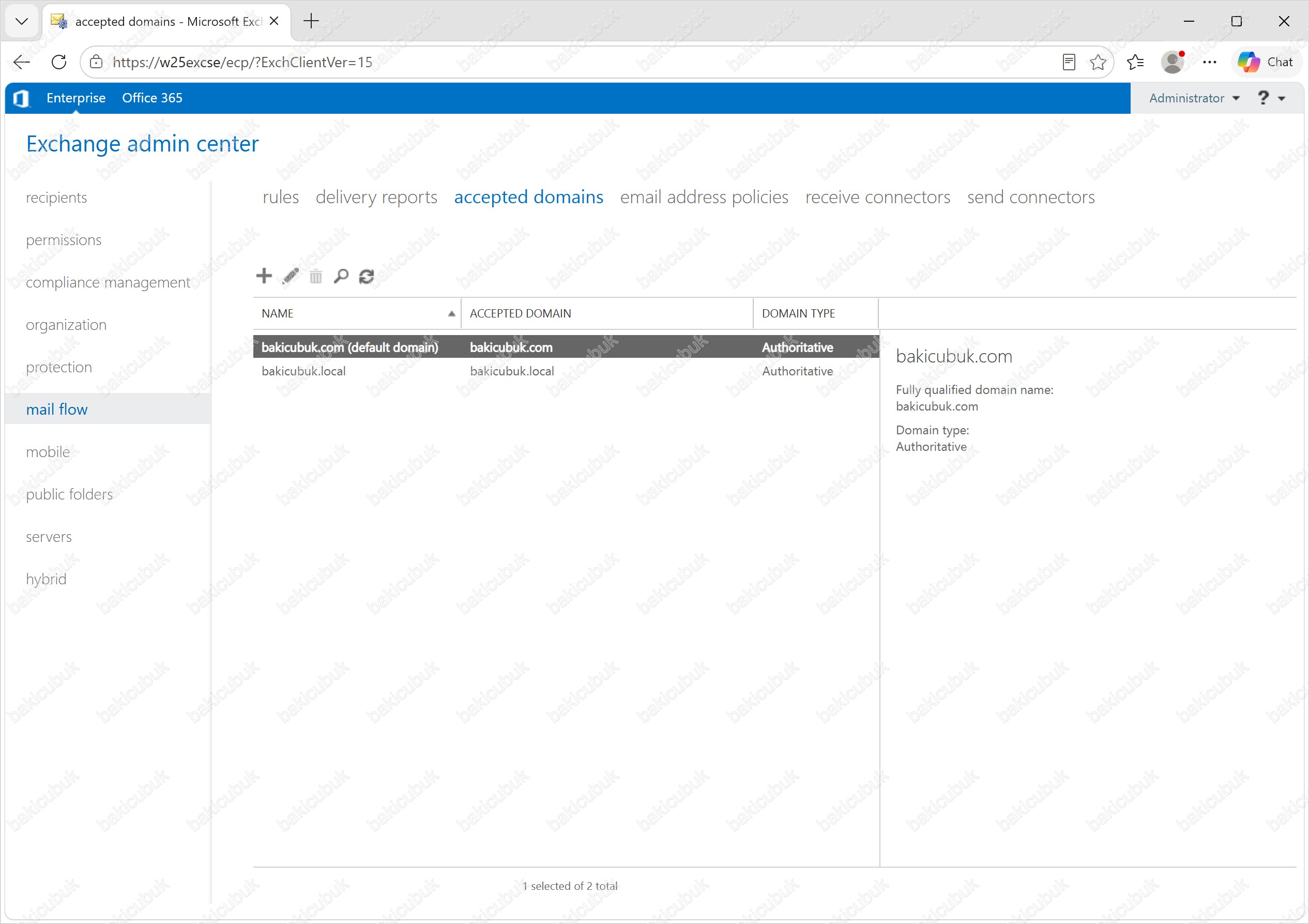
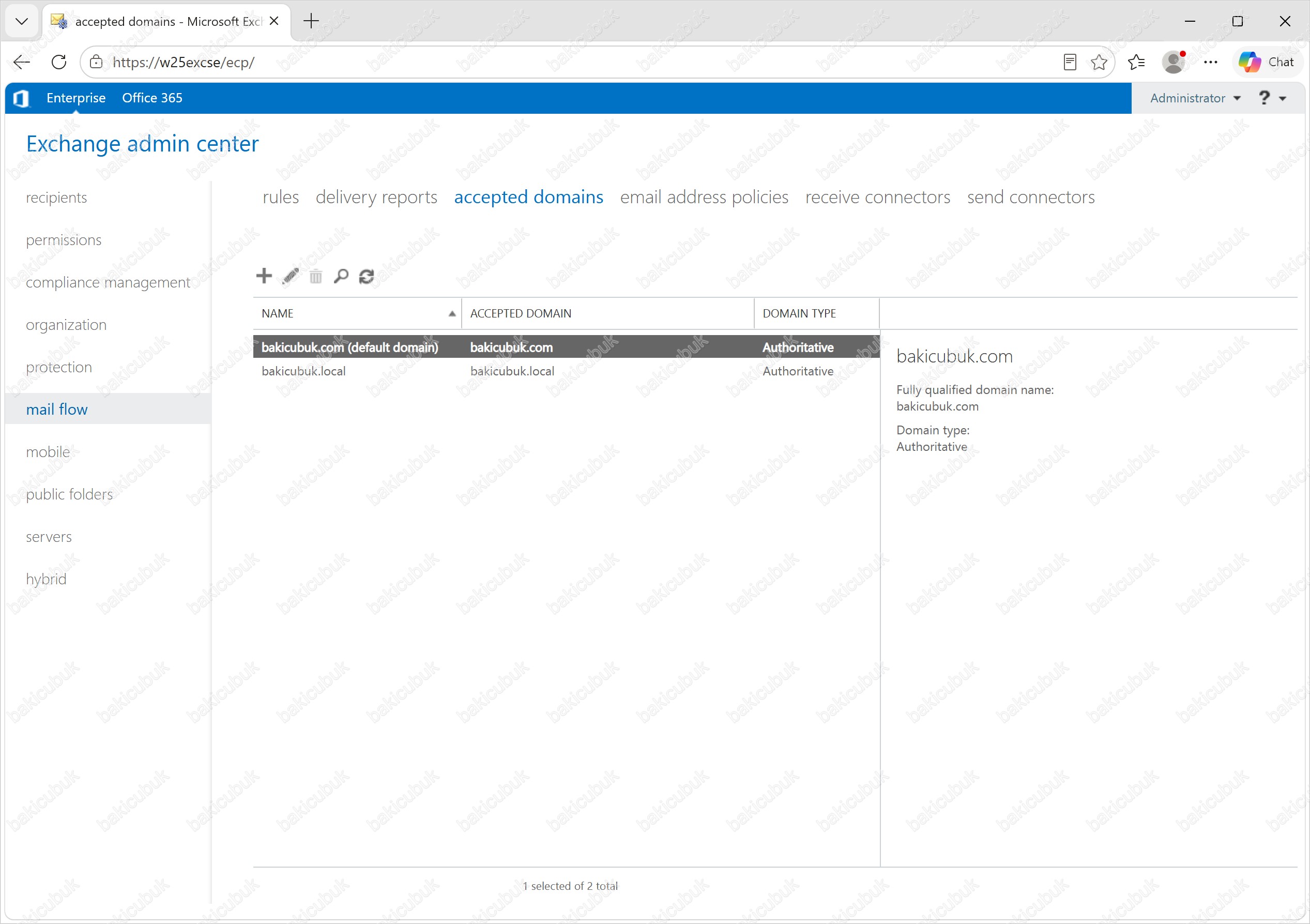
İşlem tamamlandıktan sonra domain listesinde ilgili kayıt bakicubuk.com (default domain) şeklinde görünür. Bu andan itibaren Exchange Server, varsayılan olarak bu domain’i kullanacaktır.
PowerShell ile Accepted Domain Ekleme
Aynı işlem PowerShell (Exchange Management Shell) üzerinden de yapılabilir.
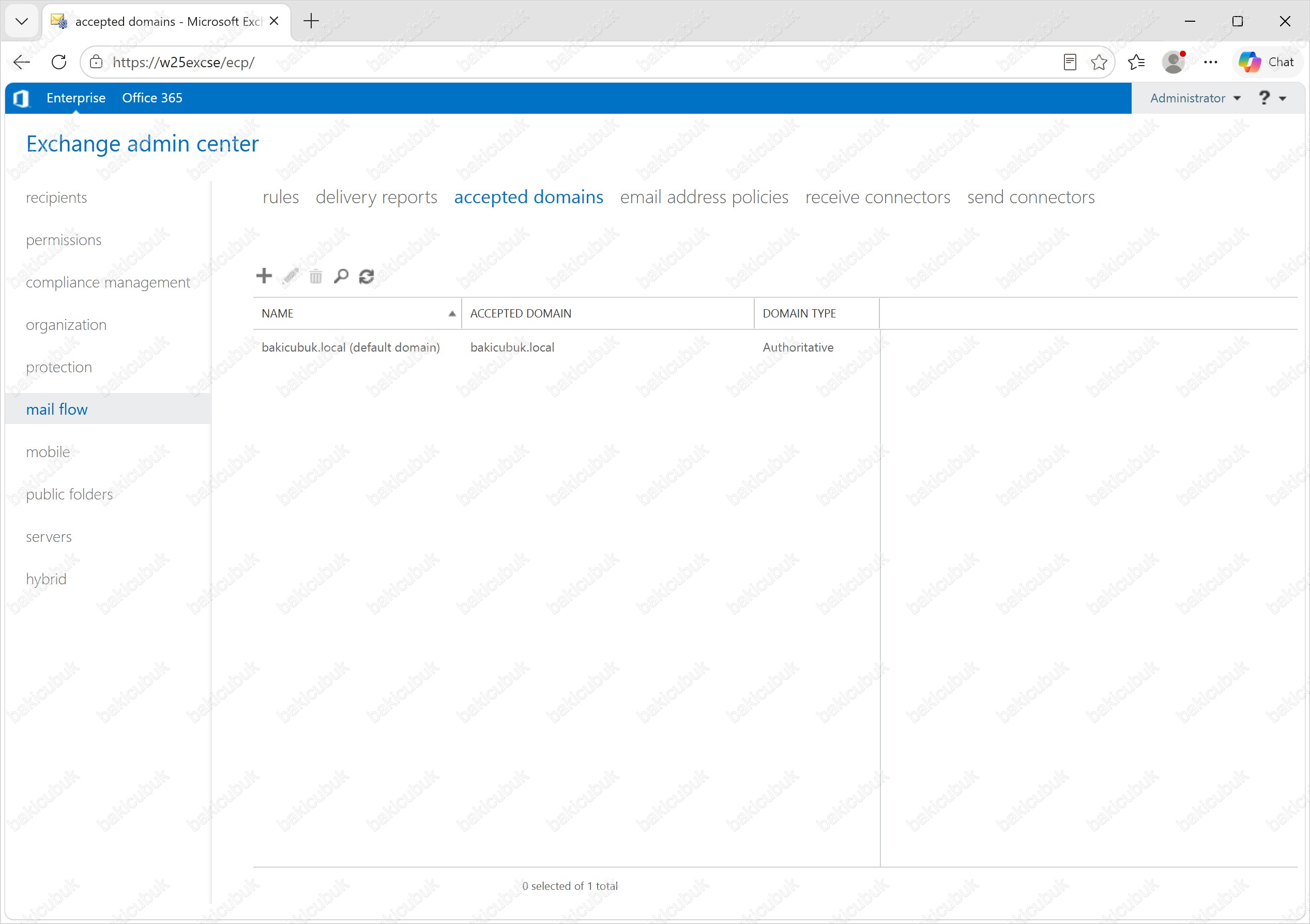
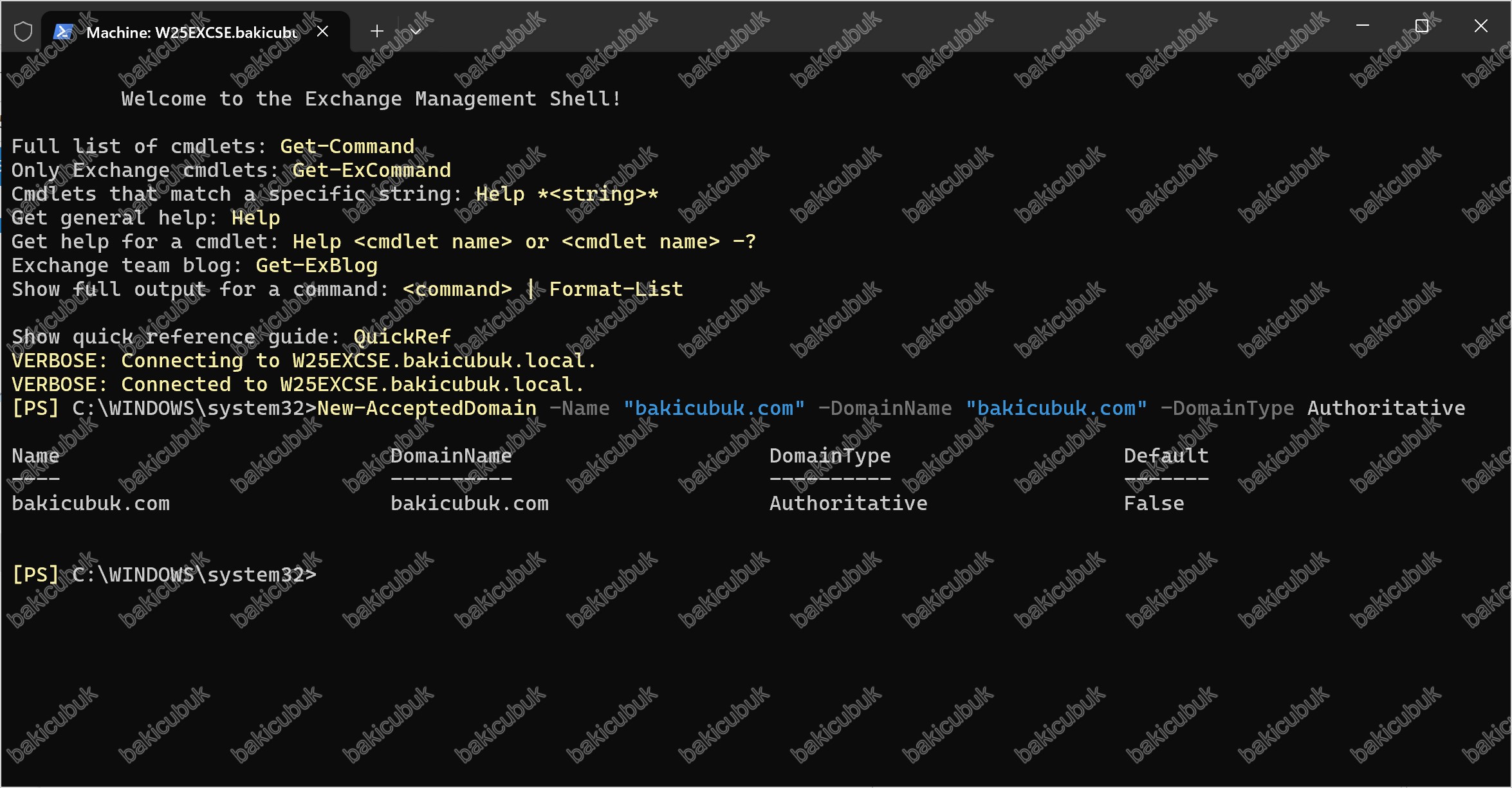
Öncelikle Exchange admin center (EAC) konsolunda mail flow menüsü altında bulunan accepted domains sekmesinde bakicubuk.com isimli domain yapılandırmasının olmadığını görüyoruz.
Exchange Management Shell‘i Run as administrator (Yönetici olarak) açın ve aşağıdaki komutu çalıştırın.
New-AcceptedDomain -Name "bakicubuk.com" -DomainName "bakicubuk.com" -DomainType Authoritative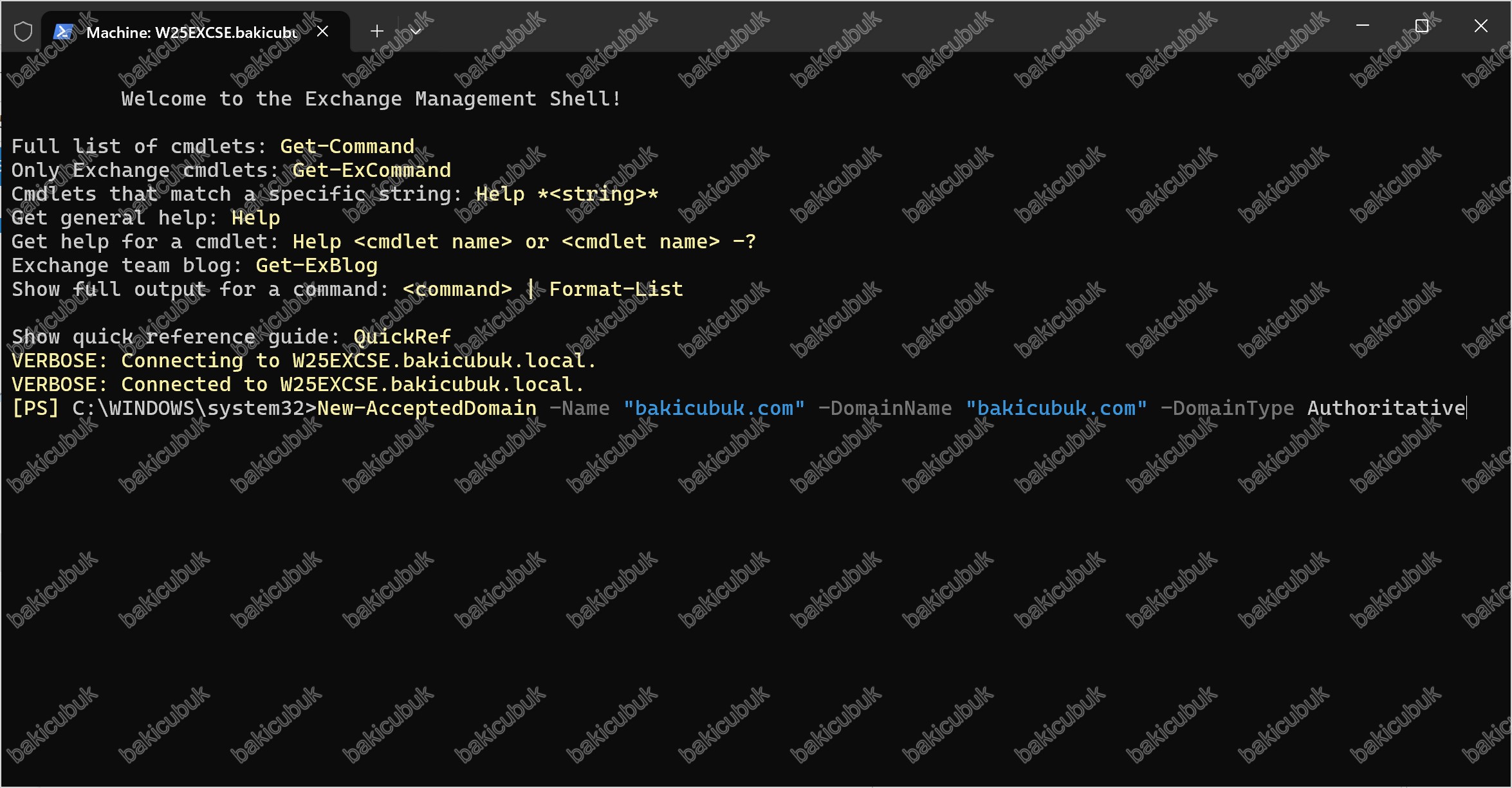
Mevcut bir domain’i düzenlemek için:
Set-AcceptedDomain -Identity "bakicubuk.com" -MakeDefault $true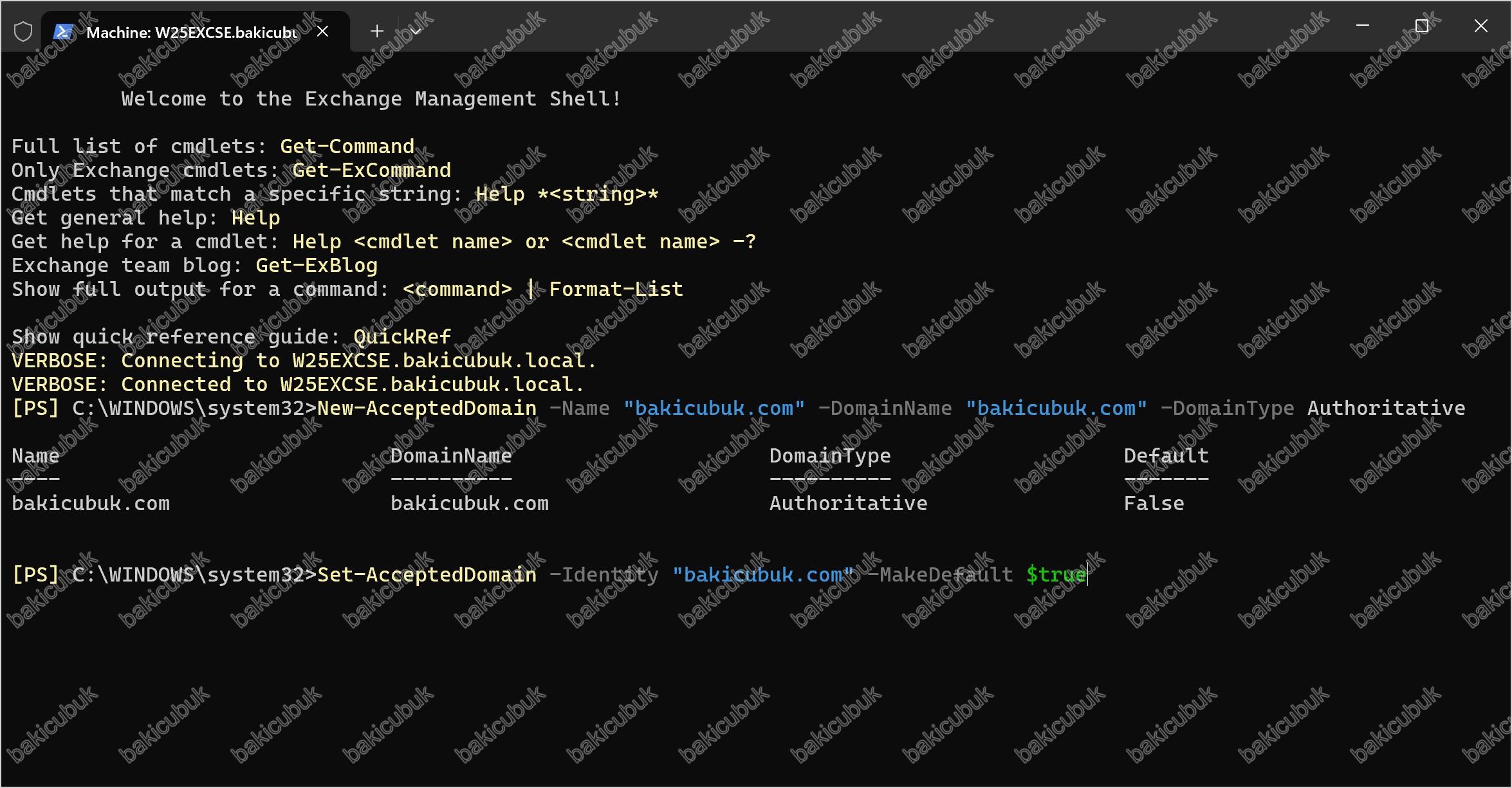
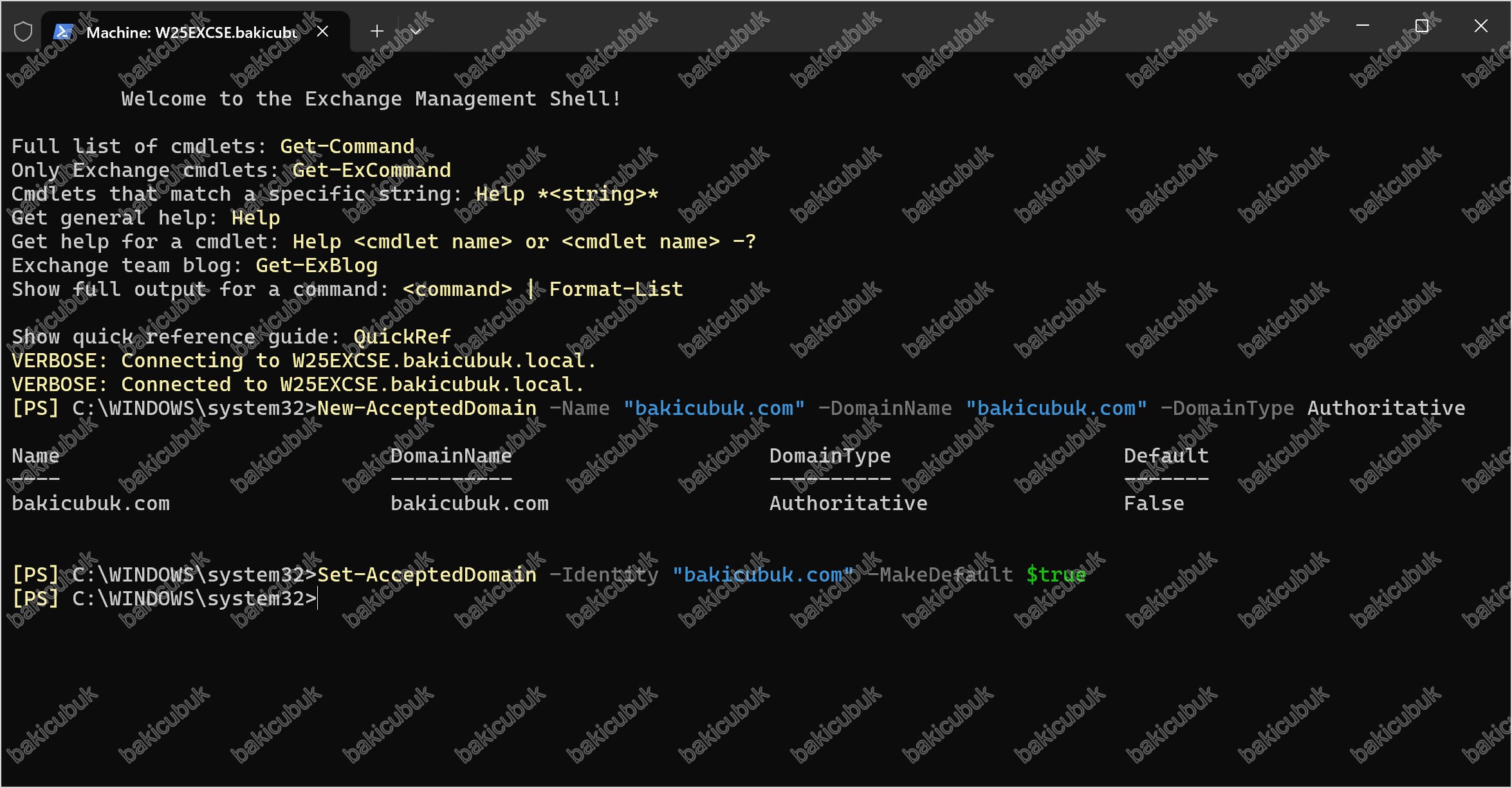
Tanımlı domain’leri listelemek için:
Get-AcceptedDomain | Format-Table Name, DomainName, DomainType, DefaultGet-AcceptedDomain komutu, sunucu üzerinde tanımlı tüm accepted domain’leri tablo halinde listeler. Çıktıda görünen sütunların anlamları şöyledir:
Nitekim New-AcceptedDomain ile eklediğimizde bakicubuk.com için Default değeri False iken, Set-AcceptedDomain -MakeDefault $true komutunu çalıştırdıktan sonra bu değer True olmuş; bakicubuk.local ise False olarak kalmıştır. Böylece Exchange’in varsayılan domain’i bakicubuk.com olarak değiştirilmiştir.
Exchange admin center (EAC) konsolunda mail flow menüsü altında bulunan accepted domains sekmesinde yapılandırmış olduğumuz bakicubuk.com isimli domain yapılandırmasının geldiğiniz görüyoruz.
Firewall Portları
Exchange Server SE’nin sorunsuz çalışabilmesi için aşağıdaki portların firewall üzerinde açık olması gerekir:
- SMTP: 25, 587
- POP3: 110
- HTTP: 80
- HTTPS: 443
Exchange Server SE’ye Özgü Notlar
-
- Exchange Server SE RTM sürümü, kod tabanı olarak Exchange Server 2019 CU15 ile eşdeğerdir; farklar lisans sözleşmesi, ürün adı ve build numarasıyla sınırlıdır. Bu nedenle Accepted Domain ile ilgili Exchange admin center (EAC) adımları ve PowerShell cmdlet’leri (
New-AcceptedDomain,Set-AcceptedDomain,Get-AcceptedDomain) değişmeden kullanılabilir. - Exchange Server SE, klasik CU (Cumulative Update) numaralandırması yerine “Evergreen” (sürekli güncellenen) abonelik modeliyle dağıtılır.
- Desteklenen işletim sistemleri: Windows Server 2019, Windows Server 2022 ve Windows Server 2025 (Windows Server 2016 desteklenmez).
- Exchange Server SE RTM sürümü, kod tabanı olarak Exchange Server 2019 CU15 ile eşdeğerdir; farklar lisans sözleşmesi, ürün adı ve build numarasıyla sınırlıdır. Bu nedenle Accepted Domain ile ilgili Exchange admin center (EAC) adımları ve PowerShell cmdlet’leri (
Sonuç
Yapınızda Microsoft Exchange Server SE kullanacaksanız, ortamınızda mutlaka bir firewall bulundurmanızı öneririm. Donanımsal bir UTM firewall, Anti-Spam özellikleriyle birlikte çok daha güvenilir bir mail akışı sağlayacaktır.
Başka bir yazımızda görüşmek dileğiyle…