Merhaba
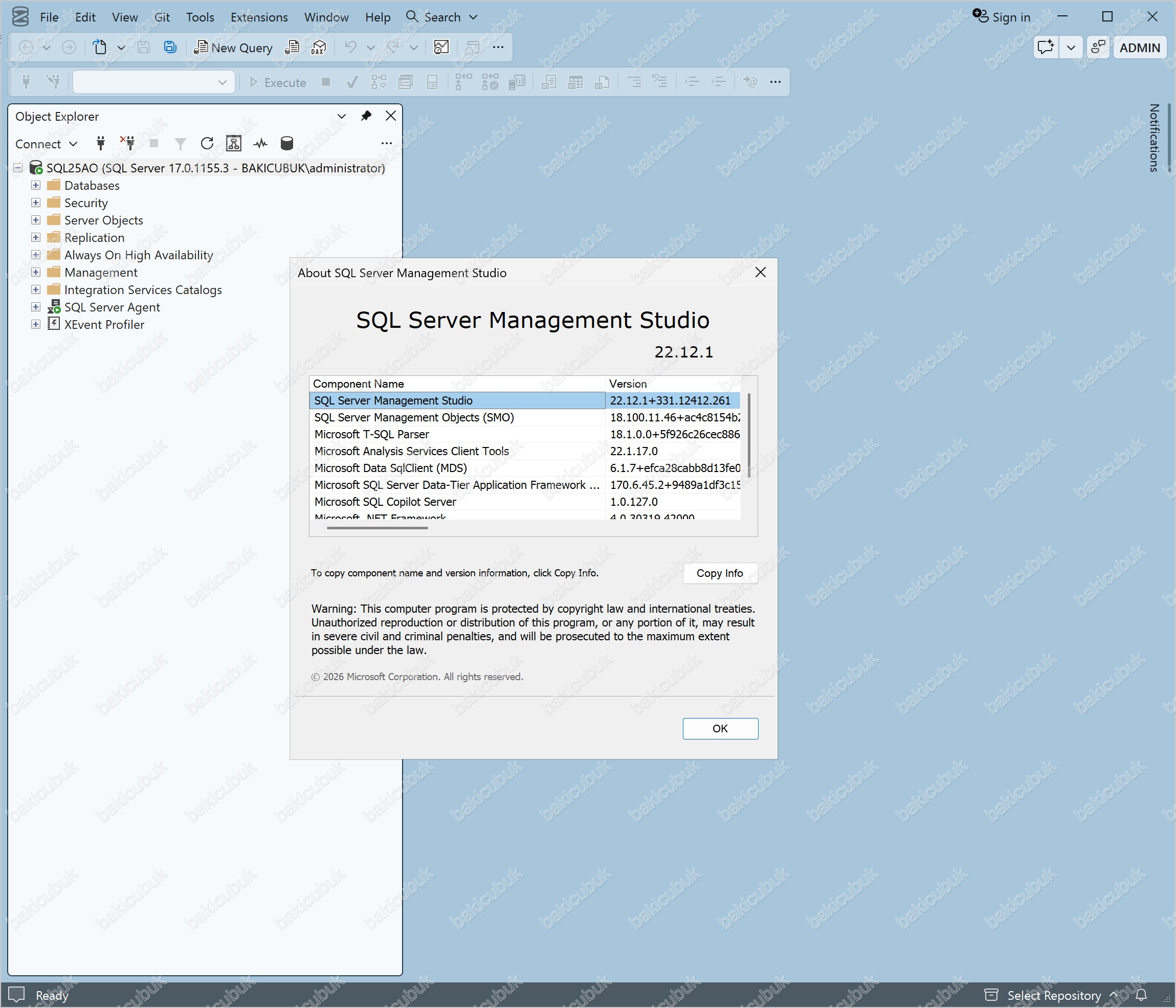
Microsoft, 17 Kasım 2026 tarihinde Microsoft Ignite etkinliğinde SQL Server Management Studio (SSMS) 22.12.1 sürümünü duyurdu. Bu sürüm, Azure aboneliği olmadan çalışan yerel Azure SQL Database container desteği, GitHub Copilot SDK (Software Development Kit, yazılım geliştirme seti) üzerine kurulu yeni bir Copilot chat deneyimi, Bring your own model (BYOM, kendi modelini getir) seçeneği ve Microsoft Fabric entegrasyonu gibi yenilikler getiriyor. Bu yazıda duyurudaki başlıkları tek tek ele alıyor, her birinin SSMS içinde nerede bulunduğuna ve nelere dikkat etmemiz gerektiğine bakıyoruz.
SSMS 22.12.1 sürümünü indirin veya mevcut kurulumunuzu güncelleyin. İşte yeniliklere bir göz atın.
Sürüm Özeti
Önce sürümün temel bilgilerini toparlayalım. Duyuruda ayrı bir build numarası verilmiyor, sürüm 22.12.1 olarak anılıyor. Tam değişiklik listesi için Microsoft’un SSMS 22 sürüm notları sayfasına başvurabiliriz.
| Alan | Değer |
|---|---|
| Sürüm | SQL Server Management Studio (SSMS) 22.12.1 |
| Duyuru tarihi | 17 Kasım 2026 (Microsoft Ignite) |
| Ayrı build numarası | Duyuruda belirtilmiyor |
| İndirme | aka.ms/ssms-install |
| Tam sürüm notları | learn.microsoft.com/ssms/release-notes-22 |
| Geri bildirim | aka.ms/ssms-feedback |
Yeni Özellikler
Duyurudaki yeni özelliklerin büyük bölümü preview (önizleme) aşamasında. Aşağıdaki tablo hepsinin nerede bulunduğunu özetliyor, ardından her birini ayrı başlıkta inceliyoruz.
| Özellik | Durum | Nerede bulunur |
|---|---|---|
| Yerel Azure SQL Database container | preview (önizleme) | Object Explorer (Nesne Gezgini) araç çubuğu, Container Tasks menüsü |
| Yeni Copilot chat deneyimi | preview (önizleme), opt-in (isteğe bağlı) | Tools > Options > GitHub > Copilot > Copilot Chat |
| Bring your own model (BYOM, kendi modelini getir) | preview (önizleme) | Yeni Copilot chat deneyimi, Agent mode |
| Kaldığın yerden devam et | preview (önizleme) | Tools > Options > Projects and Solutions |
| bacpac/dacpac iş akışları | preview (önizleme) | Create, Apply ve Create database from bacpac/dacpac sihirbazları |
| Fabric entegrasyonu | Genel | Object Explorer ve Registered Servers sağ tık menüsü |
Yerel Azure SQL Database Container (Preview)
Bu sürümle birlikte Azure aboneliğine ihtiyaç duymadan, kendi makinemizde Azure SQL Database davranışında bir geliştirme kaynağı oluşturabiliyoruz. Duyuruya göre sihirbaz Docker Desktop kullanıyor, sihirbazın kendi ekranları ise genel olarak container runtime (container çalışma ortamı) ifadesini kullanıyor. Aşağıda sihirbazı lab ortamımızda baştan sona adım adım izliyoruz. Ekran görüntülerinde Object Explorer (Nesne Gezgini) içinde lab ortamımızdaki SQL Server 2025 örneği de açık görünüyor.
Adım 1: Sihirbazı Başlatma
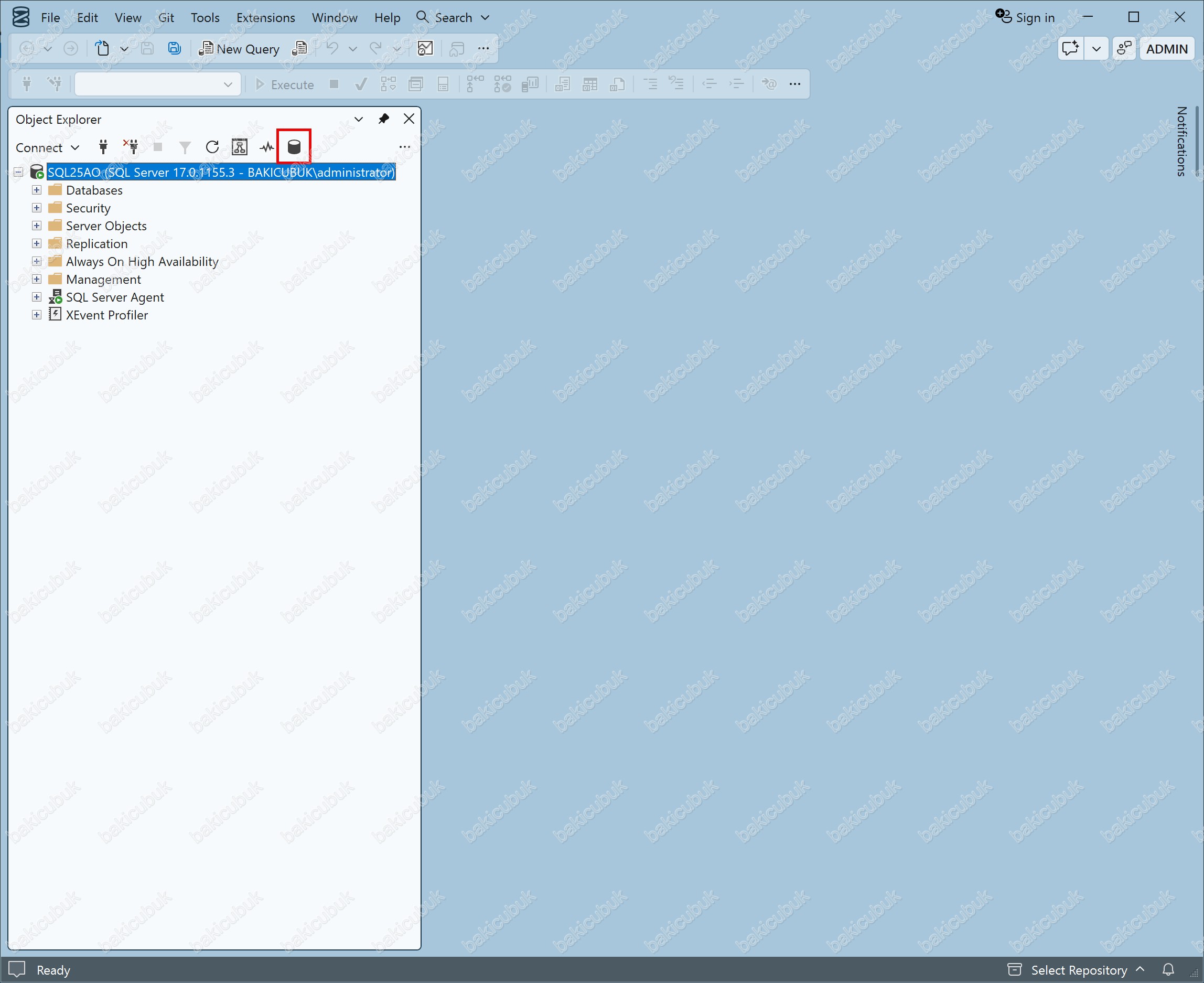
SSMS 22.12.1 açıldığında Object Explorer araç çubuğunda yeni bir silindir simgesi görüyoruz. Ekran görüntüsünde kırmızı çerçeveyle işaretlediğimiz bu simge Create Azure SQL Database container (preview) sihirbazını başlatıyor. Simgeye tıklıyoruz.
Adım 2: Overview Sayfası ve Ön Koşullar
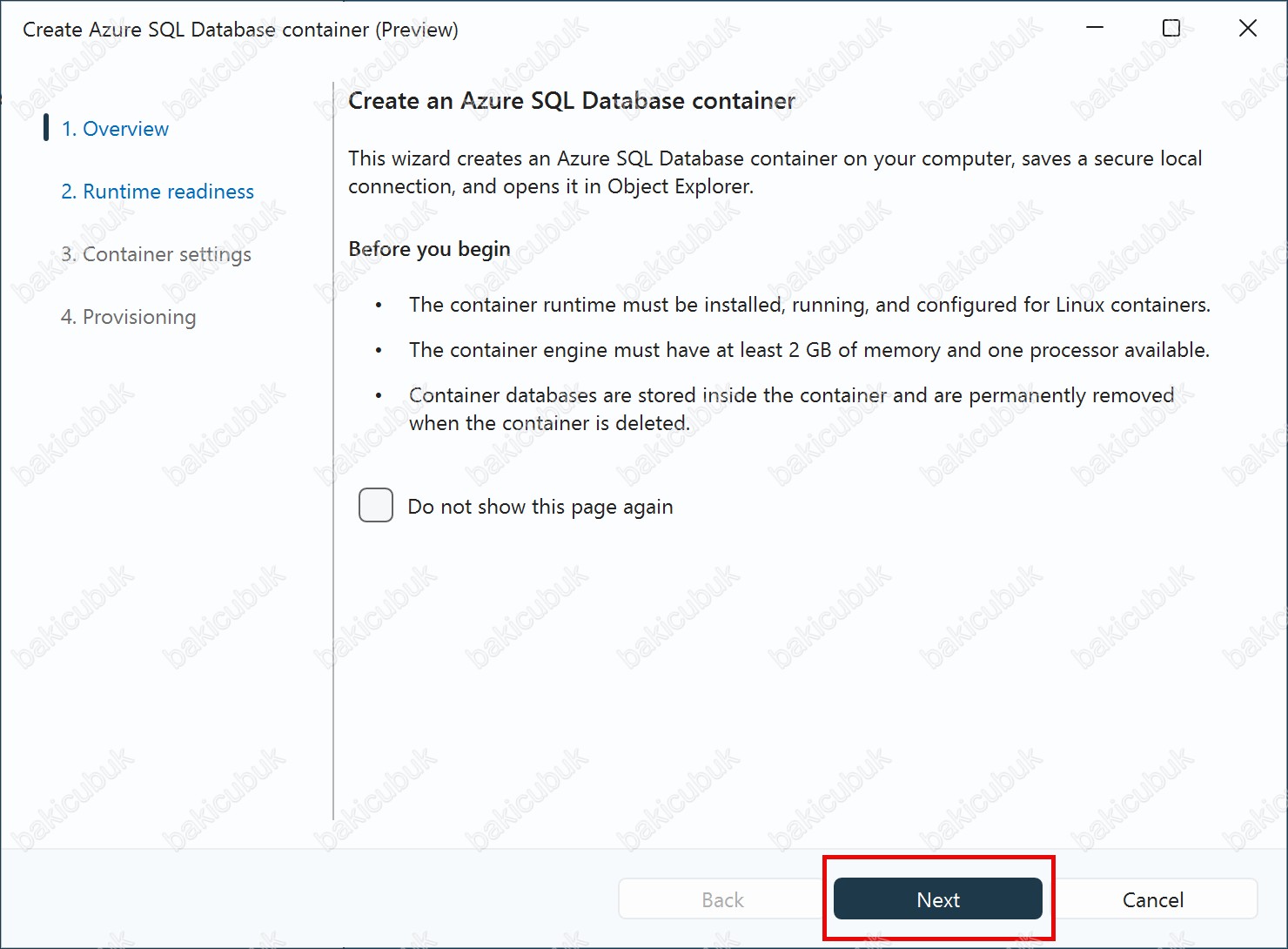
Sihirbazın ilk sayfası olan Overview, sihirbazın bilgisayarımızda bir Azure SQL Database container oluşturduğunu, güvenli bir yerel bağlantı kaydettiğini ve bunu Object Explorer içinde açtığını söylüyor. Aynı sayfadaki Before you begin bölümü üç şeyi hatırlatıyor. Container runtime kurulu, çalışır durumda ve Linux container modunda yapılandırılmış olmalı. Container engine (container motoru) için en az 2 GB bellek ve bir işlemci ayrılabilir durumda olmalı. Son olarak container veritabanları container içinde saklanıyor ve container silindiğinde kalıcı olarak kaldırılıyor. Bu son maddeyi özellikle not almakta fayda var, çünkü verilerimizi bu container içinde tutarsak container’ı silmek veritabanlarını da götürüyor. Okuduktan sonra Next düğmesine tıklıyoruz. Sayfayı bir daha görmek istemiyorsak Do not show this page again kutusunu işaretleyebiliyoruz.
Adım 3: Runtime Readiness Kontrolü
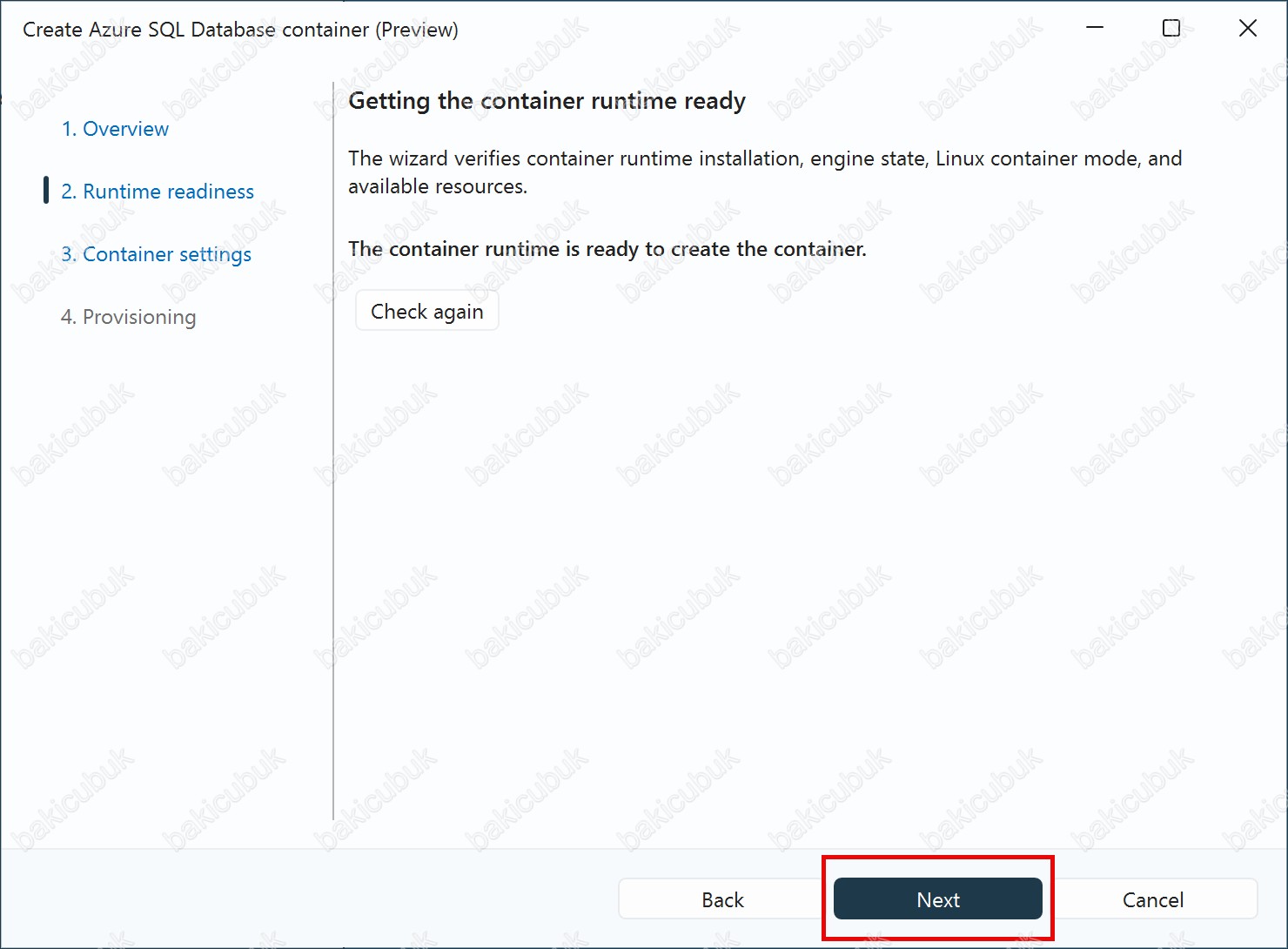
İkinci adım olan Runtime readiness sayfasında sihirbaz container runtime kurulumunu, engine durumunu, Linux container modunu ve kullanılabilir kaynakları kontrol ediyor. Her şey yolundaysa sayfada The container runtime is ready to create the container. mesajını görüyoruz. Bir sorun çıkarsa gerekli düzeltmeyi yaptıktan sonra Check again düğmesiyle kontrolü yeniden çalıştırabiliyoruz. Hazır olduğunu gördükten sonra Next düğmesine tıklıyoruz.
Adım 4: Container Ayarları
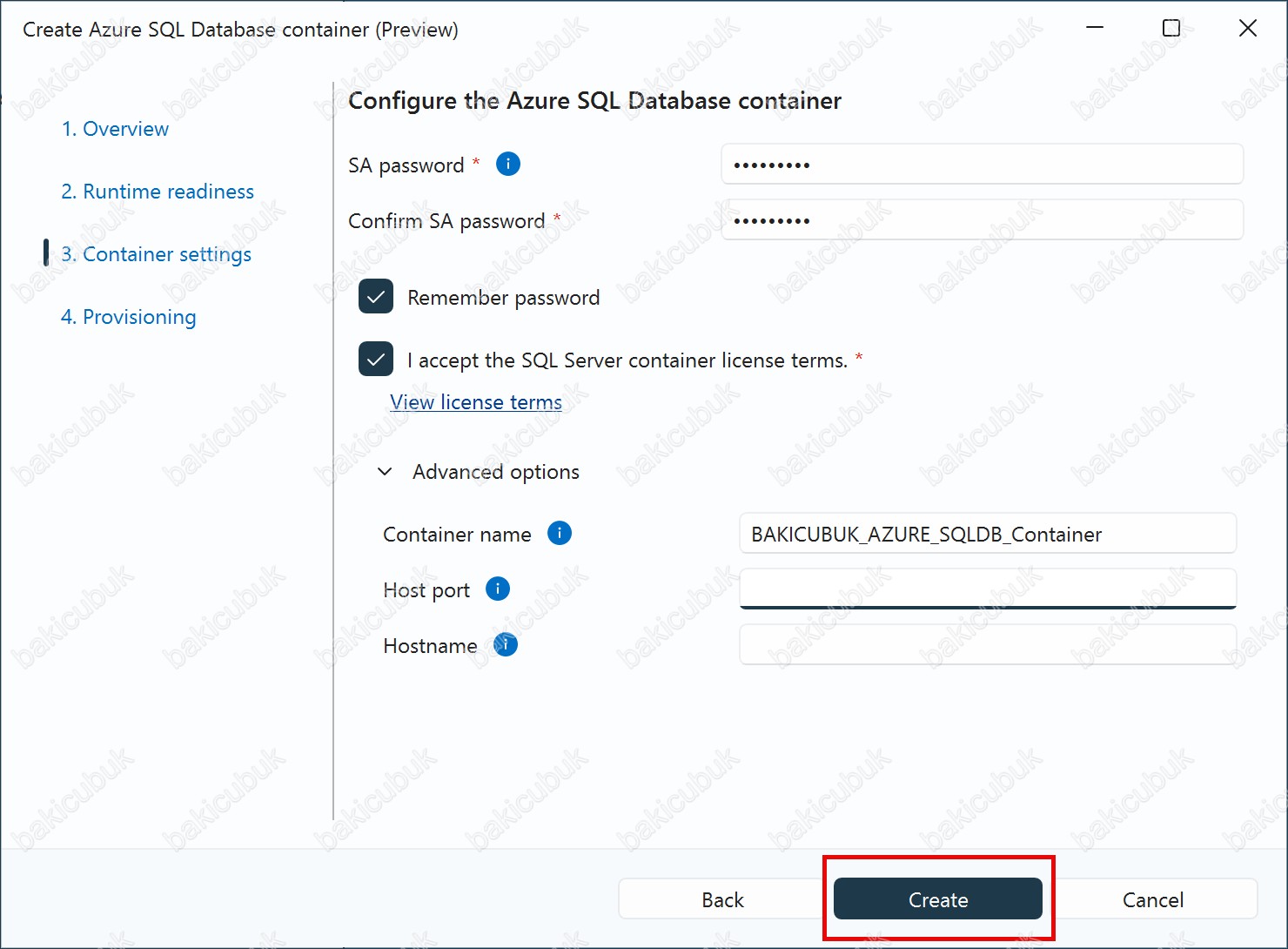
Üçüncü adımda Container settings sayfası açılıyor. Burada önce SA (System Administrator, sistem yöneticisi) hesabı için bir parola belirliyoruz. SA password ve Confirm SA password alanlarına aynı parolayı giriyoruz. Parolanın hatırlanmasını istiyorsak Remember password kutusunu işaretliyoruz. Ardından I accept the SQL Server container license terms. kutusunu işaretleyerek lisans şartlarını kabul ediyoruz, şartları okumak için View license terms bağlantısı var. Bu kutu zorunlu alan olarak işaretli. Advanced options bölümünü açtığımızda üç alan görüyoruz: Container name, Host port ve Hostname. Lab ortamımızda Container name alanına BAKICUBUK_AZURE_SQLDB_Container adını verdik, Host port ve Hostname alanlarını boş bıraktık. Son olarak Create düğmesine tıklıyoruz.
Adım 5: Provisioning
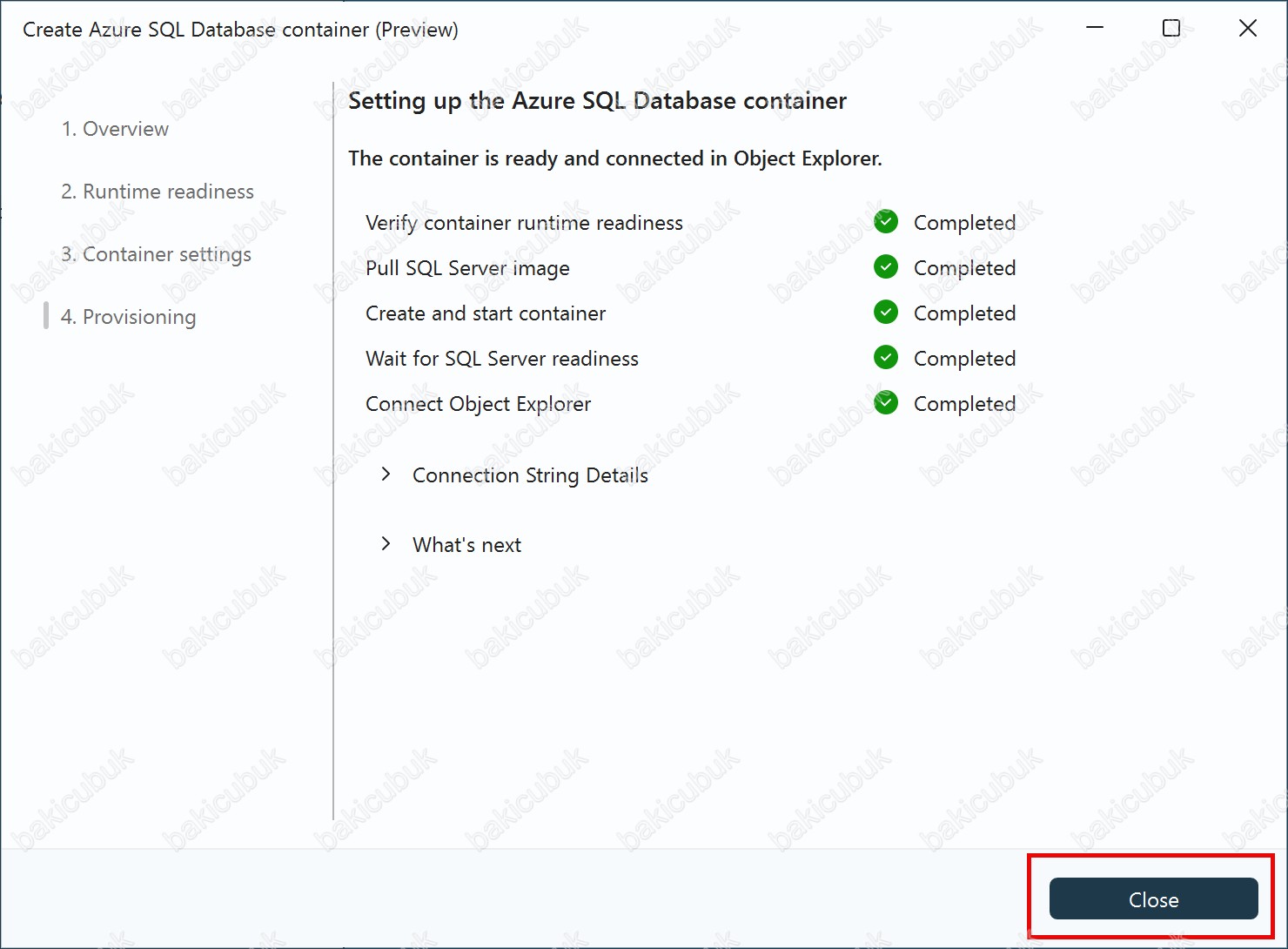
Dördüncü adım olan Provisioning sayfasında sihirbaz beş işlemi sırayla yürütüyor: Verify container runtime readiness, Pull SQL Server image, Create and start container, Wait for SQL Server readiness ve Connect Object Explorer. Beşinin yanında da Completed durumunu ve sayfa başlığında The container is ready and connected in Object Explorer. mesajını gördüğümüzde işlem tamamlanmış oluyor. Sayfadaki Connection String Details ve What’s next bölümleri genişletilebilir, bağlantı dizesine ve sonraki adımlara buradan bakabiliyoruz. Sihirbazı Close düğmesiyle kapatıyoruz.
Adım 6: Object Explorer Sonucu
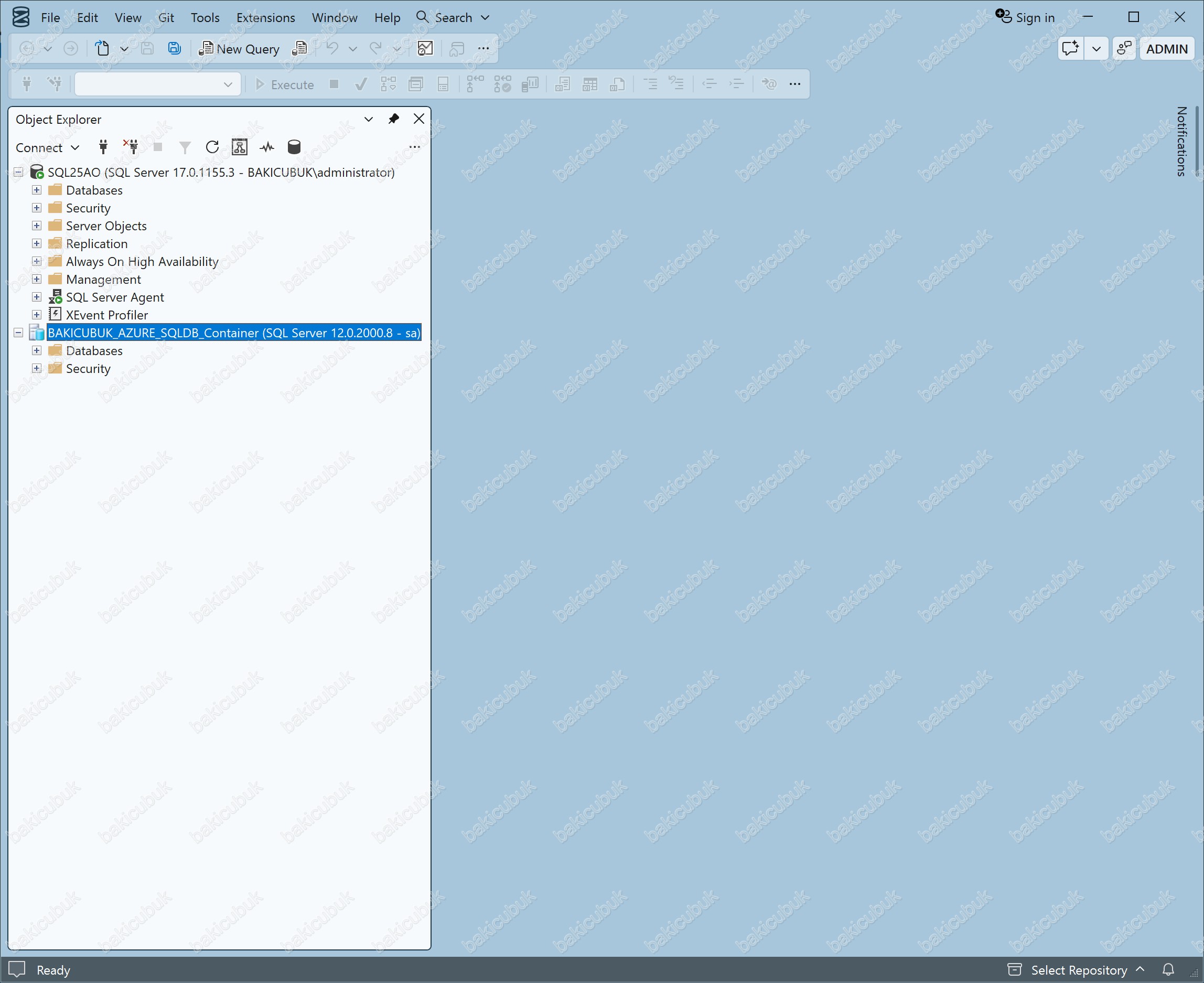
Sihirbaz kapandığında Object Explorer içinde yeni bir bağlantı görüyoruz: BAKICUBUK_AZURE_SQLDB_Container, sa kullanıcısıyla bağlı. Altında Databases ve Security klasörleri yer alıyor. Dikkat çeken bir ayrıntı, sürüm bilgisinin SQL Server 12.0.2000.8 olarak görünmesi. Yanındaki SQL Server 2025 örneği ise 17.0.1155.3 sürümünü gösteriyor. 12.0.x biçimindeki sürüm numarası Azure SQL Database’in kendi sürüm numaralandırmasıyla uyumlu, yani container klasik bir SQL Server örneği gibi değil Azure SQL Database davranışında bir yerel kaynak olarak geliyor.
Container’ı başlatma, durdurma ve silme işlemleri için duyuruda Container Tasks menüsü anılıyor. Bu menüyü bu sürümde ayrıca denemedik.
Yeni Copilot Chat Deneyimi (Preview)
GitHub Copilot SDK üzerine kurulu yeni chat deneyimi isteğe bağlı (opt-in) olarak geliyor. İki çalışma biçimi var: Agent mode sorguları çalıştırabiliyor ve veritabanı nesneleriyle çalışabiliyor, Ask mode ise yalnızca okuma yetkisiyle yardım veriyor. Aşağıda deneyimi etkinleştirmekten mod seçimine kadar olan adımları izliyoruz.
Adım 1: Yeni Deneyimi Etkinleştirme
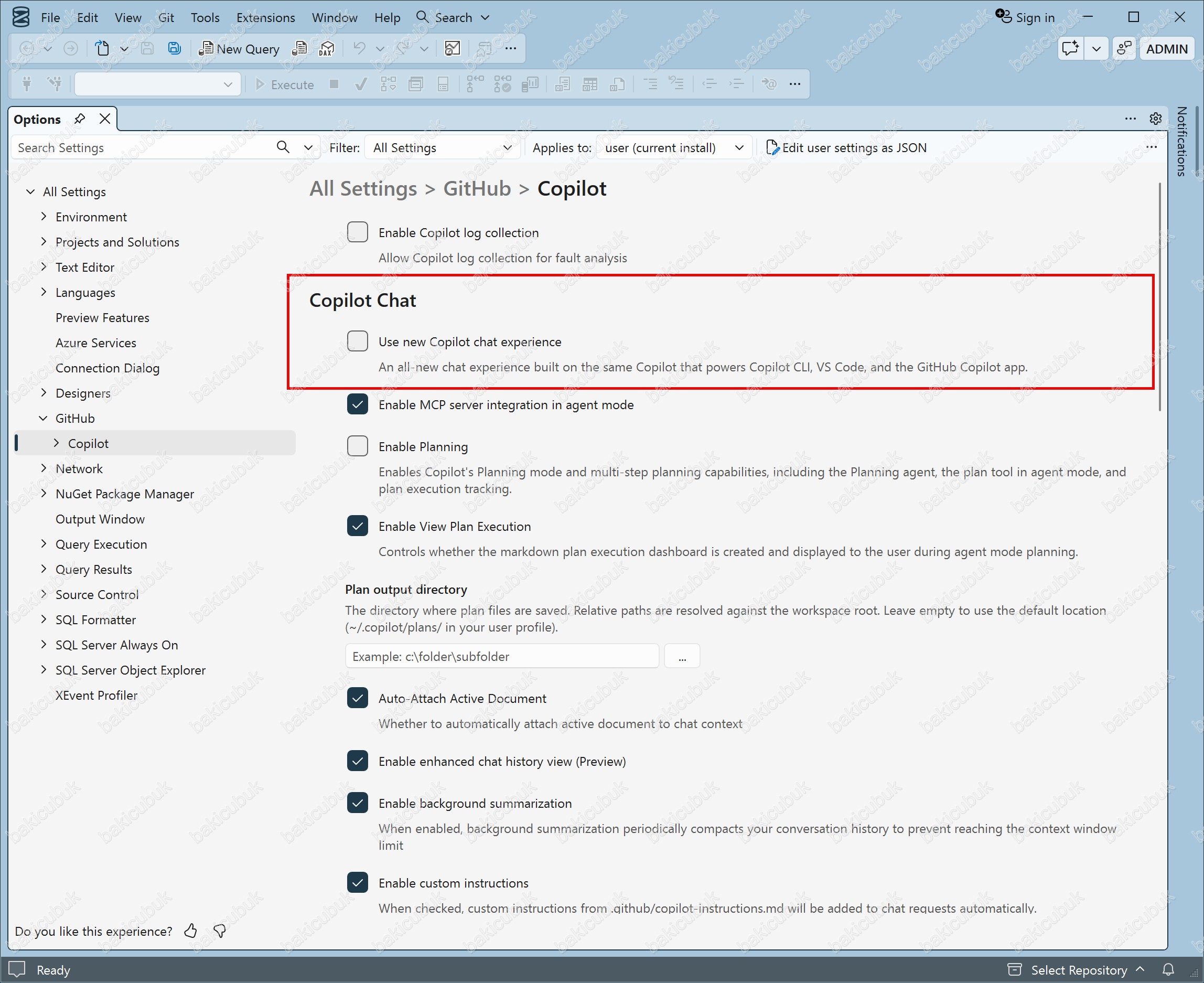
Tools > Options ile Options penceresini açıp GitHub > Copilot sayfasına gidiyoruz. Sayfadaki Copilot Chat başlığının altında Use new Copilot chat experience seçeneğini görüyoruz. Seçeneğin açıklaması, yeni deneyimin Copilot CLI (Command Line Interface, komut satırı arayüzü), VS Code (Visual Studio Code) ve GitHub Copilot uygulamasına güç veren aynı Copilot üzerine kurulu olduğunu söylüyor. Kutuyu işaretliyoruz. Aynı sayfada Enable MCP server integration in agent mode (MCP, Model Context Protocol) ve Enable Planning gibi ek seçenekler de listeleniyor, bu yazıda onlara girmiyoruz.
Adım 2: Erişim Yöntemini Seçme
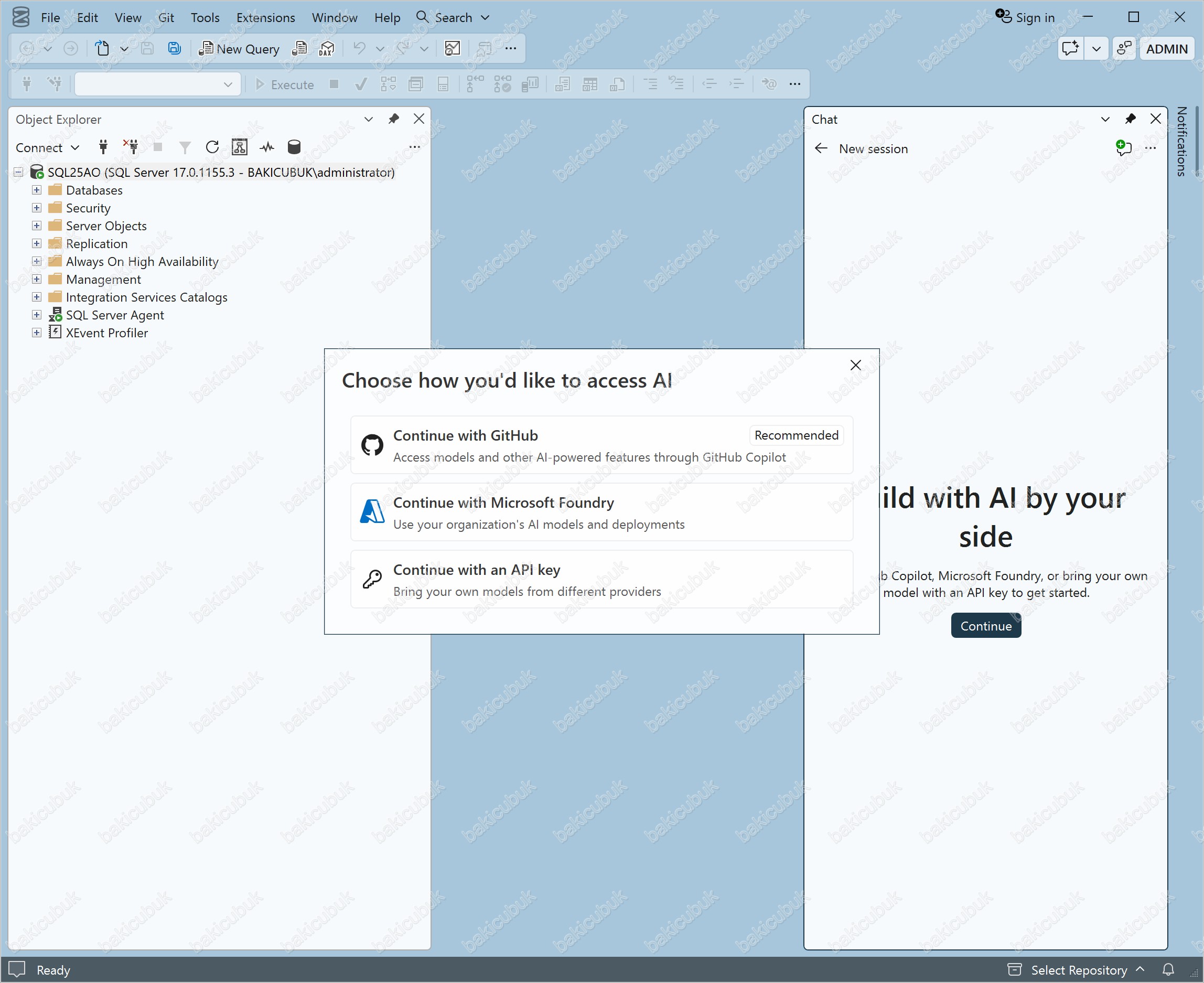
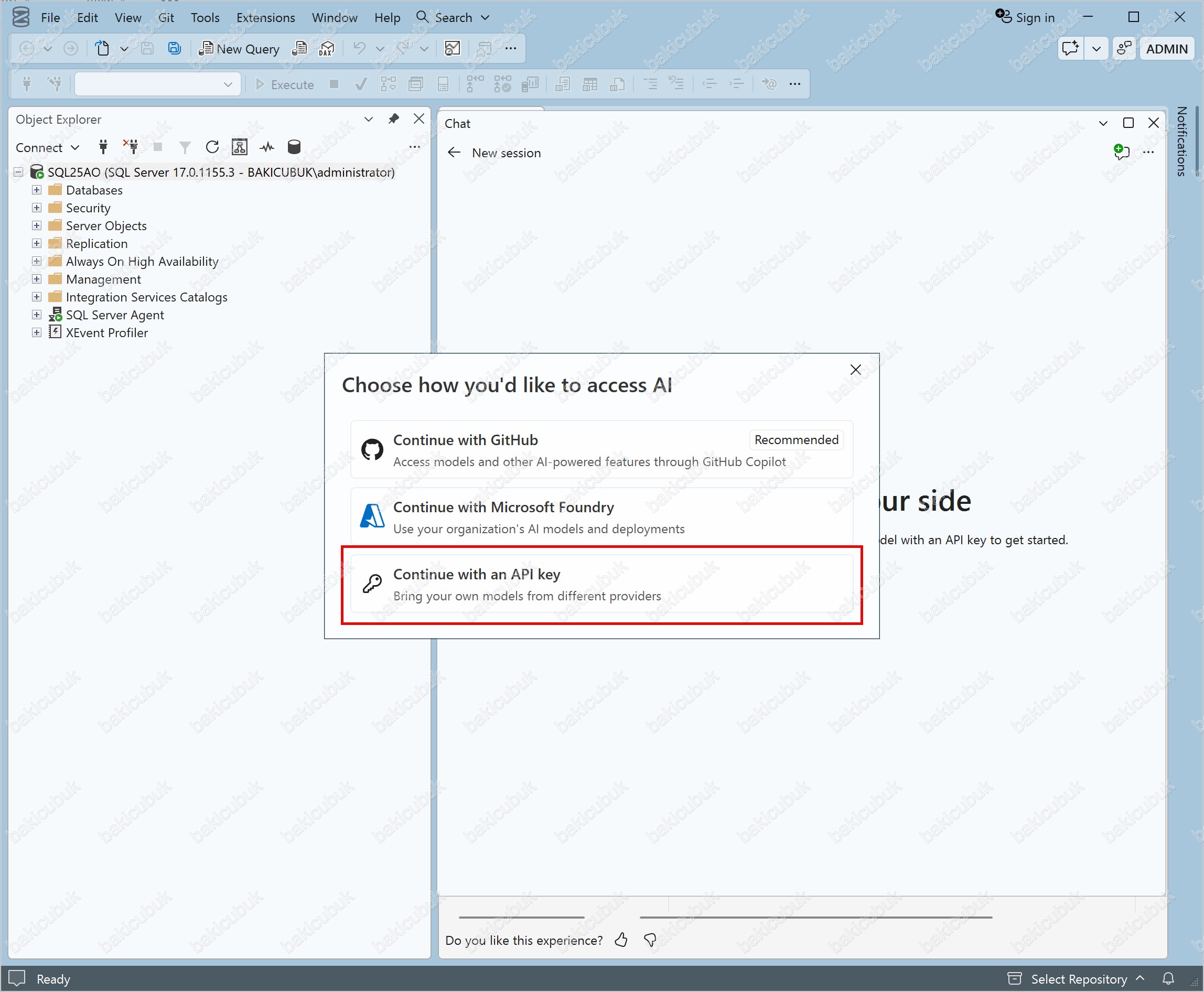
Chat penceresini açtığımızda New session başlıklı boş bir oturum ve Continue düğmesi görüyoruz. Pencere, yapay zekaya nasıl erişmek istediğimizi soruyor. Choose how you’d like to access AI iletişim kutusunda üç seçenek var. Continue with GitHub (Recommended olarak işaretli) GitHub Copilot üzerinden modellere ve diğer yapay zeka destekli özelliklere erişim sağlıyor. Continue with Microsoft Foundry kurumun kendi yapay zeka modellerini ve dağıtımlarını kullanıyor. Continue with an API key ise farklı sağlayıcılardan kendi modellerimizi getirmemizi sağlıyor. Seçimimizi yaptıktan ve oturum açtıktan sonraki ekranlarda hesabımızın profil resmi sağ üstte görünüyor.
Adım 3: Agent ve Ask Mode
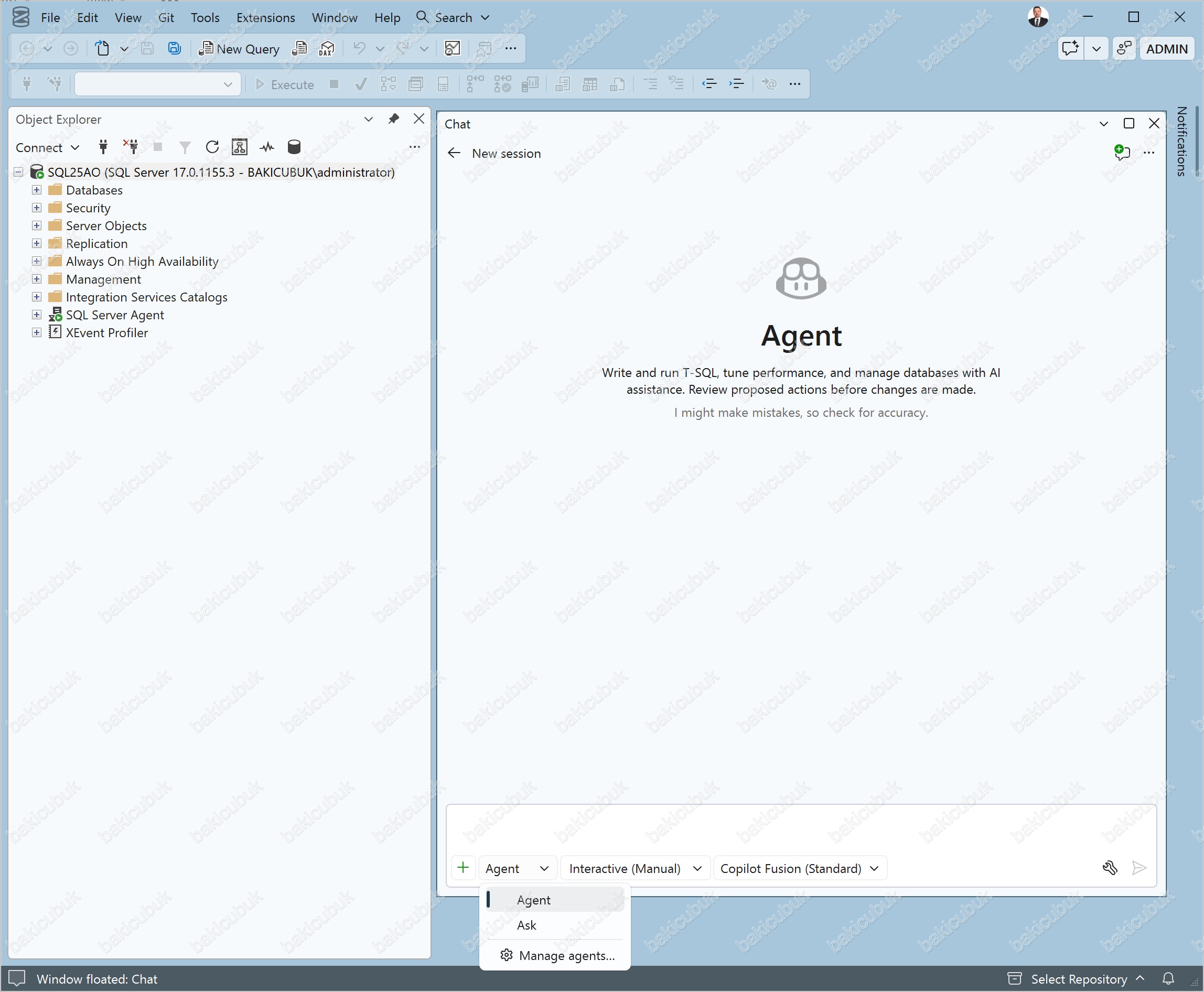
Chat penceresinin alt kısmındaki mod seçicisini açtığımızda Agent, Ask ve Manage agents... seçeneklerini görüyoruz. Agent seçiliyken pencere, T-SQL (Transact-SQL, Structured Query Language) yazıp çalıştırma, performans ayarı ve yapay zeka desteğiyle veritabanı yönetimi yapılabildiğini belirtiyor ve değişiklikler yapılmadan önce önerilen eylemleri gözden geçirmemizi istiyor. Ask mode ise duyurudaki tanıma uygun olarak salt okunur yardım veriyor. Mod seçicinin yanında Interactive (Manual) ve model seçimi (ekran görüntüsünde Copilot Fusion (Standard)) açılır listeleri de bulunuyor, bunları bu yazıda ayrıca incelemedik.
Bring Your Own Model (Preview)
Yeni deneyimde Microsoft Foundry, OpenAI, Anthropic veya Ollama üzerinden kendi modelimizi bağlayabiliyoruz. OpenAI ve Ollama için özel URL (Uniform Resource Locator, tekdüzen kaynak bulucu) tanımlamak da mümkün. Bu seçenek Agent mode içinde çalışıyor ve GitHub hesabıyla oturum açmış olsak da olmasak da kullanılabiliyor. Aşağıdaki ekran görüntülerinde sağ üstte Sign in düğmesi görünüyor, yani bu adımlara GitHub hesabıyla oturum açmadan ulaştık. Kurumsal ortamlarda verinin dışarı çıkmasını istemeyen ekipler için Ollama gibi yerel çalışan bir model bağlamak ilginç bir seçenek, o yüzden örneği Ollama üzerinden gösteriyoruz.
Adım 1: Continue with an API key
Chat penceresindeki Choose how you’d like to access AI iletişim kutusunda Continue with an API key seçeneğine tıklıyoruz. Seçeneğin açıklaması farklı sağlayıcılardan kendi modellerimizi getirebileceğimizi söylüyor. Bu seçeneğe tıkladığımızda AI Customization penceresi açılıyor.
Adım 2: AI Customization Penceresi ve Models Sayfası
AI Customization penceresinin sol menüsünde Agents, Models, MCP Servers, Skills ve Custom Instructions başlıkları var. Models sayfası Language models başlığı altında dil modellerinin yapılandırmasını gösteriyor. Henüz hiçbir sağlayıcı eklemediğimiz için Default model listesi boş, model listesinde ise No models match your filter yazıyor. Sayfadaki Add model provider düğmesinin altında Configure a Provider formu yer alıyor.
Adım 3: Provider Type Seçimi
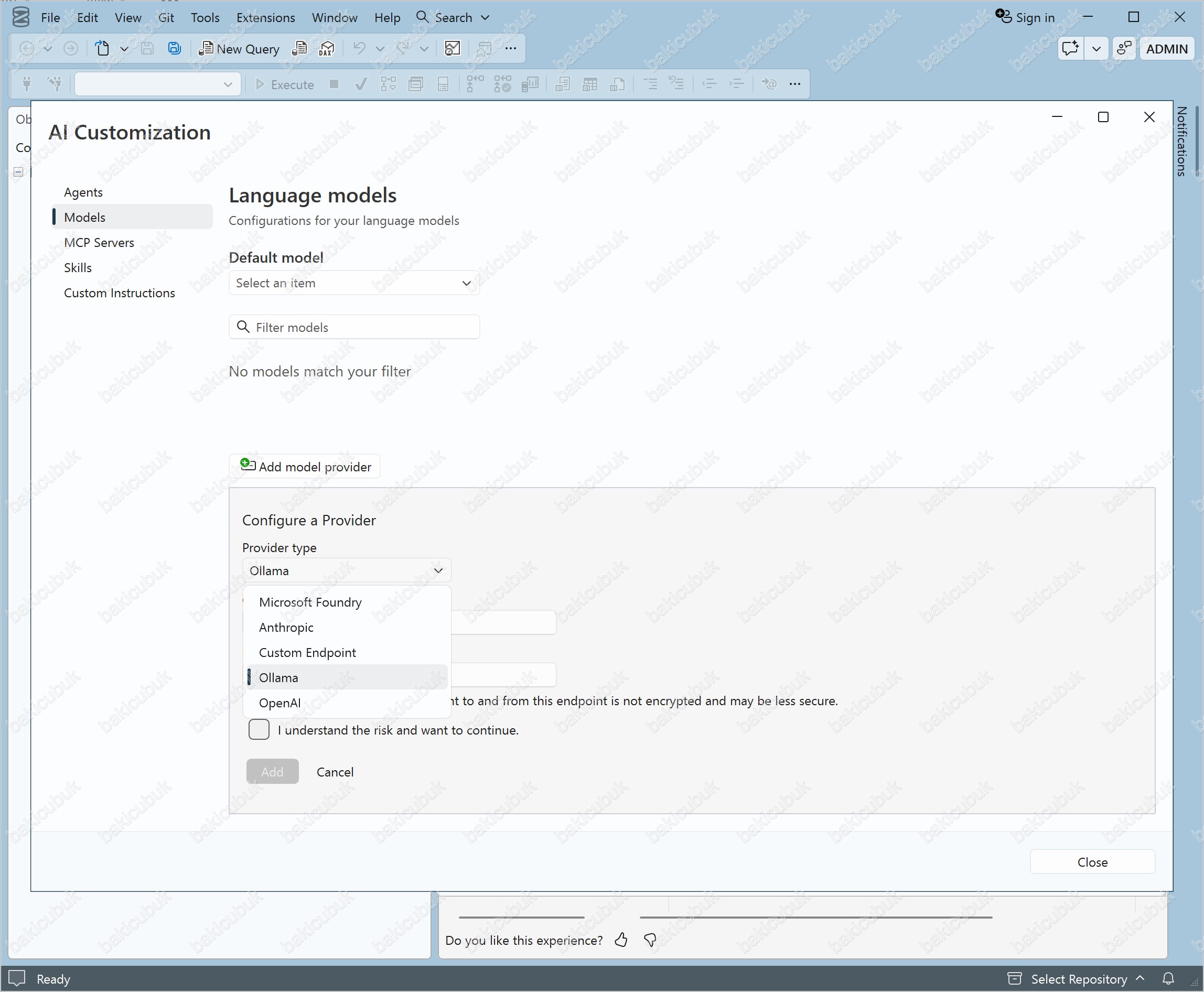
Configure a Provider formunda önce Provider type listesini açıyoruz. Listede Microsoft Foundry, Anthropic, Custom Endpoint, Ollama ve OpenAI seçenekleri var. Duyuruda anılan sağlayıcılara ek olarak Custom Endpoint (özel uç nokta) seçeneğinin de bulunması dikkat çekici. Biz Ollama’yı seçiyoruz.
Adım 4: Ollama Sağlayıcı Ayarları
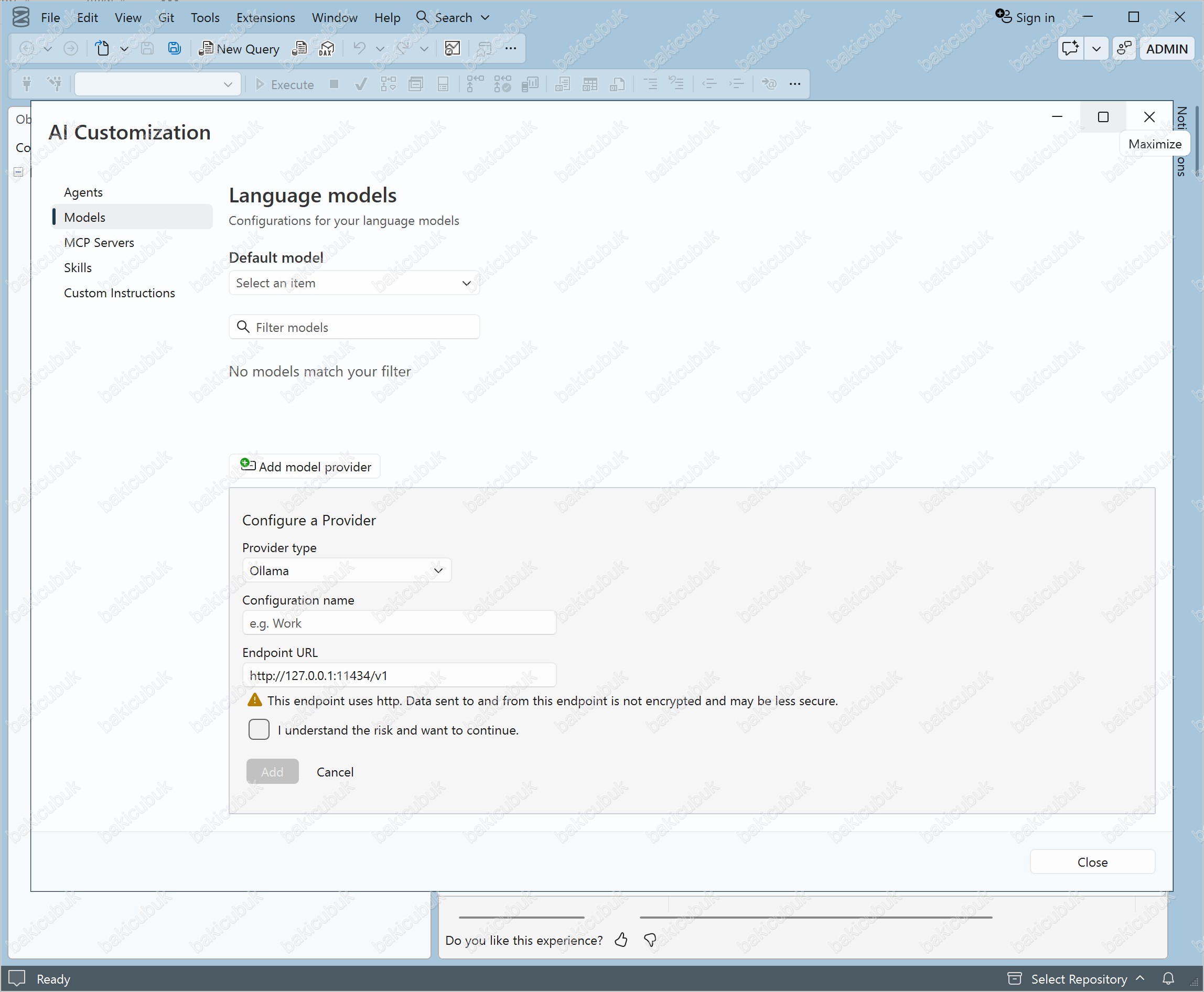
Ollama seçildiğinde form Configuration name ve Endpoint URL alanlarını gösteriyor. Configuration name alanındaki örnek metin Work, yani bu yapılandırmaya kendi belirleyeceğimiz bir ad veriyoruz. Endpoint URL alanında http://127.0.0.1:11434/v1 değeri görünüyor. Adres http ile başladığı için form şu uyarıyı gösteriyor: bu uç nokta http kullanıyor ve uç noktaya giden ve gelen veri şifrelenmiyor, daha az güvenli olabilir. I understand the risk and want to continue. kutusu işaretli olmadığı sürece Add düğmesi pasif kalıyor, vazgeçmek için Cancel düğmesi var.
Kaldığın Yerden Devam Et (Preview)
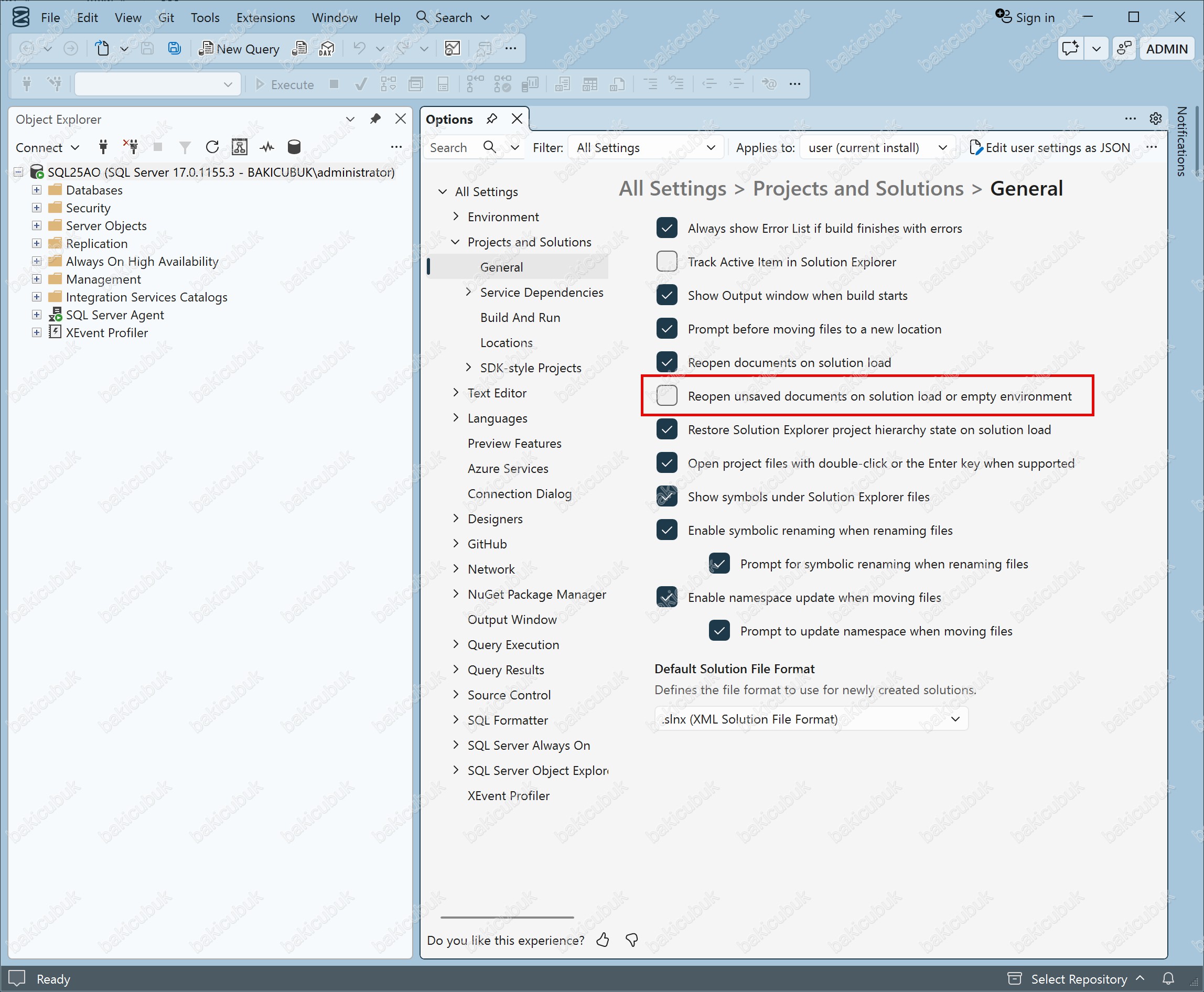
SSMS artık açık sorgu sekmelerini ve kaydedilmemiş düzenlemeleri oturumlar arasında koruyabiliyor. Bunun için Tools > Options ile Options penceresini açıp Projects and Solutions > General sayfasına gidiyoruz. Sayfada Reopen unsaved documents on solution load or empty environment seçeneğini görüyoruz, ekran görüntüsünde kutu işaretsiz. Kutuyu işaretliyoruz. Hemen üstündeki Reopen documents on solution load seçeneği bu ekranda zaten işaretli, kaydedilmemiş belgeler için ise ayrı bir seçenek sunuluyor.
bacpac/dacpac İş Akışları (Preview)
Create bacpac/dacpac, Apply bacpac/dacpac ve Create database from bacpac/dacpac iş akışları güncellendi. dacpac, Data-tier Application (veri katmanı uygulaması) paketini ifade ediyor. Duyuruya göre Apply tarafında dağıtım önizlemeleri daha anlaşılır hale geldi ve bir .dacpac için dağıtım betiği (deployment script) üretme seçeneği eklendi. Betiği önce inceleyip sonra çalıştırmak istediğimiz değişiklik yönetimi süreçlerinde işimize yarayacak.
Adım 1: Tasks Menüsünden Sihirbazlara Ulaşma
Object Explorer içinde Databases altındaki veritabanına, örneğimizde BAKICUBUK_DB1’e, sağ tıklıyoruz ve Tasks menüsünü açıyoruz. Açılan listede Apply bacpac/dacpac (Preview) ve Create bacpac/dacpac (Preview) girişleri yer alıyor. Aynı listede Register as Data-tier Application, Schema Compare ve Generate Scripts (Preview) gibi veri katmanı ve betik üretimiyle ilgili diğer görevleri de görüyoruz.
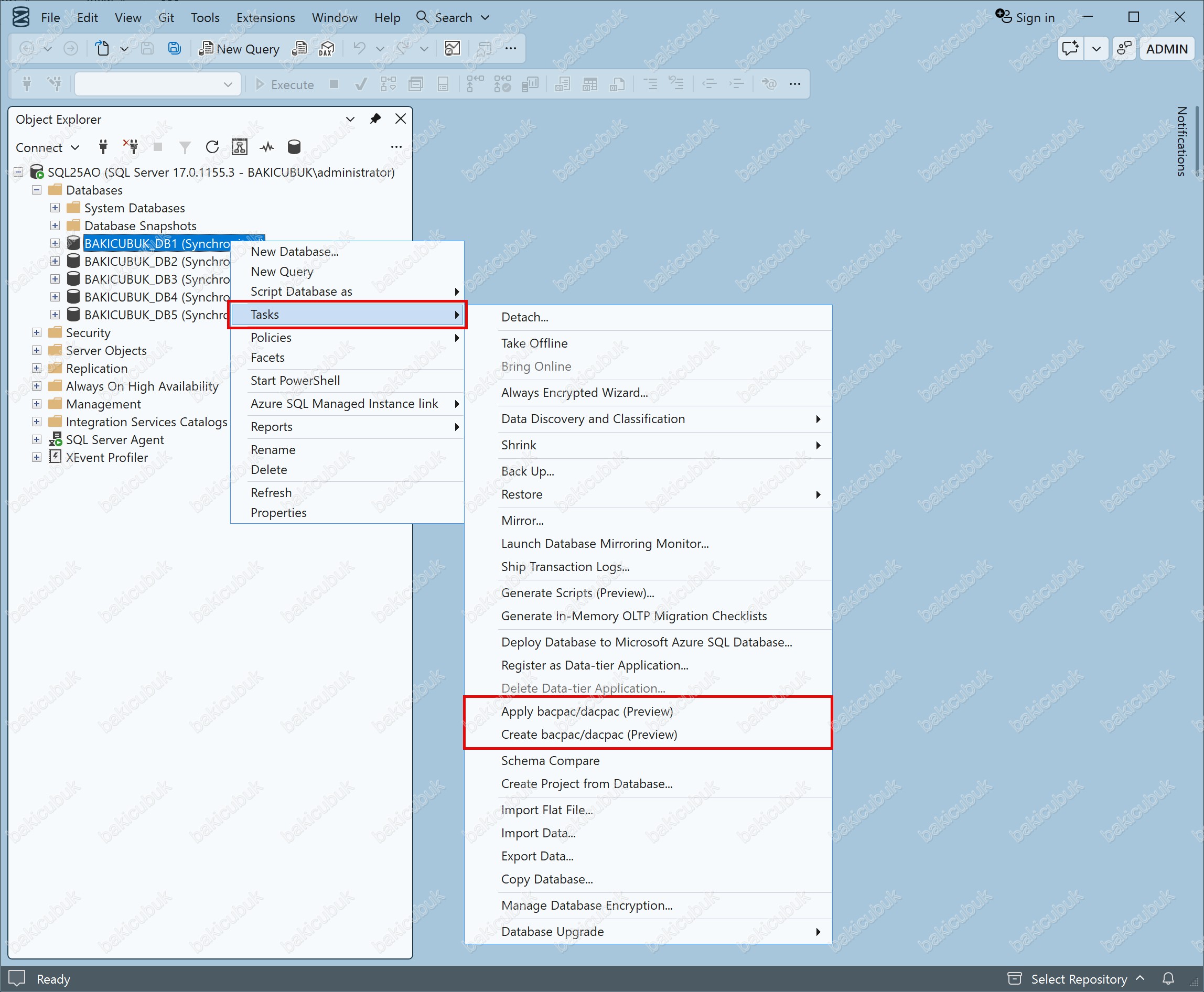
Adım 2: Create bacpac/dacpac Sihirbazı
Create bacpac/dacpac (Preview) girişine tıkladığımızda pencere başlığında veritabanı adıyla birlikte Create bacpac/dacpac – BAKICUBUK_DB1 (Preview) sihirbazı açılıyor. Sol tarafta beş adım görüyoruz: Select Contents, Destination, Settings, Execute ve Apply File. İlk adım olan Select Contents sayfasında sunucu (SQL25AO) ve veritabanı (BAKICUBUK_DB1) bilgisi gösteriliyor. Include data kutusu işaretliyken sihirbaz, File format bölümünde bir .bacpac oluşturacağını söylüyor. Bölümdeki özet kural şu: veri dahil edilirse .bacpac, yalnızca şema alınırsa .dacpac oluşuyor. Seçimi yaptıktan sonra Next düğmesine tıklıyoruz.
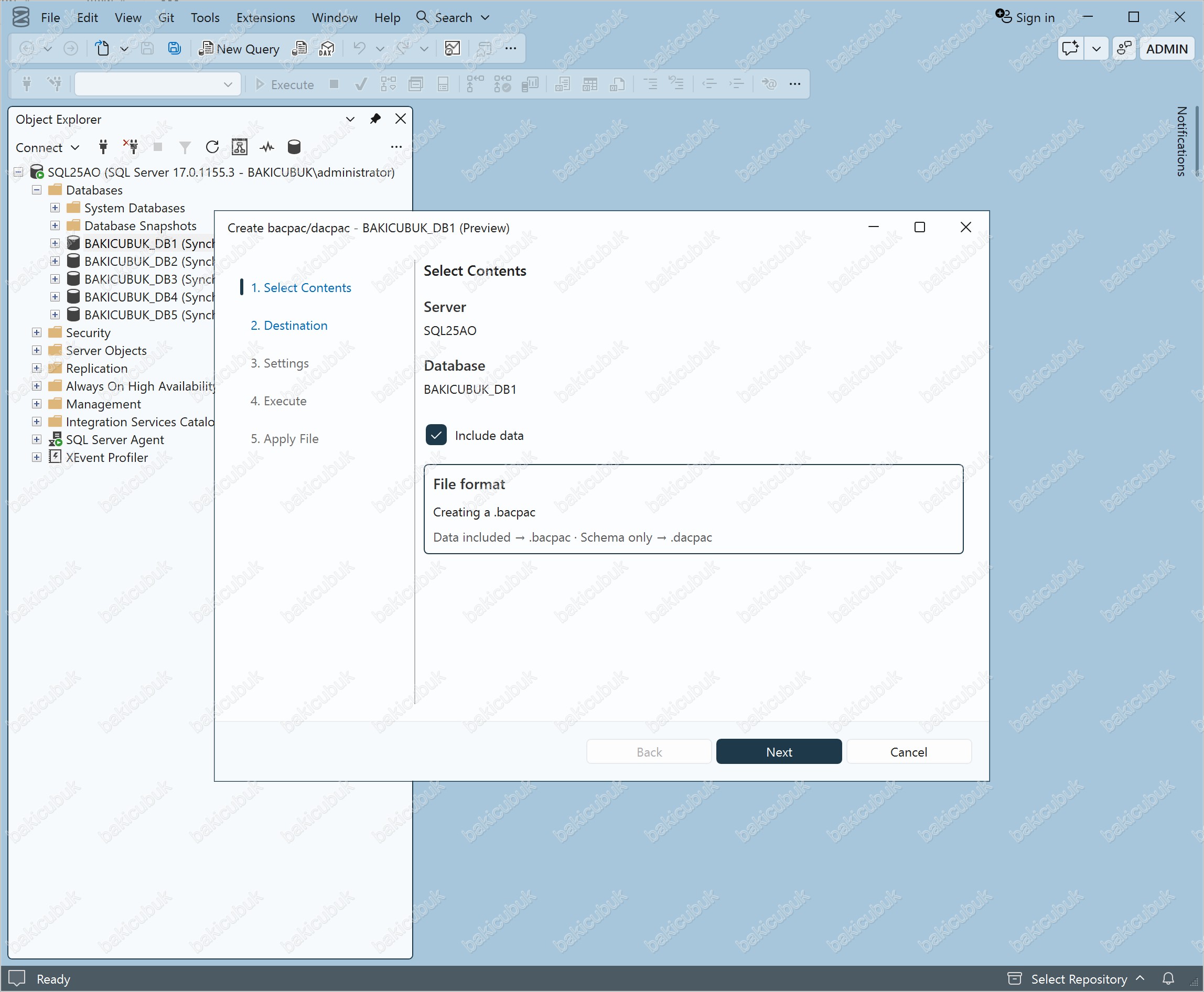
Include data kutusunu işaretlemek veritabanındaki verilerin de dosyaya yazılması anlamına geliyor. Dosyayı başka bir ortama taşıyacaksak içinde gerçek veri olup olmadığını bilerek seçmek ve dosyanın saklandığı yeri korumak gerekir. Yalnızca şemayı taşımak istiyorsak kutuyu işaretlemeden bir .dacpac üretmek daha güvenli olur.Microsoft Fabric Entegrasyonu
Object Explorer içinde bir Azure SQL veritabanına sağ tıklayıp Open in Fabric Database Hub seçeneğini kullanabiliyoruz. Aynı seçenek Registered Servers altındaki gruplar için de var. Ayrıca SSMS üzerinden Fabric’te SQL veritabanları oluşturup silebiliyoruz.
İyileştirmeler
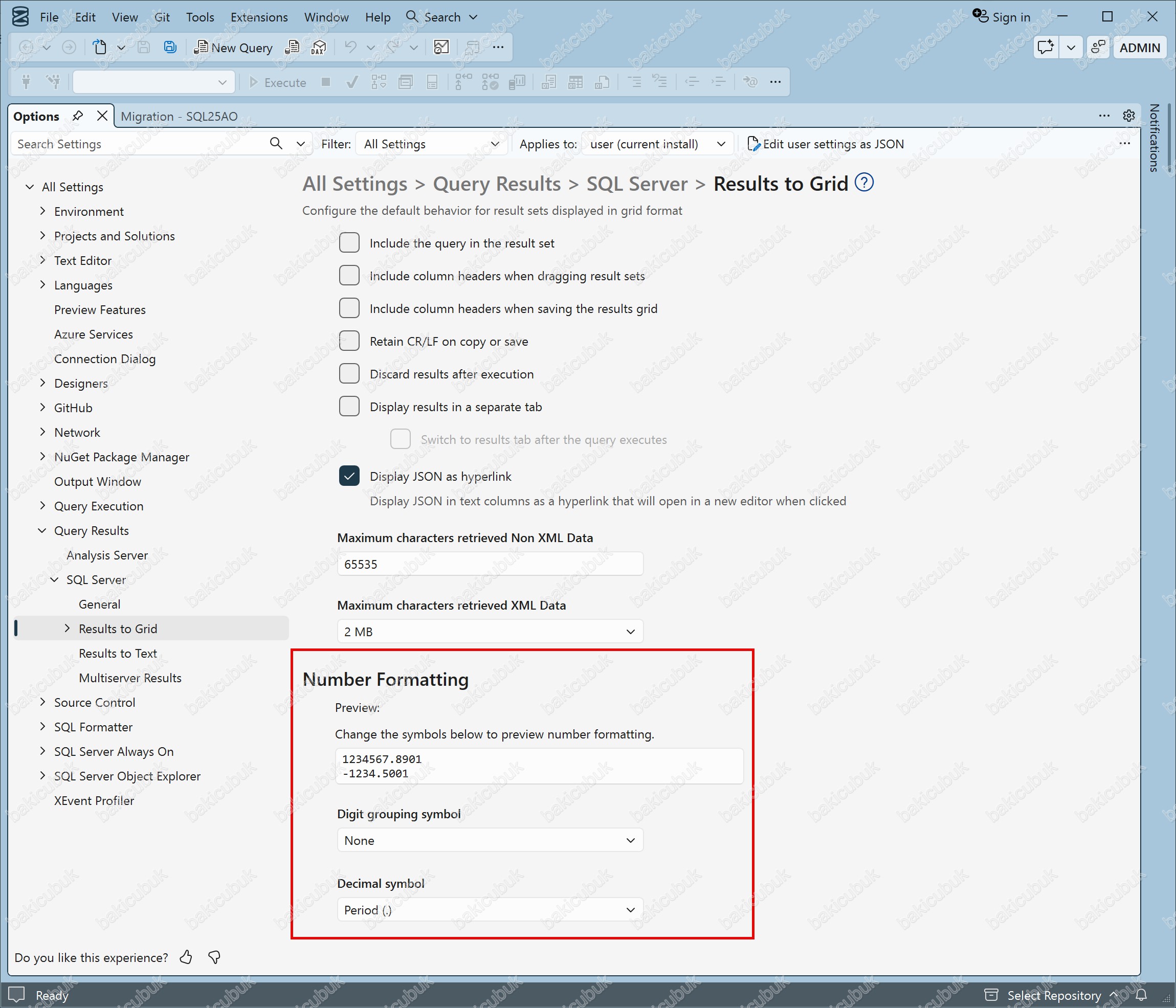
Yeni özelliklerin yanında günlük kullanımı kolaylaştıran bir dizi iyileştirme de var. Results grid için özel sayı biçimlendirmeyi Tools > Options > Query Results > SQL Server > Results to Grid altından açıyoruz. Bu ayar yalnızca görüntüyü değiştiriyor, sonuçları kaydettiğimizde veya dışa aktardığımızda ham değerler kullanılıyor.
| Alan | Değişiklik |
|---|---|
| Migration Assistant | Çok sayıda veritabanı içeren SQL (Structured Query Language) Server örnekleri için daha hızlı değerlendirme; Azure SQL Database değerlendirmelerinde elastic pool önerileri |
| Results grid (sonuç ızgarası) | Basamak gruplama ve ondalık simgesi için özel sayı biçimlendirme; yalnızca görüntüyü etkiler |
| Generate Scripts (Preview) | Aranabilir nesne seçimi |
| SQL Formatter | JOIN/APPLY girinti ayarları ve SELECT listesini yeni satırda başlatma seçeneği |
| Connections (Bağlantılar) | Daha iyi klavye gezinmesi |
| Save Results As | Son kullanılan klasörü hatırlar |
| Activity Monitor | Session details bölümünde dark theme (koyu tema) desteği |
Migration Assistant Değerlendirme Raporu
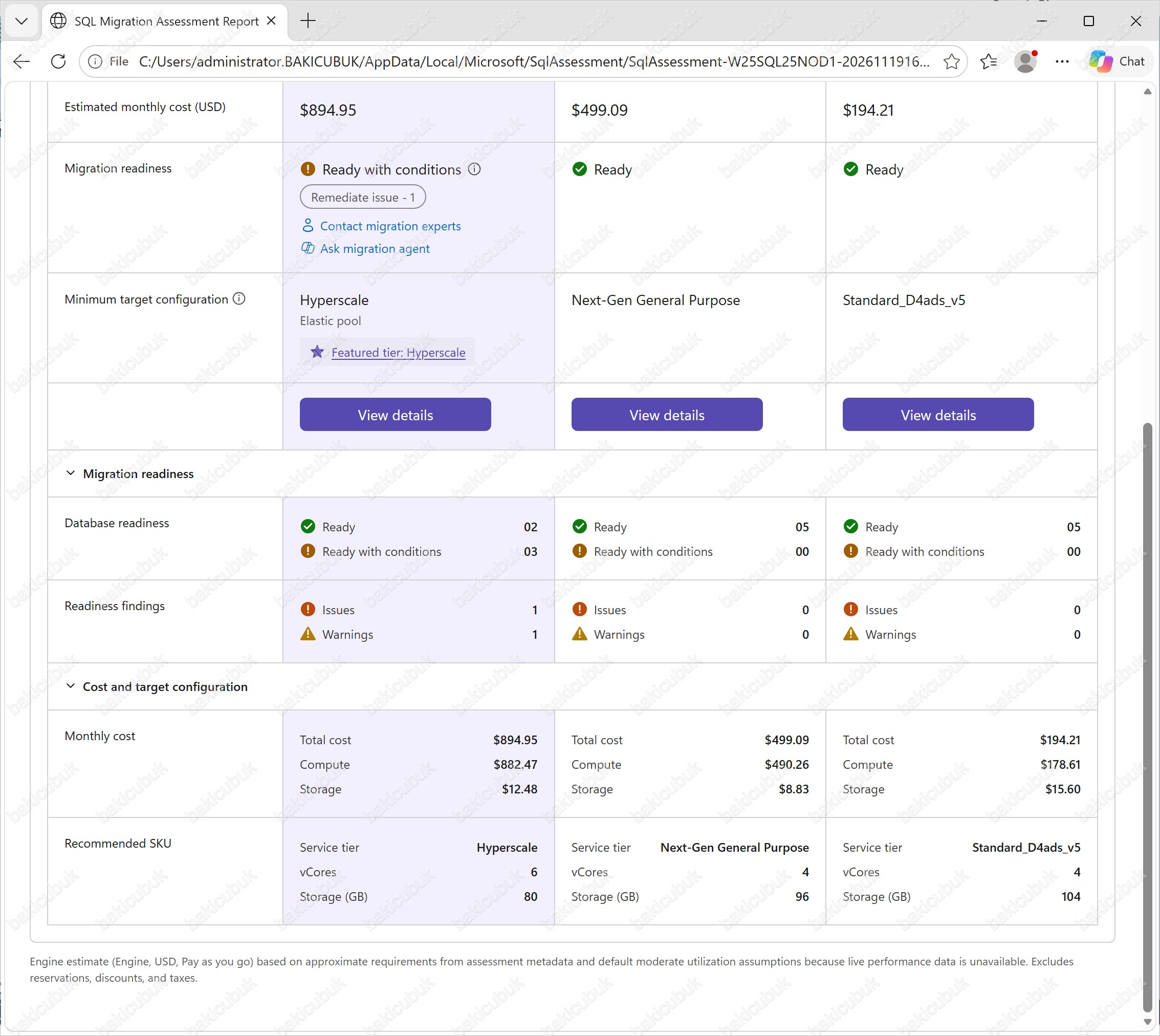
İyileştirmeler tablosundaki Migration Assistant satırı için lab ortamımızda bir değerlendirme çalıştırdık. Rapor Azure SQL migration assessment report başlığıyla tarayıcıda açılıyor ve yerel bir dosya olarak kaydediliyor. Raporun başında oluşturulma zamanı (2026-11-19 16:07:11 UTC), değerlendirilen örnek (W25SQL25NOD1) ve değerlendirilen veritabanı sayısı (5/5) yer alıyor. Migration targets bölümünde üç hedef yan yana karşılaştırılıyor: Azure SQL Database (PaaS, Platform as a Service), Azure SQL Managed Instance (PaaS) ve SQL Server on Azure VM (IaaS, Infrastructure as a Service). Rapor Azure SQL Database hedefini RECOMMENDED olarak işaretliyor. Bölge West US, para birimi USD ve işlem ücretlendirmesi Pay as you go olarak ayarlı. Tahmini aylık maliyet Azure SQL Database için $894.95, Managed Instance için $499.09 ve Azure VM için $194.21.
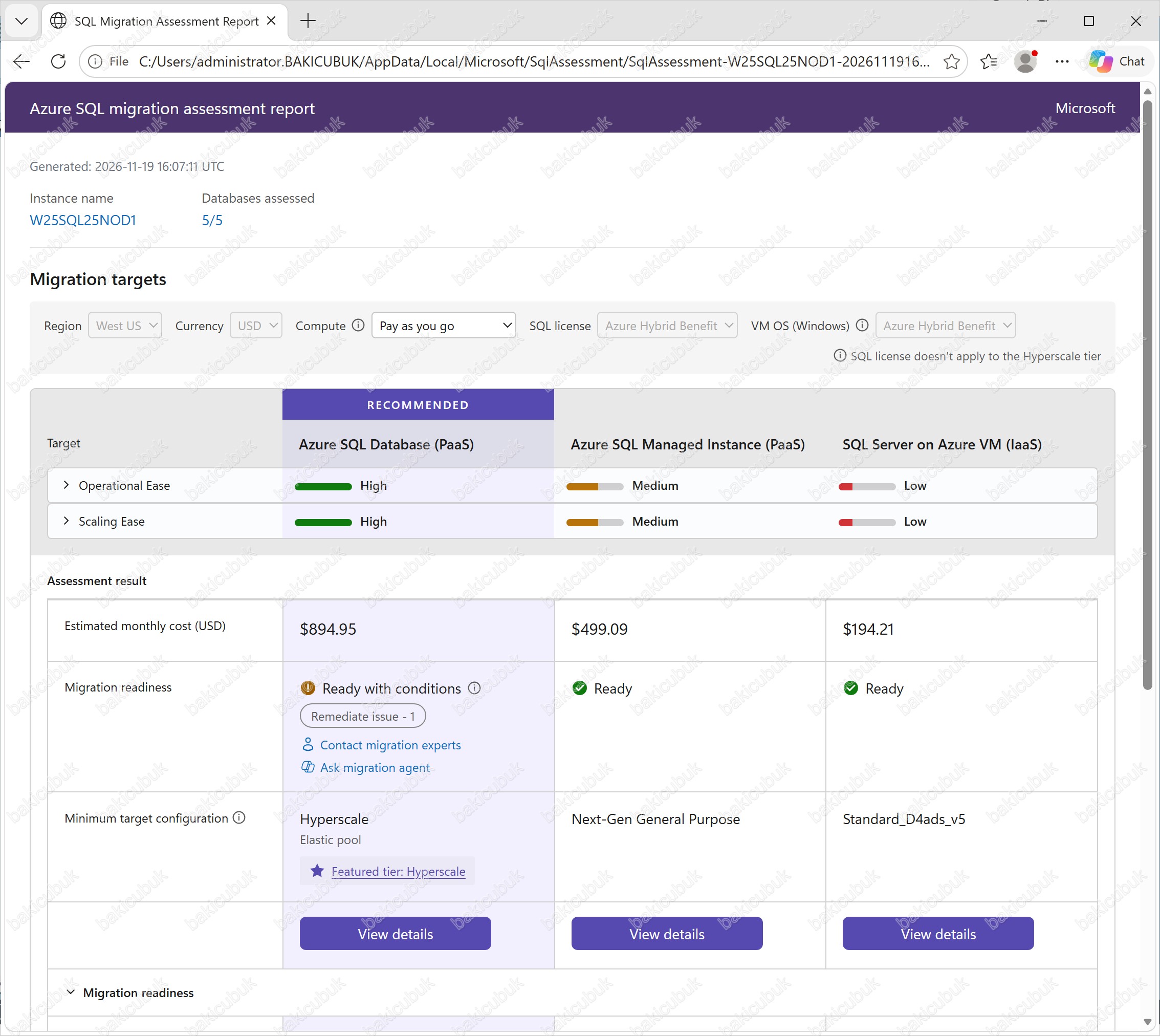
Migration readiness satırında Managed Instance ve Azure VM hedefleri Ready, Azure SQL Database hedefi ise Ready with conditions görünüyor. Alt bölümde Azure SQL Database için beş veritabanından ikisi Ready, üçü Ready with conditions durumunda. Bulgular bölümünde bu hedef için 1 Issue (sorun) ve 1 Warning (uyarı) var, diğer iki hedefte bulgu yok. Minimum target configuration satırında Azure SQL Database hedefi için Hyperscale ve altında Elastic pool yazıyor, yanında Featured tier: Hyperscale bağlantısı da bulunuyor. Duyurudaki “Azure SQL Database değerlendirmelerinde elastic pool önerileri” iyileştirmesini bu rapordaki Elastic pool ifadesiyle ilişkilendirebiliriz. Managed Instance için Next-Gen General Purpose, Azure VM için Standard_D4ads_v5 öneriliyor. Cost and target configuration bölümündeki Recommended SKU (Stock Keeping Unit, ürün birimi) satırı ise Azure SQL Database için 6 vCore (virtual core, sanal çekirdek) ve 80 GB, Managed Instance için 4 vCore ve 96 GB, Azure VM için 4 vCore ve 104 GB gösteriyor.
Hata Düzeltmeleri
Sürümde iki hata düzeltmesi yer alıyor.
| Sorun | Durum |
|---|---|
| Etki alanı (domain) parolası değiştikten sonra bağlantı geçmişinin kaybolması | Düzeltildi |
| Yüzde 150 ekran ölçeklendirmesinde bağlantı iletişim kutusundaki düğmelerin gizlenmesi | Düzeltildi |
Güvenlik Düzeltmeleri, Bilinen Sorunlar ve Sistem Gereksinimleri
Duyuruda güvenlik düzeltmeleri (CVE, Common Vulnerabilities and Exposures), bilinen sorunlar veya sistem gereksinimleri listelenmiyor. Güncellemeden önce bu başlıkları learn.microsoft.com/ssms/release-notes-22 adresindeki tam sürüm notlarından kontrol etmekte fayda var.
Güncelleme
SSMS 22.12.1’i aka.ms/ssms-install adresinden indirebiliyor veya mevcut kurulumumuzu güncelleyebiliyoruz. Geri bildirimlerimizi aka.ms/ssms-feedback üzerinden iletebiliriz.
Genel Görünüm
22.12.1, görünüşte bir ara sürüm ama içeriği ağırlıklı olarak yapay zeka destekli çalışma biçimine ve bulut geliştirme akışına odaklanıyor. Yerel Azure SQL Database container’ı sayesinde abonelik açmadan deneme yapabilmek, yeni Copilot Agent mode ve BYOM ile kendi modelimizi kullanabilmek, Fabric Database Hub kısayolu ve iyileşen bacpac/dacpac akışları bu sürümün öne çıkan başlıkları. Önemli bir kısmının preview olduğunu hatırlayıp önce test ortamında denemek, üretim sunucularına bağlanırken özellikle Agent mode’da dikkatli olmak makul bir yaklaşım.