Merhaba
Exchange Online Kısıtlama ve Engelleme Serisi, 1. yazı. Bu yazı serinin ilk yazısıdır ve sistemin nasıl çalıştığını anlatır. Serinin 2. yazısında kısıtlama ve engellemeyi nasıl duraklatacağımızı inceliyoruz.
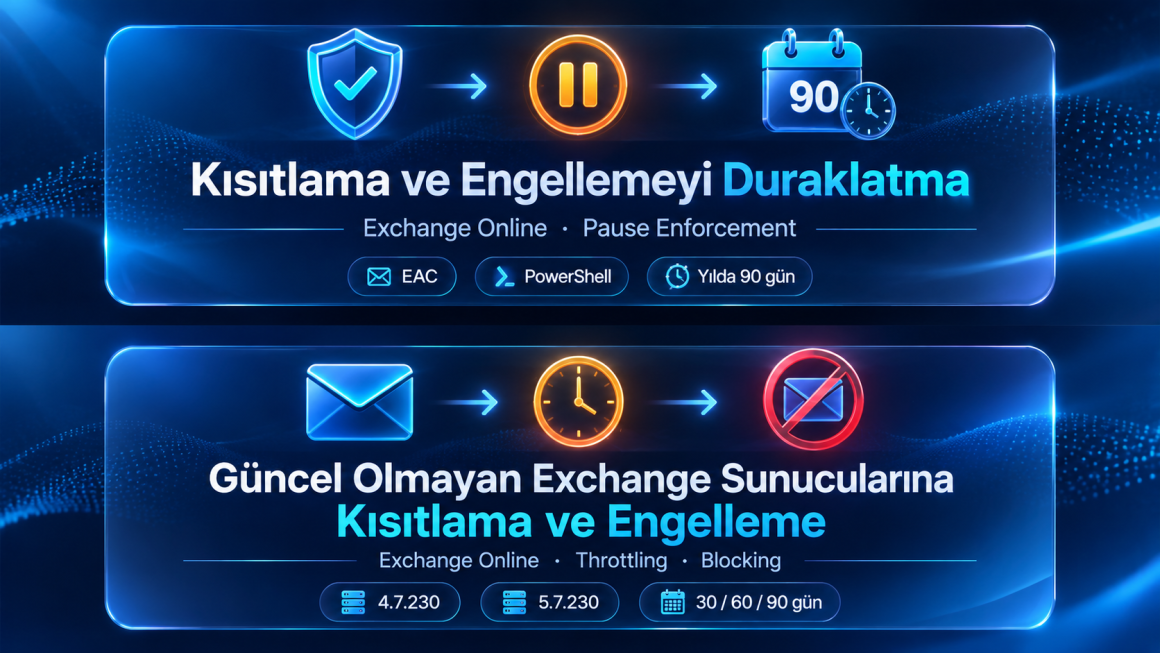
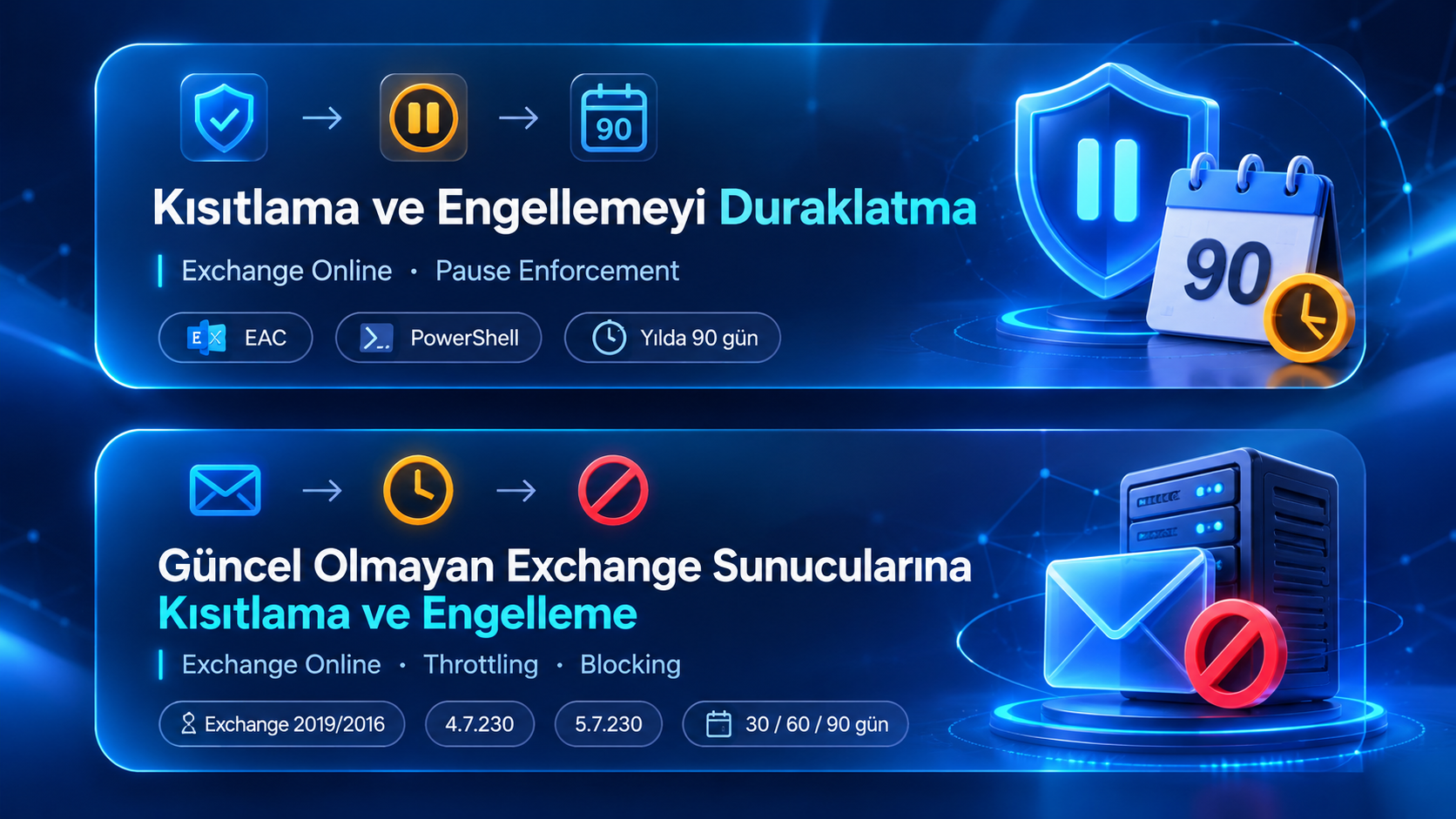
Hybrid yapıda ya da OnPremises tipi bir bağlayıcı (connector) üzerinden Exchange Online’a mail gönderen bir on-premises Exchange sunucumuz varsa, Microsoft’un bu sunucuları artık yakından izlediğini bilmemiz gerekiyor. Exchange Online, güncel olmayan ya da desteği bitmiş Exchange sunucularından gelen mail trafiğini önce raporluyor, ardından kısıtlıyor (throttling) ve sonunda tamamen engelliyor (blocking). Bu yazıda Exchange ekibinin Mayıs 2023’te duyurduğu ve 10 Kasım 2026’da sadeleştirdiği bu sistemi adım adım inceliyoruz.
Neden Böyle Bir Uygulama Var?
Microsoft bulut hizmetlerinde Zero Trust (Sıfır Güven) modelini kullanıyor. Bu modelde hizmete bağlanan cihaz ve sunucuların kanıtlanabilir biçimde sağlıklı ve yönetilen olması gerekiyor. Desteği biten bir Exchange sürümü artık güvenlik güncellemesi almıyor, dolayısıyla sonradan keşfedilen açıklar hiçbir zaman kapanmıyor. Güncellenmemiş sunucularda da benzer bir risk var: bir güvenlik güncellemesi yayımlandığında saldırganlar bu güncellemeyi tersine mühendislikle (reverse engineering) inceleyerek açığı anlıyor ve yamalanmamış sunuculara karşı kullanıyor.
Microsoft bu tür sunucuları kalıcı olarak savunmasız (persistently vulnerable) sayıyor ve bu sunuculardan gelen mailin güvenilir kabul edilemeyeceğini söylüyor. Exchange 2013 ve öncesi gibi desteği bitmiş sürümler ile, güvenlik güncellemeleri konusunda ciddi biçimde geride kalmış Exchange 2016, Exchange 2019 ve Exchange SE sunucuları bu tanımın içine giriyor.
Taşıma Tabanlı Uygulama Sistemi
Exchange Online tarafında devreye alınan sistemin üç işlevi var: raporlama, kısıtlama ve engelleme. Amaç, yöneticiyi şirket içindeki desteği bitmiş ya da yamalanmamış sunucular konusunda uyarmak. Sunucu düzeltilmezse mail akışı önce yavaşlatılıyor (kısıtlama), sonra durduruluyor (engelleme). Microsoft’un belirttiği hedef meşru maili geciktirmek değil, Exchange Online’a giren zararlı mail riskini azaltmak ve yöneticilerin dikkatini çekmek.
Raporlama
Exchange yöneticilerinin uzun süredir kullandığı Exchange Server Health Checker aracı, hangi sunucuların desteği bittiğini ya da güncel olmadığını tespit edebiliyor ve renk kodlu HTML raporlar üretebiliyor. Microsoft buna ek olarak Exchange Online tarafında ayrı bir posta akışı raporu sunuyor. Bu rapor, Exchange Online’a mail göndermek için bağlanan ve güncel olmayan ya da desteği bitmiş sunucuları gösteriyor.
Raporu görmek için Exchange Admin Center (EAC, Exchange Yönetim Merkezi) üzerinde Reports (Raporlar) bölümünü açıyoruz, Mail flow (Posta akışı) başlığına ve ardından Connecting on-premises Exchange servers raporuna geçiyoruz. Rapor, varsa kısıtlama ve engelleme ayrıntılarını ve sunucu düzeltilmezse sıradaki adımın ne olacağını gösteriyor. Güncellenebilen sunucular için güncelleme, güncellenemeyen sunucular için yükseltme ya da geçiş önceliklerini bu rapora bakarak belirleyebiliriz.
Aynı bilgiye Exchange Online PowerShell üzerinden Get-OnPremServerReportInfo cmdlet’i ile de ulaşabiliyoruz.
Kısıtlama (Throttling)
Sunucu belirli bir süre boyunca düzeltilmezse Exchange Online mesajları kısıtlamaya başlıyor. Bu aşamada gönderen sunucuya yeniden denenebilir bir SMTP (Simple Mail Transfer Protocol) 450 hatası dönülüyor. Gönderen sunucu mesajı kuyruğa alıyor ve daha sonra otomatik olarak yeniden deniyor, yani mail kaybolmuyor ama gecikmeli teslim ediliyor.
Örnek hata şu şekilde:
450 4.7.230 Connecting Exchange server version is out-of-date; connection to Exchange Online throttled for 5 mins/hr. For more information see https://aka.ms/BlockUnsafeExchange.Kısıtlama süresi zaman içinde kademeli olarak artıyor. Kısıtlama başladıktan sonra 30 gün içinde sunucu düzeltilmezse uygulama engelleme aşamasına geçiyor.
Engelleme (Blocking)
Kısıtlama yöneticiyi harekete geçirmezse, belirli bir süre sonra o sunucudan gelen mail engelleniyor. Exchange Online bu durumda gönderene kalıcı bir SMTP 550 hatası dönüyor ve gönderen tarafa NDR (Non-Delivery Report, Teslim Edilemedi Raporu) gidiyor. Mesajı kullanıcının yeniden göndermesi gerekiyor.
Örnek hata:
550 5.7.230 Connecting Exchange server version is out-of-date; connection to Exchange Online blocked for 10 mins/hr. For more information see https://aka.ms/BlockUnsafeExchange.Kısıtlama ve engelleme hatalarının karşılaştırması
| Hata | Tür | Gönderen sunucunun davranışı | Sonuç |
|---|---|---|---|
| 4.7.230 | Geçici (retriable), SMTP (Simple Mail Transfer Protocol) 450 | Mesajı kuyruğa alır, daha sonra yeniden dener | Mail gecikmeli teslim edilir |
| 5.7.230 | Kalıcı, SMTP 550 | Yeniden denemez, NDR (Non-Delivery Report, Teslim Edilemedi Raporu) üretir | Mesajın yeniden gönderilmesi gerekir |
Uygulama Aşamaları
Microsoft kademeli bir uygulama yaklaşımı izliyor: önce kısıtlama giderek artıyor, ardından engelleme aşama aşama devreye giriyor ve sonunda uyumsuz trafiğin tamamı engelleniyor. Sunucu ya hizmetten çıkarılana (desteği bitmiş sürümler için) ya da güncellenene (güncellemesi bulunan desteklenen sürümler için) kadar uygulama sertleşiyor.
Uygulama aşamaları ve zaman çizelgesi
| Aşama | Tespitten itibaren süre | Uygulama |
|---|---|---|
| Aşama 1 | 0 – 30. gün | Rapor modu. Sunucu raporda görünür, yöneticinin düzeltmek için 30 günü vardır |
| Aşama 2 – 4 | 30 – 60. gün | Kısıtlama başlar ve her 10 günde bir artar |
| Aşama 5 – 7 | 60 – 90. gün | Kısıtlamaya ek olarak engelleme başlar, engelleme her 10 günde bir artar |
| Aşama 8 | 90. günden sonra | Exchange Online sunucudan hiçbir mesajı kabul etmez |
Sunucu kalıcı olarak engellendikten sonra yamalanırsa, Exchange Online uyumlu kaldığı sürece sunucudan yeniden mesaj kabul ediyor. Yamalanamayan sunucuların ise kalıcı olarak hizmetten çıkarılması gerekiyor.
Kapsam: Hangi Sürümler ve Hangi Bağlantılar Etkileniyor?
Uygulama sistemi tüm Exchange Server sürümlerini kapsıyor ve Exchange Online’a OnPremises tipi bir inbound connector (gelen bağlayıcı) üzerinden bağlanan sunuculardan gelen maile uygulanıyor. Microsoft ileride kapsamı, mail Exchange Online’a hangi yolla gelirse gelsin tüm Exchange Server sürümlerini içerecek şekilde genişleteceğini söylüyor. Sistem tüm bulut ortamlarında geçerli: dünya genelindeki bulut, GCC (Government Community Cloud), GCC High, DoD (Department of Defense) ve egemen bulutlar.
Kendi inbound connector tipimizi görmek için Exchange Online PowerShell üzerinde şu komutu çalıştırıyoruz:
Get-InboundConnector | ft Name,ConnectorTypeÇıktıda ConnectorType değeri OnPremises olan bağlayıcılar bu uygulamanın kapsamına giriyor.
Exchange sürümlerine göre durum
| Sürüm | Destek durumu | Savunmasız sayılma koşulu | Yapılması gereken |
|---|---|---|---|
| Exchange 2007, 2010, 2013 | Desteği bitmiş | Her zaman | Hizmetten çıkarmak ve geçiş yapmak |
| Exchange 2016, 2019 | Güncelleme durumuna göre | Güvenlik güncellemelerinde ciddi biçimde geride kalındığında | Güncel SU (Security Update, Güvenlik Güncellemesi) kurmak, ESU (Extended Security Update, Genişletilmiş Güvenlik Güncellemesi) ya da SE planı yapmak |
| Exchange SE (Subscription Edition) | Destekleniyor | Güvenlik güncellemelerinde ciddi biçimde geride kalındığında | Güncel SU kurmak |
Microsoft, Exchange SE dışındaki tüm Exchange sürümlerinin, şu anda kısıtlama ya da engellemeye takılmasalar bile, yeni güvenlik sorunları karşısında kalıcı olarak savunmasız kabul edilmesi gerektiğini vurguluyor.
Uygulamayı Duraklatma (Enforcement Pause)
Her kiracı (tenant), kısıtlama ve engellemeyi takvim yılı başına en fazla 90 gün duraklatabiliyor. Microsoft bunu ön ödemeli bir karta benzetiyor: 90 günü yıl içinde istediğimiz zaman ve istediğimiz parçalarda kullanabiliyoruz. Örneğin birinci çeyrekte 5 gün, ikinci çeyrekte 15 gün gibi. Duraklatma sırasında sunucular rapor modunda kalıyor. Bu konuyu ayrı bir yazıda adım adım ele alıyoruz.
Sıkça Sorulan Sorular
- Microsoft şirket içi sunucularımıza erişiyor mu? Hayır. Sistem mail aktivitesine dayanıyor. Sunucumuz Exchange Online’a mail iletmek için bağlandığında build bilgisi bu bağlantıdan tespit ediliyor.
- Exchange build güncel ama Windows güncel değilse etkilenir miyiz? Hayır, sistem yalnızca Exchange build bilgisine bakıyor. Yine de Windows ve diğer uygulamaları güncel tutmak en az Exchange kadar önemli. Microsoft’un verdiği örneğe göre 15.2.2562.17 build numarası Exchange SE RTM (Release to Manufacturing) sürümüne karşılık geliyor.
- Sunucuyu güncelledik ama raporda hala görünüyor, neden? EAC (Exchange Admin Center) raporunda güncel build’e geçen sunucu artık listelenmiyor. PowerShell tarafında
Get-OnPremServerReportInfoçıktısı ise sunucuda geçmişte tespit edilen savunmasız build’leri içeriyor, şu anda savunmasız sayılmayan build’ler için kayıt göstermiyor. - Başka bir firmanın eski Exchange sunucusundan gelen mailimiz de engellenebilir mi? Şimdilik sistem yalnızca
OnPremisestipi bağlayıcı üzerinden gelen trafiğe uygulanıyor. Bu bağlayıcıyı kullanmayan firmalardan gelen mail kapsam dışında. Microsoft ileride kapsamı genişleteceğini belirtiyor. - Bu uygulama bizi buluta geçirmek için mi yapılıyor? Microsoft’un yanıtı hayır. Hedefin, Exchange’i nerede çalıştırırsak çalıştıralım ortamımızın güvenliğini artırmak ve Exchange Online alıcılarını korumak olduğunu söylüyor.
Ne Yapmalıyız?
- EAC (Exchange Admin Center) üzerindeki Connecting on-premises Exchange servers raporunu ve
Get-OnPremServerReportInfoçıktısını kontrol ediyoruz. Get-InboundConnector | ft Name,ConnectorTypeileOnPremisestipi bağlayıcı kullanıp kullanmadığımızı doğruluyoruz.- Exchange Online’a mail gönderen sunucuları en az Ekim 2025 SU (Security Update) seviyesine getiriyoruz.
- Exchange 2016 ve 2019 kullanıyorsak Ocak 2027 civarındaki eşik değişikliğinden önce Exchange SE geçişini ya da ESU (Extended Security Update) planını netleştiriyoruz.
- Exchange 2013 ve öncesini kullanıyorsak bu sunucuları hizmetten çıkaracak geçiş planını başlatıyoruz.
- Exchange build numaralarını Microsoft Learn üzerindeki Exchange Server build numbers and release dates sayfasından doğruluyoruz.
Sonuç
Exchange Online’a mail gönderen güncel olmayan bir Exchange sunucusu artık yalnızca bir güvenlik riski değil, doğrudan mail akışını etkileyen operasyonel bir risk. Rapor modundaki 30 günlük süre, sonrasında artan kısıtlama ve 90. günde tam engel düşünüldüğünde yama planını bu zaman çizelgesine göre yapmamız gerekiyor. Duraklatma hakkı yalnızca zaman kazandırıyor, çözüm değil. Gerçek çözüm sunucuları güncel tutmak ya da desteklenen bir sürüme geçmek.
Başka bir yazımızda görüşmek dileğiyle…