


Merhaba
Bu yazımızda, Windows Server 2008 R2 ile birlikte Remote Desktop Session Host (RDSH) adıyla anılmaya başlayan ve Windows Server 2003 döneminde Terminal Server (TS) olarak bilinen rolün, Windows Server 2025 üzerinde kurulum ve yapılandırma adımlarını ele alacağız.
Remote Desktop Session Host (RDSH) sunucusu; kullanıcıların şirket ortamında kullanılan Windows tabanlı uygulamalara, Microsoft Office uygulamalarına (Word, Excel, PowerPoint, Outlook gibi) veya kurum içinde kullanılan exe tabanlı uygulamalara (Logo Tiger, Bordro Plus, ETA, Netsis, Mikro, Nebim vb.) uzaktan erişim sağlamasına imkân tanıyan kritik rollerden biridir.
Remote Desktop Session Host (RDSH) sunucusunun hizmet verebileceği kullanıcı sayısı; sahip olduğu donanım kaynakları (CPU, RAM, Disk), kullanıcıların eş zamanlı kullanım yoğunluğu ve çalıştırılan uygulamaların türüne bağlı olarak değişmekle birlikte, tek bir Remote Desktop Session Host (RDSH) sunucusunun ortalama 100–150 kullanıcıya hizmet verebileceği öngörülmektedir. Bu rol, altyapı tasarımına bağlı olarak Virtual Machine (Sanal Makine) ya da Physical Machine (Fiziksel Sunucu) üzerinde konumlandırılabilmektedir.
Windows Server 2012 öncesi sürümlerde, Remote Desktop Services (Uzak Masaüstü Hizmetleri) rolleri Active Directory Domain üyeliği olmadan, yani WORKGROUP ortamında kurulup yapılandırılabiliyordu. Ancak Windows Server 2012 ve sonrası sürümlerle birlikte bu mimari yaklaşım değişmiştir.
Windows Server 2025 üzerinde Remote Desktop Session Host (RDSH) rolü, sunucu Active Directory Domain üyesi değilken kurulmuş olsa dahi; rol kurulum işlemi tamamlandıktan sonra yapılandırma aşamasında, sunucunun mutlaka bir Active Directory Domain ortamına üye olması gerektiğine dair uyarı ile karşılaşılmaktadır. Bu nedenle Remote Desktop Session Host (RDSH) rolünün desteklenen, güvenli ve sağlıklı şekilde yapılandırılabilmesi için domain üyeliği artık zorunlu bir gereksinim haline gelmiştir.
Remote Desktop Services Installation seçeneği kullanılarak Remote Desktop Session Host (RDSH) rolünün kurulumunu başlatmak istediğinizde, sunucunun Active Directory Domain üyesi olmaması durumunda, kurulum sürecinin ilerleyen aşamalarında aşağıdaki uyarı mesajı ile karşılaşacaksınız.
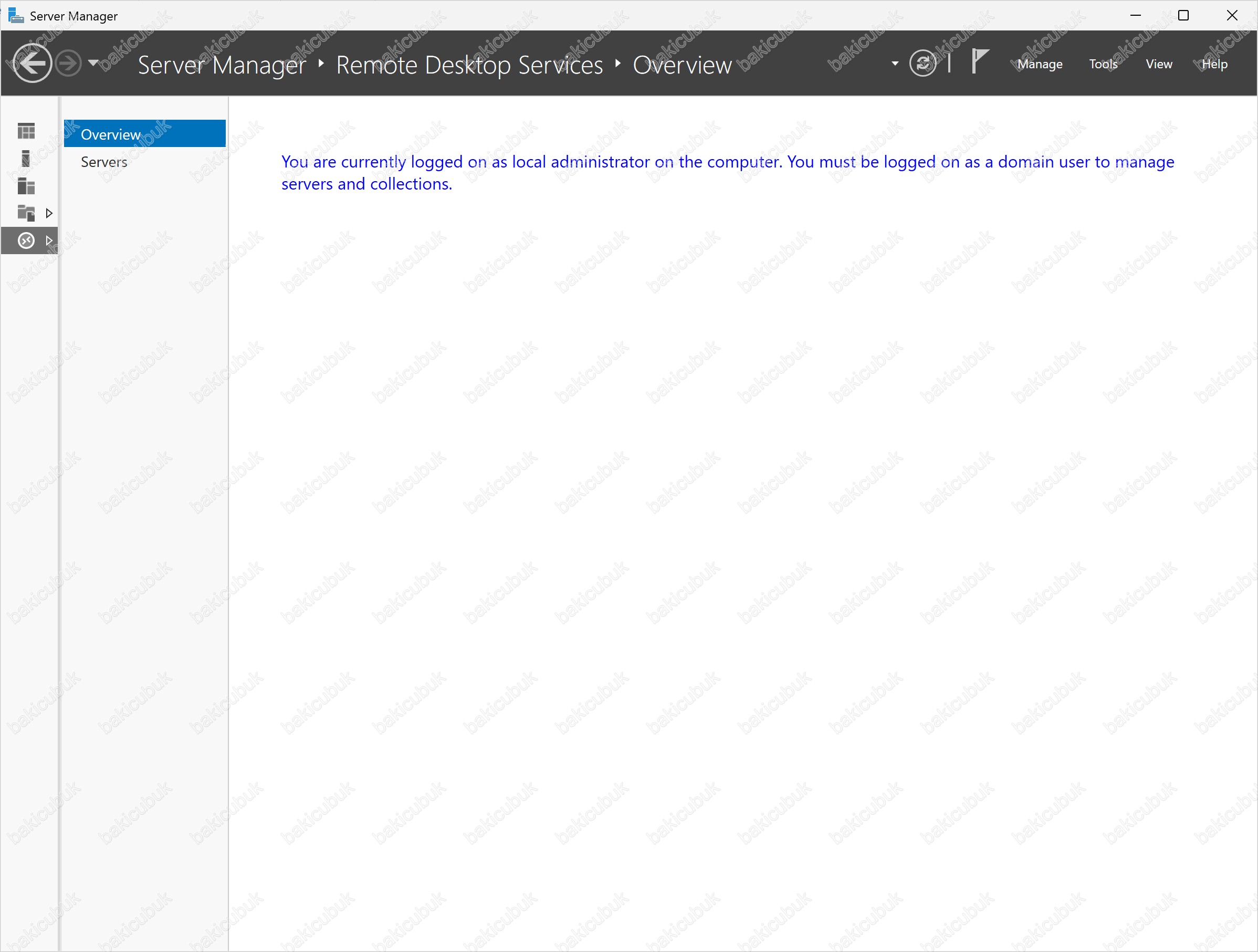
Add Roles and Features Wizard üzerinden Remote Desktop Services kurulumu sırasında Deployment Type adımına gelindiğinde, sunucunun Active Directory Domain üyesi olmaması durumunda aşağıdaki uyarı mesajı ile karşılaşılır:
“The local server must be joined to the domain to complete the Remote Desktop Services Quick Start or Standard deployment option.”
Bu uyarı, Windows Server 2012 ve sonrası sürümlerde (Windows Server 2025 dahil) Remote Desktop Services – Quick Start veya Standard Deployment seçenekleri kullanılarak yapılan kurulumlarda, sunucunun mutlaka bir Active Directory Domain ortamına üye olması gerektiğini belirtmektedir.
Bu aşamada:
- Sunucu WORKGROUP ortamında ise,
- Next veya Deploy adımlarına geçilemez,
- Kurulum süreci ilerletilemez.
Teknik Açıklama
Remote Desktop Services mimarisi;
- RD Connection Broker
- RD Session Host
- RD Web Access
- RD Gateway
- RD Licensing
gibi servislerin merkezi kimlik doğrulama, oturum yönetimi ve yetkilendirme mekanizmaları ile birlikte çalışmasını gerektirir. Bu nedenle Active Directory entegrasyonu, RDS mimarisinin zorunlu bir ön koşulu haline gelmiştir.
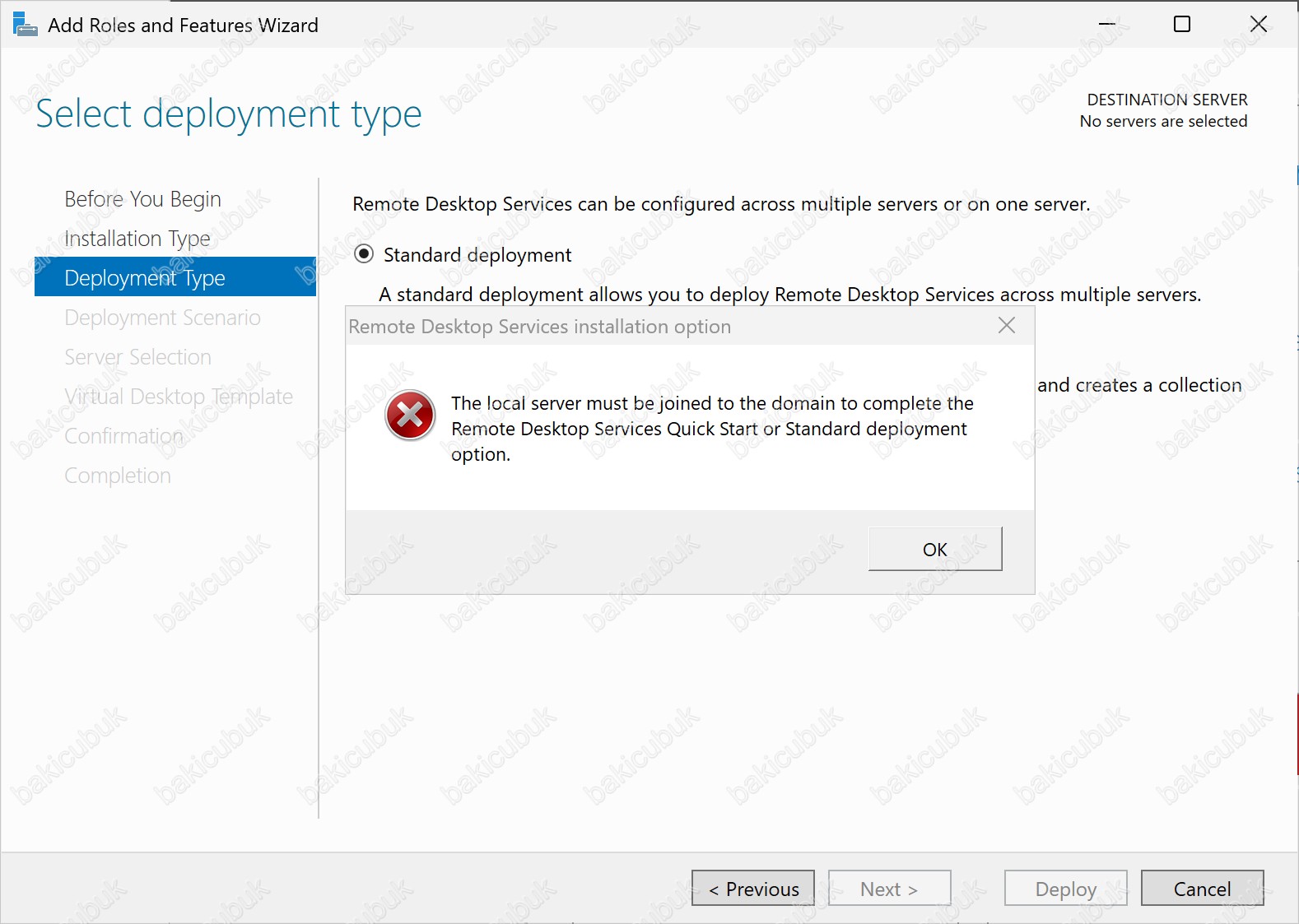
Remote Desktop Services (RDS) Rolü ve Alt Bileşenleri
Remote Desktop Services (RDS) rolü, birden fazla servisten oluşan modüler bir yapıya sahiptir. Bu servisler, ihtiyaca göre tek bir sunucu üzerinde ya da dağıtık bir mimari şeklinde yapılandırılabilir.
Remote Desktop Services (RDS) rolü kapsamında yer alan servisler aşağıdaki gibidir:
- RD Session Host
- RD Connection Broker
- RD Web Access
- RD Gateway
- RD Licensing
- RD Virtualization Host
Remote Desktop Session Host (RDSH): Remote Desktop Session Host (RDSH), kullanıcıların Remote Desktop Connection (mstsc) aracılığıyla sunucuya bağlanarak uygulamaları çalıştırdıkları temel servistir. Kullanıcı oturumları bu sunucu üzerinde açılır ve tüm uygulama işlemleri merkezi olarak gerçekleştirilir.
Remote Desktop Session Host (RDSH) servisi sayesinde:
- Kullanıcılar Windows tabanlı uygulamaları uzaktan çalıştırabilir
- Uygulamalar merkezi olarak yönetilir
- Veri güvenliği sunucu tarafında sağlanır
Remote Desktop Session Host (RDSH) rolü;
- Virtual Machine (Sanal Makine)
- Physical Machine (Fiziksel Makine)
üzerinde yapılandırılabilir. Mimari tasarım, kullanıcı sayısı ve performans ihtiyacına göre belirlenmelidir.
Remote Desktop Connection Broker: Remote Desktop Connection Broker, Remote Desktop Services (RDS) altyapısındaki oturum ve bağlantı yönetiminden sorumlu servistir.
Başlıca görevleri:
- Kullanıcının kopmuş (Disconnected) oturumunu algılayarak aynı Remote Desktop Session Host (RDSH) sunucusuna yeniden yönlendirmek
- Birden fazla Remote Desktop Session Host (RDSH) sunucusu bulunan ortamlarda yük dengeleme (Load Balancing) sağlamak
- Oturum sürekliliğini korumak
- Özellikle çok kullanıcılı ve çok sunuculu RDS mimarilerinde zorunlu bir bileşen olarak değerlendirilmelidir.
Remote Desktop Web Access: Remote Desktop Web Access, kullanıcıların Remote Desktop Services (RDS) ortamındaki kaynaklara bir web tarayıcısı üzerinden erişmesini sağlayan servistir.
Bu servis sayesinde:
- Windows tabanlı uygulamalar
- Microsoft Office uygulamaları (Word, Excel, PowerPoint, Outlook vb.)
- Kurum içinde kullanılan exe tabanlı uygulamalar (Logo Tiger, Bordro Plus, ETA, Netsis, Mikro, Nebim vb.)
kullanıcılara web arayüzü üzerinden yayınlanabilir.
Kullanıcılar:
- Ek bir istemci yazılımına ihtiyaç duymadan
- HTTPS üzerinden
- Merkezi olarak yayınlanan uygulamalara erişebilir
Remote Desktop Gateway: Remote Desktop Gateway, Remote Desktop Services (RDS) trafiğini HTTPS (TCP 443) üzerinden güvenli şekilde ileten bir web servisidir.
Bu servisin temel amacı:
- Remote Desktop Protocol (RDP) trafiği için 3389 portunu internete açma zorunluluğunu ortadan kaldırmak
- SSL ile şifrelenmiş, güvenli bir bağlantı sağlamak
- Firewall kurallarını sadeleştirmek
Remote Desktop Gateway servisi:
- Remote Desktop Web Access servisi ile aynı sunucu üzerinde yapılandırılabilir
- Her iki servis de Web Server (IIS) üzerinde çalıştığı için, aynı sunucuda konumlandırılmaları kaynak kullanımını optimize eden doğru bir yaklaşımdır
Remote Desktop Virtualization Host (VDI): Remote Desktop Virtualization Host, Microsoft Hyper-V teknolojisi ile birlikte Virtual Desktop Infrastructure (VDI) senaryolarının yapılandırılması ve yönetilmesini sağlar.
Bu servis ile:
- Sanal masaüstleri oluşturulabilir
- Kullanıcılara kişisel veya havuz (pooled) masaüstleri atanabilir
- Local Network veya WAN üzerinden her yerden erişim sağlanabilir
VDI mimarisi, özellikle:
- Güvenlik gereksinimi yüksek
- Kullanıcı bazlı izole masaüstü ihtiyacı olan
- Merkezi yönetim istenen
ortamlar için tercih edilmektedir.
Remote Desktop Licensing: Remote Desktop Licensing, Remote Desktop Services (RDS) ortamında kullanılan erişim lisanslarının yönetildiği servistir.
Bu servis:
- Windows Server 2008 R2 öncesinde Terminal Services Licensing olarak adlandırılmaktaydı
- RDSH sunucularına bağlanacak kullanıcılar (User) veya cihazlar (Device) için RDS CAL lisanslarını yönetir
Windows Server işletim sistemi içerisinde birçok rol ve özellik ücretsiz olarak sunulsa da, Remote Desktop Session Host rolü bunlardan biri değildir. RDSH sunucusuna bağlanacak her kullanıcı veya cihaz için RDS CAL lisansı satın alınması zorunludur.
Remote Desktop Licensing servisi üzerinde iki tür CAL lisansı bulunmaktadır.
- RDS Per Device CALs
- RDS Per User CALs
| Per Device | Per User |
|---|---|
| RDS CAL lisansı her cihaza fiziksel olarak atanır | RDS CAL lisansı Active Directory üzerindeki bir User ( Kullanıcı ) atanır. |
| RDS CAL lisansı lisans sunucusu tarafından izlenir. | RDS CAL lisansı lisans sunucusu tarafından izlenir. |
| RDS CAL lisansı Active Directory üyeliğinden bağımsız olarak izlenir. | RDS CAL lisansı Active Directory üyeliğinden bağımsız olarak yani Worgroup olarak izlenemez |
| RDS CAL lisanslarının %20’sini iptal edebilirsiniz. | RDS CAL lisansı iptal edemezsiniz. |
| Geçici RDS CAL lisansı 52–89 gün boyunca geçerlidir. | Geçici RDS CAL lisansı mevcut değildir. |
| RDS CAL lisansı genelleştirilemez. | RDS CAL lisansı genelleştirilebilir. ( Remote Desktop Lisans sözleşmesi ihlal edilmiş olur ) |
User (Kullanıcı) veya Device (Cihaz) tarafından kullanılan RDS CAL lisansı, bağlantı sağlanan Remote Desktop Session Host (RDSH) sunucusunun çalıştığı Windows Server sürümüyle uyumlu olmalıdır.
Temel kural şu şekildedir:
- Daha eski bir RDS CAL, daha yeni bir Windows Server sürümüne erişim için kullanılamaz
- Daha yeni bir RDS CAL, daha eski Windows Server sürümlerine erişim için kullanılabilir
Başka bir ifadeyle:
- Windows Server’ın sonraki sürümlerine (ör. Windows Server 2022) erişmek için, önceki sürüme ait bir RDS CAL (ör. RDS 2019 CAL) kullanılamaz
- Ancak Windows Server’ın önceki sürümlerine (ör. Windows Server 2019) erişmek için, daha yeni bir RDS CAL (ör. RDS 2022 CAL) kullanılabilir
Örnek Senaryolar
- Windows Server 2019 RD Session Host sunucusuna bağlantı sağlamak için:
- RDS 2019 CAL veya
- RDS 2022 CAL gereklidir
- Windows Server 2016 RD Session Host sunucusuna bağlantı sağlamak için:
- RDS 2016 CAL veya
- RDS 2019 CAL veya
- RDS 2022 CAL kullanılabilir
Bu nedenle RDS mimarisi tasarlanırken, mevcut ve planlanan Windows Server sürümleri dikkate alınarak RDS CAL lisanslarının doğru versiyonda seçilmesi, ileride oluşabilecek erişim ve lisans uyumsuzluklarının önüne geçilmesi açısından kritik öneme sahiptir.
Remote Desktop Services Client Access Licenses (RDS CALs) – RD Session Host (Remote Desktop Session Host ) Uyumluluk Tablosu
| RD Session Host Sürümü | RDS 2008 R2 ve Öncesi CAL | RDS 2012 CAL | RDS 2016 CAL | RDS 2019 CAL | RDS 2022 CAL | RDS 2025 CAL |
|---|---|---|---|---|---|---|
| Windows Server 2008 / 2008 R2 | Yes | Yes | Yes | Yes | Yes | Yes |
| Windows Server 2012 | No | Yes | Yes | Yes | Yes | Yes |
| Windows Server 2012 R2 | No | Yes | Yes | Yes | Yes | Yes |
| Windows Server 2016 | No | No | Yes | Yes | Yes | Yes |
| Windows Server 2019 | No | No | No | Yes | Yes | Yes |
| Windows Server 2022 | No | No | No | No | Yes | Yes |
| Windows Server 2025 | No | No | No | No | No | Yes |
RDS CAL lisansları, mutlaka uyumlu bir RD Licensing sunucusu üzerine yüklenmelidir. RD Licensing sunucusunun çalıştığı Windows Server sürümü, üzerinde barındırabileceği RDS CAL sürümlerini doğrudan belirler.
Temel kural şu şekildedir:
- Daha yeni bir RD Licensing sunucusu, Remote Desktop Services’in önceki tüm sürümlerine ait RDS CAL lisanslarını barındırabilir.
- Daha eski bir RD Licensing sunucusu, yalnızca kendi sürümüne kadar olan RDS CAL lisanslarını barındırabilir.
Örnek Senaryolar
- Windows Server 2019 üzerinde çalışan bir RD Licensing sunucusu;
- RDS 2008 R2
- RDS 2012 / 2012 R2
- RDS 2016
- RDS 2019
sürümlerine ait tüm RDS CAL lisanslarını barındırabilir.
- Buna karşılık, Windows Server 2012 R2 üzerinde çalışan bir RD Licensing sunucusu;
- Yalnızca Windows Server 2012 R2 ve öncesi RDS CAL lisanslarını barındırabilir,
- RDS 2016, 2019, 2022 veya 2025 CAL lisanslarını barındıramaz.
Bu nedenle RDS altyapısı tasarlanırken, yalnızca RD Session Host (Remote Desktop Session Host ) sürümü değil; aynı zamanda RD Licensing sunucusunun işletim sistemi sürümü de dikkatle planlanmalıdır. Aksi halde lisanslar doğru şekilde yüklenemeyecek ve RDS bağlantılarında lisanslama hatalarıyla karşılaşılacaktır.
Remote Desktop Services Client Access Licenses (RDS CALs) – RD Licensing (Remote Desktop Licensing) Sunucusu Uyumluluk Tablosu
| RD Licensing Sunucusu Sürümü | RDS 2008 R2 ve Öncesi CAL | RDS 2012 CAL | RDS 2016 CAL | RDS 2019 CAL | RDS 2022 CAL | RDS 2025 CAL |
|---|---|---|---|---|---|---|
| Windows Server 2008 / 2008 R2 | Yes | No | No | No | No | No |
| Windows Server 2012 | Yes | Yes | No | No | No | No |
| Windows Server 2012 R2 | Yes | Yes | No | No | No | No |
| Windows Server 2016 | Yes | Yes | Yes | No | No | No |
| Windows Server 2019 | Yes | Yes | Yes | Yes | Yes | No |
| Windows Server 2022 | Yes | Yes | Yes | Yes | Yes | No |
| Windows Server 2025 | Yes | Yes | Yes | Yes | Yes | Yes |
Remote Desktop Services (RDS) rolünün kurulum ve yapılandırma adımlarına geçmeden önce, laboratuvar ortamımız hakkında kısa bir bilgilendirme yapmak istiyorum.
Bu çalışmada, iki sunucudan oluşan bir Active Directory Domain altyapısı kullanılmaktadır.
Birinci Sunucu – Domain Controller
İlk sunucumuz;
- İşletim Sistemi: Windows Server 2025 Datacenter
- Sunucu Adı: W25DC
- IP Adresi: 192.168.1.200/24
şeklinde yapılandırılmıştır.
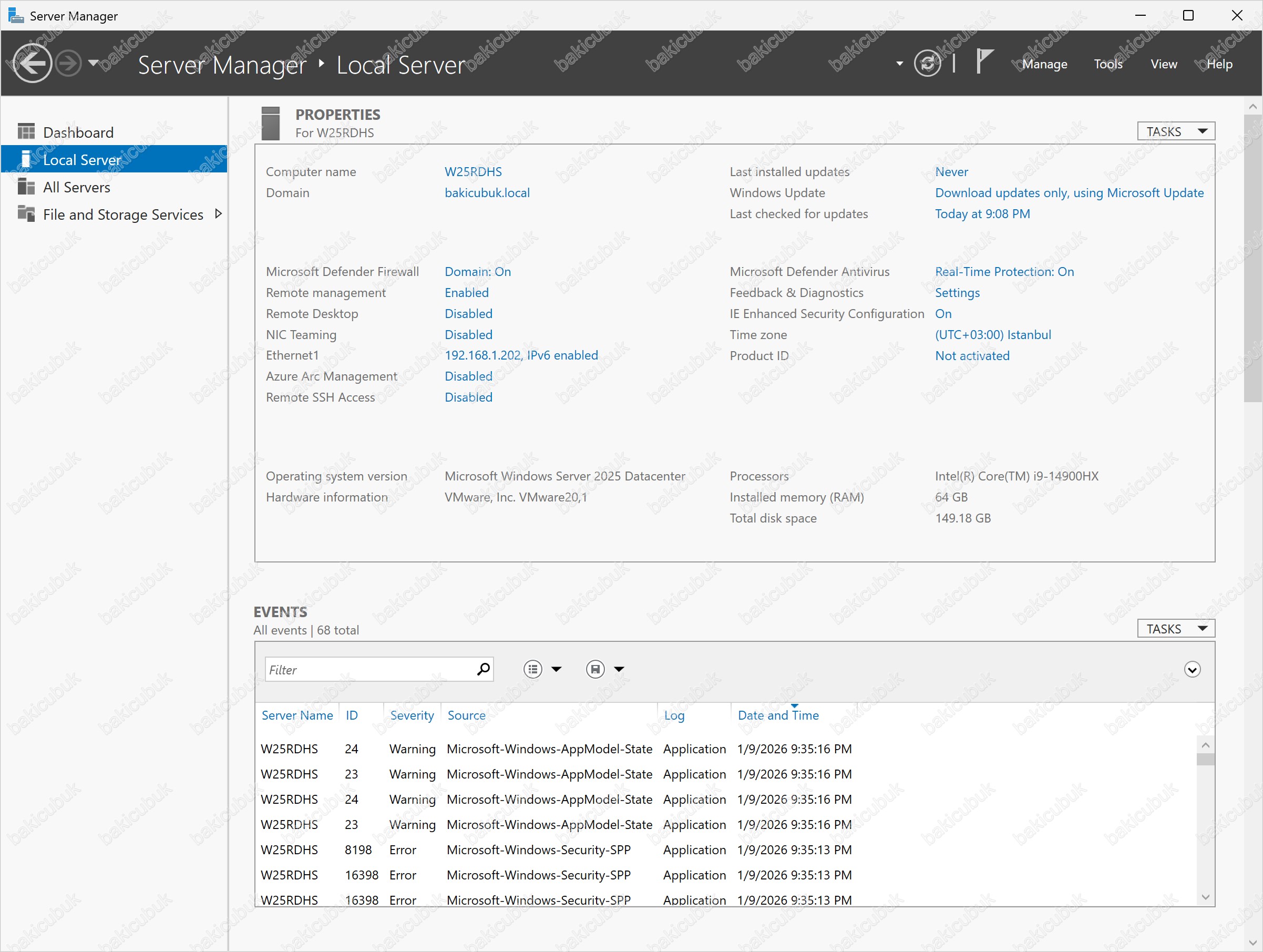
Bu sunucu üzerinde Active Directory Domain Services (AD DS) rolü kurulmuş ve bakicubuk.local domain adıyla bir Active Directory Domain ortamı oluşturulmuştur. W25DC isimli sunucu, ortamda Primary Domain Controller (PDC) olarak görev yapmaktadır.
İkinci Sunucu – Remote Desktop Session Host
İkinci sunucumuz ise;
- İşletim Sistemi: Windows Server 2025 Datacenter
- Sunucu Adı: W25RDHS
- IP Adresi: 192.168.1.202/24
olarak yapılandırılmıştır.
Bu sunucu, oluşturmuş olduğumuz bakicubuk.local Active Directory Domain ortamına dahil edilmiştir. Yazının devamında, bu sunucu üzerinde Remote Desktop Session Host (RDSH) rolünün kurulum ve yapılandırma adımlarını Windows Server 2025 mimarisi üzerinden detaylı şekilde ele alıyor olacağız.
W25RDHS isimli sunucumuzun Computer name (Sunucu İsmi) düzenleyerek, Ethernet1 isimli Network Kartı üzerinde IP Adress (IP Adresi) yapılandırarak Active Directory Domain yapısına dahil ettik.
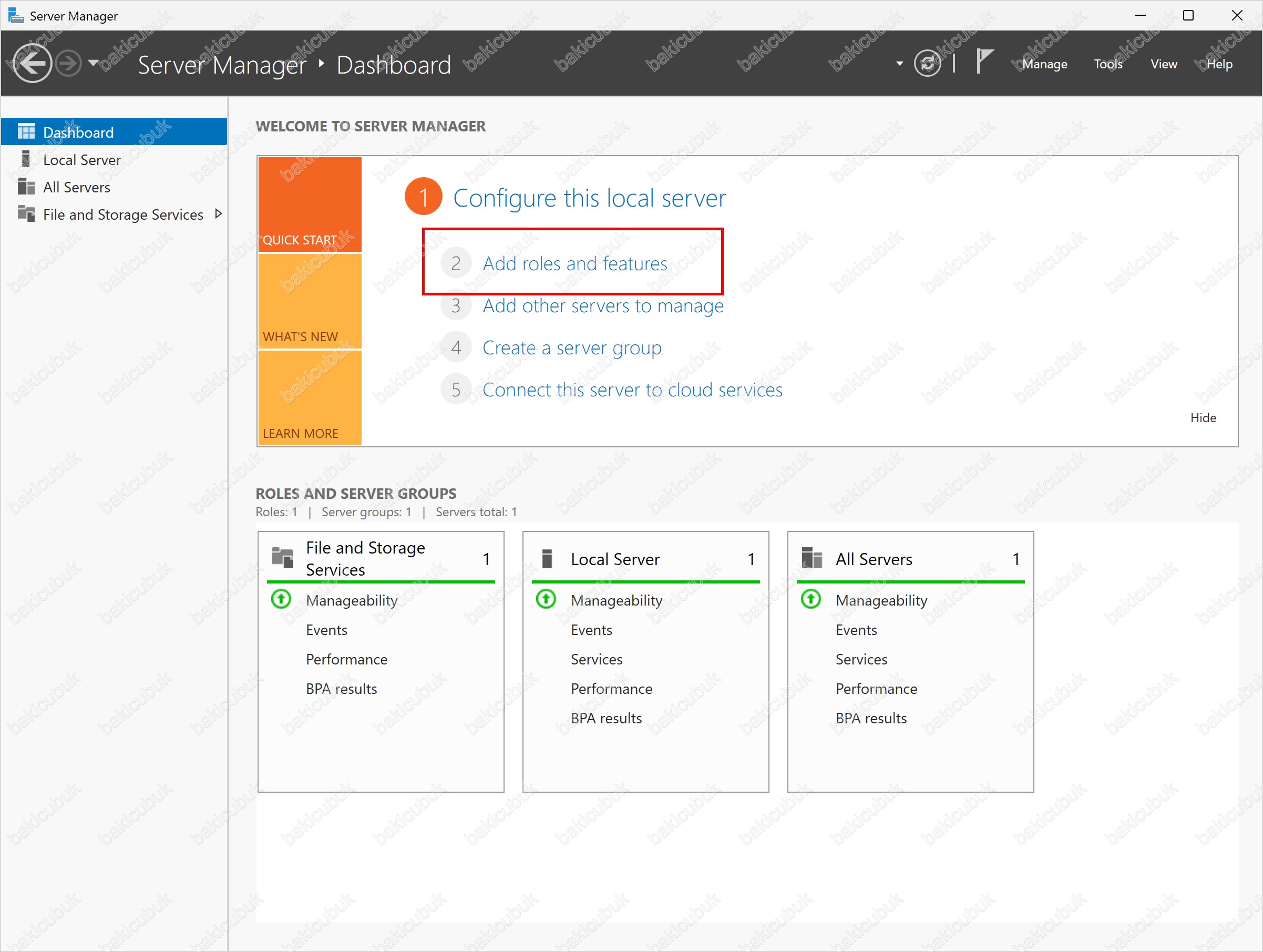
Server Manager konsolunu açıyoruz.
Dashboard ekranında Add roles and Features seçeneğine tıklıyoruz yada sağ üst köşedeki Manage menüsünden Add Roles and Features seçeneği tıklayarak Roles (Roller) ve Features (Özellikler) ekleme sihirbazını açabilirsiniz.
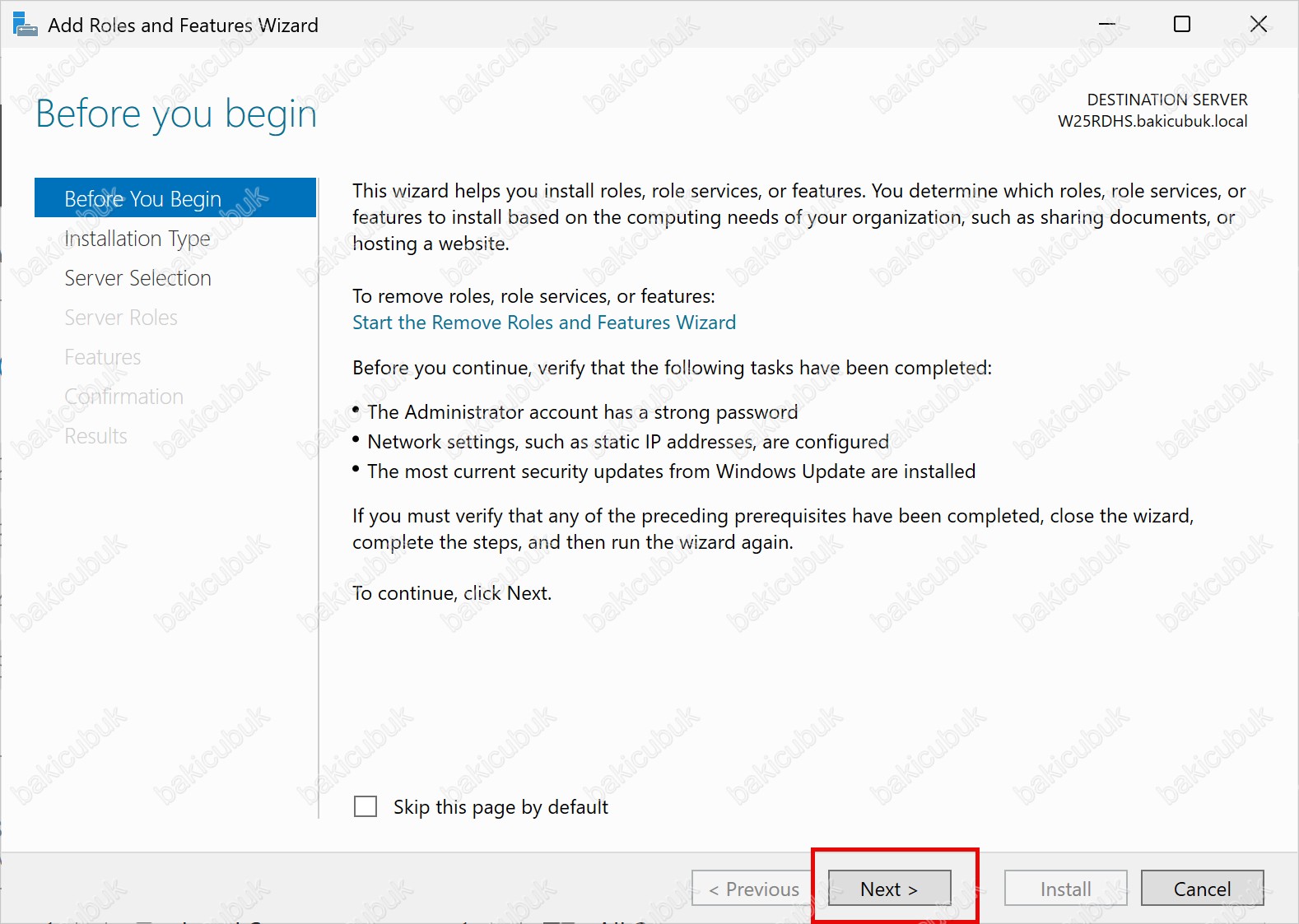
Before you begin ekranında Remote Desktop Session Host (RDSH) rolünün sağlıklı bir şekilde kurulabilmesi için gerekli olan temel ön koşullar ve yapılandırma gereksinimleri yer almaktadır.
Windows Server 2025 üzerinde Remote Desktop Session Host (RDSH) rolü kurulmadan önce aşağıdaki kontrollerin yapılmış olması gerekmektedir:
- Administrator hesabının güçlü ve karmaşık bir parola ile yapılandırılmış olması
- Sunucu Network ayarlarının statik IP adresi ile yapılandırılmış olması
- Sunucu üzerinde Windows Update aracılığıyla en güncel güvenlik ve sistem güncelleştirmelerinin yüklenmiş olması
- Sunucunun Active Directory Domain ortamına dahil edilmiş ve domain üyeliğinin sorunsuz şekilde tamamlanmış olması
Bu ön koşullar, Remote Desktop Session Host (RDSH) rolünün stabil, güvenli ve desteklenen bir şekilde çalışabilmesi için kritik öneme sahiptir.
Before you begin ekranında yer alan gerekli yapılandırmaların tamamlandığını doğruladıktan sonra, Next seçeneğine tıklayarak kurulum sihirbazında bir sonraki adıma geçiyoruz.
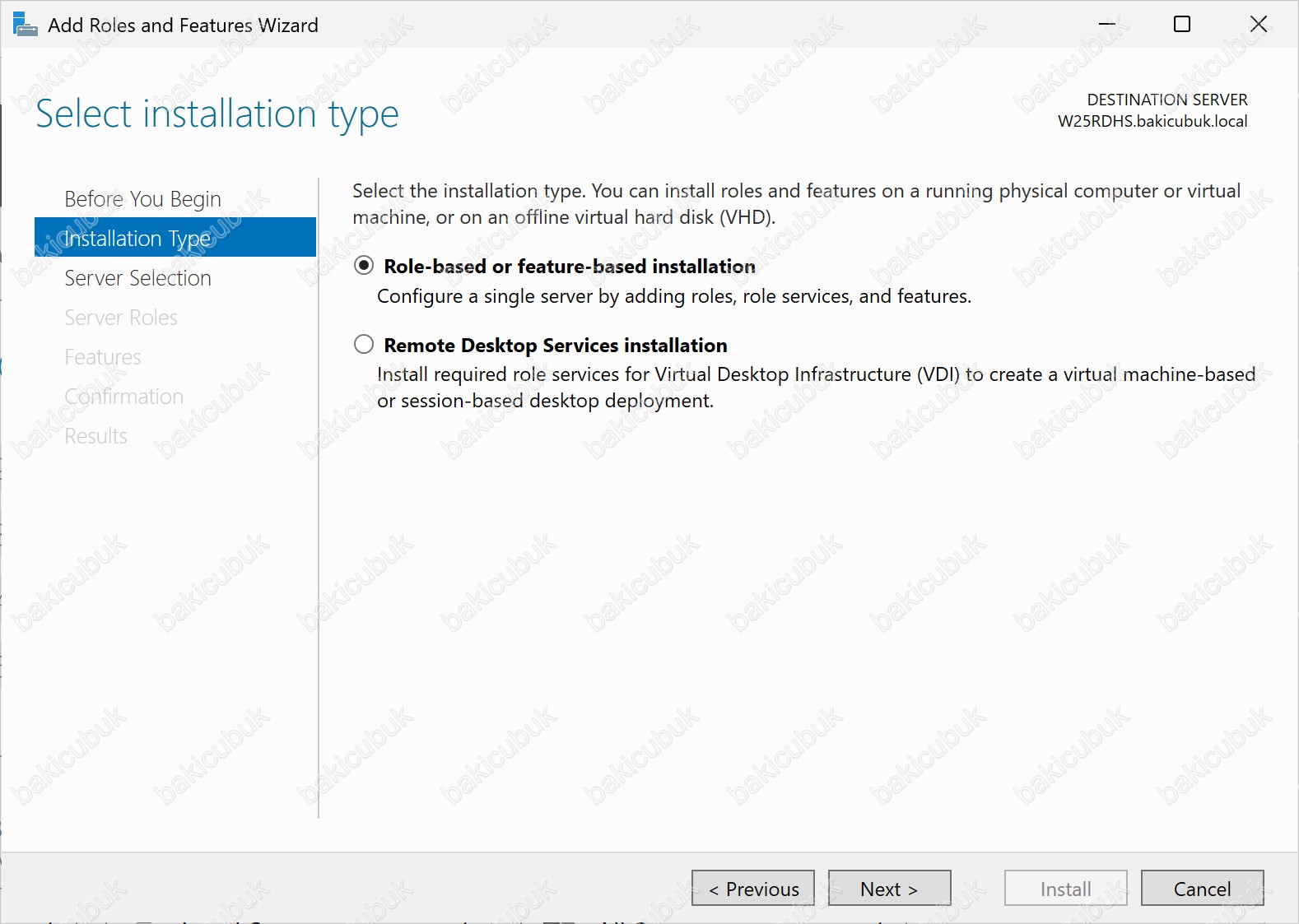
Select Installation Type ekranında Windows Server 2025 üzerinde hangi tür kurulumun gerçekleştirileceğini belirliyoruz.
Select Installation Type ekranında iki farklı kurulum seçeneği sunulmaktadır.
- Role-based or feature-based installation: Seçeneği; Windows Server üzerinde ihtiyaç duyulan rollerin ve özelliklerin manuel olarak seçilerek kurulmasını sağlar. Bu yöntem, Active Directory Domain Services, Failover Clustering, .NET Framework, File Services veya Hyper-V gibi altyapı rollerinin kurulumu için kullanılan standart kurulum modelidir. Sunucu üzerinde yalnızca belirli bir rol ya da özellik kurulacaksa tercih edilir.
- Remote Desktop Services installation: Seçeneği ise, eski adıyla Terminal Services (TS) olarak bilinen ve Windows Server 2008 ile birlikte Remote Desktop Services (RDS) olarak adlandırılan altyapının kurulumunu sağlar. Bu kurulum yöntemi ile Remote Desktop Session Host (RDSH) rolü yapılandırılabilir ve kurulum sırasında Standart veya Quick Start dağıtım modellerinden biri seçilebilir. Bu seçenek, kullanıcıların sunucuya Remote Desktop (Uzak Masaüstü) oturumları ile bağlanmasını sağlayan Remote Desktop Session Host (RDSH) altyapısının kurulumu için kullanılır.
Bu çalışmada amacımız, Windows Server 2025 üzerinde Remote Desktop Session Host (RDSH) rolünü kurarak kullanıcıların sunucuya Remote Desktop (Uzak Masaüstü) bağlantısı ile erişmesini sağlamak olduğu için Remote Desktop Services installation seçeneğini tercih ediyoruz.
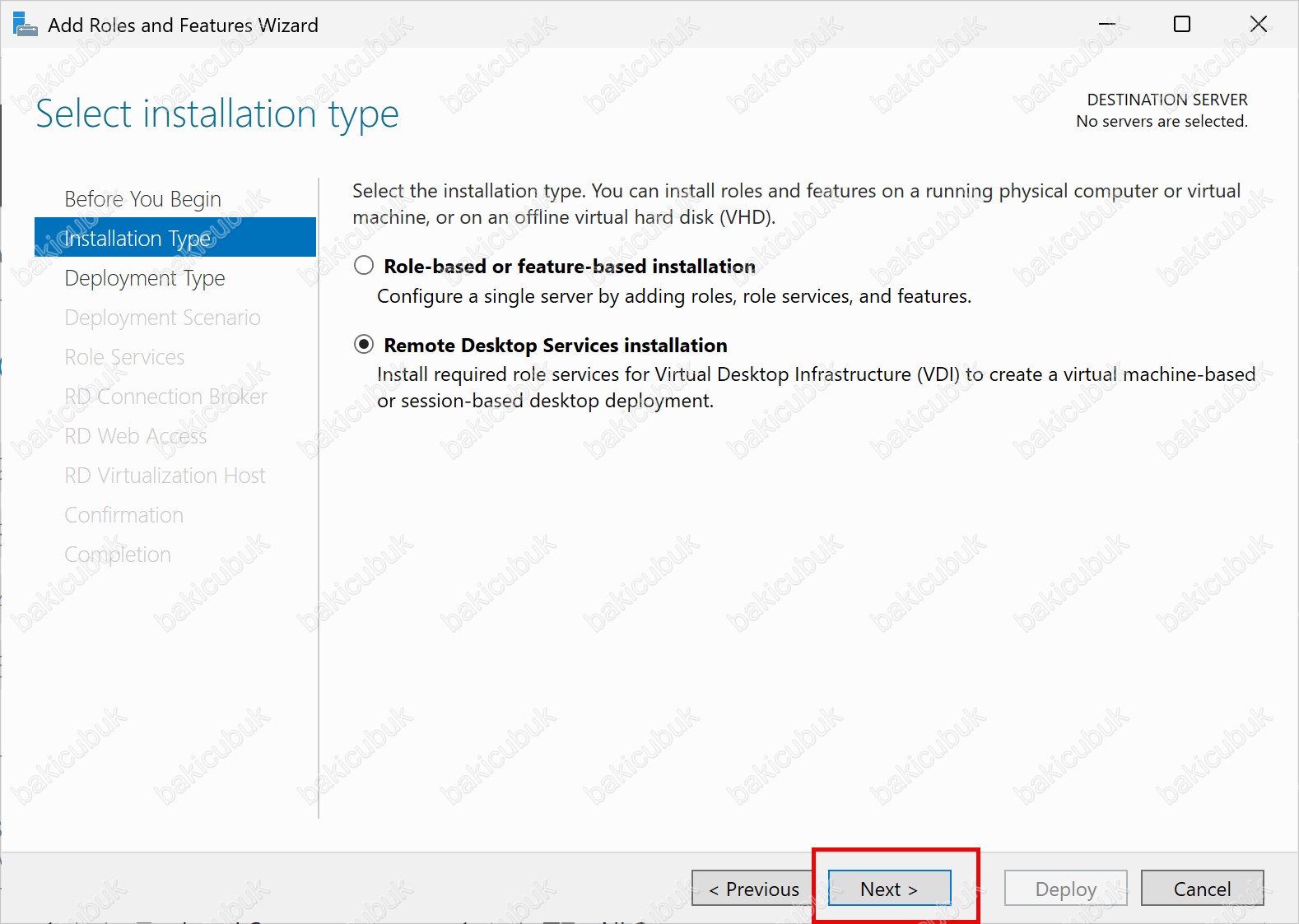
Select Installation Type ekranında Remote Desktop Services (RDS) rolünü diğer Windows Server 2012 R2 ve sonraki sürümlerde yer alan roller gibi Role-based or feature-based installation seçeneği ile de kurabiliriz. Ancak bu yöntem tercih edildiğinde, Remote Desktop Services (RDS) rolü kurulumundan sonra bazı ek yapılandırma adımlarının manuel olarak yapılması gerekmektedir. Bu durum, kurulum ve yapılandırma sürecinin daha fazla zaman almasına ve detaylı ayarlarla uğraşılmasına neden olur.
Bu nedenle Microsoft tarafından önerilen Remote Desktop Services (RDS) rolü kurulum yöntemi, Remote Desktop Services installation seçeneğidir. Bu yöntem, Remote Desktop Services (RDS) mimarisine özel kurulum sihirbazını devreye alarak gerekli bileşenlerin daha hızlı, doğru ve bütüncül şekilde yapılandırılmasını sağlar.
Bu çalışmada, Windows Server 2025 üzerinde Remote Desktop Services (RDS) rolünün kurulum ve yapılandırmasını gerçekleştireceğimiz için Remote Desktop Services installation seçeneğini tercih ediyor ve Next seçeneğine tıklayarak bir sonraki adıma geçiyoruz.
Select Deployment Type ekranında ilk olarak Windows Server 2012 ile birlikte hayatımıza giren ve Windows Server 2025 sürümünde de kullanılmaya devam eden, Remote Desktop Services (RDS) rolü kurulumunun en kritik adımlarından biridir.
Select Deployment Type ekranında, Remote Desktop Services (RDS) mimarisinin nasıl konumlandırılacağını ve hangi dağıtım modelinin kullanılacağını belirlememizi sağlar.
Bir önceki adımda karşılaştığımız Select Installation Type ekranına benzer şekilde, bu aşamada da Remote Desktop Services (RDS) altyapısının mimari olarak nasıl yapılandırılacağına karar verilir. Seçilecek dağıtım modeli, ortamın ölçeklenebilirliği, yönetilebilirliği ve yüksek erişilebilirlik gereksinimleri açısından doğrudan etkilidir.
Windows Server 2025 üzerinde Remote Desktop Services (RDS) rolü kurulurken, ortam ihtiyaçlarına göre iki farklı dağıtım modeli tercih edilebilir.
- Standard Deployment: Kurumsal ve ölçeklenebilir mimariler için önerilen dağıtım modelidir. Bu yapı sayesinde RD Connection Broker, RD Session Host, RD Web Access ve RD Licensing rolleri ayrı ayrı veya farklı sunucular üzerinde konumlandırılabilir. Bu yaklaşım, High Availability (Yüksek Erişilebilirlik) ve Load Balancing (Yük dengeleme) senaryoları için en uygun Remote Desktop Services (RDS) mimarisini sunar ve genellikle üretim ortamlarında tercih edilir.
- Quick Start: Dağıtım modeli, test, demo veya küçük ölçekli ortamlar için tasarlanmıştır. Bu modelde tüm Remote Desktop Services (RDS) bileşenleri tek bir sunucu üzerinde otomatik olarak kurulur ve kısa sürede çalışır duruma getirilir. Quick Start kurulum avantajı sağlasa da, ölçeklenebilirlik ve High Availability (Yüksek Erişilebilirlik) sunmadığı için üretim ortamlarında kullanılması önerilmez.
Remote Desktop Services (RDS) mimarisinde dikkat çeken bir diğer önemli değişiklik ise MultiPoint Services tarafında yaşanmıştır. Windows Server 2016 sürümüne kadar, Remote Desktop Services (RDS) kurulum sihirbazı içerisinde MultiPoint Services seçeneği doğrudan sunulmaktaydı. Bu yapı sayesinde birden fazla kullanıcı aynı Physical Machine (Fiziksel Sunucu) eş zamanlı olarak bağlanabiliyor, yalnızca monitör, klavye ve mouse kullanarak kendi bilgisayarlarını kullanıyormuş gibi çalışma deneyimi yaşayabiliyordu. Bu çözüm özellikle eğitim kurumları, laboratuvar ortamları ve ortak kullanım alanlarında yaygın olarak tercih edilmekteydi.
Ancak Windows Server 2019 ile birlikte önemli bir mimari değişiklik yapılmış ve MultiPoint Services, Remote Desktop Services (RDS) kurulum sihirbazından çıkarılmıştır. Bu yaklaşım Windows Server 2025 sürümünde de aynı şekilde devam etmektedir. Artık MultiPoint Services, Remote Desktop Services (RDS) kurulum adımları içerisinde yer almamakta; ihtiyaç duyulması halinde Server Manager konsolu üzerinden Add Roles and Features → Features bölümünden ayrı bir özellik olarak manuel şekilde kurulumu yapılarak yapılandırılmaktadır.
Bu değişiklik ile birlikte Remote Desktop Services (RDS) mimarisi daha sade, daha modüler ve kurumsal kullanım senaryolarına odaklanan bir yapıya kavuşmuştur.
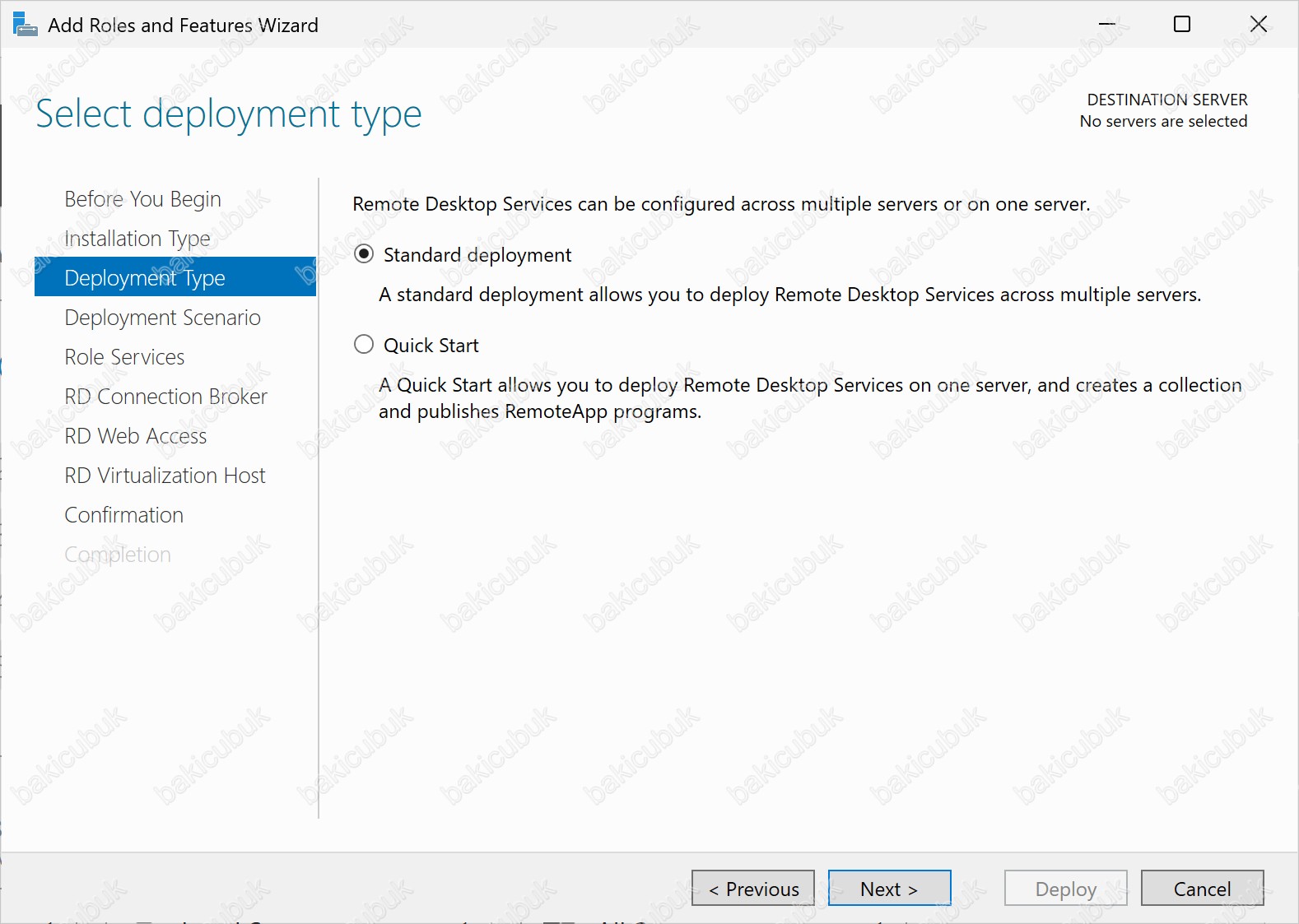
Select Deployment Type ekranında Remote Desktop Services (RDS) rolünün temel kurulumunu ve yapılandırmasını hızlı bir şekilde gerçekleştirmek ve sunucumuza Remote Desktop (Uzak Masaüstü) erişimi sağlamak amacıyla Quick Start seçeneğini tercih ediyoruz.
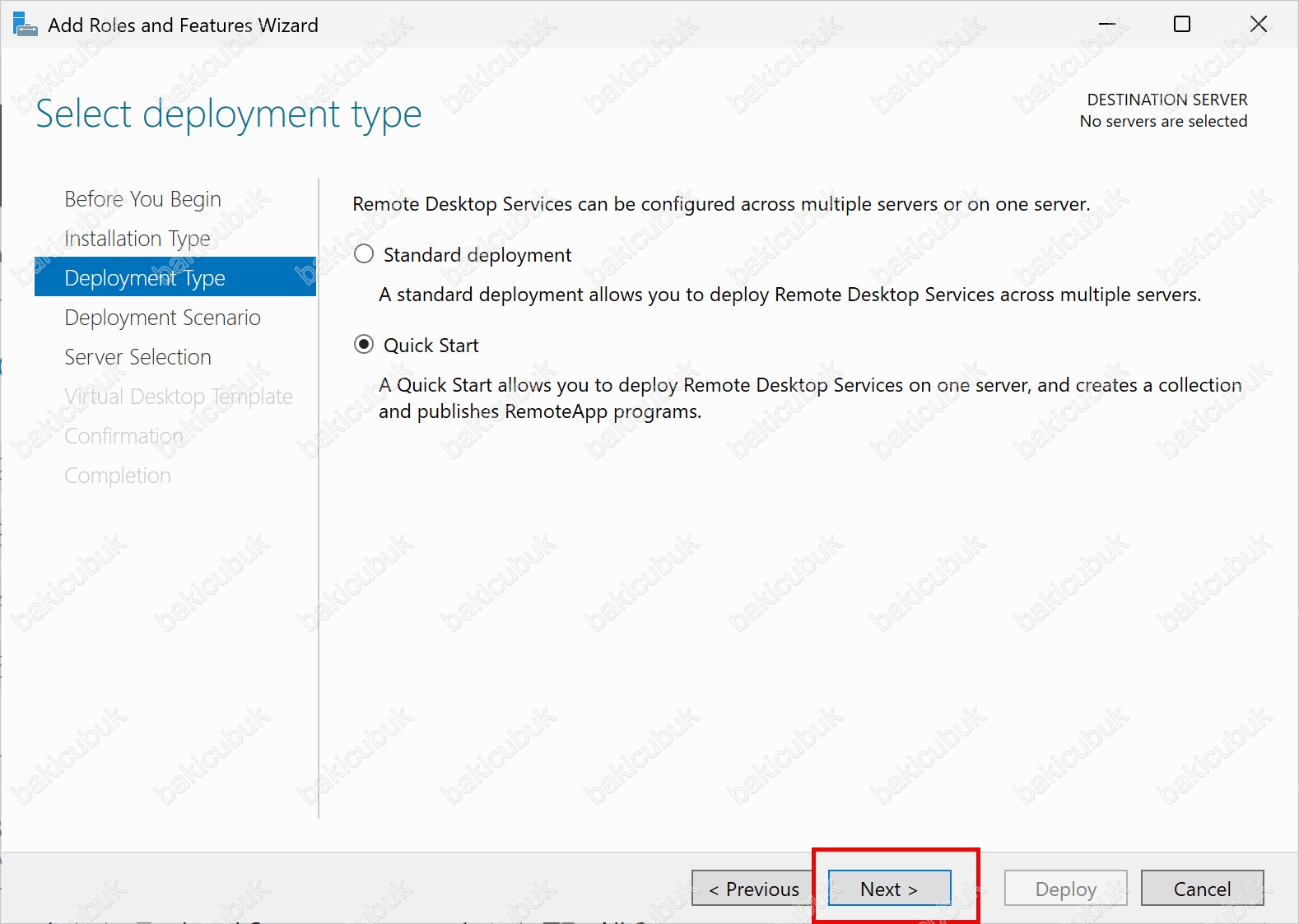
Quick Start dağıtım modeli, test, demo veya küçük ölçekli ortamlar için tasarlanmış olup, Remote Desktop Services (RDS) altyapısı için gerekli olan tüm bileşenlerin tek bir sunucu üzerinde otomatik olarak kurulmasını sağlar. Bu sayede, ek rol veya bileşen seçimi yapmaya gerek kalmadan kısa sürede çalışır bir Remote Desktop Services (RDS) ortamı oluşturulabilir.
Select Deployment Type ekranında Quick Start seçeneğini işaretledikten sonra Next seçeneğine tıklayarak kurulum sihirbazında bir sonraki adıma geçiyoruz.
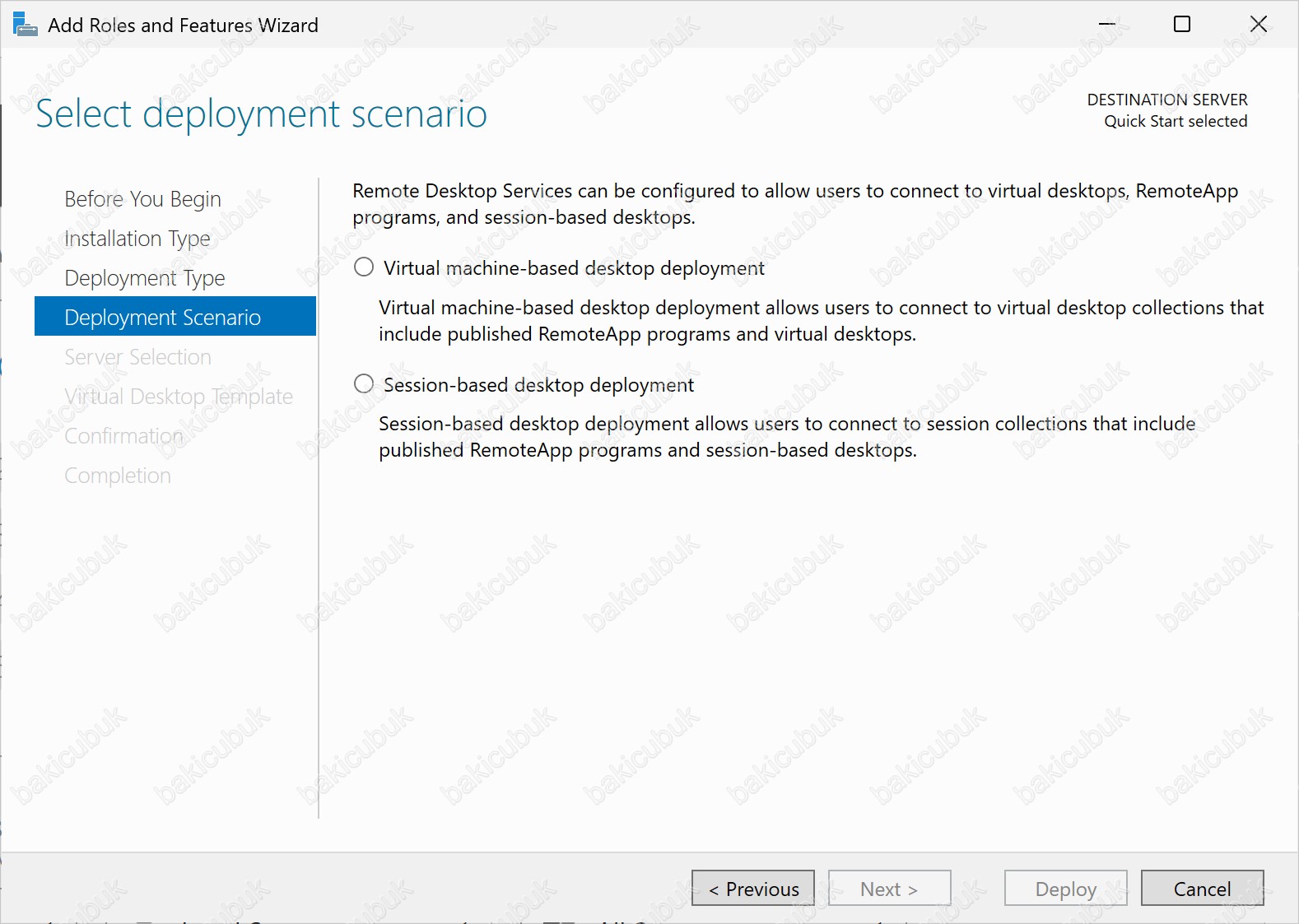
Select Deployment Scenario ekranında Remote Desktop Services (RDS) rolünün kurulumu sırasında ortamımızda hangi ihtiyaca yönelik bir yapılandırma yapacağımızı belirlediğimiz aşamadır. Bu ekranda, Remote Desktop Services (RDS) altyapısının masaüstü sanallaştırma mı yoksa oturum tabanlı erişim mi sağlayacak şekilde konumlandırılacağına karar verilir.
- Virtual machine based desktop deployment: Seçeneği, sunucu ortamının Virtual Desktop Infrastructure (VDI) mimarisi ile yapılandırılmasını sağlar. Bu senaryoda, her kullanıcıya özel sanal masaüstleri oluşturularak kullanıcıların kendilerine ait izole bir masaüstü deneyimi yaşamaları hedeflenir. Virtual Desktop Infrastructure (VDI) mimarisi, özellikle kişisel masaüstü gereksinimi olan ve uygulama izolasyonunun önemli olduğu ortamlarda tercih edilir.
- Session-based desktop deployment: Seçeneği ise sunucu ortamının Session (Oturum) tabanlı sanallaştırma olarak yapılandırılmasını sağlar. Bu yapılandırmada kullanıcılar aynı Remote Desktop Session Host (RDSH) sunucusu üzerinde oturum açar ve sunucu kaynaklarını paylaşarak çalışır. Session-based mimari, merkezi yönetim, daha düşük donanım ihtiyacı ve kolay ölçeklenebilirlik avantajları nedeniyle kurumsal ortamlarda en sık tercih edilen Remote Desktop Services (RDS) kullanım senaryosudur.
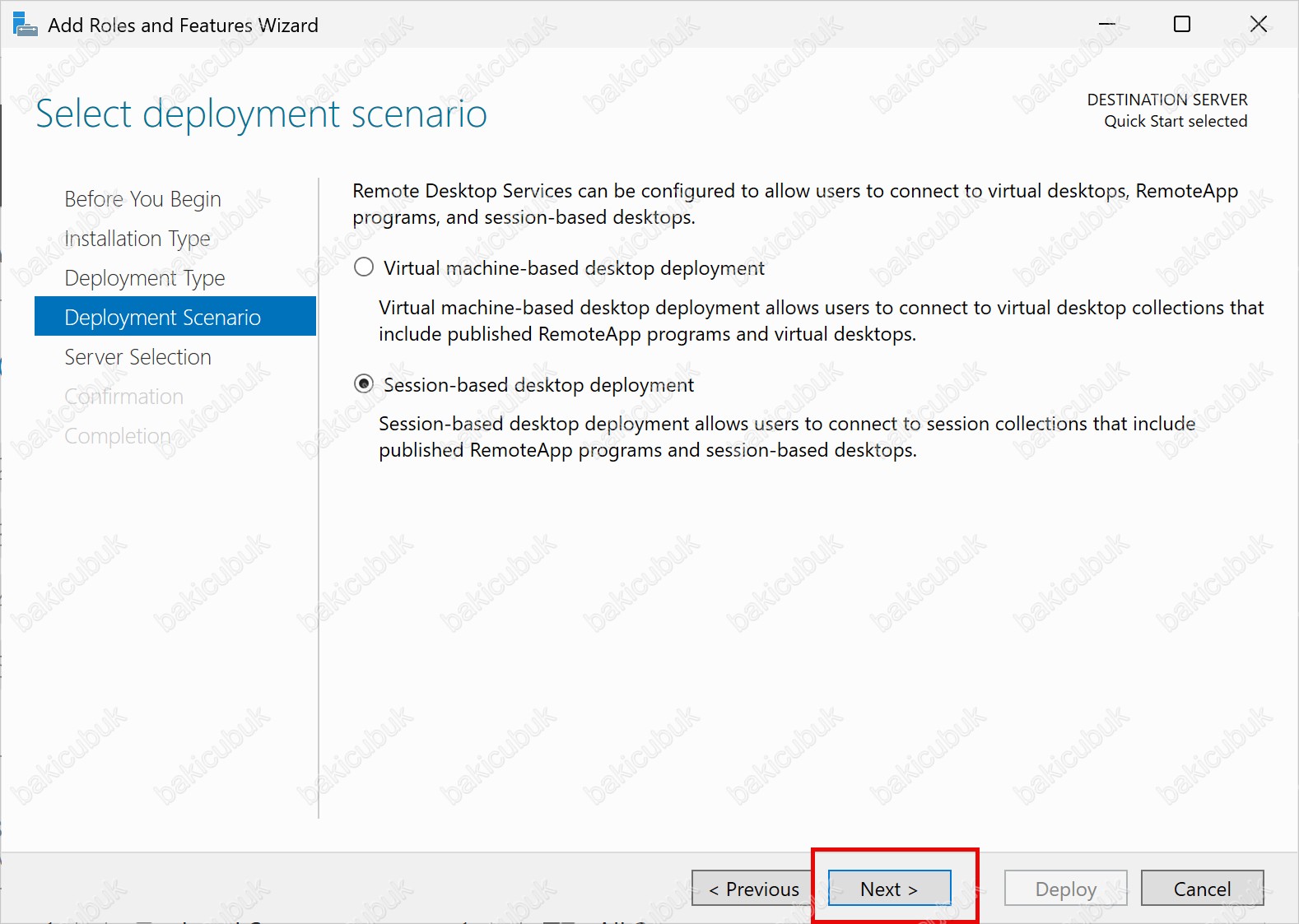
Select Deployment Scenario ekranında, Remote Desktop Services (RDS) altyapısını Session (Oturum) tabanlı sanallaştırma olarak yapılandıracağımız için Session-based desktop deployment seçeneğini tercih ediyoruz. Bu yapılandırma ile kullanıcıların aynı Remote Desktop Session Host (RDSH) sunucusu üzerinde oturum açarak merkezi bir ortamda çalışmaları sağlanacaktır.
Select Deployment Scenario ekranında, Session-based desktop deployment seçeneğini işaretledikten sonra Next seçeneğine tıklayarak kurulum sihirbazında bir sonraki adıma geçiyoruz.
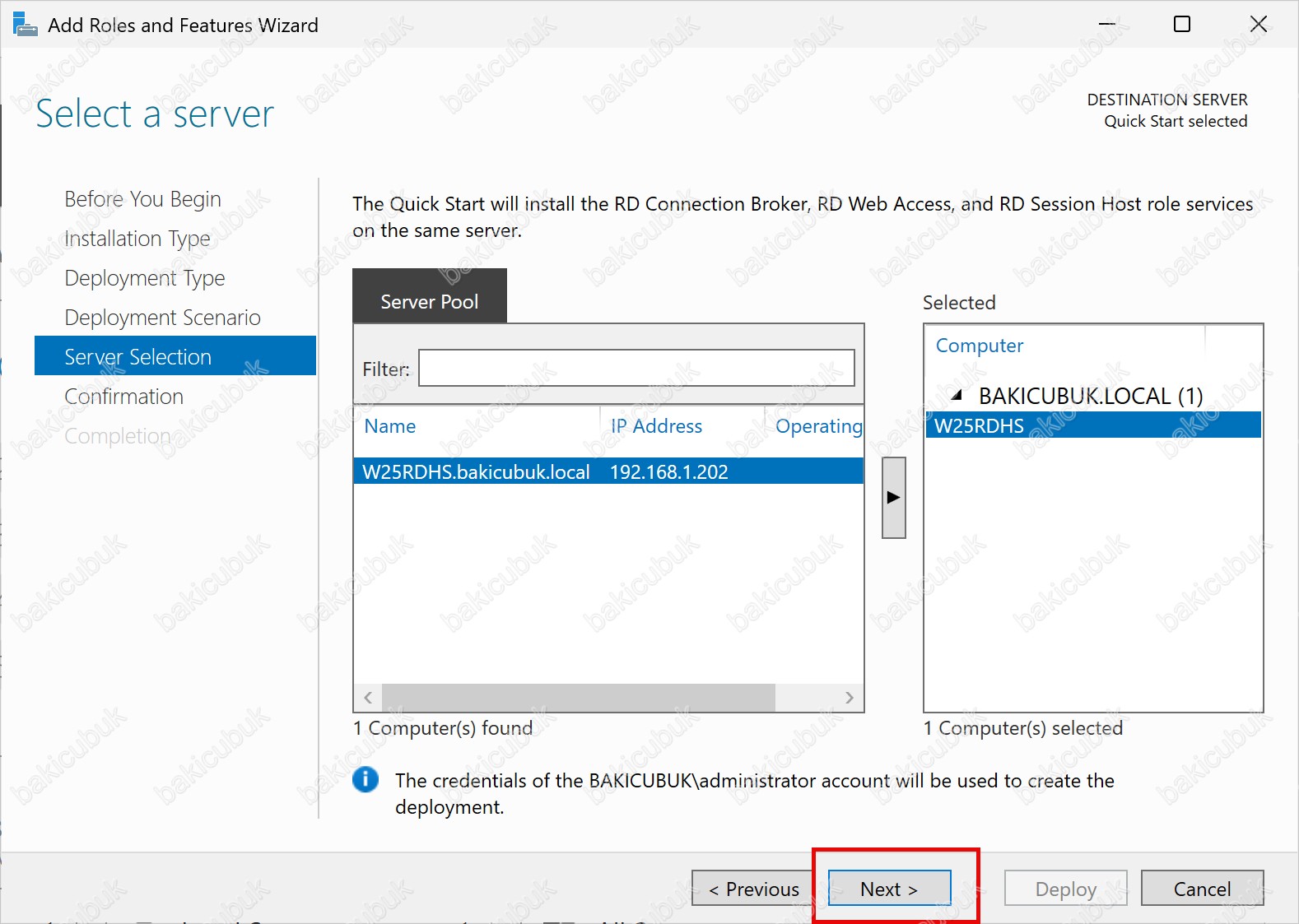
Select a Server ekranında Remote Desktop Services (RDS) rolü kapsamında yer alan RD Connection Broker, RD Web Access ve RD Session Host servislerinin hangi sunucu veya sunucular üzerinde kurulup yapılandırılacağını belirliyoruz.
Bu çalışmada kullandığımız ortamda yalnızca W25RDHS isimli sunucu bulunduğu için, ilgili sunucu kurulum ekranında otomatik olarak listelenmiş durumda gelmektedir. Tüm Remote Desktop Services (RDS) bileşenleri bu sunucu üzerinde konumlandırılacağından herhangi bir ek seçim yapmadan mevcut sunucu ile devam ediyoruz.
Select a Server ekranında gerekli kontrolü yaptıktan sonra Next seçeneğine tıklayarak kurulum sihirbazında bir sonraki adıma geçiyoruz.
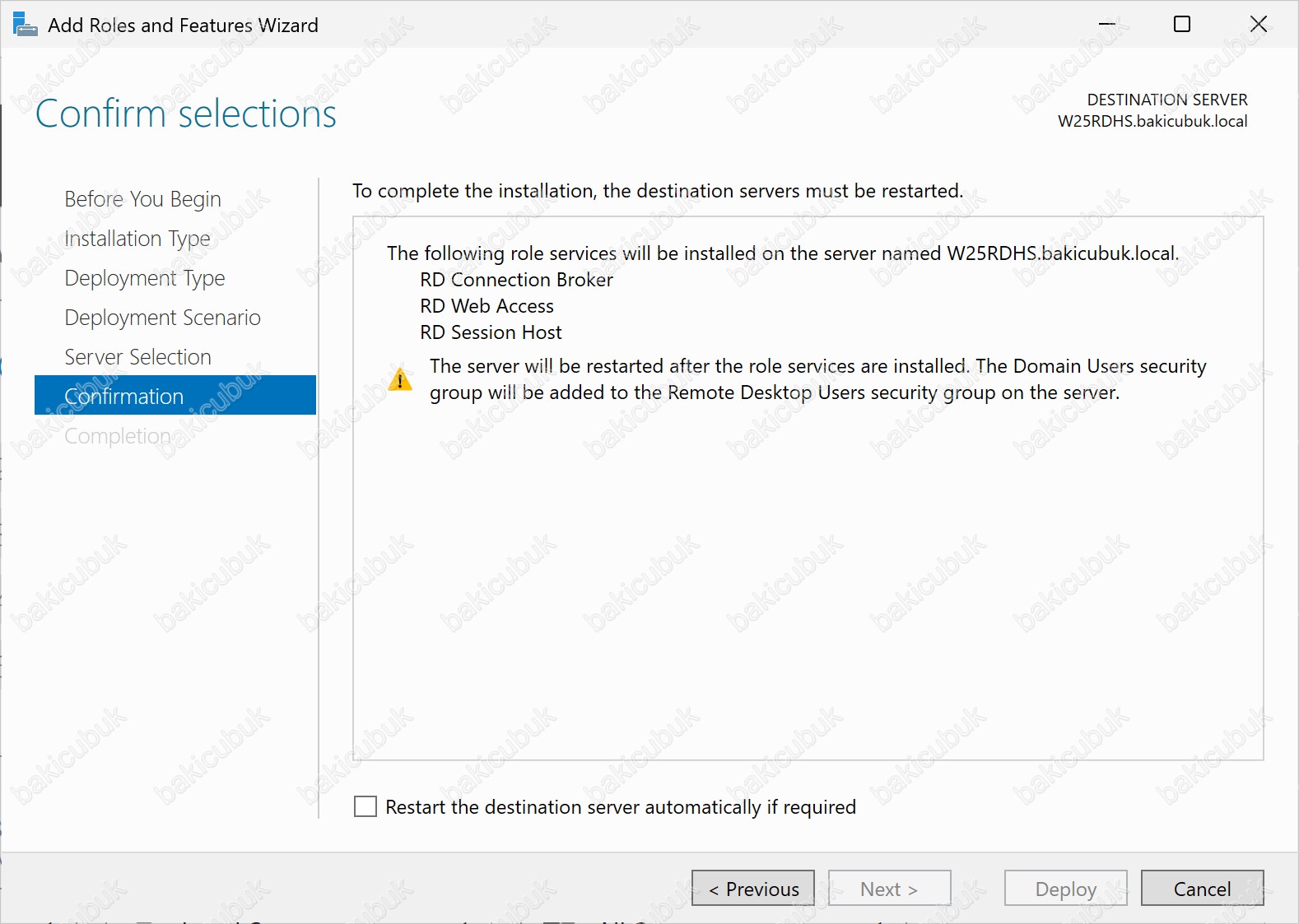
Confirmation Selections ekranında Quick Start seçeneği ile yapılandırma yaptığımız için Remote Desktop Services (RDS) rolü kapsamında yer alan RD Connection Broker, RD Web Access ve RD Session Host servislerinin tamamının bu sunucu üzerinde kurulacağı bilgisi yer almaktadır.
Confirmation Selections ekranında, kurulum öncesinde seçmiş olduğumuz dağıtım modeli ve bileşenlerin bir özetini sunarak yapılandırmanın doğruluğunu kontrol etmemizi sağlar. Yapılacak kurulumda tüm Remote Desktop Services (RDS) bileşenlerinin tek bir sunucu üzerinde konumlandırılacağı net bir şekilde görülmektedir.
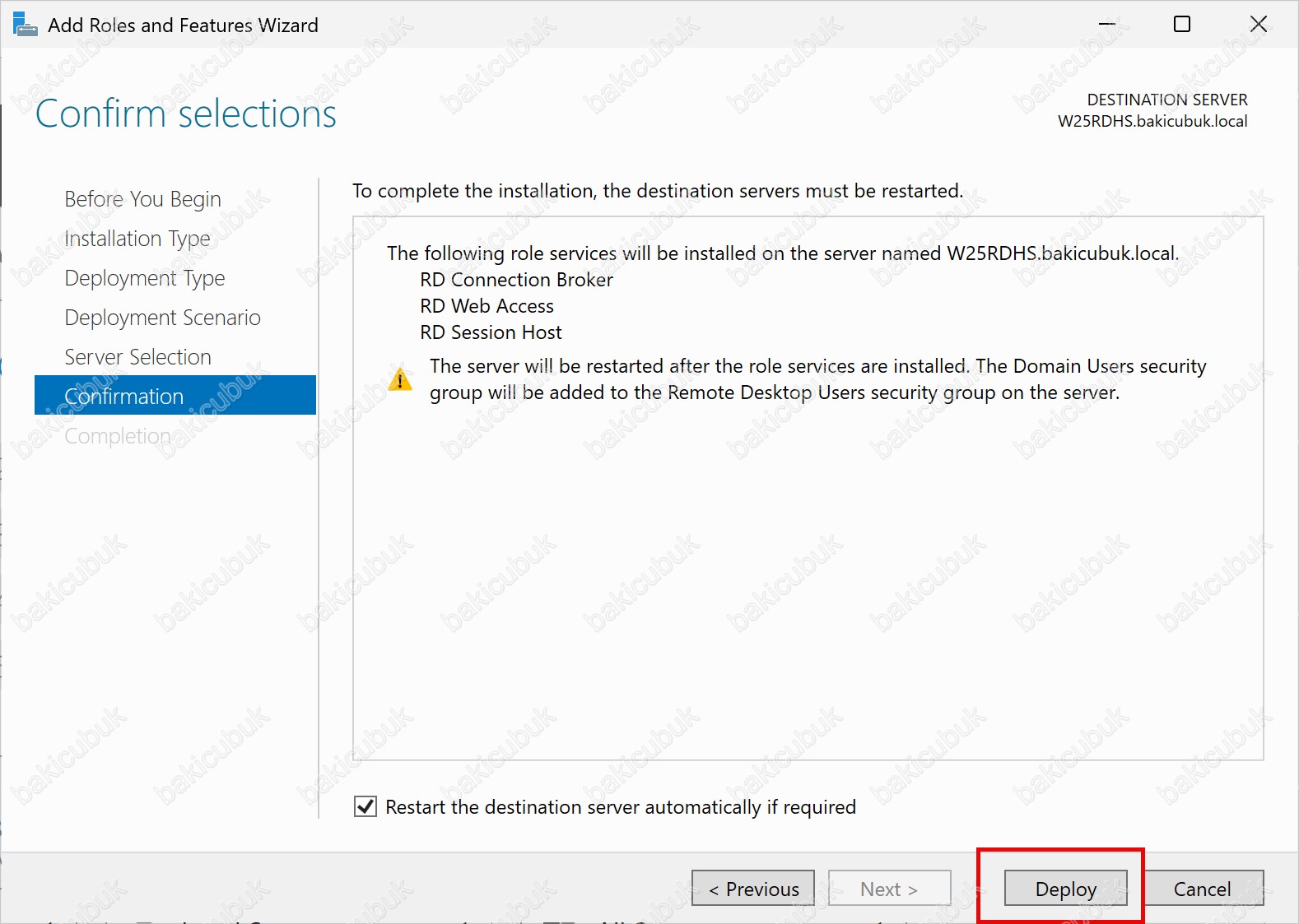
Confirmation Selections ekranında Remote Desktop Services (RDS) rolü kapsamında yer alan RD Connection Broker, RD Web Access ve RD Session Host servislerinin kurulumu ve yapılandırması sırasında veya sonrasında sunucunun yeniden başlatılması gerekebileceği bilgisi yer almaktadır.
Bu nedenle, kurulum sürecinin kesintisiz ve sorunsuz şekilde tamamlanabilmesi için Restart the destination server automatically if required seçeneğini işaretliyoruz. Bu ayar, Remote Desktop Services (RDS) bileşenlerinin ihtiyaç duyduğu durumlarda sunucunun otomatik olarak yeniden başlatılmasını sağlar ve manuel müdahale gereksinimini ortadan kaldırır.
Confirmation Selections ekranında gerekli kontrolleri yaptıktan sonra Deploy seçeneğine tıklayarak Remote Desktop Services (RDS) rolünün kurulum ve yapılandırma sürecini başlatıyoruz.
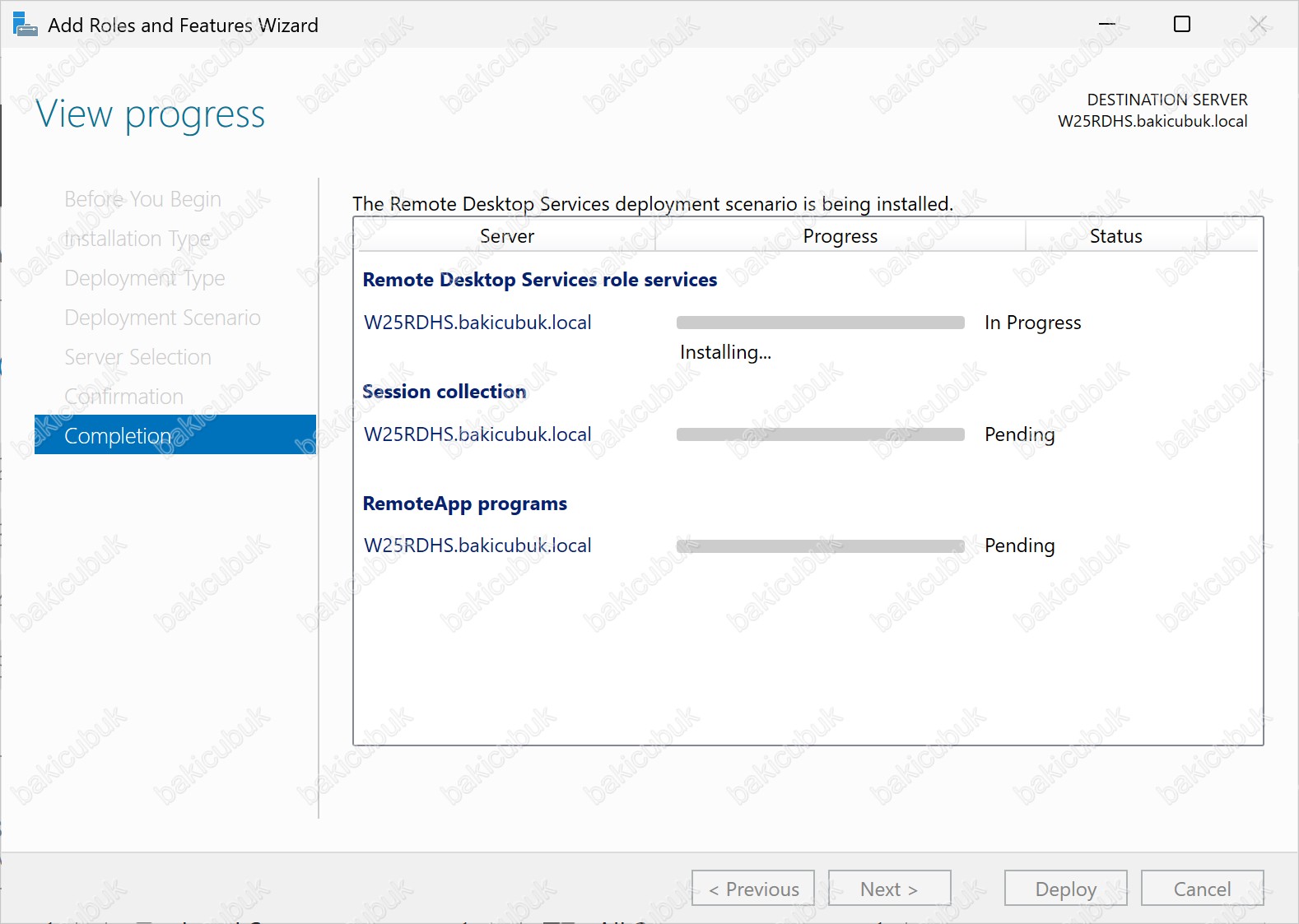
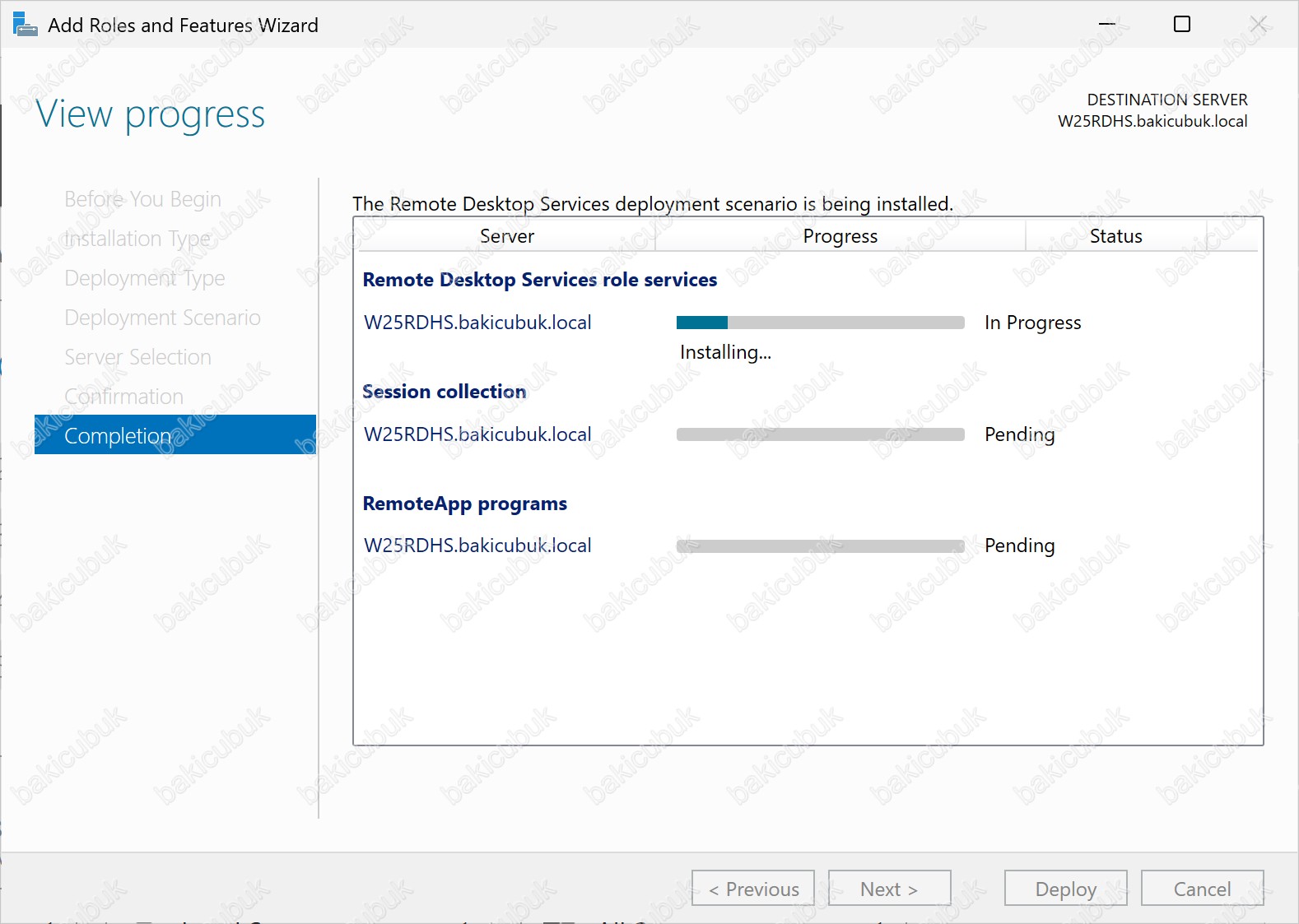
View Progress ekranında Remote Desktop Services (RDS) rolü kapsamında yer alan RD Connection Broker, RD Web Access ve RD Session Host servislerinin kurulum ve yapılandırma sürecinin başladığını görüyoruz.
Bu aşamada kurulum sihirbazı, seçilen Quick Start yapılandırmasına uygun olarak gerekli Remote Desktop Services (RDS) bileşenlerini sunucu üzerine otomatik şekilde yüklemekte ve servislerin temel yapılandırmalarını gerçekleştirmektedir. Kurulum ilerleme durumu, her bir bileşen için ayrı ayrı takip edilebilmektedir.
View Progress ekranında kurulum tamamlanana kadar sürecin sorunsuz şekilde ilerlediğini kontrol edebiliriz.
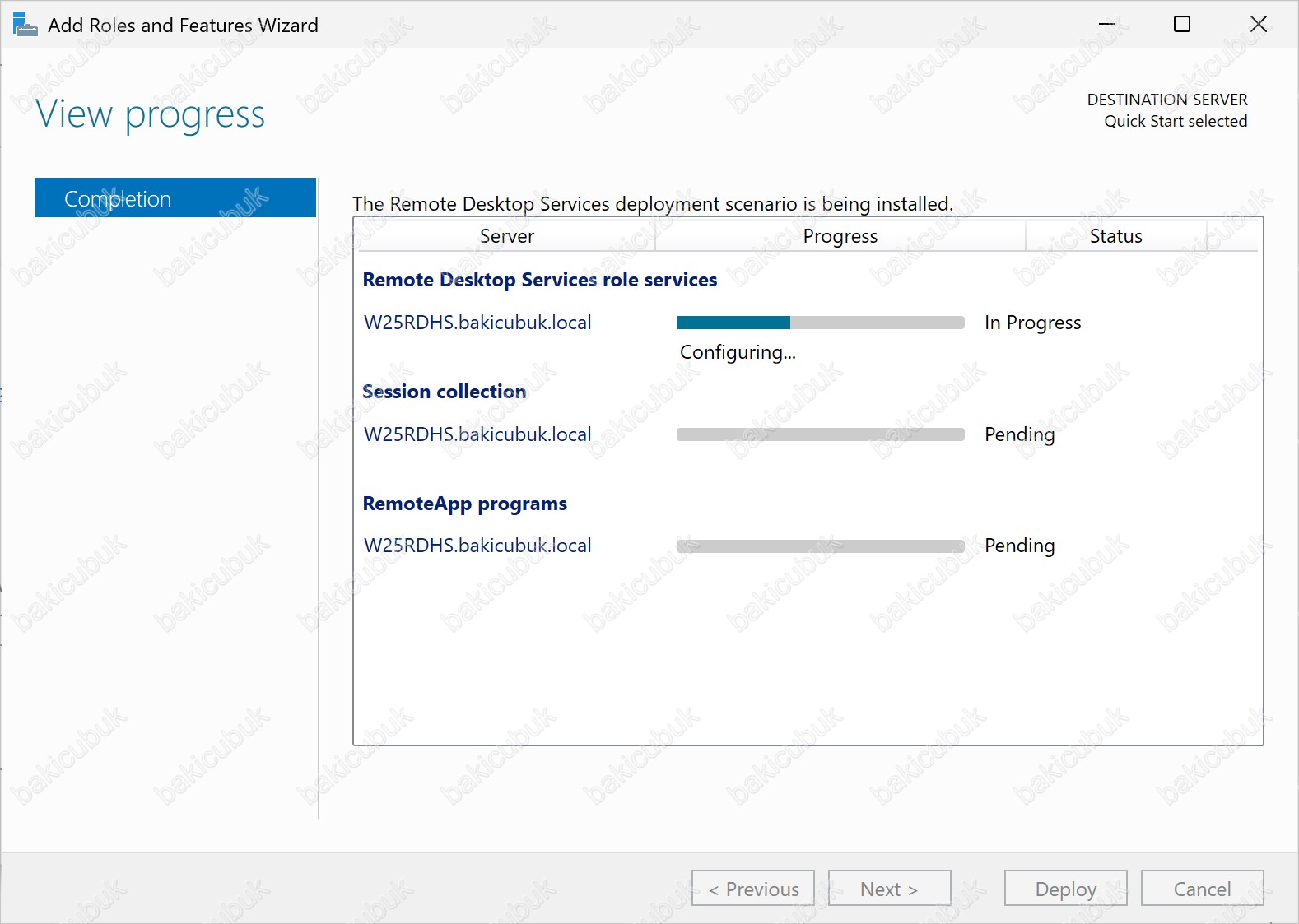
View Progress ekranında, Remote Desktop Services (RDS) rolünün kurulumu sırasında sunucunun yeniden başlatılabileceği bilgisi yer almaktadır. Kurulum sürecinde bazı bileşenlerin devreye alınabilmesi için işletim sisteminin yeniden başlatılması gerekebilir.
Sunucu yeniden başlatıldıktan sonra, RD Connection Broker, RD Web Access ve RD Session Host servislerinin kurulum ve yapılandırma işlemleri otomatik olarak kaldığı yerden devam eder. Bu süreçte herhangi bir manuel müdahaleye gerek kalmaz ve kurulum sihirbazı, seçilen yapılandırmaya uygun şekilde Remote Desktop Services (RDS) bileşenlerini tamamlar.
Kurulum süreci boyunca View Progress ekranı üzerinden ilerleme durumunu takip ederek işlemlerin sorunsuz şekilde tamamlandığını gözlemleyebiliriz.
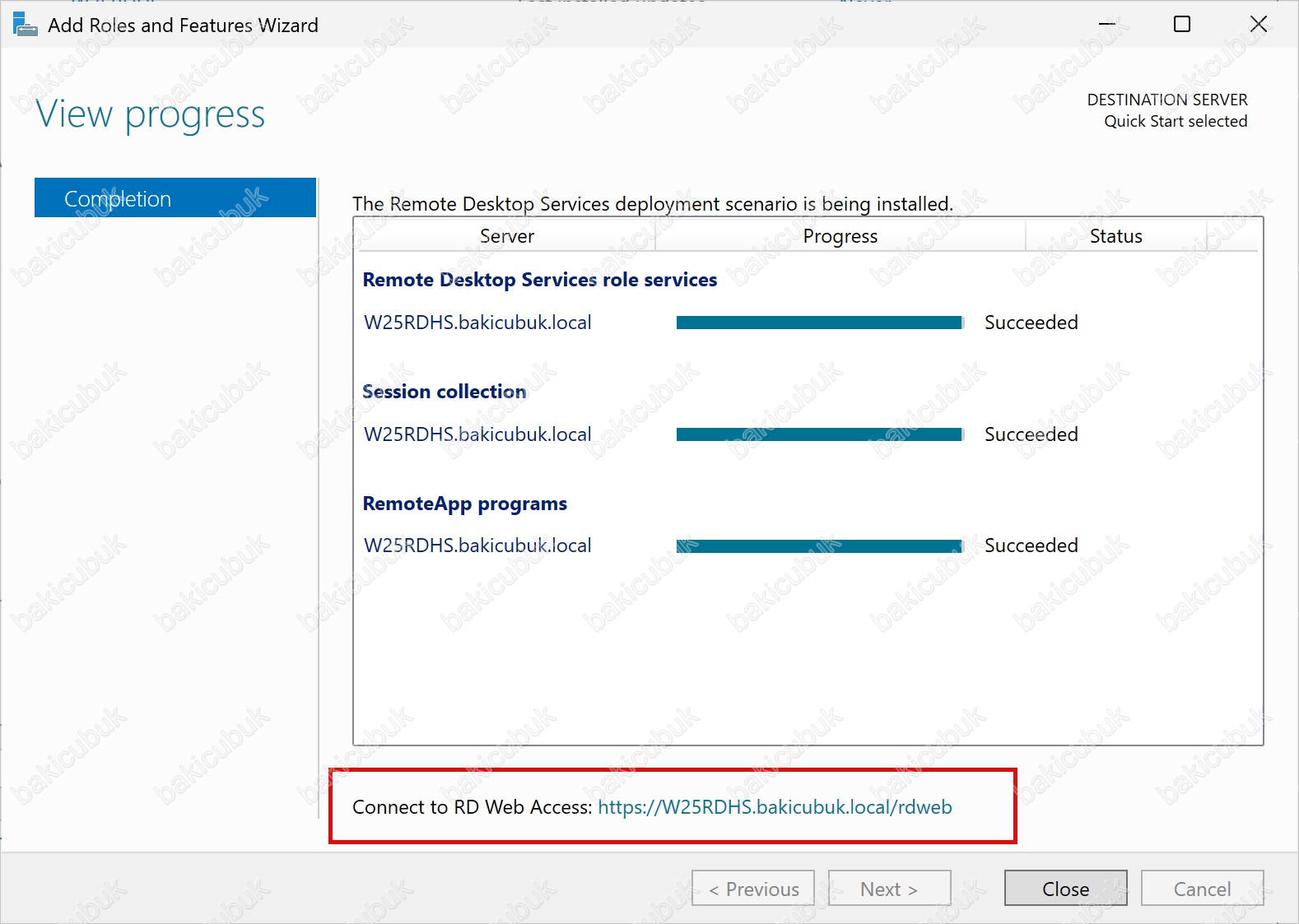
View Progress ekranında Remote Desktop Services (RDS) rolü kapsamında yer alan RD Connection Broker, RD Web Access ve RD Session Host servislerinin kurulum ve yapılandırma işlemlerinin başarılı bir şekilde tamamlandığını görüyoruz.
Kurulum sürecinin tamamlanmasının ardından, Connect to RD Web Access bölümünde RD Web Access servisine ait bağlantı adresi görüntülenmektedir. Bu adres üzerinden kullanıcılar, web tarayıcısı aracılığıyla Remote Desktop Services altyapısına erişebilir ve kendilerine tanımlanan oturumlara bağlantı sağlayabilirler.
View Progress ekranında, Remote Desktop Services (RDS) ortamının başarıyla devreye alındığını ve kullanıcı erişimi için hazır olduğunu göstermektedir.
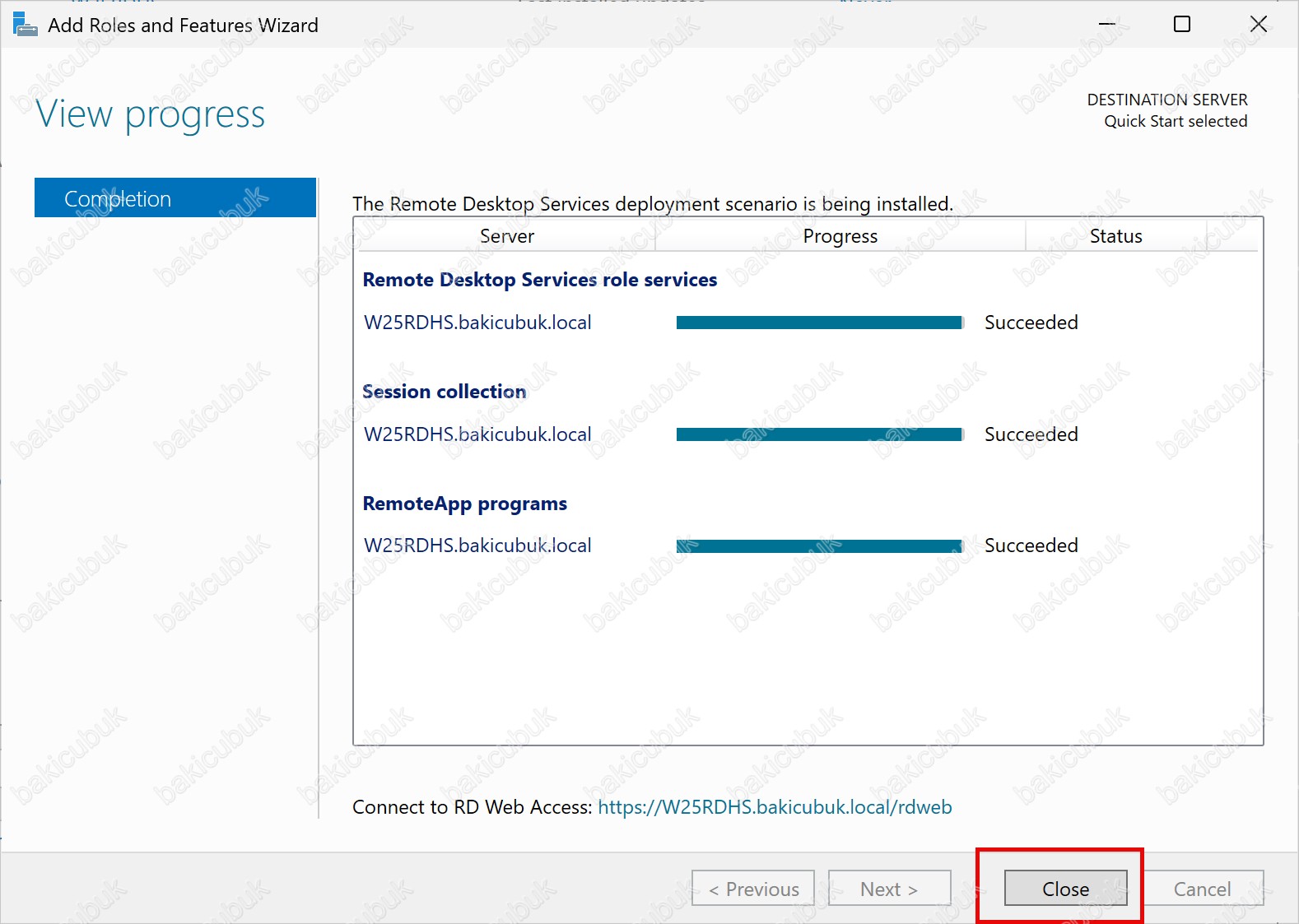
View Progress ekranında kurulum ve yapılandırma işlemlerinin başarıyla tamamlanmasının ardından Close seçeneğine tıklayarak Add Roles and Features Wizard ekranını kapatıyoruz.
Bu işlemle birlikte Remote Desktop Services (RDS) rolünün temel kurulumu tamamlanmış olup, sunucu artık Remote Desktop (Uzak Masaüstü) bağlantıları için hazır durumdadır.
Remote Desktop Services (RDS) rolünün kurulum tamamlandıktan sonra Server Manager konsolunu açıyoruz.
Dashboard ekranında, Remote Desktop Services (RDS) rolünün başarıyla yüklendiğini ve sunucu üzerinde aktif hale geldiğini görüyoruz.
Remote Desktop Services ekranı üzerinden, Remote Desktop Services altyapısına ait genel durumu takip edebilir, ilgili servisleri ve yapılandırma adımlarını yönetmeye başlayabiliriz.
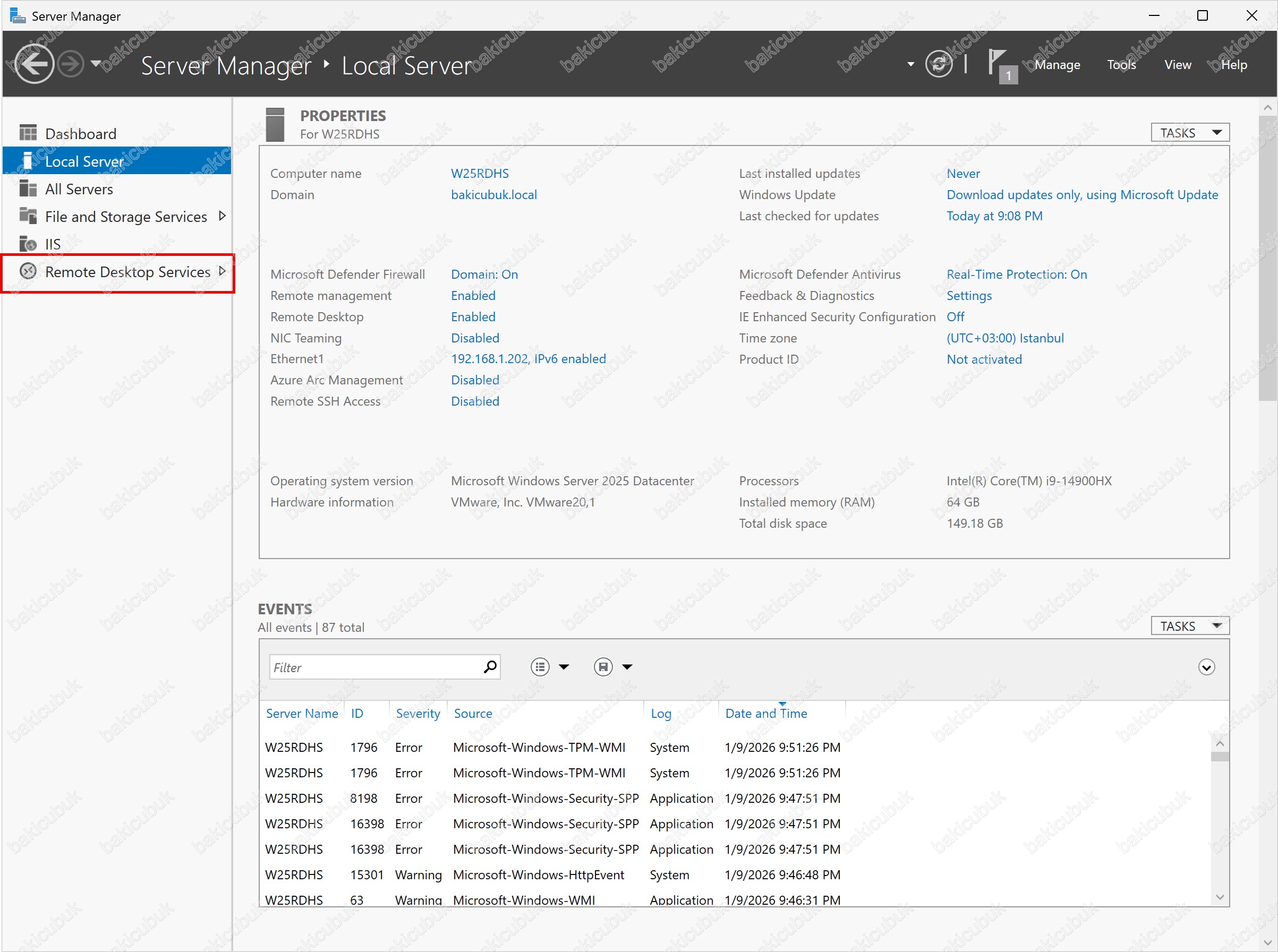
Dashboard ekranında Remote Desktop Services menüsünü açtığımızda, Remote Desktop Services (RDS) rolü kapsamında yer alan RD Connection Broker, RD Web Access ve RD Session Host servislerinin sunucu üzerinde başarıyla kurulduğunu ve aktif olarak çalıştığını görüyoruz.
Bu görünüm, Remote Desktop Services altyapısının doğru şekilde devreye alındığını ve ilgili RDS bileşenlerinin yönetim için hazır olduğunu göstermektedir. Server Manager üzerinden bu servislerin durumunu izleyebilir ve ihtiyaç duyulan ek yapılandırma adımlarını gerçekleştirebiliriz.

Bir sonraki yazımızda, Remote Desktop Services (RDS) rolü için lisanslama (RD Licensing) yapılandırmasını Windows Server 2025 ortamı üzerinden detaylı olarak ele alıyor olacağız.
Bir başka yazımızda görüşmek dileğiyle…
