Merhaba
Microsoft, uzun süredir kullandığımız sürüm bazlı modeli geride bırakarak Exchange Server Subscription Edition (SE) ile abonelik tabanlı yeni bir döneme geçti. RTM sürümü kod olarak Exchange Server 2019 CU15 ile eşdeğer olduğundan, Exchange 2019’da alıştığımız yönetim arayüzü ve yapılandırma adımlarının büyük bölümü SE’de de aynı şekilde çalışıyor. Bu yazıda, Outlook Web Access (OWA) ve Exchange admin center (EAC) oturum açma ekranındaki giriş biçimini nasıl değiştireceğimizi, yani kullanıcıların domain\UserName yazmak zorunda kalmadan yalnızca kullanıcı adıyla giriş yapabilmesini adım adım anlatıyorum.
Outlook Web Access (OWA) Oturum Açma Biçimleri
Outlook Web Access (OWA), forms-based authentication (form tabanlı kimlik doğrulama) kullanırken oturum açma ekranında üç farklı giriş biçimini destekler:
- domain\UserName (Domain\username): Varsayılan biçimdir. Örneğin
bakicubuk\administrator. - User Principal Name (UPN): E-posta tabanlı giriştir. Örneğin
[email protected]. - UserName only (Yalnızca kullanıcı adı): Etki alanı ön eki olmadan sadece kullanıcı adının yazıldığı, en sade giriş biçimidir.
Bu yazıda amacımız, kullanıcı deneyimini kolaylaştırmak için oturum açma biçimini UserName only (yalnızca kullanıcı adı) olacak şekilde değiştirmek.
1. Outlook Web Access (OWA) Sanal Dizin Ayarlarına Erişim
İlk olarak Exchange admin center (EAC) üzerinden Outlook Web Access (OWA) sanal dizininin kimlik doğrulama ayarlarına ulaşıyoruz:
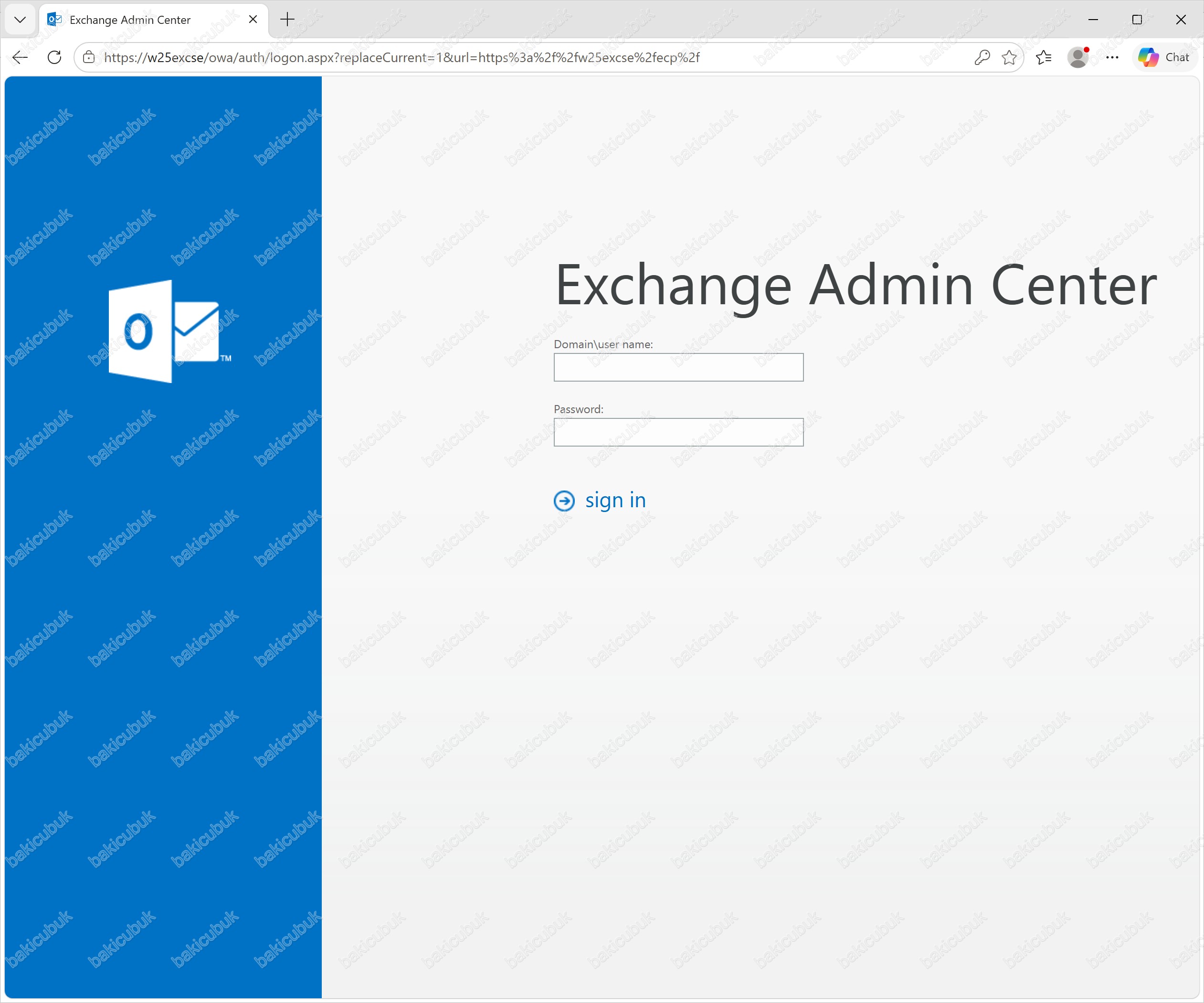
Exchange admin center (EAC) açılır.
Exchange admin center (EAC) açılan konsolda yönetici kimlik bilgileri girilerek sign in ile giriş yapılır.
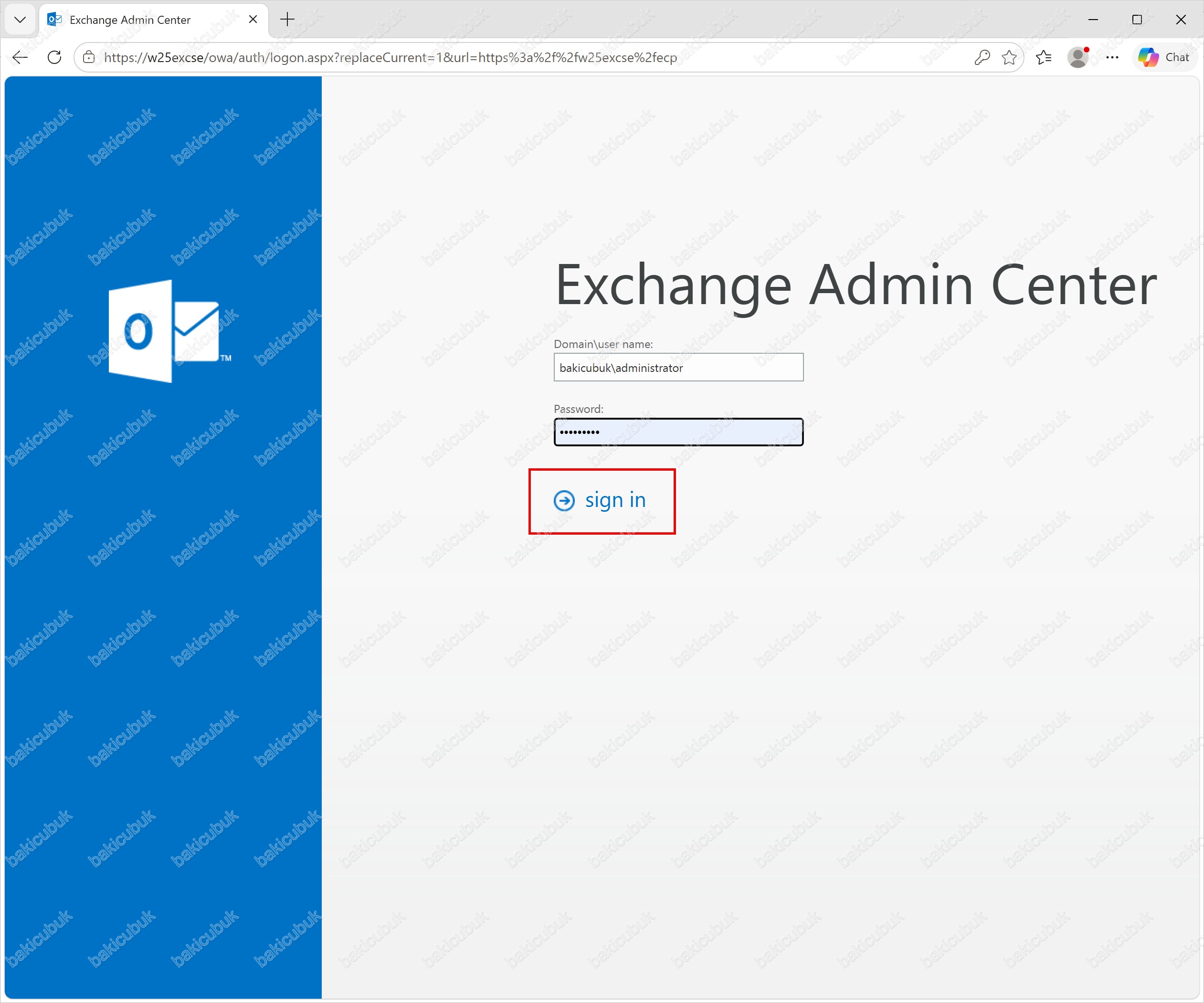
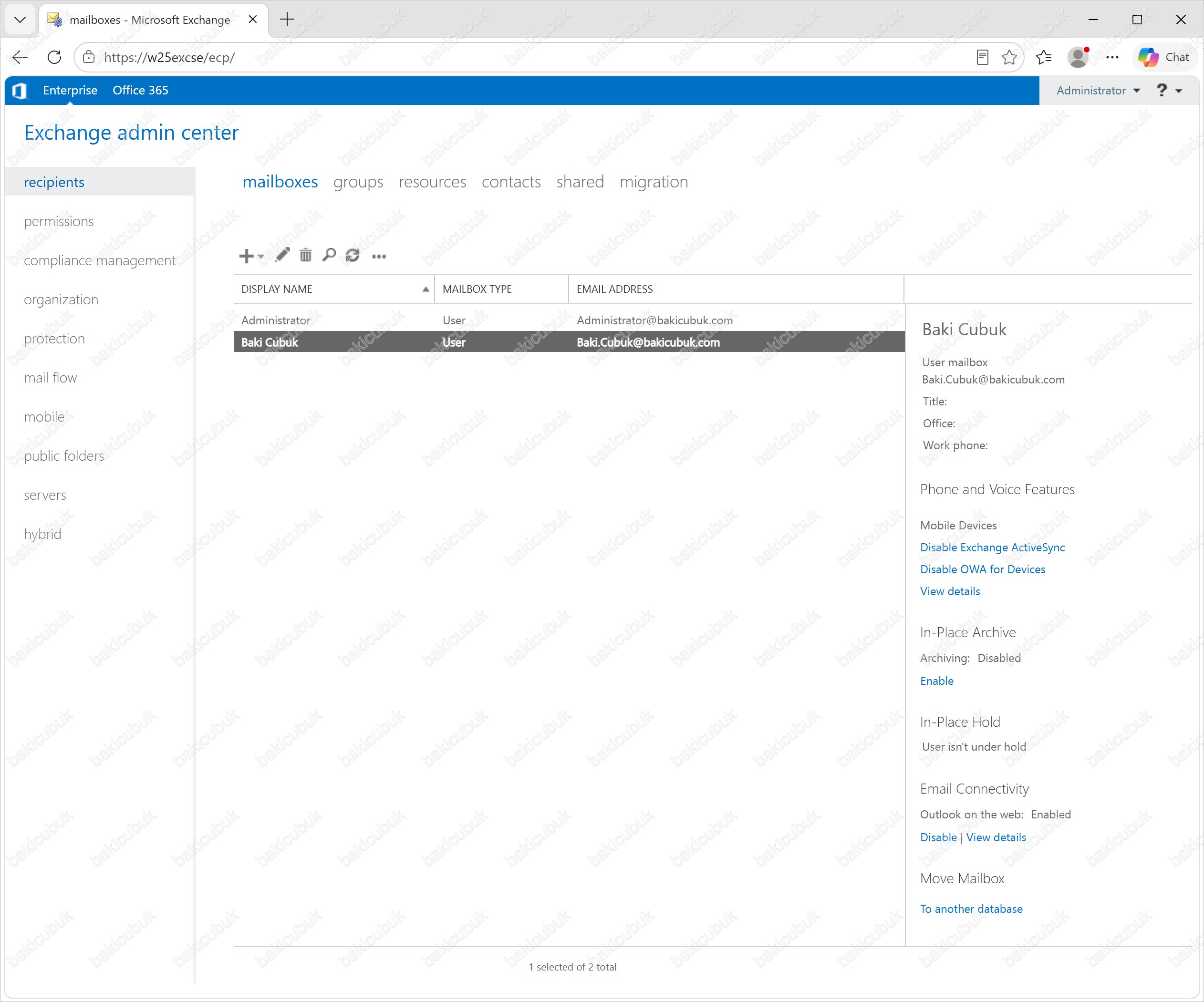
Exchange admin center (EAC) açılan konsolu geliyor karşımıza.
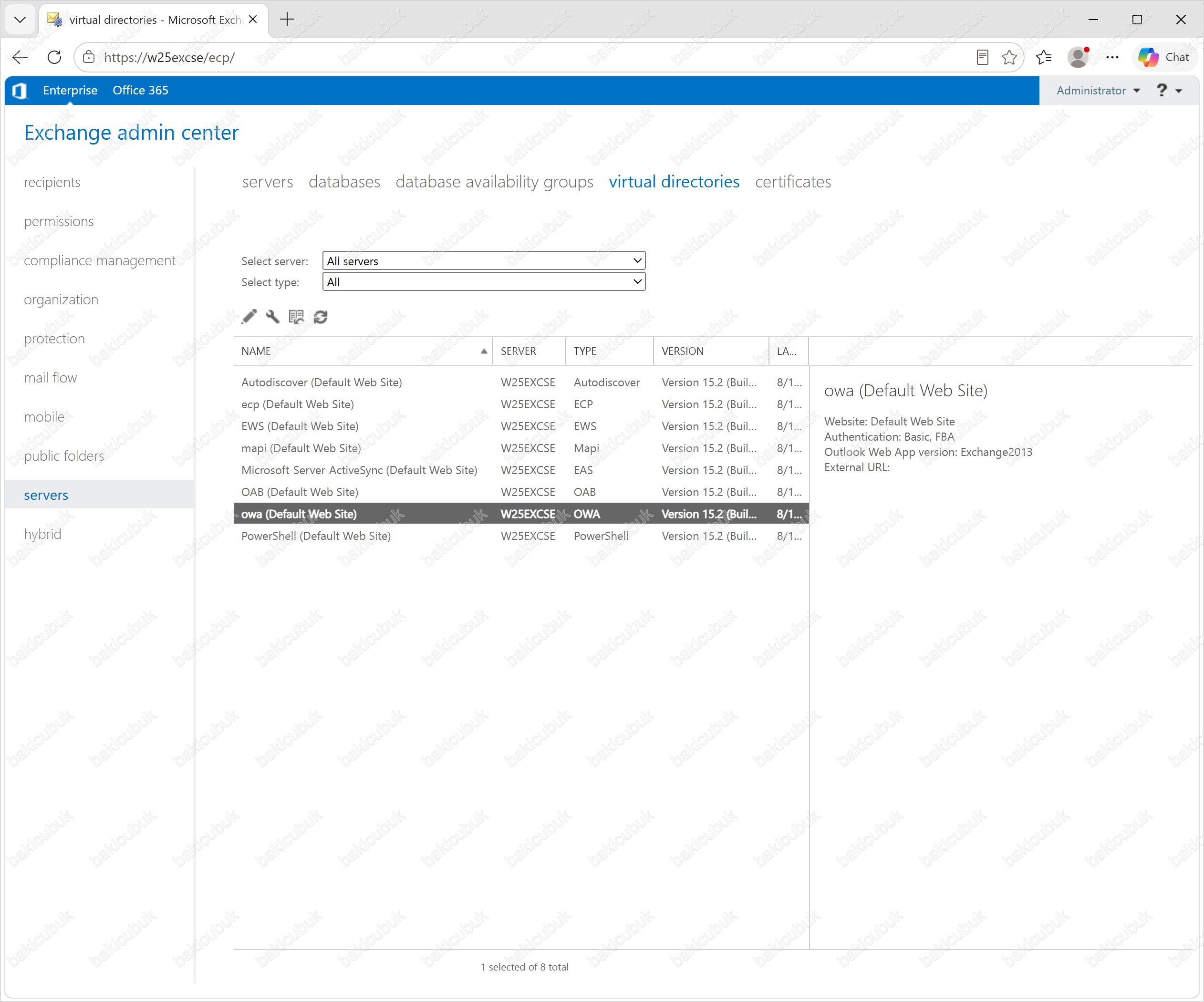
Exchange admin center (EAC) konsolunda servers menüsü altında bulunan virtual directories sekmesine tıklıyoruz.
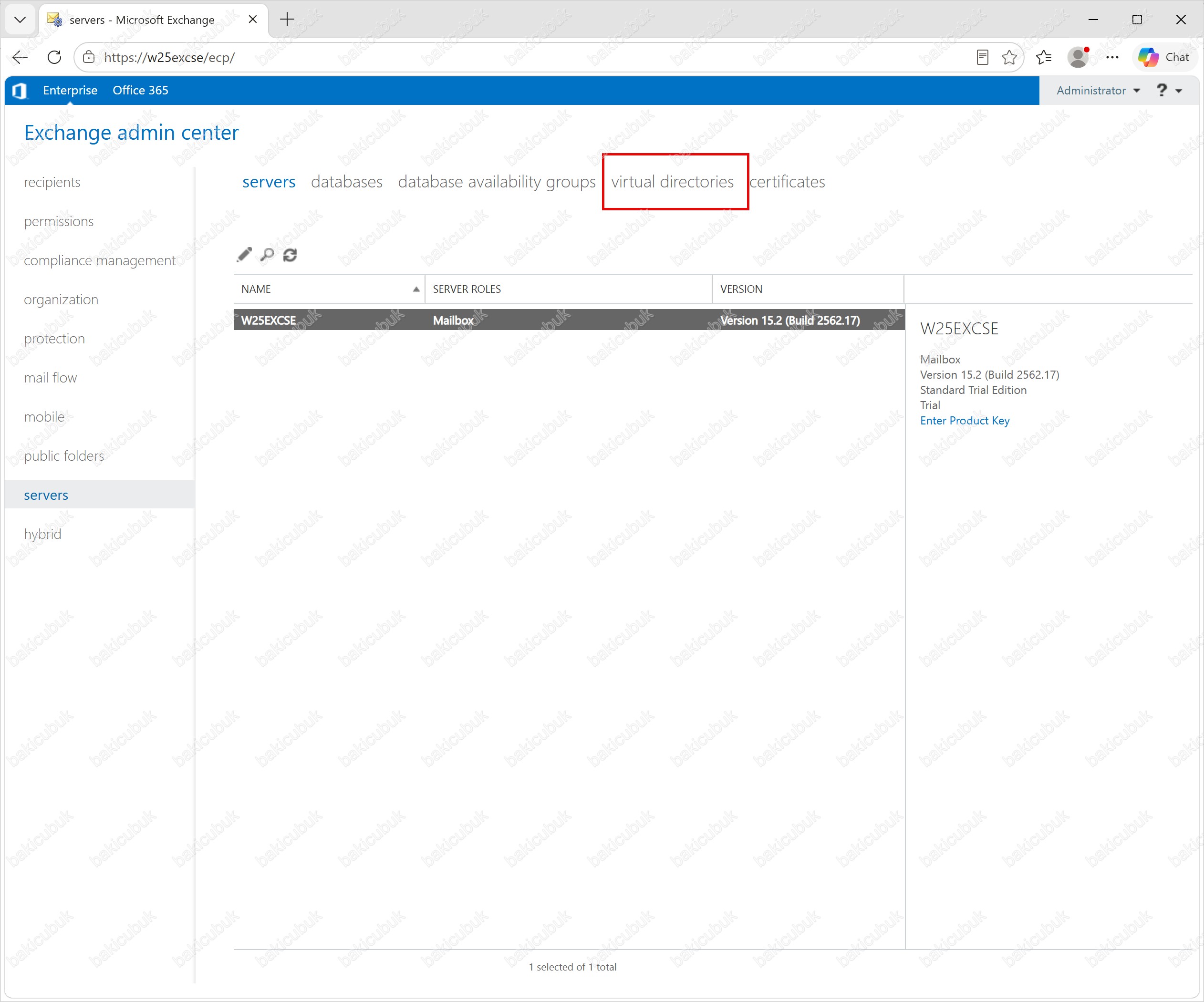
virtual directories
-
- sekmesi altında bulunan
owa (Default Web Site)
-
- seçeneğine tıklıyoruz.
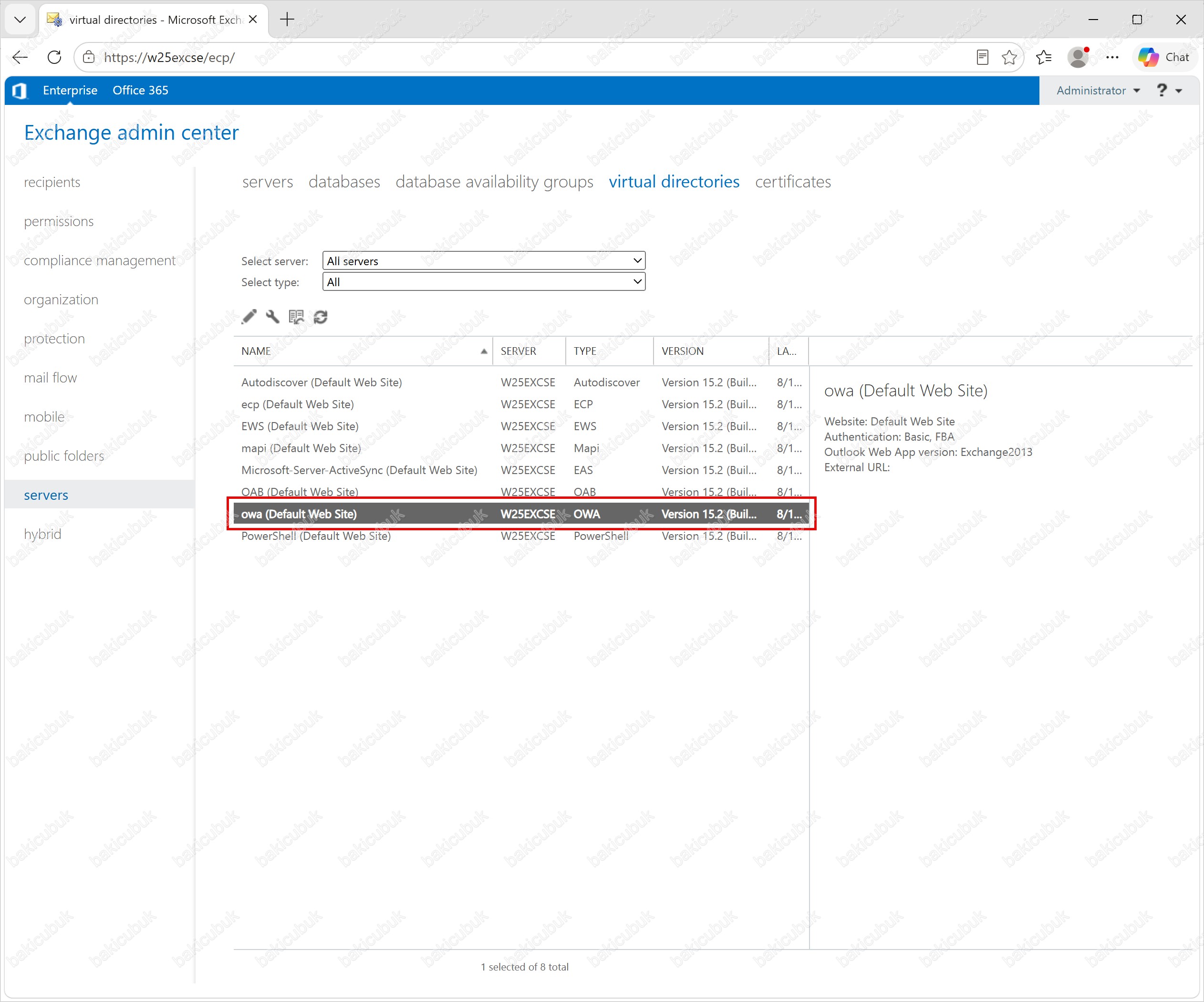
owa (Default Web Site) ekranı geliyor karşımıza.
owa (Default Web Site) ekranında authentication seçeneğine tıklıyoruz.
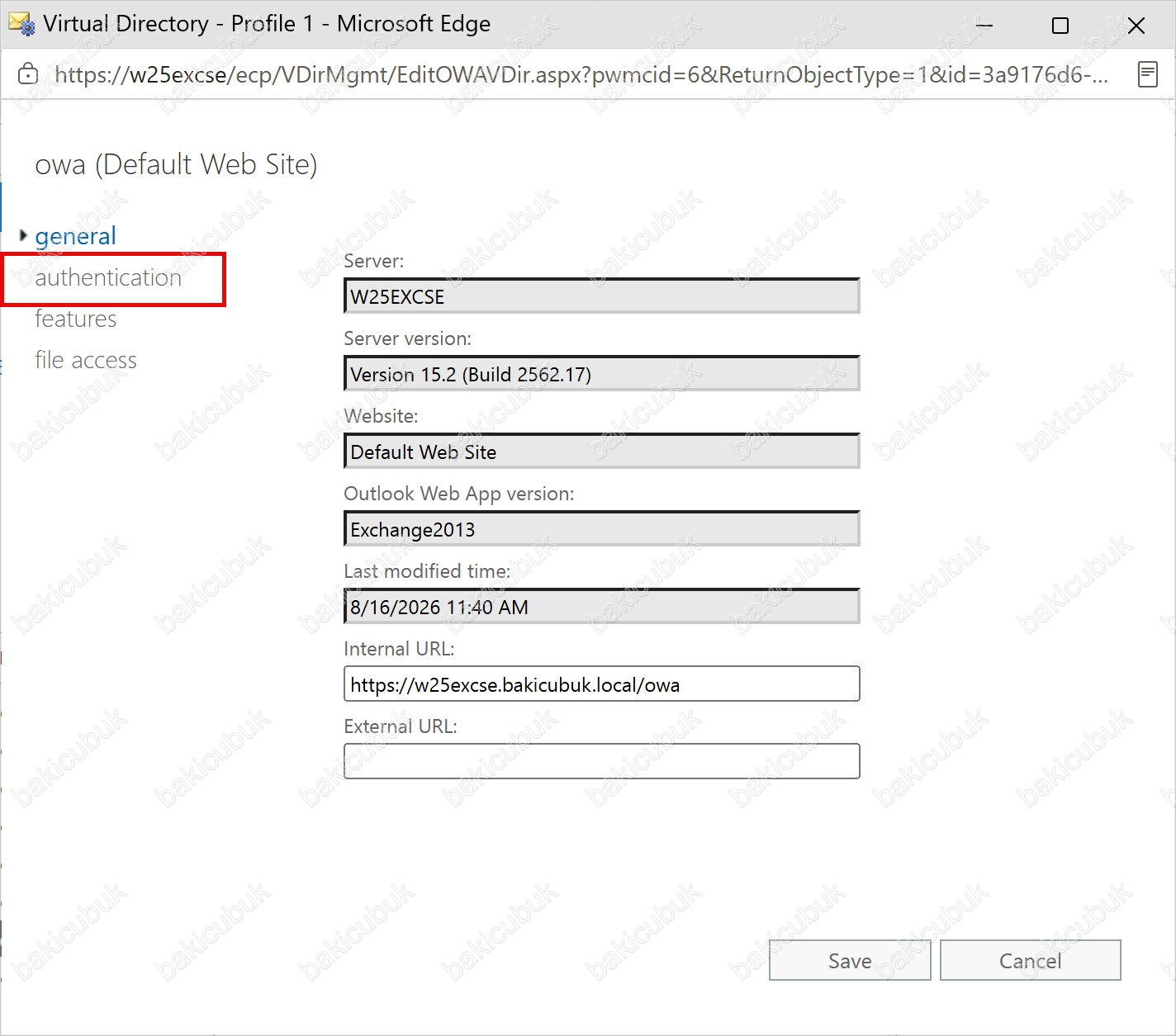
authentication seçeneği altında
Use one or more standard authentication methods (Bir veya daha fazla standart kimlik doğrulama yöntemi kullan): Bu seçenek, Outlook Web Access (OWA)/Exchange admin center (EAC)’nin kendi form tabanlı giriş ekranını göstermez; kimlik doğrulama işini doğrudan tarayıcıya ve IIS’e bırakır. Seçildiğinde kullanıcı adı ve parola, tarayıcının açtığı klasik kimlik doğrulama penceresinden istenir.
Altında üç yöntem yer alır:
- Integrated Windows authentication: Kullanıcı, Domain’e (Etki Alanı) katılmış Windows kimliğiyle otomatik olarak doğrulanır (tek oturum açma / SSO). Genellikle iç ağ (intranet) senaryolarında tercih edilir.
- Digest authentication for Windows domain servers: Parolayı ağ üzerinde karma (hash) biçiminde ileten, Windows Domain (Etki Alanı) sunucuları için kullanılan bir yöntemdir.
- Basic authentication: Kullanıcı adı ve parolayı tarayıcı penceresi üzerinden ileten temel yöntemdir. Varsayılan kurulumda bu seçenek işaretli gelir; ancak trafiğin mutlaka HTTPS ile şifrelenmesi gerekir.
Bu yazıda ise amacımız kullanıcıya sade bir web giriş formu sunmak olduğundan, bu bölümü değil, aşağıdaki forms-based authentication seçeneğini kullanacağız.
Use forms-based authentication (Form tabanlı kimlik doğrulama kullan): Bu seçenek etkinleştirildiğinde Outlook Web Access (OWA) ve Exchange admin center (EAC), kullanıcıya kendi web tabanlı giriş formunu (kullanıcı adı + parola alanları olan klasik OWA giriş sayfası) gösterir. Formda kullanıcıların hangi biçimde giriş yapacağını ise Logon format (Oturum açma biçimi) belirler ve üç seçenek sunar:
- Domain\user name: Bu seçenek ile ortamınızda bulunan Domain Name ve Exchange admin center (EAC) konsolu üzerinde yetkili kullanıcı ile giriş yapabilirsiniz. Microsoft Exchange Server SE Kurulumu sonrasında varsayılan olarak bu şekilde gelir. Örnek olarak
bakicubuk\administratorbiçiminde Exchange admin center (EAC) konsoluna giriş yapabilirsiniz. - User principal name (UPN): Bu seçenek ile Exchange admin center (EAC) üzerinde yetkili mail adresi ile giriş yapabilirsiniz. Örnek olarak
[email protected]biçiminde Exchange Admin Center konsoluna giriş yapabilirsiniz. - User name only: Bu seçenek ile Exchange admin center (EAC) üzerinde yetkili kullanıcı ile giriş yapabilirsiniz. Örnek olarak yalnızca
administratorbiçiminde Exchange admin center (EAC) konsoluna giriş yapabilirsiniz. Bu seçenekte ayrıca Domain Name yazmanıza gerek kalmaz.
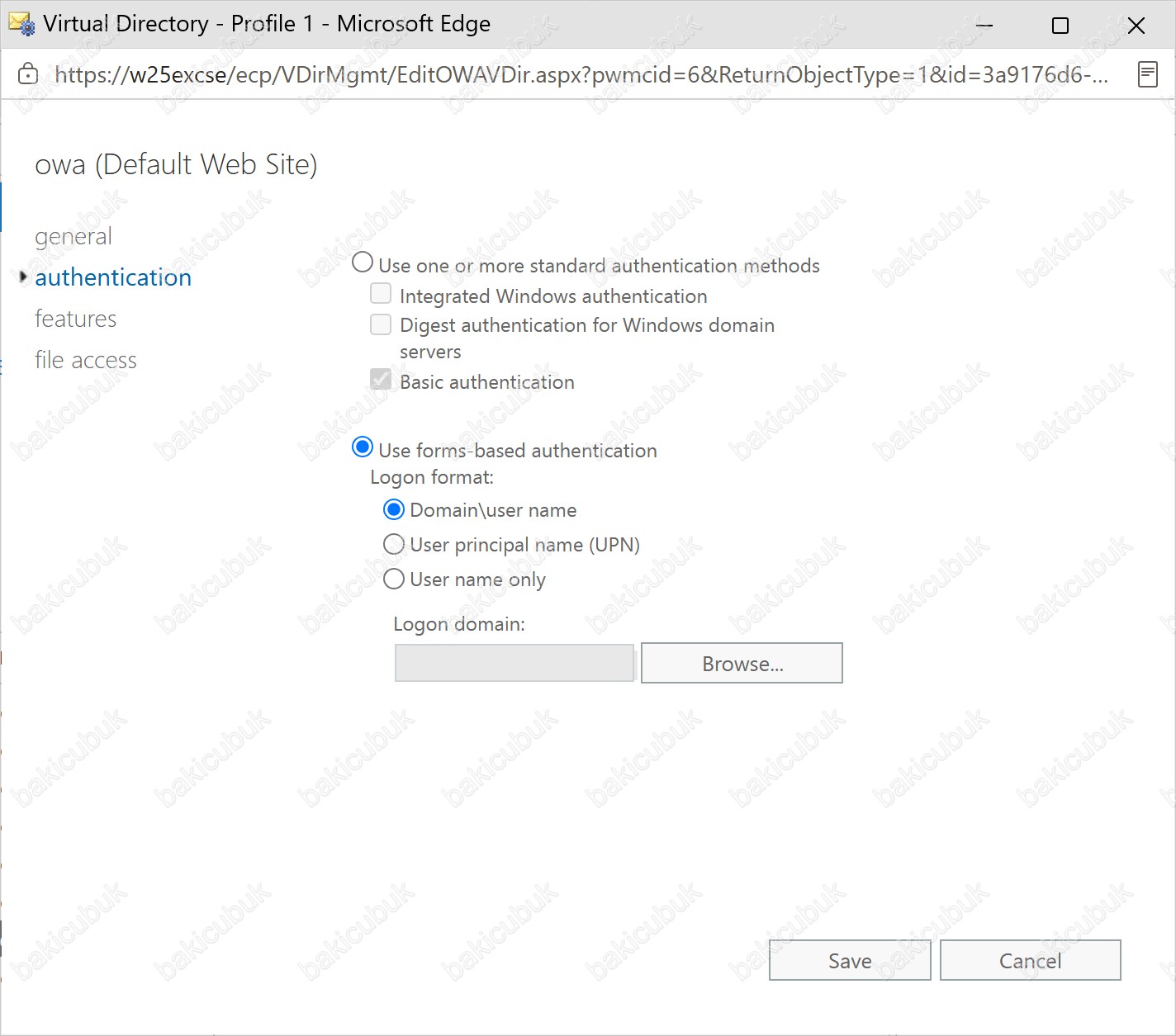
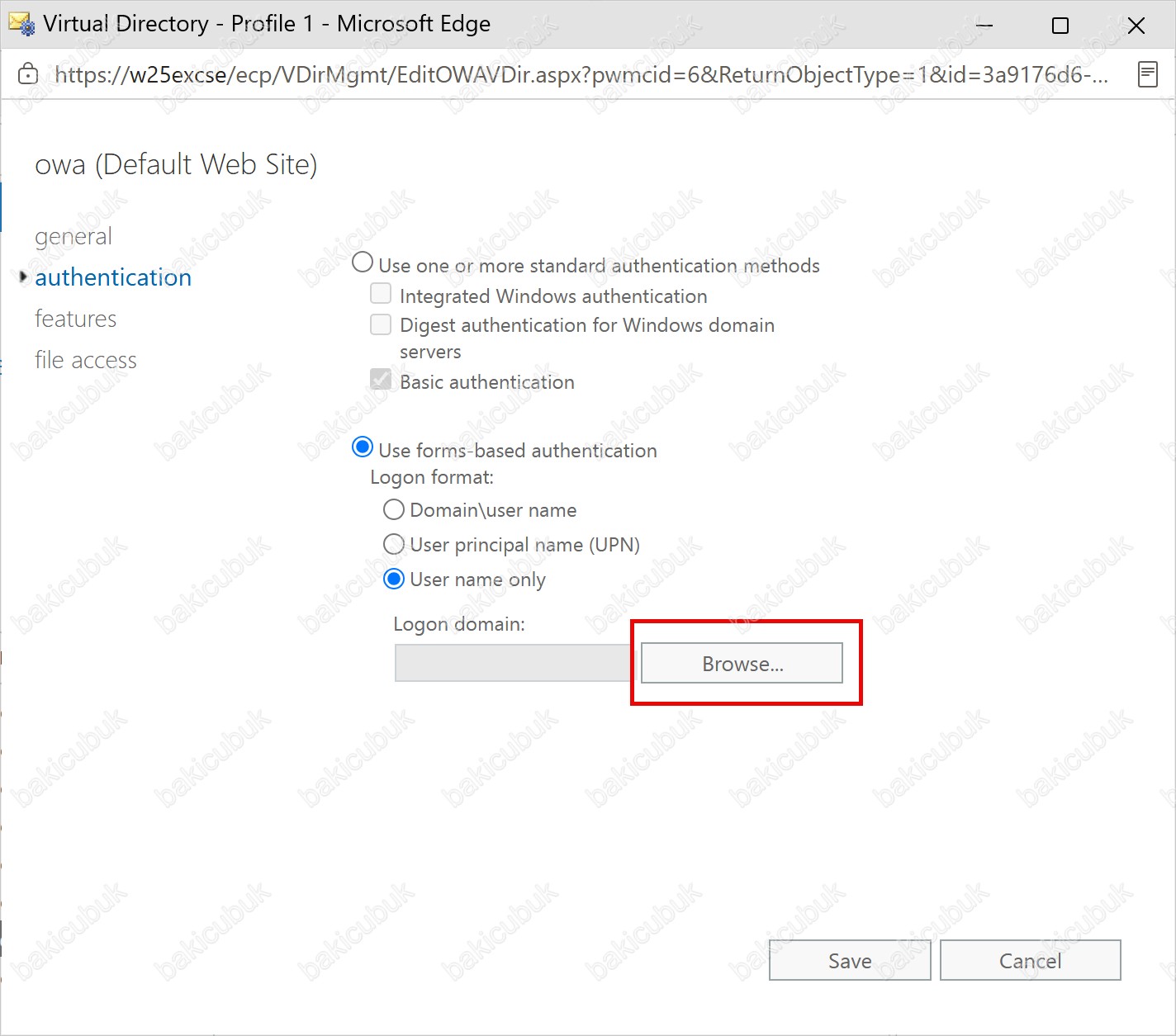
Use forms-based authentication bölümünü altında bulunan Logon format bölümünü User name only şeklinde yapılandıracağız Browse diyerek ortamımızdaki hangi Domain Name (Etki Alanı adı) ile giriş yapacağınızı seçmemiz gerekiyor.
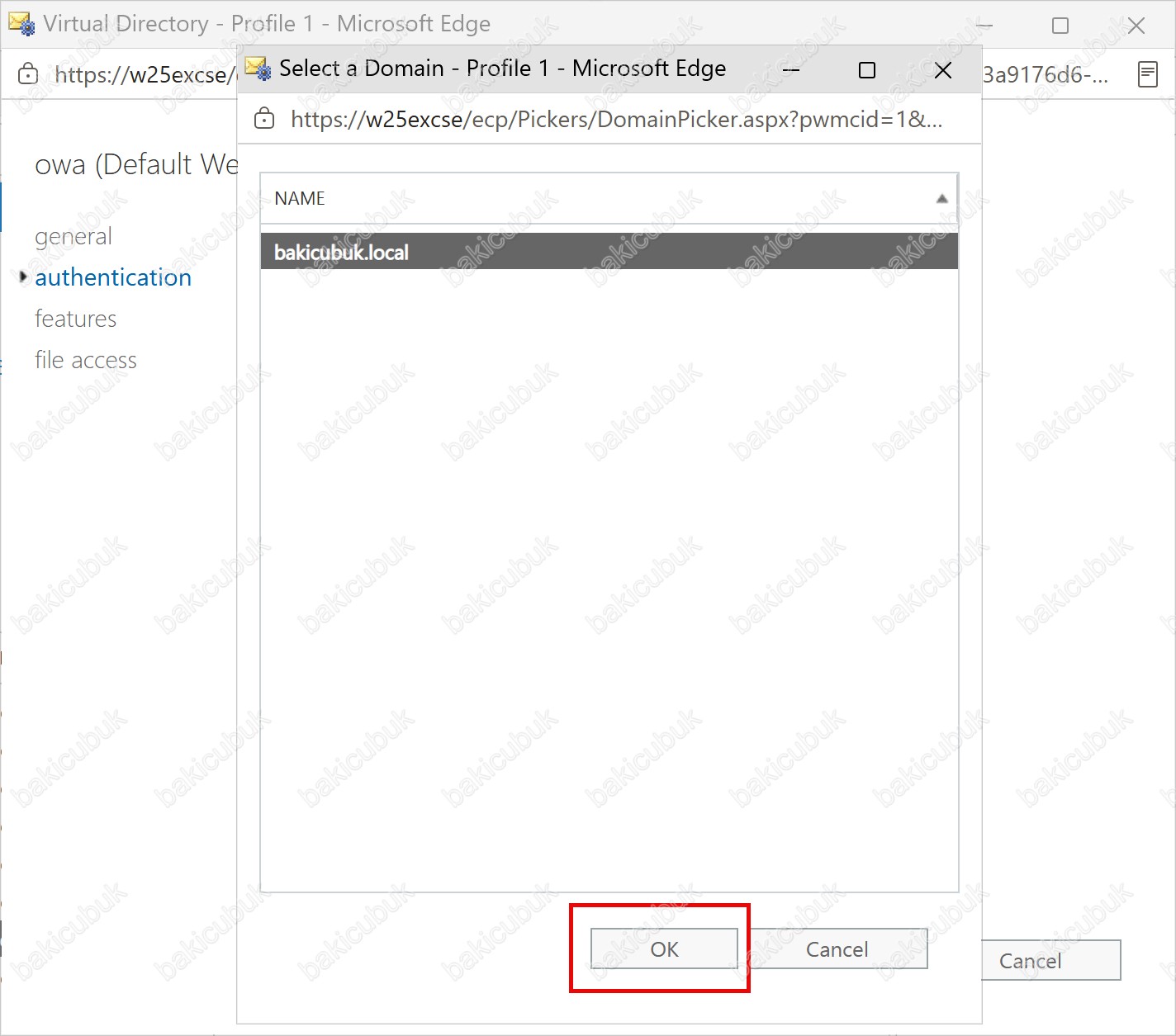
Select a Domain ekranında bizim ortamımızda sadece bakicubuk.local isimli Active Directory Domain yapısı olduğu için onu seçiyoruz ve OK diyoruz.
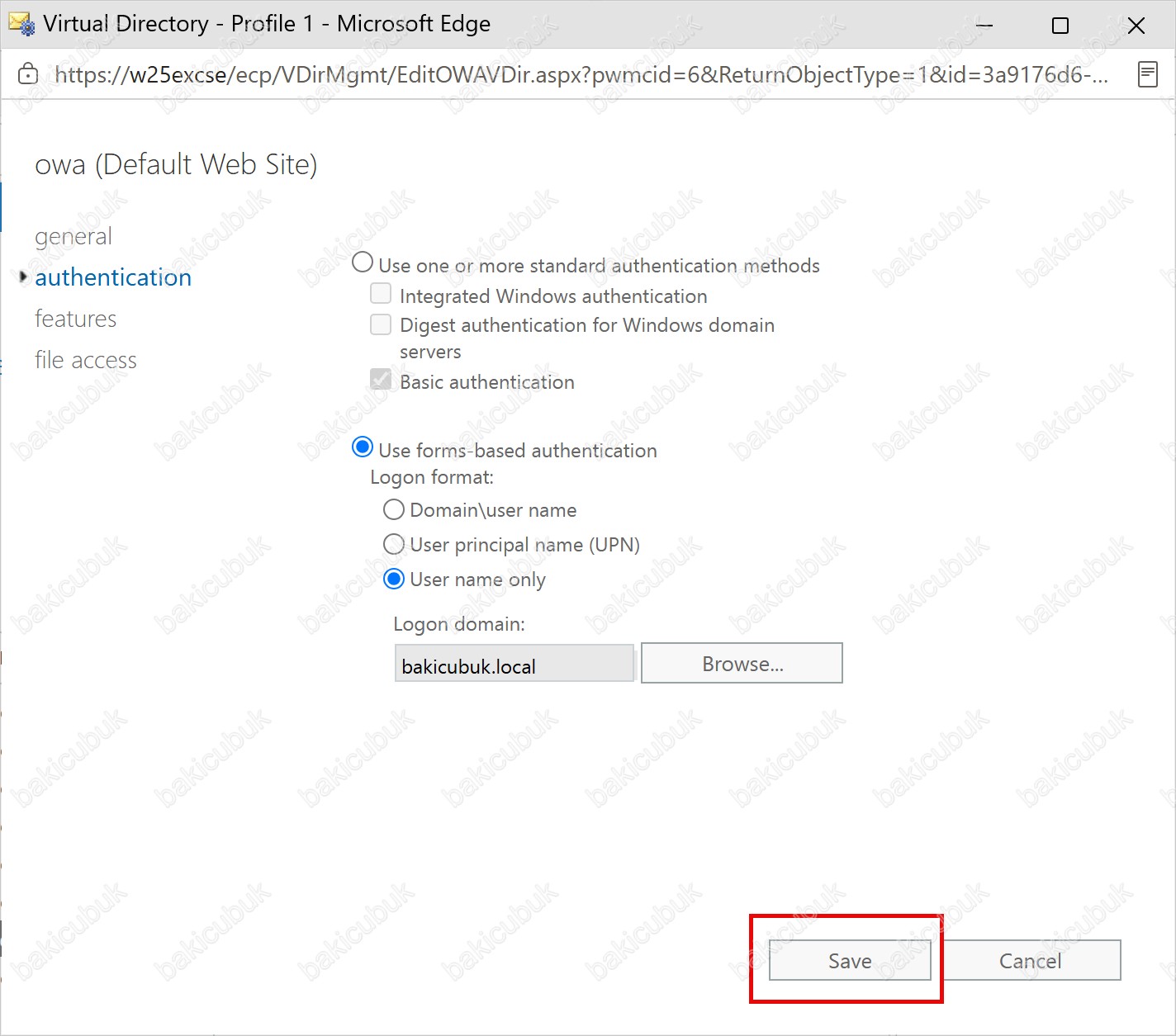
owa (Default Web Site) yapılandırma ekranında gerekli yapılandırmayı tamamladıktan sonra yapılandırmanın etkin olması için Save diyoruz.
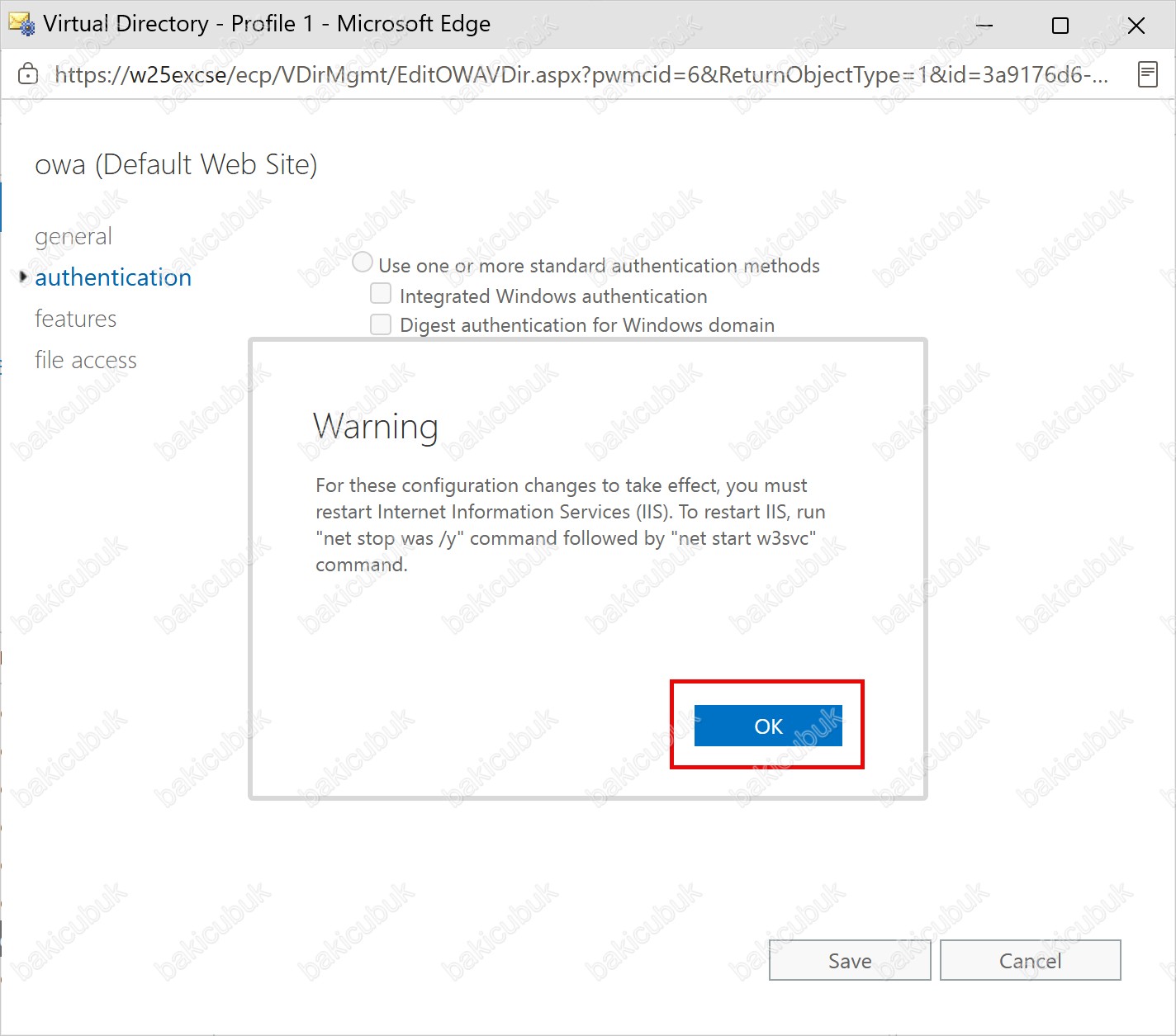
Warning ekranında yapılandırmanın etkin olabilmesi için Web Server (IIS) servisinin restart edilmesi gerektiği bilgisini veriyor bizlere. OK diyoruz.
owa (Default Web Site) yapılandırmasını tamamlıyoruz. Ancak gerekli yapılandırmanın
3. IIS’in Yeniden Başlatılması
Yapılan değişikliklerin geçerli olabilmesi için Internet Information Services (IIS) hizmetinin yeniden başlatılması gerekir. İki yöntemden birini kullanabilirsiniz:
Yöntem 1 – IIS Manager üzerinden:
Windows Tools altında Internet Information Services (IIS) Manager konsolunu açıyoruz.
Internet Information Services (IIS) Manager konsolunu açıp sol taraftaki Connections (Bağlantılar) bölümünden sunucu adına tıklıyoruz. Sağdaki Actions (Eylemler) panelinde, Manage Server (Sunucuyu Yönet) altında yer alan Restart (Yeniden Başlat) seçeneğine tıklayarak Web Server (IIS)’i yeniden başlatıyoruz.
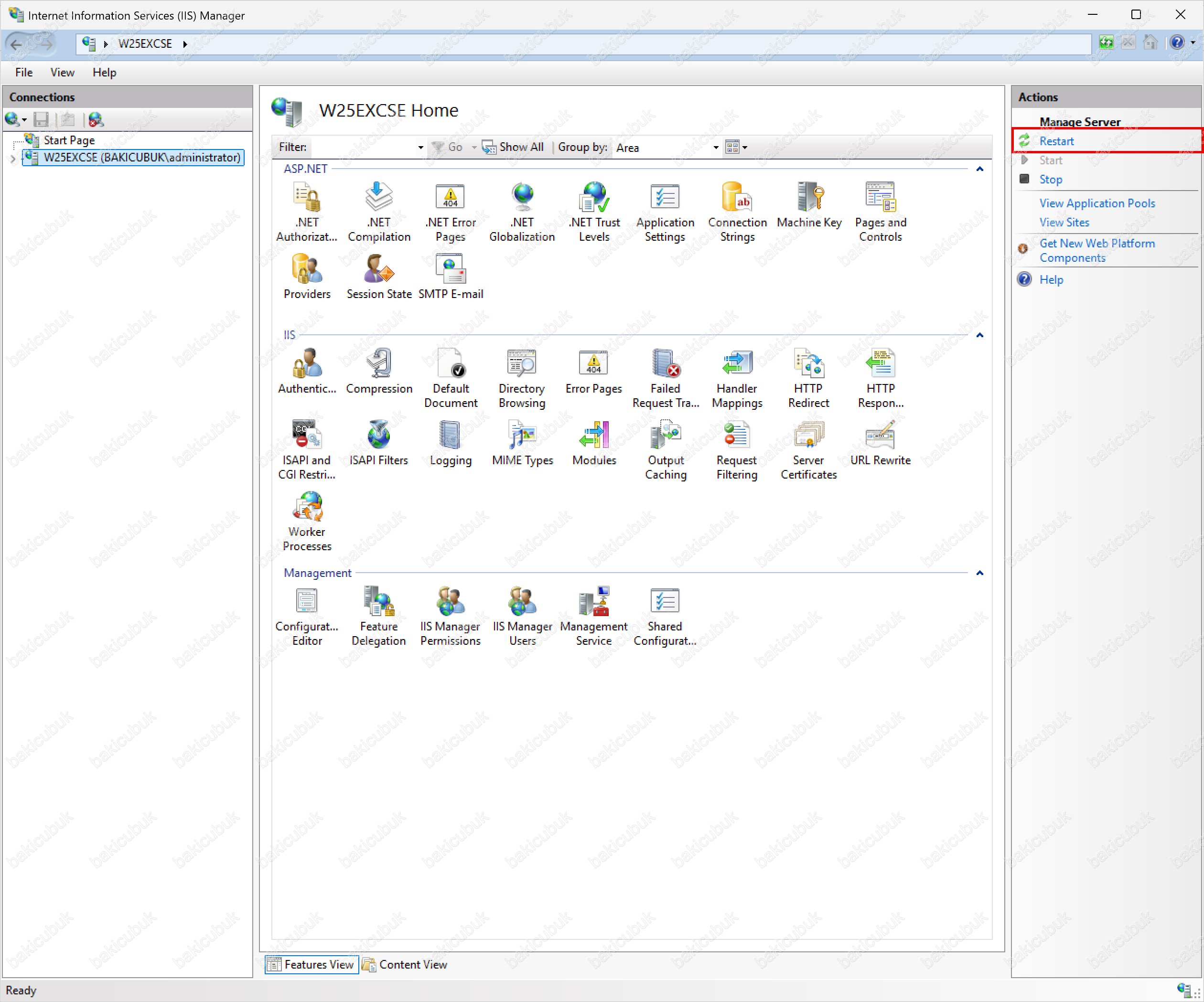
Internet Information Services (IIS) Manager konsolu üzerinde Web Server (IIS) rolünün Restart (Yeniden Başlat) olduğunu görüyoruz.
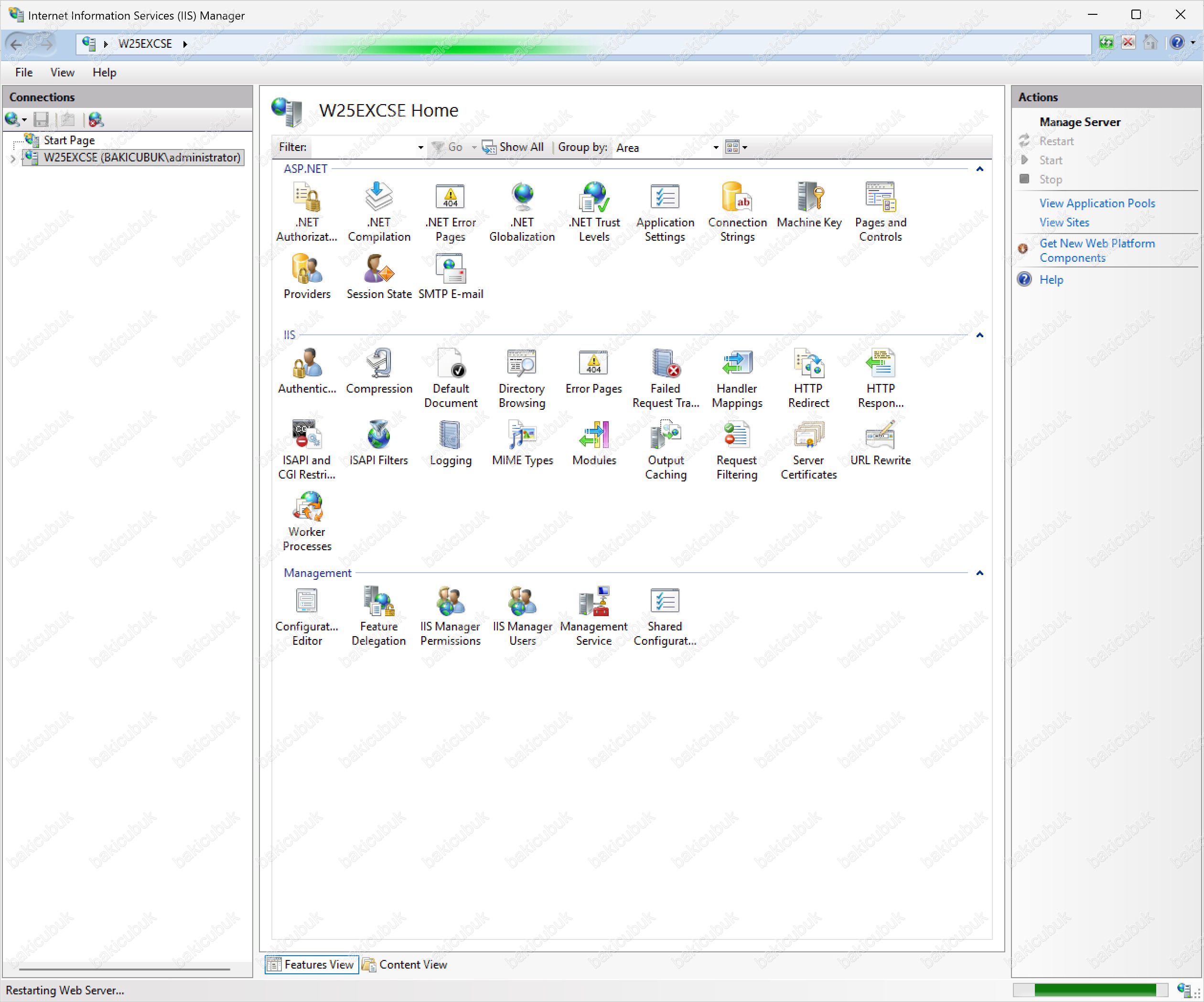
Internet Information Services (IIS) Manager konsolu üzerinde Web Server (IIS) rolünün Restart (Yeniden Başlat) işlemi tamamlanıyor.
Yöntem 2 – Komut satırından:
Windows PowerShell‘i Run as administrator (Yönetici olarak) açın ve aşağıdaki komutu çalıştırın.
iisreset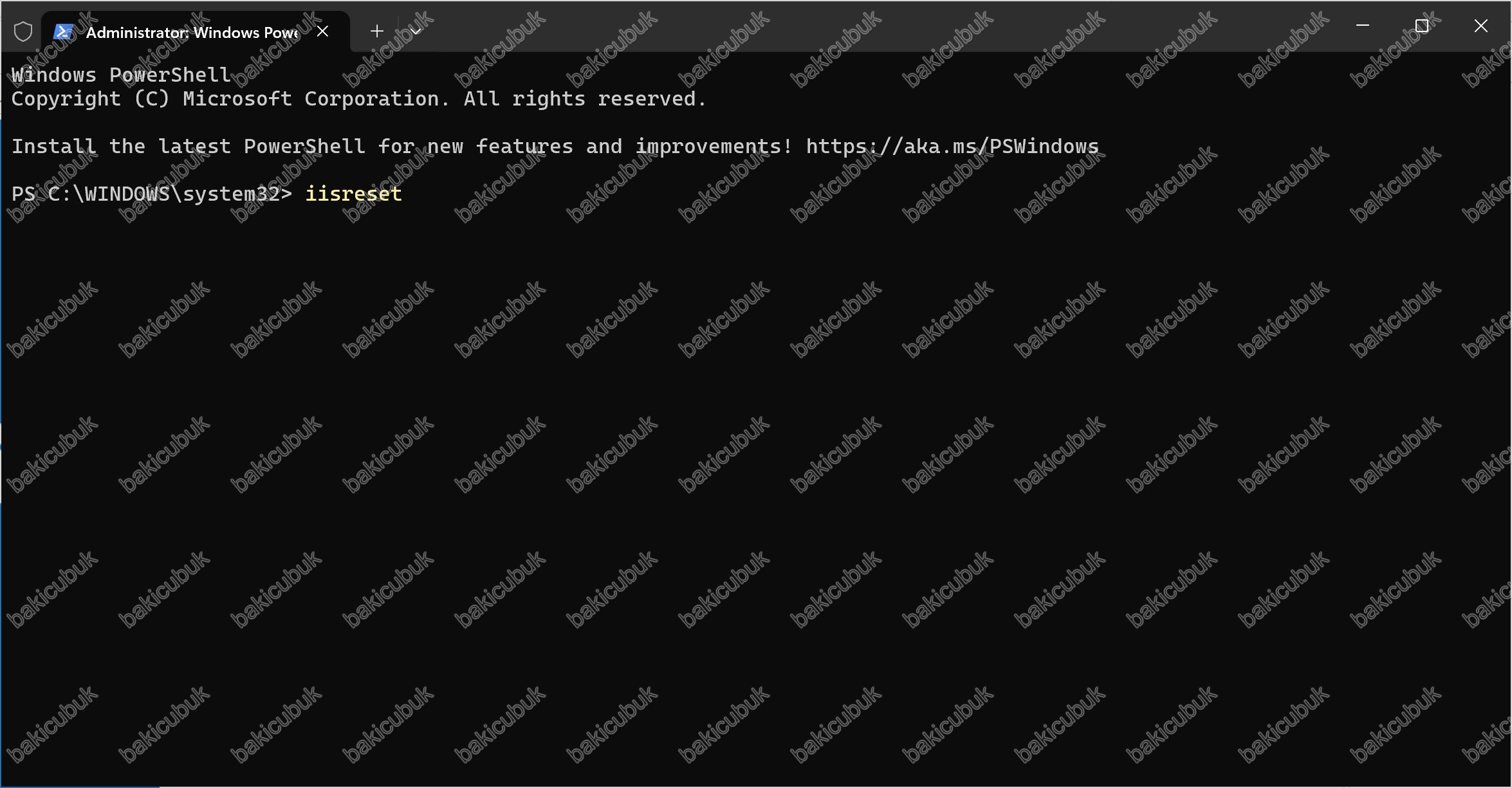
iisreset komutu yükseltilmiş yetki (elevated) gerektirir. Command Prompt (Komut istemi) veya Windows PowerShell’i Run as administrator” (Yönetici olarak çalıştır) ile açmadan bu komutu çalıştırırsanız Access denied, you must be an administrator of the remote computer hatasını alır ve Restart attempt failed mesajı ile karşılaşırsınız. Bu durumda pencereyi Administrator (Yönetici) olarak yeniden açıp komutu tekrar çalıştırmanız yeterlidir. Başarılı olduğunda “Internet services successfully restarted” çıktısını görürsünüz.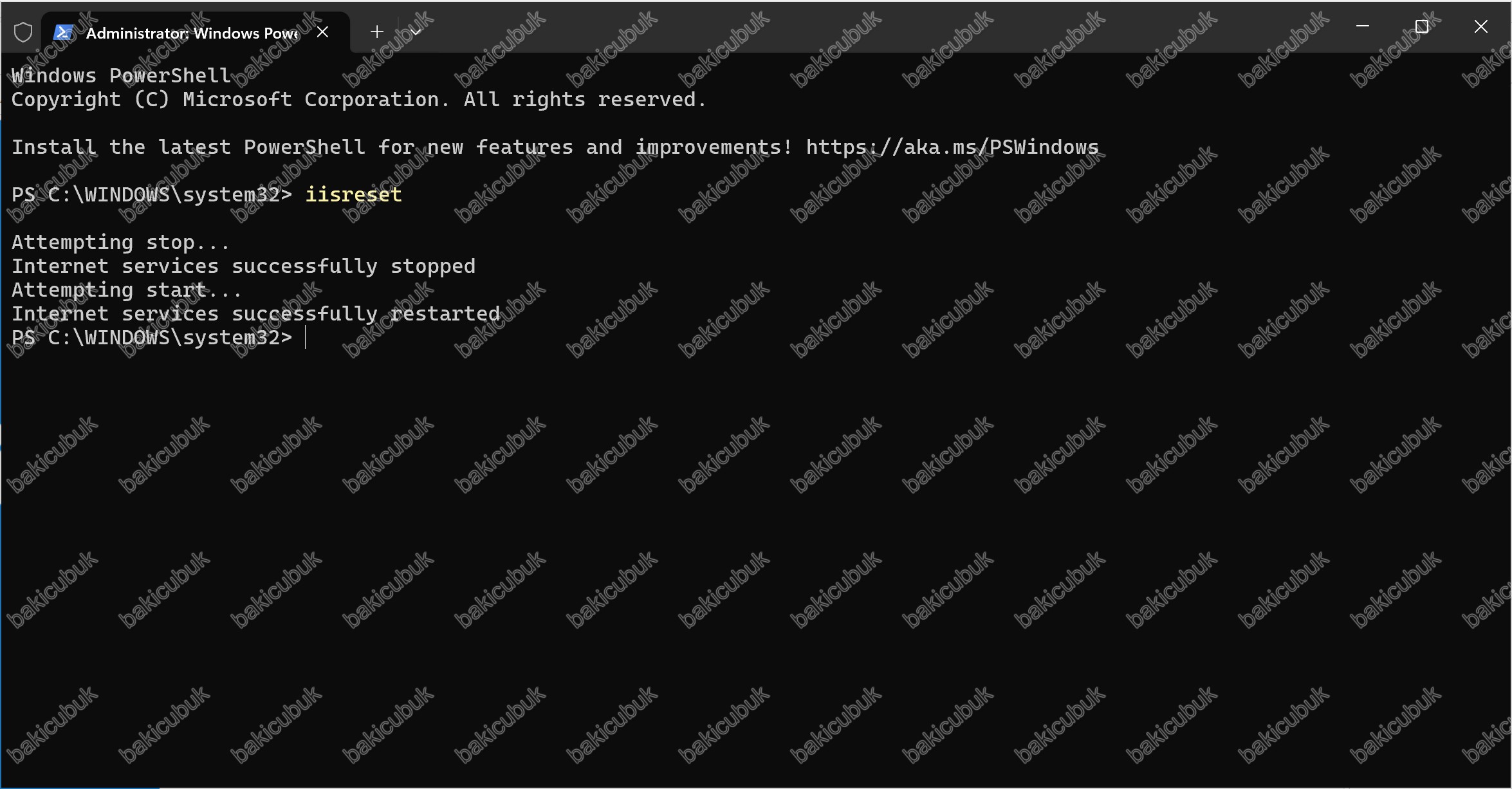
4. Sonuç
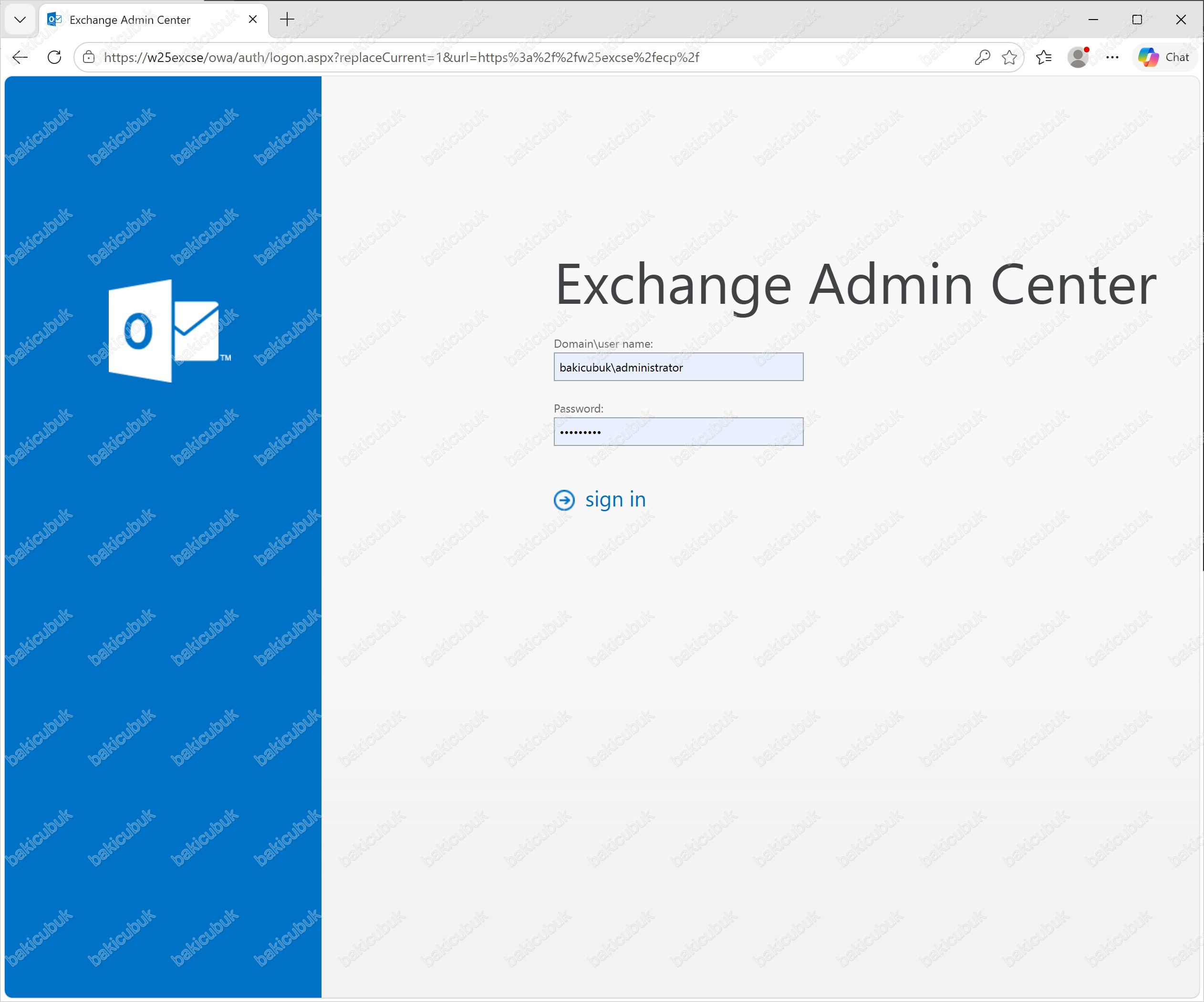
IIS yeniden başlatıldıktan sonra Outlook Web Access (OWA) ve Exchange admin center (EAC) oturum açma ekranı, artık domain\UserName biçimini istemek yerine yalnızca UserName (kullanıcı adı) kabul edecek şekilde güncellenmiş olur. Böylece son kullanıcılar Domain Name (Etki Alanı adı) yazmak zorunda kalmadan daha hızlı ve sade bir şekilde giriş yapabilir.
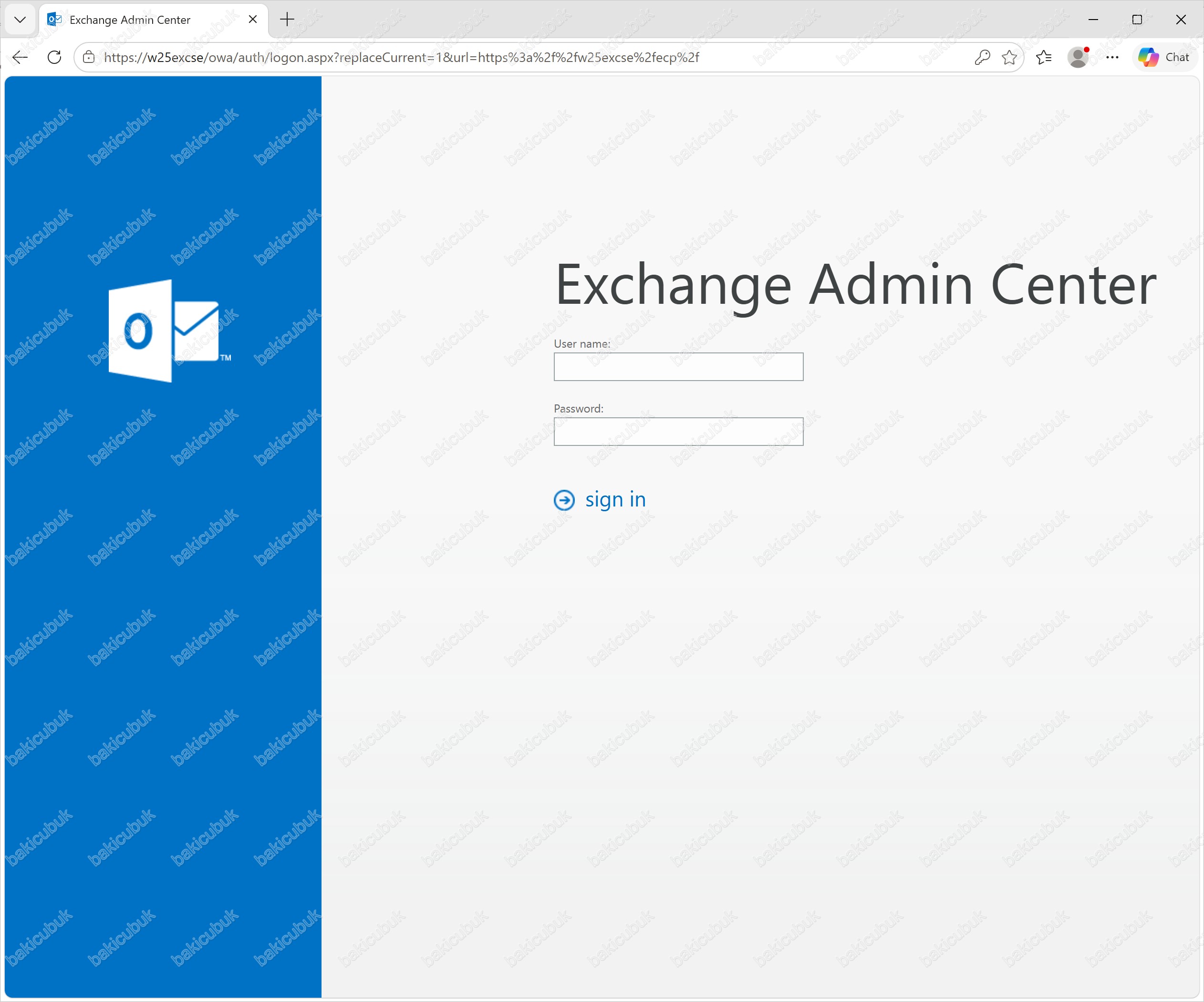
Aynı İşlemi PowerShell (Exchange Management Shell) ile Yapmak
Yukarıdaki adımları grafiksel arayüz yerine Exchange Management Shell üzerinden de gerçekleştirebilirsiniz. Bu yöntem, özellikle birden fazla sunucuda toplu yapılandırma yaparken çok daha hızlıdır.
Önce mevcut ayarları ve sunucudaki gerçek Identity değerini görüntüleyelim, ardından oturum açma biçimini User name only olacak şekilde ayarlayalım.
Mevcut ayarları ve sunucudaki gerçek Identity değerini görüntülemek için:
Get-OwaVirtualDirectory | Format-List Identity, FormsAuthentication, LogonFormat, DefaultDomain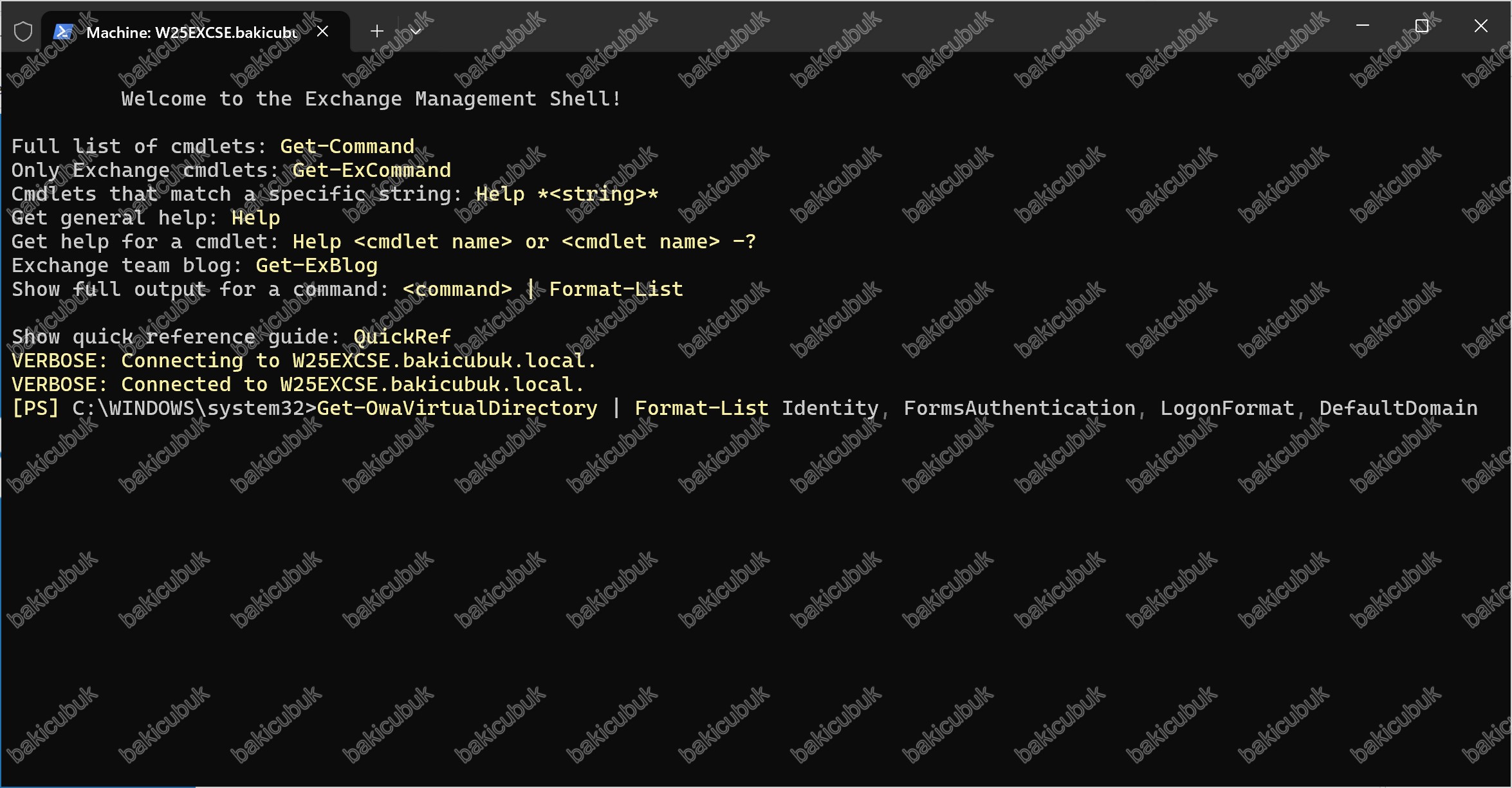
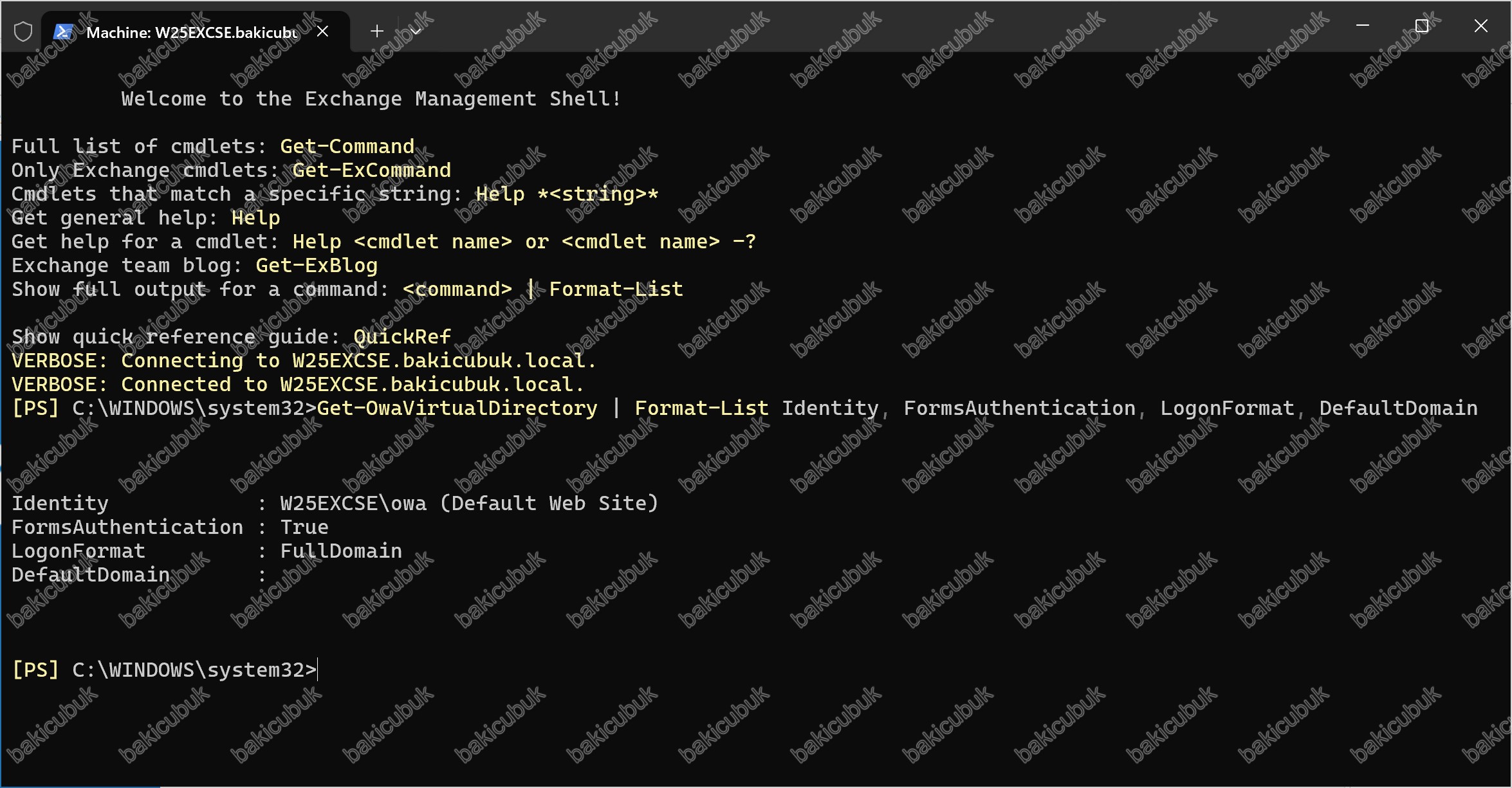
Oturum açma biçimini UserName only (yalnızca kullanıcı adı) olacak şekilde ayarlamak için:
Set-OwaVirtualDirectory -Identity "SUNUCUADI\owa (Default Web Site)" `
  -FormsAuthentication $true `
  -LogonFormat UserName `
  -DefaultDomain "bakicubuk.com"
-LogonFormat parametresi üç değer alır:
- FullDomain: domain\UserName (varsayılan)
- UserName: Yalnızca kullanıcı adı
- PrincipalName: UPN / e-posta biçimi
UserName seçtiğinizde -DefaultDomain parametresi zorunludur; kullanıcıların ait olduğu Active Directory etki alanını buraya yazarsınız (NetBIOS adı da olabilir, örneğin bakicubuk).
-Identity "SUNUCUADI\owa (Default Web Site)" ve -DefaultDomain "bakicubuk.com" değerleri yalnızca örnektir. SUNUCUADI yerine kendi Exchange sunucunuzun adını, bakicubuk.com yerine de kendi Domain Name’inizi (Etki Alanı adı) yazarak bu bölümlerdeki değerleri ortamınıza uygun olarak düzenleyin.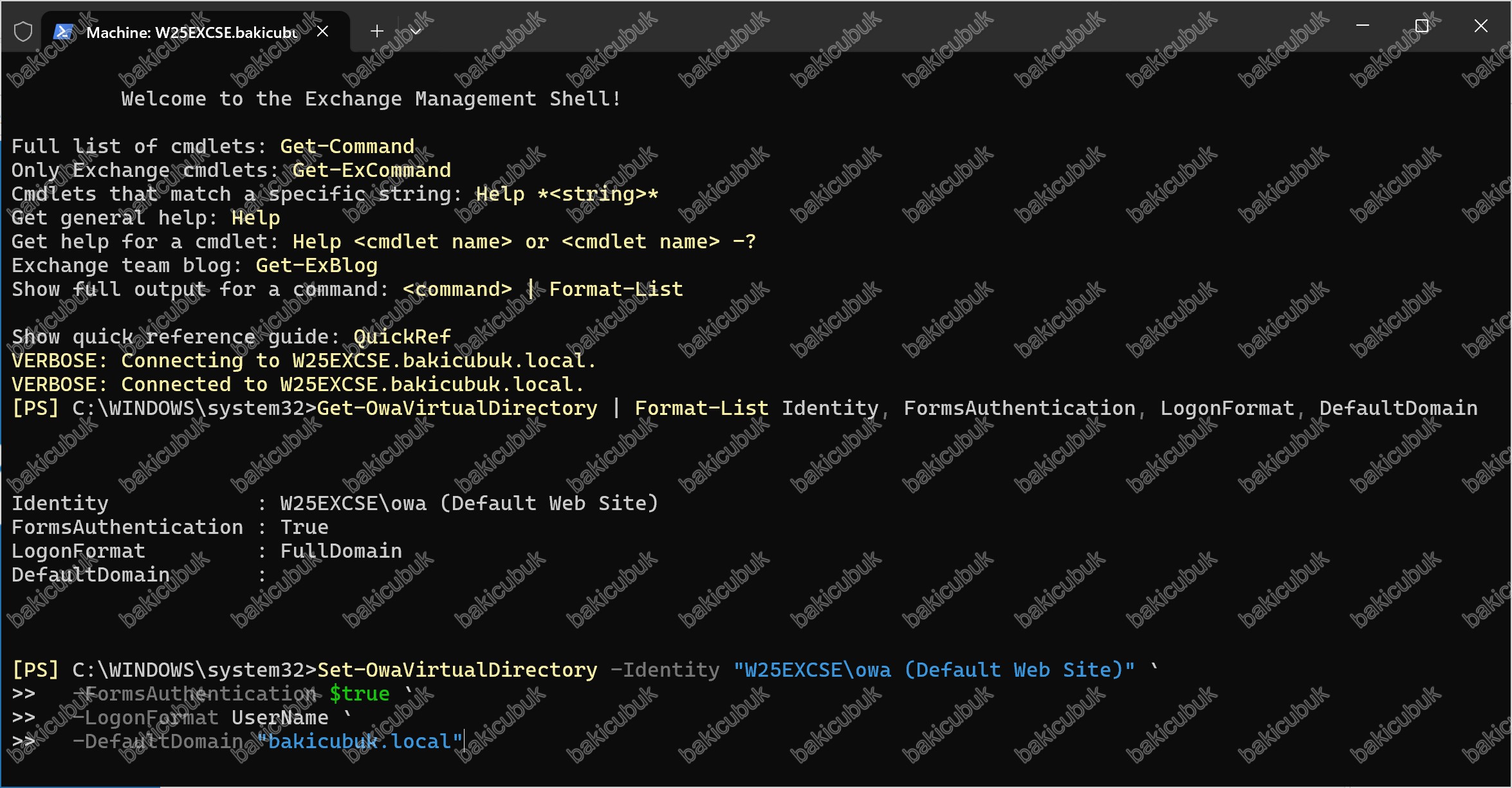
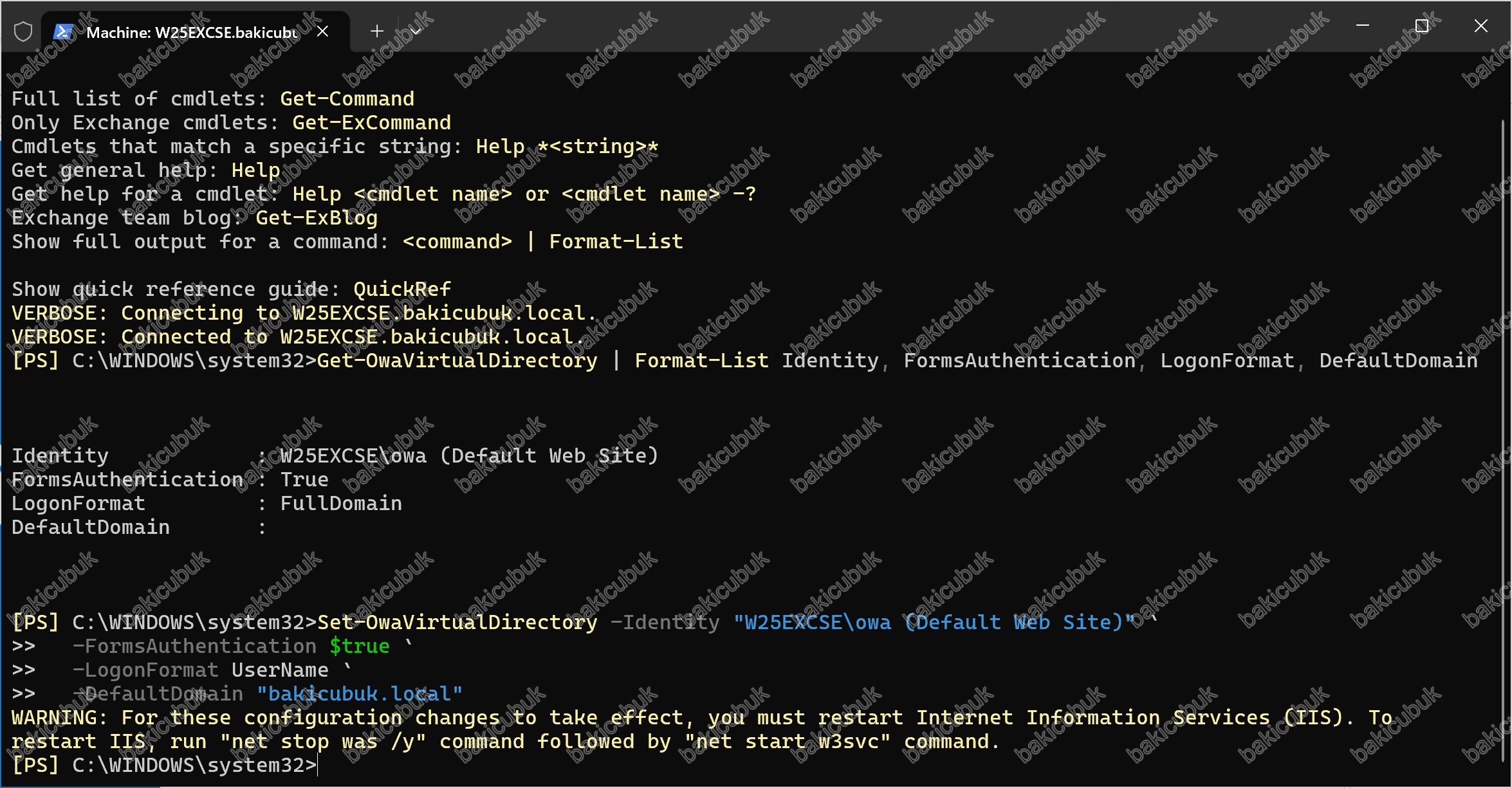
Exchange admin center (EAC)/Exchange Control Panel (ECP) yönetim panelinin de aynı şekilde davranması için isterseniz aynı ayarı ecp sanal dizini için de uygulayabilirsiniz:
Set-EcpVirtualDirectory -Identity "SUNUCUADI\ecp (Default Web Site)" `
  -FormsAuthentication $true `
  -LogonFormat UserName `
  -DefaultDomain "bakicubuk.com"
Değişikliklerin geçerli olması için son olarak IIS’i yeniden başlatın:
iisreset /restart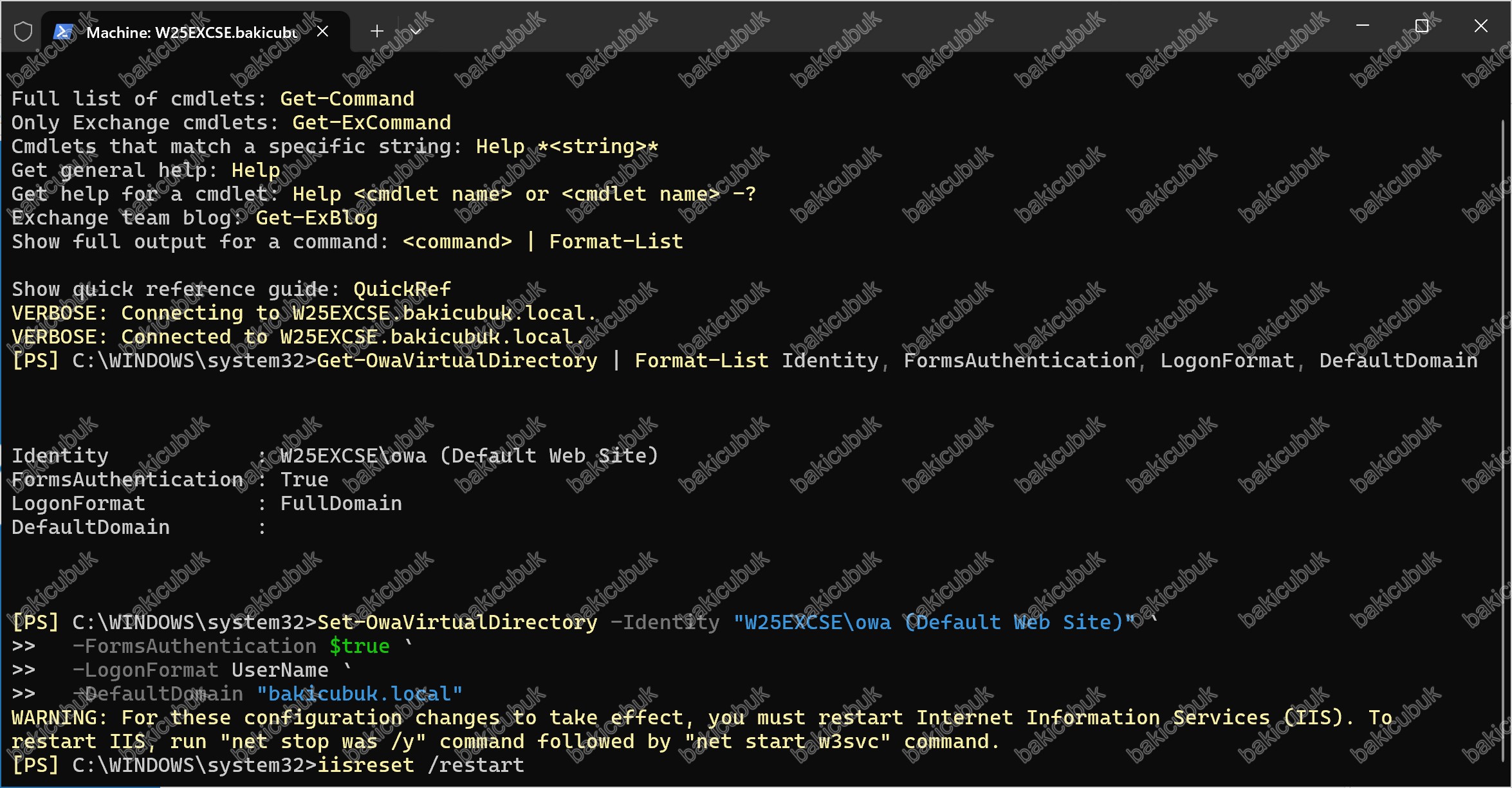
iisreset komutu yükseltilmiş yetki (elevated) gerektirir. Command Prompt (Komut istemi) veya Windows PowerShell’i Run as administrator” (Yönetici olarak çalıştır) ile açmadan bu komutu çalıştırırsanız Access denied, you must be an administrator of the remote computer hatasını alır ve “Restart attempt failed” mesajı ile karşılaşırsınız. Bu durumda pencereyi Administrator (Yönetici) olarak yeniden açıp komutu tekrar çalıştırmanız yeterlidir. Başarılı olduğunda “Internet services successfully restarted” çıktısını görürsünüz.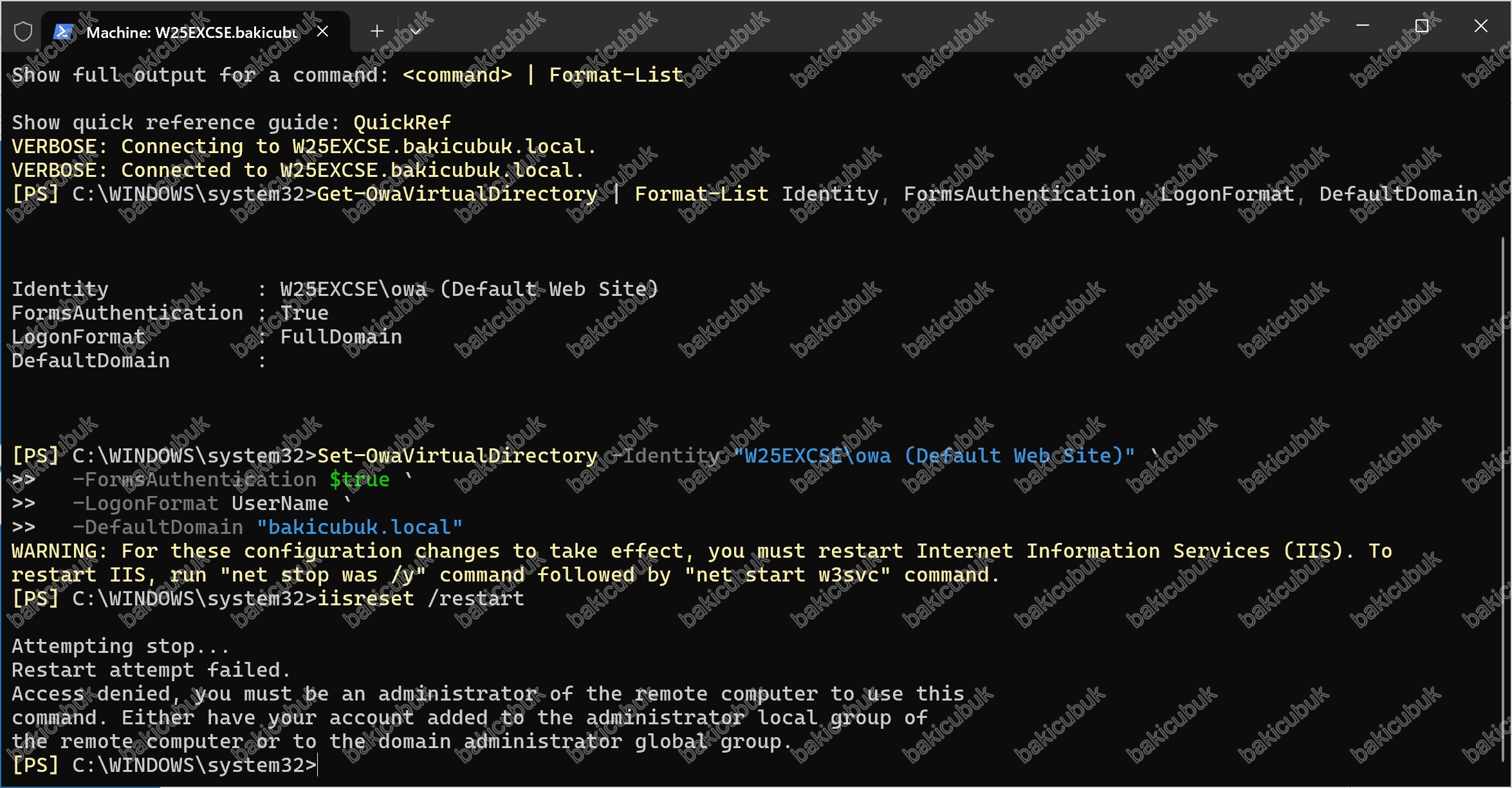
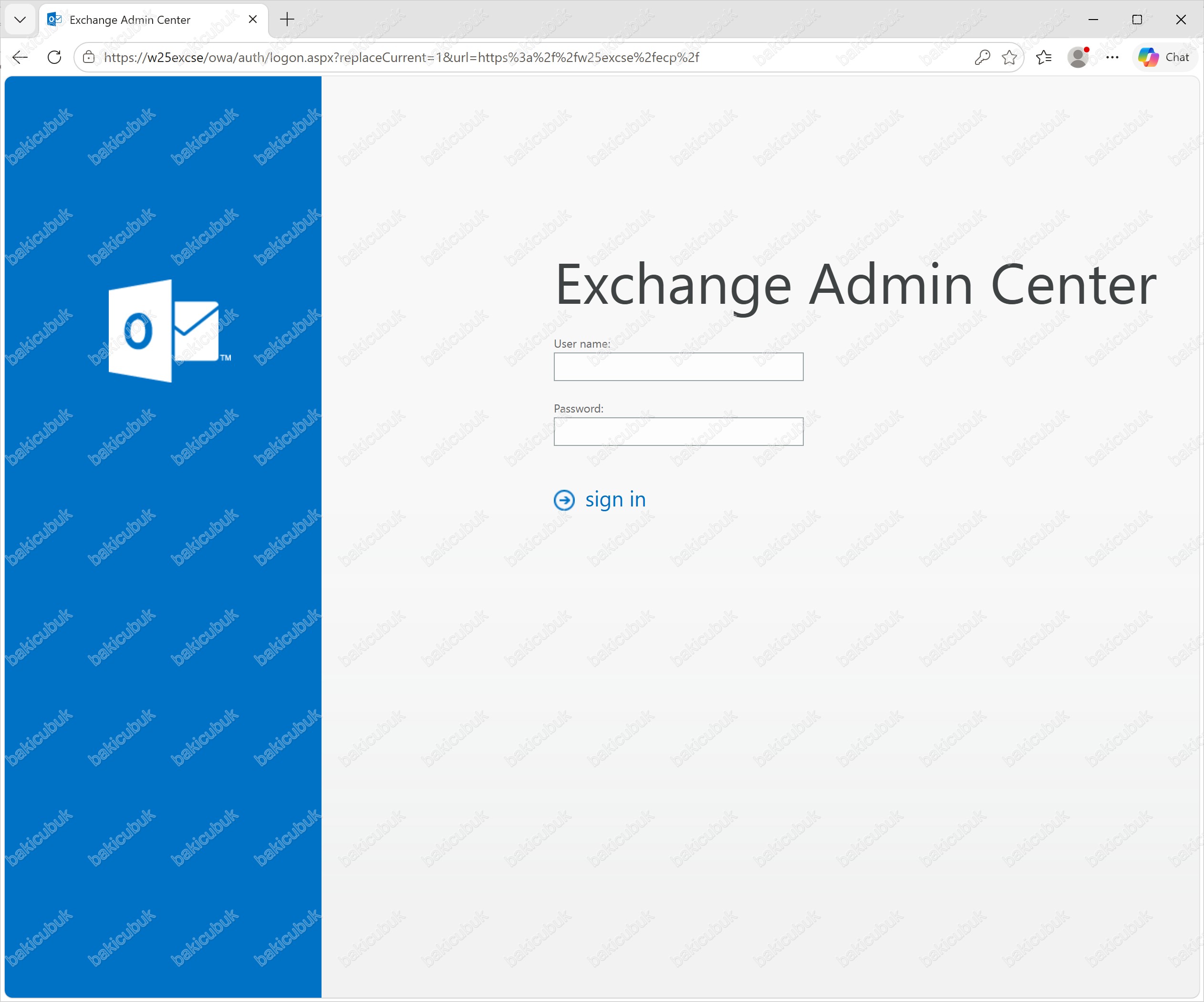
IIS yeniden başlatıldıktan sonra Outlook Web Access (OWA) ve Exchange admin center (EAC) oturum açma ekranı, artık domain\UserName biçimini istemek yerine yalnızca UserName (kullanıcı adı) kabul edecek şekilde güncellenmiş olur. Böylece son kullanıcılar etki alanı adını yazmak zorunda kalmadan daha hızlı ve sade bir şekilde giriş yapabilir.
Güvenlik Notu
Form tabanlı kimlik doğrulama, arka planda Basic authentication kullandığından, dış dünyaya açık senaryolarda tek başına yeterli bir güvenlik katmanı sağlamaz. Exchange Server SE ile birlikte Microsoft, modern kimlik doğrulama yöntemlerini (OAuth 2.0, hibrit modern kimlik doğrulama ve çok faktörlü kimlik doğrulama gibi) öne çıkarıyor. Özellikle internete açık Outlook Web Access (OWA) yayınlarında, mümkün olduğunca modern kimlik doğrulama ve MFA çözümleriyle bu yapıyı desteklemenizi öneririm.
Başka bir yazımızda görüşmek dileğiyle…