Merhaba
Bu yazı dizimizde Microsoft SQL Server 2025 Always On Availability Group mimarisinin kurulumunu ve yapılandırmasını detaylı şekilde inceleyecek, High Availability (Yüksek Erişilebilirlik) ve Disaster Recovery (Felaket Kurtarma) senaryolarını örnek bir mimari üzerinden açıklayacak ve üretim ortamları için gerekli tüm ön koşulları ele alacağız.
Yazı dizisi beş bölümden oluşuyor:
Bölüm 1 – Windows Server Failover Cluster (WSFC) Kurulumu (Bu Yazı)
Bölüm 2 – Microsoft SQL Server 2025 Kurulumu
Bölüm 3 – SQL Server 2025 Bileşenleri Rehberi
Bölüm 4 – Always On Ön Hazırlık ve Servis Ayarları
Bölüm 5 – Availability Group Kurulumu ve Failover Testi
Microsoft SQL Server 2025 Always On Availability Group Nedir
Microsoft SQL Server Always On Availability Group, hem High Availability (Yüksek Erişilebilirlik) hem de Disaster Recovery (Felaket Kurtarma) senaryolarını karşılayan kurumsal bir çözümdür. Modern uygulamalarda kesintisiz veritabanı erişimi kritik bir gereksinimdir. Always On mimarisi; Automatic Failover (Otomatik Yük Devretme), Synchronous (Senkron) veya Asynchronous (Asenkron) replikasyon, log aktarım mekanizmaları ve çok replikalı topolojiler ile bu gereksinimi karşılar.
SQL Server Always On’un Temel Amaçları
SQL Server Always On, Microsoft tarafından geliştirilen ve veritabanlarında kesintisiz hizmet sürekliliği sağlamayı amaçlayan bir High Availability ve Disaster Recovery çözümüdür.
Always On’un başlıca hedefleri şunlardır:
- Veritabanlarının 7/24 kesintisiz çalışmasını sağlamak
- Donanım veya yazılım arızalarında otomatik devralma (failover) gerçekleştirmek
- Farklı lokasyonlarda Disaster Recovery senaryoları oluşturmak
- Okuma yükünü secondary replikalara dağıtmak (read scale-out)
- Daha düşük RPO (Recovery Point Objective) ve RTO (Recovery Time Objective) değerleri elde etmek
Microsoft SQL Server 2025 ile Gelen Always On Yenilikleri
Microsoft SQL Server 2025 (17.x), Always On Availability Group mimarisine performans, failover davranışı ve güvenlik alanlarında çeşitli yenilikler getirmiştir. Öne çıkanlar:
Yedekleme (Backup) Yenilikleri
Secondary Replica üzerinde Full ve Differential Backup SQL Server 2025 ile birlikte, secondary replica üzerinde artık yalnızca COPY_ONLY yedek değil, Full ve Differential yedekler de alınabilir. Bu, primary replica üzerindeki yedekleme I/O yükünü azaltarak üretim performansını iyileştirir. Back up on secondary replicas
Failover ve Senkronizasyon Yenilikleri
Kalıcı sağlık sorunlarında hızlı failover (Fast Failover): Bir Always On Availability Group için RestartThreshold değeri 0 olarak ayarlanabilir. Varsayılan davranışta (RestartThreshold ≥ 1) WSFC, kalıcı bir sağlık sorunu tespit ettiğinde AG kaynağını önce aynı node üzerinde yeniden başlatmayı dener; ancak belirlenen eşik kadar deneme başarısız olursa failover’a geçer. Değer 0 yapıldığında ise WSFC bu yeniden başlatma denemelerini tümüyle atlar ve kalıcı sağlık sorunu tespit edildiği anda AG kaynağını doğrudan sağlıklı replikaya failover eder. Bu, kesinti süresini en aza indirmek istenen senaryolarda kullanışlıdır; ancak yapıyı geçici (transient) arızalara karşı daha az toleranslı hale getirdiği için gereksiz failover’lara da yol açabilir. Fast failover for persistent health issues
PowerShell ile ayarlamak için:
(Get-ClusterResource -Name "SQLAG").RestartThreshold = 0Asenkron sayfa isteği (page request) iyileştirmesi: Failover kurtarma sırasında sayfa istekleri artık asenkron ve toplu (batch) olarak işlenir. Varsayılan olarak etkindir ve failover sonrası kurtarma süresini kısaltır. Asynchronous page request dispatching improvement
Commit süresini milisaniye cinsinden ayarlama: availability group commit time değeri artık milisaniye cinsinden yapılandırılabilir. Bu sayede transaction’lar secondary replica’ya daha hızlı gönderilebilir. Configure AG group commit wait in milliseconds
İyileştirilmiş sağlık kontrolü (health check) zaman aşımı tanılaması Health check timeout tanılamaları iyileştirildi; global primary ve forwarder replica’lar asenkron commit modundayken ağ doygunluğunu azaltarak senkronizasyon performansını artırır. Varsayılan olarak etkindir, yapılandırma gerektirmez. Improved health check timeout diagnostics
HADR endpoint iletişim akış kontrolü Yeni bir sp_configure seçeneği, primary replica’nın secondary replica’nın geride kalıp kalmadığını belirlemesine olanak tanır ve HADR endpoint’leri arasındaki iletişimi optimize eder. Control communication flow for availability groups (UCS flow control)
Listener ve Routing Yenilikleri
Listener IP adresini silme (REMOVE) ALTER AVAILABILITY GROUP komutuna eklenen yeni parametre ile, Listener’ı tamamen silmeden yalnızca bir IP adresini kaldırabilirsiniz. REMOVE listener IP address
Read-only / Read-write routing için NONE ayarı READ_ONLY_ROUTING_URL ve READ_WRITE_ROUTING_URL değerleri NONE olarak ayarlanabilir; bu, tanımlı yönlendirmeyi geri alarak trafiğin otomatik olarak primary replica’ya dönmesini sağlar. Set NONE for read-only/read-write routing
Contained ve Distributed AG Yenilikleri
Contained AG için Distributed AG desteği Artık iki Contained Availability Group arasında bir Distributed Availability Group yapılandırılabilir. Distributed AG support for a contained AG
Distributed AG senkronizasyon iyileştirmeleri Global primary ve forwarder replica’lar asenkron commit modundayken ağ doygunluğu azaltılarak senkronizasyon performansı artırıldı. Distributed AG synchronization improvements
Güvenlik Yeniliği
TLS 1.3 ve TDS 8.0 ile şifreli iletişim WSFC ile Always On Availability Group replica’sı arasındaki iletişim artık TLS 1.3 şifrelemesi ve TDS 8.0 desteği ile yapılandırılabilir. Bu, replikalar arası trafiğin en güncel şifreleme standardıyla korunmasını sağlar. Configure TLS 1.3 encryption with TDS 8.0
Failover’da resolving state’e geçiş
Ağ kesintisinde resolving state Ağ servisi kesintisi nedeniyle kalıcı yapılandırma verisi okunamadığında, veritabanının resolving durumuna geçmesine izin verilir bu, kesinti senaryolarında daha kontrollü bir davranış sağlar. Allow database to switch to resolving state
High Availability (Yüksek Erişilebilirlik) Nedir
High Availability, aynı veri merkezi içerisinde en az iki SQL Server Node’unun Windows Server Failover Cluster (WSFC) üzerinde birlikte çalışmasıyla sağlanır.
Primary Replica (Node) üzerinde bir sorun oluştuğunda:
- Servis otomatik olarak Secondary Replica (Node)’a devredilir
- Kullanıcı tarafında kesinti yaşanmaz
- Senkron çalışma sayesinde veri kaybı oluşmaz
High Availability senaryolarında kullanılan yapılandırma: Synchronous Commit + Automatic Failover
Disaster Recovery (Felaket Kurtarma) Nedir
Disaster Recovery, ana veri merkezinin tamamen devre dışı kalması durumunda verilerin farklı bir coğrafi lokasyondan devam ettirilmesini sağlar.
Yaygın Disaster Recovery Topolojileri:
| Kaynak → Hedef | Çalışma Modu | Failover |
|---|---|---|
| On-Prem → On-Prem | Asynchronous | Manual |
| On-Prem → Azure | Asynchronous | Manual |
| On-Prem → AWS | Asynchronous | Manual |
Disaster Recovery senaryolarının temel amacı; veri kaybını minimum seviyede tutmak ve hizmeti mümkün olan en kısa sürede farklı bir lokasyonda devam ettirmektir.
Always On Availability Group Mimarisi
Availability Group (AG), bir veya daha fazla veritabanını kapsayan mantıksal bir High Availability grubudur.
Temel bileşenler:
- Primary Replica (Node)
- Secondary Replica (Node) – Synchronous (Senkron) veya Asynchronous (Asenkron)
- Availability Group Listener – Uygulama bağlantı noktası
- Endpoint / Sertifika Yapısı – Varsayılan TCP 5022
Synchronous (Senkron) ve Asynchronous (Asenkron) Replika Modları
Synchronous Commit (Senkron)
- Commit tamamlanmadan kullanıcıya dönüş yapılmaz
- Veri kaybı sıfırdır
- Automatic Failover desteklenir
- Yoğun transaction ortamlarında latency artabilir
Asynchronous Commit (Asenkron)
- Primary log’u gönderir, sonucu beklemeden commit eder
- Network gecikmesinden etkilenmez
- DR senaryoları için idealdir
- Automatic Failover desteklemez
Failover Türleri
| Failover Tipi | Çalışma Modu | Açıklama |
|---|---|---|
| Automatic Failover | Synchronous | Kesintisiz geçiş sağlar |
| Manual Failover | Sync / Async | Yönetici müdahalesi gerekir |
Microsoft SQL Server 2025 Always On Kurulum Ön Koşulları
- Windows Server Failover Cluster (WSFC) kurulmuş olmalı
- Tüm Node’larda aynı SQL Server 2025 sürümü ve patch seviyesi kullanılmalı
- SQL servisleri aynı Domain hesabı ile çalışmalı (veya gMSA)
- Disk yapısı tüm Node’larda birebir aynı olmalı
- AG Listener oluşturabilmek için OU üzerinde Create Computer Objects yetkisi tanımlı olmalı
- Quorum yapılandırması planlanmış olmalı
- Gerekli Firewall portları açık olmalı
Örnek Disk Yapısı:
- E:\DATA
- F:\LOG
- G:\TEMP
- H:\BACKUP
Örnek Mimari
Bu yazı dizisinde kuracağımız mimari 2 Node’lu Synchronous Commit + Automatic Failover yapısıdır:
- W25DC: Active Directory Domain, DNS ve Quorum için iSCSI Target
- W25SQL25NOD1: Primary Replica (Node) – Synchronous Commit
- W25SQL25NOD2: Secondary Replica (Node) – Synchronous Commit + Automatic Failover
Always On İçin En İyi Uygulamalar
- AlwaysOn Health Extended Events mutlaka aktif olmalı
- Automatic Seeding, orta ölçekli veritabanları için tercih edilmeli
- Read-Intent Routing yapılandırılmalı
- Log transport bant genişliği izlenmeli
- Uygulamalar mutlaka AG Listener üzerinden bağlanmalı
- Quorum için Witness mutlaka yapılandırılmalı
Windows Server Failover Cluster (WSFC) Kurulumu
W25SQL25NOD1 ve W25SQL25NOD2 isimli Windows Server 2025 sunucularımız üzerinde Windows Server Failover Cluster (WSFC) yapısının kurulum ve yapılandırma adımlarına geçiyoruz.
SQLFOC kullanılmaktadır. Bu ad, Active Directory’de SQLFOC$ biçiminde bir Cluster Name Object (CNO) olarak oluşturulur ve ağ üzerinde tam adıyla SQLFOC.bakicubuk.local (FQDN) olarak çözümlenir. Metin içinde bu üç biçim aynı cluster’ı ifade eder.Ön Hazırlık: Active Directory Yetkilendirmesi
Always On Availability Group mimarisinde, Windows Server Failover Cluster (WSFC) kurulduğunda Active Directory üzerinde otomatik olarak bir Cluster Name Object (CNO) oluşturulur. Bu bilgisayar nesnesinin oluşturulabilmesi için, cluster kurulumunu yürüten hesabın ilgili konteyner üzerinde Create Computer Objects yetkisine sahip olması gerekir.
Neden ayrı bir OU: Bu yapılandırmada CNO (Computer Object) ve ileride oluşturulacak Listener nesnelerinin VCO (Virtual Computer Object) varsayılan Computers konteyneri yerine, özel olarak oluşturduğumuz SQL-Clusters adlı bir Organizational Unit (OU) içinde tutulmasını tercih ettik. Bunun nedenleri:
- Yetki delegasyonunu yalnızca bu OU (Organizational Unit) ile sınırlandırarak en az yetki (least privilege) prensibine uygun hareket etmek
- Cluster ve Listener nesnelerini merkezi olarak tek bir yerde toplayarak yönetim ve denetimi kolaylaştırmak
- Varsayılan Computers konteynerine geniş yetki vermekten kaçınmak (Computers üzerinde yapılan bir delegasyon, domaindeki tüm bilgisayar nesnelerini etkiler)
Yetkilendirme mantığı hakkında önemli not: Cluster henüz kurulmadığı için CNO da henüz mevcut değildir. Bu nedenle bu aşamada yetkiyi CNO’ya değil, cluster kurulumunu yürütecek hesaba veriyoruz. Windows, cluster kurulumu sırasında CNO’yu bu OU içinde otomatik oluşturur; bunu yapabilmesi için kurulumu yürüten hesabın OU üzerinde Create Computer Objects yetkisine sahip olması gerekir.
Bu lab ortamında cluster kurulumu Administrator hesabıyla yapılacağı için delegasyon bu hesaba verilmiştir. Production ortamında ise en az yetki prensibi gereği, bu yetkinin doğrudan Administrator yerine cluster kurulumunu yürütecek özel bir hizmet hesabına veya güvenlik grubuna verilmesi önerilir. Alternatif olarak CNO pre-stage edilerek (OU içinde devre dışı bir bilgisayar nesnesi olarak elle oluşturularak) yetki doğrudan CNO’ya tanımlanabilir.
CNO (Cluster Name Object) Nedir
Windows Server Failover Cluster kurulduğunda, cluster’ın ağ üzerindeki kimliğini temsil eden bir bilgisayar nesnesi Active Directory’de otomatik olarak oluşturulur. Buna Cluster Name Object (CNO) denir. Cluster adı (bu yazıda SQLFOC$) ile aynı ada sahiptir ve SQLFOC$ biçiminde bir bilgisayar hesabı olarak AD’de yer alır. İleride Listener oluşturulduğunda ise CNO, Listener için gereken Virtual Computer Object (VCO) nesnesini yine bu OU (Organizational Unit) içinde oluşturur bu yüzden CNO’nun bulunduğu OU (Organizational Unit)’da bilgisayar nesnesi oluşturma yetkisine sahip olması önemlidir.
Bu aşamada hangi hesabı yetkilendiriyoruz ve neden: Cluster henüz kurulmadığı için CNO da henüz mevcut değildir; dolayısıyla bu aşamada yetkiyi CNO’ya veremeyiz (delegasyon ekranında da görünmez). Bunun yerine yetkiyi, cluster kurulumunu fiilen yürütecek hesaba veriyoruz. Windows, cluster kurulumu sırasında CNO’yu bu hesabın yetkisiyle otomatik oluşturur. Bu lab ortamında kurulumu Administrator hesabı yaptığı için delegasyon bu hesaba verilmiştir.
Şimdi delegasyon adımlarına geçiyoruz.
Active Directory Users and Computers konsolunu açıyoruz.
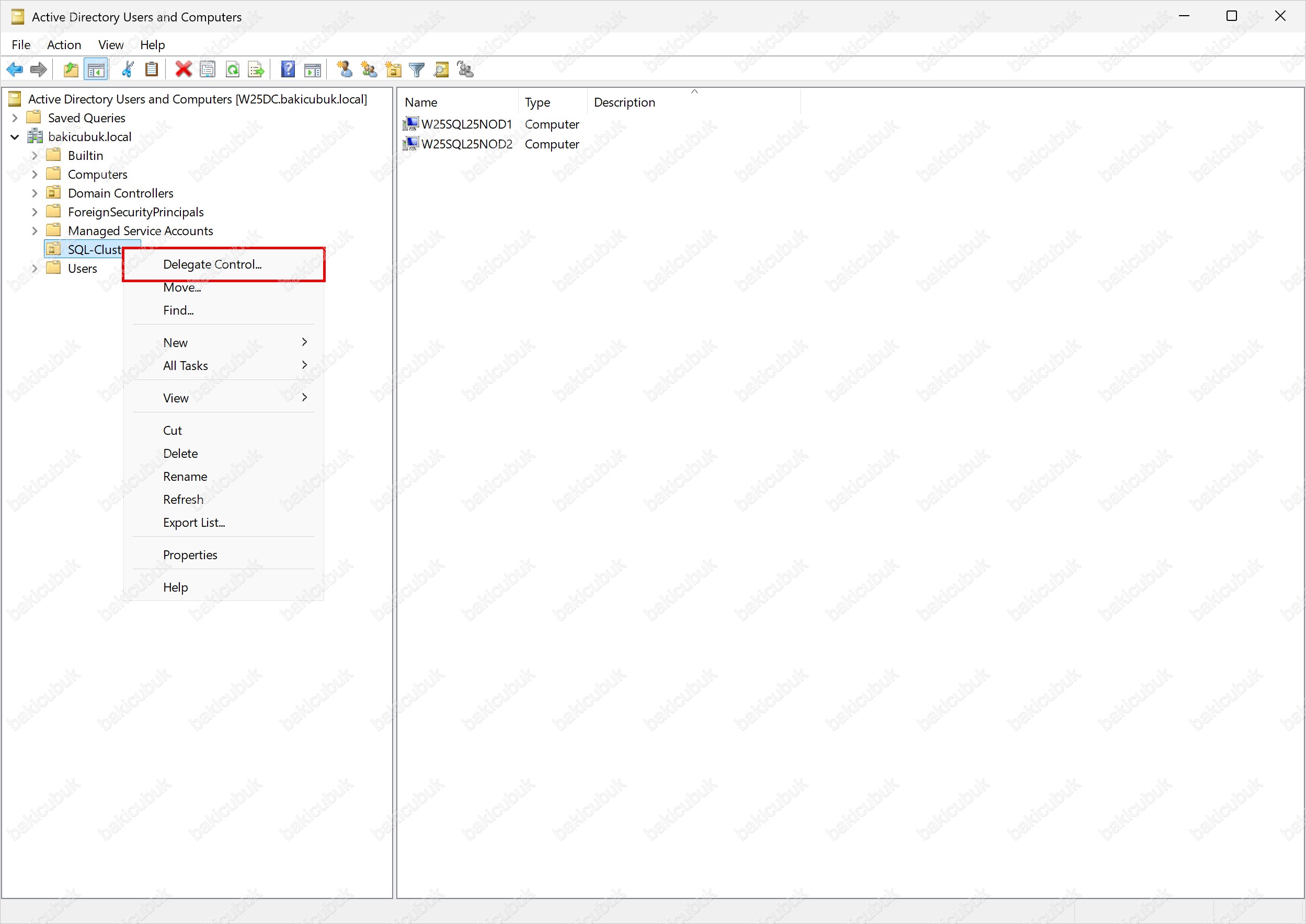
Active Directory Users and Computers konsolunu açıyoruz. Oluşturduğumuz SQL-Clusters OU’su üzerinde sağ tıklayarak Delegate Control seçeneğine tıklıyoruz.
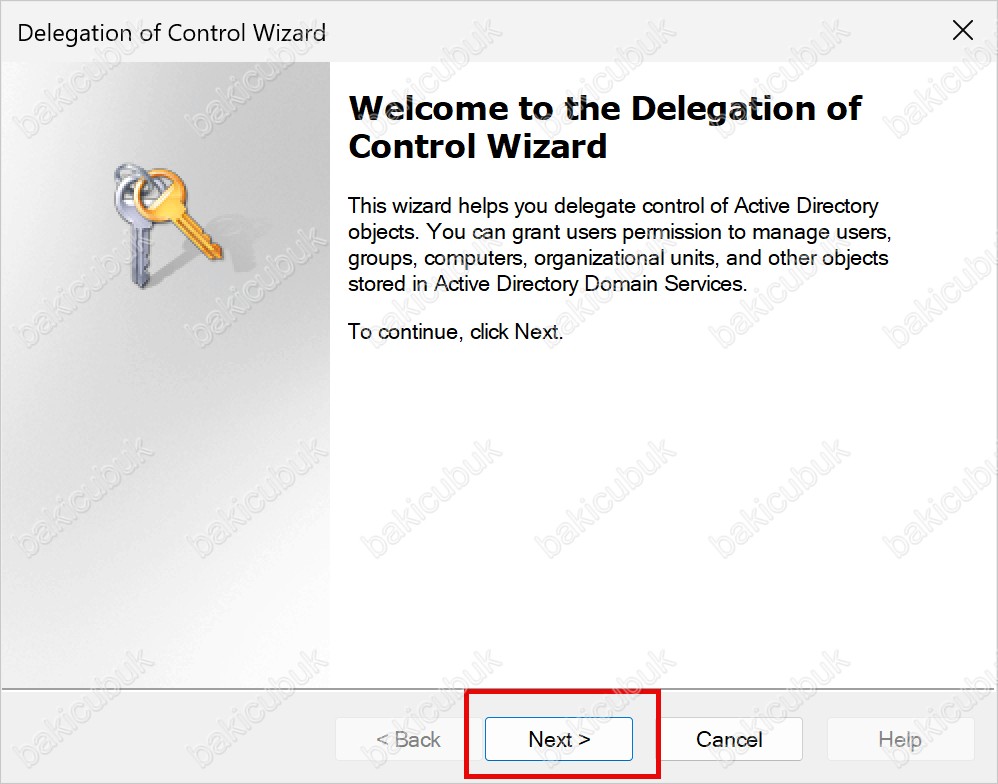
Delegation of Control Wizard açılır. Before You Begin ekranında Next ile devam ediyoruz.
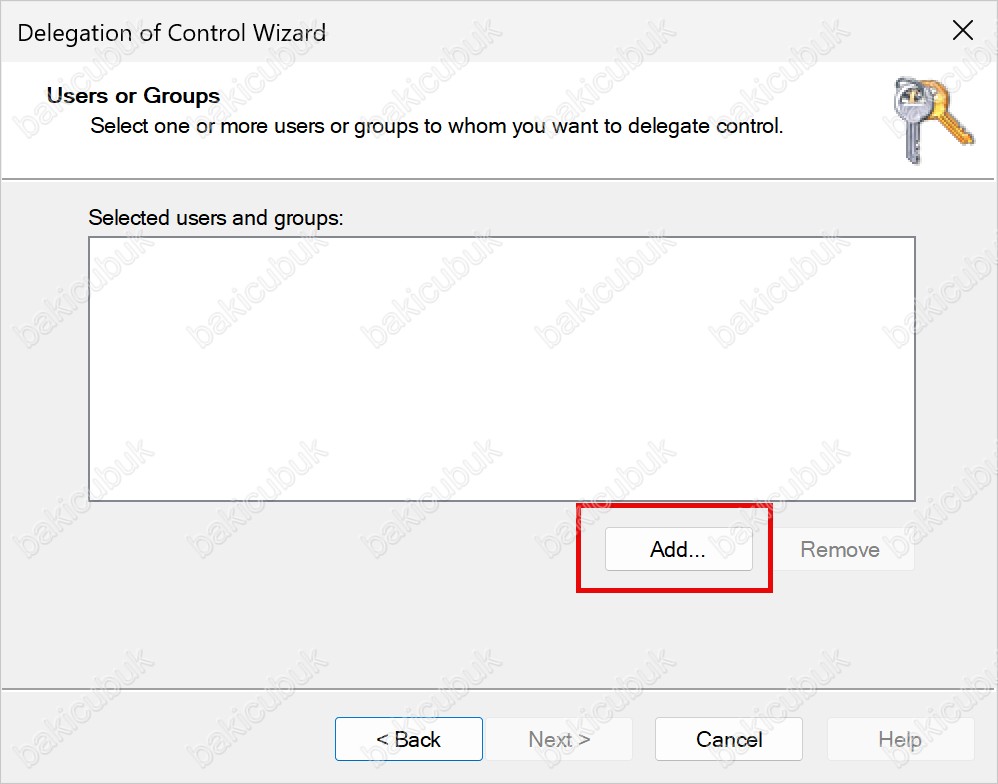
Users or Groups ekranında Add seçeneğine tıklayarak yetkilendireceğimiz hesabı (bu lab ortamında cluster kurulumunu yürütecek Administrator hesabı) seçiyoruz.
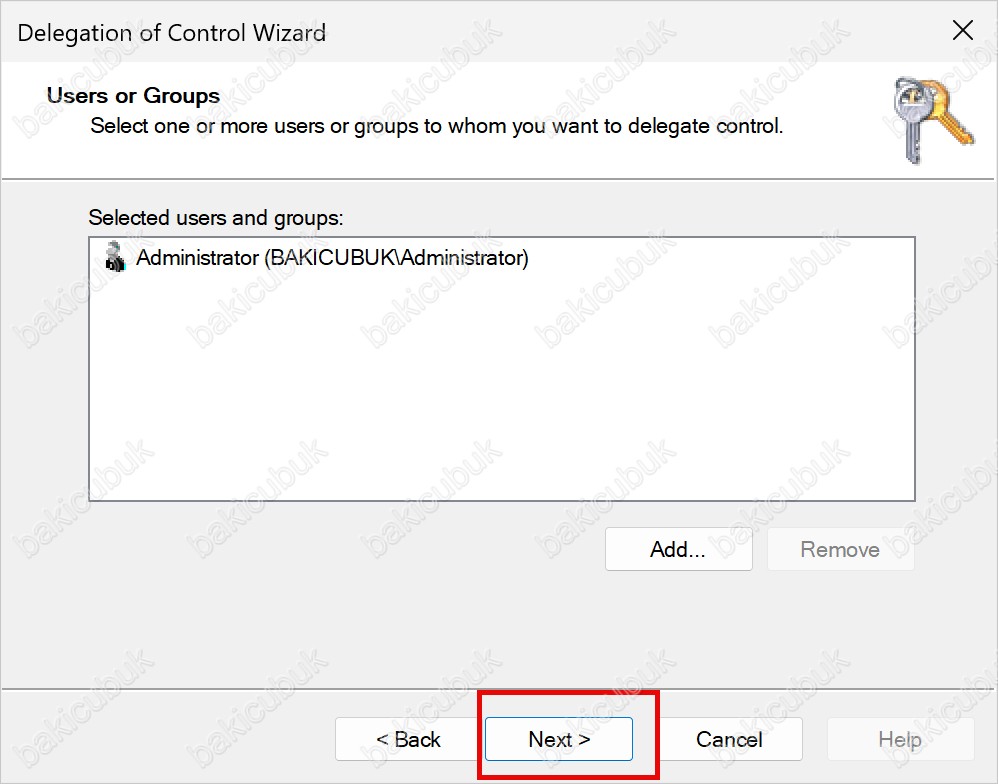
Seçtiğimiz hesabın Selected users and groups bölümüne eklendiğini görüyoruz. Next ile devam ediyoruz.
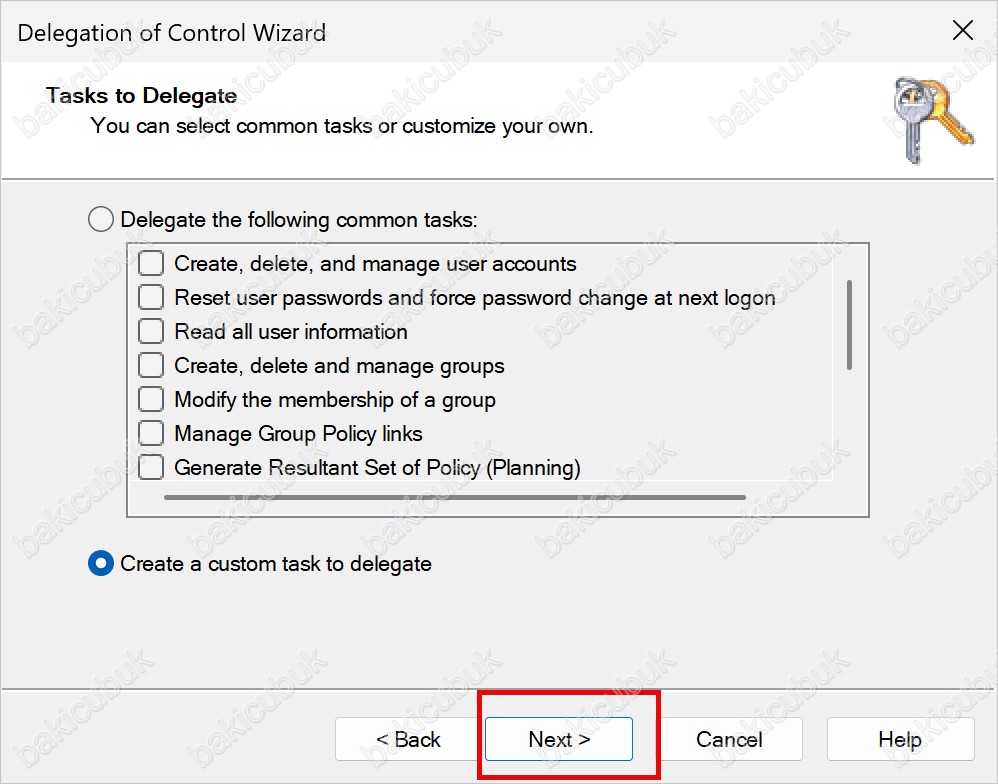
Tasks to Delegate ekranında Create a custom task to delegate seçeneğini işaretliyoruz. Bu seçenek, yalnızca ihtiyacımız olan (bilgisayar nesnesi oluşturma) yetkisini tanımlamamıza olanak tanır. Next ile devam ediyoruz.
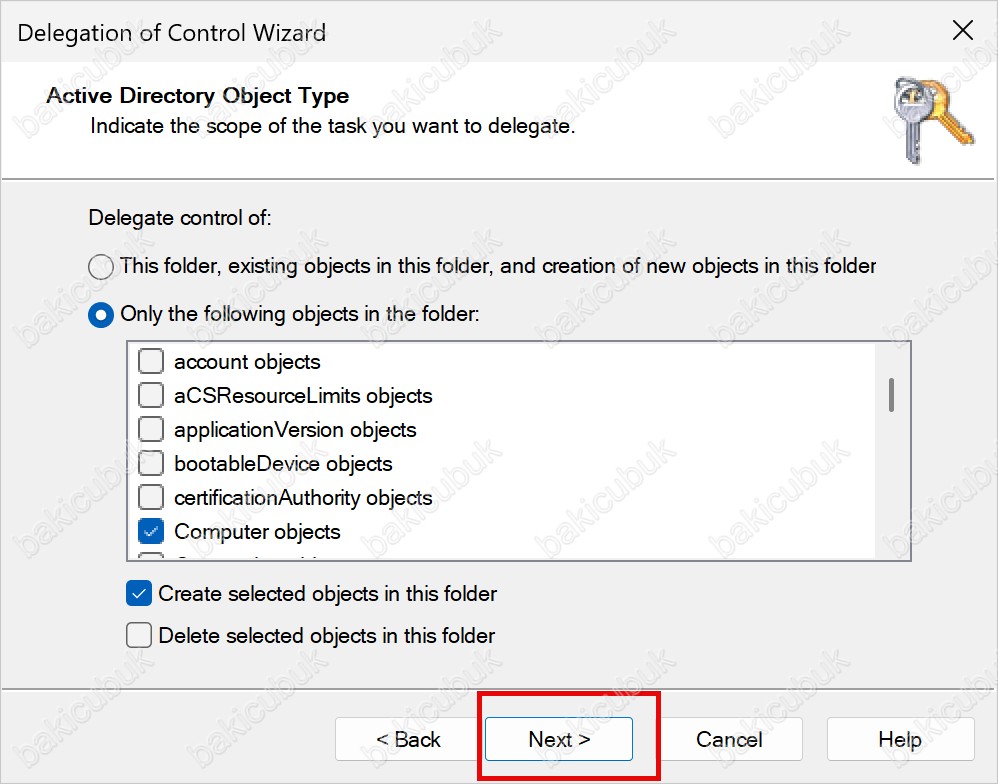
Active Directory Object Type ekranında Only the following objects in the folder seçeneğini işaretliyoruz. Açılan listede aşağı inerek Computer objects seçeneğini işaretliyoruz. Ardından listenin altındaki Create selected objects in this folder seçeneğini de işaretliyoruz. Next ile devam ediyoruz.
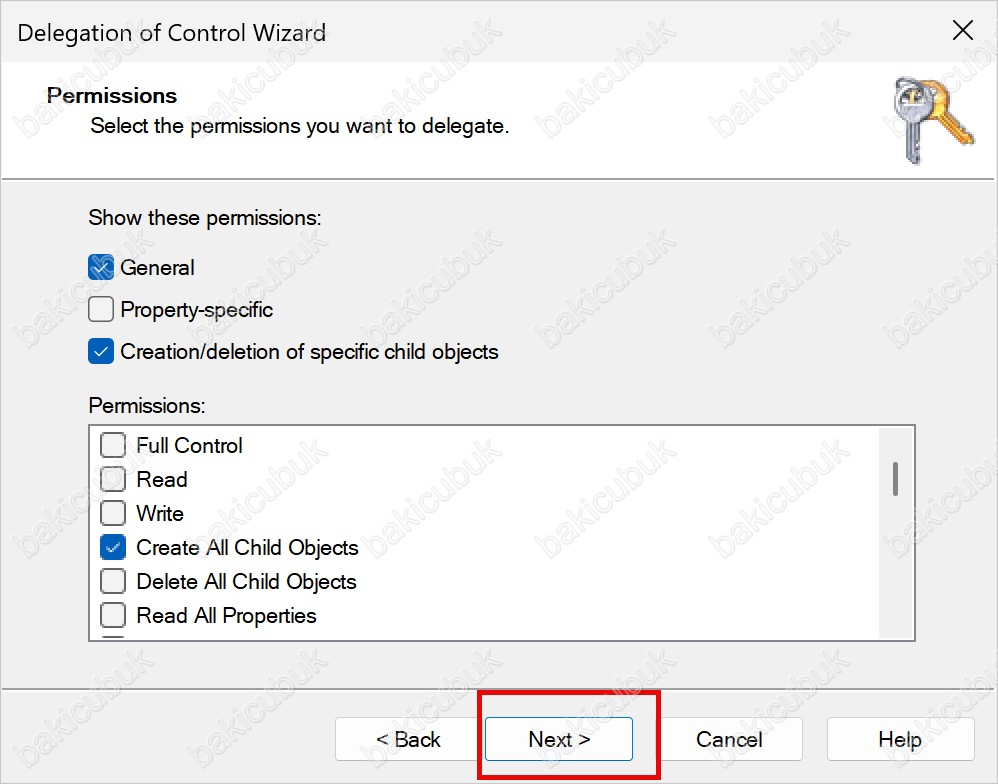
Permissions ekranında Create All Child Objects yetkisini işaretliyoruz. Next ile devam ediyoruz.
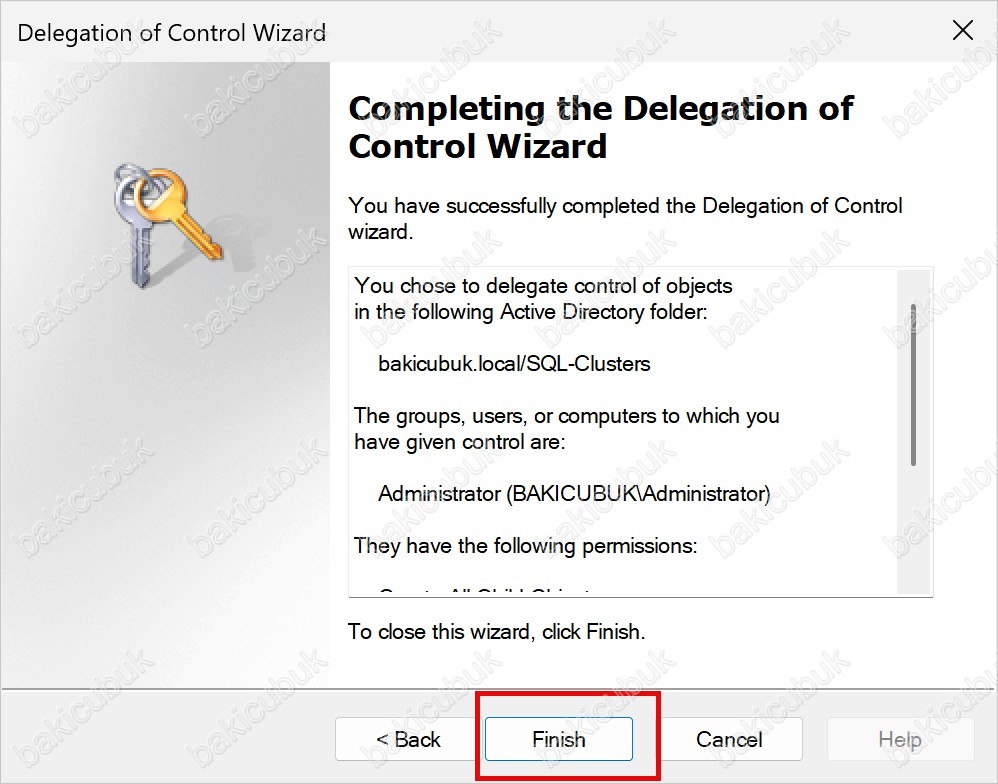
Completing the Delegation of Control Wizard ekranında yaptığımız yetkilendirmenin özetini görüyoruz. Finish ile sihirbazı tamamlıyoruz.
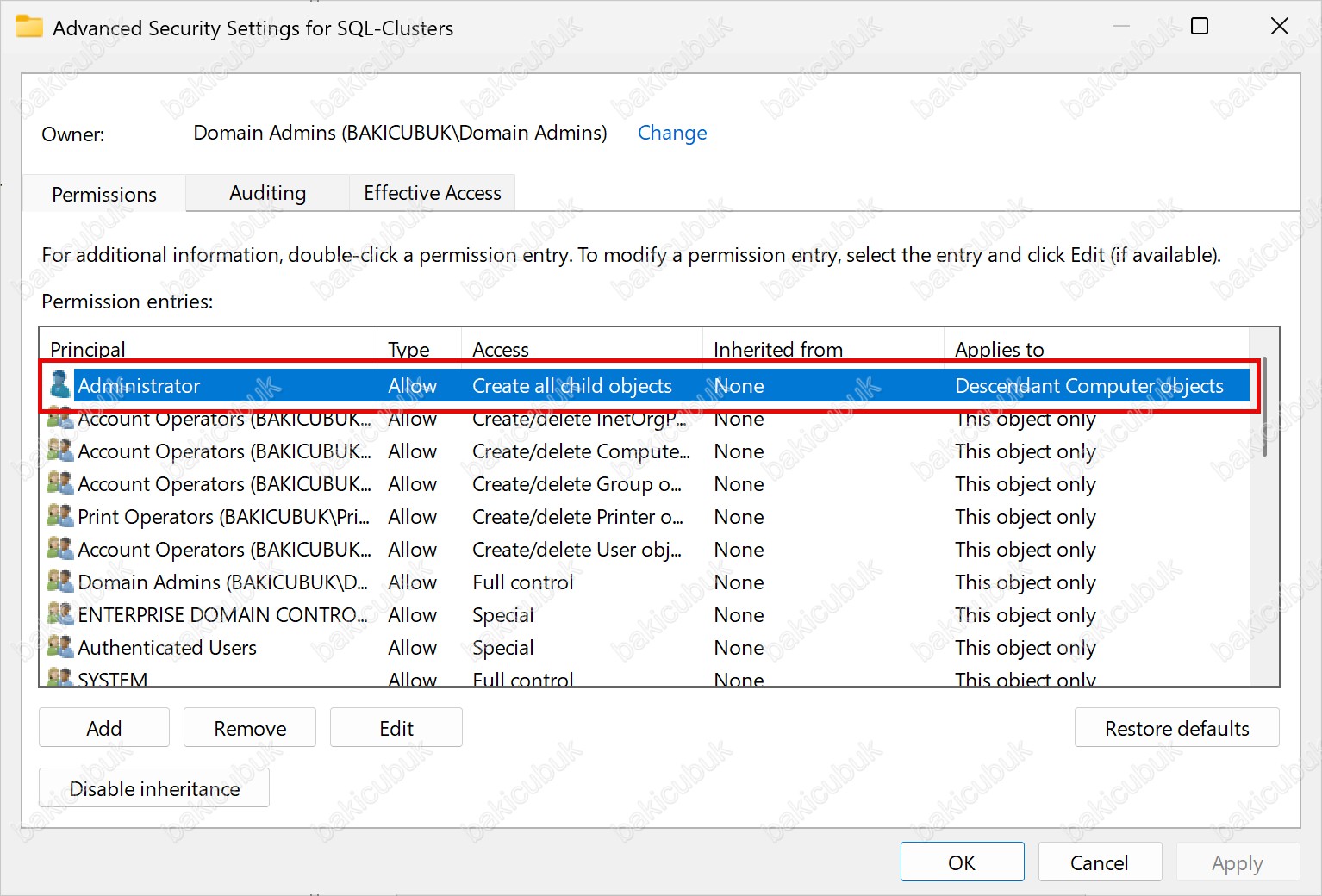
Yaptığımız delegasyonu doğrulamak için SQL-Clusters OU (Organizational Unit) → Properties → Security → Advanced yolunu izleyerek Advanced Security Settings for SQL-Clusters ekranını açabiliriz. Permission entries listesinde Administrator hesabının Create all child objects yetkisiyle ve Applies to: Descendant Computer objects kapsamıyla eklendiğini görüyoruz. Bu satır, delegasyonun doğru uygulandığını gösterir.
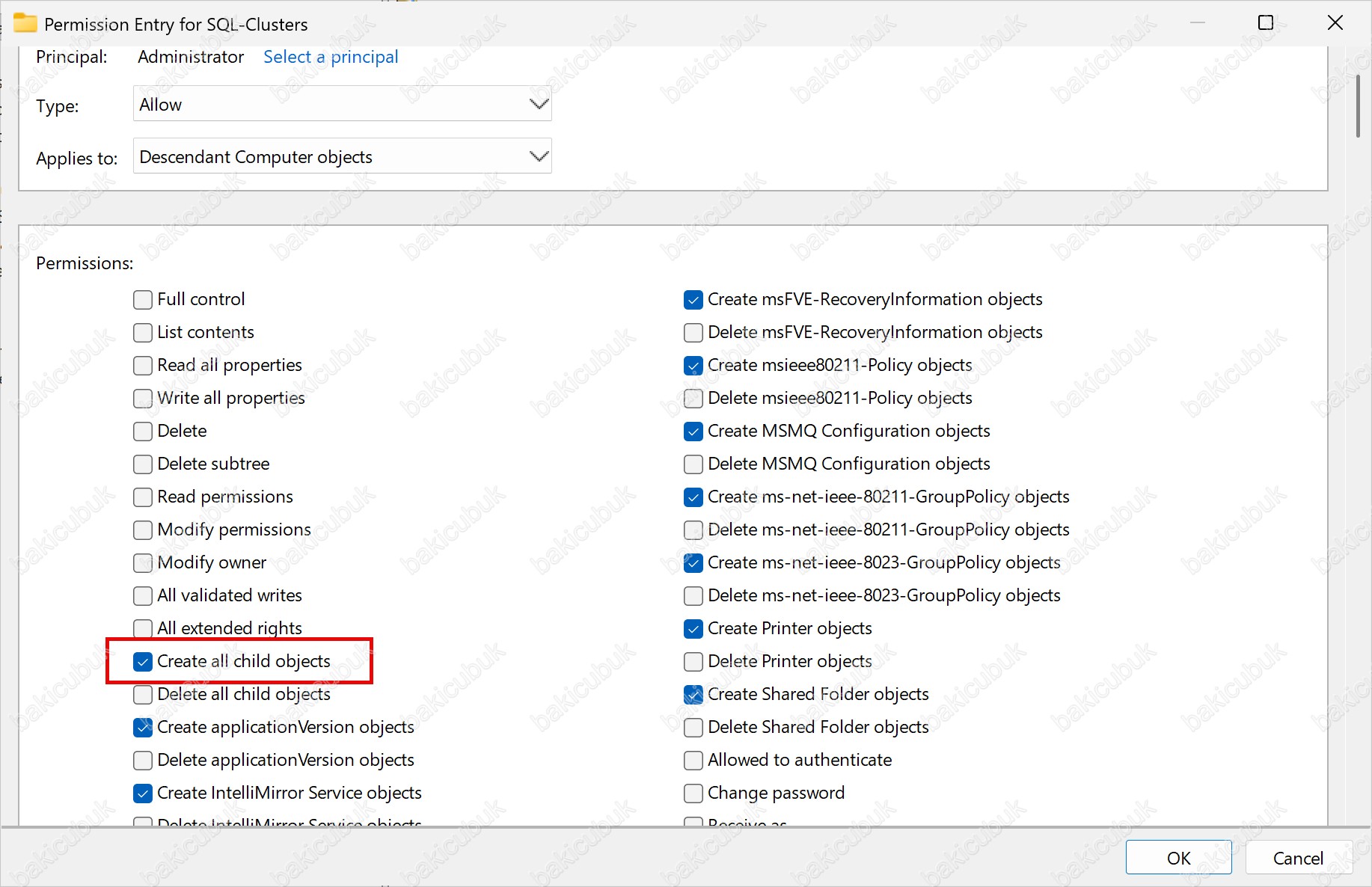
İlgili satıra çift tıklayıp Permission Entry ekranını açtığımızda, Applies to alanının Descendant Computer objects olarak ayarlandığını ve Permissions listesinde Create all child objects seçeneğinin işaretli olduğunu görüyoruz. Bu ekran, hesaba yalnızca bilgisayar nesnesi oluşturma yetkisinin verildiğini teyit eder.
Firewall Yapılandırması
| Port | Protokol | Yön | Kullanım Amacı |
|---|---|---|---|
| 5022 | TCP | Node ↔ Node | Always On Endpoint (replikalar arası log transport) |
| 1433 | TCP | İstemci → Node/Listener | SQL Server Database Engine / Listener |
| 1434 | UDP | İstemci → Node | SQL Server Browser (Named Instance kullanılıyorsa) |
| 135 | TCP | Node ↔ Node | WSFC – RPC Endpoint Mapper |
| 3343 | TCP/UDP | Node ↔ Node | WSFC – Cluster Service (heartbeat) |
| 445 | TCP | Node → Witness sunucu | SMB (File Share Witness kullanılıyorsa) |
| 3260 | TCP | Node → iSCSI Target | iSCSI (Disk Witness bu lab’da iSCSI ile sunuluyorsa) |
| 49152-65535 | TCP | Node ↔ Node | WSFC – Dinamik RPC port aralığı |
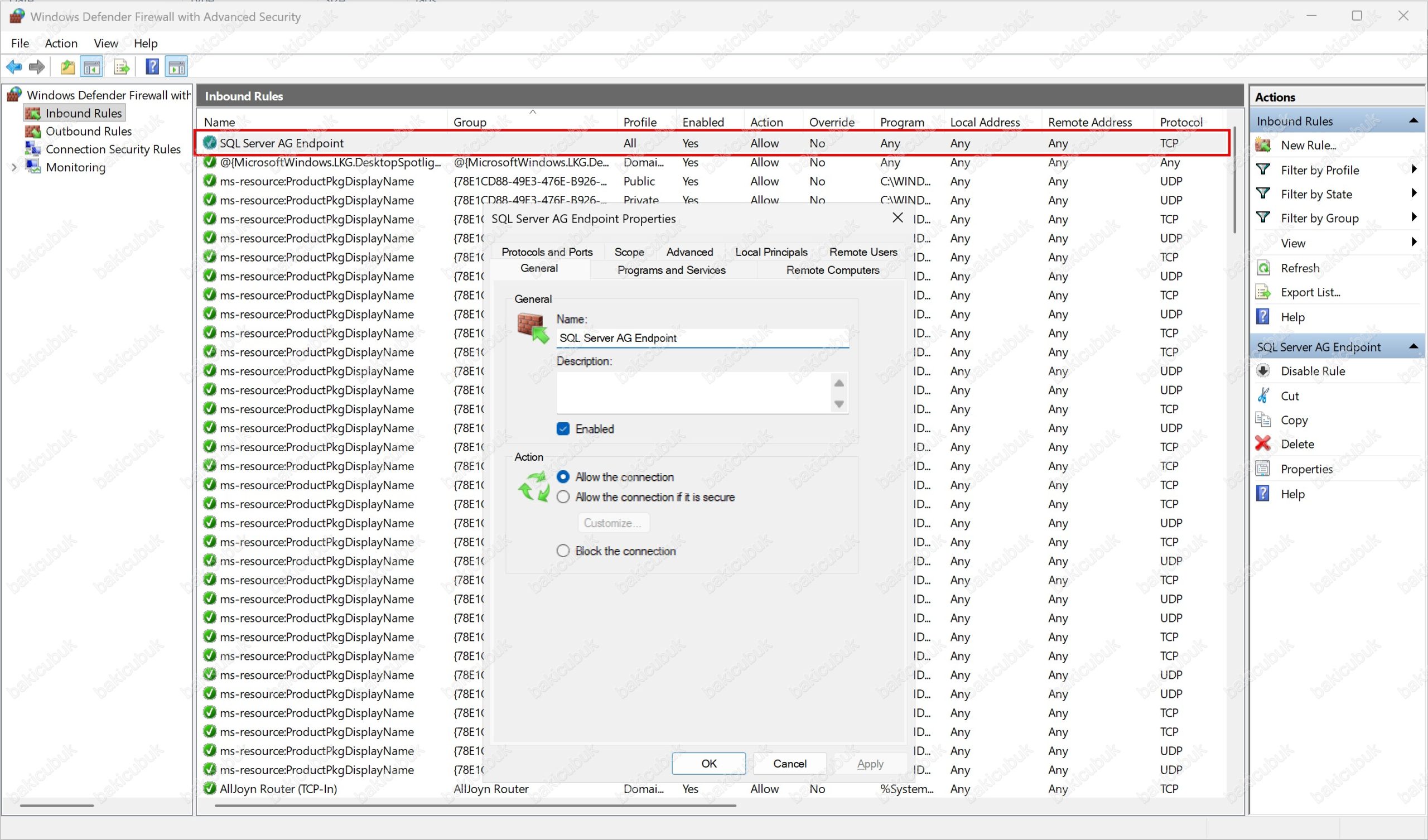
Windows Defender Firewall → Inbound Rules ekranında 5022 portu için oluşturulan kural ekran görüntüsü aşağıdaki gibidir.
Veya PowerShell ile yapılandırmak için aşağıdaki komutu
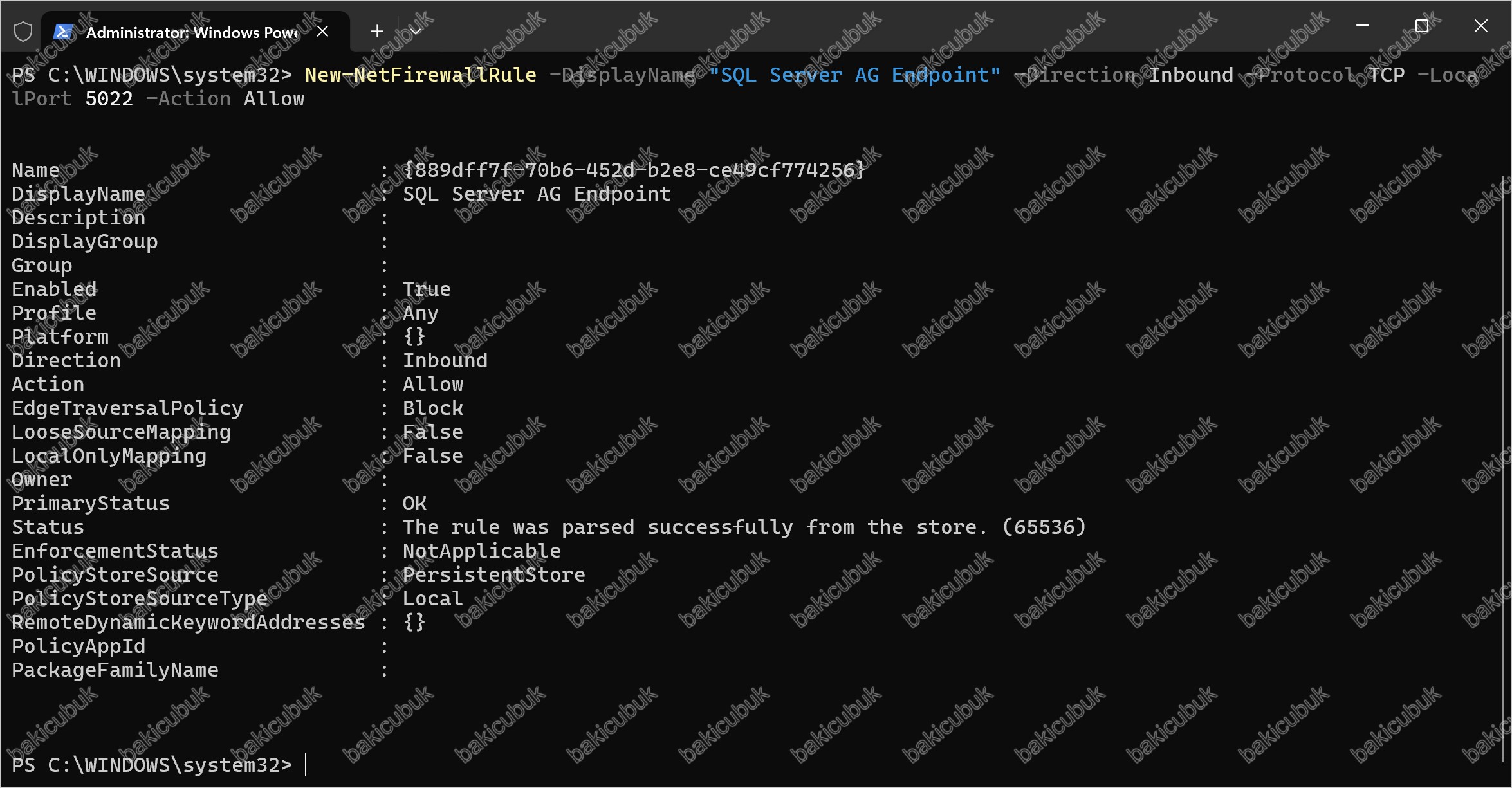
New-NetFirewallRule -DisplayName "SQL Server AG Endpoint" -Direction Inbound -Protocol TCP -LocalPort 5022 -Action Allow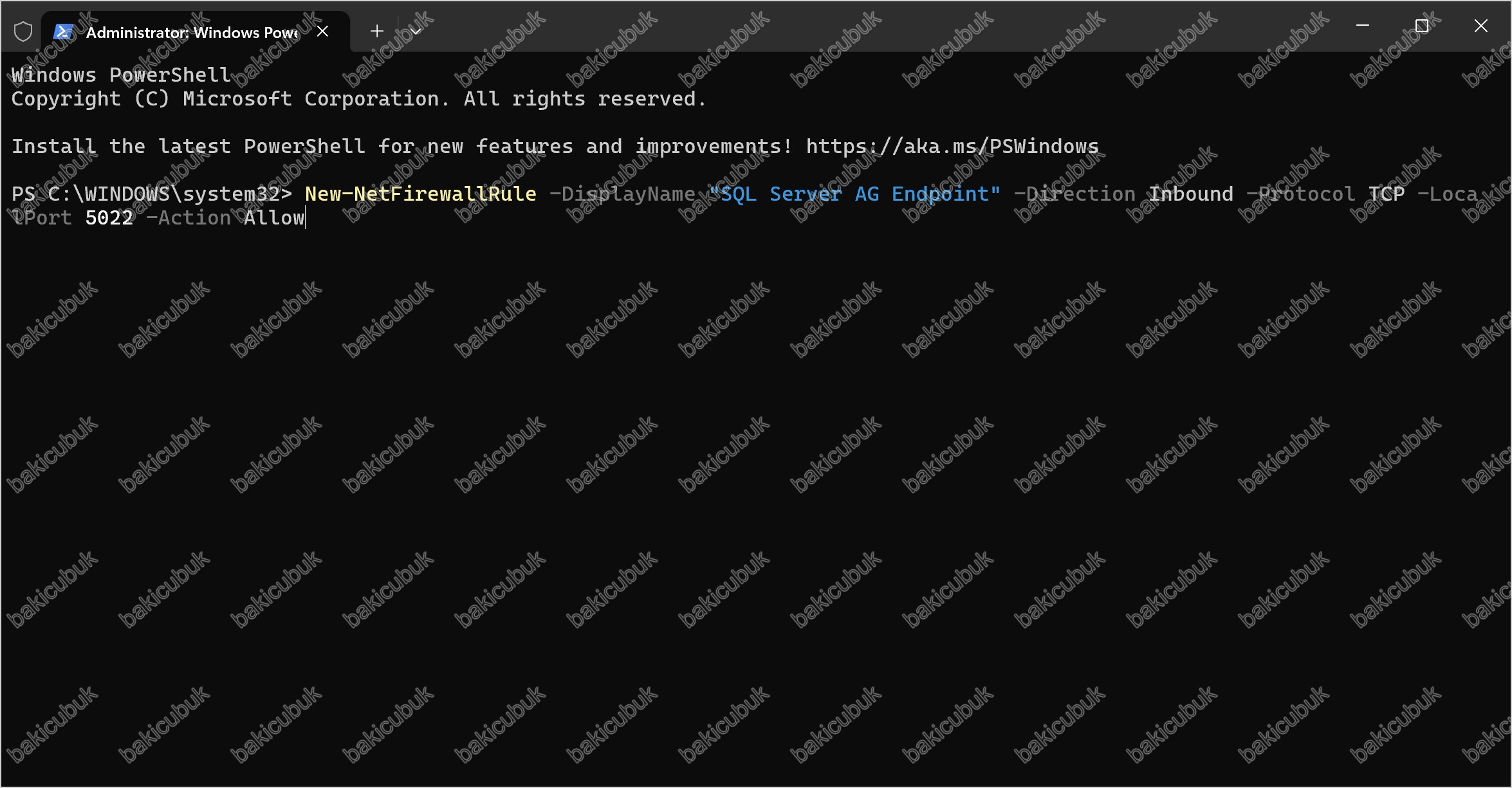
W25SQL25NOD1 Üzerinde Failover Clustering Kurulumu
W25SQL25NOD1 isimli sunucumuzun Computer name (Sunucu İsmi) düzenlenerek, Ethernet0 ve Ethernet1 network kartları üzerinde IP adresi yapılandırılarak Active Directory Domain yapısına dahil edildi.
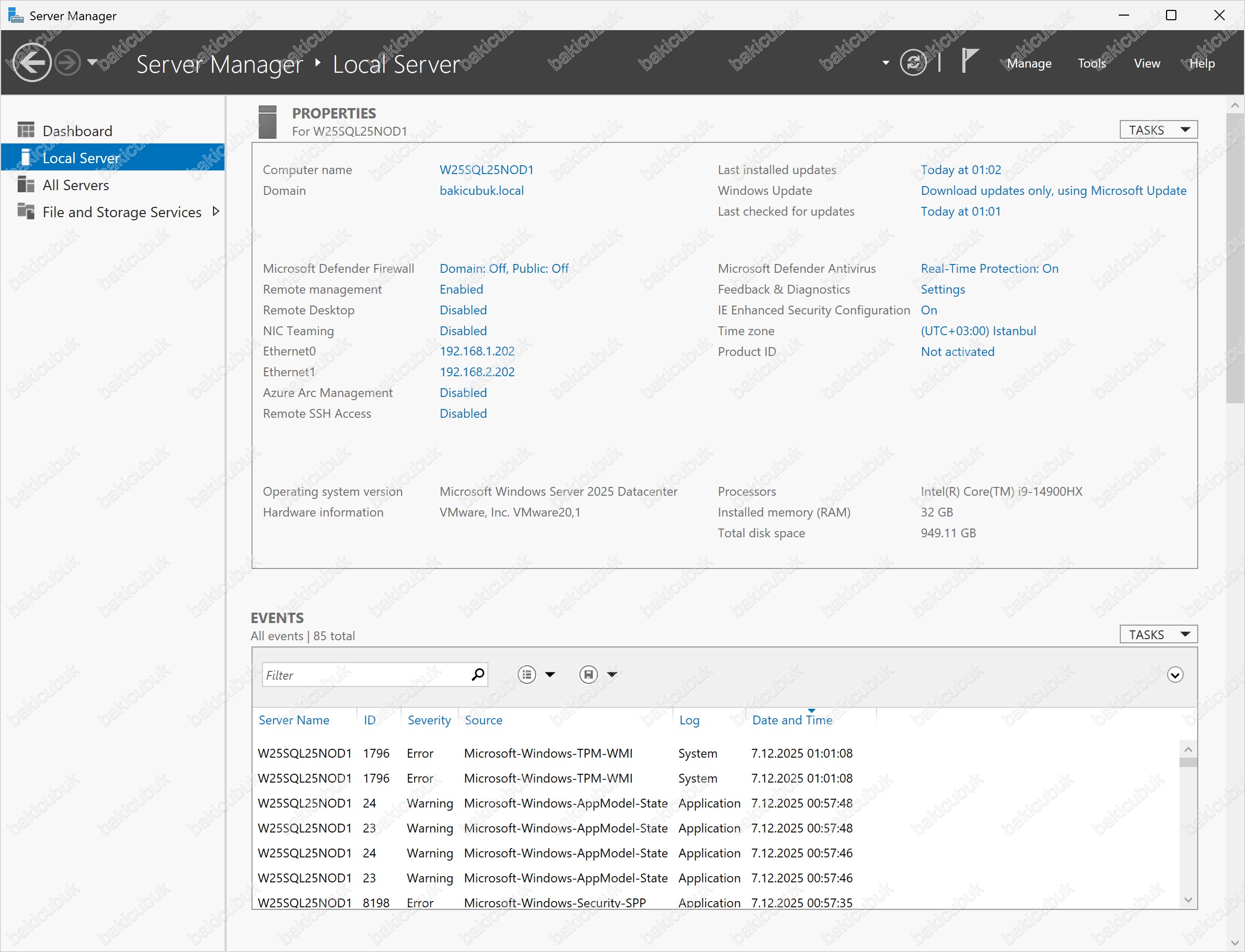
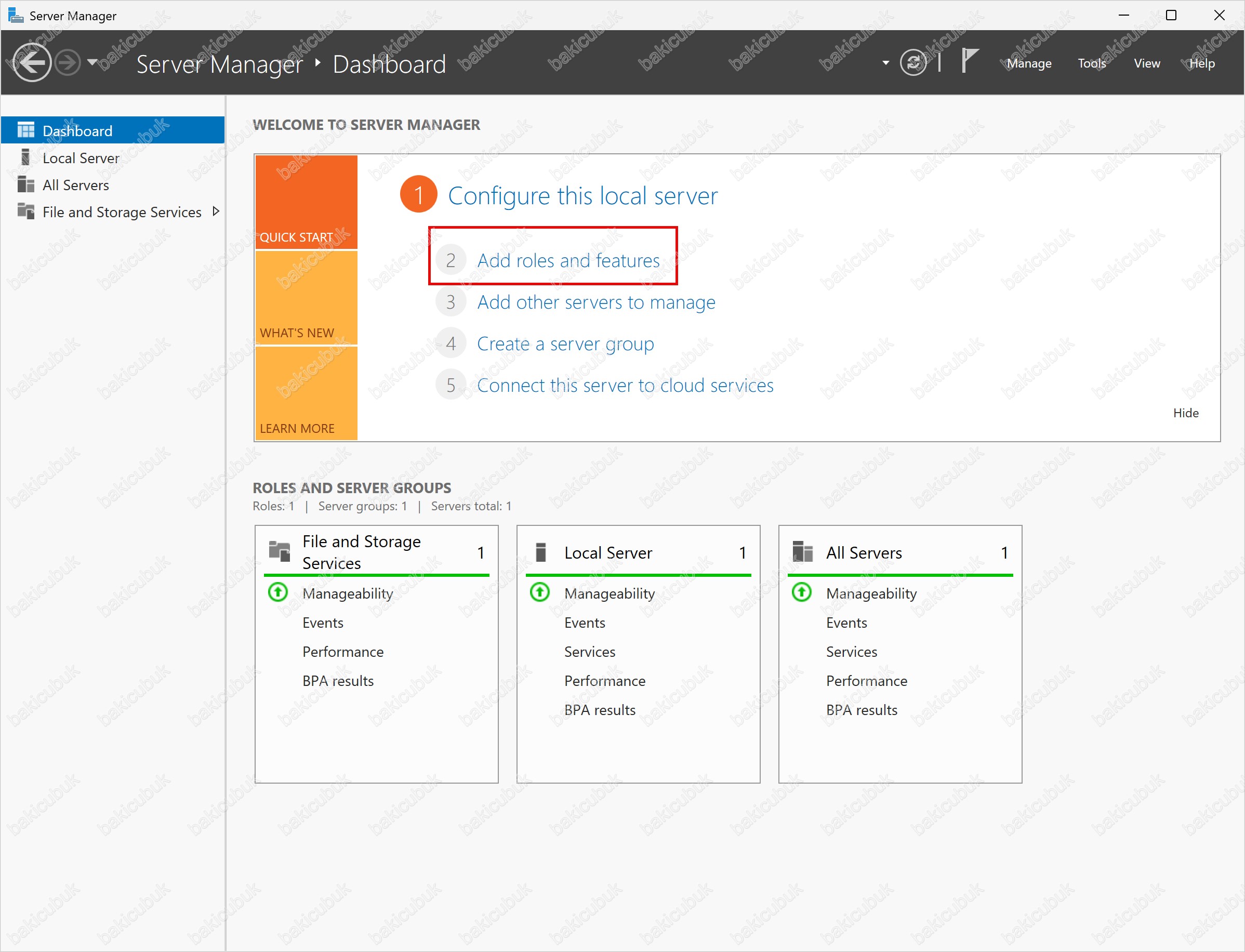
Server Manager konsolunu açıyoruz. Dashboard ekranında Add roles and Features seçeneğine tıklıyoruz ya da sağ üst köşedeki Manage menüsünden Add Roles and Features seçeneğine tıklayarak sihirbazı açabilirsiniz.
Before you begin ekranında Windows Server Failover Cluster (WSFC) özelliğinin kurulumu için gerekli ön bilgileri görüyoruz:
- Administrator hesabının güçlü bir parolası olmalıdır
- Network ayarları Statik IP adresi olarak yapılandırılmalıdır
- Sunucu üzerinde Windows Update ile en güncel güvenlik güncelleştirmeleri yüklenmelidir
Before you begin ekranında Next ile devam ediyoruz.

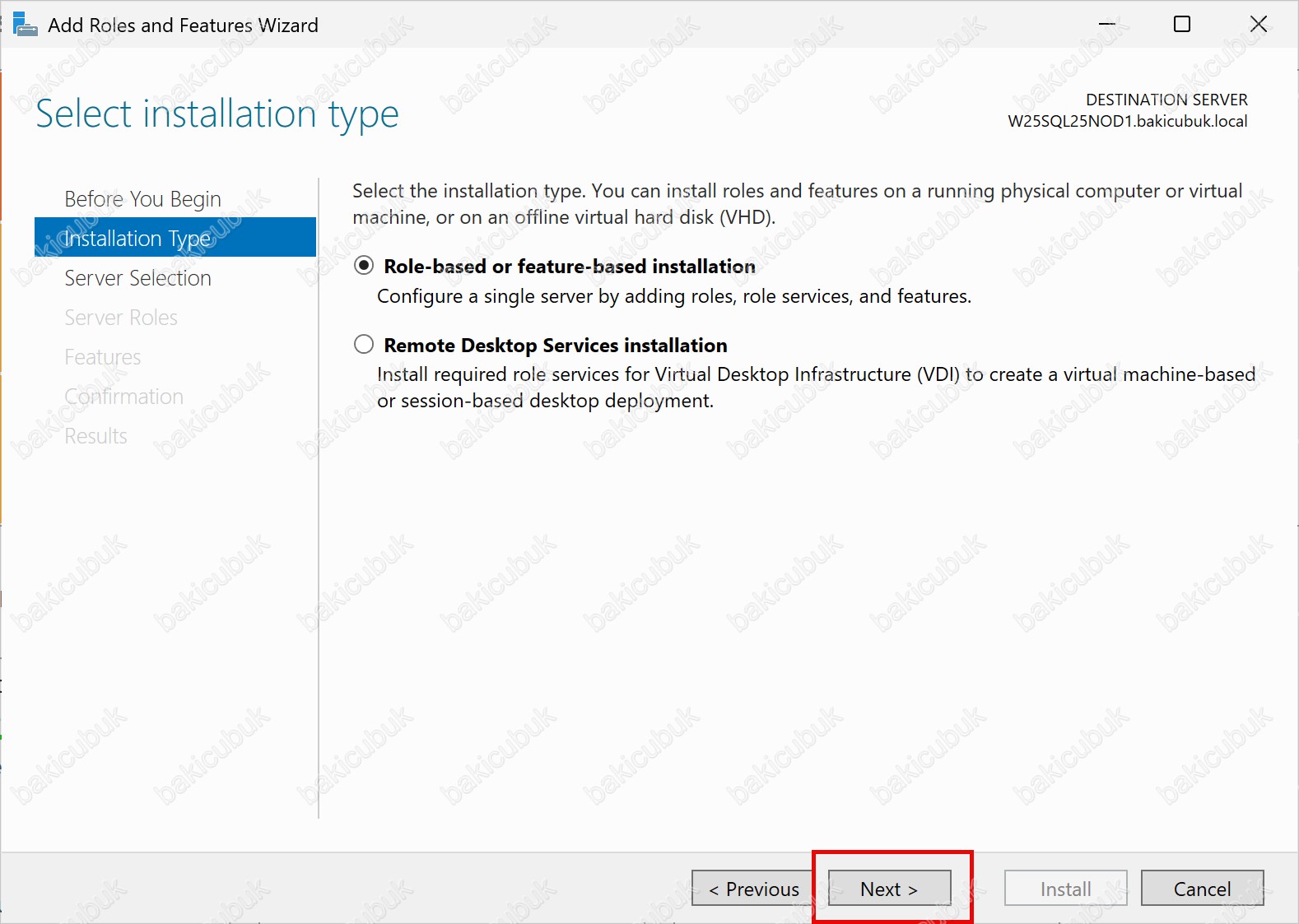
Select Installation Type ekranında Role-based or feature-based installation seçeneğini tercih ediyoruz. Bu seçenek, Windows Server üzerinde ihtiyaç duyulan rollerin ve özelliklerin manuel olarak seçilerek kurulmasını sağlar ve WSFC gibi altyapı bileşenleri için kullanılan standart kurulum yöntemidir.
Select Installation Type ekranında Next ile devam ediyoruz.
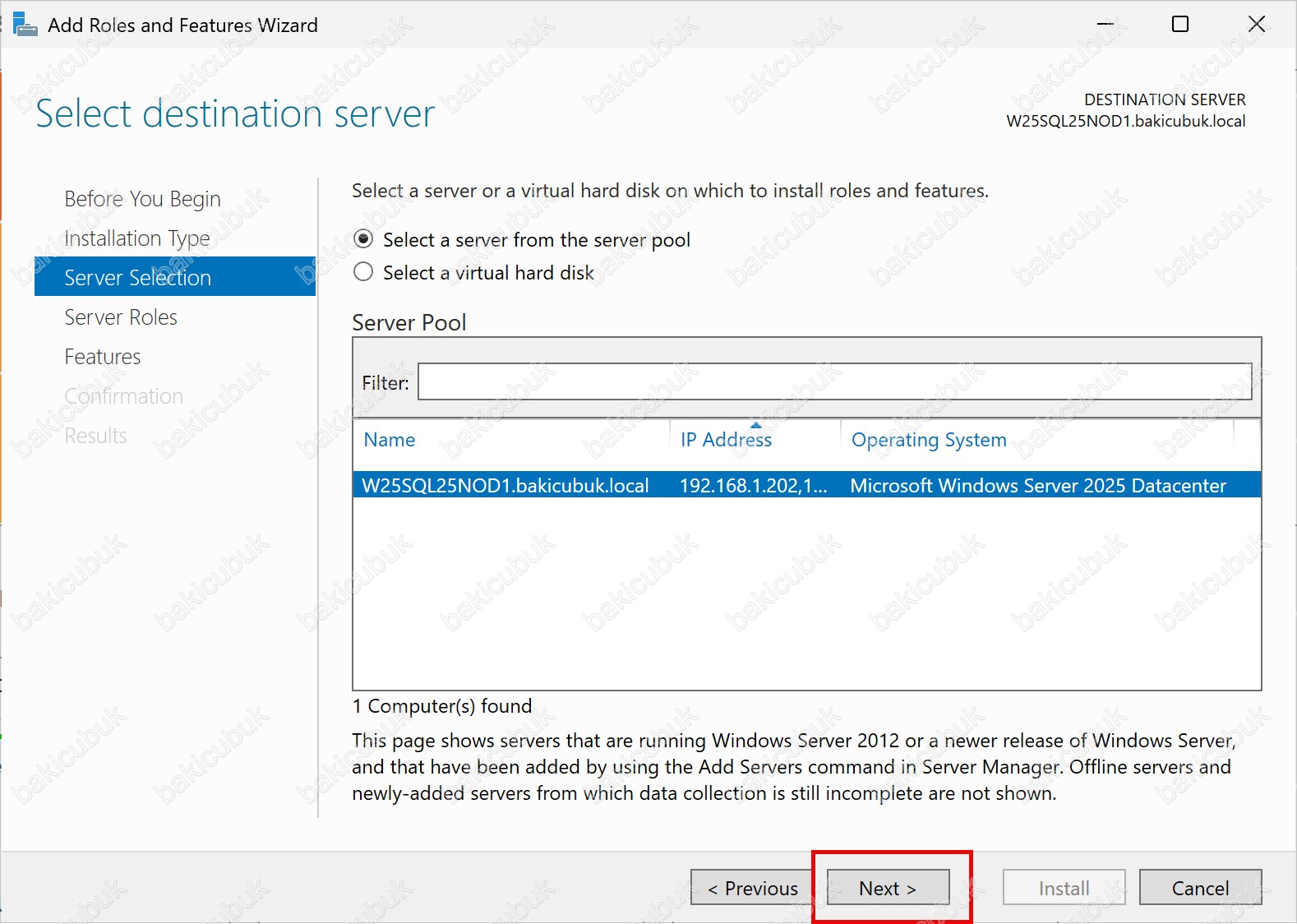
Select destination server ekranında Select a server from the server pool seçeneği ile kurulumun yapılacağı W25SQL25NOD1 sunucusunu seçiyoruz.
Select destination server ekranında Next ile devam ediyoruz.
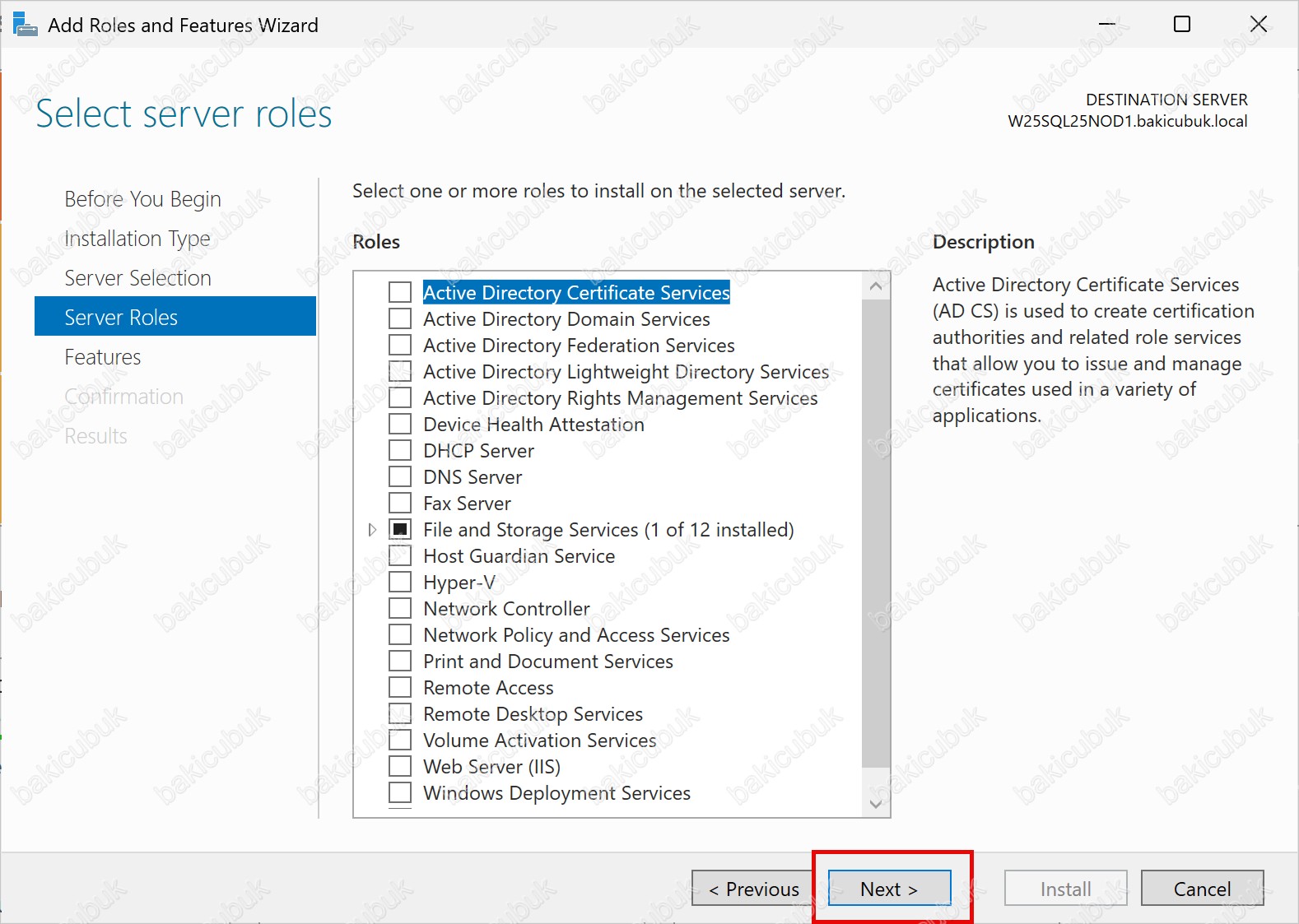
Select server roles ekranında Always On mimarisi için herhangi bir rol kurulumu yapmıyoruz. Always On altyapısı için gerekli bileşenler rol bazlı değil özellik (Feature) bazlı kurulmaktadır.
Select server roles ekranında herhangi bir seçim yapmadan Next ile devam ediyoruz.
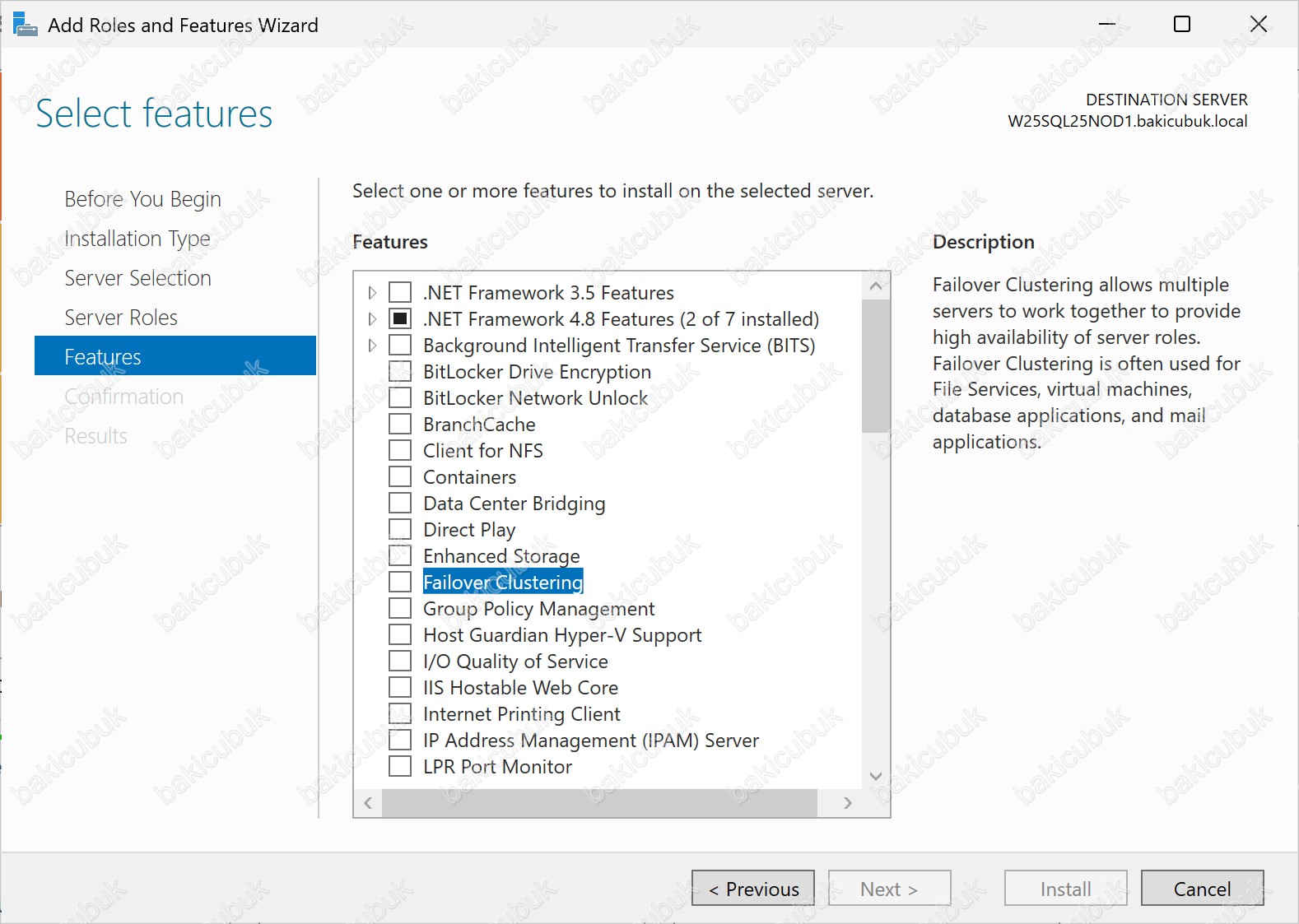
Select features ekranında Failover Clustering özelliğini işaretliyoruz.
Failover Clustering: Windows Server üzerinde birden fazla sunucuyu (Node) tek bir Cluster altında birleştirerek uygulamaların High Availability ile çalışmasını sağlayan özelliktir. Küme içerisindeki bir sunucunun arızalanması durumunda ilgili servis otomatik olarak diğer Node üzerine aktarılır (failover). SQL Server Always On Availability Group mimarisinin temelini bu WSFC altyapısı oluşturur.
NOT – MPIO Hakkında: Bu çalışmadaki ortamımız bir LAB ortamı olduğu için, Quorum (Disk Witness) amacıyla kullanılacak disk alanı iSCSI Target yapılandırması ile sağlanmaktadır. Bu senaryoda Multipath I/O (MPIO) özelliğini kurmuyoruz.
Neden bu kurulumda MPIO’ya gerek yok: Always On Availability Group mimarisinde veri diskleri paylaşımlı değildir; her replica kendi lokal disklerini kullanır ve senkronizasyon disk seviyesinde değil, SQL Server engine tarafından transaction log stream üzerinden sağlanır. Bu lab ortamında iSCSI ile sunulan tek bir Witness diski, tek bir ağ yolu üzerinden eriştiğimiz için çok yollu (multipath) bir erişime ihtiyaç duyulmaz.
Peki Production ortamında MPIO neden kurulur: MPIO, tek bir depolama biriminin (LUN) sunucuya birden fazla fiziksel yol üzerinden sunulduğu senaryolarda kritik hale gelir. Gerçek kurumsal ortamlarda depolama genellikle bir SAN (Storage Area Network) üzerinden, çoklu HBA kartları, çoklu switch ve çoklu storage controller ile sunulur. Bu durumda aynı disk, işletim sistemine birden fazla kez (her yol için ayrı bir disk gibi) görünür. MPIO bu birden fazla yolu tek bir mantıksal diske birleştirir ve şunları sağlar:
- Yük Dengeleme (Load Balancing): I/O trafiği birden fazla yol arasında dağıtılarak depolama performansı artırılır.
- Yük Devretme (Failover): Bir yol (kablo, switch, HBA veya controller) arızalandığında, erişim otomatik olarak diğer yol üzerinden kesintisiz devam eder. MPIO olmadan bu, veri bozulmasına veya disk erişim kaybına yol açabilir.
Hangi mimarilerde gündeme gelir:
- Failover Cluster Instance (FCI) kuruyorsanız bu mimaride paylaşımlı disk (genellikle SAN üzerinden) zorunludur ve MPIO best practice kabul edilir.
- Disk Witness kullanıyorsanız ve bu disk çok yollu bir storage (SAN) üzerinden sunuluyorsa.
Hangi durumda hiç gerekmez: Always On Availability Group mimarisinde Quorum için Cloud Witness (Azure) veya File Share Witness kullanıyorsanız, paylaşımlı disk hiç devreye girmediği için MPIO’ya ihtiyaç duymazsınız. Bu yazıdaki lab ortamı da bu kapsamdadır.
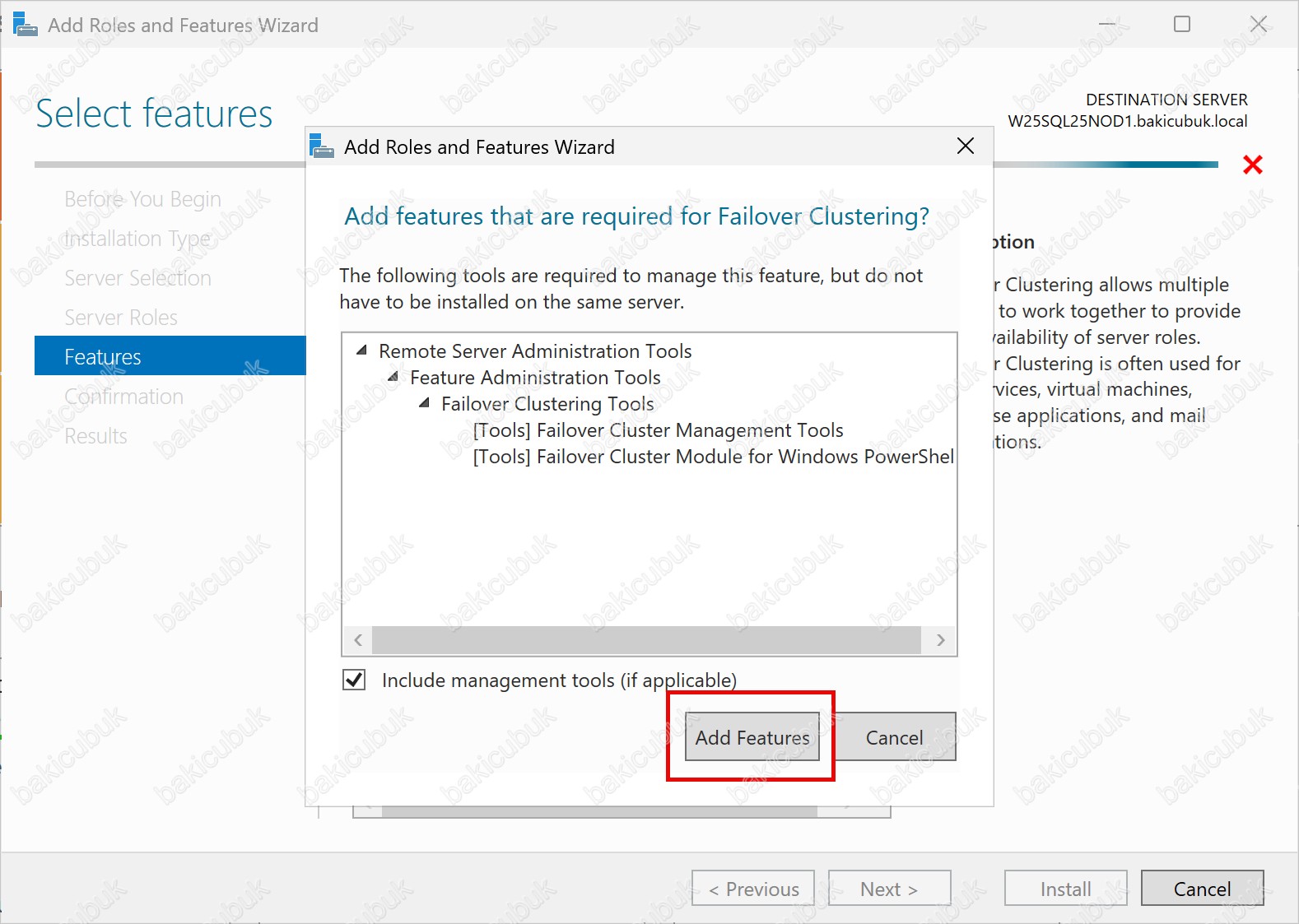
Failover Clustering özelliğini seçtiğimizde, gerekli yönetim araçlarının da kurulması gerektiğini bildiren Add Roles and Features Wizard ekranı gelir:
- Feature Administration Tools
- Failover Clustering Tools
- Failover Clustering Module for Windows PowerShell
- Failover Clustering Management Tools
Add Features seçeneğine tıklayarak devam ediyoruz.
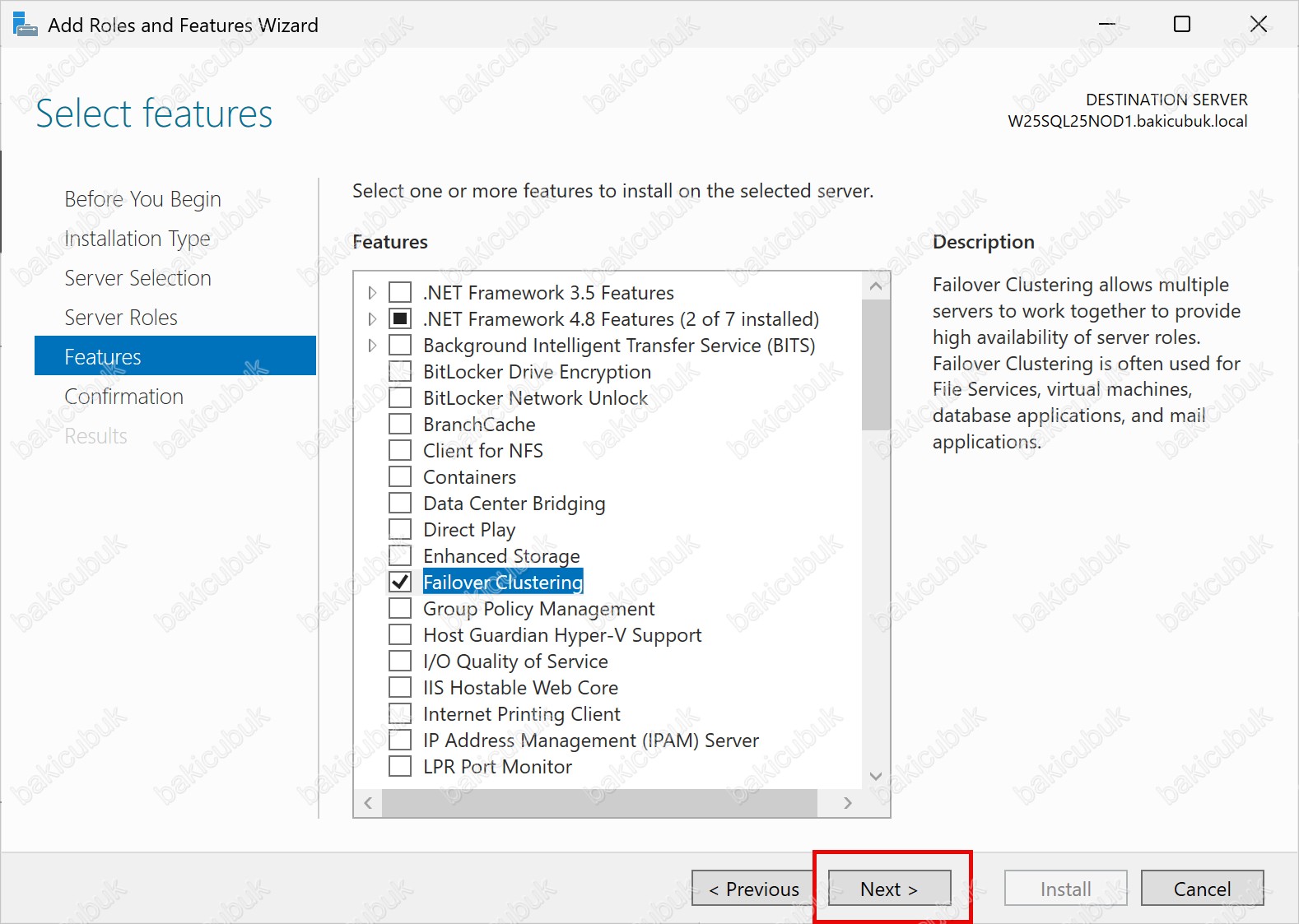
Select features ekranında Failover Clustering özelliğinin kurulum ve yapılandırma için hazır olduğunu görüyoruz. Gerekli bağımlı bileşenler (Remote Server Administration Tools ve ilgili Failover Clustering Tools) otomatik olarak eklenmiş durumdadır.
Bu aşamada Failover Clustering özelliği, Microsoft SQL Server 2025 Always On Availability Group mimarisi için gerekli olan Windows Server Failover Cluster (WSFC) altyapısını oluşturmak üzere kuruluma hazır hale gelmiştir.
Select features ekranında Next ile devam ediyoruz.
Confirm installation selections ekranında seçtiğimiz Failover Clustering özelliğinin özetini görüyoruz.
Bu ekranda Restart the destination server automatically if required seçeneği bulunmaktadır. Failover Clustering gibi altyapı seviyesinde çalışan özelliklerin kurulumu sonrasında sunucunun yeniden başlatılması gerekebilir. Bu nedenle Restart the destination server automatically if required seçeneği işaretliyoruz.
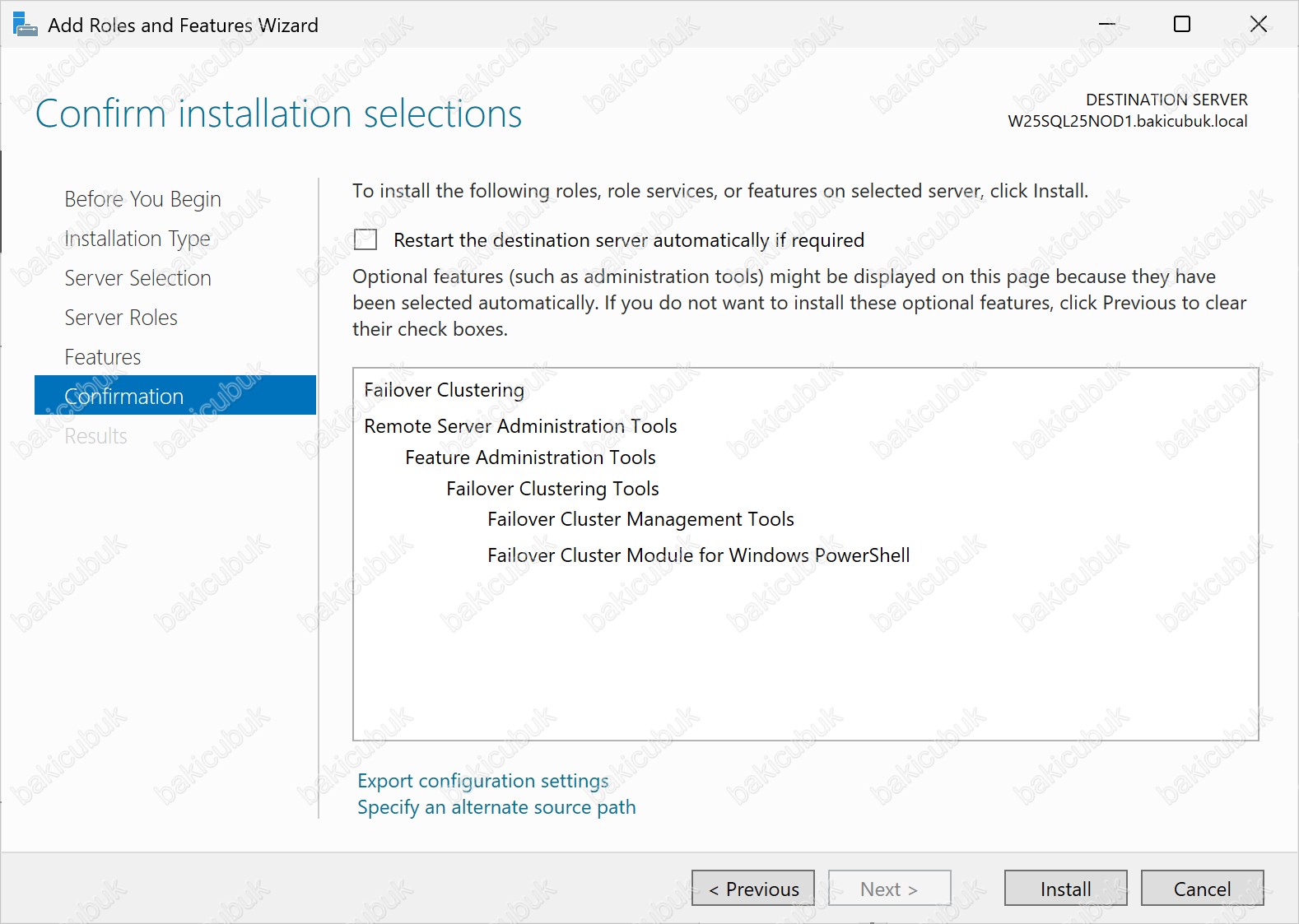
Confirm installation selections ekranında Failover Clustering özelliğinin kurulumu tamamlandıktan sonra sunucunun otomatik olarak yeniden başlatılabilmesi için Restart the destination server automatically if required seçeneğini işaretliyoruz. Bu ayar, kurulum sırasında veya sonrasında yeniden başlatma gereksinimi oluştuğunda sürecin kullanıcı müdahalesi olmadan tamamlanmasını sağlar.
Kurulum işlemi başlatıldıktan sonra, Add Roles and Features Wizard ekranında Failover Clustering özelliğinin kurulumu tamamlandığında sunucunun otomatik olarak yeniden başlatılacağına dair bilgilendirme mesajı görüntülenir. Bu uyarı ekranında Yes seçeneğine tıklayarak işlemi kabul ediyoruz.
Bu onay ile birlikte, kurulum süreci tamamlandığında Windows Server gerekli gördüğü anda sunucuyu otomatik olarak yeniden başlatır ve Failover Clustering yapılandırmalarının eksiksiz şekilde devreye alınmasını sağlar.
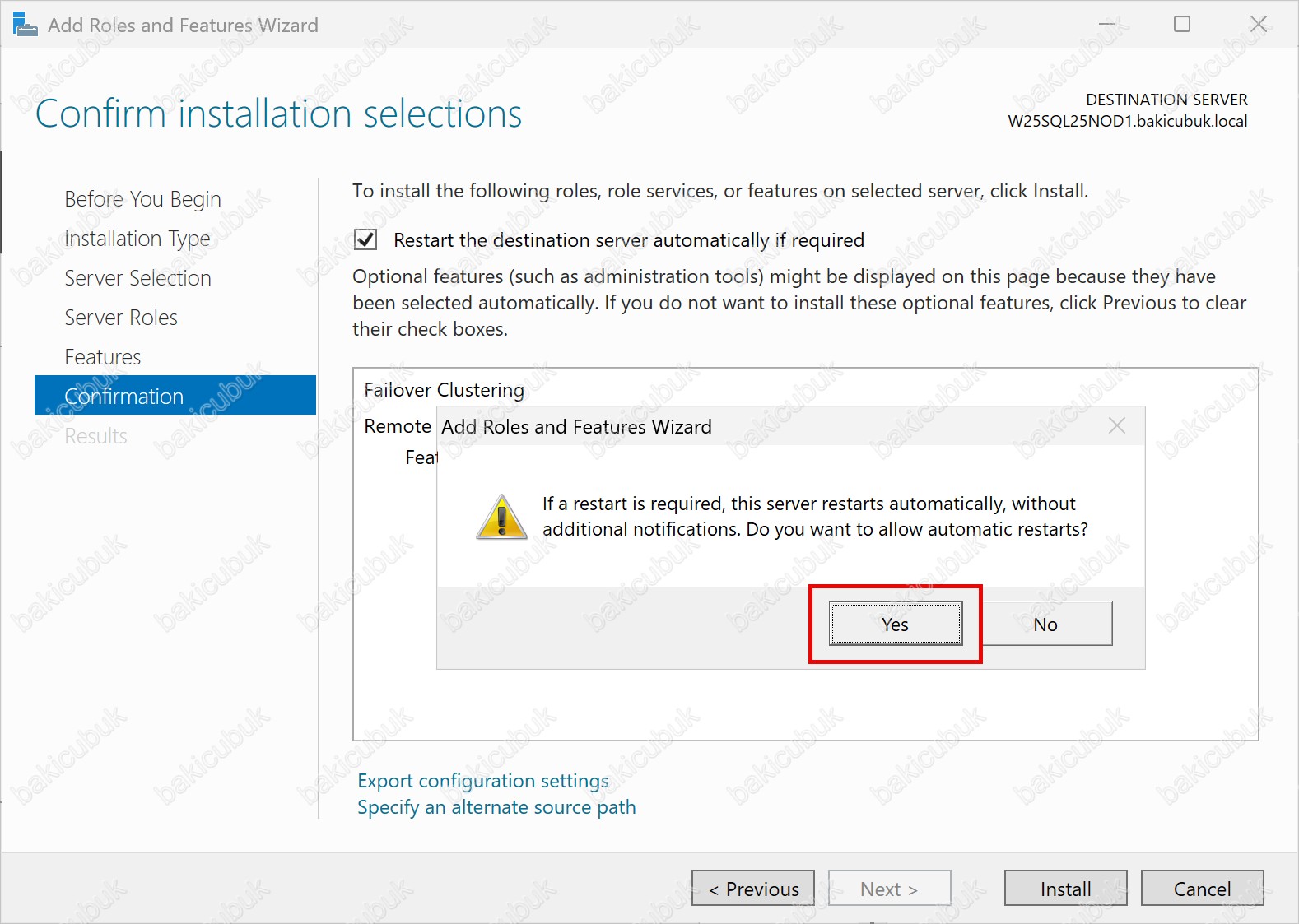
Confirm installation selections ekranında seçtiğimiz Failover Clustering özelliğinin özetini görüyoruz.
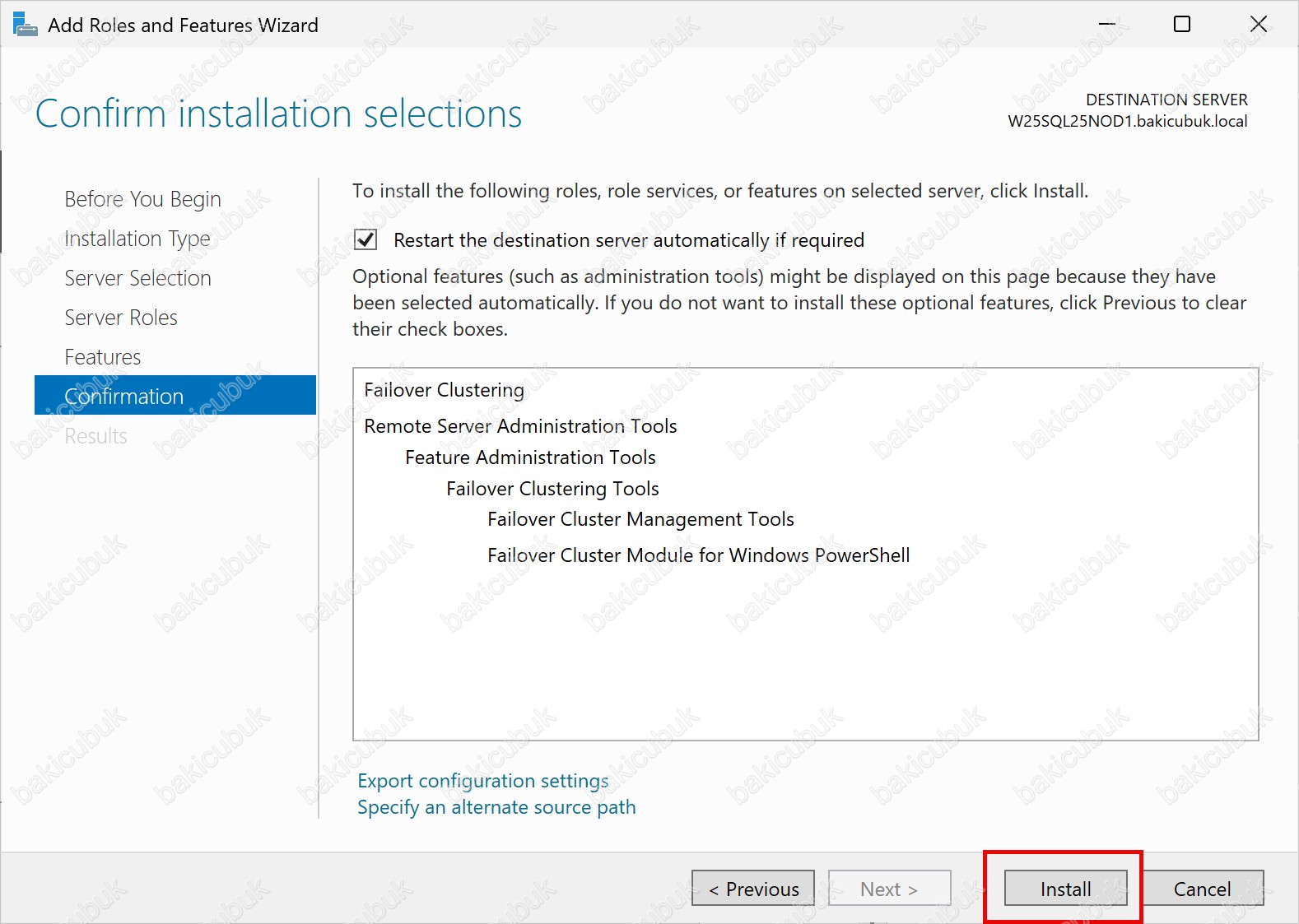
Bu ekranda Restart the destination server automatically if required seçeneği bulunmaktadır. Failover Clustering gibi altyapı seviyesinde çalışan özelliklerin kurulumu sonrasında sunucunun yeniden başlatılması gerekebilir. Bu nedenle Restart the destination server automatically if required seçeneği işaretledik ve Install ile kurulumu başlatıyoruz.
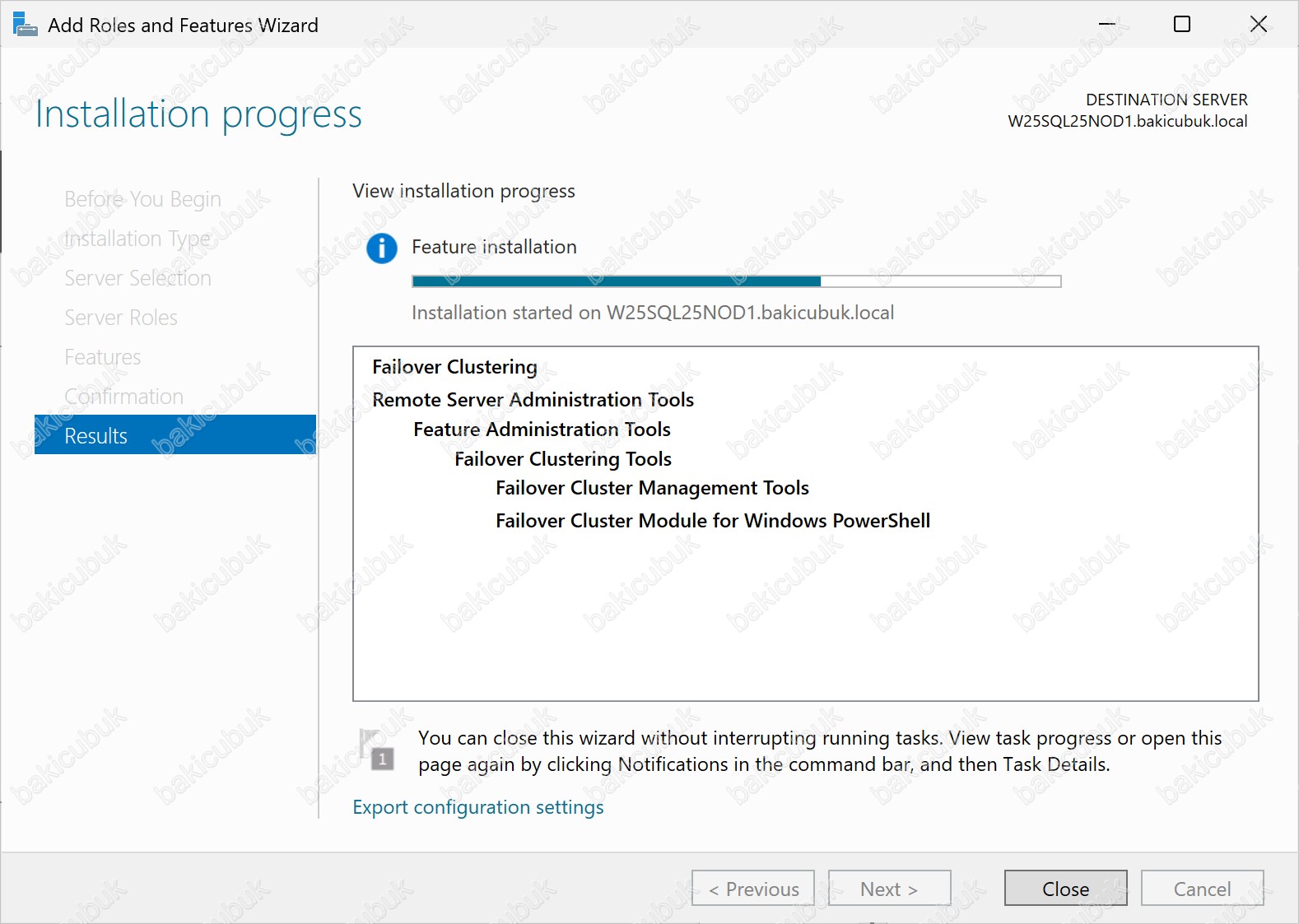
Installation progress ekranında kurulumun başladığını görüyoruz.
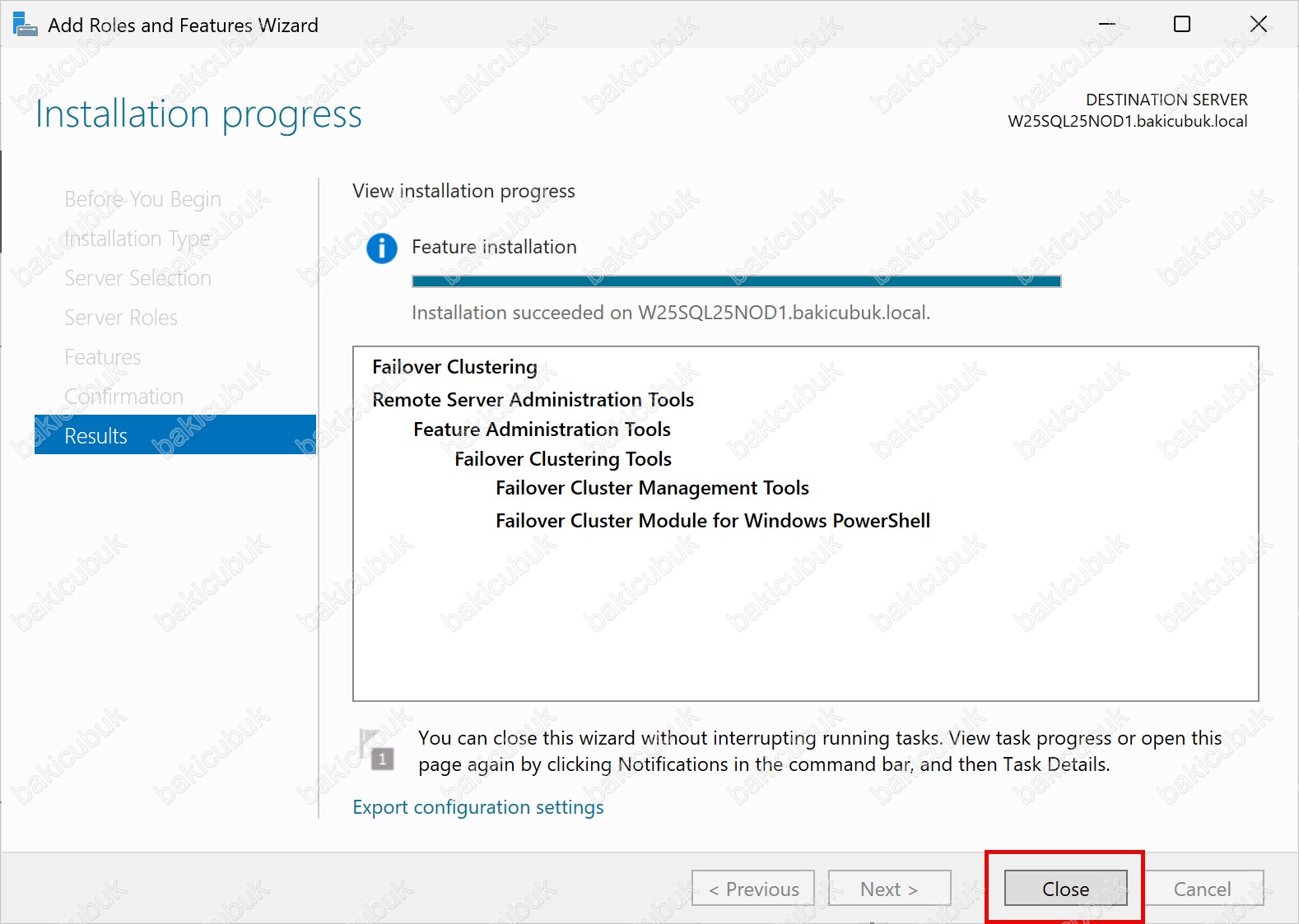
Installation progress ekranında Failover Clustering özelliğinin kurulumunun başarıyla tamamlandığını görüyoruz. Close seçeneğine tıklayarak sihirbazı kapatıyoruz.
W25SQL25NOD2 Üzerinde Failover Clustering Kurulumu
Failover Cluster mimarisinde yer alacak tüm Node’lar üzerinde kullanılan özelliklerin birebir aynı şekilde kurulmuş olması büyük önem taşır. Bu yaklaşım; cluster stabilitesi, failover senaryolarının sağlıklı çalışması ve olası uyumsuzlukların önüne geçilmesi açısından best practice kabul edilir.
W25SQL25NOD2 isimli sunucumuzun Computer name (Sunucu İsmi) düzenlenerek, Ethernet0 ve Ethernet1 network kartları üzerinde IP adresi yapılandırılarak Active Directory Domain yapısına dahil edildi.
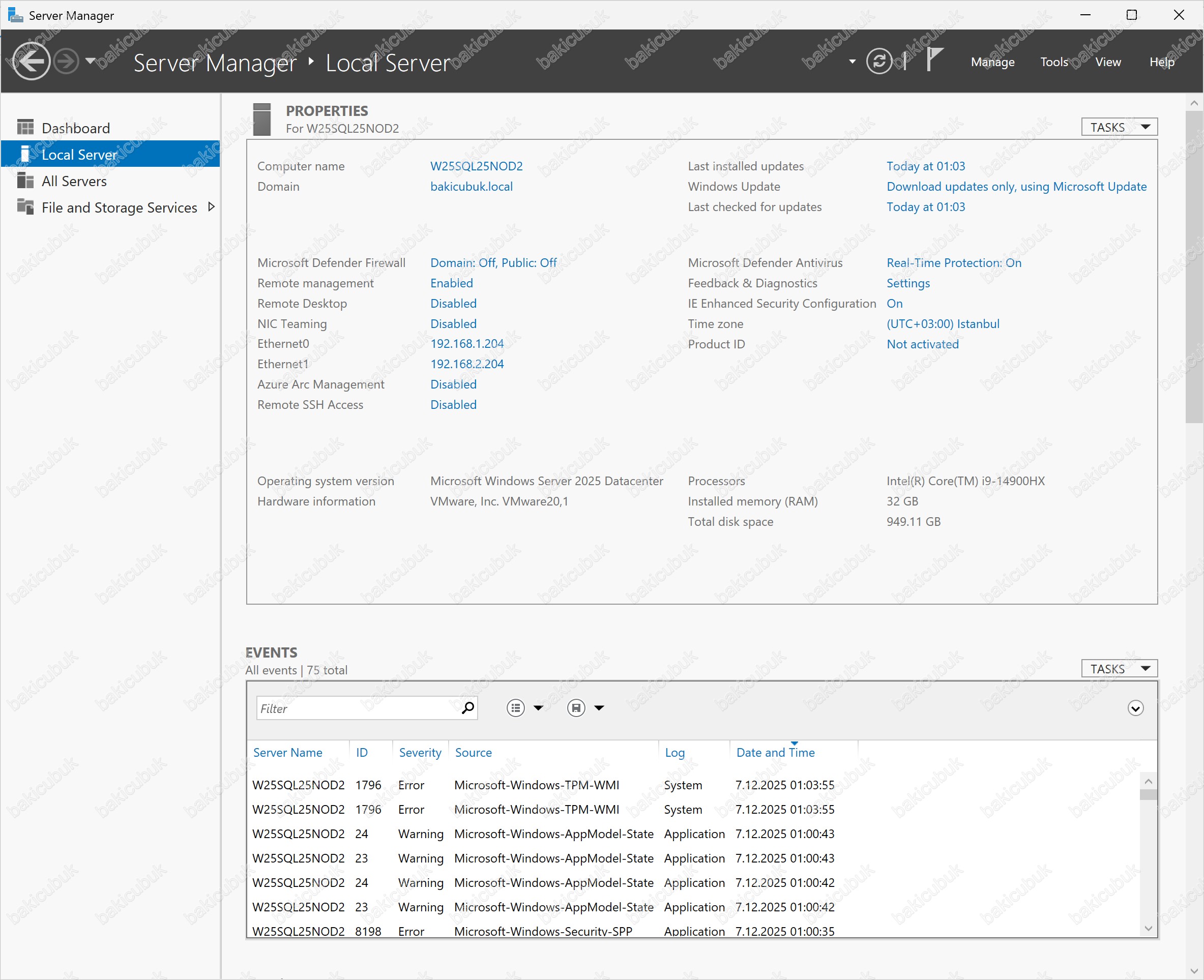
Server Manager konsolunu açıyoruz.
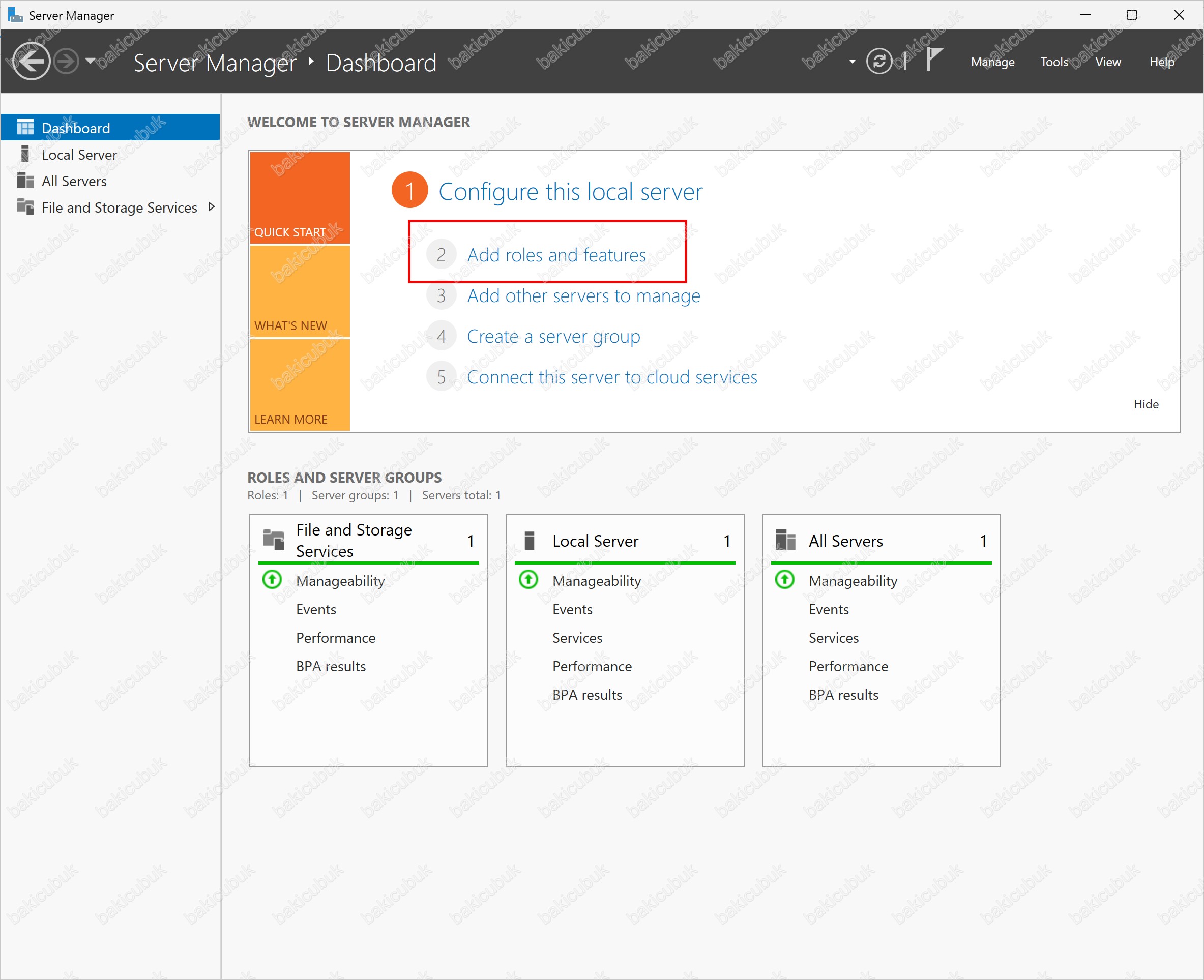
Dashboard ekranında Add roles and Features seçeneğine tıklıyoruz ya da sağ üst köşedeki Manage menüsünden Add Roles and Features seçeneği tıklayarak Roles (Roller) ve Features (Özellikler) ekleme sihirbazını açabilirsiniz.
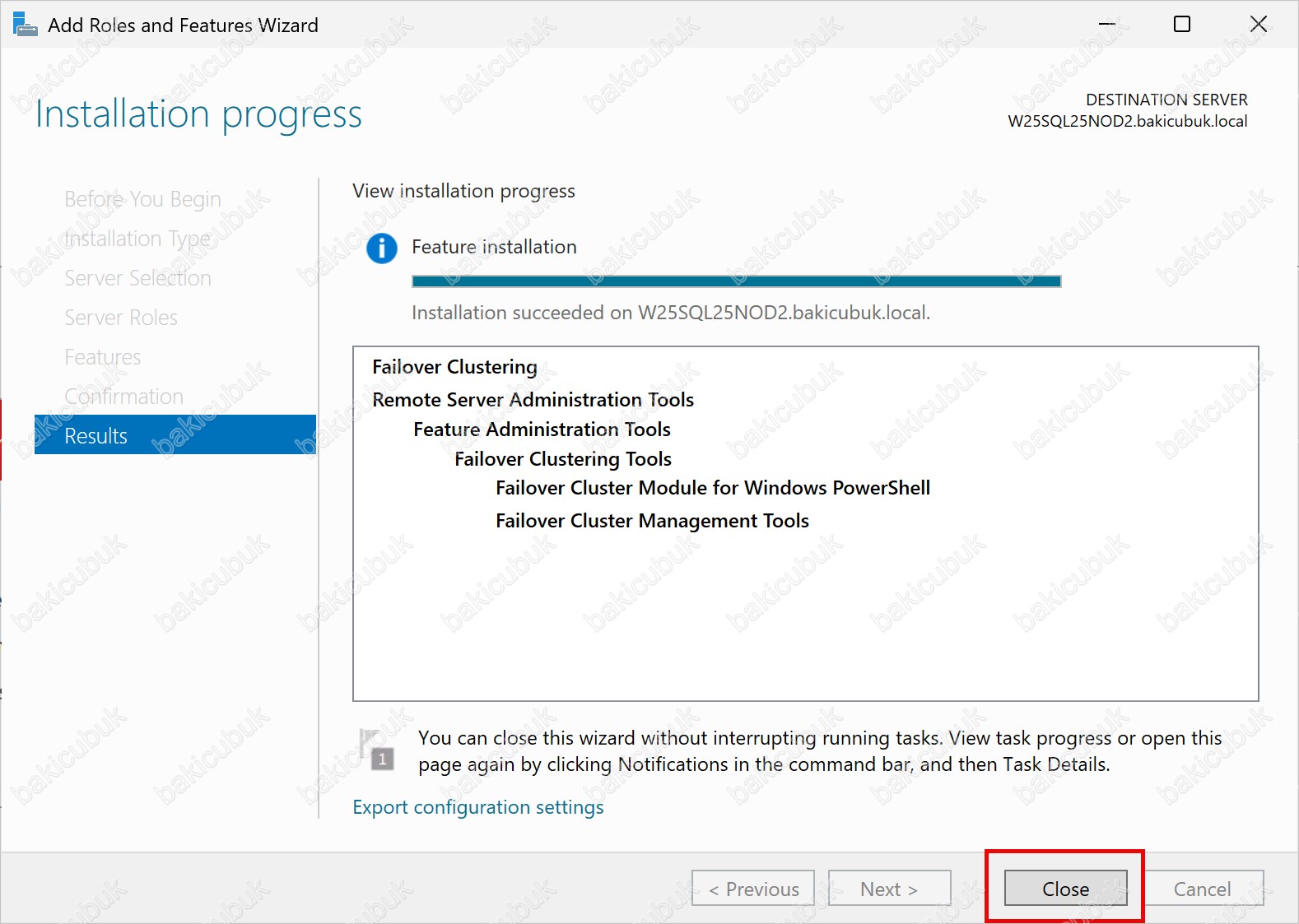
W25SQL25NOD2 sunucusu üzerinde de W25SQL25NOD1 ile birebir aynı adımları uygulayarak Failover Clustering özelliğini kuruyoruz:
- Server Manager → Add Roles and Features
- Role-based or feature-based installation
- Hedef sunucu olarak W25SQL25NOD2
- Rol seçimi yapılmadan geçilir.
- Features → Failover Clustering + Add Features
- Restart the destination server automatically if required işaretlenir
- Install
Windows Server Failover Cluster Yapılandırması
W25SQL25NOD1 ve W25SQL25NOD2 isimli sunucularımız üzerinde Windows Server Failover Cluster (WSFC) yapılandırmasını başlatıyoruz.
Yapılandırma Öncesi Kontrol Listesi
Tüm sunucular Cluster’a katılmaya uygun olmalıdır:
- Aynı Active Directory Domain‘e join edilmiş olmalı.
- Aynı Windows Server sürümüne sahip olmalı.
- Gereken tüm Windows güncellemeleri yapılmış olmalı.
- Network yapılandırmaları doğru şekilde yapılmış olmalı.
- Failover Clustering özelliği her Node’da kurulu olmalı.
Donanım ve yazılım yapılandırmasının uyumluluğu doğrulanmalıdır. Microsoft, cluster kurulumundan önce Validate Configuration Wizard çalıştırılmasını önerir. Bu validasyon testi ağ, depolama, sistem yapılandırması, sürücüler ve donanım uyumluluğunu kontrol eder. SQL Server Always On Availability Group gibi kritik bir yapıda validasyon çalıştırmak best practice kabul edilir.
Cluster için kullanılacak bilgisayar adı ve IP adresi hazır olmalıdır:
- Cluster Name (Küme Adı)
- Cluster IP Address (Küme IP Adresi)
Active Directory Domain üzerinde Cluster adı için Computer Object (CNO) oluşturulabilmesi adına Create Computer Objects yetkisi verilmiş olmalıdır. (Bu yetkinin nasıl verileceği yazının başındaki “Ön Hazırlık: Active Directory Yetkilendirmesi” bölümünde anlatılmıştır.)
Depolama ve Quorum yapılandırması planlanmış olmalıdır:
- Disk Witness
- File Share Witness
- Cloud Witness (Azure)
Failover Cluster Manager konsolunu açıyoruz.
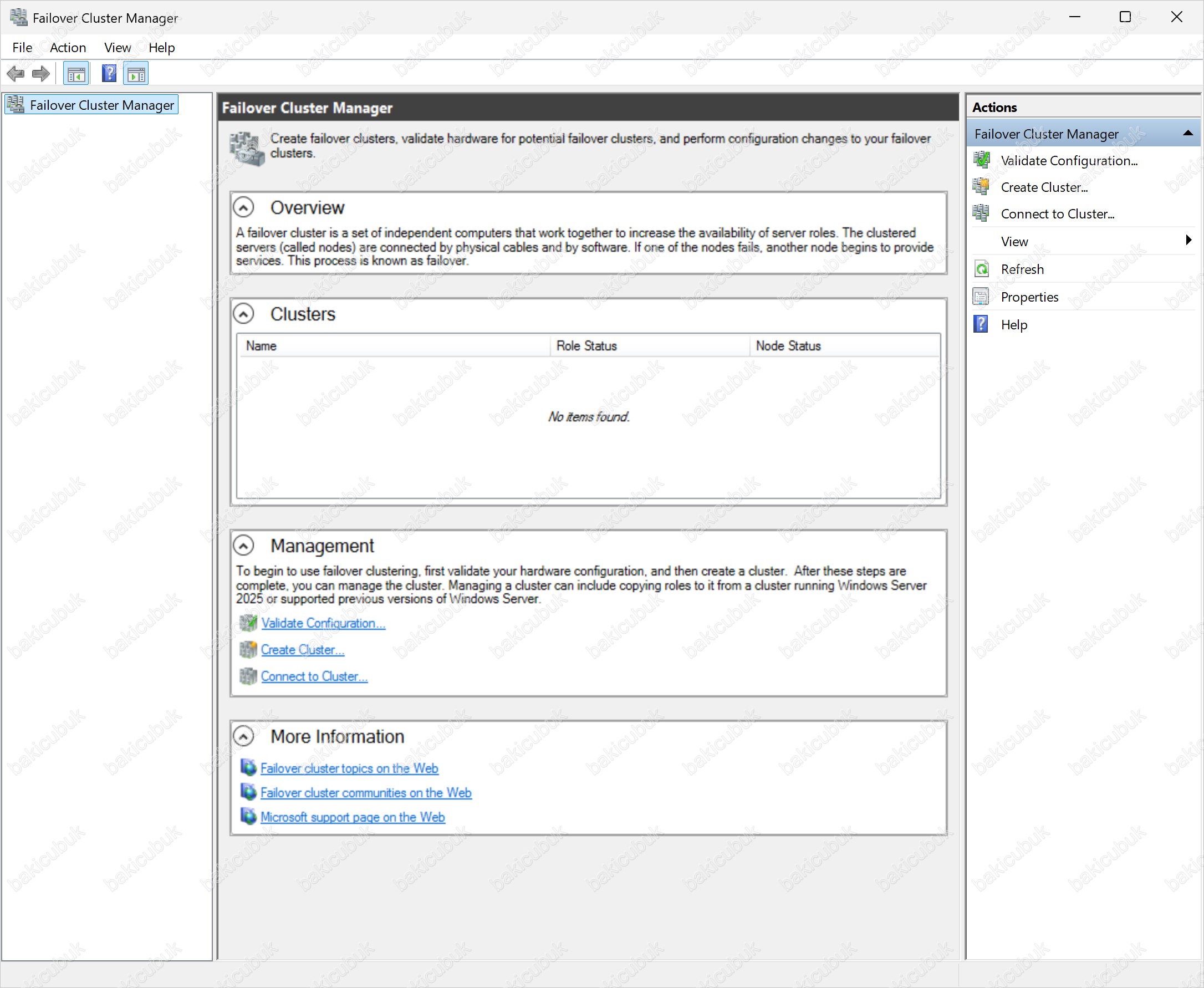
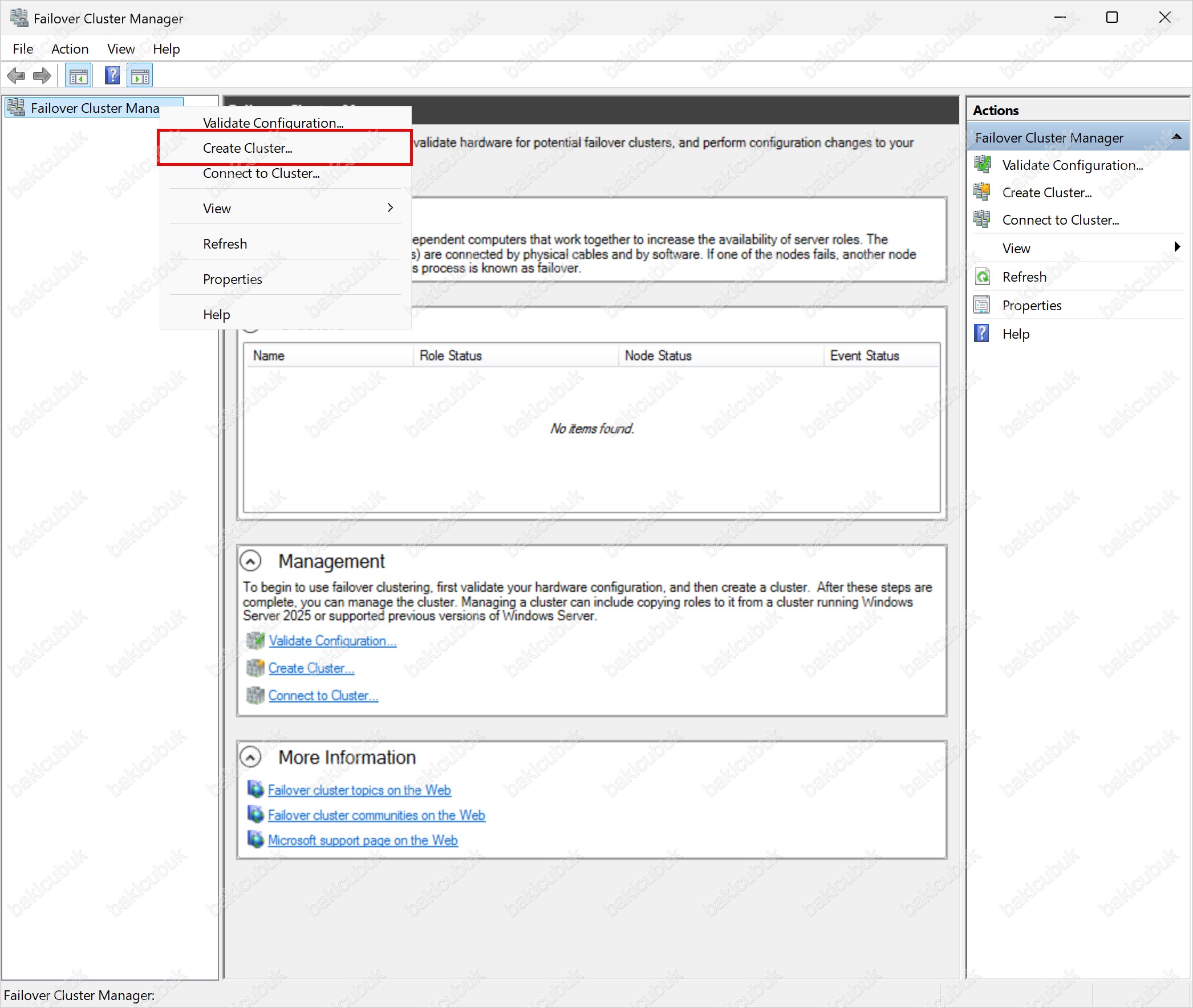
Failover Cluster Manager konsolunda Failover Cluster Manager üzerinde sağ tuş Create Cluster ya da Actions menüsü altında Create Cluster seçeneğine tıklayarak Failover Cluster yapılandırmasını başlatabilirsiniz.
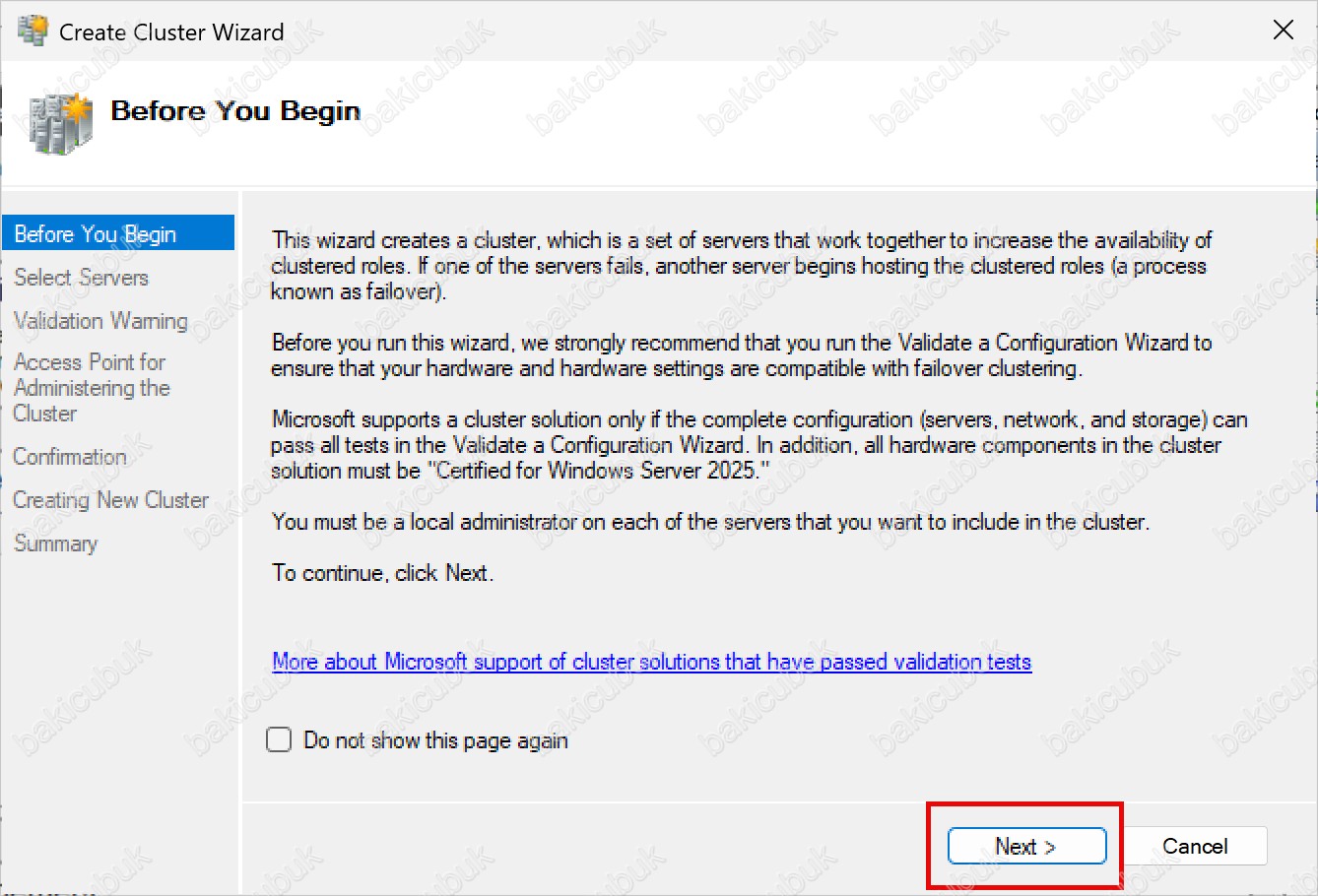
Create Cluster Wizard ekranı açıldığında ilk olarak Before You Begin adımı karşımıza gelir. Bu ekran yalnızca bilgilendirme amaçlıdır. Next ile devam ediyoruz.
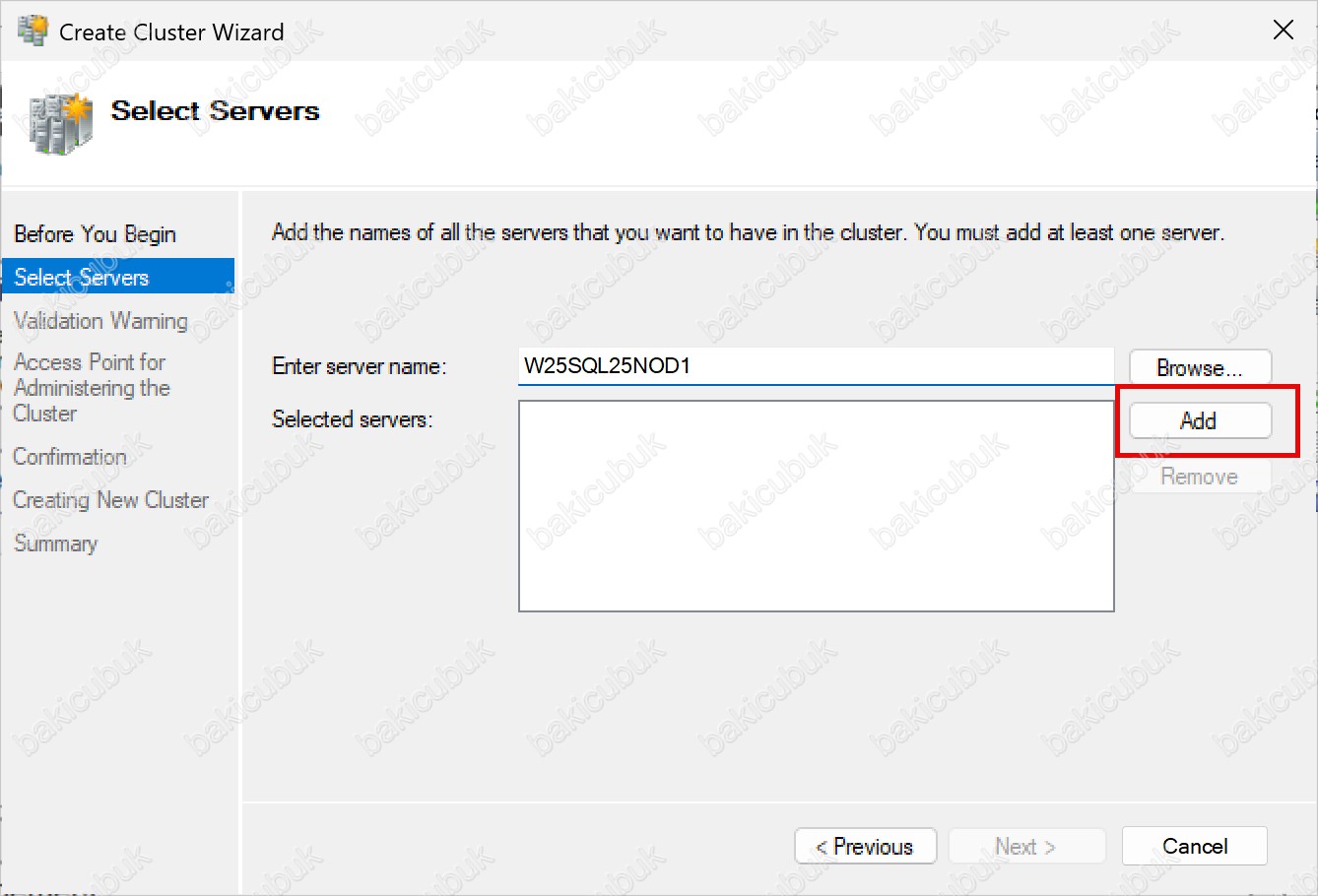
Select Servers ekranında Enter server name alanına W25SQL25NOD1 sunucusunun adını giriyoruz ve Add seçeneğine tıklıyoruz.
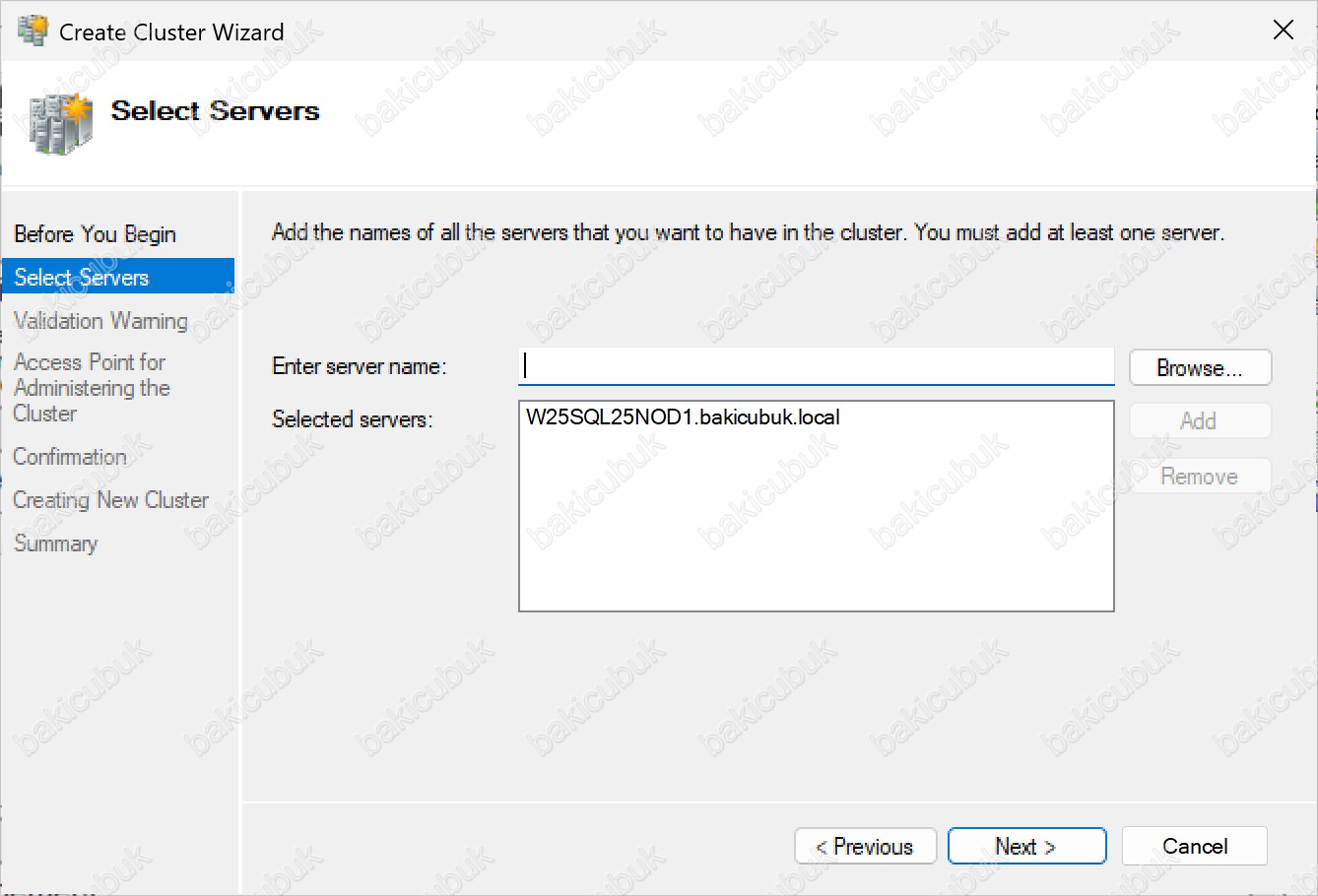
W25SQL25NOD1 sunucusunun Selected servers bölümüne başarıyla eklendiğini görüyoruz. Aynı yöntemle W25SQL25NOD2 sunucusunu da ekliyoruz.
Select Servers ekranında Enter server name alanına W25SQL25NOD2 sunucusunun adını giriyoruz ve Add seçeneğine tıklıyoruz.
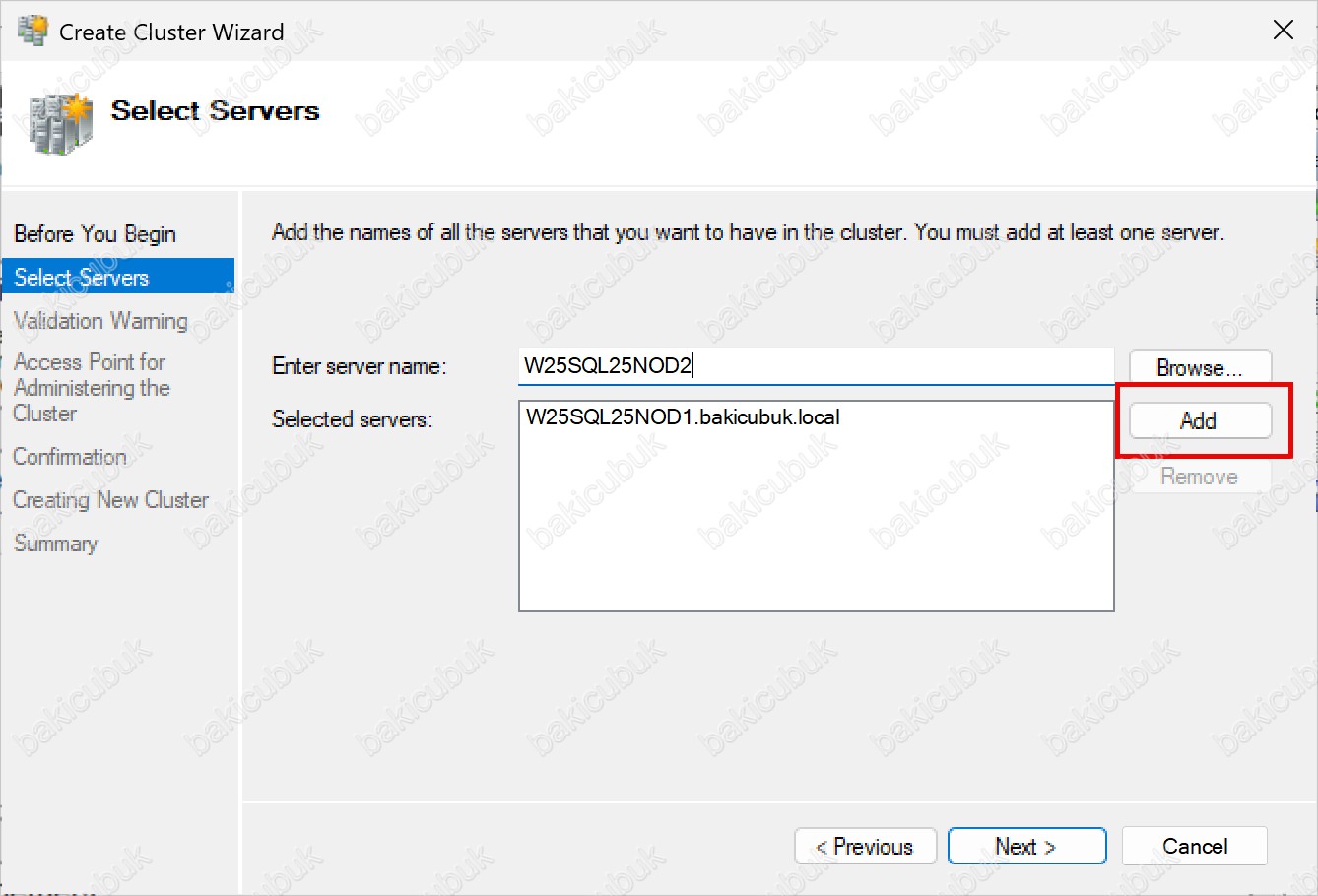
W25SQL25NOD2 sunucusunun Selected servers bölümüne başarıyla eklendiğini görüyoruz.
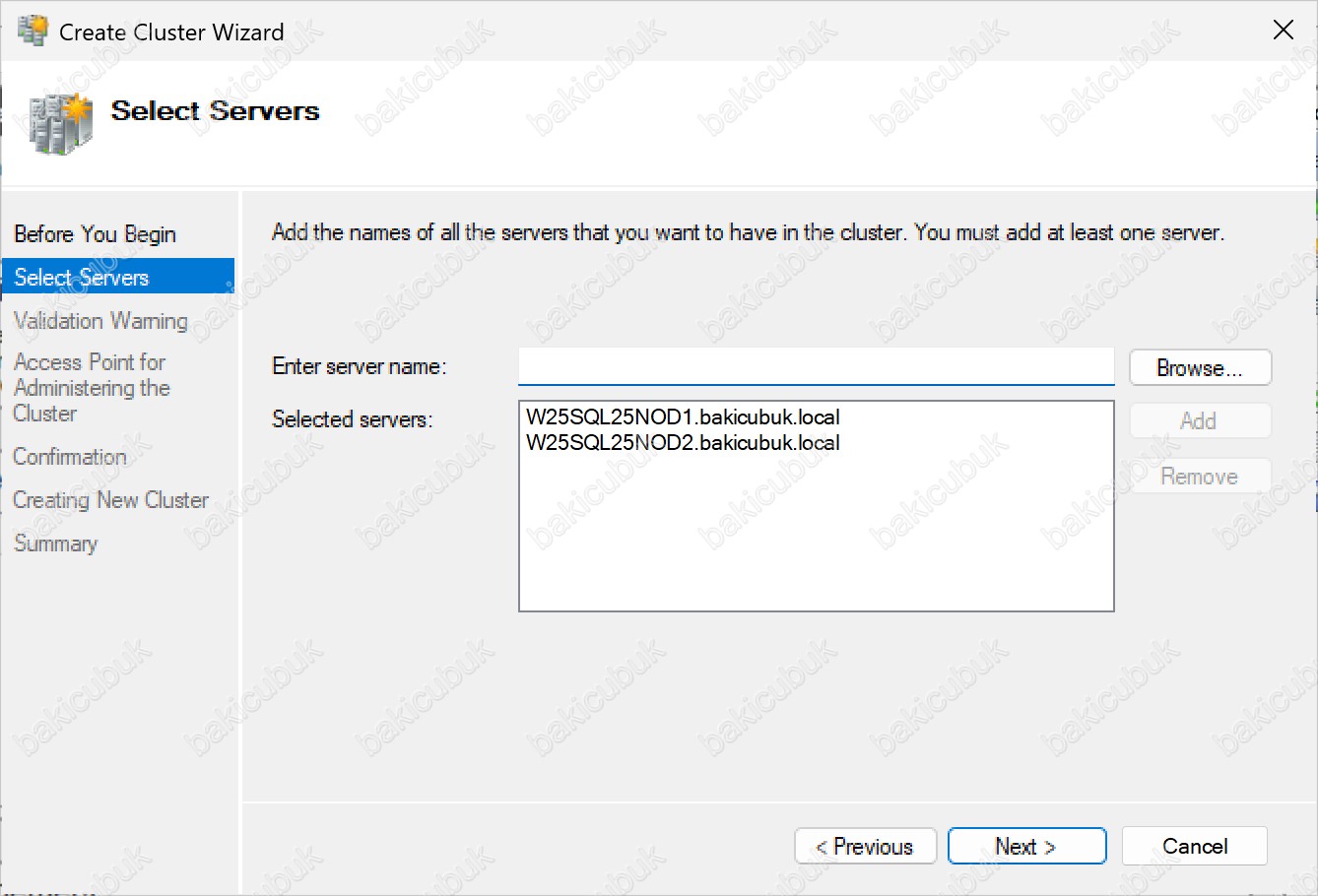
Select Servers ekranında W25SQL25NOD1 ve W25SQL25NOD2 isimli sunucuların Windows Server Failover Cluster (WSFC) yapılandırması için Selected servers bölümüne eklendiğini görüyoruz.
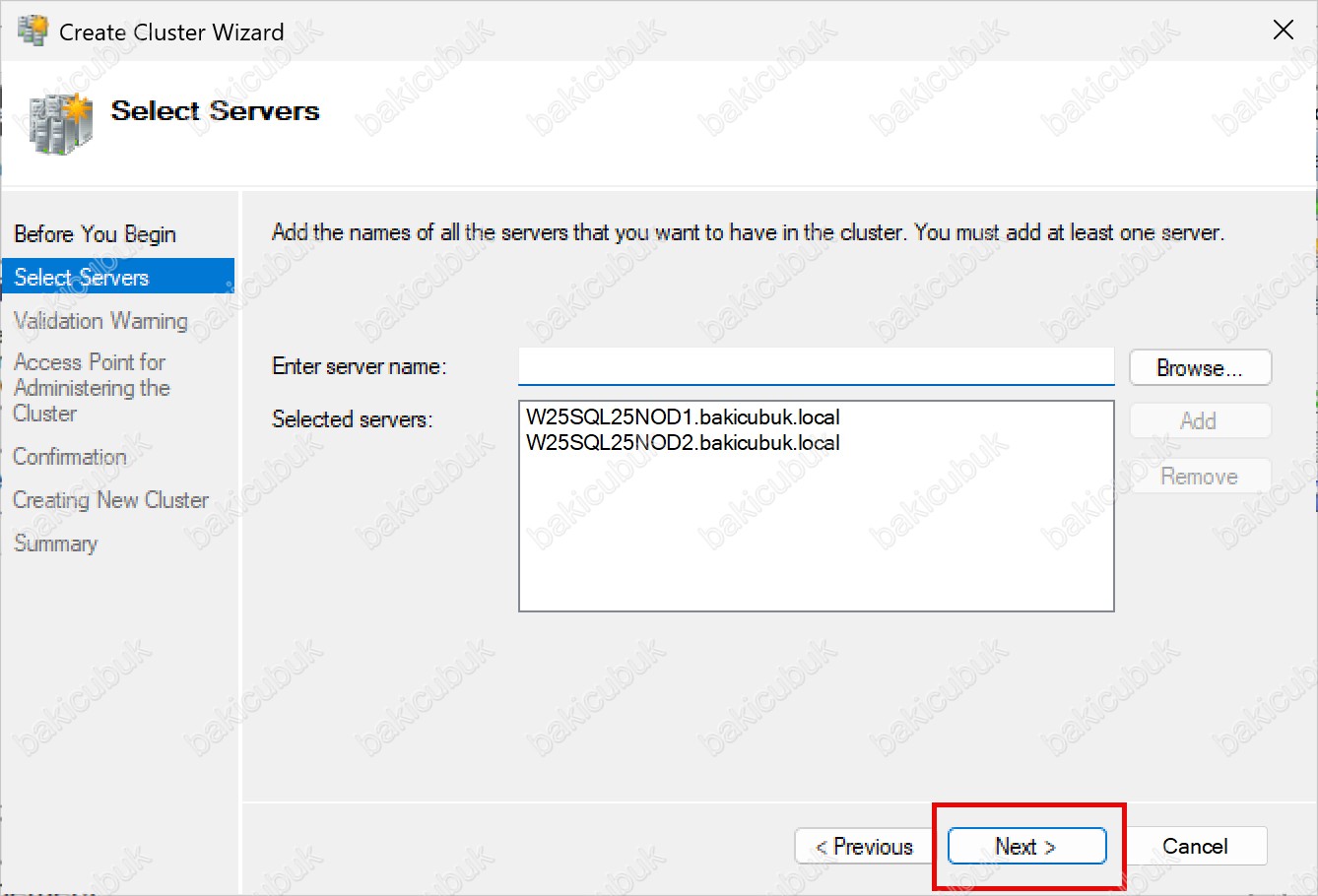
Select Servers ekranında her iki sunucunun da Selected servers bölümüne eklendiğini görüyoruz. Next ile devam ediyoruz.
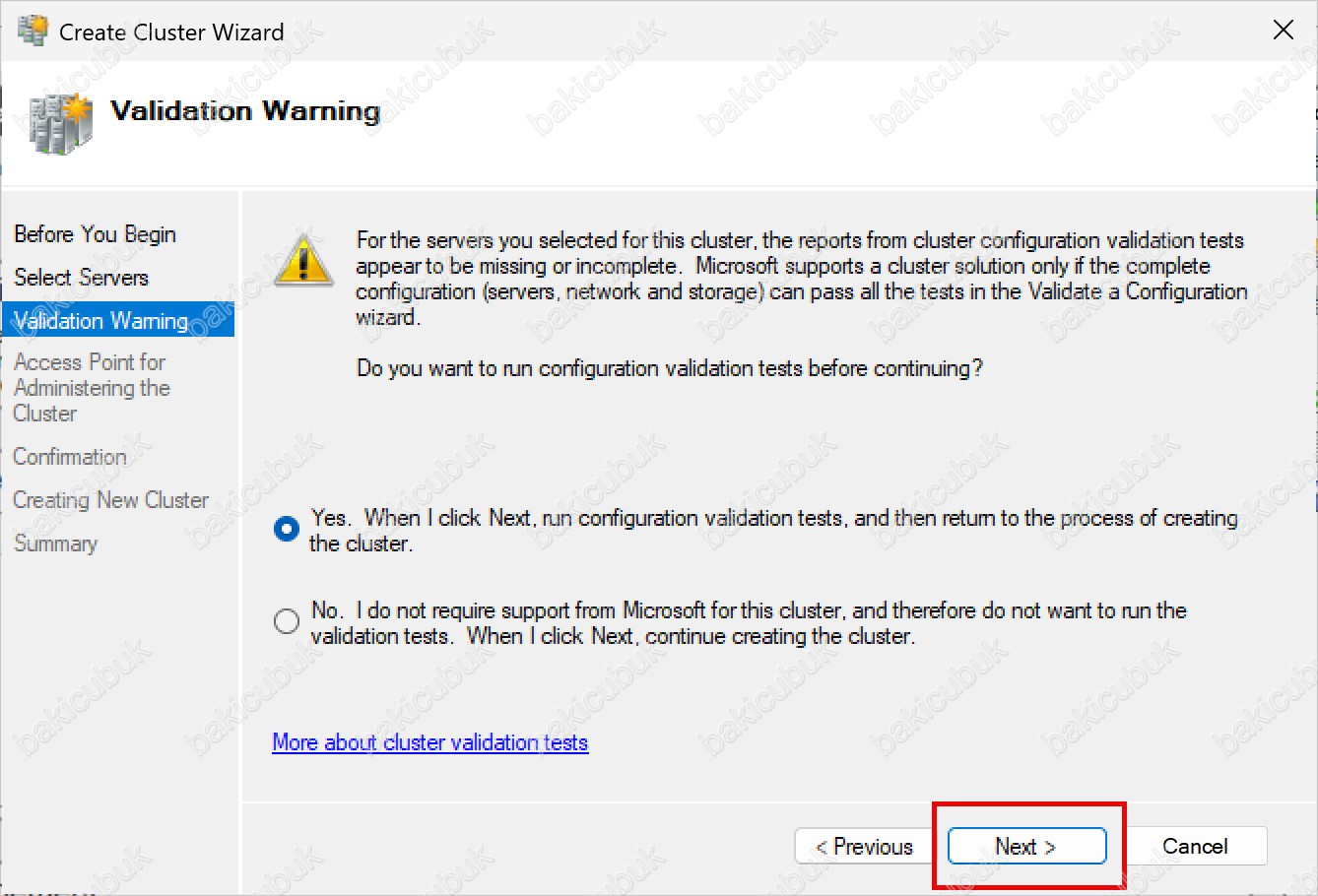
Validation Warning ekranında Failover Cluster oluşturma sürecinde Microsoft tarafından önerilen Configuration Validation Tests adımının atlanmak üzere olduğunu bildiren bir uyarı ekranıdır. Bu aşamada sunulan Yes ve No seçenekleri, cluster kurulumunun nasıl devam edeceği belirleyebiliriz.
- Yes – When I click Next, run configuration validation tests, and then return to the process of creating the cluster: Bu seçenek tercih edildiğinde, Next seçeneğine tıklanmasıyla birlikte yapılandırma doğrulama testleri başlatılır. Testler tamamlandıktan sonra sihirbaz otomatik olarak Failover Cluster oluşturma sürecine geri döner. Microsoft tarafından desteklenen yöntem bu olduğu için, özellikle üretim ortamlarında validasyon testlerinin mutlaka çalıştırılması önerilir. Bu testler sayesinde ağ, depolama, sürücüler ve Active Directory Domain izinleri gibi Failover Cluster için kritik bileşenler önceden doğrulanır.
- No – I do not require support from Microsoft for this cluster, and therefore do not want to run the validation tests: Bu seçenekte ise validasyon testleri çalıştırılmadan doğrudan Failover Cluster oluşturma işlemine devam edilmesini sağlar. Ancak bu tercih, oluşturulan Failover Cluster yapısının Microsoft tarafından desteklenmemesine ve ilerleyen aşamalarda ağ, depolama, DNS veya Failover süreçlerinde beklenmedik sorunların yaşanmasına neden olabilir. Özellikle Microsoft SQL Server Always On Availability Group gibi kritik yapılarda bu adımın atlanması önerilmez; bu nedenle No seçeneği yalnızca test veya lab ortamları için uygun bir yaklaşımdır.
SQL Server Always On Availability Group gibi kritik yapılarda bu adımın atlanması önerilmez. Yes seçeneğini işaretleyerek Next ile devam ediyoruz.
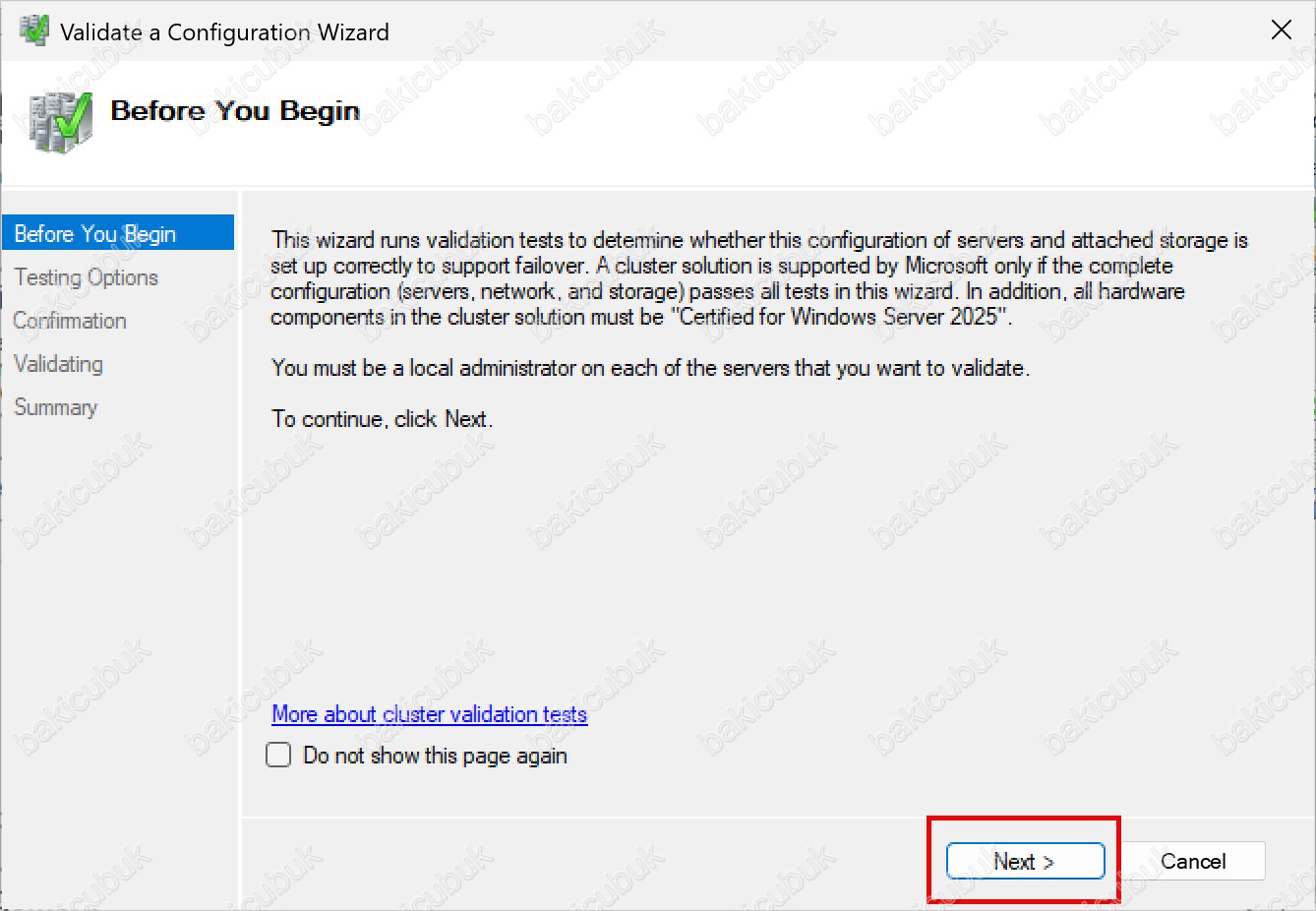
Validate a Configuration Wizard ekranı açıldığında Before You Begin ekranı karşımıza gelir. Validation işlemi sistem üzerinde herhangi bir değişiklik yapmaz; yalnızca mevcut ortamı analiz ederek olası uyumsuzlukları raporlar. Next ile devam ediyoruz.
Before You Begin ekranında Failover Cluster kurulumu öncesinde çalıştırılacak doğrulama testlerinin amacını özetleyen bir bilgilendirme ekranıdır. Failover Cluster’a dahil edilecek sunucuların donanım, ağ, depolama ve genel yapılandırma açısından Microsoft standartlarına uygunluğu bu testler ile kontrol edileceği belirtilir.
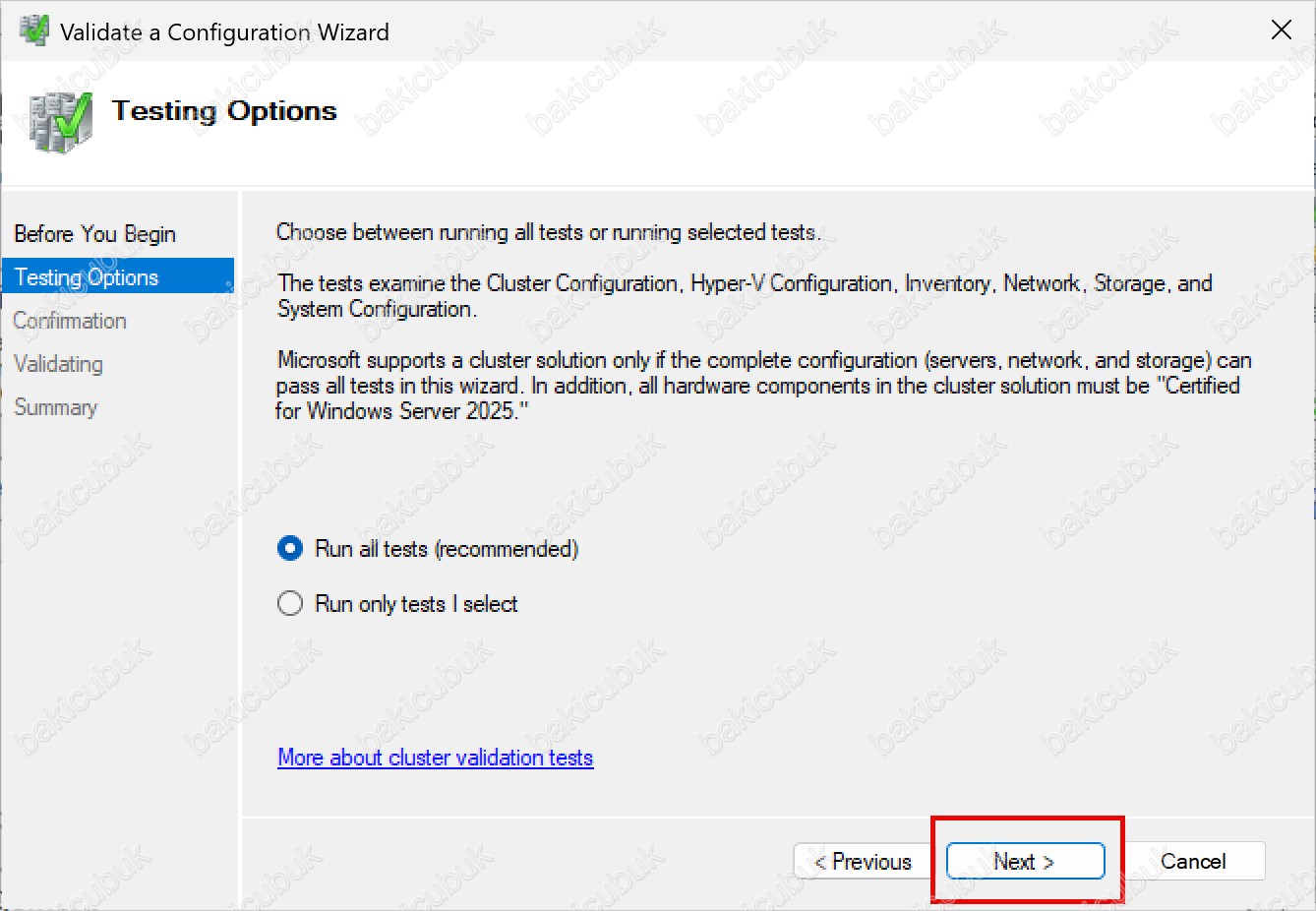
Testing Options ekranında Windows Server Failover Cluster (WSFC) yapılandırması için Run all tests (recommended) ve Run only tests I select seçeneklerini görüyoruz.
- Run all tests (recommended) seçeneği, Failover Cluster için gerekli olan tüm doğrulama testlerinin eksiksiz şekilde çalıştırılmasını sağlar. Microsoft tarafından önerilen bu yöntem ile ağ, depolama, disk yapılandırması, sistem ayarları ve donanım uyumluluğu gibi Cluster’ın kararlı çalışması için kritik tüm bileşenler kapsamlı olarak test edilir. Tüm testlerin çalıştırılması, oluşturulacak cluster yapısının Microsoft destek kriterlerine uygun olmasını sağlar.
- Run only tests I select seçeneği ise yalnızca yöneticinin belirlediği testlerin çalıştırılmasına imkan tanır. Bu yöntem daha hızlı ilerlemeyi sağlasa da tüm bileşenler test edilmediği için olası sorunların gözden kaçmasına neden olabilir ve Cluster yapısı Microsoft tarafından tam desteklenen bir konfigürasyon haline gelmeyebilir. Bu nedenle bu seçenek genellikle test veya özel senaryolar için tercih edilmelidir.
Testing Options ekranında Run all tests (recommended) seçeneğini işaretliyoruz. Microsoft tarafından önerilen bu yöntem ile ağ, depolama, disk yapılandırması, sistem ayarları ve donanım uyumluluğu kapsamlı olarak test edilir. Next ile devam ediyoruz.
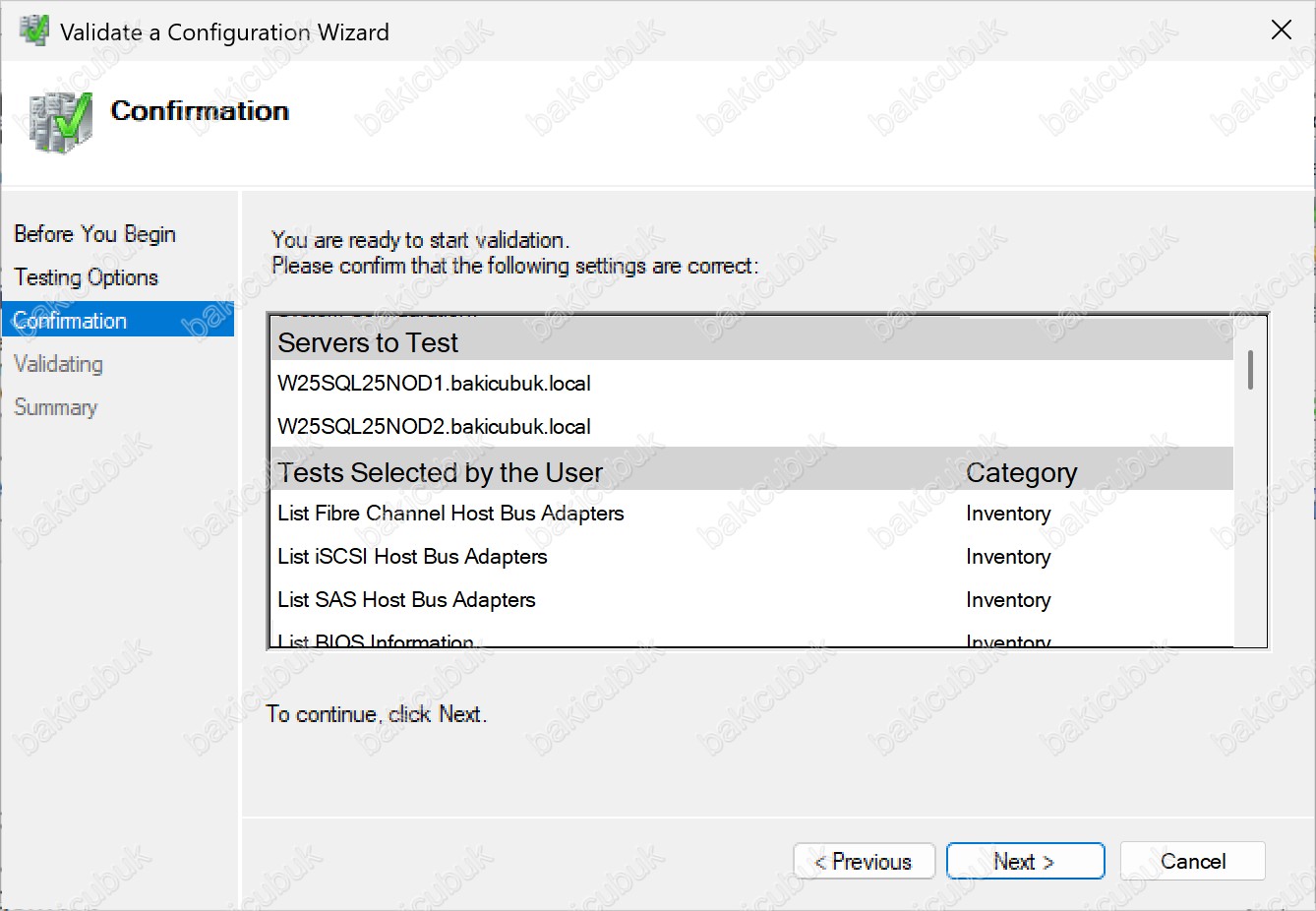
Confirmation ekranında Windows Server Failover Cluster (WSFC) yapısı için W25SQL25NOD1 ve W25SQL25NOD2 sunucuları üzerinde gerçekleştirilecek tüm doğrulama kontrollerinin listesini görüyoruz.
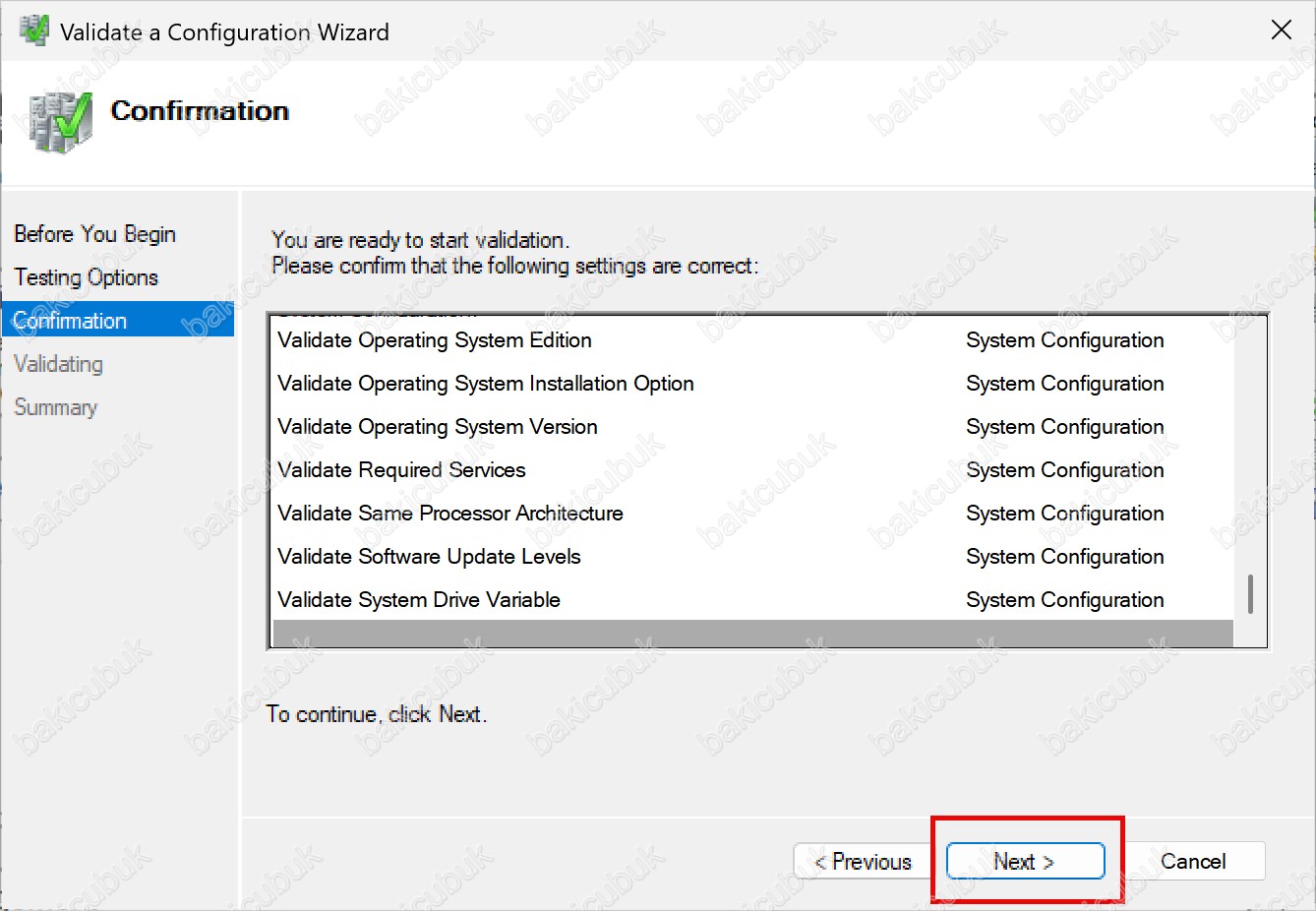
Confirmation ekranında Windows Server Failover Cluster (WSFC) yapısı için W25SQL25NOD1 ve W25SQL25NOD2 sunucuları üzerinde yapılacak tüm kontrollerin listesini inceledikten sonra, doğrulama işlemlerini başlatmak için Next ile devam ediyoruz.
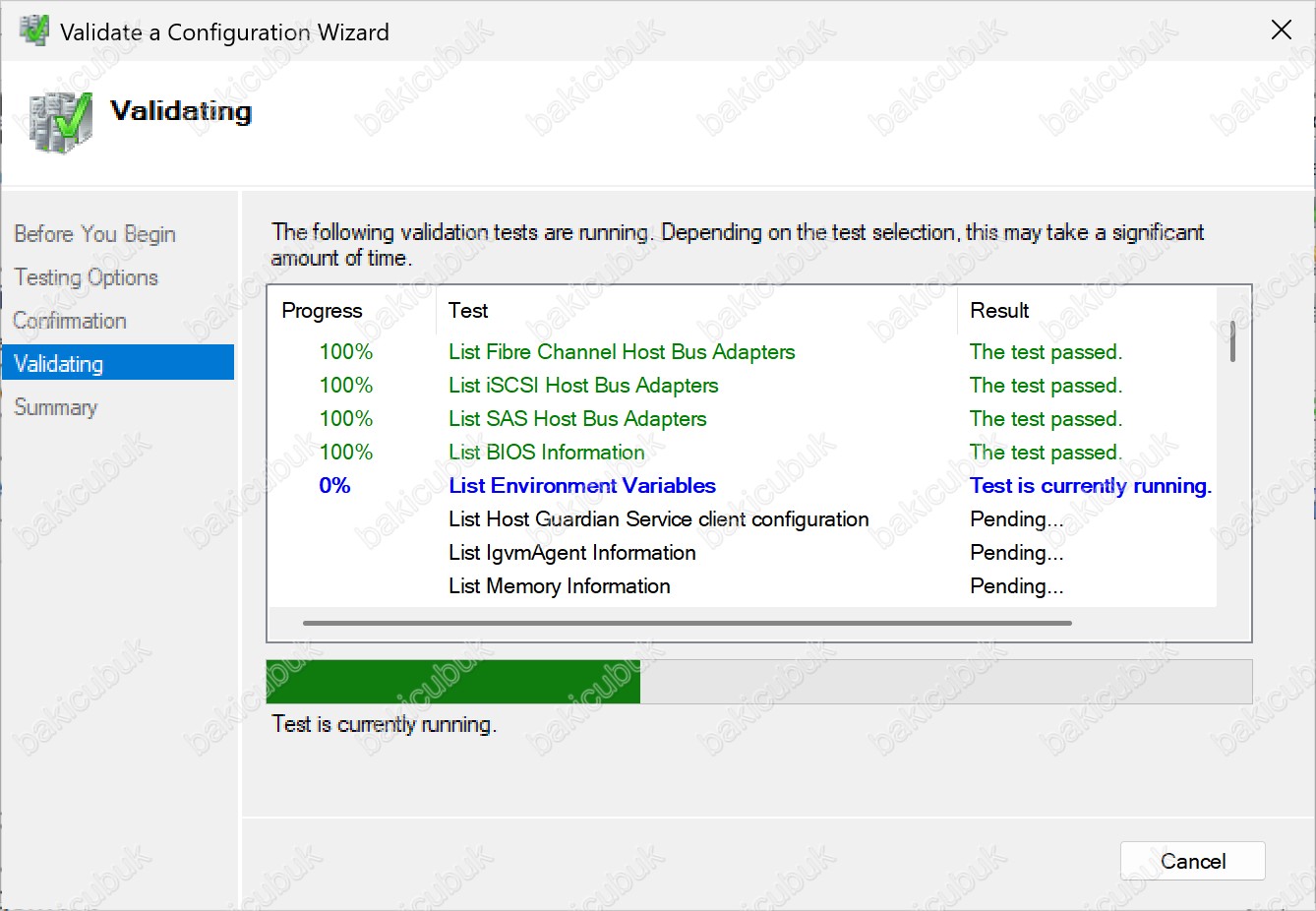
Validating ekranında doğrulama kontrollerinin başlatıldığını görüyoruz.
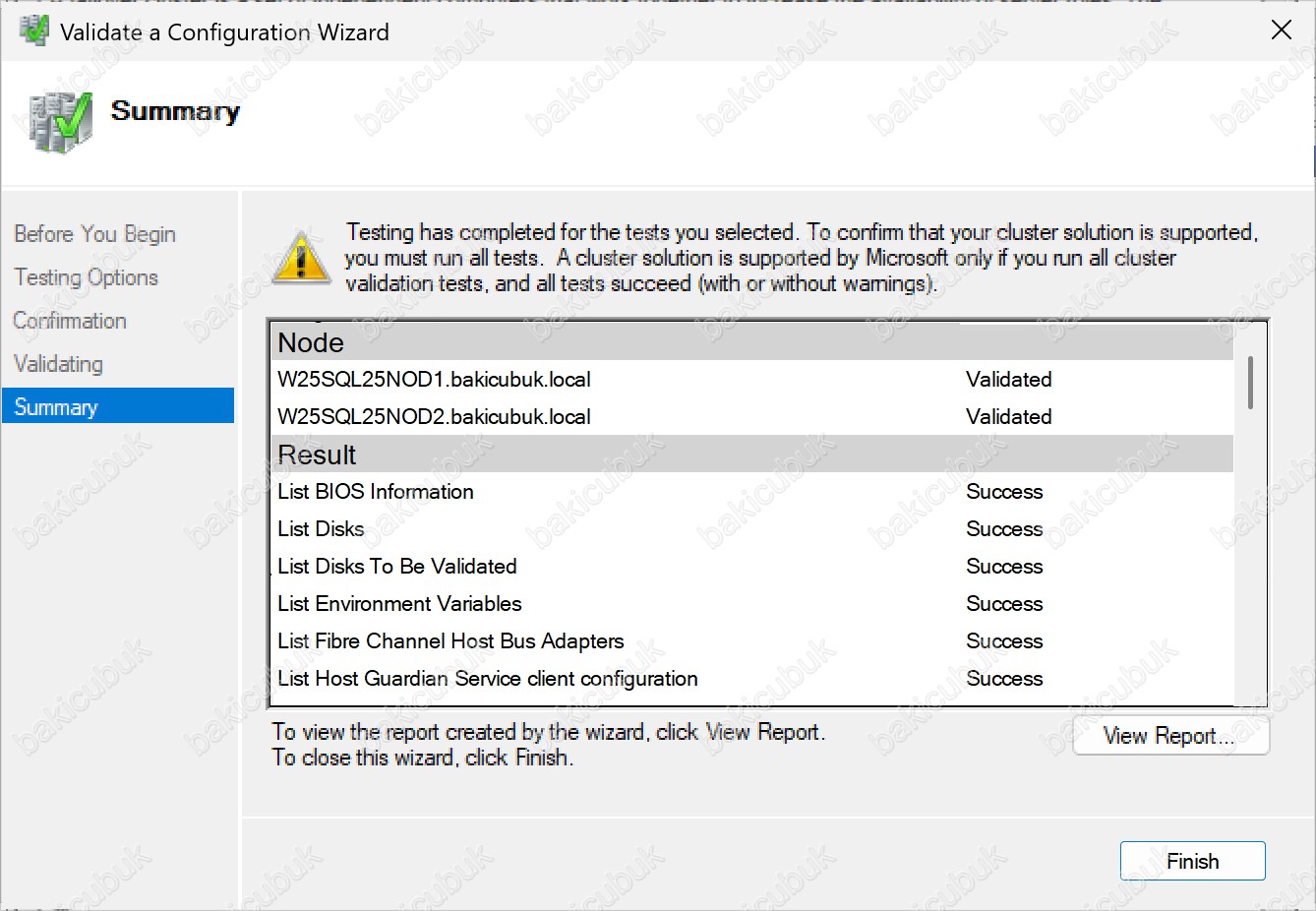
Summary ekranında çalıştırılan tüm doğrulama kontrollerinin özet raporunu görüyoruz.
- Node bölümünde, Windows Server Failover Cluster (WSFC) yapısının W25SQL25NOD1 ve W25SQL25NOD2 sunucuları üzerinde yapılandırılacağını görüyoruz.
- Result bölümünde ise Cluster oluşturma öncesinde kontrol edilen tüm testlerin sonucunu listelenmiş şekilde görüyoruz. Eğer tüm kontroller Success olarak görünüyorsa Windows Server Failover Cluster (WSFC) kurulumu için bir engel bulunmadığını anlıyoruz. Herhangi bir hata veya uyarı ile karşılaşırsak ilgili sonucu detaylı inceleyip gerekli düzeltmeleri yaptıktan sonra doğrulama testlerini yeniden çalıştırıyoruz.
Tüm kontroller Success olarak görünüyorsa kurulum için engel bulunmadığını anlıyoruz. Detaylı çıktıyı incelemek için View Report seçeneğini kullanabilirsiniz.
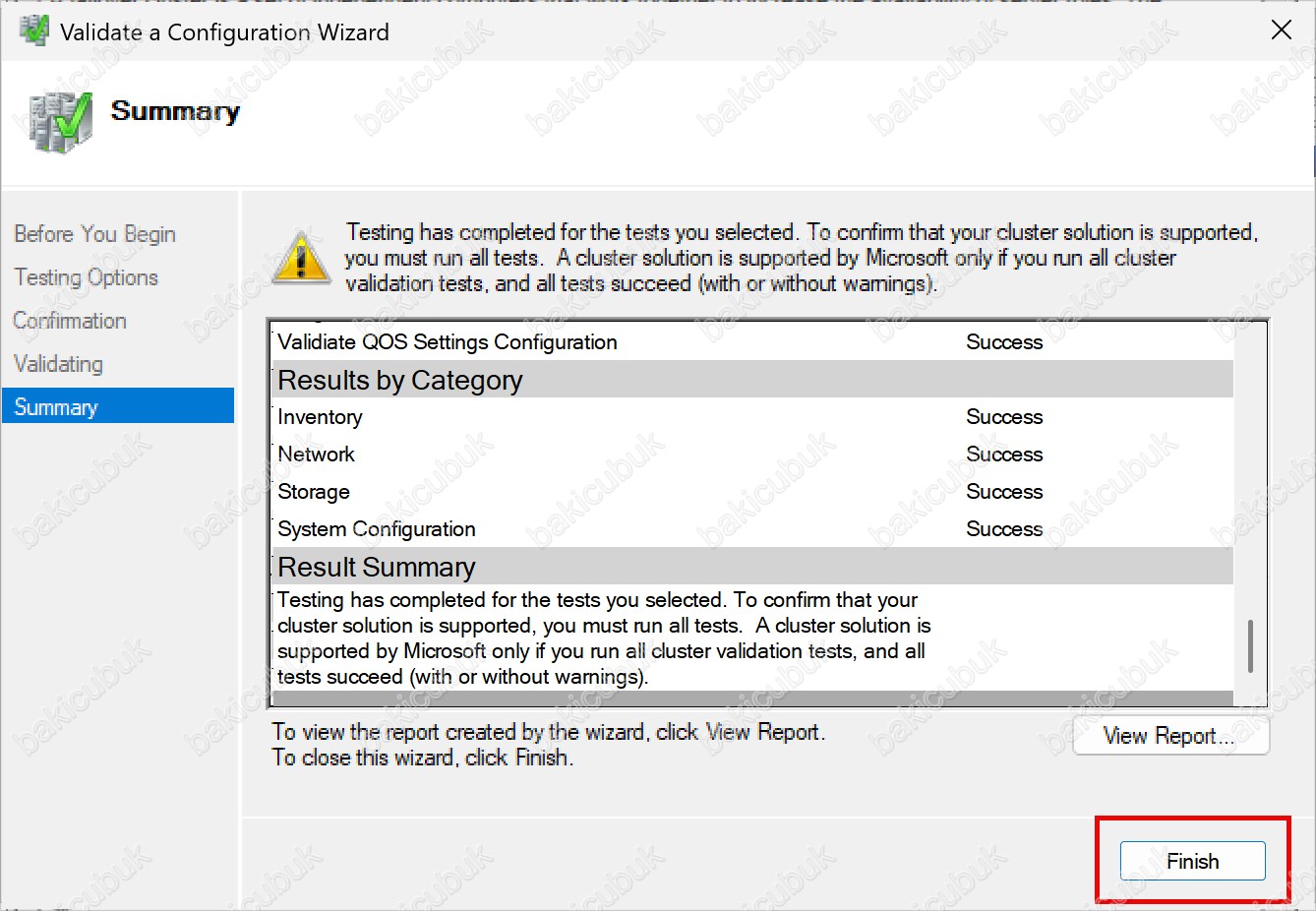
Summary ekranında Result Summary bölümünde, W25SQL25NOD1 ve W25SQL25NOD2 isimli sunucular üzerinde Windows Server Failover Cluster (WSFC) yapılandırması öncesinde gerekli tüm kontrollerin başarıyla tamamlandığını ve herhangi bir sorun bulunmadığını görüyoruz.
Finish seçeneğine tıklayarak Validate a Configuration Wizard ekranını kapatıyoruz.
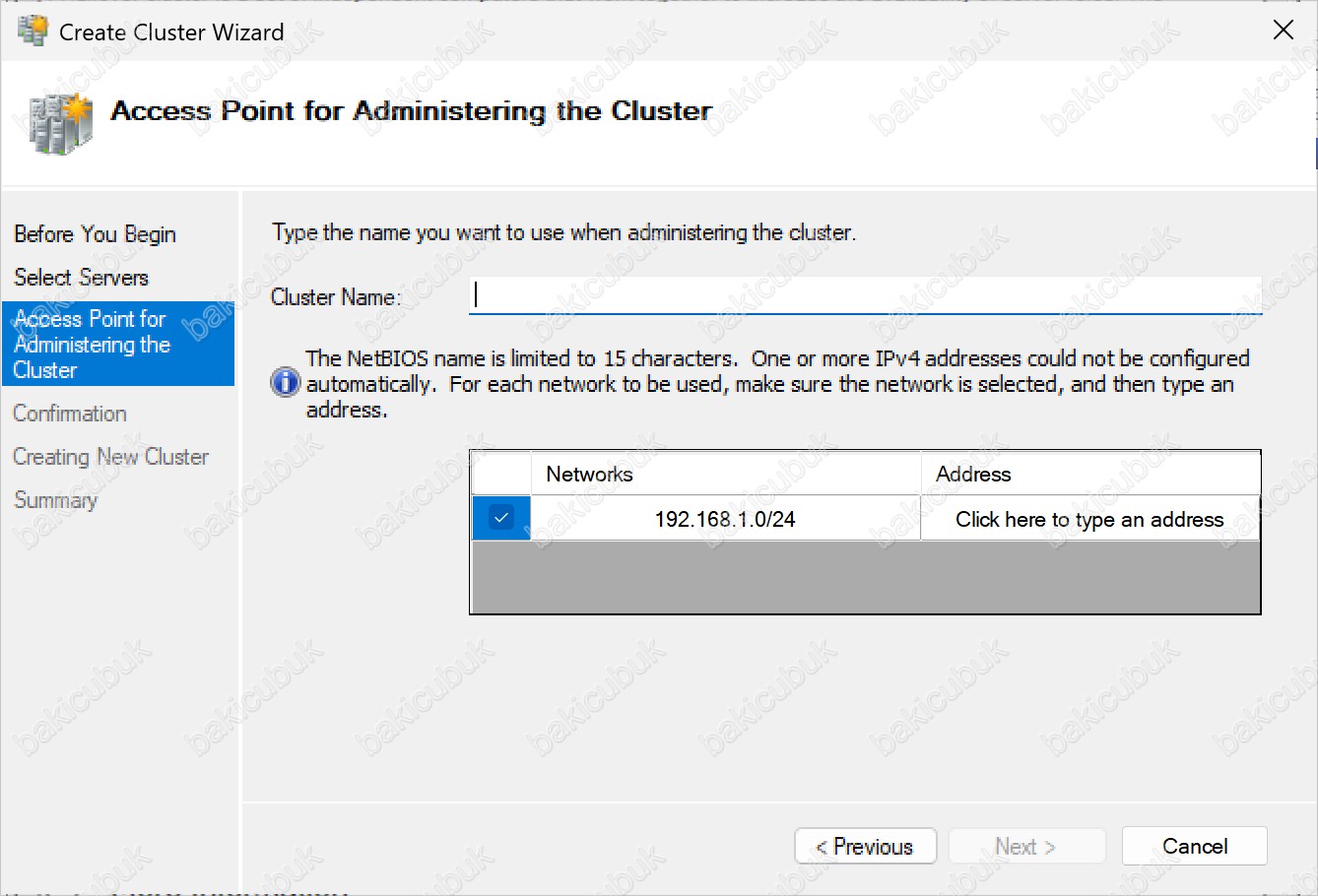
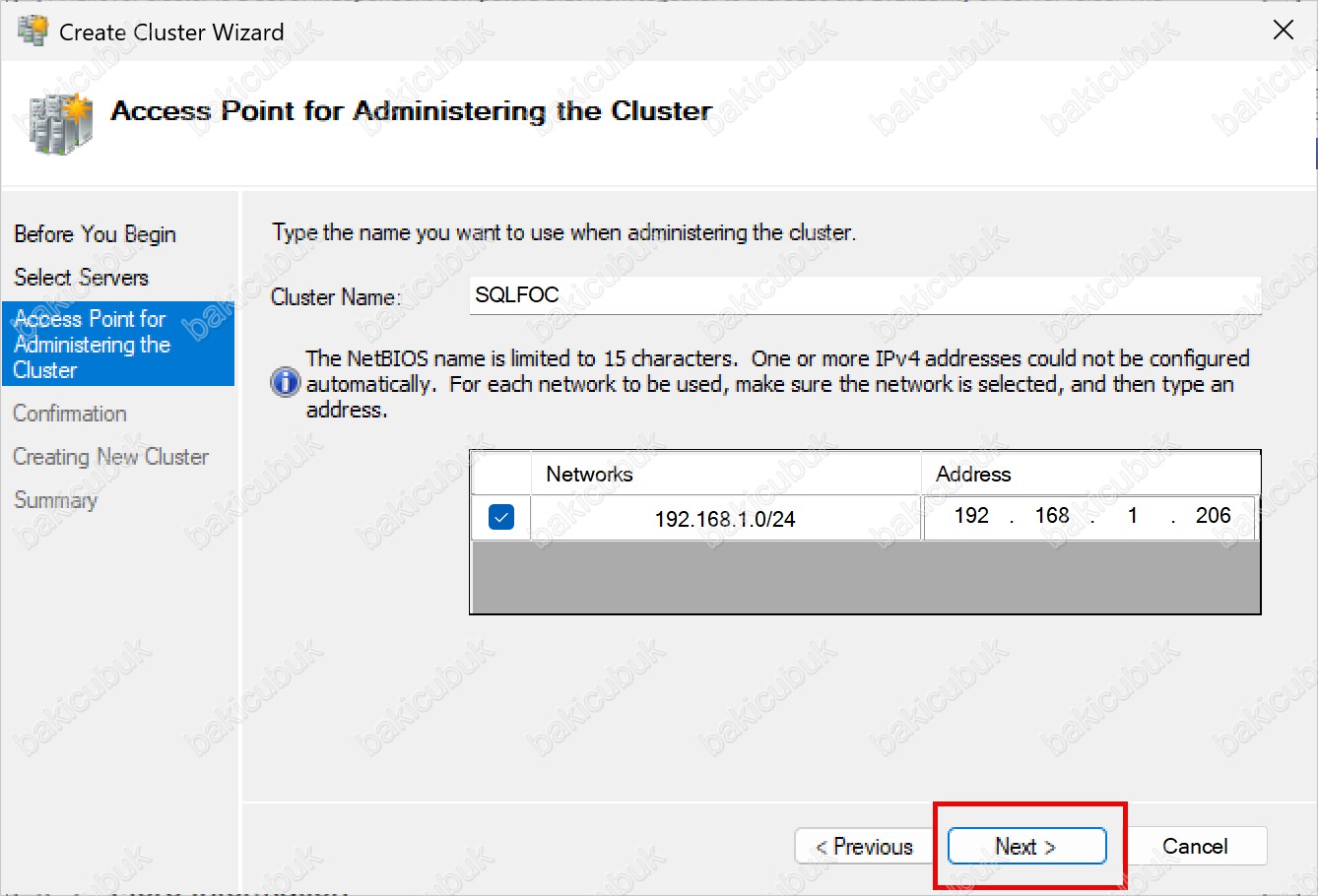
Access Point for Administering the Cluster ekranında Cluster Name ve Cluster Address bilgilerini tanımlıyoruz.
- Cluster Name: Oluşturulan Failover Cluster’ın Active Directory Domain ve ağ üzerinde tanımlanan benzersiz kimliğidir. Bu isim ile Active Directory üzerinde Cluster için bir Computer Object (CNO) oluşturulur.
- Networks: Cluster’a dahil olan networklerin nasıl kullanılacağını belirlediğimiz alandır. Cluster, node’lar üzerinde tanımlı tüm ağ arayüzlerini otomatik algılar ve her networkü belirli rollerle ilişkilendirir.
- Cluster Address: Failover Cluster’a erişim sağlamak için kullanılan sanal IP adresidir. Bu IP node’lar arasında taşınabilir yapıdadır.
Access Point for Administering the Cluster ekranında Cluster Name ve Cluster Address bilgilerini tanımlıyoruz.
- Cluster Name: Oluşturulan Failover Cluster’ın Active Directory Domain ve ağ üzerinde tanımlanan benzersiz kimliğidir. Bu isim ile Active Directory üzerinde Cluster için bir Computer Object (CNO) oluşturulur.
- Networks: Cluster’a dahil olan networklerin nasıl kullanılacağını belirlediğimiz alandır. Cluster, node’lar üzerinde tanımlı tüm ağ arayüzlerini otomatik algılar ve her networkü belirli rollerle ilişkilendirir.
- Cluster Address: Failover Cluster’a erişim sağlamak için kullanılan sanal IP adresidir. Bu IP node’lar arasında taşınabilir yapıdadır.
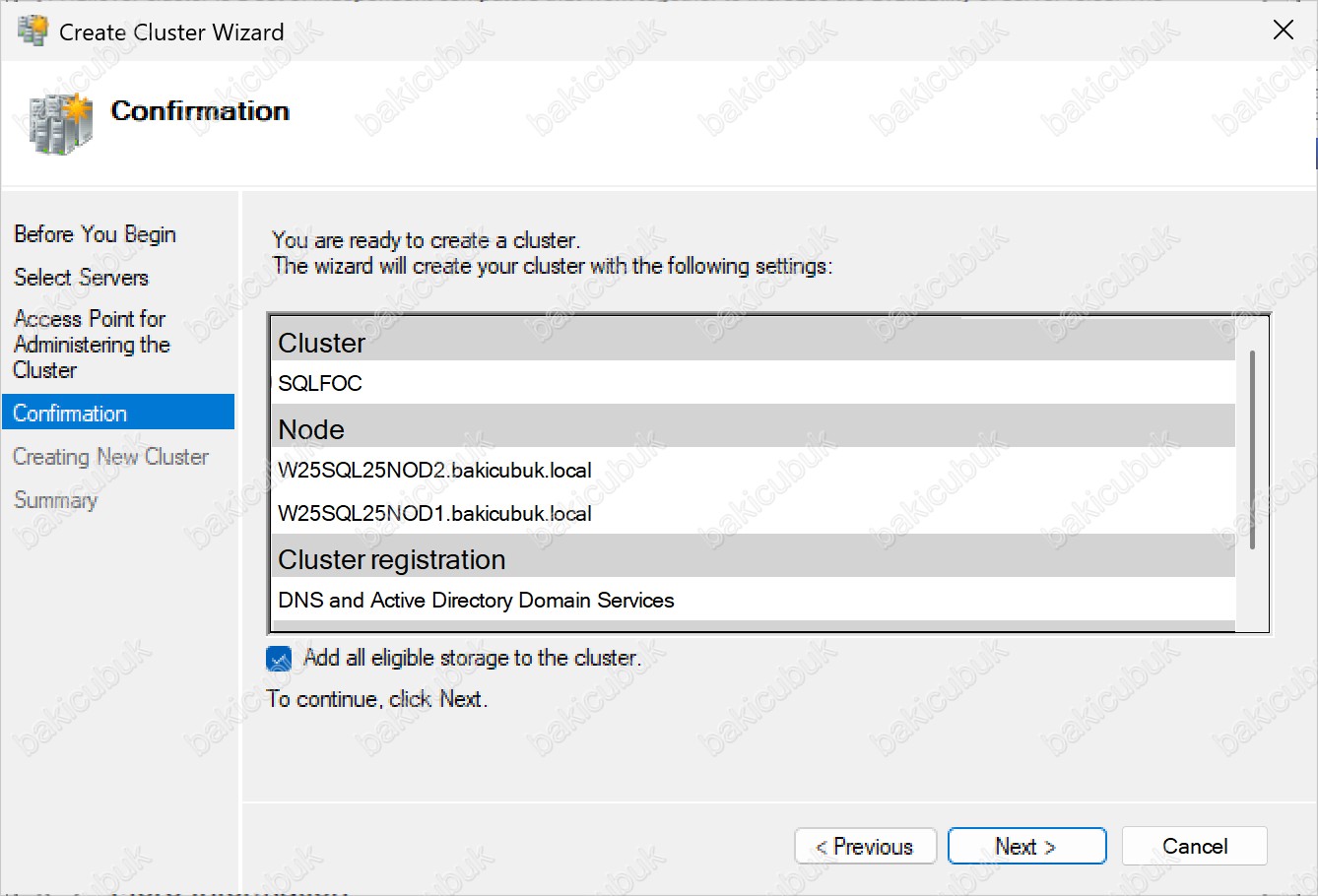
Confirmation ekranında yapılandırmaya ait özet bilgileri görüyoruz:
- Cluster: Oluşturulan SQLFOC isimli Cluster Name
- Node: Cluster’a dahil edilecek W25SQL25NOD1 ve W25SQL25NOD2 sunucuları
- Cluster registration: DNS Server ve Active Directory Domain Services üzerinde yapılacak kayıt işlemleri
- IP Address: Cluster’ın kullanacağı sanal IP adresi
Add all eligible storage to the cluster: Bu seçenek, cluster tarafından kullanılmaya uygun tüm paylaşımlı disklerin otomatik olarak cluster yapısına eklenmesini sağlar. Quorum diski için kullanılabilir.
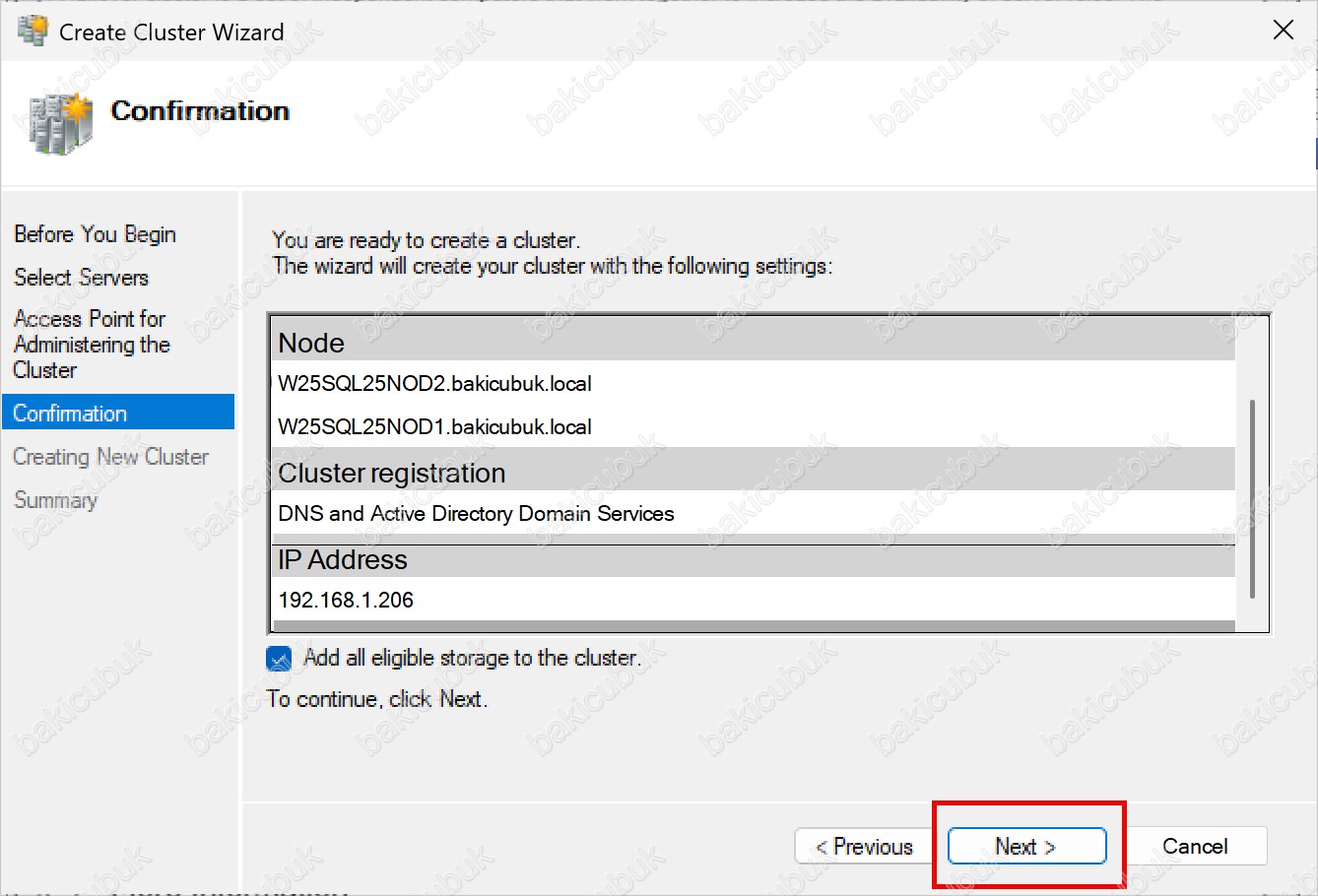
Confirmation ekranında gerekli kontrolleri sağladıktan sonra, Windows Server Failover Cluster (WSFC) yapılandırmasını başlatmak için Next ile devam ediyoruz.
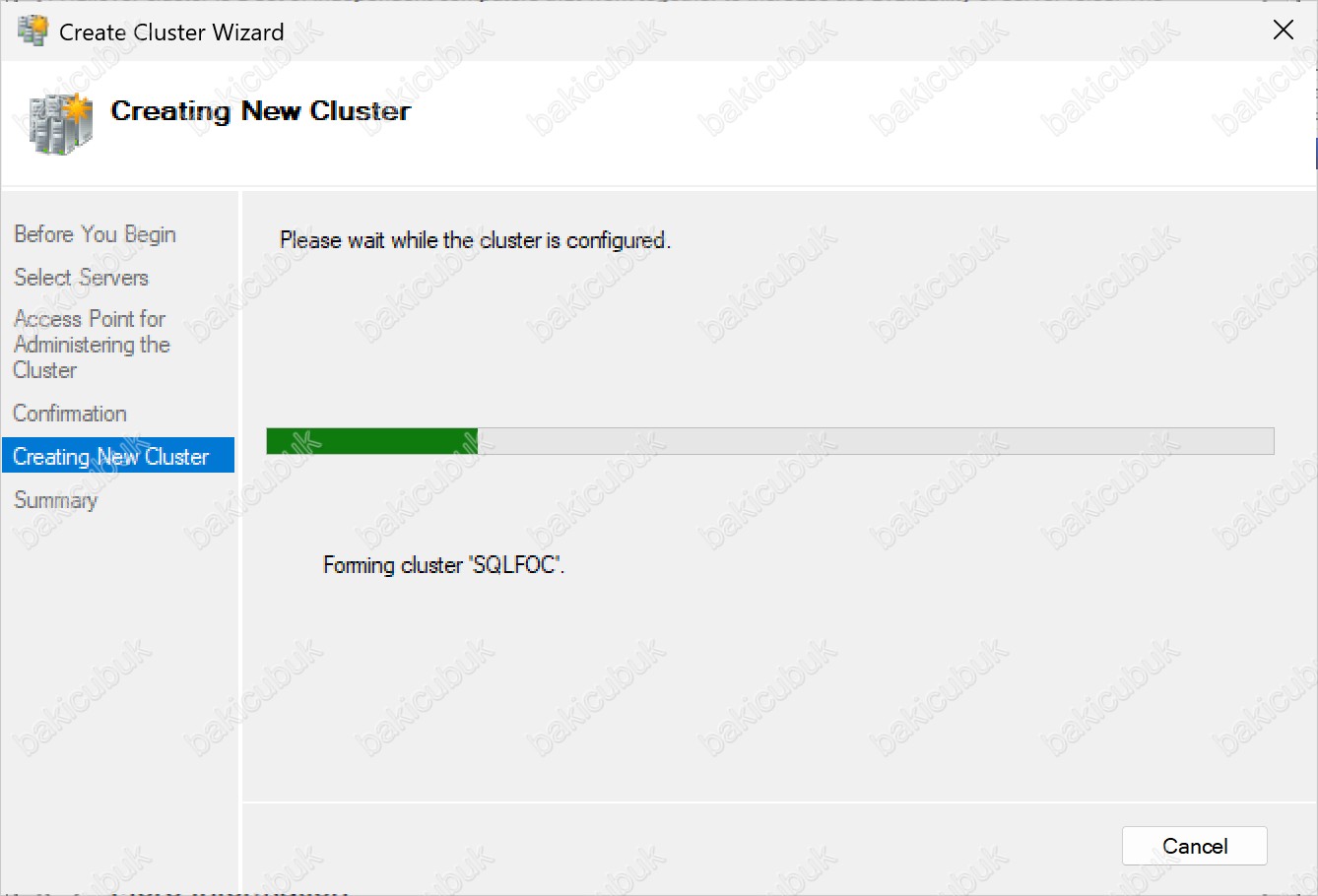
Creating New Cluster ekranında yapılandırmanın başlatıldığını görüyoruz.
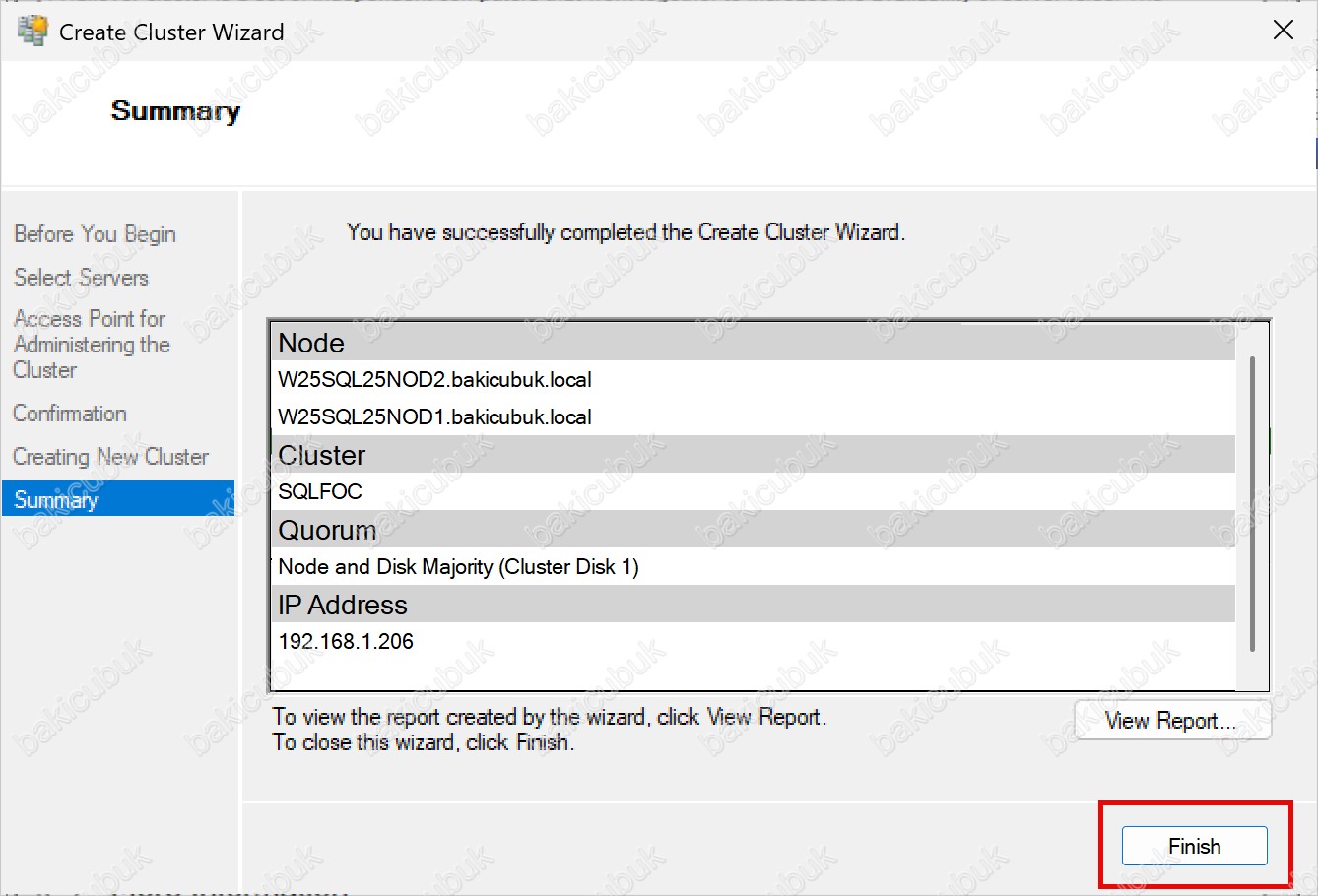
Summary ekranında cluster yapılandırmasının sorunsuz tamamlandığını görüyoruz:
- Node: Cluster yapısına dahil edilen sunucular
- Cluster: Oluşturulan SQLFOC isimli cluster yapısının AD ve DNS üzerinde kaydedildiği
- Quorum: Seçilen Quorum yapılandırması
- IP Address: Cluster’a atanan sanal IP adresi
Finish seçeneğine tıklayarak Create Cluster Wizard ekranını kapatıyoruz.
Quorum Yapılandırması
Quorum Nedir
Quorum, Windows Server Failover Cluster’ın hangi node’ların cluster’ı çalıştırmaya devam edeceğine karar vermek için kullandığı oylama mekanizmasıdır. Her node bir oy (vote) hakkına sahiptir. Cluster’ın ayakta kalabilmesi için oyların çoğunluğunun mevcut olması gerekir.
2 node’lu bir cluster’da: Toplam 2 oy vardır. Çoğunluk için en az 2 oy gerekir; bir node düştüğünde geriye kalan tek oy bu çoğunluğu sağlayamaz ve cluster kapanır. Bu nedenle üçüncü bir oy kaynağı (Witness) eklenmesi zorunludur. Witness olmadan, iki node’lu bir yapıda tek bir node arızası tüm cluster’ı dolayısıyla Always On yapısını durdurur.
Witness Türleri
| Witness Türü | Kullanım Senaryosu | Avantaj |
|---|---|---|
| Disk Witness | Tüm node’ların eriştiği paylaşımlı disk (SAN/iSCSI) | Cluster veritabanı kopyası tutar |
| File Share Witness | Ayrı bir sunucuda SMB paylaşımı | Paylaşımlı disk gerektirmez |
| Cloud Witness | Azure Storage Account | Üçüncü lokasyon gerektirmez, DR için ideal |
Quorum Yapılandırması Adımları
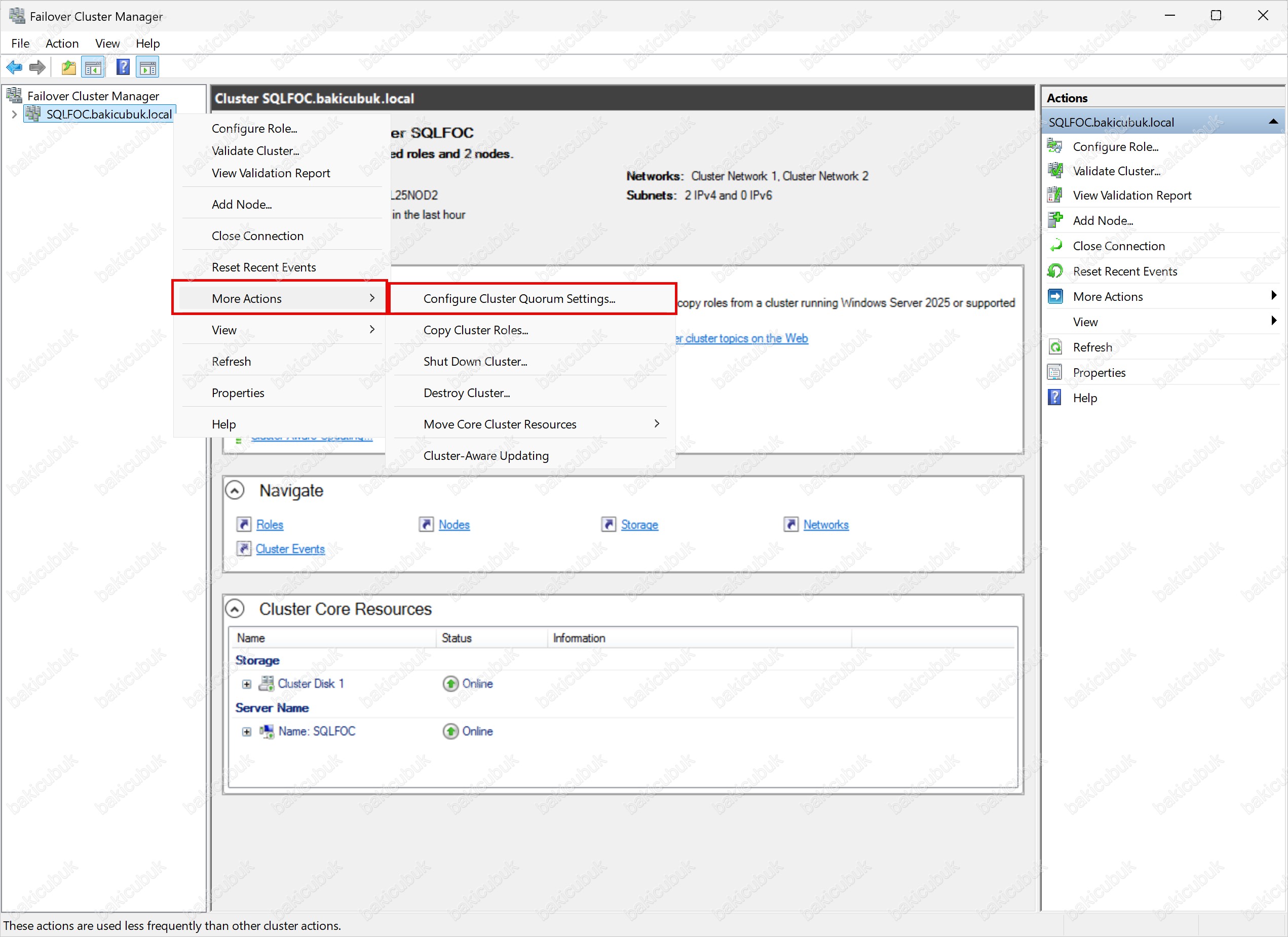
Failover Cluster Manager konsolunda SQLFOC.bakicubuk.local cluster’ı üzerinde sağ tıklıyoruz → More Actions → Configure Cluster Quorum Settings seçeneğine tıklıyoruz.
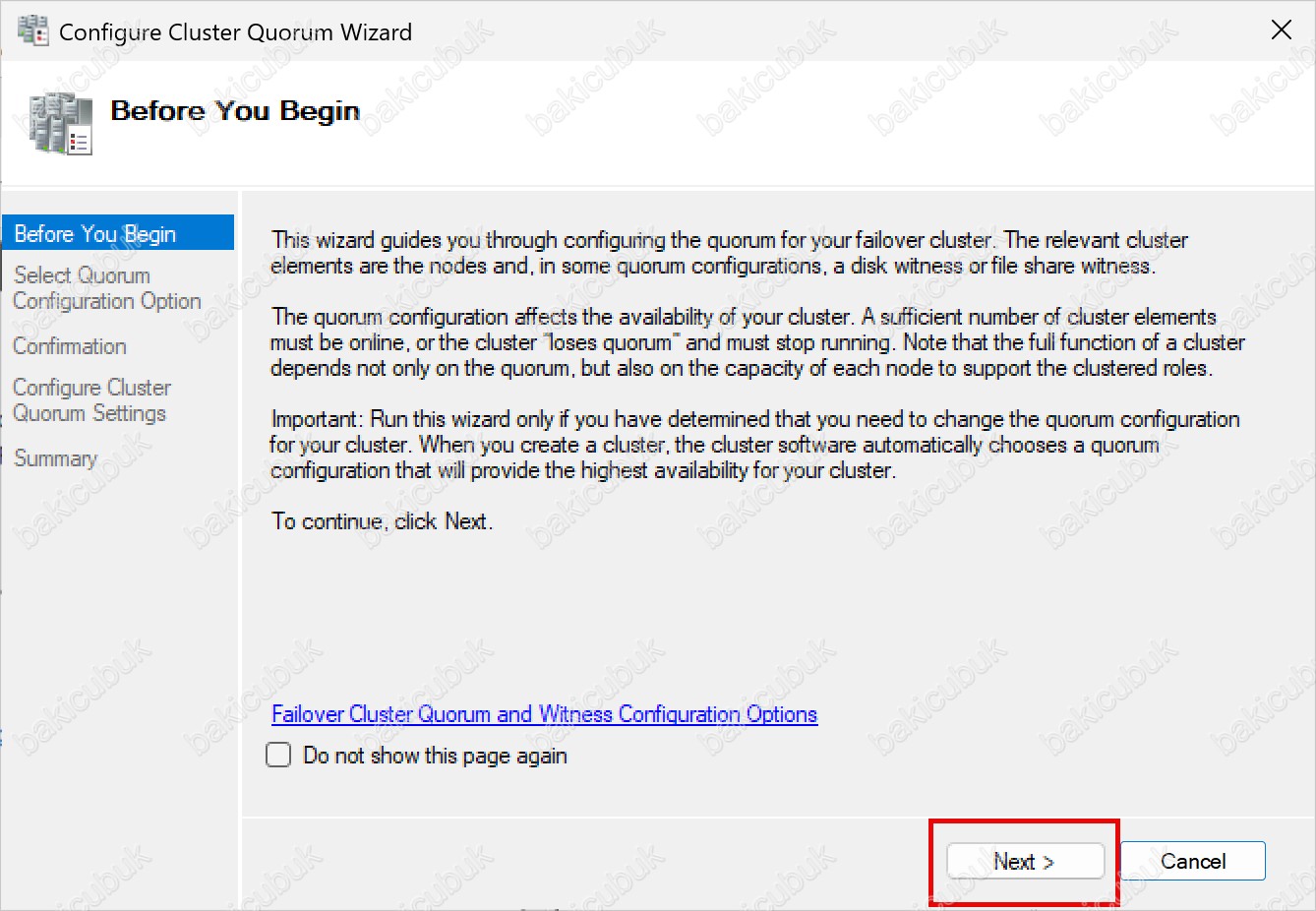
Configure Cluster Quorum Wizard açılır. Before You Begin ekranı yalnızca bilgilendirme amaçlıdır; yapılacak işlem hakkında genel bilgi verir. Next ile devam ediyoruz.
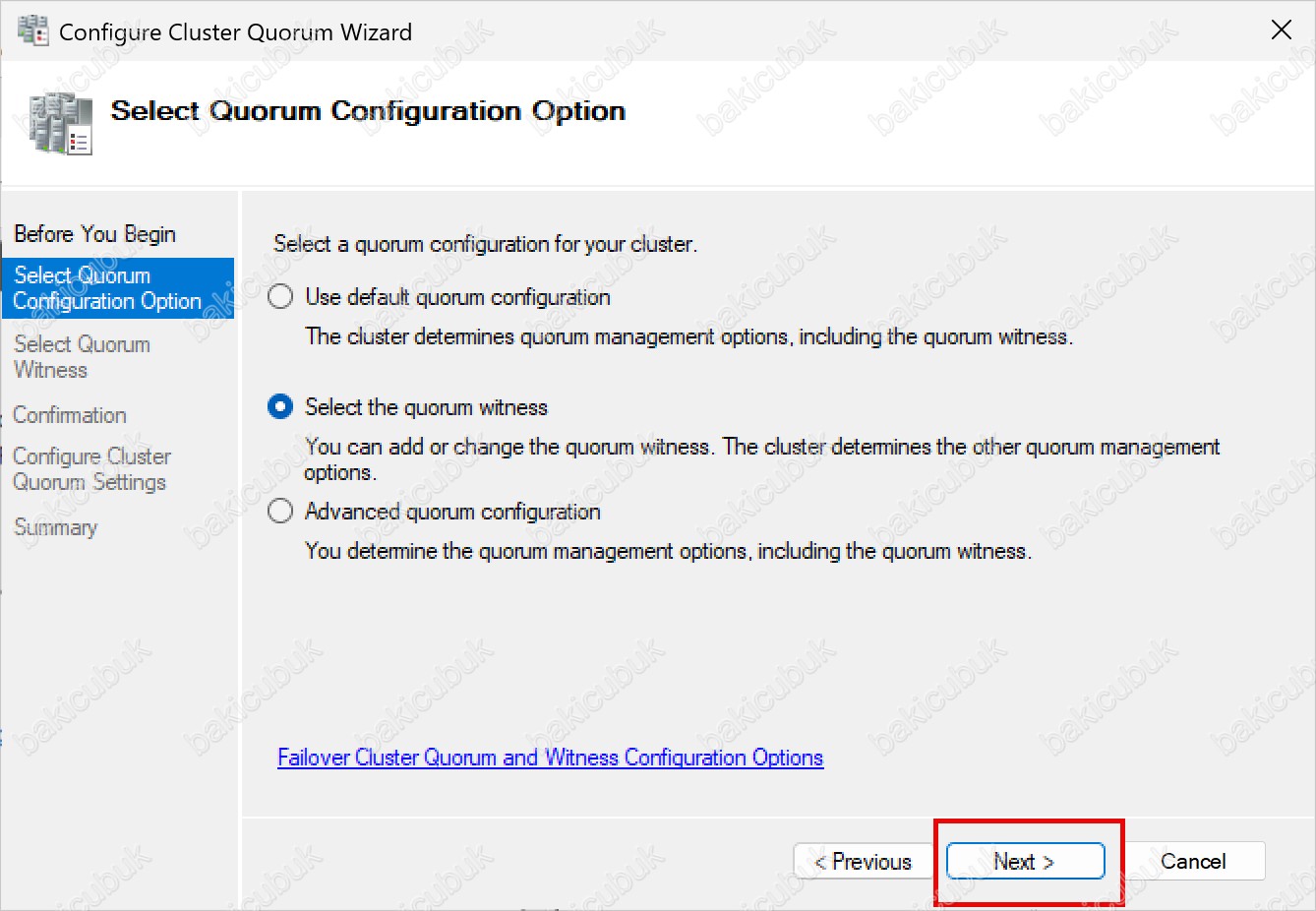
Select Quorum Configuration Option ekranında üç seçenek sunulur:
- Use default quorum configuration: Cluster’ın quorum ayarlarını Windows’un otomatik belirlemesini sağlar. Basit senaryolar için uygundur, ancak witness türü üzerinde kontrol vermez.
- Select the quorum witness: Quorum witness’ını (Disk / File Share / Cloud) manuel olarak seçmemize olanak tanır. Witness türünü kendimiz belirlemek istediğimiz için bu seçeneği işaretliyoruz.
- Advanced quorum configuration: Oy hakkı olan node’ları ve dinamik quorum davranışını ayrıntılı olarak yapılandırmak için kullanılır. İleri düzey senaryolar içindir.
Select the quorum witness seçeneğini işaretleyip Next ile devam ediyoruz.
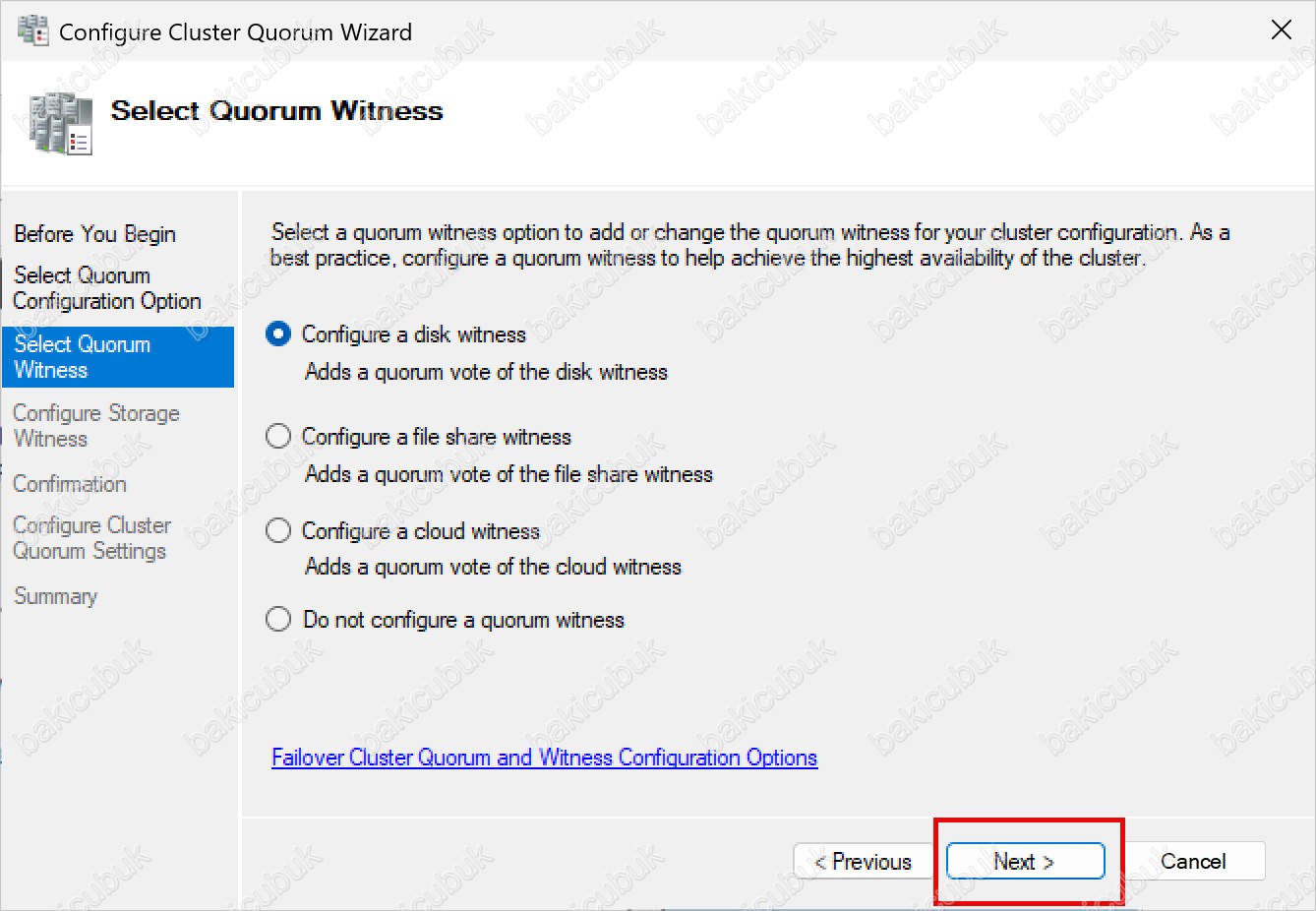
Select Quorum Witness ekranında üç witness türü sunulur:
- Configure a disk witness: Tüm node’ların eriştiği paylaşımlı bir diski (SAN veya bu lab’da iSCSI Target) witness olarak kullanır. Cluster veritabanının bir kopyasını tutar.
- Configure a file share witness: Ayrı bir sunucuda paylaşılan bir SMB klasörünü (UNC path) witness olarak kullanır. Paylaşımlı disk gerektirmez; şubeler arası veya disk witness’ın uygun olmadığı senaryolarda tercih edilir.
- Configure a cloud witness: Bir Azure Storage Account’u witness olarak kullanır. Üçüncü bir fiziksel lokasyon gerektirmediği için özellikle Disaster Recovery ve birden fazla veri merkezine yayılan (multi-site) senaryolar için idealdir.
Bu lab ortamında iSCSI ile sunulan diski kullanacağımız için Configure a disk witness seçeneğini işaretliyoruz ve Next ile devam ediyoruz.
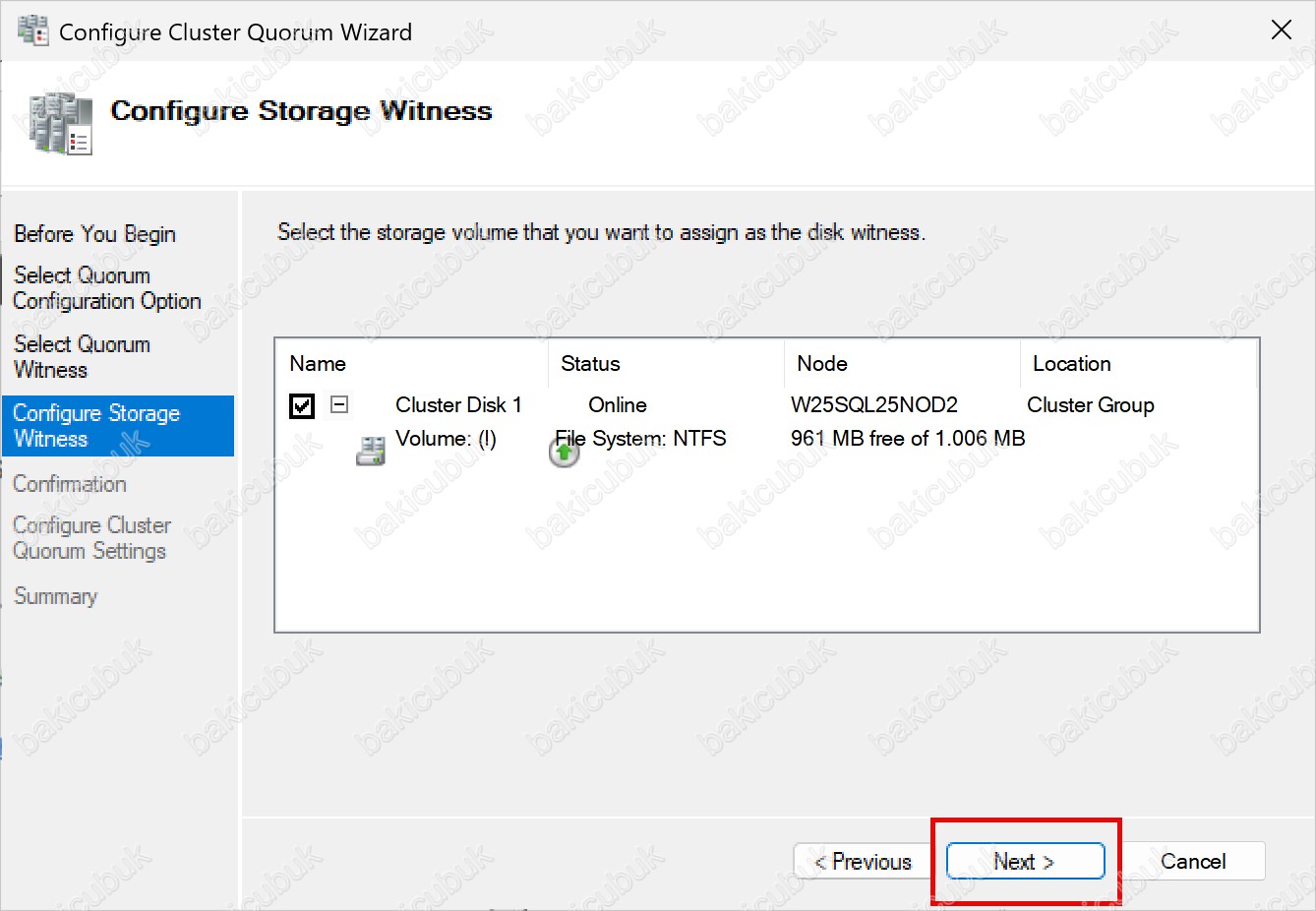
Configure Storage Witness ekranında witness olarak kullanılacak diski işaretliyoruz. Bu, iSCSI Target üzerinden sunduğumuz ve cluster’ın “Available Storage” havuzunda gördüğü disktir. Diski seçip Next ile devam ediyoruz.
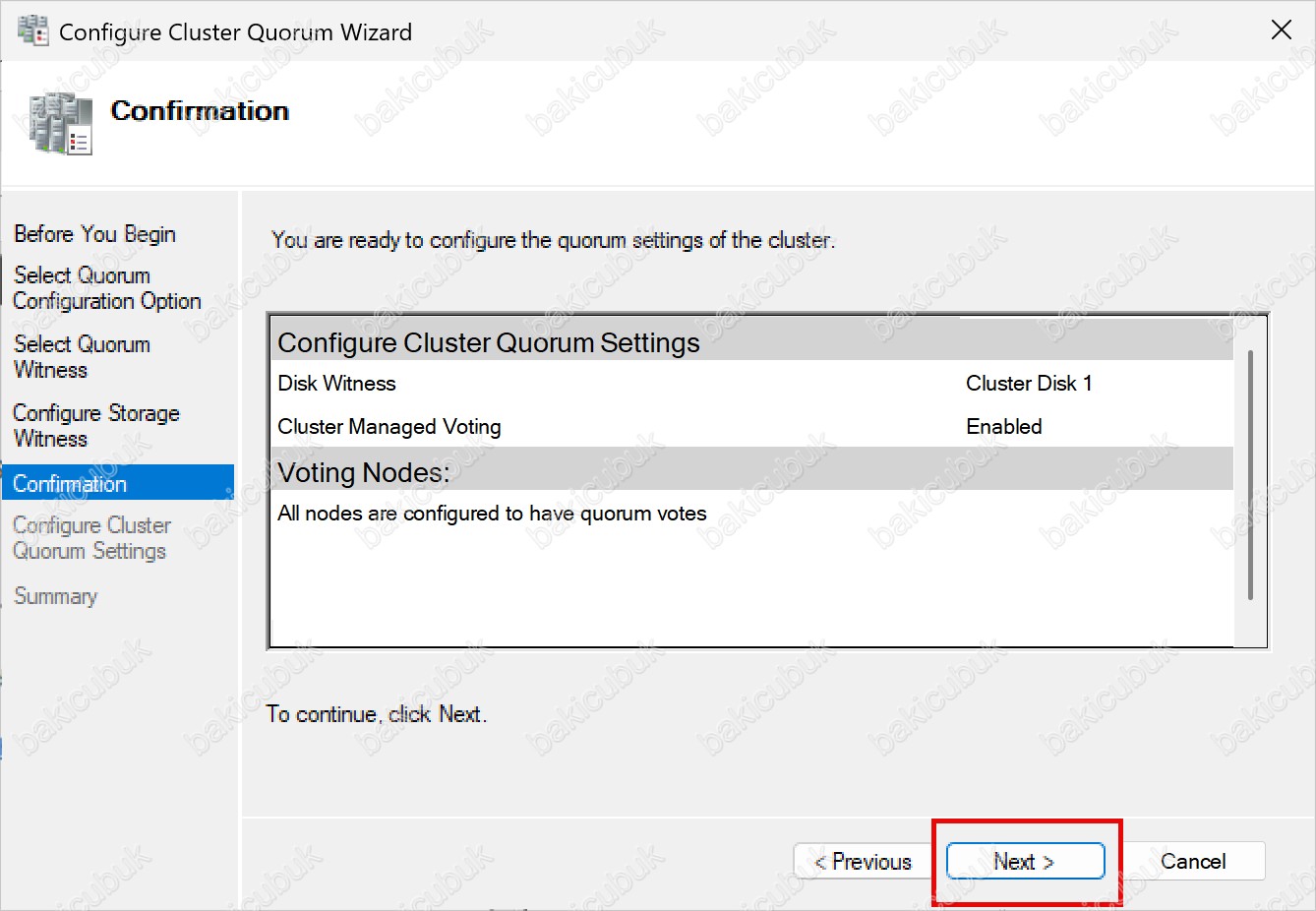
Confirmation ekranında yapılandırma özetini görüyoruz: seçtiğimiz witness türü ve witness olarak atanacak disk. Bilgileri kontrol ettikten sonra Next ile yapılandırmayı başlatıyoruz.
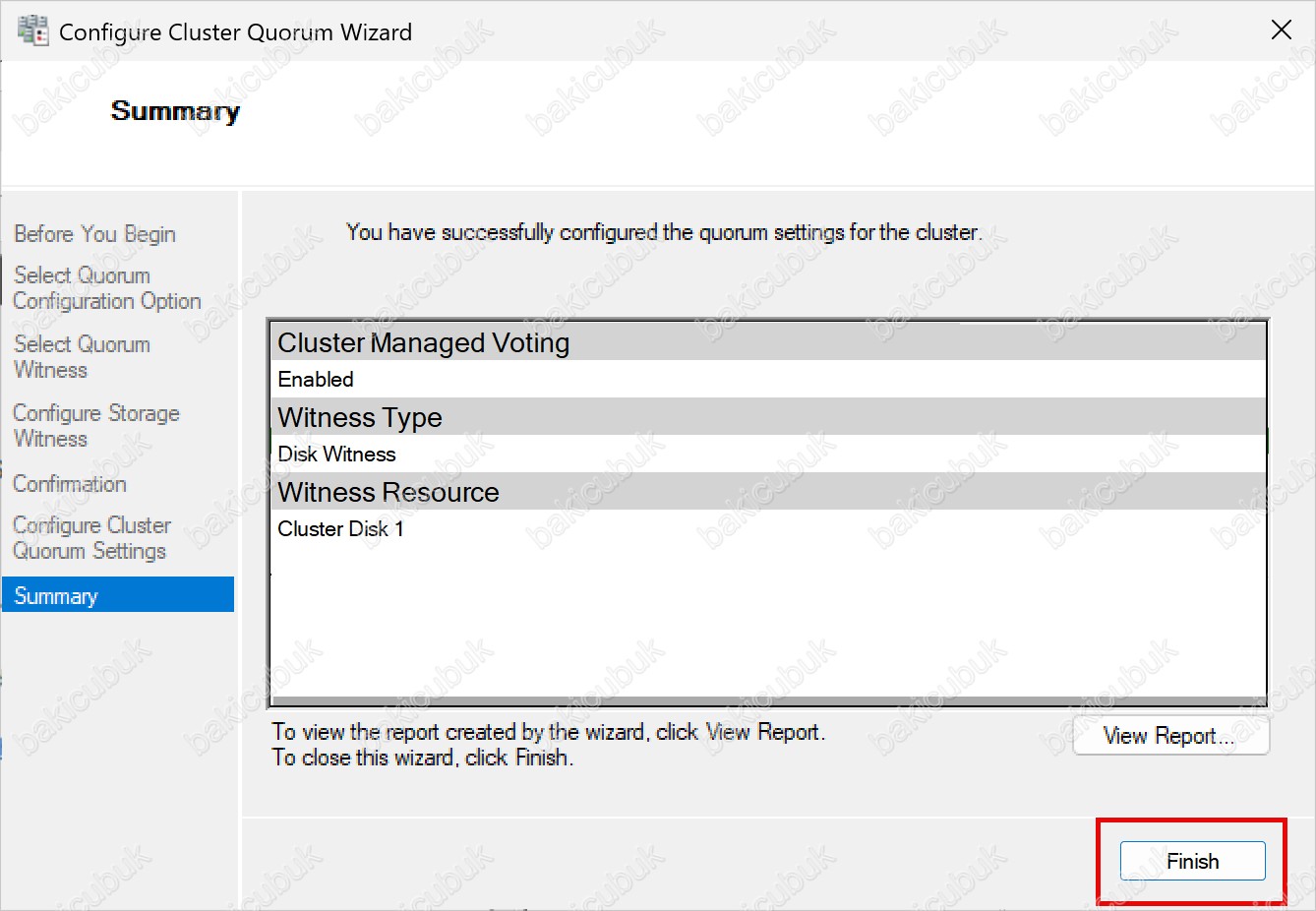
Summary ekranında quorum yapılandırmasının başarıyla tamamlandığını görüyoruz. Finish ile Configure Cluster Quorum Wizard kapatıyoruz.
Doğrulama Komutu
Yapılandırma sonrası aşağıdaki PowerShell komutuyla oy dağılımını doğrulayın:
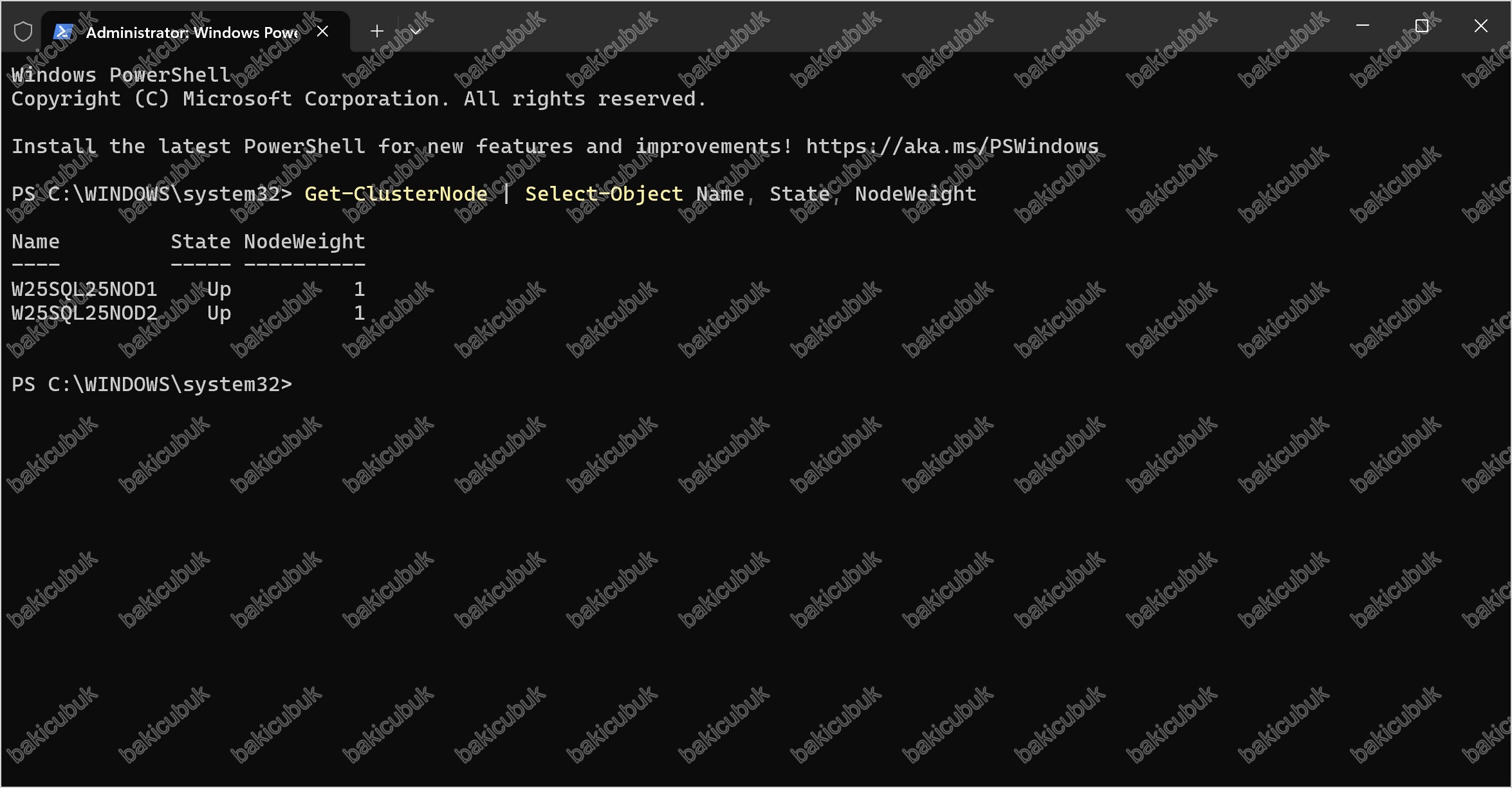
Birinci komut – her node’un adını, durumunu ve oy ağırlığını (NodeWeight) listeler:
Get-ClusterNode | Select-Object Name, State, NodeWeightKomut çıktılarında her iki node’un (W25SQL25NOD1 ve W25SQL25NOD2) Up durumda ve NodeWeight = 1 olduğunu görüyoruz. Buna Disk Witness’ın oyu da eklendiğinde quorum yapısı şu şekildedir:
| Oy Kaynağı | Oy Ağırlığı |
|---|---|
| W25SQL25NOD1 | 1 |
| W25SQL25NOD2 | 1 |
| Disk Witness | 1 |
| Toplam | 3 |
Bu dağılım sayesinde herhangi bir node veya witness’ın kaybı (3 oyun 1’i) geriye 2 oy bırakır bu da çoğunluğu koruduğu için cluster kesintisiz çalışmaya devam eder. Get-ClusterQuorum çıktısındaki QuorumResource alanında Disk Witness’ın görünmesi de yapılandırmanın doğru olduğunu teyit eder.
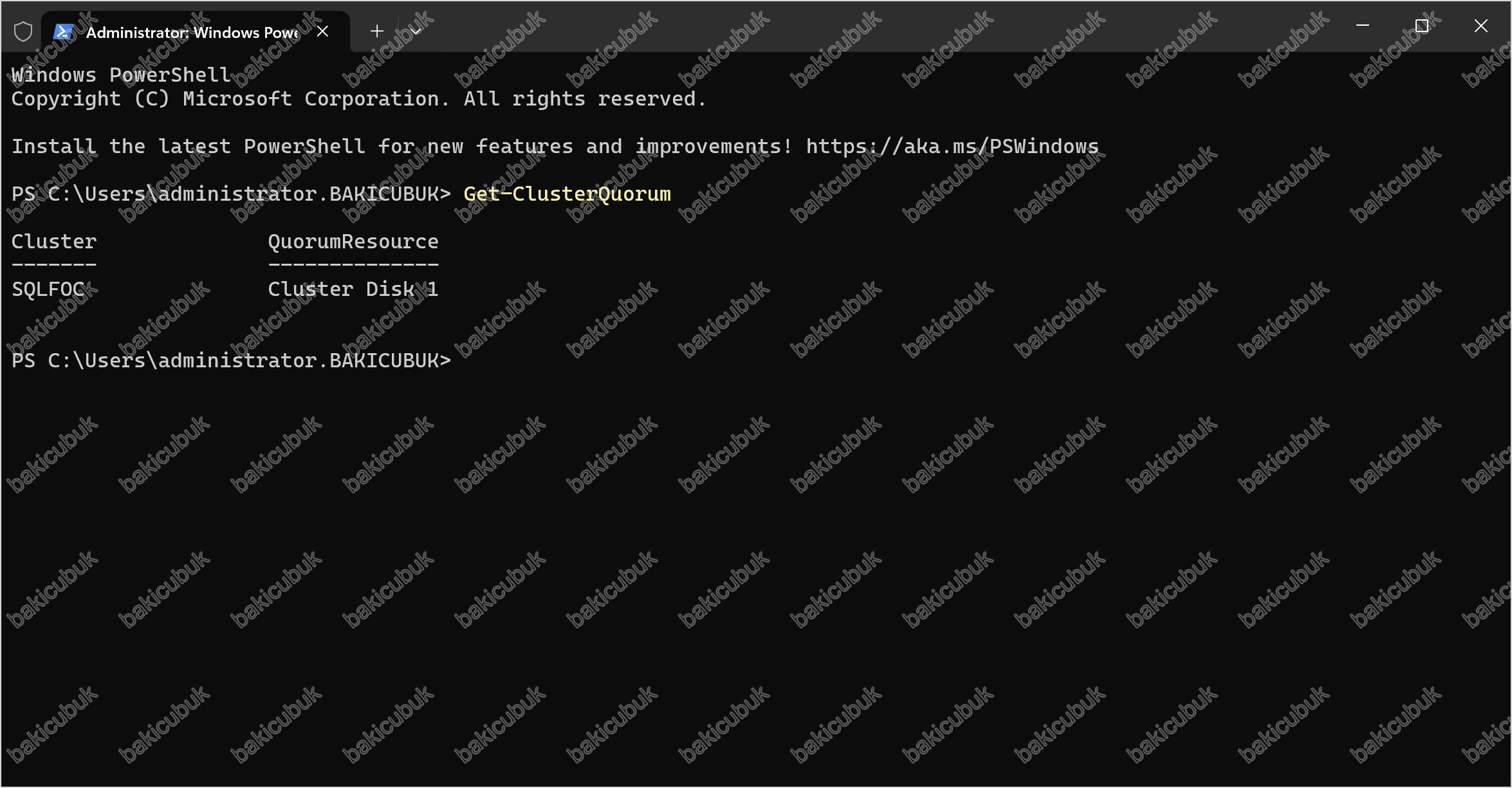
İkinci komut – cluster’ın genel quorum yapılandırmasını ve hangi witness’ın kullanıldığını gösterir:
Get-ClusterQuorumBu komutun çıktısında QuorumResource alanında yapılandırdığımız Disk Witness‘ın (örneğin Cluster Disk Witness veya benzeri bir ad) görünmesi, quorum’un doğru yapılandırıldığını doğrular.
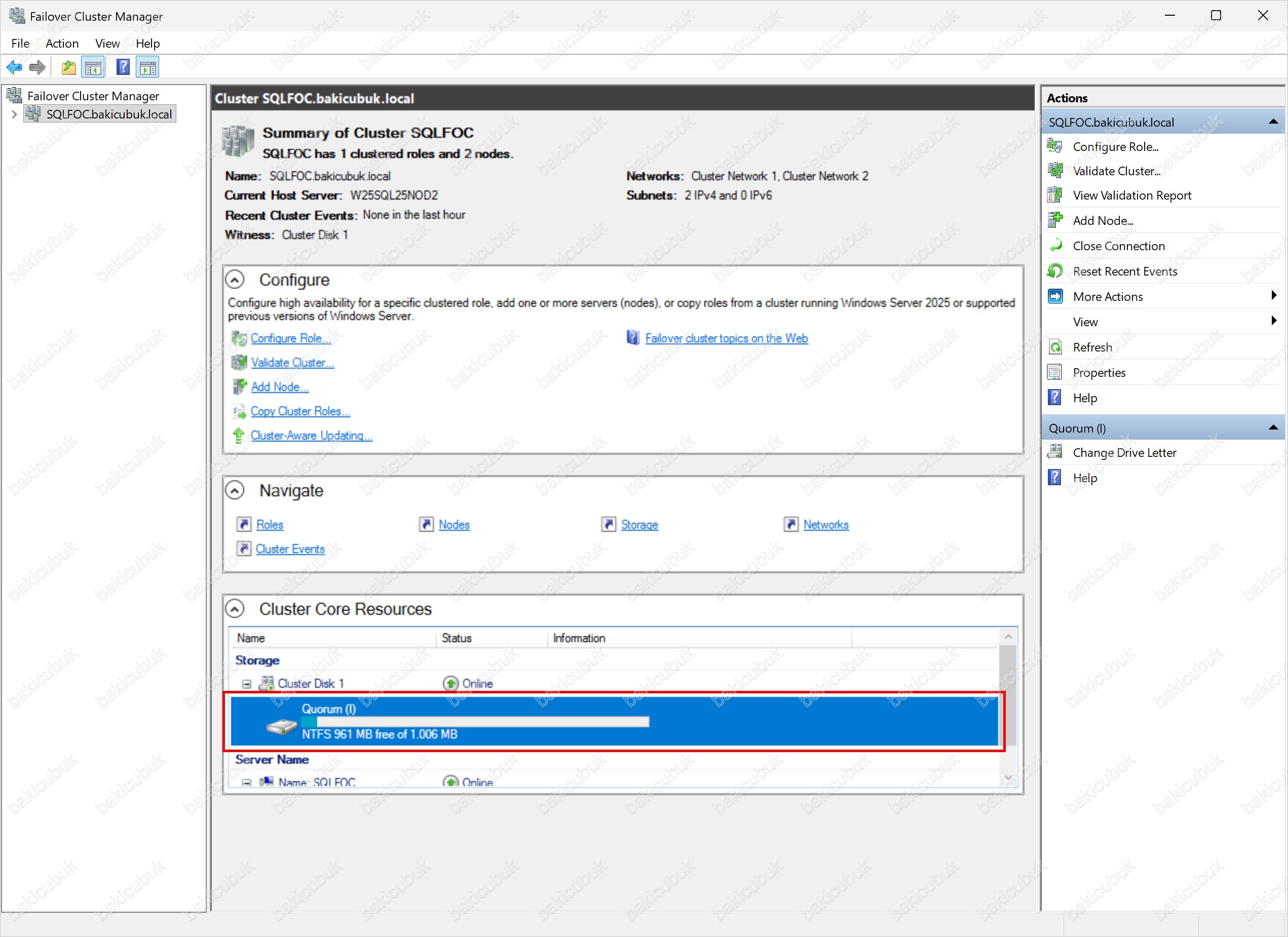
Failover Cluster Manager ana ekranında cluster’a tıkladığımızda alttaki Cluster Core Resources bölümünde Witness kaynağının Online durumda olduğunu görüyoruz. Witness’ın Online olması, disk’in cluster tarafından başarıyla witness olarak kullanıldığını ve oy verdiğini gösterir.
Failover Cluster Manager Konsolu
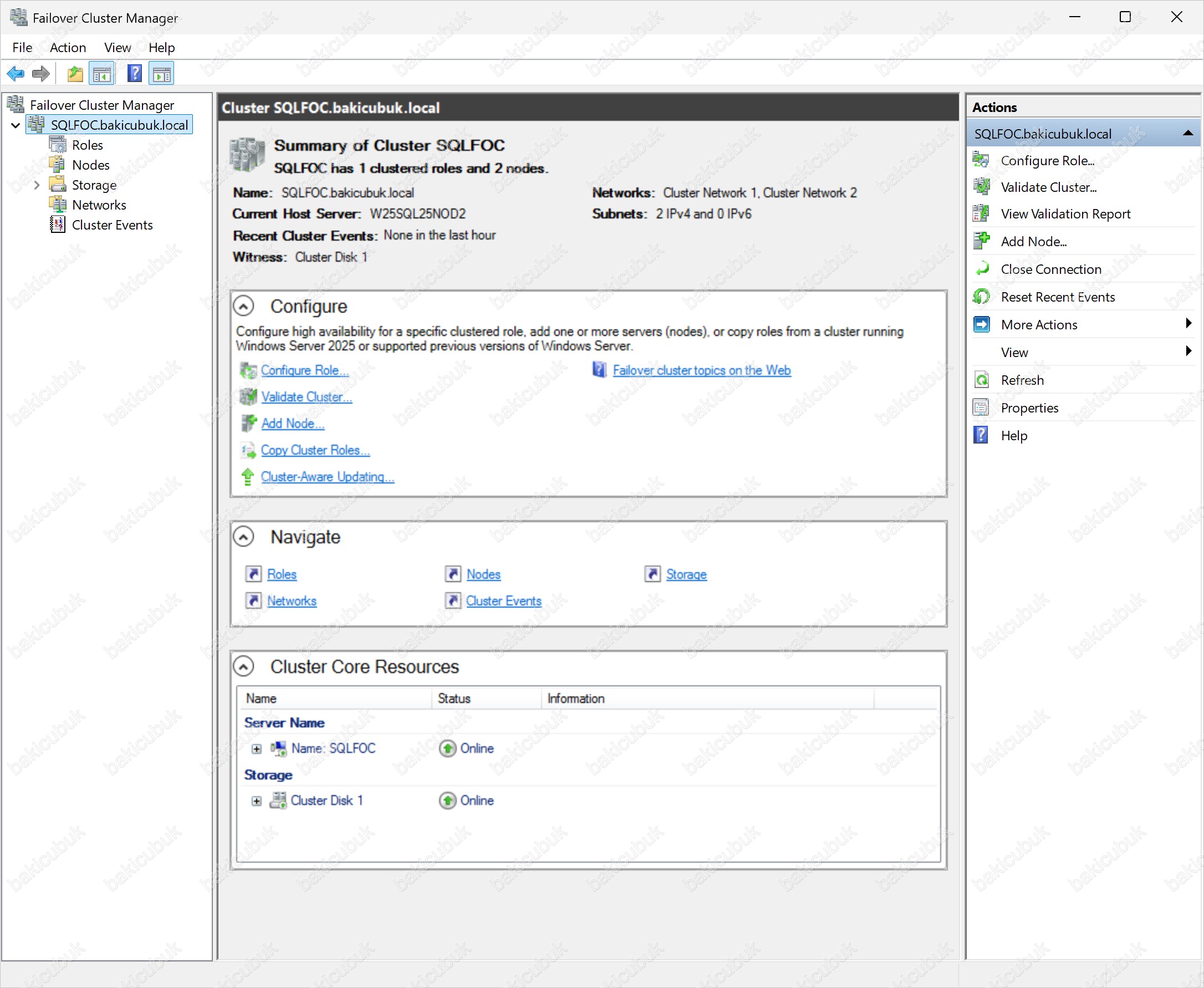
Failover Cluster Manager konsoluna geri döndüğümüzde, Windows Server Failover Cluster yapımıza ait bilgilerin Summary of Cluster SQLFOC bölümünde görüntülendiğini görüyoruz.
SQLFOC.bakicubuk.local isimli cluster’ı genişlettiğimizde Failover Cluster mimarisinin temel bileşenlerini görüyoruz:
- Roles (Roller): Cluster üzerinde çalışan servisler, uygulamalar ve roller bu bölümden yönetilir
- Nodes (Düğümler): WSFC yapısına üye olan sunucular listelenir. Node’ların sağlık durumu ve bakım işlemleri buradan yönetilir
- Storage (Depolama): Cluster tarafından kullanılan paylaşımlı depolama kaynakları. Diskler, Cluster Shared Volumes (CSV) ve Quorum (Disk Witness) yapılandırmaları bu alandan görüntülenir
- Networks (Ağlar): Cluster içi iletişim (heartbeat) ve istemci erişimi için kullanılan ağlar
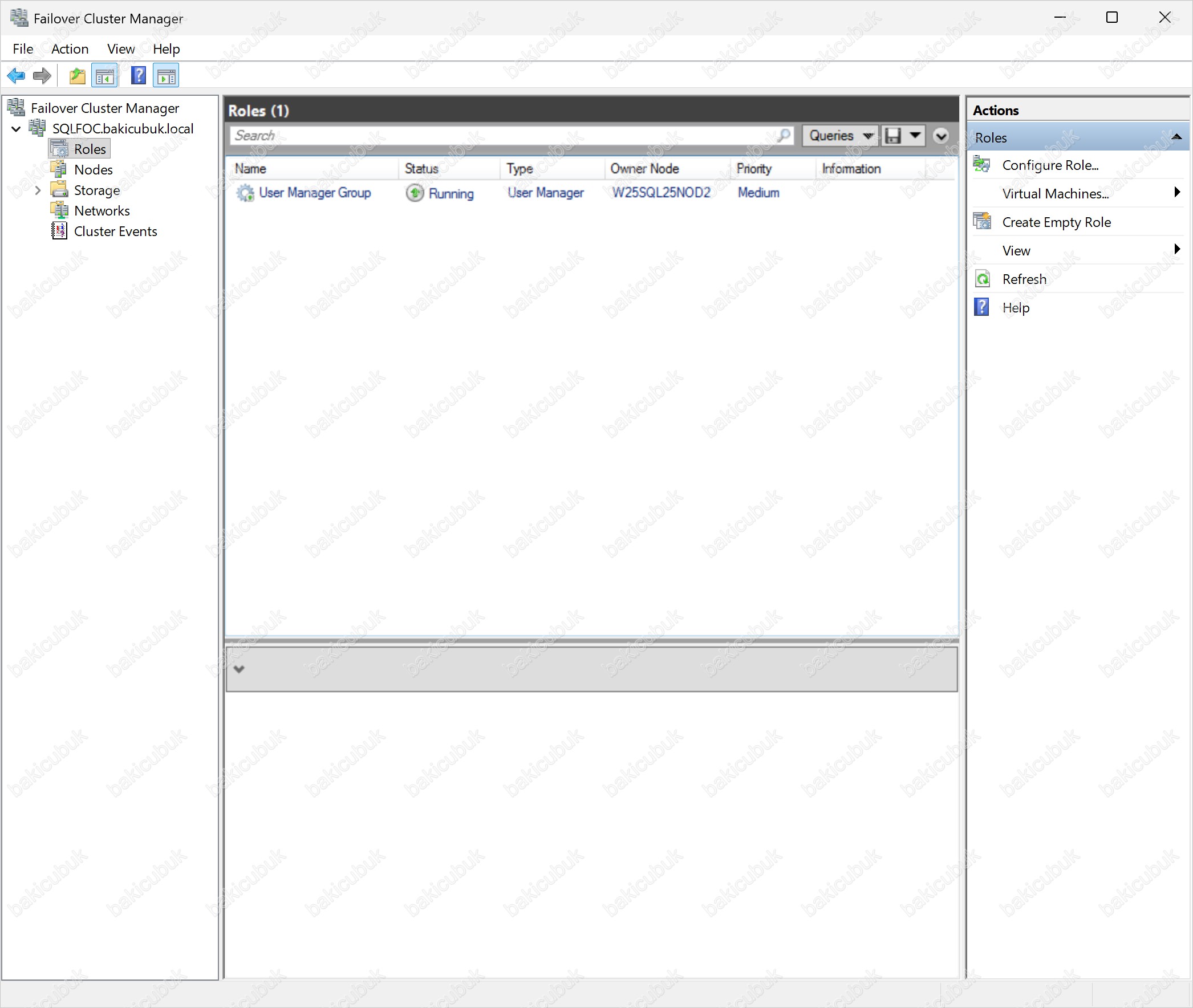
Roles (Roller) menüsünde User Manager Group adlı bir cluster rolünün yer aldığını görüyoruz.
Bu rol nedir, neden burada görünüyor: Windows Server Failover Cluster (WSFC) üzerinde çalışan her uygulama veya servis, ilgili cluster kaynaklarını (IP adresi, ağ adı, servisler vb.) mantıksal olarak bir araya getiren bir rol olarak tanımlanır. Bu rol, kaynak grubunun hangi node üzerinde aktif olduğunu ve failover durumunda kaynakların nasıl taşınacağını yönetir. Ekranda görünen User Manager Group da bu türden bir cluster rolüdür; bu ortamda WSFC altyapısı üzerinde tanımlanmış bir uygulama/servis grubunu temsil eder.
Always On ile ilişkisi: User Manager Group, SQL Server Always On bileşenlerini temsil eden bir rol değildir ve Always On yapısının çalışmasını etkilemez. Always On mimarisinde yüksek erişilebilirlik; Availability Group, Availability Replica ve SQL Listener gibi kendi bağımsız cluster kaynakları üzerinden yönetilir. Listener, WSFC üzerinde ayrı bir rol olarak tanımlanır ve istemci bağlantıları doğrudan node’lara değil, Listener adı ve IP adresi üzerinden yönlendirilir.
Dolayısıyla bu rol, aynı WSFC altyapısını paylaşan (SQL dışı) bir uygulamaya ait olabilir. Aynı cluster üzerinde durduğu için burada listelenir, ancak bu yazıdaki Always On yapılandırmasıyla doğrudan bir ilgisi yoktur; yalnızca bilgi amacıyla değinilmiştir.
WSFC üzerinde bu tür roller hangi amaçlarla oluşturulur: Windows Server Failover Cluster, yalnızca SQL Server için değil, yüksek erişilebilirlik gerektiren birçok farklı iş yükü için kullanılır. Bir cluster üzerinde şu türden roller tanımlanabilir:
- File Server (Dosya Sunucusu): Paylaşılan klasörlerin bir node arızalandığında kesintisiz erişilebilir kalması için
- Hyper-V Sanal Makineleri: Sanal makinelerin node arızasında otomatik olarak başka bir node üzerinde çalışmaya devam etmesi için (Live Migration / failover)
- DHCP ve DTC (Distributed Transaction Coordinator): Altyapı servislerinin yüksek erişilebilir çalışması için
- Generic Service / Generic Application: Cluster farkındalığı olmayan üçüncü parti servis veya uygulamaların cluster koruması altına alınması için. Ekranda görünen türden özel adlandırılmış roller genellikle bu kategoriye girer.
- Message Queuing (MSMQ) ve benzeri kurumsal mesajlaşma servisleri için
Ekrandaki User Manager Group rolü de bu genel yapı içinde, WSFC üzerinde tanımlanmış bir servis/uygulama grubunu temsil eder. Kısacası WSFC, Always On’un üzerine kurulduğu ortak bir yüksek erişilebilirlik altyapısıdır ve aynı cluster üzerinde SQL dışı roller de barınabilir.
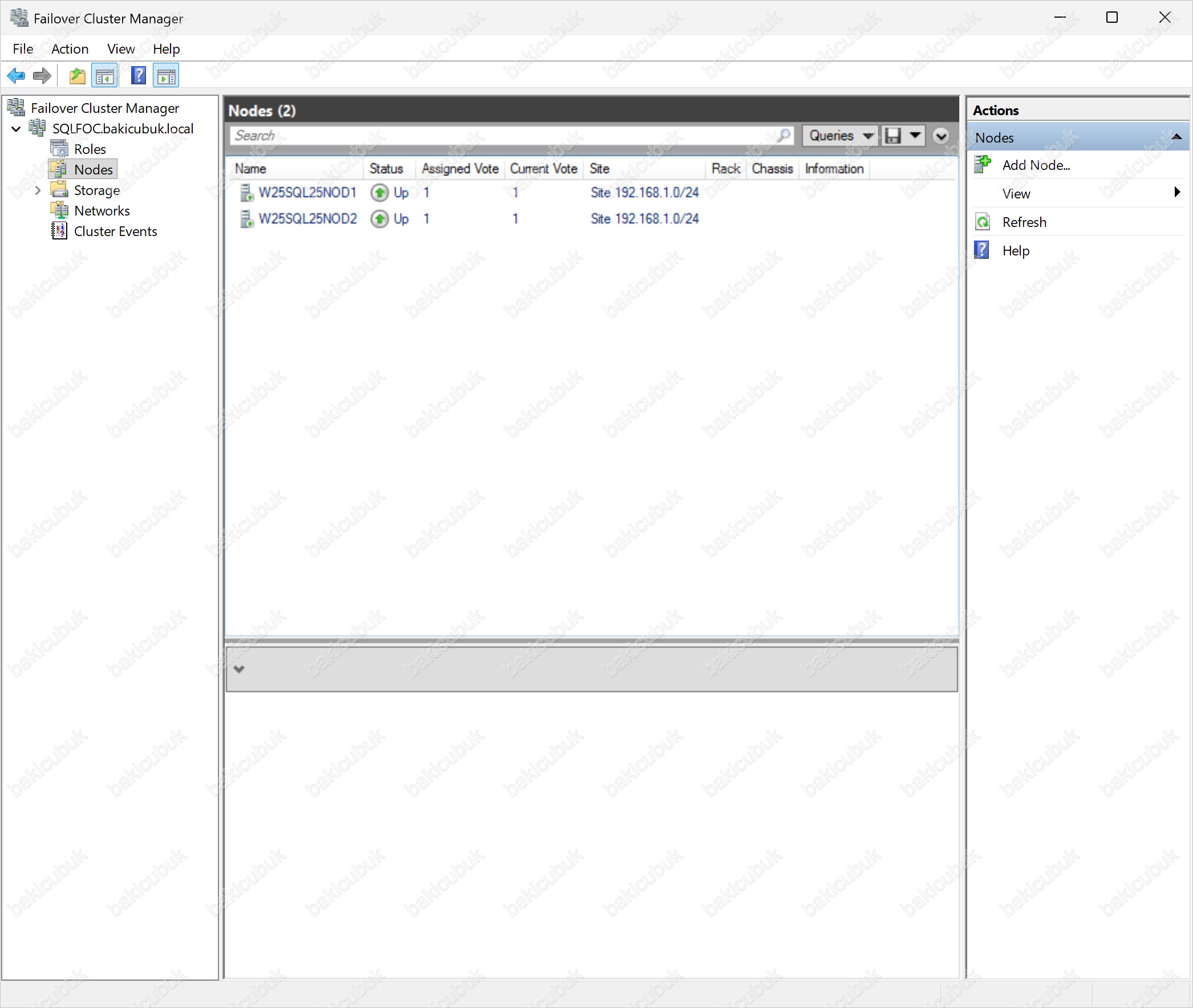
Nodes menüsünde W25SQL25NOD1 ve W25SQL25NOD2 sunucularının Status bölümünde Up durumda olduğunu görüyoruz.
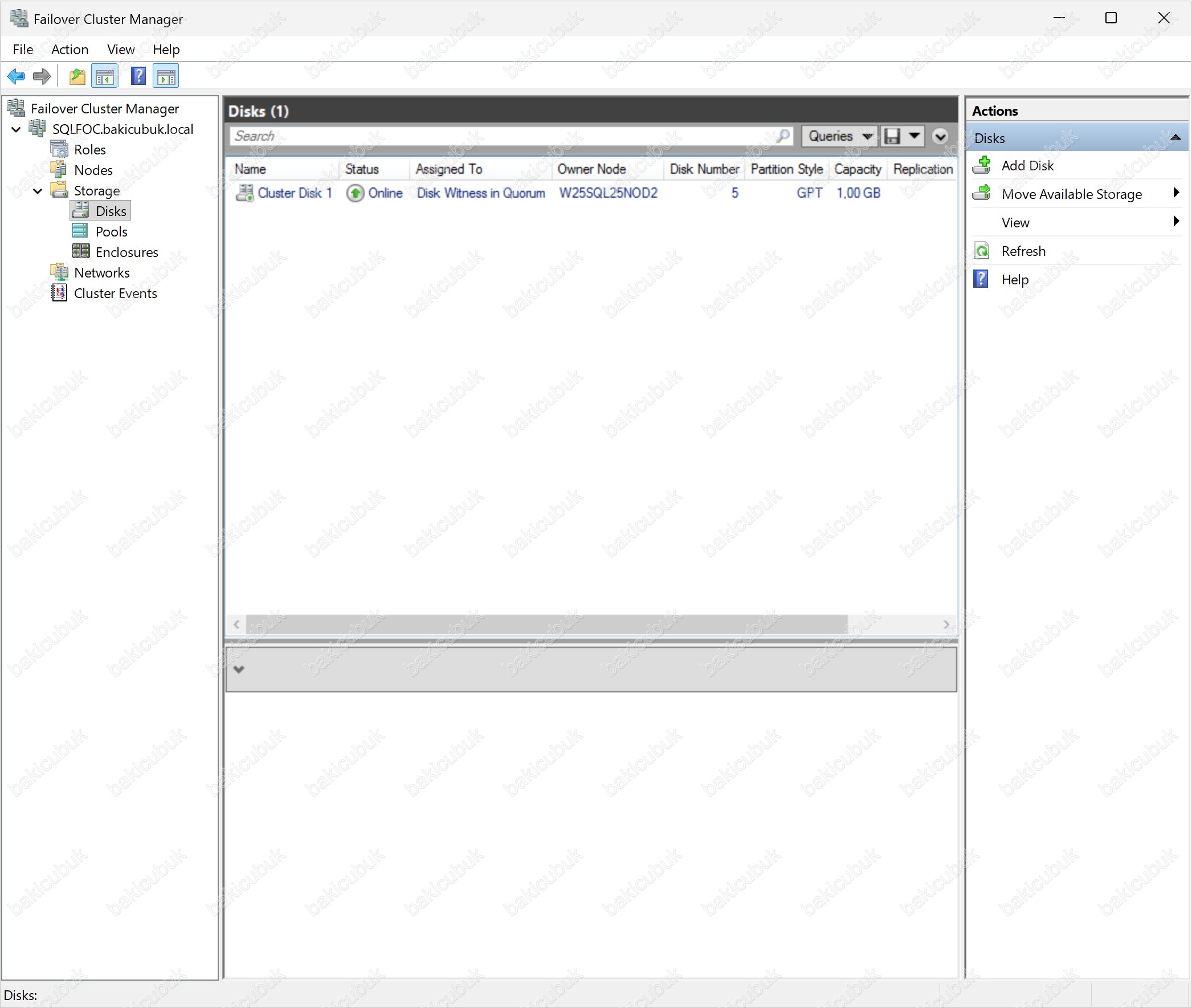
Storage menüsü altındaki Disks bölümünde, Quorum yapılandırması için kullanılan Disk Witness diskinin cluster tarafından tanındığını görüyoruz.
Disk Witness, Cluster Quorum mekanizması kapsamında ek bir Quorum Vote (Oy Hakkı) sağlayarak cluster’ın Quorum State‘ini korumasına yardımcı olur. Özellikle node veya network kesintilerinde cluster’ın Split-Brain durumuna düşmesini engeller.
Failover Cluster Instance (FCI) mimarisinde Data, Log, Temp ve Backup dizinleri Cluster Shared Volume (CSV) diskleri üzerinde konumlandırılır. Failover gerçekleştiğinde ilgili diskler aktif node’a taşınır.
Buna karşılık Always On Availability Group mimarisinde Data, Log, Temp ve Backup dizinleri paylaşımlı depolama yerine her SQL Server Node’unun lokal diskleri üzerinde konumlandırılır. Veri senkronizasyonu disk seviyesinde değil; Transaction Log Stream‘lerinin replica’lar arasında iletilmesi yoluyla, tamamen SQL Server engine tarafından sağlanır.
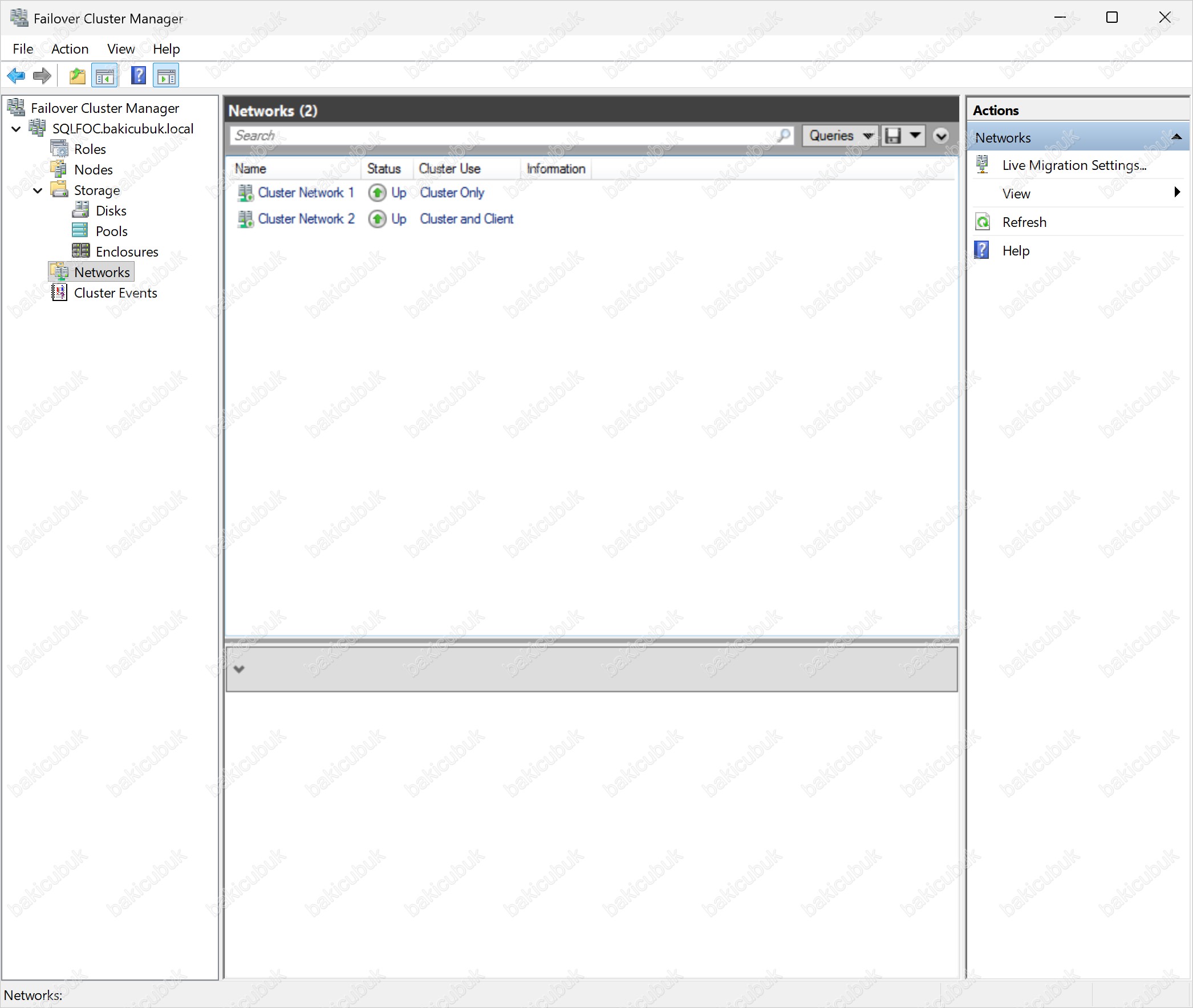
Networks menüsü altında cluster’a ait networkleri görüyoruz:
- Cluster Only: Yalnızca node’lar arası cluster iletişimi (Heartbeat ve Cluster State) için kullanılır, istemci erişimine kapalıdır
- Cluster and Client: Hem cluster içi iletişim hem de istemci bağlantıları için kullanılır. Uygulama, servis ve SQL Listener erişimleri bu ağ üzerinden sağlanır
Bu ayrım sayesinde cluster trafiği ile istemci trafiği izole edilerek daha kararlı bir yapı elde edilir.
Sonuç
W25SQL25NOD1 ve W25SQL25NOD2 isimli Windows Server 2025 sunucularımız üzerinde Windows Server Failover Cluster (WSFC) yapısının kurulum ve yapılandırma adımlarını tamamladık. Bu yapı, High Availability ve Disaster Recovery senaryolarının temelini oluşturan kritik bir altyapı bileşenidir.
Bir sonraki yazımızda, aynı sunucular üzerinde Microsoft SQL Server 2025 kurulum adımlarını detaylı şekilde ele alacağız.
Bölüm 2 – Microsoft SQL Server 2025 Kurulumu
Bir sonraki yazımızda görüşmek dileğiyle…