Merhaba
Daha önceki yazımızda
Windows Server 2025 Üzerinde Exchange Server Subscription Edition Kurulum Gereksinimleri
Windows Server 2025 üzerinde Exchange Server SE (Subscription Edition) kurulumu öncesinde gerekli olan gereksinimleri tamamladık.
Bu yazımızda da Windows Server 2025 üzerinde Exchange Server SE (Subscription Edition) kurulumu anlatıyor olacağız.
Kurulum ve yapılandırmaya geçmeden önce ortamımızla ilgili kısa bir bilgi aktarmak istiyorum.
Birinci sunucumuz Windows Server 2025 işletim sistemine sahip W25DC isimli IP Adresi 192.168.1.200/24 olarak yapılandırılmış ve üzerinde Active Directory Domain Services yapılandırılarak bakicubuk.local isimli Active Directory Domain yapısı kurulmuştur.
İkinci sunucumuz Windows Server 2025 işletim sistemine sahip W25EXCSE isimli IP Adresi 192.168.1.202/24 olarak yapılandırılmıştır. bakicubuk.local isimli Active Directory Domain yapısına dahil edildikten sonra Windows Server 2025 Üzerinde Exchange Server Subscription Edition Kurulum Gereksinimlerinde gerekli olan rol, özellik ve yazılımların kurulumlarını tamamladığımız için Exchange Server SE (Subscription Edition) kurulumu yapıyor olacağız.
Exchange Server SE (Subscription Edition) kurulumu başlatıyoruz.
ExchangeServerSE-x64.iso dosyasını sunucumuz üzerinde çalıştırıyoruz.
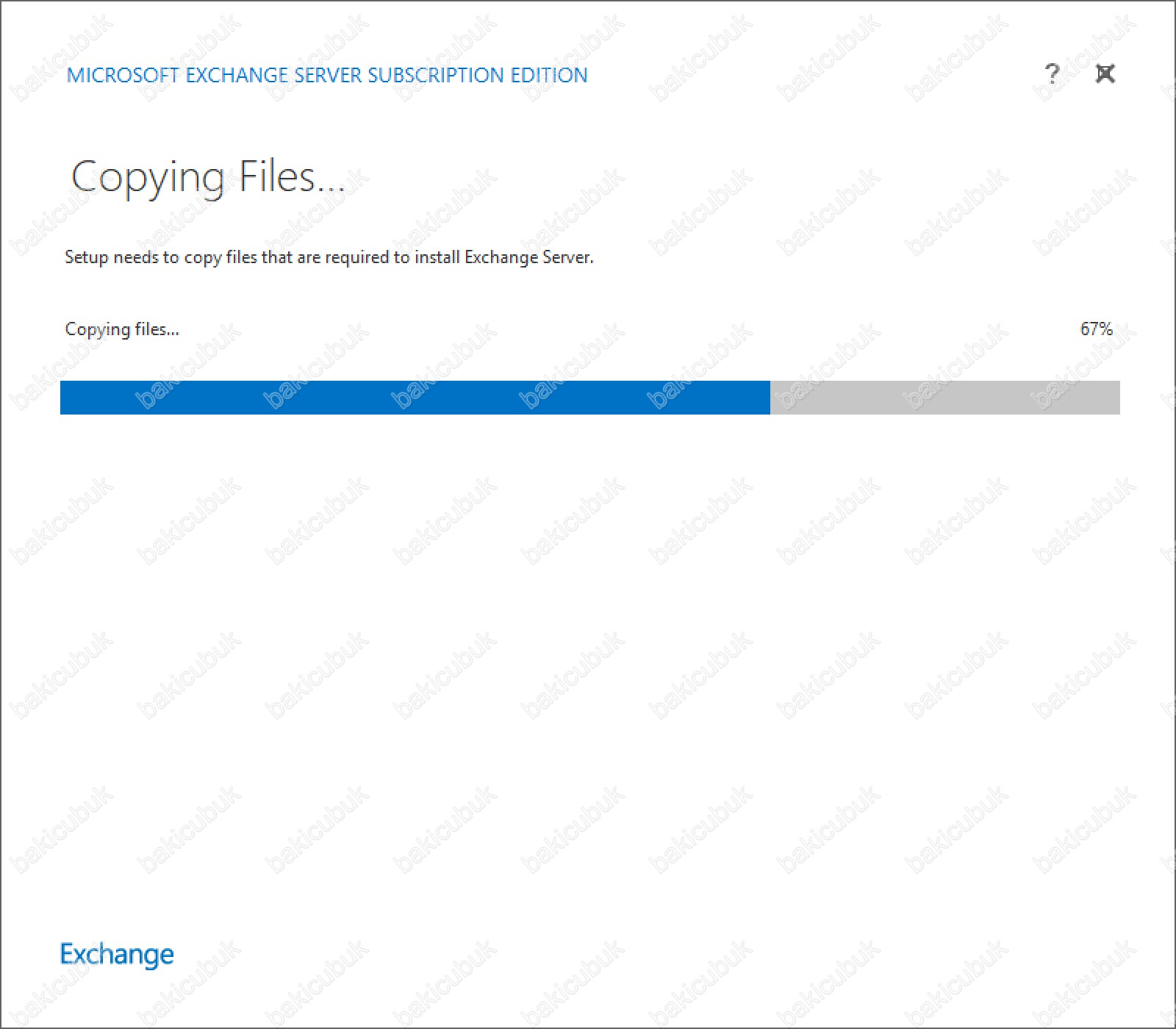
Copying Files ekranında Exchange Server SE (Subscription Edition) kurulumu için gerekli olan kurulum dosyalarının sunucumuz üzerine kopyalanmaya başlandığını görüyoruz.
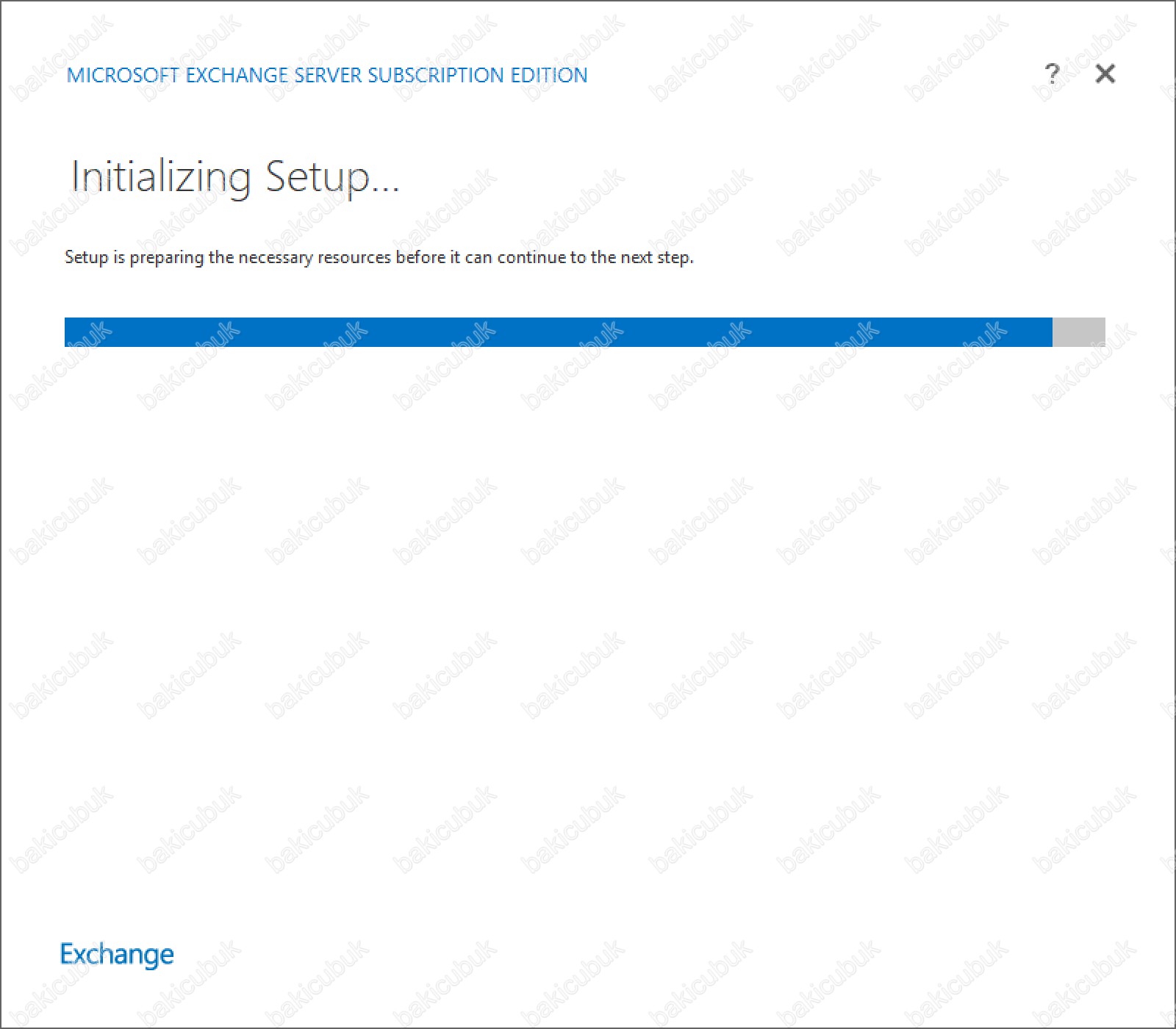
Initializing Setup ekranında Exchange Server SE (Subscription Edition) kurulumu için gerekli dosyaların kopyalandığını ve kuruluma başlandığını görüyoruz.
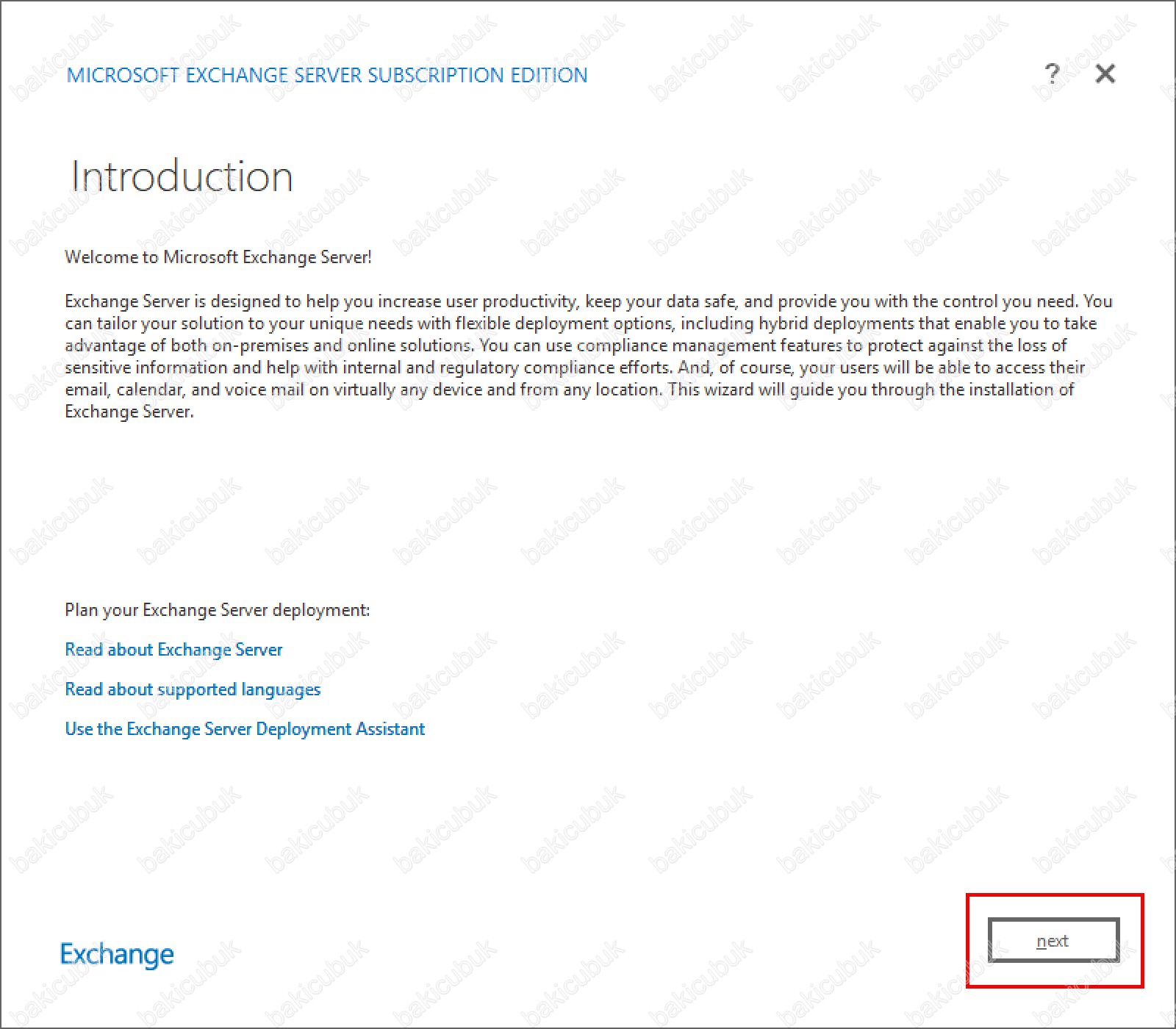
Introduction ekranında Exchange Server SE (Subscription Edition) hakkında genel bir bilgi ve özet bilgisini görüyoruz.
Introduction ekranında Next diyerek Exchange Server SE (Subscription Edition) kurulumuna devam ediyoruz.
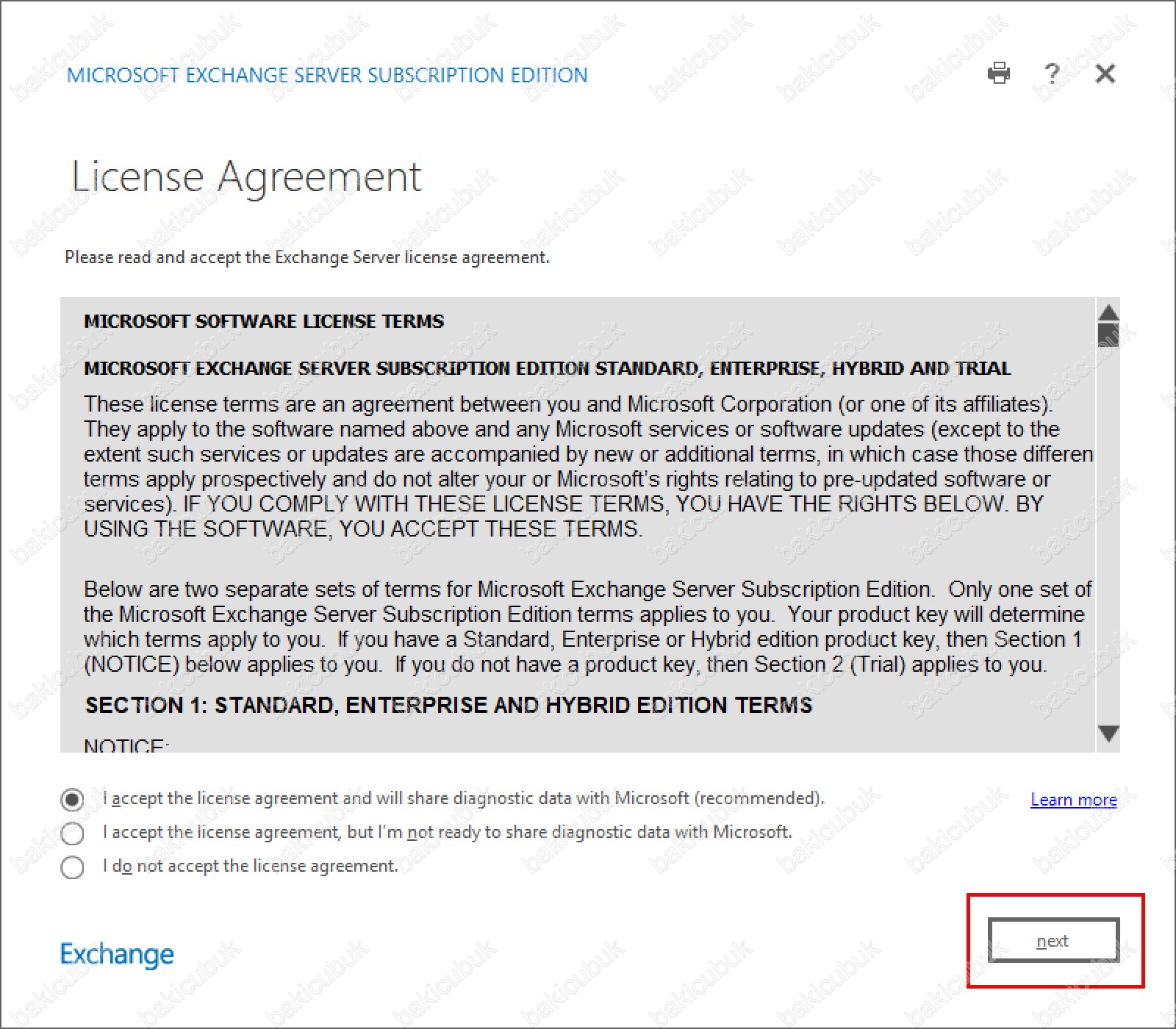
License Agreement ekranında
- I accept the terms in the license agreement and will share diagnostic data with Microsoft (recommended): Bu seçenek ile lisans sözleşmesini kabul etmiş olursunuz. Ama bunun yanında Exchange Server SE (Subscription Edition) özellikleriyle ilgili tanılama verisi Microsoft’a gönderilir
- I accept the terms in the license agreement and will share diagnostic data with Microsoft: Bu seçenek ile lisans sözleşmesini kabul etmiş olursunuz.
- Ama bunun yanında Exchange Server SE (Subscription Edition) özellikleriyle ilgili tanılama verisi Microsoft’a gönderilmez
- I do not accepts the license agreement: Bu seçenek ile lisans sözleşmesini kabul etmemiş olursunuz. Exchange Server SE (Subscription Edition) kurulum sonlanır.
License Agreement ekranında Exchange Server SE (Subscription Edition) kurulumu için I accept the terms in the license agreement and will share diagnostic data with Microsoft (recommended) seçeneğini seçerek lisans sözleşmesini kabul ediyoruz ve Exchange Server SE (Subscription Edition) kurulum için Next diyerek devam ediyoruz.
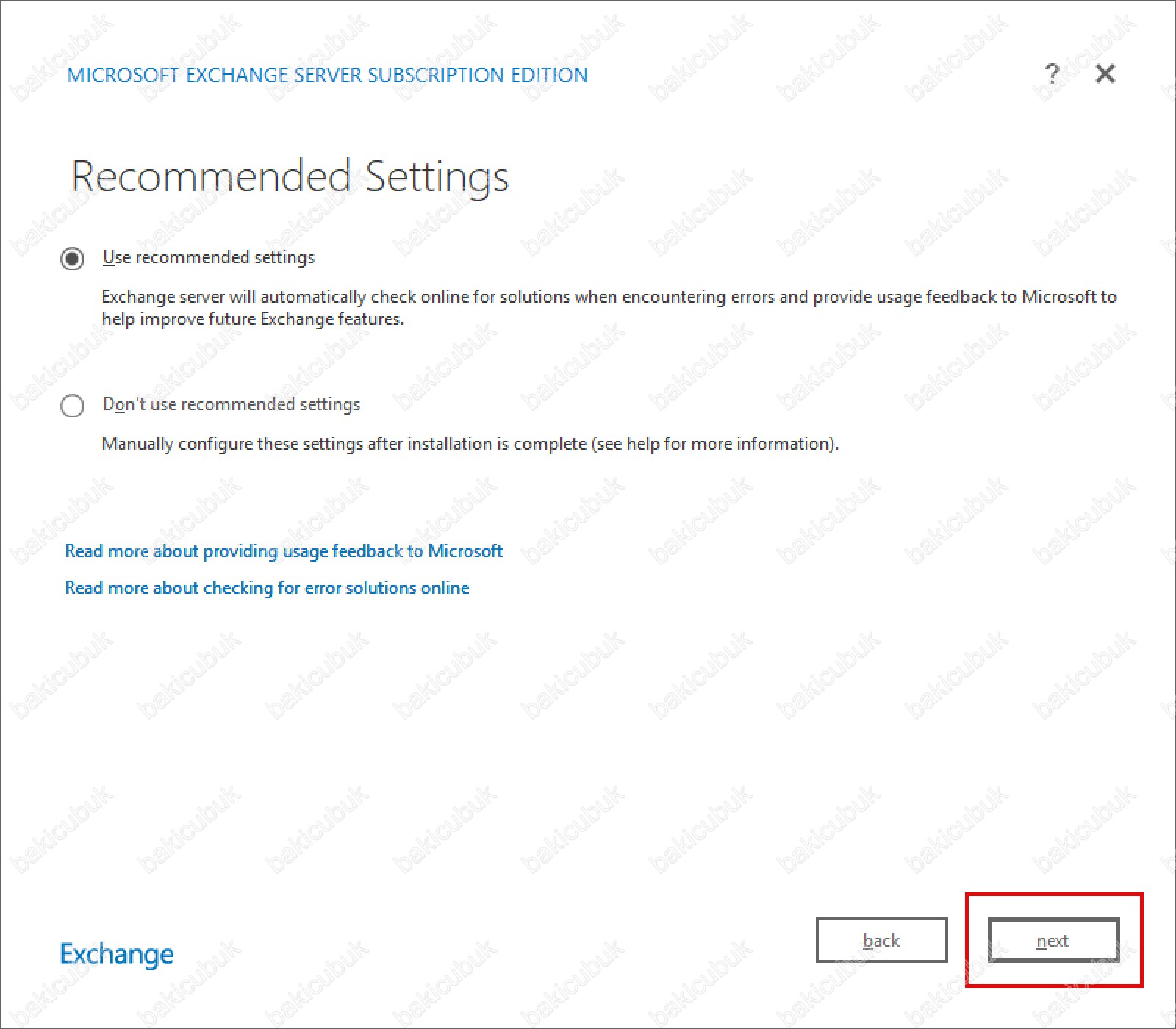
Recommended Settings ekranında Use recommended settings ve Don’t use recommended settings seçenekleri bulunmaktadır.
- Use recommended settings seçeneği ile oluşan bazı hata durumların da otomatik olarak online bilgi bankalarının kontrol edilmesini ve eşleşen bir çözüm varsa gösterilmesini sağlar. Ama bunun yanında Exchange Server SE (Subscription Edition) özellikleriyle ilgili bazı kullanım istatistiklerini de Microsoft’a göndermeyi kabul etmiş olursunuz
- Don’t use recommended settings seçeneğinde bu fonksiyonları devre dışı bırakabilirsiniz.
Recommended Settings ekranında Use recommended settings seçeneğini seçiyoruz ve Exchange Server SE (Subscription Edition) kurulumuna devam için Next diyerek devam ediyoruz.
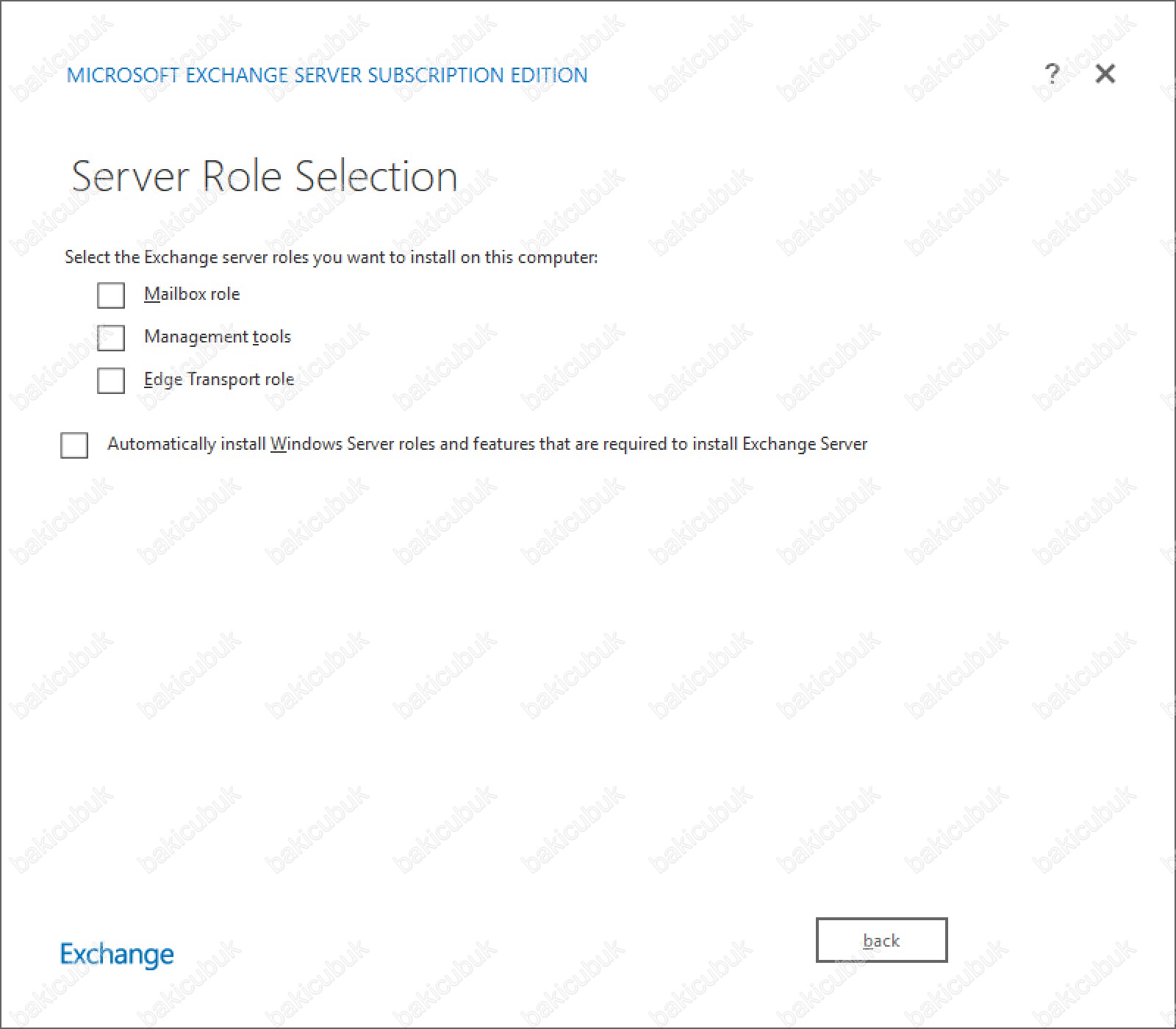
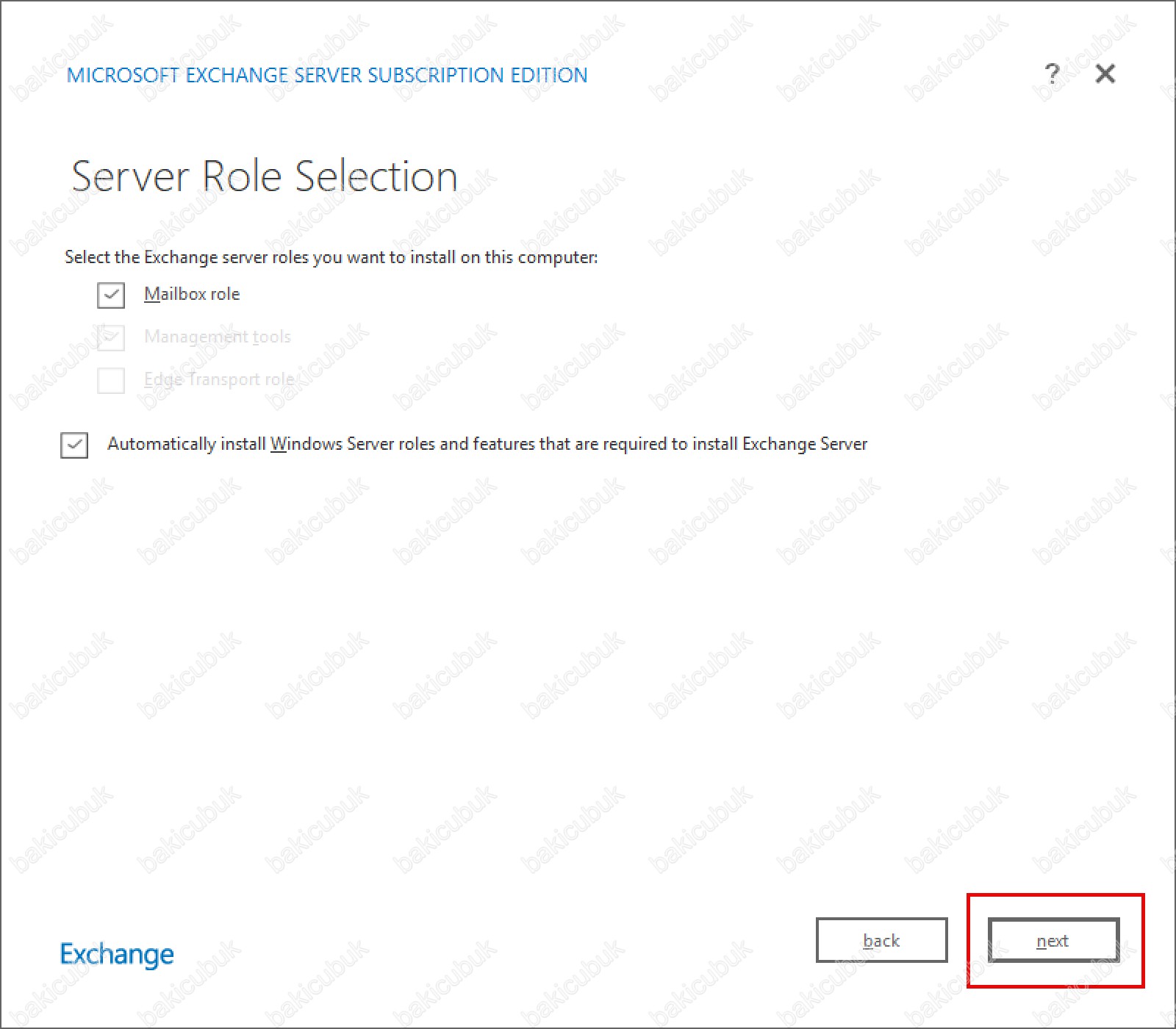
Server Role Selection ekranı, Exchange Server’in sürümleri boyunca en çok değişen ekranlardan biri oldu. Exchange Server 2013 kurulumunda bu ekranda Mailbox role, Client Access role ve Edge Transport role bulunmaktaydı. Edge Transport rolü Exchange Server 2013 RTM ile birlikte gelmemiş, Exchange Server 2013 Service Pack 1 ile geri gelmişti.
Exchange Server 2016 ile birlikte Client Access rolü Mailbox rolünün içine alındı ve Multi Role yapısından Single Role yapısına geçildi. Exchange Server Subscription Edition (SE) de bu yapıyı sürdürmektedir. Yani aşağıdaki ekranda göreceğiniz üzere yalnızca Mailbox role ve Edge Transport role bulunmaktadır.
- Mailbox role: Bu rolü yüklediğiniz sunucu, posta kutularının (mailbox) tutulduğu sunucudur. Güvenlik ve yüksek erişilebilirlik açısından Mailbox rolünü birden fazla sunucu üzerinde yapılandırabilir, yani Database Availability Group (DAG) yapısı kurabilirsiniz.
- Edge Transport role: İnternetten gelen ve organizasyon dışına giden mesajların kontrol edilmesinde kullanılan roldür. Sunucu üzerinde tanımlanan iletişim kuralları (transport rules) sayesinde gelen ve giden mesajlar denetlenir; belirlenen şartlara uymayan mesajlar silinebilir, yönlendirilebilir veya karantinaya alınabilir. Edge Transport rolü Active Directory ortamına dahil olmayan, DMZ üzerinde konumlandırılan ayrı bir sunucuya kurulur.
- Management tools: Hangi rolü seçerseniz seçin işaretli olarak gelir. Edge Transport rolü ile Mailbox rolünü aynı sunucuya kuramazsınız; bu nedenle birini seçtiğinizde diğeri pasif hale geçecektir.
Daha önceki Exchange Server sürümlerinde Hub Transport ve Unified Messaging gibi rollerimiz de vardı. Exchange Server 2007 ve Exchange Server 2010 yapılarında ayrı birer rol olan Hub Transport, Exchange Server 2013 ile birlikte kaldırılarak Mailbox rolü içindeki Transport Service olarak yapılandırılmaya başlandı. Unified Messaging rolü ise Exchange Server 2019 ile birlikte tamamen kaldırıldı. Exchange Server Subscription Edition (SE) bu mimariyi devam ettirmektedir.
Server Role Selection ekranında Mailbox role seçiyoruz ve Management tools otomatik olarak seçildiğini görüyoruz.
Server Role Selection ekranında altta bulunan Automatically install Windows Server roles and features that are required to install Exchange Server seçeneği Exchange Server SE (Subscription Edition) çalışması için gerekli olan Roles (Roller) ve Features (Özellikler) kurulumu yapılmadıysa kurulum sırasında kurulumu ve yapılandırmasını otomatik olarak sağlamaktadır. Ancak bir önceki Exchange Server Subscription Edition Kurulum Gereksinimleri yazımızda gerekli olan rol, özellik ve yazılım gereksinimleri kurulumunu ve yapılandırmasını tamamlamıştık.
Server Role Selection ekranında Mailbox role, Management tools ve Automatically install Windows Server roles and features that are required to install Exchange Server seçeneklerini seçtikten sonra Exchange Server SE (Subscription Edition) kurulumu için Next diyerek devam ediyoruz.
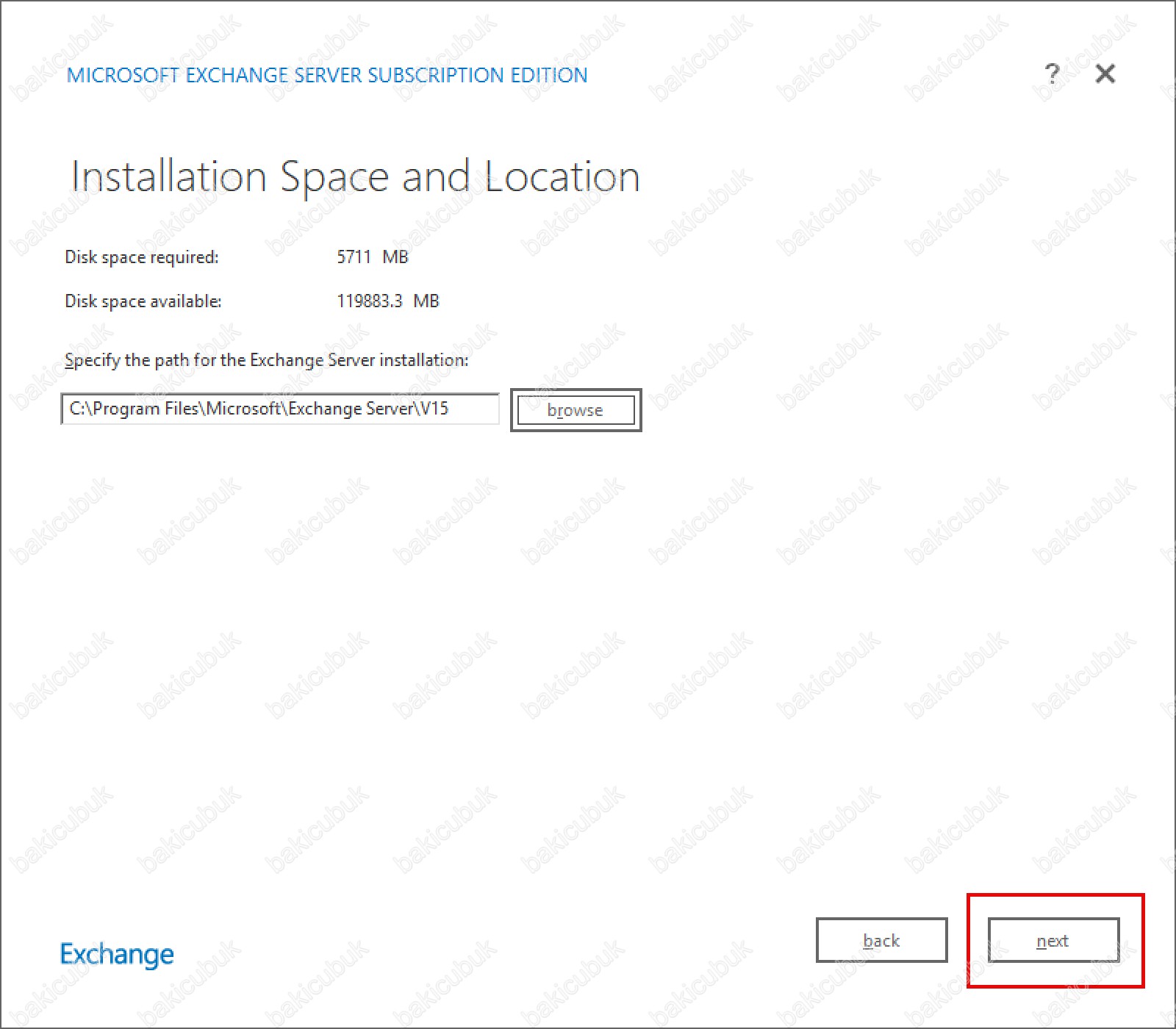
Installation Space and Location ekranında
- Disk space required bölümünde Exchange Server SE (Subscription Edition) kurulumu için gerekli olan disk alanını görüyoruz.
- Disk space available bölümünde Exchange Server SE (Subscription Edition) kurulumu yapacağımız sunucumuz üzerinde kullanılabilir disk alanını görüyoruz.
Specify the path for the Exchange Server installation bölümünde Exchange Server SE (Subscription Edition) kurulacak olan klasör dizinini görüyoruz. Exchange Server SE (Subscription Edition) kurulumu sunucu işletim sisteminin bulunduğu klasör dizini yerine farklı bir klasör dizini üzerine kurulum yapmak isterseniz eğer browse seçeneği ile Exchange Server SE (Subscription Edition) kurulumun yapılacağı klasör dizini seçebilirsiniz.
Installation Space and Location ekranında herhangi bir değişiklik yapmıyoruz ve Next devam ediyoruz.
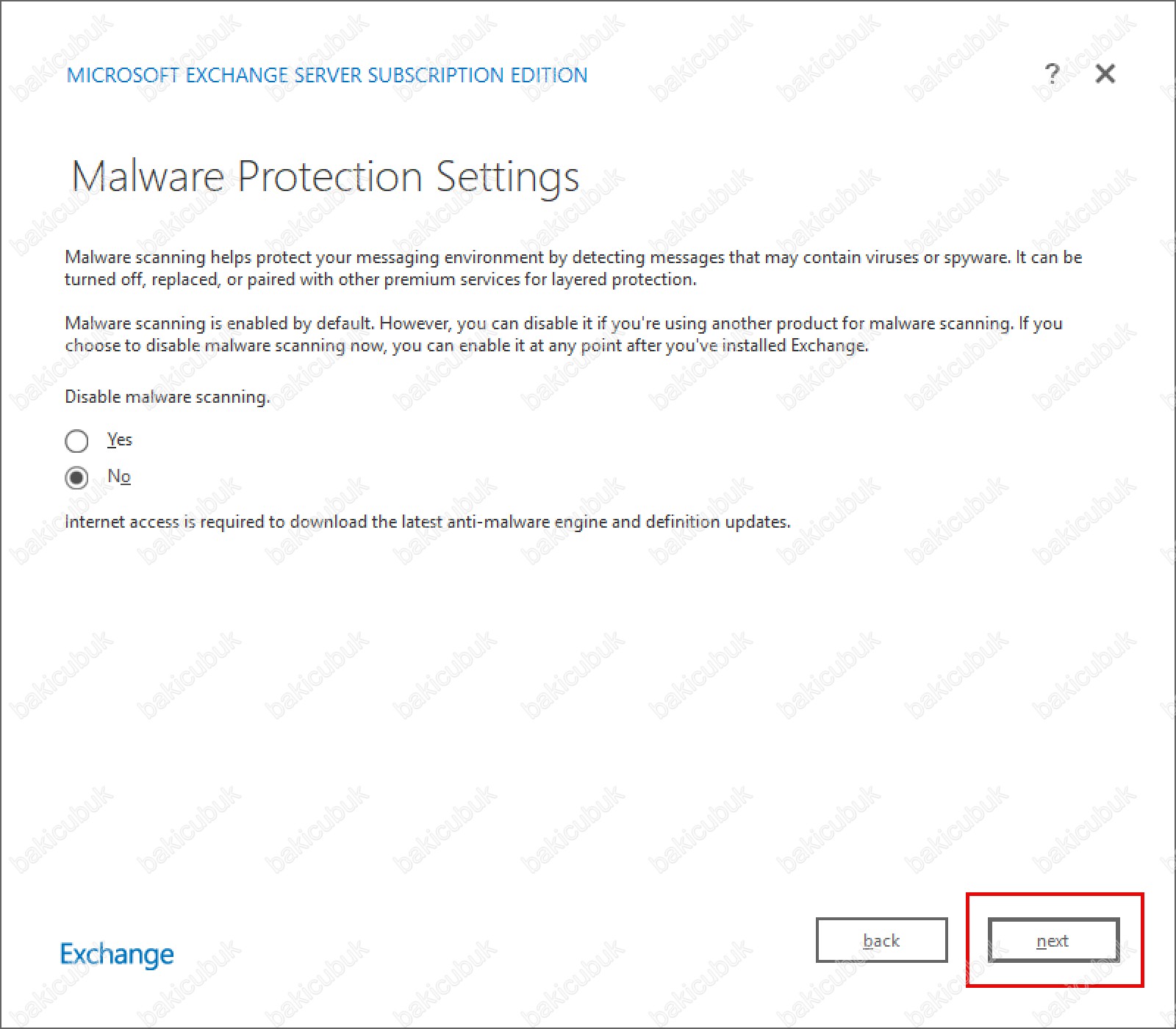
Malware Protection Settings ekranında Exchange Server 2013 ile birlikte gelen bir özellikti Exchange Server 2013 kendi güvenliğini ve mail güvenliğini Malware Protection özelliği ile kendi üzerinde yapabilmekteydi. Exchange Server 2013 ile gelen bu özellik ile gerek sunucu üzerine gelen maillerin içeriğini gerekse maillerin spam olup olmadıklarını kontrol edebiliyorduk.
Malware Protection Settings ekranında Exchange Server SE (Subscription Edition) üzerinde Malware Protection Settings özelliğini çalıştırmak istemiyoruz bu nedenle No seçeneğini seçiyoruz ve Next diyerek devam ediyoruz
Readiness Checks ekranında Exchange Server SE (Subscription Edition) kurulumu için gerekli olan ön koşulların ve yapılandırmanın kontrol edildiğini görüyoruz.
Bir önceki Windows Server 2025 Üzerinde Exchange Server Subscription Edition Kurulum Gereksinimleri yazımızda aşağıdaki rol, özellik ve yazılımların kurulumunu tamamlamıştık:
- Remote Server Administration Tools altında bulunan Active Directory module for Windows PowerShell, Active Directory Administrative Center ve AD DS Snap-Ins and Command-Line Tools özellikleri
- Web Server (IIS) rolü ve gerekli alt özellikleri
- .NET Framework 4.8 Features altında bulunan WCF Services özellikleri: HTTP Activation, Message Queuing (MSMQ) Activation, Named Pipe Activation ve TCP Activation
- Message Queuing Services altında bulunan Message Queuing Server özelliği
- Failover Clustering Tools ile birlikte gelen Failover Cluster Management Tools ve Failover Cluster Module for Windows PowerShell özellikleri
- RPC over HTTP Proxy özelliği
- Windows Process Activation Service altında bulunan Process Model ve Configuration APIs özellikleri
- Microsoft Unified Communications Managed API 4.0 Runtime
- Microsoft Visual C++ Redistributable Packages for Visual Studio 2013
- IIS URL Rewrite Module 2
Readiness Checks ekranında gerekli kontroller ve analizler tamamlandıktan sonra herhangi bir hata ya da eksik olmadığını görüyoruz. Bu aşamada bir hata veya uyarı ile karşılaşırsanız, eksik kalan ön koşulu yukarıda bağlantısını verdiğimiz gereksinimler yazımızdan tamamlayıp Retry diyerek kontrolü tekrarlayabilirsiniz.
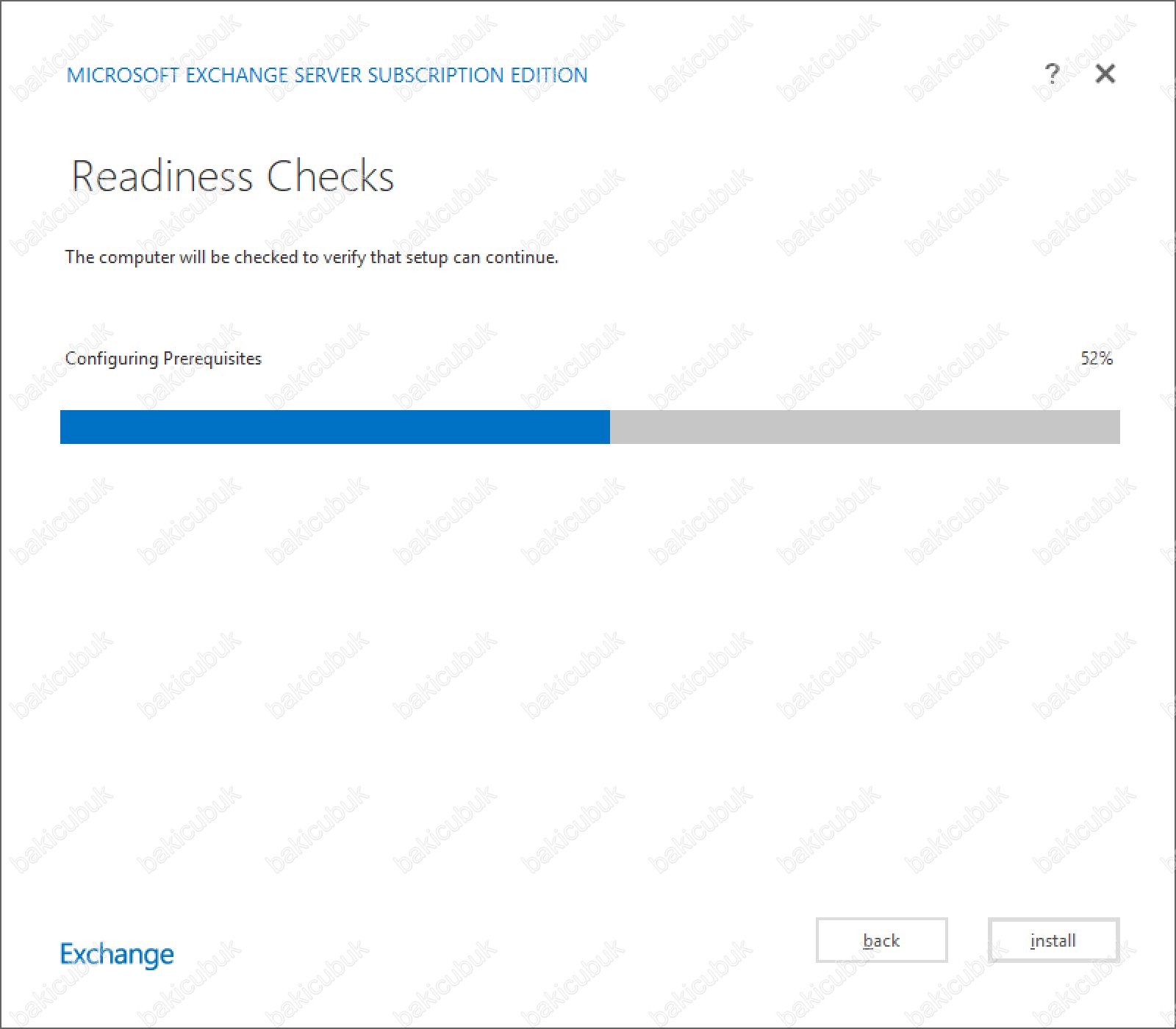
Readiness Checks ekranında Exchange Server SE (Subscription Edition) kurulumu için gerekli olan ön koşullarda ya da yapılandırmanın kontrol edildiğini görüyoruz.
Readiness Checks ekranında Exchange Server SE (Subscription Edition) kurulumu için gerekli olan ön koşullarda ya da yapılandırmada herhangi bir hata alırsanız daha önceki Exchange Server Subscription Edition Kurulum Gereksinimleri yazımızdan tamamlayarak hataları düzeltebilirsiniz.
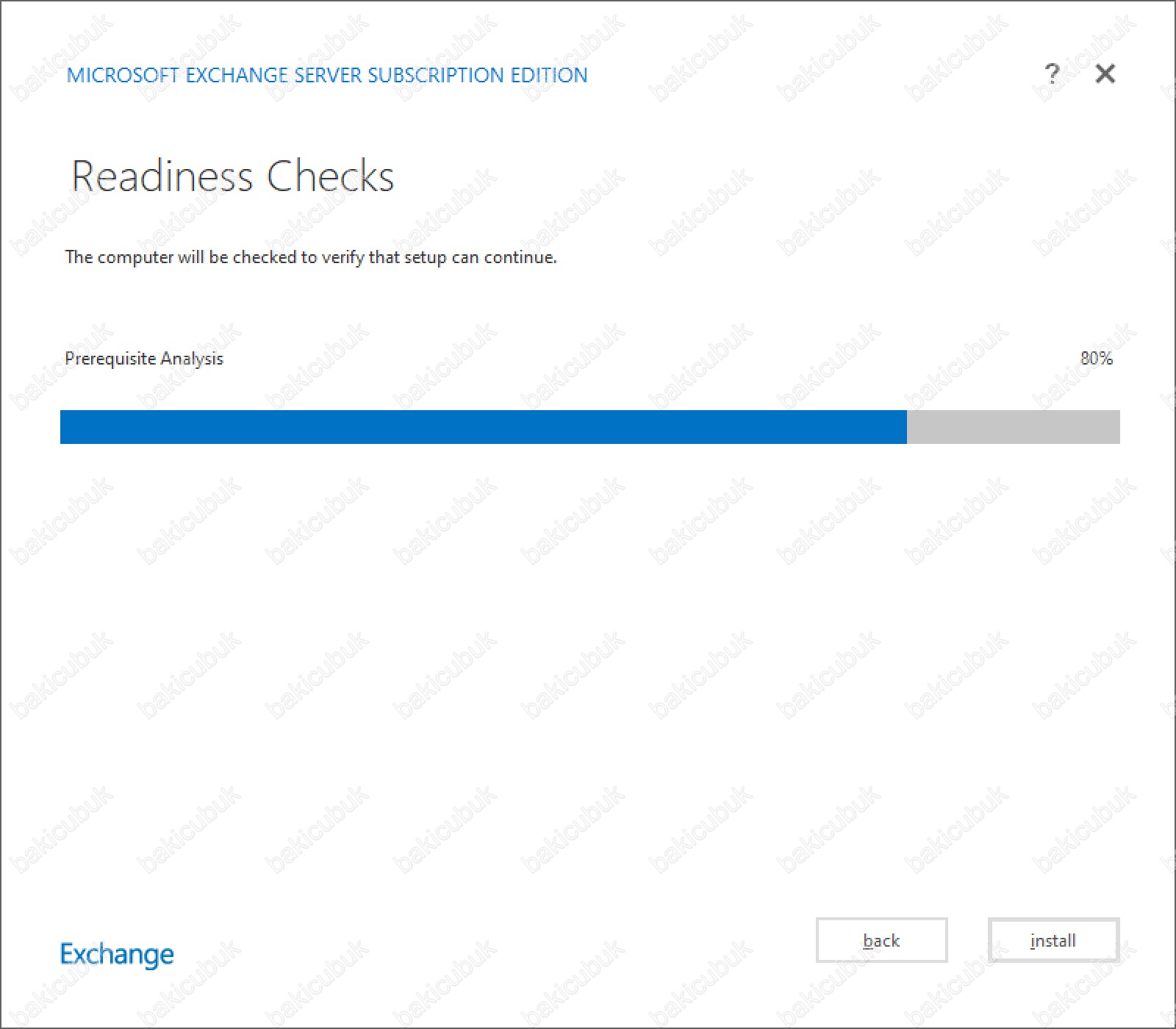
Readiness Checks ekranında Exchange Server SE (Subscription Edition) kurulumu için gerekli olan ön koşullarda ya da yapılandırmanın gerekli kontroller ve analizler yapıldıktan sonra herhangi bir hata ya da eksik olmadığını görüyoruz.
Readiness Checks ekranında Exchange Server SE (Subscription Edition) kurulumu için gerekli olan ön koşullarda ya da yapılandırmada herhangi bir hata alırsanız daha önceki Exchange Server Subscription Edition Kurulum Gereksinimleri yazımızdan tamamlayarak hataları düzeltebilirsiniz.
Readiness Checks ekranında Install diyerek Exchange Server SE (Subscription Edition) kurulumunu başlatıyoruz.
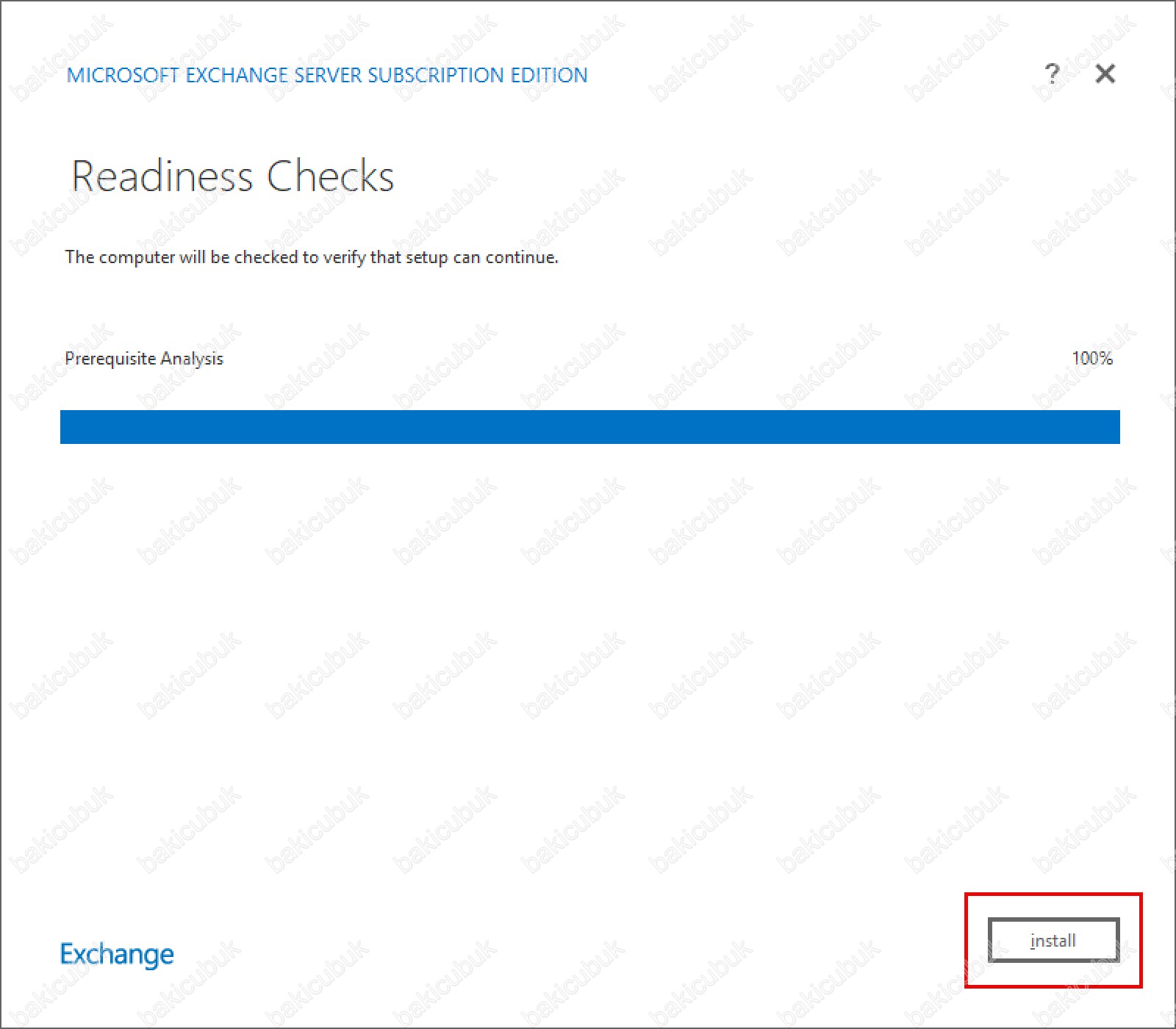
Setup Progress ekranında Exchange Server SE (Subscription Edition) kurulumuna başlandığını görüyoruz.
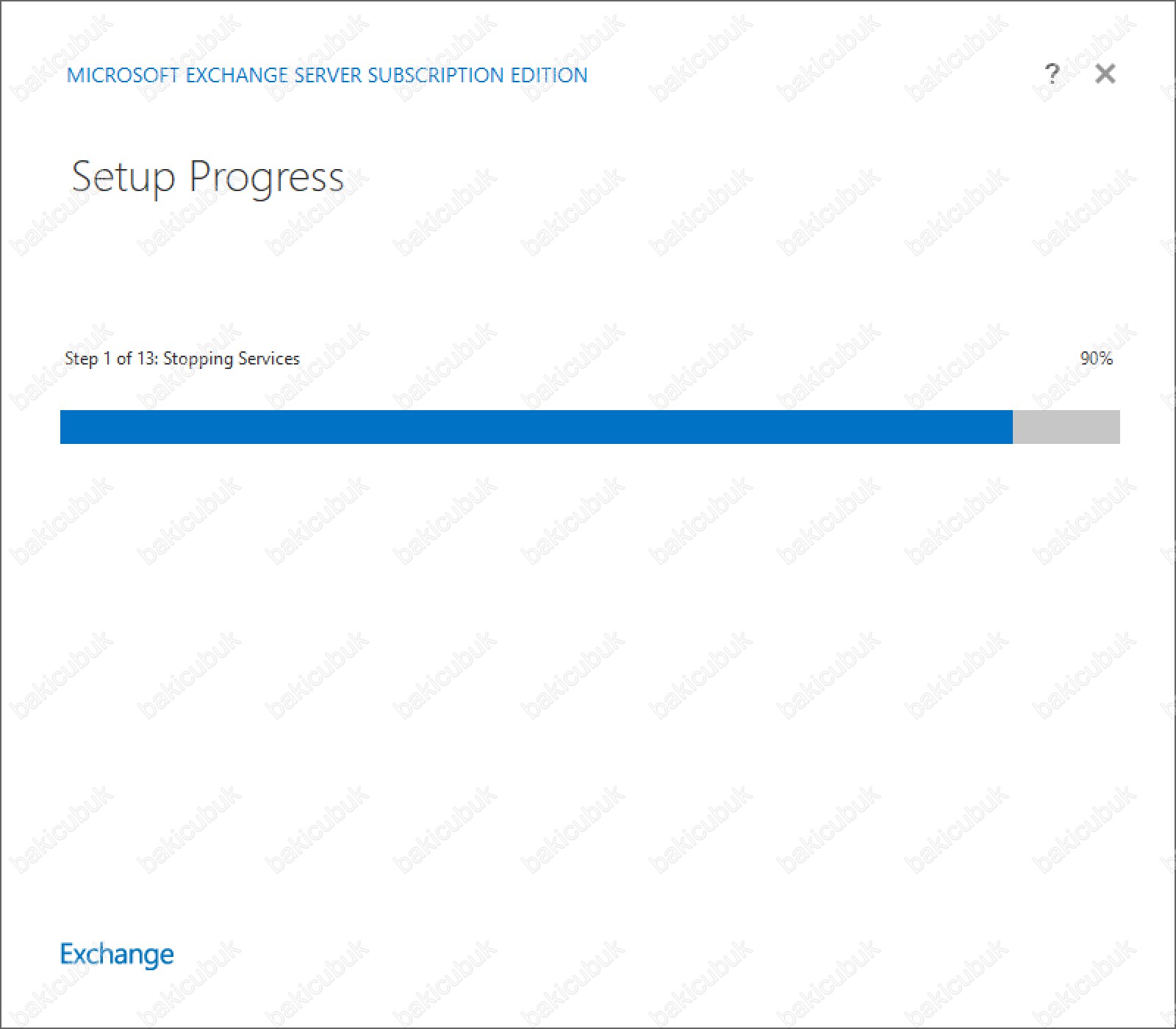
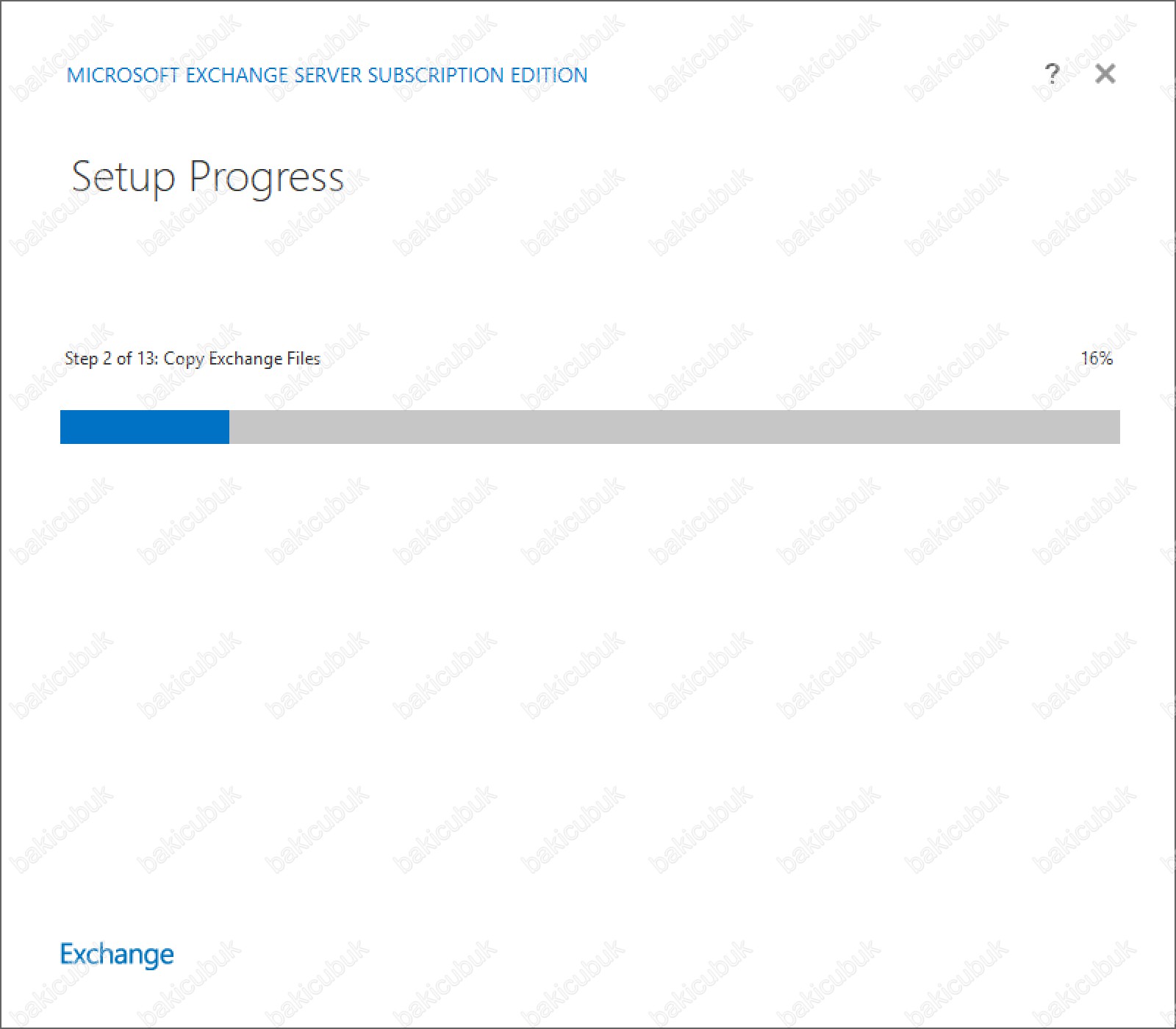
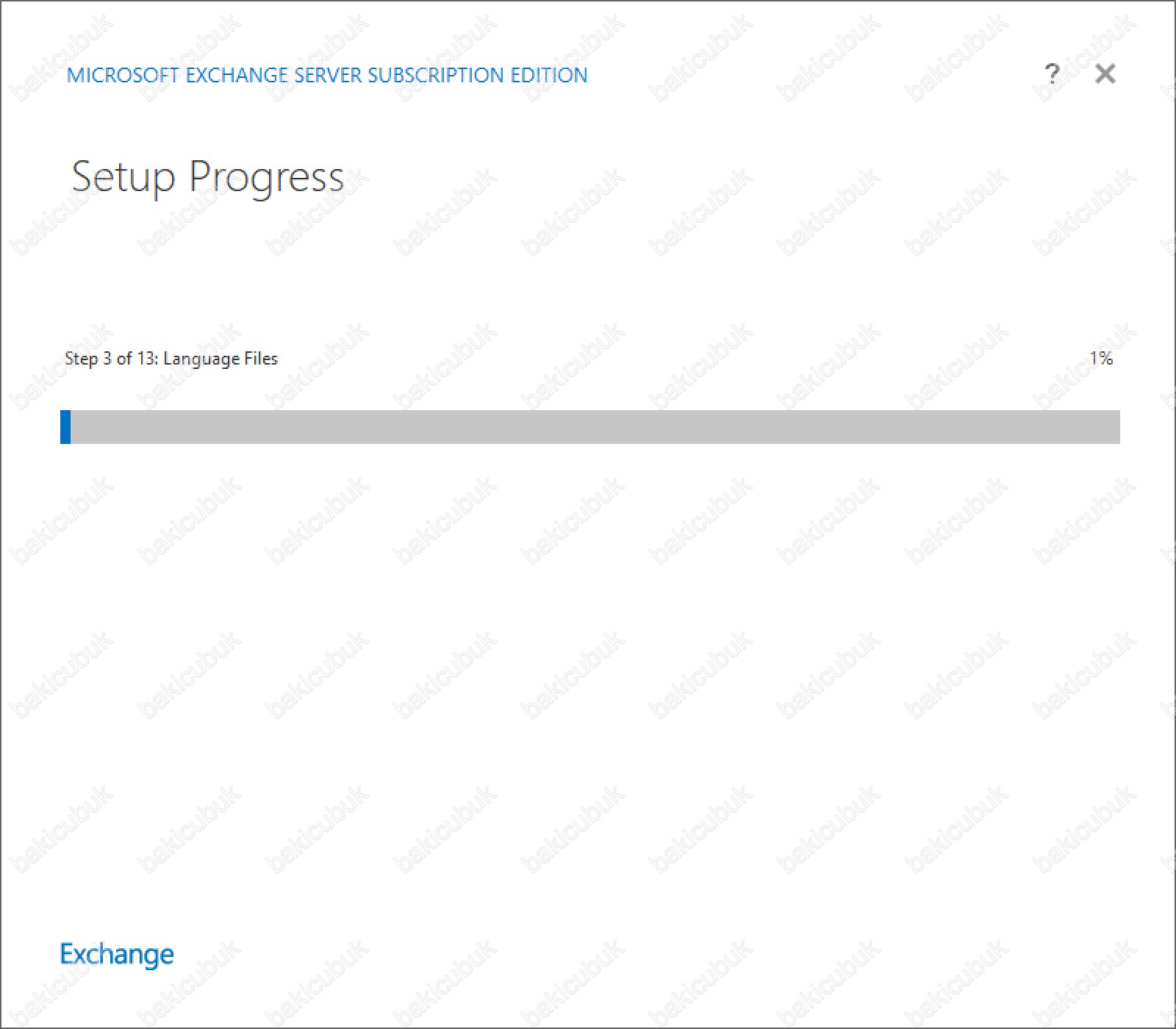
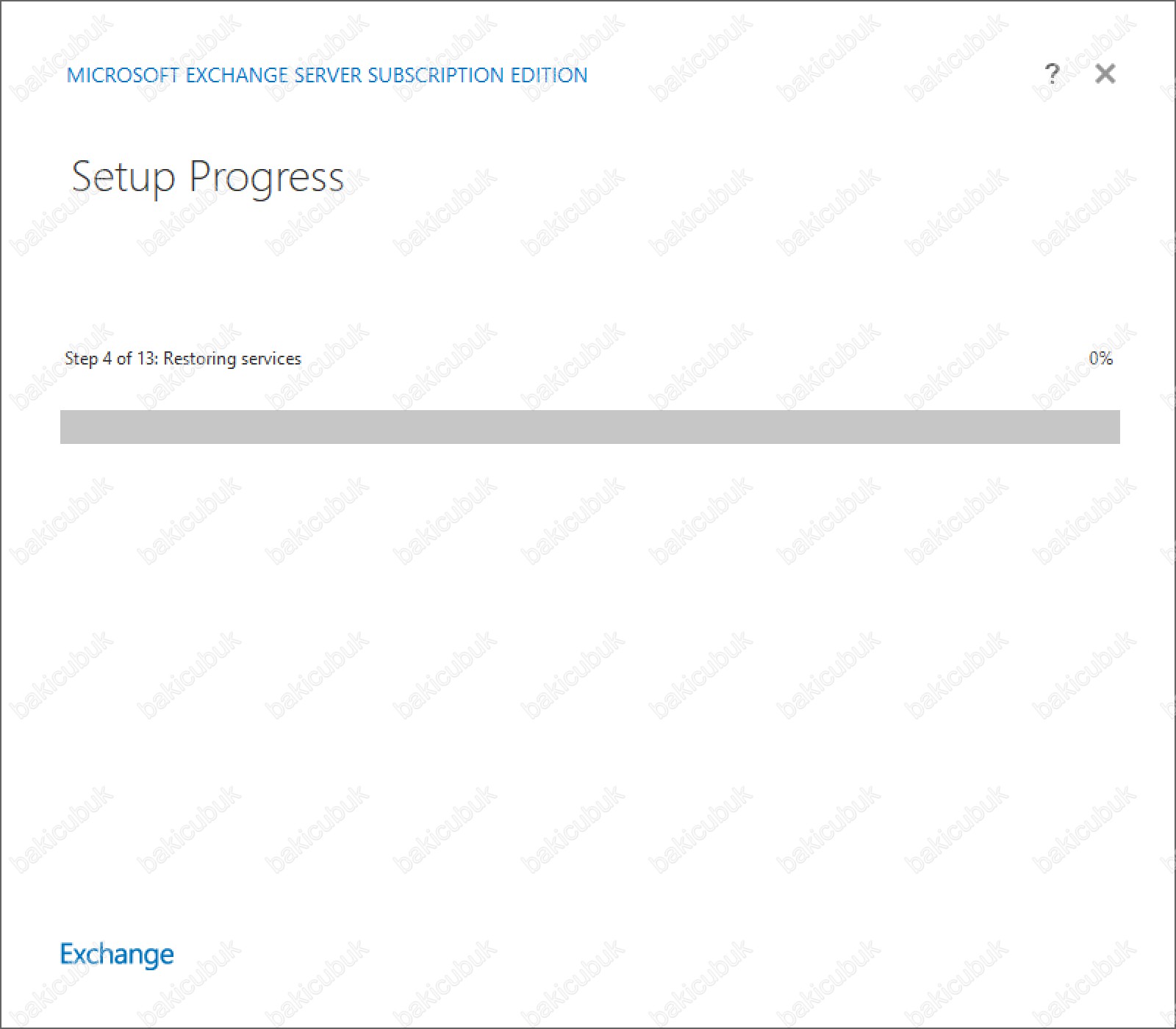
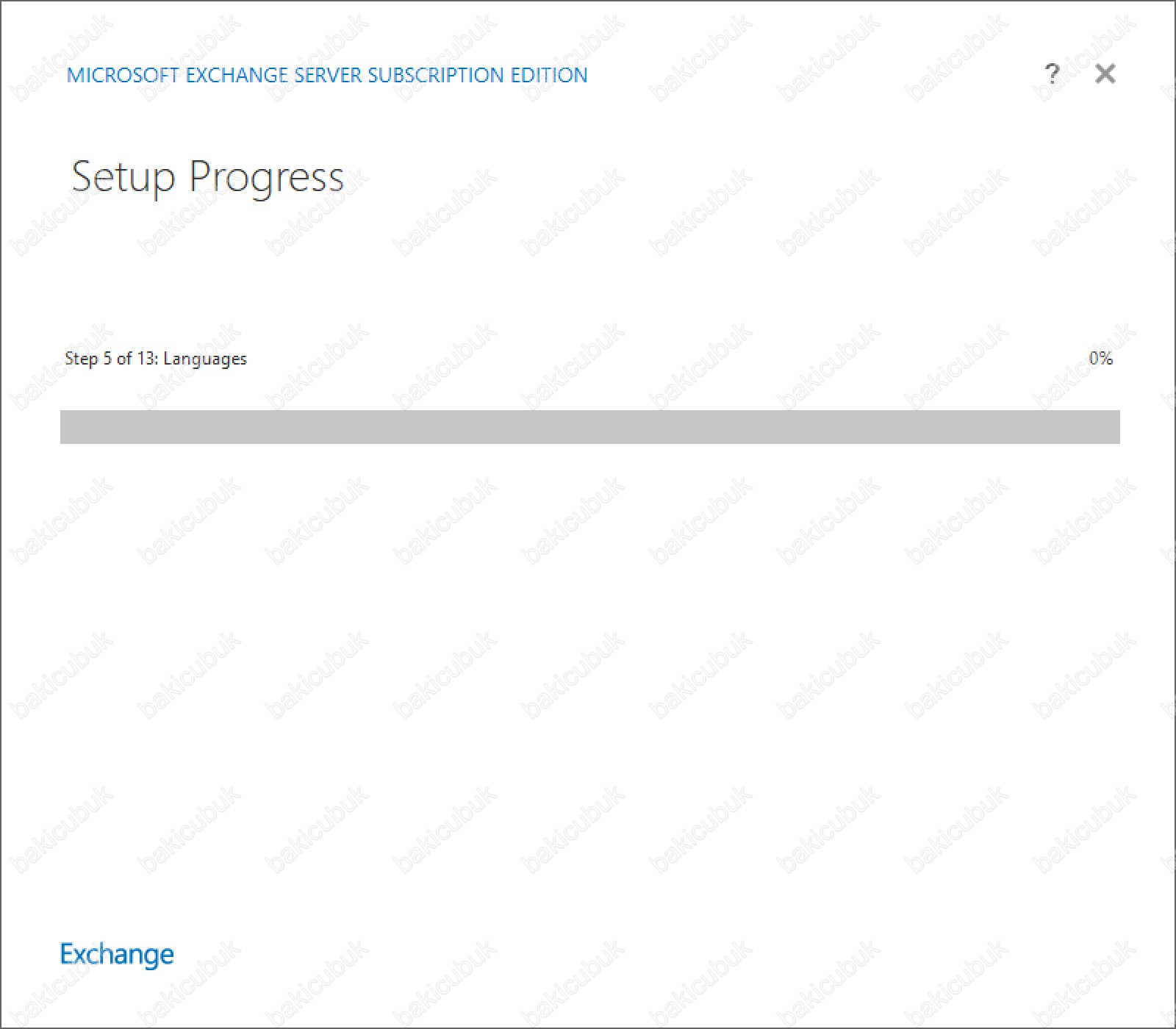
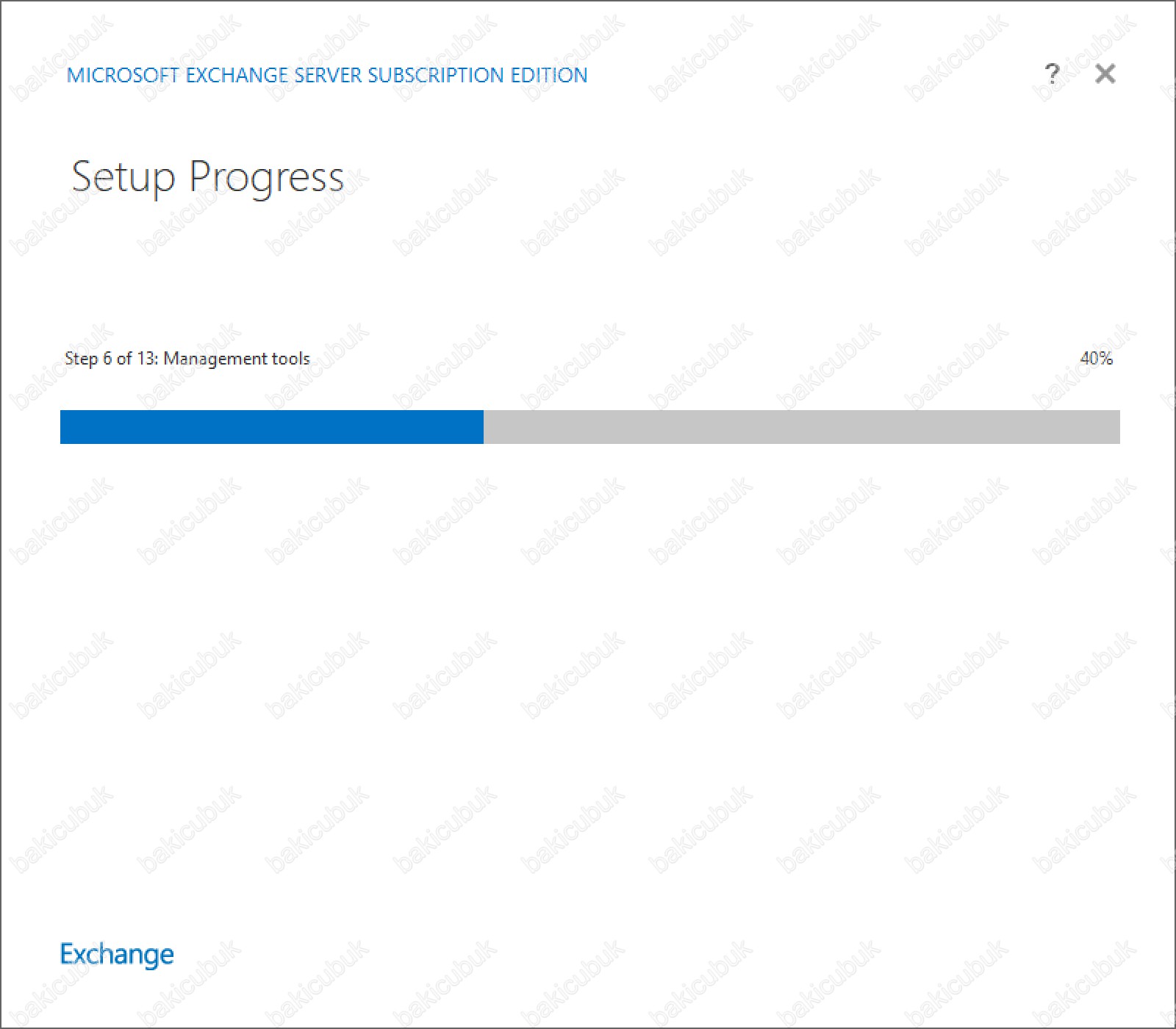
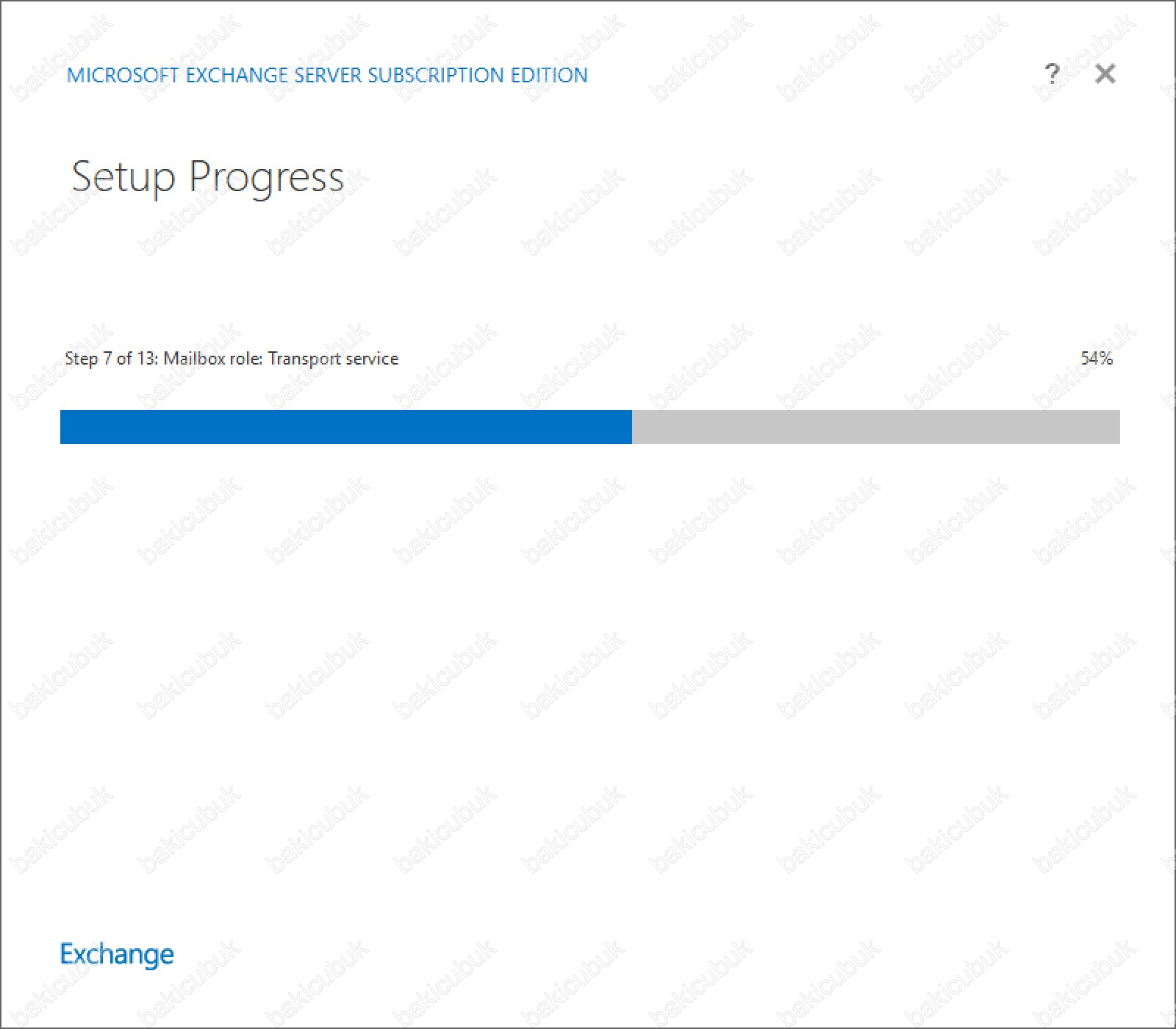
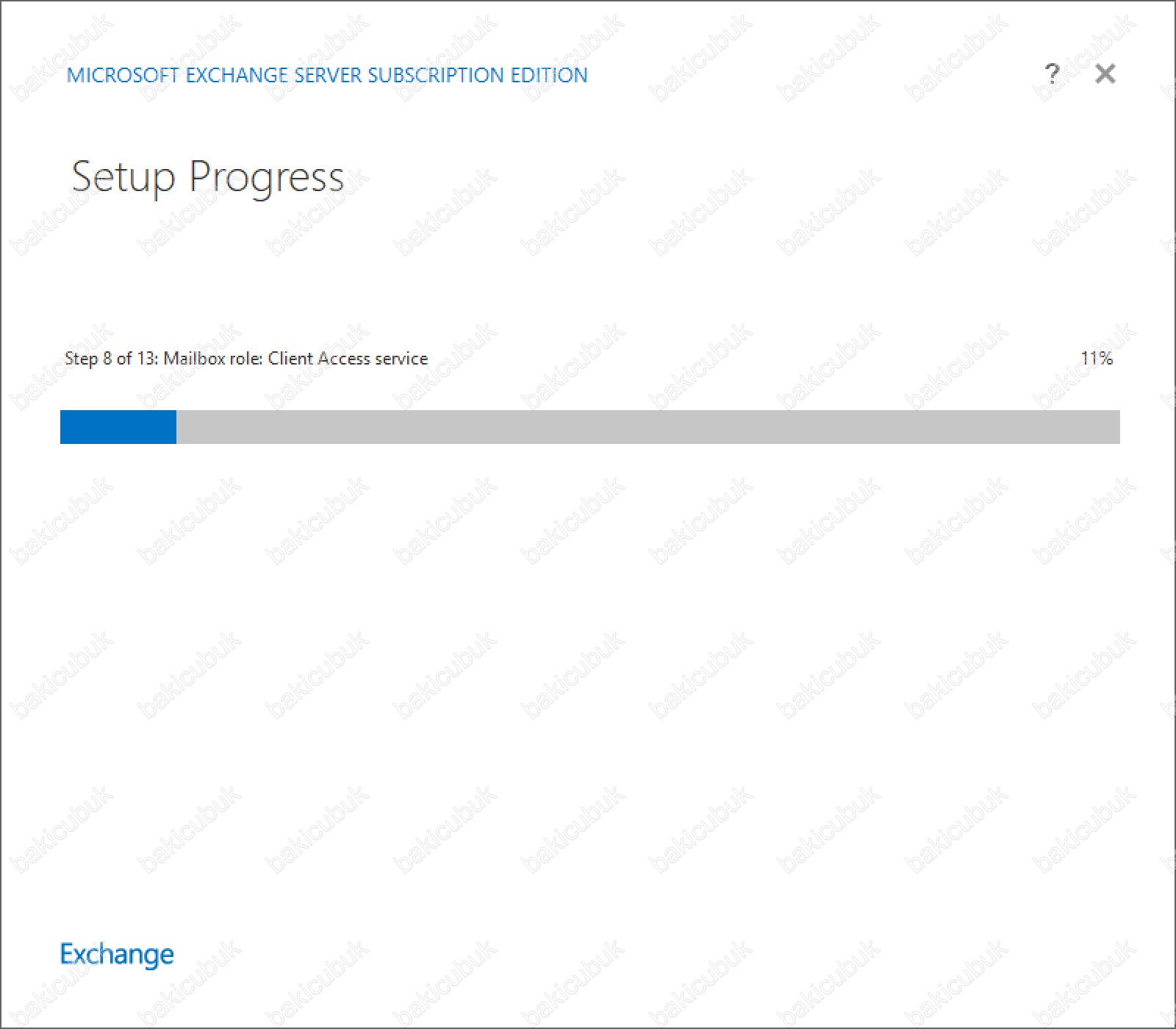
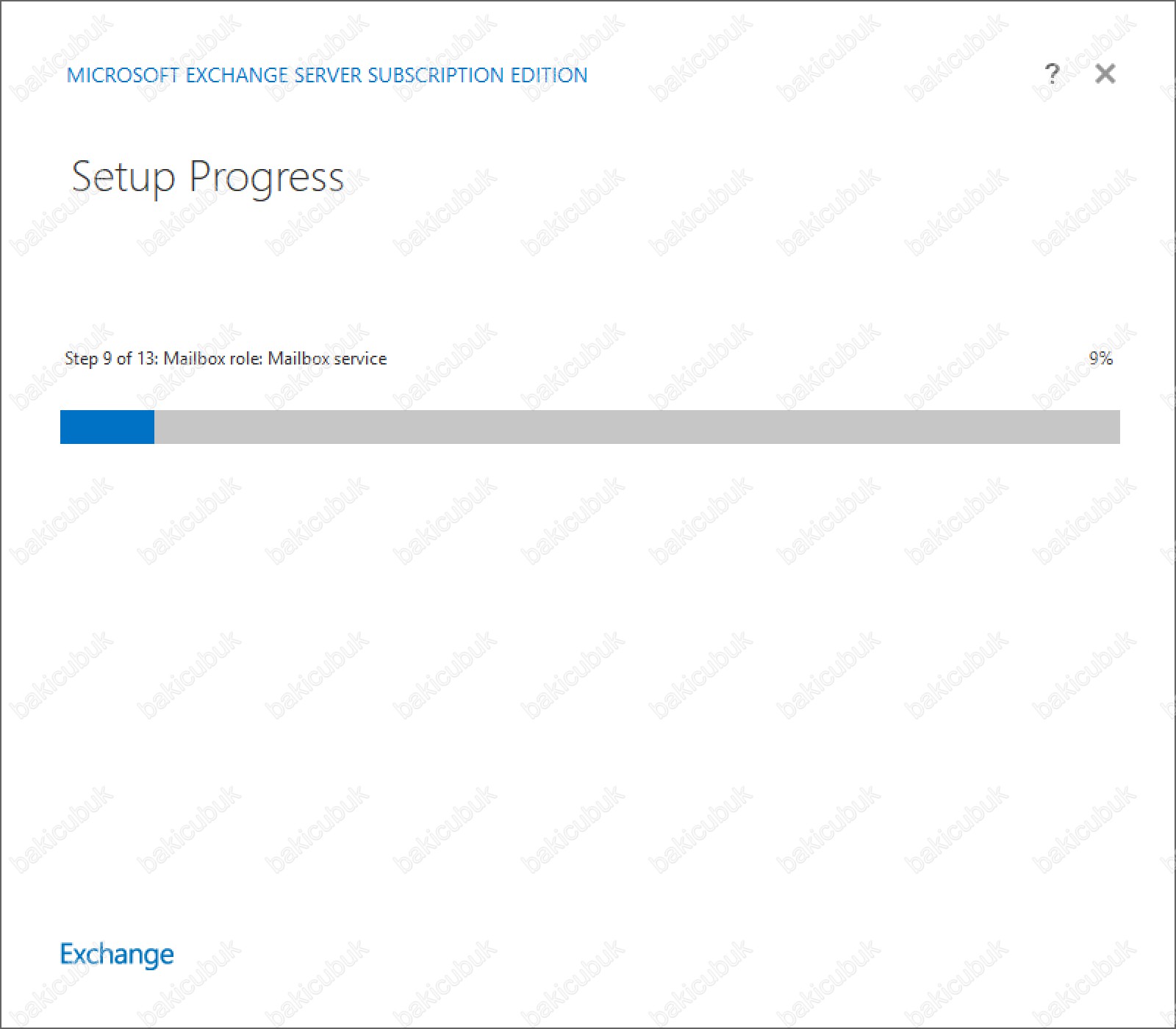
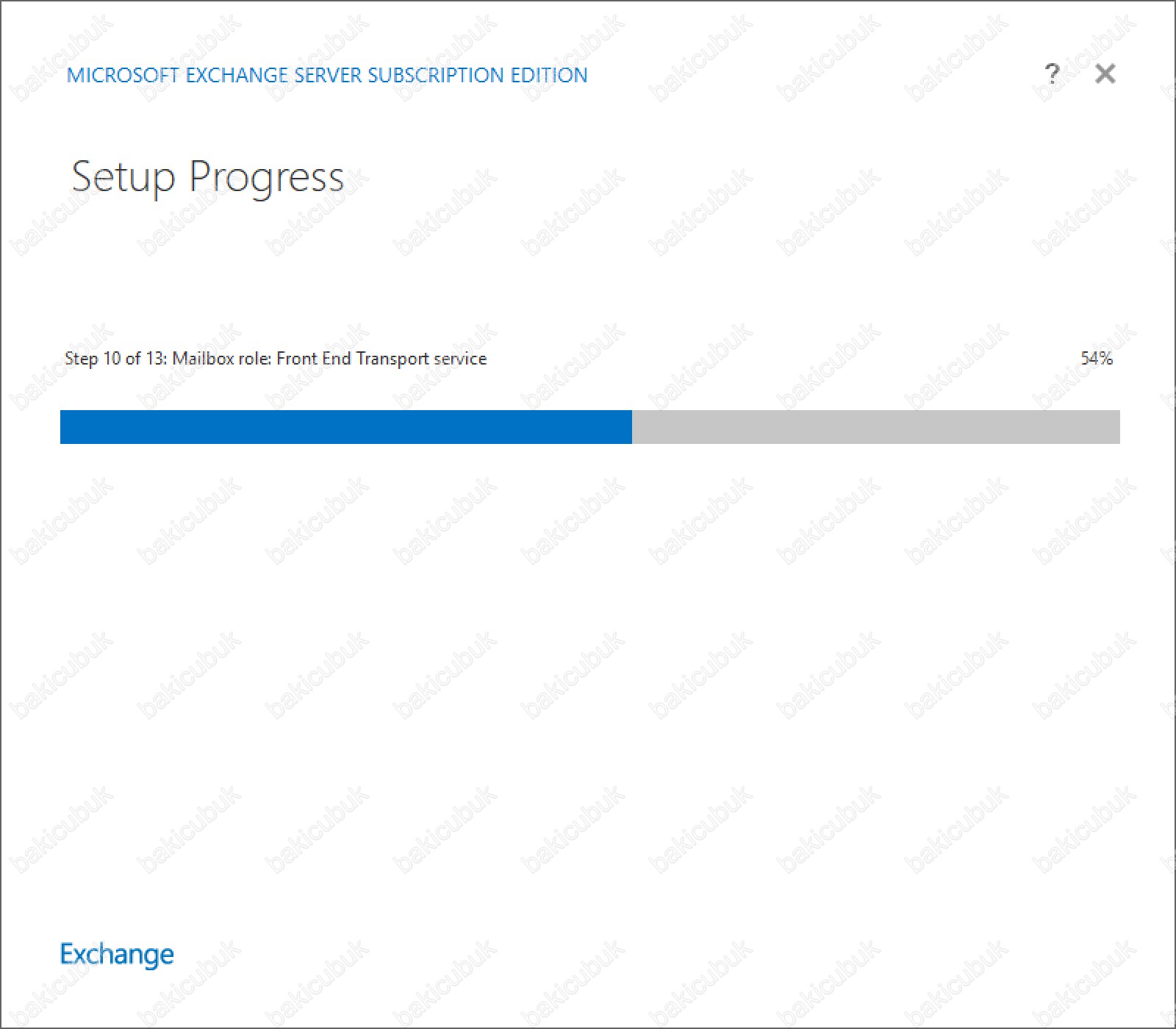
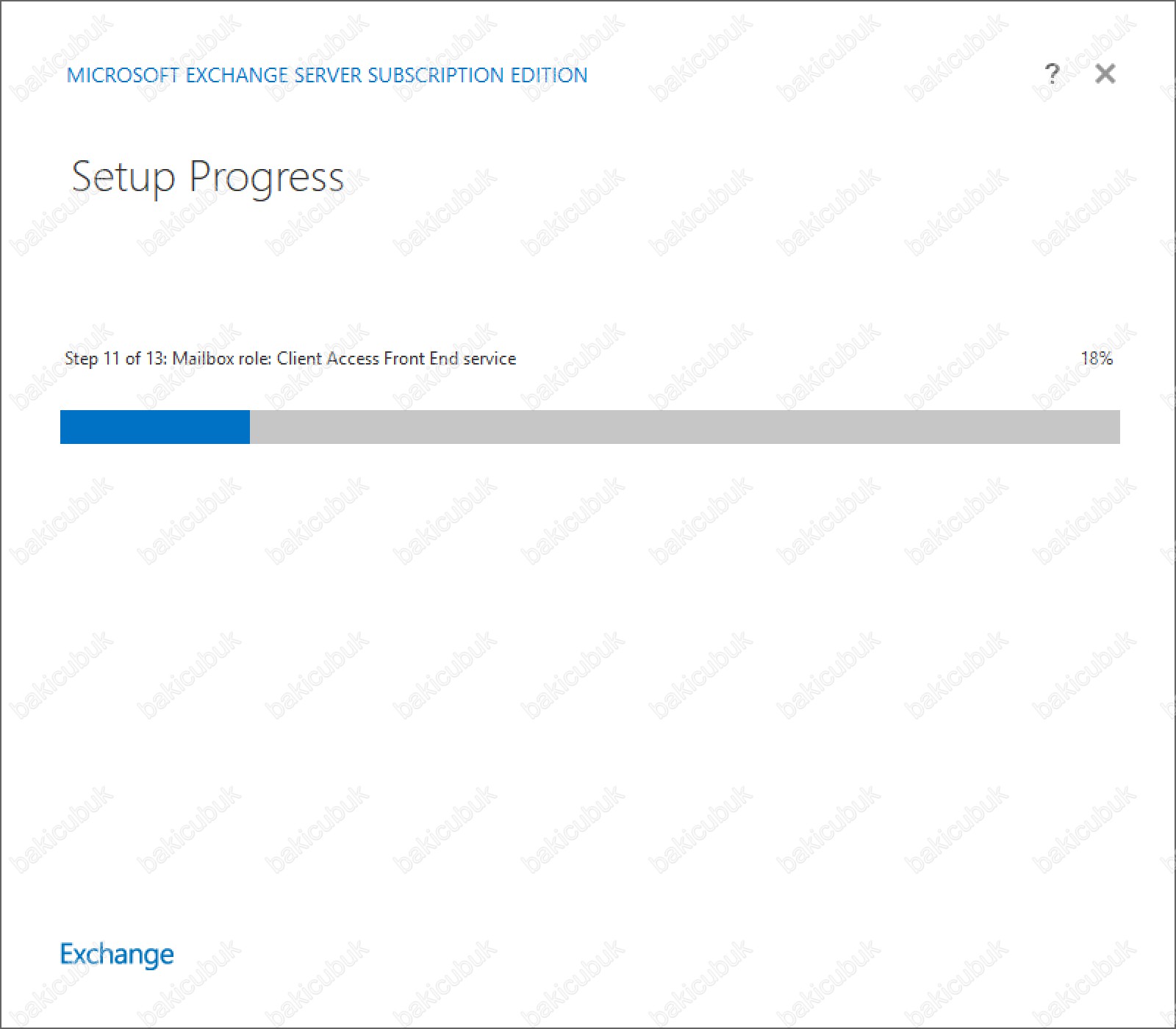
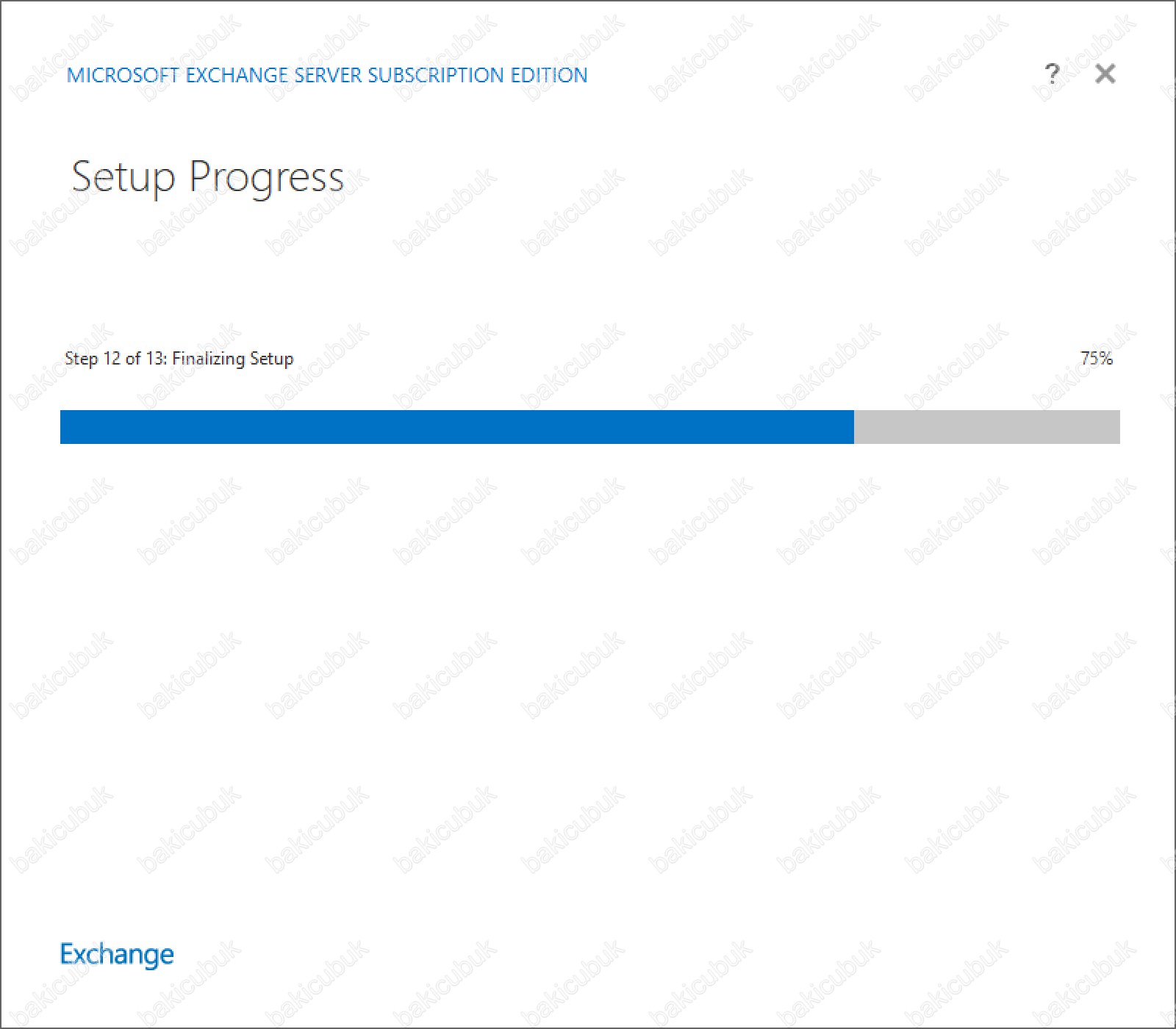
Setup Completed ekranında Exchange Server SE (Subscription Edition) kurulumunun başarılı bir şekilde tamamlandığını görüyoruz.
Setup Completed ekranında Exchange Server SE (Subscription Edition) kurulumundan sonra sunucumuzu yeniden başlatmak için Finish diyerek sunucumuzu yeniden başlatabilirsiniz.
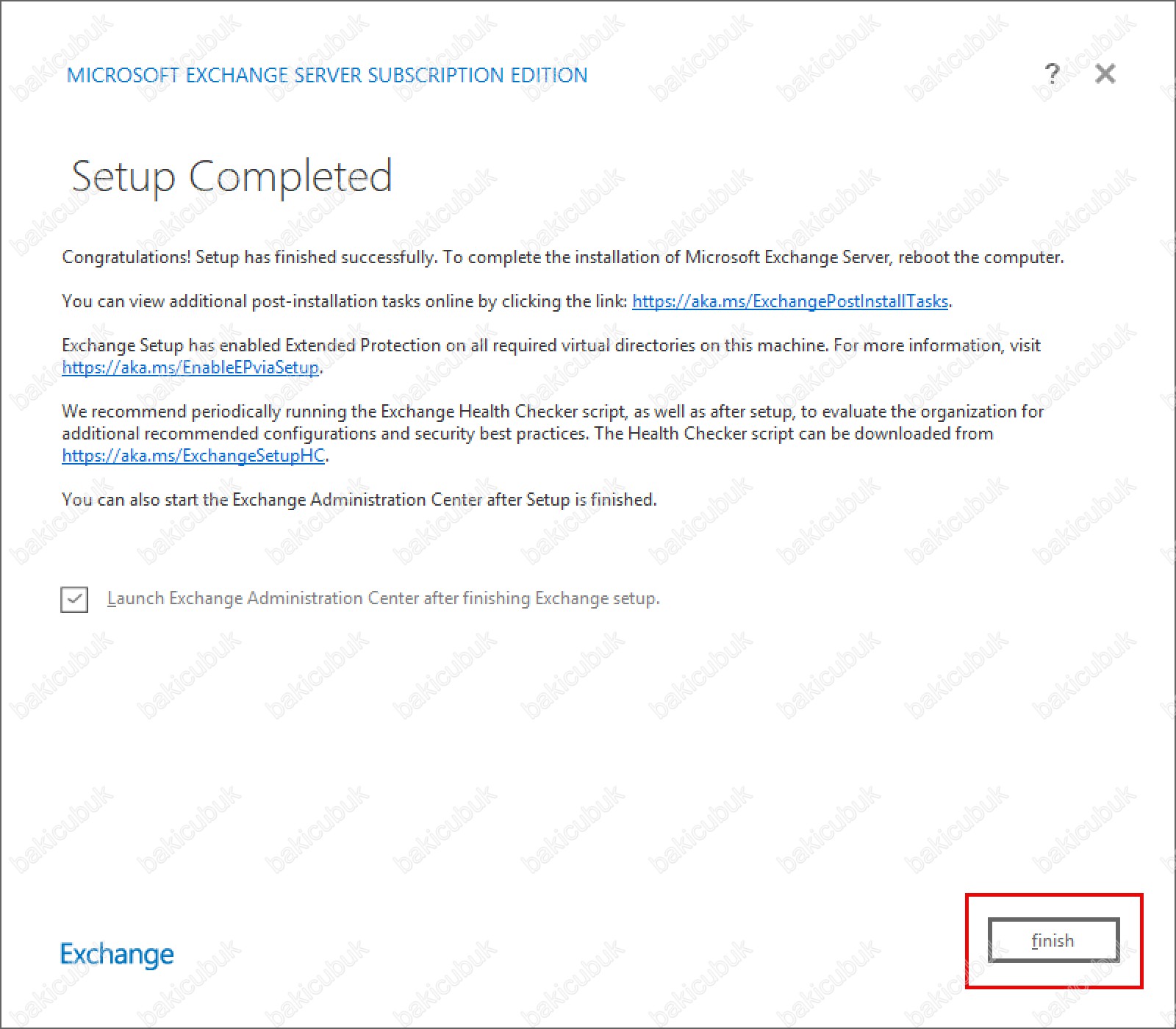
Setup Completed ekranında Launch Exchange Administration Center after finishing Exchange setup seçeneğini işaretleyerek Finish dedikten sonra direkt olarak Exchange Admin Center konsolunun açılmasını sağlayabilirsiniz.
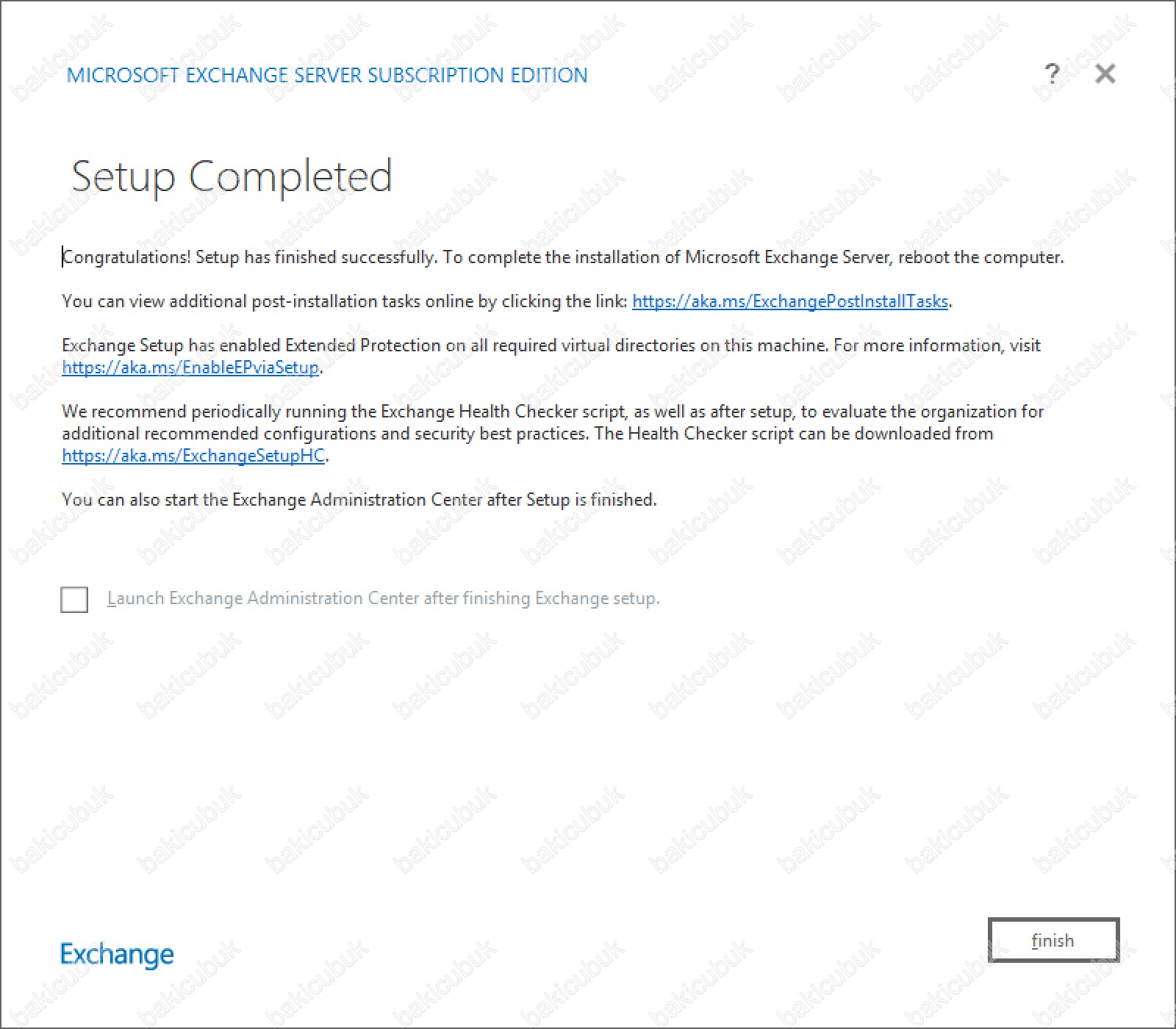
Setup Completed ekranında sunucumuzu yeniden başlatmadan Launch Exchange Administration Center after finishing Exchange setup seçeneğini işaretleyerek Finish diyoruz ve Exchange Admin Center konsolunun açılmasını sağlıyoruz.
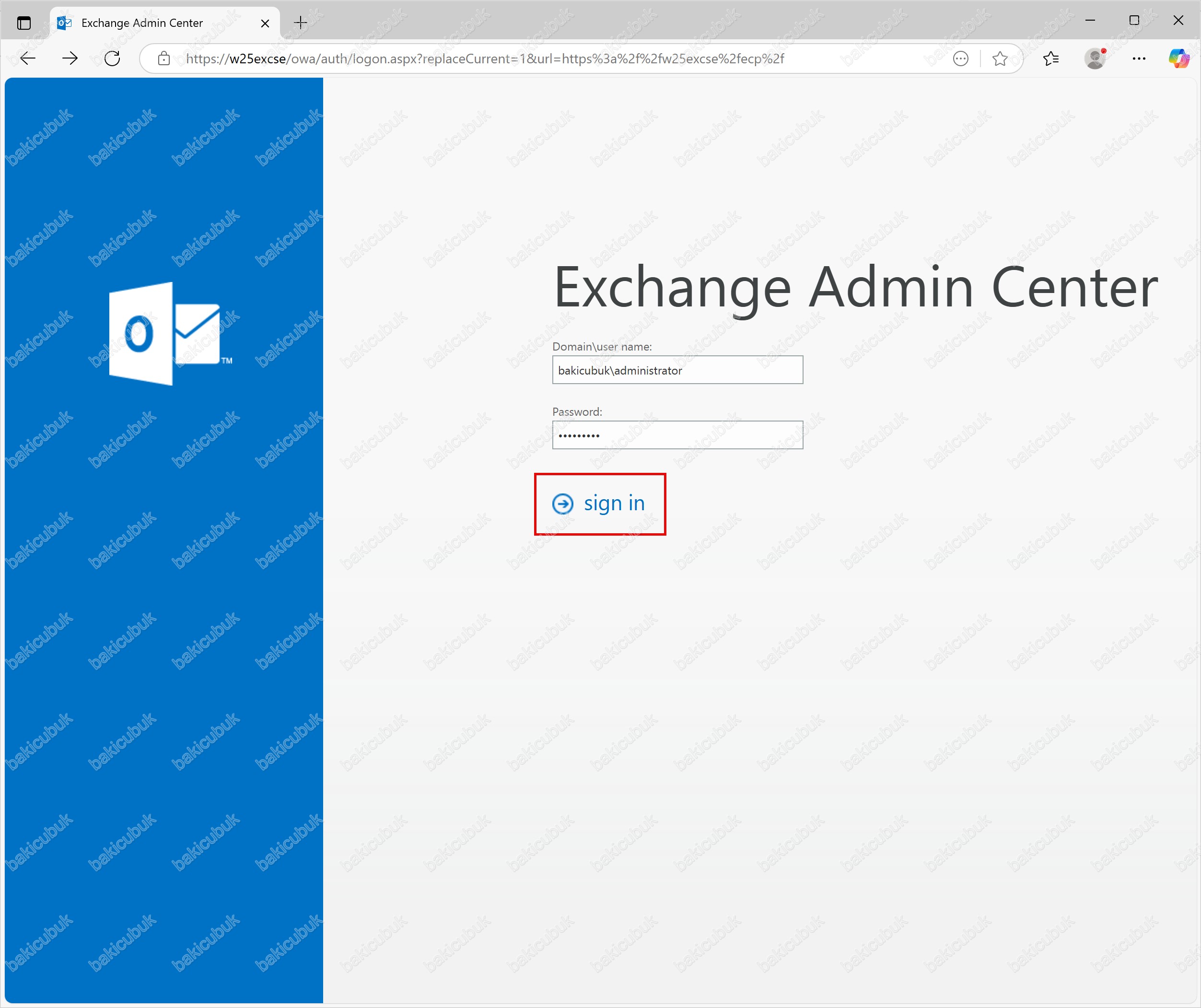
Exchange admin center (EAC) konsolu geliyor karşımıza…
Exchange admin center (EAC) konsolunda Domain\user name ve Password bölümlerinde gerekli olan bilgileri yazıyoruz ve sign in diyoruz.
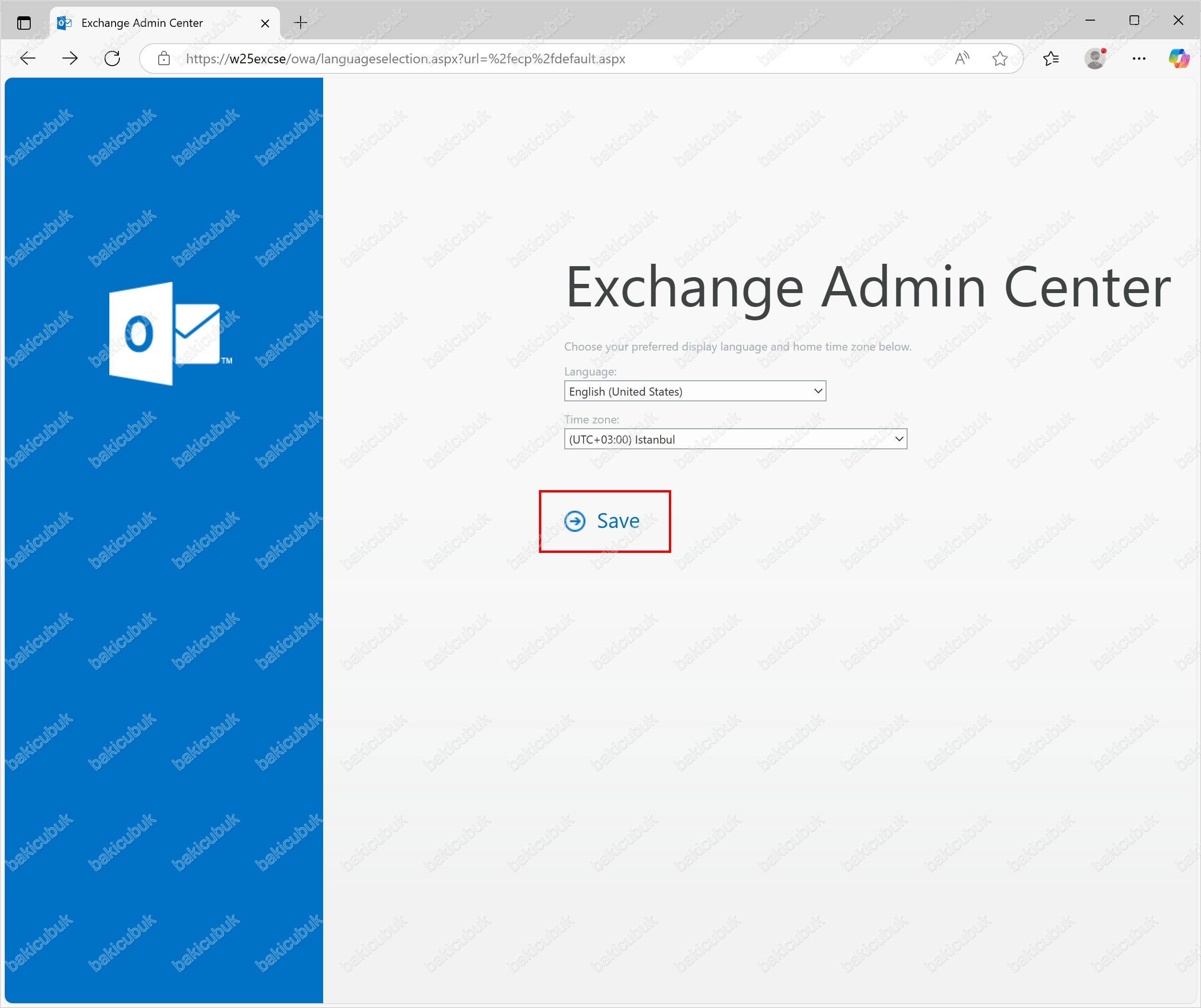
Exchange admin center (EAC) konsolunda Language ve Time zone bölümleri için gerekli yapılandırmayı yapabilirsiniz.
Exchange admin center (EAC) konsolunda Language ve Time zone bölümlerinde gerekli olan bilgileri yapılandırıyoruz ve Save diyoruz.
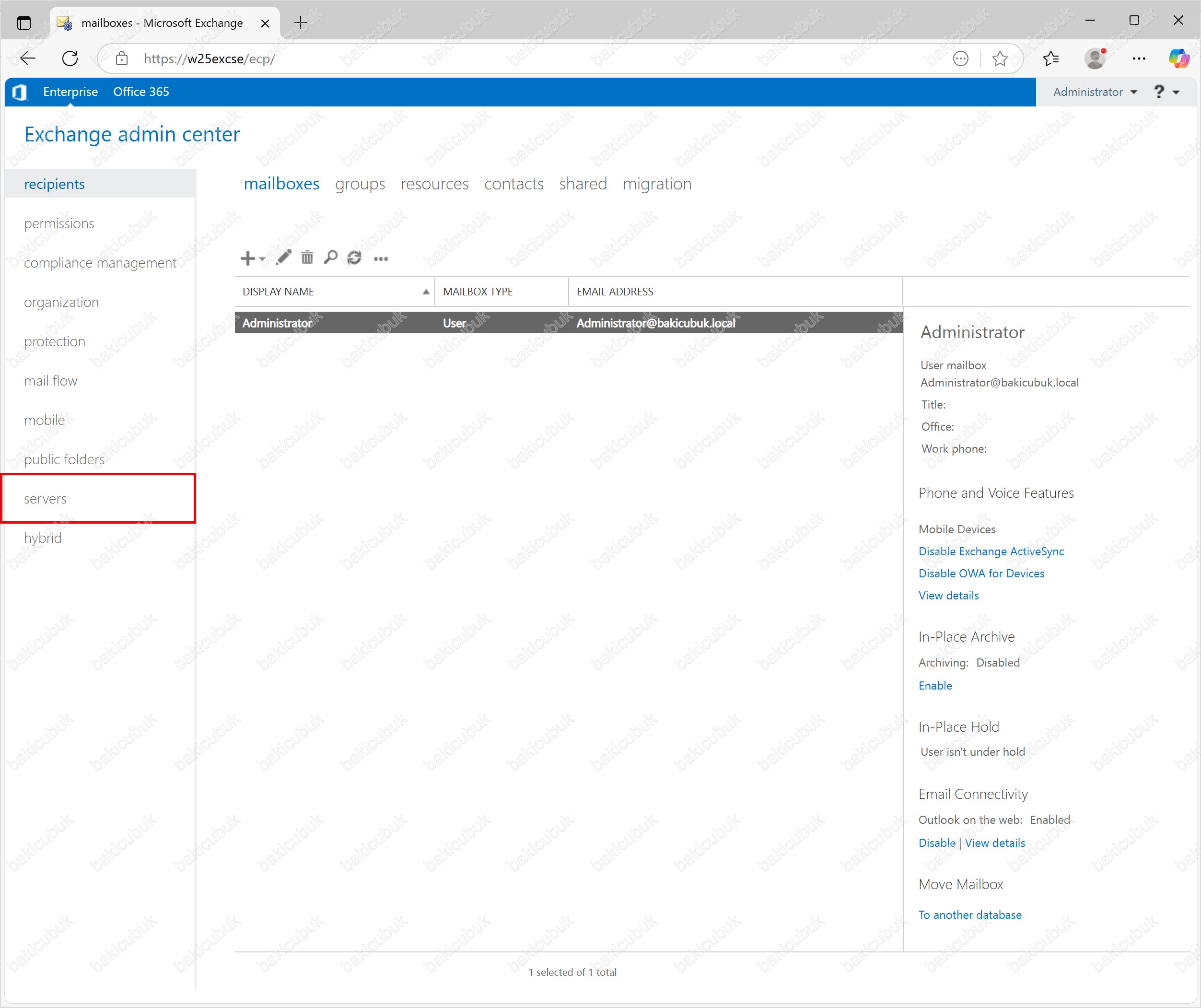
Exchange admin center (EAC) konsolu geliyor karşımıza.
Exchange admin center (EAC) konsolunda servers menüsüne tıklıyoruz.
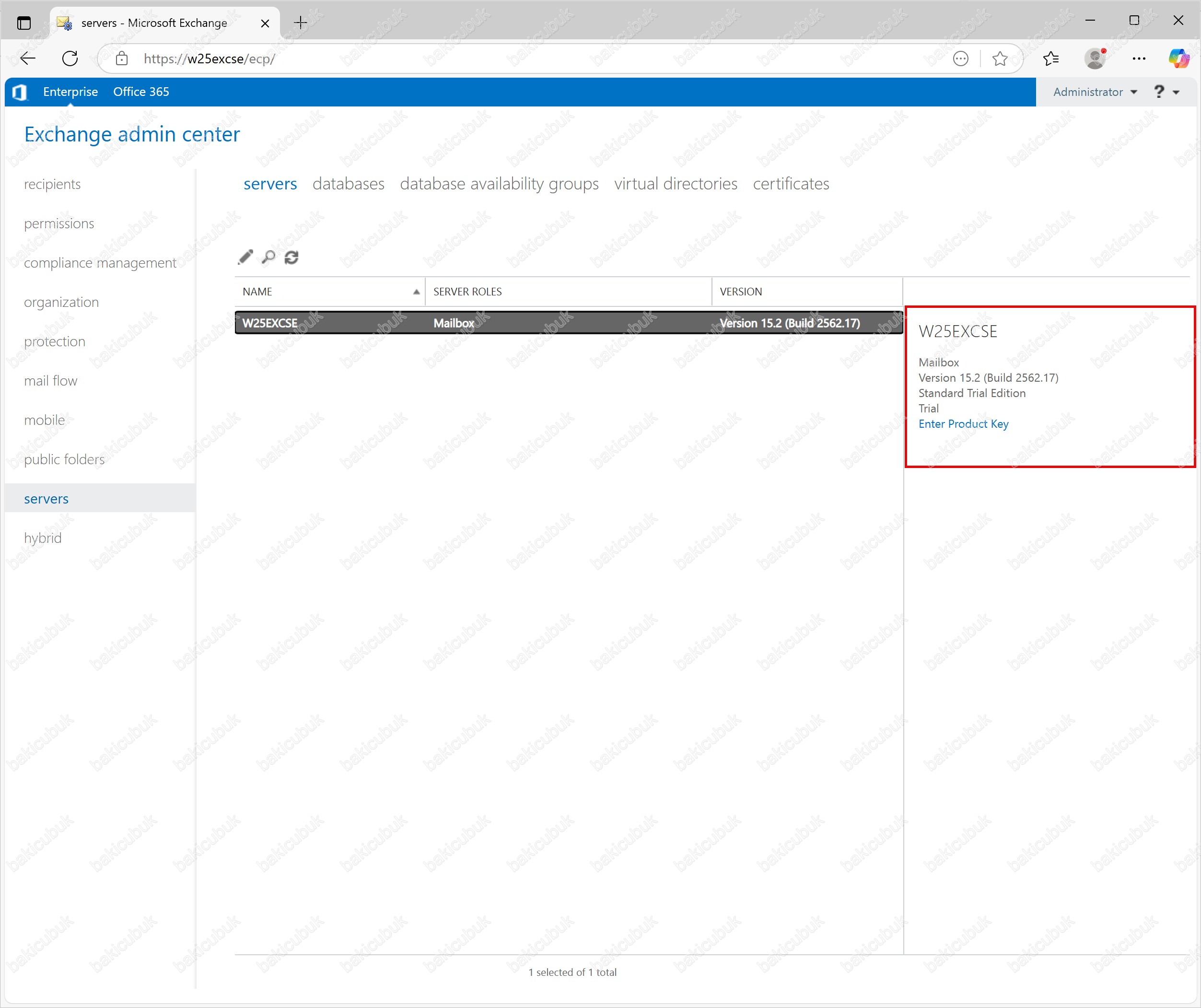
Exchange admin center (EAC) konsolun da servers menüsü altında Exchange Server SE (Subscription Edition) versiyonunu 15.2 (Build 2562.17) olarak görüyoruz.
Exchange Server yapı (build) numaraları ve yayın tarihleri sayfasından kontrol edebilirsiniz.
Exchange Server SE (Subscription Edition) yapı (build) numaraları ve yayın tarihi aşağıdaki gibidir.
| Product name | Release date | Build number (short format) |
Build number (long format) |
|---|---|---|---|
| Exchange Server SE RTM | July 1, 2025 | 15.2.2562.17 | 15.02.2562.017 |
Exchange Server SE (Subscription Edition) yapı (build) numarasını Windows PowerShell üzerinden kontrol edebiliriz. Bunun için aşağıdaki komutu çalıştırmamız gerekiyor.
Windows PowerShell’i Run As Administrator olarak çalıştırıyoruz ve aşağıdaki komutu kopyalarak çalıştırıyoruz.
Get-Command Exsetup.exe | ForEach-Object {$_.FileVersionInfo}komutunu çalıştırıyoruz.
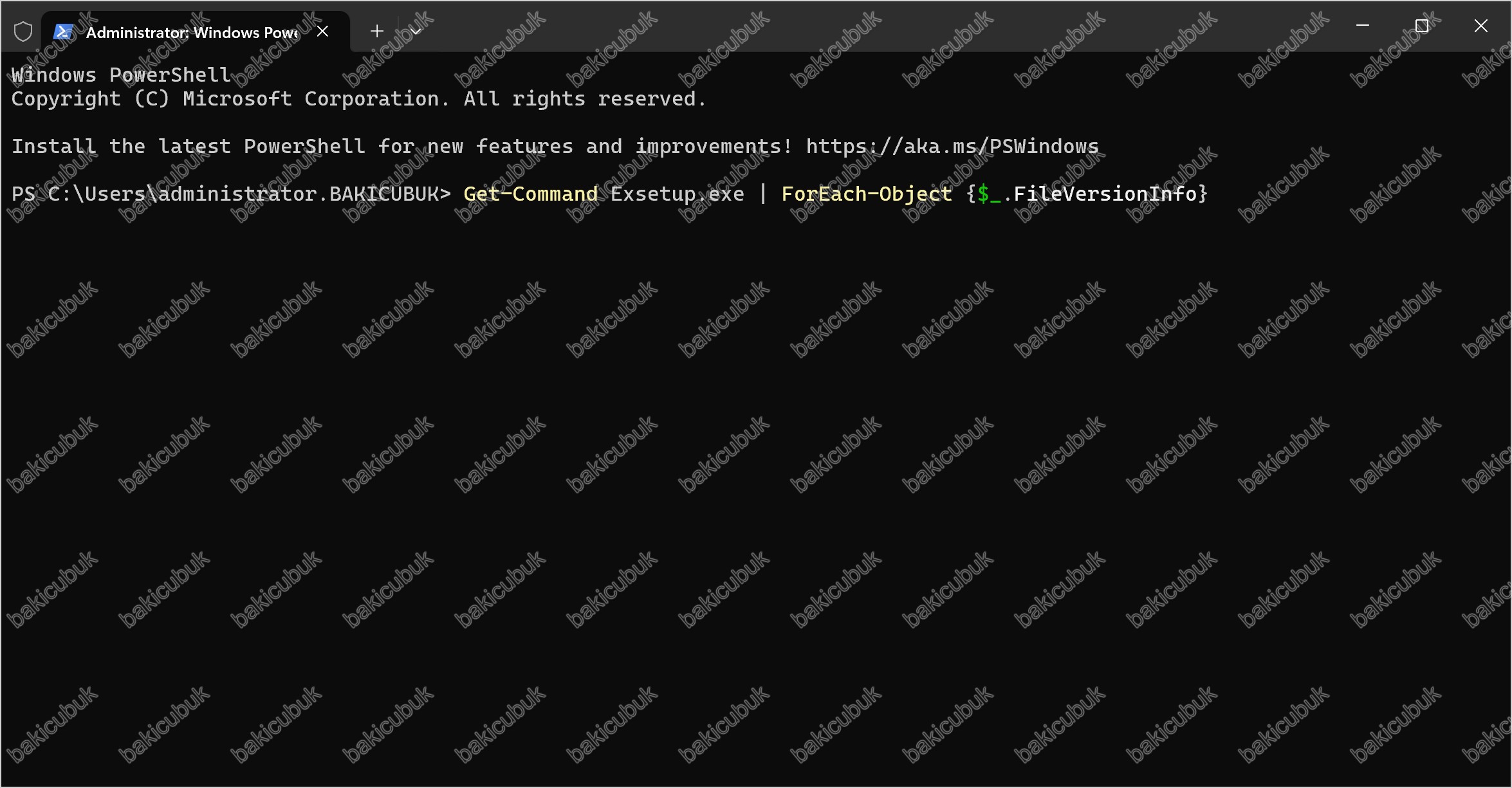
Komutu çalıştırdıktan sonra
- ProductVersion: Exchange Server SE (Subscription Edition)ürün numarasını 15.02.2562.017 olarak görüyoruz.
- FileVersion: Exchange Server SE (Subscription Edition) dosya versiyonunu 15.02.2562.017 olarak görüyoruz.
- FileName: Exchange Server SE (Subscription Edition) sunucumuz üzerinde kurulu olduğu klasör dizinini görüyoruz.
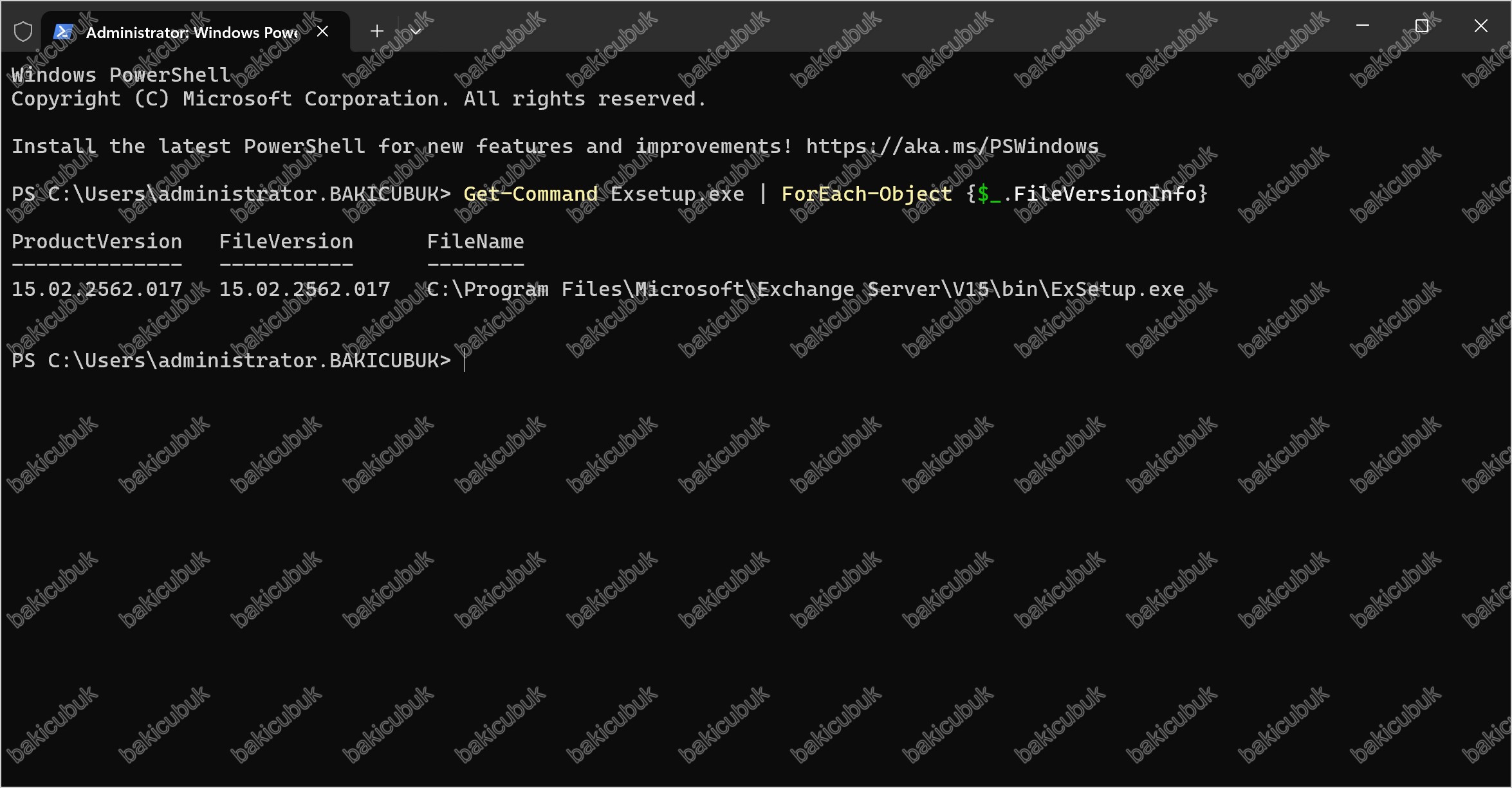
Exchange Server SE (Subscription Edition) yapı (build) numarasını Exchange Management Shell üzerinden kontrol edebiliriz. Bunun için aşağıdaki komutu çalıştırmamız gerekiyor.
Exchange Management Shell çalıştırıyoruz ve aşağıdaki komutu kopyalarak çalıştırıyoruz.
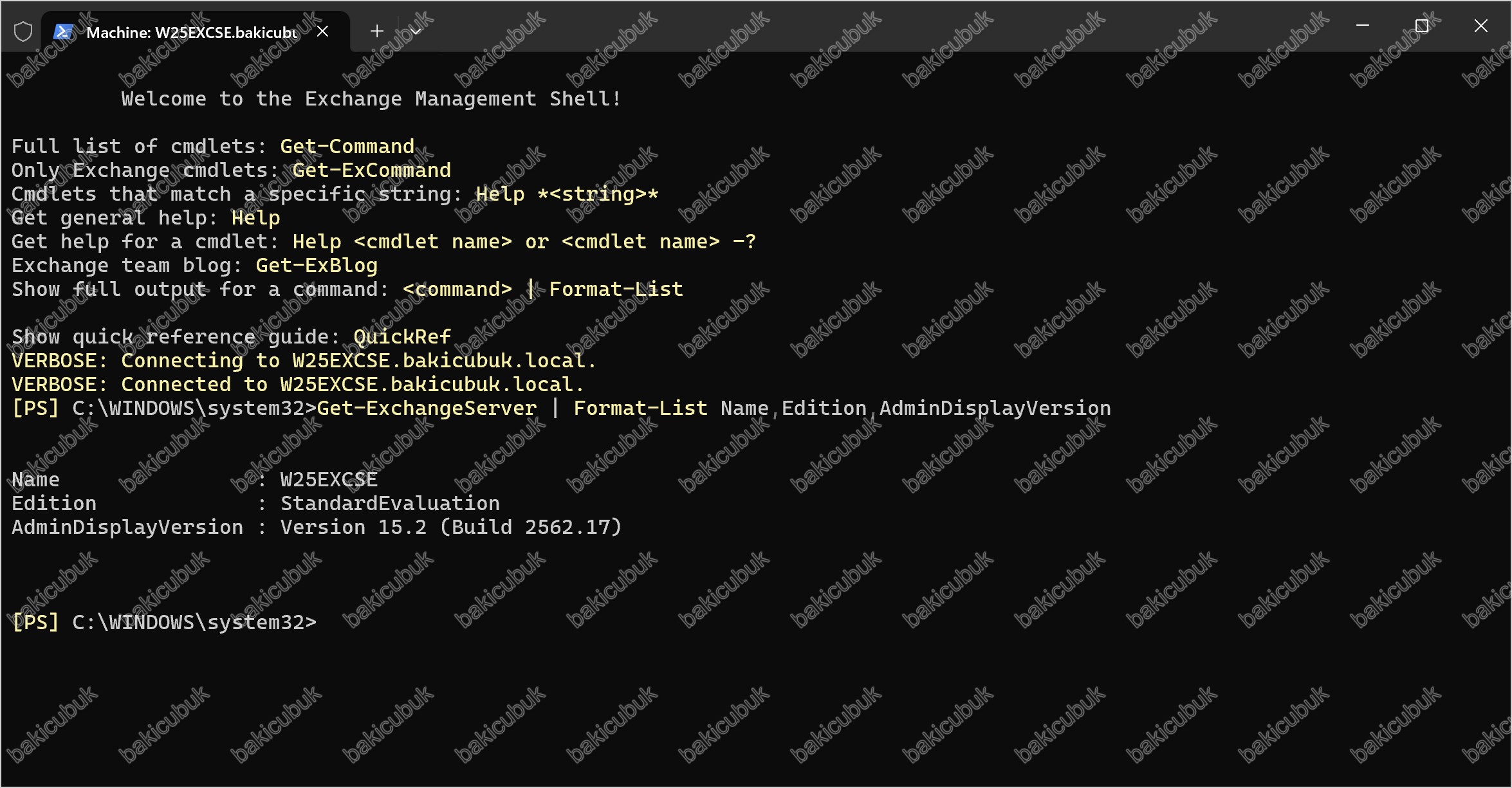
Get-ExchangeServer | Format-List Name,Edition,AdminDisplayVersionkomutunu çalıştırıyoruz.
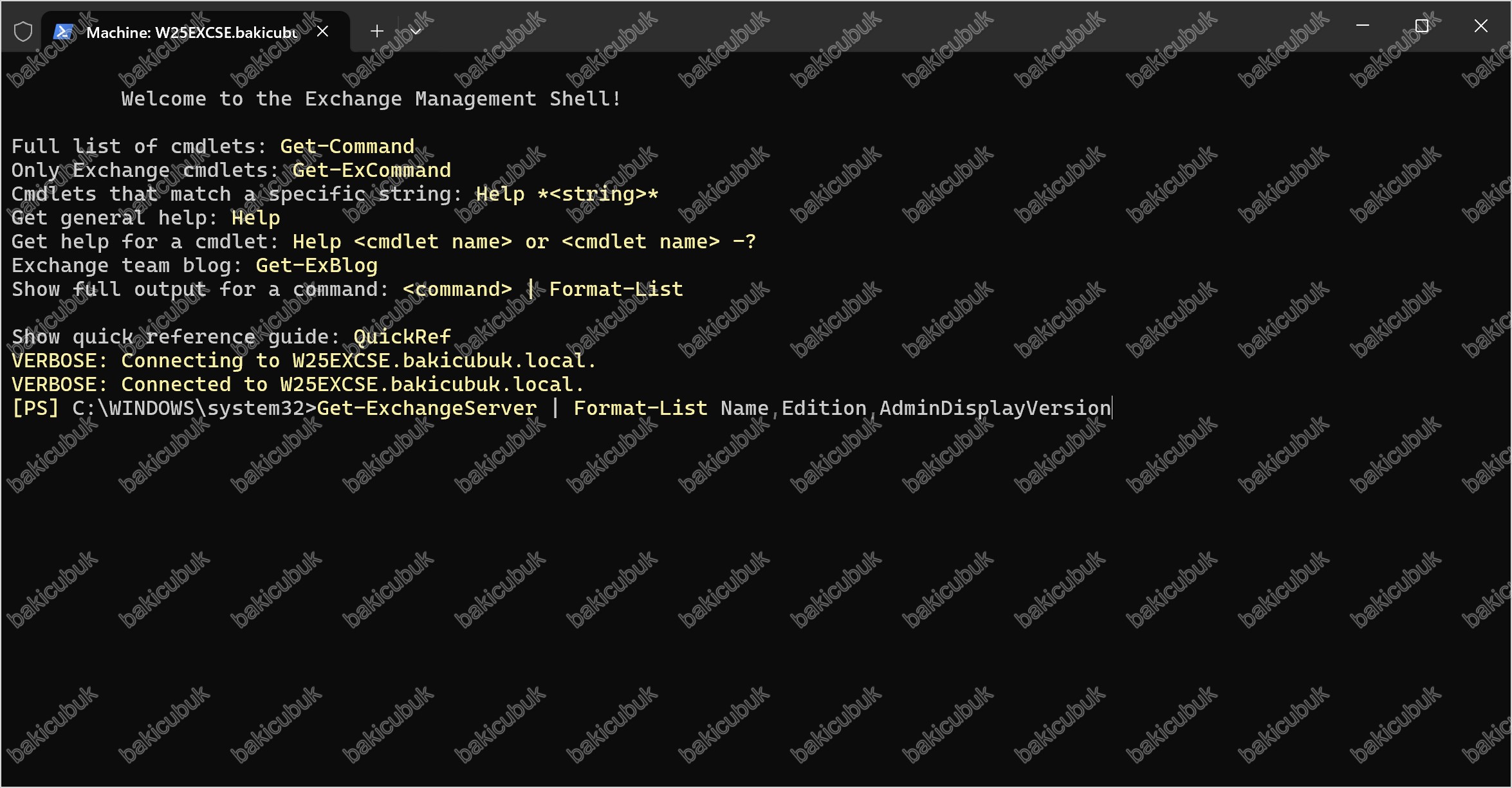
Komutu çalıştırdıktan sonra
- Name: Exchange Server SE (Subscription Edition) kurulumunun yapıldığı W25EXCSE isimli sunucu adını görüyoruz.
- Edition: Exchange Server SE (Subscription Edition) kurulumunu yaptığımız Standard Evaluation versiyonu olarak görüyoruz.
- AdminDisplayVersion: Exchange Server SE (Subscription Edition) versiyon bilgisini Version 15.2 (Build 15.02.2562.017) olarak görüyoruz.
Başka bir yazımızda görüşmek dileğiyle…