Merhaba
Veeam Data Platform 13 – Premium Edition, kurumsal veri koruma ihtiyaçlarını uçtan uca ele alan ve yedeklemenin ötesine geçen bir platformdur. Bu sürüm, yalnızca veri kopyalamayı değil; sistemlerin izlenmesini, felaket senaryolarının planlanmasını ve bu senaryoların kontrollü şekilde çalıştırılmasını hedefler.
Veeam Data Platform 13 – Premium Edition, üç ana bileşeni tek bir lisans altında sunar:
- Veeam Backup & Replication: Sanal, fiziksel ve bulut iş yükleri için yedekleme, replikasyon, anlık geri dönüş (Instant Recovery) ve immutable repository desteği sağlar. Temel veri koruma katmanını oluşturur.
- Veeam ONE: Altyapı izleme, performans analizi, kapasite planlama ve raporlama bileşenidir. Yedekleme altyapısının yalnızca çalışıp çalışmadığını değil, nasıl çalıştığını da görünür hale getirir.
- Recovery Orchestrator: Felaket kurtarma senaryolarının planlanmasını, test edilmesini ve gerçek bir afet durumunda kontrollü şekilde devreye alınmasını sağlar. DR süreçlerini dokümante edilebilir, test edilebilir ve denetlenebilir hale getirir.
Bu yapı sayesinde Veeam Data Platform 13 – Premium Edition, klasik “yedek al – bekle” yaklaşımı yerine; izlenen, doğrulanan ve yönetilen bir veri koruma mimarisi sunar.
Mimari Yaklaşım ve Rol Bazlı Kurulum Senaryosu
Veeam Data Platform 13 – Premium Edition mimarisi, ölçeklenebilirlik ve operasyonel ayrışma prensipleri üzerine kuruludur. Küçük ortamlarda tüm bileşenler tek sunucu üzerinde çalıştırılabilse de, kurumsal yapılarda rol bazlı dağıtım önerilir.
Temel Mimari Yaklaşım
- Backup Server: Yedekleme işlerinin yönetildiği ana kontrol noktasıdır. Job’lar, repository bağlantıları ve proxy yönetimi bu katmanda gerçekleştirilir.
- Proxy ve Repository Katmanı: Yük dağılımı ve performans için ayrıştırılır. Özellikle büyük ortamlarda birden fazla proxy ve immutable repository kullanımı önerilir.
- Monitoring & DR Katmanı: Veeam ONE ve Recovery Orchestrator, mümkünse ayrı sunucular üzerinde konumlandırılarak hem performans hem de operasyonel bağımsızlık sağlanır.
Rol Bazlı Kurulum Senaryosu (Örnek)
- Sunucu 1: Backup & Replication Server
- Sunucu 2: Repository (Hardened / Immutable)
- Sunucu 3: Veeam ONE Server
- Sunucu 4: Recovery Orchestrator
Bu yaklaşım; performans, güvenlik ve denetim süreçlerinde net sorumluluk ayrımı sağlar. Aynı zamanda DR senaryolarında “tek noktaya bağımlılık” riskini azaltır.
Kurulum Öncesi Dikkat Edilmesi Gereken Kritik Noktalar
Kurulumdan önce yapılacak doğru planlama, ileride yaşanabilecek pek çok operasyonel sorunun önüne geçer. Veeam Data Platform 13 – Premium Edition özelinde aşağıdaki başlıklar kritik öneme sahiptir:
Hesap ve Yetkilendirme
- Veeam servisleri için ayrı bir service account kullanılması önerilir
- Domain ortamlarında minimum yetki prensibi uygulanmalıdır
SQL Altyapısı
- Küçük ortamlarda dahili SQL yeterli olabilir
- Kurumsal yapılarda ayrı bir SQL instance tercih edilmelidir
- Backup, ONE ve Orchestrator veritabanları için büyüme planı yapılmalıdır
Ağ ve Güvenlik
- Backup trafiği için mümkünse ayrı bir network segmenti planlanmalıdır
- Repository erişimleri firewall ve erişim listeleri ile sınırlandırılmalıdır
- Immutable repository kullanılıyorsa zaman senkronizasyonu kritik önemdedir
Disk ve Depolama Planlaması
- Repository performansı doğrudan geri dönüş süresini etkiler
- Immutability süreleri, regülasyon ve operasyonel ihtiyaçlara göre belirlenmelidir
- Kapasite planlaması yalnızca bugünü değil, büyümeyi de kapsamalıdır
DR ve Test Perspektifi
- Kurulum aşamasında DR düşünülmelidir, sonradan eklenen DR her zaman daha maliyetlidir
- Recovery Orchestrator için test senaryoları önceden tanımlanmalıdır
Veeam Data Platform 13 – Premium Edition kurulum medyası çalıştırıldığında Veeam Data Platform 13 – Premium Edition karşılama ekranı görüntülenir. Bu ekran, platforma ait tüm bileşenlerin tek bir kurulum sihirbazı üzerinden yönetileceği başlangıç noktasını temsil eder.
Karşılama ekranında yer alan Install seçeneği ile Veeam Data Platform 13 – Premium Edition kurulum süreci başlatılır. Bu adımda herhangi bir bileşen henüz sisteme yüklenmez; yalnızca kurulum sihirbazının başlatılması sağlanır.
Bu aşama, kurulacak mimarinin planlanması açısından kritik öneme sahiptir. Veeam Data Platform 13 – Premium Edition kapsamında yer alan Backup & Replication, Veeam ONE ve Recovery Orchestrator bileşenlerinin tek sunucuya mı yoksa rol bazlı bir mimariyle mi konumlandırılacağına bu noktadan itibaren karar verilir.
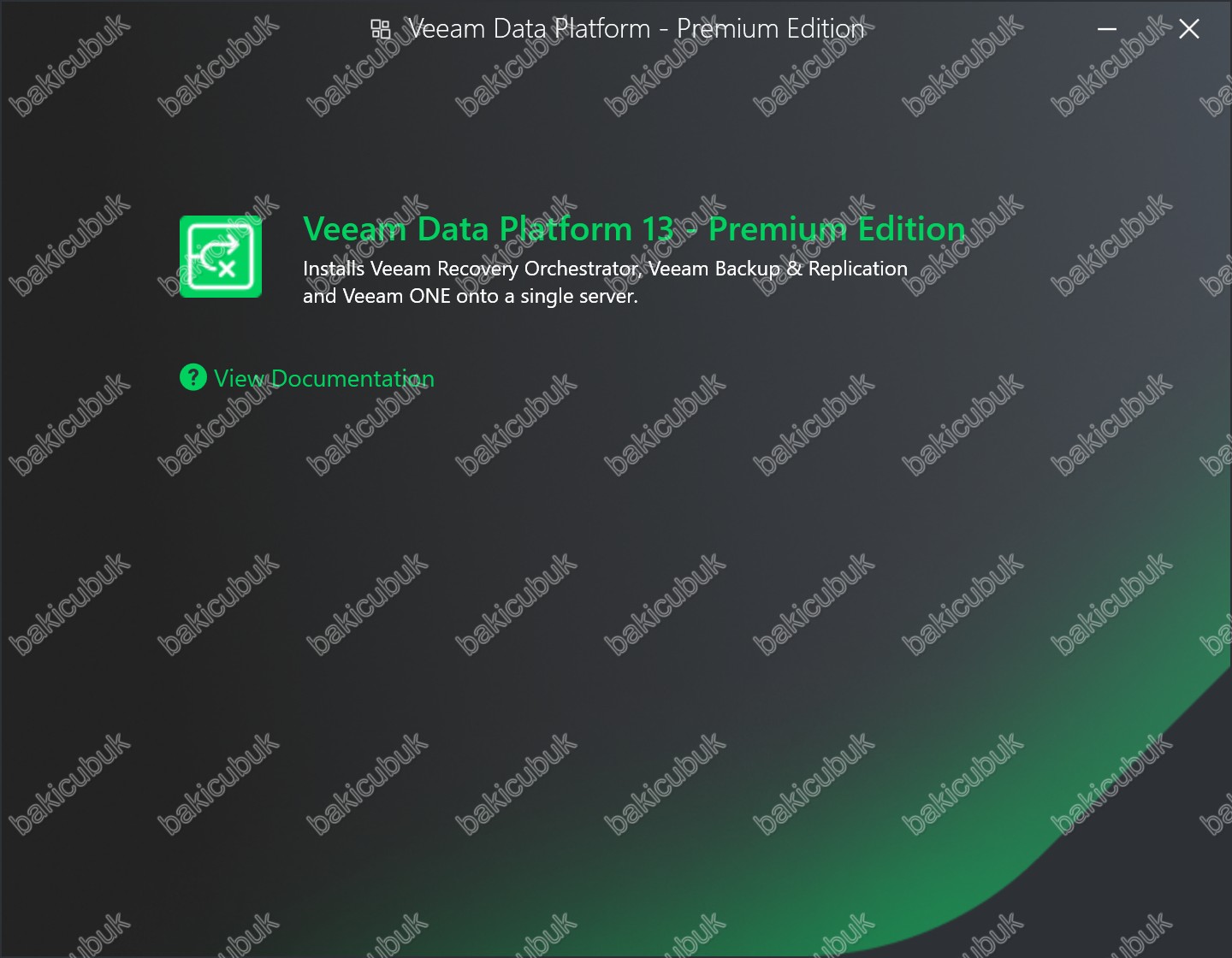
Veeam Data Platform 13 – Premium Edition kurulum ekranında Veeam Data Platform 13 – Premium Edition lisansı kapsamında hangi bileşenlerin kurulacağını açık şekilde gösteren kritik bir adımdır.
Veeam Data Platform 13 – Premium Edition kurulum ekranında;
- Veeam Backup & Replication
- Veeam ONE
- Veeam Recovery Orchestrator
bileşenleri tek bir kurulum akışı içerisinde sisteme dahil edilir. Ekranda yer alan açıklamadan da görüleceği üzere, bu seçenek tüm Veeam Data Platform 13 – Premium Edition bileşenlerinin tek bir sunucuya kurulmasını temel alır. Bu yaklaşım, küçük ve orta ölçekli ortamlarda hızlı devreye alma açısından avantaj sağlarken, kurumsal yapılarda rol bazlı mimari planlaması yapılması önerilir.
Veeam Data Platform 13 – Premium Edition kurulumu, Veeam’in sunduğu veri koruma, izleme ve felaket kurtarma orkestrasyonu yeteneklerini entegre bir platform olarak konumlandırır. Bu sayede yalnızca yedekleme işlemleri değil; altyapının izlenmesi, kapasite analizleri ve felaket senaryolarının planlanması da aynı mimari çatı altında yönetilebilir.
Veeam Data Platform 13 – Premium Edition kurulum ekranında ayrıca yer alan View Documentation bağlantısı üzerinden, ilgili sürüme ait resmi teknik dokümantasyona erişim sağlanabilir. Özellikle mimari planlama, desteklenen senaryolar ve bileşen gereksinimleri açısından kurulum öncesinde bu dokümanların incelenmesi faydalı olacaktır.
Veeam Data Platform – Premium Edition ekranında Veeam Data Platform 13 – Premium Edition seçeneğinin ardından, Veeam Data Platform 13 – Premium Edition kurulumu için gerekli yapılandırma sürecinin başlatıldığı görülmektedir.
Bu aşamada kurulum sihirbazı initialize edilerek, platforma ait bileşenlerin kuruluma hazır hale getirilmesi sağlanır.
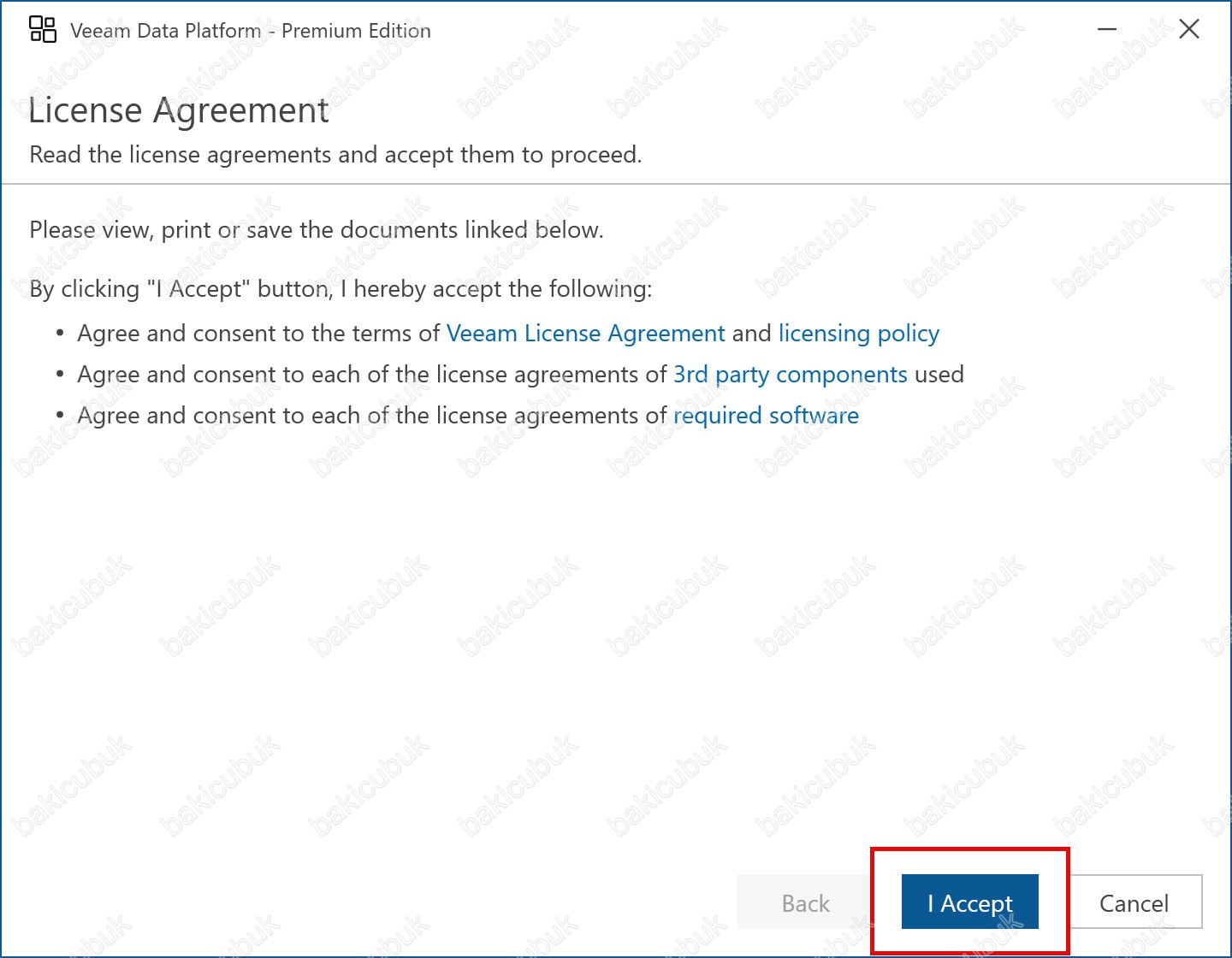
License Agreement ekranında I Accept seçeneği ile lisans sözleşmesini kabul ediyoruz ve Veeam Data Platform 13 – Premium Edition kurulumuna devam ediyoruz.
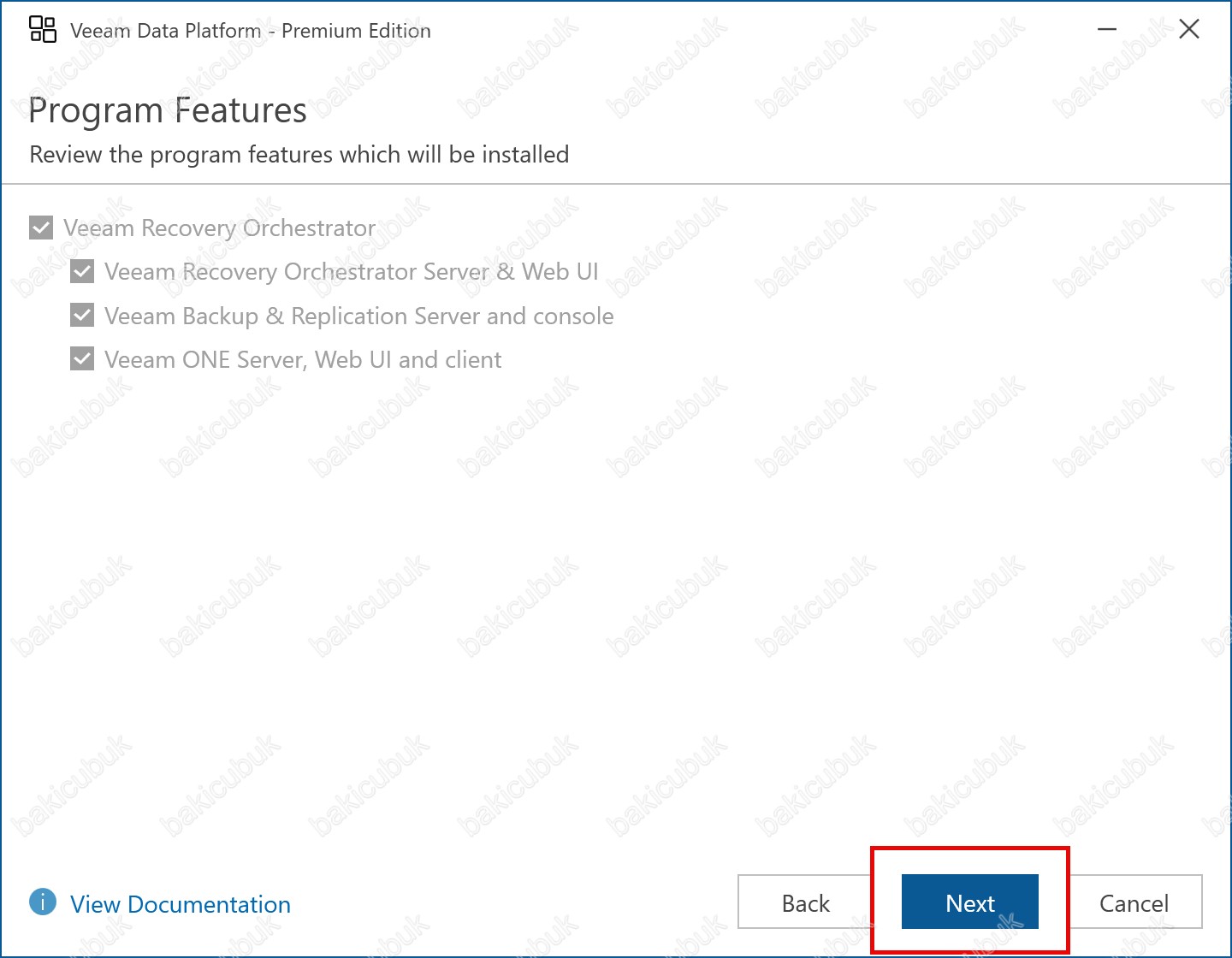
Program Features ekranında Veeam Data Platform 13 – Premium Edition kurulumuna dahil edilecek bileşenler görüntülenmektedir. Veeam Data Platform 13 – Premium Edition kapsamında Veeam Recovery Orchestrator, Veeam Backup & Replication Server and Console ile Veeam ONE Server, Web UI and Client bileşenleri varsayılan olarak seçili gelir.
Program Features ekranında tüm Veeam Data Platform 13 – Premium Edition bileşenlerinin tek bir kurulum kapsamında sisteme yükleneceğini doğrulamak amacıyla sunulur.
Program Features ekranında bileşen seçimleri kontrol ettikten sonra Next seçeneğine tıklayarak devam ediyoruz.
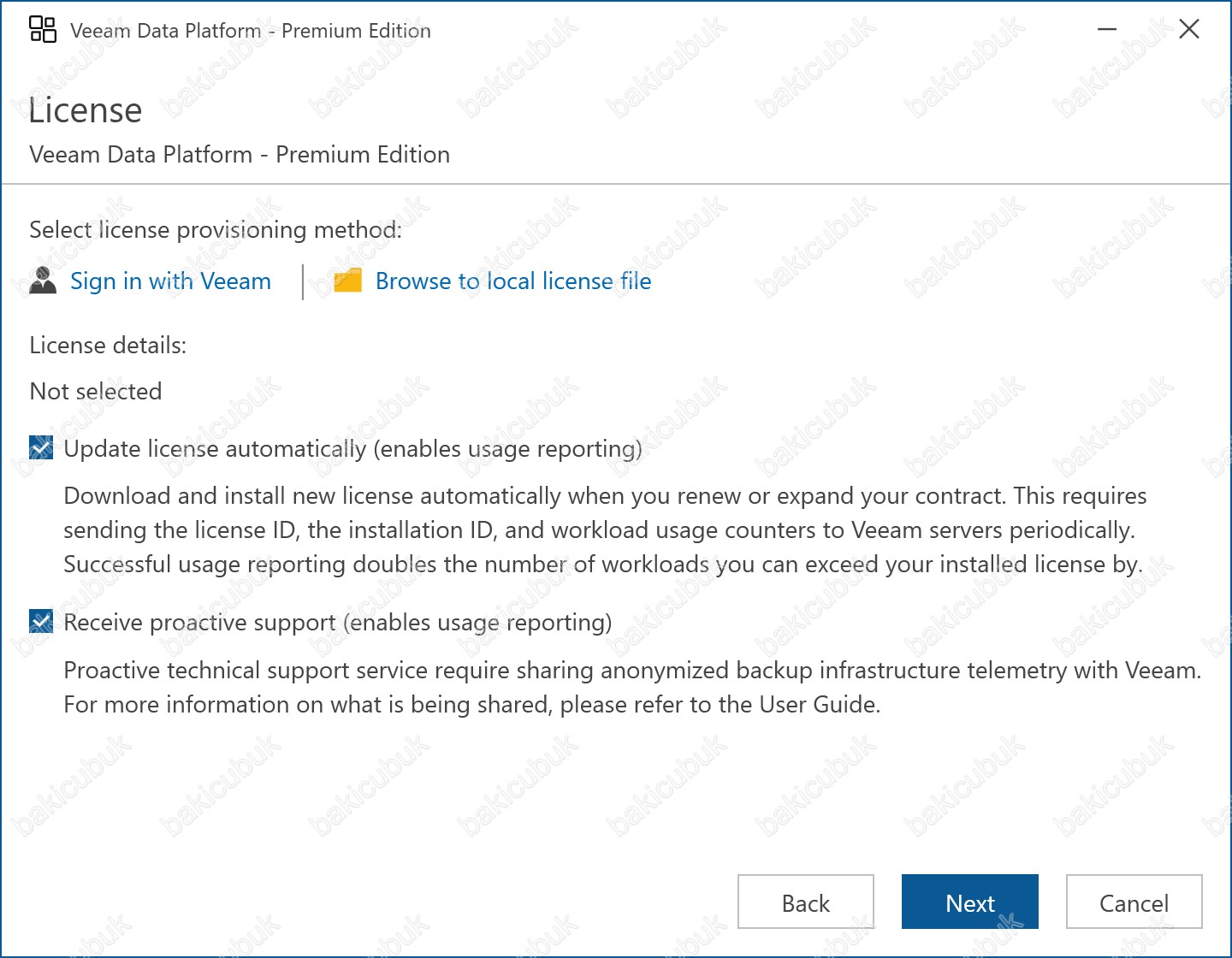
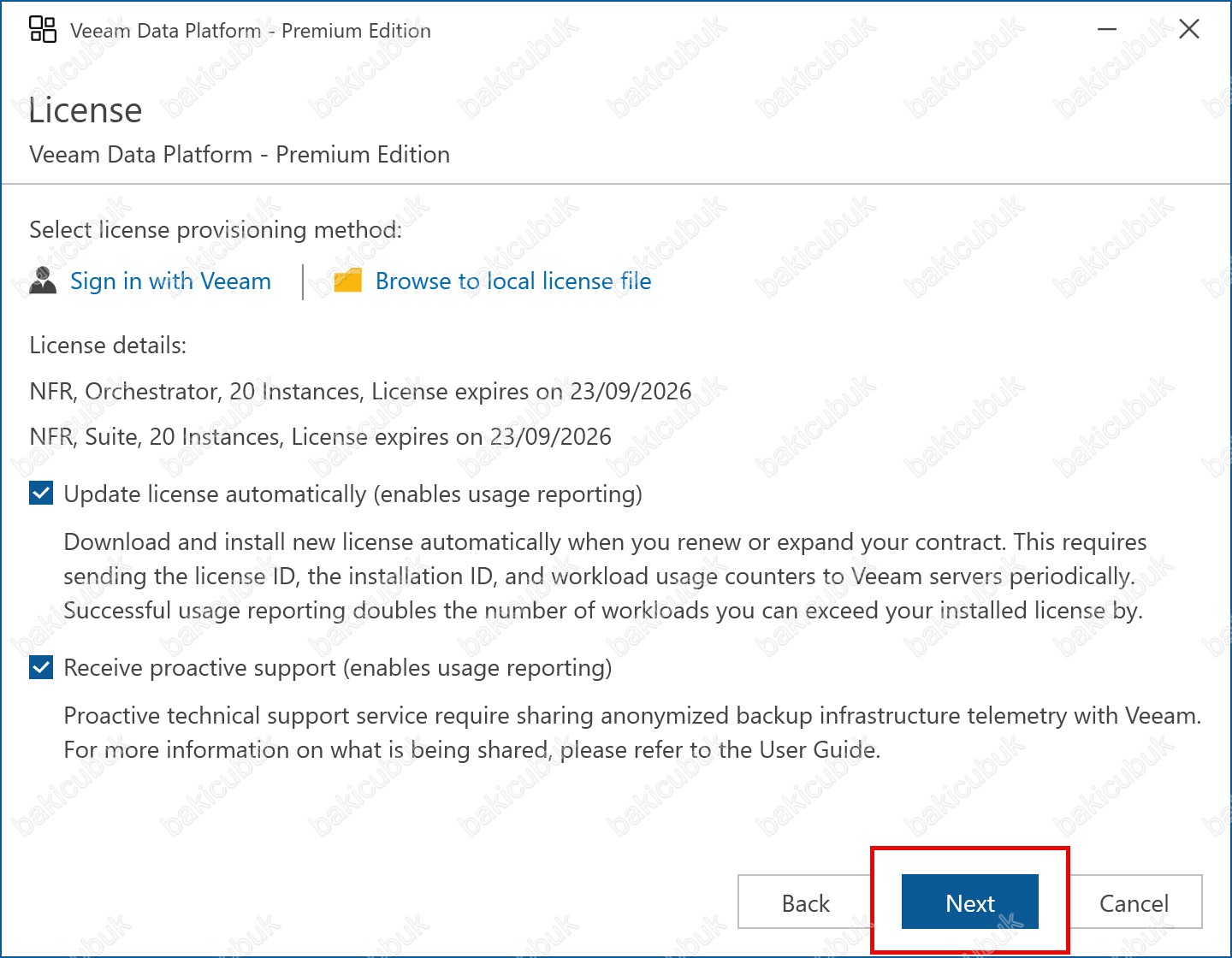
License ekranında Veeam Backup & Replication 12.1 sürümünden önce kullanılan lisanslama yapısı oldukça sınırlıydı. Kurulum ekranında sadece Browse seçeneği bulunuyor,.lic uzantılı lisans dosyasını manuel olarak yükleyerek kurulum sürecine devam ediyordu. Bu nedenle lisans doğrulama tamamen manuel ilerliyor, özellikle abonelik tabanlı lisanslamada yönetimsel yük artıyordu. Merkezi bir lisans kontrol mekanizmasının veya otomatik bir güncelleme altyapısının bulunmaması, lisansların senkronize edilmesi ve güncellenmesi gibi süreçleri büyük ölçekli yapılarda daha zorlu ve zaman alıcı hale getiriyordu.
Veeam Backup & Replication 12.1 sürümüyle birlikte lisanslama altyapısı tamamen yenilenmiş ve kurulum ekranına Select License Provisioning Method adında modern bir doğrulama katmanı eklenmiştir. Bu yeni yapı, hem çevrimiçi hem de çevrimdışı senaryoları destekleyen esnek bir lisans yönetimi sunar. Lisans dosyası doğrulaması, kullanıcı kimlik kontrolü, lisans sözleşmesi denetimleri ve abonelik kapasitesinin anlık olarak doğrulanması artık otomatik şekilde yapılmaktadır. Böylece lisans yönetimi daha merkezi, daha güvenli ve daha az hataya açık bir hale gelmiştir. Veeam Data Platform 13 – Premium Edition sürümünde ise bu altyapı daha gelişmiş API entegrasyonları ve otomatik lisans yenileme özellikleri ile olgunlaştırılmıştır.
- Sign in with Veeam: Bu seçenek seçildiğinde kullanıcı, Veeam Account ile doğrulanarak Veeam Licensing Portal üzerinden lisans kontrol sürecine yönlendirilir. Bu yöntem, OAuth 2.0 tabanlı güvenli bir oturum açma mekanizması kullanır. Kullanıcının hesabında Veeam Data Platform 13 – Premium Edition için geçerli bir VUL ya da klasik lisans bulunuyorsa, lisans sözleşmesi, kapasite bilgileri ve lisans kapsamı API aracılığıyla anlık olarak doğrulanır. Bu sayede fiziksel bir
.licdosyasına ihtiyaç duyulmadan kurulum işlemi devam eder. Çevrimiçi doğrulama modeli özellikle Veeam Universal License (VUL) kullanan ve çok lokasyonlu kurumsal yapılarda merkezi lisans yönetimi yapmak isteyen organizasyonlar için önemli avantajlar sağlar. Hem doğrulama sürecini otomatikleştirir hem de kullanıcı kaynaklı lisans hatalarının önüne geçer. - Browse License File: Bu seçenek güvenlik gereksinimleri nedeniyle internete kapalı olan, izole çalışan veya air-gapped ortamlar için hala kritik öneme sahiptir. Bu yöntemde local ortamda bulunan
.licuzantılı lisans dosyası manuel olarak seçilir ve kurulum sihirbazı dosya içindeki dijital imza, SKU bilgisi, kapasite değeri, edition türü ve maintenance tarihi gibi tüm parametreleri doğrular. Ayrıca lisans dosyasının hash değeri kontrol edilerek sahte veya bozulmuş lisansların yüklenmesi engellenir. Bu yapı özellikle askeri ağlarda, kamu kurumlarının kapalı devre altyapılarında, OT/ICS sistemlerinde, internet erişimi olmayan üretim ortamlarında ve air-gapped veri merkezlerinde tercih edilen standart lisanslama yöntemidir. - Update License Automatically: Bu mekanizma etkinleştirildiğinde sistem, lisans yenilendiğinde veya kapasite artırıldığında yeni lisans bilgilerini otomatik olarak indirir ve uygular. Böylece manuel lisans dosyası yükleme ihtiyacı ortadan kalkar ve lisans süresi dolmadan önce yenileme işlemleri kendiliğinden gerçekleştirilir. Bu altyapı, arka planda çalışan bir REST API polling sistemi kullanır. Veeam Licensing Portal ile belirli aralıklarla iletişim kurarak lisansın güncel olup olmadığını kontrol eder ve değişiklik tespit edildiğinde gerekli güncellemeleri otomatik olarak uygular. Lisans değişiklikleri Backup Server, Proxy ve Repository gibi bileşenlerde gecikme olmadan senkronize edilir. Bu modern yaklaşım, kapasitesi hızla büyüyen sanallaştırma ortamlarında, çoklu lokasyon yöneten kurumsal yapılarda ve manuel lisans dosyası yönetiminden otomasyona geçmek isteyen organizasyonlarda önemli kolaylıklar sağlar.
- Receive proactive support (enables usage reporting): Bu özellik etkinleştirildiğinde sistem, kullanım metriklerini ve durum bilgilerini otomatik olarak Veeam destek altyapısına ileterek proaktif destek sağlar. Böylece olası sorunlar erken tespit edilir, lisans kullanımı daha doğru raporlanır ve destek süreçleri optimize edilir.
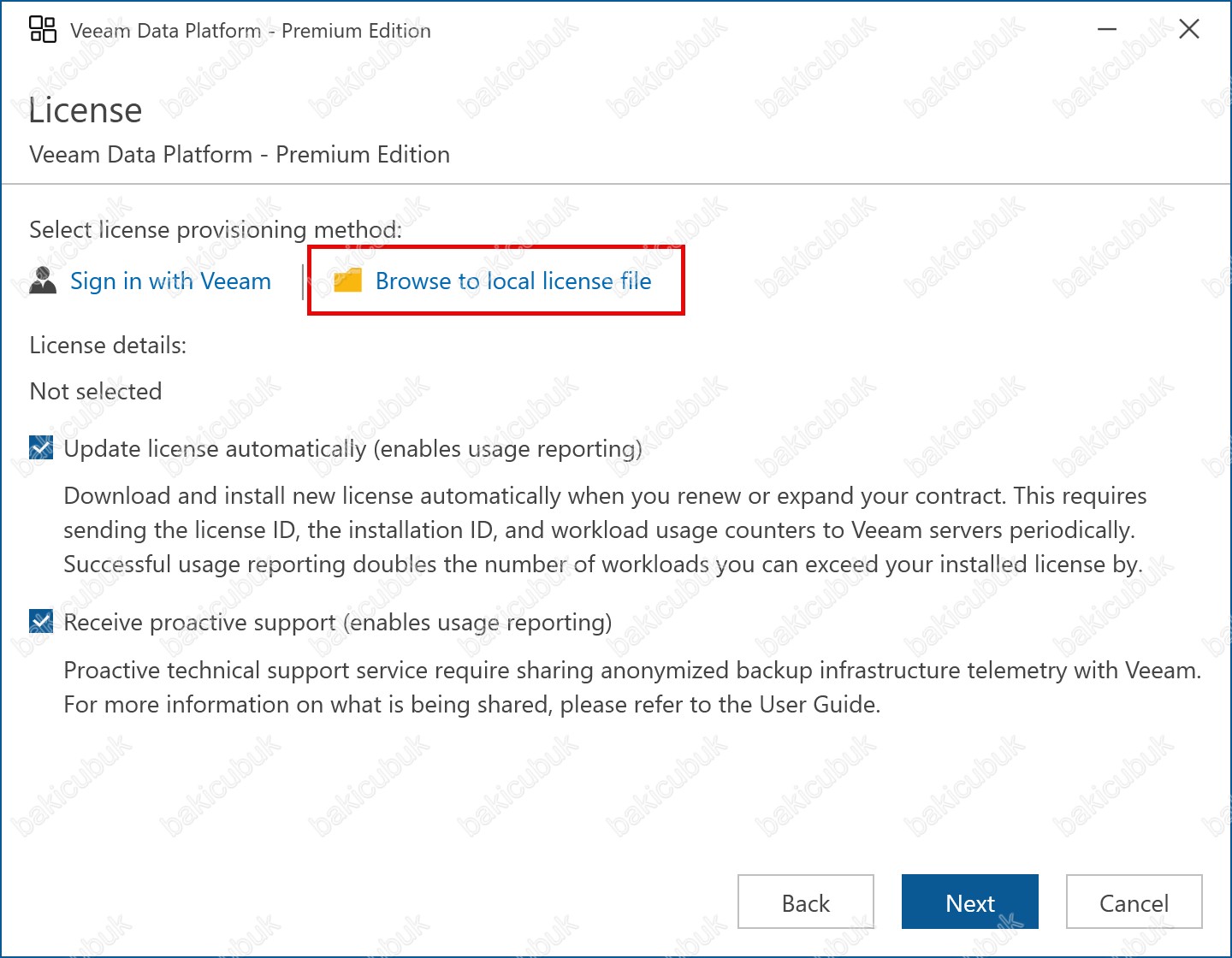
License ekranında Select license provisioning method bölümünde Browse licence file seçeneğini tıklıyoruz. .lic uzantılı lisans dosyasını bulunduğu klasörde Open diyerek seçiyoruz ve Veeam Data Platform 13 – Premium Edition kuruluma devam ediyoruz.
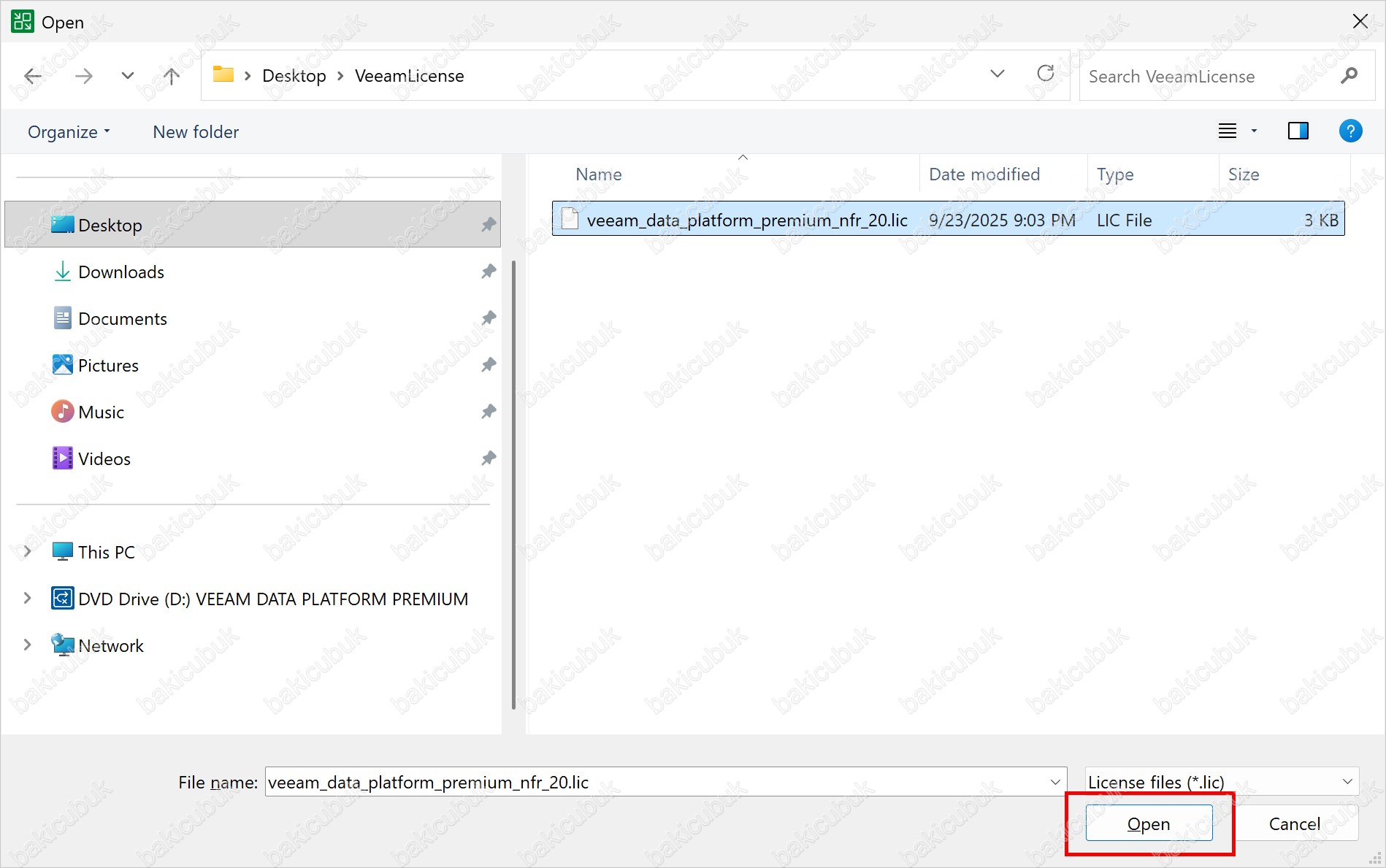
Open ekranında Veeam Data Platform 13 – Premium Edition kurulumu için sahip olduğumuz ve .lic uzantılı lisans dosyamızı seçiyoruz ve Open diyerek devam ediyoruz.
License ekranında License details bölümünde Veeam Data Platform 13 – Premium Edition kurulumu için .lic uzantılı lisans dosyasında gerekli kontrolleri yapıldı. Veeam Data Platform 13 – Premium Edition kurulumu için lisansımız geçerli olduğu ve herhangi bir sorun olmadığını görüyoruz.
License ekranında yer alan License Details bölümünde, Veeam Data Platform 13 – Premium Edition kurulumu için kullanılan .lic uzantılı lisans dosyası üzerinde yapılan tüm doğrulama adımlarının başarıyla tamamlandığını görüyoruz. Bu bölümde Veeam, lisansın ilgili sürümü destekleyip desteklemediğini, bakım (support) süresinin geçerliliğini, edition uyumluluğunu, lisansa tanımlı kapasite/instance değerlerini ve dijital imza bütünlüğünü kontrol eder. Yapılan bu denetimlerin ardından lisans dosyasının Veeam Data Platform 13 – Premium Edition sürümüyle tam uyumlu olduğu ve kurulumun devam etmesine engel herhangi bir sorun bulunmadığı doğrulanmaktadır. Böylece lisans yapısı doğru şekilde yüklenmiş ve kurulum sürecinin güvenli şekilde sürdürülebilmesi için gerekli tüm lisans kriterleri eksiksiz olarak sağlanmış olmaktadır.
License ekranında Veeam Data Platform 13 – Premium Edition kurulumu için gerekli yapılandırma tamamlandıktan sonra Next seçeneğine tıklayarak devam ediyoruz.
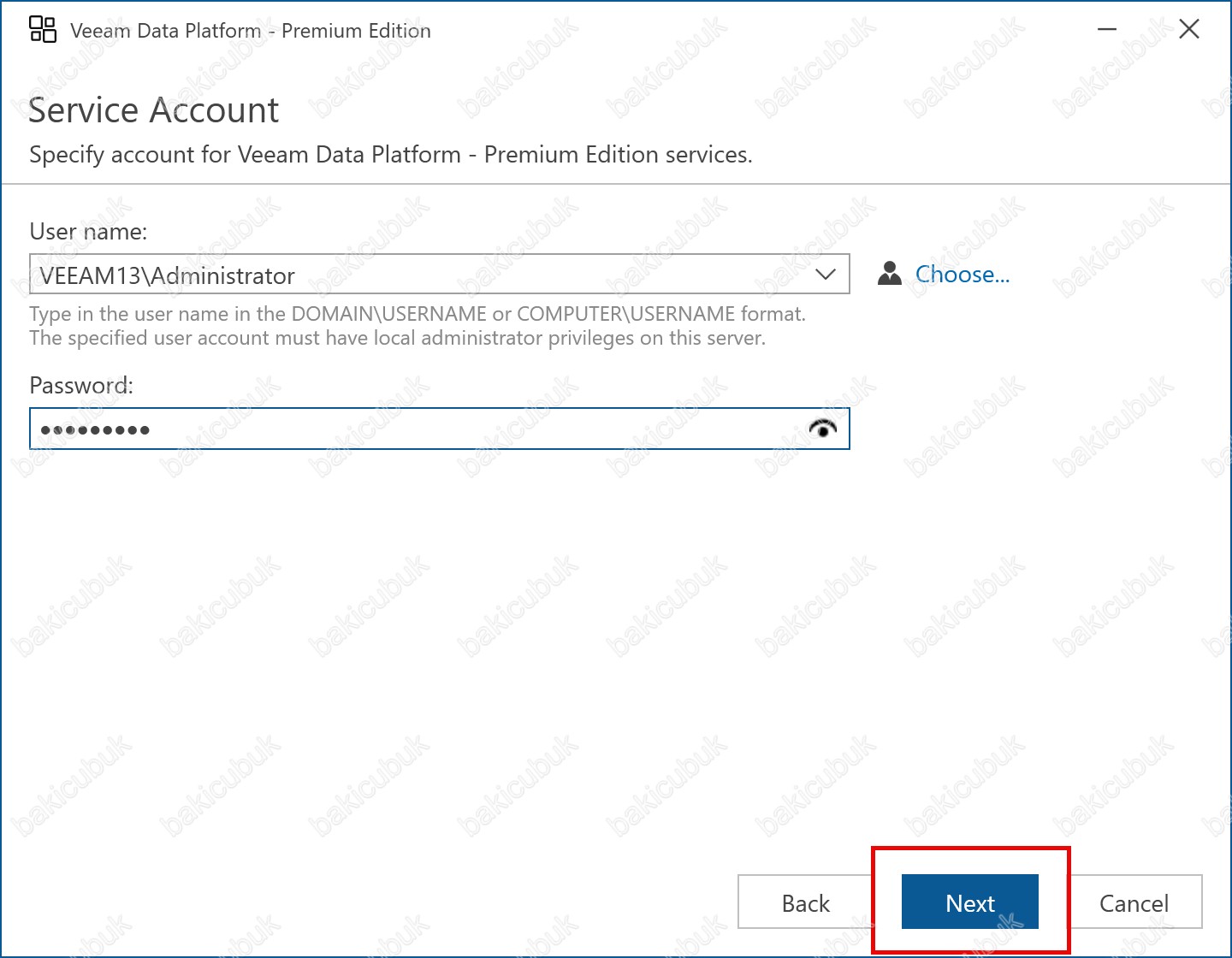
Service Account ekranında Veeam Data Platform 13 – Premium Edition platform servislerinin hangi kullanıcı hesabı ile çalışacağı belirlenir. Bu aşamada tanımlanan hesap, DOMAIN\USERNAME veya COMPUTER\USERNAME formatında olmalı ve ilgili sunucu üzerinde Local Administrator yetkilerine sahip olmalıdır. Servis hesabı; Veeam servislerinin çalıştırılması, altyapı bileşenlerine erişim sağlanması ve yönetim işlemlerinin sorunsuz yürütülmesi açısından kritik öneme sahiptir.
Kurumsal ortamlarda Veeam Data Platform 13 – Premium Edition servisleri için Active Directory Domain üzerinde oluşturulmuş özel bir service account kullanılması önerilir. Bu yaklaşım; erişim yönetimi, parola politikaları ve denetim süreçleri açısından önemli avantajlar sağlar.
Önerilen uygulamalar:
- Servis hesabı yalnızca Veeam servisleri için kullanılmalı, kişisel kullanıcı hesapları tercih edilmemelidir
- Hesaba yalnızca gerekli minimum yetkiler tanımlanmalı, Local Administrator yetkisi yalnızca ilgili sunucularla sınırlandırılmalıdır
- Parola süresi dolmayan veya parola yönetimi merkezi olarak yapılan bir hesap tercih edilmelidir
- Servis hesabı için yapılan işlemlerin loglanabilir olması, denetim ve olay analizi süreçlerini kolaylaştırır
Bu şekilde yapılandırılan bir service account, hem operasyonel süreklilik hem de güvenlik ve uyumluluk açısından daha sağlıklı bir Veeam mimarisi oluşturulmasına katkı sağlar.
Service Account ekranında gerekli yapılandırma tamamlandıktan sonra Next seçeneğine tıklayarak devam ediyoruz.
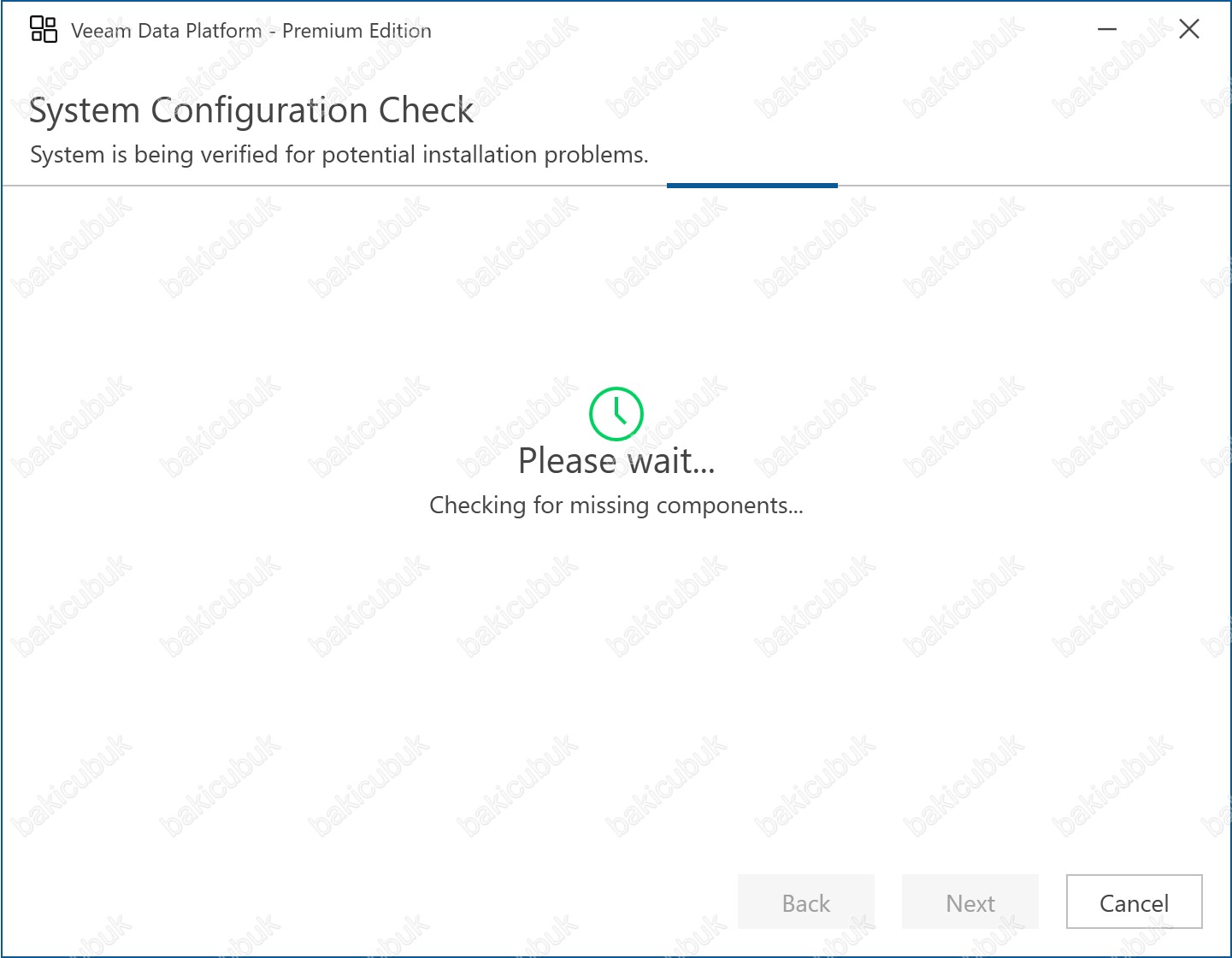
System Configuration Check ekranında sistem üzerinde eksik veya uyumsuz bileşenler olup olmadığı otomatik olarak kontrol edilir. Bu adımda kurulum sihirbazı, kurulumun sorunsuz ilerleyebilmesi için gerekli olan Windows bileşenlerini ve bağımlılıkları doğrular.
System Configuration Check ekranında görüldüğü üzere Checking for missing components mesajı ile sistem, potansiyel kurulum problemlerine karşı taranmakta ve eksik bileşenler tespit edilmektedir. Bu işlem tamamen otomatik olarak gerçekleştirilir ve kullanıcı müdahalesi gerektirmez.
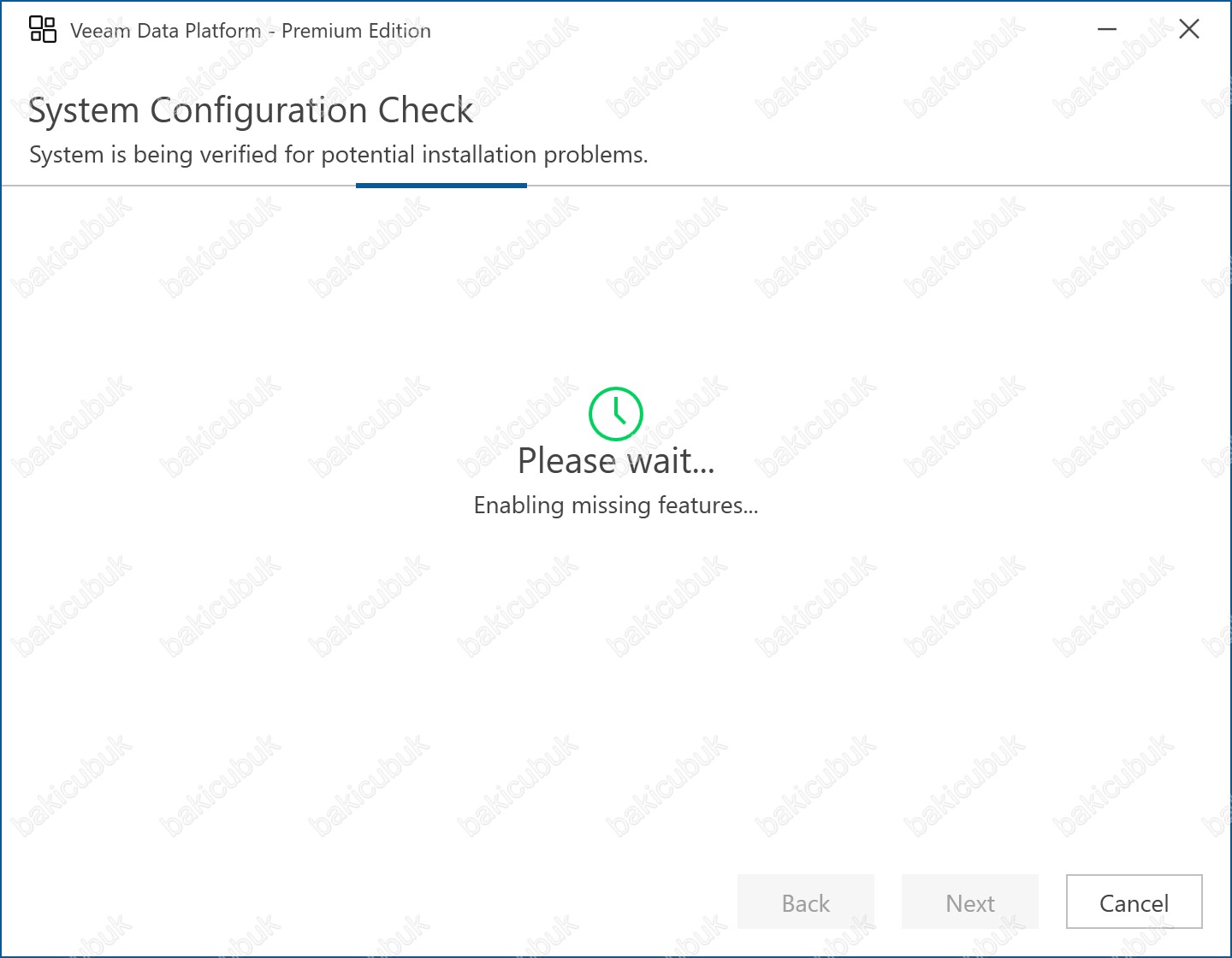
System Configuration Check ekranında sistem üzerinde tespit edilen eksik Windows özellikleri otomatik olarak etkinleştirilir.
System Configuration Check ekranında görüldüğü üzere Enabling missing features mesajı ile kurulum sihirbazı, Veeam platformunun sorunsuz çalışabilmesi için gerekli bileşenleri devreye almaktadır. Bu işlem tamamen otomatik olarak gerçekleştirilir ve kullanıcı müdahalesi gerektirmez.
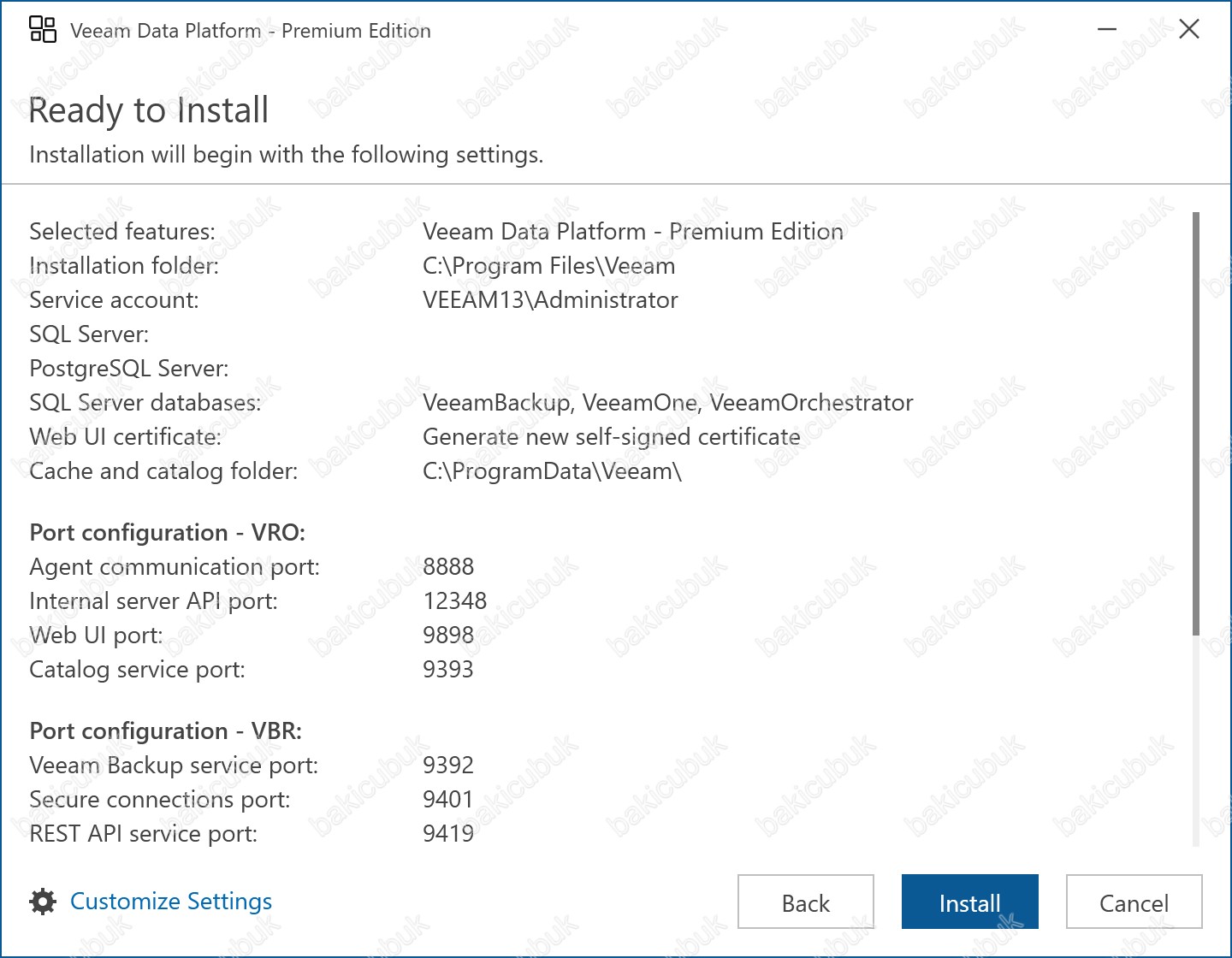
Ready to Install ekranında Veeam Data Platform 13 – Premium Edition kurulumuna başlanmadan önce sistem üzerinde uygulanacak tüm yapılandırmaların özetlendiği son kontrol adımıdır. Burada listelenen bilgiler, kurulum sırasında herhangi bir değişiklik yapılmadan doğrudan sisteme uygulanacak ayarları temsil eder.
Kurulum kapsamında Veeam Data Platform 13 – Premium Edition seçili olup, bu seçimle birlikte Backup & Replication, Veeam ONE ve Recovery Orchestrator bileşenleri tek bir kurulum akışı içerisinde kurulacaktır. Veeam uygulama dosyaları varsayılan olarakC:\Program Files\Veeam dizinine yerleştirilecek, servisler ise belirtilen service account üzerinden çalışacak şekilde yapılandırılacaktır.
Platform bileşenlerinin yapılandırma ve operasyonel verileri için VeeamBackup, VeeamOne ve VeeamOrchestrator isimli SQL Server veritabanları otomatik olarak oluşturulacaktır. Web tabanlı arayüzlerin güvenli erişimi için kurulum sırasında yeni bir self-signed sertifika üretilecek ve cache ile katalog verileri C:\ProgramData\Veeam dizini altında konumlandırılacaktır.
Ready to Install ekranının devamında, platform bileşenlerinin sistem üzerinde kullanacağı iletişim portları görüntülenmektedir. Recovery Orchestrator (VRO) için tanımlanan portlar; ajan iletişimi, dahili API erişimi, web arayüzü ve katalog servislerinin çalışmasını sağlar. Veeam Backup & Replication (VBR) tarafında yapılandırılan portlar ise yedekleme servisinin çalışması, güvenli bağlantıların kurulması ve REST API üzerinden yönetimsel işlemlerin gerçekleştirilmesi için kullanılır. Bu portlar, yedekleme ve entegrasyon senaryolarının sağlıklı şekilde çalışabilmesi açısından kritik öneme sahiptir.
Ready to Install ekranında gerekli görülmesi halinde Customize Settings seçeneği ile kurulum dizinleri, port numaraları veya diğer yapılandırmalar bu aşamada özelleştirilebilir. Yapılandırmalar kontrol edildikten sonra Install seçeneği ile kurulum süreci başlatılır ve platform bileşenleri bu ayarlar doğrultusunda sisteme kurulmaya başlanır.
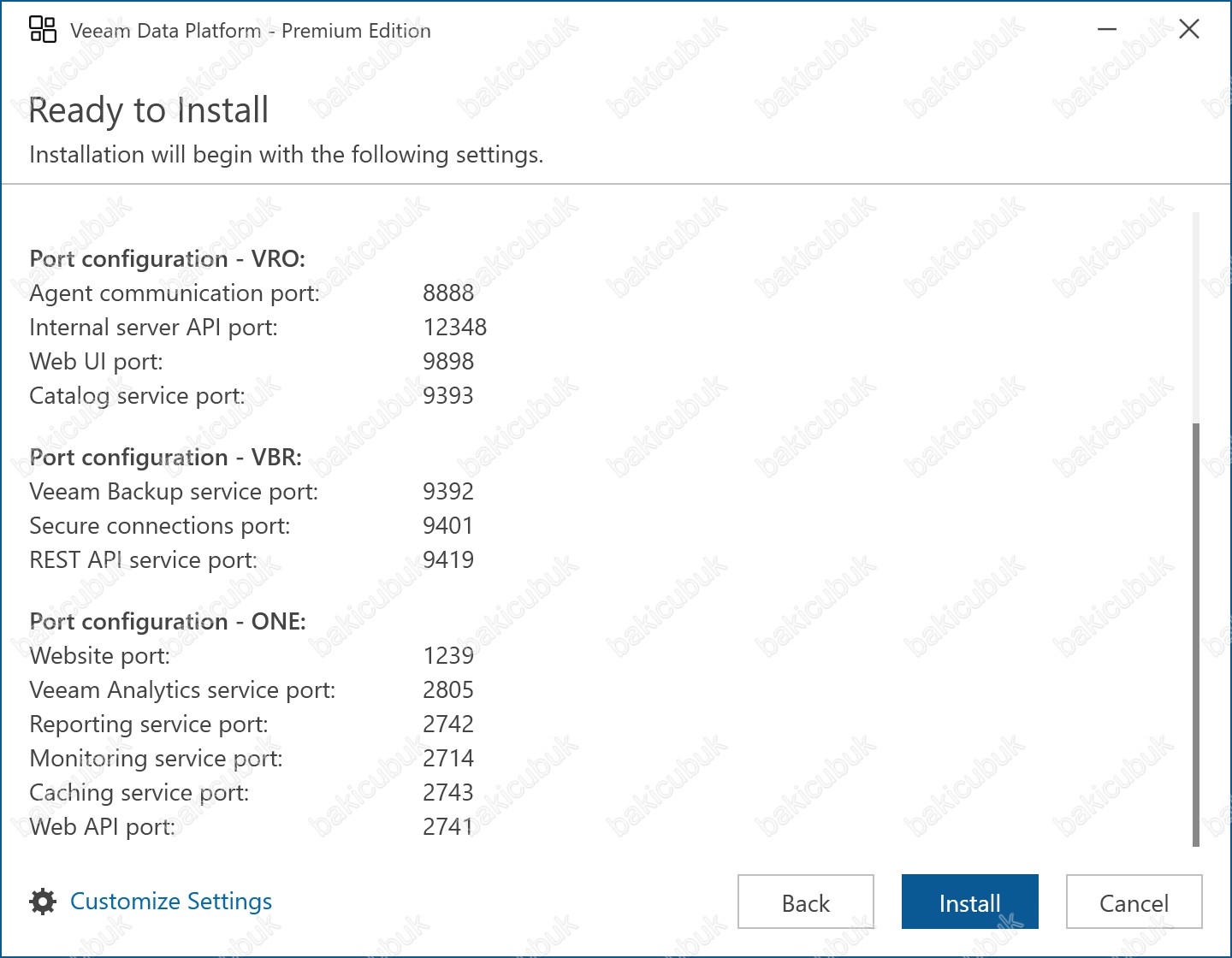
Ready to Install ekranında Veeam Data Platform 13 – Premium Edition kurulumu kapsamında yer alan bileşenlerin sistem üzerinde kullanacağı iletişim portları özetlenmektedir. Listelenen portlar, kurulum tamamlandıktan sonra ilgili servisler tarafından aktif olarak kullanılacak olup, platformun sağlıklı çalışabilmesi için kritik öneme sahiptir.
- Veeam Recovery Orchestrator (VRO) bileşeni için tanımlanan portlar; orchestrator servisleri ile ajanlar arasındaki iletişimi, dahili API erişimini, web tabanlı yönetim arayüzünü ve katalog servislerini kapsar. Bu portlar sayesinde felaket kurtarma senaryoları merkezi olarak yönetilebilir, test edilebilir ve gerektiğinde devreye alınabilir. VRO’ya ait bu portların ağ ve güvenlik katmanlarında erişilebilir olması, orkestrasyon süreçlerinin kesintisiz çalışması açısından gereklidir.
- Veeam Backup & Replication (VBR) tarafında yapılandırılan portlar ise yedekleme servislerinin çalışmasını, güvenli veri transferini ve REST API üzerinden yapılan yönetimsel işlemleri sağlar. Özellikle REST API portu, otomasyon, entegrasyon ve üçüncü parti sistemlerle iletişim senaryolarında aktif olarak kullanılır. Bu nedenle VBR portlarının firewall veya güvenlik cihazları tarafından engellenmemesi önemlidir.
- Veeam ONE bileşenine ait portlar; izleme, analitik, raporlama ve web arayüzü servislerinin çalışması için kullanılır. Bu portlar sayesinde altyapı performansı, kapasite kullanımı ve yedekleme ortamına ait sağlık durumu merkezi bir arayüz üzerinden takip edilebilir. Veeam ONE servisleri, operasyonel görünürlük sağladığı için bu portların erişilebilir olması izleme ve raporlama fonksiyonlarının kesintisiz çalışmasını doğrudan etkiler.
Ready to Install ekranında listelenen tüm port yapılandırmaları, kurulum sırasında varsayılan ayarlarla uygulanacaktır.
Ready to Install ekranında gerekli görülmesi halinde Customize Settings seçeneği ile portlar kurulum öncesinde özelleştirilebilir. Yapılandırmalar doğrulandıktan sonra Install seçeneği ile kurulum süreci başlatılır ve ilgili servisler bu portlar üzerinden çalışmaya başlar.
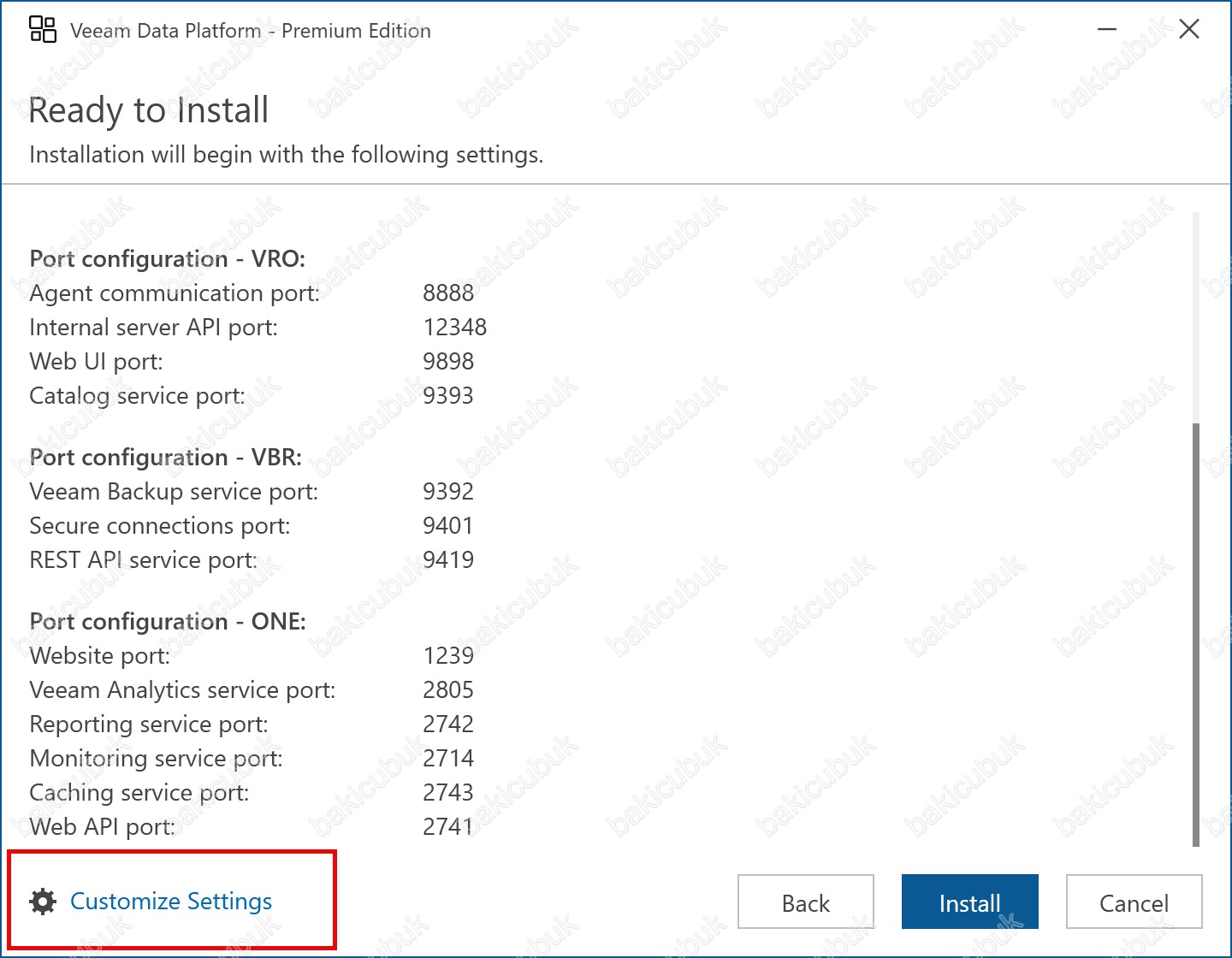
Ready to Install ekranında Customize Settings seçeneğini seçerek Veeam Data Platform 13 – Premium Edition kurulumunu özelleştirilmiş yapılandırma ile gerçekleştirmeye başlıyoruz. Customize Settings seçeneği, varsayılan ayarları değiştirmek ve kurulum bileşenlerini ihtiyaçlara göre uyarlamak için kullanılan gelişmiş kurulum modudur.
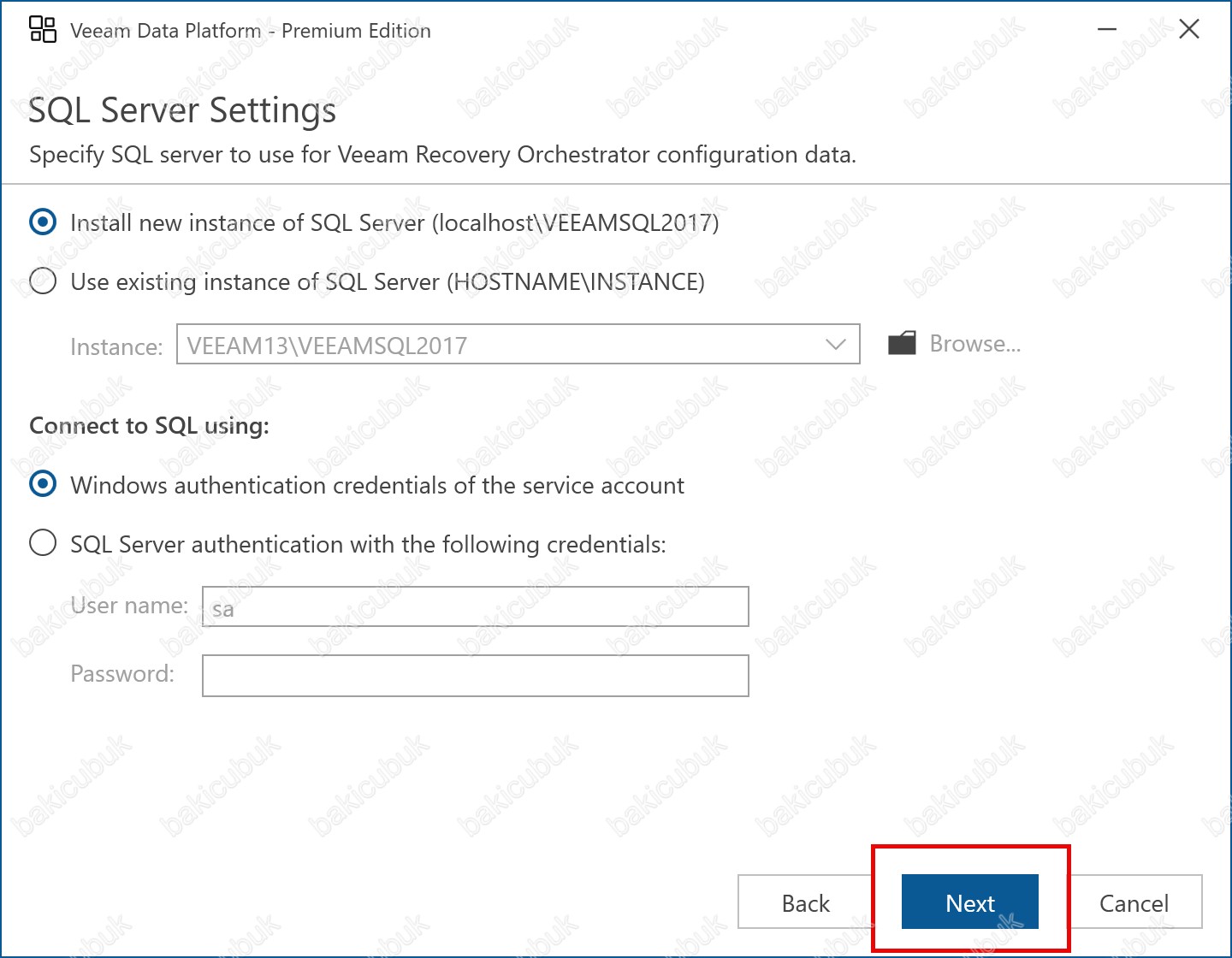
SQL Server Settings ekranında Veeam Data Platform 13 – Premium Edition bileşenlerinin (özellikle Veeam Recovery Orchestrator) konfigürasyon ve uygulama verilerinin tutulacağı Microsoft SQL Server altyapısı belirlenmektedir. Bu aşamada yapılacak tercih; performans, yönetilebilirlik, yüksek erişilebilirlik ve bakım süreçlerini doğrudan etkilemektedir.
- Install new instance of SQL Server seçeneği seçildiğinde, Veeam Data Platform 13 – Premium Edition kurulumu sırasında ilgili sunucu üzerinde yeni bir Microsoft SQL Server instance’ı otomatik olarak oluşturulur. Bu instance, yalnızca Veeam bileşenleri tarafından kullanılmak üzere yapılandırılır ve gerekli veritabanları kurulum süreci içerisinde otomatik olarak hazırlanır. Bu yöntem, ek bir SQL altyapısı planlaması gerektirmeden hızlı ve pratik bir kurulum imkanı sunar. Özellikle test, demo veya küçük ölçekli ortamlar için tercih edilebilir. Ancak bu yaklaşımda oluşturulan SQL yapısı; yüksek erişilebilirlik, merkezi yönetim, ileri seviye performans optimizasyonları ve kurumsal bakım planları açısından sınırlı imkanlar sunar. Bu nedenle kurumsal ve kritik prod ortamları için genellikle önerilmez.
- Use existing instance of SQL Server seçeneği ise, ortamda daha önceden kurulmuş ve aktif olarak yönetilen bir Microsoft SQL Server instance’ının Veeam tarafından kullanılmasını sağlar. Bu instance, Veeam sunucusu üzerinde veya farklı bir fiziksel ya da sanal sunucu üzerinde konumlanabilir. Kurulum sırasında Veeam, belirtilen SQL Server instance’ına bağlanarak kendi veritabanlarını bu altyapı üzerinde oluşturur. Bu yöntem; SQL Server Failover Cluster veya Always On Availability Group gibi yüksek erişilebilirlik mimarilerinin kullanıldığı, merkezi yedekleme ve performans yönetimi yapılan kurumsal ortamlarda tercih edilmektedir.
Bu yaklaşım sayesinde:
- Veritabanı yedekliliği,
- Bakım planları,
- Güvenlik politikaları,
- Performans ve kaynak yönetimi
tamamen sistem yöneticisinin kontrolü altında olur. Bu nedenle Prod ve DR ortamları için en sağlıklı ve önerilen yöntemdir.
Bu seçenekte bağlantı sağlanacak Microsoft SQL Server yapısı yapılandırılır. Eğer Microsoft SQL Server Express kurulumu, Veeam Data Platform 13 – Premium Edition sunucusu üzerinde manuel olarak yapılmışsa, ilgili instance burada otomatik olarak listelenir. Alternatif olarak Browse seçeneği kullanılarak ortamda bulunan;
- Microsoft SQL Server SQL Standalone yapıları
- Microsoft SQL Server 2022 Failover Cluster mimarileri
- Microsoft SQL Server 2022 Always On Availability Group yapıları
üzerine bağlantı sağlanabilir ve Veeam Data Platform 13 – Premium Edition için gerekli veritabanlarının bu altyapı üzerinde oluşturulması sağlanabilir.
Connect to SQL Server using: Bu seçenekte, SQL Server’a hangi kimlik doğrulama yöntemi ile bağlanılacağı belirlenir.
- Windows authentication credentials of the backup service account: Microsoft SQL Server’a Windows Authentication yöntemi ile erişim sağlanacaksa bu seçenek tercih edilir. Bu yöntemde, Veeam Backup Service hesabının kimlik bilgileri kullanılarak SQL Server’a güvenli bir bağlantı kurulur. Active Directory Domain yapılarında yaygın olarak kullanılan bu yöntem, hem güvenli hem de yönetimi kolay bir doğrulama yaklaşımı sunar.
- SQL Server authentication with the following credentials: SQL Server Authentication kullanılacak ortamlarda bu seçenek tercih edilir. Bu yöntemde, Microsoft SQL Server üzerinde tanımlı kullanıcı adı ve parola bilgileri girilerek bağlantı sağlanır. Özellikle Windows Authentication’ın kullanılmadığı Standalone SQL Server, Failover Cluster veya Always On yapılarında SQL Authentication sıkça tercih edilmektedir.
SQL Server Setttings ekranında gerekli yapılandırma tamamlandıktan sonra Next seçeneğine tıklayarak devam ediyoruz.
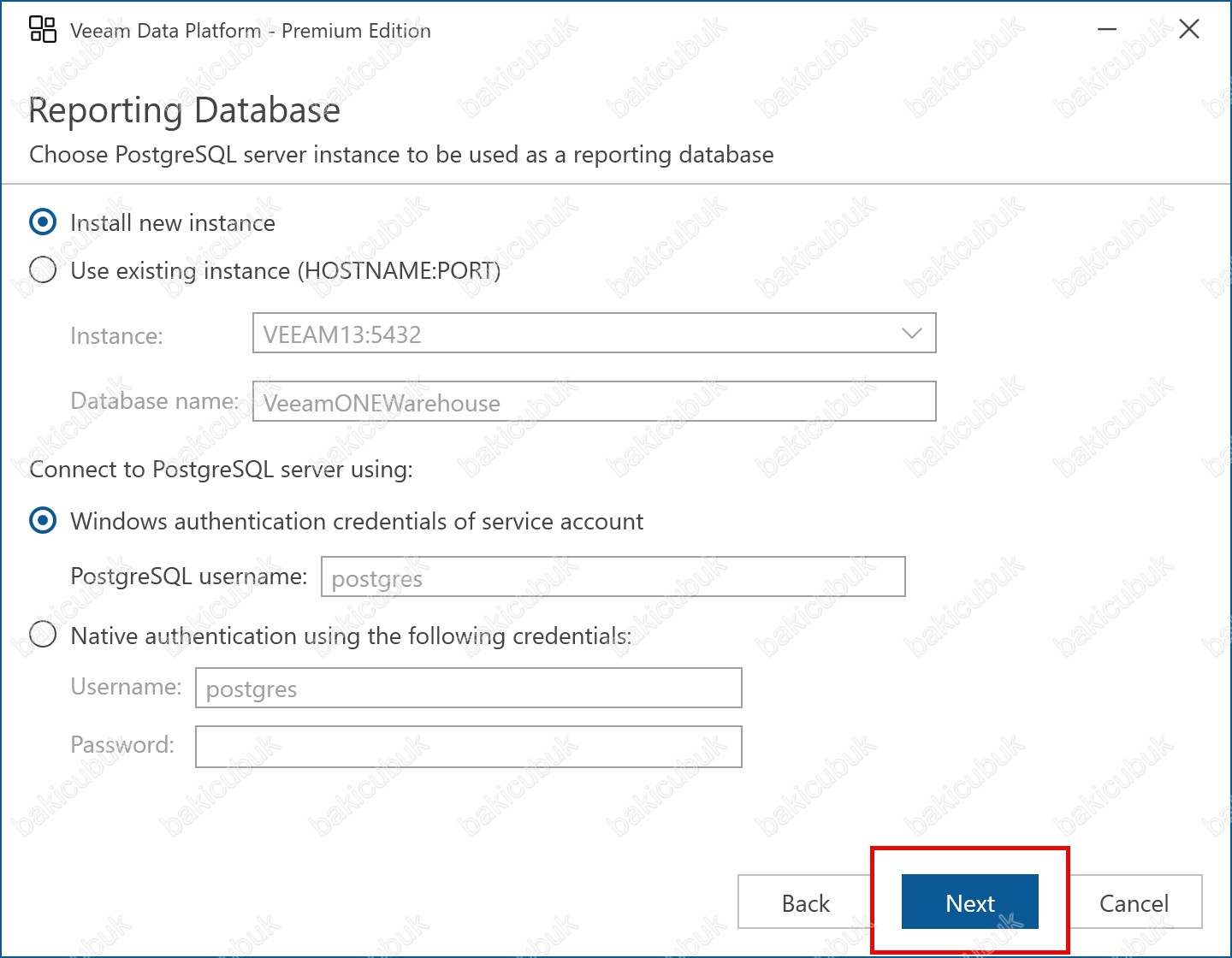
Reporting Database ekranında Veeam Data Platform 13 – Premium Edition kapsamında yer alan raporlama ve analiz bileşenleri (özellikle Veeam ONE) tarafından kullanılacak PostgreSQL veritabanı yapılandırılmaktadır. Bu veritabanı; performans verileri, rapor çıktıları, trend analizleri, alarm geçmişleri ve istatistiksel metriklerin tutulduğu merkezi raporlama deposu olarak görev yapar.
Bu aşamada yapılacak seçimler, raporlama performansı, ölçeklenebilirlik ve yönetim kolaylığı açısından önemlidir.
- Install new instance seçeneği seçildiğinde, Veeam Data Platform 13 – Premium Edition kurulumu sırasında ilgili sunucu üzerine otomatik olarak yeni bir PostgreSQL instance’ı kurulmaktadır. Varsayılan olarak PostgreSQL servisi
5432portu üzerinden çalışacak şekilde yapılandırılır ve raporlama verileri için gerekli olan VeeamONEWarehouse veritabanı kurulum süreci içerisinde otomatik olarak oluşturulur. Bu yöntem, herhangi bir ek PostgreSQL altyapısı planlamasına ihtiyaç duymadan hızlı ve sorunsuz bir kurulum imkanı sunar. Özellikle küçük ve orta ölçekli ortamlar, test, PoC veya standalone kurulumlar için pratik ve yeterli bir çözümdür. Ancak bu yaklaşımda PostgreSQL servisi Veeam bileşenleri ile aynı sunucu üzerinde çalıştığı için, yüksek erişilebilirlik ve ileri seviye ölçekleme senaryoları açısından sınırlı kalmaktadır. - Use existing instance (HOSTNAME:PORT) seçeneği ise, ortamda daha önceden kurulmuş ve yönetilen bir PostgreSQL Server instance’ının Veeam tarafından raporlama veritabanı olarak kullanılmasını sağlar. Bu PostgreSQL sunucusu, Veeam ONE sunucusu üzerinde veya farklı bir fiziksel ya da sanal sunucu üzerinde konumlanabilir.
Bu yöntemde kurulum sırasında:
- PostgreSQL sunucusunun hostname ve port bilgileri girilir,
- Belirtilen PostgreSQL instance’ına bağlanılarak VeeamONEWarehouse veritabanı bu altyapı üzerinde oluşturulur veya mevcut bir veritabanı kullanılır.
Bu yaklaşım; merkezi veritabanı yönetimi, yedekleme, performans takibi ve ölçeklenebilirlik gereksinimleri olan kurumsal ortamlarda tercih edilmektedir. PostgreSQL veritabanının yedekliliği, bakım işlemleri ve güvenlik yapılandırmaları tamamen sistem yöneticisinin kontrolünde olur.
Connect to PostgreSQL server using: Bu seçenekte PostgreSQL sunucusuna hangi kimlik doğrulama yöntemi ile bağlanılacağı belirlenir.
- Windows authentication credentials of service account: Bu seçenek tercih edildiğinde, PostgreSQL bağlantısı Veeam servis hesabının Windows kimlik bilgileri kullanılarak sağlanır. PostgreSQL’in Windows tabanlı kimlik doğrulama desteğinin aktif olduğu ortamlarda, ek kullanıcı adı ve parola yönetimine gerek kalmadan güvenli bir bağlantı sağlanır. Domain ortamlarında yönetimi kolay ve tercih edilen bir yöntemdir.
- Native authentication using the following credentials: PostgreSQL’in kendi yerel (native) kimlik doğrulama mekanizmasının kullanıldığı ortamlarda bu seçenek tercih edilir. Bu yöntemde PostgreSQL üzerinde tanımlı olan kullanıcı adı ve parola bilgileri girilerek bağlantı sağlanır. Özellikle Linux tabanlı PostgreSQL sunucuları veya Windows Authentication’ın tercih edilmediği yapılarda yaygın olarak kullanılır.
Reporting Database ekranında gerekli yapılandırma tamamlandıktan sonra Next seçeneğine tıklayarak devam ediyoruz.
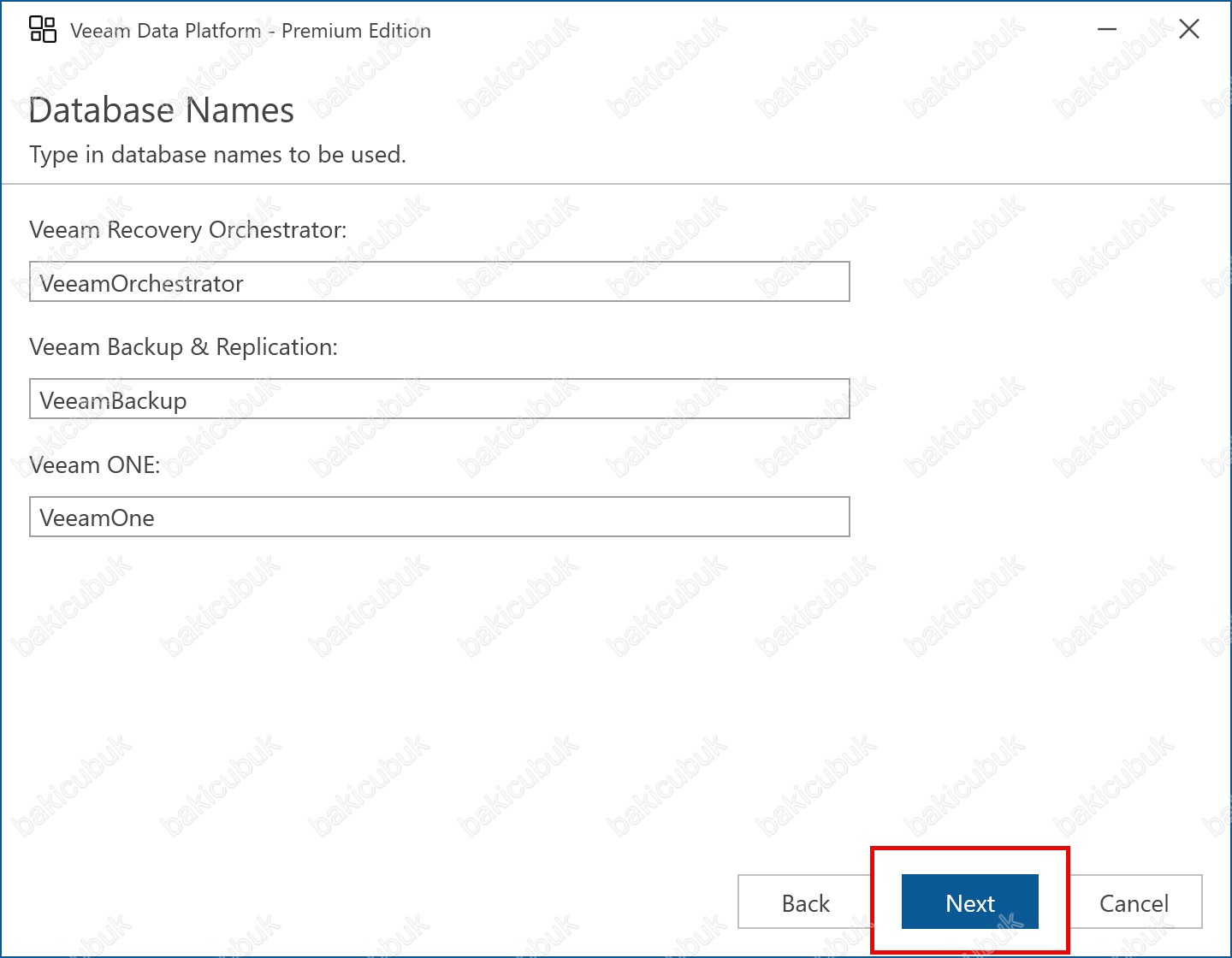
Database Names ekranında Veeam Data Platform 13 – Premium Edition kapsamında kurulacak olan bileşenlerin kullanacağı veritabanı adları belirlenmektedir. Bu ekranda tanımlanan isimler, kurulum sırasında seçilen SQL Server altyapısı üzerinde otomatik olarak oluşturulacak veritabanlarını ifade eder.
Bu aşamada yapılacak isimlendirme; standartlaşma, yönetilebilirlik, izleme, yedekleme ve denetim (audit) süreçleri açısından önem taşır.
- Veeam Recovery Orchestrator alanında, Veeam Recovery Orchestrator bileşenine ait konfigürasyon, senaryo, runbook, test planları ve orkestrasyon metadata bilgilerinin tutulacağı veritabanının adı tanımlanır. Varsayılan olarak VeeamOrchestrator ismi gelir ve çoğu ortam için yeterlidir. Kurumsal ortamlarda bu isimlendirme korunabileceği gibi, şirket içi naming standardına uygun olacak şekilde özelleştirilebilir. Bu veritabanı, DR senaryolarının merkezi olarak yönetildiği kritik yapılandırma bilgilerini içerdiğinden, yedekleme ve erişim yetkileri açısından dikkatle ele alınmalıdır.
- Veeam Backup & Replication alanında, Veeam Backup & Replication bileşeninin kullandığı ana veritabanının adı belirlenir. Bu veritabanı; yedekleme işleri, replikasyon görevleri, repository bilgileri, job geçmişleri ve yapılandırma verilerini içerir. Varsayılan olarak VeeamBackup ismi kullanılır ve Veeam tarafından önerilen standart isimlendirmedir. Özellikle çoklu ortamların (Prod, DR, Test) aynı SQL altyapısını kullandığı yapılarda, veritabanı adlarının ortam bazlı ayırt edilebilir olması operasyonel kolaylık sağlar.
- Veeam ONE alanında, raporlama, performans izleme, alarm ve analiz verilerinin tutulacağı veritabanının adı tanımlanır. Bu veritabanı, Veeam ONE bileşeni tarafından kullanılan operasyonel ve istatistiksel verileri barındırır. Varsayılan VeeamOne veritabanı adı, standart kurulumlar için uygundur. Bu veritabanı genellikle PostgreSQL Reporting Database ile birlikte çalışır ve raporlama altyapısının temelini oluşturur.
İsimlendirme ile İlgili Genel Notlar
- Veritabanı adlarında boşluk ve özel karakter kullanılmaması önerilir.
- Kurumsal ortamlarda ortam adı, lokasyon veya uygulama etiketi içeren isimlendirme standartları tercih edilebilir.
- Bu ekran yalnızca veritabanı isimlerini belirler; disk yerleşimi, filegroup veya performans ayarları SQL Server tarafında ayrıca yönetilir.
Database Names ekranında gerekli yapılandırma tamamlandıktan sonra Next seçeneğine tıklayarak devam ediyoruz.
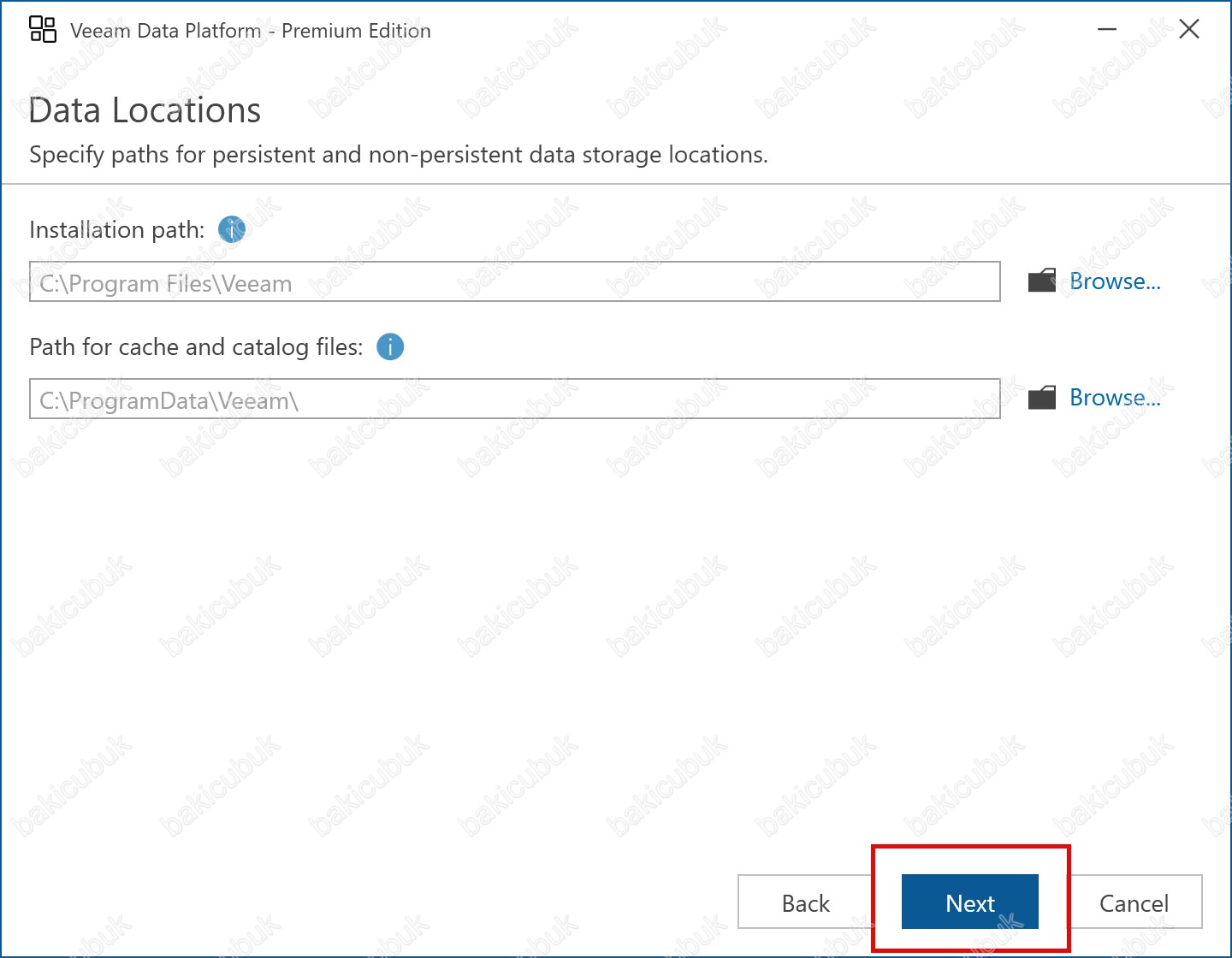
Data Locations ekranında Veeam Data Platform 13 – Premium Edition bileşenlerinin kurulacağı dizinler ile uygulamanın çalışma sırasında kullandığı kalıcı ve geçici verilerin saklanacağı dosya yolları belirlenmektedir. Bu aşamada yapılacak doğru disk yerleşimi, sistem performansı ve operasyonel sürdürülebilirlik açısından büyük önem taşır.
- Installation path alanında, Veeam Data Platform’a ait uygulama ve servis dosyalarının yükleneceği dizin tanımlanır. Varsayılan olarak
C:\Program Files\Veeamyolu kullanılır ve Veeam tarafından önerilen standart kurulum dizinidir. Bu dizin altında Veeam servisleri, yönetim bileşenleri ve uygulama dosyaları yer alır. Program dosyaları yüksek disk I/O üretmediği için genellikle sistem diski üzerinde bırakılması yeterlidir. - Path for cache and catalog files alanında ise Veeam bileşenlerinin çalışma esnasında kullandığı cache, katalog, index ve metadata verilerinin saklanacağı dizin belirlenir. Varsayılan olarak
C:\ProgramData\Veeam\dizini kullanılmaktadır. Bu dizin, raporlama, orkestrasyon ve izleme işlemleri sırasında yoğun disk erişimi oluşturabileceğinden, özellikle büyük ve kurumsal ortamlarda ayrı ve hızlı bir disk üzerinde konumlandırılması önerilir.
Disk yerleşimi planlanırken cache ve katalog verilerinin zamanla büyüyebileceği göz önünde bulundurulmalı, yeterli disk alanı ayrılmalıdır. Ayrıca bu dizinler, yedekleme repository dizinleri ile karıştırılmamalı ve yalnızca uygulama çalışma verileri için kullanılmalıdır.
Data Locations ekranında gerekli yapılandırma tamamlandıktan sonra Next seçeneğine tıklayarak devam ediyoruz.
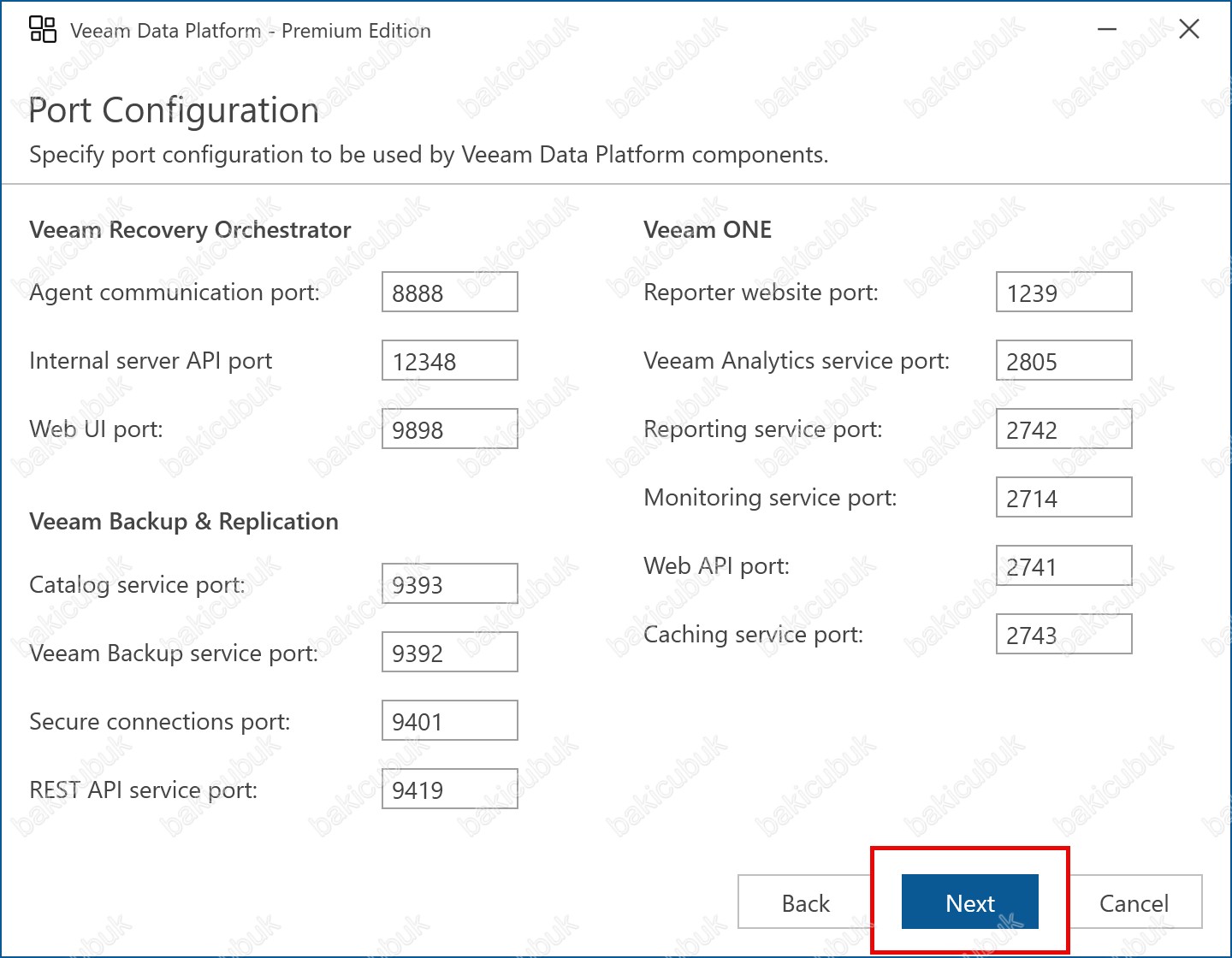
Port Configuration ekranında Veeam Data Platform – Premium Edition bileşenlerinin birbirleriyle hangi TCP portları üzerinden haberleşeceği tanımlanmaktadır. Kurulum tamamlandıktan sonra tüm servisler, yönetim arayüzleri, API’ler ve izleme bileşenleri bu portlar üzerinden çalışır.
Port konfigürasyonu; özellikle firewall kuralları, segmentli network mimarileri, PCI-DSS / ISO 27001 gibi regülasyonlar ve denetim süreçleri açısından kritik öneme sahiptir. Bu nedenle burada belirlenen portlar, kurulum sonrasında değiştirilmeksizin referans alınmalıdır. Veeam, çoğu senaryo için en güvenli ve uyumlu varsayılan portları ön tanımlı olarak sunar. Özel bir çakışma, güvenlik politikası ya da kurumsal standart gereksinimi olmadığı sürece bu portların değiştirilmesi önerilmez.
Bu ekranda yapılan ayarlar;
- Veeam Recovery Orchestrator,
- Veeam Backup & Replication,
- Veeam ONE
bileşenlerinin servisleri, web arayüzleri ve API erişimlerinin sorunsuz şekilde çalışmasını sağlar.
Veeam Recovery Orchestrator
- Agent communication port (8888): Orchestrator ile DR ajanları arasındaki iletişim portudur.
- Internal server API port (12348): Orchestrator servislerinin kendi iç API haberleşmesi için kullanılır.
- Web UI port (9898): Veeam Recovery Orchestrator web arayüzüne erişim portu.
Veeam Backup & Replication
- Catalog service port (9393): Guest file indexing ve katalog servisleri bu port üzerinden çalışır.
- Veeam Backup service port (9392): Backup Server’ın ana servis portudur (kritik).
- Secure connections port (9401): Bileşenler arası güvenli (TLS) iletişim için kullanılır.
- REST API service port (9419): Veeam REST API erişimleri (entegrasyonlar, otomasyonlar).
Veeam ONE
- Reporter website port (1239): Veeam ONE Reporter web arayüzü.
- Veeam Analytics service port (2805): Analitik ve veri işleme servisi.
- Reporting service port (2742): Raporlama servisleri.
- Monitoring service port (2714): İzleme (Monitoring) servisleri.
- Web API port (2741): Veeam ONE Web API erişimi.
- Caching service port (2743): Performans ve raporlama için kullanılan cache servisi.
Güvenlik & Firewall Notu
- Bu portların tamamı TCP’dir
- Firewall’da sadece ilgili sunucular arası açılması önerilir
- Internet’e doğrudan açılmamalıdır
- Denetim (PCI / ISO 27001) ortamlarında port listesi dokümante edilmelidir
Bu ekranda varsayılan portları değiştirmeden:
- Aynı portu kullanan başka bir uygulama varsa
- Kurumsal standartlar bunu zorluyorsa yapılmalıdır.
Port Configuration ekranında gerekli yapılandırma tamamlandıktan sonra Next seçeneğine tıklayarak devam ediyoruz.
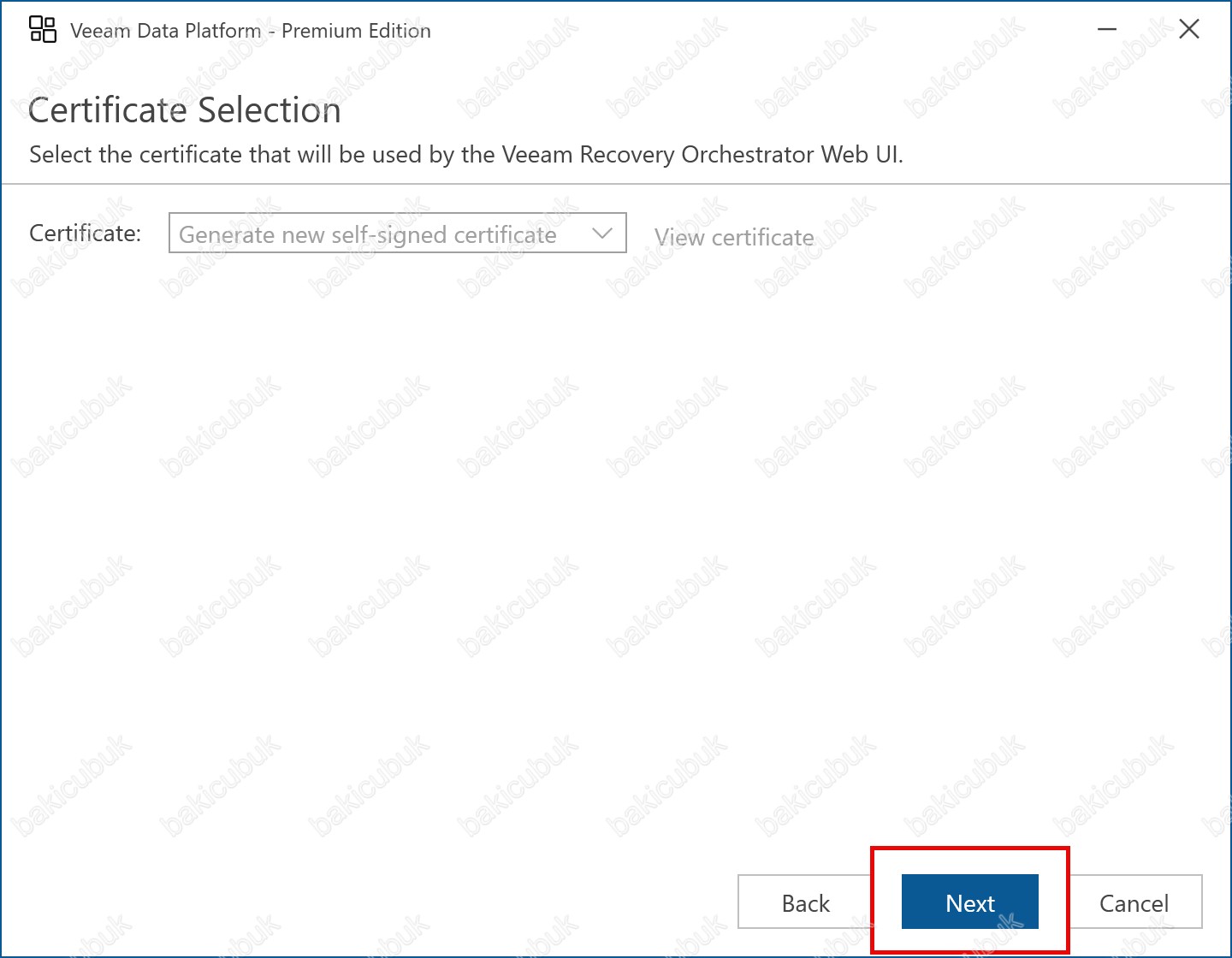
Certificate Selection ekranında Veeam Recovery Orchestrator Web UI için kullanılacak SSL/TLS sertifikası belirlenmektedir. Seçilen sertifika, web arayüzüne yapılan tüm erişimlerde HTTPS üzerinden güvenli iletişimi sağlar ve kullanıcı ile Orchestrator arasındaki trafiği şifreler. Veeam, kurulum sürecini hızlandırmak ve temel güvenliği sağlamak amacıyla self-signed (kendinden imzalı) sertifika üretme seçeneğini varsayılan olarak sunar. Bu seçenek, test ortamları ve iç ağ kullanımları için yeterlidir ve ek bir yapılandırma gerektirmez.
Kurumsal ortamlarda ise;
- Tarayıcı uyarılarının önlenmesi,
- Merkezi sertifika yönetimi,
- PCI-DSS / ISO 27001 gibi regülasyonlara uyum,
- Internal CA veya public CA kullanımı
gibi gereksinimler doğrultusunda önceden oluşturulmuş bir sertifika tercih edilebilir.
Certificate Selection ekranında herhangi bir özel gereksinim yoksa, Generate new self-signed certificate seçeneğiyle devam edilmesi önerilir. Kurulum sonrasında sertifika ihtiyaca göre değiştirilebilir.
Certificate Selection ekranında gerekli yapılandırma tamamlandıktan sonra Next seçeneğine tıklayarak devam ediyoruz.
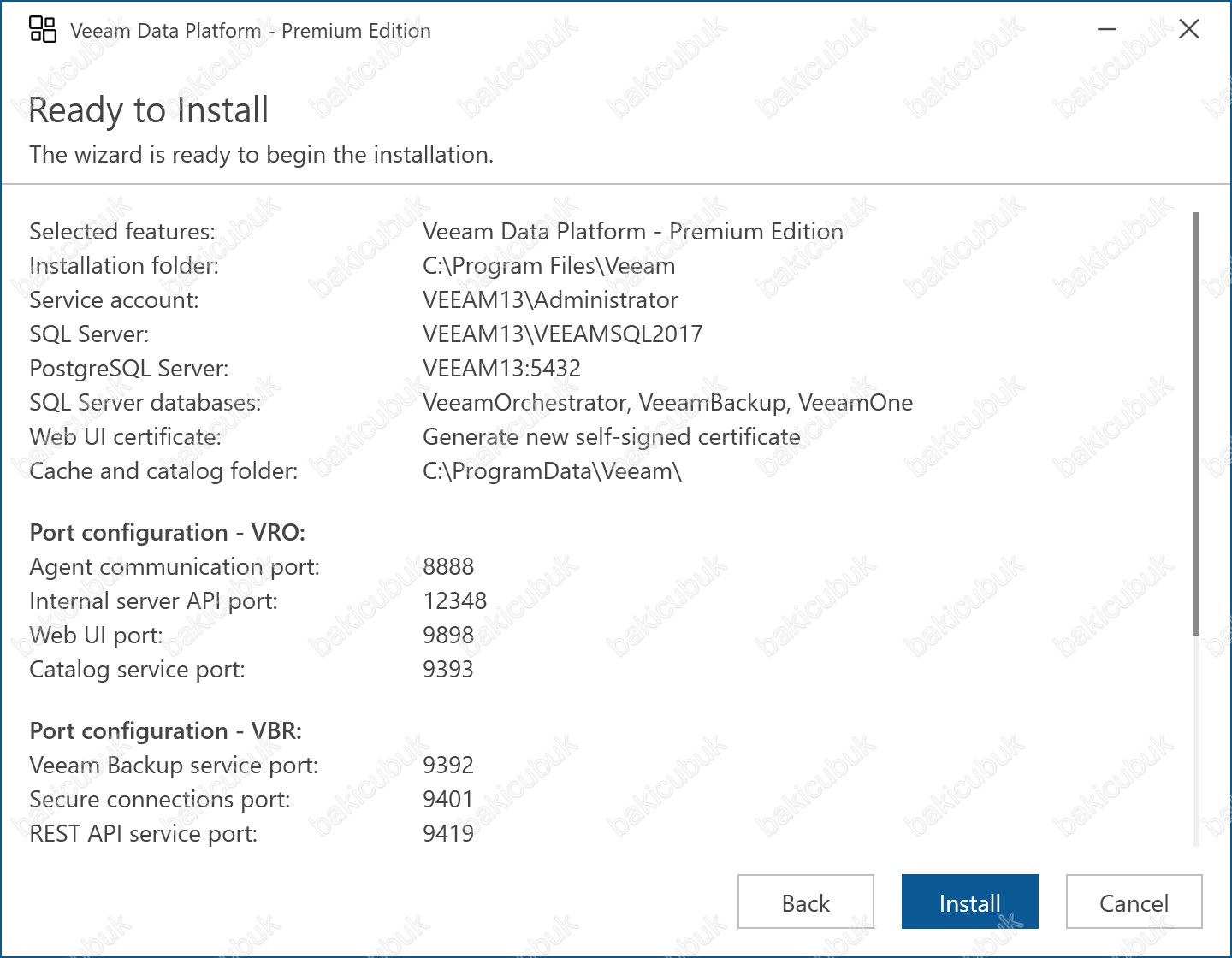
Ready to Install ekranında Veeam Data Platform 13 – Premium Edition kurulumuna başlanmadan önce sistem üzerinde uygulanacak tüm yapılandırmaların özetlendiği son kontrol aşamasıdır. Bu ekranda yer alan bilgiler, kurulum işlemi başlatıldığında herhangi bir ek değişiklik yapılmaksızın doğrudan sistem üzerinde uygulanacak ayarları temsil etmektedir. Bu nedenle, kurulum öncesinde tüm yapılandırmaların doğruluğunun kontrol edilmesi kritik önem taşır.
Kurulum kapsamında Veeam Data Platform 13 – Premium Edition seçili durumdadır. Bu seçim ile birlikte Veeam Backup & Replication, Veeam ONE ve Veeam Recovery Orchestrator bileşenleri tek bir kurulum akışı içerisinde sisteme kurulacaktır. Veeam uygulama dosyaları varsayılan yapılandırma doğrultusunda C:\Program Files\Veeam dizinine yerleştirilecek olup, tüm servisler tanımlanan service account üzerinden çalışacak şekilde yapılandırılacaktır.
Veeam Data Platform 13 – Premium Edition platform bileşenlerine ait yapılandırma ve operasyonel verilerin tutulabilmesi amacıyla VeeamBackup, VeeamOne ve VeeamOrchestrator isimli SQL Server veritabanları kurulum sırasında otomatik olarak oluşturulacaktır. Web tabanlı arayüzlere güvenli erişim sağlamak için kurulum esnasında yeni bir self-signed sertifika üretilecek, cache ve katalog verileri ise C:\ProgramData\Veeam\ dizini altında konumlandırılacaktır.
Ready to Install ekranının devamında, platform bileşenlerinin sistem üzerinde kullanacağı iletişim portları detaylı şekilde listelenmektedir. Veeam Recovery Orchestrator (VRO) için tanımlanan portlar; ajan iletişimi, dahili API erişimi, web arayüzü ve katalog servislerinin sağlıklı şekilde çalışmasını destekler. Veeam Backup & Replication (VBR) tarafında yapılandırılan portlar ise yedekleme servislerinin çalışması, güvenli bağlantıların kurulması ve REST API üzerinden gerçekleştirilen yönetimsel işlemler için kullanılmaktadır. Bu portların doğru yapılandırılması, yedekleme, replikasyon ve entegrasyon senaryolarının kesintisiz ve güvenli biçimde çalışabilmesi açısından kritik öneme sahiptir.
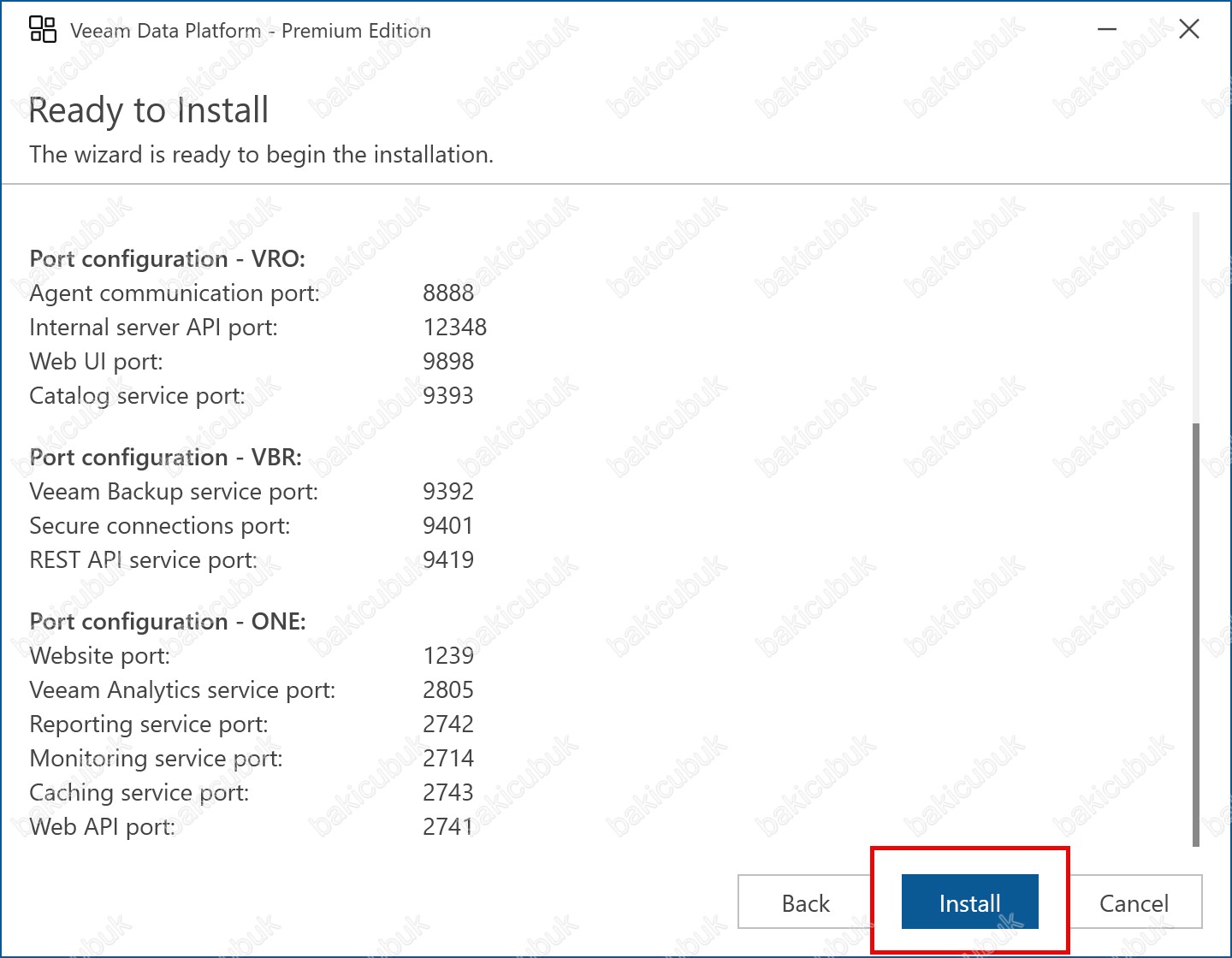
Ready to Install ekranında yer alan Port configuration bölümü, Veeam Data Platform 13 – Premium Edition bileşenlerinin sistem üzerinde hangi ağ portlarını kullanacağını açık ve net şekilde ortaya koyar. Bu aşamada listelenen tüm portlar, kurulum tamamlandığında otomatik olarak ilgili servisler tarafından kullanılacak olup, yedekleme, izleme, raporlama ve orkestrasyon süreçlerinin kesintisiz çalışabilmesi açısından kritik öneme sahiptir.
Kurulum kapsamında port yapılandırmaları; Veeam Recovery Orchestrator (VRO), Veeam Backup & Replication (VBR) ve Veeam ONE bileşenleri için ayrı ayrı tanımlanmıştır.
Veeam Recovery Orchestrator (VRO) – Port Yapılandırmaları: Veeam Recovery Orchestrator, felaket kurtarma (DR) senaryolarının orkestrasyonunu sağlayan bileşendir. Tanımlanan portlar, ajanlar ile merkez servis arasındaki iletişimi ve yönetim arayüzünün çalışmasını sağlar.
| Amaç | Bileşen | Port | Protokol |
|---|---|---|---|
| Orkestrasyon ajanları ile merkezi VRO servisi arasındaki iletişim | VRO | 8888 | TCP |
| VRO bileşenleri arasında dahili API haberleşmesi | VRO | 12348 | TCP |
| VRO Web tabanlı yönetim arayüzüne erişim | VRO | 9898 | TCP |
| Katalog servisinin çalışması ve senaryo metadata erişimi | VRO | 9393 | TCP |
Teknik Not: Bu portlar, DR senaryolarının tetiklenmesi, test edilmesi ve raporlanması süreçlerinde aktif olarak kullanılır. Ajan–sunucu iletişimi kesildiğinde orchestrator senaryoları çalışamaz.
Veeam Backup & Replication (VBR) – Port Yapılandırmaları: Veeam Backup & Replication, yedekleme, replikasyon ve geri dönüş operasyonlarının merkez bileşenidir. Aşağıdaki portlar, servis iletişimi ve güvenli yönetim işlemleri için kullanılır.
| Amaç | Bileşen | Port | Protokol |
|---|---|---|---|
| Veeam Backup servisinin ana kontrol ve iletişim portu | VBR | 9392 | TCP |
| Veeam bileşenleri arasındaki güvenli (şifreli) iletişim | VBR | 9401 | TCP |
| REST API üzerinden yönetimsel işlemler ve entegrasyonlar | VBR | 9419 | TCP |
Teknik Not:
- 9392 portu kapalıysa Veeam Backup servisleri başlasa dahi yönetim arayüzü düzgün çalışmaz.
- 9419 (REST API) portu, otomasyon, üçüncü parti entegrasyonlar ve modern yönetim senaryoları için kritik öneme sahiptir.
Veeam ONE – Port Yapılandırmaları: Veeam ONE; izleme, raporlama ve analitik yetenekler sunan bileşendir. Bu portlar, performans verilerinin toplanması ve web arayüzü üzerinden sunulması için kullanılır.
| Amaç | Bileşen | Port | Protokol |
|---|---|---|---|
| Veeam ONE Web arayüzüne erişim | Veeam ONE | 1239 | TCP |
| Analitik servislerin çalışması | Veeam ONE | 2805 | TCP |
| Raporlama servislerinin çalışması | Veeam ONE | 2742 | TCP |
| İzleme (monitoring) servis iletişimi | Veeam ONE | 2714 | TCP |
| Cache servislerinin çalışması | Veeam ONE | 2743 | TCP |
| Web API üzerinden veri erişimi ve entegrasyon | Veeam ONE | 2741 | TCP |
Teknik Not: Bu portlar sayesinde Veeam ONE, VBR ortamından metrikleri toplar, performans analizleri üretir ve detaylı raporlar sunar. İzleme ve raporlama fonksiyonlarının sağlıklı çalışabilmesi için tamamının erişilebilir olması gerekir.
Güvenlik ve Operasyonel Değerlendirme
- Tüm portlar TCP protokolü kullanmaktadır.
- Kurulum tamamlanmadan önce:
- Windows Firewall
- Network Firewall / NGFW / IPS üzerinde bu portlar için explicit allow kuralları tanımlanmalıdır.
- Güvenlik denetimleri (PCI DSS, ISO 27001 vb.) kapsamında portların amaç–bileşen eşleşmesiyle dokümante edilmesi önerilir.
- Üretim ortamlarında port değişikliği yapılacaksa, tüm entegrasyon ve ajan bileşenlerinin yeniden konfigüre edilmesi gerekebilir.
Ready to Install ekranında Install seçeneği, Veeam Data Platform 13 – Premium Edition kurulum sihirbazındaki tüm yapılandırma adımlarının tamamlandığını ve sistem üzerinde seçilen ayarların uygulanmaya hazır olduğunu ifade eder. Bu Install seçeneğine tıklanmasıyla birlikte, Ready to Install ekranında özetlenen tüm bileşenler ve konfigürasyonlar herhangi bir ek kullanıcı müdahalesi olmadan otomatik olarak sisteme uygulanmaya başlanır. Kurulum işlemi başlatıldığında; Veeam Backup & Replication, Veeam ONE ve Veeam Recovery Orchestrator bileşenlerine ait servisler oluşturulur, gerekli Windows servisleri kaydedilir ve tanımlanan service account üzerinden çalışacak şekilde yapılandırılır. Aynı zamanda kurulum kapsamında belirtilen SQL Server veritabanları otomatik olarak oluşturularak ilgili servislerle ilişkilendirilir.
Install aşaması sırasında ayrıca:
- Tanımlanan iletişim portları aktif hale getirilir,
- Web tabanlı arayüzler için self-signed sertifika üretilir ve uygulanır,
- Cache ve katalog dizinleri oluşturularak gerekli erişim izinleri atanır,
- İlgili Veeam bileşenlerine ait yapılandırma dosyaları sistem üzerine yerleştirilir.
Bu aşamadan sonra kurulum süreci arka planda ilerlerken, kullanıcıya kurulum ilerleme durumu adım adım gösterilir. Kurulum tamamlandığında, tüm Veeam servisleri çalışır durumda olacak şekilde yapılandırılır ve platform ilk kez kullanılmaya hazır hale gelir.
Önemli Not: Install seçeneğine tıklanmadan önce, özellikle service account yetkileri, SQL Server erişimi ve firewall/port yapılandırmalarının doğru şekilde hazırlandığından emin olunmalıdır. Bu aşamada yapılacak bir hata, kurulumun başarısız olmasına veya servislerin sağlıklı çalışmamasına neden olabilir.
Ready to Install ekranında Install seçeneği ile Veeam Data Platform 13 – Premium Edition kurulumunu başlatıyoruz.
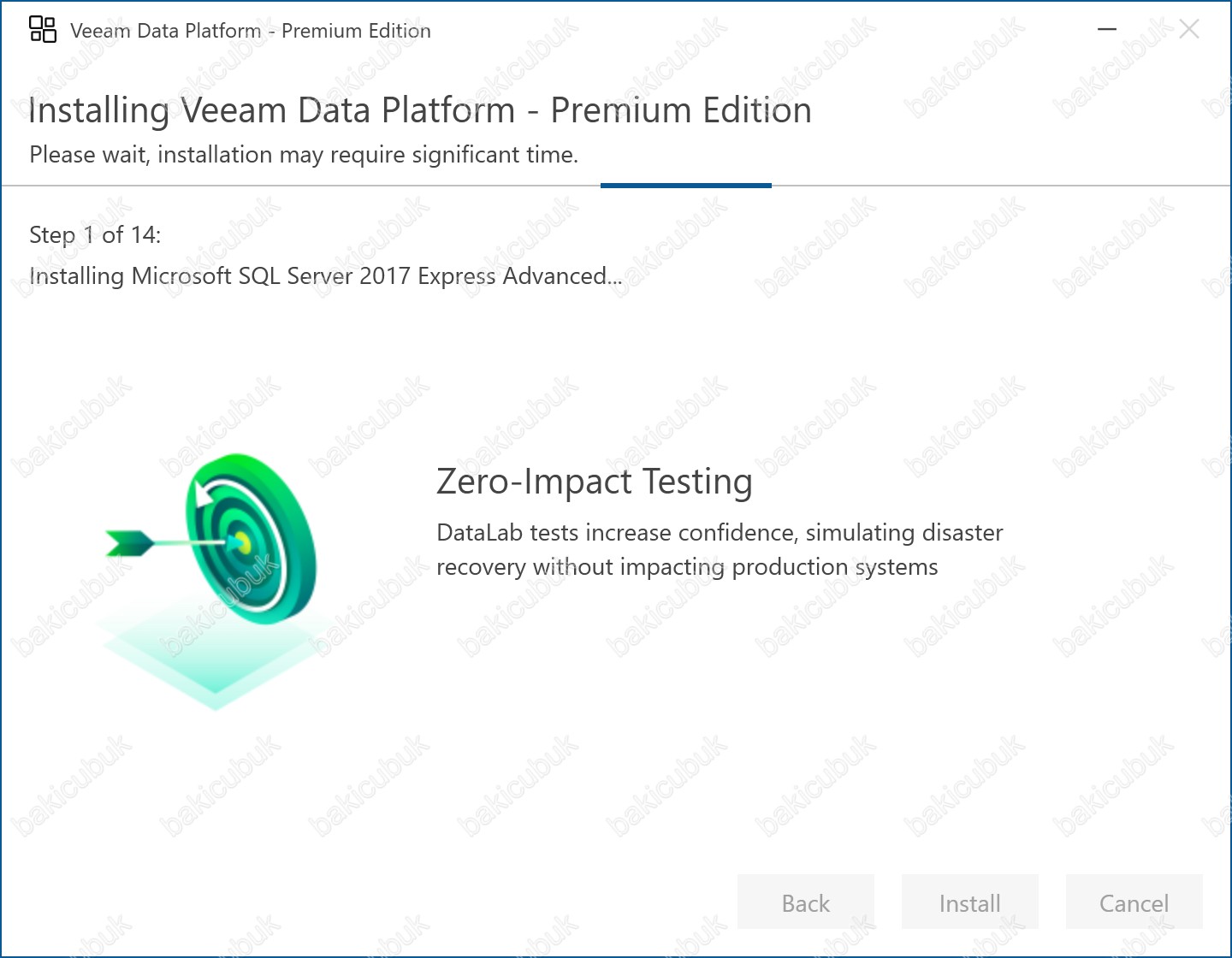
Installing Veeam Data Platform – Premium Edition ekranında kurulum sürecinin aktif olarak başlatıldığını ve seçilen tüm platform bileşenlerinin sistem üzerine adım adım yüklendiğini gösterir. Bu aşamada, Ready to Install ekranında onaylanan tüm yapılandırmalar herhangi bir kullanıcı müdahalesine gerek kalmadan otomatik olarak uygulanmaktadır.
Step 1 of 14 – Installing Microsoft SQL Server 2017 Express Advanced kurulum sürecinin ilk adımında, Veeam Data Platform 13 – Premium Edition bileşenleri tarafından kullanılacak olan Microsoft SQL Server 2017 Express Advanced sürümü sunucu üzerine otomatik olarak kurulmaktadır.
Bu SQL bileşeni;
- Veeam Backup & Replication
- Veeam ONE
- Veeam Recovery Orchestrator
bileşenlerine ait yapılandırma, izleme ve operasyonel verilerin tutulacağı veritabanları için temel altyapıyı oluşturur. Kurulum sırasında SQL Server instance’ı, servisler ve temel konfigürasyonlar Veeam tarafından otomatik olarak yapılandırılır ve kullanıcıdan herhangi bir manuel işlem beklenmez.
Teknik Not: Bu aşama, veritabanı altyapısının sağlıklı şekilde oluşturulması açısından kritik öneme sahiptir. SQL Server kurulumunun sorunsuz tamamlanması, ilerleyen adımlarda veritabanı oluşturma ve servis başlatma işlemlerinin başarıyla gerçekleşmesini sağlar.
Step 2 of 14 – Installing PostgreSQL Server 17.6-1 kurulum sürecinin ikinci adımında, Installing PostgreSQL Server 17.6-1 işlemi gerçekleştirilmektedir. Bu aşamada, Veeam Data Platform 13 – Premium Edition bileşenlerinin çalışabilmesi için gerekli olan PostgreSQL Server 17.6 sürümü sunucu üzerine otomatik olarak kurulmakta ve temel yapılandırmaları yapılmaktadır.
PostgreSQL Server Kurulumunun Amacı: PostgreSQL Server, Veeam Data Platform 13 – Premium Edition içerisinde özellikle Veeam Backup & Replication bileşeninin merkezi yapılandırma ve yönetim verilerinin tutulduğu veritabanı altyapısını sağlar. Bu veritabanı; yedekleme işleri, repository ve proxy tanımları, job konfigürasyonları, erişim yetkileri ve sistemsel metadata bilgilerini saklamak için kullanılır.
Bu Adımda Gerçekleştirilen İşlemler: Installing PostgreSQL Server 17.6-1 adımı sırasında kurulum sihirbazı tarafından arka planda aşağıdaki işlemler otomatik olarak gerçekleştirilir:
- PostgreSQL Server 17.6-1 paketleri sunucu üzerine yüklenir.
- Windows işletim sistemi üzerinde postgresql-x64-17 servisi oluşturulur ve başlatılır.
- PostgreSQL veritabanı servisinin 5432/TCP portu üzerinden çalışabilirliği kontrol edilir.
- Veeam Backup & Replication tarafından kullanılacak olan VeeamBackup konfigürasyon veritabanı oluşturulur.
- Veritabanı bağlantı ayarları yapılandırılarak servisler ile PostgreSQL arasındaki iletişim doğrulanır.
- Kurulum sihirbazı, PostgreSQL servisinin sağlıklı çalıştığını teyit etmek amacıyla test bağlantıları gerçekleştirir.
Teknik Not: Bu aşamanın sorunsuz şekilde tamamlanması, ilerleyen adımlarda Veeam servislerinin başlatılması ve veritabanı erişimi gerektiren tüm bileşenlerin sağlıklı çalışabilmesi açısından kritik öneme sahiptir.
Step 3 of 14 – Installing Veeam Backup & Replication Server kurulum sürecinin üçüncü adımında, Installing Veeam Backup & Replication Server işlemi gerçekleştirilmektedir. Bu aşamada, Veeam Data Platform 13 – Premium Edition mimarisinin merkezinde yer alan Veeam Backup & Replication Server bileşeni sunucu üzerine kurulmakta ve temel servisleri yapılandırılmaktadır.
Installing Veeam Backup & Replication Server adımı, Veeam Data Platform 13 – Premium Edition mimarisinin merkezinde yer alan yedekleme altyapısının ana sunucu bileşenlerinin sistem üzerine kurulduğu aşamayı ifade eder. Bu süreçte, Veeam Backup & Replication Server’a ait uygulama dosyaları, yönetim kütüphaneleri ve çekirdek modüller sunucuya kopyalanarak yapılandırılır; Veeam Backup Service, Veeam Catalog Service, Veeam Mount Service ve Veeam REST API gibi temel bileşenler Windows servisleri olarak oluşturulur ve çalışacak şekilde ayarlanır. Kurulumun devamında Veeam, daha önce kurulan PostgreSQL altyapısı üzerinde bulunan konfigürasyon veritabanına bağlanarak gerekli veritabanı şemalarının yüklenmesini sağlar ve servislerin bu veritabanı ile entegre biçimde çalışmasını doğrular. Bu adımın başarıyla tamamlanmasıyla birlikte, Veeam’in yedekleme işleri, replikasyon senaryoları, kataloglama işlemleri ve kurtarma operasyonlarını yöneten temel sunucu mimarisi kullanıma hazır hale gelir.
Step 4 of 14 – Installing Veeam Backup & Replication Console adımında Veeam Backup & Replication Console, sistem üzerine kurulmaktadır. Veeam Backup & Replication Console, Veeam ortamının merkezi yönetim arayüzüdür ve tüm yedekleme, replikasyon, izleme ve geri yükleme işlemleri bu arayüz üzerinden gerçekleştirilir.
Kurulum sırasında Veeam Backup & Replication Console bileşeni, Veeam Backup Server ile iletişim kurabilecek şekilde yapılandırılır ve gerekli yönetim kütüphaneleri sisteme yüklenir. Bu sayede yöneticiler, uzak ya da yerel bağlantı fark etmeksizin Veeam altyapısını tek bir noktadan yönetebilir.
Bu aşama tamamlandığında;
- Backup ve Replication job’larının oluşturulması,
- Repository, proxy ve servis bileşenlerinin yönetimi,
- SureBackup, Instant Recovery, Replication ve Restore operasyonlarının kontrolü,
- Altyapı durumu ve raporlamaların görüntülenmesi
gibi tüm operasyonel işlemler Veeam Backup & Replication Console üzerinden yapılabilir hale gelir.
Step 5 of 14 – Installing Veeam Explorers adımında Veeam Explorers bileşenleri sistem üzerine kurulmaktadır. Veeam Explorers, yedeklerden uygulama seviyesinde ve nesne bazlı geri yükleme (granular recovery) yapılmasını sağlayan kritik araçlardır.
Kurulum sırasında aşağıdaki Veeam Explorers bileşenleri arka planda yüklenir ve yapılandırılır:
- Veeam Explorer for Microsoft Active Directory, Active Directory yedekleri üzerinden kullanıcı, grup, bilgisayar, OU ve Group Policy Object (GPO) gibi nesnelerin tekil olarak geri yüklenmesini sağlar. Tüm Domain Controller’ı ayağa kaldırmaya gerek kalmadan, yanlışlıkla silinen veya hatalı yapılandırılan AD nesneleri hızlı ve güvenli şekilde geri getirilebilir. Bu sayede kimlik altyapısında oluşabilecek kesintilerde düşük RTO ile geri dönüş sağlanır.
- Veeam Explorer for Microsoft Exchange, Exchange Server ve Exchange Online yedeklerinden mailbox, klasör veya tekil e-posta seviyesinde geri yükleme yapılmasına imkan tanır. Kullanıcı hataları sonucu silinen e-postalar, PST export işlemleri veya farklı mailbox’a geri yükleme senaryoları tam sunucu geri dönüşüne gerek kalmadan gerçekleştirilebilir.
- Veeam Explorer for Microsoft SQL Server, SQL Server veritabanları için application-aware ve log tabanlı geri yükleme kabiliyeti sunar. Database, tablo veya şema bazlı geri yükleme yapılabilirken, transaction log’lar kullanılarak belirli bir zamana (point-in-time) geri dönüş mümkündür. Bu özellik özellikle Always On ve kritik veritabanı ortamlarında büyük avantaj sağlar.
- Veeam Explorer for Microsoft SharePoint, SharePoint Server ve SharePoint Online ortamlarında site collection, site, liste veya doküman seviyesinde geri yükleme yapılmasını sağlar. İçerik versiyonları korunarak geri dönüş yapılabilir ve kullanıcı kaynaklı silme veya bozulma senaryolarında iş sürekliliği sağlanır.
- Veeam Explorer for Oracle, Oracle veritabanları için application-aware yedekler üzerinden database veya schema bazlı geri yükleme imkanı sunar. Archivelog desteği sayesinde belirli bir zamana geri dönüş yapılabilir ve kritik Oracle sistemlerinde veri kaybı minimum seviyeye indirilir.
- Veeam Explorer for PostgreSQL, PostgreSQL veritabanları için log destekli ve nesne bazlı geri yükleme sağlar. Database veya schema seviyesinde geri yükleme yapılabilir ve modern uygulamalarda kullanılan PostgreSQL altyapıları için hızlı kurtarma senaryoları oluşturulabilir.
- Veeam Explorer for Microsoft Teams / OneDrive, Microsoft 365 ortamlarında Teams, Channel, Chat, OneDrive dosya ve klasörlerinin kullanıcı veya içerik bazlı olarak geri yüklenmesini sağlar. Fidye yazılımı, yanlış silme veya kullanıcı hatalarında Microsoft 365 verileri için ek bir koruma katmanı sunar.(Bileşenlerin kullanılabilirliği lisans ve ortam yapısına bağlıdır.)
Bu bileşenler sayesinde, tam bir sanal makineyi geri yüklemeye gerek kalmadan;
- Tek bir kullanıcı hesabı,
- Belirli bir e-posta,
- Tekil bir veritabanı, tablo veya transaction,
- Spesifik bir SharePoint dokümanı ya da Active Directory nesnesi
doğrudan yedekten hızlı ve güvenli şekilde geri yüklenebilir.
Veeam Explorers, Application-Aware Backup mekanizması ile entegre çalışır. Bu sayede tutarlı (consistent) yedekler üzerinden log-based restore, point-in-time recovery ve granular restore işlemleri mümkün hale gelir. Özellikle kurumsal ortamlarda RTO ve RPO hedeflerinin karşılanmasında kritik rol oynar.
Step 6 of 14 – Installing Veeam Agents Redistributables adımında Veeam Agents Redistributables bileşenleri sisteme kurulmaktadır. Bu bileşenler, Veeam Backup & Replication altyapısının fiziksel sunucular, workstation’lar ve agent tabanlı iş yükleri ile sorunsuz şekilde çalışabilmesi için gerekli olan istemci (agent) paketlerini içerir.
Kurulum sırasında;
- Veeam Agent for Microsoft Windows
- Veeam Agent for Linux
- Agent tabanlı yedekleme ve kurtarma işlemlerinde kullanılan yardımcı servisler
merkezi Veeam Backup Server üzerine dağıtım (redistributable) paketi olarak yüklenir. Bu sayede ilerleyen aşamalarda fiziksel makineler veya agent ile korunan sistemler eklenirken, ilgili agent yazılımları otomatik olarak hedef sisteme gönderilebilir ve manuel kurulum ihtiyacı ortadan kalkar. Veeam Agents, özellikle sanallaştırılamayan sistemler, legacy uygulamalar veya uç nokta (endpoint) yedekleme senaryolarında kritik rol oynar. Dosya bazlı, volume bazlı veya tüm sistem imajı şeklinde yedekleme alınmasını mümkün kılar ve Bare Metal Recovery gibi gelişmiş kurtarma senaryolarını destekler.
Step 7 of 14 – Installing Plug-ins for Veeam Backup & Replication adımında Veeam Backup & Replication Plug-in bileşenleri sisteme kurulmaktadır. Plug-in’ler, Veeam Backup & Replication altyapısının farklı platformlar, hypervisor’lar ve uygulama servisleri ile entegre ve uyumlu şekilde çalışmasını sağlayan yardımcı bileşenlerdir.
Kurulum sırasında, ortamda kullanılabilecek aşağıdaki entegrasyonlar için gerekli modüller yüklenir:
- Sanallaştırma platformları (VMware vSphere, Microsoft Hyper-V vb.)
- Application-aware backup ve restore senaryoları
- Repository, proxy ve servis entegrasyonları
- Gelişmiş yedekleme, doğrulama ve raporlama özellikleri
Bu plug-in’ler sayesinde Veeam, yalnızca temel yedekleme işlemlerini değil; uygulama tutarlılığı, granular restore, SureBackup, DataLab testleri ve felaket kurtarma senaryoları gibi gelişmiş fonksiyonları da sorunsuz şekilde sunabilir.
Step 8 of 14 – Installing Veeam ONE Client adımında Veeam ONE Client bileşeni sisteme kurulmaktadır. Veeam ONE Client, Veeam ONE izleme ve raporlama platformunun kullanıcı arayüzüdür ve altyapının performans, kapasite ve operasyonel durumunun merkezi olarak izlenmesini sağlar.
Kurulum tamamlandığında Veeam ONE Client üzerinden;
- Sanal ve fiziksel altyapının performans izleme (monitoring) işlemleri,
- Kaynak kullanımı ve büyüme trendleri için capacity planning analizleri,
- Yedekleme altyapısına yönelik raporlama ve alarm yönetimi,
- Best practice kontrolleri ve risk analizi
gerçekleştirilebilir hale gelir.
Veeam ONE Client, Veeam Backup & Replication ve (ortamda varsa) Veeam ONE Server bileşenleri ile entegre çalışır. Bu sayede yedekleme altyapısındaki job durumları, başarısızlıklar, gecikmeler ve kapasite riskleri tek bir panel üzerinden takip edilebilir.
Step 9 of 14 – Installing Veeam ONE Server adımında Veeam ONE Server bileşeni sisteme kurulmaktadır. Veeam ONE Server, izleme (monitoring), raporlama (reporting) ve kapasite planlama (capacity planning) işlemlerinin merkezi sunucu bileşenidir ve Veeam ONE Client’ın kullandığı tüm verileri üretir ve toplar.
Kurulum tamamlandığında Veeam ONE Server;
- Sanal ve fiziksel altyapıdan performans metriklerini toplar,
- Yedekleme altyapısına ait job sonuçlarını, hataları ve SLA durumlarını analiz eder,
- RTO ve RPO hedeflerini izler,
- Kapasite büyüme trendlerini ve riskleri hesaplar,
- Best practice ve compliance kontrollerini otomatik olarak gerçekleştirir.
Veeam ONE Server, Veeam Backup & Replication altyapısı ile entegre çalışarak yedekleme başarı oranları, gecikmeler ve potansiyel riskler için proaktif uyarılar üretir. Bu sayede operasyonel sorunlar oluşmadan önce aksiyon alınması mümkün hale gelir.
Step 10 of 14 – Installing Veeam ONE Web Services adımında Veeam ONE Web Services bileşeni sisteme kurulmaktadır. Veeam ONE Web Services, Veeam ONE platformunun web tabanlı erişim katmanını oluşturur ve izleme, raporlama ile analiz verilerinin tarayıcı üzerinden görüntülenmesini sağlar.
Kurulum tamamlandığında Veeam ONE Web Services;
- Veeam ONE Server tarafından toplanan verileri web arayüzü üzerinden sunar,
- Rol bazlı kullanıcı erişimi ile rapor ve dashboard paylaşımına imkan tanır,
- SLA, RTO ve RPO raporlarının web ortamında görüntülenmesini sağlar,
- Denetim (audit) ve compliance süreçleri için merkezi raporlama noktası oluşturur.
Bu bileşen sayesinde yöneticiler, ek bir istemci kurulumu gerektirmeden yalnızca web tarayıcısı kullanarak altyapının genel durumunu, riskleri ve performans metriklerini görüntüleyebilir. Özellikle yöneticiler, denetçiler ve operasyon dışı ekipler için pratik bir erişim modeli sunar.
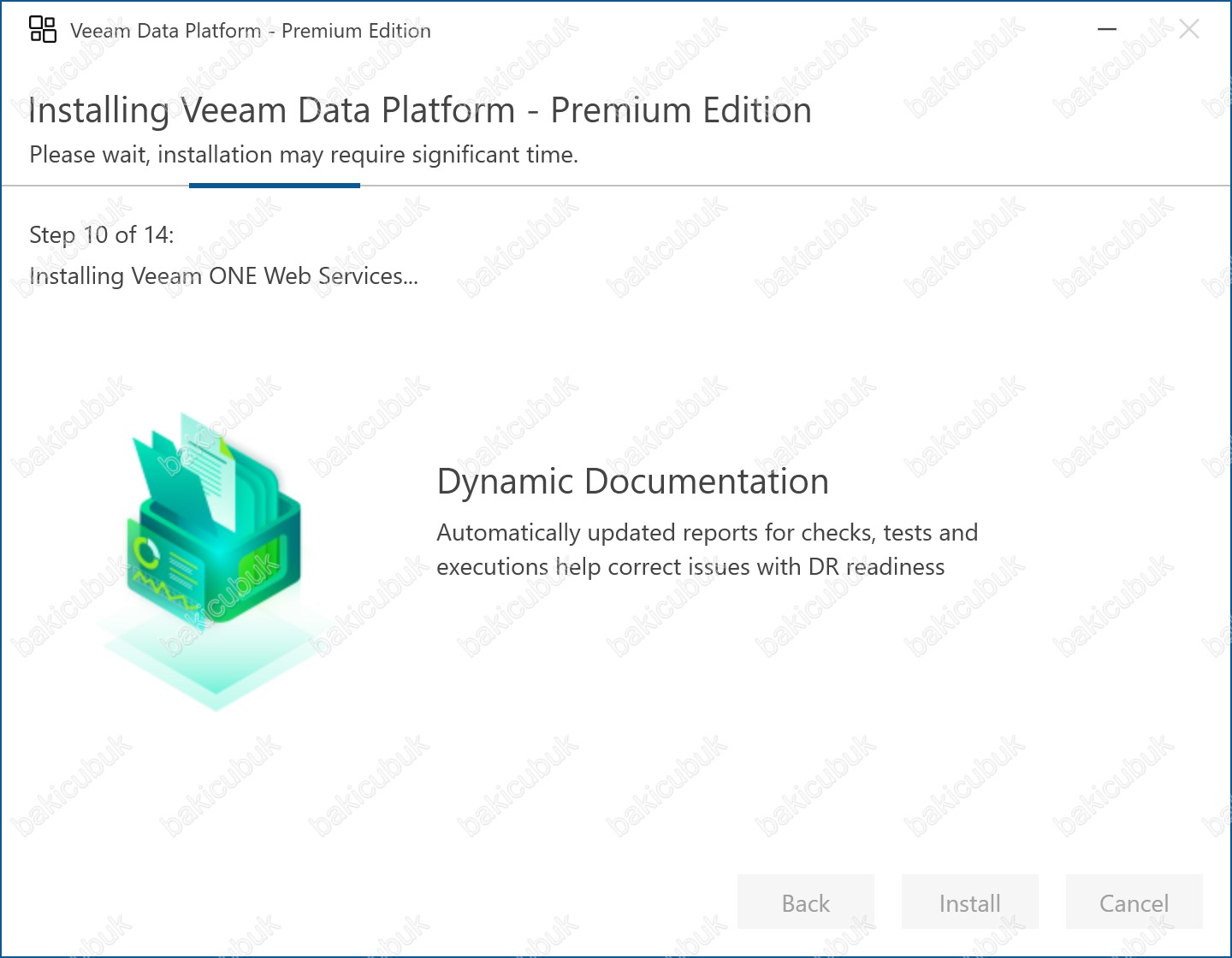
Step 11 of 14 – Installing Veeam Recovery Orchestrator Server adımında Veeam Recovery Orchestrator Server bileşeni sisteme kurulmaktadır. Veeam Recovery Orchestrator, felaket kurtarma (Disaster Recovery) senaryolarının merkezi yönetimi, otomasyonu ve orkestrasyonu için kullanılan kritik bir bileşendir.
Kurulum tamamlandığında Veeam Recovery Orchestrator Server;
- Uygulama, servis veya tüm site bazında DR senaryolarının tanımlanmasını,
- Kurtarma adımlarının runbook yapısı ile otomatikleştirilmesini,
- 1-Click Recovery ile hızlı ve kontrollü geri dönüş yapılmasını,
- Rol bazlı erişim (RBAC) ile yetkilendirilmiş kurtarma işlemlerini,
- Test ve gerçek kurtarma senaryolarının ayrıştırılmasını
mümkün hale getirir.
Veeam Recovery Orchestrator, Veeam Backup & Replication ve Veeam ONE ile entegre çalışarak kurtarma süreçlerinin test edilebilir, ölçülebilir ve raporlanabilir olmasını sağlar. Bu sayede DR Readiness seviyesi sürekli güncel tutulur ve denetim süreçleri için hazır dokümantasyon üretilir.
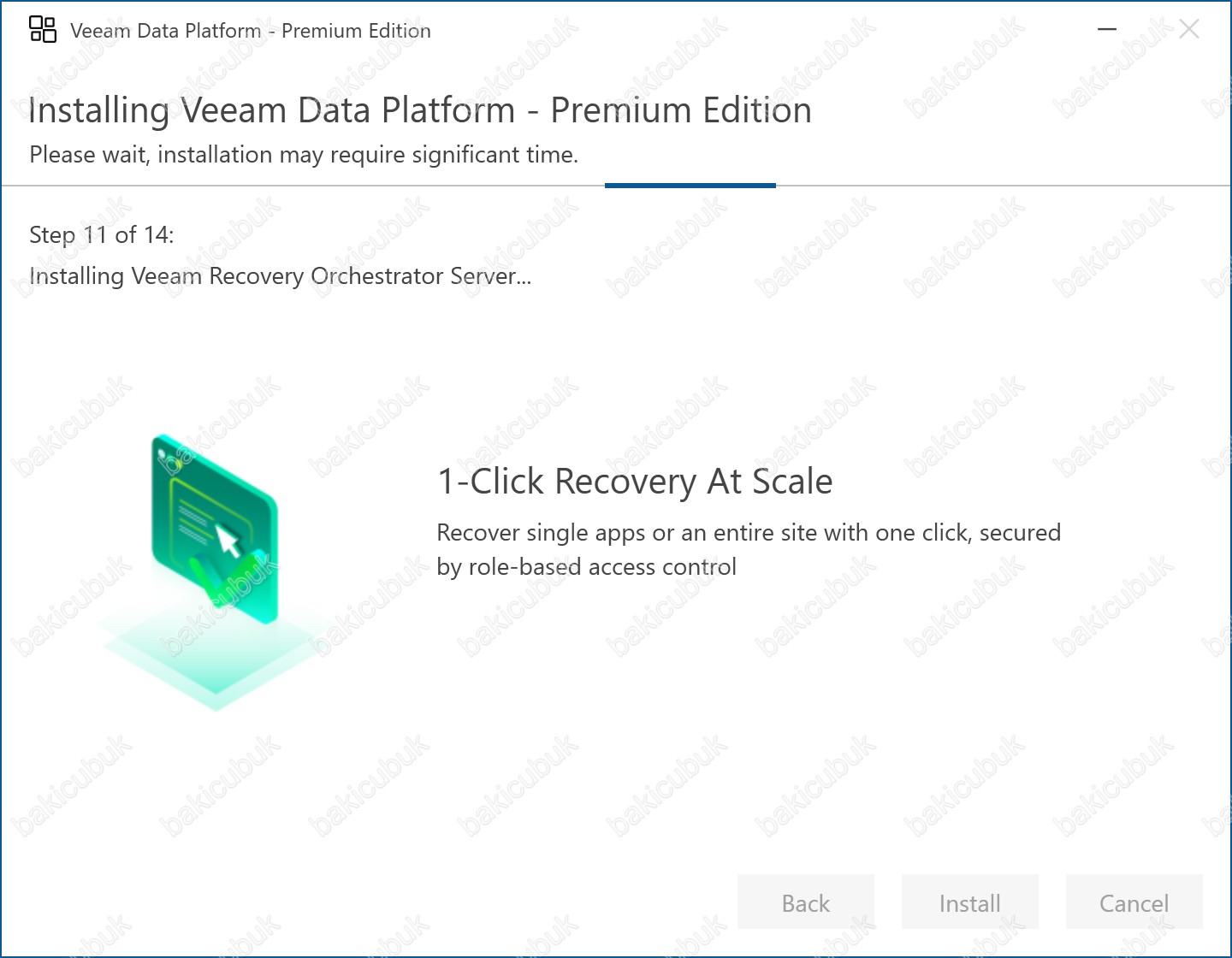
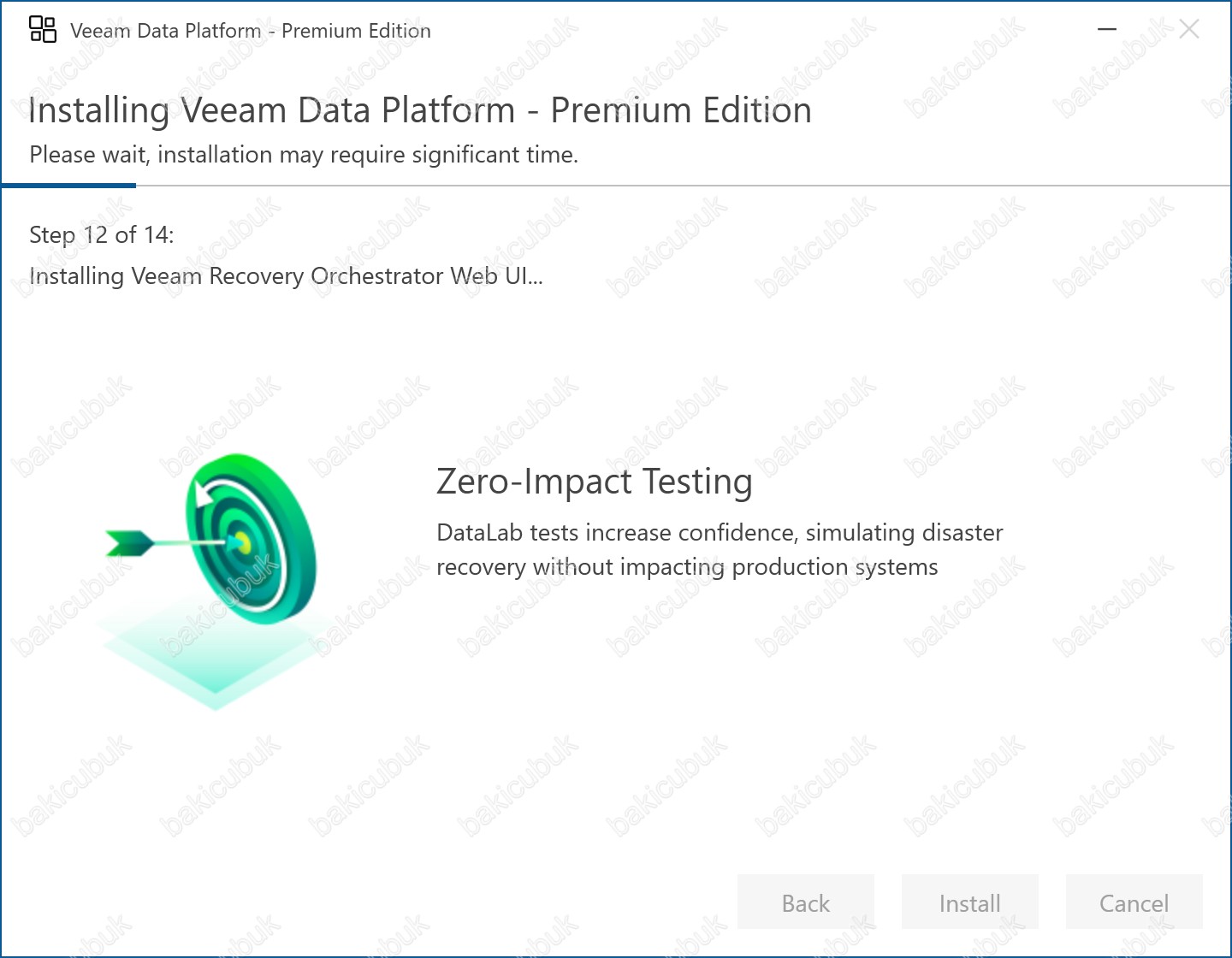
Step 12 of 14 – Installing Veeam Recovery Orchestrator Web UI adımında Veeam Recovery Orchestrator Web UI bileşeni sisteme kurulmaktadır. Web UI, Veeam Recovery Orchestrator’ın tarayıcı tabanlı yönetim ve izleme arayüzünü sunar ve felaket kurtarma senaryolarının merkezi, görsel ve kullanıcı dostu şekilde yönetilmesini sağlar.
Kurulum tamamlandığında Veeam Recovery Orchestrator Web UI üzerinden;
- Tanımlanan DR planlarının görüntülenmesi ve yönetilmesi,
- Test ve gerçek kurtarma senaryolarının ayrıştırılarak çalıştırılması,
- Kurtarma adımlarının (runbook) izlenmesi,
- Rol bazlı erişim (RBAC) ile yetkilendirilmiş kullanıcıların işlem yapması,
- Kurtarma süreçlerinin anlık durumunun takip edilmesi
mümkün hale gelir.
Veeam Recovery Orchestrator Web UI, Veeam Backup & Replication ve Veeam ONE ile entegre çalışarak test sonuçlarını, RTO/RPO değerlerini ve başarı oranlarını raporlar. Bu yaklaşım, DR Readiness seviyesinin sürekli güncel tutulmasını ve denetim süreçleri için hazır dokümantasyon üretilmesini sağlar.
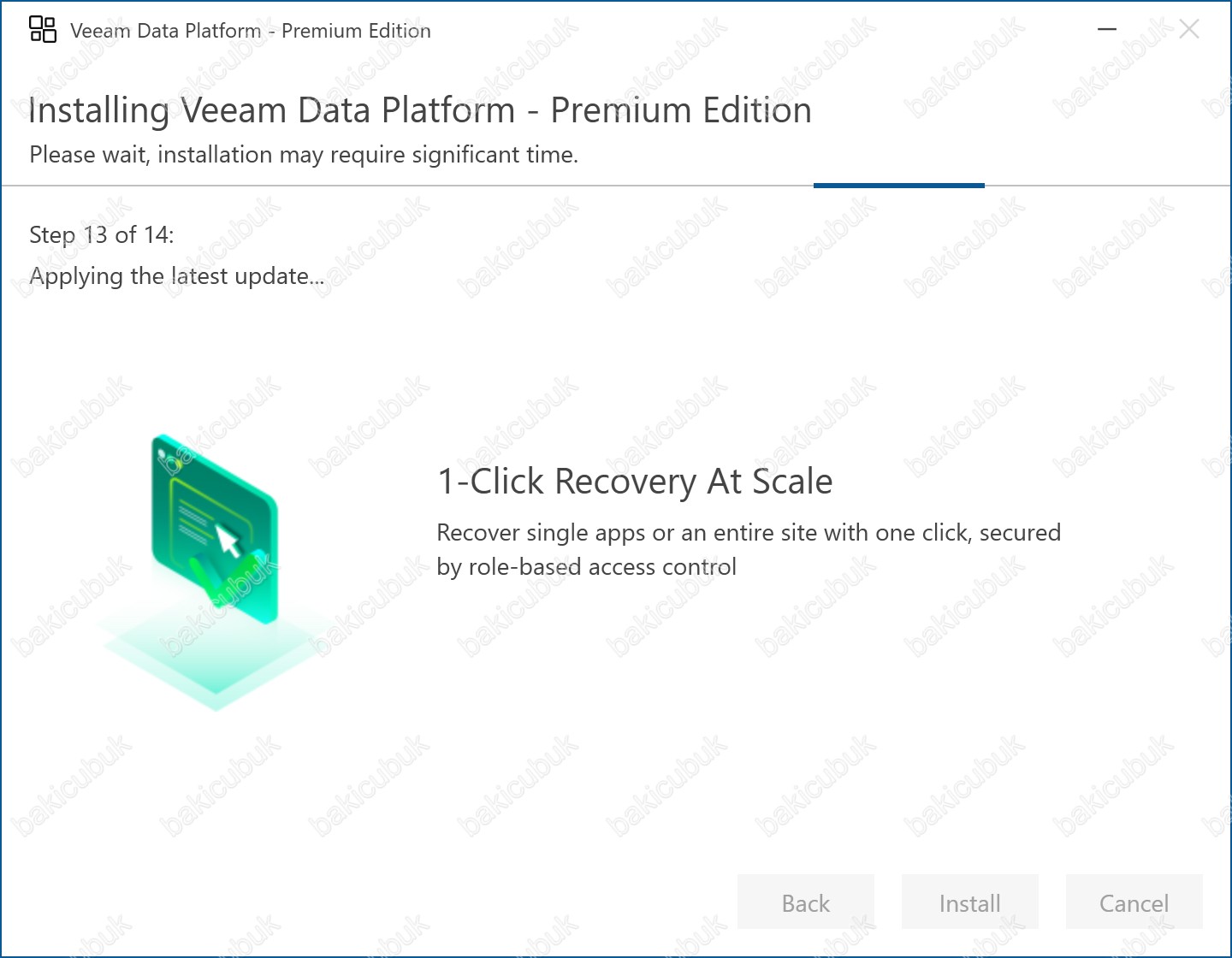
Step 13 of 14 – Applying the Latest Update adımında Veeam Data Platform – Premium Edition kurulumu sırasında ilgili bileşenler için mevcut olan en güncel güncellemeler (update / patch) otomatik olarak uygulanmaktadır. Bu süreç, kurulumun tamamlanmasının hemen öncesinde sistemin en stabil, güvenli ve desteklenen sürüm seviyesine getirilmesini sağlar.
Güncelleme adımı kapsamında;
- Veeam Backup & Replication bileşenlerine ait son düzeltmeler,
- Veeam ONE ve Recovery Orchestrator servisleri için performans ve güvenlik iyileştirmeleri,
- Bilinen hatalar (bug fix), uyumluluk ve stabilite güncellemeleri
arka planda sisteme entegre edilir.
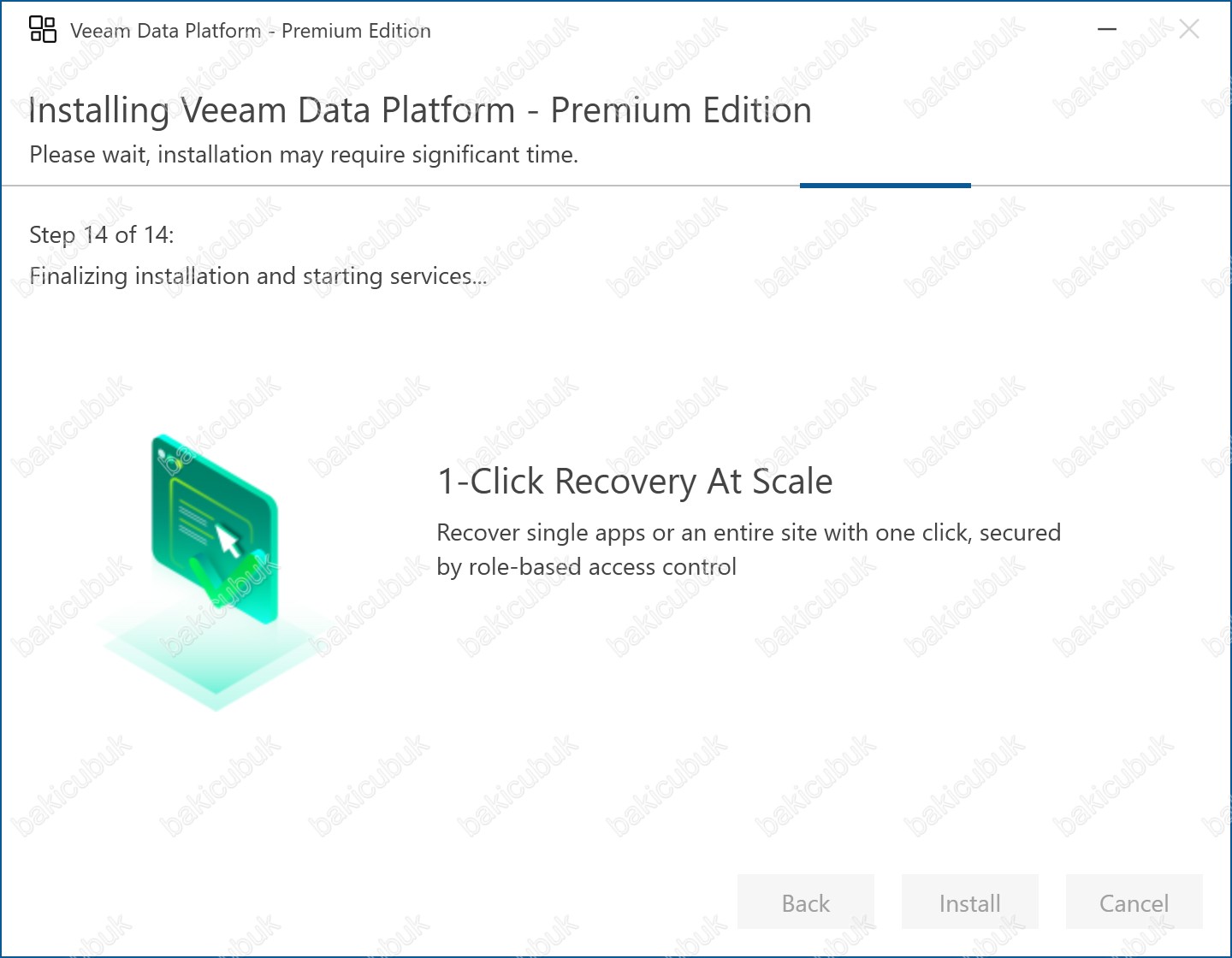
Step 13 of 14 – Finalizing Installation and Starting Services adımında Veeam Data Platform 13 – Premium Edition kurulum süreci tamamlanmakta ve tüm bileşenlere ait servisler başlatılmaktadır. Kurulum boyunca yüklenen Veeam Backup & Replication, Veeam ONE ve Veeam Recovery Orchestrator bileşenleri, gerekli bağımlılıklarıyla birlikte aktif hale getirilir ve birbirleriyle entegre şekilde çalışacak biçimde yapılandırılır.
Bu aşamada;
- Veeam servisleri Windows servisleri olarak başlatılır,
- Veritabanı bağlantıları ve servis bağımlılıkları doğrulanır,
- Yönetim arayüzleri (Console, Web UI) erişime açılır,
- İzleme, raporlama ve kurtarma orkestrasyonu için gerekli altyapı aktif hale gelir.
Finalizing Installation and Starting Services adımın tamamlanmasıyla birlikte Veeam Data Platform 13 – Premium Edition ortamı üretim kullanımı için hazır hale gelir. Kurulum sonrası, lisans tanımlamaları, repository yapılandırmaları, yedekleme job’ları ve DR senaryoları yapılandırılarak sistem tam kapasiteyle kullanılmaya başlanabilir.
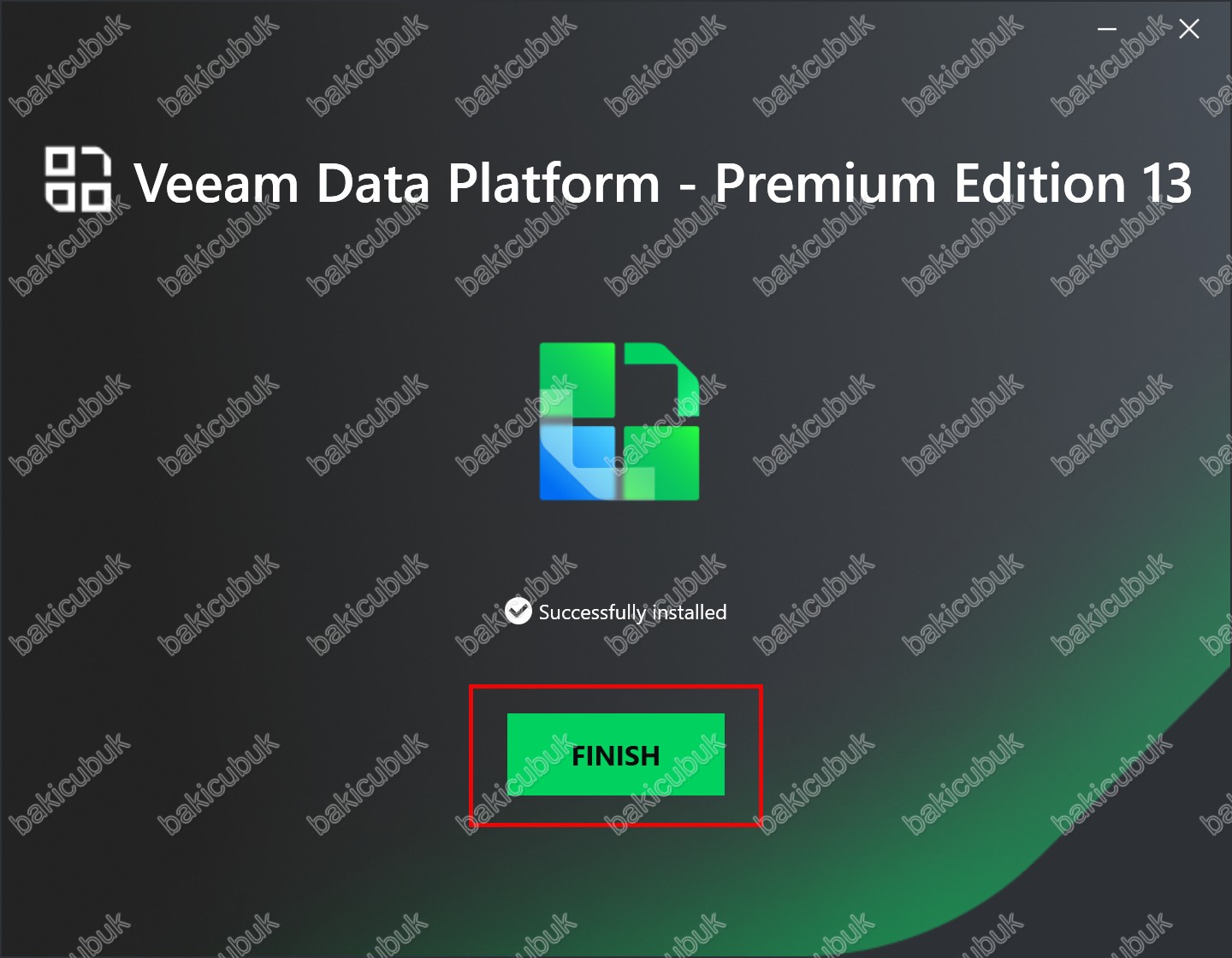
Veeam Data Platform – Premium Edition 13 ekranında kurulumunun başarıyla tamamlandığı görülmektedir. Veeam Data Platform 13 – Premium Edition platformunun tüm bileşenler sorunsuz şekilde yüklenmiş, gerekli servisler başlatılmış ve Veeam Data Platform 13 – Premium Edition platform kullanıma hazır hale getirilmiştir.
Successfully installed ibaresi, Veeam Backup & Replication, Veeam ONE ve Veeam Recovery Orchestrator dahil olmak üzere seçilen tüm bileşenlerin doğru sürüm ve uyumluluk seviyesinde kurulduğunu ve herhangi bir hata oluşmadığını doğrular.
Finish seçeneğine tıklanmasıyla birlikte Veeam Data Platform 13 – Premium Edition kurulum sihirbazı kapatılır ve sistem yönetim arayüzlerine erişim sağlanabilir.
Bu aşamadan sonra;
- Repository yapılandırmaları,
- Yedekleme ve replikasyon job’larının oluşturulması,
- İzleme, raporlama ve DR senaryolarının yapılandırılması
gibi kurulum sonrası yapılandırma adımlarına geçilebilir.
Veeam Data Platform 13 – Premium Edition ekranında Veeam Data Platform 13 – Premium Edition altyapısının artık üretim ortamında kullanılabilecek durumda olduğunu ve veri koruma, izleme ve felaket kurtarma süreçlerinin merkezi olarak yönetilebileceğini ifade eder.
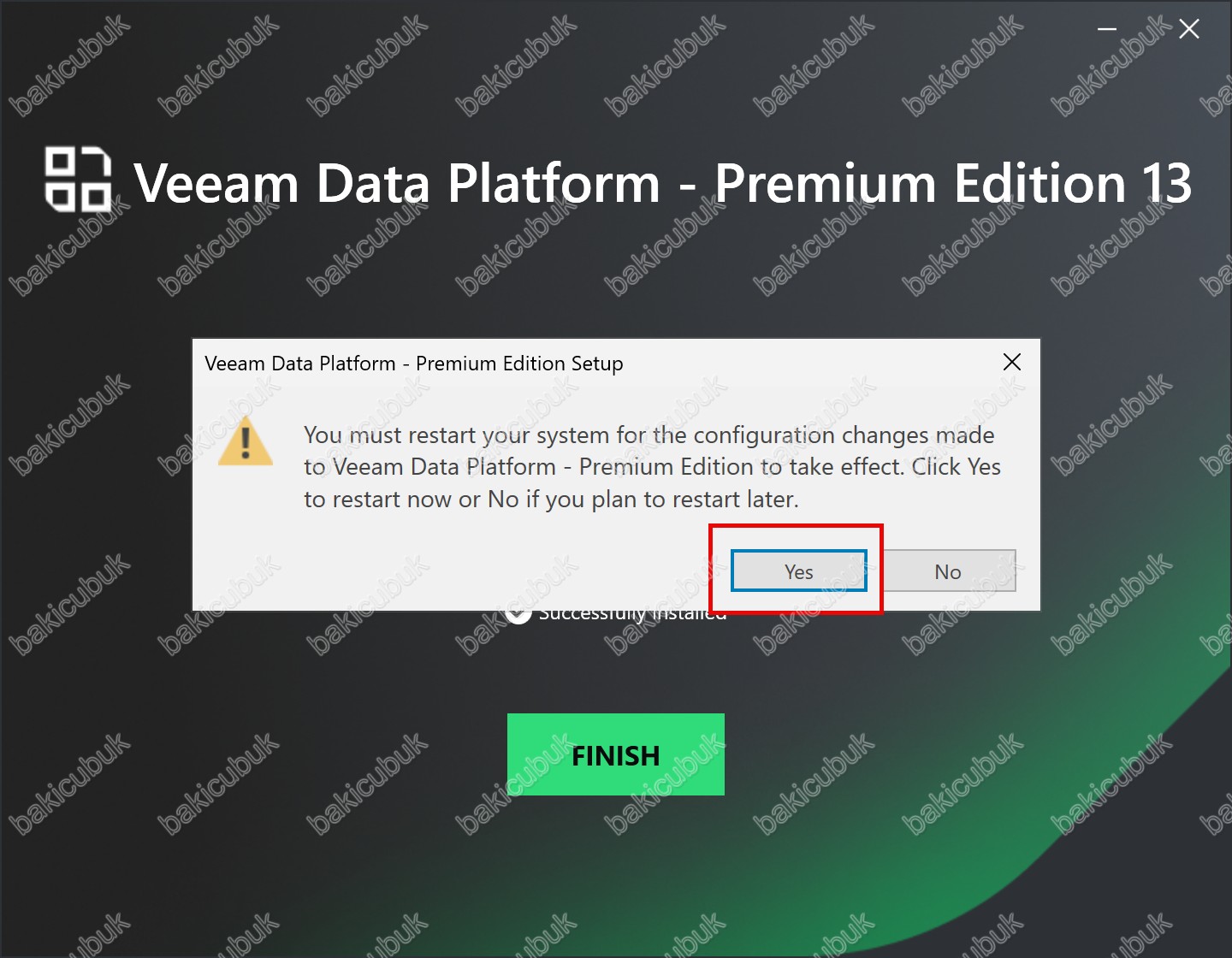
Veeam Data Platform 13 – Premium Edition kurulumun tamamlanmasının ardından yapılan yapılandırma değişikliklerinin tam olarak aktif olabilmesi için sistem yeniden başlatma (restart) gerektirdiğini belirtmektedir.
Veeam Data Platform – Premium Edition Setup ekranında yer alan uyarı mesajı, kurulum sırasında eklenen servisler, sürücüler, network bileşenleri ve sistem bağımlılıklarının Windows tarafından tamamen yüklenebilmesi için sistemin yeniden başlatmanın zorunlu olduğunu ifade eder.
Bu aşamada:
- Yes seçeneği seçilirse sistem hemen yeniden başlatılır ve Veeam servisleri temiz bir başlangıç ile devreye alınır.
- No seçeneği seçilirse yeniden başlatma daha sonraya ertelenebilir; ancak bu durumda bazı Veeam servisleri ve bileşenleri tam kapasiteyle çalışmayabilir.
Özellikle üretim ortamlarında, kurulum sonrası tüm Veeam bileşenlerinin sağlıklı ve kararlı şekilde çalışabilmesi için planlı bir restart yapılması önerilir. Yeniden başlatma tamamlandığında Veeam Backup & Replication, Veeam ONE ve Veeam Recovery Orchestrator servisleri otomatik olarak başlatılır ve Veeam Data Platform 13 – Premium Edition tamamen kullanıma hazır hale gelir.
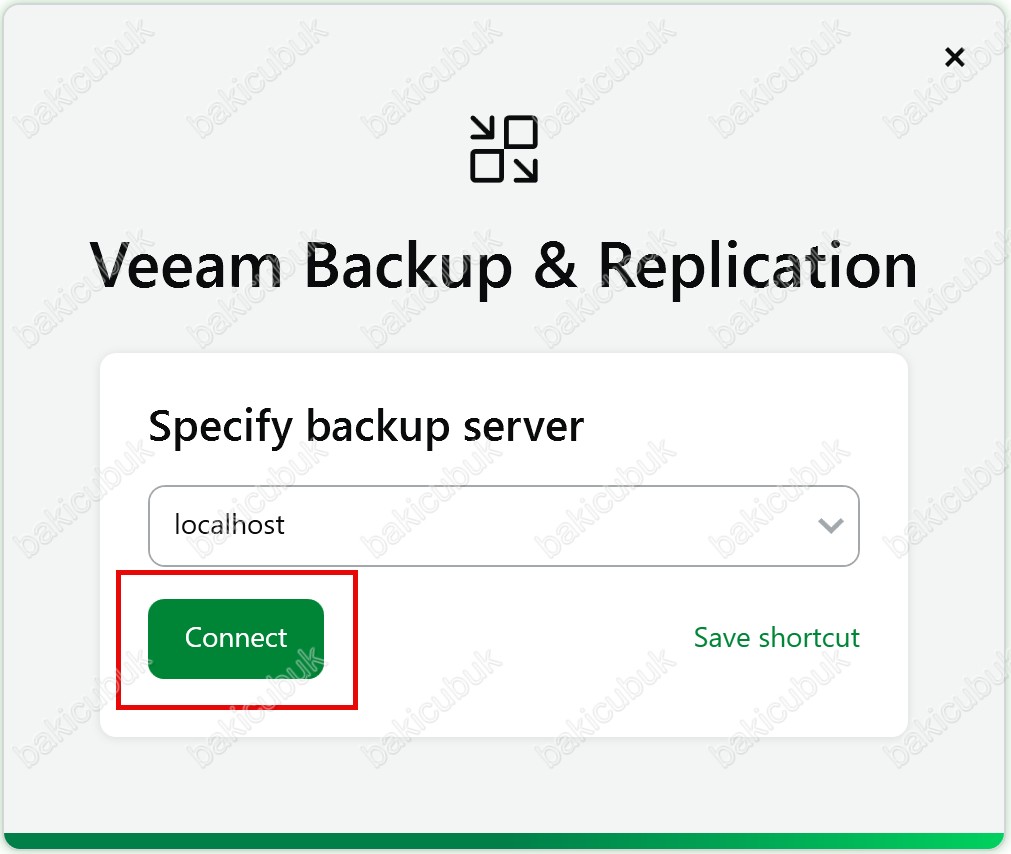
Veeam Data Platform 13 – Premium Edition kurulum işlemi başarılı bir şekilde tamamlandıktan sonra Veeam Backup & Replication konsolunu Desktop (Masaüstü) üzerindeki Veeam Backup & Replication Console çift tıklayarak çalıştırıyoruz.
Veeam Backup & Replication 9 sürümüyle birlikte sunulan bu mimari sayesinde, Veeam Backup & Replication Console bileşeni merkezi yönetimden bağımsız olarak desteklenen Windows işletim sistemleri üzerine kurulabilmektedir. Bu yapı, özellikle büyük ve dağıtık ortamlarda yönetim kolaylığı ve operasyonel esneklik sağlar.
Desteklenen İşletim Sistemleri
Windows Server İşletim Sistemleri:
Veeam Backup & Replication Console aşağıdaki Windows Server sürümleriyle tam uyumludur:
- Windows Server 2025
- Windows Server 2022
- Windows Server 2019
- Windows Server 2016
Bu işletim sistemleri üzerinde Veeam Backup & Replication Console, tüm Veeam servisleriyle tam entegre şekilde çalışır ve aşağıdaki işlemlerin merkezi olarak yönetilmesini sağlar:
- Yedekleme (Backup) ve replikasyon (Replication) job’ları
- Repository ve proxy yönetimi
- Restore, SureBackup ve test senaryoları
- Günlük operasyonel izleme ve raporlama
Windows Client İşletim Sistemleri
Client işletim sistemleri üzerinde de Veeam Backup & Replication Console kurulumu desteklenmektedir:
- Microsoft Windows 11 (22H2 ve üzeri)
- Microsoft Windows 10 (22H2 ve üzeri)
- Windows 10 LTS / LTSC 2021
Client işletim sistemleri üzerinde çalışan Veeam Backup & Replication Console, özellikle uzaktan yönetim senaryolarında masaüstü yöneticileri ve operasyon ekipleri için hafif, hızlı ve tam özellikli bir yönetim arayüzü sunar. Bu sayede Veeam Backup & Replication Server’a doğrudan erişim ihtiyacı olmadan merkezi yönetim sağlanabilir.
Veeam Backup Server’a Bağlantı
Veeam Backup & Replication Console açıldıktan sonra, Specify backup server alanına bağlanmak istediğimiz Veeam Data Platform 13 – Premium Edition sunucusunun:
- Static IP Address (Statik IP Adresi)
veya - Computer Name (Sunucu Adı)
bilgilerinden biri girilir ve Connect seçeneğine tıklanarak bağlantı sağlanır.
Bağlantı başarılı olduğunda, ilgili Veeam Backup & Replication Server üzerindeki tüm yapılandırmalar, job’lar ve bileşenler Veeam Backup & Replication Console üzerinden yönetilebilir hale gelir.
NOT: Localhost, bir sistemin kendi kendisini ifade etmek için kullandığı özel bir sunucu adıdır. Her bilgisayar, kendi içinde çalışan servislere bağlanırken localhost ismini kullanır ve bu isim otomatik olarak 127.0.0.1 (IPv4) veya::1 (IPv6) adresine yönlendirilir. Kısaca localhost, uygulamaların kendi makinesi üzerinde çalışan servislere bağlanmasını sağlayan özel bir isimdir. Eğer Veeam Backup & Replication Console, Veeam Backup & Replication Server ile aynı sunucu üzerinde çalışıyorsa bağlantı için localhost kullanılabilir.
NOT: Ortamınızda Active Directory Domain yapısında DNS Server konsolu üzerinde New Host (A or AAA) kaydı oluşturarak Hostname üzerinde sunucunuza ulaşabilirsiniz.
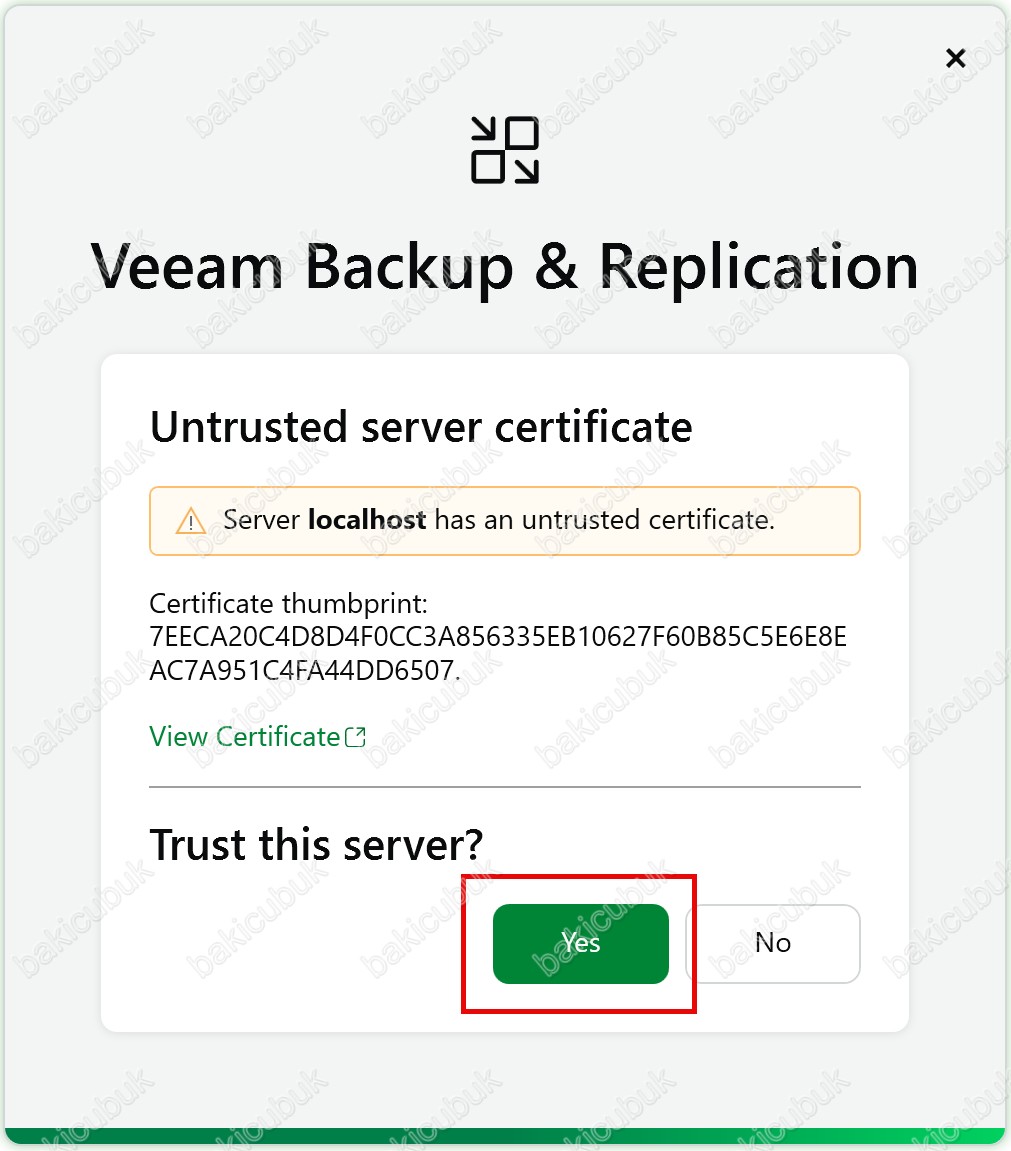
Veeam Backup & Replication ekranında Server certificate bölümünde bağlanmak istediğimiz Veeam Backup & Replication sunucumuzun sertifikasını Yes diyerek güvenilir olarak kabul ediyoruz ve bağlantı sağlamak için devam ediyoruz.
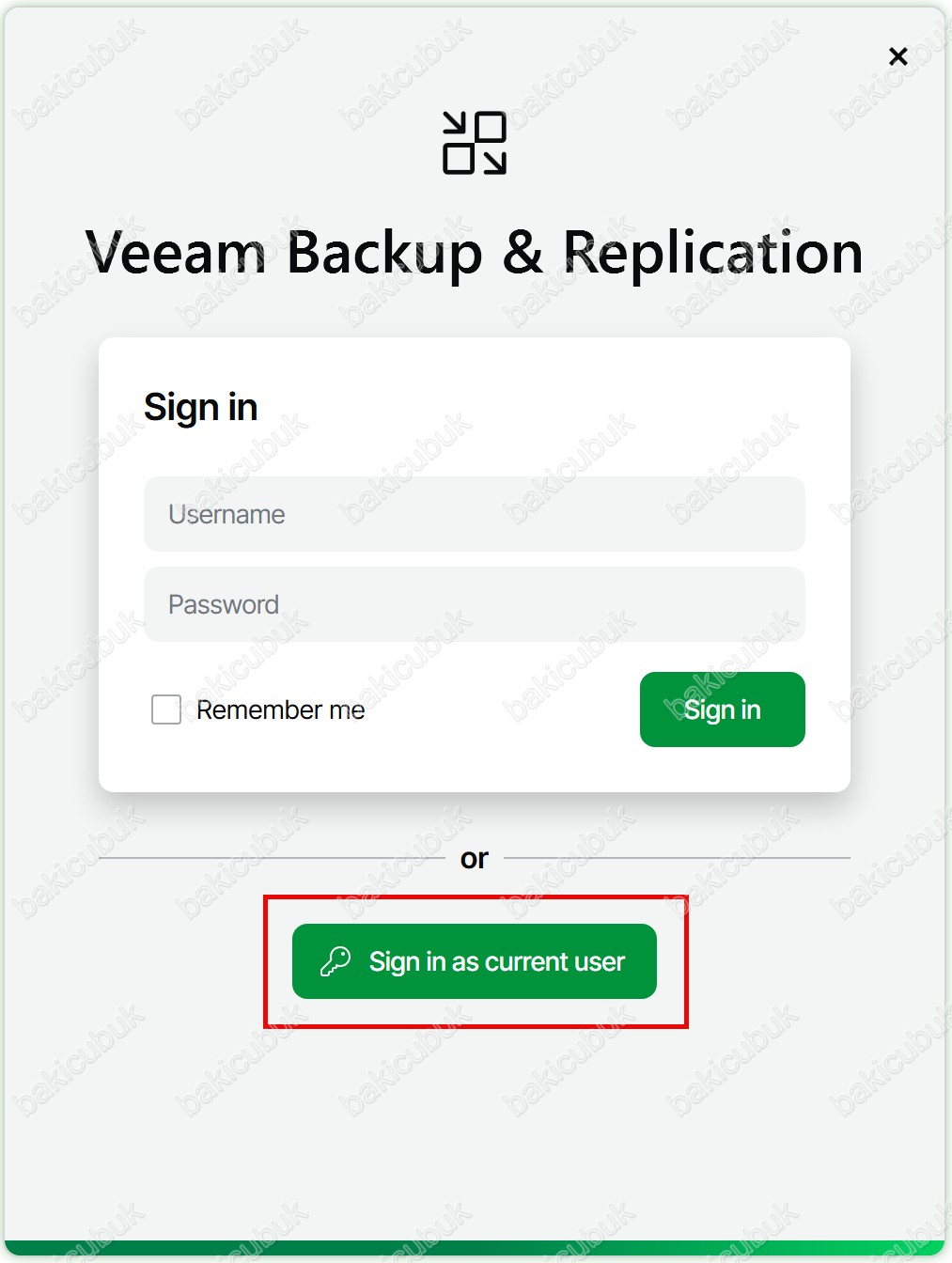
Veeam Backup & Replication arayüzü açıldığında Sign in ekranı karşımıza gelmektedir. Bu ekranda yer alan Username (Kullanıcı adı) ve Password (Parola) alanları, doğrudan Veeam Software Appliance kurulumu yapılan ortamlarda, Veeam Software Appliance üzerinde tanımlı yerel yönetici hesabı (örneğin veeamadmin) ile oturum açmak için kullanılmaktadır.
Ancak bu ortamda Veeam Software Appliance kurulumu yapmadığımız, bunun yerine Windows Server üzerinde Veeam Backup & Replication kurulumu gerçekleştirdik. Bu senaryoda Veeam Backup & Replication, kurulumun yapıldığı Windows sunucu üzerindeki mevcut yetkili kullanıcıyı esas alır. Bu nedenle Sign in as current user seçeneği tercih edilerek, Windows işletim sistemi üzerinde oturum açmış olan ve Veeam yönetim yetkilerine sahip kullanıcı ile bağlantı sağlanır.
Veeam Backup & Replication ekranında Sign in as current user seçeneği ile devam ediyoruz.
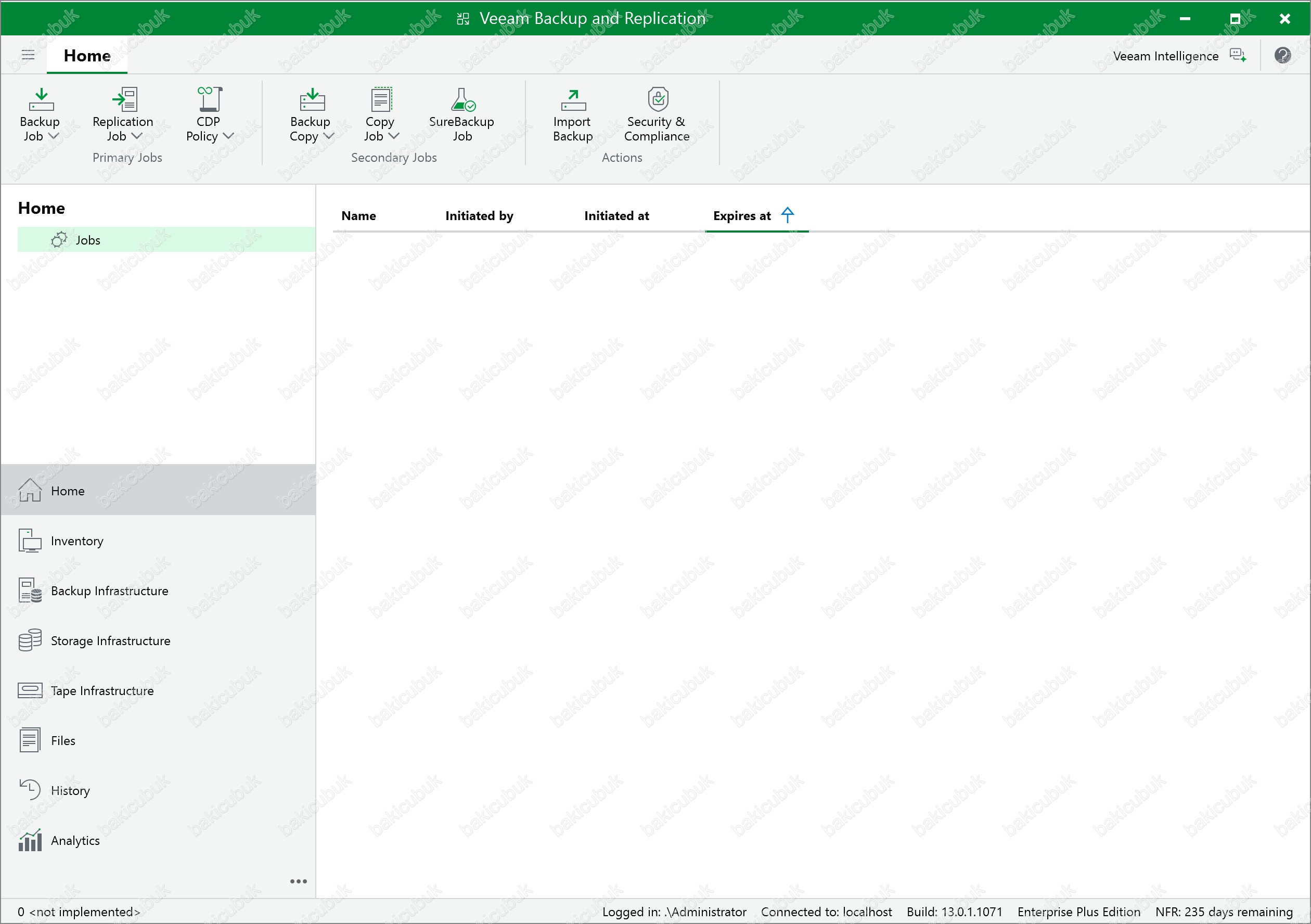
Veeam Backup & Replication konsolu yeni özellikleri ile karşımıza geliyor.
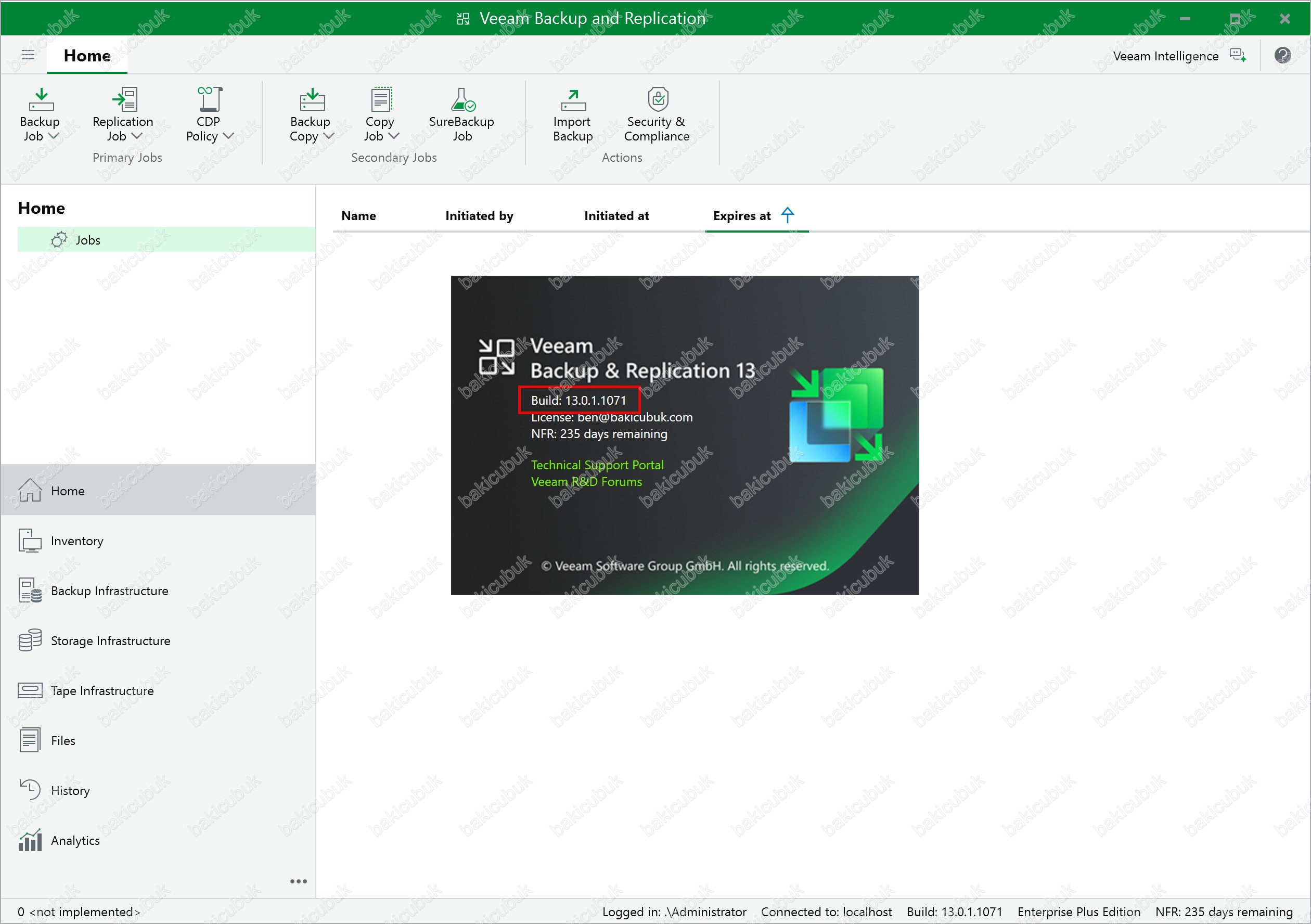
Veeam Backup & Replication konsolunda sol üst bölümde bulunan yapılandırma menüsünden Help menüsü altında bulunan About seçeneğine tıklıyoruz ve Veeam Backup & Replication versiyonu kontrol ediyoruz.
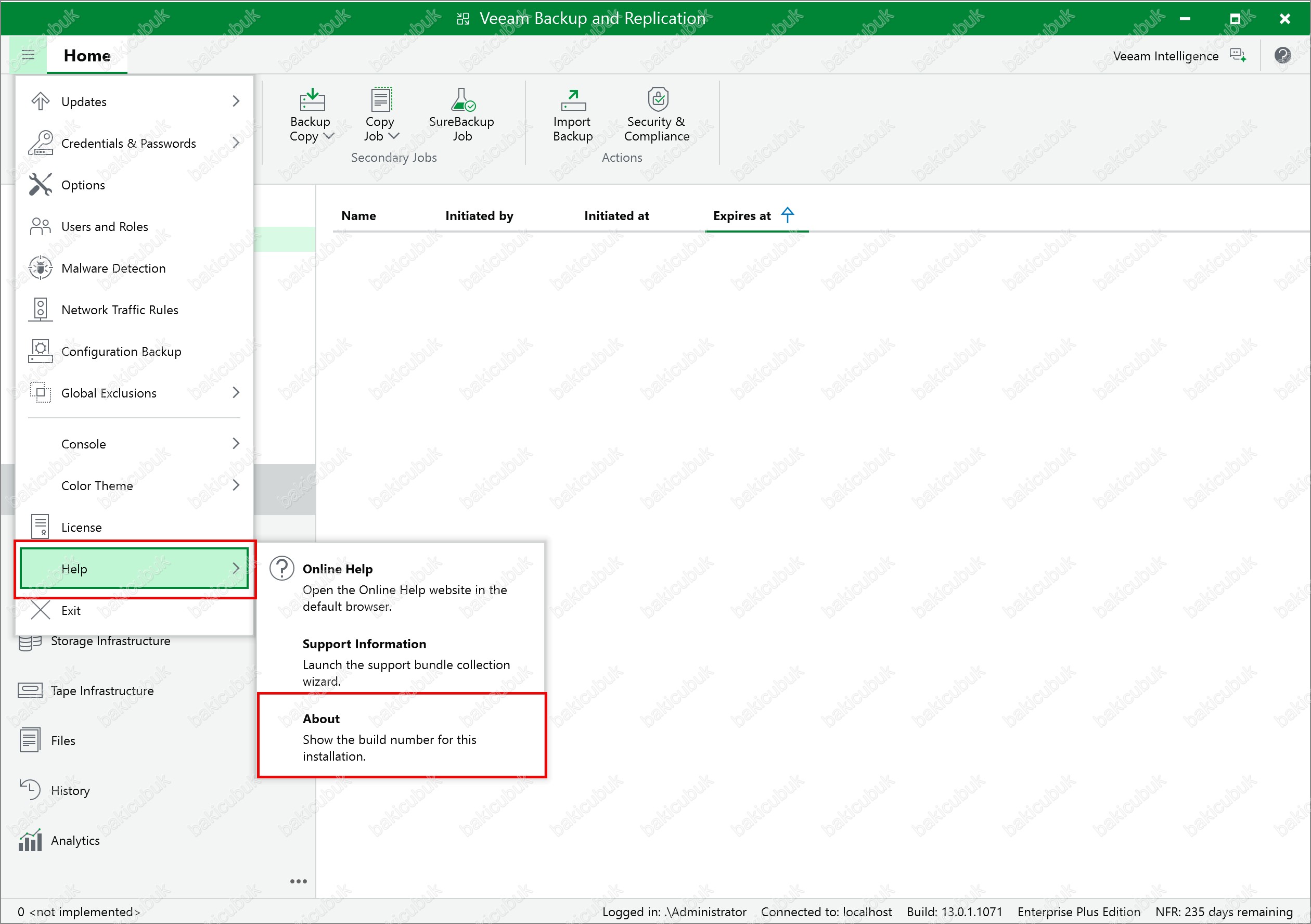
Veeam Backup & Replication versiyonunu 13.0.1.1071 olarak görüyoruz.
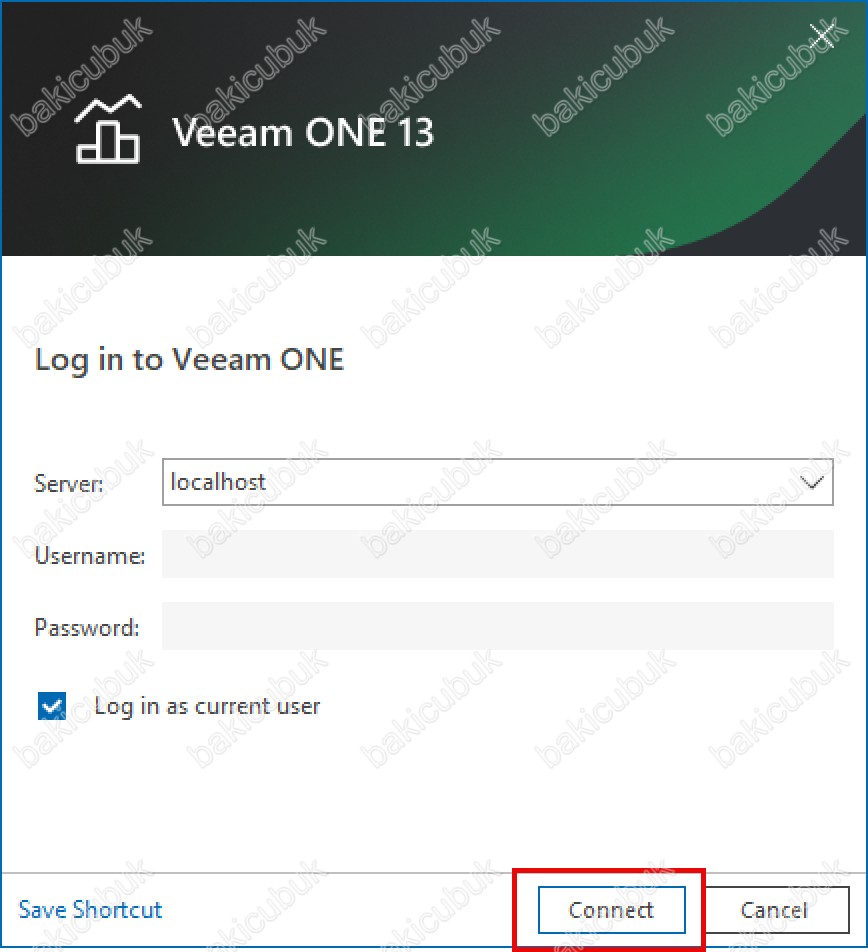
Veeam Data Platform 13 – Premium Edition kurulum işlemi başarılı bir şekilde tamamlandıktan sonra Veeam ONE Client izleme ve raporlama konsoluna erişmek için Desktop (Masaüstü) üzerinde yer alan Veeam ONE Client kısayoluna çift tıklayarak uygulamayı çalıştırıyoruz.
Veeam ONE mimarisinde Client bileşeni, izleme (Monitoring), raporlama (Reporting) ve kapasite planlama (Capacity Planning) işlemlerinin gerçekleştirildiği merkezi kullanıcı arayüzüdür. Bu yapı sayesinde Veeam ONE Server’dan bağımsız olarak farklı makineler üzerinden merkezi yönetim sağlanabilir.
Veeam ONE Client Mimarisi ve Kullanım Amacı: Veeam ONE Client, Veeam ONE Server üzerinde toplanan tüm metrikleri ve analiz verilerini kullanıcıya sunar.
Client üzerinden aşağıdaki işlemler gerçekleştirilebilir:
- Sanal ve fiziksel altyapı performans izleme
- Yedekleme job’larının SLA, RTO ve RPO takibi
- Alarm ve uyarı yönetimi
- Kapasite kullanımı ve büyüme trendleri
- Best practice ve compliance raporları
- Bu yapı, özellikle operasyon ekipleri ve yöneticiler için tek bir merkezden görünürlük sağlar.
Desteklenen İşletim Sistemleri
Windows Server İşletim Sistemleri
Veeam ONE Client aşağıdaki Windows Server sürümleriyle tam uyumludur:
- Windows Server 2025
- Windows Server 2022
- Windows Server 2019
- Windows Server 2016
Bu işletim sistemleri üzerinde Client, Veeam ONE Server ile tam entegre şekilde çalışır ve izleme ile raporlama fonksiyonlarını eksiksiz sunar.
Windows Client İşletim Sistemleri
Veeam ONE Client aşağıdaki istemci işletim sistemleri üzerinde de desteklenmektedir:
- Microsoft Windows 11 (22H2 ve üzeri)
- Microsoft Windows 10 (22H2 ve üzeri)
- Windows 10 LTS / LTSC 2021
Client işletim sistemleri üzerinde kurulan Veeam ONE Client, özellikle uzaktan yönetim, NOC ekipleri ve operasyon merkezleri için hafif, hızlı ve tam özellikli bir izleme arayüzü sunar.
Veeam ONE Server’a Bağlantı
Veeam ONE Client açıldıktan sonra Log in to Veeam ONE ekranında yer alan Server alanına bağlanmak istediğimiz Veeam ONE Server’ın:
- Static IP Address (Statik IP Adresi)
veya - Computer Name (Sunucu Adı)
bilgilerinden biri girilir.
Kimlik doğrulama için:
- Log in as current user seçeneği işaretliyse, Windows’ta oturum açmış olan mevcut kullanıcı bilgileri kullanılarak bağlantı sağlanır.
- Alternatif olarak yetkili bir domain kullanıcı adı ve parolası girilerek de bağlantı gerçekleştirilebilir.
Bilgiler girildikten sonra Connect seçeneğine tıklanarak Veeam ONE Server’a bağlantı sağlanır.
NOT: Localhost, bir sistemin kendi kendisini ifade etmek için kullandığı özel bir sunucu adıdır. Her bilgisayar, kendi içinde çalışan servislere bağlanırken localhost ismini kullanır ve bu isim otomatik olarak 127.0.0.1 (IPv4) veya::1 (IPv6) adresine yönlendirilir. Kısaca localhost, uygulamaların kendi makinesi üzerinde çalışan servislere bağlanmasını sağlayan özel bir isimdir. Eğer Veeam Backup & Replication Console, Veeam Backup & Replication Server ile aynı sunucu üzerinde çalışıyorsa bağlantı için localhost kullanılabilir.
NOT: Ortamınızda Active Directory Domain yapısında DNS Server konsolu üzerinde New Host (A or AAA) kaydı oluşturarak Hostname üzerinde sunucunuza ulaşabilirsiniz.
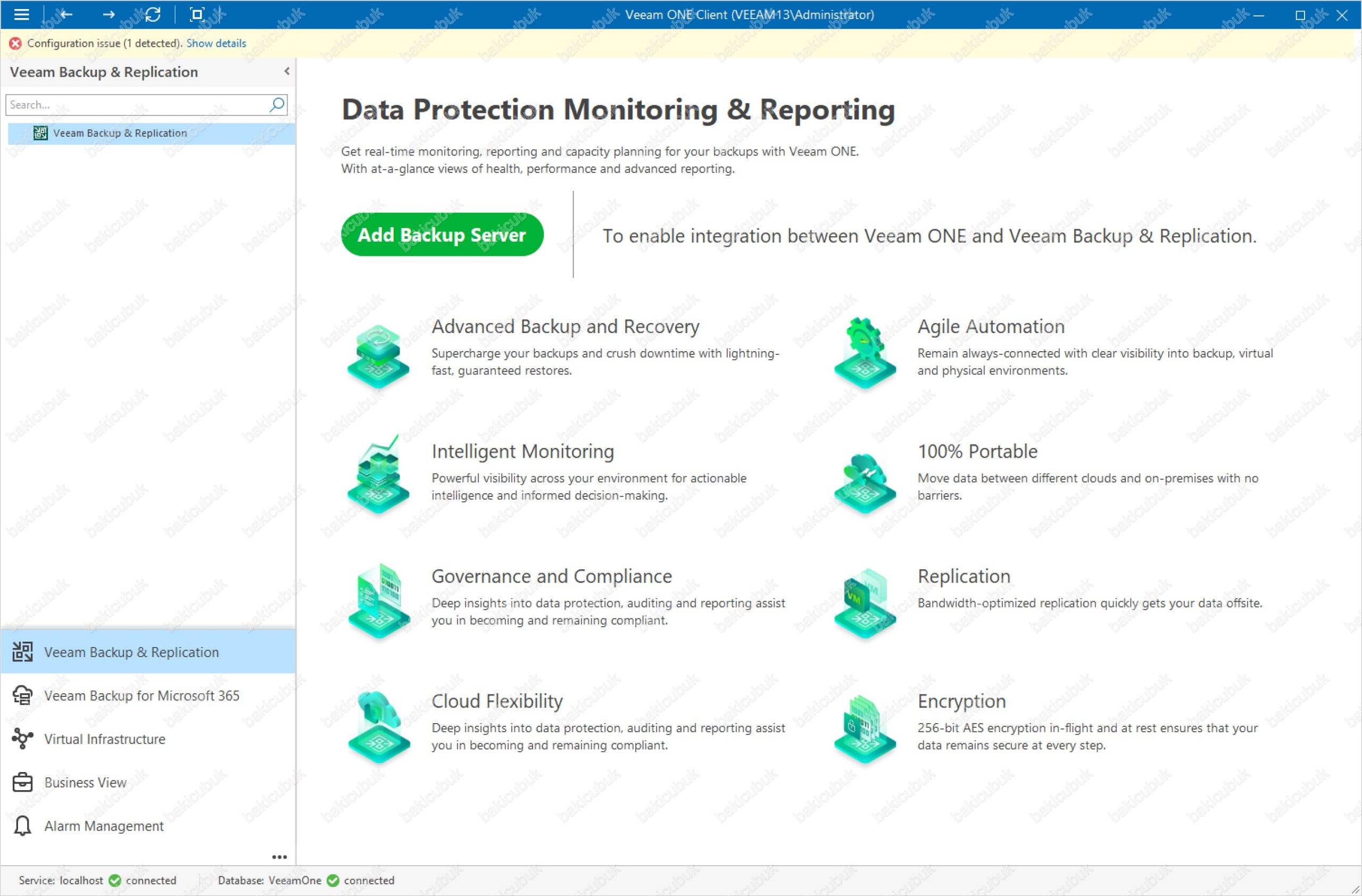
Veeam ONE Client konsolu yeni özellikleri ile karşımıza geliyor.
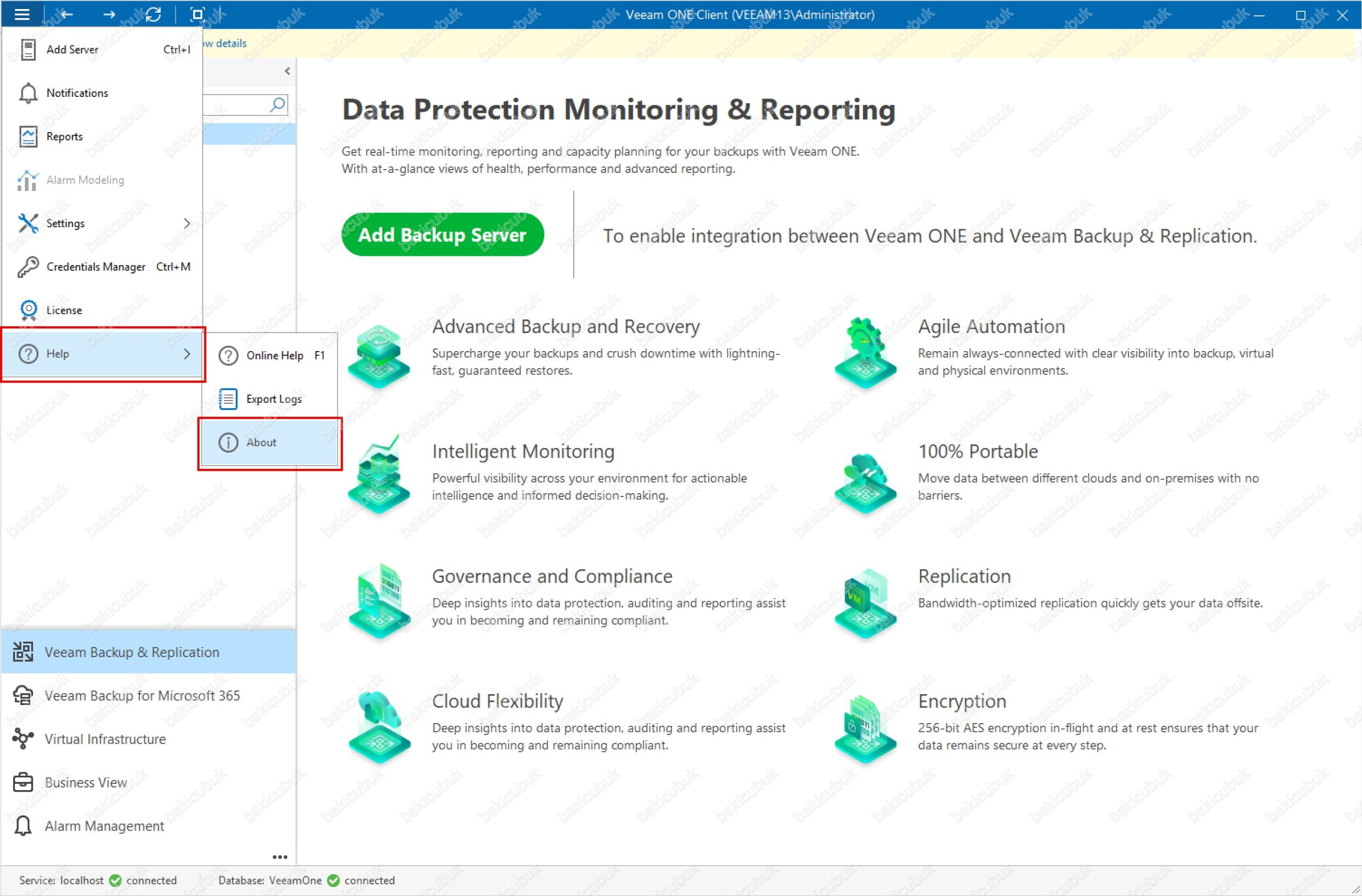
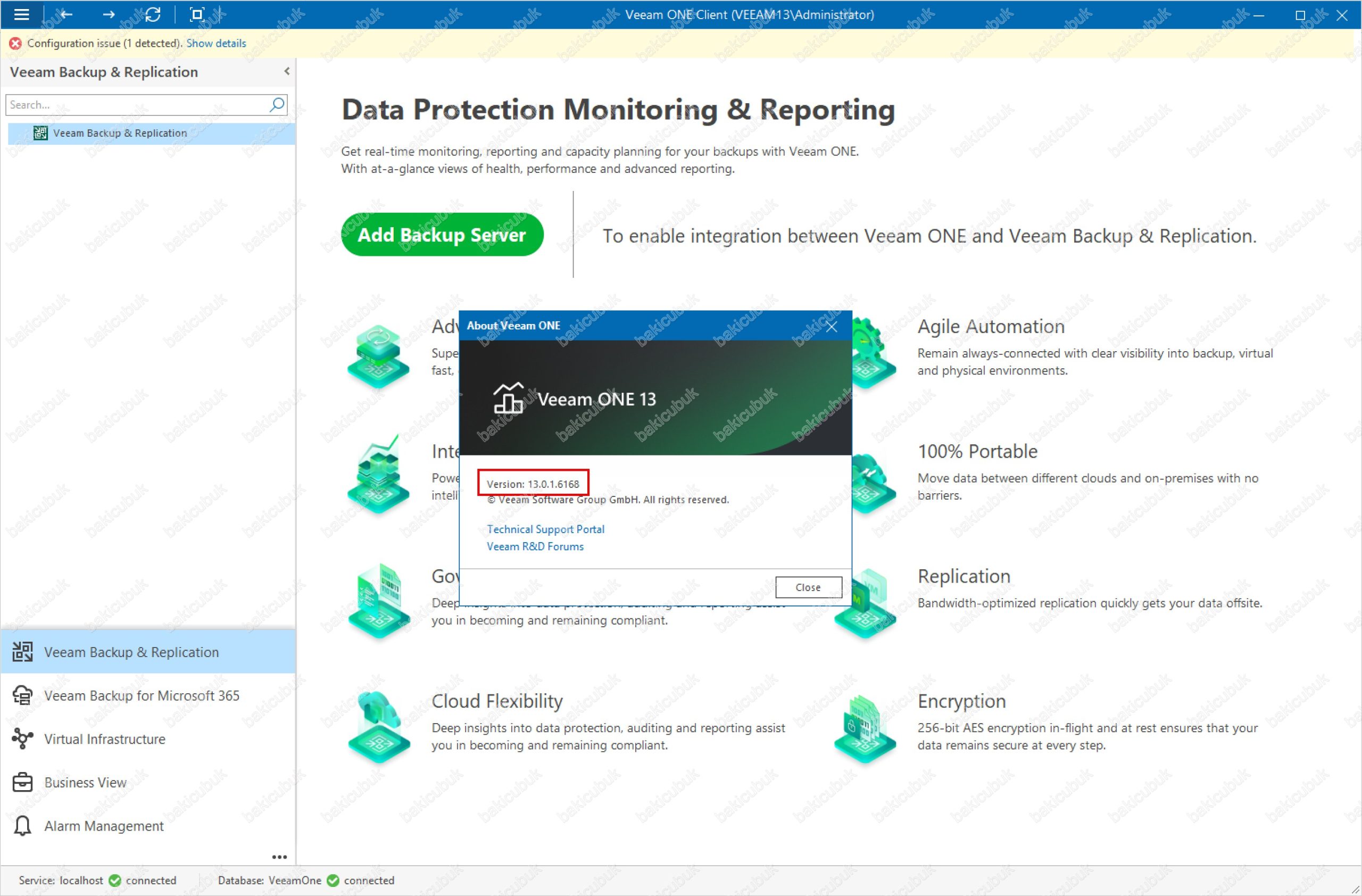
Veeam ONE Client konsolunda sol üst bölümde bulunan yapılandırma menüsünden Help menüsü altında bulunan About seçeneğine tıklıyoruz ve Veeam ONE Server versiyonu kontrol ediyoruz.
Veeam ONE Server versiyonunu 13.0.1.6168 olarak görüyoruz.
Veeam Data Platform 13 – Premium Edition kurulum işlemi başarılı bir şekilde tamamlandıktan sonra Veeam Recovery Orchestrator (VRO) kurulum ve Initial Configuration Wizard adımları tamamlandıktan sonra, yönetim arayüzüne erişim web tabanlı olarak sağlanır. Veeam Recovery Orchestrator (VRO) için herhangi bir masaüstü konsol uygulaması kullanılmaz; tüm yönetim işlemleri web tarayıcısı üzerinden gerçekleştirilir.
Veeam Recovery Orchestrator (VRO) Web arayüzüne erişmek için bir tarayıcı açılarak aşağıdaki adres kullanılır: https://<VRO_Sunucu_Adi_veya_IP>:9898
Örneğin:
- Sunucu adı ile erişim:
https://vro-server01:9898 - IP adresi ile erişim:
https://192.168.1.50:9898
Erişim sırasında HTTPS kullanıldığı için, ortamda özel bir sertifika tanımlanmadıysa tarayıcı tarafından sertifika uyarısı görülebilir. Bu uyarı kabul edilerek devam edilebilir veya kurumsal ortamlarda güvenilir bir sertifika ile yapılandırma yapılması önerilir.
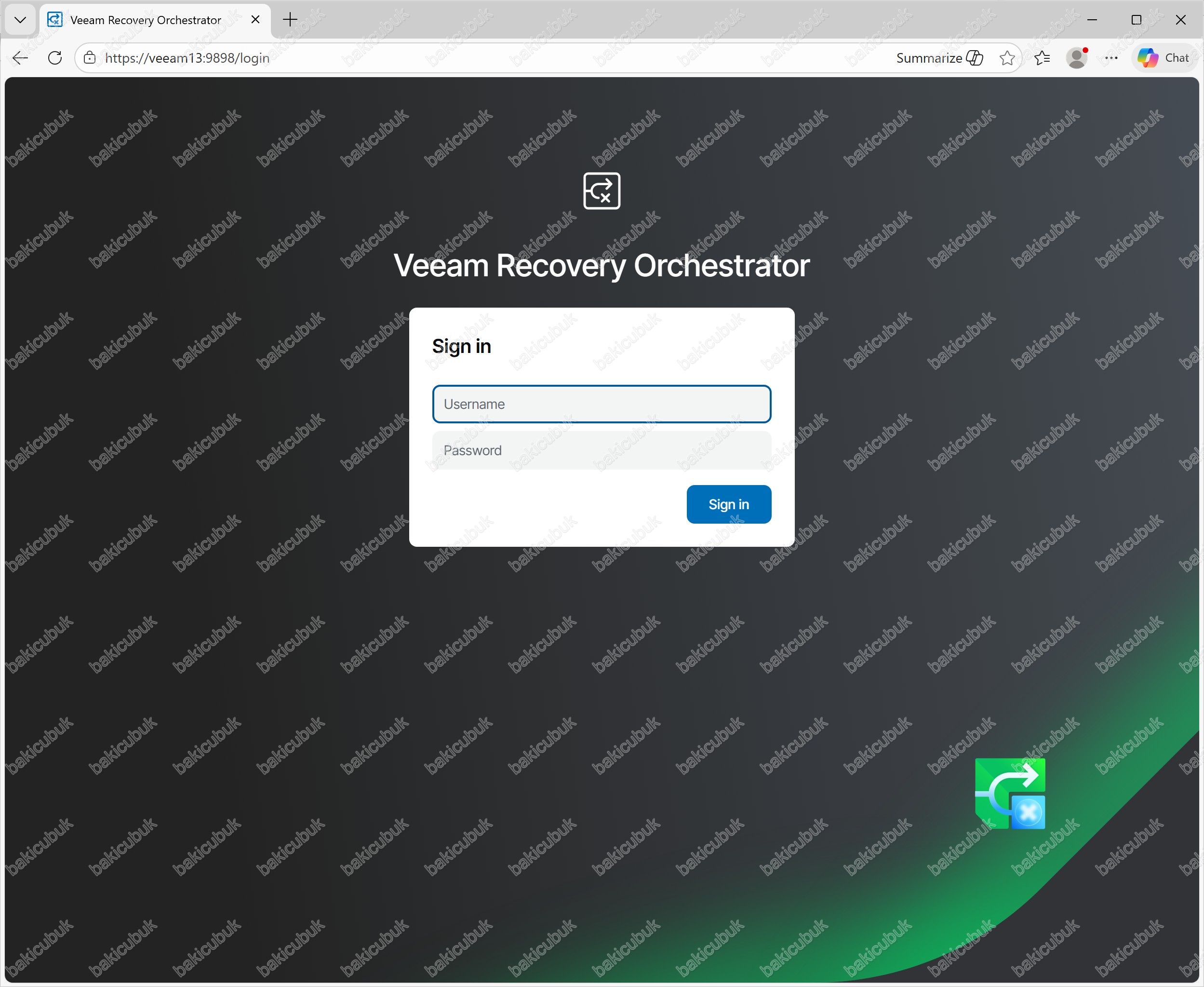
Veeam Recovery Orchestrator Web UI Login Ekranı
Tarayıcı üzerinden bağlantı sağlandıktan sonra Veeam Recovery Orchestrator giriş (Sign in) ekranı açılır. Bu ekran, felaket kurtarma (Disaster Recovery) senaryolarının merkezi olarak yönetildiği web arayüzüne erişim noktasıdır.
Sign in ekranında yer alan alanlar aşağıdaki gibidir:
- Username: Veeam Recovery Orchestrator üzerinde yetkilendirilmiş kullanıcı hesabı. Genellikle başlangıç yapılandırması sırasında tanımlanan administrative account veya yetkili bir domain kullanıcı hesabı kullanılır.
- Password: İlgili kullanıcıya ait parola bilgisi.
- Sign in: Girilen bilgilerle Veeam Recovery Orchestrator ortamına bağlantıyı başlatır.
Başarılı bir giriş sonrasında kullanıcı, yetkilerine bağlı olarak:
- Tanımlı DR planlarını görüntüleyebilir,
- Test (Test Failover / Zero-Impact Testing) senaryolarını çalıştırabilir,
- Gerçek kurtarma (Recovery) işlemlerini başlatabilir,
- Kurtarma adımlarını (runbook) izleyebilir,
- RTO / RPO değerlerini ve test sonuçlarını inceleyebilir,
- Compliance ve DR Readiness raporlarına erişebilir.
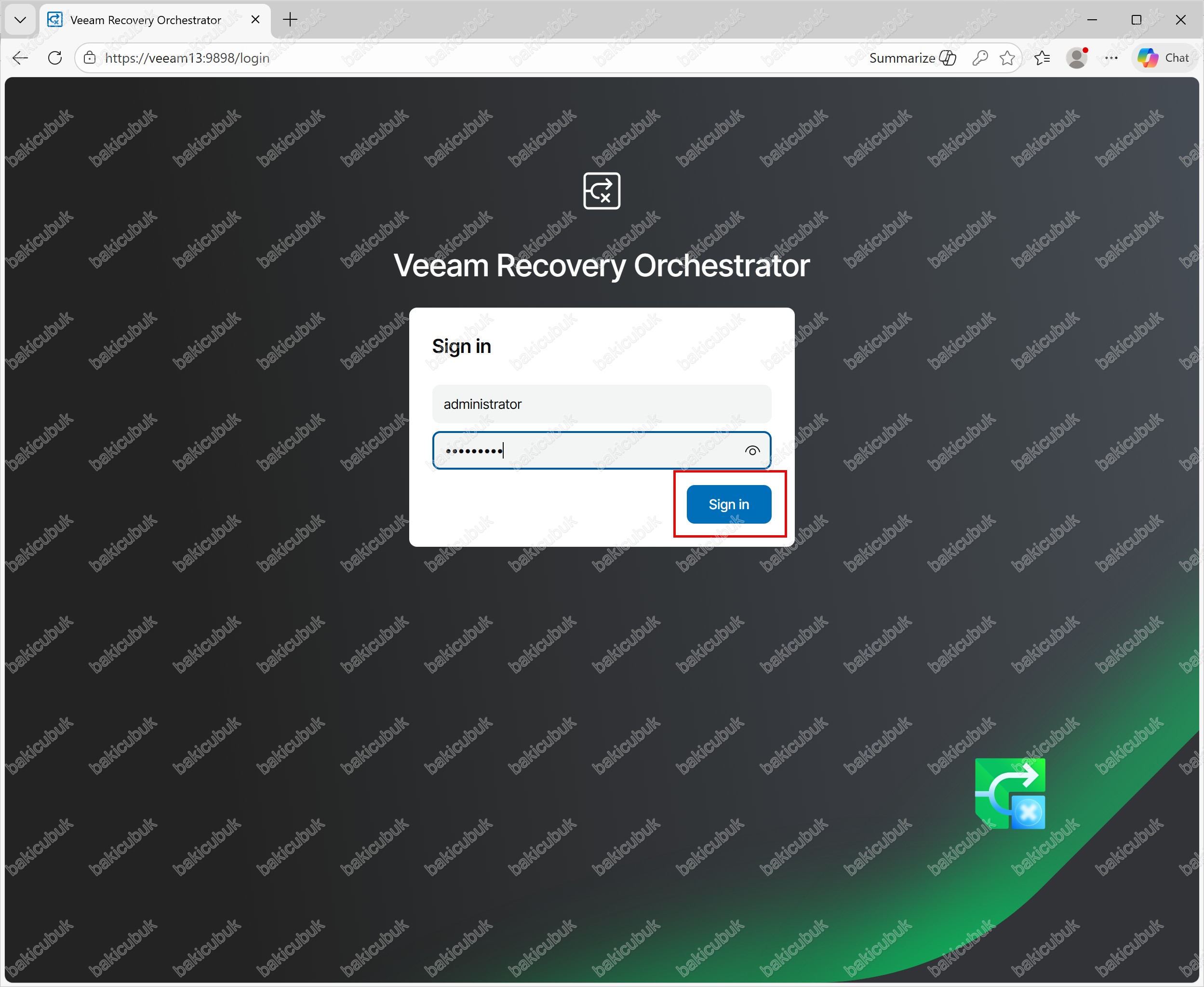
Veeam Recovery Orchestrator Web arayüzünde Sign in ekranında Veeam Data Platform 13 – Premium Edition kurulumu sırasında belirlenen veya yetkilendirilmiş administrative kullanıcı hesabı bilgileri girilir. Username ve Password alanları doldurulduktan sonra Sign in seçeneğine tıklanarak sisteme giriş yapılır.
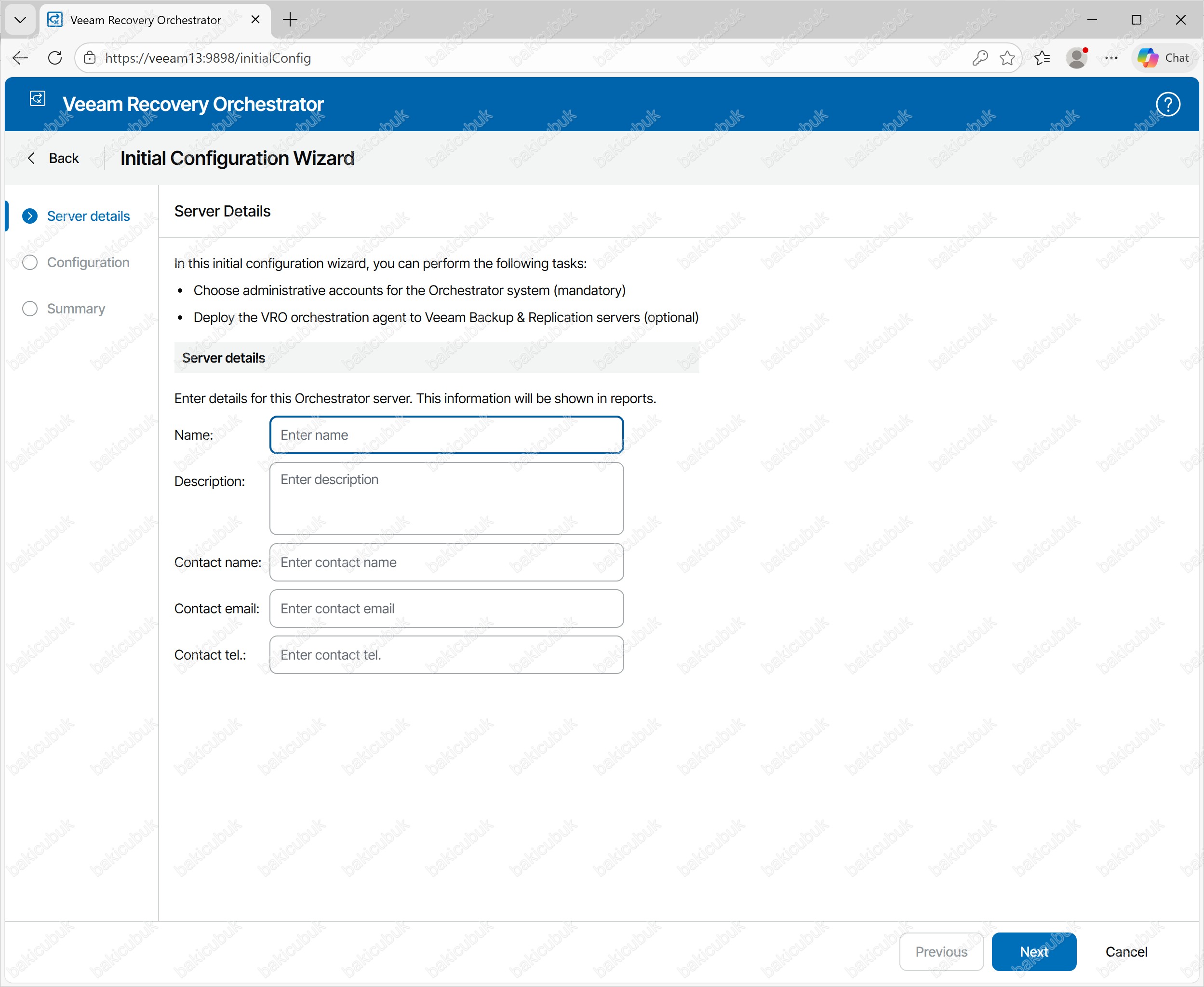
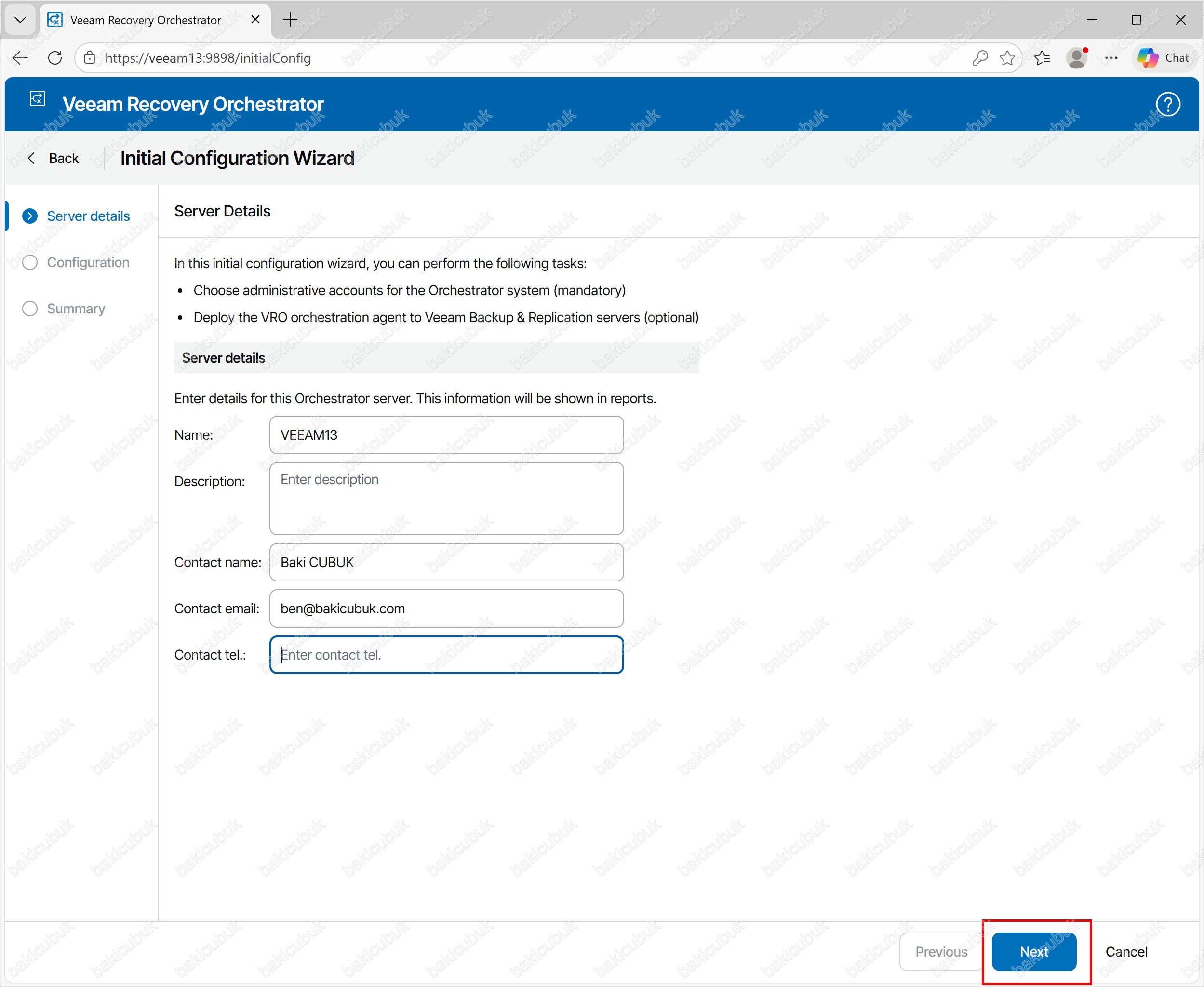
Veeam Recovery Orchestrator UI arayüzünde karşımıza Initial Configuration Wizard ekranı geliyor karşımıza.
Initial Configuration Wizard – Server Details ekranında , Veeam Recovery Orchestrator kurulumundan sonra gerçekleştirilen ilk zorunlu yapılandırma adımıdır. Bu sihirbaz, Veeam Recovery Orchestrator servisinin ortama doğru şekilde tanıtılması ve raporlamalarda kullanılacak temel bilgilerin girilmesini sağlar.
Bu adımda Server details bölümünde yer alan alanlar doldurulur.
- Name alanına Orchestrator sunucusunu tanımlayıcı bir isim girilir. Bu isim, DR raporları, test sonuçları ve orkestrasyon çıktılarında görüntülenir.
- Description alanı opsiyonel olup, ortam veya kullanım amacı hakkında açıklayıcı bilgiler eklemek için kullanılır.
- Contact name, Contact email ve Contact tel. alanları ise felaket kurtarma senaryolarında sorumlu kişi veya ekip bilgilerinin kayıt altına alınmasını sağlar. Bu bilgiler özellikle denetim (audit), compliance ve SLA raporlamalarında referans olarak kullanılır.
Sol tarafta yer alan adım göstergesinde bu ekranın Server details aşaması olduğu görülmektedir. Bu sihirbaz kapsamında ayrıca:
- Orchestrator sistemi için yönetici hesaplarının seçilmesi (zorunlu),
- Veeam Backup & Replication sunucularına VRO orchestration agent dağıtımı (opsiyonel) işlemleri gerçekleştirilecektir.
Veeam Recovery Orchestrator Initial Configuration Wizard – Server Details ekranında
- Name alanına Orchestrator sunucusunu temsil edecek şekilde VEEAM13 bilgisi girilmiştir. Bu isim, DR planları ve raporlar üzerinde Orchestrator sistemini tanımlamak amacıyla görüntülenir.
- Description alanı isteğe bağlı olup, ortamın amacı veya kullanım senaryosu hakkında açıklayıcı bilgiler eklemek için kullanılabilir.
- Contact name alanına felaket kurtarma süreçlerinden sorumlu kişi bilgisi olarak Baki CUBUK, Contact email alanına ise iletişim e-posta adresi girilmiştir. Bu alanlar özellikle denetim (audit), compliance ve SLA raporlamalarında sorumlu kişi bilgisinin net şekilde belirtilmesini sağlar. Contact tel. alanı opsiyonel olup, gerek görülmesi halinde telefon bilgisi eklenebilir.
Veeam Recovery Orchestrator Initial Configuration Wizard – Server Details ekranında gerekli bilgiler doldurulduktan sonra Next seçeneğine tıklanarak Initial Configuration Wizard’ın bir sonraki adımına geçiyoruz.
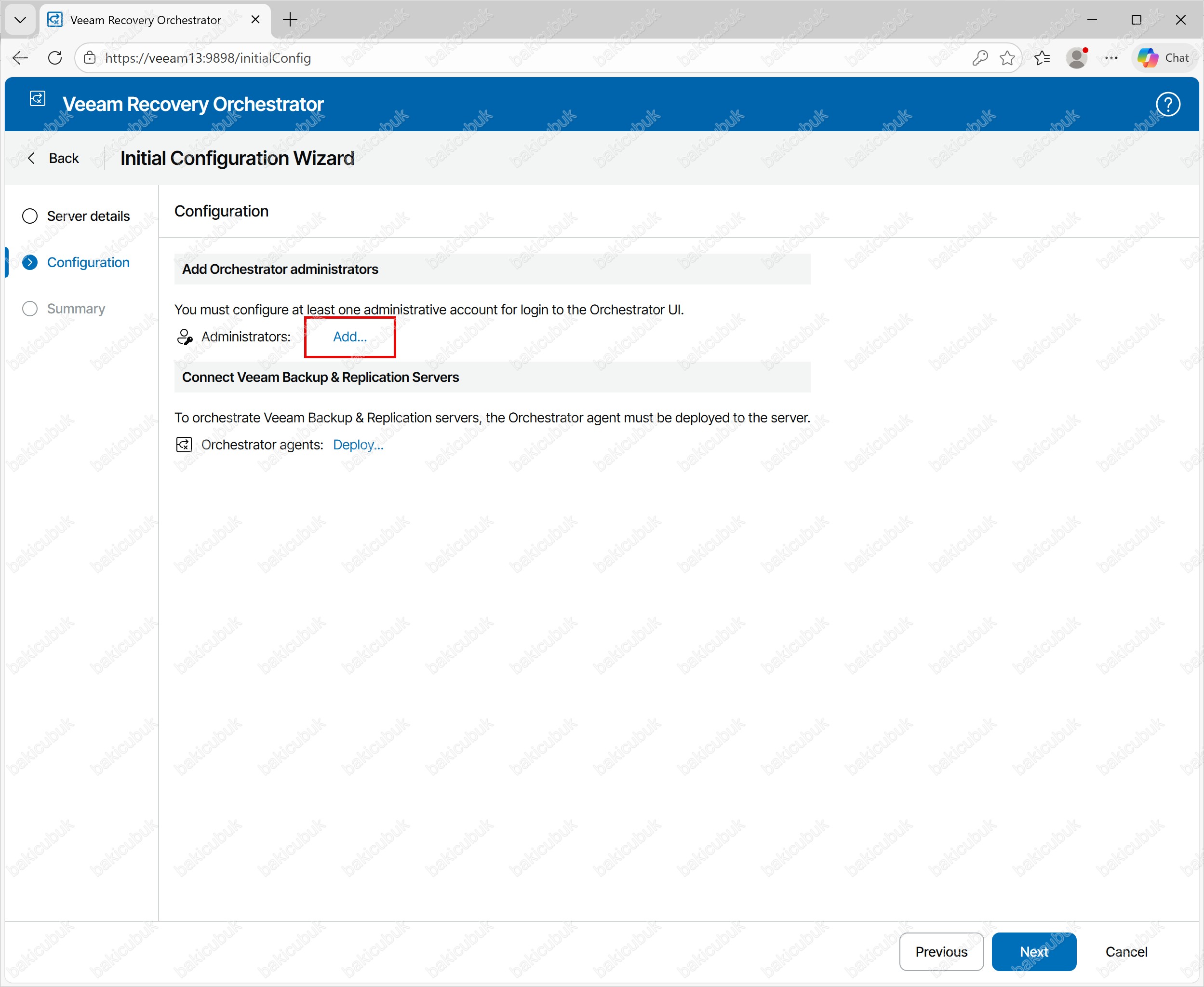
Veeam Recovery Orchestrator Initial Configuration Wizard – Configuration ekranında Orchestrator ortamının yönetim ve entegrasyon ayarları yapılandırılmaktadır. Bu ekran, Veeam Recovery Orchestrator’a kimlerin erişebileceğini ve hangi Veeam Backup & Replication sunucularının orkestrasyon kapsamına alınacağını belirlemek açısından kritik öneme sahiptir.
-
- Add Orchestrator administrators bölümünde, Orchestrator arayüzüne giriş yapabilecek en az bir yönetici hesabının tanımlanması zorunludur. Add… seçeneğine tıklanarak Active Directory veya yerel kullanıcı hesapları arasından yetkili yönetici kullanıcılar eklenir. Bu kullanıcılar; DR planlarının oluşturulması, testlerin çalıştırılması, failover/failback senaryolarının yönetilmesi ve raporların görüntülenmesi gibi tüm Orchestrator yetkilerine sahip olur.
- Connect Veeam Backup & Replication Servers bölümünde, Veeam Recovery Orchestrator’ın Veeam Backup & Replication altyapısı ile entegrasyonunu sağlar. Orkestrasyon işlemlerinin gerçekleştirilebilmesi için ilgili Veeam Backup & Replication sunucularına Orchestrator Agent kurulması gerekmektedir. Deploy… seçeneği kullanılarak bu ajanlar merkezi olarak dağıtılabilir ve Orchestrator’ın, yedekleme altyapısı üzerindeki iş yüklerini kontrol etmesi sağlanır.
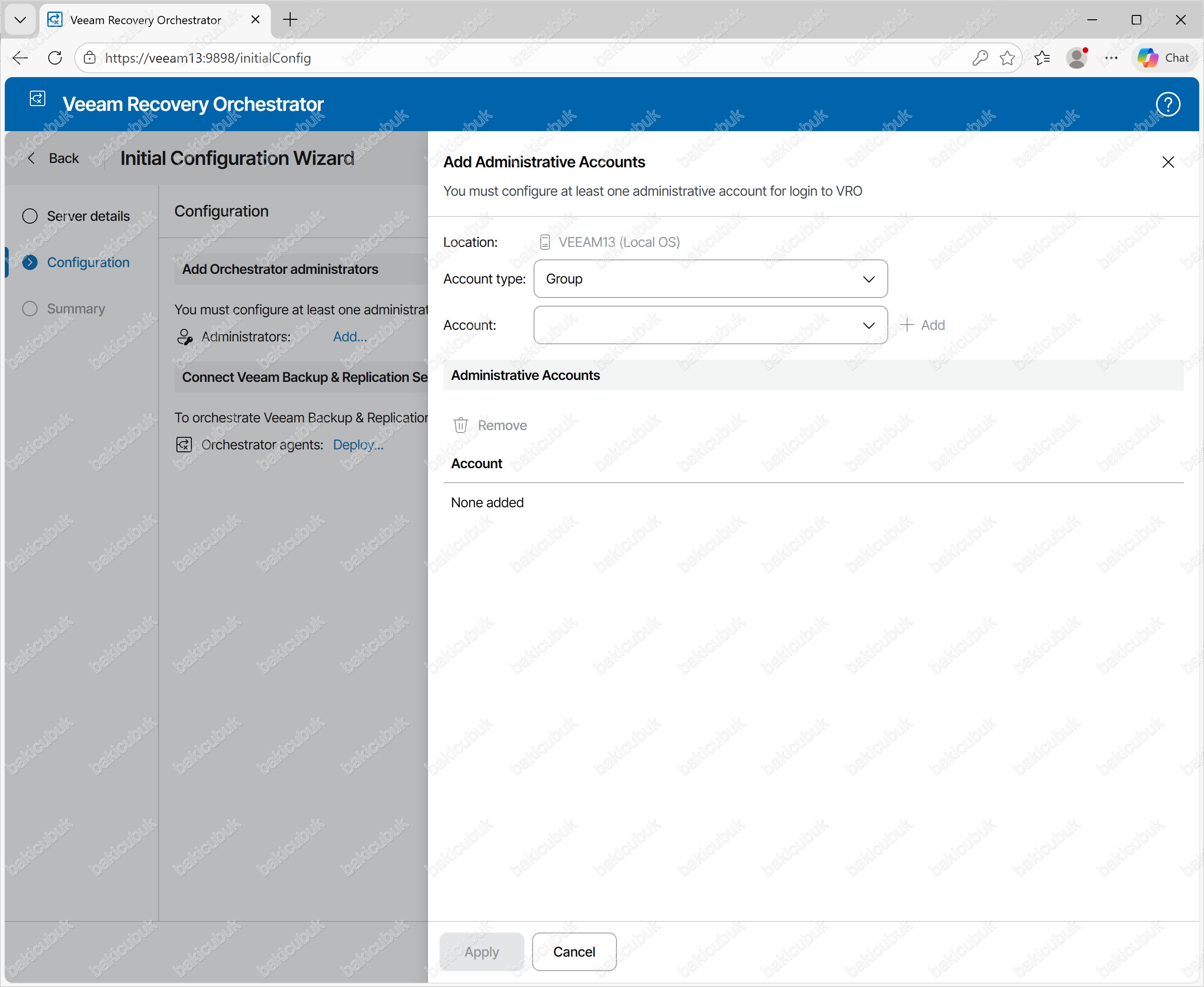
Veeam Recovery Orchestrator – Add Administrative Accounts ekranında Orchestrator arayüzüne erişim yetkisi olacak yönetici hesaplarının tanımlandığı kritik yapılandırma adımıdır. Veeam Recovery Orchestrator’ın kullanılabilmesi için bu ekranda en az bir adet yönetici hesabının mutlaka tanımlanması zorunludur.
- Location alanında Orchestrator’ın kurulu olduğu sistem görüntülenmektedir. VEEAM13 (Local OS) ifadesi, yönetici hesabının Orchestrator sunucusunun yerel işletim sistemi üzerinden seçileceğini göstermektedir. Ortam Active Directory domain yapısında çalışıyorsa, bu bölümden domain seçimi de yapılabilir.
- Account alanından yetkilendirilecek kullanıcı veya grup seçildikten sonra Add seçeneğine tıklanarak hesap listeye eklenir. Eklenen hesaplar alt bölümde yer alan Administrative Accounts listesinde görüntülenir. Buradan gerekmesi halinde yetkiler Remove seçeneği ile geri alınabilir.
Veeam Recovery Orchestrator – Add Administrative Accounts ekranında Orchestrator arayüzüne erişim yetkisi olacak yönetici hesaplarının tanımlandığı kritik yapılandırma adımıdır. Veeam Recovery Orchestrator’ın kullanılabilmesi için bu ekranda en az bir adet yönetici hesabının mutlaka tanımlanması zorunludur.
Location alanında Orchestrator’ın kurulu olduğu sistem görüntülenmektedir.VEEAM13 (Local OS) ifadesi, yönetici hesabının Orchestrator sunucusunun yerel işletim sistemi üzerinden seçileceğini göstermektedir. Ortam Active Directory domain yapısında çalışıyorsa, bu bölümden domain seçimi de yapılabilir.
Account type alanı, Orchestrator’a hangi tür hesabın yetkilendirileceğini belirler.
- Group seçeneği kullanıldığında, bir Active Directory veya yerel kullanıcı grubu yetkilendirilir ve bu grubun tüm üyeleri Orchestrator arayüzüne yönetici olarak erişebilir.
- İstenirse User seçeneği ile tekil kullanıcı bazlı yetkilendirme de yapılabilir.
Account alanından yetkilendirilecek kullanıcı veya grup seçildikten sonra Add seçeneğine tıklanarak hesap listeye eklenir. Eklenen hesaplar alt bölümde yer alan Administrative Accounts listesinde görüntülenir. Buradan gerekmesi halinde yetkiler Remove seçeneği ile geri alınabilir.
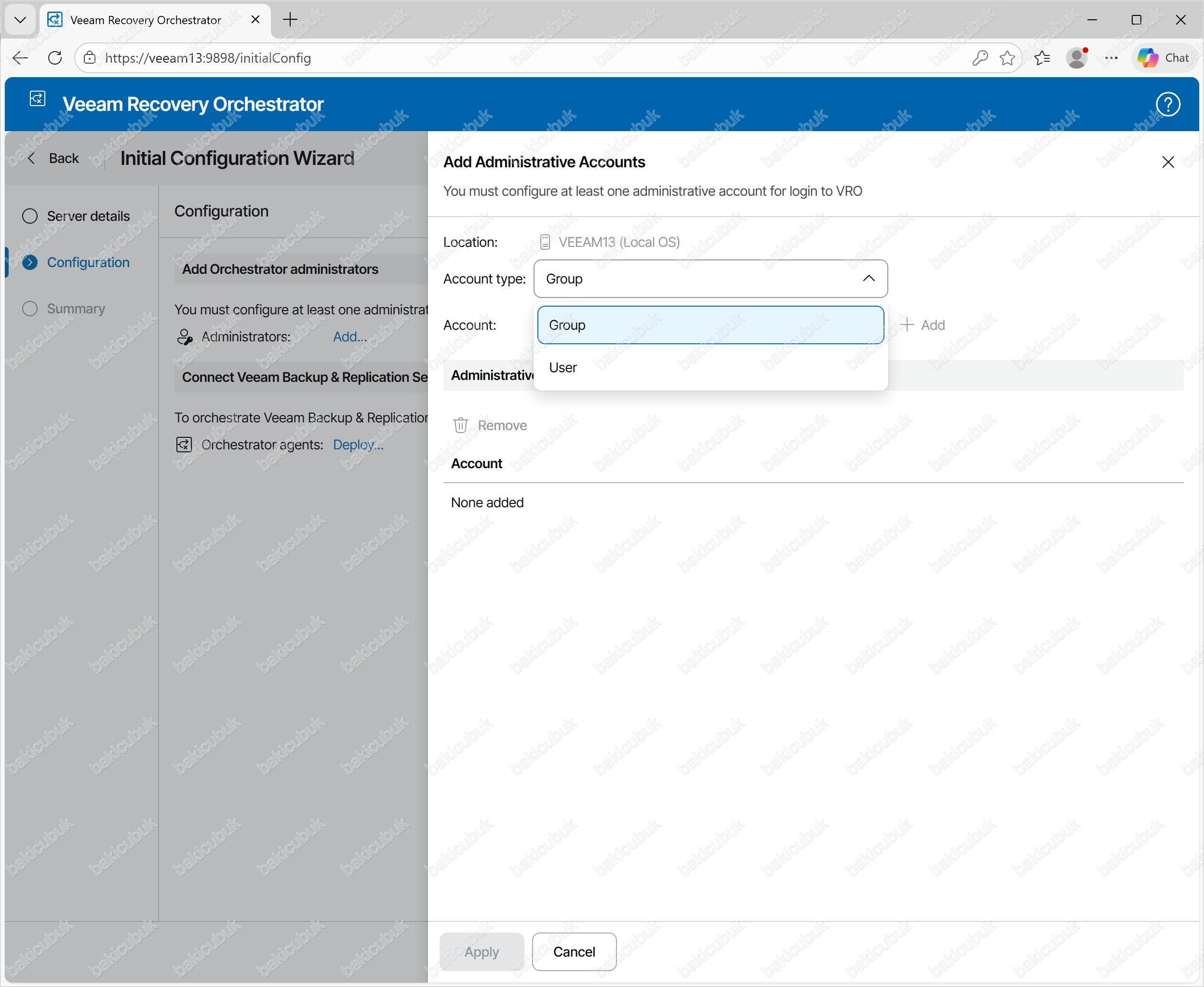
Veeam Recovery Orchestrator – Add Administrative Accounts ekranında Orchestrator arayüzüne tekil kullanıcı bazlı yönetici yetkisi tanımlanması gerçekleştirilmektedir. Bu adımda yetkilendirme, grup yerine doğrudan belirli bir kullanıcı hesabı üzerinden yapılır.
Location alanında VEEAM13 (Local OS) bilgisi görüntülenmektedir. Bu ifade, yönetici olarak atanacak kullanıcıların Orchestrator’ın kurulu olduğu sunucunun yerel işletim sistemi üzerindeki hesaplar arasından seçileceğini belirtir. Domain ortamlarında bu alan, Active Directory domain bilgisini de gösterebilir.
Account type alanında User seçeneği tercih edildiğinde, Orchestrator’a erişim yetkisi yalnızca seçilen tek bir kullanıcı hesabı için tanımlanır. Bu senaryoda, açılan Account listesinden Orchestrator yöneticisi olarak yetkilendirilecek kullanıcı seçilir. Örnekte listede yer alan:
- VEEAM13\Administrator
- VEEAM13\DefaultAccount
- VEEAM13\Guest
- VEEAM13\WDAGUtilityAccount
gibi hesaplar, sunucunun yerel kullanıcılarıdır. Güvenlik ve yetki kontrolü açısından genellikle Administrator veya yetkileri kısıtlanmış, Orchestrator’a özel oluşturulmuş bir kullanıcı hesabının seçilmesi önerilir. Guest veya sistem tarafından otomatik oluşturulan hesapların yetkilendirilmesi tavsiye edilmez.
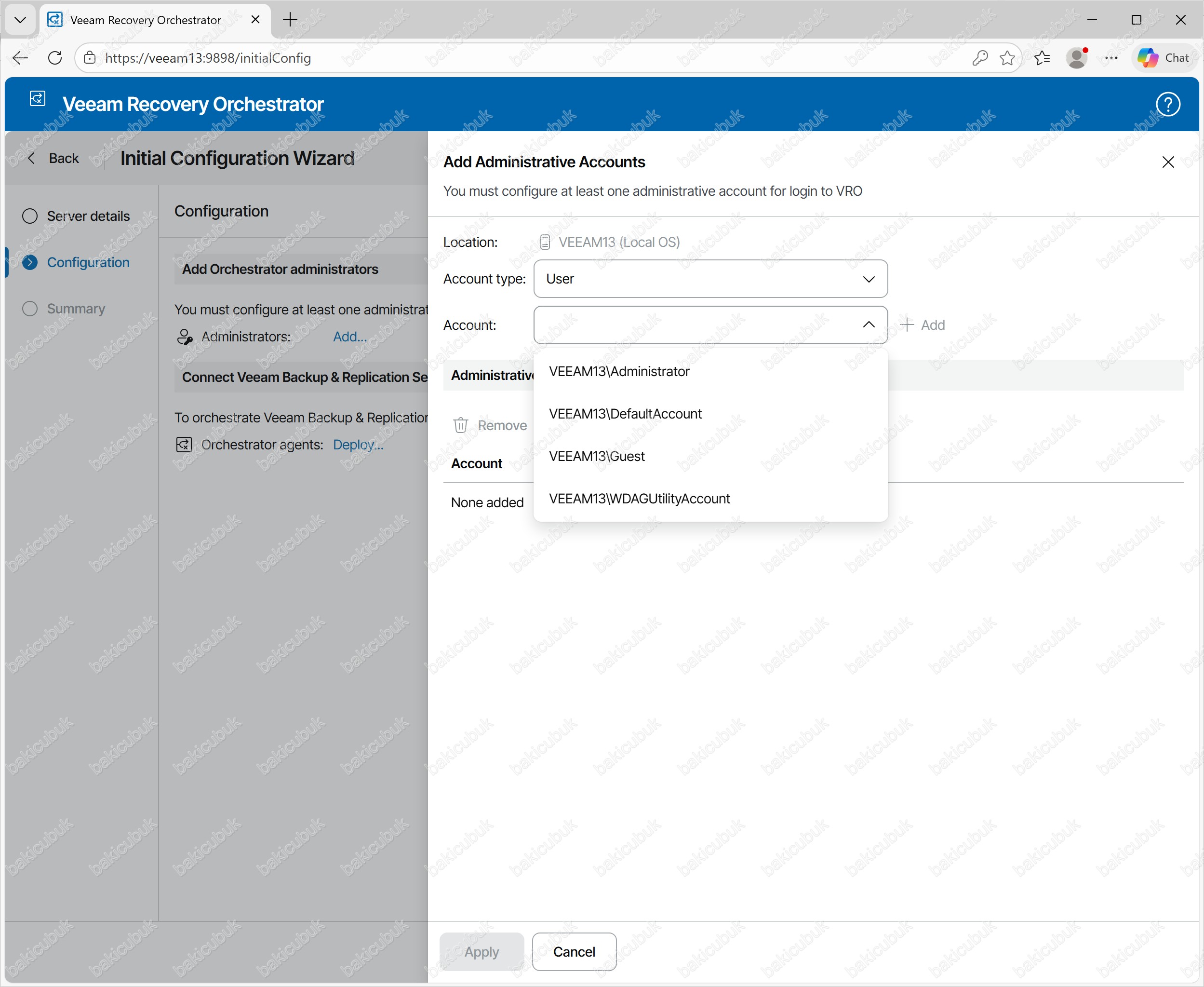
Veeam Recovery Orchestrator – Add Administrative Accounts ekranında Orchestrator arayüzüne erişim sağlayacak yönetici kullanıcı tanımlaması yapılmaktadır. Bu adım, Initial Configuration Wizard sürecinin zorunlu aşamalarından biridir ve en az bir yönetici hesabı eklenmeden yapılandırmaya devam edilemez.
Account alanında, sunucunun yerel kullanıcıları listelenir. VEEAM13\Administrator hesabı seçiyoruz. Bu hesap, Orchestrator yönetimi için gerekli olan plan oluşturma, test senaryoları çalıştırma, failover / failback işlemleri ve raporlama gibi tüm yetkilere sahip olacaktır. Seçim tamamlandıktan sonra, sağ tarafta yer alan Add seçeneğine tıklanarak ilgili kullanıcı Administrative Accounts listesine eklenir. Bu işlem, seçilen kullanıcının Veeam Recovery Orchestrator web arayüzüne oturum açabilmesini ve yönetimsel işlemleri gerçekleştirebilmesini sağlar.
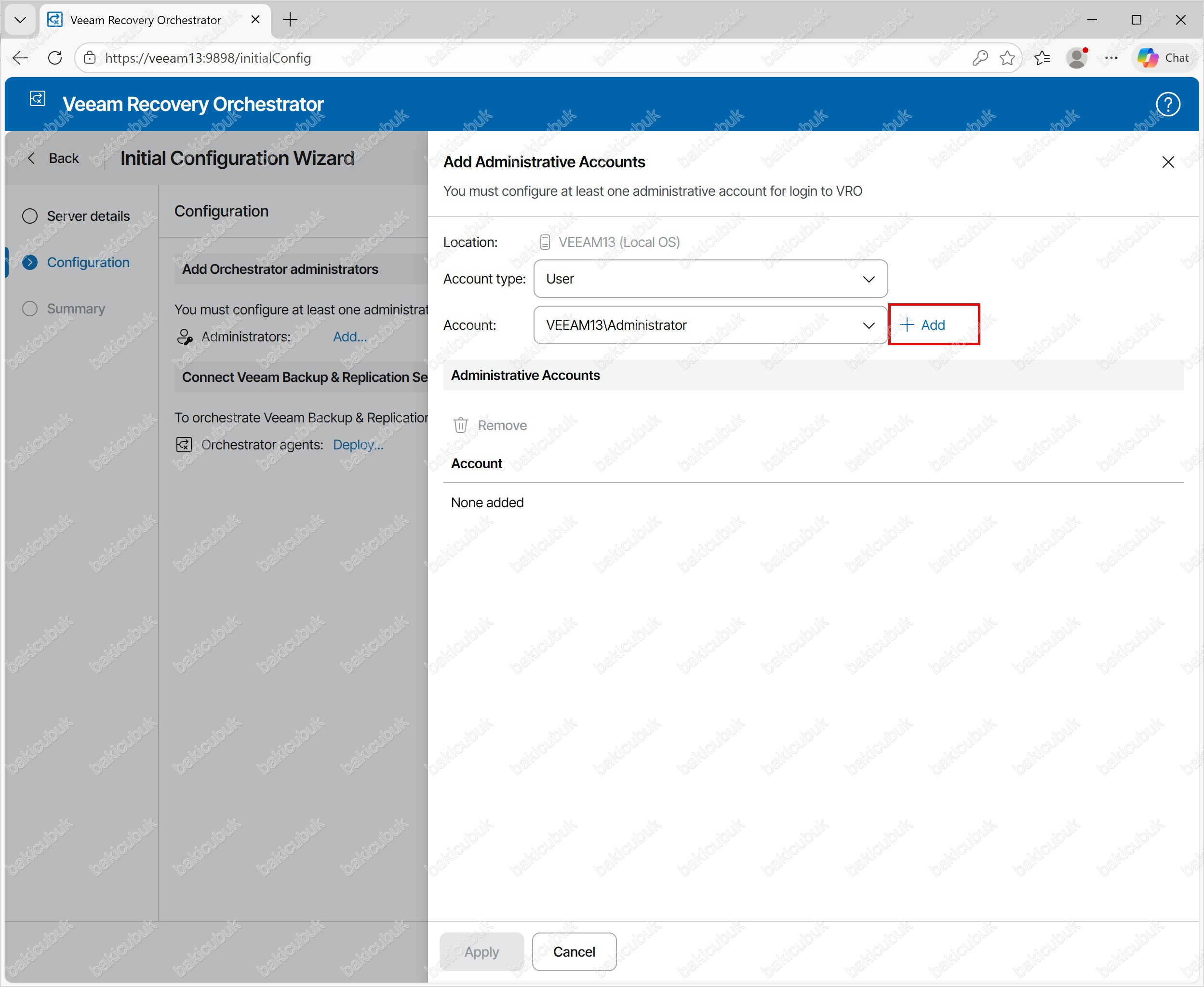
Veeam Recovery Orchestrator – Add Administrative Accounts ekranında Orchestrator arayüzüne erişim yetkisine sahip olacak yönetici kullanıcı başarıyla eklendikten sonra yapılandırma Apply butonu ile onaylanır ve kalıcı hale getirilir.
Bu adımda Administrative Accounts bölümünde VEEAM13\Administrator hesabının listelendiği görülmektedir. Bu durum, ilgili kullanıcının Veeam Recovery Orchestrator web arayüzüne giriş yapma ve tüm yönetimsel işlemleri gerçekleştirme yetkisine sahip olduğunu gösterir. Tanımlanan bu kullanıcı; kurtarma planlarının oluşturulması, test (DR Test) senaryolarının çalıştırılması, failover ve failback operasyonlarının yönetilmesi ile raporlama işlemlerini tam yetkili olarak gerçekleştirebilir.
Apply seçeneğine tıklanmasıyla birlikte yapılan yetkilendirme ayarları kaydedilir ve Initial Configuration Wizard süreci bir sonraki adıma geçer. Bu aşamadan sonra Orchestrator servisi, tanımlanan yönetici hesabı ile güvenli şekilde kullanılabilir hale gelir.
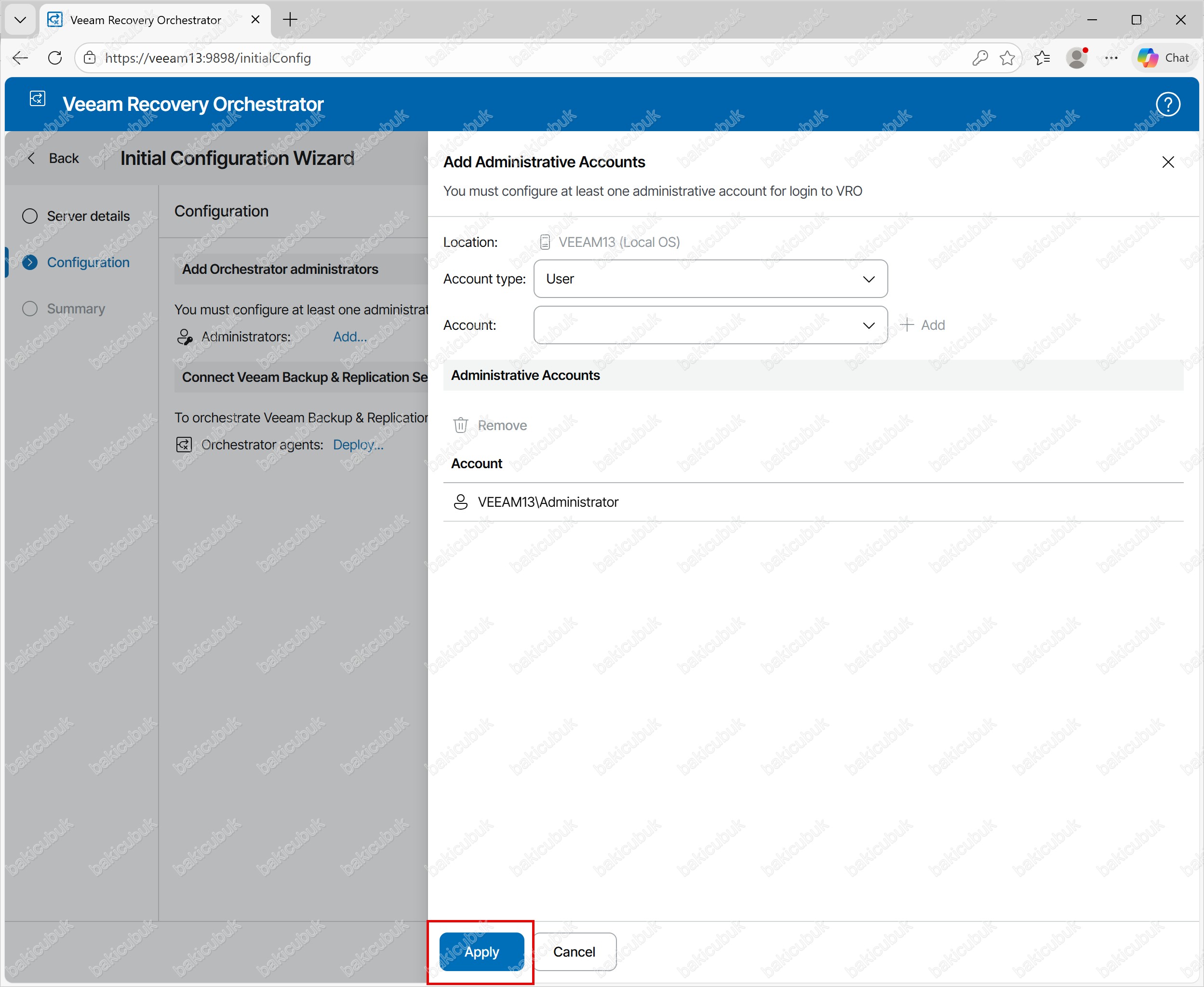
Veeam Recovery Orchestrator – Configuration ekranında Orchestrator arayüzüne erişecek yönetici hesabının başarıyla tanımlandığı görülmektedir. Add Orchestrator administrators bölümünde VEEAM13\Administrator hesabı listelenmiş durumdadır. Bu aşama, Veeam Recovery Orchestrator UI’ya giriş yapabilecek en az bir yetkili hesabın zorunlu olarak tanımlandığı kritik bir güvenlik adımıdır. Tanımlanan yönetici hesap; kurtarma planlarının oluşturulması, düzenlenmesi ve test edilmesi, failover/failback senaryolarının yönetilmesi, raporlama ve orkestrasyon süreçlerinin tamamında tam yetkili olarak görev yapar. Bu sayede Veeam Recovery Orchestrator altyapısı kontrollü ve yetkilendirilmiş kullanıcılar üzerinden yönetilir.
Connect Veeam Backup & Replication Servers alanı, Orchestrator’ın Veeam Backup & Replication sunucularını yönetebilmesi için gerekli olan Orchestrator Agent kurulumuna geçişi ifade eder. Bu entegrasyon sağlanmadan, orkestrasyon ve otomasyon yetenekleri aktif olarak kullanılamaz.
Veeam Recovery Orchestrator – Configuration ekranında yönetici hesabının başarıyla tanımlanmasının ardından Next seçeneğine tıklanarak Initial Configuration Wizard’ın bir sonraki adımına geçilir ve Veeam Backup & Replication sunucuları ile bağlantı kurulacak yapılandırma süreci başlatılır.
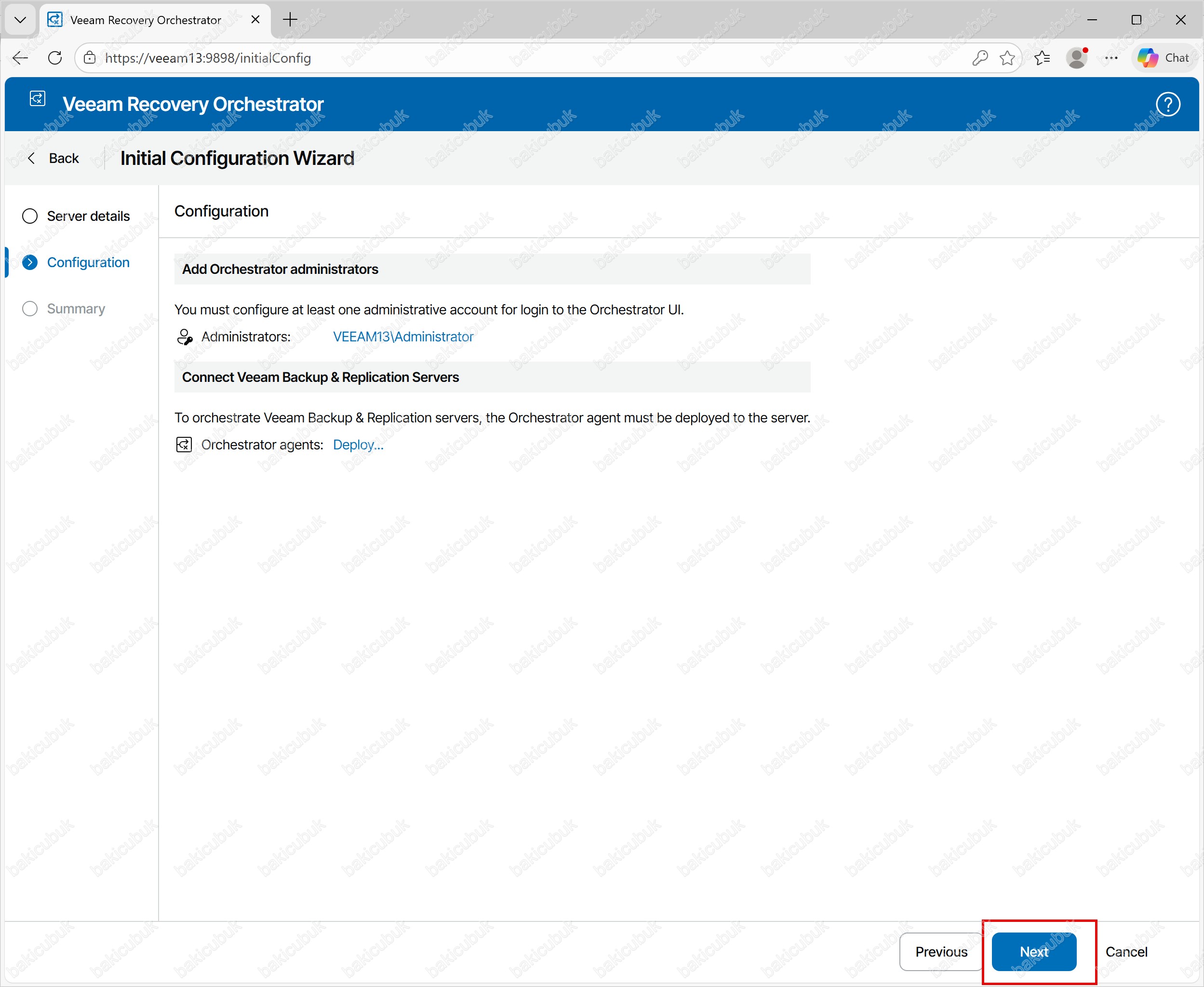
Veeam Recovery Orchestrator – Summary ekranında Initial Configuration Wizard boyunca yapılan tüm yapılandırmaların özetlendiği ve doğrulandığı son adımdır. Bu ekranda Orchestrator sunucusuna ait temel bilgiler ile yönetici ve entegrasyon ayarları toplu olarak görüntülenir.
Server Details bölümünde Orchestrator sunucusuna verilen Name, Contact name, Contact email ve varsa iletişim bilgileri yer alır. Bu bilgiler, özellikle raporlama, dokümantasyon ve denetim (audit) süreçlerinde referans olarak kullanılır.
Configuration alanında ise Orchestrator UI’ya erişim yetkisi bulunan yönetici hesaplar görüntülenir. Bu senaryoda VEEAM13\Administrator hesabının Orchestrator yöneticisi olarak tanımlandığı görülmektedir. Ayrıca Orchestrator agents alanında, henüz Veeam Backup & Replication sunucularına agent dağıtımı yapılmadığı bilgisi yer almaktadır. Configuration alanını isteğe bağlı olup, yapılandırma sonrasında da gerçekleştirilebilir.
Veeam Recovery Orchestrator – Summary ekranında yapılandırma özetinin doğrulanmasının ardından Finish seçeneğine tıklanarak Initial Configuration Wizard tamamlanır. Bu işlemle birlikte Veeam Recovery Orchestrator ortamı aktif hale gelir ve web arayüzü üzerinden kurtarma planları (Recovery Plans), test senaryoları ve orkestrasyon süreçleri yapılandırılmaya hazır duruma geçer.
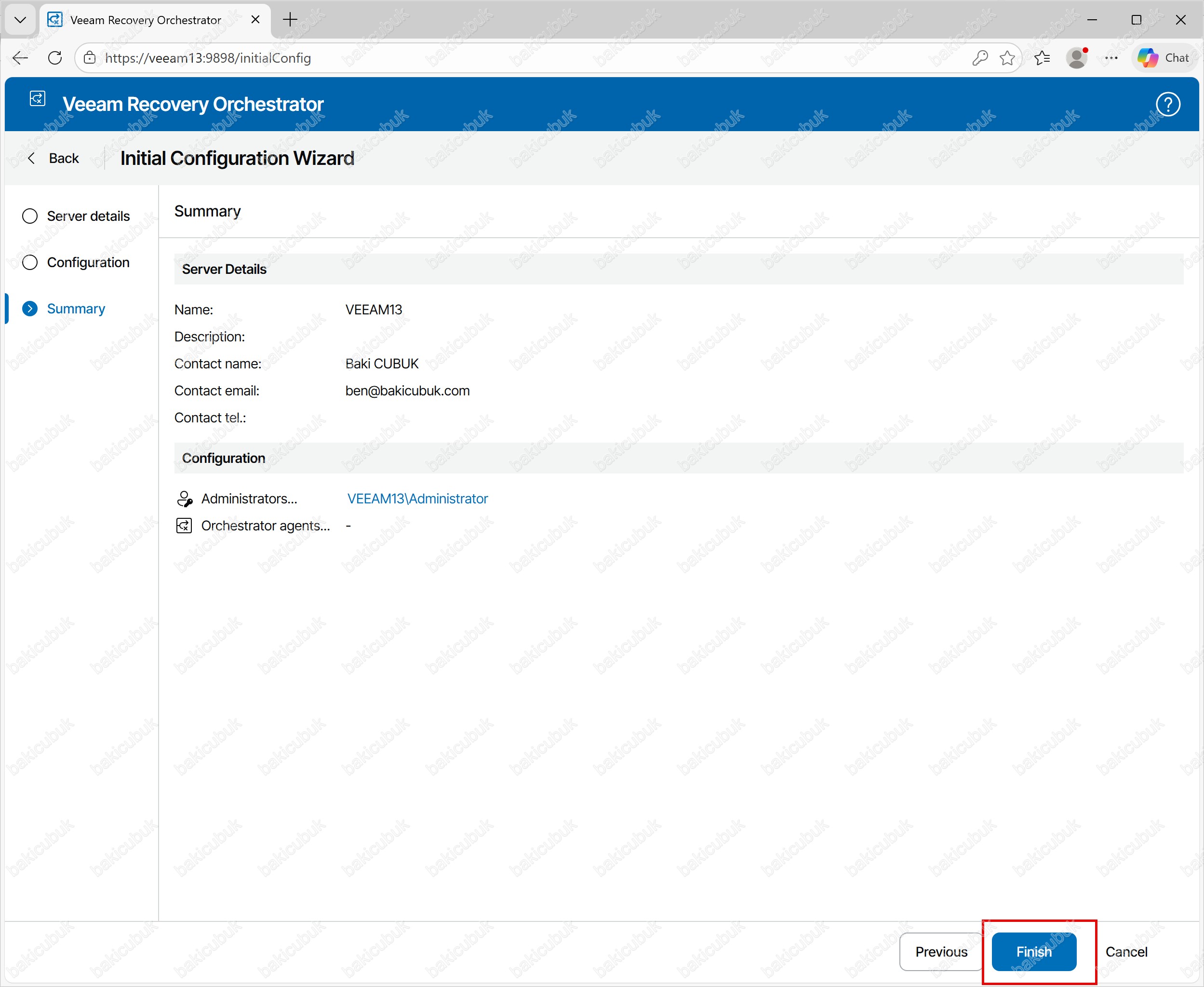
Veeam Recovery Orchestrator UI arayüzünde karşımıza gelen Initial Configuration Wizard ekranın gerekli yapılandırmaları tamamlandıktan sonra tekrar Sign in geliyor karşımıza.
Veeam Recovery Orchestrator – Sign in ekranında Initial Configuration Wizard tamamlandıktan sonra Orchestrator web arayüzüne erişim sağlanan giriş ekranıdır. Bu ekran, varsayılan olarak Orchestrator sunucusu üzerinde çalışan web servisi aracılığıyla HTTPS (TCP 9898) portu üzerinden açılır.
Erişim sağlamak için bir web tarayıcısı üzerinden aşağıdaki formatta bağlantı kurulabilir: https://<VRO_Sunucu_Adi_veya_IP>:9898/login
Veeam Recovery Orchestrator – Sign in ekranında iki farklı kimlik doğrulama yöntemi sunulmaktadır:
- Username / Password alanları kullanılarak, daha önce Initial Configuration Wizard sırasında Orchestrator yöneticisi olarak tanımlanan lokal veya domain kullanıcı hesabı ile manuel oturum açılabilir.
- Log in as current user seçeneği kullanılarak, Orchestrator sunucusuna halihazırda oturum açmış olan Windows kullanıcısı ile tek tıkla giriş yapılabilir. Bu yöntem, özellikle yerel erişim ve hızlı yönetim senaryolarında pratiklik sağlar.
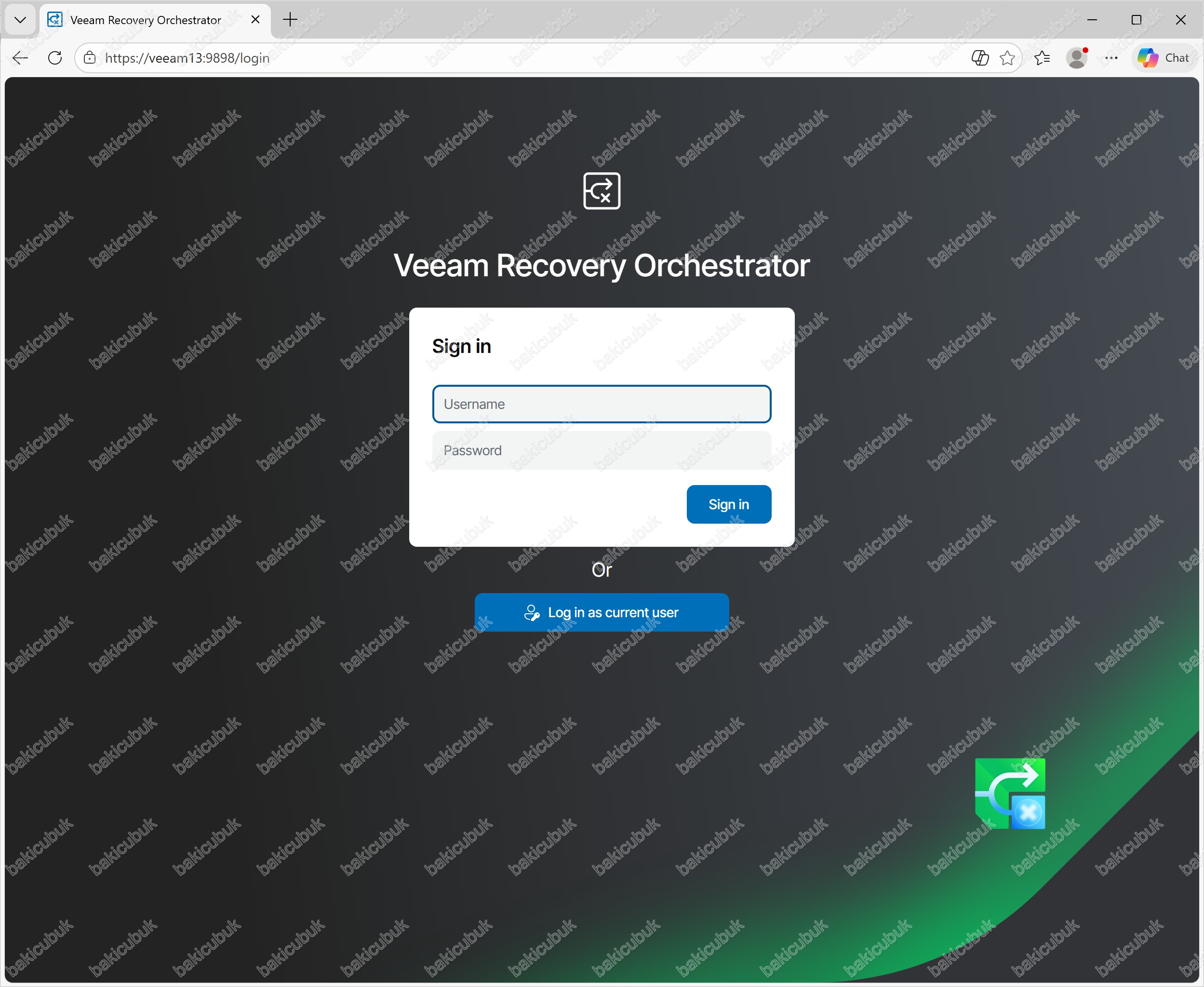
Veeam Recovery Orchestrator – Sign in ekranında yer alan Log in as current user seçeneği, Orchestrator sunucusu üzerinde halihazırda oturum açmış olan Windows kullanıcısı ile parola girmeden hızlı bir şekilde giriş yapılmasını sağlar. Bu seçenek kullanıldığında, web arayüzü mevcut Windows oturumunu doğrulama amacıyla kullanır ve yalnızca Initial Configuration Wizard sırasında Orchestrator yöneticisi olarak yetkilendirilmiş kullanıcı veya gruplar için erişime izin verir. Kullanıcının Orchestrator administrator listesinde yer almaması durumunda giriş işlemi başarısız olur.
Log in as current user yöntemi özellikle aşağıdaki senaryolarda tercih edilir:
- Orchestrator sunucusuna doğrudan RDP ile bağlanılarak yönetim yapılıyorsa
- Domain veya lokal yönetici hesabı ile sürekli manuel kullanıcı adı/parola girişi yapılmak istenmiyorsa
- Hızlı erişim ve operasyonel kolaylık hedefleniyorsa
Bu yöntem, Kerberos/Windows kimlik doğrulama mekanizmasından faydalanarak güvenli bir şekilde oturum açılmasını sağlar ve ek bir parola iletimine ihtiyaç duymaz. Güvenlik açısından, erişim tamamen Orchestrator üzerinde tanımlı yönetici yetkileri ile sınırlandırılmıştır. Başarılı girişin ardından kullanıcı, Veeam Recovery Orchestrator ana arayüzüne yönlendirilir ve kurtarma planları, test çalıştırmaları, failover/failback işlemleri ve raporlama gibi tüm orkestrasyon yeteneklerine erişim sağlayabilir.
Veeam Recovery Orchestrator – Sign in ekranında yer alan Log in as current user seçeneğine tıklıyoruz.
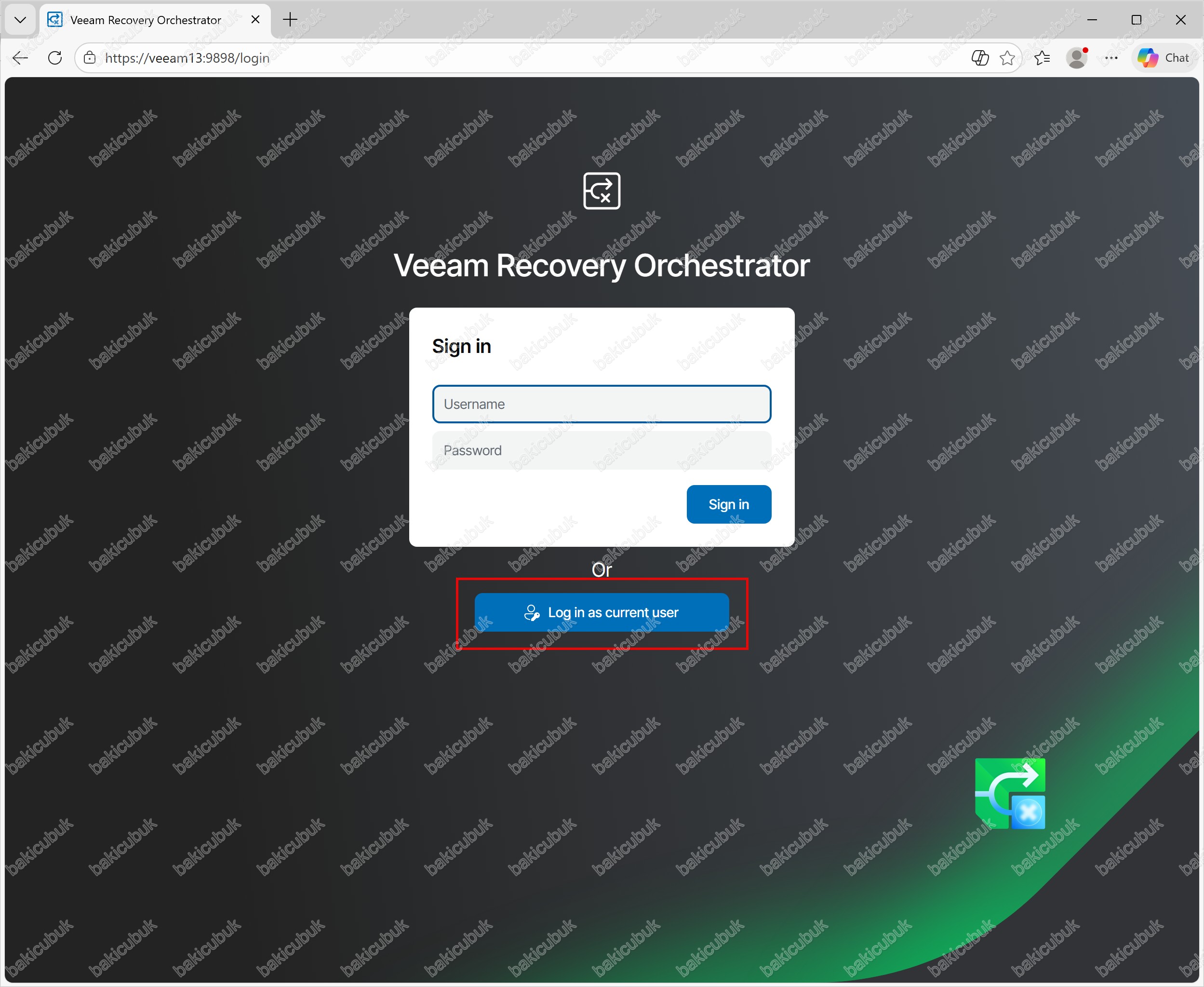
Veeam Recovery Orchestrator – Windows Security Authentication ekranında Orchestrator web arayüzüne erişim sırasında kullanılan Windows tabanlı kimlik doğrulama mekanizmasını ifade eder. Bu ekran, tarayıcı üzerinden https://<VRO_Sunucu_Adi_veya_IP>:9898/login adresine erişildiğinde, Orchestrator servisinin çalıştığı Windows işletim sistemi üzerinde tanımlı kullanıcı bilgileri ile yetkilendirme yapılması gerektiğinde otomatik olarak açılır. Bu aşamada User name ve Password alanlarına, daha önce Initial Configuration Wizard sırasında Orchestrator administrator olarak tanımlanmış olan lokal veya domain kullanıcı hesabı bilgileri girilir. Kimlik bilgileri girildikten sonra OK seçeneğine tıklanarak doğrulama işlemi başlatılır.
Doğrulama süreci, Windows Security altyapısı üzerinden gerçekleştirilir ve aşağıdaki kontroller yapılır:
- Kullanıcının işletim sistemi üzerinde geçerli bir hesap olması
- İlgili kullanıcının Veeam Recovery Orchestrator yönetici listesinde tanımlı olması
- Hesabın kilitli veya pasif durumda olmaması
Kimlik doğrulama başarılı olduğunda, kullanıcı doğrudan Veeam Recovery Orchestrator web arayüzüne yönlendirilir ve kurtarma planları, test senaryoları, failover/failback operasyonları ve raporlama işlemleri gibi tüm yetkili orkestrasyon fonksiyonlarına erişim sağlar.
Bu yöntem özellikle:
- Domain ortamlarında merkezi kimlik yönetimi tercih edildiğinde
- Tarayıcı üzerinden güvenli ve standart Windows doğrulaması kullanılmak istendiğinde
- “Log in as current user” seçeneği yerine manuel kullanıcı doğrulaması yapılmasının istendiği senaryolarda
yaygın olarak kullanılmaktadır.
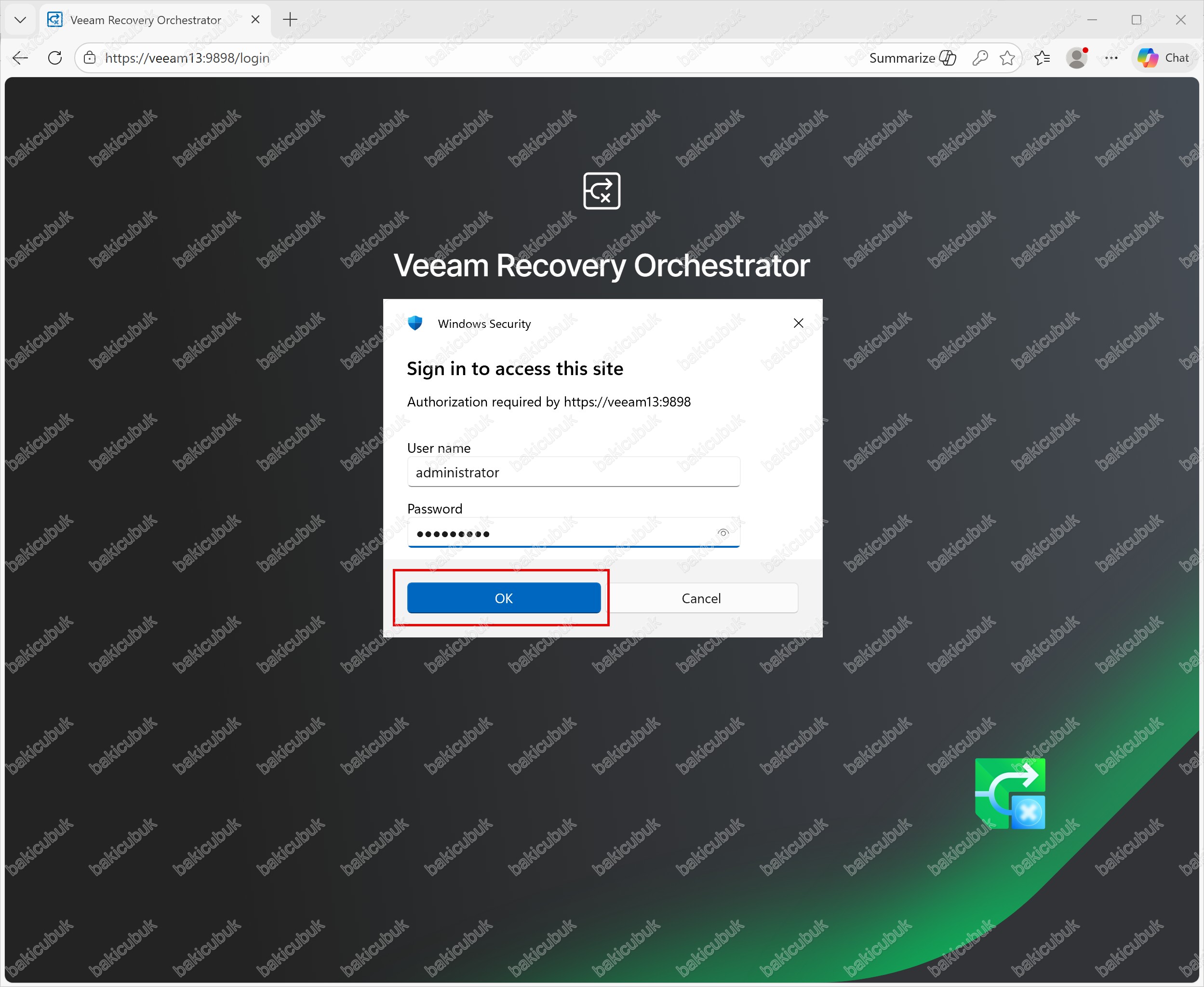
Veeam Recovery Orchestrator Dashboard ekranında Veeam Recovery Orchestrator platformuna başarılı bir şekilde giriş yapıldıktan sonra karşılaşılan ana yönetim ve izleme ekranıdır. Bu dashboard, felaket kurtarma (Disaster Recovery – DR) planlarının mevcut durumunu, test ve çalıştırma sonuçlarını ve RPO/RTO hedeflerinin anlık durumunu merkezi olarak görüntülemek amacıyla tasarlanmıştır.
Veeam Recovery Orchestrator Dashboard ekranında üst bölümünde yer alan Plan Verification, Plan Execution, Plan Testing ve Plan Scanning panelleri; oluşturulan kurtarma planlarının doğrulama, çalıştırma, test ve güvenlik tarama süreçlerine ait özet istatistikleri sunar. Her bir panel, ilgili operasyonlara ait toplam plan sayısını ve durumlarını (Verified, Warning, Error, Malware issue, Halted vb.) görsel göstergelerle ifade eder. Bu alanlar sayesinde operasyonel riskler ve başarısız senaryolar hızlıca tespit edilebilir.
Veeam Recovery Orchestrator Dashboard’un sol tarafında yer alan menü yapısı, Orchestrator’ın temel fonksiyonlarına erişim sağlar:
- Inventory: Veeam Backup & Replication altyapısından keşfedilen sanal makineler ve kaynakların listelendiği bölümdür.
- Recovery Plans: Felaket anında veya test senaryolarında kullanılacak kurtarma planlarının oluşturulduğu ve yönetildiği alandır.
- DataLabs: İzole test ve doğrulama ortamlarının tanımlandığı bölümdür.
- Reporting: Kurtarma planlarına ait detaylı raporların ve geçmiş operasyon çıktılarının görüntülendiği alandır.
Veeam Recovery Orchestrator Dashboard ekranında alt bölümde yer alan Recovery Point Objectives (RPO) ve Recovery Time Objectives (RTO) tabloları, tanımlı kurtarma planlarının hedeflenen ve gerçekleşen RPO/RTO değerlerini karşılaştırmalı olarak sunar. Bu alanlar, iş sürekliliği hedeflerinin karşılanıp karşılanmadığını değerlendirmek açısından kritik öneme sahiptir. Henüz plan oluşturulmamış ortamlarda bu alanlar “No plans created yet” şeklinde görüntülenir.
Veeam Recovery Orchestrator Dashboard ekranında sağ üst köşede oturum açan kullanıcı bilgisi VEEAM13\Administrator görüntülenir. Bu alan üzerinden kullanıcı profili, bildirimler ve genel ayarlar yönetilebilir. Veeam Recovery Orchestrator Dashboard ekranı, yetkili kullanıcılar için orkestrasyon süreçlerinin genel sağlığını tek bakışta izleme imkanı sunar ve operasyonel kararların hızlı alınmasını sağlar.
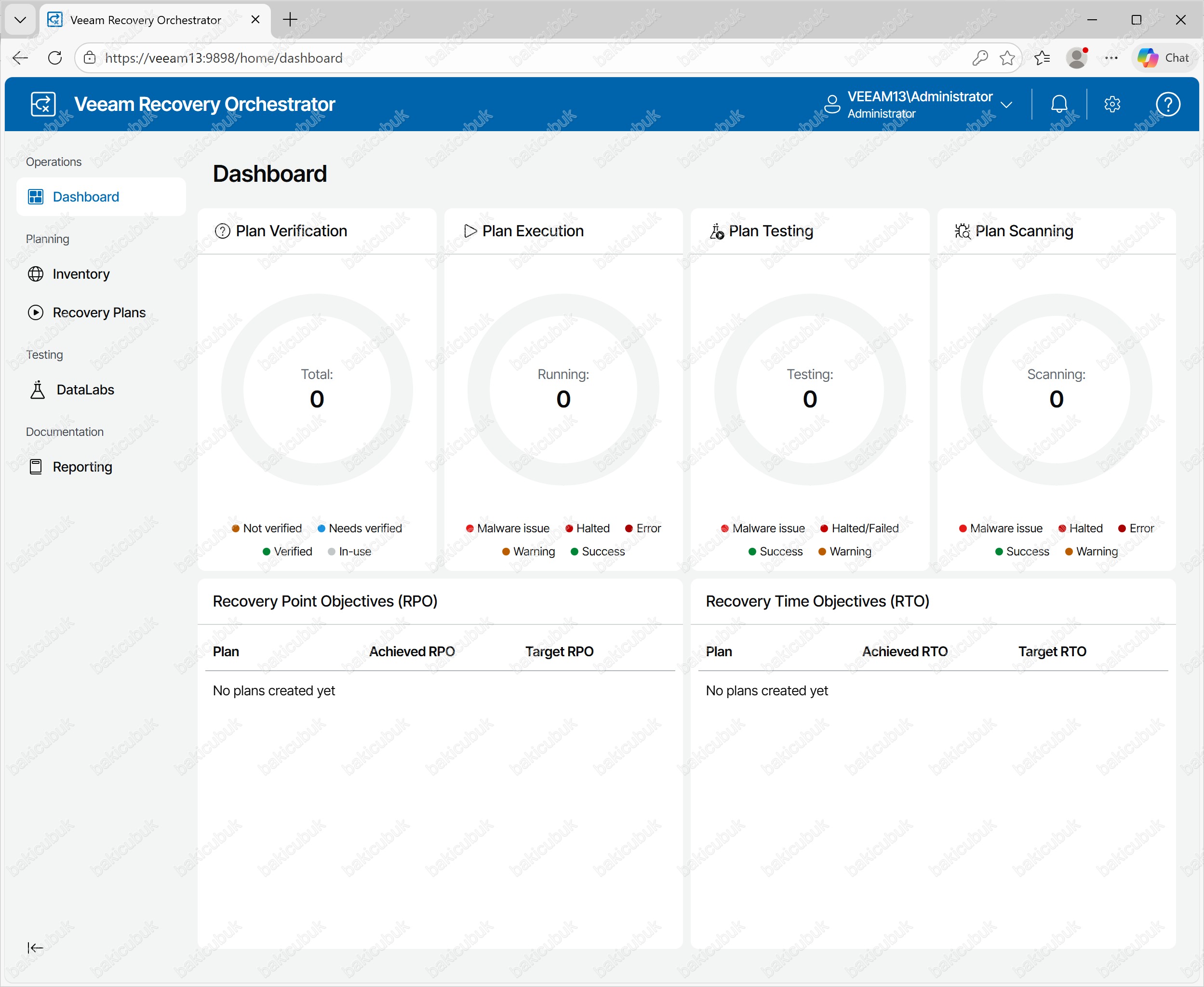
Veeam Recovery Orchestrator Dashboard ekranının sağ üst köşesinde yer alan Settings (Ayarlar) simgesi, Orchestrator platformuna ait genel yapılandırma ve yönetim ayarlarının merkezi olarak yapıldığı bölüme erişim sağlar. Bu alan, yalnızca yetkili kullanıcılar (Administrator rolüne sahip hesaplar) tarafından görüntülenebilir ve kullanılabilir.
Settings menüsü üzerinden aşağıdaki temel yönetim işlemleri gerçekleştirilebilir:
- Kullanıcı ve yetkilendirme ayarları: Orchestrator’a erişebilecek kullanıcıların ve grupların yönetimi
- Genel sistem ayarları: Orchestrator servislerine ve davranışlarına ilişkin global yapılandırmalar
- Bağlı Veeam altyapıları: Veeam Backup & Replication sunucuları ile olan entegrasyonların kontrolü
- Güvenlik ve erişim politikaları: Web erişimi, kimlik doğrulama ve rol bazlı yetkilendirme yapılandırmaları
Settings menüsü, özellikle kurulum sonrası ilk kontrollerin yapılması, kullanıcı erişimlerinin düzenlenmesi ve ortam büyüdükçe merkezi yönetimin sağlanması açısından kritik öneme sahiptir. Dashboard ekranı operasyonel görünümü sunarken, Settings alanı Orchestrator’ın yönetimsel ve yapısal omurgasını oluşturur.
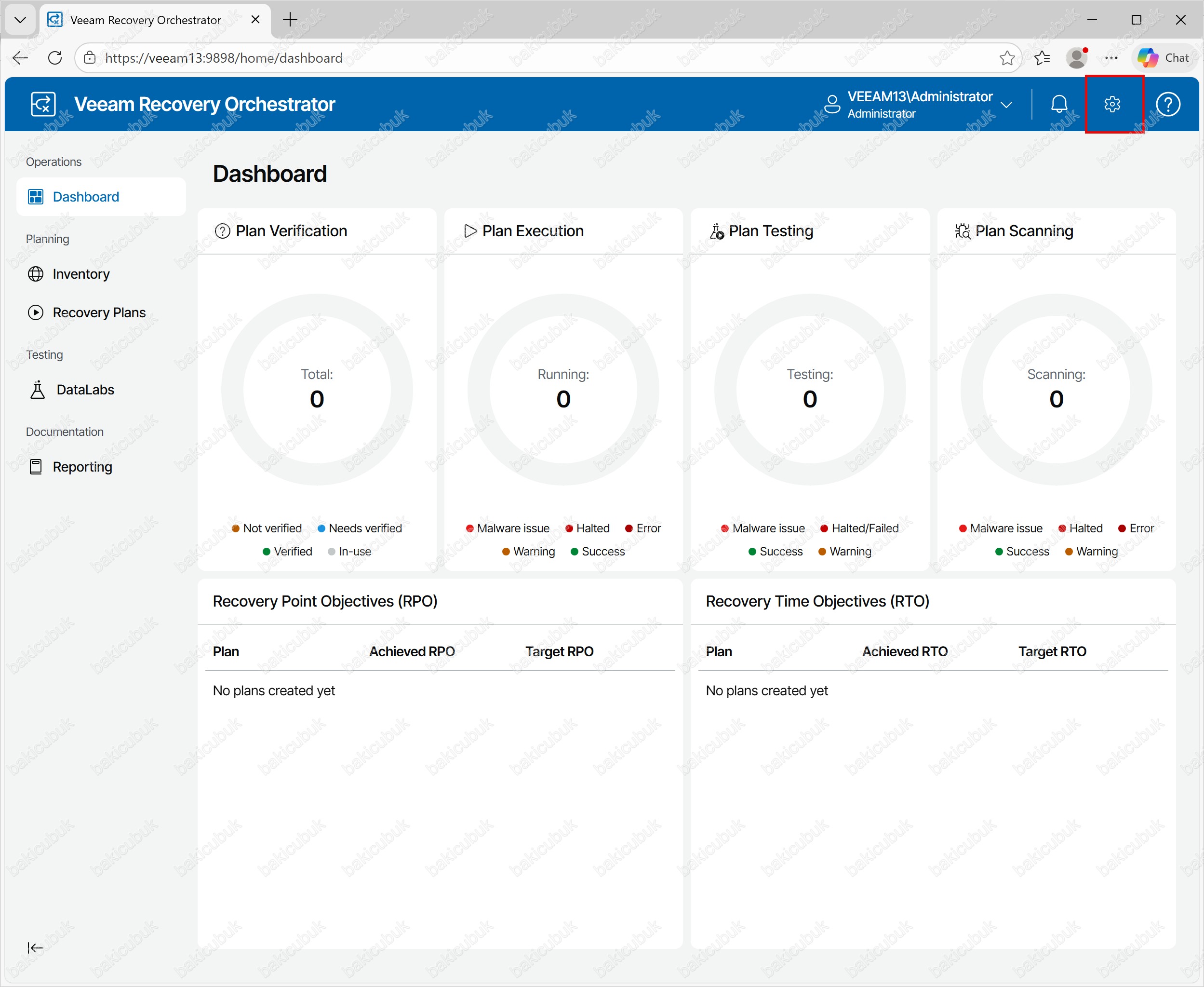
Veeam Recovery Orchestrator – Administration seçeneği altında bulunan Overview ekranında Orchestrator ortamının genel durumunu, bağlı altyapıları ve lisans bilgilerini tek bir merkezden görüntülemeyi sağlayan özet (dashboard) ekranıdır. Bu ekran, özellikle kurulum sonrası doğrulama, ortam sağlığı kontrolü ve lisans takibi açısından kritik öneme sahiptir.
Veeam Recovery Orchestrator – Administration seçeneği altında bulunan Overview ekranında yer alan başlıca bileşenler şunlardır:
Veeam Data Platform: Bu bölümde Orchestrator’ın bağlı olduğu Veeam Data Platform bileşenleri görüntülenir.
- Windows ve Linux tabanlı bağlantılar ayrı ayrı listelenir.
- Her platform için aktif bağlantı sayısı (Connections) gösterilir.
Bu sayede Orchestrator’ın hangi işletim sistemleri üzerinde çalışan Veeam altyapılarıyla entegre olduğu hızlıca kontrol edilebilir.
License Usage (Lisans Kullanımı): Bu alanda mevcut lisansın kullanım durumu yer alır.
- Kullanılan lisans yüzdesi
- Kalan instance sayısı
Lisans kapasitesinin ne ölçüde kullanıldığı ve büyüme için mevcut alan net şekilde izlenebilir.
License Expiry (Lisans Bitiş Süresi): Lisansın geçerlilik tarihi ve kalan gün sayısı bu bölümde gösterilir. Bu bilgi, lisans yenileme planlaması ve operasyonel süreklilik açısından önemlidir.
Platform Entegrasyonları: Overview ekranının alt bölümlerinde Orchestrator’ın desteklediği altyapı platformlarına ait özet bilgiler yer alır:
- VMware vSphere
- Microsoft Hyper-V
- Microsoft Azure
- Storage Systems
- Her bir platform için:
- Tanımlı bağlantı sayısı (Connections)
- Oluşturulmuş Recovery Location sayısı
- Replike edilen datastore bilgileri
gibi özet metrikler görüntülenir. Henüz yapılandırma yapılmamış platformlar için değerler “0” olarak listelenir.
Sol Menü – Administration Alanı: Ekranın sol tarafında yer alan Administration menüsü üzerinden Orchestrator’ın yönetimsel bileşenlerine erişim sağlanır.
Bu menü altında:
- Infrastructure
- Recovery Locations
- Recovery Steps
- Scopes
- Roles
- Inventory Access
- Credentials
- YARA Rules
- Settings
- License
- Logs
- About
gibi başlıklar bulunur.
Veeam Recovery Orchestrator – Administration seçeneği altında bulunan Overview ekranında About seçeneğine tıklıyoruz.
About bölümü, ürün sürümü, build bilgileri ve Orchestrator’a ait genel yazılım detaylarının görüntülendiği alandır. Destek, versiyon kontrolü ve dokümantasyon eşleştirmeleri için referans niteliği taşır.
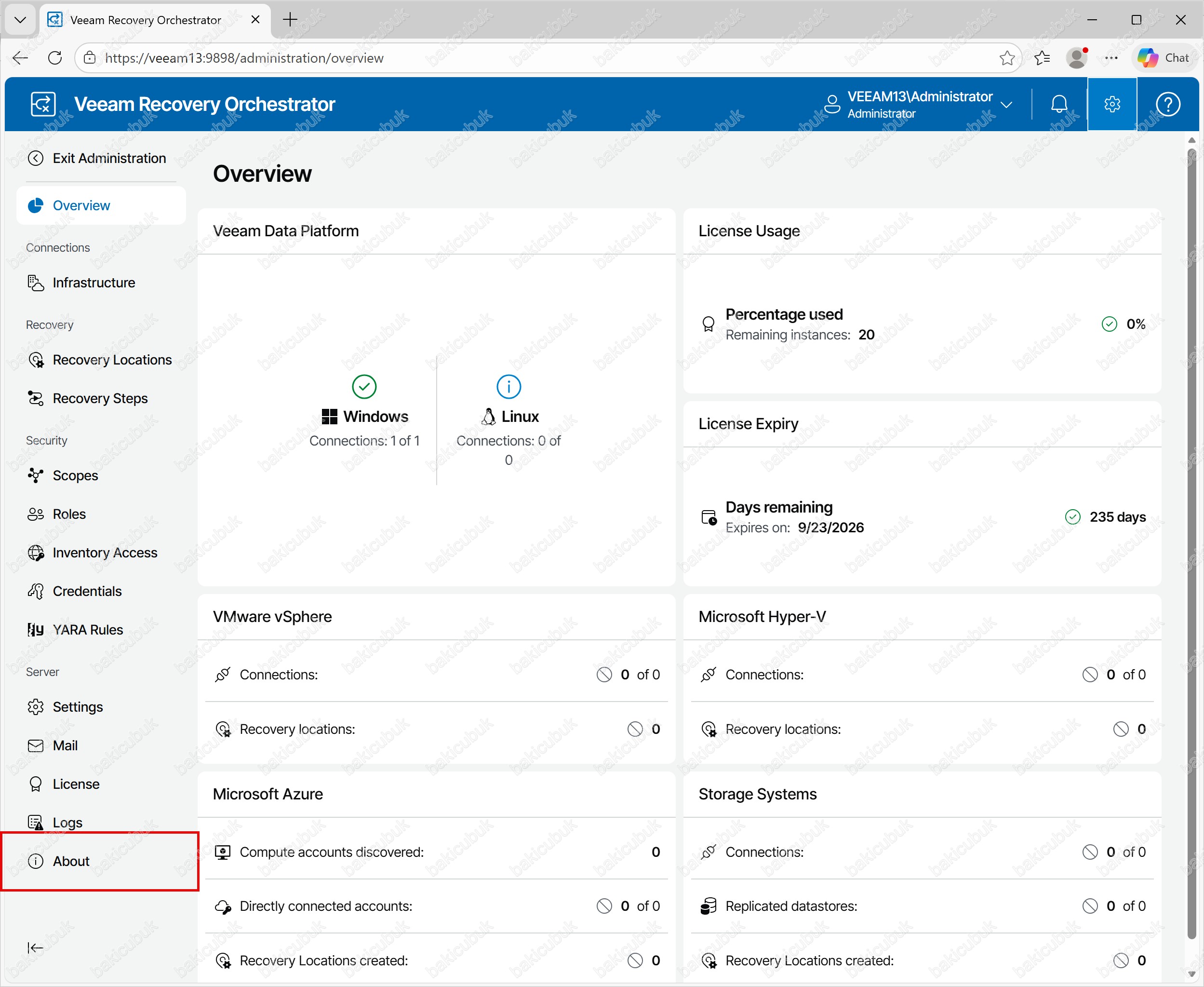
Veeam Recovery Orchestrator – Administration seçeneği altında bulunan Overview ekranında About ekranı, Veeam Recovery Orchestrator ortamında çalışan tüm ana bileşenlerin sürüm bilgilerini, servis durumlarını ve log dizinlerini merkezi olarak görüntülemeyi sağlayan referans ekranıdır. Bu bölüm özellikle sürüm doğrulama, destek talepleri ve troubleshooting süreçlerinde kritik rol oynar. Bu ekranda yer alan bileşenler ve anlamları aşağıda detaylandırılmıştır:
Veeam Recovery Orchestrator Server: Bu alan, Orchestrator’ın ana sunucu bileşenine ait bilgileri içerir.
- Server: Orchestrator servislerinin çalıştığı sunucu adı
- Version: Kurulu Veeam Recovery Orchestrator Server sürümü
- Log path: Orchestrator servislerine ait log dosyalarının bulunduğu dizin
Bu bilgiler, servis hataları veya performans sorunlarında doğrudan log analizi yapılabilmesi için kullanılır.
Orchestrator Web UI: Bu bölüm, Orchestrator’ın web tabanlı yönetim arayüzüne ait bilgileri gösterir.
- Version: Web arayüzü bileşeninin sürümü
- URL: Yönetim arayüzüne erişim adresi
- Log path: Web UI ile ilgili log kayıtlarının tutulduğu dizin
Web UI erişim problemleri veya kullanıcı bazlı hatalar incelenirken bu loglar referans alınır.
Veeam Backup & Replication (Embedded): Bu alan, Orchestrator ile entegre çalışan Veeam Backup & Replication bileşenine ait sürüm bilgisini gösterir.
- Version: Orchestrator tarafından kullanılan Veeam Backup & Replication sürümü
- Log path: Backup & Replication servis loglarının bulunduğu dizin
Recovery plan’ların çalıştırılması, test edilmesi ve doğrulanması sırasında Orchestrator bu bileşenle doğrudan iletişim kurar.
Veeam ONE (Embedded): Bu bölüm, Orchestrator içerisinde gömülü olarak kullanılan Veeam ONE bileşenine ait bilgileri içerir.
- Version: Veeam ONE sürümü
- Log path:
- Veeam ONE ana logları
- Monitor logları
- Reporter logları
Veeam ONE, Orchestrator dashboard’larında kullanılan metriklerin, RPO/RTO verilerinin ve plan doğrulama sonuçlarının arka plan kaynağını oluşturur.
Orchestrator REST API: Bu alan, Orchestrator’ın dış sistemlerle entegrasyonunda kullanılan REST API servis bilgilerini gösterir.
- Version: REST API sürümü
- URL: API erişim adresi
- Log path: API çağrılarına ait log kayıtlarının tutulduğu dizin
Otomasyon, üçüncü parti entegrasyonlar ve script tabanlı yönetim senaryolarında bu bileşen kritik öneme sahiptir.
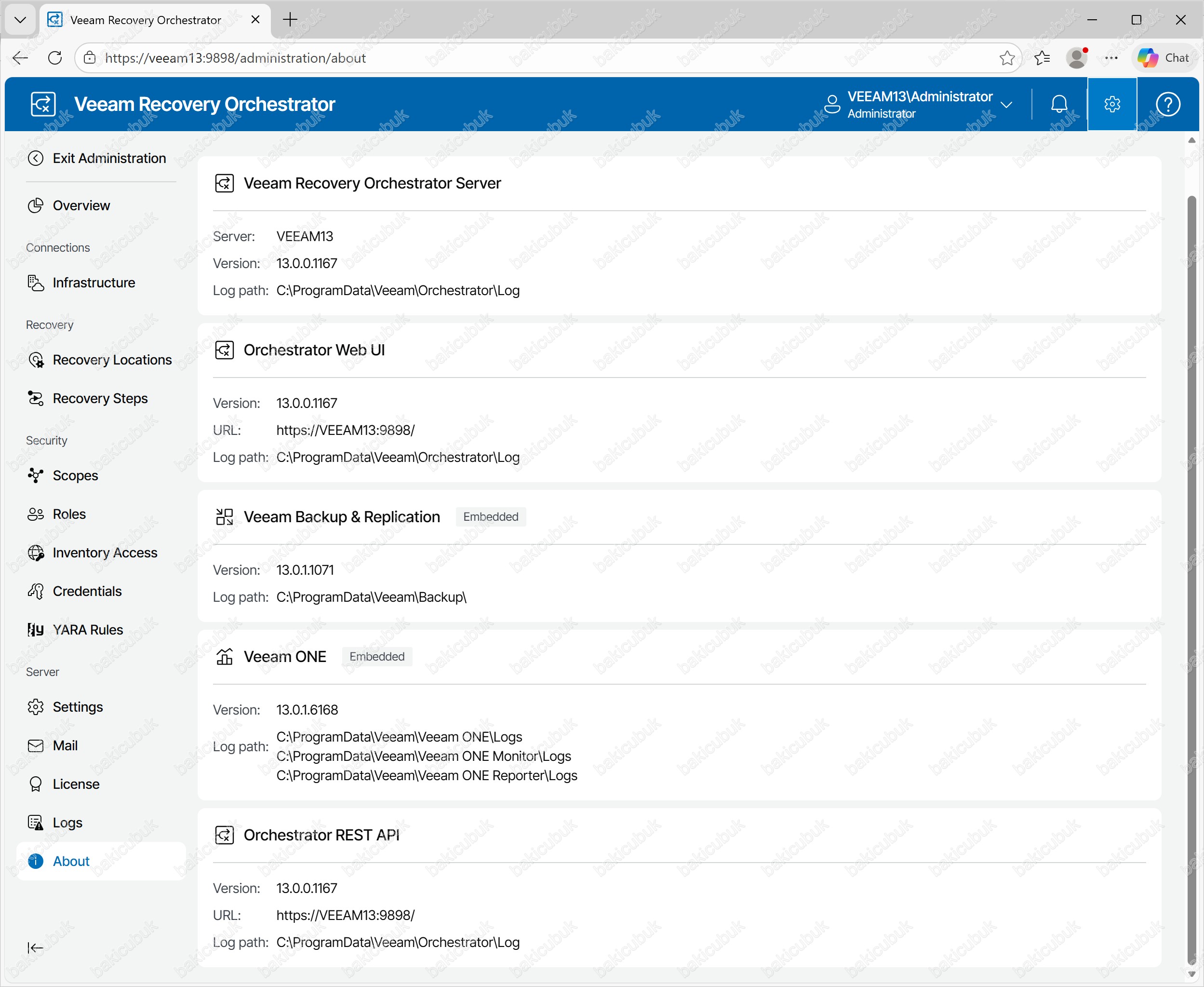
Bir başka yazımızda görüşmek dileğiyle…