Merhaba
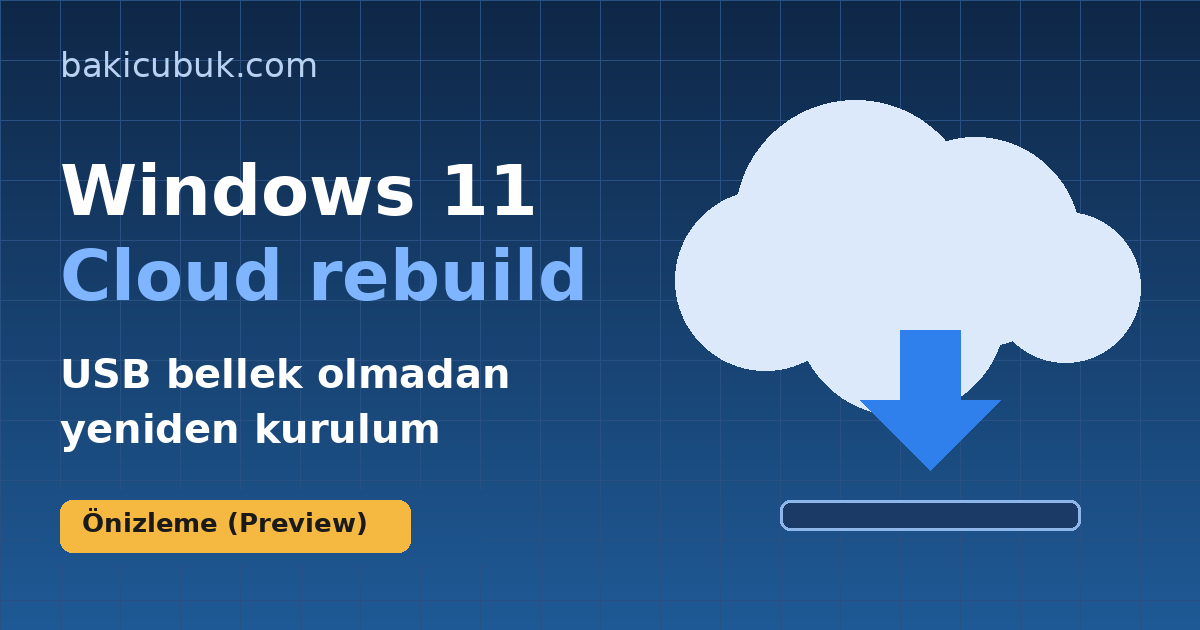
Windows açılmadığında ilk akla gelen çözüm genellikle başka bir bilgisayarda hazırlanan önyüklenebilir USB (Universal Serial Bus) belleğidir. Microsoft, Windows 11 için bu zorunluluğu ortadan kaldırmayı hedefleyen yeni bir kurtarma seçeneği üzerinde çalışıyor: Cloud rebuild. Bu yazıda özelliğin ne yaptığını, hangi derlemelerde göründüğünü, nasıl kullanıldığını ve BT yöneticilerinin dikkat etmesi gereken noktaları Microsoft Learn dokümantasyonu ve Windows Insider sürüm notları üzerinden anlatıyorum.
Cloud rebuild nedir?
Cloud rebuild, bir Windows 11 bilgisayarı temiz ve bilinen sağlam bir duruma döndürmek için işletim sisteminin tamamen yeniden kurulduğu bir kurtarma seçeneğidir. Windows açılmasa bile çalışır. Microsoft’a göre Reset this PC seçeneğinden en önemli farkı, hedef Windows imajını ve cihaza ait sürücüleri Windows Update üzerinden indirmesidir. Böylece USB medya, özel bir imaj veya mevcut kurulumun sağlam olması gerekmez.
İşlem bittiğinde cihaz OOBE (Out-of-Box Experience, ilk kurulum karşılama ekranı) ile açılır. Microsoft Entra ile birleştirilmiş, Microsoft Intune tarafından yönetilen ve Windows Autopilot’a kayıtlı cihazlar ise Intune’a otomatik olarak yeniden bağlanır. Atanmış uygulamalar ve ilkeler yeniden dağıtılır, Backup for Organizations kullanıcı ayarlarını geri yükler, kullanıcı dosyalarına da oturum açıldığında OneDrive üzerinden erişilir.
Yöntemler arasındaki fark
Windows 11’de yeniden kurulum için birden fazla seçenek var ve adları birbirine çok benziyor. Aşağıdaki tablo hangisinin neyi koruyup neyi sildiğini özetliyor.
| Yöntem | Nereden başlatılır? | Dosyalar, uygulamalar ve ayarlar | USB gerekir mi? |
|---|---|---|---|
| Fix problems using Windows Update | Windows içinden: Settings > System > Recovery | Korunur | Hayır |
| Reset this PC | Windows içinden veya Windows Kurtarma Ortamı’ndan (Windows Recovery Environment, WinRE) | Seçime bağlı: yalnızca dosyalar korunabilir ya da her şey kaldırılabilir | Hayır |
| Cloud rebuild (Preview) | WinRE (Windows açılmasa da) | Yerel dosyalar, hesaplar, uygulamalar ve ayarlar silinir. OneDrive gibi bulut verileri etkilenmez | Hayır |
| Kurulum medyasıyla temiz kurulum | Medyadan önyükleme | Silinir | Evet |
Buradaki WinRE, Windows Recovery Environment (Windows Kurtarma Ortamı) anlamına gelir. Tekrarlayan önyükleme hatalarından sonra otomatik olarak açılan, sorun giderme araçlarını barındıran küçük bir kurtarma sistemidir.
Hangi derlemelerde, ne zaman?
Cloud rebuild’in yolculuğu biraz karışık. Önce Experimental kanalında göründü, ardından Beta kanalının sürüm notlarında yer aldı. Microsoft daha sonra Beta kanalı için yaptığı duyuruyu geri çekti ve özellik Beta kanalında kullanılabilir olduğunda yeniden duyuracağını belirtti. Ekim ayında ise basında Beta derlemelerinde Cloud rebuild’e ait yeni giriş noktalarından söz edildi.
| Kanal ve sürüm | Derleme | Tarih | Not |
|---|---|---|---|
| Experimental, 26H2 | 26300.8772 | 6 Temmuz 2026 | Cloud rebuild ilk kez bu derlemeyle duyuruldu |
| Beta, 25H2 | 26220.9343 | 8 Eylül 2026 | Sürüm notlarında yer aldı. Microsoft 18 Eylül’de bu kanal için duyuruyu kaldırdı ve özellik Beta’da kullanılabilir olunca yeniden duyuracağını yazdı. Aynı derleme WinRE’ye Wi-Fi profili yeniden kullanımını da getirdi |
| Beta, 25H2 | 26220.9587 | 2 Ekim 2026 | Basın haberlerine göre Settings > System > Recovery altına Cloud rebuild için yeni bir giriş noktası eklendi |
| Beta, 26H1 | 28020.3142 | 2 Ekim 2026 | Basın haberlerine göre özellik 26H1 Beta kanalına da geldi |
İncelediğim Microsoft kaynaklarında genel kullanıma sunulma için net bir tarih yok. Dokümantasyon, özelliklerin, kullanıcı arayüzünün ve komut satırı seçeneklerinin genel kullanıma sunulmadan önce değişebileceğini açıkça belirtiyor.
Cloud rebuild için gereksinimler
Microsoft dokümanında üç temel ön koşul sayılıyor. Bunlara hata kodlarından anlaşılan iki pratik gereksinimi de ekledim.
- Cihazda Windows 11 kurulu olmalı ve WinRE sağlıklı çalışmalı. WinRE’nin etkin olup olmadığını yönetici yetkisiyle açılmış komut isteminde
reagentc /infokomutuyla kontrol edebilirsiniz. - Cihaz üreticisi WinRE içine uyumlu bir ağ sürücüsü eklemiş olmalı ve cihaz WinRE’den internete çıkabilmeli.
- Cihaz Windows 11 minimum donanım gereksinimlerini karşılamalı. En sık karşılaşılan sorun, TPM’in (Trusted Platform Module) kapalı olmasıdır.
- Cihazın ihtiyaç duyduğu sürücüler, özellikle ağ ve depolama sürücüleri, Windows Update’te yayınlanmış olmalı. Cloud rebuild sürücüleri oradan indirdiği için eksik sürücü işlemi başarısız kılar.
- Cihaz işlem boyunca güç kaynağına bağlı kalmalı.
Adım adım Cloud rebuild
Aşağıdaki adımlar Microsoft Learn dokümanındaki akışa dayanıyor. Menü adları İngilizce arayüzdeki karşılıklarıyla verilmiştir, Türkçe arayüzde ifadeler farklı olabilir.
- WinRE’ye girin. Tekrarlayan önyükleme hatalarından sonra WinRE kendiliğinden açılır. Windows açılıyorsa Settings > System > Recovery sayfasında Advanced startup yanındaki Restart now düğmesini kullanın.
- Cloud rebuild’i seçin. Choose an option ekranında Troubleshoot, ardından Cloud rebuild seçeneğine gidin. Windows Insider sürüm notları yolu Troubleshoot > Recovery and uninstall > Cloud rebuild olarak veriyor. Menü yapısı derlemeye göre değişebildiği için kendi derlemenizde görünen yolu izleyin.
- Ağa bağlanın. Cihaz Ethernet’e bağlıysa bağlantı otomatik kurulur. Yalnızca Wi-Fi varsa bir WPA-Personal (Wi-Fi Protected Access) ağı seçip parolayı girmeniz gerekir. Dokümanın sorun giderme bölümü şu an yalnızca WPA2-Personal bağlantılarının desteklendiğini belirtiyor.
- Hazırlığın bitmesini bekleyin. Cloud rebuild, Windows Update ile iletişime geçerek hedef Windows derlemesini belirler ve cihazın ağ sürücülerini indirir.
- Dosyaların nasıl silineceğini seçin. Remove files hızlıdır, Remove & sanitize files ise cihaz geri dönüştürülecekse, iade edilecekse veya başkasına devredilecekse kullanılır. Ayrıntılar bir sonraki başlıkta.
- Hedef durumu kontrol edin. Ekranda gösterilen Windows derlemesinin, sürümün (edition) ve dilin beklediğiniz değerlerle aynı olduğundan emin olun.
- Veri kaybı uyarısını onaylayın. Uyarıyı kabul edip Continue düğmesine bastığınızda işlem başlar.
- Bekleyin. Hazırlık, indirme ve kurulum aşamaları sırayla ilerler. Cihaz bir veya birkaç kez yeniden başlayabilir. Güç kablosunu çıkarmayın ve cihazı kapatmayın.
- OOBE ile devam edin. Kurulum bittiğinde cihaz ilk kurulum ekranıyla açılır. Yönetilen cihazlar bu aşamada kendiliğinden yeniden yapılandırılabilir.
Veri sanitizasyonu: Remove files ile Remove & sanitize files
Cloud rebuild, yeniden kurulumdan önce sürücüleri nasıl temizleyeceğini sormaktadır. İki seçenek arasındaki fark güvenlik açısından önemlidir.
| Seçenek | Ne yapar? | Ne zaman kullanılır? |
|---|---|---|
| Remove files | Sürücüleri yeniden biçimlendirir ve Windows’u kurar. Daha hızlıdır ancak dosyalar özel kurtarma araçlarıyla geri alınabilir | Bilgisayarı kendiniz kullanmaya devam edecekseniz |
| Remove & sanitize files | Depolama donanımından güvenli silme işlemi ister, sonra Windows’u kurar. Daha uzun sürer ve geri döndürülemez | Cihazı geri dönüştürmeden, iade etmeden veya başkasına devretmeden önce |
Birden fazla diski olan cihazlarda iki alt seçenek sunulur: Windows disk only yalnızca Windows’un kurulu olduğu diski, All disks ise tüm diskleri temizler. İkincisi çok daha uzun sürebilir. Sanitizasyon sırasında ekran uzun süre hareketsiz görünebilir, bu yüzden cihaz güç kaynağına bağlı kalmalı ve kapatılmamalıdır.
Burada kritik bir nokta var: Windows silme işlemini depolama aygıtından ister ve aygıtın döndürdüğü sonucu raporlar, ancak aygıtın bu işlemi gerçekten doğru yapıp yapmadığını bağımsız olarak doğrulayamaz. Cihazı bir mevzuat veya kurum politikası gereği hizmet dışı bırakıyorsanız, yapılandırmanın sanitizasyonu desteklediğini üreticiden teyit edin ya da üreticinin kendi aracını kullanın.
Cloud rebuild’den bağımsız olarak WinRE içinde çalışan DataSanitization.exe adlı bir komut satırı aracı da var. Bu araca Troubleshoot > Advanced options > Command Prompt yolundan ulaşılır. Cloud rebuild’in aksine Windows’u yeniden kurmaz, işlem bittikten sonra cihaz Windows kurulana kadar açılmaz. Araç pil gücüyle çalışmaz ve işlem öncesinde iki ayrı onay ister.
Dikkat edilmesi gerekenler
- Yedek alın. İşlem sistem diskini biçimlendirir. Yerel dosyalar, hesaplar, uygulamalar ve ayarlar silinir. Yalnızca OneDrive gibi bulut hizmetlerindeki veriler etkilenmez.
- İşlemi kesmeyin. Hazırlık, indirme veya kurulum sırasında cihazı elle yeniden başlatmak ya da kapatmak Windows’un açılamaz hale gelmesine yol açabilir. Böyle bir durumda Recovery Drive, kurulum medyası veya üreticinin kurtarma medyası gerekir.
- Sürücü bağımlılığını unutmayın. Gerekli sürücü Windows Update’te yoksa işlem başarısız olur. Eski veya nadir donanımlarda bu durumla karşılaşma olasılığı yüksektir.
- Önizleme olduğunu unutmayın. Microsoft özelliği yalnızca üretim dışı cihazlarda değerlendirme için öneriyor.
Sık görülen hata kodları
Cloud rebuild başarısız olduğunda WinRE ekranında bir hata kodu görünür. Microsoft dokümanında üç kod ayrıntılı olarak ele alınıyor.
| Hata kodu | Anlamı | Ne yapmalı? |
|---|---|---|
0x800704C6 |
Cihazın ağ bağlantısı yok | Ethernet’e bağlanın veya desteklenen bir Wi-Fi ağı seçin. Hata ekranında Cancel deyip Troubleshoot > Cloud rebuild yoluyla işlemi yeniden başlatın |
0xc1900200 |
Cihaz Windows 11 minimum donanım gereksinimlerini karşılamıyor. En sık neden TPM’in kapalı olması | UEFI (Unified Extensible Firmware Interface) veya BIOS (Basic Input/Output System) ayarlarında TPM’i etkinleştirin. Üreticiye göre PTT (Platform Trust Technology), fTPM (firmware TPM) veya Security Device adıyla geçer. Windows’ta tpm.msc ile durumun The TPM is ready for use olduğunu doğrulayın |
0xc1900224 |
Cihaz için gerekli bir sürücü Windows Update’te yok | Üreticiden ağ ve depolama sürücülerinin Windows Update’te yayınlandığını teyit edin. Yayınlanmadıysa üreticinin kurtarma medyası veya Windows kurulum medyası ile kurtarın |
Başka bir hatayla karşılaşırsanız Microsoft’a Feedback Hub üzerinden bildirim gönderebilirsiniz. Report a problem bölümünde kategori olarak Cloud rebuild seçilir. Cihaz açılmıyorsa WinRE’deki komut isteminden şu klasörleri harici bir sürücüye kopyalayıp başka bir bilgisayardan bildirime ekleyebilirsiniz: X:\$Windows.~BT\Sources\Panther, X:\Windows\Logs\MoSetup ve X:\Windows\Logs\Rebuild.
Kurumsal tarafta: Recovery CSP ile yönetim
Yönetilen cihazlarda Cloud rebuild, Recovery CSP (Configuration Service Provider, yapılandırma hizmeti sağlayıcısı) üzerinden yönetilir. İlgili düğümler Recovery/CloudRebuild altında yer alır. Microsoft Intune gibi bir uç nokta yönetim çözümüyle özellik uzaktan da tetiklenebilir.
EnableLocalRebuild: Cihazda kurulu olan derlemeyle yeniden kurulumu açar veya engeller.EnableCustomRebuild: Sizin belirttiğiniz bir hedef derlemeyle yeniden kurulumu açar veya engeller.Execute: Uzaktan yeniden kurulumu yapılandırır ve başlatır.RebuildTypedeğeriLocalRebuildise diğer alt düğümler yok sayılır.CustomRebuildiseBuildBranch,OSVersion,Edition,InstallationType,SystemLanguageveLCUVersion(kümülatif güncelleme sürümü) zorunludur. İsteğe bağlıUnattendXMLdüğümü ile cevap dosyası da verilebilir.Status: En son uzaktan başlatılan işlemin sonucunu HRESULT (hata sonuç kodu) olarak döndürür. Yalnızca işlem, cihaz kurulu işletim sistemine hala erişebiliyorken erken aşamada başarısız olursa dolar.
İki nokta özellikle önemli. Birincisi, bir yeniden kurulum türünü devre dışı bıraktığınızda WinRE’deki Cloud rebuild girişi görünmeye devam eder, kullanıcı başlatmaya çalışınca bir hata sayfası görür. İkincisi, bu CSP düğümleri yalnızca Windows Insider önizleme derlemelerinde bulunuyor ve genel kullanıma sunulmadan önce değişebilir.
“Fix problems using Windows Update” ile karıştırmayın
Şubat 2024’te gelen ve adı benzer başka bir özellik daha var: Fix problems using Windows Update. Bu seçenek Settings > System > Recovery sayfasındaki Reinstall now düğmesiyle çalışır ve mevcut Windows sürümünü yeniden kurarken dosyaları, uygulamaları ve ayarları korur. Windows’un açılabilir durumda olması gerekir.
Microsoft’a göre bu seçenek için Şubat 2024 isteğe bağlı güncelleştirmesinin veya daha yenisinin kurulu olması gerekir. İş ya da okul tarafından yönetilen cihazlarda ve güncellemeleri yönetilen cihazlarda ise görünmeyebilir. Yani Windows açılıyorsa ve verilerinizi korumak istiyorsanız önce bu seçeneği, Windows hiç açılmıyorsa ya da cihazı sıfırdan kurmak istiyorsanız Cloud rebuild’i değerlendirmek mantıklıdır.
Sonuç
Cloud rebuild, Windows 11 kurtarma araç setindeki en büyük eksiklerden birini kapatmayı hedefliyor: başka bir bilgisayara ve USB belleğe ihtiyaç duymadan, açılmayan bir cihazı sürücüleriyle birlikte yeniden kurabilmek. Özellikle uzaktaki, saha ekibinin elindeki veya sayısı çok olan cihazlar için Intune ve Recovery CSP entegrasyonu dikkat çekici.
Ancak şu an için önizleme aşamasında olduğunu, verileri geri dönüşsüz biçimde sildiğini ve sürücülerin Windows Update’te bulunmasına bağımlı olduğunu unutmamak gerekir. Üretim cihazlarında kurulum medyası veya üretici kurtarma medyasını elinizin altında tutmaya devam edin. Özelliği bir test cihazında, WinRE ağ erişimi ve sürücü kapsamı açısından denemek, genel kullanıma çıktığında hazırlıklı olmanızı sağlar.