Merhaba
Günümüzde kurumsal BT altyapılarında veri güvenliği, süreklilik ve hızlı geri dönüş en kritik başlıkların başında gelmektedir. Bu ihtiyaçlara cevap veren en güçlü çözümlerden biri olan Veeam Backup & Replication 13.0.1.180 sürümüyle birlikte mimari, performans ve güvenlik tarafında önemli yenilikler sunmaktadır.
Bu yazıda, Windows Server işletim sistemi üzerinde Veeam Backup & Replication 13.0.1.180 sürümünün kurulum sürecini adım adım ele alacağız. Kurulum öncesi gereksinimlerin kontrol edilmesinden, bileşenlerin yüklenmesine ve ilk yapılandırma adımlarına kadar tüm süreci teknik detaylarıyla inceleyeceğiz.
Veeam Backup & Replication 13.0.1.180, modern backup zinciri yapısı, geliştirilmiş Web UI, immutable backup desteği, repository ve proxy performans iyileştirmeleri ile özellikle kurumsal ve regülasyonlu ortamlarda daha güvenli ve yönetilebilir bir yedekleme altyapısı sunmaktadır. Windows tabanlı kurulum seçeneği ise mevcut Microsoft ekosistemiyle tam uyumlu, esnek ve hızlı bir devreye alma imkânı sağlar.
Bu yazı, Veeam Backup & Replication 13.0.1.180 Windows kurulumu yapmak isteyen sistem yöneticileri ve BT profesyonelleri için pratik ve referans niteliğinde bir kaynak olarak hazırlanmıştır.
Veeam Backup & Replication 13.0.1.180 kurulumunu başlatıyoruz.
Karşımıza Veeam Backup & Replication 13 ekranı geliyor.
Install seçeneğine tıklıyoruz ve Veeam Backup & Replication 13 kurulumuna başlıyoruz.
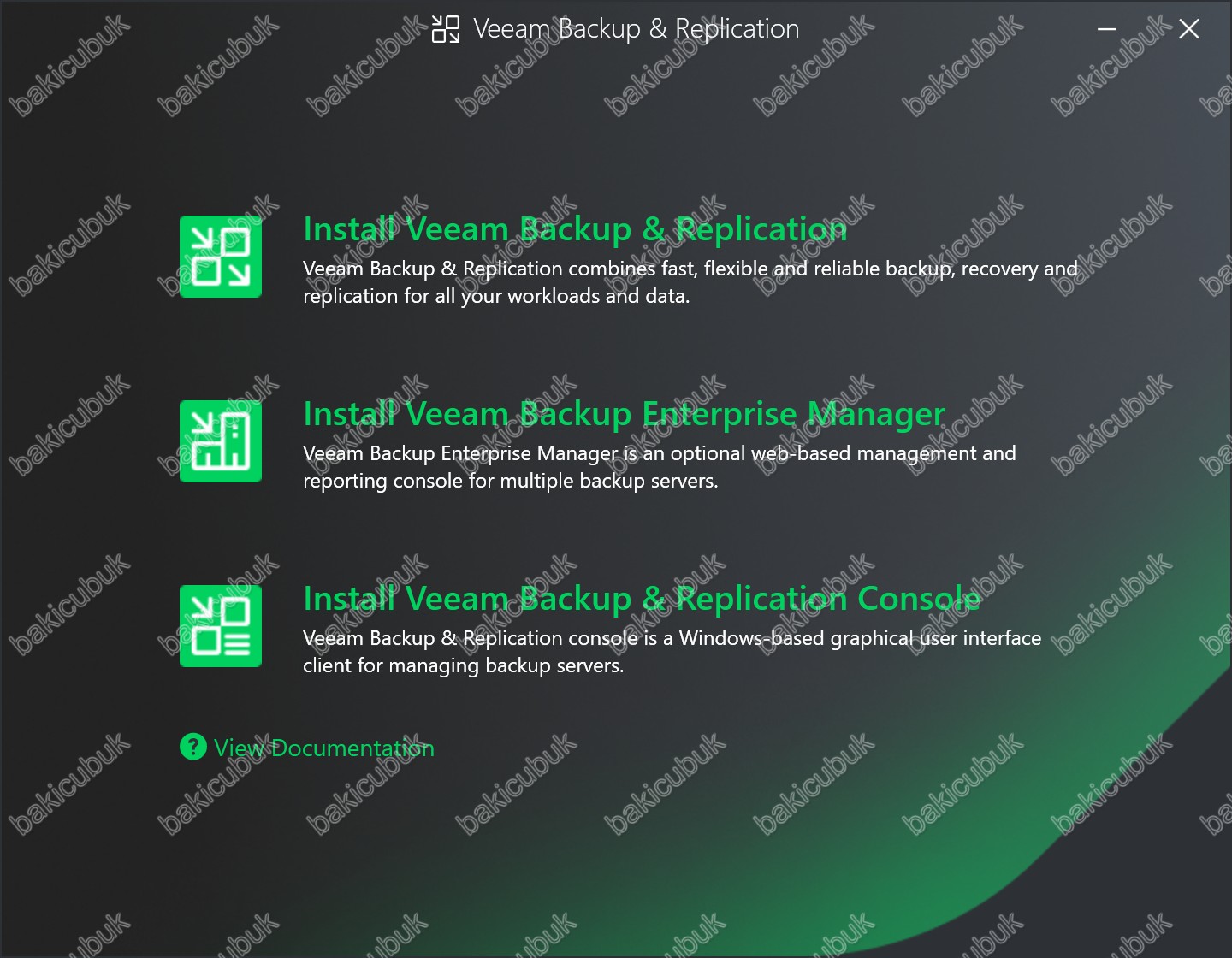
Veeam Backup & Replication ekranı geliyor karşımıza.
- Install Veeam Backup & Replication: Veeam Backup & Replication v13, fiziksel, sanal ve bulut tabanlı iş yükleri için güvenli, ölçeklenebilir ve yüksek performanslı bir yedekleme ve geri yükleme platformudur. Kurulum süreci; temel bileşenlerin dağıtımı, rol bazlı servislerin yapılandırılması ve repository bağlantılarının sağlanması adımlarından oluşur. V13 ile birlikte güvenli mimari yaklaşımı, Hardened Repository, Object First OOTBI, Wasabi / Object Storage entegrasyonu, v13 Engine optimizasyonları, Auto-Update ve modern transport protokolleri varsayılan olarak desteklenmektedir. Kurulum sırasında Windows Server ortamının hazırlanması, gerekli .NET ve SQL bileşenlerinin doğrulanması, Veeam servisi için belirlenen service account yetkilerinin kontrolü ve repository hedeflerinin eklenmesi kritik aşamalardır. Kurulum tamamlandığında Backup Server, Proxy, Repository, WAN Accelerator ve diğer bileşenler merkezi olarak yönetilebilir hale gelir. Ayrıca v13 sürümü; Immutability, SureBackup, Enhanced Backup Chain, Direct to Object Storage, CDP ve Instant Recovery gibi özelliklerin daha hızlı ve daha güvenli çalışması için optimize edilmiştir.
- Install Veeam Backup Enterprise Manager: Veeam Backup Enterprise Manager v13, çoklu Veeam Backup Server ortamlarının tek bir web tabanlı arayüz üzerinden merkezi olarak yönetilmesini sağlayan üst seviye bir koordinasyon bileşenidir. Büyük ölçekli organizasyonlarda yedekleme görevlerinin merkezi takibi, politika bazlı yönetim, self-service geri yükleme yetkilendirmeleri ve API tabanlı otomasyonların tek bir noktadan yönetilmesi amacıyla tasarlanmıştır. Kurulum sırasında Enterprise Manager; Veeam Backup Catalog Service, Enterprise Manager Web UI, Search Service ve gerekli SQL veritabanı bileşenlerini yapılandırır. RBAC, OAuth 2.0 kimlik doğrulama, RESTful API v3, audit log kayıtları, SSL/TLS sertifika yönetimi ve merkezi lisanslama modülü otomatik olarak etkinleşir. V13 ile birlikte gelişmiş indeksleme, hızlandırılmış item-level restore ve otomatik lisans senkronizasyonu önemli ölçüde iyileştirilmiştir. Enterprise Manager, özellikle çoklu site mimarilerinde operasyonel görünürlük ve raporlama açısından ciddi avantaj sağlar.
- Install Veeam Backup & Replication Console: Veeam Backup & Replication Console v13, Backup Server üzerinde çalışan tüm yedekleme ve replikasyon işlerinin yönetildiği istemci arayüzüdür. Console, uzak yönetimi mümkün kılan hafif bir bileşen olup Windows tabanlı cihazlara kurularak proxy, repository veya backup server bileşenlerine güvenli şekilde bağlanılmasını sağlar. Kurulum sırasında gerekli .NET bileşenleri yüklenir, bağlantı portları doğrulanır ve yönetici kullanıcılar için güvenli oturum açma mekanizmaları etkinleştirilir. V13 ile birlikte konsolda performans iyileştirmeleri, hızlandırılmış envanter taramaları, daha hızlı job açılışları, gelişmiş log toplama ve modern arayüz optimizasyonları öne çıkmaktadır. Uzak bağlantılar SSL/TLS üzerinden şifrelenir ve tüm yönetim operasyonları Role-Based Access Control (RBAC) kapsamında sınırlandırılabilir.
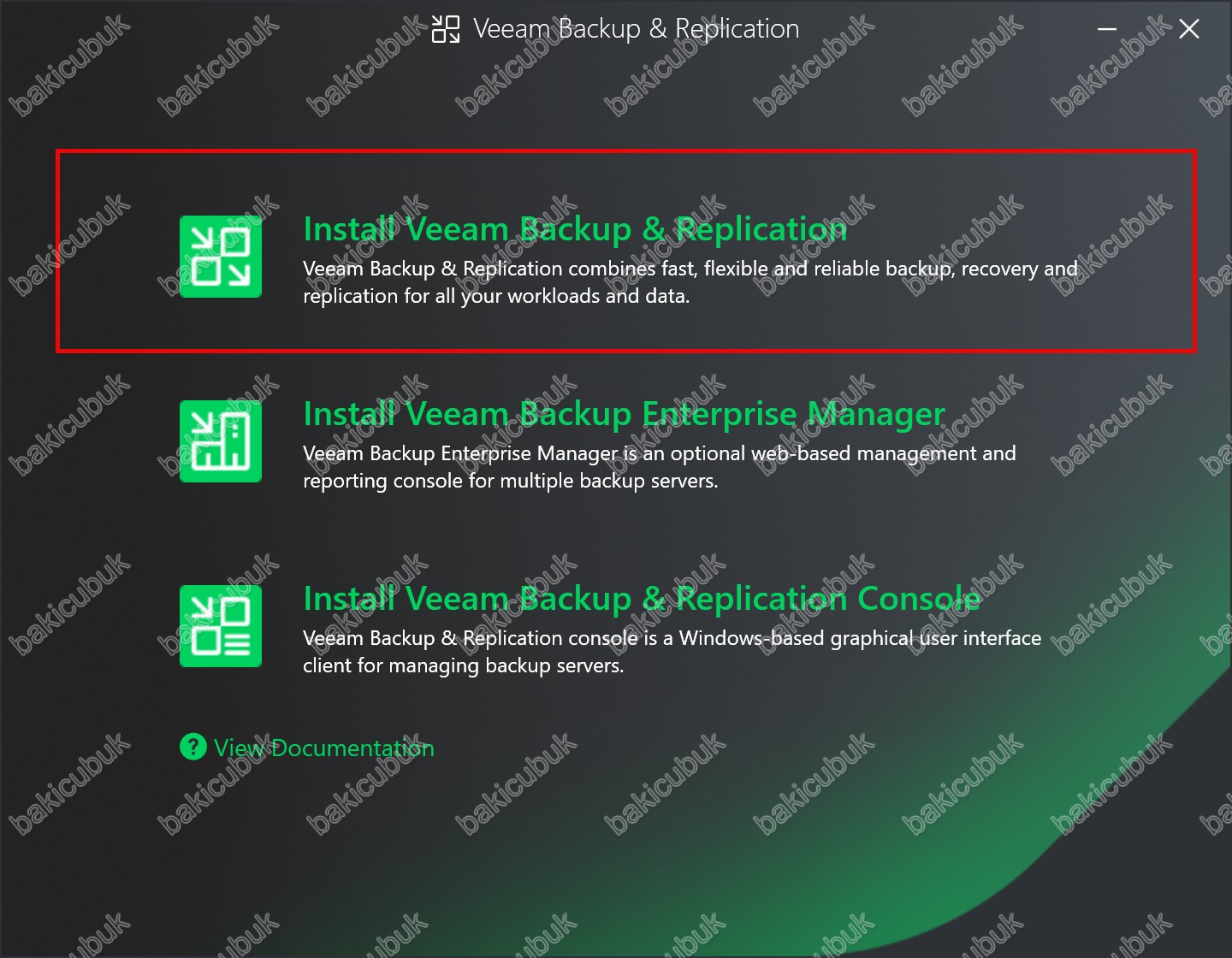
Veeam Backup & Replication ekranında Install Veeam Backup & Replication seçeneği ile Veeam Backup & Replication 13.0.1.180 kurulumunu başlatıyoruz.
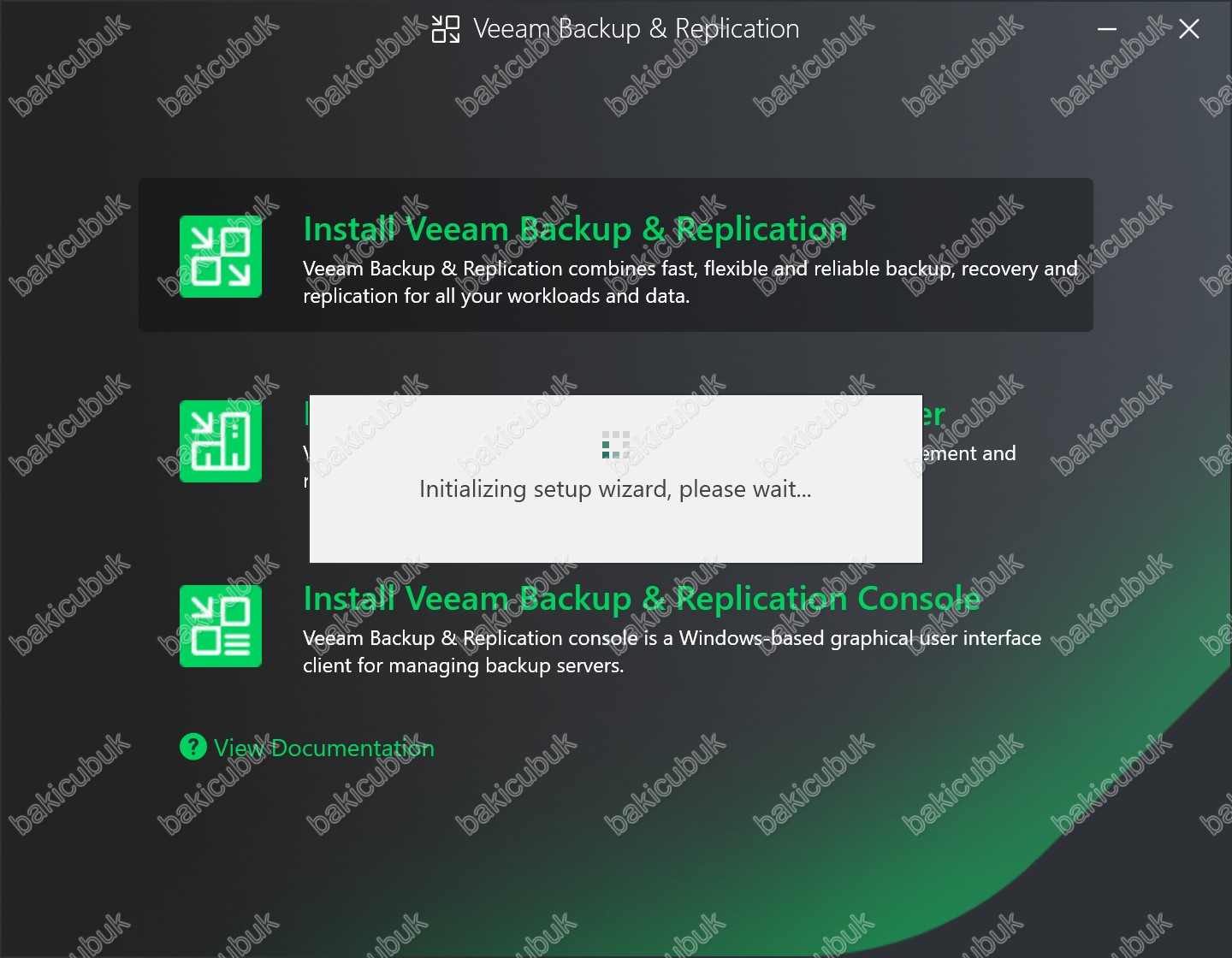
Veeam Backup & Replication ekranında Install Veeam Backup & Replication seçeneği ile Veeam Backup & Replication 13.0.1.180 kurulumu için gerekli yapılandırmanın başladığını görüyoruz.
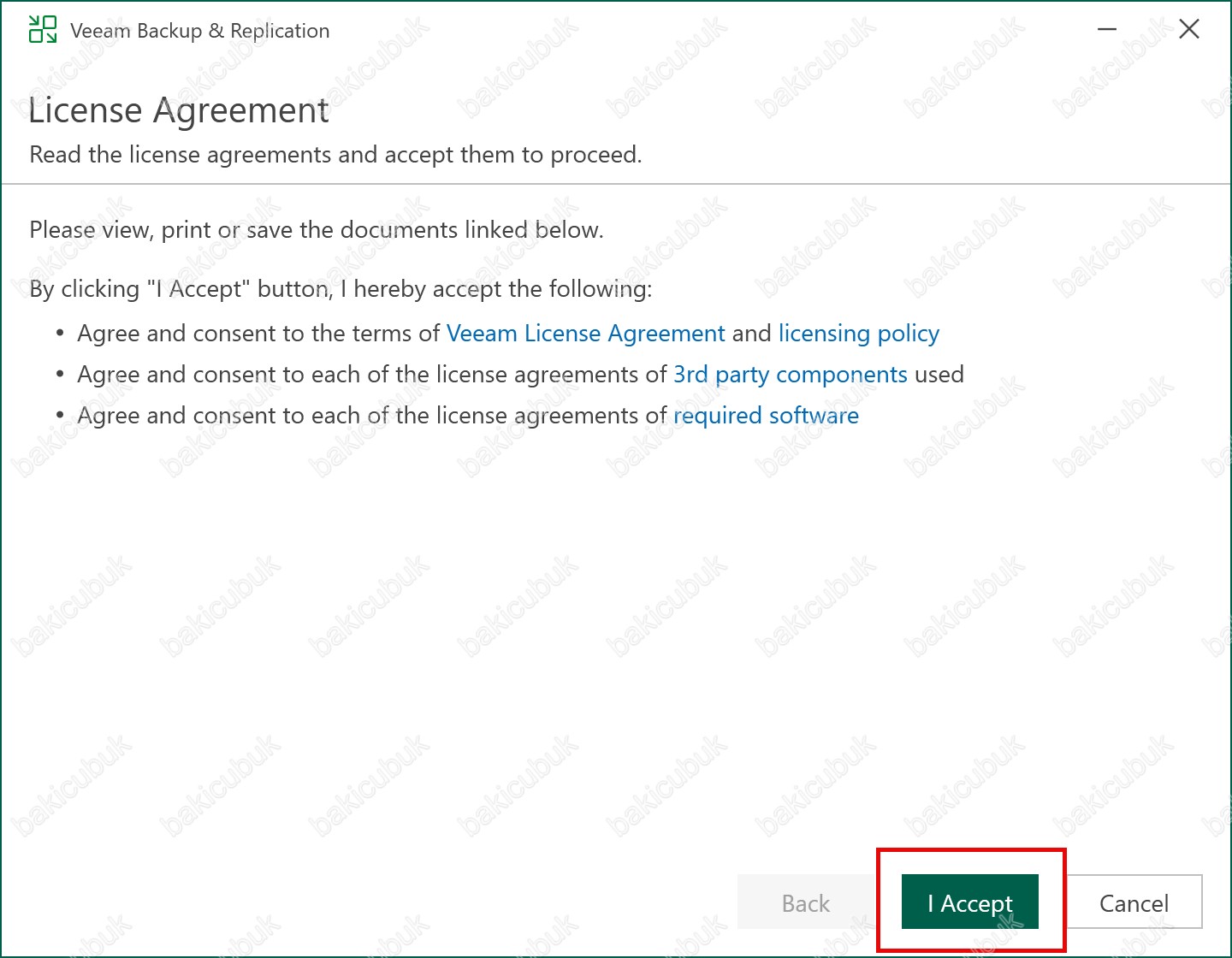
License Agreement ekranında I Accept seçeneği ile lisans sözleşmesini kabul ediyoruz ve Veeam Backup & Replication 13.0.1.180 kurulumuna devam ediyoruz.
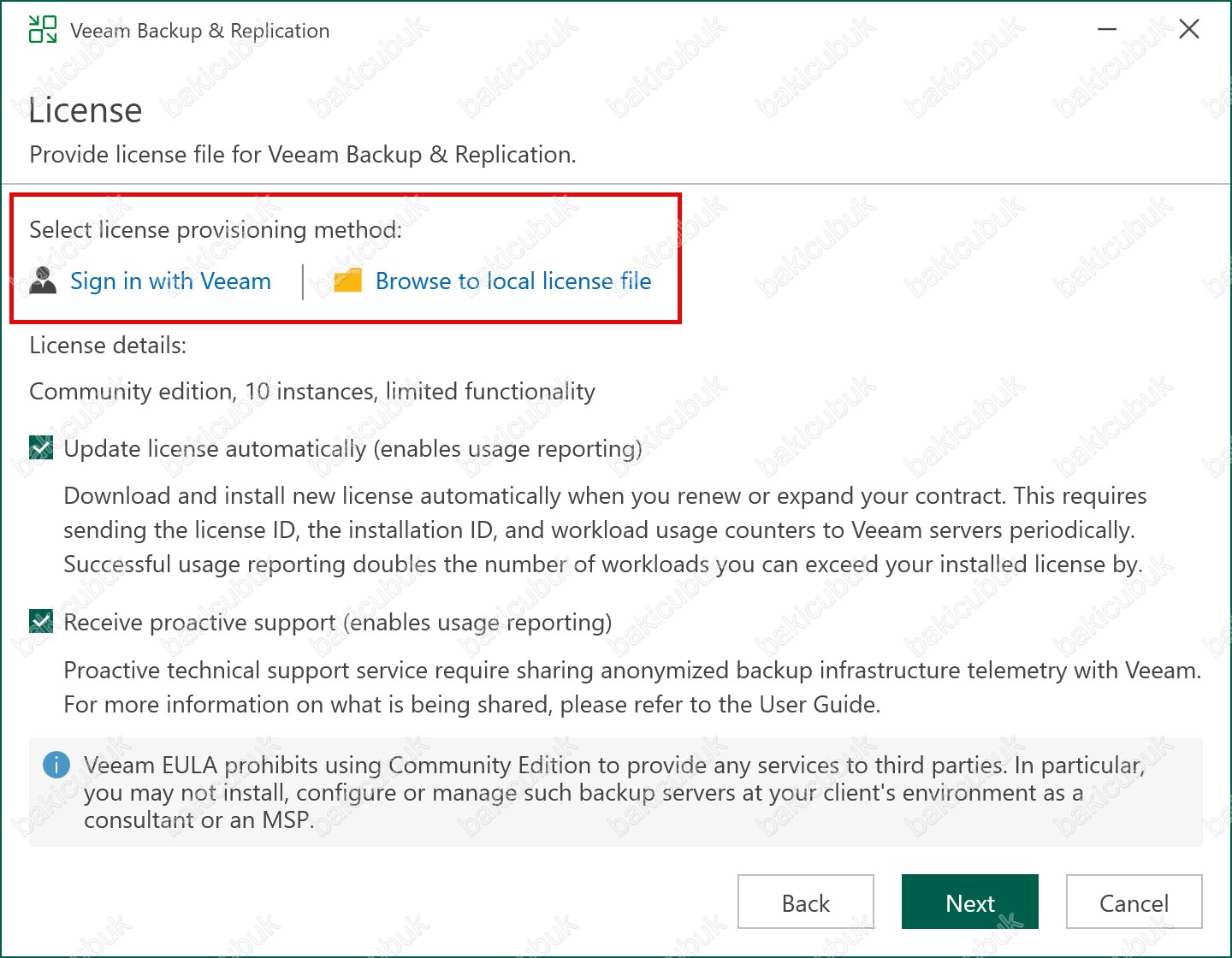
License ekranında Veeam Backup & Replication 12.1 sürümünden önce kullanılan lisanslama yapısı oldukça sınırlıydı. Kurulum ekranında sadece Browse seçeneği bulunuyor,.lic uzantılı lisans dosyasını manuel olarak yükleyerek kurulum sürecine devam ediyordu. Bu nedenle lisans doğrulama tamamen manuel ilerliyor, özellikle abonelik tabanlı lisanslamada yönetimsel yük artıyordu. Merkezi bir lisans kontrol mekanizmasının veya otomatik bir güncelleme altyapısının bulunmaması, lisansların senkronize edilmesi ve güncellenmesi gibi süreçleri büyük ölçekli yapılarda daha zorlu ve zaman alıcı hale getiriyordu.
Veeam Backup & Replication 12.1 sürümüyle birlikte lisanslama altyapısı tamamen yenilenmiş ve kurulum ekranına Select License Provisioning Method adında modern bir doğrulama katmanı eklenmiştir. Bu yeni yapı, hem çevrimiçi hem de çevrimdışı senaryoları destekleyen esnek bir lisans yönetimi sunar. Lisans dosyası doğrulaması, kullanıcı kimlik kontrolü, lisans sözleşmesi denetimleri ve abonelik kapasitesinin anlık olarak doğrulanması artık otomatik şekilde yapılmaktadır. Böylece lisans yönetimi daha merkezi, daha güvenli ve daha az hataya açık bir hale gelmiştir. Veeam Backup & Replication 13.0.1.180 sürümünde ise bu altyapı daha gelişmiş API entegrasyonları ve otomatik lisans yenileme özellikleri ile olgunlaştırılmıştır.
- Sign in with Veeam: Bu seçenek seçildiğinde kullanıcı, Veeam Account ile doğrulanarak Veeam Licensing Portal üzerinden lisans kontrol sürecine yönlendirilir. Bu yöntem, OAuth 2.0 tabanlı güvenli bir oturum açma mekanizması kullanır. Kullanıcının hesabında Veeam Backup & Replication 13.0.1.180 için geçerli bir VUL ya da klasik lisans bulunuyorsa, lisans sözleşmesi, kapasite bilgileri ve lisans kapsamı API aracılığıyla anlık olarak doğrulanır. Bu sayede fiziksel bir
.licdosyasına ihtiyaç duyulmadan kurulum işlemi devam eder. Çevrimiçi doğrulama modeli özellikle Veeam Universal License (VUL) kullanan ve çok lokasyonlu kurumsal yapılarda merkezi lisans yönetimi yapmak isteyen organizasyonlar için önemli avantajlar sağlar. Hem doğrulama sürecini otomatikleştirir hem de kullanıcı kaynaklı lisans hatalarının önüne geçer. - Browse License File: Bu seçenek güvenlik gereksinimleri nedeniyle internete kapalı olan, izole çalışan veya air-gapped ortamlar için hala kritik öneme sahiptir. Bu yöntemde local ortamda bulunan
.licuzantılı lisans dosyası manuel olarak seçilir ve kurulum sihirbazı dosya içindeki dijital imza, SKU bilgisi, kapasite değeri, edition türü ve maintenance tarihi gibi tüm parametreleri doğrular. Ayrıca lisans dosyasının hash değeri kontrol edilerek sahte veya bozulmuş lisansların yüklenmesi engellenir. Bu yapı özellikle askeri ağlarda, kamu kurumlarının kapalı devre altyapılarında, OT/ICS sistemlerinde, internet erişimi olmayan üretim ortamlarında ve air-gapped veri merkezlerinde tercih edilen standart lisanslama yöntemidir. - Update License Automatically: Bu mekanizma etkinleştirildiğinde sistem, lisans yenilendiğinde veya kapasite artırıldığında yeni lisans bilgilerini otomatik olarak indirir ve uygular. Böylece manuel lisans dosyası yükleme ihtiyacı ortadan kalkar ve lisans süresi dolmadan önce yenileme işlemleri kendiliğinden gerçekleştirilir. Bu altyapı, arka planda çalışan bir REST API polling sistemi kullanır. Veeam Licensing Portal ile belirli aralıklarla iletişim kurarak lisansın güncel olup olmadığını kontrol eder ve değişiklik tespit edildiğinde gerekli güncellemeleri otomatik olarak uygular. Lisans değişiklikleri Backup Server, Proxy ve Repository gibi bileşenlerde gecikme olmadan senkronize edilir. Bu modern yaklaşım, kapasitesi hızla büyüyen sanallaştırma ortamlarında, çoklu lokasyon yöneten kurumsal yapılarda ve manuel lisans dosyası yönetiminden otomasyona geçmek isteyen organizasyonlarda önemli kolaylıklar sağlar.
- Receive proactive support (enables usage reporting): Bu özellik etkinleştirildiğinde sistem, kullanım metriklerini ve durum bilgilerini otomatik olarak Veeam destek altyapısına ileterek proaktif destek sağlar. Böylece olası sorunlar erken tespit edilir, lisans kullanımı daha doğru raporlanır ve destek süreçleri optimize edilir.
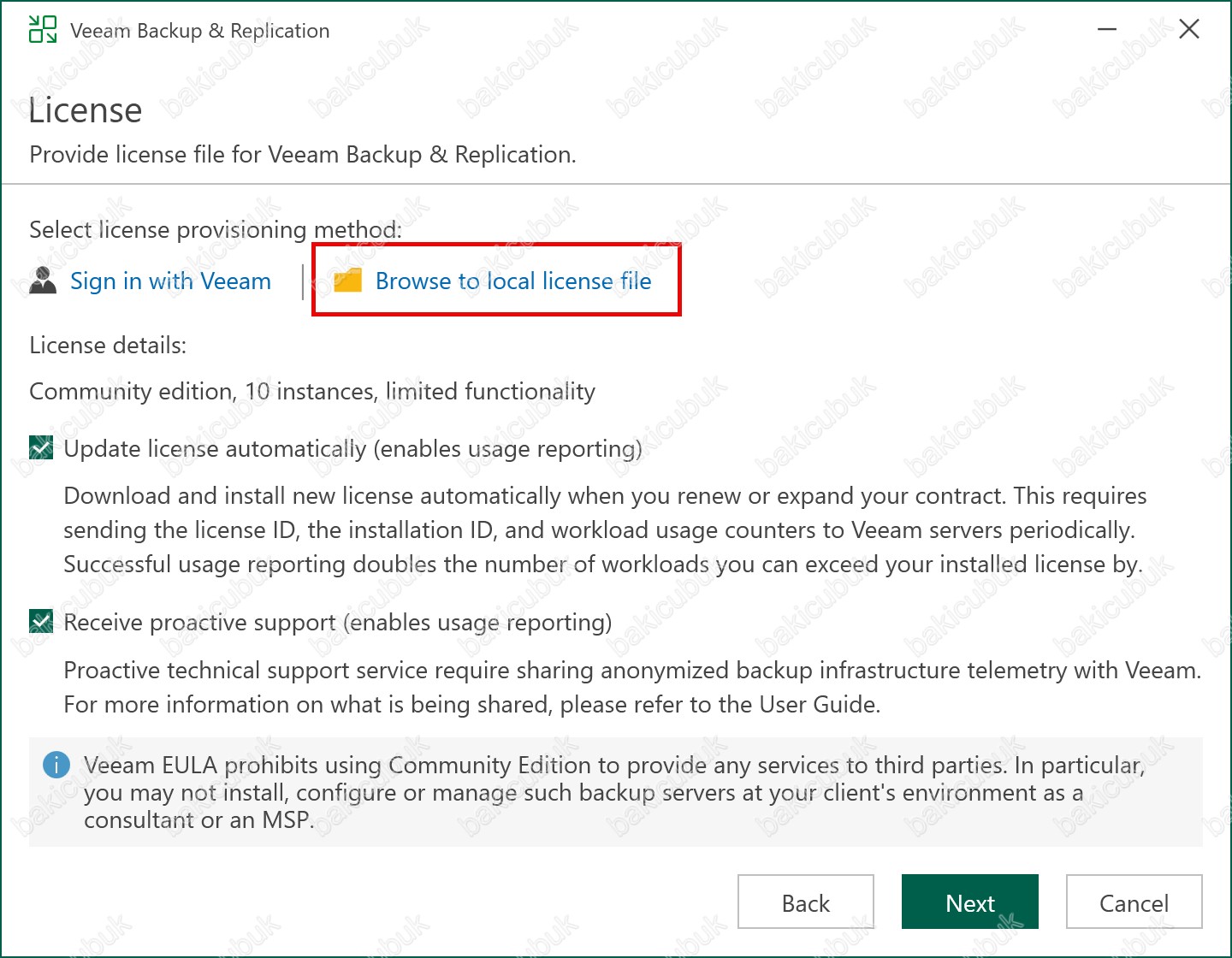
License ekranında Select license provisioning method bölümünde Browse licence file seçeneğini tıklıyoruz. .lic uzantılı lisans dosyasını bulunduğu klasörde Open diyerek seçiyoruz ve Veeam Backup & Replication 13.0.1.180 kuruluma devam ediyoruz.
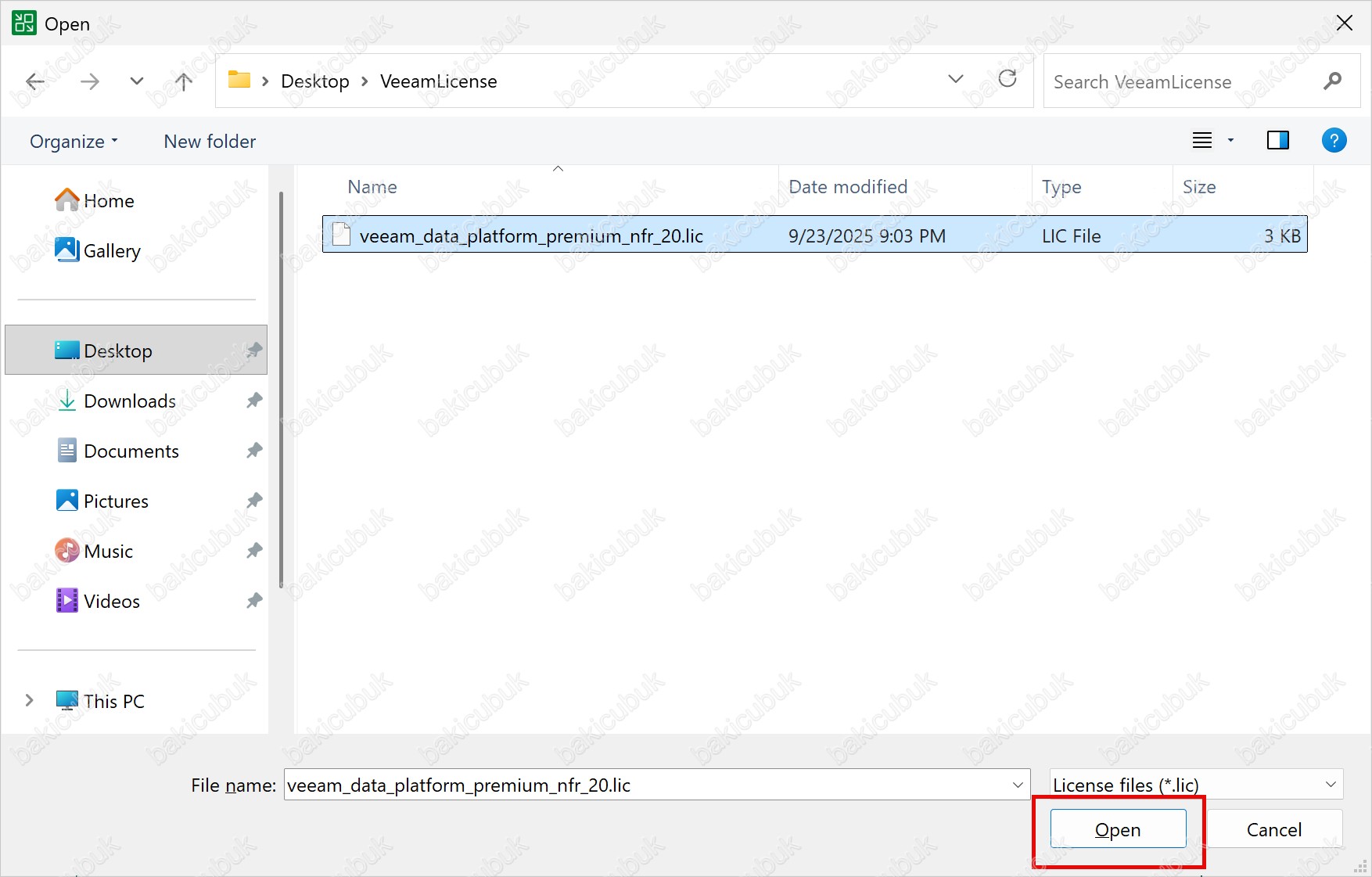
Open ekranında Veeam Backup & Replication 13.0.1.180 kurulumu için sahip olduğumuz ve .lic uzantılı lisans dosyamızı seçiyoruz ve Open diyerek devam ediyoruz.
License ekranında Veeam Backup & Replication 13.0.1.180 kurulumu için kullanılan .lic uzantılı lisans dosyasının sistem tarafından otomatik olarak doğrulandığını görüyoruz. Bu aşamada Veeam, lisans dosyasının kurulum için gerekli support (bakım) süresine sahip olup olmadığını kontrol eder. Özellikle Veeam Backup & Replication gibi büyük versiyon güncellemelerinde lisansın Support Expiration Date değerinin, kurulmak istenen sürümü kapsaması kritik bir gereksinimdir. Bizim ortamımızda kullanılan lisansın bir NFR (Not For Resale) lisansı olması nedeniyle tüm sürüm ve bakım uyumluluklarını sağladığından herhangi bir hata almadan bu aşamayı geçebilmekteyiz.
Bu doğrulama sırasında kurulum ekranında Validating license ifadesi görüntülenir. Bu ifade, Veeam’in lisans dosyası üzerinde arka planda çeşitli kontroller gerçekleştirdiğini gösteren standart bir durum mesajıdır. Doğrulama sürecinde lisans dosyasına ait edition (Community, Standard, Enterprise, Enterprise Plus) bilgileri, SKU numarası, Capacity/Instance değerleri, Support Maintenance durumu, dijital imza geçerliliği, hash bütünlüğü ve varsa Enterprise Manager üzerinden merkezi lisans denetimi gibi bileşenler incelenir. Ayrıca lisans dosyasının daha önce iptal edilmiş, süresi dolmuş veya farklı bir Veeam ürün ailesine ait olup olmadığı da kontrol edilir. Bu aşamanın, özellikle yeni kurulumlar, büyük versiyon yükseltmeleri, mevcut lisansın yenilenmesi, lisans dosyasının manuel değiştirilmesi ya da sistemin internet/proxy üzerinden Veeam Licensing Server’a erişmeye çalıştığı durumlarda kısa süreli olarak görünmesi tamamen normaldir. Doğrulama başarıyla sonuçlandığında sihirbaz bir sonraki adımı otomatik olarak başlatır ve kurulum süreci sorunsuz şekilde devam eder.
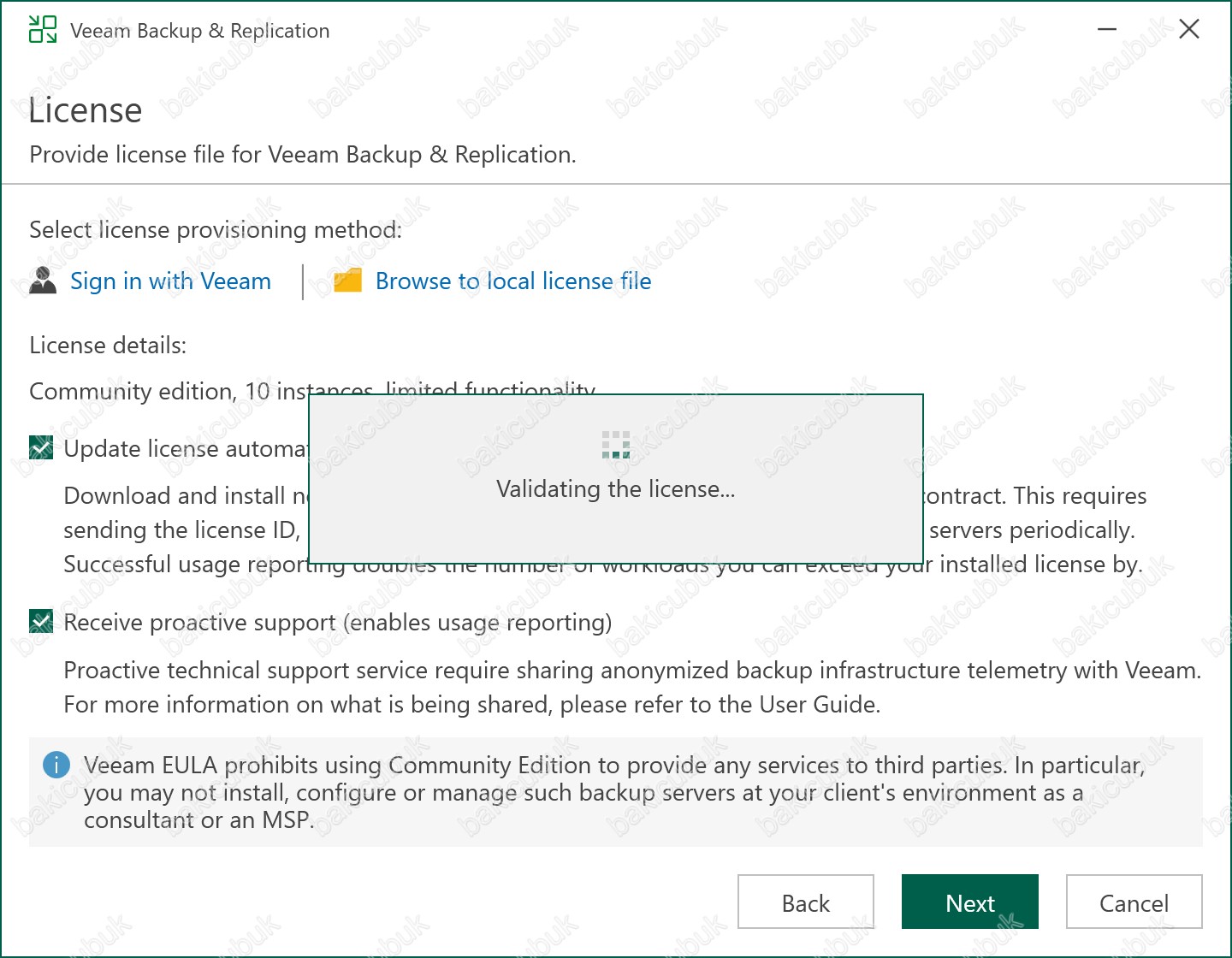
License ekranında License details bölümünde Veeam Backup & Replication 13.0.1.180 kurulumu için .lic uzantılı lisans dosyasında gerekli kontrolleri yapıldı. Veeam Backup & Replication 13.0.1.180 kurulumu için lisansımız geçerli olduğu ve herhangi bir sorun olmadığını görüyoruz.
License ekranında yer alan License Details bölümünde, Veeam Backup & Replication 13.0.1.180 kurulumu için kullanılan .lic uzantılı lisans dosyası üzerinde yapılan tüm doğrulama adımlarının başarıyla tamamlandığını görüyoruz. Bu bölümde Veeam, lisansın ilgili sürümü destekleyip desteklemediğini, bakım (support) süresinin geçerliliğini, edition uyumluluğunu, lisansa tanımlı kapasite/instance değerlerini ve dijital imza bütünlüğünü kontrol eder. Yapılan bu denetimlerin ardından lisans dosyasının Veeam Backup & Replication 13.0.1.180 sürümüyle tam uyumlu olduğu ve kurulumun devam etmesine engel herhangi bir sorun bulunmadığı doğrulanmaktadır. Böylece lisans yapısı doğru şekilde yüklenmiş ve kurulum sürecinin güvenli şekilde sürdürülebilmesi için gerekli tüm lisans kriterleri eksiksiz olarak sağlanmış olmaktadır.
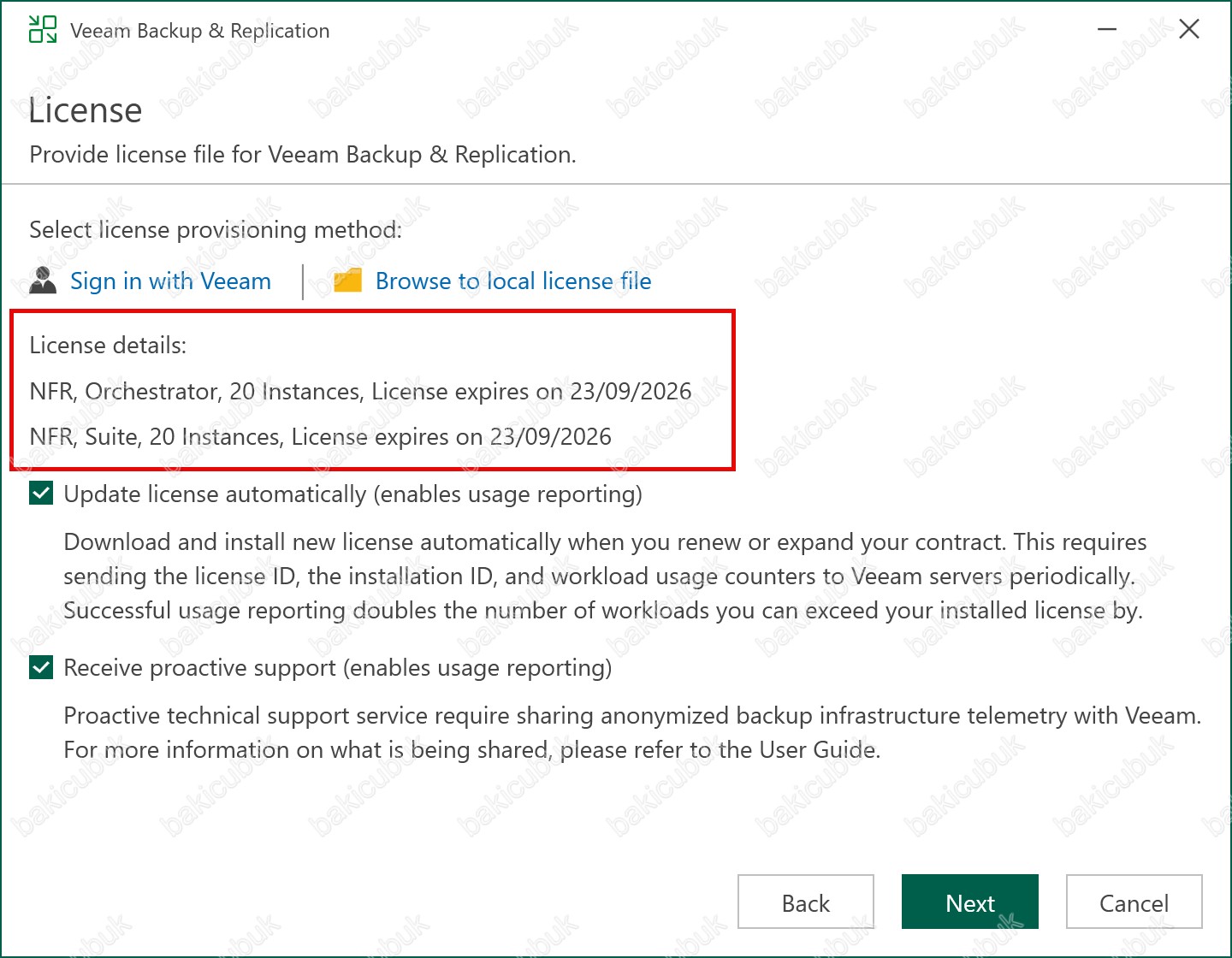
License ekranında Veeam Backup & Replication 13.0.1.180 kurulumu için kullanılan .lic uzantılı lisans dosyası üzerindeki tüm doğrulama adımlarının başarıyla tamamlandığını görüyoruz. Bu aşamada Veeam, lisansın ilgili sürümle uyumluluğunu, bakım süresinin geçerliliğini, edition seviyesini, kapasite değerlerini ve dijital imza bütünlüğünü kontrol eder. Yapılan bu kontroller sonucunda lisansın geçerli olduğu ve kurulum sürecini engelleyecek herhangi bir uyumsuzluk bulunmadığı doğrulandığı için sihirbazın bir sonraki adımına geçebiliriz.
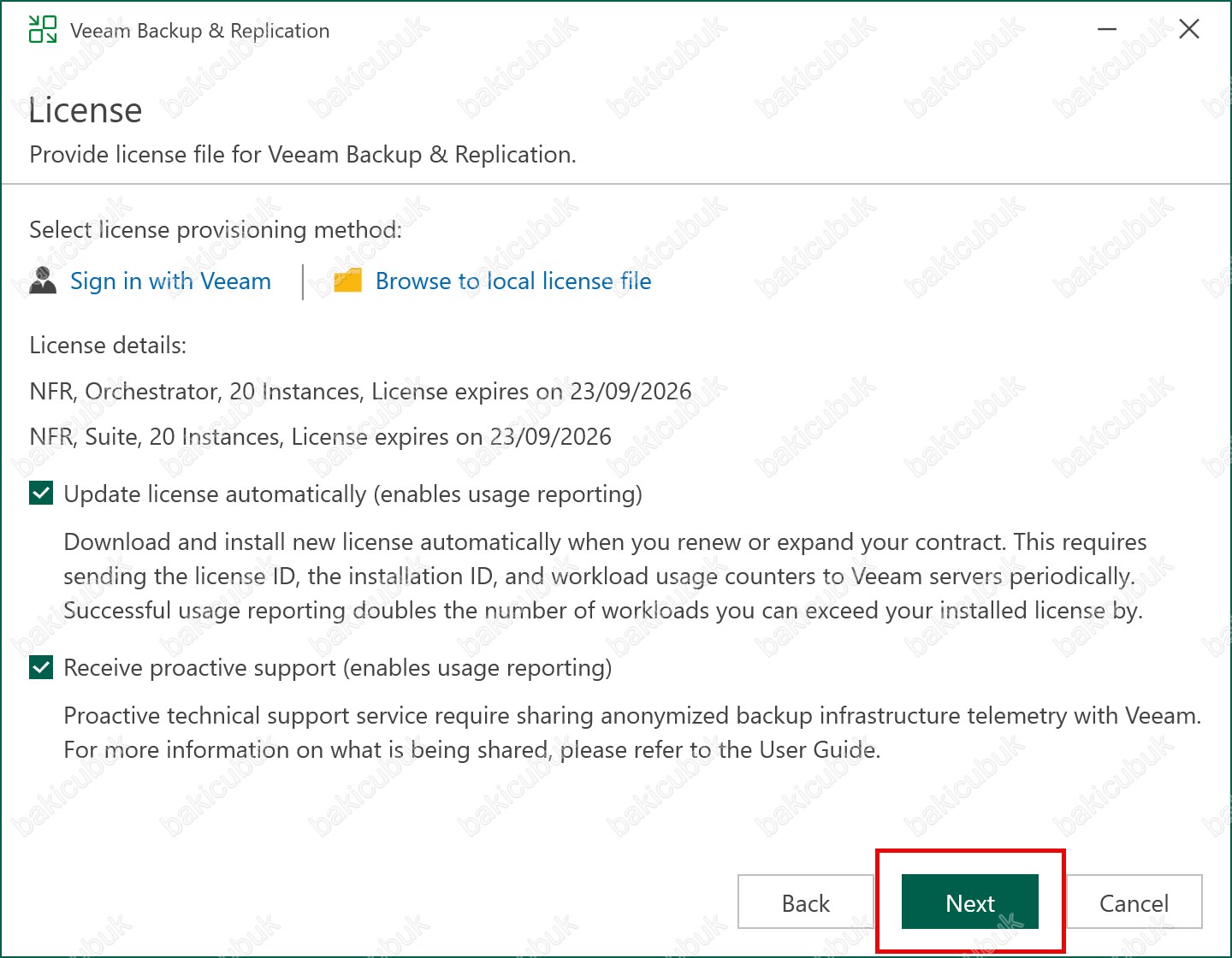
License ekranında Veeam Backup & Replication 13.0.1.180 kurulumu için gerekli lisans işlemlerini tamamladıktan sonra Next seçeneğine tıklayarak devam ediyoruz.
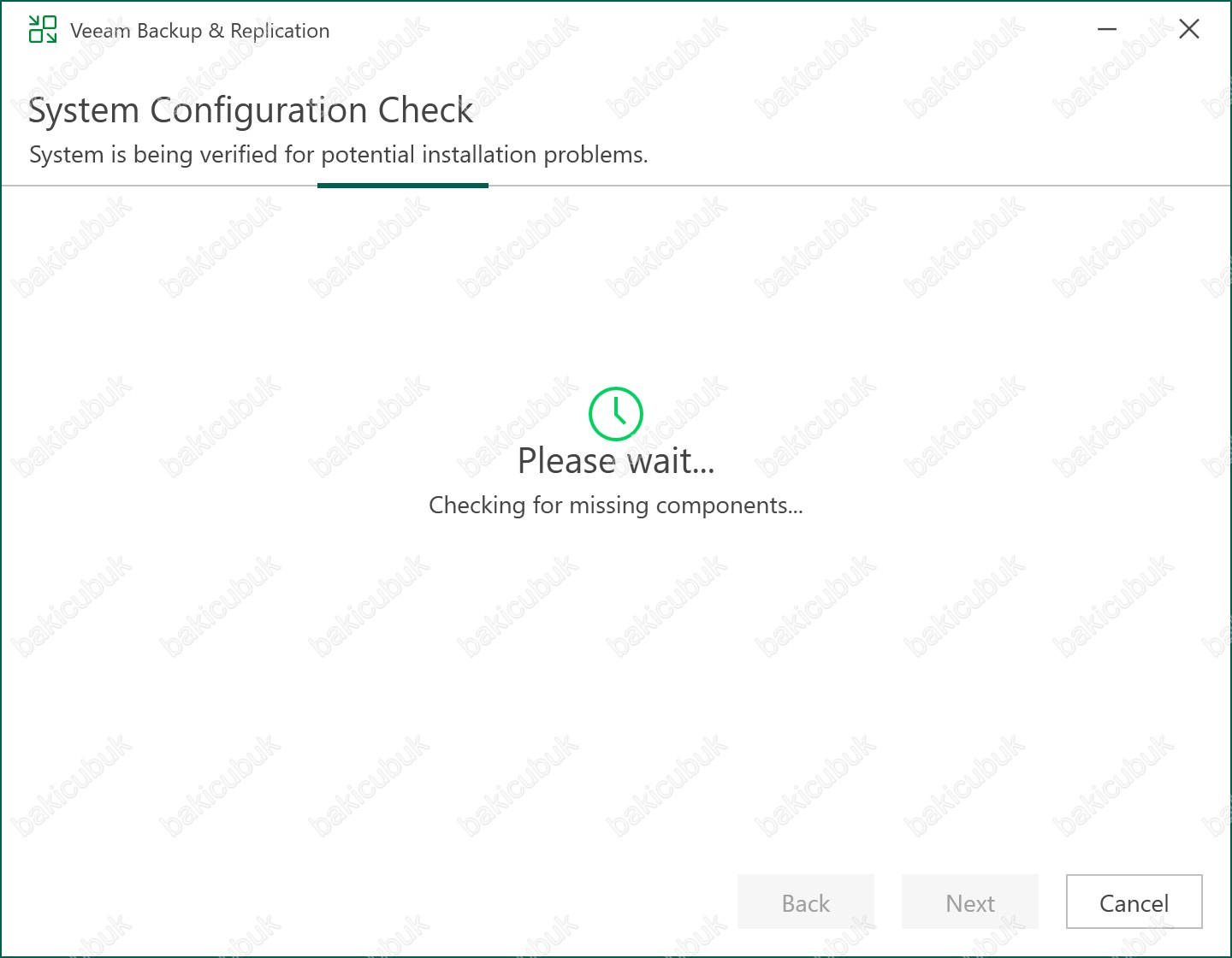
System Configuration Check ekranında Veeam Backup & Replication 13.0.1.180 kurulumuna geçilmeden önce sunucunun mevcut yapılandırmasını kapsamlı bir şekilde analiz eden kritik bir doğrulama ekranıdır. Bu aşamada kurulum sihirbazı, işletim sisteminin sürüm uyumluluğunu, gerekli Windows Server bileşenleri ve .NET Framework versiyonlarını, etkin olan Windows Features yapılarını, ağ konfigürasyonlarını, mevcut servis bağımlılıklarını ve Veeam’in daha önce kurulmuş olası bileşenlerini ayrıntılı olarak inceler. Ayrıca Veeam Backup & Replication 13.0.1.180 ile varsayılan veritabanı olarak kullanılan PostgreSQL bağlantısı, lisans doğrulama durumu, sertifika bileşenleri, firewall iletişim portları ve yedekleme altyapısının çalışması için gerekli diğer altyapı gereksinimleri de bu kontrol sırasında test edilir. Bu doğrulamanın temel amacı, kurulum veya yükseltme (upgrade) aşamasında hata oluşmasını engellemek ve ortamın Veeam Backup & Replication 13.0.1.180 sürümüyle teknik olarak tam uyumlu olduğunu garanti altına almaktır. Kontrollerin tamamlanmasının ardından sihirbaz, tespit edilen eksik bileşenler, kritik hatalar veya önerilen düzeltmeler hakkında bilgi verir ve buna göre kurulum veya yükseltme süreci yönlendirilir. Böylece ortam, Veeam’in gereksinimlerine uygun şekilde hazırlanarak sorunsuz bir kurulum deneyimi sağlanmış olur.
Ready to Install ekranında Veeam Backup & Replication 13.0.1.180 kurulumu için yapılandırmanın son kez gözden geçirildiği kritik noktadır. Bu ekranda, kurulum sırasında uygulanacak dizinler, servis ayarları, veritabanı bağlantıları ve port yapılandırmaları gibi tüm detaylar özet halinde sunulur. Bu aşama, kurulum öncesinde tüm yapılandırmanın doğruluğunu teyit etmek için son ekrandır.
- Installation folder: Veeam Backup & Replication 13.0.1.180 bileşenlerinin sunucu üzerine hangi klasöre kurulacağını gösterir. Bu klasörün doğru seçilmesi, yönetilebilirlik ve performans açısından önem taşır.
- vPower cache folder: En fazla boş alana sahip birimde oluşturulan IRCache dizinidir. IRCache, Instant VM Recovery, SureBackup doğrulaması veya Restore işlemleri sırasında başlatılan sanal makinelerin yazma önbelleğini depolar. Bu nedenle dizinde en az 10 GB boş alan bulunması zorunludur. Yoğun test veya restore operasyonlarının olduğu ortamlarda daha geniş bir alan önerilir.
- Guest catalog folder: VBRCatalog dizini için kullanılan klasörü ifade eder. Bu dizin, sanal makine içi işletim sistemi dosyalarının dizinleme verilerini barındırır. VM içerisindeki dosyalara göz atma, arama ve tek tıklamayla geri yükleme işlemlerinin hızlı çalışması için bu verilerin doğru yapılandırılması gerekir. Katalog klasörünün en fazla boş disk alanına sahip birime yerleştirilmesi performans ve ölçeklenebilirlik açısından önerilir.
- Service account: Veeam Backup & Replication 13.0.1.180 servislerinin hangi kullanıcı hesabı üzerinden çalışacağını gösterir. Bu hesap, gerekli izinlere sahip olmalı ve servislerin yönetimi için güvenilir şekilde yapılandırılmalıdır.
- Database engine: Kurulumda kullanılacak veritabanı altyapısı Database engine alanında tanımlanır. Veeam Backup & Replication 13.0.1.180 sürümünde yapılandırma, indeksleme ve raporlama verilerinin tutulması için PostgreSQL 17.6 yapısı kullanılmaktadır. Bu PostgreSQL, performans, stabilite ve güvenlik açısından Veeam’in standart veritabanı platformudur.
- SQL server: Veeam Backup & Replication 13.0.1.180 için PostgreSQL 17.6 veritabanının hangi sunucu üzerinde çalışacağı ve hangi port üzerinden erişileceği gösterilir. Veeam Backup & Replication 13.0.1.180 sürümünde, Veeam yapılandırma veritabanı doğrudan bu PostgreSQL sunucusu üzerinde oluşturulur ve tüm yapılandırma bilgileri burada saklanır.
- Database name: Veeam Backup & Replication 13.0.1.180 için oluşturulacak veritabanının adı Database name alanında görüntülenir. Bu veritabanı, Veeam Backup & Replication 13.0.1.180’e ait tüm yapılandırma parametrelerini, görev tanımlarını ve raporlama kayıtlarını depolayacaktır.
- Catalog service port: Veeam Guest Catalog Service’in katalog verilerini yedekleme sunucularından Veeam Backup Enterprise Manager’a çoğaltmak için kullandığı bağlantı noktasını ifade eder. Bu portun doğru yapılandırılması veri bütünlüğü ve senkronizasyon açısından önemlidir.
- Service port: Veeam Backup Enterprise Managerr’ın yedekleme sunucularından veri toplaması için kullandığı bağlantı noktasıdır. Aynı zamanda Veeam Backup & Replication konsolu da yedekleme sunucusuna bağlanırken bu port üzerinden iletişim kurar. Bu portun uygun şekilde açık ve kullanılabilir olması gerekmektedir.
- Secure connection port: Mount Server ile Veeam Backup & Replication sunucusu arasındaki güvenli iletişim için kullanılan bağlantı noktasıdır. Instant VM Recovery, disk attach işlemleri ve dosya bazlı geri yükleme operasyonlarında kritik rol oynar.
- REST API service port: Veeam Backup & Replication 13.0.1.180 REST API’sine erişim için kullanılan bağlantı noktasıdır. Bu API, otomasyon süreçleri, entegrasyonlar ve üçüncü parti yönetim araçlarıyla iletişim kurmak için gereklidir. Doğru yapılandırılması, API tabanlı yönetim senaryolarının sorunsuz çalışmasını sağlar.
- Check for product updates: Bu seçenek etkinleştirildiğinde, Veeam Backup & Replication 13.0.1.180 haftalık olarak ürün güncellemelerini kontrol eder. Veeam tarafından yeni bir güncelleme yayınlandığında, konsol üzerinde bilgilendirme mesajı görüntülenir ve yöneticinin güncellemeyi uygulaması sağlanır. Bu özellik, güvenlik yamaları ve ürün iyileştirmelerine hızlı erişim için önerilir.
Tüm yapılandırmaların doğruluğu kontrol edildikten sonra Install seçeneğine tıklanarak Veeam Backup & Replication 13.0.1.180 kurulum işlemi başlatılır. Bu aşamadan sonra sistem gerekli bileşenleri yükleyerek kurulum sürecini otomatik olarak tamamlar.
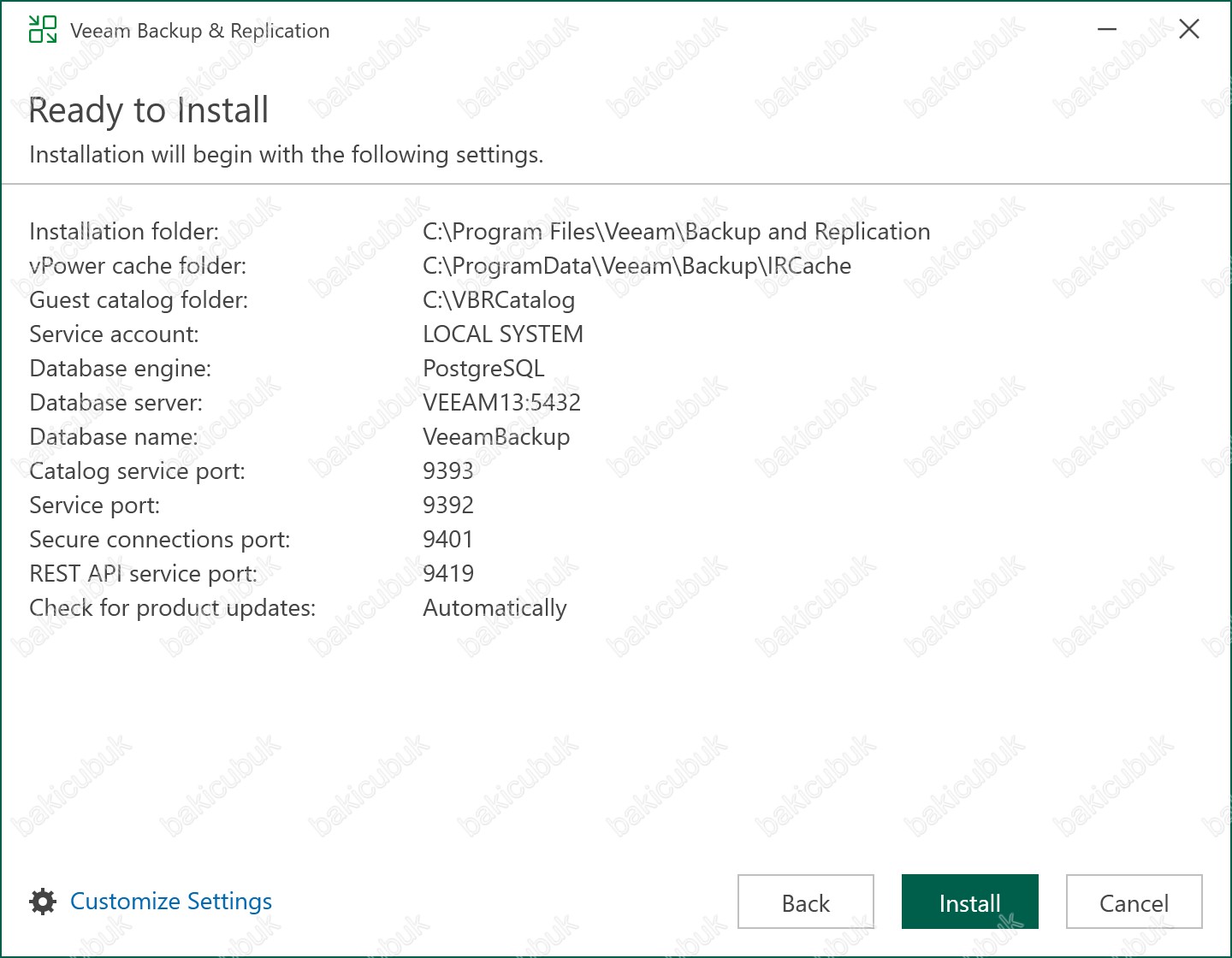
Ready to Install ekranında Customize Settings seçeneğini seçerek Veeam Backup & Replication 13.0.1.180 kurulumunu özelleştirilmiş yapılandırma ile gerçekleştirmeye başlıyoruz. Customize Settings seçeneği, varsayılan ayarları değiştirmek ve kurulum bileşenlerini ihtiyaçlara göre uyarlamak için kullanılan gelişmiş kurulum modudur.
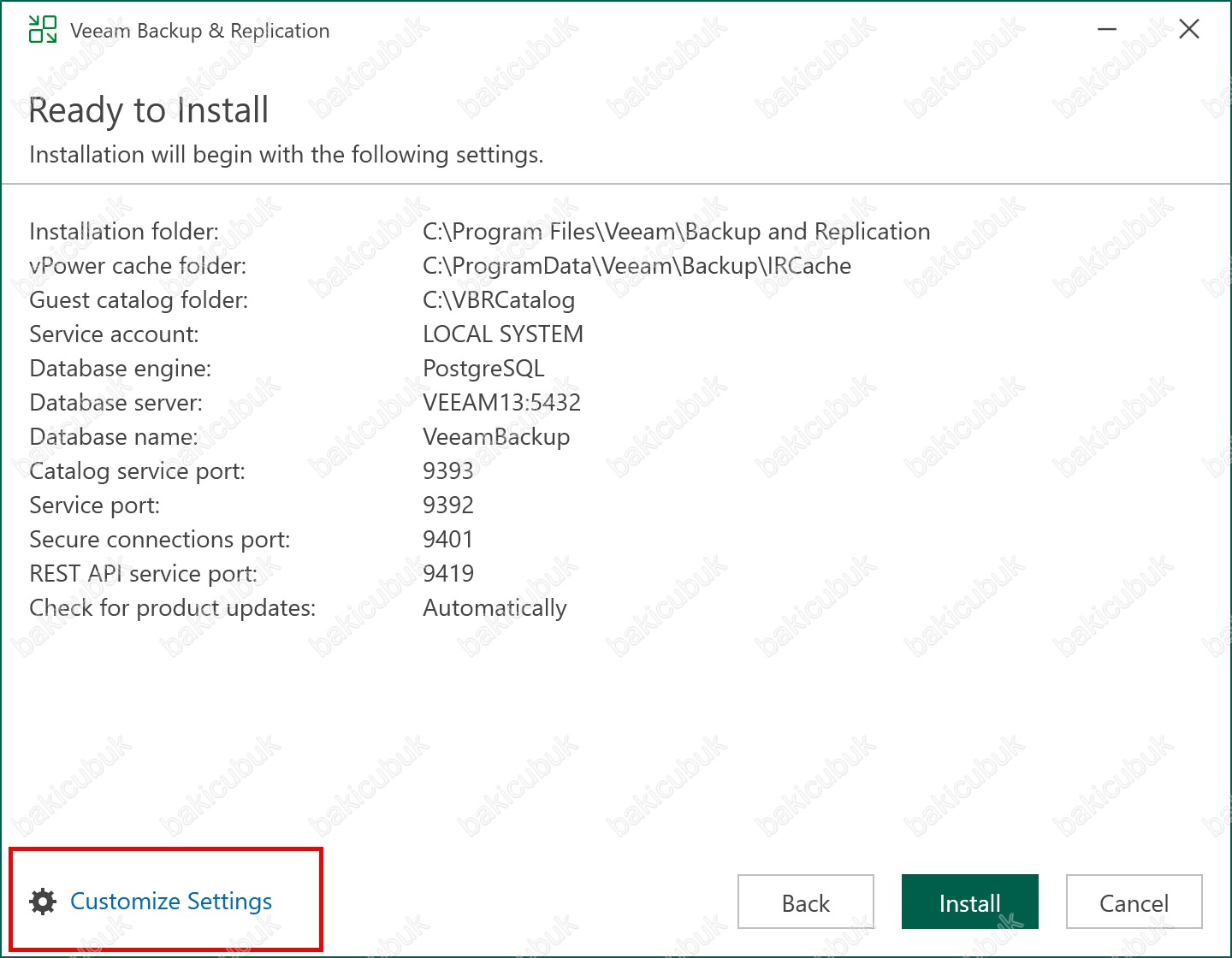
Service Account ekranında Veeam Backup & Replication 13.0.1.180 servisleri için kullanılacak olan User ( Kullanıcı ) yapılandırabilirsiniz.
LOCAL SYSTEM account (recommended) seçeneği ile Veeam Backup & Replication 13.0.1.180 servisleri sunucu üzerinde Local System hesabını kullanacaktır.
The following user account seçeneği ile Active Directory Domain yapısındaki bir User ( Kullanıcı ) hesabı ile yapılandırabilirsiniz. Choose diyerek Active Directory Domain yapısında bulunan ve Veeam Backup & Replication 13.0.1.180 için Active Directory Domain yapısında Domain Admin yetkisine sahip User ( Kullanıcı ) oluşturarak servislerin çalışmasını sağlayabilirsiniz.
Service Account ekranı, Veeam Backup & Replication 13.0.1.180 servislerinin hangi kullanıcı hesabı ile çalışacağını belirlediğiniz kritik yapılandırmadır. Veeam Backup Service, Veeam Broker Service, Mount Server işlemleri ve çeşitli otomasyon görevleri bu ekranda seçilen hesap üzerinden çalıştığı için, doğru yetkilendirme ve güvenlik politikalarıyla uyumlu bir yapılandırma yapılması büyük önem taşır.
LOCAL SYSTEM account: Windows işletim sistemi tarafından sağlanan yerleşik sistem hesabını kullanır. Local System hesabı, sunucuda geniş sistem izinlerine sahip olduğu için Veeam servislerinin ihtiyaç duyduğu tüm operasyonları ek bir yapılandırmaya gerek kalmadan yerine getirebilir. Bu hesap parola gerektirmez, Active Directory Domain ile iletişime ihtiyaç duymaz ve servis kesintisi riskini en aza indirir. Özellikle Active Directory Domain’e bağlı olmayan sunucularda, küçük veya orta ölçekli ortamlarda, parola yönetimi yükünün azaltılmak istendiği durumlarda ve daha basit, güvenilir bir servis modeli hedeflendiğinde tercih edilen ve Veeam tarafından önerilen varsayılan seçenektir.
The following user account: Veeam Backup & Replication 13.0.1.180 servislerinin Active Directory Domain üzerinde tanımlı bir kullanıcı hesabı ile çalışmasını sağlar. Bu yöntem genellikle kurumsal yapılarda tercih edilir çünkü merkezi kimlik yönetimi, erişim kontrolü, denetim ve delegasyon açısından daha esnek bir yapı sunar. Kurulum sırasında Choose seçeneği üzerinden Active Directory Domain ortamında Veeam için oluşturulmuş özel bir kullanıcı hesabı seçilir. Bu hesabın Domain Admin olması zorunlu değildir; ancak servislerin doğru şekilde çalışabilmesi için Log on as a service yetkisine, yerel yönetici (Local Administrator) haklarına ve repository, mount server, proxy gibi bileşenlere erişim sağlayacak gerekli izinlere sahip olması gerekir. Bu yapılandırma, özellikle büyük kurumsal ortamlarda güvenlik politikalarına uyum sağlamak ve erişim yönetimini merkezi olarak kontrol altına almak için uygun bir çözümdür.
Bu noktada kritik bir konu da servis hesabı olarak Active Directory Domain üzerindeki Administrator hesabının kullanılmasının oluşturduğu risktir. Administrator hesabının parolası değiştiğinde Veeam servisleri çalışmayı durdurur ve logon failure hataları oluşur. Bu durumda tüm yedekleme ve replikasyon görevleri başarısız olur ve servislerin tekrar çalışabilmesi için yeni parolanın tüm Veeam servislerine manuel olarak uygulanması gerekir. Bu durum ciddi kesintilere yol açacağından, Administrator hesabı ile kurulum yapılması kesinlikle önerilmez. Bu nedenle, Active Directory ortamında Veeam’e özel bir servis hesabının oluşturulması ve bu hesabın gerekli minimum yetkilerle yapılandırılması en doğru ve sürdürülebilir yöntemdir.
Service Account ekranında Veeam Backup & Replication 13.0.1.180 kurulumu için gerekli yapılandırmayı tamamladıktan sonra Next seçeneğine tıklayarak devam ediyoruz.
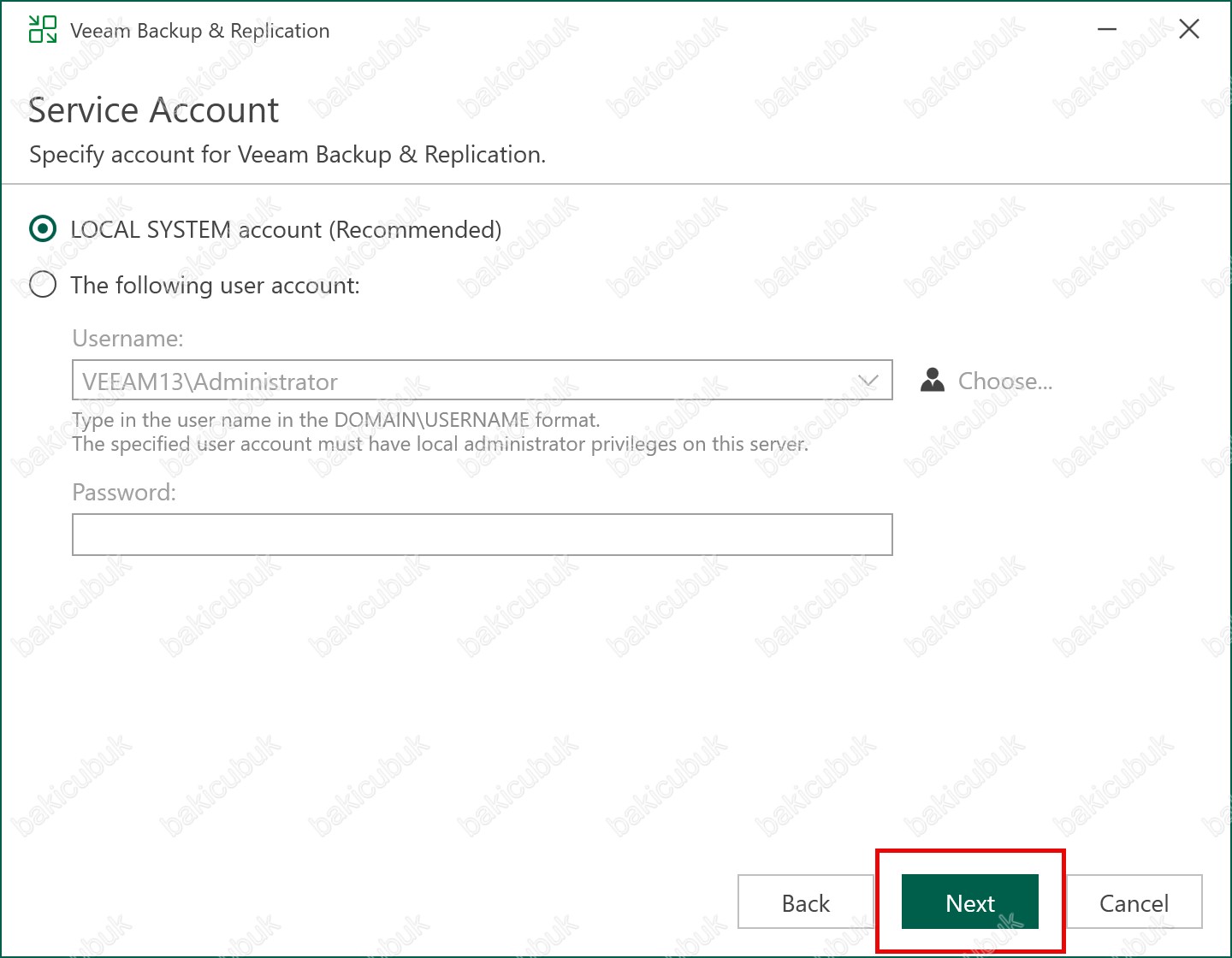
Database ekranında Veeam Backup & Replication 13.0.1.180’in yapılandırma ve raporlama bilgilerini hangi veritabanı yapısı üzerinde saklayacağını belirlemek için kullanılan kritik aşamadır.
Database ekranında Use following database engine bölümünde PostgreSQL seçeneğinin varsayılan olarak geldiğini görürüz. Bu değişiklik, Veeam’in 12 sürümüyle birlikte Microsoft SQL Server Express yerine PostgreSQL’i standart veritabanı yapısı olarak kullanmaya başlamasından kaynaklanmaktadır.
Veeam Backup & Replication 12 ve sonrasında PostgreSQL’in tercih edilmesinin temel nedeni, PostgreSQL’in yüksek performans sunan açık kaynak yapısı ve özellikle veritabanı boyutu konusunda herhangi bir limit bulunmamasıdır. Buna karşın Microsoft SQL Server Express sürümünde veritabanı boyutunun maksimum 10 GB ile sınırlı olması, özellikle büyük ve büyüyen yedekleme altyapılarında kapasite sorunlarına yol açmaktaydı. PostgreSQL’in limitsiz veritabanı kapasitesi ve modern mimarisi, Veeam’in ihtiyaç duyduğu esneklik, ölçeklenebilirlik ve performansı çok daha verimli şekilde sağlamaktadır.
Veeam Backup & Replication 13.0.1.180 kurulumu sırasında PostgreSQL veritabanı iki farklı şekilde kullanılabilir.
- Install new instance: Bu seçenekte PostgreSQL’in doğrudan kurulumu yapılan Windows Server üzerinde yeni bir veritabanı instance olarak yapılandırılmasını sağlar. Bu yöntem, kurulumun yapıldığı sunucunun hem Veeam hem de PostgreSQL’i aynı makinede barındırdığı daha küçük ve orta ölçekli ortamlarda yaygın olarak tercih edilir.
- Use existing instance (HOSTNAME:PORT): Bu seçenekte ise mevcut bir PostgreSQL sunucusuna bağlanarak Veeam için gerekli veritabanının uzaktaki bir veritabanı sunucusunda oluşturulmasını sağlar. Bu yapılandırma, veritabanı yönetiminin ayrı bir sunucu tarafından yapıldığı, ölçeklenmiş ve kurumsal ortamlarda en çok tercih edilen yöntemdir. Daha önceki kurulum yazılarımızda olduğu gibi PostgreSQL 18 gibi bir sürüm üzerinde çalışan harici veritabanı sunucusuna bağlanarak yapılandırma yapmak mümkündür.
- Connect to PostgreSQL server using: Bu seçenekte eğer Veeam Backup Service hesabı üzerinden Windows kimlik doğrulaması kullanılmak isteniyorsa, Windows authentication credentials of the backup service account seçeneği tercih edilir. Bu yöntem, kurulumu yapılan Windows sunucusunun PostgreSQL sunucusuna Windows hesabı ile bağlanmasını sağlar ve özellikle domain ortamlarında kolay yönetim imkanı sunar.
- Native authentication with the following credentials: Bu seçenek kullanılacak olan PostgreSQL üzerinde oluşturulmuş bir kullanıcı adı ve parola ile bağlanmak mümkündür. Bu yöntem, PostgreSQL’in kendi kimlik doğrulama sistemini kullanan ortamlarda veya Windows authentication desteği olmayan PostgreSQL sunucularında tercih edilir.
Veeam 12 sürümüyle birlikte hem PostgreSQL hem de Microsoft SQL Server desteklenmiş olsa da Veeam Backup & Replication 13.0.1.180 sürümüyle PostgreSQL artık standart veritabanı motoru haline gelmiştir. V12’den yükseltme (upgrade) yapılan ortamlarda önceki yapılandırma Microsoft SQL Server üzerinde devam edebilir. Bu durumda PostgreSQL’e geçiş yapılmak isteniyorsa yapılandırma ve raporlama veritabanının Veeam Config Migrate işlemi ile PostgreSQL üzerine taşınması gerekir. Daha önceki Veeam Backup & Replication 12 Config Migrate yazımızda bu süreci detaylarıyla paylaşmıştık. Sonuç olarak Database ekranı, Veeam Backup & Replication 13.0.1.180’in veritabanı alt yapısını belirlediğiniz ve PostgreSQL bağlantı yöntemini yapılandırdığınız kritik bir kurulum ekranıdır. Doğru yapılandırma, performans, ölçeklenebilirlik ve yönetilebilirlik açısından büyük önem taşır.
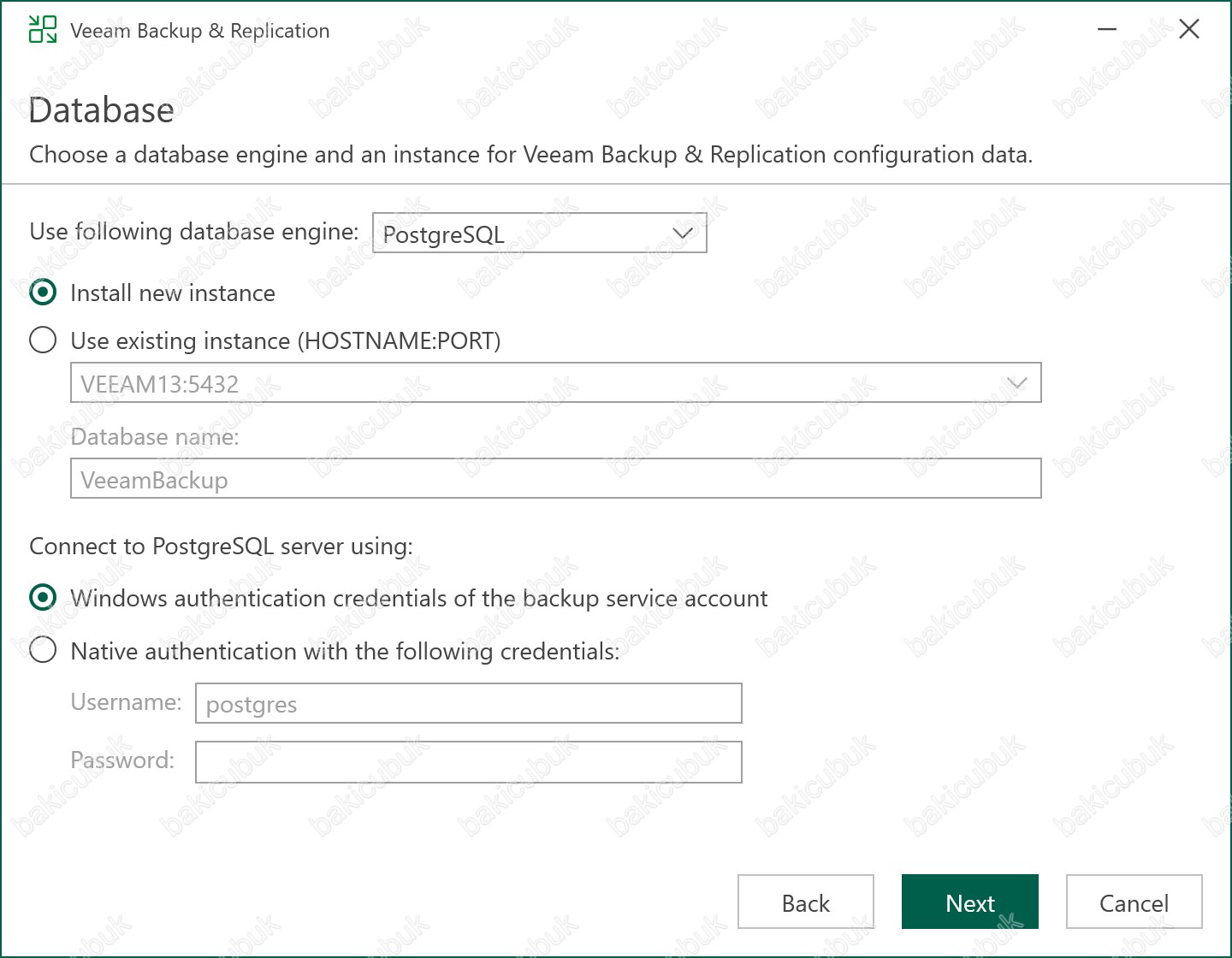
Database ekranında Use following database engine seçeneğin de Veeam Backup & Replication 12 ile birlikte Microsoft SQL Server ya da PostgreSQL veritabanı yapısını kullanabilirsiniz.
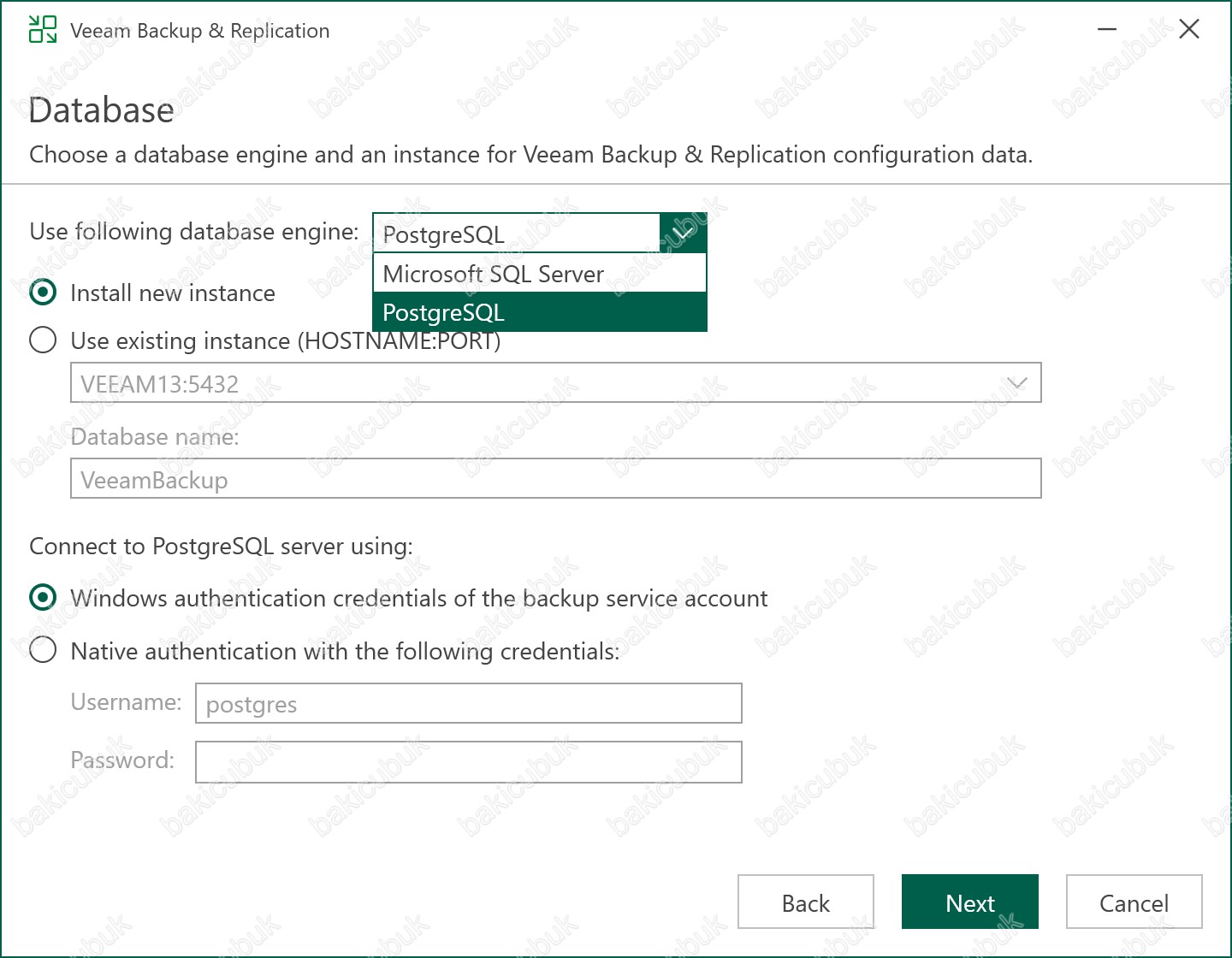
Database ekranında Use following database engine seçeneğinde Microsoft SQL Server seçeneği seçiyoruz.
Database ekranında Use following database engine bölümünde varsayılan olarak PostgreSQL seçeneği gelir. Ancak yapılandırmayı Microsoft SQL Server üzerinde gerçekleştirmek isteyen ortamlarda bu bölümden Microsoft SQL Server seçeneği manuel olarak seçilir. Veeam Backup & Replication 13.0.1.180, PostgreSQL’i varsayılan veritabanı yapısı olarak kullanmaya devam etse de, kurumsal yapılarda Microsoft SQL Server altyapısı bulunan kurumlar için Microsoft SQL Server üzerinden veritabanı oluşturma imkanı hal kullanılabilir durumdadır.
Veeam Backup & Replication 12 öncesi sürümlerde kurulumla birlikte otomatik olarak Microsoft SQL Server Express kurulumu yapılmaktaydı. Ancak Veeam Backup & Replication 12 ve sonrasında bu otomatik Microsoft SQL Express kurulumu kaldırılmıştır. Dolayısıyla kurulumun Microsoft SQL Server Express üzerinde devam etmesini istiyorsanız, öncelikli olarak sizin Microsoft SQL Server Express kurulumunu yapmanız gerekmektedir ya da ortamınızda farklı bir sunucu üzerinde bulunan Microsoft SQL Server SQL Standalone, Microsoft SQL Server 2022 Failover Cluster Kurulumu 1. Microsoft SQL Server 2022 Failover Cluster Kurulumu 2. Microsoft SQL Server 2022 Failover Cluster Kurulumu 3. Microsoft SQL Server 2022 Failover Cluster Kurulumu 4 ya da Microsoft SQL Server 2022 Always ON Kurulumu 1, Microsoft SQL Server 2022 Always ON Kurulumu 2, Microsoft SQL Server 2022 Always ON Kurulumu 3, Microsoft SQL Server 2022 Always ON Kurulumu 4 yapılaırı üzerinde Veeam için özel bir veritabanı oluşturmanız da mümkündür. SQL Server Express’in otomatik kurulumdan çıkarılmasıyla birlikte Veeam artık veritabanı altyapısının tamamen yönetici tarafından yapılandırılmasını beklemektedir.
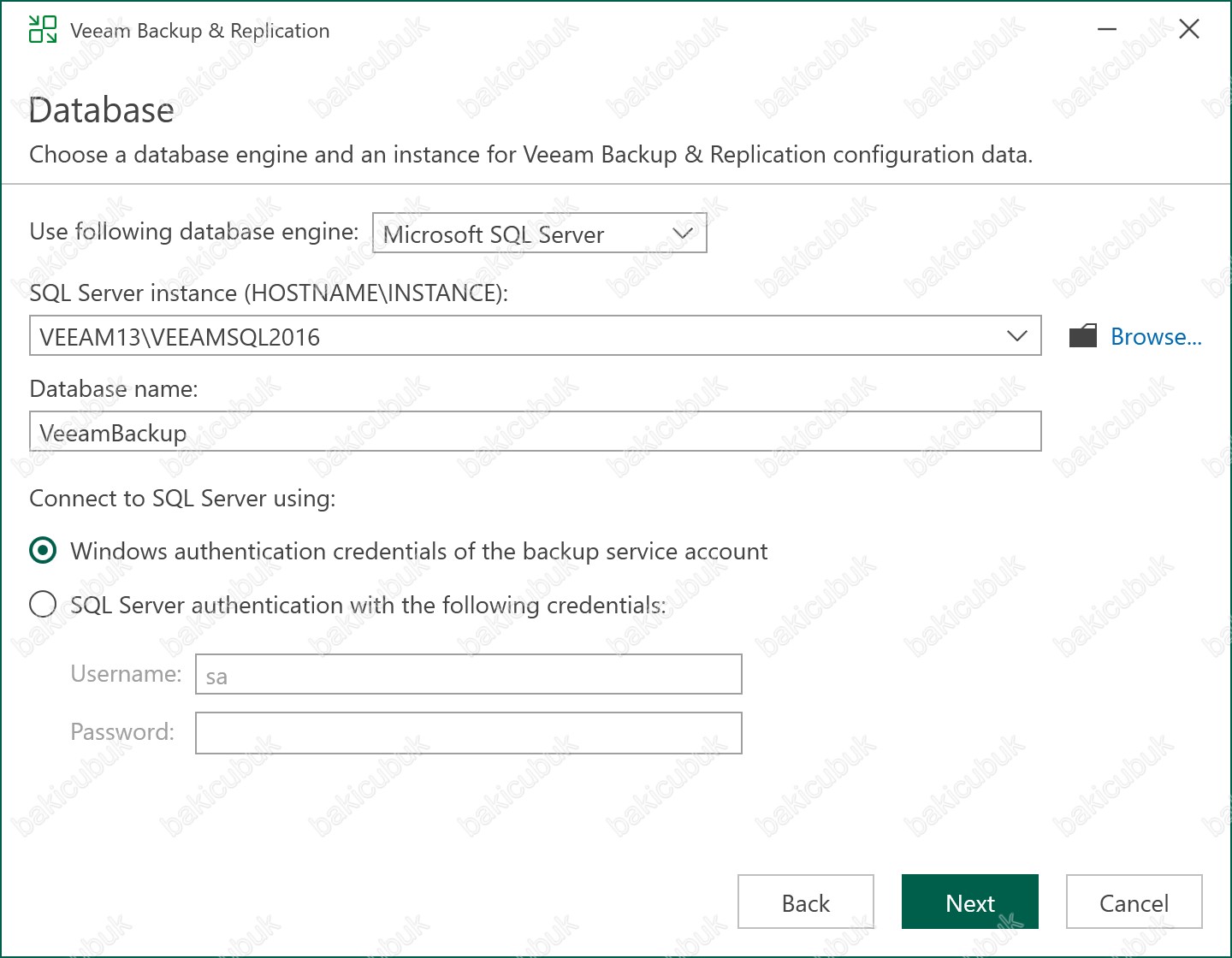
SQL Server Instance (HOSTNAME\INSTANCE): Bu seçenekte, bağlantı sağlanacak Microsoft SQL Server yapısı yapılandırılır. Eğer Microsoft SQL Server Express kurulumunu Veeam Backup & Replication 13.0.1.180 sunucusu üzerinde manuel olarak yaptıysanız burada görünür. Alternatif olarak, Browse seçeneğiyle ortamınızdaki Microsoft SQL Server SQL Standalone, Microsoft SQL Server 2022 Failover Cluster Kurulumu 1. Microsoft SQL Server 2022 Failover Cluster Kurulumu 2. Microsoft SQL Server 2022 Failover Cluster Kurulumu 3. Microsoft SQL Server 2022 Failover Cluster Kurulumu 4 ya da Microsoft SQL Server 2022 Always ON Kurulumu 1, Microsoft SQL Server 2022 Always ON Kurulumu 2, Microsoft SQL Server 2022 Always ON Kurulumu 3, Microsoft SQL Server 2022 Always ON Kurulumu 4 yapılarına bağlantı sağlayarak Veeam Backup & Replication 13.0.1.180 için gerekli veritabanının oluşturulmasını sağlayabilirsiniz.
Database name: Veeam Backup & Replication 13.0.1.180 tarafından kullanılacak veritabanının adının tanımlandığı alandır. Bu veritabanı, Veeam’in tüm yapılandırma bilgilerinin, iş (job) tanımlarının, görevlere ait geçmiş kayıtların, raporlama verilerinin ve altyapıya ait kritik meta verilerin depolandığı merkezi bir yapı olarak çalışır. Kurulum sırasında bu bölümde varsayılan olarak önerilen bir veritabanı adı görüntülenir. Dilerseniz bu adı değiştirebilir, kurumunuza veya standartlarınıza uygun farklı bir adlandırma yapabilirsiniz. Ancak veritabanı adı değiştirilirken boşluk, özel karakter veya kurum standartlarına aykırı adlandırmalar kullanılmamalıdır; çünkü SQL Server veya PostgreSQL tarafında bu tür adlandırmalar bağlantı sorunlarına yol açabilir.
Veritabanı adının doğru seçilmesi, özellikle birden fazla Veeam Backup & Replication sunucusunun bulunduğu ortamlarda büyük önem taşır. Ortamınızda test, pre-prod veya prod gibi farklı Veeam yapılandırmaları varsa, veritabanı adının bu amaçlara göre belirgin şekilde ayrıştırılması ileride yönetimsel kolaylık sağlar. Örneğin:
- VeeamBackupProd
- VeeamBackupPreProd
- VeeamBackupDR
gibi tanımlamalar kurumsal yapılarda sıkça tercih edilir.
Veeam Backup & Replication 13.0.1.180 kurulum sürecinde veritabanı oluşturma aşaması, veritabanı yapısı üzerinde gerekli tabloların, indekslerin ve Veeam’e özgü ilişkisel yapının otomatik olarak oluşturulmasını sağlar. Bu nedenle veritabanı adının tutarlı, okunabilir ve kurulumdan sonra değiştirilmesi gerekmeyecek şekilde planlanması önemlidir.
Connect to SQL Server using bölümünde bağlantı yöntemleri belirlenir.
- Windows authentication credentials of the backup service account: Eğer Microsoft SQL Server’a Windows kimlik doğrulaması ile erişim sağlamak istiyorsanız Windows authentication credentials of the backup service account seçeneğini kullanabilirsiniz. Bu yöntem, Microsoft SQL Server’ın Windows Authentication modunun açık olduğu ortamlarda, Veeam Backup Service hesabının kimlik bilgilerini kullanarak güvenli bir bağlantı kurar. Active Directory Domain yapılarında tercih edilen ve yönetimi kolay bir doğrulama yöntemidir.
- SQL Server authentication with the following credentials: Eğer SQL Server Authentication yapısını kullanmak isteyen kurumlar için SQL Server authentication with the following credentials seçeneği tercih edilir. Bu yöntemde Microsoft SQL Server üzerinde oluşturulan kullanıcı adı ve parola bilgileri doğrudan yapılandırılır ve Veeam bu hesap üzerinden SQL Server erişimini gerçekleştirir. Özellikle Windows Authentication modunun kullanılmadığı Standalone Microsoft SQL Server, Microsoft SQL Failover Cluster veya Microsoft SQL AlwaysOn ortamlarda SQL Authentication sıkça tercih edilmektedir.
Veeam Backup & Replication 13.0.1.180, varsayılan olarak PostgreSQL’i tavsiye etse de Microsoft SQL Server hala desteklenen bir veritabanı yapısıdır. Ancak kurulumu Microsoft SQL Server üzerinde gerçekleştirmek istenen ortamlarda Microsoft SQL Server kurulumunun, yapılandırmasının, port erişimlerinin ve login yetkilendirmelerinin Veeam kurulumu öncesinde eksiksiz şekilde yapılmış olması gerekmektedir. SQL Server yapısının doğru şekilde yapılandırılmaması, kurulum sırasında bağlantı ve veritabanı oluşturma hatalarına neden olabilir.
Daha önceki Veeam Backup & Replication 12 Kurulumu 1 ve Veeam Backup & Replication 12 Kurulumu 2 yazımızda paylaştığımız gibi ortamımızda farklı bir sunucumuz üzerinde bulunan Microsoft SQL Server 2022 Express sunucumuza bağlantı sağlayarak Veeam Backup & Replication 12 kurulumunu ve yapılandırmasını anlatmıştık.
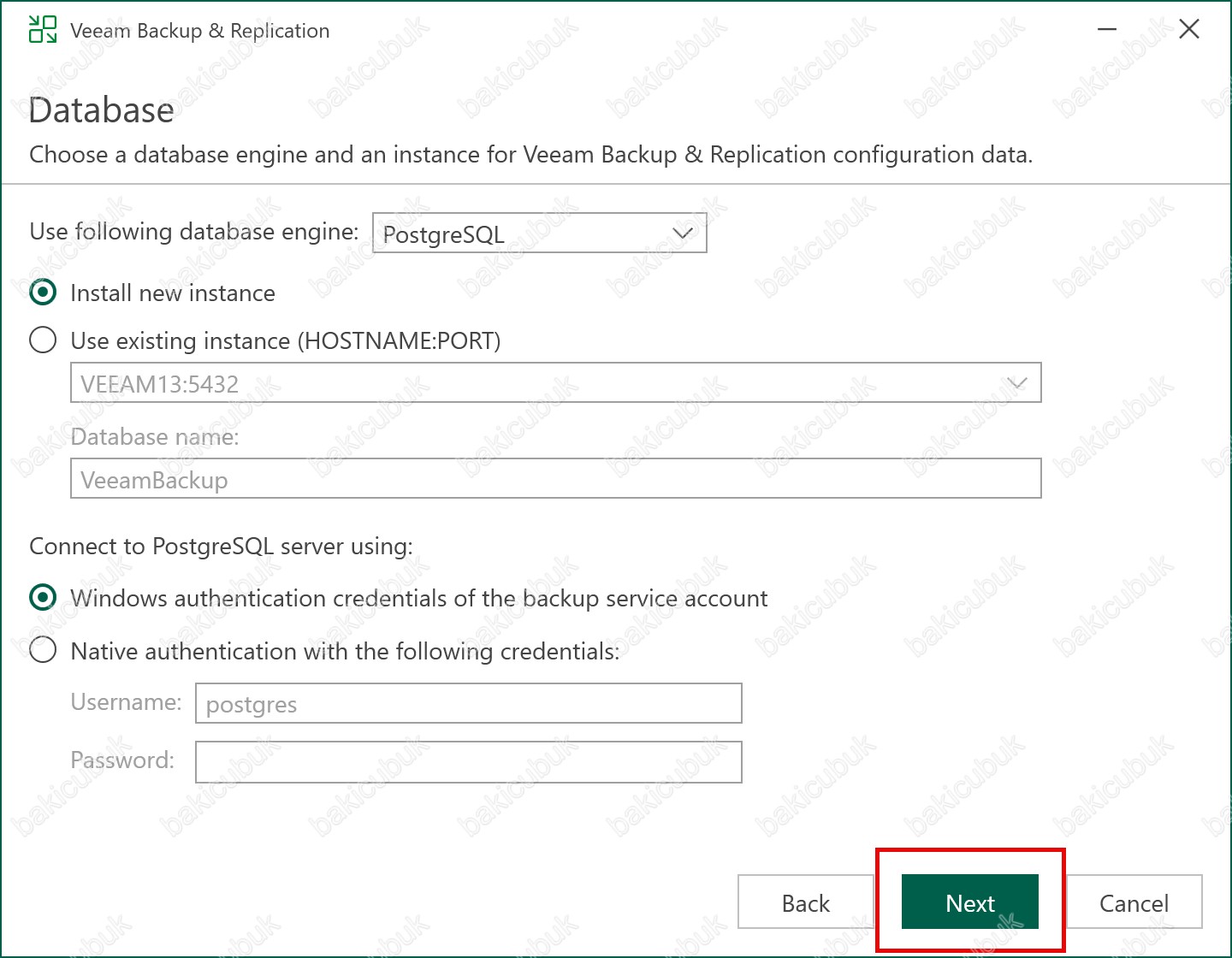
Database ekranında Use following database engine seçeneğinde PostgreSQL seçiyoruz.
Install new instance seçeneği ile PostgreSQL 17.6 versiyonuna sahip veritabanı yapısının kurulumunu Veeam Backup & Replication 13.0.1.180 kurulumunu yapacağımız Windows Server işletim sistemine sahip sunucunuz üzerinde yapılmasını sağlıyoruz.
Connect to PostgreSQL server using seçeneği altında bulunan Windows authentication credentials of the backup service account seçeneği ile PostgreSQL 17.6 versiyonu sahip veritabanı sunucunuz üzerine Windows hesabı ile bağlantı sağlıyoruz.
Database ekranında Veeam Backup & Replication 13.0.1.180 kurulumu için gerekli yapılandırmayı tamamladıktan sonra Next seçeneğine tıklayarak devam ediyoruz.
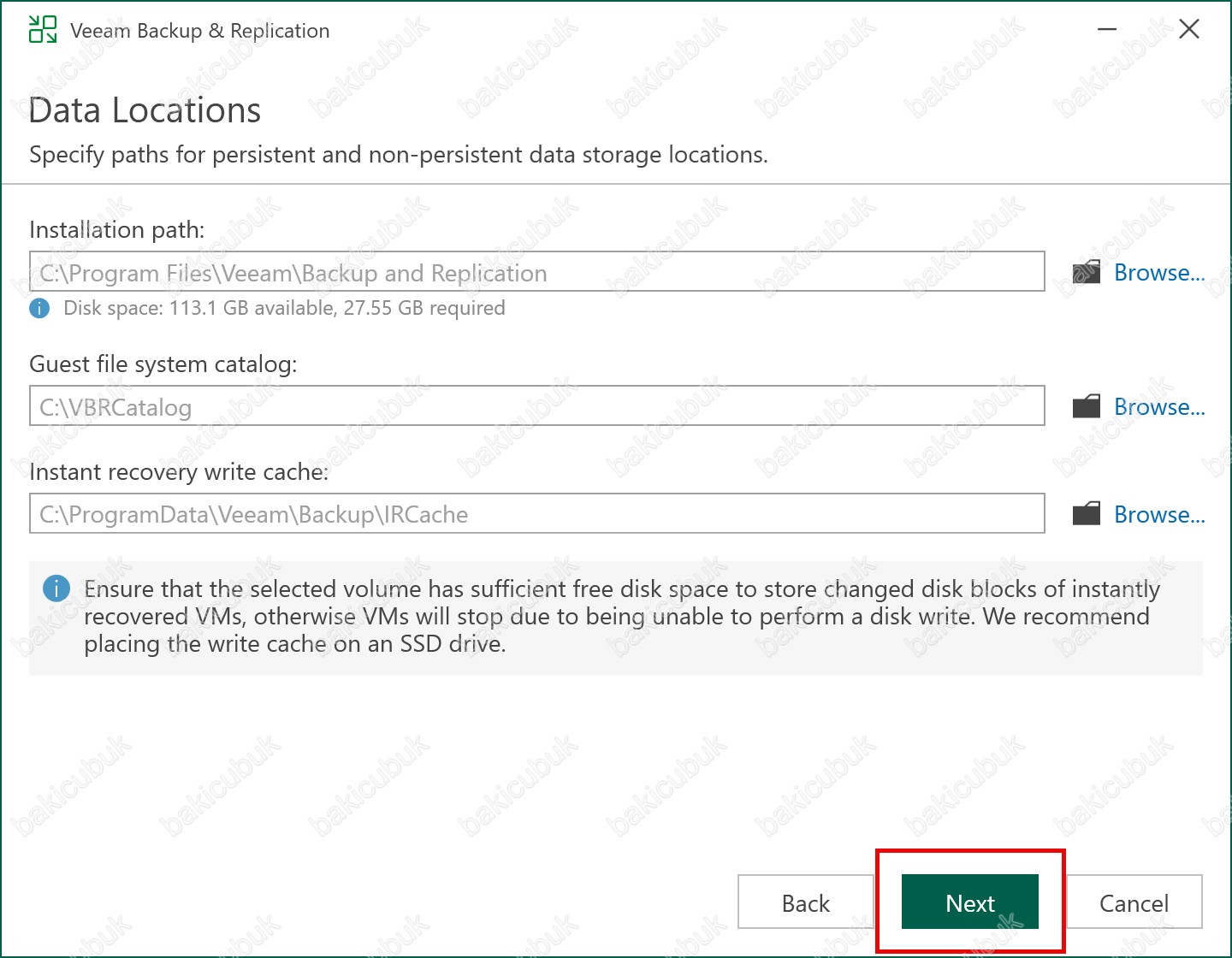
Data Locations ekranında Veeam Backup & Replication 13.0.1.180 kurulumunda kullanılacak kritik dizinlerin sunucu üzerinde nerede tutulacağını belirleyen yapılandırma ekranıdır. Bu bölümde, yazılımın nereye kurulacağı, sanal makinelerin katalog bilgilerini içeren dizinin nerede depolanacağı ve Instant Recovery işlemleri sırasında kullanılan yazma önbelleği için hangi diskin kullanılacağı tanımlanır. Bu ayarların doğru yapılması, sistem performansı, ölçeklenebilirlik ve kurtarma işlemlerinin hızına doğrudan etki ettiği için büyük önem taşır.
- Installation path: Veeam Backup & Replication 13.0.1.180 yazılımın sunucu üzerine hangi klasöre kurulacağını gösteren alandır. Kurulum sihirbazı varsayılan bir yol önerir; ancak ihtiyaç duyulması halinde bu dizin Browse seçeneği kullanılarak değiştirilebilir. Özellikle üretim ortamlarında sistem dosyalarının ayrıştırılması, disk yönetimi stratejileri veya güvenlik politikaları gereği farklı bir kurulum yolu tercih edilebilir.
- Guest file system catalog: VM Guest işletim sistemi dosyaları için oluşturulan katalog verilerinin depolandığı VBRCatalog klasörünün konumunu belirler. Bu dizinin mutlaka en fazla boş alana sahip diskte bulunması gerekir, çünkü sanal makinelerin içindeki dosyaların indekslenmesi ve arama yapılabilmesi için katalog verilerinin düzenli biçimde saklanması gereklidir. Veeam’in dosya bazlı geri yükleme (FLR) işlemlerinde, VM içi dosyalara hızlı erişim sağlayabilmesi ve arama sürelerinin kısa olması doğrudan bu dizinin performansı ile ilişkilidir.
- Instant recovery write cache: Instant VM Recovery veya SureBackup gibi işlemler sırasında yedek dosyalardan başlatılan sanal makinelerin yazma işlemlerinin tutulduğu IRCache dizinidir. Bu klasör, yüksek disk kullanımına maruz kaldığı için en geniş boş alanın bulunduğu disk üzerinde konumlandırılmalıdır. Veeam, burası için minimum 10 GB boş alan kullanılmasını önerir; ancak büyük sanal makineler veya yoğun test ortamlarında daha yüksek kapasiteye ihtiyaç duyulabilir. Bu dizinin doğru yapılandırılması, Instant Recovery işlemlerinin daha hızlı ve stabil çalışmasını sağlar.
Data Locations ekranında Veeam Backup & Replication 13.0.1.180 kurulumunda performans, veri yönetimi ve kurtarma süreçlerinin temelini oluşturan dizinlerin doğru şekilde planlanmasını sağlar. Kurulumdan sonra bu dizinlerin taşınması veya değiştirilmesi ek yapılandırma gerektirebileceğinden, en uygun disk yerleşiminin kurulum aşamasında belirlenmesi önerilir.
Data Locations ekranında Veeam Backup & Replication 13.0.1.180 kurulumu için gerekli yapılandırmayı tamamladıktan sonra Next seçeneğine tıklayarak devam ediyoruz.
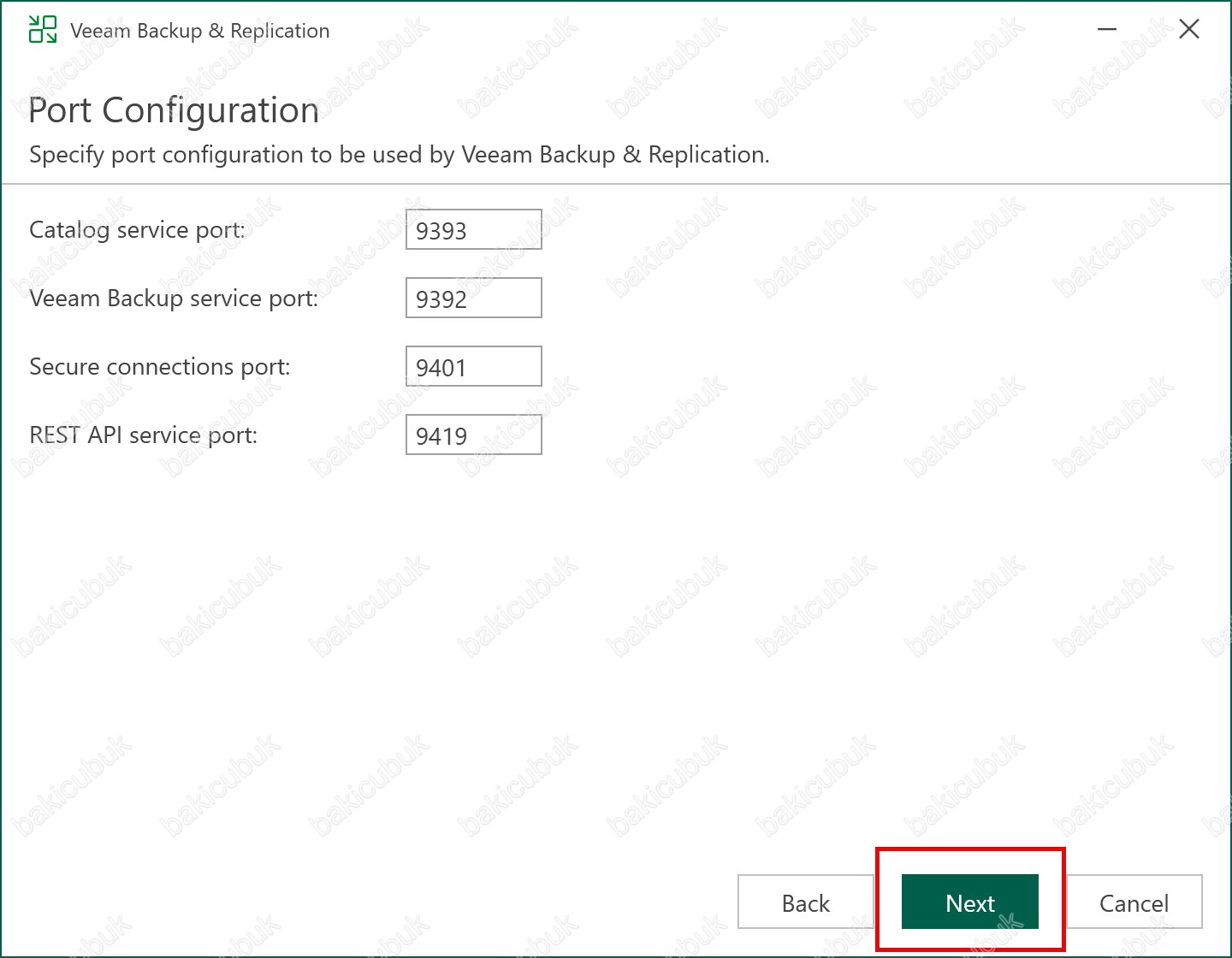
Port Configuration ekranında Veeam Backup & Replication 13.0.1.180 tarafından kullanılan servis portlarının yapılandırıldığı ekrandır. Bu ekranda Veeam’in katalog hizmeti, yedekleme servisi, güvenli bağlantılar ve REST API erişimi için kullanacağı portların varsayılan değerleri görüntülenir. Gerektiğinde bu portlar değiştirilebilir; ancak ortamda çakışma bulunmuyorsa varsayılan değerlerin kullanılması çoğu durumda daha sağlıklı ve yönetilebilir bir kurulum sağlar.
- Catalog service port: Veeam Guest Catalog Service tarafından katalog verilerinin yedekleme sunucularından Veeam Backup Enterprise Manager’a aktarılması için kullanılan bağlantı noktasıdır. Sanal makinelerin içerisinde yer alan dosya yapılarının kataloglanması ve bu bilgilerin merkezi yönetim sunucusuna replike edilmesi için bu portun doğru çalışması kritik önem taşır.
- Veeam Backup service port: Veeam Backup Enterprise Manager’ın yedekleme sunucularından veri toplamak için kullandığı porttur. Ayrıca Veeam Backup & Replication konsolu da yedekleme sunucusuna bağlanırken bu servisi kullanır. Yönetim trafiği ve konsol bağlantılarının kesintisiz sürdürülebilmesi için bu portun erişilebilir olması gerekir.
- Secure connections port: Mount Server ile Veeam Backup & Replication sunucusu arasında güvenli veri iletişimi sağlamak amacıyla kullanılan bağlantı noktasıdır. Özellikle Instant VM Recovery, file-level restore ve mount işlemleri sırasında yoğun olarak kullanılır. Güvenli iletişim gerektiren bağlantılar bu port üzerinden sağlandığı için kapalı veya filtrelenmiş olması restore süreçlerinde hatalara yol açabilir.
- REST API service port: Veeam Backup & Replication REST API’sine erişim için kullanılan porttur. Otomasyon süreçleri, üçüncü parti entegrasyonlar, izleme yazılımları ve özel yönetim araçları REST API üzerinden Veeam ile iletişim kurar. Bu nedenle API altyapısını kullanmayı planlayan kurumların bu portun dış erişime uygun şekilde yapılandırıldığından emin olması önemlidir.
Kurulumun bu aşamasında belirlenen tüm portların sorunsuz şekilde çalışabilmesi için, Veeam Backup & Replication 13.0.1.180 sunucusu ile ortamınızdaki diğer sunucular arasında kullanılan Windows Firewall veya üçüncü parti firewall yazılımlarında bu portların açık olduğundan emin olmak gerekir. Portların engellenmesi, konsol bağlantı hatalarına, katalog replikasyon sorunlarına, mount işlemlerinde zaman aşımına ve API iletişiminde kopmalara neden olabilir. Bu nedenle firewall kuralları, kurulum tamamlanmadan önce mutlaka kontrol edilmelidir.
Port Configuration ekranında Veeam Backup & Replication 13.0.1.180 kurulumu için gerekli yapılandırmayı tamamladıktan sonra Next seçeneğine tıklayarak devam ediyoruz.
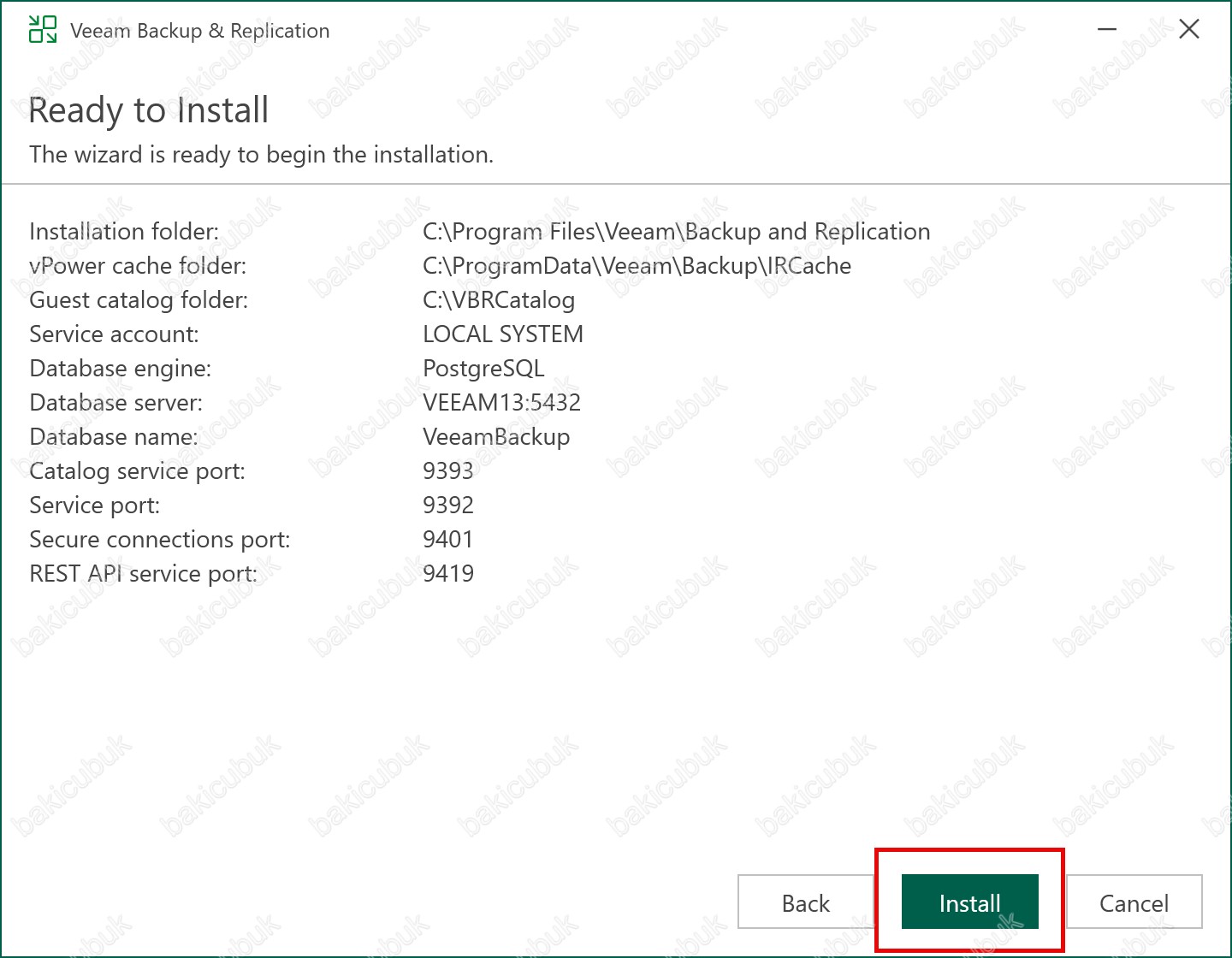
Ready to Install ekranında Veeam Backup & Replication 13.0.1.180 kurulumu için yapılandırmanın son kez gözden geçirildiği kritik noktadır. Bu ekranda, kurulum sırasında uygulanacak dizinler, servis ayarları, veritabanı bağlantıları ve port yapılandırmaları gibi tüm detaylar özet halinde sunulur. Bu aşama, kurulum öncesinde tüm yapılandırmanın doğruluğunu teyit etmek için son ekrandır.
- Installation folder: Veeam Backup & Replication 13.0.1.180 bileşenlerinin sunucu üzerine hangi klasöre kurulacağını gösterir. Bu klasörün doğru seçilmesi, yönetilebilirlik ve performans açısından önem taşır.
- vPower cache folder: En fazla boş alana sahip birimde oluşturulan IRCache dizinidir. IRCache, Instant VM Recovery, SureBackup doğrulaması veya Restore işlemleri sırasında başlatılan sanal makinelerin yazma önbelleğini depolar. Bu nedenle dizinde en az 10 GB boş alan bulunması zorunludur. Yoğun test veya restore operasyonlarının olduğu ortamlarda daha geniş bir alan önerilir.
- Guest catalog folder: VBRCatalog dizini için kullanılan klasörü ifade eder. Bu dizin, sanal makine içi işletim sistemi dosyalarının dizinleme verilerini barındırır. VM içerisindeki dosyalara göz atma, arama ve tek tıklamayla geri yükleme işlemlerinin hızlı çalışması için bu verilerin doğru yapılandırılması gerekir. Katalog klasörünün en fazla boş disk alanına sahip birime yerleştirilmesi performans ve ölçeklenebilirlik açısından önerilir.
- Service account: Veeam Backup & Replication 13.0.1.180 servislerinin hangi kullanıcı hesabı üzerinden çalışacağını gösterir. Bu hesap, gerekli izinlere sahip olmalı ve servislerin yönetimi için güvenilir şekilde yapılandırılmalıdır.
- Database engine: Kurulumda kullanılacak veritabanı altyapısı Database engine alanında tanımlanır. Veeam Backup & Replication 13.0.1.180 sürümünde yapılandırma, indeksleme ve raporlama verilerinin tutulması için PostgreSQL 17.6 yapısı kullanılmaktadır. Bu PostgreSQL, performans, stabilite ve güvenlik açısından Veeam’in standart veritabanı platformudur.
- SQL server: Veeam Backup & Replication 13.0.1.180 için PostgreSQL 17.6 veritabanının hangi sunucu üzerinde çalışacağı ve hangi port üzerinden erişileceği gösterilir. Veeam Backup & Replication 13.0.1.180 sürümünde, Veeam yapılandırma veritabanı doğrudan bu PostgreSQL sunucusu üzerinde oluşturulur ve tüm yapılandırma bilgileri burada saklanır.
- Database name: Veeam Backup & Replication 13.0.1.180 için oluşturulacak veritabanının adı Database name alanında görüntülenir. Bu veritabanı, Veeam Backup & Replication 13.0.1.180’e ait tüm yapılandırma parametrelerini, görev tanımlarını ve raporlama kayıtlarını depolayacaktır.
- Catalog service port: Veeam Guest Catalog Service’in katalog verilerini yedekleme sunucularından Veeam Backup Enterprise Manager’a çoğaltmak için kullandığı bağlantı noktasını ifade eder. Bu portun doğru yapılandırılması veri bütünlüğü ve senkronizasyon açısından önemlidir.
- Service port: Veeam Backup Enterprise Managerr’ın yedekleme sunucularından veri toplaması için kullandığı bağlantı noktasıdır. Aynı zamanda Veeam Backup & Replication konsolu da yedekleme sunucusuna bağlanırken bu port üzerinden iletişim kurar. Bu portun uygun şekilde açık ve kullanılabilir olması gerekmektedir.
- Secure connection port: Mount Server ile Veeam Backup & Replication sunucusu arasındaki güvenli iletişim için kullanılan bağlantı noktasıdır. Instant VM Recovery, disk attach işlemleri ve dosya bazlı geri yükleme operasyonlarında kritik rol oynar.
- REST API service port: Veeam Backup & Replication 13.0.1.180 REST API’sine erişim için kullanılan bağlantı noktasıdır. Bu API, otomasyon süreçleri, entegrasyonlar ve üçüncü parti yönetim araçlarıyla iletişim kurmak için gereklidir. Doğru yapılandırılması, API tabanlı yönetim senaryolarının sorunsuz çalışmasını sağlar.
- Check for product updates: Bu seçenek etkinleştirildiğinde, Veeam Backup & Replication 13.0.1.180 haftalık olarak ürün güncellemelerini kontrol eder. Veeam tarafından yeni bir güncelleme yayınlandığında, konsol üzerinde bilgilendirme mesajı görüntülenir ve yöneticinin güncellemeyi uygulaması sağlanır. Bu özellik, güvenlik yamaları ve ürün iyileştirmelerine hızlı erişim için önerilir.
Ready to Install ekranında gerekli yapılandırmayı kontrol ettikten sonra Veeam Backup & Replication 13.0.1.180 kurulumunu Install diyerek başlatıyoruz.
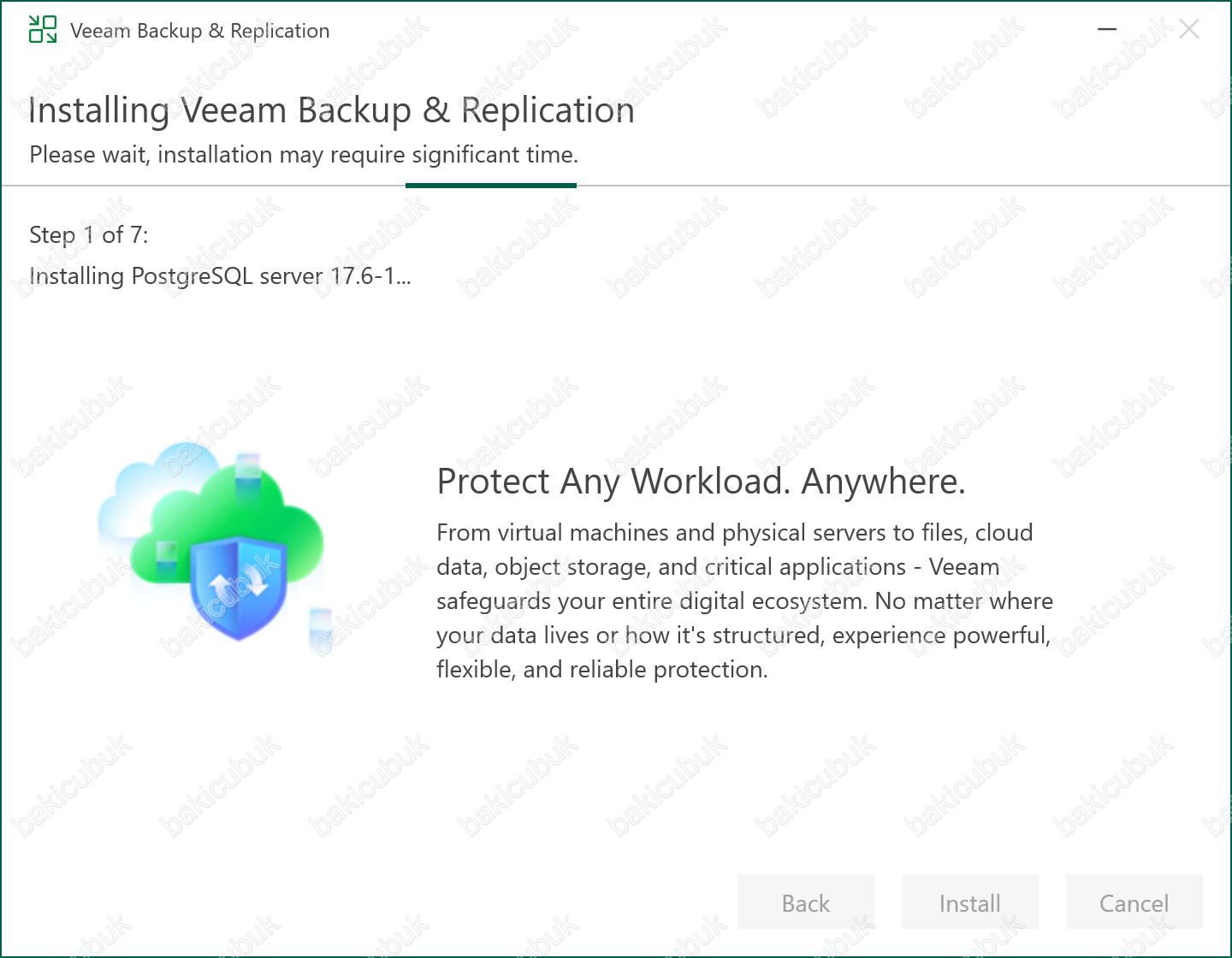
Installing Veeam Backup & Replication ekranında Installating PostgreSQL server 17.6-1 adımında öncelikli olarak sunucumuz üzerinde PostgreSQL server 17.6 versiyonunun kurulumunun yapıldığını görüyoruz.
Installing PostgreSQL Server 17.6-1 adımı, Veeam’in merkezi konfigürasyon veritabanı için gerekli olan PostgreSQL bileşenlerini otomatik olarak yüklediği aşamadır. Bu aşamada Veeam, Backup Server’ın çalışması için gereken veritabanı altyapısını hazırlar ve tüm servislerin doğru şekilde çalışabilmesi için PostgreSQL’i yapılandırır.
Bu adım sırasında arka planda şu işlemler gerçekleştirilir:
- PostgreSQL 17.6-1 paketleri sisteme yüklenir ve Windows üzerinde postgresql-x64-17 servisi oluşturulur.
- Veeam tarafından kullanılacak olan VeeamBackup adlı konfigürasyon veritabanı otomatik olarak oluşturulur.
- Bağlantı ayarları yapılandırılır; özellikle 5432 portunun uygunluğu kontrol edilerek veritabanı servisinin sağlıklı şekilde başlatılması sağlanır.
- Kurulum sihirbazı, PostgreSQL’in çalıştığını doğrulamak için bir test bağlantısı yapar ve veritabanı şemalarının doğru oluşturulduğunu kontrol eder.
Bu adımın tamamlanması, Veeam’in yedekleme işleri, proxy/repository tanımları, job konfigürasyonları, replikasyon politikaları ve tüm yönetim bileşenleri için gerekli olan veritabanı yapısının sağlıklı şekilde oluşturulduğunu gösterir.
Installing Veeam Backup & Replication ekranında kurulum bu noktada sorunsuz ilerliyorsa, Veeam Backup & Replication Server kullanıma hazır hale gelmek için bir sonraki aşamaya geçmeye başlar.
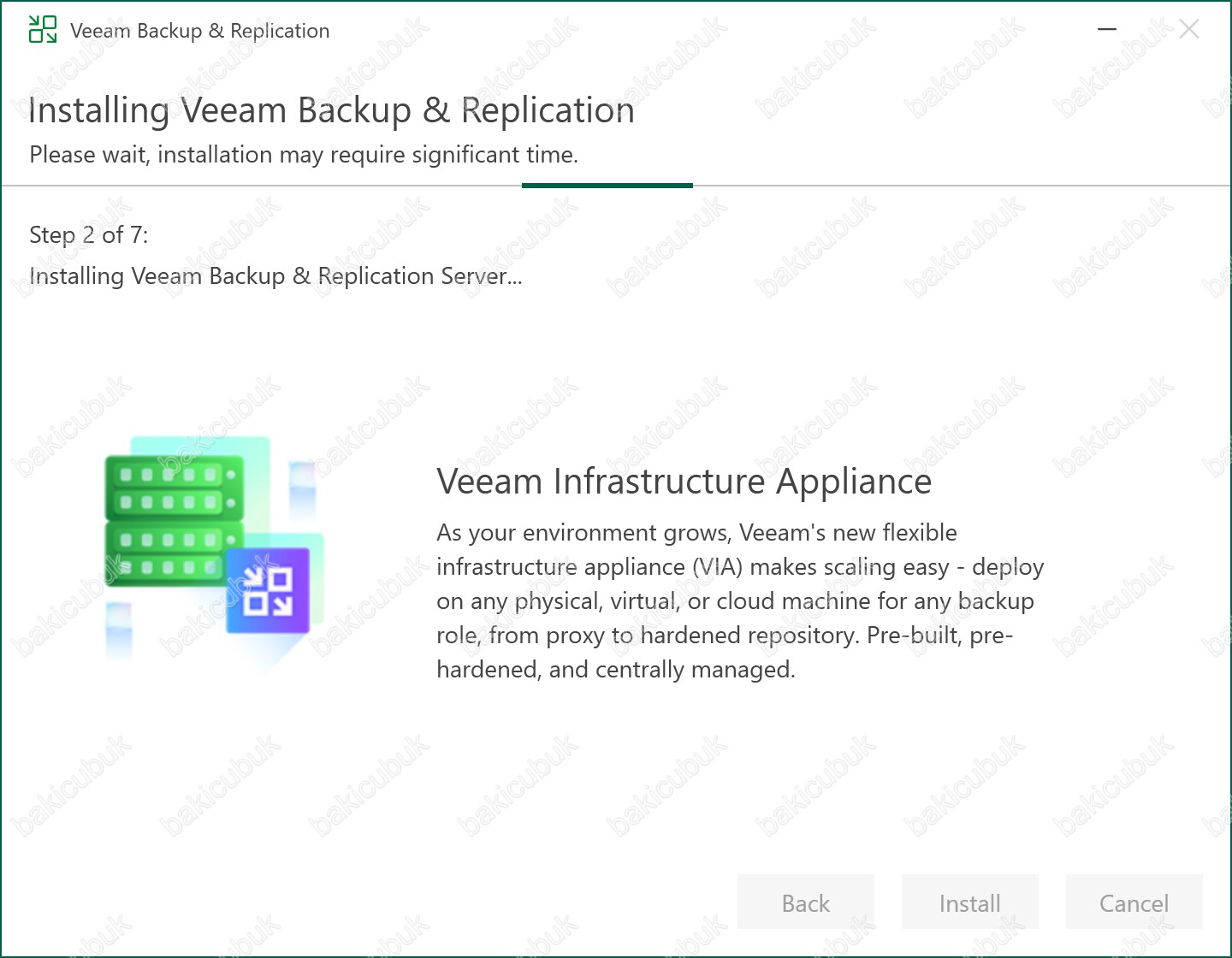
Installing Veeam Backup & Replication ekranında Installing Veeam Backup & Replication Server adımında Veeam Backup & Replication Server kurulumunun yapıldığını görüyoruz.
Installing Veeam Backup & Replication Server adımı, Veeam’in merkezi yedekleme altyapısını çalıştıran ana sunucu bileşenlerinin sisteme yüklendiği aşamadır. Bu süreçte gerekli servis dosyaları, yönetim kütüphaneleri ve çekirdek modüller sunucuya kopyalanır; Backup Service, Catalog Service, Mount Service ve REST API gibi bileşenler Windows servisi olarak yapılandırılır. Ardından Veeam, PostgreSQL üzerindeki konfigürasyon veritabanına bağlanarak gerekli şemaların yüklenmesini ve servislerin bu veritabanıyla entegre şekilde çalışmasını sağlar. Bu adım tamamlandığında Veeam’in job yönetimi, replikasyon, kataloglama ve kurtarma operasyonlarını yürüten temel sunucu mimarisi çalışmaya hazır hale gelir.
Installing Veeam Backup & Replication ekranında Installing Veeam Backup & Replication Console adımında sunucumuz üzerinde Veeam Backup & Replication Console kurulumunun yapıldığını görüyoruz.
Installing Veeam Backup & Replication Console adımı, Veeam’in yönetim arayüzünün sunucuya yüklenerek yapılandırıldığı aşamadır. Bu süreçte konsol için gerekli .NET bileşenleri, API kütüphaneleri ve kullanıcı arayüzü dosyaları sisteme kopyalanır; ardından konsolun Backup Server ile iletişim kurmasını sağlayan bağlantı bileşenleri yapılandırılır. Kurulum motoru, konsolun Veeam servisleri ve PostgreSQL konfigürasyon veritabanıyla doğru şekilde çalışabilmesi için gerekli ayarları uygular. Bu adım tamamlandığında yönetici, Veeam Backup & Replication Console üzerinden yedekleme işleri, proxy ve repository tanımları ile tüm yedekleme operasyonlarını merkezi olarak yönetebilir.
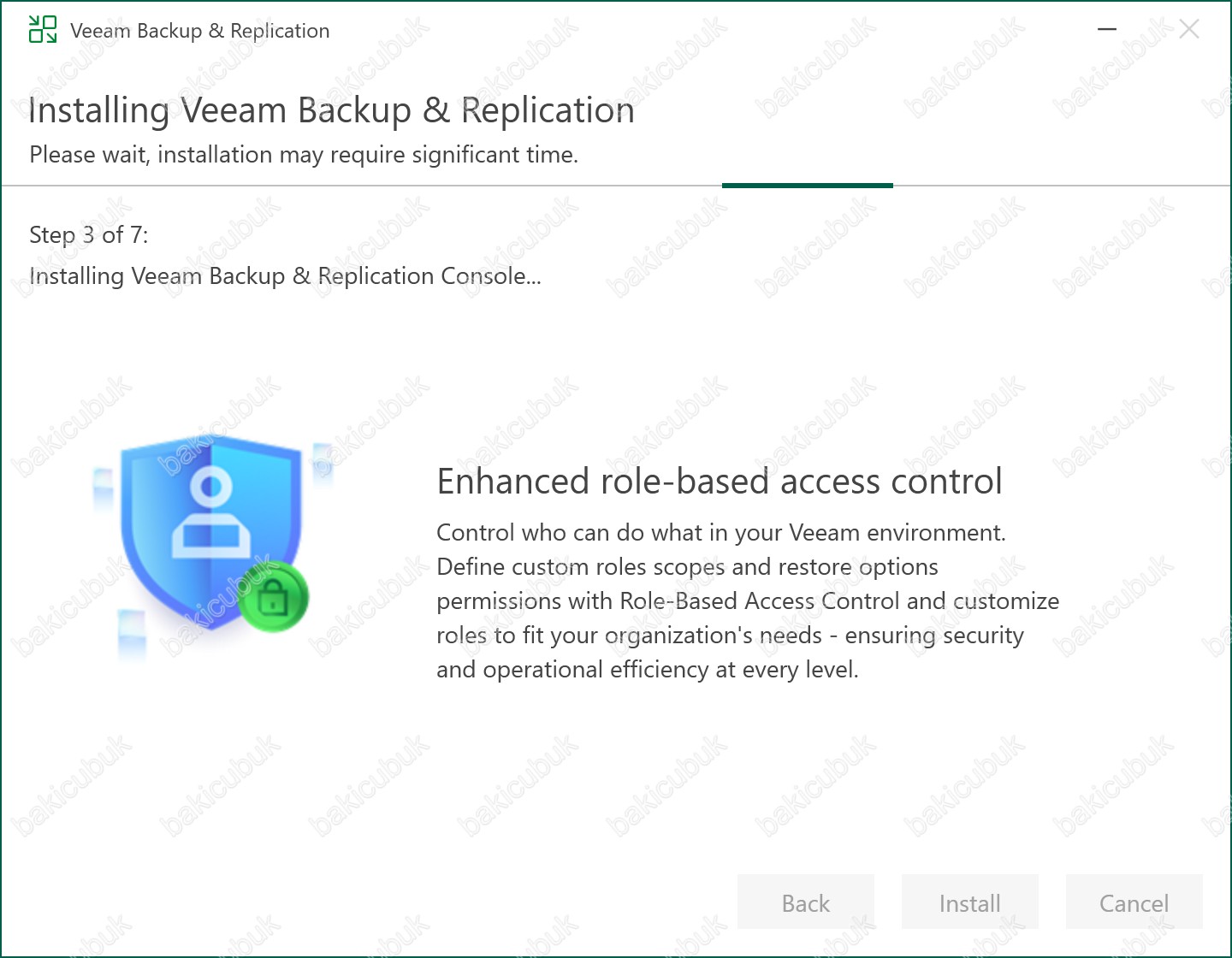
Installing Veeam Backup & Replication ekranında Installing Veeam Explorers adımında Veeam Explorers kurulumlarının yapıldığını görüyoruz.
Installing Veeam Explorers adımı, Veeam’in uygulama-odaklı granüler kurtarma araçlarının sunucuya yüklendiği ve yapılandırıldığı aşamadır. Bu süreçte Exchange, Active Directory, SQL Server, Oracle, SharePoint ve PostgreSQL için özel olarak tasarlanmış Veeam Explorer bileşenleri sisteme eklenir; ilgili API kütüphaneleri, veri işleme modülleri ve kurtarma arabirimleri yapılandırılır. Kurulum motoru, bu bileşenlerin Veeam Backup Server ve PostgreSQL konfigürasyon veritabanıyla uyumlu şekilde çalışması için gerekli entegrasyonları tamamlar. Bu adımın sonunda, yedeklerden tek bir e-posta, AD objesi, SQL tablosu veya SharePoint öğesi gibi uygulama seviyesinde detaylı geri yükleme yapılabilmesini sağlayan tüm granüler kurtarma araçları kullanıma hazır hale gelir.
- Veeam Explorer for Microsoft Exchange, Veeam Backup & Replication tarafından oluşturulan yedeklerden, snapshot replikalarından, CDP replikalarından, VeeamZIP yedeklerinden veya depolama snapshot’larından Exchange verilerini granular seviyede geri yüklemenizi sağlar. Mailbox, e-mail, calendar, contacts, folder ve recoverable items gibi tüm kritik nesneler item-level olarak kurtarılabilir. Ayrıca Veeam Backup for Microsoft 365 ile alınan Exchange yedeklerinden de aynı şekilde detaylı item-level geri dönüş desteklenir.
- Veeam Explorer for Microsoft SharePoint, Veeam Backup & Replication veya VeeamZIP, CDP, snapshot replica gibi diğer yedek kaynağı türlerinden SharePoint içeriklerinin granular olarak geri yüklenmesini mümkün kılar. Site, site collection, list, library ve diğer SharePoint bileşenleri tekil öğe seviyesine kadar geri döndürülebilir. Buna ek olarak, Veeam Backup for Microsoft 365 ile alınan SharePoint yedekleri üzerinden de tam kapsamlı item-level restore yapılabilir.
- Veeam Explorer for Microsoft OneDrive for Business, Veeam Backup for Microsoft 365 tarafından alınan OneDrive yedekleri içinden kullanıcı dosyalarının, klasör yapılarının ve versiyon geçmişinin item-level geri yüklenmesini sağlar. Kullanıcı bazında dosya kurtarma operasyonları hızlı ve tamamen granular şekilde gerçekleştirilebilir.
- Veeam Explorer for Microsoft Teams, Veeam Backup for Microsoft 365 yedekleri üzerinden Teams mesajları, kanallar, ekip dosyaları, sekmeler ve paylaşılmış içerikler gibi Teams bileşenlerinin kurtarılmasını ve dışa aktarılmasını sağlar. Teams içindeki karmaşık veri yapıları item-level doğruluğuyla geri yüklenebilir.
- Veeam Explorer for Microsoft Active Directory, Veeam Backup & Replication tarafından oluşturulan yedekler, snapshot replikaları, CDP replikaları, VeeamZIP veya storage snapshot’lar üzerinden Active Directory nesnelerinin granular kurtarılmasını destekler. Users, Groups, OUs, GPO’lar, DNS kayıtları ve bilgisayar hesapları dahil tüm temel nesneler item-level olarak geri yüklenebilir. AD Recycle Bin ile uyumluluk ve attribute-level restore özelliği sayesinde hedeflenen en küçük veri birimi bile doğru şekilde geri döndürülebilir.
- Veeam Explorer for Microsoft SQL Server, SQL Server veritabanlarını yedeklerden, snapshot replikalarından, CDP restore noktalarından, VeeamZIP yedeklerinden veya depolama snapshot’larından geri yüklemenizi sağlar. Table-level ve row-level granular restore, AlwaysOn AG desteği ve point-in-time restore gibi gelişmiş seçenekler sunar. Publish (mount) özelliği sayesinde veritabanları anında test veya kurtarma amaçlı devreye alınabilir.
- Veeam Explorer for Oracle, Oracle standalone veya Data Guard veritabanlarının Veeam yedeklerinden granular olarak geri yüklenmesini, mount edilmesini, Instant Recovery ile hızlıca devreye alınmasını veya dışa aktarılmasını destekler. VeeamZIP, snapshot replica, CDP ve storage snapshot gibi tüm yedek kaynaklarıyla uyumludur. Ek olarak, Oracle RMAN için Veeam Plug-in (standalone veya managed mode) üzerinden alınan yedeklerden de tam uyumlu restore mümkündür.
- Veeam Explorer for PostgreSQL, Veeam Backup & Replication 13 ile tamamen yeni ve yerleşik olarak sunulan PostgreSQL granüler kurtarma aracıdır. Backup, snapshot replica, CDP ve storage snapshot kaynaklarından PostgreSQL örneklerini ve veritabanlarını kurtarabilir; publish ile mount edebilir; table-level, row-level ve point-in-time restore gerçekleştirebilir. PostgreSQL ekosistemi için modern, yüksek performanslı bir item-level kurtarma mimarisi sunar.
- Veeam Explorer for SAP HANA, SAP HANA sistem ve tenant veritabanlarını Veeam tarafından yönetilen application-aware yedekleme politikaları veya standalone SAP HANA Plug-in yedekleri üzerinden geri yüklemenizi sağlar. HANA MDC (multi-tenant database container) ortamlarıyla uyumludur ve sistem/tenant bazında granüler ve tutarlı geri dönüş imkânı sunar.
- Veeam Explorer for MongoDB, MongoDB örnekleri için document-level ve collection-level granular kurtarma özelliği sağlar. Tek bir koleksiyonun veya çoklu koleksiyonun item-level restore işlemleri yapılabilir; ayrıca tüm MongoDB instance’ı tam birim olarak geri yüklenebilir. Bu Explorer, Veeam Backup & Replication 13.0.1.180 ile modern NoSQL iş yükleri için kapsamlı kurtarma yetenekleri sunmaktadır.
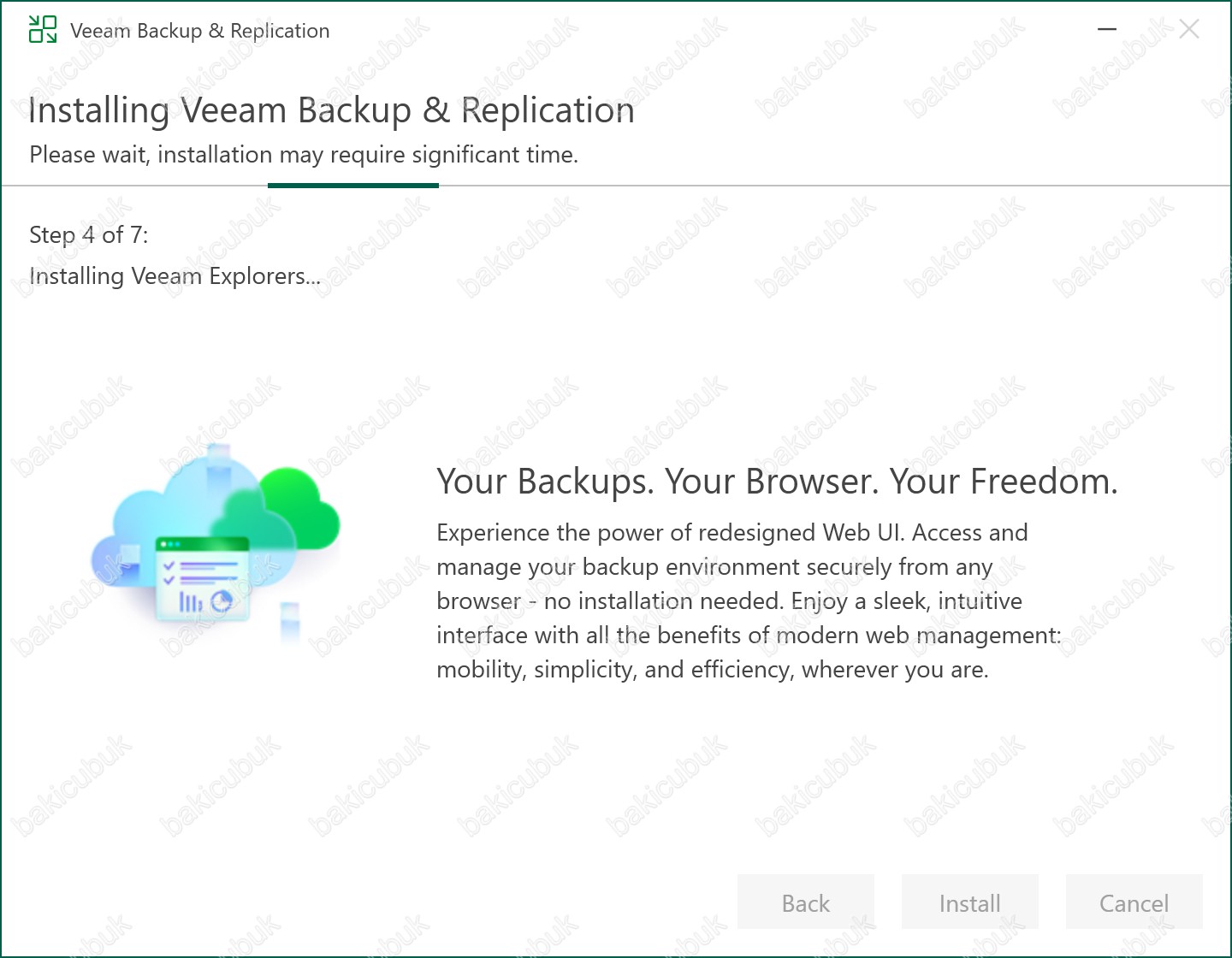
Installing Veeam Backup & Replication ekranında Installing Veeam Agents Redistributables adımında Veeam Agents Redistributables kurulumunun yapıldığını görüyoruz.
Installing Veeam Agents Redistributables adımı, Veeam Backup & Replication kurulumu sırasında fiziksel sunucu ve endpoint koruması için gerekli olan Veeam Agent bileşenlerinin yeniden dağıtılabilir paketler şeklinde sisteme yüklenmesini sağlayan aşamadır. Bu süreçte Windows ve Linux için gerekli Agent modülleri, sürücü bileşenleri, network redirection ve file-level restore kütüphaneleri sunucuya kopyalanır. Kurulum motoru, bu redistributable paketleri Backup Server üzerinde hazır hâle getirerek daha sonra yönetim konsolu üzerinden deploy edilecek Veeam Agent kurulumlarının sağlıklı biçimde çalışmasını garanti eder. Bu adım tamamlandığında Veeam, fiziksel sunucular, workstation’lar ve cloud instance’lar için agent-based yedekleme dağıtımını merkezi olarak yönetebilecek duruma gelir.
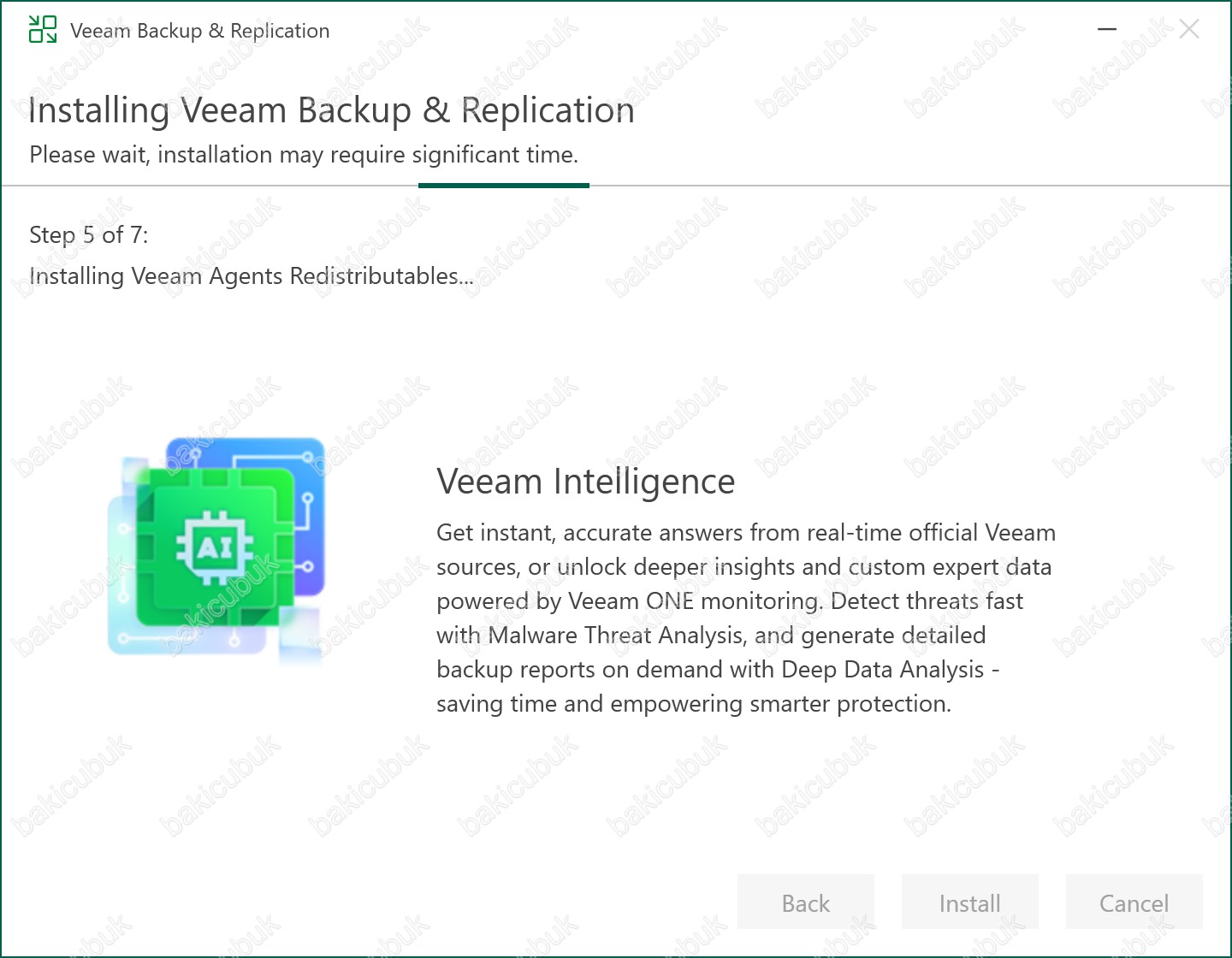
Installing Veeam Backup & Replication ekranında Installing Plus-ins for Veeam Backup & Replication adımında Plus-ins for Veeam Backup & Replication kurulumlarının yapıldığını görüyoruz.
Installing Plug-ins for Veeam Backup & Replication adımı, Veeam’in Oracle, SAP HANA, PostgreSQL ve RMAN tabanlı ortamlarla entegrasyon sağlayan uygulama plug-in bileşenlerinin yükseltildiği veya sisteme yüklendiği aşamadır. Bu plug-in paketleri, uygulama sunucularının kendi doğal yedekleme mekanizmalarıyla Veeam’in yedekleme altyapısı arasında köprü görevi görür ve enterprise uygulamalar için uygulama tutarlılığında veri koruma sağlar.
- Plug-in for Oracle RMAN, Oracle veritabanlarının doğal yedekleme aracı olan RMAN ile tam entegrasyon kurarak Oracle tarafından üretilen tam, artımlı ve arşiv log yedeklerinin doğrudan Veeam repository’lerine yazılmasını sağlar. Yedekleme zinciri, log bütünlüğü ve transaction-consistent restore işlemleri korunur ve geri yükleme operasyonları Veeam Explorer for Oracle üzerinden granular seviyede gerçekleştirilebilir.
- Plug-in for SAP HANA (Backint Integration), SAP HANA’nın Backint arayüzüne entegre çalışarak HANA tarafından tetiklenen sistem ve tenant veritabanı yedeklerinin Veeam depolama havuzlarına aktarılmasını mümkün kılar. Log yedeklemeleri, point-in-time restore ve SAP HANA Studio veya SQLScript üzerinden başlatılan geri yükleme işlemleri, Veeam üzerinde depolanan yedeklerle tam uyumlu şekilde çalışır.
- Plug-in for PostgreSQL, PostgreSQL sunucularının yerel yedekleme mekanizmalarıyla entegre olarak veritabanı, tablo ve WAL log yedeklerini Veeam politikalarına uygun biçimde repository’lere aktarır. Transaction-consistent yedekleme, WAL zinciri yönetimi ve point-in-time recovery desteği sunar. Geri dönüş işlemleri ise Veeam Explorer for PostgreSQL ile hem tam hem de granular restore seçenekleriyle yapılabilir.
- Plug-in for RMAN (genel kullanım), RMAN tabanlı kurumsal sistemlerde oluşturulan backup piece’lerin Veeam uyumlu şekilde saklanmasını ve merkezi politika yönetimi ile izlenmesini sağlar. RMAN tarafından tetiklenen tüm yedekleme süreçleri Veeam altyapısıyla entegre hâle gelir ve kurum genelinde birleşik bir yedekleme mimarisi oluşturur.
Bu kurulum adımının tamamlanmasıyla birlikte Veeam Backup & Replication, Oracle, SAP HANA, PostgreSQL ve diğer RMAN tabanlı sistemler için uygulama tutarlılığında, enterprise seviyede geri yükleme ve yedekleme entegrasyonu sunar.
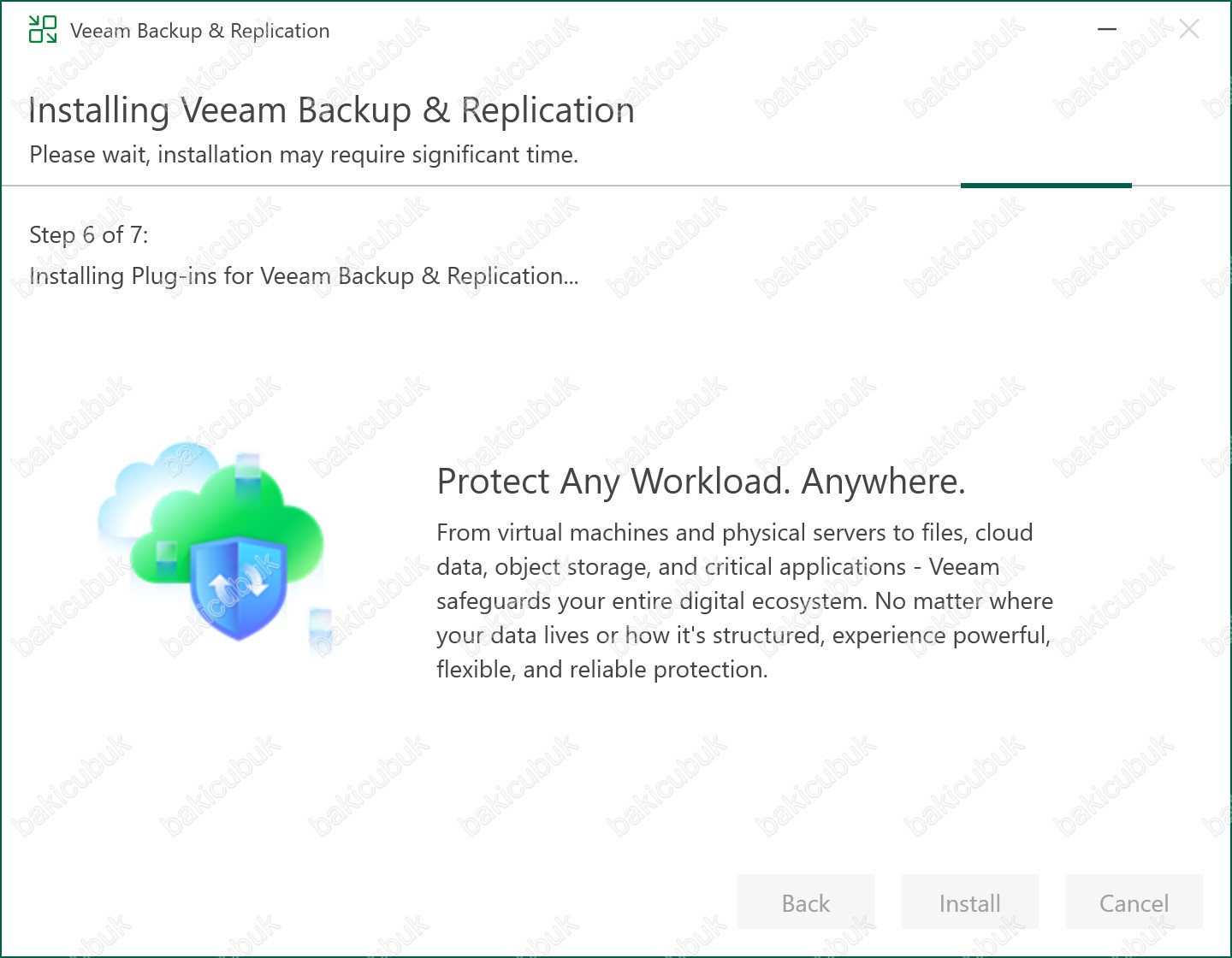
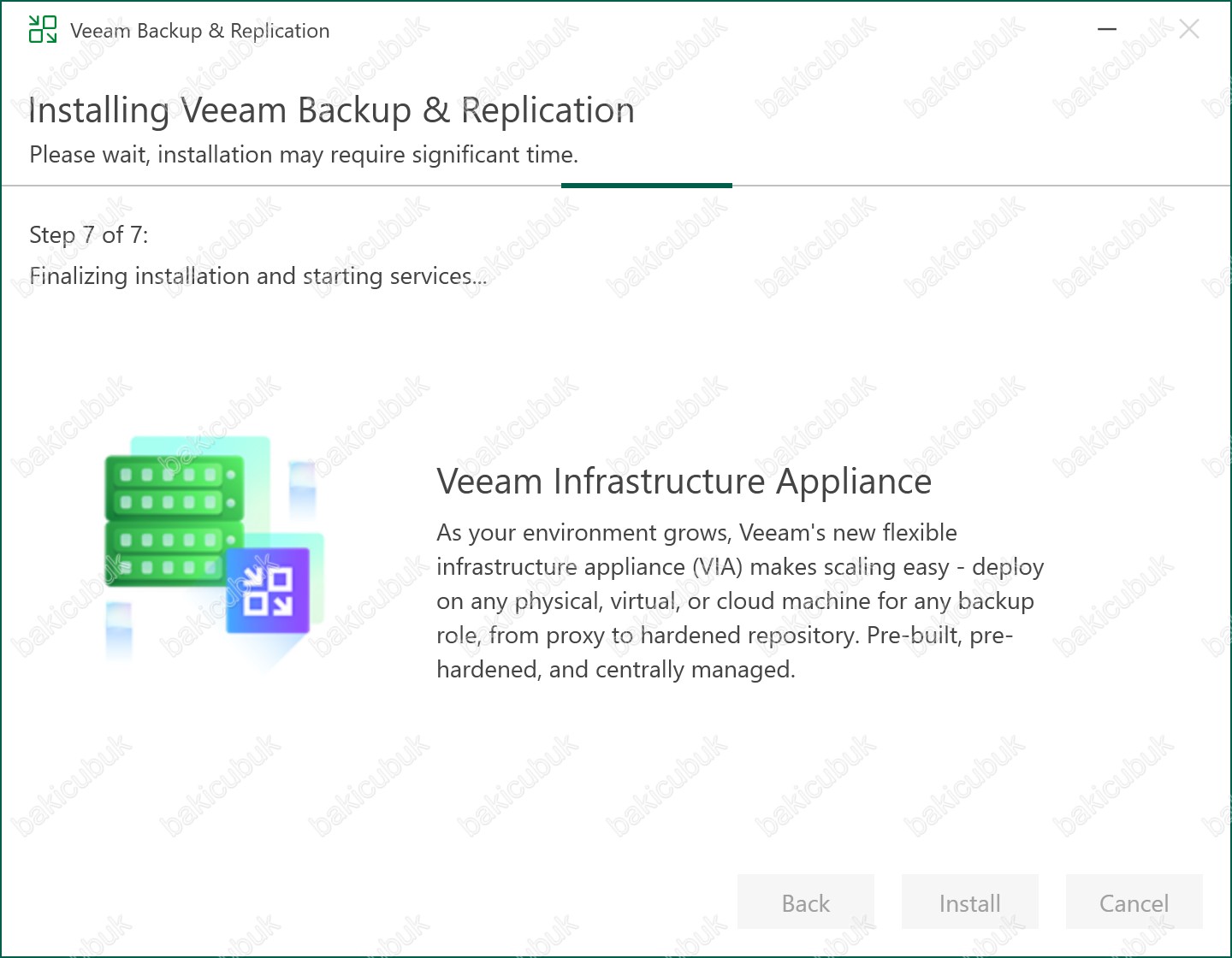
Installing Veeam Backup & Replication ekranında Finish installation and starting services adımında sunucumuz üzerinde Veeam Backup & Replication 13.0.1.180 yükseltme işleminin tamamlandığını ve Veeam Backup & Replication 13.0.1.180 servislerin başlatıldığını görüyoruz.
Finish installation and starting services adımı, Veeam Backup & Replication kurulumunun son aşamasını temsil eder ve tüm bileşenlerin yapılandırılması tamamlandıktan sonra Veeam servislerinin başlatıldığı bölümdür. Bu aşamada Backup Service, Backup Manager, Catalog Service, Mount Service, REST API Service ve kurulum sırasında yüklenen diğer çekirdek bileşenler ardışık olarak çalıştırılır. Servislerin başlatılması sırasında PostgreSQL veritabanı bağlantıları doğrulanır, konfigürasyon verileri yüklenir ve Veeam’in iş yönetimi, kataloglama, replikasyon, restore ve API operasyonlarını yönetecek altyapı tamamen aktif hâle getirilir. Bu adımın başarıyla tamamlanmasıyla kurulum süreci sona erer ve Veeam Backup & Replication ortamı yönetim konsolu üzerinden kullanılmaya hazır duruma gelir.
Veeam Backup & Replication 13 ekranında Successfully upgraded olarak görüyoruz. Veeam Backup & Replication 13.0.1.180 kurulum işlemi başarılı bir şekilde tamamlandı.
Veeam Backup & Replication 13 ekranında görünen Successfully Upgraded ifadesi, Veeam Backup & Replication 13.0.1.180 sürümüne kurulum işleminin tüm bileşenleriyle birlikte sorunsuz şekilde tamamlandığını gösterir. Bu aşamada Veeam; veritabanı yapısını yeni sürüme uygun olacak şekilde güncellemiş, servisleri yeniden başlatmış, gerekli agent, plug-in ve Explorer bileşenlerini başarıyla yükseltmiş ve tüm yapılandırma verilerini doğrulamıştır. Bu mesajın görünmesi, ortamın artık Veeam Backup & Replication 13.0.1.180’ün sunduğu tüm yeni özellikler ve geliştirmelerle birlikte tam olarak kullanıma hazır olduğu anlamına gelir.
Finish diyerek Veeam Backup & Replication 13 ekranını kapatıyoruz.
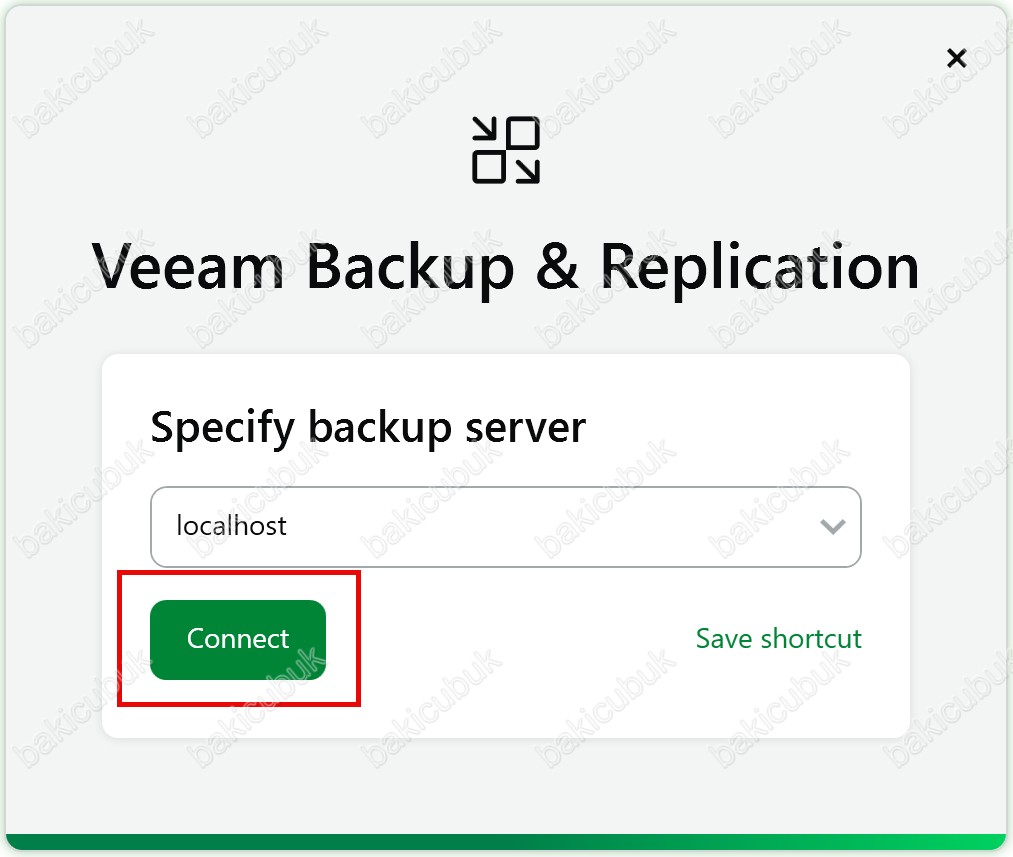
Veeam Backup & Replication 13.0.1.180 kurulum işlemi başarılı bir şekilde tamamlandıktan sonra Veeam Backup & Replication konsolunu Desktop (Masaüstü) üzerindeki Veeam Backup & Replication Console çift tıklayarak çalıştırıyoruz.
Veeam Backup & Replication 9 sürümüyle birlikte sunulan bu mimari sayesinde, Veeam Backup & Replication Console bileşeni merkezi yönetimden bağımsız olarak desteklenen Windows işletim sistemleri üzerine kurulabilmektedir. Bu yapı, özellikle büyük ve dağıtık ortamlarda yönetim kolaylığı ve operasyonel esneklik sağlar.
Desteklenen İşletim Sistemleri
Windows Server İşletim Sistemleri:
Veeam Backup & Replication Console aşağıdaki Windows Server sürümleriyle tam uyumludur:
- Windows Server 2025
- Windows Server 2022
- Windows Server 2019
- Windows Server 2016
Bu işletim sistemleri üzerinde Veeam Backup & Replication Console, tüm Veeam servisleriyle tam entegre şekilde çalışır ve aşağıdaki işlemlerin merkezi olarak yönetilmesini sağlar:
- Yedekleme (Backup) ve replikasyon (Replication) job’ları
- Repository ve proxy yönetimi
- Restore, SureBackup ve test senaryoları
- Günlük operasyonel izleme ve raporlama
Windows Client İşletim Sistemleri
Client işletim sistemleri üzerinde de Veeam Backup & Replication Console kurulumu desteklenmektedir:
- Microsoft Windows 11 (22H2 ve üzeri)
- Microsoft Windows 10 (22H2 ve üzeri)
- Windows 10 LTS / LTSC 2021
Client işletim sistemleri üzerinde çalışan Veeam Backup & Replication Console, özellikle uzaktan yönetim senaryolarında masaüstü yöneticileri ve operasyon ekipleri için hafif, hızlı ve tam özellikli bir yönetim arayüzü sunar. Bu sayede Veeam Backup & Replication Server’a doğrudan erişim ihtiyacı olmadan merkezi yönetim sağlanabilir.
Veeam Backup Server’a Bağlantı
Veeam Backup & Replication Console açıldıktan sonra, Specify backup server alanına bağlanmak istediğimiz Veeam Backup & Replication 13.0.1.180 sunucusunun:
-
- Static IP Address (Statik IP Adresi)
veya - Computer Name (Sunucu Adı)
- Static IP Address (Statik IP Adresi)
bilgilerinden biri girilir ve Connect seçeneğine tıklanarak bağlantı sağlanır.
Bağlantı başarılı olduğunda, ilgili Veeam Backup & Replication Server üzerindeki tüm yapılandırmalar, job’lar ve bileşenler Veeam Backup & Replication Console üzerinden yönetilebilir hale gelir.
NOT: Localhost, bir sistemin kendi kendisini ifade etmek için kullandığı özel bir sunucu adıdır. Her bilgisayar, kendi içinde çalışan servislere bağlanırken localhost ismini kullanır ve bu isim otomatik olarak 127.0.0.1 (IPv4) veya::1 (IPv6) adresine yönlendirilir. Kısaca localhost, uygulamaların kendi makinesi üzerinde çalışan servislere bağlanmasını sağlayan özel bir isimdir. Eğer Veeam Backup & Replication Console, Veeam Backup & Replication Server ile aynı sunucu üzerinde çalışıyorsa bağlantı için localhost kullanılabilir.
NOT: Ortamınızda Active Directory Domain yapısında DNS Server konsolu üzerinde New Host (A or AAA) kaydı oluşturarak Hostname üzerinde sunucunuza ulaşabilirsiniz.
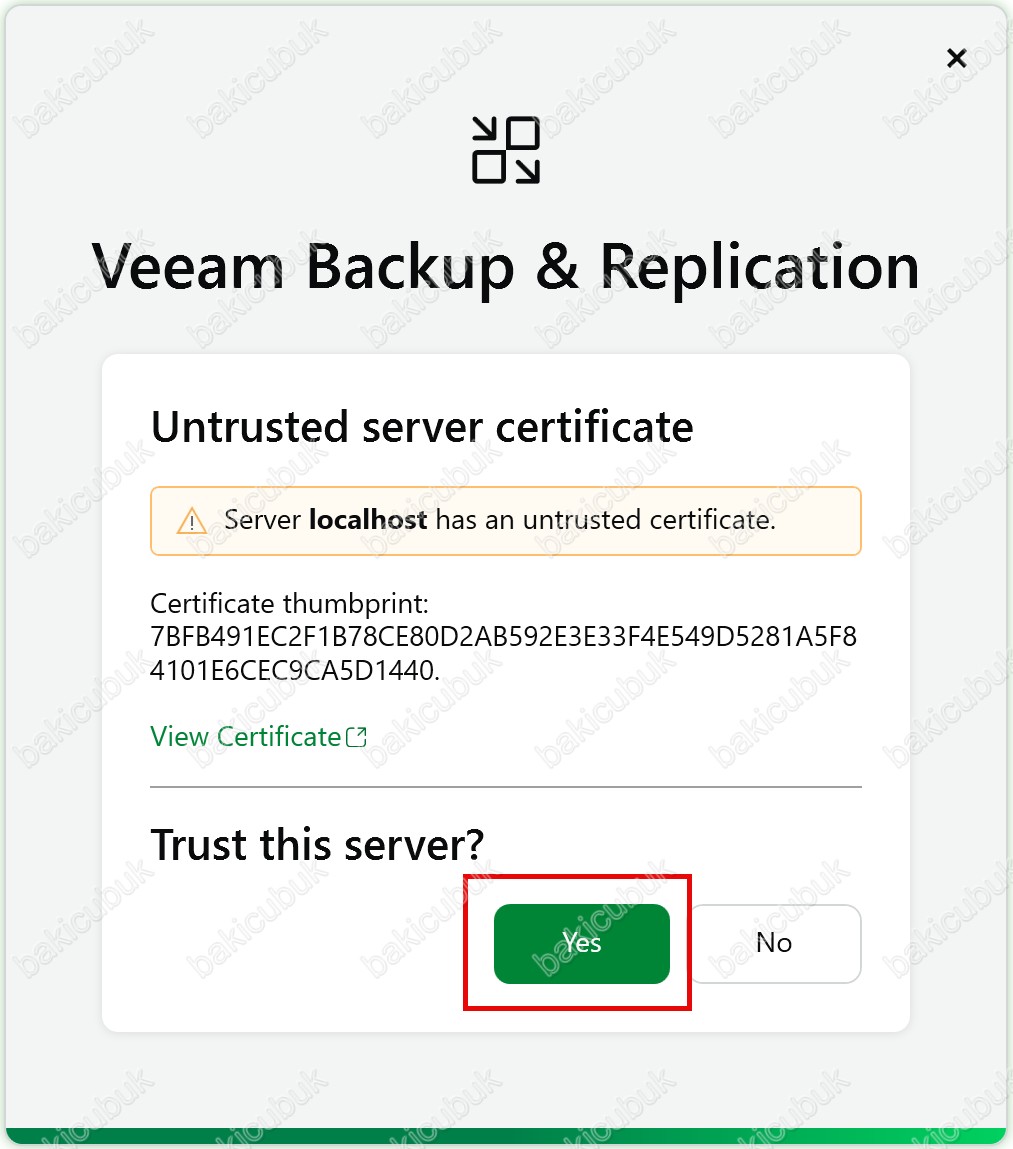
Veeam Backup & Replication ekranında Server certificate bölümünde bağlanmak istediğimiz Veeam Backup & Replication 13.0.1.180 sunucumuzun sertifikasını Yes diyerek güvenilir olarak kabul ediyoruz ve bağlantı sağlamak için devam ediyoruz.
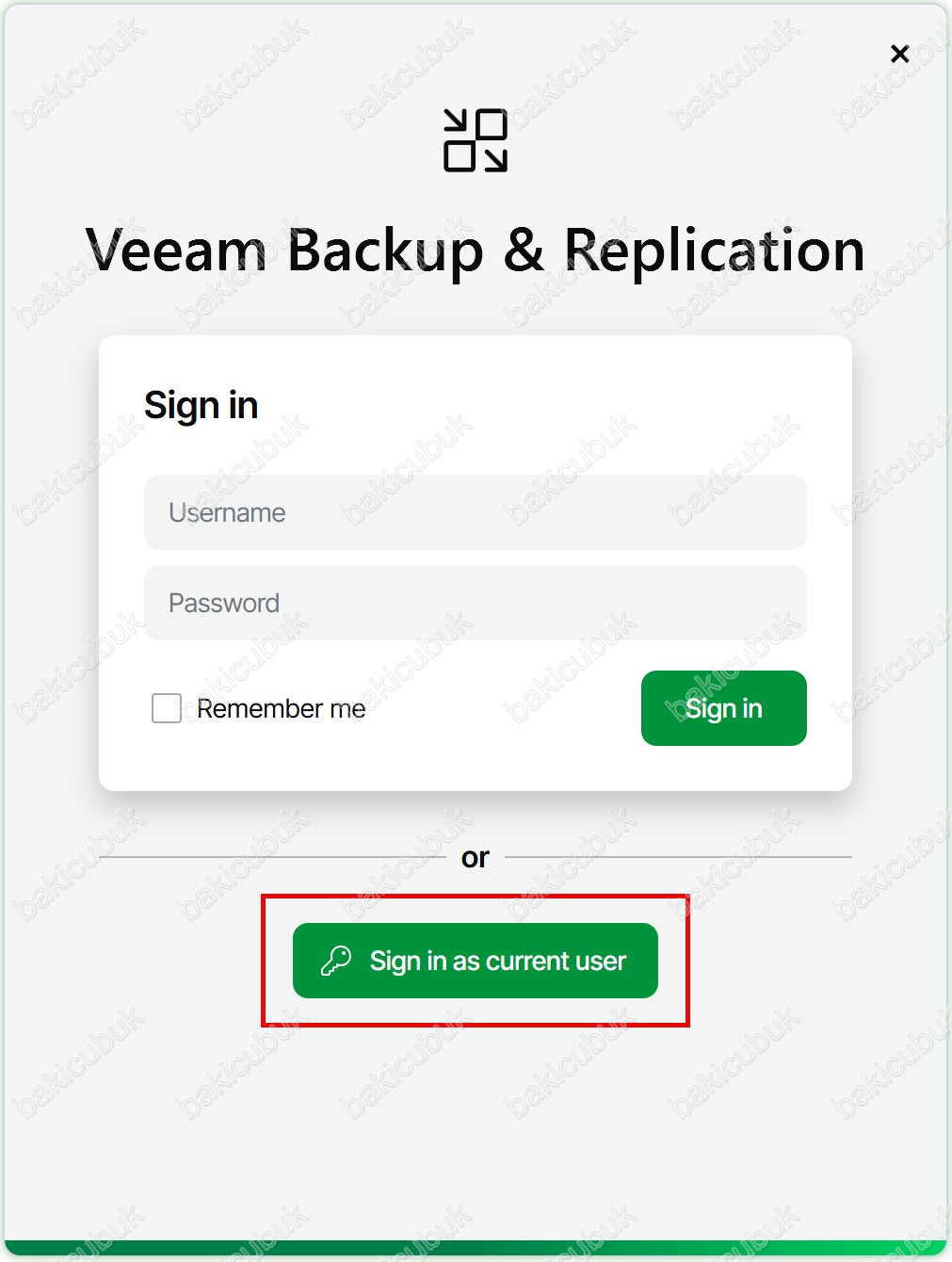
Veeam Backup & Replication arayüzü açıldığında Sign in ekranı karşımıza gelmektedir. Bu ekranda yer alan Username (Kullanıcı adı) ve Password (Parola) alanları, doğrudan Veeam Software Appliance kurulumu yapılan ortamlarda, Veeam Software Appliance üzerinde tanımlı yerel yönetici hesabı (örneğin veeamadmin) ile oturum açmak için kullanılmaktadır.
Ancak bu ortamda Veeam Software Appliance 13.0.1.180 kurulumu yapmadığımız, bunun yerine Windows Server üzerinde Veeam Backup & Replication 13.0.1.180 kurulumu gerçekleştirdik. Bu senaryoda Veeam Backup & Replication 13.0.1.180, kurulumun yapıldığı Windows sunucu üzerindeki mevcut yetkili kullanıcıyı esas alır. Bu nedenle Sign in as current user seçeneği tercih edilerek, Windows işletim sistemi üzerinde oturum açmış olan ve Veeam yönetim yetkilerine sahip kullanıcı ile bağlantı sağlanır.
Veeam Backup & Replication ekranında Sign in as current user seçeneği ile devam ediyoruz.
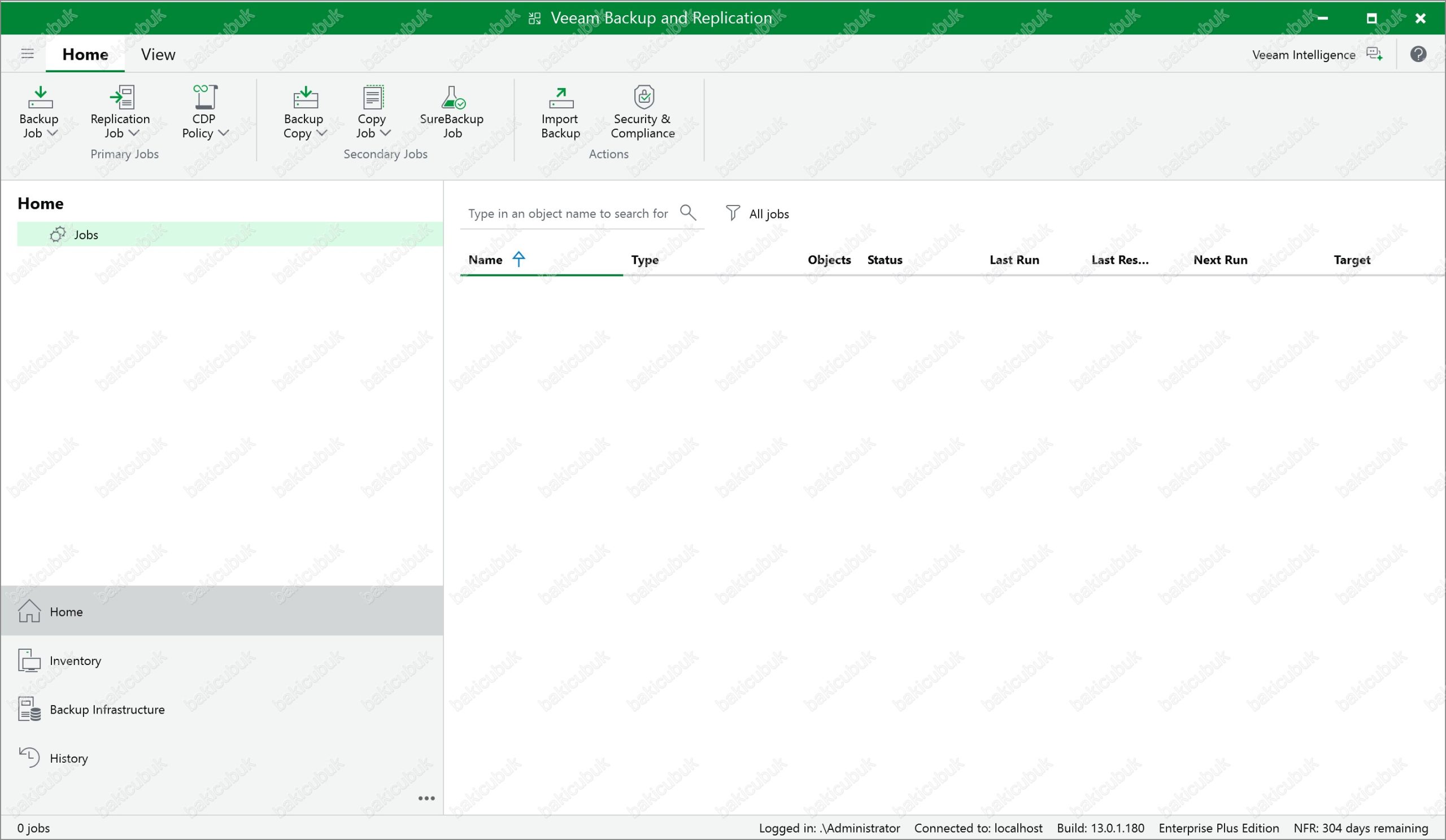
Veeam Backup & Replication konsolu yeni özellikleri ile karşımıza geliyor.
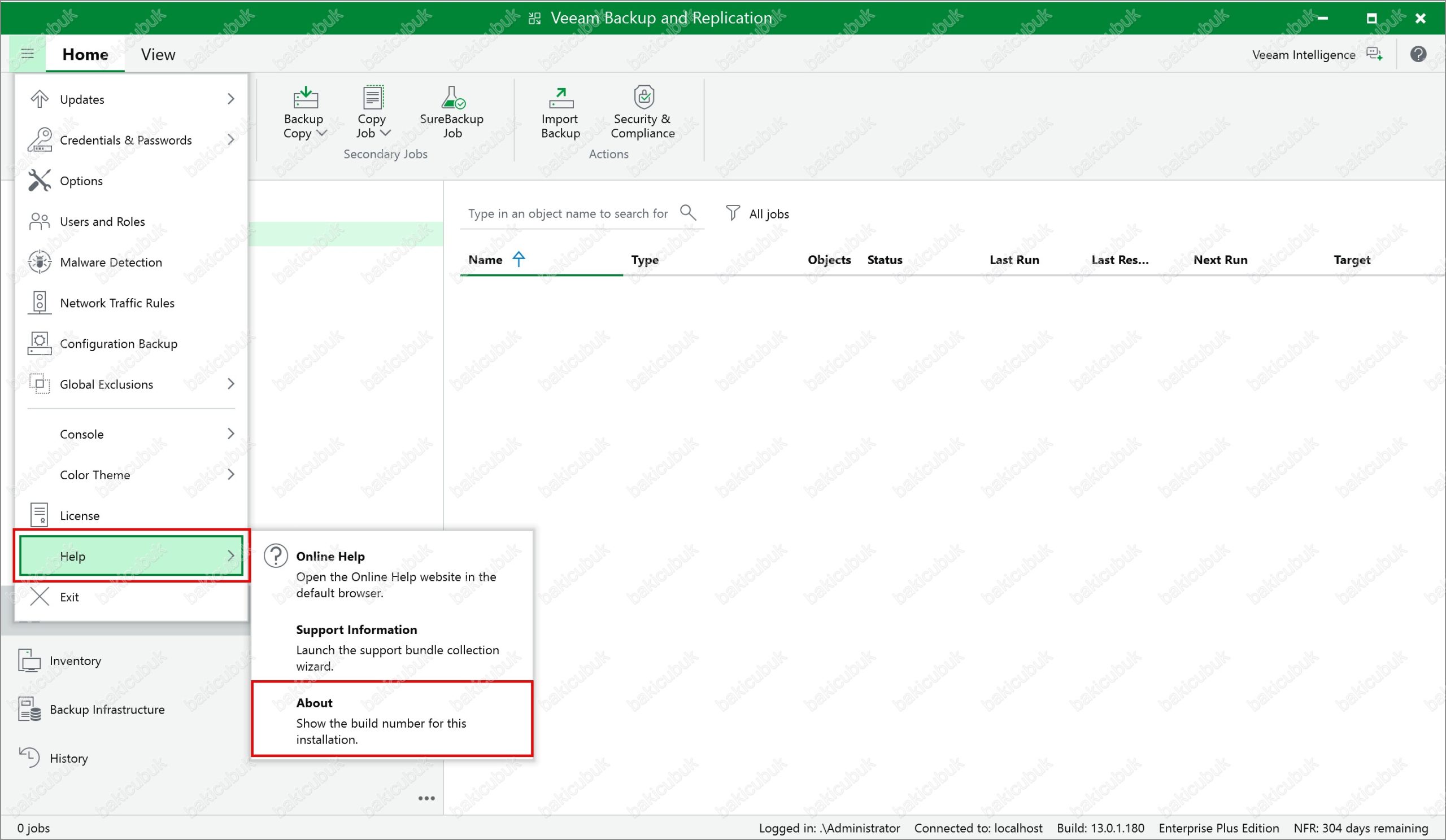
Veeam Backup & Replication konsolunda sol üst bölümde bulunan yapılandırma menüsünden Help menüsü altında bulunan About seçeneğine tıklıyoruz ve Veeam Backup & Replication Server versiyonu kontrol ediyoruz.
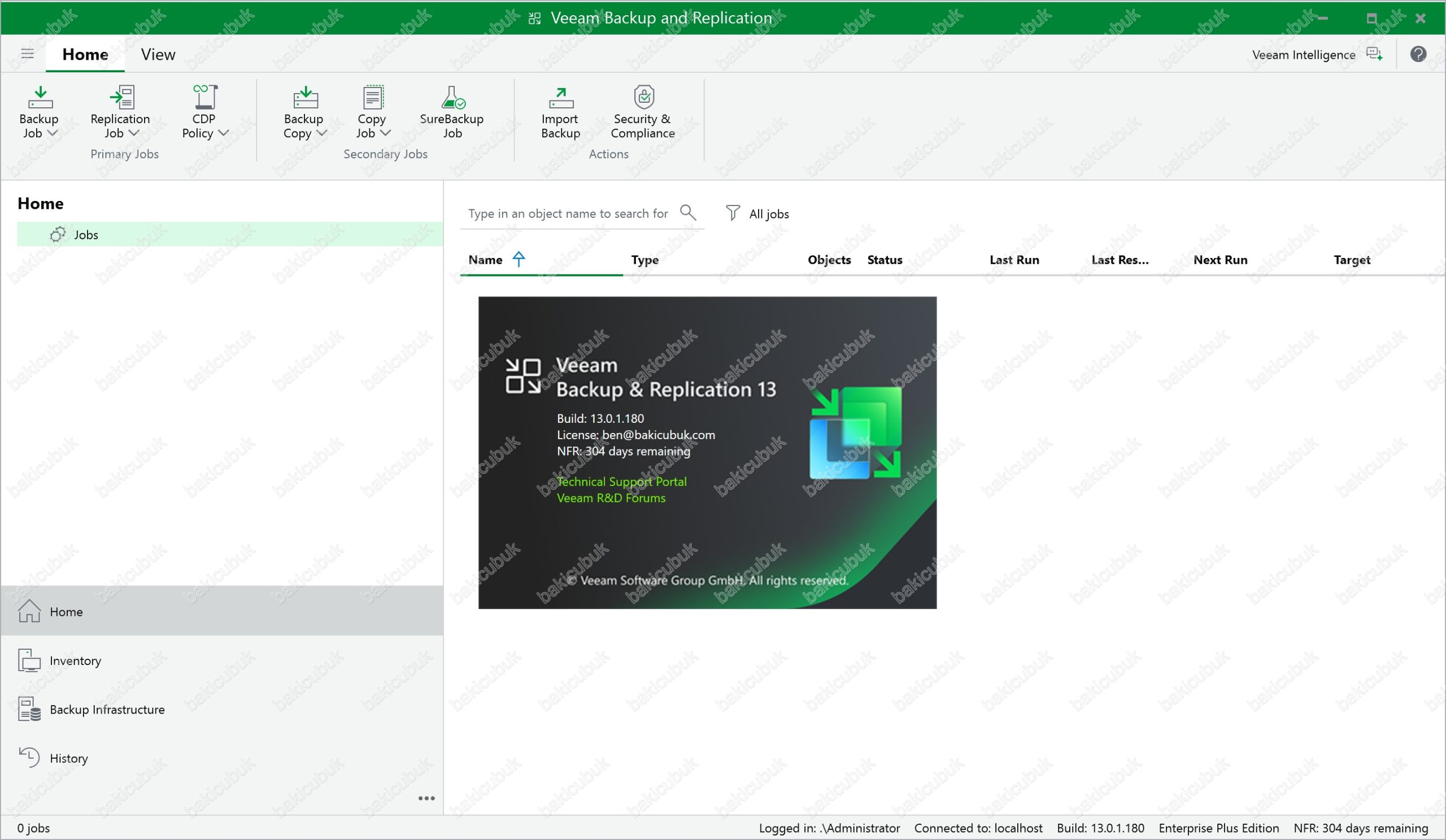
Veeam Backup & Replication Server versiyonunu 13.0.1.180 olarak görüyoruz.
Bir başka yazımızda görüşmek dileğiyle…