Merhaba
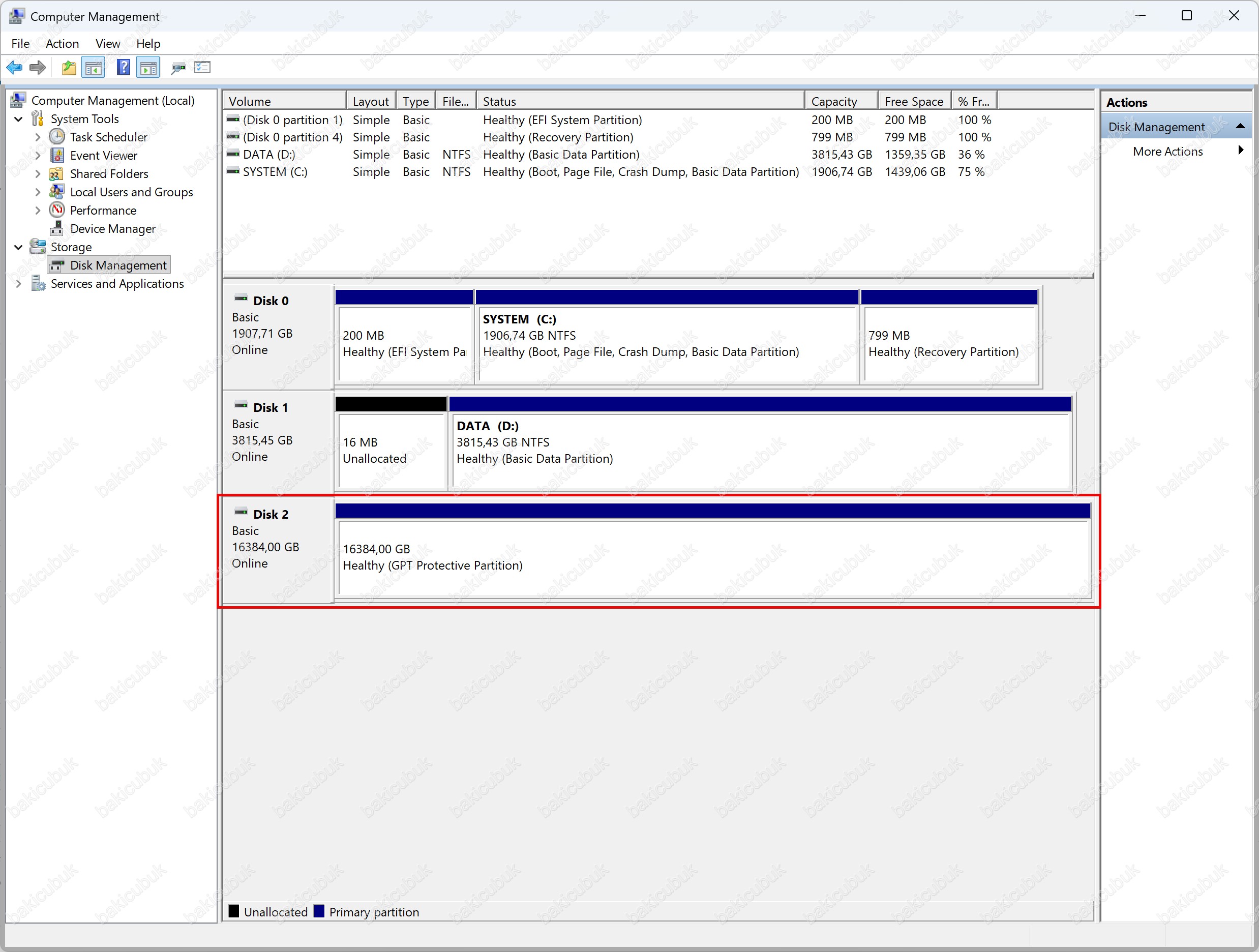
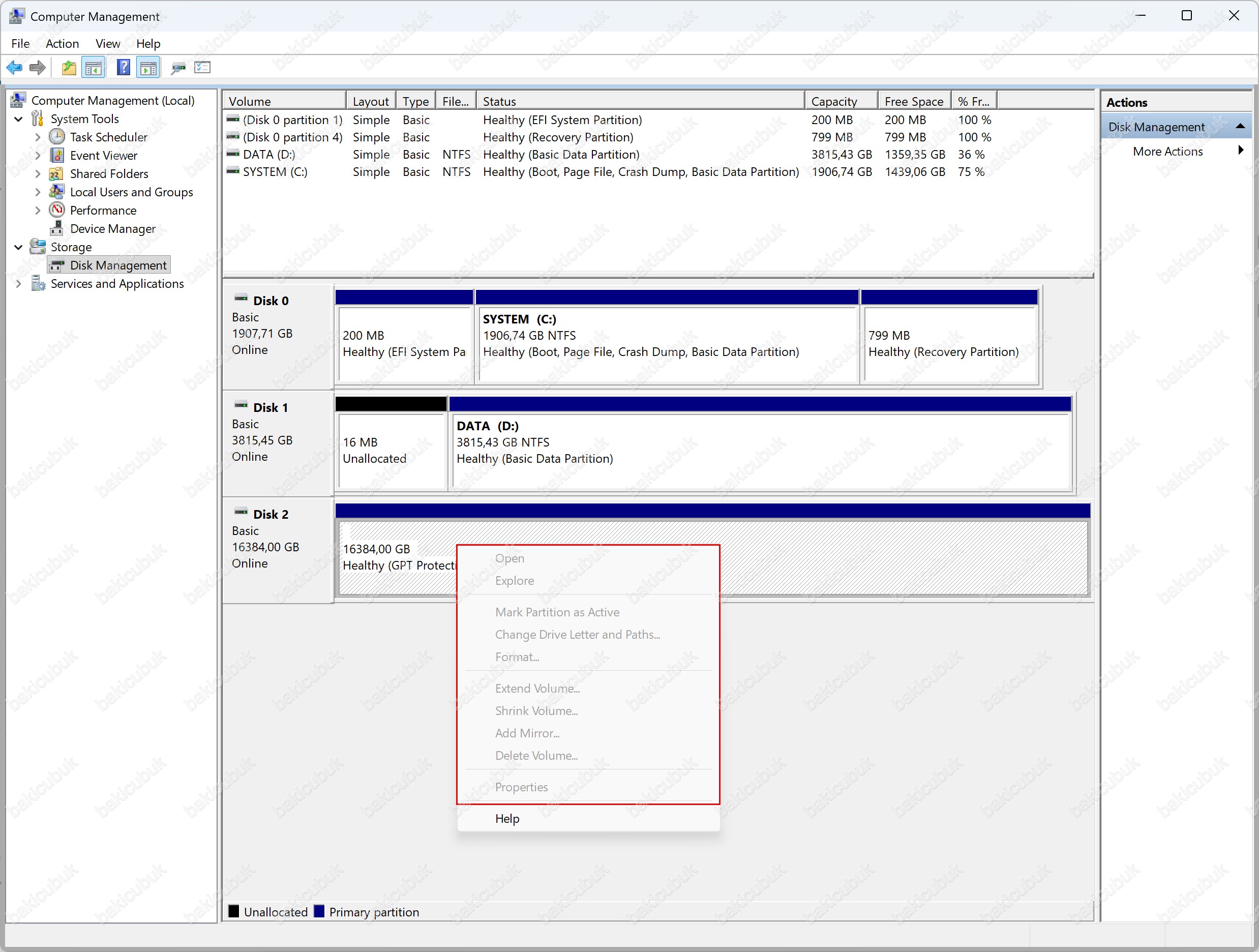
Yeni taktığınız bir diski Disk Management (Disk Yönetimi) ekranında açtığınızda bazen hoş olmayan bir tabloyla karşılaşırsınız: Disk “Online” görünür, sağlıklı olduğu yazar, ancak bölüm alanında Healthy (GPT Protective Partition) ifadesi yer alır. Diske sağ tıkladığınızda ise Format, Delete Volume, Change Drive Letter gibi tüm seçenekler gri (pasif) durumdadır. Explorer’da disk hiç görünmez.
Bu yazıda, 5,5 TB’lık bir diskte karşılaştığım bu durumu adım adım nasıl çözdüğümü paylaşıyorum.
Sorunun Görüntüsü
Disk Management ekranında Disk 2 şu şekilde listeleniyordu:
- Basic / 16384,00 GB / Online
- 16384,00 GB – Healthy (GPT Protective Partition)
Buradaki ilk dikkat çeken nokta kapasite. Disk fiziksel olarak 5589 GB olmasına rağmen Disk Management 16384 GB (yani 16 TB) gösteriyordu. Sağ tık menüsündeki tüm işlemler pasifti; sadece Help seçeneği aktifti.
GPT Protective Partition Nedir?
GPT ile bölümlenmiş bir diskin ilk sektöründe (LBA 0) Protective MBR adı verilen sahte bir MBR kaydı bulunur. Bu kayıt, GPT’yi tanımayan eski araçların diski “boş” zannedip üzerine yazmasını engellemek için tasarlanmıştır. Protective MBR, diskin tamamını 0xEE tipinde tek bir bölüm olarak işaretler.
Windows bu yapıyı normalde sorunsuz okur. Ancak GPT başlığı (GPT header) veya bölüm tablosu bozulduğunda, ya da disk USB/RAID köprüsü üzerinden farklı bir sektör boyutu ile raporlandığında Windows sadece Protective MBR’ı görebilir ve diski GPT Protective Partition olarak listeler. Bu durumda GUI üzerinden hiçbir işlem yapılamaz. Kapasitenin 16384 GB gibi anlamsız bir değerde takılı kalması da MBR’daki 32 bit LBA sınırının taşmasından kaynaklanan tipik bir belirtidir.
Kısacası: Disk fiziksel olarak sağlıklıdır, sorun bölümleme meta verisindedir.
Uyarı: Aşağıdaki adımlar diskteki tüm bölümleme bilgisini siler. Diskte erişmek istediğiniz veri varsa önce bir veri kurtarma yazılımı ile imaj almanız gerekir. Bu yöntem, içeriğine ihtiyaç duyulmayan veya sıfırdan yapılandırılacak diskler içindir.
Çözüm: DiskPart ile Diski Temizlemek
Disk Management arayüzü kilitli olduğu için işlemi komut satırından yapıyoruz.
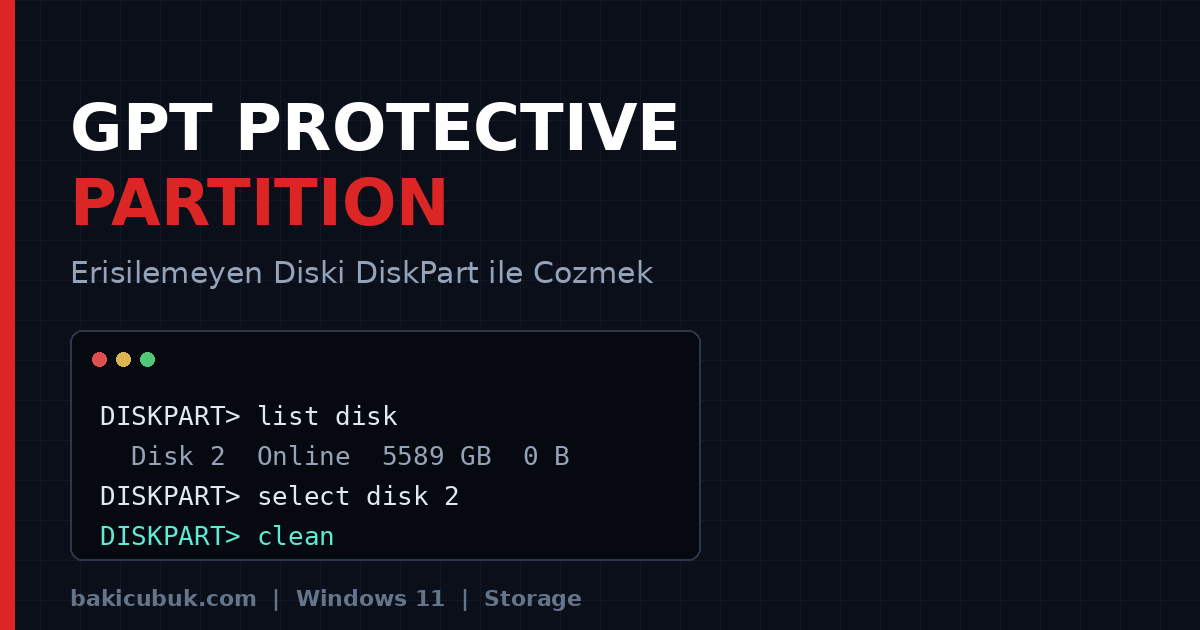
Command Prompt’u Run as administrator (Yönetici olarak çalıştır) seçeneği ile açın ve DiskPart‘ı başlatın:
diskpart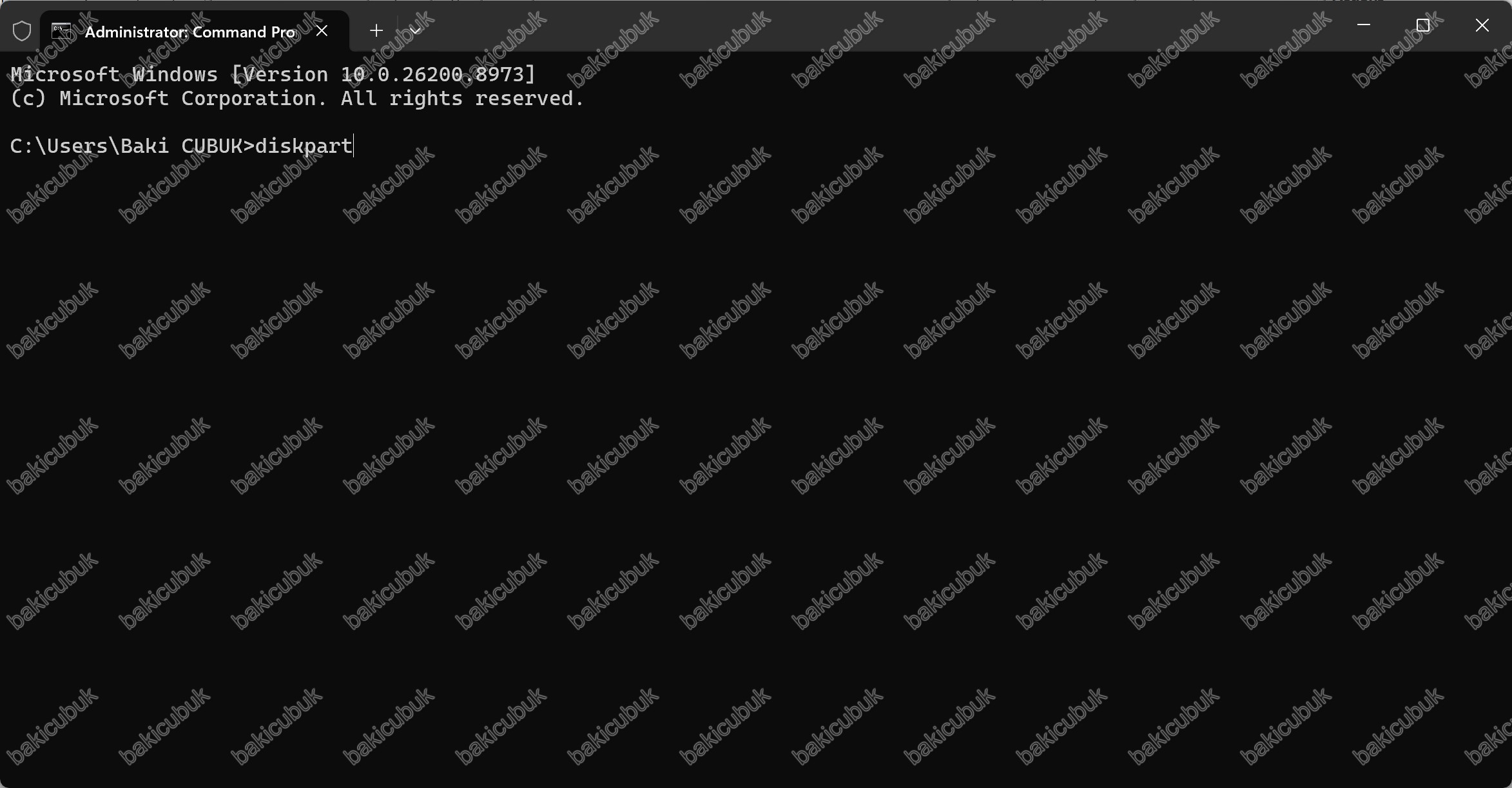
Diskleri Listeleyin
list disk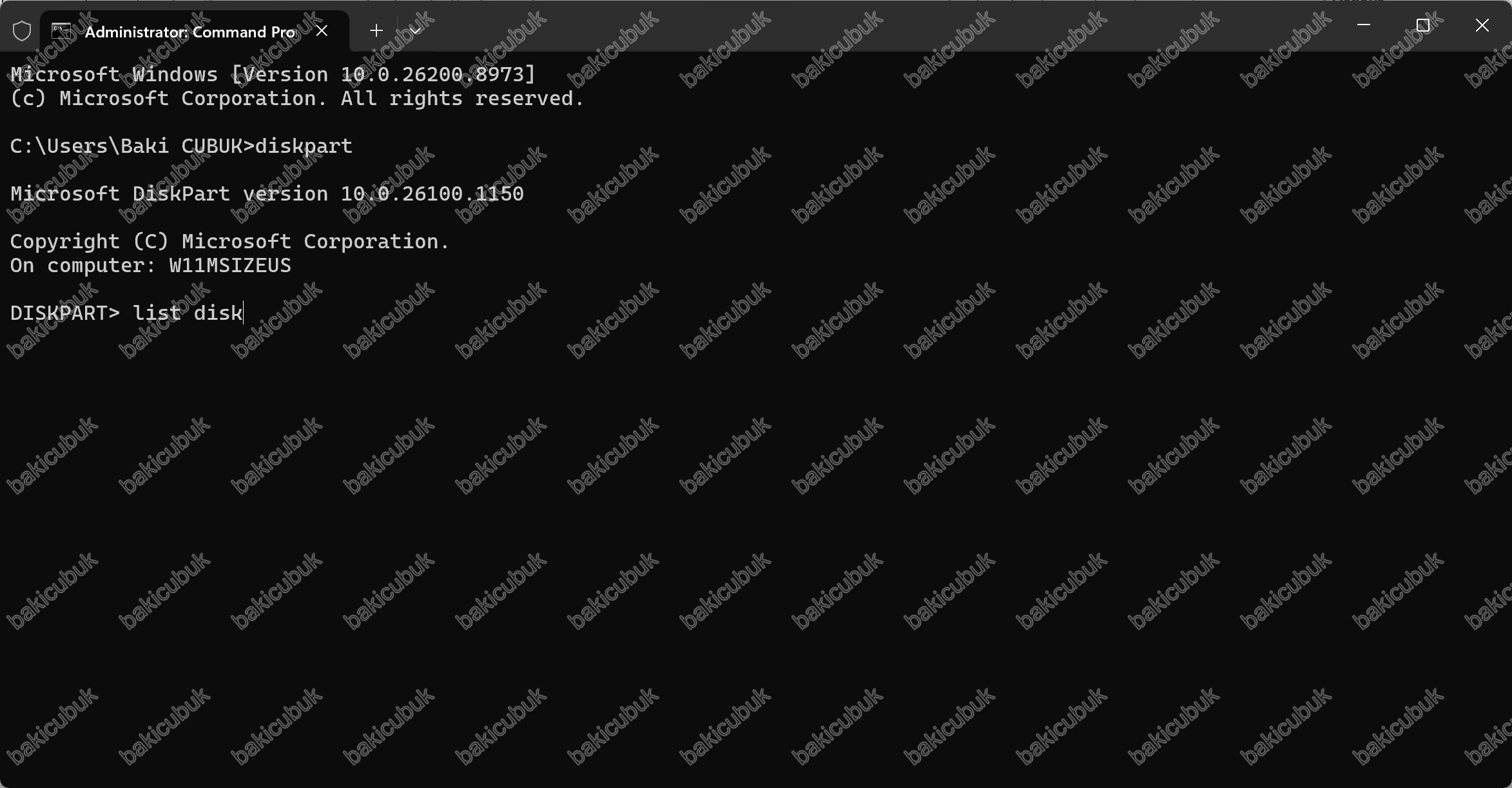
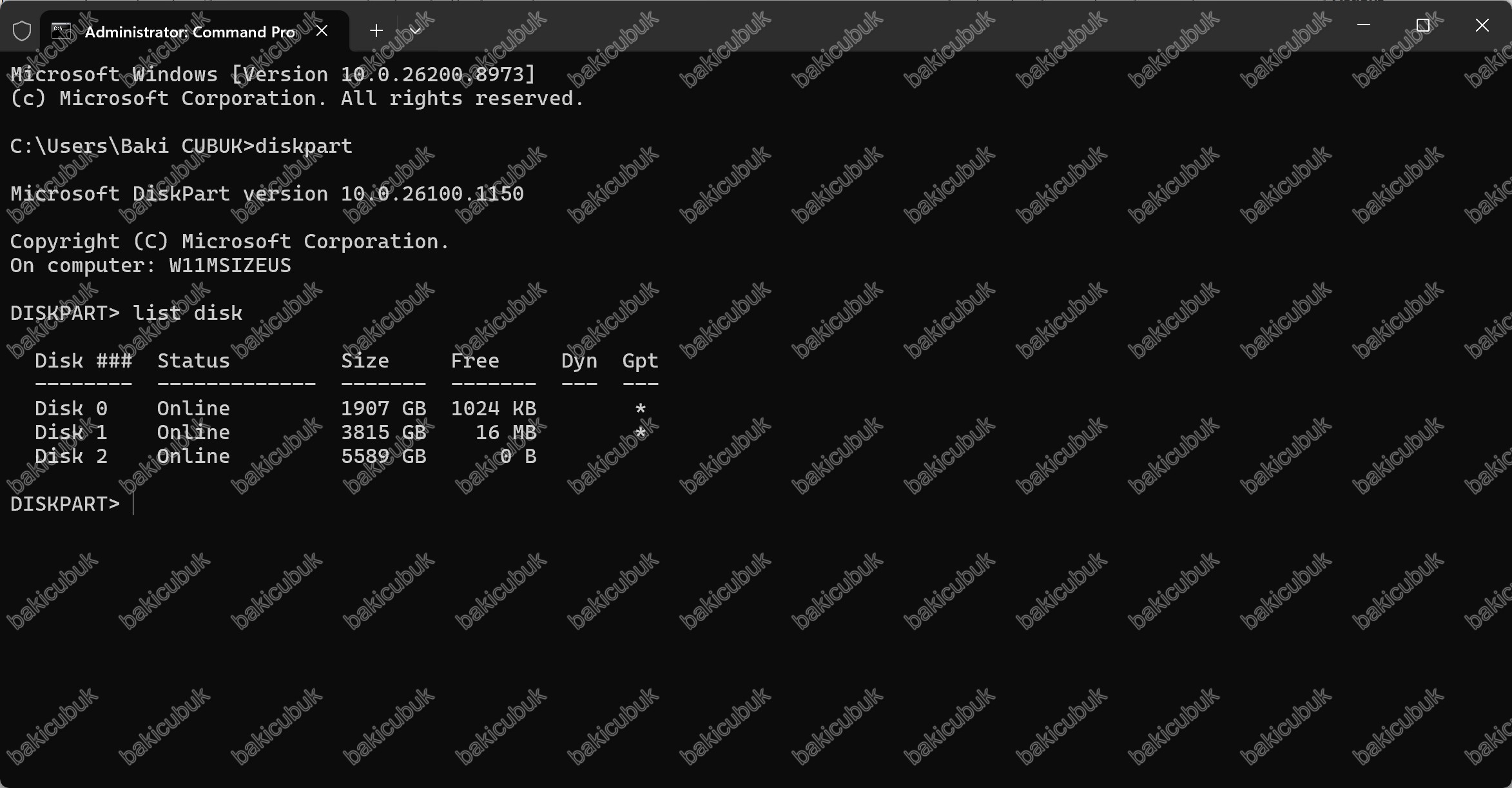
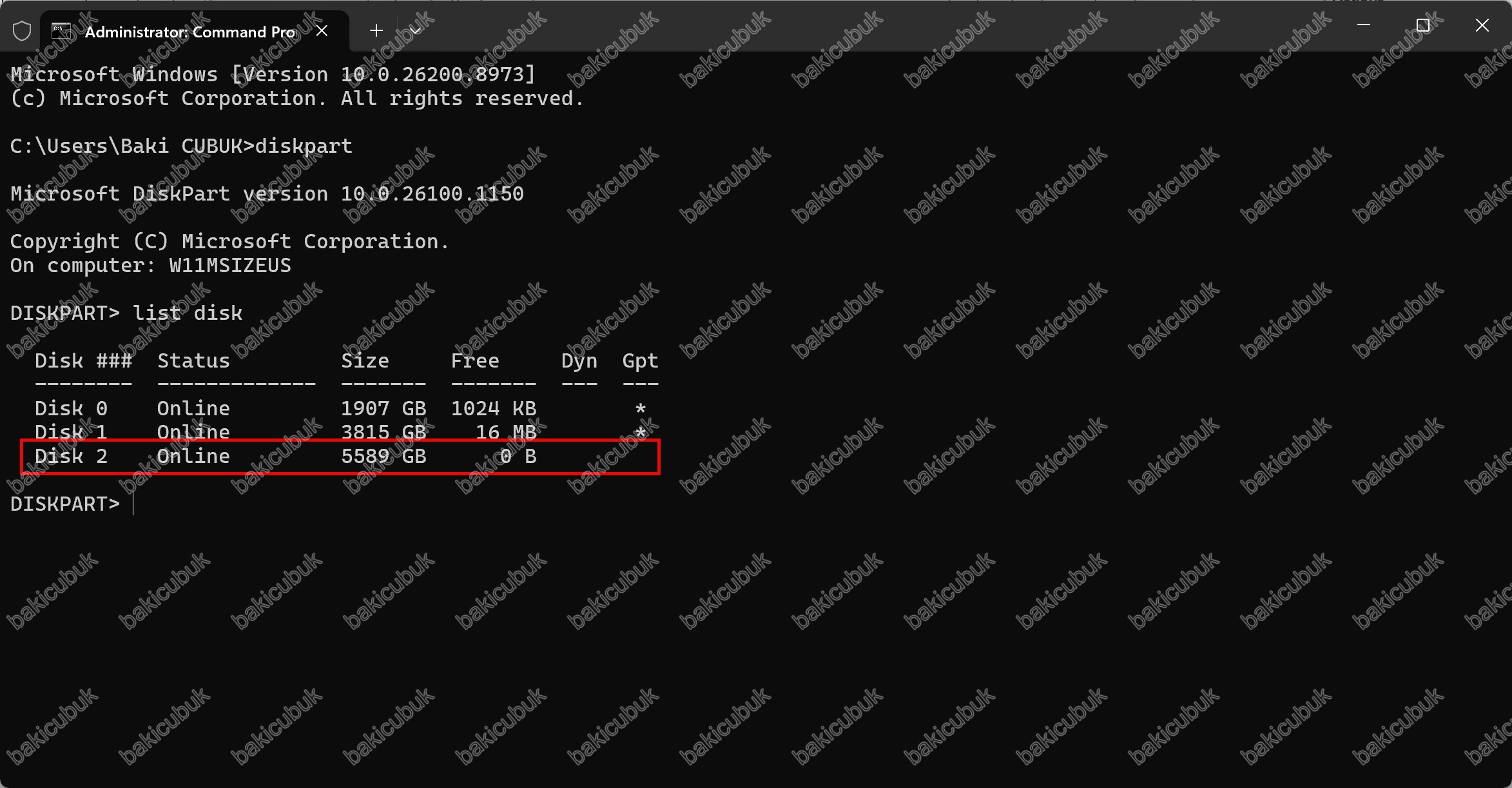
Çıktı şu şekildeydi:
| Disk | Status | Size | Free | Gpt |
|---|---|---|---|---|
| Disk 0 | Online | 1907 GB | 1024 KB | * |
| Disk 1 | Online | 3815 GB | 16 MB | * |
| Disk 2 | Online | 5589 GB | 0 B | — |
Burada dikkat çeken nokta şu: DiskPart, Disk 2’yi gerçek kapasitesi olan 5589 GB ile gösteriyor ve Gpt sütununda yıldız yok. Yani Windows bu diski GPT olarak tanımıyor. Disk Management’ta görünen 16384 GB değeri ile aradaki fark, meta verinin tutarsız olduğunu doğruluyor.
Disk numarasını doğru seçtiğinizden kesinlikle emin olun. Yanlış disk seçimi veri kaybına yol açar.
Diski Seçin
select disk 2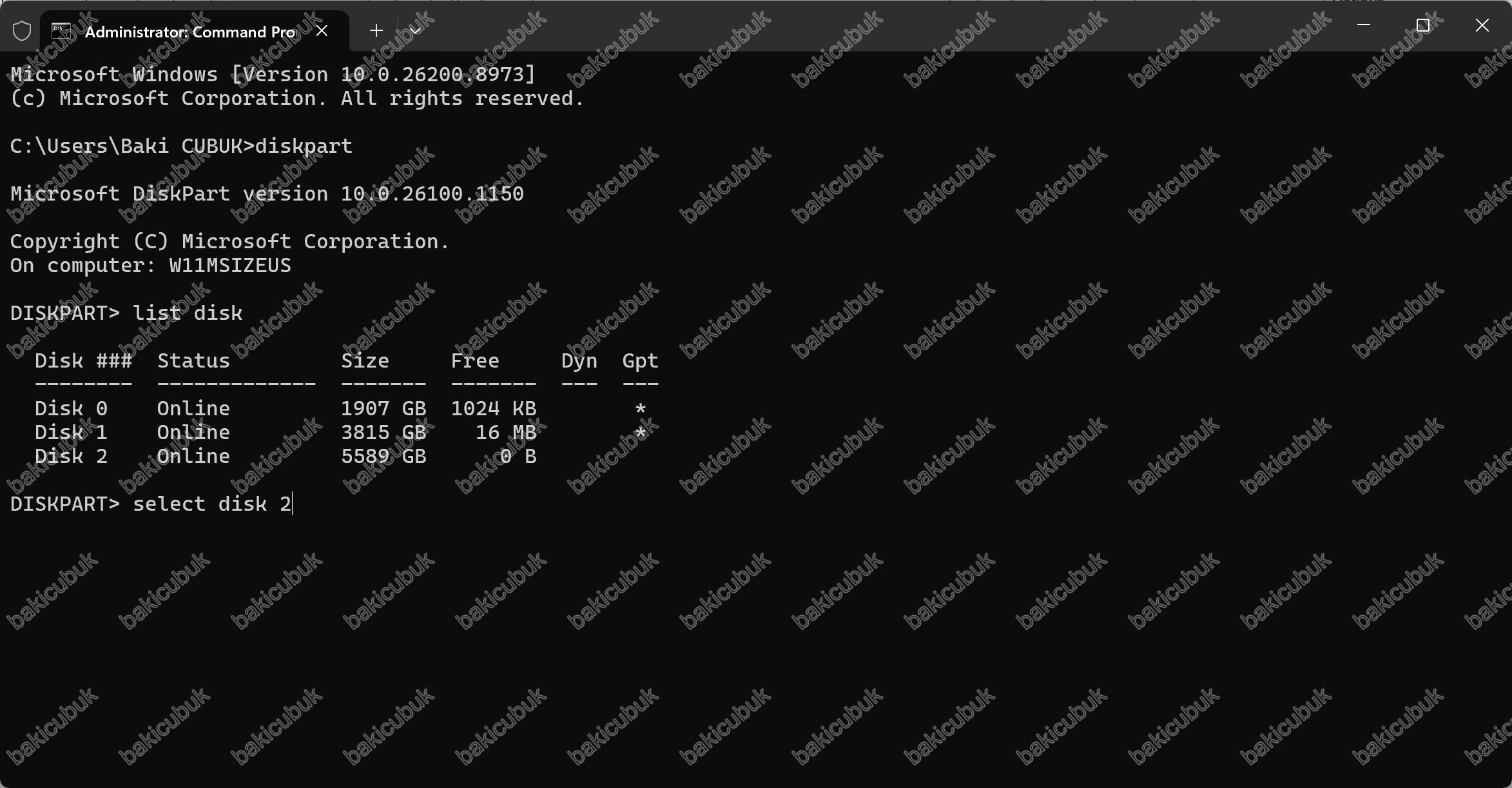
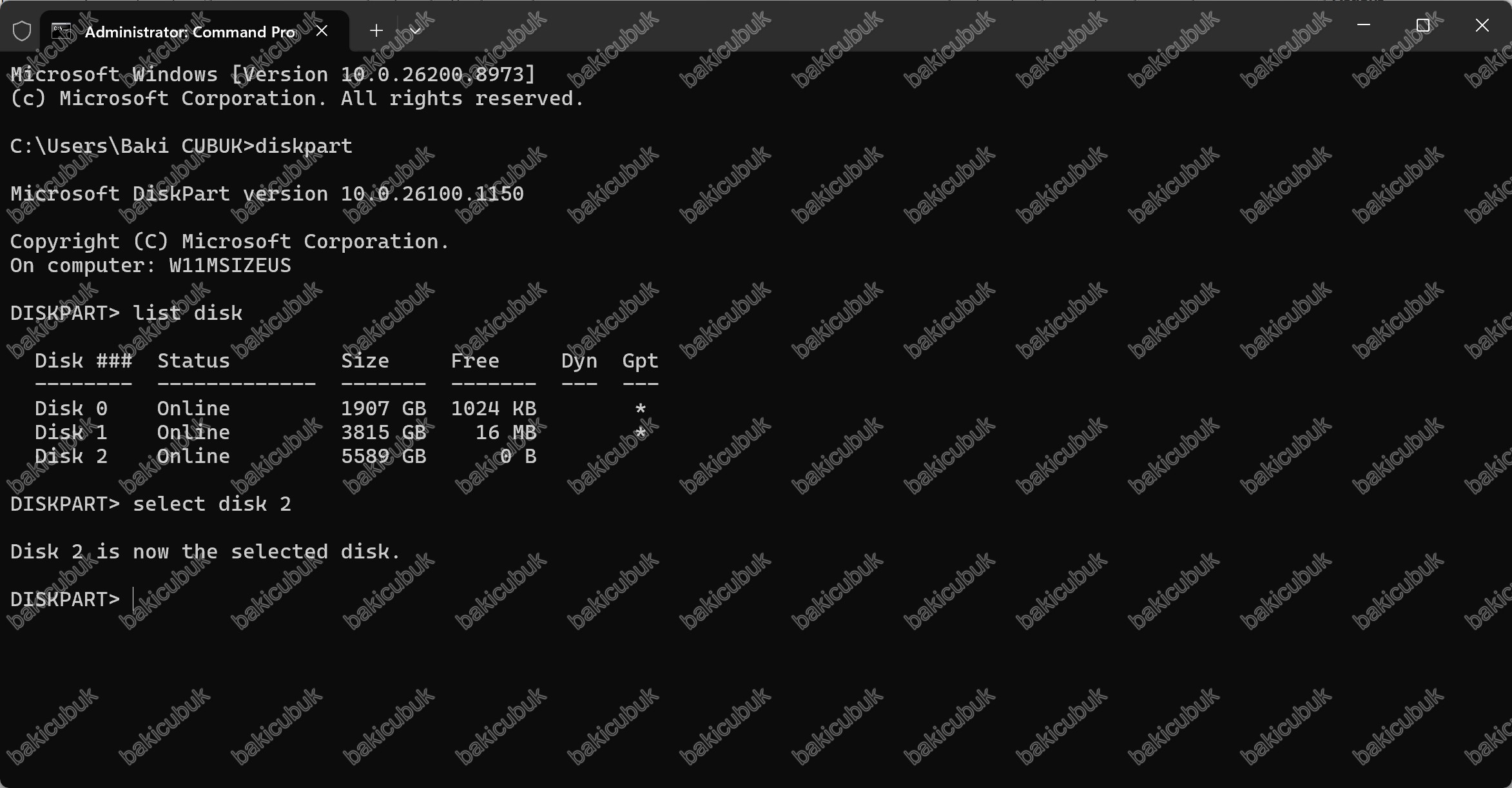
select disk 2komutu çalıştıktan sonra çıktı: Disk 2 is now the selected disk.
Read-only Durumunu Kontrol Edin
Temizleme işlemine geçmeden önce diskin salt okunur olup olmadığını doğrulamak iyi bir alışkanlıktır:
attribute disk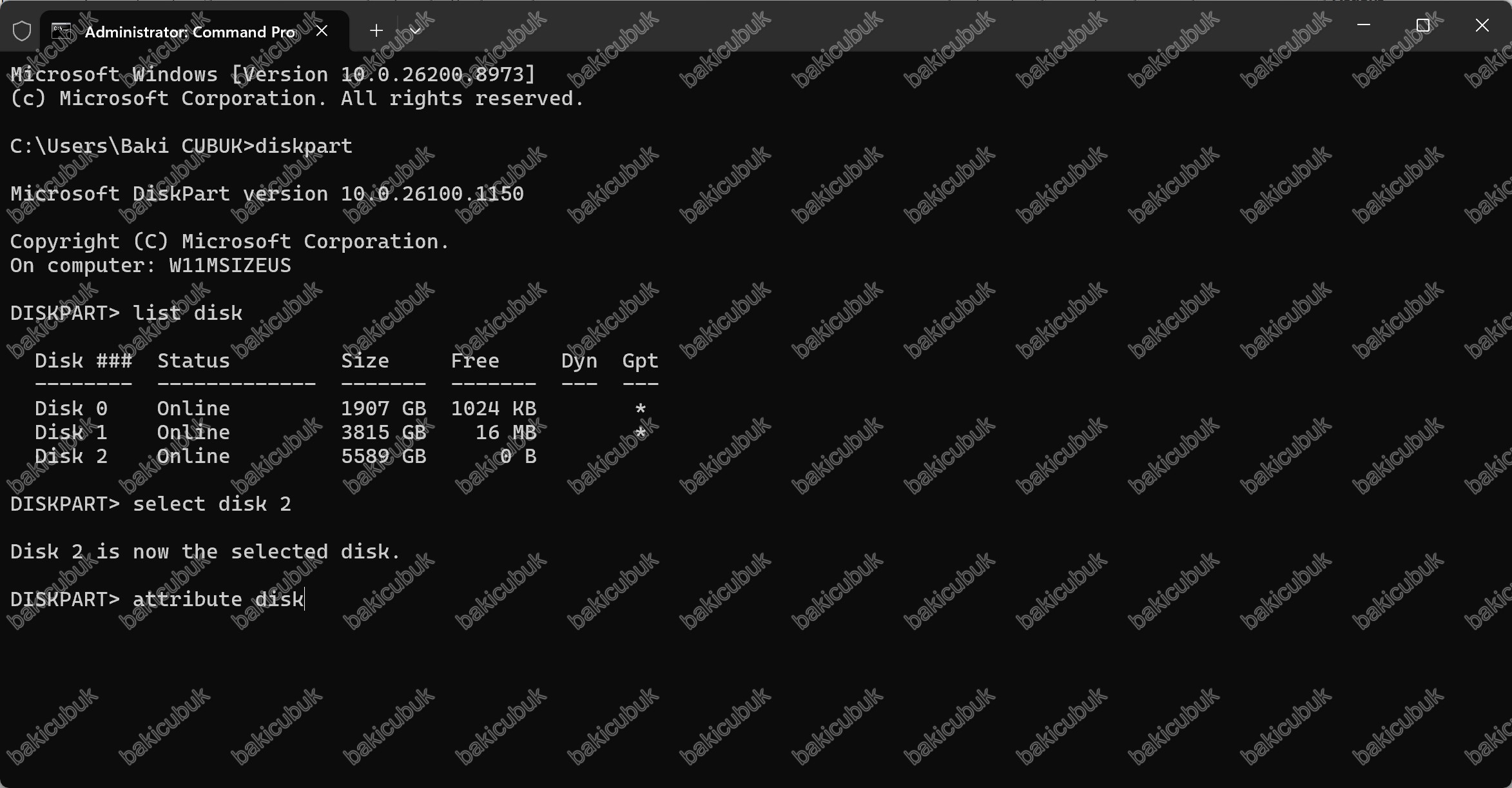
Çıktı:
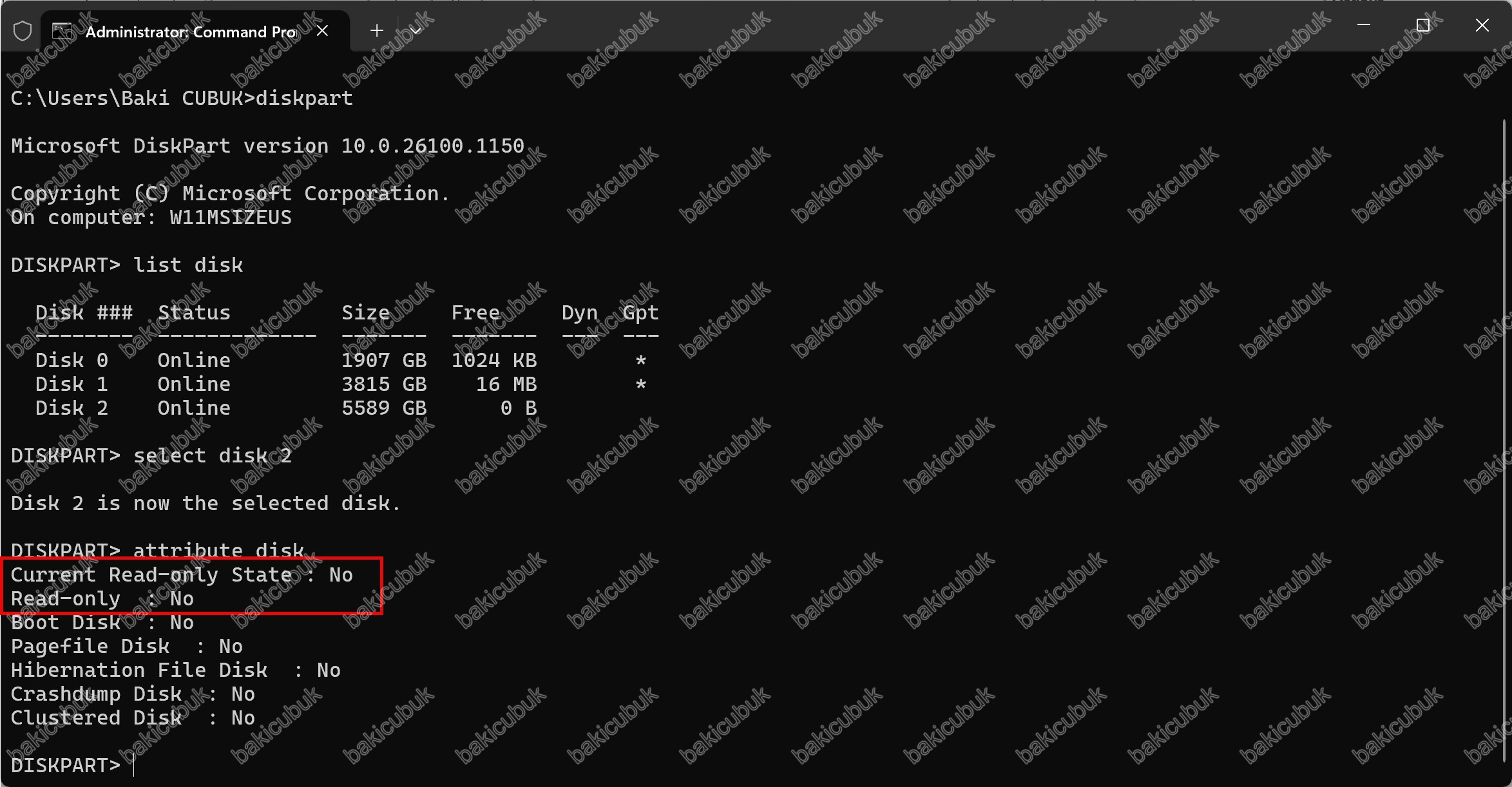
Current Read-only State : No
Read-only  : No
Boot Disk  : No
Pagefile Disk  : No
Hibernation File Disk  : No
Crashdump Disk  : No
Clustered Disk  : No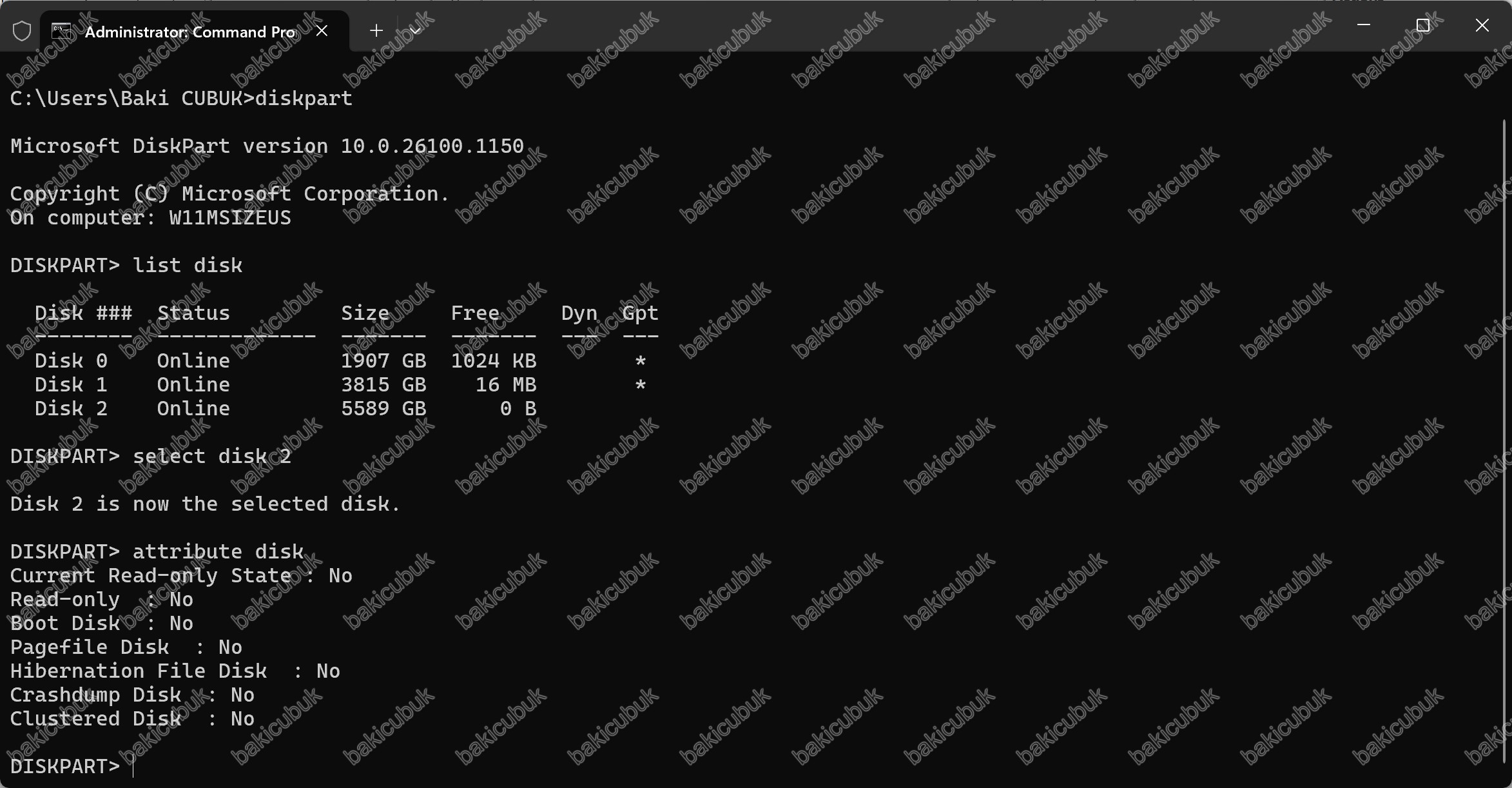
Read-only değeri No ise devam edebilirsiniz. Eğer Yes görürseniz, önce attributes disk clear readonly komutunu çalıştırmanız gerekir. Ayrıca Boot Disk, Pagefile Disk ve Crashdump Disk satırlarının hepsinin No olması, bu diskin sistem tarafından kullanılmadığını yani güvenle temizlenebileceğini teyit eder.
Diski Temizleyin
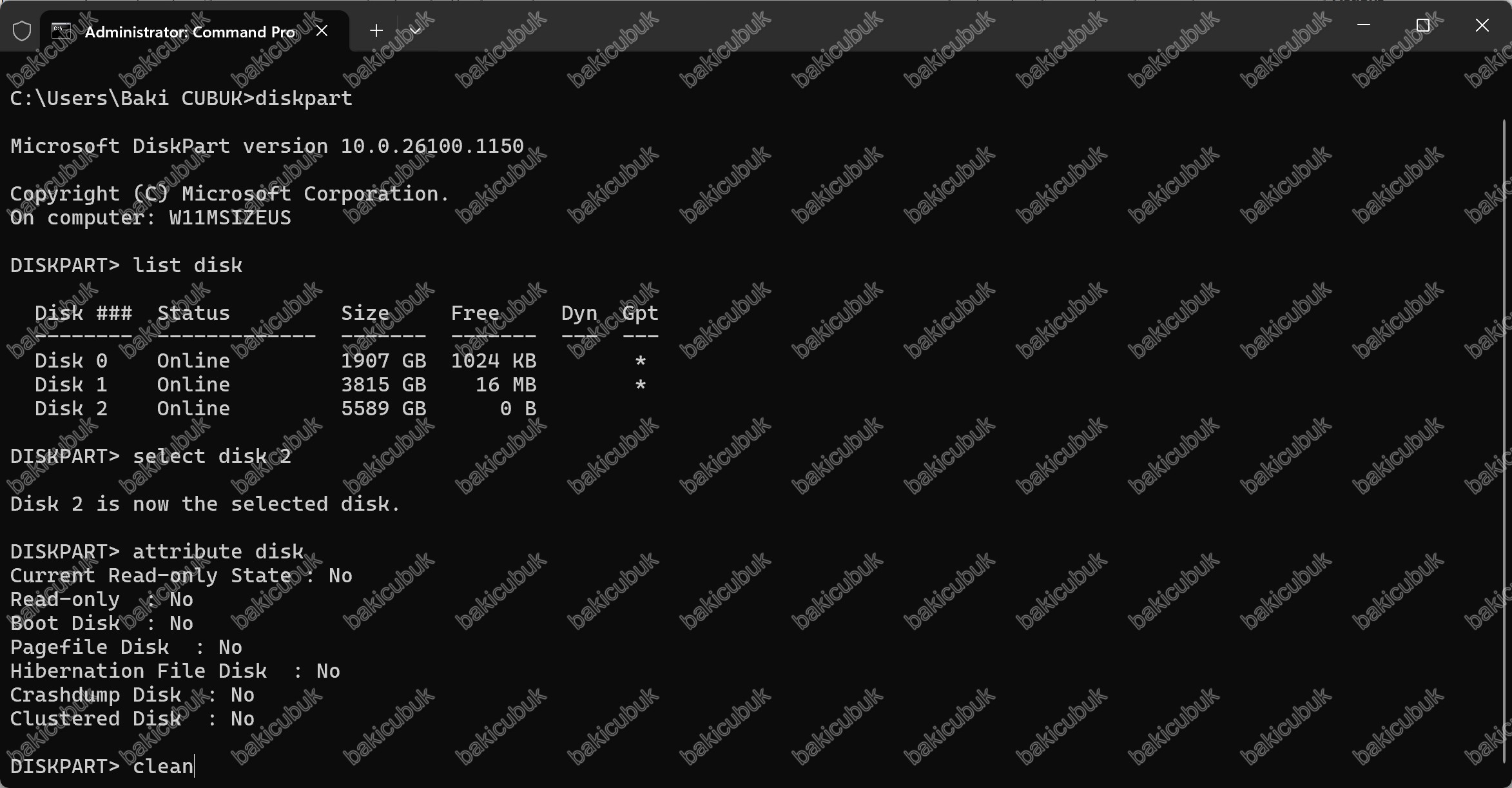
cleanclean komutu diskin bölümleme yapısını (MBR ve GPT kayıtlarını) sıfırlar. Veriler kütükte kalır ancak diske erişim yolu tamamen silinir. Daha agresif bir temizlik isterseniz clean all kullanabilirsiniz, fakat bu komut diskin her sektörüne sıfır yazdığı için 5,5 TB’lık bir diskte saatler sürecektir. Bu senaryoda clean yeterlidir.
Sonucu Doğrulayın
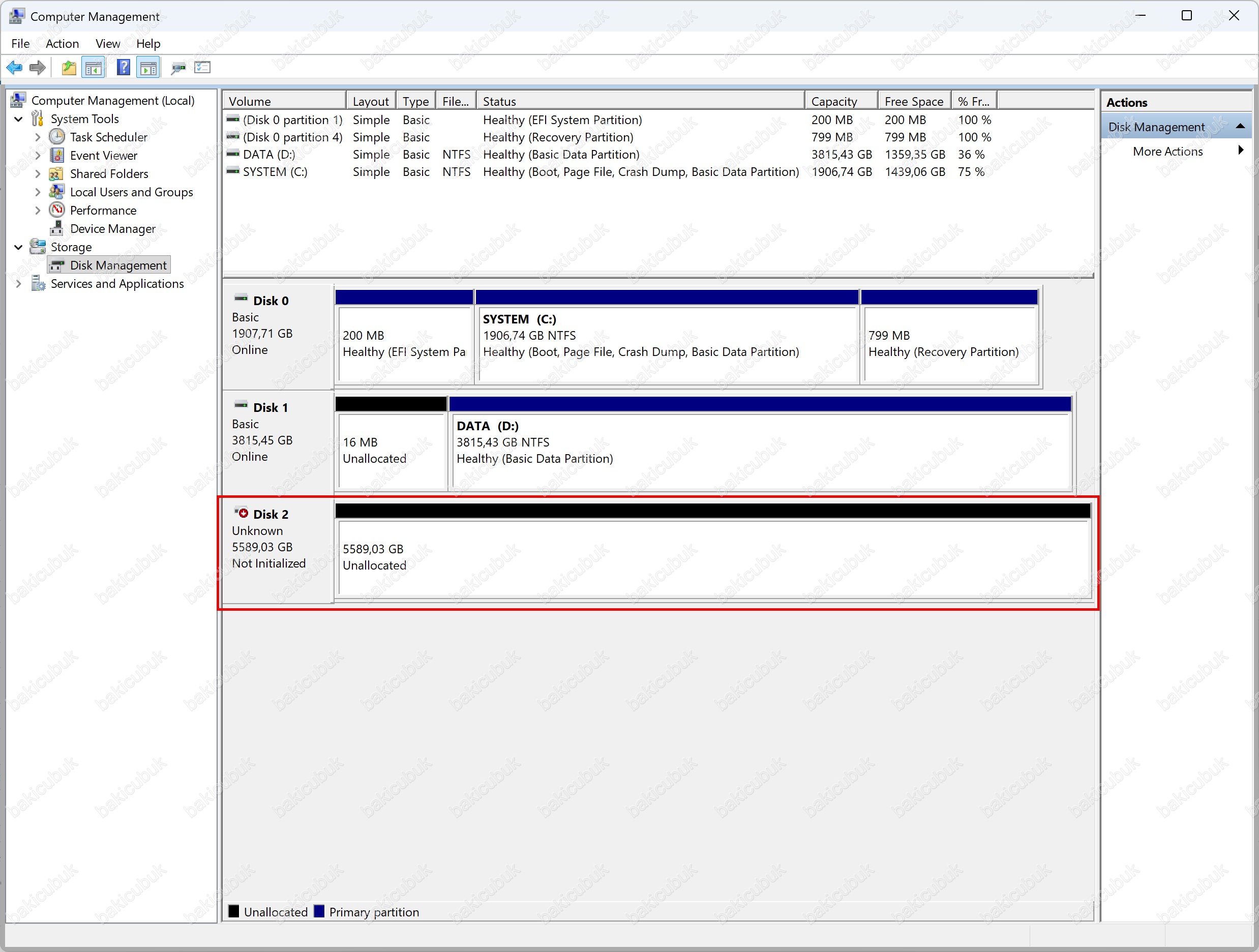
Disk Management’ı yeniden açtığınızda (veya Action > Rescan Disks yaptığınızda) tablo değişmiş olacaktır:
- Disk 2 / Unknown / 5589,03 GB / Not Initialized
- 5589,03 GB – Unallocated
Kapasite artık gerçek değerine oturdu ve disk “Not Initialized” durumuna geçti. Bu, sorunun çözüldüğü anlamına gelir.
Diski Yeniden Kullanıma Almak
Son adım olarak diski standart yöntemle hazırlayın:
- Disk 2’ye sağ tıklayıp Initialize Disk (Diski Başlat) seçin.
- Bölümleme stili olarak GPT (GUID Partition Table) işaretleyin. 2 TB üzeri diskler için MBR seçeneği kullanılamaz.
- Unallocated alana sağ tıklayıp New Simple Volume (Yeni Basit Birim) ile birim oluşturun.
- NTFS dosya sistemi ile formatlayın ve sürücü harfi atayın.
Aynı işlemi DiskPart içinde kalarak da yapabilirsiniz:
convert gpt
create partition primary
format fs=ntfs quick label="DATA2"
assign letter=E
exit
Genel Görünüm
GPT Protective Partition uyarısı, ilk bakışta diskin arızalandığı izlenimi verse de çoğu durumda tamamen yazılımsal bir meta veri sorunudur. Özellikle harici disk kutuları, USB köprüleri ve RAID kontrolcüleri arasında disk taşındığında sıkça karşımıza çıkar.
Karşılaşırsanız izlenecek yol nettir: Önce list disk ile diskin gerçek kapasitesini teyit edin, attribute disk ile salt okunur durumunu kontrol edin, doğru diski seçtiğinizden emin olun ve clean ile bölümleme yapısını sıfırlayın. Diskte kritik veri varsa bu adımlardan önce mutlaka imaj alın; clean komutu geri alınamaz.
Başka bir yazımızda görüşmek dileğiyle…