Merhaba
Daha önceki yazımızda Windows Server üzerinde Exchange Server SE (Subscription Edition) Kurulum Gereksinimleri ve ardından Send Connector Yapılandırması üzerinde durmuştuk. Bu yazımızda ise Exchange Server SE ortamında Email Address Policy (E-Posta Adres Politikası) yapılandırmasını adım adım anlatacağız.
Microsoft, Exchange Server 2019’un yerini alan yeni sürüm olarak Exchange Server Subscription Edition (SE) modelini duyurdu. Yönetim araçları ve Exchange admin center (EAC) arayüzü büyük ölçüde Exchange Server 2019 ile aynı mantıkta çalıştığı için, daha önce 2019 üzerinde yaptığımız yapılandırmaları burada da rahatlıkla uygulayabiliyoruz. Yine de tüm ekran görüntülerini yeni sistem (Exchange Server SE) üzerinde güncel olarak alacağız.
Email Address Policy Nedir?
Email Address Policy, Exchange organizasyonunuzdaki alıcılara (kullanıcı posta kutuları, gruplar, kişiler vb.) hangi formatta e-posta adresi atanacağını belirleyen kurallar bütünüdür. Kısaca; “Yeni bir kullanıcı açtığımda e-posta adresi hangi kalıpta ve hangi domain uzantısıyla oluşulsun?” sorusunun cevabıdır.
Exchange Server üzerinde açtığınız her User (Kullanıcı) hesabının e-posta adresinin [email protected] şeklinde açılmasını istiyorsanız, Email Address Policy yapılandırması yapmanız gerekir. Aksi halde kullanıcılar, kurulum sırasında Active Directory’nin varsayılan olarak kullandığı iç domain uzantısıyla, yani [email protected] formatında bir e-posta adresi alırlar. Bu adres dış dünyaya mail gönderip almak için uygun değildir.
Ön Gereksinimler
Yapılandırmaya başlamadan önce aşağıdaki adımların tamamlanmış olduğundan emin olalım:
- Windows Server üzerinde Exchange Server SE kurulumunun sorunsuz tamamlanmış olması
- bakicubuk.com uzantısının Accepted Domain olarak tanımlı olması (Mail Flow > Accepted Domains)
- Exchange admin center (EAC)’a yönetici (Organization Management) yetkisine sahip bir hesap ile giriş yapılmış olması
1. Yöntem: Exchange admin center (EAC) Üzerinden Yapılandırma
İlk olarak Exchange admin center (EAC) üzerinden grafik arayüz (GUI) yöntemiyle nasıl politika oluşturacağımızı görelim.
Adım 1 — Email Address Policies Bölümüne Giriş
Exchange admin center (EAC) açılır.
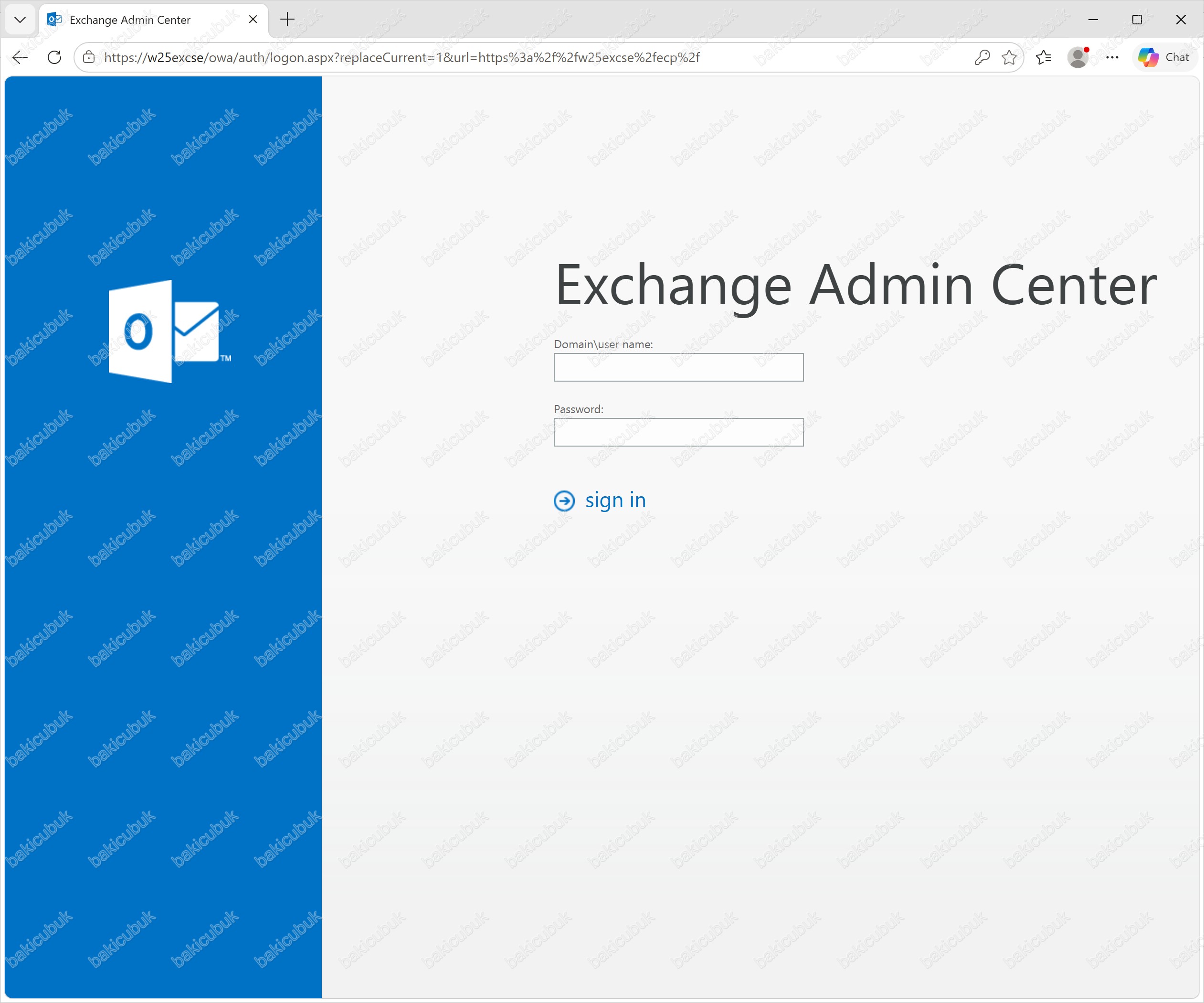
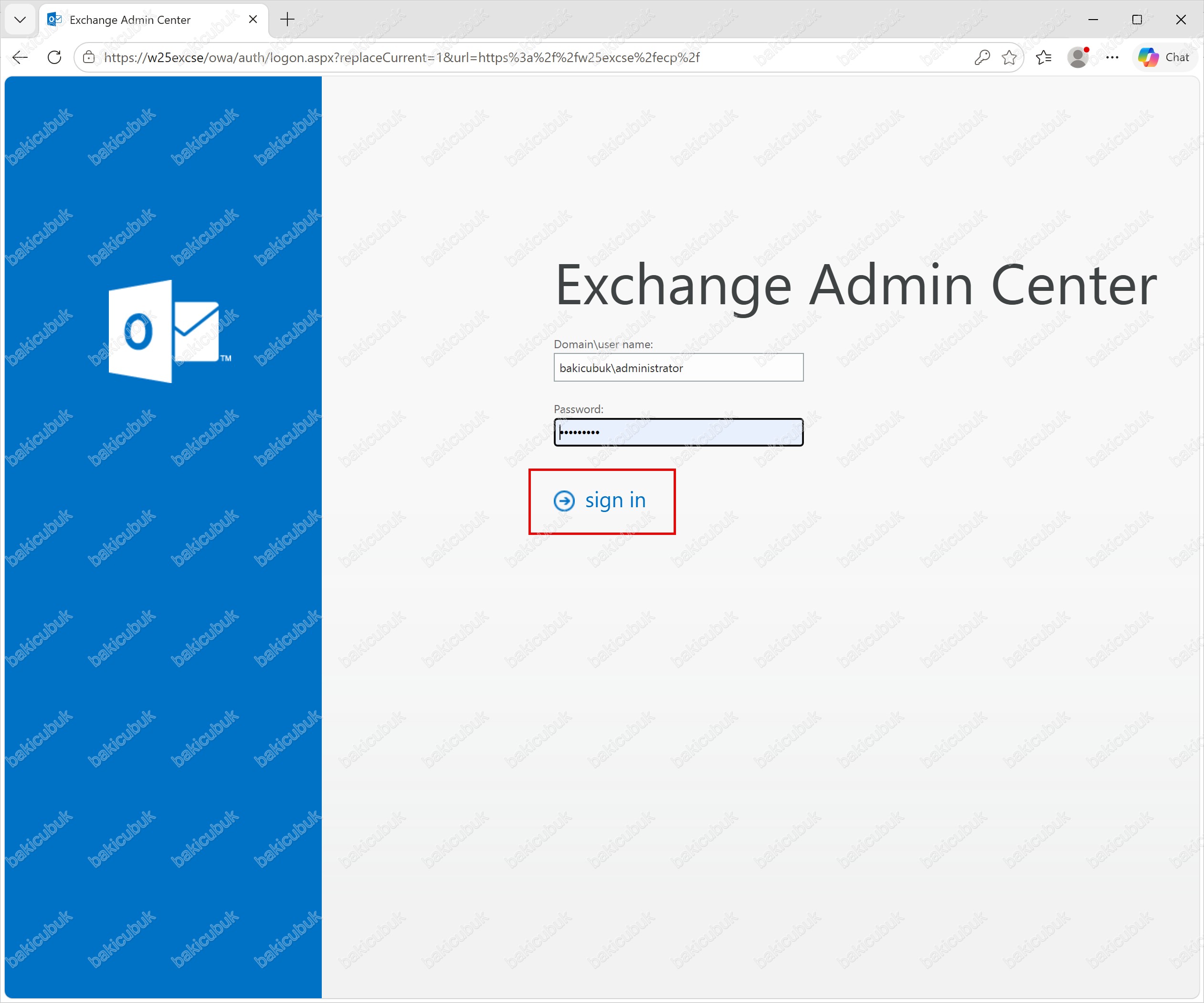
Exchange admin center (EAC) açılan konsolda yönetici kimlik bilgileri girilerek sign in ile giriş yapılır.
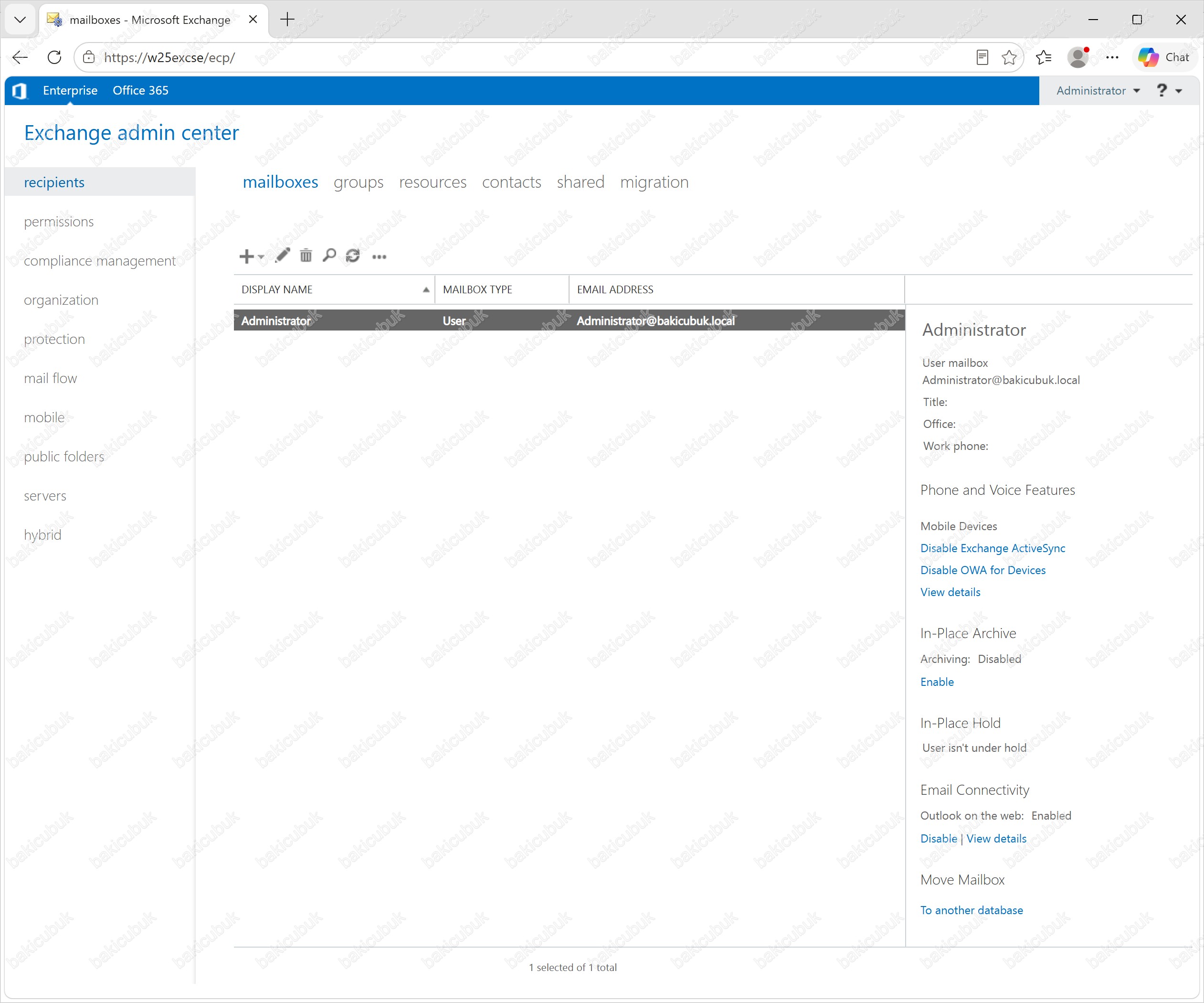
Exchange admin center (EAC) konsolu üzerinde recipients menüsü altında mailboxes sekmesinde E-mail Adreslerinin uzantısını bakicubuk.local olarak görüyoruz.
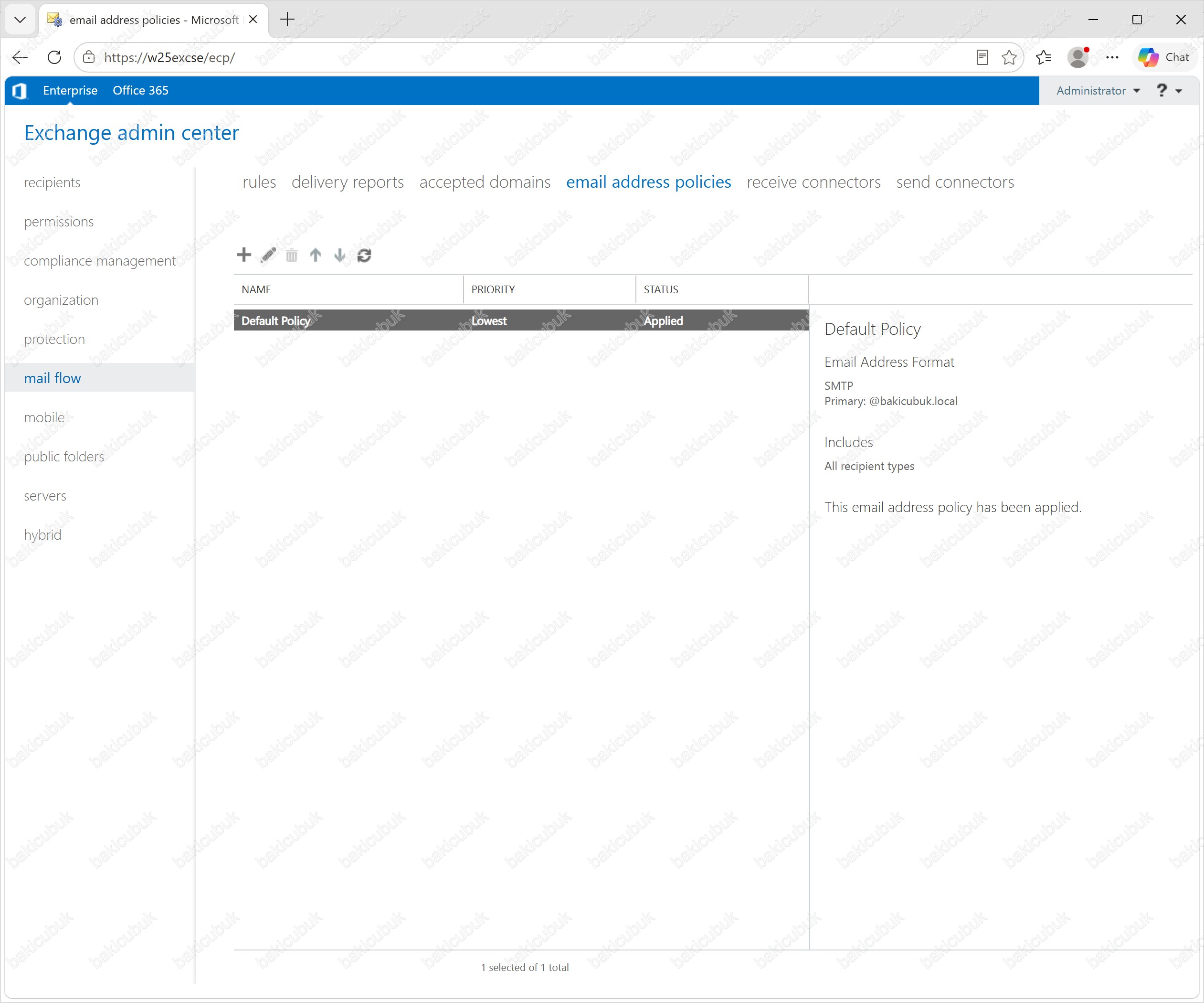
Exchange admin center (EAC)‘a giriş yaptıktan sonra sol menüden Mail Flow sekmesine, ardından üst menüden Email Address Policies bölümüne geçiyoruz.
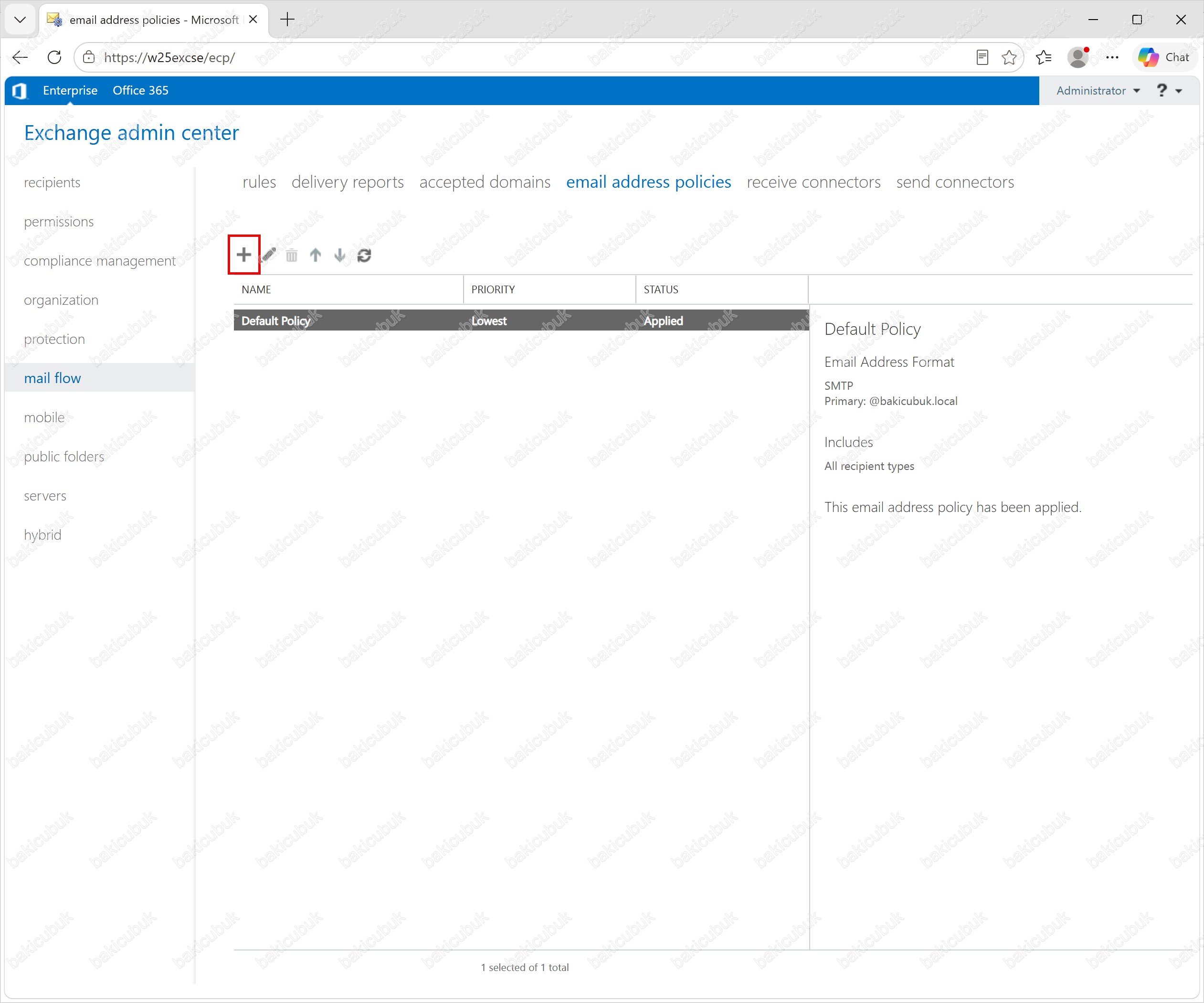
Ekranın üst kısmındaki artı ( + ) / New butonuna tıklayarak yeni bir Email Address Policy oluşturmaya başlıyoruz.
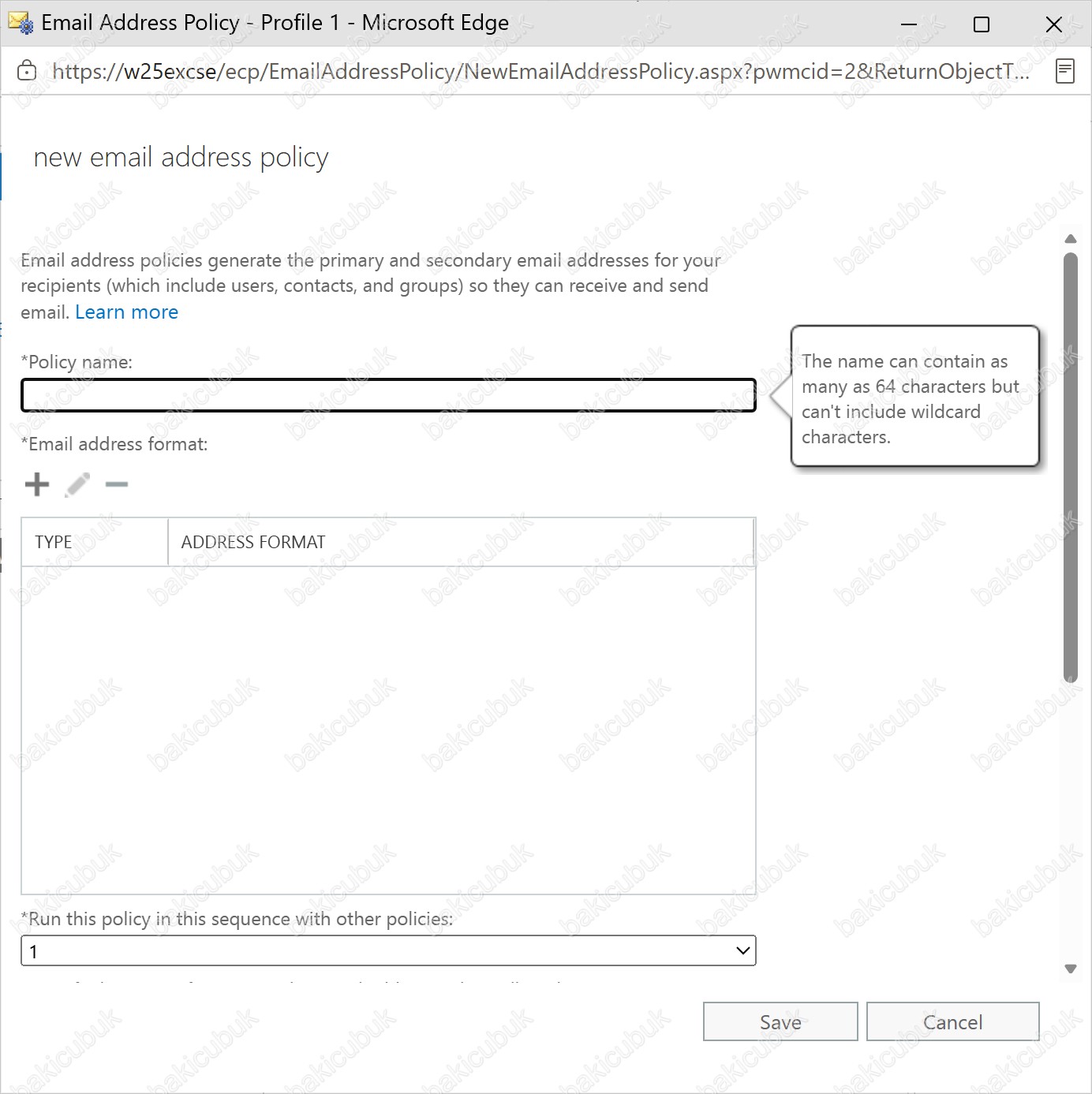
new email address policy ekranı geliyor karşımıza.
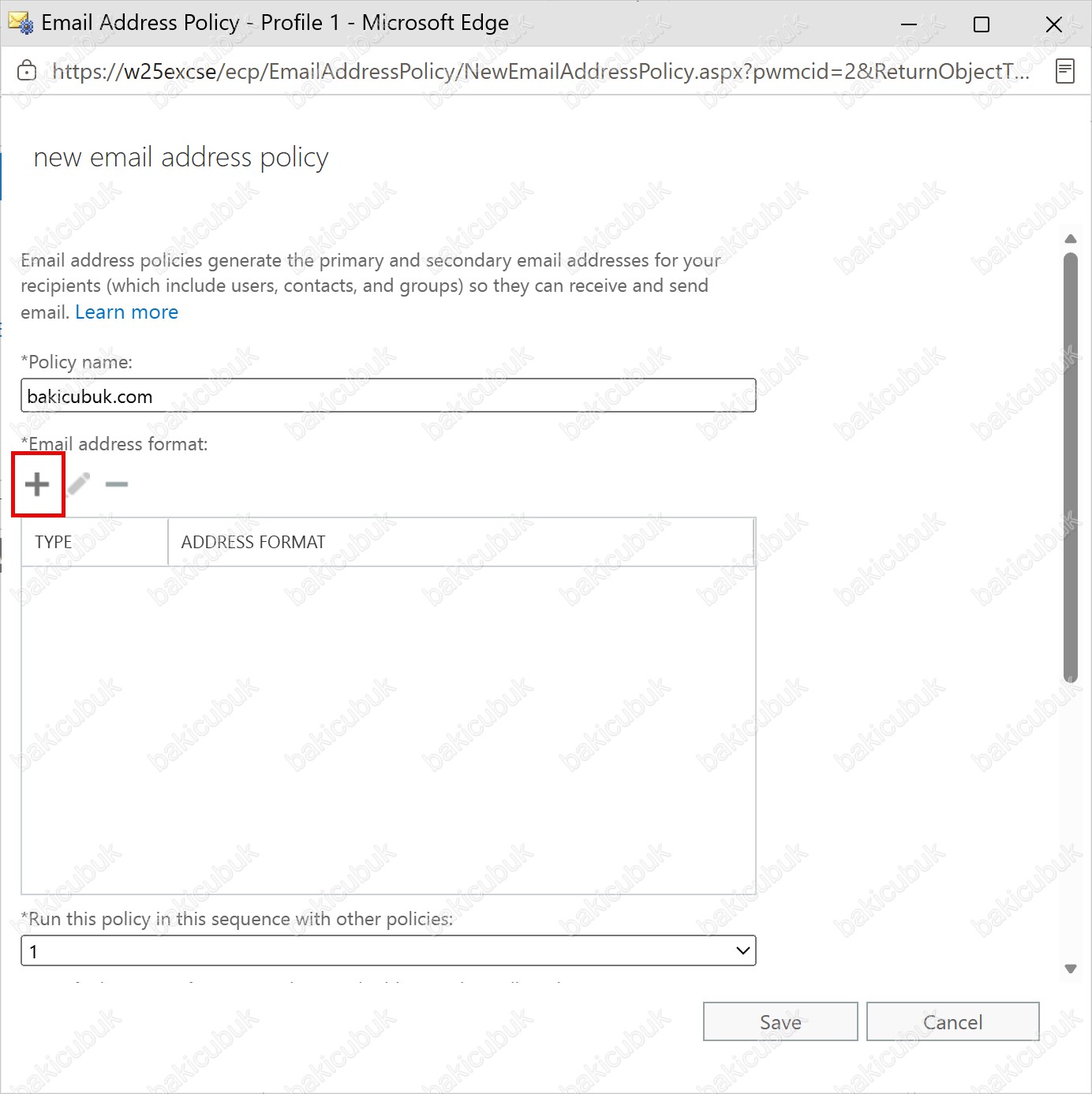
Name alanına politikamızı daha sonra kolayca ayırt edebilmek adına anlamlı bir isim veriyoruz. Örnek olarak bakicubuk.com yazıyoruz.
Email address format ekranında artı ( + ) / New butonuna tıklayarak email address policies yapılandırma ekranını açıyoruz.
Select an accepted domain bölümünde daha önceki yazımızda Microsoft Exchange SE Accepted Domain Yapılandırması yapmış olduğumuz bakicubuk.com Accepted Domain yapılandırmasını görüyoruz.
- Select an accepted domain seçeneği ile daha önce Exchange üzerinde tanımladığımız Accepted Domain’ler (bakicubuk.com) arasından seçim yaparız.
- Specify a custom domain name for the email address seçeneği ise, listede yer almayan bir domain uzantısını elle yazmamıza olanak tanır. Genellikle Select an accepted domain seçeneği kullanılır; çünkü e-postaların dış dünyaya doğru şekilde yönlenebilmesi için kullanılan domainin mutlaka Accepted Domain olarak tanımlı olması gerekir. Elle yazılan bir domain Accepted Domain listesinde yoksa mail akışı sorunlu olur.
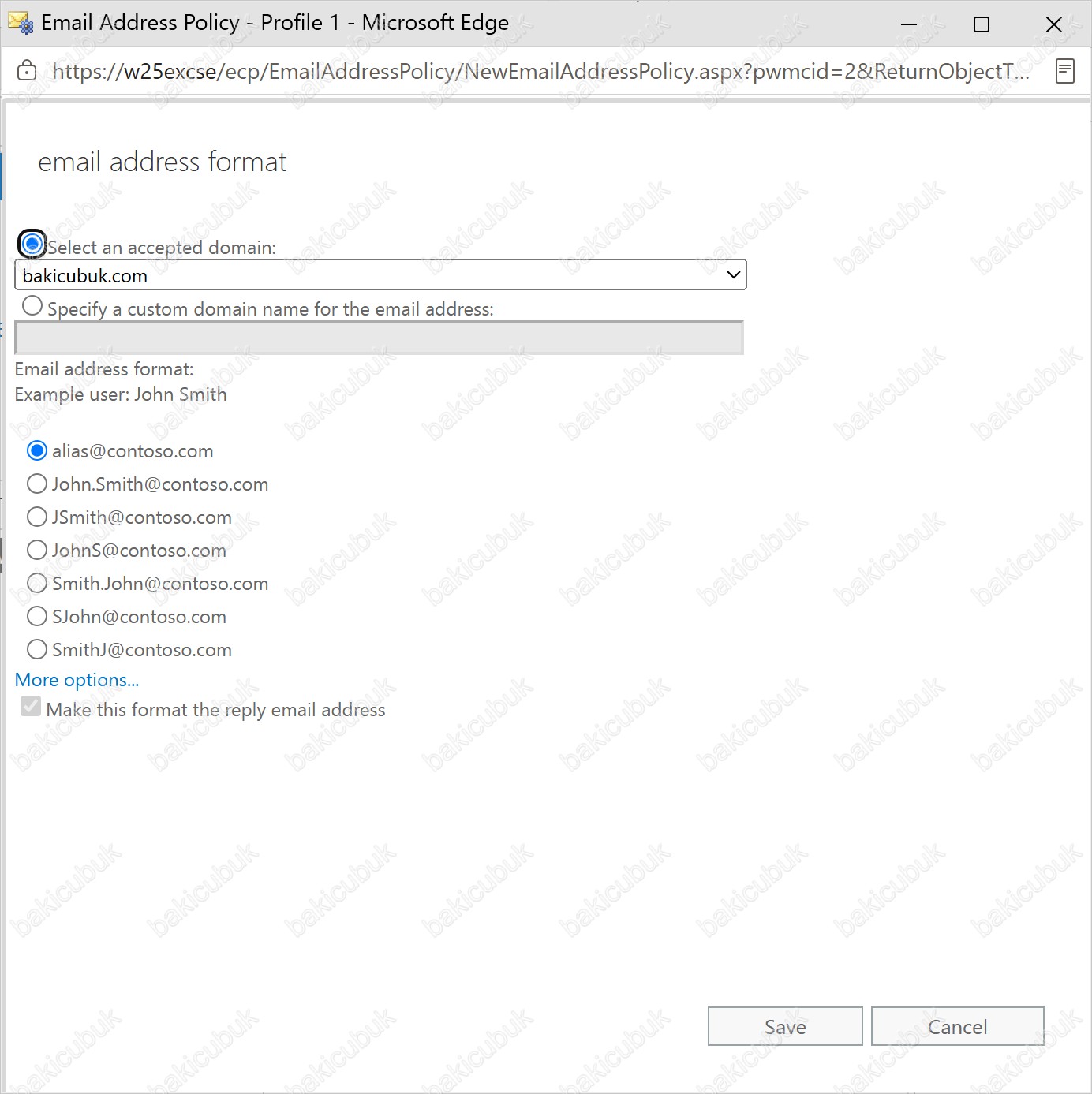
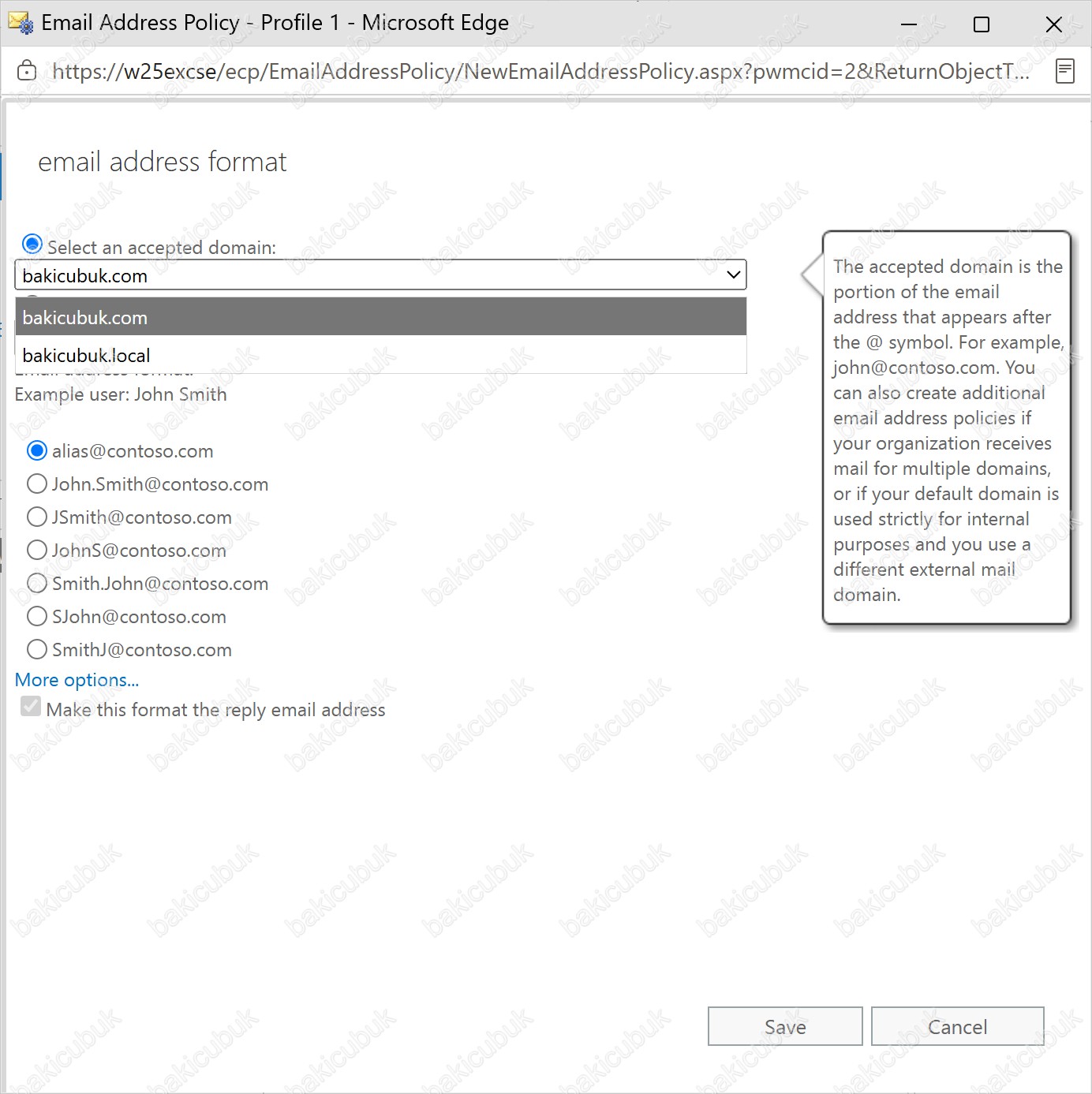
Select an accepted domain bölümünde eğer Microsoft Exchange Server SE üzerinde birden fazla Accepted Domain Yapılandırması yapmışsanız hangisi için Email Address Policy yapılandırması yapacaksanız ona seçebilirsiniz.
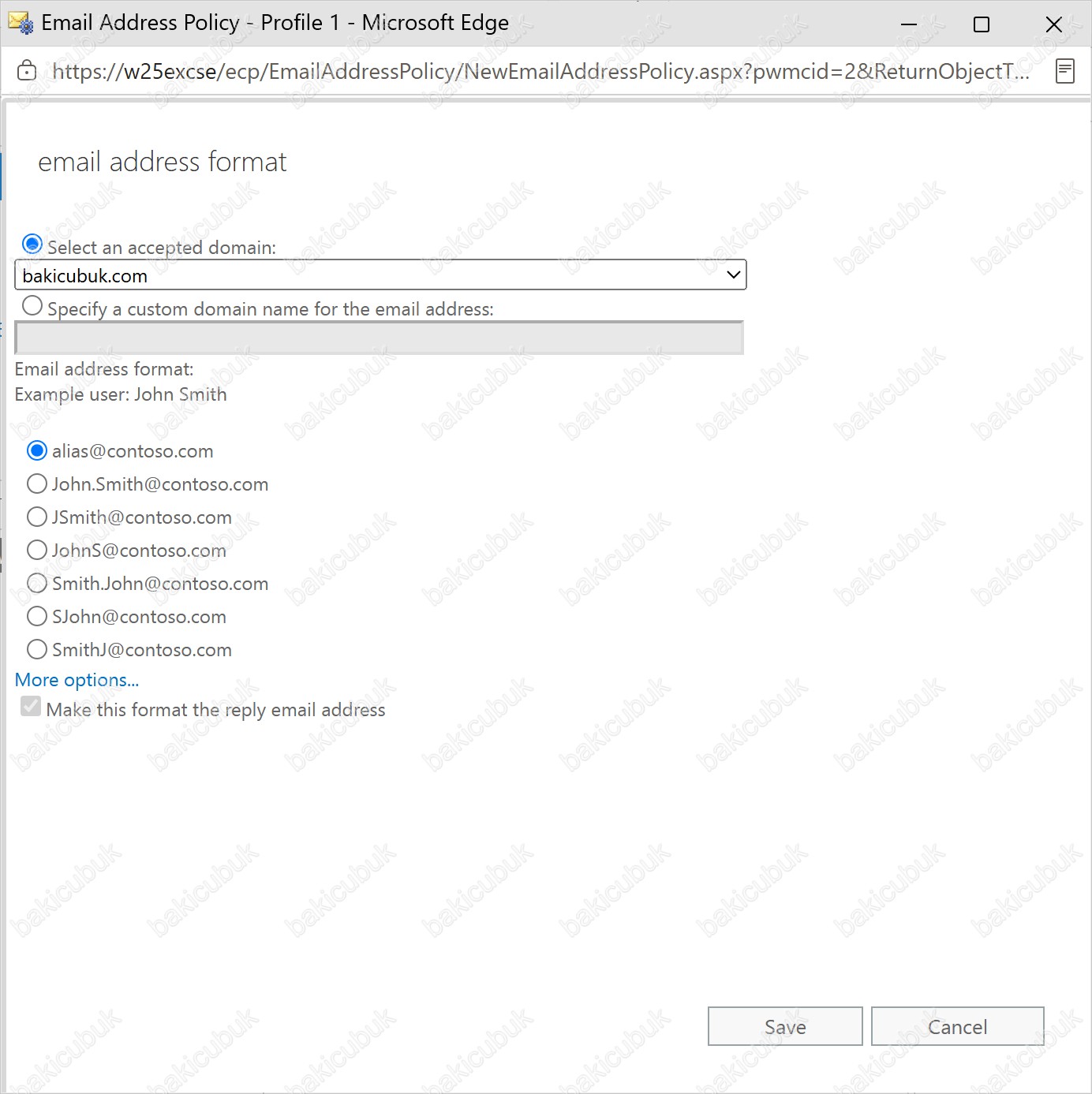
Email address format bölümünde Microsoft Exchange Server SE üzerinde açılacak olan E-Mail adreslerinin nasıl yapılandıracağınızı belirleyebilirsiniz.
Email address format bu bölümde, açılacak kullanıcı hesaplarının e-posta adreslerinin hangi kalıpta oluşacağını hazır formatlar arasından seçebilirsiniz. En yaygın kullanılan seçenekler şunlardır:
- firstname.lastname → [email protected] (ad.soyad)
- firstnamelastname → [email protected] (adsoyad, bitişik)
- firstname initial + lastname → [email protected] (adın ilk harfi + soyad)
- lastname.firstname → [email protected] (soyad.ad)
- firstname → [email protected] (yalnızca ad)
- lastname → [email protected] (yalnızca soyad)
Kurum standardınıza en uygun kalıbı seçmeniz önerilir. Bu örnekte [email protected] karşılığı olan firstname.lastname formatını kullanıyoruz.
Email address format bölümünde bulunan More options seçeneğine tıklıyoruz.
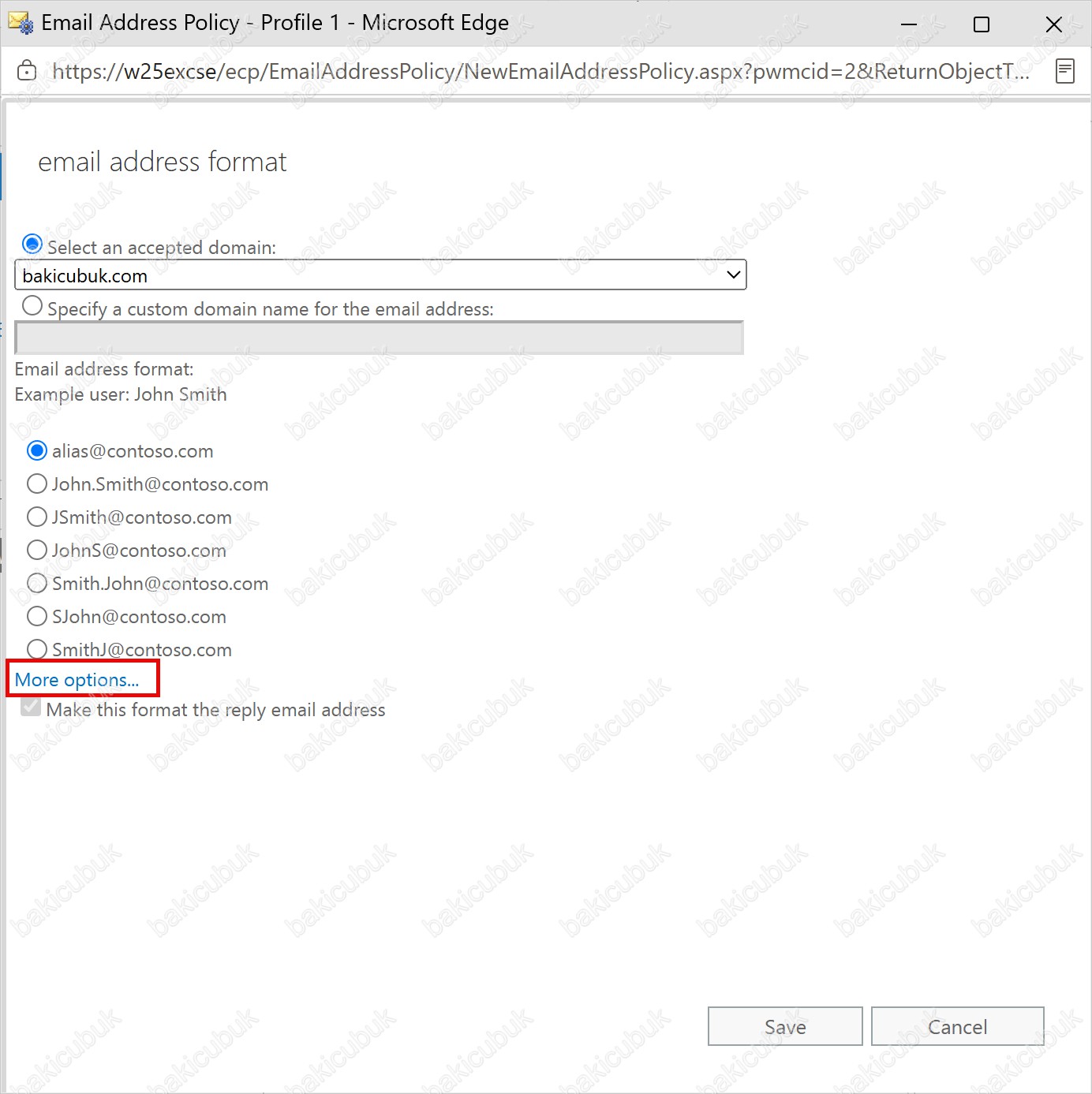
Email address format bölümünde bulunan
More options seçeneği, hazır formatların dışında kendi özel adres kalıbınızı tanımlamanızı sağlar.
- Enter a custom address type: Standart formatların yeterli gelmediği durumlarda, e-posta adres tipini ve kalıbını manuel olarak belirlemenize olanak tanır.
- Email address parameters: Özel kalıbı yazdığınız alandır. Burada değişken (replacement) karakterleri kullanılır:
- %g → Given Name (Adı)
- %s → Surname (Soyadı)
- %i → Middle Initial (Göbek adı baş harfi)
- %d → Display Name (Görünen ad)
- %m → Exchange Alias
- %[sayı][harf] → İlgili alandan belirtilen sayıda karakter alır. Örneğin
%1g%s→ adın ilk harfi + soyad (bcubuk)
Örnek olarak %g.%[email protected] ifadesi, [email protected] kalıbına karşılık gelir.
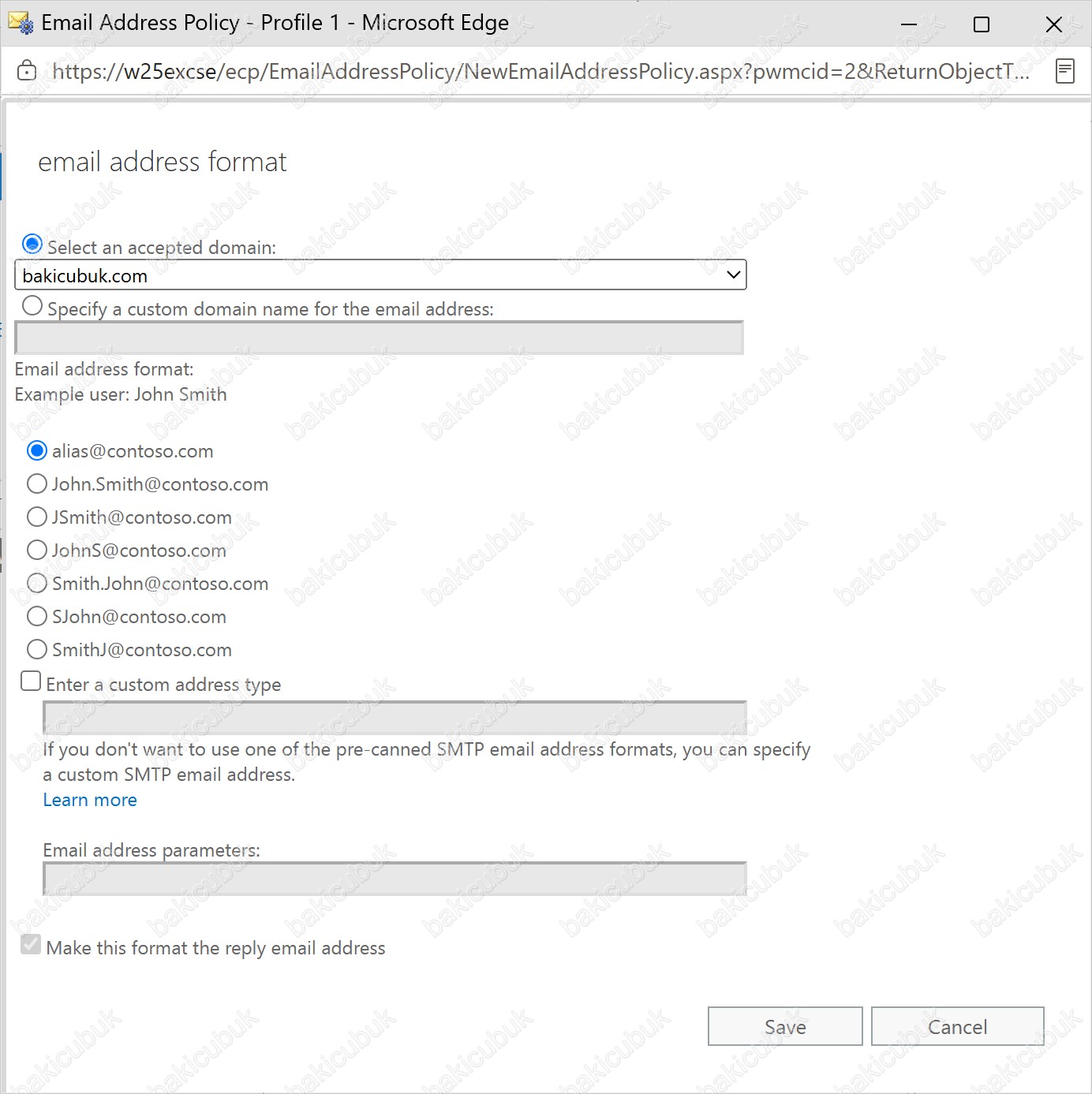
Select an accepted domain bölümü daha önceki Microsoft Exchange Server SE Accepted Domain Yapılandırması yazımızda yapılandırmış olduğumuz bakicubuk.com Accepted Domain seçiyoruz. Email address format bölümünde açılacak olan E-Mail Adresleri’nin [email protected] şeklinde açılması için [email protected] seçeneğini seçiyoruz.
email address format ekranın da gerekli yapılandırmayı tamamladıktan sonra Save diyoruz.
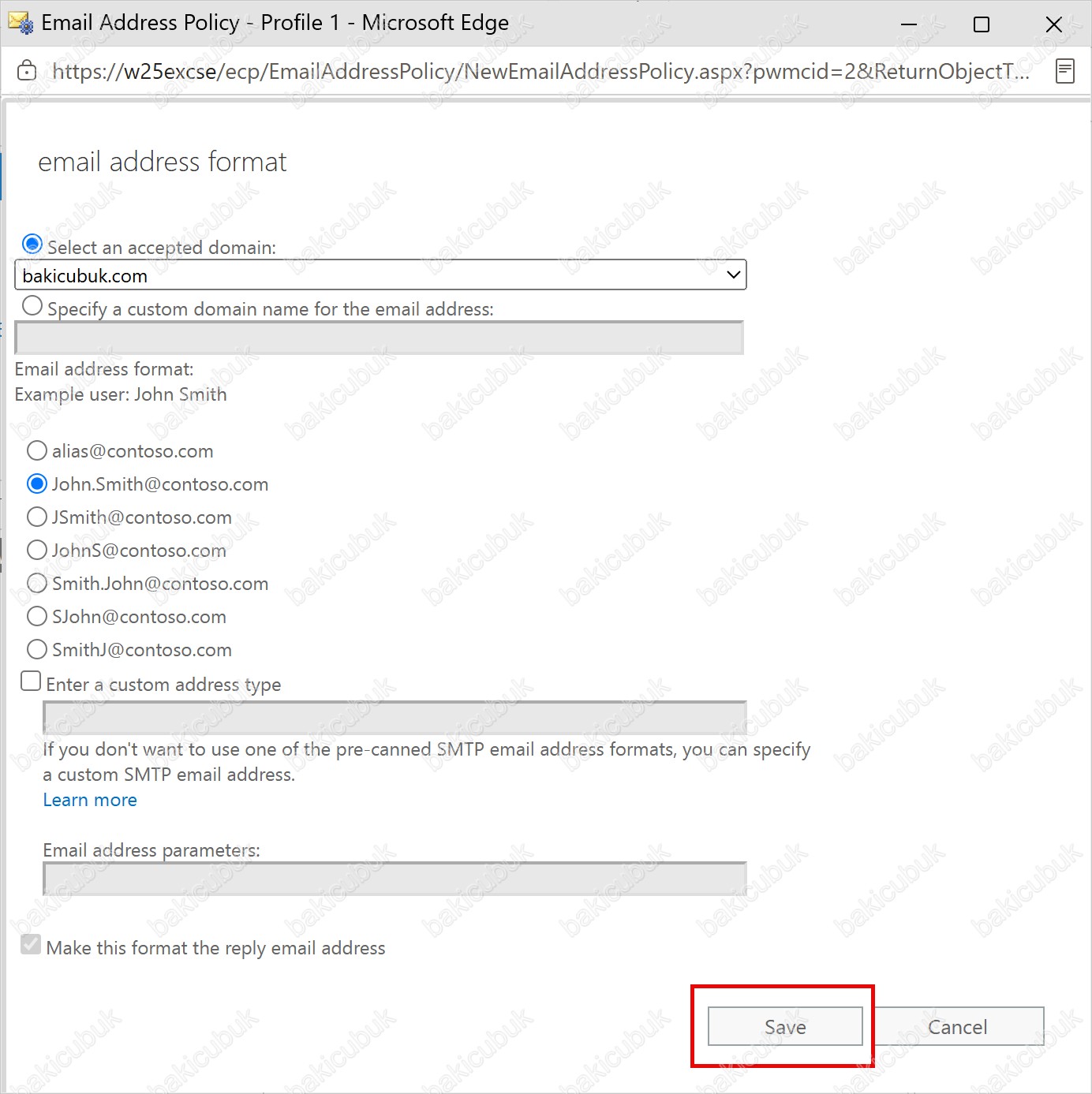
email address format bölümünü [email protected] olarak görüyoruz.
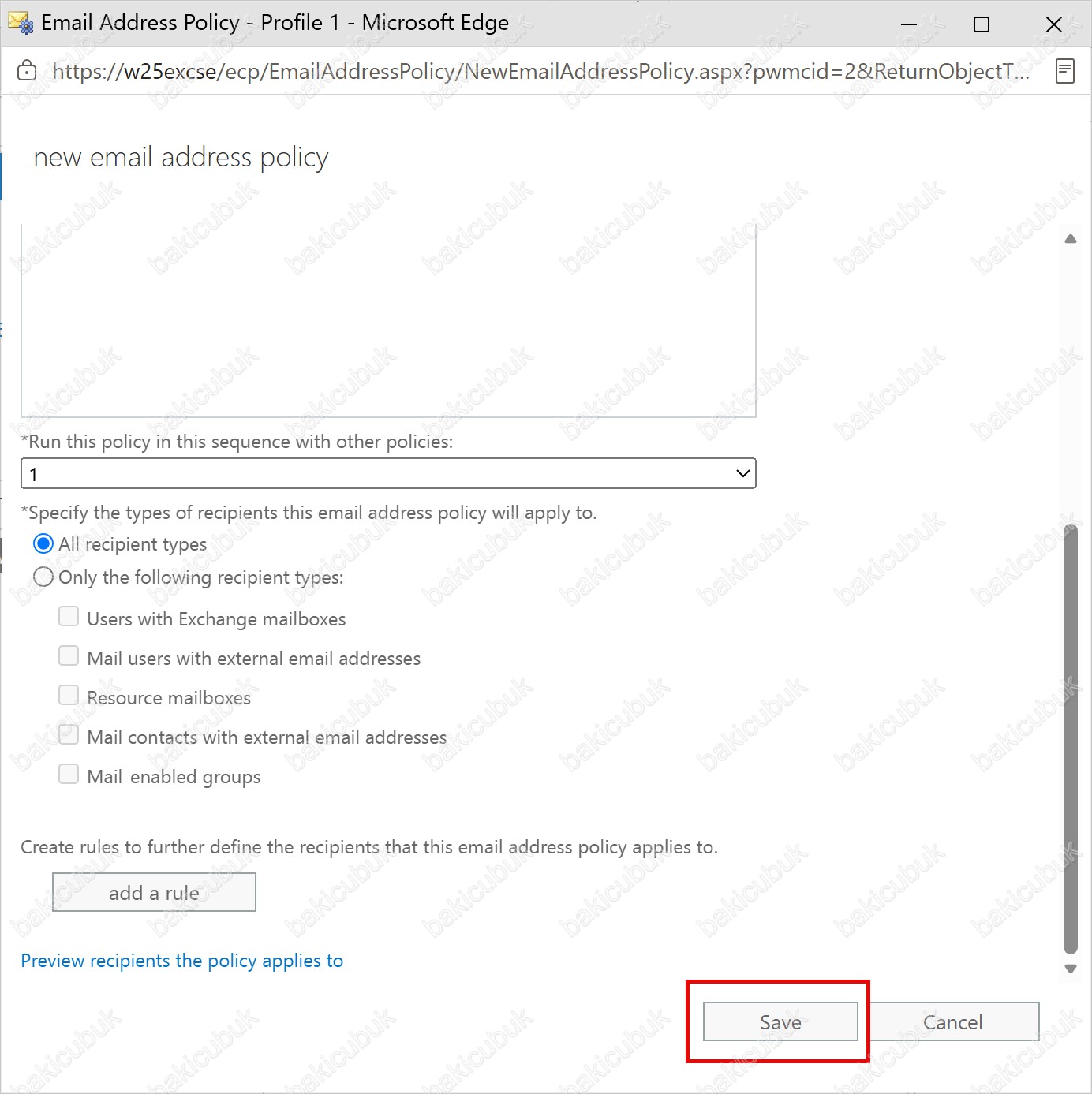
Run this policy in this sequence with other policies seçeneği oluşturacağımız Email Address Policy yapılandırmasının öncelik değerini belirleyebiliyoruz. Eğer birden fazla Email Address Policy yapılandırması yapacaksaınız öncelik değeri belirleyebilirsiniz.
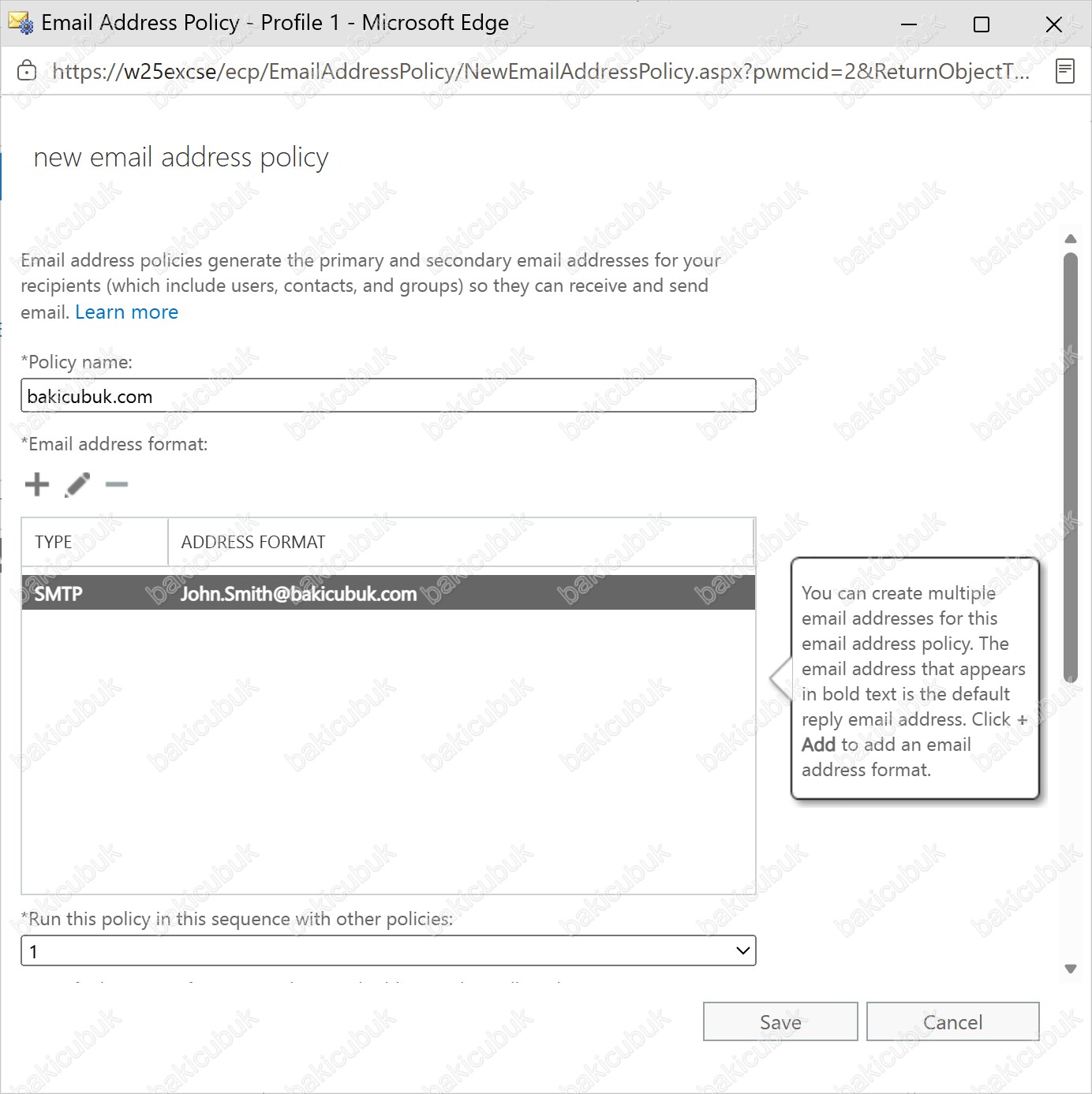
Specify the types of recipients this email address policy will apply to altında All recipient types ve Only the following recipient types seçenekleri bulunmaktadır.
- All recipient types seçeneği ile Email Address Policy yapılandırmasını bütün E-Mail alıcılarına uygulayabilirsiniz.
- Only the following recipient types seçeneği ile Email Address Policy yapılandırmasını hangi E-Mail alıcılarına uygulanacağını belirleyebilirsiniz.
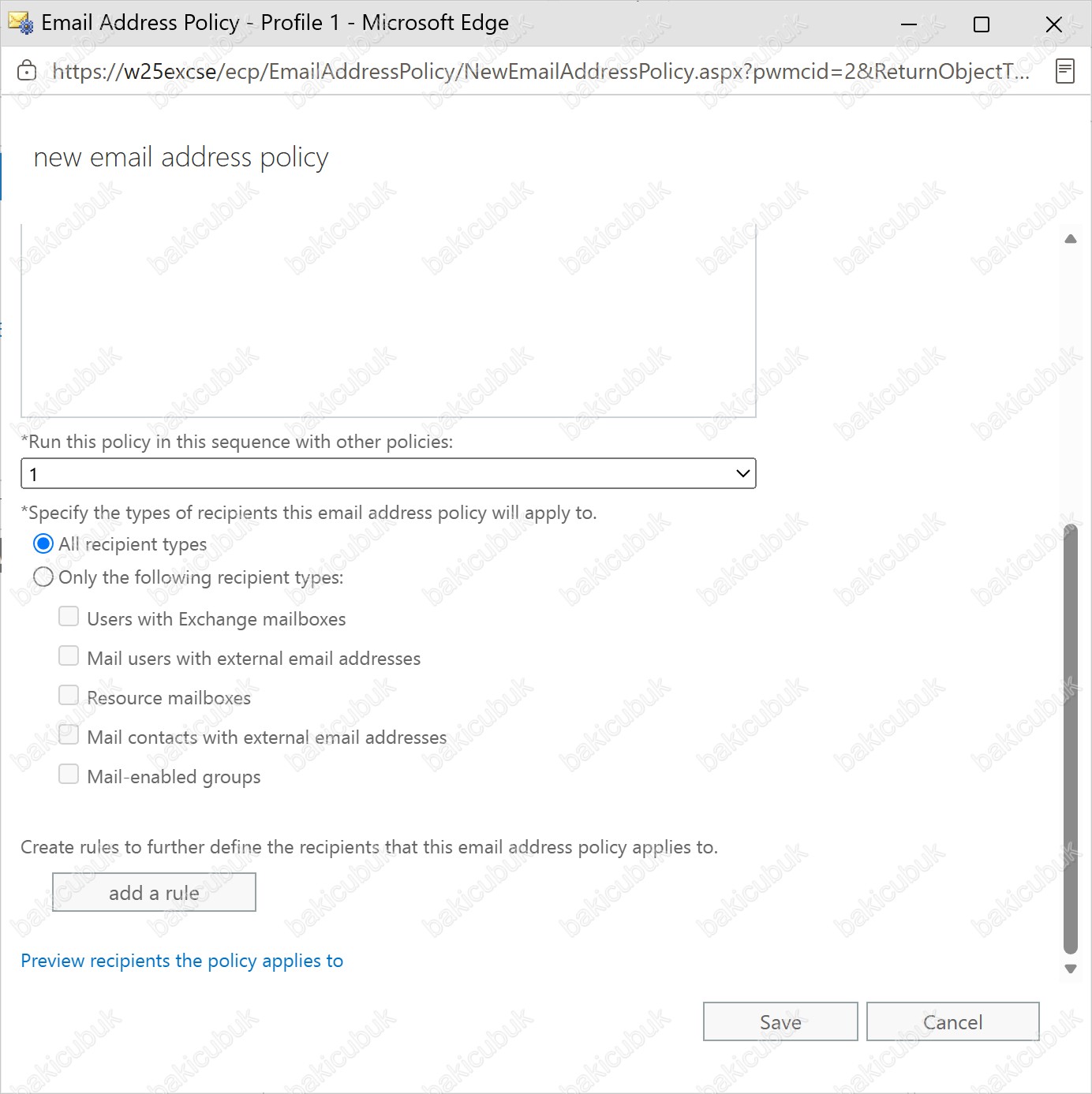
Create rules to further define the recipients that this email address policy applies to altında add rule diyerek Email Address Policy yapılandırması için kural oluşturabilirsiniz.
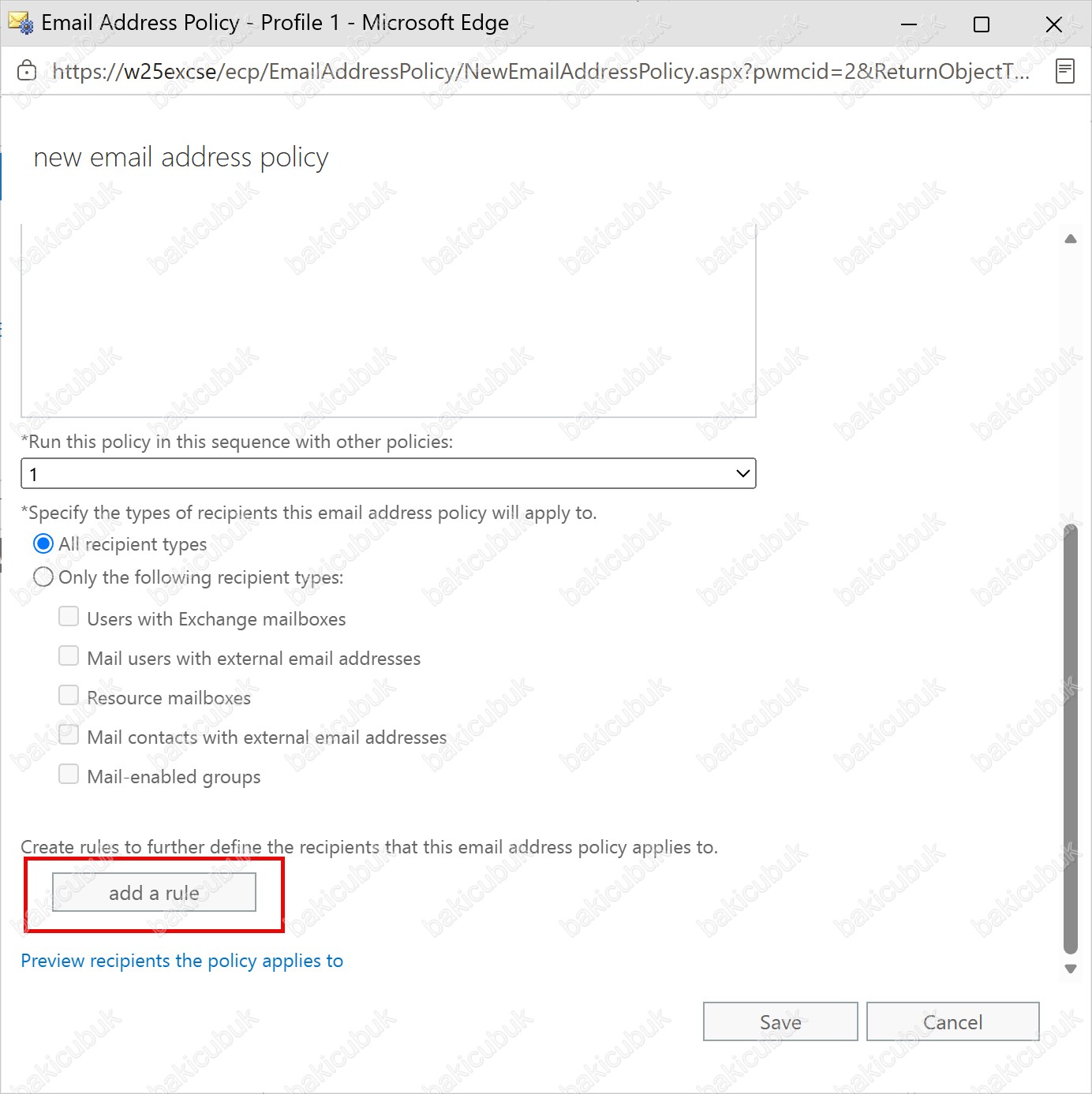
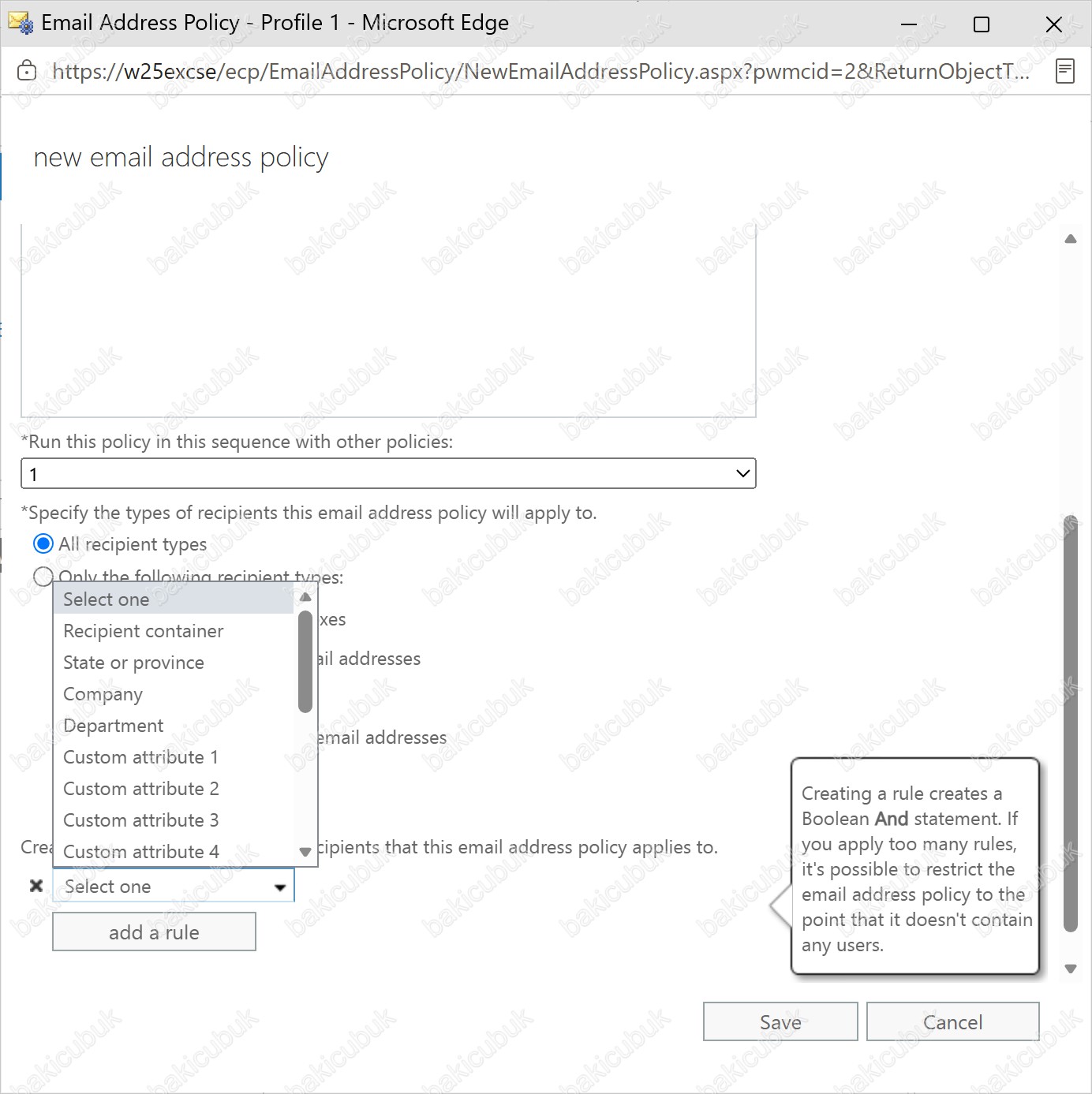
Create rules to further define the recipients that this email address policy applies to bölümü, politikanın yalnızca belirli koşullara uyan alıcılara uygulanmasını sağlar. add rule butonuna tıkladığınızda, bir filtre koşulu ekleyebilirsiniz.
Kullanılabilecek başlıca kural türleri:
- Recipient container → Belirli bir OU (Organizational Unit) içindeki kullanıcılar
- State or province → İl / bölge bilgisine göre
- Department → Departmana göre
- Company → Şirket adına göre
- Custom attribute 1–15 → Özel tanımlı öznitelikler
Herhangi bir kural eklemezseniz, politika seçtiğiniz tüm alıcı tiplerine uygulanır. Örneğin yalnızca “Bilgi İşlem” departmanına farklı bir uzantı vermek isterseniz, burada Department = Bilgi İşlem kuralını tanımlayabilirsiniz.
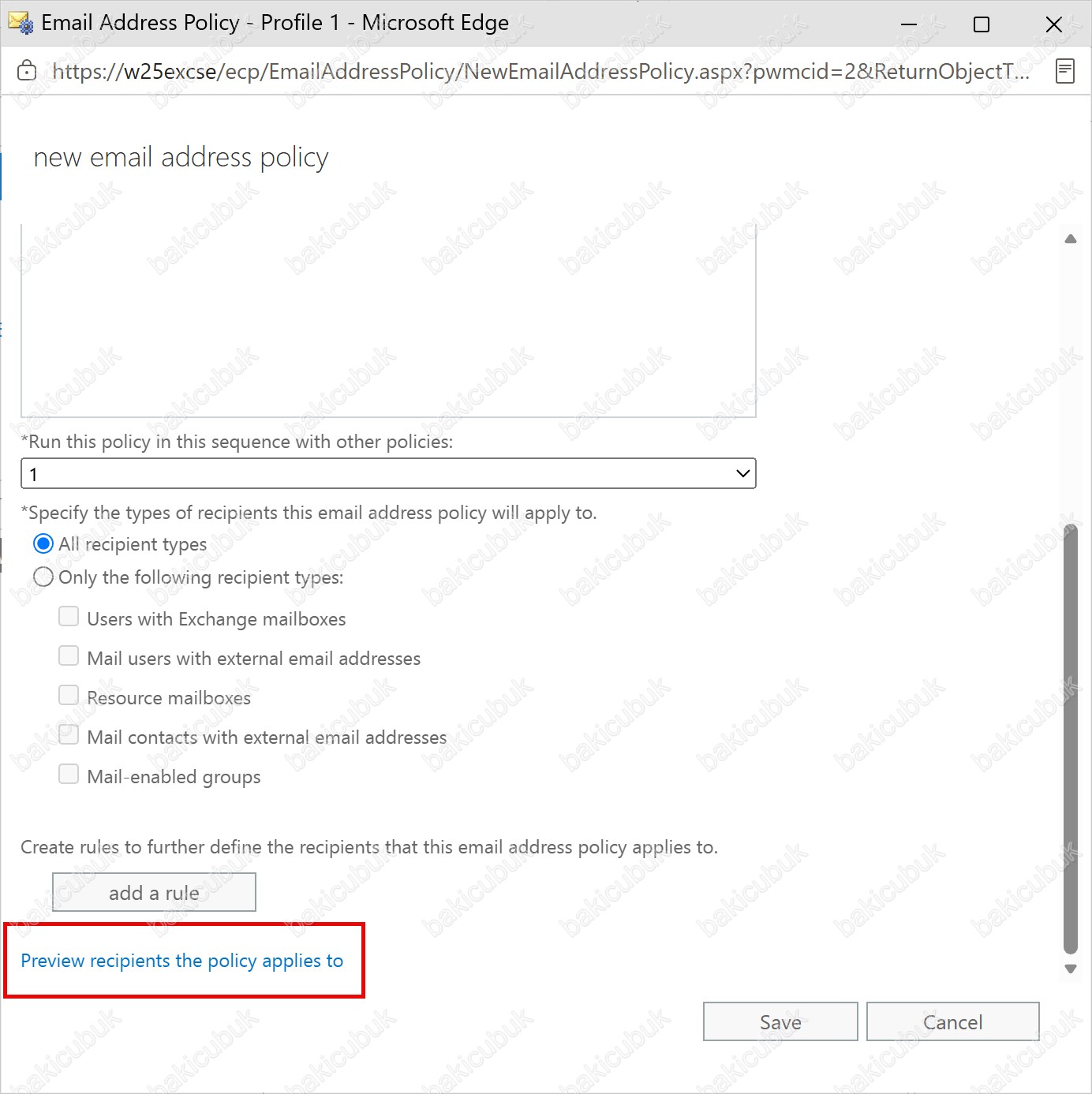
Preview recipients the policy applies to diyerek Email Address Policy yapılandırmasını hangi E-Mail adreslerine uygulacağını görebilirsiniz.
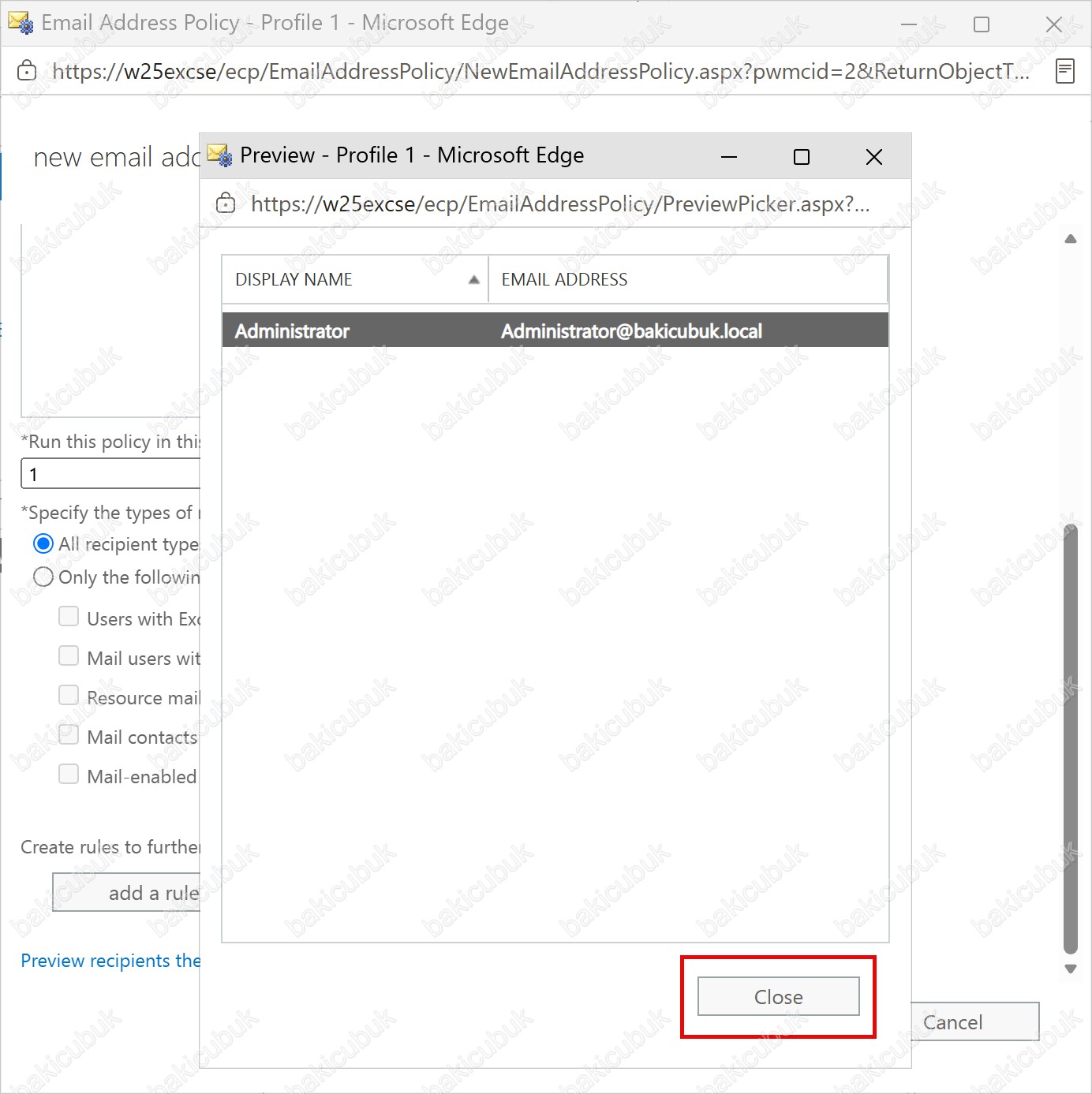
Preview – Profile 1 ekranında Email Address Policy yapılandırmasını hangi E-Mail adreslerine uygulacağını görüyoruz. Close diyerek ekranı kapatıyoruz.
new email address policy ekranında gerekli yapılandırmayı tamamladıktan sonra Save diyoruz.
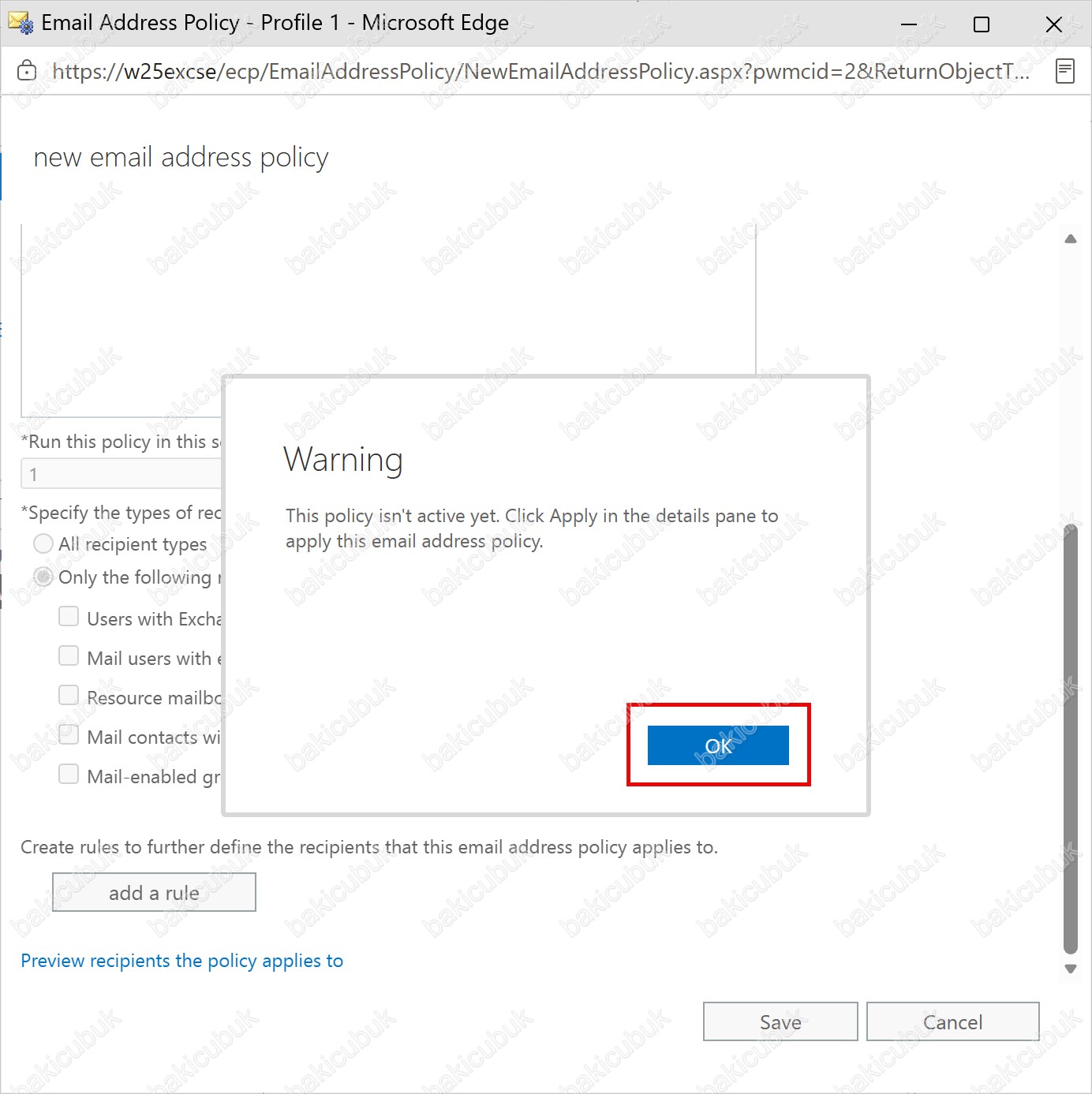
Warning uyarı mesajına OK diyoruz. Email Address Policy yapılandırması oluşturuldu ancak Microsoft Exchange Server üzerinde uygulanmadı.
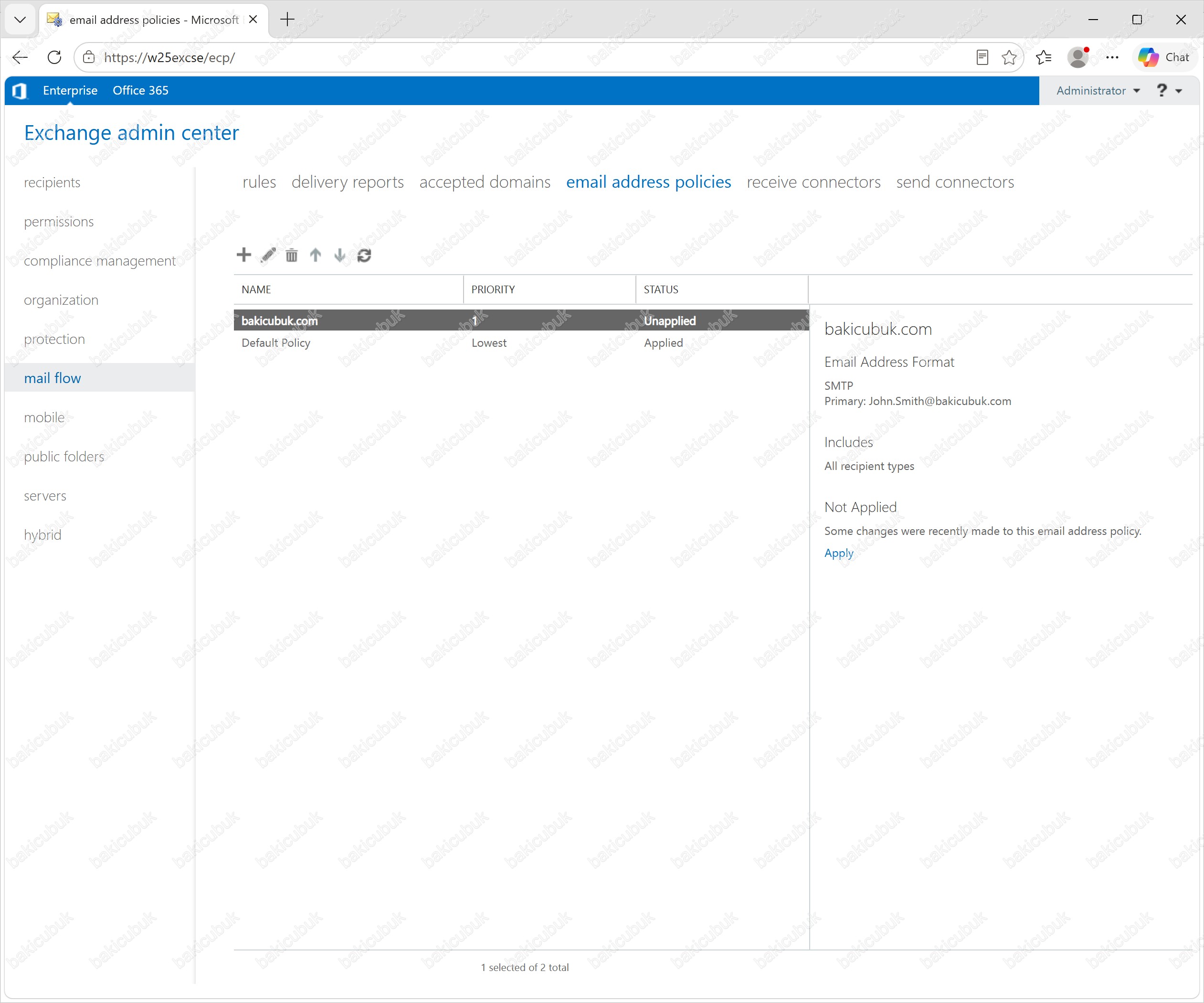
Exchange admin center (EAC) konsolu üzerinde mail flow menüsü altında bulunan email address policies sekmesinde yapılandırmış olduğumuz bakicubuk.com isimli Email Address Policy geldiğini görüyoruz. Ancak Status bölümüne baktığımız oluşturmuş olduğumuz Email Address Policy Unapplied olarak görüyoruz. Yani Microsoft Exchange Server üzerinde uygulanmadı.
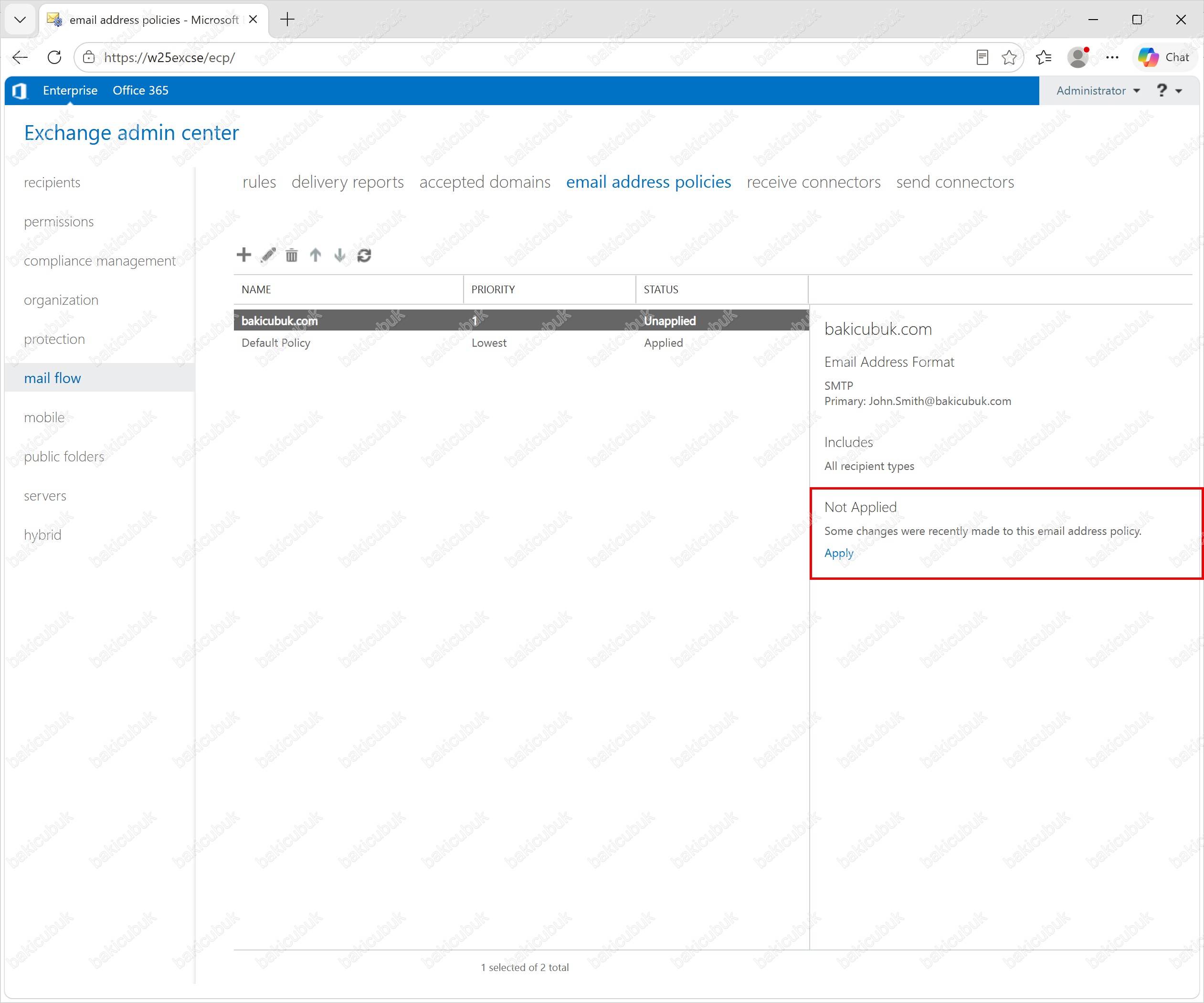
bakicubuk.com isimli Email Address Policy yapılandırmış olduğumuz Email Address Policy Aktif olması için bakicubuk.com isimli Email Address Policy üzerine bir kere tıkladıktan sonra sağ bölümde bulunan Apply seçeneğine tıklıyoruz.
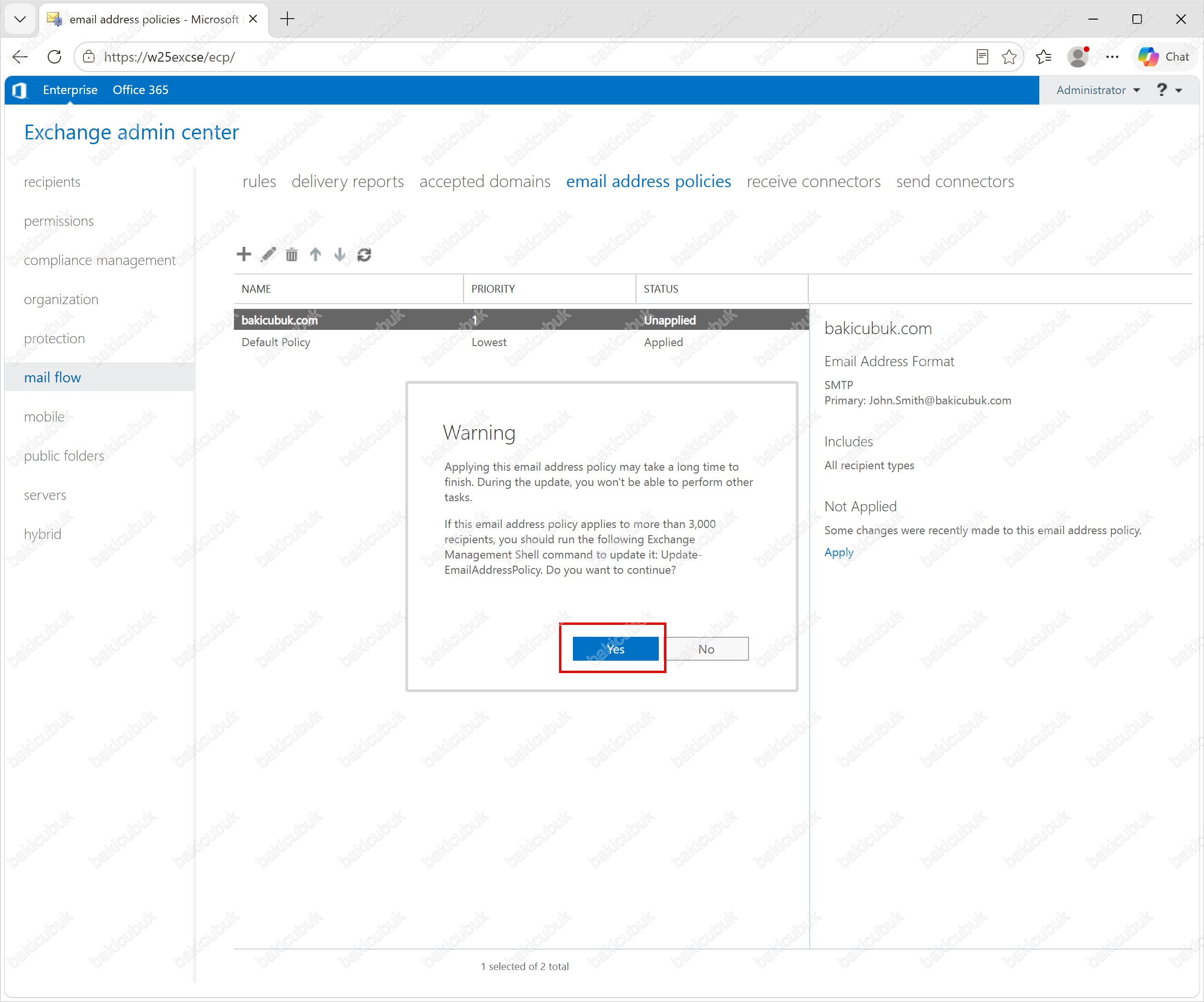
Warning ekranın da yapılandırmış olduğumuz bakicubuk.com isimli Email Address Policy’in bütün Microsoft Exchange Server yapısı üzerinde uygulanacağını bildiriyor.
Karşımıza gelen Warning ekranın da Yes diyerek işlemini başlatıyoruz.
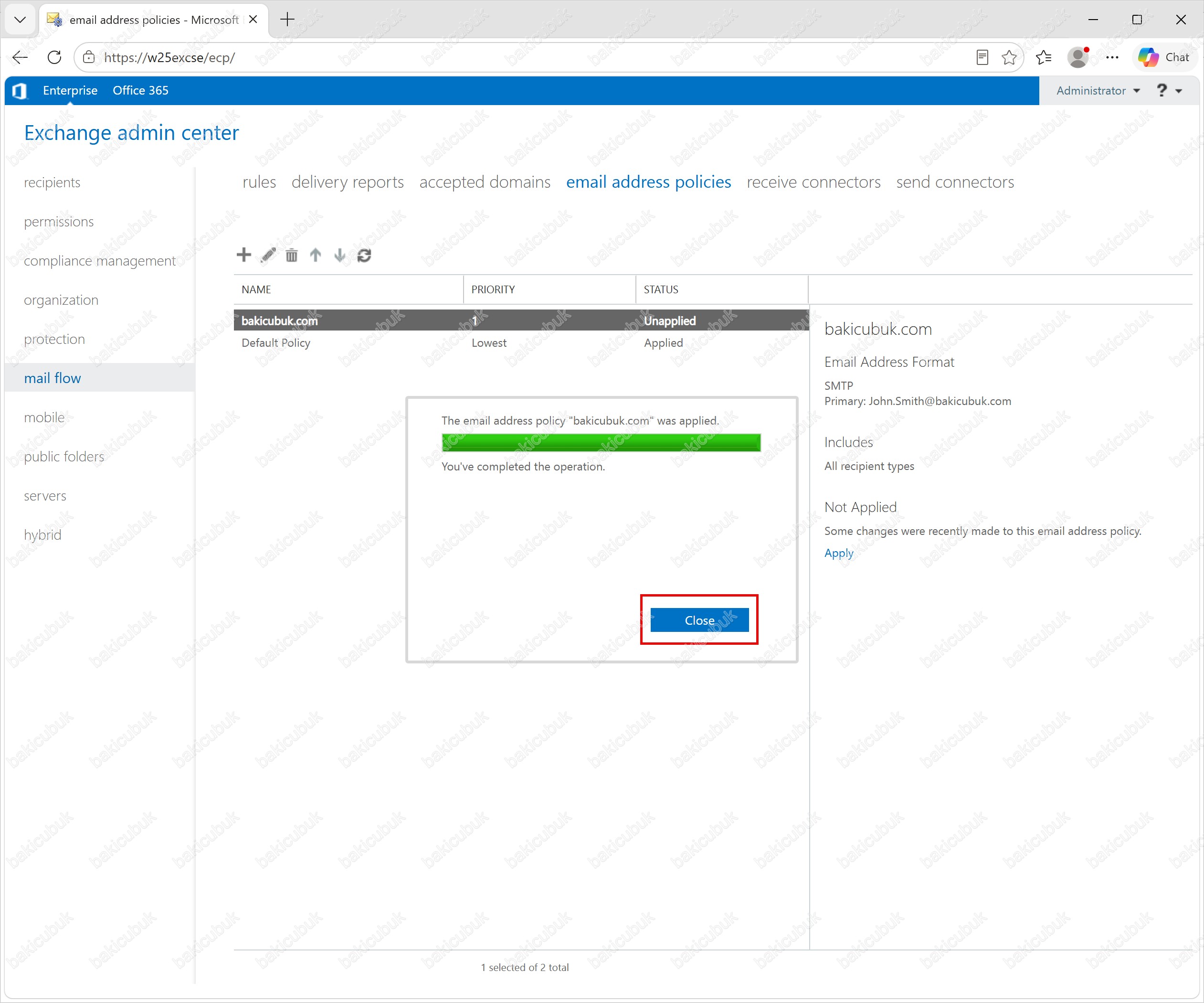
bakicubuk.com isimli Email Address Policy’in sorunsuz bir şekilde tamamlandığını görüyoruz. Close diyerek bu pencereyi kapatıyoruz.
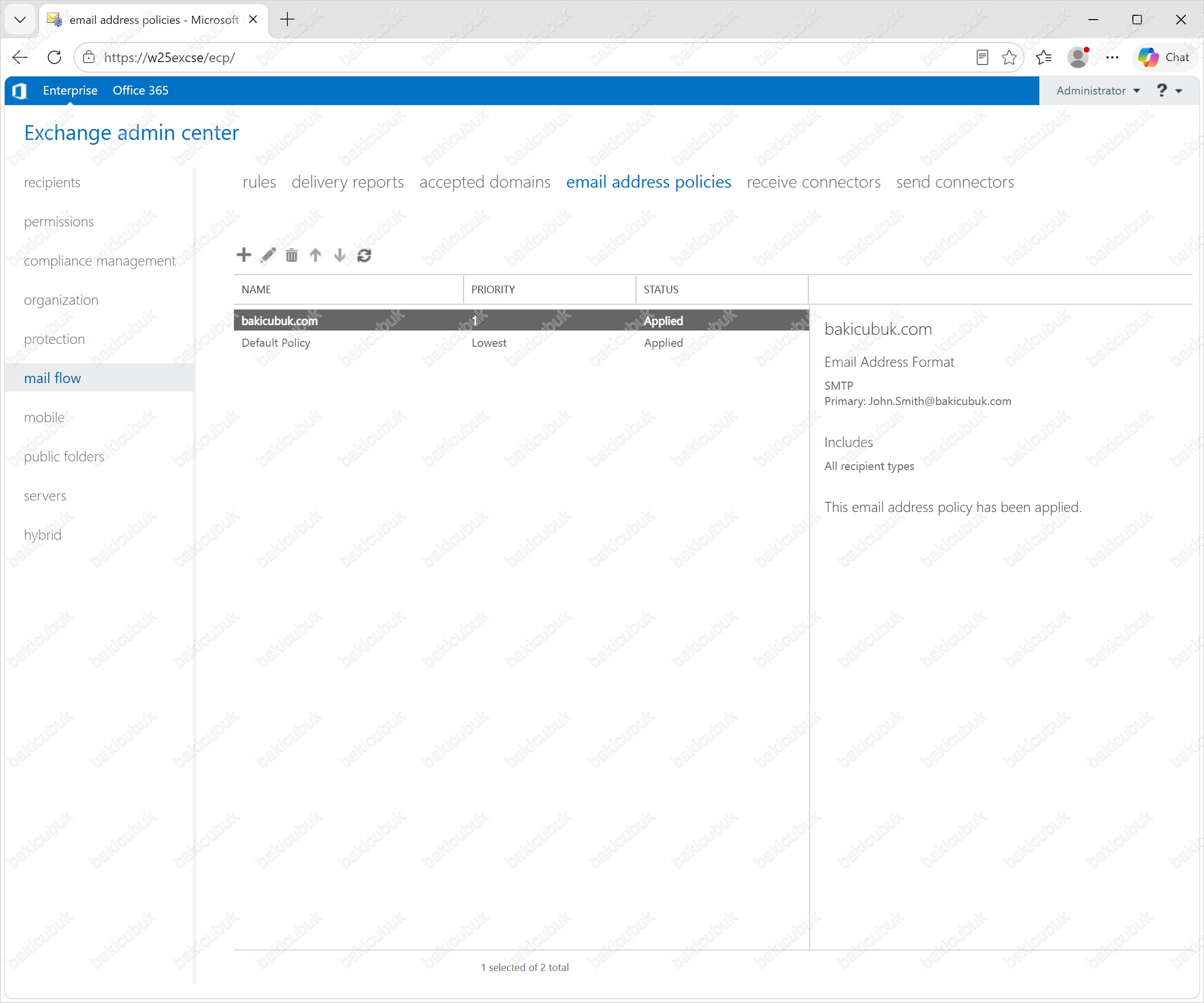
bakicubuk.com isimli Email Address Policy geldiğini görüyoruz. Ancak Status bölümüne baktığımız oluşturmuş olduğumuz Email Address Policy Applied olarak görüyoruz. Yani Microsoft Exchange Server üzerinde uygulandı.
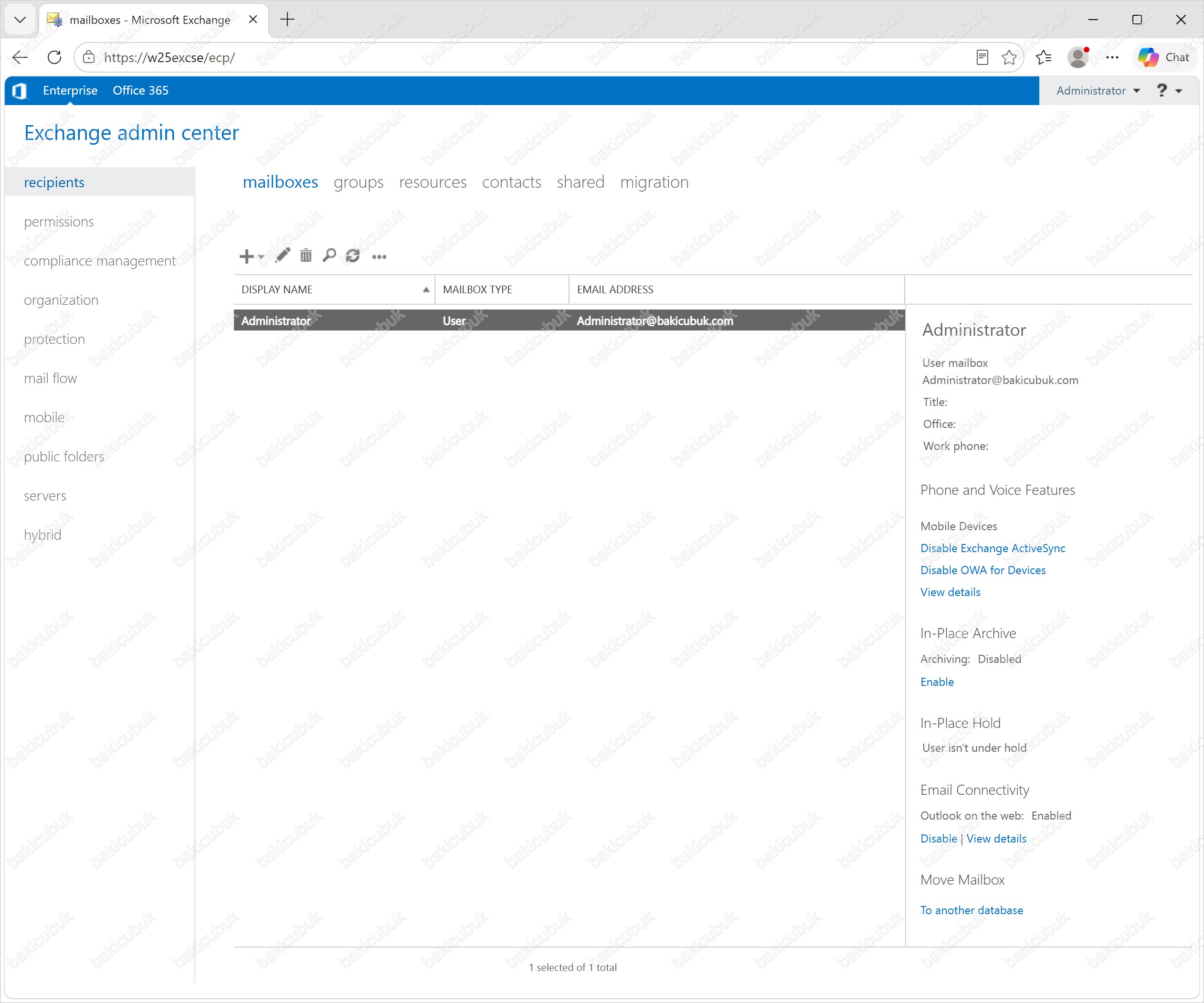
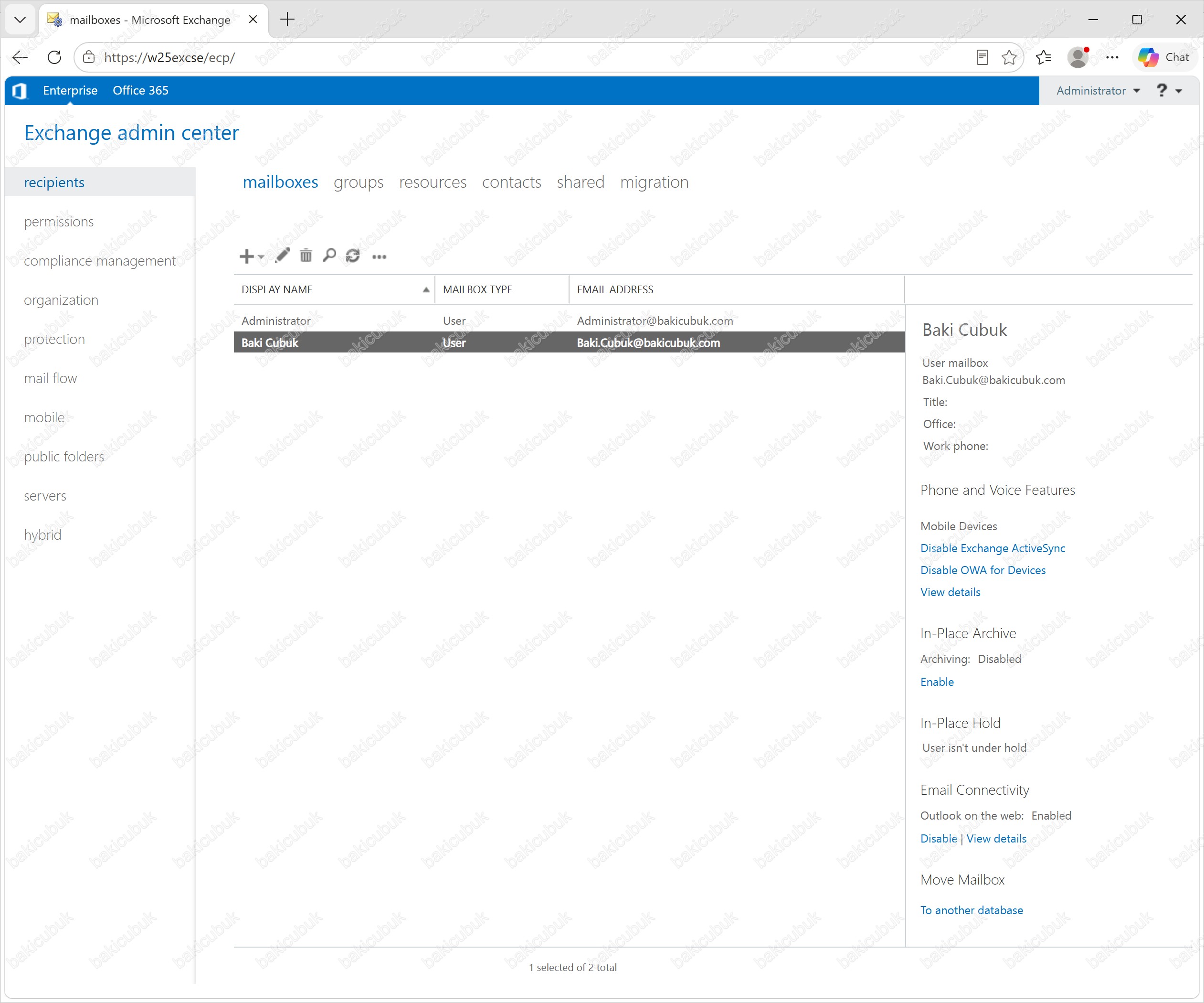
Exchange admin center (EAC)konsolu üzerinde recipients menüsü altında mailboxes sekmesinde kontrol ettiğimizde Email Address Policy yapılandırmasından sonra E-Mail Adresleri üzerinden uygulandığını ve E-Mail uzantısını @bakicubuk.com olarak yapılandırıldığını görüyoruz.
2. Yöntem: Exchange Management Shell (PowerShell) Üzerinden Yapılandırma
Aynı işlemi tercih ederseniz Exchange Management Shell konsolu üzerinden komut satırıyla da yapabilirsiniz. Özellikle otomasyon ve tekrar eden kurulumlar için bu yöntem oldukça pratiktir.
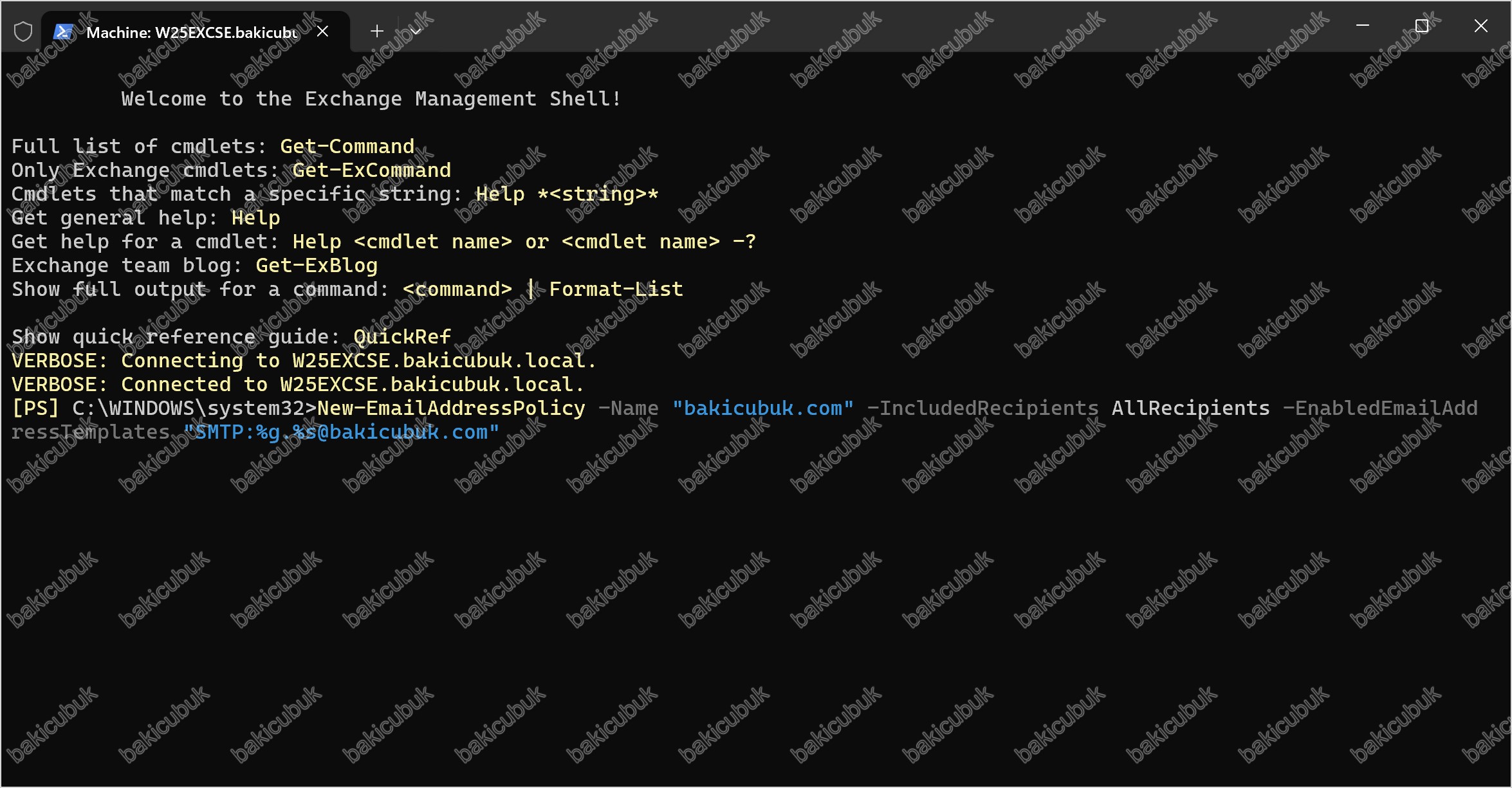
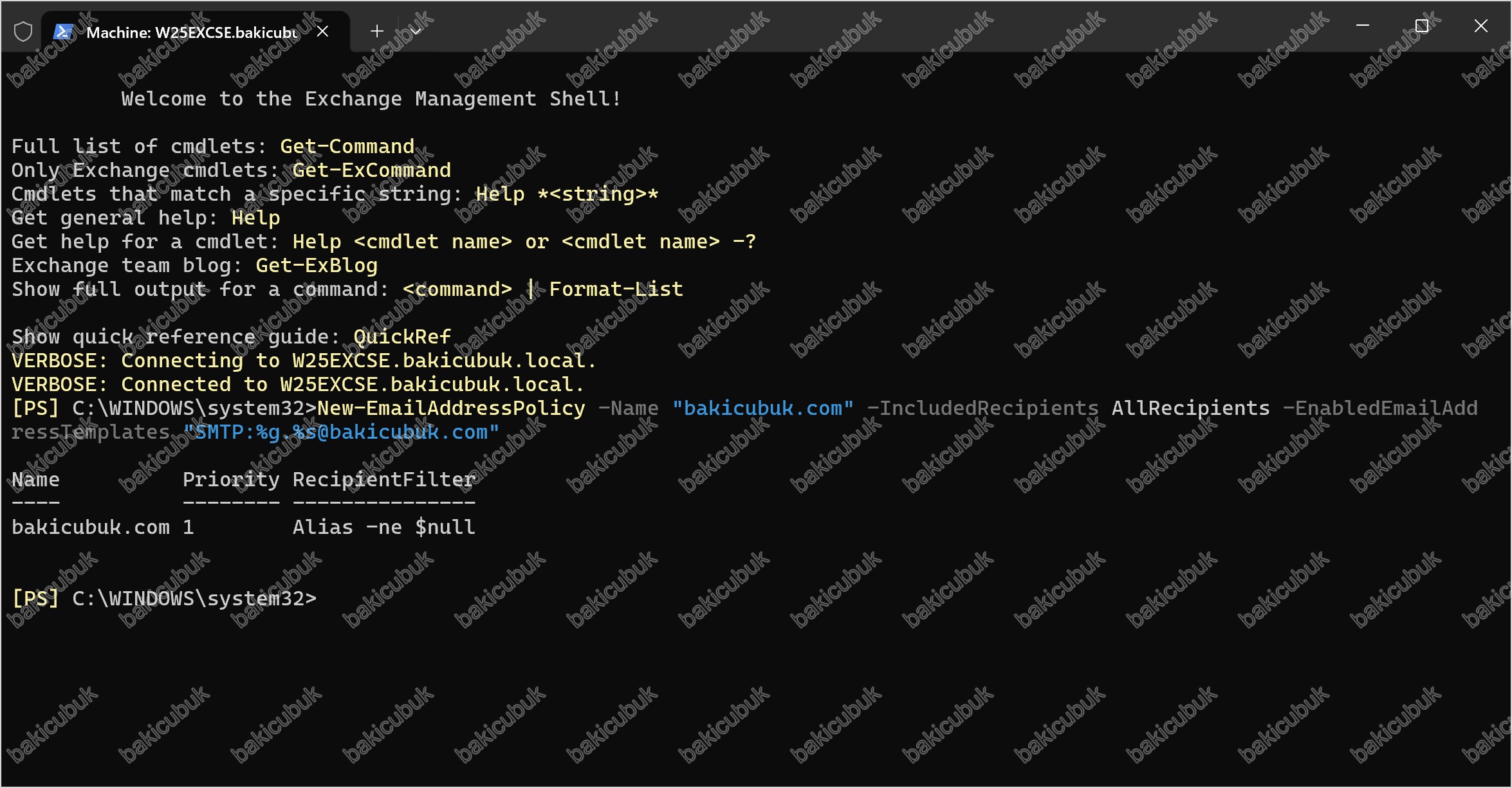
Yeni bir Email Address Policy oluşturmak için Exchange Management Shell‘i Run as administrator (Yönetici olarak) açın ve aşağıdaki komutu çalıştırın.
New-EmailAddressPolicy -Name "bakicubuk.com" -IncludedRecipients AllRecipients -EnabledEmailAddressTemplates "SMTP:%g.%[email protected]"Burada kullanılan şablon ifadelerinin karşılıkları şunlardır:
- %g → Given Name (Adı)
- %s → Surname (Soyadı)
- SMTP (büyük harf) → Bu adresin birincil (primary) e-posta adresi olacağını belirtir
Yani %g.%[email protected] ifadesi, [email protected] kalıbına karşılık gelir.
Politikanın yalnızca belirli koşullara uyan alıcılara uygulanmasını isterseniz, komuta filtre parametreleri de ekleyebilirsiniz. Örneğin sadece belirli bir Organizational Unit (OU) içindeki kullanıcıları kapsamak için -RecipientContainer, yalnızca belirli bir departmandaki kullanıcıları hedeflemek için ise -ConditionalDepartment parametresini kullanabilirsiniz:
New-EmailAddressPolicy -Name "Bilgi Islem" -IncludedRecipients AllRecipients -ConditionalDepartment "Bilgi Islem" -EnabledEmailAddressTemplates "SMTP:%g.%[email protected]"New-EmailAddressPolicy -Name "Merkez OU" -RecipientContainer "bakicubuk.local/Merkez" -IncludedRecipients AllRecipients -EnabledEmailAddressTemplates "SMTP:%g.%[email protected]"-ConditionalDepartment gibi koşul (Conditional) parametrelerini kullandığınızda, -IncludedRecipients değerinin AllRecipients yerine MailboxUsers gibi uygun bir alıcı tipiyle belirtilmesi gerektiğini unutmayın; aksi halde komut hata verebilir.Politikayı oluşturduktan sonra, tıpkı GUI’deki Apply adımında olduğu gibi, politikanın sisteme uygulanması gerekir.
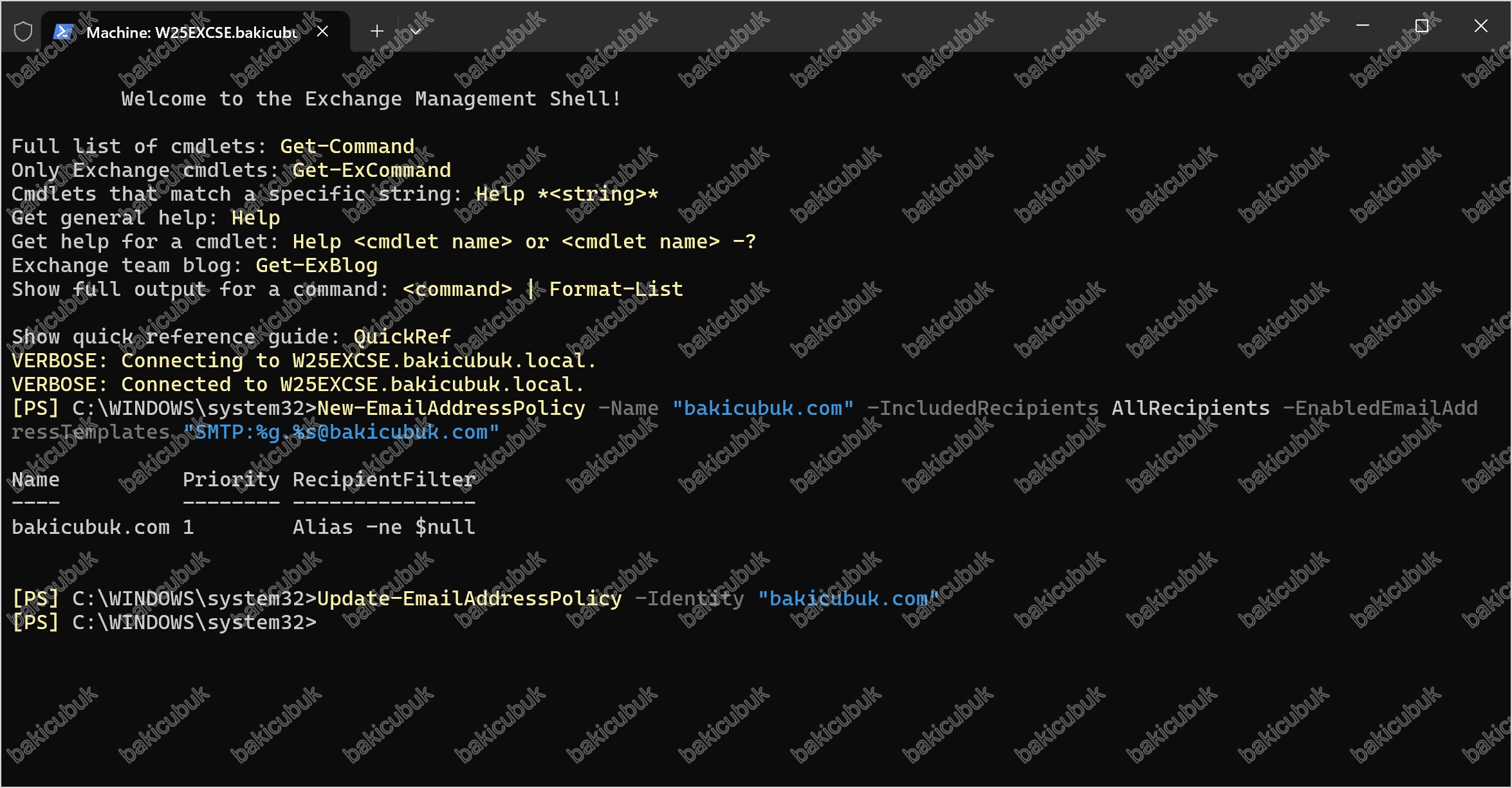
Bunun için aşağıdaki komutu çalıştırıyoruz:
Update-EmailAddressPolicy -Identity "bakicubuk.com"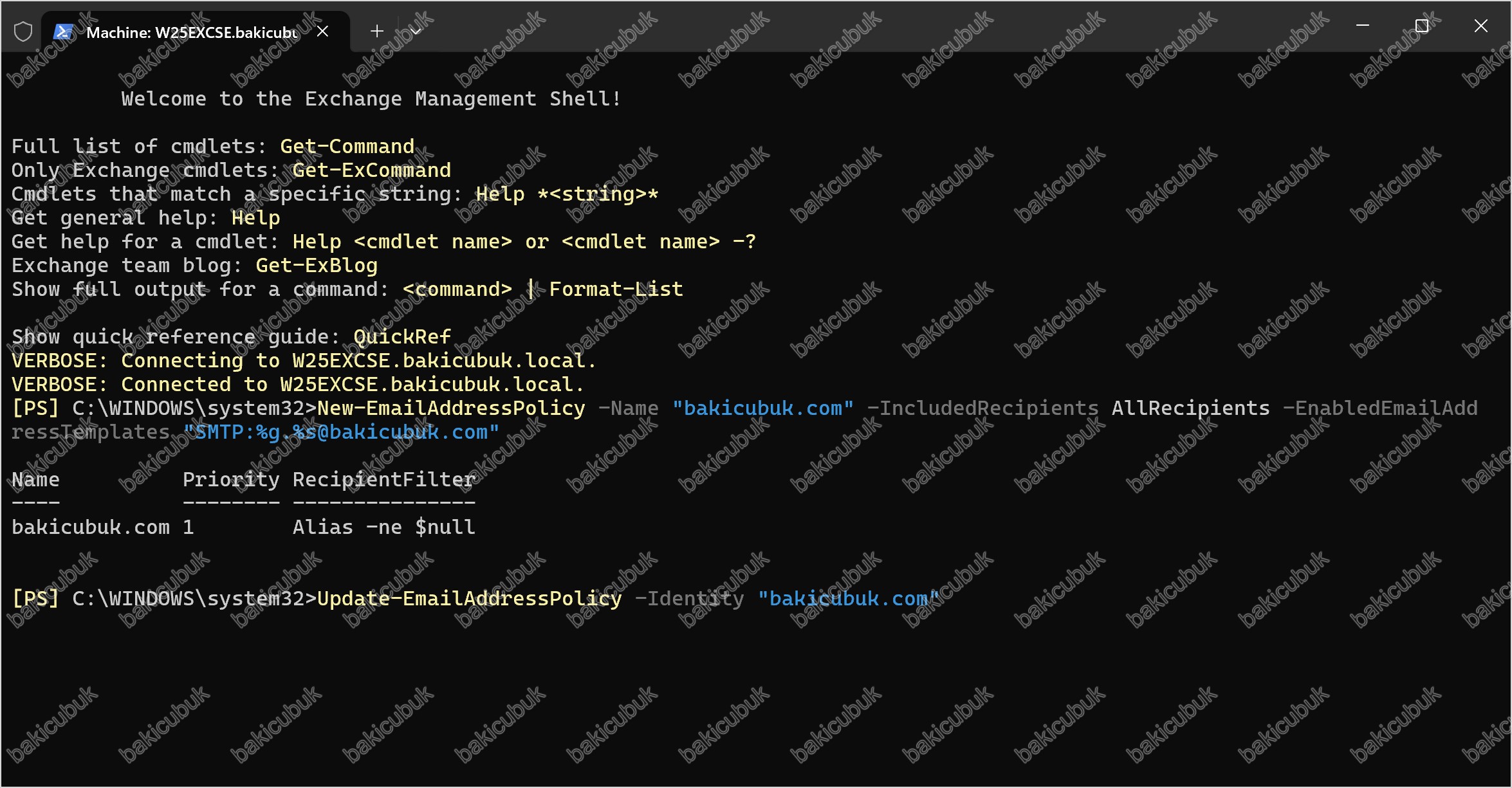
Doğrulama (Kontrol)
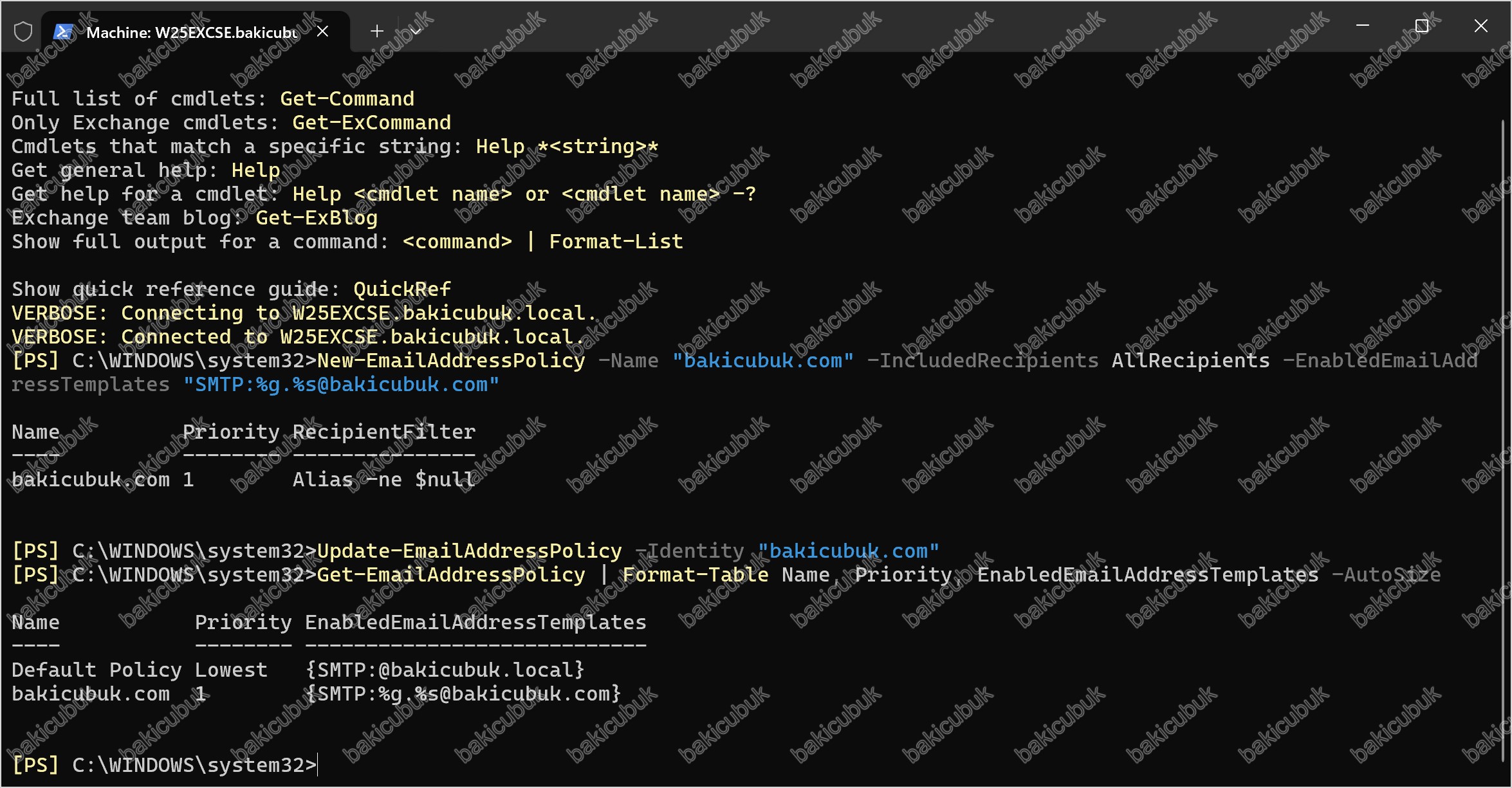
Yapılandırmanın doğru şekilde uygulandığını kontrol etmek için Exchange Management Shell üzerinde aşağıdaki komutu çalıştırabiliriz:
Get-EmailAddressPolicy | Format-Table Name, Priority, EnabledEmailAddressTemplates -AutoSizeSet-EmailAddressPolicy -Identity "bakicubuk.com" -Priority 1 komutu ile de değiştirebilirsiniz.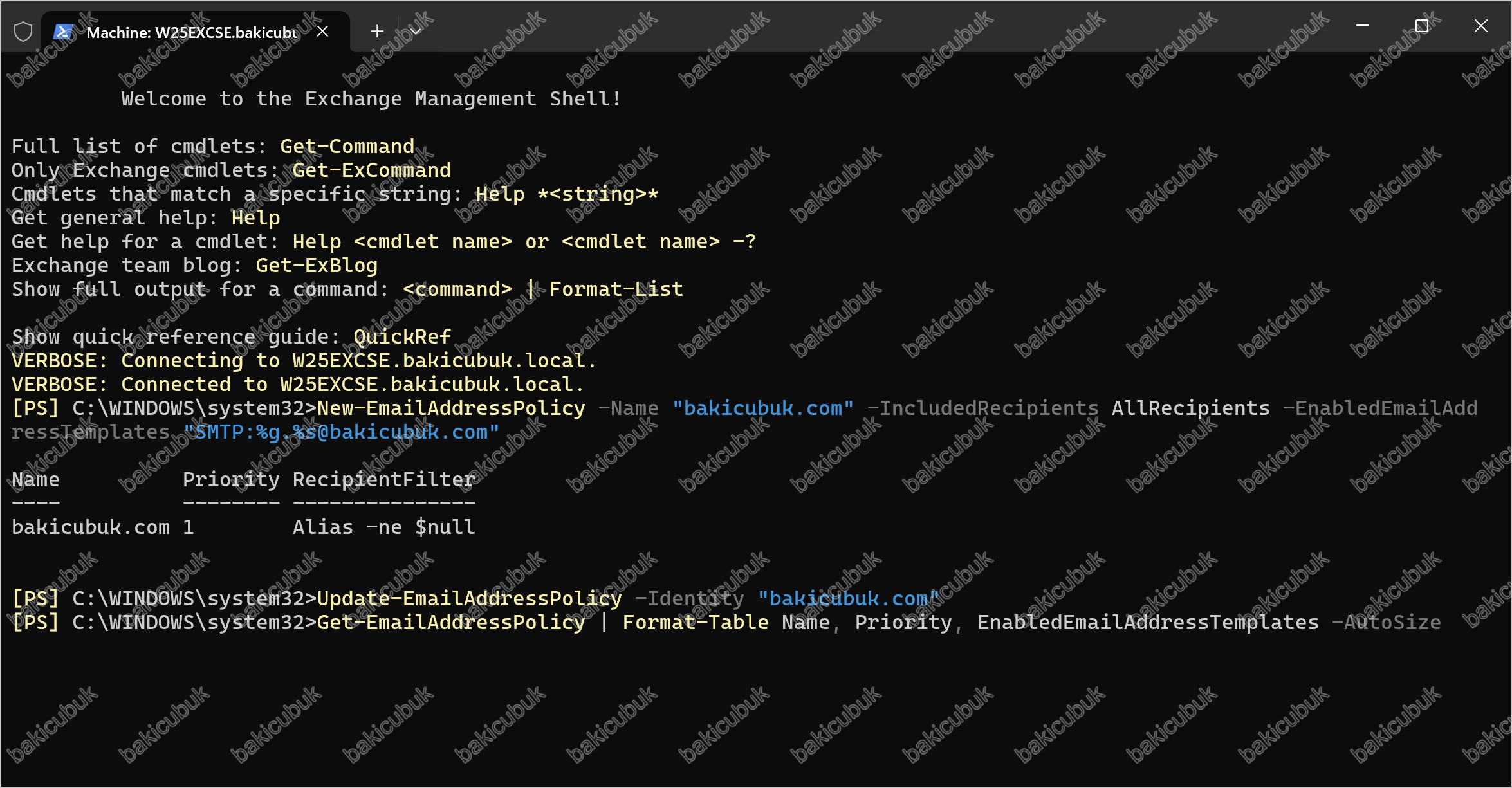
Son olarak, yeni bir test kullanıcısı oluşturarak e-posta adresinin [email protected] formatında otomatik atandığını doğrulayabiliriz.
Sonuç
Bu yazımızda Exchange Server SE (Subscription Edition) ortamında Email Address Policy yapılandırmasını hem Exchange admin center (EAC) hem de Exchange Management Shell (PowerShell) yöntemleriyle adım adım inceledik. Politikayı oluşturup uyguladıktan sonra, organizasyonunuzda açacağınız tüm kullanıcılar belirlediğiniz domain uzantısıyla (bakicubuk.com) ve istediğiniz kalıpta e-posta adresi alacaktır.
Başka bir yazımızda görüşmek dileğiyle…