Merhaba
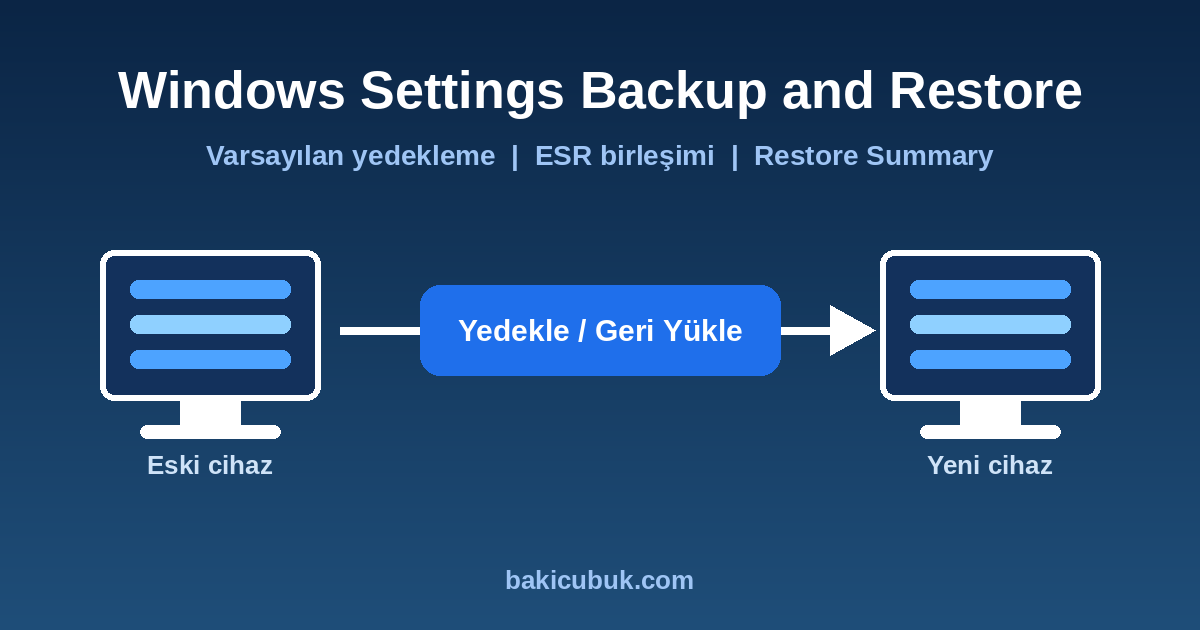
Microsoft, 9 Kasım 2026 tarihli Windows IT Pro Blog yazısında, daha önce Windows Backup for Organizations (Kurumlar için Windows Yedekleme) adıyla bilinen özelliğin dört yeni gelişmesini duyurdu. Özellik artık Windows settings backup and restore (Windows ayarlarını yedekleme ve geri yükleme) adını taşıyor. Bu yazıda, duyurudaki her iddiayı Microsoft Learn dokümanıyla karşılaştırarak, bir BT yöneticisinin bilmesi gerekenleri toparlıyorum.
Kısaca ne değişti?
Yeni ad, Enterprise State Roaming (ESR, Kurumsal Durum Dolaşımı) yönetiminin aynı çatıya alınması, Windows 11 26H2 ile birlikte varsayılan açık gelen yedekleme ve geri yükleme sonrasında neyin döndüğünü gösteren Restore Summary (Geri Yükleme Özeti) sayfası öne çıkan başlıklar. Ayrıca yöneticiler için WindowsBackupAdmin PowerShell modülü bulunuyor.
Kısa tarihçe
| Tarih | Gelişme |
|---|---|
| Mayıs 2025 | Windows Backup for Organizations (Kurumlar için Windows Yedekleme) önizleme olarak duyuruldu |
| 26 Ağustos 2025 | Genel kullanıma sunuldu |
| 24 Şubat 2026 | First sign-in restore (ilk oturum açmada geri yükleme) genel kullanıma sunuldu |
| Haziran 2026 | ESR (Enterprise State Roaming) için geçiş dönemi sona erdi |
| 6 Temmuz 2026 | Ad Windows settings backup and restore oldu, varsayılan yedekleme duyuruldu |
| 29 Eylül 2026 | Windows 11 26H2 yayımlandı, uygun cihazlarda yedekleme varsayılan oldu |
| 9 Kasım 2026 | Windows IT Pro Blog’da dört gelişmeyi özetleyen duyuru yayımlandı |
1. Yeni ad: Windows settings backup and restore
Microsoft’a göre yeni ad, yeteneğin kapsamını daha net anlatıyor. Yöneticiler için bir işlem gerekmiyor. Mevcut ayarlar, CSP (Configuration Service Provider) yolları ve GPO (Group Policy Object) yolları aynı kalıyor, politika taşıma veya yeniden yapılandırma gerekmiyor.
2. Enterprise State Roaming yönetimi birleşti
ESR (Enterprise State Roaming), artık aynı politika tabanlı deneyim içinde Windows settings backup and restore politikalarıyla yönetiliyor. Burada iki kavramı ayırmak gerekiyor: roaming (dolaşım), uygun ayarların aynı Microsoft Entra ID hesabına bağlı cihazlar arasında tutarlı kalmasını sağlar. Backup and Restore (yedekleme ve geri yükleme) ise desteklenen ayarları ve Microsoft Store uygulama listesini cihaz geçişlerinde korur. ESR tarafında desteklenen ayarların listesi değişmedi, yalnızca yönetim deneyimi taşındı. Microsoft, geçiş döneminin Haziran 2026’da sona erdiğini ve politikaların artık ESR için desteklenen yönetim yolu olduğunu belirtiyor. Lisans gereksinimleri de geçerliliğini koruyor. Hangi ayarların kapsandığı Microsoft Learn üzerindeki ESR kataloğunda listeleniyor.
3. Yedekleme varsayılan olarak açık
Windows 11 26H2 ile birlikte, uygun cihazlarda yedekleme varsayılan olarak etkin. Microsoft Learn’e göre bir cihazın uygun sayılması için şu koşulların hepsi sağlanmalı: Windows 11 26H2 veya sonrası çalışıyor olması, privacy sensitive country or region (gizlilik açısından hassas ülke veya bölge) dışında olması, sovereign veya restricted cloud (egemen veya kısıtlı bulut) dışında olması ve yedekleme politikasının Not Configured (Yapılandırılmadı) durumunda olması. Basın haberleri bu bölge istisnasını Avrupa Birliği Dijital Piyasalar Yasası (Digital Markets Act, DMA) kapsamındaki bölgelerle ilişkilendiriyor. Burada üç noktaya dikkat etmek gerekiyor:
- Politikayı açıkça
EnabledveyaDisabledyapmış cihazlarda bu ayar aynen korunuyor. - Varsayılan açık gelen yalnızca yedekleme. Geri yükleme için yönetici yapılandırması hala şart.
- Kapsam, kullanıcı ayarları ve tercihleri ile Microsoft Store uygulama listesi. Kişisel dosyalar bu özelliğin parçası değil, onlar OneDrive klasör yedeklemesiyle ayrıca ele alınıyor.
Yedeklemeyi kapatmak isteyen yöneticiler Enable Windows Backup ayarını Disabled yapıyor. Bu ayar Microsoft Intune, Group Policy veya CSP (Configuration Service Provider) üzerinden verilebiliyor ve varsayılanın önüne geçiyor. Ayarı kapatmak mevcut verileri silmiyor, silme işlemi ayrıca yapılmalı. Kullanıcılar ise Settings (Ayarlar) > Accounts (Hesaplar) > Windows backup (Windows yedekleme) sayfasındaki Remember my preferences ve Remember my apps anahtarlarıyla kendi yedeklerini durdurabiliyor. BT bu seçenekleri politikayla kilitleyebiliyor.
4. PowerShell ile yedek profili yönetimi
Microsoft, yetkili yöneticilerin kullanıcı yedek profillerinin özniteliklerini görmesi, yönetişim için dışa aktarması ve yaşam döngüsü temizliğinde silmesi için WindowsBackupAdmin modülünü sunuyor. Modül Microsoft Graph beta Application Programming Interface (API, Uygulama Programlama Arayüzü) çağrılarını sarmalıyor. Yedeğin içindeki ayar veya uygulama verilerine erişim sağlamıyor. Modül PowerShell Gallery ve GitHub üzerindeki microsoft/windows-backup-admin-scripts deposunda bulunuyor.
Microsoft Learn’deki örnek kullanım şöyle:
Install-Module WindowsBackupAdmin -Scope CurrentUser
Get-WindowsBackup -UserId [email protected]
Remove-WindowsBackup -UserId [email protected]
Modül yerine doğrudan Graph kullanmak isterseniz okuma için UserWindowsSettings.Read.All, silme için UserWindowsSettings.ReadWrite.All izni gerekiyor.
5. Restore Summary: Geri yüklemenin sonucu görünür oldu
Restore Summary, Windows 11 24H2 ve sonrasında geri yükleme sonrası kişiselleştirme ayarlarından ve Microsoft Store uygulama listesinden nelerin döndüğünü gösteriyor. Bazı girdiler varsayılan değerlerle görünebiliyor, Microsoft bunu tasarım gereği olarak tanımlıyor. Kullanıcı olarak özete iki yoldan ulaşıyoruz. Geri yükleme tamamlandığında çıkan bildirimde View seçeneğine tıklıyoruz, ardından açılan Settings sayfasında Restore summary bağlantısını seçiyoruz. Alternatif olarak Settings (Ayarlar) > Accounts (Hesaplar) > Windows backup (Windows yedekleme) yolunu izleyip Restore Summary satırının yanındaki bağlantıya tıklıyoruz. Özet tarayıcıda açılıyor ve dışa aktarma seçeneği sunuyor. Zamanlama konusunda iki sınır var: Özet başarılı bir geri yüklemeden yaklaşık bir saat sonra hazır oluyor ve cihaz kurulumundan sonra yalnızca 7 gün boyunca görüntülenebiliyor. Bu yüzden destek ekiplerinin ilk hafta içinde bakması önemli.
Gereksinimler
| Senaryo | Windows sürümü ve build | Cihaz durumu |
|---|---|---|
| Yedekleme | Windows 10 22H2 build 19045.6216 veya üzeri; Windows 11 22H2 build 22621.5768, 23H2 build 22631.5768, 24H2 build 26100.4946 veya üzeri | Microsoft Entra joined veya Microsoft Entra hybrid joined |
| Geri yükleme, OOBE (Out-of-Box Experience, ilk kurulum deneyimi) sırasında | Windows 11 22H2 build 22621.3958, 23H2 build 22631.3958, 24H2 build 26100.4770 veya üzeri | Microsoft Entra joined (hybrid joined listelenmiyor), kullanıcının en az bir yedek profili var |
| Geri yükleme, ilk oturum açmada | Windows 11 24H2 build 26100.7922, 25H2 build 26200.7922 veya üzeri | Microsoft Entra joined veya hybrid joined, kayıt tamamlanmış |
| Varsayılan yedekleme | Windows 11 26H2 ve sonrası | Politika Not Configured, gizlilik açısından hassas bölge ve sovereign bulut dışında |
Autopilot kullanan ortamlarda, Out-of-Box Experience (OOBE) geri yüklemesi için profilin user-driven modda olması gerekiyor, self-deploying mod desteklenmiyor. Özellik şu an GCCH, sovereign bulutlar ve Çin’de kullanılamıyor.
Politika adları
| Amaç | Yüzey | Konum | Ayar ve değer |
|---|---|---|---|
| Yedekleme | Intune Settings catalog, GPO (Group Policy Object, Grup İlkesi Nesnesi) ve CSP (Configuration Service Provider, Yapılandırma Hizmeti Sağlayıcısı) | Administrative Templates\Windows Components\Sync your settings |
Enable Windows Backup = Enabled |
| Geri yükleme (kayıt sırasında, tenant genelinde) | Intune enrollment | Devices > Enrollment > Windows Backup and Restore |
Show restore page = On |
| Geri yükleme (kayıt sonrası) | Intune Settings catalog | Windows Backup And Restore |
Enable Windows Restore = Enabled |
| Kullanıcı tarafında durdurma | Settings (Ayarlar) | Accounts > Windows backup |
Remember my preferences, Remember my apps |
Geri yükleme için ayrıca EnableActivityFeed, PublishUserActivities, UploadUserActivities, EnableCDP ve AllowConnectedDevices politikalarının Disabled olmaması gerekiyor. Bunlardan biri kapalıysa Windows Backup uygulanmıyor. Microsoft, bu özellik için GPO (Group Policy Object)ve CSP (Configuration Service Provider) ayarlarını karıştırmamayı, ikisinden birini seçmeyi öneriyor. Conditional Access (Koşullu Erişim) politikası geri yükleme akışını engellerse kullanıcılar You don’t have access to this. mesajını görüyor. Çözüm olarak d32c68ad-72d2-4acb-a0c7-46bb2cf93873 uygulama kimliğine izin veren özel bir politika oluşturmak gerekiyor.
Yöneticiler için kontrol listesi
Öncelikle 26H2’ye geçecek Microsoft Entra joined ve hybrid joined cihazlarınızda yedekleme politikasının Not Configured (Yapılandırılmadı) olup olmadığına bakıyoruz, çünkü bu cihazlar otomatik yedeklemeye başlayacak. Veri yönetişimi veya gizlilik nedeniyle istemiyorsak Intune veya GPO ile Enable Windows Backup ayarını Disabled yapıyoruz. Yedeği geri yüklemek istiyorsak, ayrıca restore politikasını Intune enrollment ayarlarından veya Settings catalog üzerinden açıyoruz. Son olarak destek ekibine Restore Summary’nin 7 günlük penceresini anlatıyoruz. Bu adımlar Microsoft’un resmi önerisi değil, duyuruya dayanan pratik bir değerlendirmedir.
Sonuç
Microsoft’un bu duyurusu yeni bir yetenekten çok, mevcut yeteneğin olgunlaşmasını anlatıyor: daha net bir ad, tek bir politika yüzeyi, varsayılan açık yedek ve görünür bir geri yükleme sonucu. Kurumsal tarafta asıl dikkat edilmesi gereken nokta, 26H2’ye geçişle birlikte yedeklemenin yönetici müdahalesi olmadan başlayacağı.